Firmware original Huawei Nova 3i INE-L21-BD (archivo Flash)
El archivo Flash lo ayudará a actualizar, degradar o reinstalar el firmware (SO) original en su dispositivo móvil. Además, el archivo Flash (ROM) también le permite reparar el dispositivo móvil en caso de un problema de software, un problema de bucle de arranque, un problema de IMEI o un problema muerto.
Nombre del archivo: Huawei_Nova_3i_INE-L21-BD_1.0.0.53_Board_Software_General_8.1.0_R1_EMUI8.2_05022NNB_HMT.zip Tamaño del archivo: 1,69GB Herramienta Flash: Herramienta multiflash de Huawei Cómo flashear (instalar): Sigue el tutorial
A través del siguiente tutorial te voy a explicar cómo rootear teléfonos móviles. Microsoft Lumia 950 de la forma más sencilla posible.
Una vez más gracias a la herramienta MTKroot v2.5.5 hemos podido compilar un método automático para rootear teléfonos móviles Microsoft Lumia 950a través del cual obtendrás uso excesivo en poco tiempo.
Superusuario oh raíz es el nombre habitual que se les da a las cuentas de usuario que tienen todos los derechos en todos los modos de acceso (usuario único o multiusuario).
Rootear un dispositivo es una técnica que otorga al usuario de cualquier teléfono móvil Android obtener acceso privilegiado al sistema similar a los permisos administrativos en máquinas Unix, pudiendo así romper cualquier limitación del sistema o software que pueda haber establecido el fabricante u operador de red.
Ventajas de rootear tu Microsoft Lumia 950
Posibilidad de eliminar todo tipo de Bloatware así como desinstalar aplicaciones del sistema que consideremos molestas.
Posibilidad de obtener memoria extra para almacenamiento.
Adapte configuraciones complejas en el sistema, como restablecer IMEI o MAC, overclocking y otros.
Posibilidad de utilizar Apps programadas específicamente para aquellos dispositivos sujetos a permisos de usuario root.
Dividir, cambiar el tamaño y eliminar nuevas particiones en la memoria (¡Atención! Hacer esto puede resultar muy peligroso para la integridad del dispositivo.).
Realice copias de seguridad del sistema de particiones y también exporte todo el Firmware.
Precauciones y advertencias a tener en cuenta
Su equipo anulará la validez de la garantía emitida por el fabricante.
Peligro de que aplicaciones dañinas se apoderen de los derechos de superusuario.
Amenaza de daño o deterioro de los datos durante o después del procedimiento, en cuyo caso se recomienda en todo momento realizar una copia de seguridad antes de iniciar el proceso raíz.
El firmware/ROM del teléfono móvil puede estar dañado; se recomienda asegurarse de poder obtener una copia original de la ROM si es necesario.
Se desactivará la compatibilidad con actualizaciones OTA.
Condiciones previas para este proceso
Una computadora que tenga sistema operativo Windows w7 a w10 o posterior, ya sea de arquitectura de 32 o 64 bits.
Un conector para transferencia de datos Micro USB.
Descarga el archivo de arranque o la rom original de tu dispositivo, preferiblemente desde el servicio técnico online del fabricante.
Y No encuentras un firmware original para el Smartphone Microsoft Lumia 950 Tiene la posibilidad de acceder fácilmente al archivo de inicio directamente desde su Microsoft Lumia 950 siguiendo las instrucciones de este tutorial.
Configuraciones a realizar en el teléfono
Lo primero que tendremos que hacer será proceder a configurar los ajustes necesarios para el siguiente proceso, estos básicamente consisten en Activar desbloqueo OEM así como Habilitar la depuración USB.
Estas opciones están reunidas dentro del menú de desarrollador, que tendrás que activar previamente presionando siete veces sucesivamente en la caja ->
Menú-> Información del teléfono -> Número de compilación.
Rootee el dispositivo móvil Microsoft Lumia 950 fácilmente
En primer lugar, extraiga el contenido del paquete previamente descargado en su computadora con Windows e inicie el programa MTKroot v2.5.5.
Ejecute MTKroot v2.5.5 para Microsoft Lumia 950
Haga clic en Controladores -> Qualcomm y finaliza la instalación de los controladores necesarios.
Instale los controladores USB Qualcomm Microsoft Lumia 950
Asimismo, repite exactamente estos pasos para ejecutar la instalación en drivers -> BAsD.
Nota: El programa MTKroot v2.5.5 ya incluye todos los controladores actualizados necesarios para los teléfonos móviles Microsoft Lumia 950.
Luego conecta tu Microsoft Lumia 950 al PC mediante un puerto USB y luego haga clic en el botón Restablecer USB.
Haga clic en la esquina superior izquierda de la pestaña ¡¡Sin botas de heno!! -> LlevarBusque el archivo de arranque y luego haga clic en Parche de proceso.
La aplicación Magisk Manager se iniciará automáticamente en tu Microsoft Lumia 950, sigue las instrucciones que verás en tu pantalla para crear el parche.
Luego debes hacer clic Prueba del BAD y una vez el mensaje ‘Dispositivo reconocido‘Tendrás que hacer clic en el botón. Soy un fastboot.
Microsoft Lumia 950 Reiniciar USB + Prueba ADB + Fastboot
Espere unos segundos mientras el celular Microsoft Lumia 950 se reinicia en modo Fastboot, haga clic en el botón Probar arranque rápido.
Luego espera hasta que aparezca la frase “Dispositivo reconocido” antes de poder continuar con la siguiente fase.
Lanzamiento del gestor de arranque para Microsoft Lumia 950
A continuación llegará el momento de abrir el gestor de arranque del dispositivo móvil, un proceso fundamental que podemos realizar con tan solo un clic.
Aunque recuerda que tienes que excluir el paso por si lo habías liberado en otra ocasión.
Hacer clic Prueba del cargador de arranque para verificar el estado del gestor de arranque.
Comprobar el gestor de arranque en Microsoft Lumia 950
Si necesitas desbloquea el gestor de arranque en tu Microsoft Lumia 950 simplemente haga clic en Liberar cargador de arranque -> Acepta y luego sigue las instrucciones que aparecerán en la pantalla de tu Microsoft Lumia 950.
Presione la tecla sube el volumen para confirmar.
Lanzamiento del gestor de arranque de Microsoft Lumia 950
Importante: En el momento en que se libere el gestor de arranque, el sistema de su Microsoft Lumia 950 se restablecerá a su estado predeterminado.
Por este motivo, debes considerar si realizar una copia de seguridad u opcionalmente copiar todas las fotos, contactos, archivos y otros datos a la unidad de almacenamiento externa o Micro SD.
Tras abrir el gestor de arranque, la siguiente fase es finalizar este tutorial y finalmente dejar el Microsoft Lumia 950 correctamente rooteado.
Vaya a la esquina superior izquierda de la aplicación MTKroot v2.5.5 y elija la opción raíz, luego haga clic en el botón Raíz en la esquina inferior.
Opción raíz Microsoft Lumia 950
En unos segundos tu Microsoft Lumia 950 estará rooteado y podrás ver reflejada la palabra “OK” tanto en tu Microsoft Lumia 950 como en la aplicación MTKroot v2.5.5.
Posteriormente tendrás que hacer clic en Salir del arranque rápido para devolver su teléfono inteligente Microsoft Lumia 950 al modo normal.
Cuando tu Microsoft Lumia 950 se haya cargado por completo deberás pulsar en el botón Aplicaciones -> instalar magia y verifique que la aplicación Magisk Manager efectivamente se haya instalado en su teléfono inteligente.
Para que la aplicación Magisk Manager funcione correctamente, primero debes conectar tu Microsoft Lumia 950 a Internet, ya sea a través de datos o WiFi.
Finalmente haga clic en el botón Comprobar raíz -> entonces Aceptar y eso es todo.
Comprobar raíz Microsoft Lumia 950
Nota: Si la aplicación no se instala la primera vez, presione el botón Desinstalarespera un par de segundos y haz clic nuevamente instalar.
Resumen de pasos
Resumen de pasos Rootear Microsoft Lumia 950
Ejecute la utilidad MTKroot v2.5.5 y luego conecte su dispositivo a la computadora.
Reinicie su dispositivo en modo fastboot haciendo clic en Soy un fastboot -> Probar arranque rápido.
Si es necesario, desbloquee el gestor de arranque haciendo clic en Liberar cargador de arranque.
Finalmente seleccione la opción raíz y presione el botón Raíz.
Vídeo tutorial de ayuda para rootear el Microsoft Lumia 950
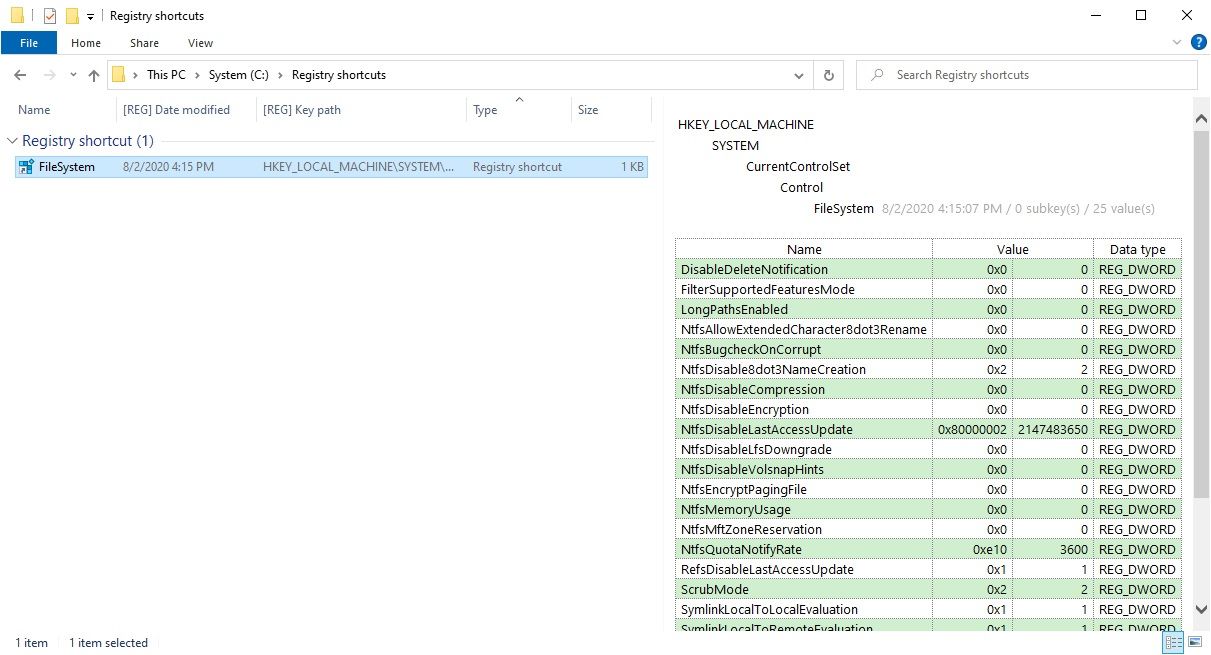
Utilidad pequeña pero extremadamente útil. Atajos de registro. El software hace lo mismo que los accesos directos normales en Windows, solo que no conducen a archivos o carpetas, sino directamente a claves de registro específicas del sistema, tema principal, acelera significativamente el proceso y ahorra mucho tiempo, especialmente si a menudo profundiza en la configuración del sistema a través de RegEdit, que está cansado de expandir manualmente el interminable árbol de carpetas cada vez. Aquí hay un pequeño matiz: después de la instalación, no verá ningún ícono nuevo en el escritorio o en el menú Inicio, no necesita buscar e intentar ejecutar el .exe. El truco es que la funcionalidad está oculta en el menú contextual del Explorador y para usarla, debe mantener presionada la tecla Mayús y hacer clic derecho en un espacio vacío en la carpeta y se abrirá un menú como en la captura de pantalla. Cómo funciona en la práctica:
Copie la ruta de registro deseada (o varias rutas a la vez) al portapapeles
Vaya a la carpeta donde desea crear accesos directos
Mantenga presionada la tecla Mayús + botón derecho del mouse – Atajos de registro – Pegar
Listo, se han creado accesos directos con los nombres correctos y se puede acceder a ellos inmediatamente
Cualquier persona interesada puede descargar Registry Shortcuts de forma gratuita en la parte inferior de la página. El software es simple, no requiere registro, hay instrucciones en el sitio web, pero intenté describir todo tal como es. En definitiva, una herramienta realmente útil para administradores de sistemas y optimizadores de Windows. Podrás crear carpetas temáticas con accesos directos para configurar rápidamente el sistema y olvidarte de buscar ramas manualmente. Sólo puedo esperar que el programa te ahorre nervios y tiempo, ¡gracias por tu atención! Tamaño: 998 KB SO: Windows 7+ Descargar Atajos de registro 1.4.2 + x64 gratis
Firmware original del Samsung Galaxy A30s SM-A307GT-DS (archivo Flash)
El archivo Flash lo ayudará a actualizar, degradar o reinstalar el firmware (SO) original en su dispositivo móvil. Además, el archivo Flash (ROM) también le permite reparar el dispositivo móvil en caso de un problema de software, un problema de bucle de arranque, un problema de IMEI o un problema muerto.
Nombre del archivo: SM-A307GT-DS_A307GTVJU5CVK1_A307GTOWO5CVK1_ZTO_4file.zip País: Brasil Tamaño del archivo: 4,03GB versión de Android: 11 Herramienta Flash: Herramienta de descarga de Odín Cómo flashear (instalar): Sigue el tutorial
Firmware original Huawei Nova 3i INE-AL00R-BD (archivo Flash)
El archivo Flash lo ayudará a actualizar, degradar o reinstalar el firmware (SO) original en su dispositivo móvil. Además, el archivo Flash (ROM) también le permite reparar el dispositivo móvil en caso de un problema de software, un problema de bucle de arranque, un problema de IMEI o un problema muerto.
Nombre del archivo: Huawei_Nova_3i_INE-AL00r-BD_1.0.0.53_Board_Software_General_8.1.0_R1_EMUI8.2_05022NNB_HMT.zip Tamaño del archivo: 1,69GB Herramienta Flash: Herramienta multiflash de Huawei Cómo flashear (instalar): Sigue el tutorial
Si por algún motivo (que pueden ser muchos) quieres obtener root en tu Sharp A1, entonces te tengo buenas noticias, porque a continuación te vamos a mostrar una forma muy sencilla y eficaz de hacerlo de forma asistida además de segura.
Nuevamente con la ayuda del software MTKroot v2.5.5 hemos podido compilar un método automático para rootear dispositivos Sharp A1con el que obtendrás usuario raíz en menos de 5 minutos.
¿Tiene problemas para encontrar el archivo boot.img? Entonces verifique este.
¿Qué es el enraizamiento?
Él uso excesivo oh raíz es el nombre común asignado a las cuentas de usuario administrador que tienen todos los derechos para todos los tipos de acceso, tanto de usuario único como multiusuario.
Asimismo, rootear un terminal es un proceso que permite al usuario de cualquier teléfono con sistema operativo Android obtener acceso privilegiado al sistema de forma similar a los permisos administrativos en sistemas Unix o Linux, lo que permite romper todo el sistema y también el hardware impuesto por el fabricante u operador de red.
Beneficios de rootear el Sharp A1
Elimine todo el Bloatware fácilmente y elimine las aplicaciones improductivas del sistema.
Obtenga capacidad adicional de almacenamiento interno.
Cambiar configuraciones profundas en el sistema, como desbloquear, modificar el número IMEI de nuestro Sharp A1 y la dirección MAC, overclockear la CPU/GPU entre muchas otras opciones.
Posibilidad de utilizar programas diseñados únicamente para Smartphones rooteados.
Formatear, dividir y modificar particiones en la memoria interna (Hacer esto puede ser muy peligroso para el dispositivo.).
Realice copias de seguridad completas, incluida la posibilidad de exportar la rom completa.
Precauciones y advertencias a tener en cuenta
El teléfono móvil perderá la validez de la garantía otorgada por el fabricante.
Exposición a aplicaciones maliciosas pudiendo obtener permisos de Superusuario.
Amenaza de daño o pérdida de información durante o después del procedimiento, por lo que recomiendo hacer una copia de seguridad antes de iniciar root.
La ROM de su teléfono puede estar dañada; se recomienda asegurarse de poder obtener una copia original de su firmware si es necesario.
Se suspenderá la compatibilidad con actualizaciones automáticas.
Requisitos de este procedimiento
Computadora que tenga una versión de sistema operativo Windows XP/w7 o posterior, arquitecturas de 32/64 bits.
Descargue el firmware original de su dispositivo móvil para obtener el archivo boot.img, preferiblemente desde el sitio web de soporte del fabricante.
Y No puedes conseguir la rom oficial para dispositivos móviles Sharp A1 Tiene la alternativa de eliminar fácilmente el archivo boot.img directamente desde su Sharp A1 siguiendo los pasos de este tutorial.
Configuración a realizar en el dispositivo móvil
Lo primero que tendrás que hacer es configurar los ajustes necesarios para este proceso, que básicamente consisten en Activar desbloqueo OEM y Habilitar la depuración USB.
Estas opciones se encuentran dentro del panel de desarrollador, el cual debes habilitar previamente tocando siete veces consecutivos en la caja;
Configuración del equipo-> Información del teléfono -> Número de compilación.
Tutorial para rootear el teléfono móvil Sharp A1
Primero extraiga el archivo previamente descargado en el escritorio de la computadora y luego inicie el programa MTKroot v2.5.5.
Ejecute MTKroot v2.5.5 para Sharp A1
Haga clic en el botón Controladores -> MediaTek y completa la instalación de los drivers correspondientes.
Instalar los controladores USB Sharp A1
Repita esto también para la instalación de los controladores -> BAsD.
Nota: El programa MTKroot v2.5.5 tiene todos los controladores USB y Fastboot que requiere Sharp A1.
Conecte el Afilado A1 con la PC usando un puerto USB y luego haga clic en el botón Restablecer USB.
Haga clic en la esquina superior izquierda de la pestaña ¡¡Sin botas de heno!! -> Llevaragregue el archivo de arranque y haga clic Parche de proceso.
El software Magisk Manager se iniciará automáticamente en tu dispositivo móvil, sigue los pasos que aparecerán en pantalla para crear el parche.
Luego tienes que hacer clic en el botón Prueba del BAD y espera un momento hasta que aparezca el texto ‘Dispositivo detectado‘ en ese momento tienes que hacer clic en el botón Soy un fastboot.
Sharp A1 Reiniciar USB, probar ADB, ir a Fastboot
Espere unos segundos mientras tanto. Afilado A1 Se reinicia en modo Fastboot, haga clic en el botón Probar arranque rápido.
Luego debe esperar hasta que pueda ver la línea “Dispositivo encontrado” antes de poder continuar con el siguiente paso.
Desbloquee el gestor de arranque en el teléfono inteligente Sharp A1
En el siguiente punto intentaremos abrir el gestor de arranque de tu Sharp A1, otra tarea que te guiaremos para realizar con un solo clic.
Es recomendable saltarse el paso si ya se ha realizado en otra ocasión.
Hacer clic en Prueba del cargador de arranque si desea comprobar el estado del gestor de arranque.
Verificar el gestor de arranque en Sharp A1
Si es necesario abrir el gestor de arranque de tu Sharp A1, debes pulsar en el botón Liberar cargador de arranque -> Acepta y cumple las señales que verás en la pantalla de tu Sharp A1.
Presione la tecla sube el volumen para proceder.
Abrir el gestor de arranque de Sharp A1
Recuerde: en el momento en que se desbloquee el gestor de arranque, su teléfono se restablecerá al estado de fábrica.
Por este mismo motivo, debes considerar la posibilidad de crear copias de seguridad o, si lo prefieres, copiar tus contactos, fotos, archivos y otros datos a una memoria externa o SD.
Luego de desbloquear el gestor de arranque, el siguiente paso consiste en completar el proceso, dejando tu dispositivo Sharp A1 perfectamente rooteado.
En la parte superior de MTKroot v2.5.5, elija la opción raíz y luego haga clic en Root en el lado opuesto.
Marcar Raíz Sharp A1
En menos de 5 segundos tu celular Sharp A1 estará rooteado y podrás ver el mensaje “OK” tanto en tu dispositivo móvil como en el programa MTKroot v2.5.5.
Luego haga clic en Salir del arranque rápido para reiniciar su teléfono móvil Sharp A1 en modo sistema.
Una vez que tu dispositivo se haya encendido por completo, debes hacer clic en Aplicaciones -> instalar magia y verifique que la aplicación Magisk Manager realmente aparezca en el escritorio de su Sharp A1.
Para que la aplicación Magisk Manager funcione correctamente, debe conectar su dispositivo a Internet, mediante Wi-Fi o datos móviles.
Finalmente solo tienes que hacer clic en el botón Comprobar raíz -> seguido de Aceptar y nada más.
Comprobar raíz Sharp A1
Nota: Si la aplicación Magisk Manager no se instala, haga clic una vez en DesinstalarEspere un par de segundos y haga clic en el botón nuevamente. Instalar Administrador Mágico.
Pasos simplificados
Resumen del proceso Root Sharp A1
Abra el software MTKroot v2.5.5 y luego conecte su Sharp A1 a la PC.
Reinicie su Sharp A1 con el modo de gestor de arranque haciendo clic en el botón Soy un fastboot -> Probar arranque rápido.
Si es necesario, desbloquee el gestor de arranque haciendo clic en Liberar cargador de arranque.
Finalmente seleccione la opción raíz y presione el botón Raíz.
Vídeo tutorial paso a paso sobre cómo rootear el Smartphone Sharp A1
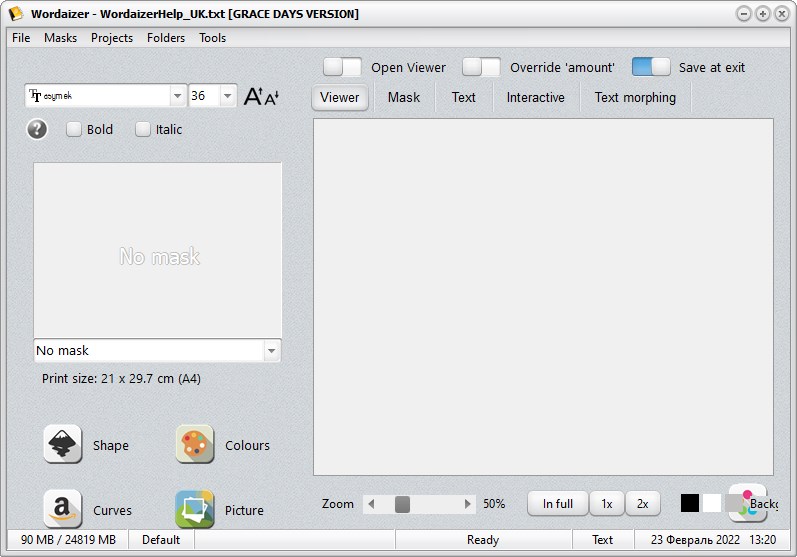
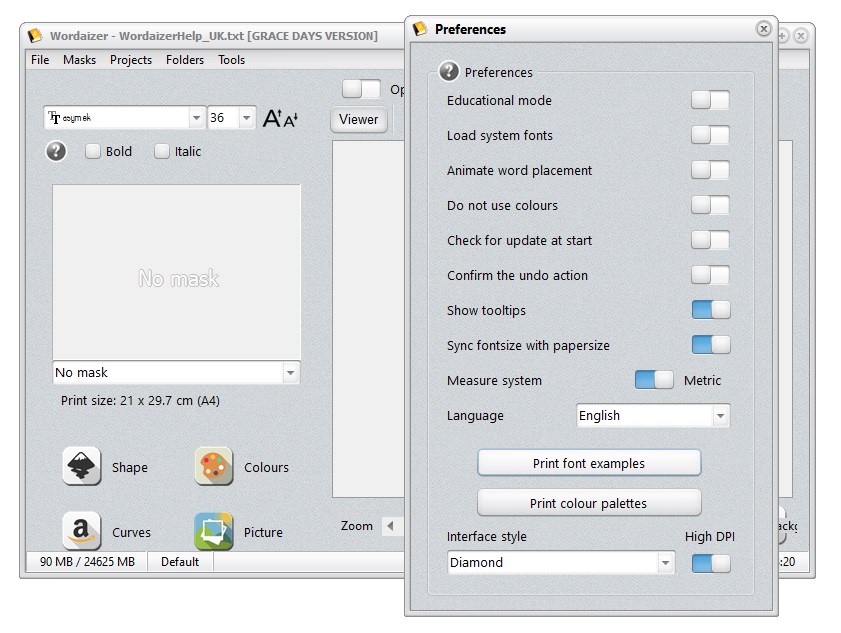
Este programa te permitirá crear una imagen a partir de un conjunto de palabras, descargar Wordaizer posible a continuación. Puede especificar las palabras que necesita usted mismo o seleccionar un sitio y las palabras utilizadas con más frecuencia se recopilarán automáticamente desde allí. Luego recibirás un patrón de palabras, gracias a las formas incorporadas podrás elegir la que necesitas o crear la tuya propia, o simplemente puedes mostrar el dibujo al programa y se recopilarán palabras en base a él. Las palabras se pueden colorear, el tamaño y el estilo de las letras se pueden cambiar.
Entonces, para resumir, si desea crear imágenes a partir de palabras, el programa Wordaizer, cuya activación mediante una clave le abre todas las posibilidades, es una herramienta ideal para ilustrar sus sitios y simplemente la posibilidad de crear una imagen agradable para sus seres queridos. Primero debe escribir un texto o pegar una URL con un simple copiar y pegar. Después de completar el trabajo, puede personalizar la inscripción utilizando las distintas opciones disponibles (cambiar forma, color, fuente, escala, etc.). Revelador: APLICACIÓN Helmond Licencia: ShareWare (activamos el programa a través de la clave del generador, lo ejecutamos sin un archivo crack) Idioma: Inglés Tamaño: 99MB DescargarWordaizer Pro 6.0.0.197 + clave gratis / 5.0 Construir 146 / 5.0 Construir 142 – portátil
Firmware original del Samsung Galaxy A31 SM-A315G-DS (archivo Flash)
El archivo Flash lo ayudará a actualizar, degradar o reinstalar el firmware (SO) original en su dispositivo móvil. Además, el archivo Flash (ROM) también le permite reparar el dispositivo móvil en caso de un problema de software, un problema de bucle de arranque, un problema de IMEI o un problema muerto.
Nombre del archivo: SM-A315G-DS_A315GDXU1DVJ2_A315GOWO1DVJ2_ZTA_4file.zip País: Brasil Tamaño del archivo: 5,27GB versión de Android: 12 Herramienta Flash: Herramienta de descarga de Odín Cómo flashear (instalar): Sigue el tutorial
Firmware original Huawei Nova 3 PAR-L29 (archivo Flash)
El archivo Flash lo ayudará a actualizar, degradar o reinstalar el firmware (SO) original en su dispositivo móvil. Además, el archivo Flash (ROM) también le permite reparar el dispositivo móvil en caso de un problema de software, un problema de bucle de arranque, un problema de IMEI o un problema muerto.
Nombre del archivo: Huawei_Nova_3_PAR-L29_9.1.0.354_C636E1R1P3T8_Dload.zip Tamaño del archivo: 3,98 GB Cómo flashear (instalar): Sigue el tutorial
Se ha lanzado una nueva versión del editor inteligente. XMLPlano – diseñado para trabajos profesionales con archivos XML, y los desarrolladores están especialmente orgullosos de que el software digiere archivos enormes (1 GB o más) sin frenos ni congelaciones, no lo he probado, pero creo que definitivamente lo harás. Estoy satisfecho con el soporte total de todos los estándares necesarios, desde DTD y Relax NG hasta Schematron, XSD, XPath y otros, todas las versiones actuales, y quiero destacarlo. Es realmente conveniente escribir código en él, ya que el editor verifica la validez sobre la marcha, cierra las etiquetas y ofrece opciones de autocompletar (compatible con Intellisense), basándose en la estructura del esquema. Por separado, me gustaría señalar la función de refactorización, es decir, no una simple y estúpida “buscar y reemplazar” que puede romper el contenido en determinadas circunstancias, obtendrá un cambio inteligente en la estructura de la etiqueta. También hay un formateador potente, su tarea es limpiar sangrías y espacios en el código en ejecución. Naturalmente, puedes descargar XMLBlueprint gratis en nuestro sitio web, en el archivo encontrarás una clave o un crack, en definitiva, todo para que la activación se realice sin problemas, no necesitas comprar nada. Qué puede hacer el editor:
Validación XML en tiempo real
Generar ejemplos XML basados en esquemas XSD/DTD y trabajar a la inversa
Convierta tablas CSV y Excel a XML
Soporte para trabajar con archivos remotos usando diferentes protocolos
El resaltado de sintaxis no es sólo para XML
Navegación cómoda a través de la estructura del documento y las rutas de navegación
Soporte de idioma
Probablemente esto sea, en definitiva, todo lo que quería contarte, una alternativa que merece atención, sé que existen cosechadoras pesadas para esta tarea, pero te aconsejo que le eches un vistazo más de cerca a esta aplicación. La interfaz es clara, no está sobrecargada con cosas innecesarias y hay suficiente funcionalidad para diseñar y editar XML. Tamaño: 76MB SO:Windows 10/11 Descargar Plano XML 22.20260111 + crack gratis
Firmware original del Samsung Galaxy A31 SM-A315G-DSL (archivo Flash)
El archivo Flash lo ayudará a actualizar, degradar o reinstalar el firmware (SO) original en su dispositivo móvil. Además, el archivo Flash (ROM) también le permite reparar el dispositivo móvil en caso de un problema de software, un problema de bucle de arranque, un problema de IMEI o un problema muerto.
Nombre del archivo: SM-A315G-DSL_A315GOWO1DVJ2_A315GDXU1DVJ2_ZTM_4archivo.zip País: Brasil Tamaño del archivo: 5,27GB versión de Android: 12 Herramienta Flash: Herramienta de descarga de Odín Cómo flashear (instalar): Sigue el tutorial
Firmware original Huawei P10 Lite WAS-LX1A (archivo Flash)
El archivo Flash lo ayudará a actualizar, degradar o reinstalar el firmware (SO) original en su dispositivo móvil. Además, el archivo Flash (ROM) también le permite reparar el dispositivo móvil en caso de un problema de software, un problema de bucle de arranque, un problema de IMEI o un problema muerto.
Nombre del archivo: Huawei_P10_Lite_WAS-LX1A_8.0.0.371_C185_Firmware_8.0.0_R1_EMUI8.0_05014KAT_Dload.zip Tamaño del archivo: 3,21GB Cómo flashear (instalar): Sigue el tutorial
Consigue todo el rendimiento de tu Motorola Moto G9 Power obteniendo privilegios de usuario root de una forma sencilla y muy fácil.
Bueno, es cierto que al rootear un celular específico Podemos obtener numerosas ventajas, aunque es cierto que esto puede implicar algunos problemas.
Más adelante analizaremos cuáles son las pros y el contraspara que en base a ello puedas decidir si Si vale o no la pena rootear tu dispositivo Motorola Moto G9 Power.
¿No encuentras el archivo boot.img?, entonces este te interesará
¿Qué significa raíz?
Raíz oh uso excesivo es el nombre convencional asignado a las cuentas de usuario administrador que tienen todos los privilegios en todos los tipos de acceso (usuario único y multiusuario).
Rootear o rootear un terminal es una táctica que facilita a los usuarios de un teléfono Android obtener accesos privilegiados de forma similar a los permisos administrativos en máquinas Unix, lo que también permite corregir posibles reducciones de sistema y software que puedan haber sido impuestas por el fabricante u operador de red.
Ventajas de rootear tu Motorola Moto G9 Power
Elimine todo tipo de Bloatware con facilidad y elimine aplicaciones potencialmente inútiles del sistema.
Posibilidad de obtener más memoria de almacenamiento.
Ajusta parámetros profundos del sistema, como desbloquear Motorola Moto G9 Power, cambiar o reescribir el IMEI, MAC del Motorola Moto G9 Power, overclocking de procesadores, entre otros.
Poder utilizar utilidades programadas exclusivamente para terminales que tengan permisos root.
Formatee o cambie el tamaño de las particiones en la memoria interna (Hacer esto puede ser muy peligroso para el dispositivo.).
Crear bakups o copias de seguridad del sistema de particiones además de poder exportar el Firmware.
Precauciones y advertencias que se deben considerar
Tu terminal invalidará la cobertura de garantía otorgada por el fabricante.
Amenaza de que se pueden obtener aplicaciones dañinas con permisos de Superusuario.
Amenaza de daño o deterioro de los datos durante o después del proceso, en cuyo caso siempre es recomendable realizar una copia de seguridad antes de proceder con el root.
La ROM de su dispositivo Motorola Moto G9 Power puede estar dañada, se recomienda asegurarse de poder obtener una copia original del firmware si es necesario.
Se suspenderá el soporte para actualizaciones de FOTA.
Requisitos previos para el proceso.
Una computadora con alguna versión de Windows XP, 7/10 o posterior.
Descarga la ROM original de tu dispositivo para extraer el arranque, si es posible, desde el sitio web del fabricante.
Y No encuentras el firmware oficial para tu celular Motorola Moto G9 Power Puede obtener el arranque directamente desde el Motorola Moto G9 Power simplemente siguiendo las instrucciones de este tutorial.
Configuraciones en el teléfono Motorola Moto G9 Power
El primer paso consiste en realizar ciertos ajustes en la configuración del equipo, los cuales pasan por Habilitar la depuración USB así como Activar desbloqueo OEM.
Estas configuraciones se encuentran dentro del menú de desarrollador, que debes activar previamente presionando siete veces continuó encima de la caja;
Configuración del teléfono móvil-> Información del sistema -> Número de compilación.
Rootee el Motorola Moto G9 Power fácilmente
Para comenzar, descomprima el contenido del paquete previamente descargado en el escritorio de su computadora con Windows y luego abra la aplicación MTKroot v2.5.5.
Ejecute MTKroot v2.5.5 para Motorola Moto G9 Power
Controladores Pulsa -> Qualcomm y finaliza la instalación de los controladores necesarios.
Instalar drivers Qualcomm Motorola Moto G9 Power
También haga estos mismos pasos para completar la instalación de los controladores -> BAsD.
Nota: La herramienta MTKroot v2.5.5 ya cuenta con los controladores USB y Fastboot necesarios para que la PC pueda localizar el teléfono móvil Motorola Moto G9 Power.
Luego conecta tu Motorola Moto G9 Power con el PC a través del puerto USB y luego haga clic una vez en Restablecer USB.
Haga clic en el área superior izquierda en ¡¡Sin botas de heno!! -> Llevarabra el archivo boot.img y haga clic en el botón Parche de proceso.
Automáticamente se abrirá la aplicación Magisk Manager en tu Motorola Moto G9 Power, sigue las instrucciones que verás en pantalla para crear el parche.
Luego tendrás que hacer clic en el botón Prueba del BAD y espera un momento hasta que aparezca la frase ‘Dispositivo detectado‘ en ese momento tienes que hacer clic Soy un fastboot.
Motorola Moto G9 Power Reiniciar USB, probar ADB, ir a Fastboot
Ahora espera un segundo mientras tu dispositivo Motorola Moto G9 Power reinicie con el modo gestor de arranque y haga clic Probar arranque rápido.
Presta atención nuevamente hasta que puedas leer la línea ‘Dispositivo reconocido‘ antes de poder pasar al siguiente párrafo.
Desbloquear el gestor de arranque de los teléfonos móviles Motorola Moto G9 Power
En el siguiente punto intentaremos abrir el gestor de arranque de tu teléfono, proceso imprescindible que realizaremos de modo 100% automatizado.
Es recomendable omitir esta operación si la liberaste en otra ocasión.
Hacer clic Prueba del cargador de arranque si necesita verificar que esté liberado o no.
Comprobar el gestor de arranque del Motorola Moto G9 Power
Si es necesario abrir el gestor de arranque en el Motorola Moto G9 Power solo tendrás que pulsar en Liberar cargador de arranque -> Acepta y luego sigue las instrucciones que aparecen en la pantalla del Motorola Moto G9 Power.
presione el botón aumentar el volumen para desbloquear.
Desbloquear el gestor de arranque Motorola Moto G9 Power
Recuerde: en el momento en que se desbloquee el gestor de arranque, el sistema de su dispositivo se restaurará al estado de fábrica.
Por este mismo motivo, se recomienda realizar una copia de seguridad o, si lo desea, copiar los contactos, fotos, archivos y otros datos a la unidad de almacenamiento externa Micro SD.
Luego de liberar el gestor de arranque, la siguiente etapa consistirá en completar este proceso y finalmente dejar tu teléfono móvil Motorola Moto G9 Power con el correspondiente acceso root.
En el área superior izquierda de la aplicación MTKroot v2.5.5, elija la opción raíz, luego haga clic en Root en la esquina inferior.
Marcar Root Motorola Moto G9 Power
En apenas unos segundos el teléfono Motorola Moto G9 Power estará rooteado y verás reflejado el texto “OK” tanto en el celular como al mismo tiempo en la utilidad MTKroot v2.5.5.
Luego haga clic en el botón Salir del arranque rápido Para reiniciar su dispositivo Motorola Moto G9 Power, se reiniciará en el sistema Android.
Una vez que tu Motorola Moto G9 Power se inicie por completo, toca Aplicaciones -> instalar magia y asegúrese de que la aplicación Magisk Manager esté en el escritorio del dispositivo.
Para que la aplicación Magisk Manager funcione correctamente, primero debes conectar el Motorola Moto G9 Power a Internet, sin importar si es a través de datos de red o Wi-Fi.
Para concluir el tutorial sólo tienes que hacer clic en Comprobar raíz -> siguiente Aceptar y eso es todo.
Verificar Root Motorola Moto G9 Power
Nota: En caso de que la aplicación Magisk no se instale la primera vez, haga clic en Desinstalarespere unos segundos y presione nuevamente el botón Instalar Administrador Mágico.
Pasos simplificados
Pasos simplificados Root Motorola Moto G9 Power
Abre el software MTKroot v2.5.5 y luego conecta tu celular Motorola Moto G9 Power a la computadora.
Reinicia tu celular Motorola Moto G9 Power en modo fastboot haciendo clic en Soy un fastboot -> Probar arranque rápido.
Si es necesario, desbloquee el gestor de arranque haciendo clic en Liberar cargador de arranque.
Finalmente seleccione la opción raíz y presione el botón Raíz.
Vídeo tutorial de ayuda sobre cómo rootear el Motorola Moto G9 Power
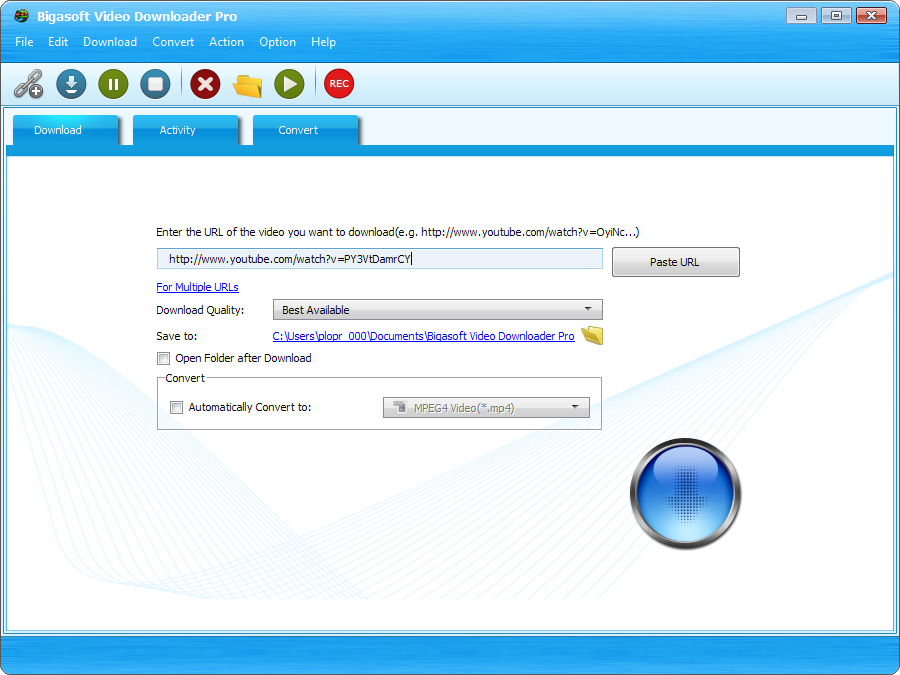
Un programa para descargar vídeos en línea, además de convertirlos al formato que necesites. descargar Bigasoft Video Downloader posible a continuación. Puede encontrar una lista de sitios compatibles en la página del programa. El vídeo se puede preparar para verlo en un teléfono, consola de juegos, etc. Hay una opción de vista previa y puedes descargar videos en formato HD. Peculiaridades:
Interfaz agradable, fácil de navegar, todas las funciones están disponibles en una sola ventana
Un administrador de descargas claro con la capacidad de buscar el video deseado utilizando los servicios necesarios.
Hay una opción de calidad, por supuesto, se pueden configurar códecs, formato de salida y otros valores.
Hay un reproductor incorporado para vista previa.
La activación del programa está en el archivo, la versión para Mac ya ha sido pirateada
Hay ajustes preestablecidos listos para usar para diferentes dispositivos y resoluciones.
Firmware original del Samsung Galaxy A73 5G SM-A736B-DS (archivo Flash)
El archivo Flash lo ayudará a actualizar, degradar o reinstalar el firmware (SO) original en su dispositivo móvil. Además, el archivo Flash (ROM) también le permite reparar el dispositivo móvil en caso de un problema de software, un problema de bucle de arranque, un problema de IMEI o un problema muerto.
Nombre del archivo: SM-A736B-DS_A736BXXS2AVJ5_A736BOWO2AVI1_ZTO_4file.zip País: Brasil Tamaño del archivo: 6,74GB versión de Android: 12 Herramienta Flash: Herramienta de descarga de Odín Cómo flashear (instalar): Sigue el tutorial
Firmware Original Huawei P10 Lite Varsovia-L21A (Archivo Flash)
El archivo Flash lo ayudará a actualizar, degradar o reinstalar el firmware (SO) original en su dispositivo móvil. Además, el archivo Flash (ROM) también le permite reparar el dispositivo móvil en caso de un problema de software, un problema de bucle de arranque, un problema de IMEI o un problema muerto.
Nombre del archivo: Huawei_P10_Lite_Varsovia-L21A_8.0.0.371_C185_Firmware_8.0.0_R1_EMUI8.0_05014KAT_Dload.zip Tamaño del archivo: 3,21GB Cómo flashear (instalar): Sigue el tutorial
Si pensabas que rootear tu dispositivo móvil Motorola Moto Z 2018 iba a ser una tarea complicada, con la ayuda de este artículo cambiarás de opinión.
En las siguientes líneas te vamos a mostrar un proceso automático para rootear dispositivos Motorola Moto Z 2018con el que conseguirás acceso Root en tan solo unos minutos.
¿No encuentras el boot.img?, entonces este te interesará
¿Qué es la raíz?
Él uso excesivo oh raíz es el nombre convencional asignado a las cuentas de usuario que tienen todos los privilegios en todos los tipos de acceso (usuario único y multiusuario).
Asimismo, rootear o rootear un dispositivo móvil consiste en el proceso que permite al usuario de cualquier terminal con sistema Android obtener un acceso privilegiado al sistema de forma similar a los permisos administrativos de los sistemas Linux o Unix, permitiendo al usuario deshacer cualquier barrera hardware o software que pueda establecer el fabricante u operador de red.
¿Cuáles son las ventajas de rootear tu Motorola Moto Z 2018?
Pudiendo eliminar todo tipo de Bloatware fácilmente y eliminar aplicaciones del sistema potencialmente improductivas.
Posibilidad de ganar más capacidad de almacenamiento interno.
Adapta cualquier configuración profunda del sistema, como desbloquear el Motorola Moto Z 2018, modificar el número IMEI del terminal y/o MAC entre muchas otras.
Utilice programas creados exclusivamente para computadoras que tengan privilegios de superusuario.
Formatee y cree particiones (¡Atención!, esto puede ser muy peligroso para la integridad del dispositivo).
Crear bakups o copias de seguridad de las particiones además de poder exportar la rom.
Precauciones y advertencias a tener en cuenta
Su dispositivo anulará la garantía otorgada por el fabricante.
Exposición a aplicaciones maliciosas pudiendo obtener derechos de Superusuario.
Exposición a daños o deterioro de los datos durante o después del procedimiento, en cuyo caso se recomienda en todo caso realizar una copia de seguridad antes de proceder con el root.
El Firmware del dispositivo Motorola Moto Z 2018 puede estar dañado, es recomendable asegurarse de poder obtener una copia original de la rom en caso de ser necesario.
Las actualizaciones FOTA/OTA eventualmente se desactivarán.
Requisitos previos para realizar el proceso
Una PC que tenga Windows W7 o posterior, ya sea de 32 o 64 bits.
Descarga la rom original de tu Smartphone Motorola Moto Z 2018 de la que necesitarás extraer el archivo boot.img si es posible desde la web oficial de soporte.
Y No se puede descargar la rom original del Motorola Moto Z 2018 Tiene la opción de obtener fácilmente el archivo boot.img directamente desde su teléfono siguiendo las instrucciones de este tutorial.
Configuración de Motorola Moto Z 2018
Primero debes realizar ciertos arreglos desde las opciones de tu dispositivo móvil, los cuales consisten brevemente en Activar la depuración USB además de desbloquear OEM.
Las dos configuraciones están integradas en el panel de desarrollo, que deberás activar previamente presionando 7 veces acciones sucesivas sobre la caja;
Configuración del dispositivo móvil-> Información del dispositivo -> versión de software oh Número de compilación.
Rootear el Smartphone Motorola Moto Z 2018 paso a paso
Descomprima el archivo previamente descargado en su computadora e inicie la utilidad MTKroot v2.5.5.
Arrancando MTKroot v2.5.5 en Motorola Moto Z 2018
Haga clic una vez en el botón Controladores -> Qualcomm y completar la instalación de los respectivos drivers.
Instale los controladores Qualcomm para Motorola Moto Z 2018
Siga los mismos pasos para ejecutar la instalación en controladores -> BAsD.
Nota: La herramienta MTKroot v2.5.5 incorpora los drivers USB y Fastboot necesarios para que nuestro PC detecte el dispositivo móvil Motorola Moto Z 2018.
Luego conecta tu Motorola Moto Z 2018 con el ordenador a través de un conector Micro USB y luego pulsar en el botón Restablecer USB.
Haga clic en la pestaña en la parte superior izquierda ¡¡Sin botas de heno!! -> Llevaragregue el archivo de arranque y haga clic en el botón Parche de proceso.
Automáticamente iniciará el software Magisk Manager en tu Motorola Moto Z 2018, sigue las instrucciones que verás en pantalla para crear el parche.
Luego tendrás que hacer clic en el botón Prueba del BAD y espera un momento hasta que puedas leer el mensaje ‘Dispositivo detectado’, ahí tienes que hacer clic en Soy un fastboot.
Motorola Moto Z 2018 Restablecer USB + Probar ADB + Fastboot
Espera un momento mientras Motorola Moto Z 2018 Comience con las opciones del gestor de arranque y luego haga clic en el botón Probar arranque rápido.
Vuelve a prestar atención hasta que veas el texto ‘Dispositivo reconocido’ antes de pasar a la siguiente fase.
Desbloquear el gestor de arranque en móviles Motorola Moto Z 2018
A continuación pasaremos a desbloquear el gestor de arranque de tu Motorola Moto Z 2018, una tarea imprescindible que también podemos realizar con tan solo un clic.
Tienes que excluir este trámite en caso de que lo hubieras abierto en cualquier otro momento.
Haga clic en el botón Prueba del cargador de arranque si quieres asegurarte de su estado.
Verificar el gestor de arranque en Motorola Moto Z 2018
En el caso de que considere necesario desbloquear el gestor de arranque del Motorola Moto Z 2018 entonces tienes que hacer clic en el botón Liberar cargador de arranque -> Acepta y luego sigue los pasos que se mostrarán proyectados en la pantalla del Motorola Moto Z 2018.
Recuerda que debes presionar el botón aumentar el volumen para poder continuar.
Desbloquear el gestor de arranque en Motorola Moto Z 2018
Recuerde: cuando abra el gestor de arranque, su Motorola Moto Z 2018 se restaurará al estado de fábrica.
Por ese mismo motivo, se considera conveniente realizar copias de seguridad u opcionalmente respaldar contactos, fotografías, archivos y otros datos personales en una memoria Micro SD externa.
Una vez que hayas liberado el gestor de arranque, la siguiente etapa consistirá en completar este proceso, dejando finalmente el teléfono móvil Motorola Moto Z 2018 con acceso root.
Vaya al área superior de la herramienta y elija la preferencia de raíz, luego haga clic una vez en Root en la esquina inferior.
Opción Rootear Motorola Moto Z 2018
En unos segundos el celular Motorola Moto Z 2018 estará rooteado y podrás ver el mensaje “OK” tanto en el Motorola Moto Z 2018 como en la aplicación MTKroot v2.5.5.
Luego debes hacer clic en Salir del arranque rápido Para reiniciar su dispositivo Motorola Moto Z 2018, volverá al sistema Android.
Una vez que el Motorola Moto Z 2018 se haya iniciado por completo, presione Aplicaciones -> instalar magia y comprueba si la aplicación Magisk Manager realmente aparece en el panel de tu Smartphone.
Para poder utilizar la aplicación Magisk Manager primero debes conectar el Motorola Moto Z 2018 a Internet, tanto mediante datos móviles como mediante Wi-Fi.
Para finalizar el tutorial sólo tienes que hacer clic en el botón Comprobar raíz -> luego acepta y listo.
Comprobar Root Motorola Moto Z 2018
Nota: Si la aplicación no se instala la primera vez, presione Desinstalarespere dos segundos y una vez más haga clic en el botón una vez Instalar Administrador Mágico.
Proceso simplificado
Resumen proceso Root Motorola Moto Z 2018
Inicie la utilidad MTKroot v2.5.5 y luego conecte el Motorola Moto Z 2018 con la PC.
Reinicia el Motorola Moto Z 2018 a las opciones de fastboot haciendo clic en Soy un fastboot -> Probar arranque rápido.
Si es necesario, desbloquee el gestor de arranque haciendo clic en Liberar cargador de arranque.
Finalmente seleccione la opción raíz y presione el botón Raíz.
Vídeo tutorial de ayuda para rootear el dispositivo Motorola Moto Z 2018
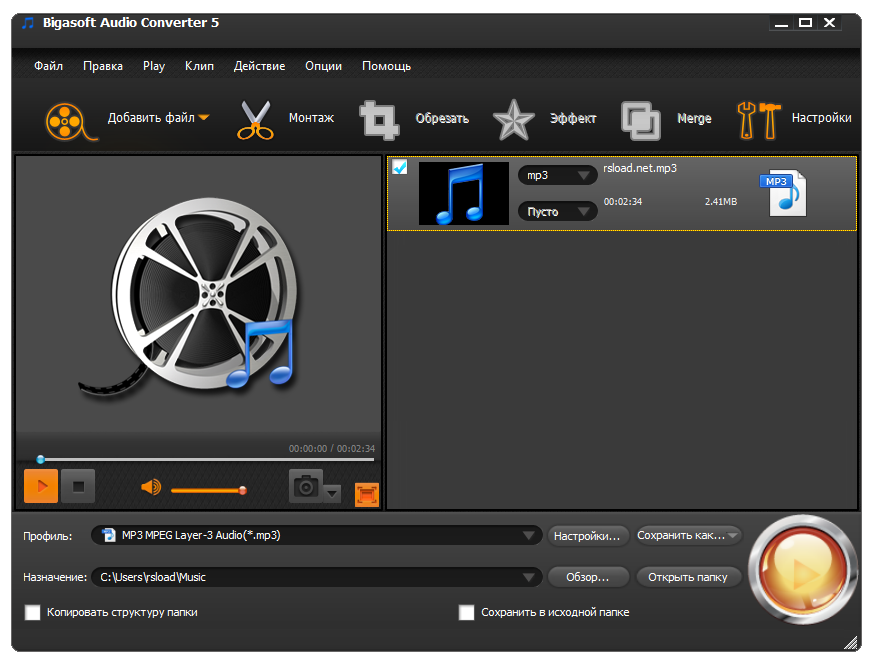
Ya publiqué un programa de este desarrollador, así que decidí compartir otro. Aquí tienes una herramienta bastante sencilla para convertir archivos de audio, es decir, puedes convertir fácilmente una pista de audio a casi todos los formatos conocidos, si estás interesado, te aconsejo descargar Bigasoft Audio Converter.
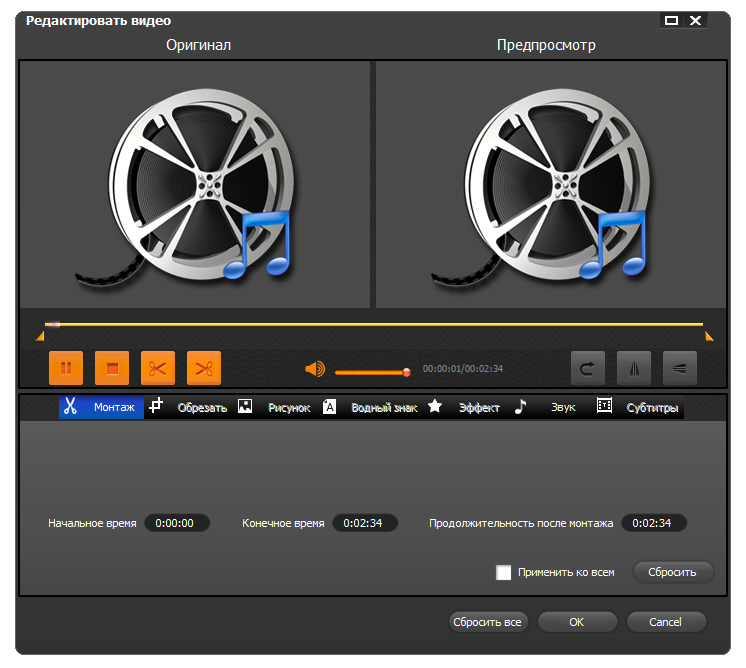
El programa trabaja con diferentes formatos de audio, hablo de MP3, AAC, OGG, WAV, la lista completa está en la página del autor. Si necesitas convertir varias pistas o una carpeta completa, lanzamos el modo por lotes, cargamos todo a la vez y el programa lo procesa uno por uno con los parámetros que necesitas. Sin el modo por lotes, no necesitamos tal milagro; Creo que pocas personas quieren perder el tiempo trabajando con cada archivo por separado. El software puede extraer sonido de un video y guardarlo en el formato y la calidad requeridos. También se admiten muchos formatos de vídeo, todo está en la página de desarrollo. La interfaz es agradable y tiene un aspecto elegante. El idioma está disponible en versiones anteriores, por lo que podrás entenderlo sin problemas. Puede simplemente arrastrar archivos a la ventana del programa con el mouse, sin necesidad de navegar por el menú. El reproductor incorporado también es útil, le ayudará a escuchar una pista o ver un vídeo; antes de realizar la conversión, puede iniciarlo, asegurarse de que esto es lo que necesita y luego ponerse a trabajar.
Creo que la revisión se puede completar, parece que he resumido todos los puntos principales, creo que el resto lo descubrirás tú mismo, aunque en general no hay nada que agregar. En general, los productos de este desarrollador son famosos por su calidad, por lo que no tengo ninguna duda particular de que Bigasoft Audio Converter es un buen programa, si puedes confirmar esto con tu experiencia personal, comenta, si lo refutas, entonces deberías ir allí. Como siempre solo me queda esperar que mis esfuerzos no hayan sido en vano y que el producto le sea útil a alguien, ¡mucha suerte a todos! Licencia: ShareWare (para activar necesita un código de activación sin crack) Idioma: Multi + Ruso Tamaño: 16MB DescargarBigasoft Audio Converter 5.8.2.9497 + clave gratis / 5.8.2.9497 Repak + Dodakader portátil / 5.8.1.9133 Reempaquetar + TryRooM portátil / 5.8.1.9133 Reempacar elchupacabras / 5.1.3.6446 Reempaquetar Diakov / 5.7.2.8768 MacOS
Firmware original del Samsung Galaxy A70 SM-A705MN-DS (archivo Flash)
El archivo Flash lo ayudará a actualizar, degradar o reinstalar el firmware (SO) original en su dispositivo móvil. Además, el archivo Flash (ROM) también le permite reparar el dispositivo móvil en caso de un problema de software, un problema de bucle de arranque, un problema de IMEI o un problema muerto.
Nombre del archivo: SM-A705MN-DS_A705MNXXS5DVK1_A705MNOWB5DVK1_ZTM_4file.zip País: Brasil Tamaño del archivo: 4,57GB versión de Android: 11 Herramienta Flash: Herramienta de descarga de Odín Cómo flashear (instalar): Sigue el tutorial
Firmware original Huawei P9 EVA-AL00 (archivo Flash)
El archivo Flash lo ayudará a actualizar, degradar o reinstalar el firmware (SO) original en su dispositivo móvil. Además, el archivo Flash (ROM) también le permite reparar el dispositivo móvil en caso de un problema de software, un problema de bucle de arranque, un problema de IMEI o un problema muerto.
Nombre del archivo: Huawei_P9_EVA-AL00_M00A085_Software de placa_General_05022DJF_HMT.zip Tamaño del archivo: 669MB Herramienta Flash: Herramienta multiflash de Huawei Cómo flashear (instalar): Sigue el tutorial