Firmware original Samsung SM-A315G (archivo Flash)
El archivo Flash lo ayudará a actualizar, degradar o reinstalar el firmware (SO) original en su dispositivo móvil. Además, el archivo Flash (ROM) también le permite reparar el dispositivo móvil en caso de un problema de software, un problema de bucle de arranque, un problema de IMEI o un problema muerto.
Nombre del archivo: A315GDXU1ATCE_A315GOWO1ATCE_ZTO_4Archivo.zip País: Brasil Tamaño del archivo: 4GB versión de Android: 10 Herramienta Flash: Herramienta de descarga de Odín Cómo flashear (instalar): Sigue el tutorial
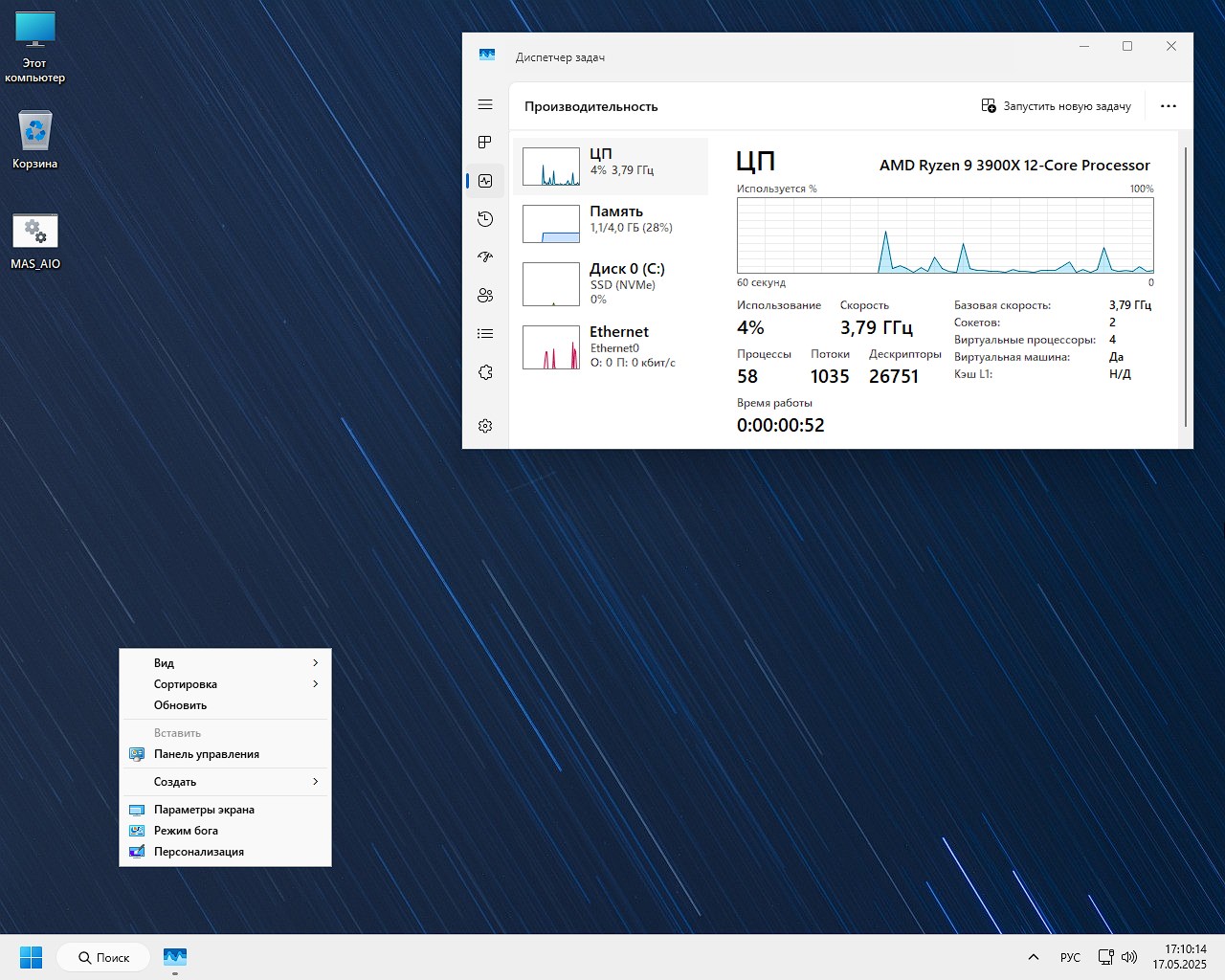
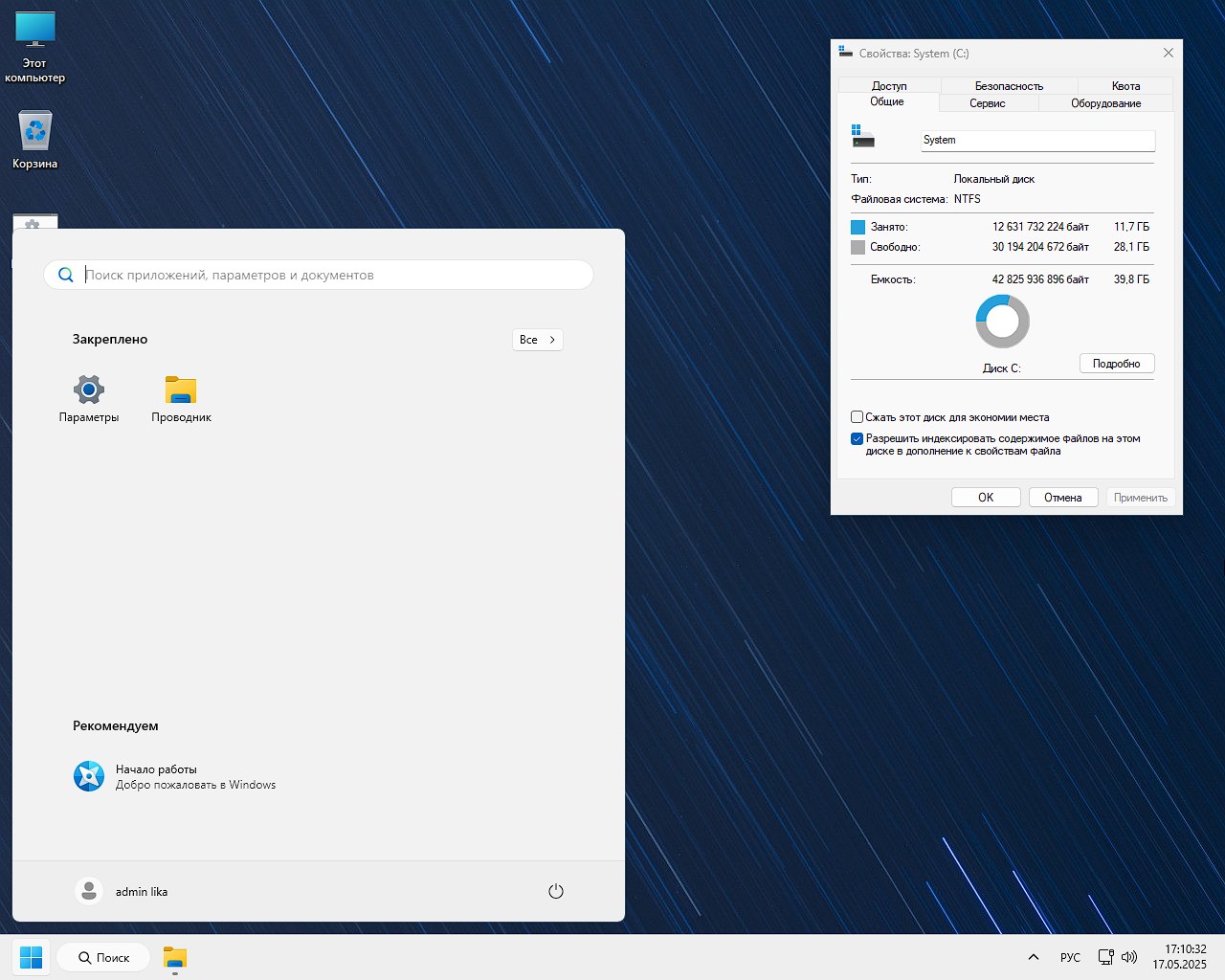
¡Mis queridos amigos! Se lanzó la última versión limpia de Windows 11 Pro x64 Rus: 26100.4061 en una imagen iso para una unidad flash, que en su optimización es muchas veces superior a sus predecesores y puede descargarlo como cliente torrent usando el enlace a continuación o directamente desde nuestro servidor. ✅ Brevemente sobre los requisitos del sistema: – necesitará un procesador con al menos dos núcleos y una frecuencia de reloj de 1 GHz, o una potencia similar basada en un cristal Soc; – Se requiere RAM de al menos 4 GB para su funcionamiento estable; – sólo necesitas 20 GB de espacio libre en tu disco duro para encontrarlo cómodamente, pero no te olvides del software de terceros que instalarás en el futuro, por lo que prevería más espacio libre; – En cuanto al adaptador de vídeo, los requisitos son muy simples: necesita soporte para bibliotecas DirectX 12 o sus versiones posteriores y la presencia del controlador WDDM versión 2.0 correspondiente; – la pantalla, para poder contemplar toda esta belleza súper nueva y rápida, debe soportar una resolución mínima HD, o mejor aún Full HD, con una diagonal de pantalla de al menos 9 pulgadas (¿alguien realmente las usa?) y un canal de color de 8 bits; – aquí no se requieren protocolos de seguridad como Secure Boot o módulos de clase TPM 2.0 para instalar Win 11 Pro, por lo que el sistema se instalará en la computadora sin comprobaciones místicas ni problemas innecesarios, mientras que su versión original sin todos estos dispositivos no funcionará bajo ninguna circunstancia, nuestros compañeros no dicen nada 🙂
Descargar torrent
µ
Limpie Windows 11 Pro 24H2 de 64 bits en imagen rusa para unidad flash
Tamaño: 3,4 GB • Formato: ISO • Versión: 26100.4061
📌 Nota: Todos están invitados a descargar el ensamblaje en formato ISO a través de un cliente torrent usando el enlace de arriba, o pueden descargarlo directamente desde el enlace a continuación usando nuestro servidor o muchos espejos rápidos.
⚙️ Requisitos mínimos del sistema para ejecutar Win 11 personalizado en cualquier PC con actualizaciones de mayo de 2025:
2 núcleos -2 GHz – x64
RAM 4GB
Disco duro de 20 GB de espacio
Vídeo DX9-12
Resolución de pantalla de al menos 1024×768
Se han eliminado las restricciones de arranque seguro tpm 2.0
💬 Cosas interesantes y más:
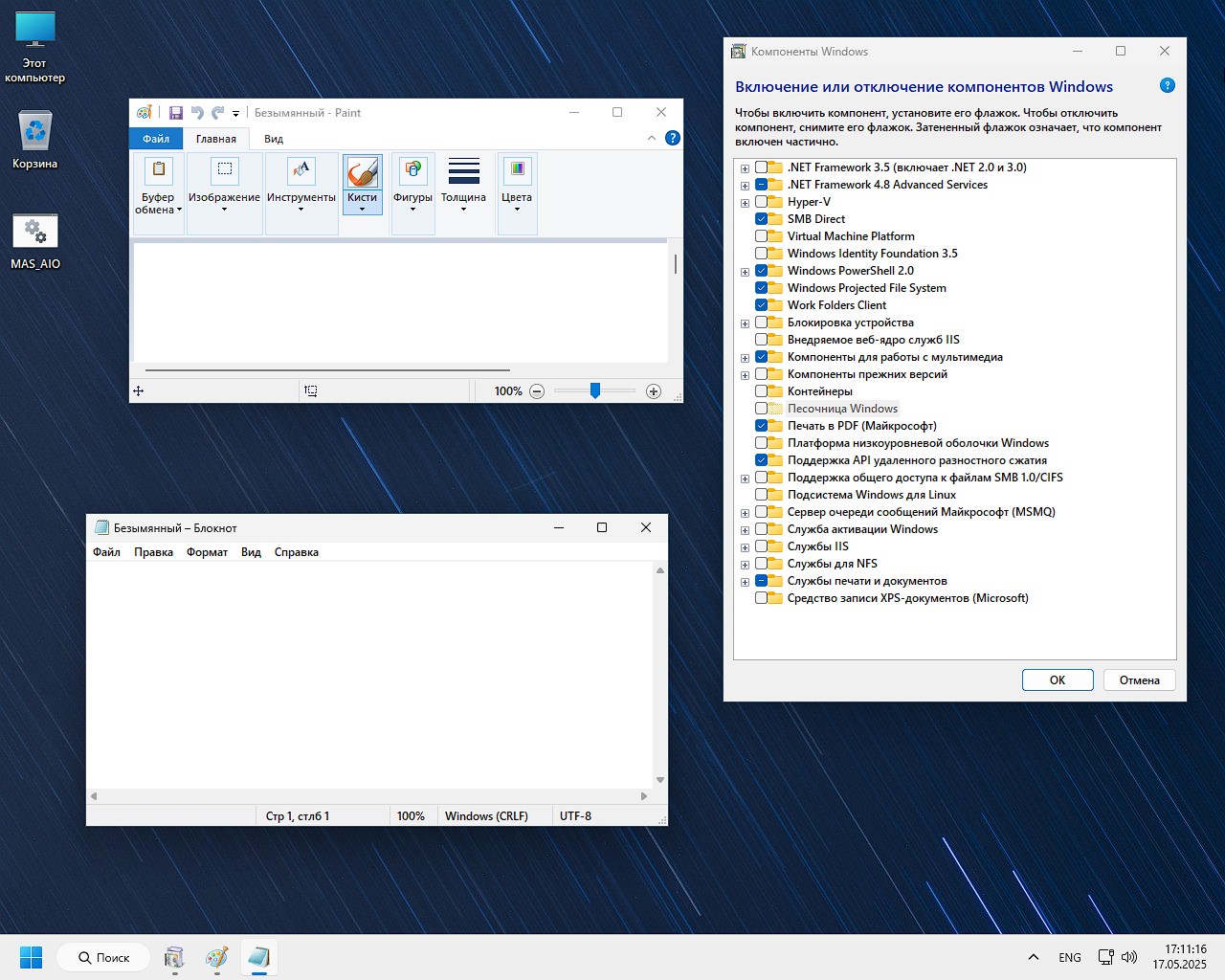
el ensamblaje de OneSmiLe contiene ediciones del sistema como: Windows 11 Pro, IoT Enterprise y Enterprise LTSC, naturalmente las últimas versiones 24H2 con actualizaciones y parches instalados hasta mediados de mayo de 2025;
como parte de la simplificación y reducción, además de acelerar, se eliminaron del sistema todas las aplicaciones modernas y todo lo relacionado con ellas;
para el estilo minimalista, el ícono de búsqueda en la barra de tareas estaba oculto, pero la función en sí funciona normalmente, no te preocupes por encontrar lo que buscas;
todo lo relacionado con la manía de los espías, el envío de sus preciosas acciones y rutas de viaje a alguien desconocido no está aquí ni estará aquí, la telemetría ha sido completamente derrotada;
Para los profesionales, existe la posibilidad de trabajar con una imagen DISM, y para aquellos a los que de repente les importa, la imagen del sistema está empaquetada en formato esd.
💬 Deshabilitado, eliminado o viceversa activado:
cualquier recuperación del sistema está completamente deshabilitada, lo que a su vez consume constantemente una cierta cantidad de RAM y, en consecuencia, espacio en disco
También se deshabilitan varios servicios de búsqueda integrados, análisis de datos y optimizaciones desconocidas, incluido el almacenamiento que ya no está reservado, que de todos modos no tenía una gran demanda.
El menú contextual ha sufrido pequeños cambios para mejor, por supuesto. Lo que quiero decir es que se eliminó la basura adicional, que solo interfería con el uso normal sin buscar elementos, y se agregaron otros nuevos. En particular, puede trabajar más rápido con paquetes cab y archivos msi, solo para que aparezca debe presionar la tecla Shift y mantenerla presionada, puede copiar rápidamente algo a una carpeta, acceder al administrador de dispositivos, iniciar el componente integrado responsable del editor de registro y más.
Todos los cambios sobre los que escribí anteriormente tendrán el impacto más positivo en el trabajo con Win 11 Pro 24H2 de 64 bits en general, porque ya no tendrás que buscar todos estos puntos y posiciones por separado.
Además de la telemetría, también desactivaron la sincronización y todo tipo de controles de cuenta extraños.
La pantalla de bloqueo ahora es normal, no hay un desenfoque nublado que atormente la vista, etc.
reinicio automático deshabilitado en caso de una pantalla azul
Naturalmente, los dos hermanos acróbatas Meltdown y Spectre no interferirán más, todo está guardado de forma segura.
Para ver imágenes se utiliza el visor estándar, no el actualizado.
Fuente Segoe UI Semibold activada
todo lo que se abrió sobre carpetas y archivos no se recordará, ahora estarás en modo incógnito, nadie sabrá dónde y cuándo subiste
Para acelerar todos los procesos, el sistema también se deshizo del Win 11 Pro x64 iso defender para USB, que a su vez no es líder en su campo. Es mejor y más útil instalar cualquier otro antivirus de terceros, incluidos los de desarrolladores rusos, que no serán peores y, en muchos casos, incluso más eficaces que el estándar.
Tampoco encontrarás el navegador Edge, pero ha sido reemplazado por nuestro Yasha nativo, cuya arquitectura está basada en Chromium y tiene el mismo potencial y velocidad de operación/descarga de archivos.
También decidieron eliminar el asistente de voz Cortana, porque funciona de manera más eficiente en el país del desarrollador jefe de la corporación, pero aquí es de poca utilidad.
Lo mismo se aplica al almacenamiento en la nube One Drive, debido a la inestabilidad del trabajo en nuestra región, además se cuelga constantemente en procesos activos y solo consume RAM. En cambio, hay muchos servicios que afrontarán mucho mejor las tareas.
En cuanto a la tienda de Microsoft, si alguien la necesita de repente, aunque lo dudo, entonces con Internet encendido en Power Shell, por supuesto, como administrador, debe ingresar el comando wsreset –i, después de lo cual la tienda deseada aparecerá en modo silencioso. Pues después, según los clásicos, descarga e instala desde allí lo que quieras, incluso aplicaciones de la plataforma de juegos de Xbox. Pero, de hecho, yo mismo buscaría software en recursos de terceros, donde hay más opciones y una gama más amplia, por ejemplo, en nuestro sitio web hay todo lo que su corazón desea 🙂
✅ En cuanto a la activación, se realiza gracias a W10 Digital Activation en modo automático y sí, en el escritorio, después del primer inicio verás una carpeta con el mismo nombre, esto es en caso de que de repente por alguna razón algo salga mal y la clave no funcione, pero esto es poco probable, pero aún así, no será peor. ✅ Lo probé, lo instalé, lo manejé, lo probé, incluso instalé un par de juegos, la velocidad de fotogramas me agradó, la respuesta fue muy rápida, el menú contextual fue agradable, así que no nos sentimos tímidos y comenzamos a descargar una versión fácil y rápida de Win 11 Professional de 64 bits a través de un enlace directo o torrent. ¡Pruebas exitosas y buen humor! ⚡ Lo último que quería decirte es que debes recordar que la instalación se realiza desde una unidad flash, es necesario que sea de arranque, para ello te aconsejo que utilices un software como UltraISO. Una vez cumplida esta etapa lo conectamos al puerto, arrancamos desde él, no desde el disco duro, luego hay que seleccionar la edición y la partición donde está instalado, es necesario formatear la partición. Entonces todo es estándar, indicaste tu nombre y listo, se eliminaron los elementos innecesarios, no habrá preguntas. Estoy escribiendo todo esto para significar que no deberías intentar ejecutar el archivo de instalación .exe; de lo contrario, muchas personas escriben pidiendo ayuda y resulta que eso es exactamente lo que intentaron hacer. Eso es todo, ¡buena suerte!
Parámetro
Estado
🔎Buscar
✅Obras
🔑Activación
ℹ️Método seguro incorporado
🛒 Tienda
ℹ️Eliminado, wsreset -i lo devuelve a la vida.
👁️ Telemetría
❌Bloqueado a través de CMD y registro
#️ Actualizaciones
✅Instalado en modo de ejecución
⚙️Optimización para juegos
✅Promedio
🔌 UWP
❌Software incorporado eliminado
Descargue la imagen iso de Windows 11 Pro x64 24H2 para una unidad flash con una instalación limpia
💡 Todos los enlaces anteriores permiten descargar el ensamblaje desde espejos rápidos y gratuitos sin distribuciones de torrents.
Acerca de las asambleas:
Algunas compilaciones pueden venir preinstaladas con un navegador y agregar componentes opcionales para Chrome; Si lo desea, puede sustituirlos fácilmente por los suyos propios. Todas las imágenes se someten a un análisis antivirus obligatorio antes de publicarse en el sitio: todo el contenido se analiza completamente en busca de archivos maliciosos. La configuración permanece bajo su control y puede cambiarla con un par de clics si es necesario. A menudo, las herramientas de activación integradas se reemplazan con recomendaciones de registro basadas en texto; esto se hace para minimizar los falsos positivos.
Firmware original Samsung SM-A315F (archivo Flash)
El archivo Flash lo ayudará a actualizar, degradar o reinstalar el firmware (SO) original en su dispositivo móvil. Además, el archivo Flash (ROM) también le permite reparar el dispositivo móvil en caso de un problema de software, un problema de bucle de arranque, un problema de IMEI o un problema muerto.
Nombre del archivo: SM-A315F_A315FXXU1CUH3_A315FOJM1CUH3_4Archivo.zip País: Todo Tamaño del archivo: 4,47GB versión de Android: 10 Herramienta Flash: Herramienta de descarga de Odín Cómo flashear (instalar): Sigue el tutorial
La mejor manera de aprovechar al máximo tu experiencia telefónica HomTom HT17 Prosin duda está obteniendo previamente permisos de superusuario sobre esto.
En los párrafos que siguen te dejaremos otro procedimiento automático para rootear celulares HomTom HT17 Promediante el cual podrás obtener acceso Root en unos minutos.
Superusuario oh raíz es el nombre común que generalmente se asigna a las cuentas de usuario administrador que tienen todos los derechos de acceso, tanto de usuario único como multiusuario.
Asimismo, rootear un dispositivo es una técnica que permite al usuario de cualquier ordenador con sistema operativo Android obtener acceso privilegiado de forma similar a los permisos administrativos de las máquinas Unix, permitiendo al usuario superar cualquier restricción de hardware y software establecida por el fabricante u operador de red.
¿Cuáles son las ventajas de rootear tu HomTom HT17 Pro?
Poder eliminar todo el Bloatware y desinstalar aplicaciones del sistema que consideremos inoperativas.
Posibilidad de ganar memoria de almacenamiento extra.
Adaptar configuraciones profundas del sistema, como desbloquear, recuperar el IMEI de nuestro dispositivo, la dirección MAC así como overclocking de la CPU y otros.
Posibilidad de utilizar programas diseñados exclusivamente para dispositivos sujetos a privilegios de root.
Crear, cambiar el tamaño o adaptar particiones en la memoria (¡Advertencia! Hacer esto puede ser muy peligroso.).
Realizar copias de seguridad o copias de seguridad completas, pudiendo incluso exportar la ROM completa.
Precauciones y advertencias que debemos tener en cuenta
El teléfono móvil anulará la validez de la garantía emitida por el fabricante.
Amenaza de que aplicaciones maliciosas puedan apropiarse de los derechos de superusuario.
Riesgo de daño o pérdida de información durante o después del proceso, por lo que es recomendable realizar siempre una copia de seguridad antes de iniciar root.
El software de su dispositivo HomTom HT17 Pro puede estar dañado; se recomienda asegurarse de poder obtener una copia flasheable de su firmware si es necesario.
Soporte para actualizaciones OTA (Por el aire) será revocado.
Requisitos previos para este método
Un ordenador con Windows w7/w10 o posterior, microarquitecturas de 32/64 bits.
Descargue el componente boot.img o la rom original para su dispositivo HomTom HT17 Pro si es posible desde el sitio web de descarga oficial del fabricante.
Nota: Sí No consigues el firmware oficial del HomTom HT17 Pro Alternativamente, puede obtener boot.img directamente desde su HomTom HT17 Pro fácilmente siguiendo los pasos de este tutorial.
Configura tu dispositivo móvil
Antes de comenzar tienes que realizar algunos ajustes específicos desde los ajustes del HomTom HomTom HT17 Pro, que especialmente radican en Habilitar la depuración USB además de desbloquear OEM.
Las dos opciones se encuentran dentro del menú del programador, que tendrás que tener activado con antelación presionando 7 veces continuamente encima de la caja;
Menú de configuración-> Información del dispositivo -> Número de compilación.
Cómo rootear el terminal HomTom HT17 Pro fácilmente
Primero debes extraer el contenido del paquete previamente descargado en tu PC y luego iniciar la aplicación MTKroot v2.5.5.
Iniciando MTKroot v2.5.5 en HomTom HT17 Pro
Pulsa y Controladores -> MediaTek e instalar los controladores específicos.
Instalar los controladores Mediatek HomTom HT17 Pro
Asimismo, siga estos pasos exactamente para instalar los controladores -> BAsD.
Nota: La utilidad MTKroot v2.5.5 incluye todos los controladores actualizados que son necesarios para que su computadora encuentre el dispositivo HomTom HT17 Pro.
Luego conecta tu HomTom HT17 Pro con su computadora usando un puerto de datos Micro USB y luego haga clic en Restablecer USB.
Haga clic en la esquina superior izquierda en ¡¡Sin botas de heno!! -> Llevaragregue el archivo boot.img y haga clic una vez en el botón Parche de proceso.
La utilidad Magisk Manager se iniciará automáticamente en su teléfono inteligente, siga las instrucciones que aparecerán en la pantalla para parchear el arranque.
Haga clic una vez en el botón Prueba del BAD y espera un momento hasta que puedas ver el texto ‘Dispositivo detectado’ luego debes hacer clic en el botón Soy un fastboot.
HomTom HT17 Pro Reiniciar USB, Probar ADB, ir a Fastboot
Ahora espera unos segundos mientras tu dispositivo HomTom HT17 Pro reinicie en modo gestor de arranque, haga clic en el botón Probar arranque rápido.
Nuevamente deberás asistir hasta que puedas leer el mensaje’Dispositivo encontrado‘ para avanzar al siguiente párrafo.
Cómo abrir el gestor de arranque en tu HomTom HT17 Pro
A continuación procederemos a abrir el gestor de arranque de tu HomTom HT17 Pro, algo imprescindible y que haremos de forma automática.
Es recomendable excluir esta operación si la ha vuelto a liberar.
Haga clic una vez en Prueba del cargador de arranque para comprobar si ya está desbloqueado o no.
Compruebe el gestor de arranque HomTom HT17 Pro
Si necesitas desbloquea el gestor de arranque en tu HomTom HT17 Pro solo tienes que hacer clic en el botón Liberar cargador de arranque -> Aceptar y cumplir los consejos que se muestran en la pantalla del HomTom HT17 Pro.
Recuerde presionar sube el volumen para autorizar.
Lanzamiento del gestor de arranque HomTom HT17 Pro
Nota: En el momento en que desbloquees el gestor de arranque, el software de tu teléfono celular se restaurará a su estado de fábrica.
Por este motivo, se recomienda realizar una copia de seguridad o, si lo prefieres, copiar todas tus fotos, contactos, archivos y otros datos a la unidad Micro SD externa.
Después de desbloquear el gestor de arranque, el siguiente paso es finalizar el tutorial y finalmente dejar tu HomTom HT17 Pro rooteado correctamente.
Desplácese hasta el área superior izquierda del programa y marque la opción raíz, luego haga clic en el botón Raíz en el lado opuesto.
Opción raíz HomTom HT17 Pro
Casi inmediatamente el dispositivo quedará rooteado, por lo tanto verás reflejada la palabra “OK” en tu celular y en la ventana de MTKroot v2.5.5.
A continuación debes hacer clic en Salir del arranque rápido y su terminal volverá al sistema.
Cuando tu dispositivo móvil se haya encendido por completo deberás hacer clic en Aplicaciones -> instalar magia y asegúrese de que la aplicación Magisk Manager esté en el panel de su dispositivo.
Para que la aplicación Magisk Manager funcione correctamente, primero debes conectar tu HomTom HT17 Pro a Internet, a través de un operador de red o Wi-Fi.
Para finalizar este tutorial sólo tienes que hacer clic en Comprobar raíz -> luego acepta y listo.
Prueba Root HomTom HT17 Pro
Nota: En caso de que la aplicación Magisk Manager no se instale, haga clic una vez en el botón Desinstalarespera un par de segundos y presiona nuevamente instalar.
Simplificación de procesos
Resumen de pasos Root HomTom HT17 Pro
Inicie el programa MTKroot v2.5.5 y luego conecte el celular HomTom HT17 Pro a la computadora.
Reinicia el celular HomTom HT17 Pro en las opciones del gestor de arranque haciendo clic en Soy un fastboot -> Probar arranque rápido.
Si es necesario, desbloquee el gestor de arranque haciendo clic en Liberar cargador de arranque.
Finalmente seleccione la opción raíz y presione el botón Raíz.
Vídeo tutorial paso a paso para rootear el HomTom HT17 Pro
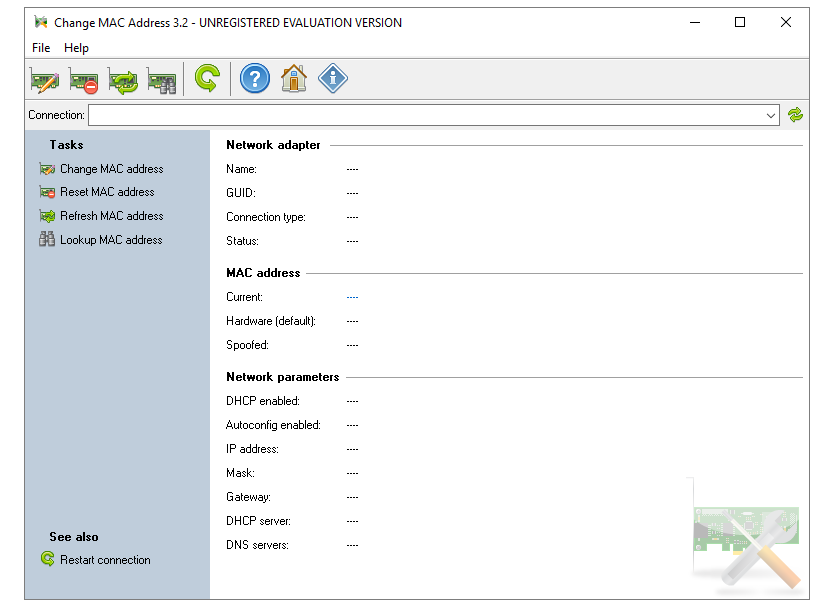
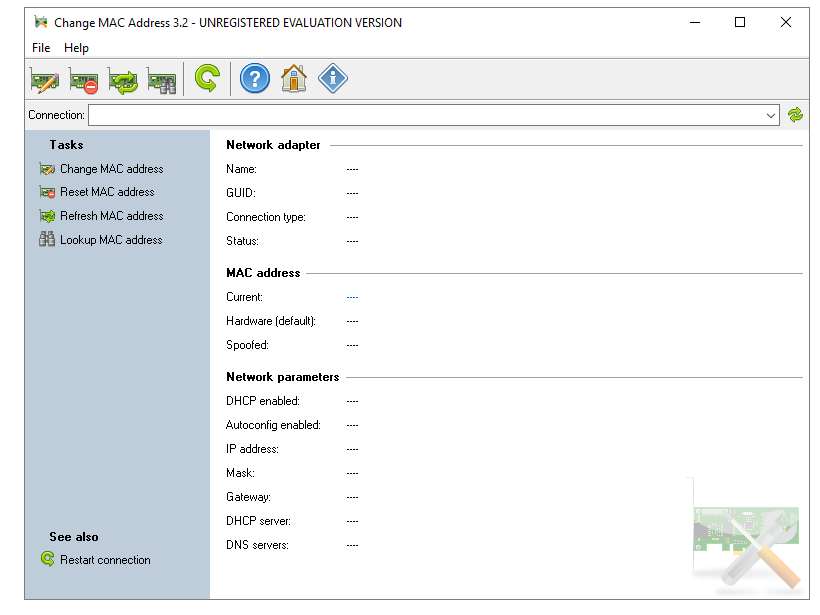
Si necesita averiguar o cambiar la dirección MAC de un adaptador de red, especialmente si se utiliza para la autenticación a través de Internet, el programa Cambiar dirección MAC de LizardSystems le ayudará. Algunos usuarios optan por ocultar su dirección MAC por motivos de seguridad. Con este software puedes hacer esto fácilmente. Con sólo un par de clics, los usuarios pueden cambiar su dirección MAC. Durante esta operación, puede elegir un fabricante diferente o crear una dirección MAC completamente aleatoria. Licencia: ShareWare (para activar el programa Cambiar dirección MAC necesita un crack del archivo) Idioma: Versión inglesa + rusa Tamaño: 5 megas DescargarLizardSystems Cambiar dirección MAC 25.01 + crack gratis / 25.05 Repack + Elchupacabra portátil
Firmware original del Samsung Galaxy A51 SM-A515W (archivo Flash)
El archivo Flash lo ayudará a actualizar, degradar o reinstalar el firmware (SO) original en su dispositivo móvil. Además, el archivo Flash (ROM) también le permite reparar el dispositivo móvil en caso de un problema de software, un problema de bucle de arranque, un problema de IMEI o un problema muerto.
Nombre del archivo: A515WVLU1ATC5_A515WOYV1ATC5_BMC_4Archivo.zip País: Canadá Tamaño del archivo: 4GB versión de Android: 10 Herramienta Flash: Herramienta de descarga de Odín Cómo flashear (instalar): Sigue el tutorial
Si has venido aquí investigando una manera de conseguir root en el HomTom S8entonces ya estás en el mejor lugar posible.
De nuevo gracias a la aplicación MTKroot v2.5.5 hemos conseguido adaptar un proceso completamente automático a rootear teléfonos móviles HomTom S8a través del cual podrás obtener usuario raíz en tan solo unos minutos.
¿Problemas para encontrar el maletero? archivo aquí tienes la solución.
¿Qué es el enraizamiento?
Raíz oh uso excesivo es el nombre común asignado a las cuentas de usuario que tienen todos los derechos en todas las formas de acceso (usuario único y multiusuario).
Rootear un teléfono es un procedimiento que permite al usuario de un teléfono obtener acceso privilegiado al sistema de forma similar a los permisos administrativos de Unix, pudiendo así superar cualquier restricción de hardware o software impuesta por los fabricantes u operadores de red.
¿Cuáles son las ventajas de rootear tu HomTom S8?
Ser capaz de eliminar cualquier Bloatware y eliminar aplicaciones inútiles del sistema.
Obtenga espacio adicional para almacenamiento.
Cambie parámetros complejos del sistema, como desbloqueo, cambio de IMEI y dirección MAC del HomTom S8, overclocking de CPU/GPU y otros.
Pudiendo utilizar programas diseñados específicamente para aquellos equipos que tengan permisos root.
Crear y adaptar nuevas particiones (¡Advertencia! Hacer esto puede resultar muy peligroso para la integridad del dispositivo.).
Realizar copias de seguridad completas además de poder exportar la rom completa.
Precauciones y advertencias a tener en cuenta
El dispositivo anulará la garantía otorgada por el fabricante.
Riesgo de que aplicaciones dañinas obtengan derechos de superusuario.
Riesgo de daño o pérdida de datos durante o después del proceso, por lo que es recomendable realizar siempre una copia de seguridad antes de iniciar root.
El firmware del HomTom S8 puede estar dañado, se recomienda asegurarse de poder obtener una copia flasheable de la rom si es necesario.
Las actualizaciones OTA/FOTA eventualmente se suspenderán.
Condiciones para el método.
Una computadora con sistema operativo Windows XP/7/8 o superior, ya sea de 32 o 64 bits.
Descargue el firmware original de su dispositivo del cual deberá extraer el archivo de inicio, si es posible, desde el sitio web oficial.
Nota: Sí No consigues una rom original para el HomTom S8 Tienes la opción de iniciar directamente desde tu teléfono celular simplemente siguiendo las instrucciones de este tutorial.
Configuraciones en el celular HomTom S8
Lo primero que debes hacer es proceder a configurar los ajustes necesarios para este proceso, que básicamente consisten en Habilitar la depuración USB así como Activar desbloqueo OEM.
Podrás encontrar estas dos opciones dentro del panel del programador, que tendrás que haber desbloqueado previamente presionando siete veces consecutivo sobre la sección;
Menú de configuración-> Acerca del teléfono -> Número de compilación.
Rootear HomTom S8 fácilmente
En primer lugar tienes que extraer el contenido del archivo que has descargado en tu ordenador y luego iniciar el software MTKroot v2.5.5.
Iniciar MTKroot v2.5.5 en HomTom S8
Haga clic en el botón Controladores -> MediaTek y termina de instalar los controladores.
Instalar los controladores MTK HomTom S8
Repita también estos pasos para la instalación en controladores -> BAsD.
Nota: La utilidad MTKroot v2.5.5 tiene los controladores actualizados necesarios para el HomTom S8.
Conecte el terminal HomTom S8 con su PC usando el puerto USB y luego haga clic en el botón Restablecer USB.
Haga clic en la esquina superior izquierda del texto. ¡¡Sin botas de heno!! -> Llevarbusque el archivo de inicio y haga clic una vez en el botón Parche de proceso.
La utilidad Magisk Manager se abrirá automáticamente en tu HomTom S8, sigue los pasos que aparecerán en la pantalla para parchear el arranque.
Luego debes hacer clic en el botón Prueba del BAD y una vez puedes ver el mensaje ‘Dispositivo encontrado‘debes presionar el botón Soy un fastboot.
HomTom S8 Restablecer USB, probar ADB, ir a Fastboot
Espere un momento mientras su teléfono celular HomTom S8 Comience con las opciones de Fastboot y luego haga clic una vez en el botón Probar arranque rápido.
Posteriormente tendrás que asistir hasta que puedas leer el mensaje’Dispositivo encontrado‘ antes de poder continuar a la siguiente etapa.
Cómo abrir el gestor de arranque de dispositivos HomTom S8
A continuación intentaremos abrir el gestor de arranque de tu celular, operación que te guiaremos para realizar con un simple clic.
Aunque hay que excluir este paso si ya se ha hecho antes.
Haga clic una vez Prueba del cargador de arranque si necesita verificar el estado del gestor de arranque.
Comprobar el gestor de arranque HomTom S8
En caso de que lo considere necesario abre el gestor de arranque en tu HomTom S8 solo tienes que hacer clic en Liberar cargador de arranque -> Acepta y lleva a cabo las instrucciones que verás reflejadas en la pantalla de tu HomTom S8.
Presione el botón aumentar el volumen aceptar.
Abrir el gestor de arranque de HomTom S8
Recuerda: En el momento en que desbloquees el gestor de arranque, el HomTom S8 volverá a su estado inicial.
Por lo tanto, considera hacer una copia de seguridad o simplemente copiar todos tus archivos, contactos, fotos, etc., a una memoria externa o SD.
Tras abrir el bootloader el siguiente paso es finalizar el proceso, dejando finalmente el Smartphone correctamente rooteado.
Desplácese hasta la esquina superior de la aplicación MTKroot v2.5.5 y elija la opción raíz, luego haga clic en el botón Raíz en la esquina inferior.
Seleccione Rootear HomTom S8
En menos de 5 segundos tu teléfono móvil HomTom S8 estará rooteado, por lo que podrás leer el texto “OK” tanto en la pantalla de tu teléfono como en el software MTKroot v2.5.5.
Luego haga clic en Salir del arranque rápido y su dispositivo se reiniciará en el sistema Android.
Cuando tu dispositivo móvil se haya cargado por completo deberás pulsar en Aplicaciones -> instalar magia y asegúrese de que la aplicación Magisk Manager esté en el tablero de su teléfono.
Para que la aplicación Magisk Manager funcione correctamente, primero debes conectar tu teléfono celular a Internet.
Para finalizar el tutorial solo tienes que hacer clic en el botón Comprobar raíz -> luego acepta y listo.
Prueba Root HomTom S8
Nota: Si la aplicación Magisk Manager no aparece instalada, haga clic en el botón Desinstalarespere dos segundos y una vez más haga clic Instalar Administrador Mágico.
Proceso resumido
Simplificando el proceso de Root HomTom S8
Ejecute el software MTKroot v2.5.5 y conecte el teléfono móvil HomTom S8 con la PC.
Reinicie el teléfono móvil HomTom S8 para las opciones de inicio rápido haciendo clic en el botón Soy un fastboot -> Probar arranque rápido.
Si es necesario, desbloquee el gestor de arranque haciendo clic en Liberar cargador de arranque.
Finalmente seleccione la opción raíz y presione el botón Raíz.
Vídeo tutorial paso a paso para rootear el terminal HomTom S8
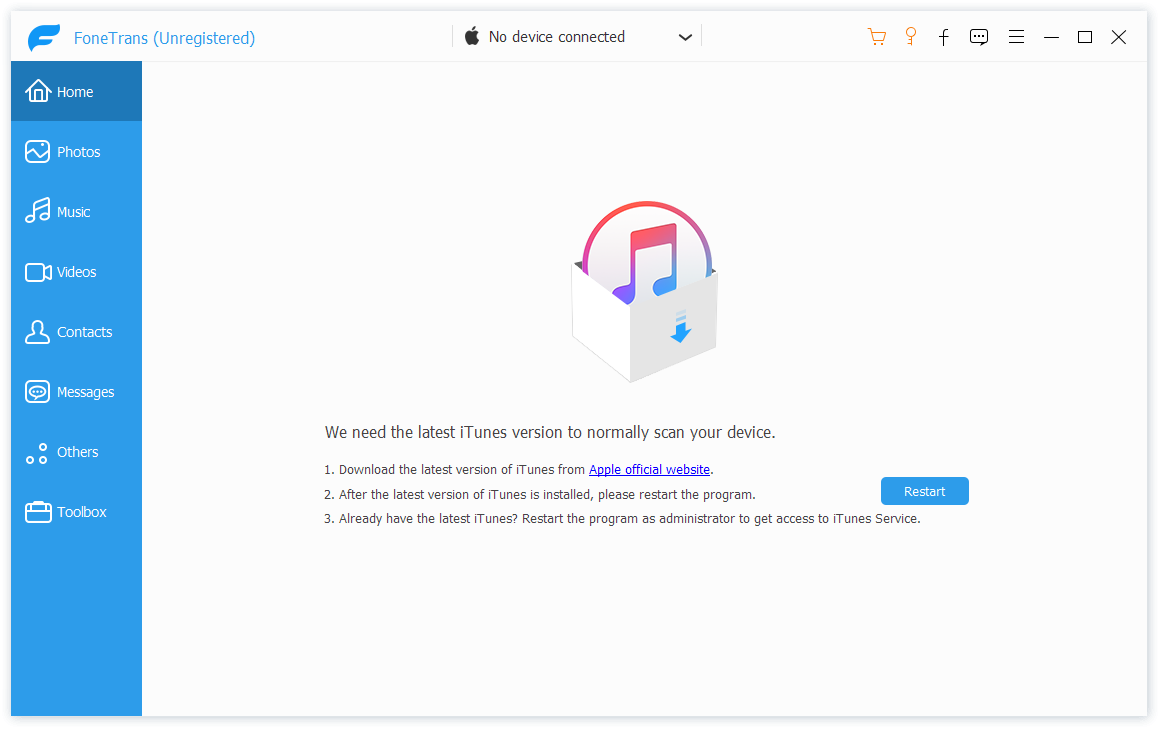
iOS Transfer es el mejor software para administrar archivos en su dispositivo iOS. No es sólo una alternativa de iTunes, ahora no tienes que depender de iTunes para transferir fotos, música, contactos y notas de voz desde tu iPhone/iPad/iPod a la computadora o viceversa. Cuando decides cambiar tu iPhone, no tienes que preocuparte por cómo transferir contactos, música y otros datos al nuevo dispositivo. Puedes usar FoneTrans para transferir fotos e imágenes desde tu dispositivo a tu computadora sin usar iTunes. También puedes transferir fotos desde iPhone/iPad/iPod a un nuevo dispositivo iOS con un solo clic. Por ejemplo, puedes transferir fotos tomadas con el iPhone al iPad y admirarlas en la pantalla grande. También se pueden transferir fotos del carrete y de la biblioteca de fotos. Con iOS File Transfer, puedes hacer una copia de seguridad de la música desde el iPhone/iPod a la computadora o importar música desde la computadora al iPhone/iPod. El software proporciona otra forma sencilla de compartir canciones entre diferentes dispositivos iOS, como iPhone y iPod. También te permite sincronizar música sin iniciar iTunes.
Aiseesoft FoneTrans lo ayudará a transferir contactos de iPhone a la computadora para realizar una copia de seguridad o transferir contactos a un nuevo iPhone. El programa puede ayudarle a hacer esto fácilmente con un par de clics. Puede exportar contactos desde el iPhone a la computadora e importarlos a otro iPhone. A veces es posible que necesites exportar mensajes de texto desde tu iPhone a la computadora para realizar una copia de seguridad o imprimirlos, sucede que almacenas muchos SMS importantes y de repente decides cambiar de iPhone. En estas situaciones, necesitas FoneTrans para exportar mensajes de texto desde iPhone a tu computadora. ¡Todo esto se puede hacer! Si ha grabado videos desde su iPhone y desea transferirlos a su computadora, simplemente copie los archivos. Pero no es tan fácil si quieres importar películas o vídeos musicales a tu iPhone. ¡FoneTrans también te ayudará a hacer esto! A diferencia de iTunes, FoneTrans no sobrescribirá su última copia de seguridad, copiará los videos que necesita desde el iPhone/iPad/iPod o la computadora al iPhone/iPad/iPod sin pérdida de calidad. Algunas notas de voz son un recordatorio importante o una evidencia de algo. Será mejor que hagas copias de seguridad de vez en cuando. Si usas FoneTrans, este proceso será más fácil y rápido. Le ayudará a transferir notas de voz entre dispositivos y computadora. Incluso puedes usarlo para completar la transferencia entre diferentes dispositivos iOS directamente. Licencia: ShareWare (para realizar la activación utilizamos el parche y crack del archivo) Idioma: Inglés – Faltan la versión rusa y el rusificador Tamaño: 131MB DescargarAiseesoft FoneTrans 9.5.26 + crack gratis / 9.5.20 Repack + Elchupacabra portátil / 10.2.30 macOS / FoneLab para iOS 10.6.8 + 10.7.38 Reempaquetar elchupacabras
Firmware original del Samsung Galaxy A6 2018 SM-A600GN (archivo Flash)
El archivo Flash lo ayudará a actualizar, degradar o reinstalar el firmware (SO) original en su dispositivo móvil. Además, el archivo Flash (ROM) también le permite reparar el dispositivo móvil en caso de un problema de software, un problema de bucle de arranque, un problema de IMEI o un problema muerto.
Nombre del archivo: A600GNUBS3ASB1_A600GNOWO3ARJ1_GTO_4archivo.zip País:Guatemala Tamaño del archivo: 2GB versión de Android: 8.1.0 Herramienta Flash: Herramienta de descarga de Odín Cómo flashear (instalar): Sigue el tutorial
En esta nueva ocasión te ofrecemos un parche para obtenga root en su dispositivo móvil HiSense F40.
Aunque en un principio este artículo te pueda parecer complicado, lo cierto es que te alegrará saber lo práctica y efectiva que es la siguiente técnica raíz.
¿Problemas para encontrar el maletero? archivo, entonces este te interesará.
¿Qué es la raíz?
Raíz oh uso excesivo es el nombre estándar que normalmente se asigna a las cuentas de usuario que tienen todos los privilegios en todos los modos de acceso (usuario único o multiusuario).
Asimismo, rootear un dispositivo consiste en un procedimiento que permite a los usuarios de un Smartphone con sistema Android obtener acceso privilegiado al sistema similar a los permisos administrativos de las máquinas Unix, lo que también permite romper todas las limitaciones de hardware y software impuestas por el fabricante u operador de red.
Aspectos positivos de rootear el HiSense F40
Ser capaz de desinstalar cualquier Bloatware fácilmente y eliminar aplicaciones del sistema que no funcionen.
Posibilidad de liberar capacidad extra de almacenamiento interno.
Adapta cualquier configuración sofisticada del sistema, como resetear nuestro número IMEI, dirección MAC, overclocking entre muchas otras opciones.
Posibilidad de utilizar Apps programadas específicamente para teléfonos móviles que tengan permisos root.
Adapte, cambie el tamaño y divida nuevas particiones en la memoria (¡Advertencia! Hacer esto es muy peligroso.).
Realiza copias de seguridad completas además de poder exportar el Firmware completo.
Precauciones y contras a tener en cuenta
El Smartphone anulará la validez de la garantía proporcionada por el fabricante.
Amenaza de que aplicaciones dañinas puedan apoderarse de los permisos de superusuario.
Riesgo de daño o pérdida de datos durante o después del proceso, en cuyo caso recomiendo crear siempre una copia de seguridad antes de iniciar root.
El firmware/Rom del HiSense F40 puede estar dañado; es recomendable asegurarse de poder obtener una copia flasheable de su firmware si es necesario.
Se suspenderá el soporte de actualización automática.
Requisitos previos para este procedimiento
PC con Windows XP, Vista, 7/8/10 o posterior, ya sea de 32 o 64 bits.
Descarga el firmware original de tu Smartphone del que deberás extraer el archivo de arranque si es posible desde la web del fabricante.
Nota: Sí No puedes descargar el firmware para HiSense F40 Tiene la opción de tener el archivo de inicio directamente desde su HiSense F40 en este tutorial.
Configuración a realizar en el HiSense F40
Lo primero que harás será proceder a configurar los ajustes necesarios para el siguiente proceso, que básicamente consisten en Habilitar desbloqueo OEM así como Habilitar la depuración USB.
Estas opciones están integradas en la sección de desarrollador, que deberás tener activada previamente presionando siete veces consecutivamente encima del cuadro:
Menú de configuración-> Información del dispositivo -> Número de compilación.
Cómo rootear HiSense F40 paso a paso
En primer lugar, debes descomprimir el archivo previamente descargado en el escritorio de tu ordenador con Windows e iniciar el software MTKroot v2.5.5.
Abrir MTKroot v2.5.5 para HiSense F40
Haga clic en el botón Controladores -> MediaTek e instalar los drivers respectivos.
Instalar los controladores HiSense F40
Realice también los mismos pasos para la instalación de los controladores. BAsD.
Nota: El software MTKroot v2.5.5 incluye los drivers necesarios para que nuestro PC pueda localizar los terminales HiSense F40.
Luego conecte el teléfono móvil HiSense F40 a su computadora a través del puerto de datos y haga clic en Restablecer USB.
Haga clic en la esquina superior izquierda del texto. ¡¡Sin botas de heno!! -> Llevaragregue el archivo de arranque y luego haga clic Parche de proceso.
El programa Magisk Manager se iniciará automáticamente en tu HiSense F40, sigue las instrucciones que verás en tu pantalla para parchear el arranque.
Luego tendrás que hacer clic en el botón Prueba del BAD y una vez que puedas leer la frase ‘Dispositivo encontrado‘debes presionar Soy un fastboot.
HiSense F40 Reiniciar USB + Prueba ADB + Fastboot
Ahora espera un segundo mientras HolaSense F40 se reinicia con el modo de gestor de arranque, luego haga clic en el botón Probar arranque rápido.
Luego deberás esperar hasta ver la frase ‘Dispositivo encontrado’ antes de pasar al siguiente punto.
Cómo abrir el gestor de arranque HiSense F40
A continuación procederemos a liberar el gestor de arranque HiSense F40, otra tarea fundamental que también podrás aplicar de forma completamente automatizada.
Pero debes ignorar este procedimiento si ya lo has abierto anteriormente.
Hacer clic en Prueba del cargador de arranque para comprobar si realmente es necesario publicarlo.
Probar el gestor de arranque de un HiSense F40
Si lo considera necesario abra el gestor de arranque del HiSense F40 sólo tendrás que hacer clic en el botón Liberar cargador de arranque -> Acepta y luego cumple con los lineamientos que aparecen en la pantalla de tu teléfono móvil.
Sube el volumen para poder continuar.
Libere el gestor de arranque HiSense F40
Atención: Tan pronto como se desbloquee el gestor de arranque, su dispositivo se restaurará a su estado inicial.
Por ello, se considera conveniente realizar una copia de seguridad u opcionalmente copiar los contactos, fotografías, archivos, etc., en la unidad de almacenamiento externo Micro SD.
Una vez que hayas liberado el gestor de arranque, la siguiente etapa consiste en completar el proceso y finalmente dejar el teléfono HiSense F40 perfectamente rooteado.
Vaya a la esquina superior izquierda del software y marque la opción raíz, luego haga clic en el botón Raíz en la esquina opuesta.
Marcar Root HiSense F40
En unos segundos el HiSense F40 habrá sido rooteado, por lo tanto la palabra “OK” aparecerá reflejada en la pantalla de tu HiSense F40 y en el software MTKroot v2.5.5.
Luego haga clic en Salir del arranque rápido Para reiniciar el teléfono, se reiniciará en el entorno de Android.
Una vez que el HiSense F40 se haya iniciado por completo, haga clic en el botón Aplicaciones -> instalar magia y asegúrese de que la aplicación Magisk Manager esté realmente instalada en el HiSense F40.
Para poder utilizar la aplicación Magisk Manager primero debes conectar tu HiSense F40 a Internet, independientemente de si es mediante datos móviles o Wi-Fi.
Y para finalizar sólo tienes que hacer clic en Comprobar raíz -> entonces Aceptar y eso es todo.
Verificar Root HiSense F40
Nota: Si la aplicación Magisk no se instala, toque Desinstalarespere unos segundos y haga clic una vez más en el botón instalar.
Proceso resumido
Simplificando el proceso Root HiSense F40
Abra la aplicación MTKroot v2.5.5 y conecte el HiSense F40 a su computadora.
Reinicie el HiSense F40 en el gestor de arranque haciendo clic en Soy un fastboot -> Probar arranque rápido.
Si es necesario, desbloquee el gestor de arranque haciendo clic en Liberar cargador de arranque.
Finalmente seleccione la opción raíz y presione el botón Raíz.
Video tutorial de ayuda paso a paso sobre cómo rootear el dispositivo móvil HiSense F40
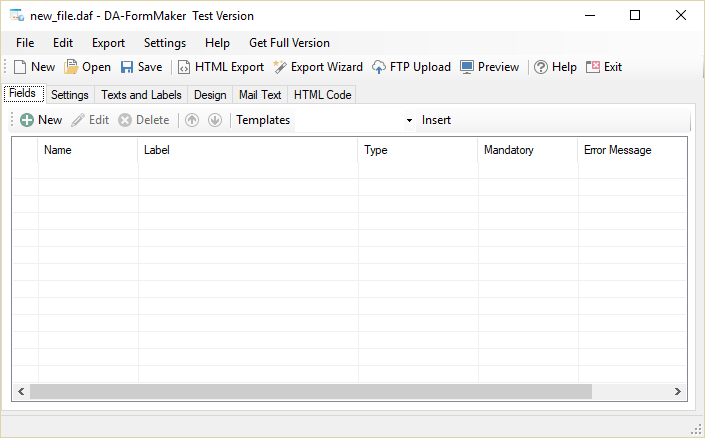
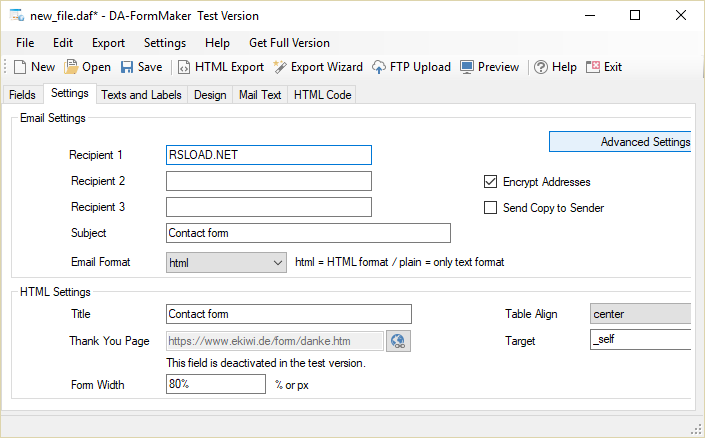
DA-FormMaker es una herramienta bastante buena y fácil de usar que proporciona capacidades básicas para crear varios tipos de formularios HTML complejos, sin necesidad de saber código o aprender a usar aplicaciones complejas. El software generará automáticamente código HTML y producirá el resultado, que luego podrá utilizarse en su sitio web. Como escriben los autores, se cumplirán todos los estándares de Internet y el formulario se verá correcto en cualquier navegador moderno.
Justo debajo en las noticias puedes descargar el programa DA-FormMaker de forma gratuita; en el archivo hay una clave o un crack para el registro, mediante el cual no tendrá que gastar el dinero que tanto le costó ganar. Podrás trabajar con formularios de diferentes formatos y estilos, puedes especificar los valores requeridos en cualquier campo, es posible especificar datos en porcentajes, me refiero al ancho. Es posible exportar todo a HTML. Una vez finalizado el trabajo, hay un administrador de FTP integrado, mediante el cual puede transferir archivos inmediatamente a un servidor remoto. Hay una vista previa, puedes ver cómo se verá en línea, de manera conveniente y clara. Revelador: Dunkel und Iwer GbR Idioma: Inglés – Faltan la versión rusa y el rusificador Tamaño: 9 megas SO: Windows 7+ DescargarDA-FormMaker 4.18.1 + crack gratis
Firmware original del Samsung Galaxy A71 SM-A715W (archivo Flash)
El archivo Flash lo ayudará a actualizar, degradar o reinstalar el firmware (SO) original en su dispositivo móvil. Además, el archivo Flash (ROM) también le permite reparar el dispositivo móvil en caso de un problema de software, un problema de bucle de arranque, un problema de IMEI o un problema muerto.
Nombre del archivo: A715WVLU1ATC1_A715WOYV1ATC1_BMC_4archivo.zip País: Canadá Tamaño del archivo: 5 GB versión de Android: 10 Herramienta Flash: Herramienta de descarga de Odín Cómo flashear (instalar): Sigue el tutorial
No es ningún secreto que son numerosas las ventajas que podemos recibir tras rootear un dispositivo móvil, un buen ejemplo podría ser el HomTom HT30, del cual hablaremos en la entrada de hoy.
En el tutorial que sigue te traemos otro procedimiento. Root automatizado para móviles HomTom HT30a través del cual podrás obtener acceso Root en cuestión de minutos.
¿No encuentras el archivo de arranque? aquí tienes la solución.
¿Qué significa raíz?
Él uso excesivo oh raíz es el nombre común para las cuentas de usuario administrador que tienen todos los derechos para todas las formas de acceso, tanto de usuario único como multiusuario.
Rootear un teléfono celular es un método que facilita a los usuarios de un teléfono celular con sistema operativo Android obtener acceso privilegiado al sistema de manera similar a los permisos administrativos de los sistemas Unix o Linux, pudiendo así revertir todas las limitaciones del sistema y hardware impuestas por los fabricantes y/u operadores de red.
Beneficios de rootear tu HomTom HT30
Elimina todo el Bloatware fácilmente así como desinstala aplicaciones del sistema que consideremos inútiles.
Posibilidad de liberar capacidad extra de almacenamiento interno.
Personalizar configuraciones profundas del sistema, como cambiar nuestro número IMEI o dirección MAC, overclockear procesadores, etc.
Poder utilizar Software programado para aquellos Smartphones que tengan privilegios de root.
Eliminar, crear y cambiar el tamaño de nuevas particiones en la memoria interna (Hacer esto puede ser muy peligroso para la integridad del dispositivo.).
Realizar copias de seguridad del sistema de particiones además de poder exportar la ROM completa.
Precauciones y advertencias que debemos tener en cuenta
Tu teléfono perderá la validez de la garantía emitida por el fabricante.
Riesgo de que aplicaciones dañinas obtengan permisos de superusuario.
Peligro de daño o pérdida de datos durante el proceso, en cuyo caso recomiendo hacer una copia de seguridad antes de rootear.
El Firmware de su Smartphone HomTom HT30 puede estar dañado, es recomendable asegurarse de poder obtener una copia válida del firmware si es necesario.
Las actualizaciones FOTA/OTA acabarán inutilizables.
Condiciones para el procedimiento.
Una computadora con sistema operativo Windows w7 a w10 o posterior, con microarquitectura tanto de 32 como de 64 bits.
Conector para transferencias de datos de USB a Micro USB.
Descarga el firmware o el archivo boot.img original para tu celular, preferiblemente desde la página de soporte del fabricante.
Nota: Sí No encuentras la rom de tu teléfono HomTom HT30 Alternativamente, puedes extraer el archivo de inicio directamente desde tu HomTom HT30 simplemente siguiendo este tutorial.
Configuración a realizar en el teléfono HomTom HT30
En el primer paso deberás modificar ciertos ajustes en el panel de configuración de tu HomTom HomTom HT30, que constan brevemente en Habilitar la depuración USB además de Habilitar desbloqueo OEM.
Ambas opciones están integradas en el menú de desarrollo, que deberás desbloquear previamente presionando 7 veces continuamente encima de la caja;
Ajusta-> Información del teléfono -> versión de software.
Rootee el HomTom HT30 fácilmente
Primero debe descomprimir el archivo descargado previamente en su PC y luego iniciar el software MTKroot v2.5.5.
Iniciar MTKroot v2.5.5 en HomTom HT30
Haga clic en Controladores -> MediaTek y finaliza la instalación de los drivers específicos.
Instalar drivers Mediatek HomTom HT30
Asimismo, repita estos pasos exactamente para completar la instalación de controladores. BAsD.
Nota: El programa MTKroot v2.5.5 incluye todos los controladores actualizados necesarios para que tu ordenador encuentre el HomTom HT30.
Conecte el dispositivo HomTom HT30 al ordenador mediante el puerto de datos Micro USB y haga clic en Restablecer USB.
Haga clic en la parte superior izquierda en ¡¡Sin botas de heno!! -> LlevarBusque el archivo de inicio y haga clic en Parche de proceso.
El programa Magisk Manager se iniciará automáticamente en tu HomTom HT30, sigue las instrucciones que aparecerán en pantalla para parchear el arranque.
Luego tendrás que presionar el botón Prueba del BAD y espera hasta que puedas leer el texto’Dispositivo detectado‘justo en ese momento debes hacer clic en Soy un fastboot.
HomTom HT30 Reiniciar USB + Test ADB + Fastboot
Ahora escucha mientras HomTom HT30 reinicie con las opciones del gestor de arranque, luego haga clic en el botón Probar arranque rápido.
Luego espera hasta que puedas leer la línea ‘Dispositivo reconocido‘ antes de que podamos pasar al siguiente asunto.
Desbloquea el gestor de arranque de tu HomTom HT30
A continuación pasaremos a desbloquear el gestor de arranque de tu teléfono, una tarea imprescindible que te ayudaremos a realizar con tan solo un clic.
Es recomendable saltarse el paso si ya se ha desbloqueado anteriormente.
Hacer clic en Prueba del cargador de arranque para comprobar si ya está liberado.
Verificar el gestor de arranque en HomTom HT30
En caso de que consideres abre el gestor de arranque del HomTom HT30 luego haga clic en el botón Liberar cargador de arranque -> Acepta y luego ejecuta las señales que aparecen reflejadas en la pantalla de tu HomTom HT30.
Prensa aumentar el volumen para continuar.
Desbloquear el gestor de arranque en HomTom HT30
Atención: cuando abra el gestor de arranque, su dispositivo se restaurará al estado inicial.
Por lo tanto, debes realizar una copia de seguridad o si lo deseas, hacer una copia de seguridad de los contactos, fotos, archivos y otros datos personales dentro de la memoria externa o Micro SD.
Luego de liberar el gestor de arranque, el siguiente paso será concluir el proceso, dejando finalmente el celular HomTom HT30 con los privilegios de root correspondientes.
Desplácese hasta la parte superior izquierda de MTKroot v2.5.5 y elija la opción raíz, luego haga clic una vez en Root en la parte inferior.
Opción raíz HomTom HT30
Casi de inmediato tu teléfono quedará rooteado, por lo que verás reflejado el texto “OK” tanto en la pantalla del terminal como en la utilidad MTKroot v2.5.5.
Posteriormente tendrás que presionar Salir del arranque rápido para reiniciar su teléfono móvil, HomTom HT30 volverá al sistema.
Una vez que el HomTom HT30 se haya cargado por completo deberás pulsar en Aplicaciones -> instalar magia y comprueba que la aplicación Magisk Manager está en el panel de tu HomTom HT30.
Para que la aplicación Magisk Manager funcione correctamente, el HomTom HT30 debe estar conectado a Internet, ya sea mediante Wi-Fi o datos de red.
Y para finalizar solo tienes que pulsar el botón Comprobar raíz -> siguiente Aceptar y eso es todo.
Prueba Root HomTom HT30
Nota: Si la aplicación no se instala la primera vez, presione Desinstalarespere dos segundos y una vez más haga clic en instalar.
Pasos resumidos
Resumen proceso Root HomTom HT30
Inicie la aplicación MTKroot v2.5.5 y luego conecte el terminal al PC.
Reinicia el terminal en modo fastboot pulsando en el botón Soy un fastboot -> Probar arranque rápido.
Si es necesario, desbloquee el gestor de arranque haciendo clic en Liberar cargador de arranque.
Finalmente seleccione la opción raíz y presione el botón Raíz.
Vídeo tutorial paso a paso para rootear el Smartphone HomTom HT30
Firmware original del Samsung Galaxy A71 5G SM-A716B (archivo Flash)
El archivo Flash lo ayudará a actualizar, degradar o reinstalar el firmware (SO) original en su dispositivo móvil. Además, el archivo Flash (ROM) también le permite reparar el dispositivo móvil en caso de un problema de software, un problema de bucle de arranque, un problema de IMEI o un problema muerto.
Nombre del archivo: A716BXXU1ATCA_A716BOLN1ATC7_XSA_4archivo.zip País: Australia Tamaño del archivo: 5 GB versión de Android: 10 Herramienta Flash: Herramienta de descarga de Odín Cómo flashear (instalar): Sigue el tutorial
Rootear un terminal como el Huawei Honor Play 7 no es en absoluto un juego y mucho menos debemos tomárnoslo a la ligera, por eso en los tutoriales que solemos crear siempre nos aseguramos de evitar que el usuario olvide algún ajuste o paso fundamental.
En los siguientes párrafos encontrará un procedimiento automático para rootear teléfonos inteligentes Huawei Honor Play 7gracias a lo cual conseguirás un usuario Root en un tiempo récord.
¿No puedes encontrar el archivo de arranque? este te interesará.
¿Qué significa raíz?
Él usuario root oh uso excesivo es el nombre común utilizado para asignar cuentas de usuario administrador que tienen todos los derechos para todo tipo de acceso, tanto monousuario como multiusuario.
Rootear un dispositivo es una táctica que permite a los usuarios de teléfonos móviles con sistema operativo Android obtener acceso privilegiado al sistema de forma similar a los permisos administrativos en sistemas Linux o Unix, pudiendo así romper todos los límites del sistema y software establecidos por el fabricante u operador de red.
Aspectos positivos de rootear tu Huawei Honor Play 7
Desinstale cualquier Bloatware con facilidad y elimine las aplicaciones improductivas del sistema.
Posibilidad de ganar más capacidad de almacenamiento interno.
Ajuste cualquier configuración avanzada en el sistema, como hacer jailbreak al dispositivo, cambiar IMEI y MAC, overclocking de CPU/GPU y muchos más.
Poder utilizar utilidades dirigidas a aquellos equipos que tengan permisos de superusuario.
Eliminar, cambiar el tamaño o formatear particiones en la memoria interna (¡Atención! Puede resultar extremadamente peligroso para el dispositivo.).
Realice copias de seguridad de las particiones del sistema, incluida la capacidad de exportar la ROM completa.
Precauciones y advertencias que siempre hay que tener en cuenta
Su dispositivo móvil cancelará la validez de la garantía otorgada por el fabricante.
Riesgo de que aplicaciones dañinas puedan obtener el permiso de Superusuario.
Amenaza de daño o deterioro de los datos durante o después del procedimiento, en este caso se recomienda realizar una copia de seguridad antes de iniciar el root.
El Firmware/Rom del Huawei Honor Play 7 puede estar dañado, es recomendable asegurarse de poder obtener una copia válida del firmware si es necesario.
Las actualizaciones automáticas eventualmente se cancelarán.
Condiciones previas del proceso
Computadora provista de cualquier versión de Windows XP, Vista, 7/8/10 o posterior, ya sea de 32 o 64 bits.
Descargue el firmware original para su Huawei Honor Play 7, donde obtendrá el archivo de inicio, preferiblemente desde el sitio de descarga oficial.
Nota: Sí No puede obtener el firmware original para su teléfono inteligente Huawei Honor Play 7 Alternativamente, puedes obtener el arranque directamente desde tu dispositivo móvil fácilmente siguiendo este tutorial.
Configurar el terminal Huawei Honor Play 7
El primer paso consiste en aplicar ciertos ajustes desde el panel de configuración de tu teléfono móvil, estos esencialmente consisten en Activar la depuración USB además de desbloquear OEM.
Estas dos configuraciones están incluidas en la sección de desarrollador, que deberás haber habilitado previamente presionando siete veces consecutivamente encima de la sección ->
Sistema-> Acerca del dispositivo -> versión de software oh Número de compilación.
Rootear Huawei Honor Play 7 fácilmente
En primer lugar, descomprima los archivos previamente descargados en el escritorio de la computadora y luego abra la aplicación MTKroot v2.5.5.
Inicie MTKroot v2.5.5 para Huawei Honor Play 7
Pulsa y Controladores -> MediaTek y completar la instalación de los respectivos drivers.
Instalar los controladores Huawei Honor Play 7
Repita también este paso para completar la instalación en los controladores -> BAsD.
Nota: La utilidad MTKroot v2.5.5 ya incluye todos los controladores necesarios para el Huawei Honor Play 7.
Conecte su teléfono a continuación Huawei Honor Juego 7 con su PC mediante un cable USB y haga clic en el botón Restablecer USB.
Haga clic en la pestaña en la parte superior izquierda ¡¡Sin botas de heno!! -> Llevarbusque y abra boot.img y luego haga clic Parche de proceso.
Automáticamente se abrirá el programa Magisk Manager en tu Smartphone, sigue los pasos que verás en pantalla para crear el parche.
Hacer clic en Prueba del BAD y espera hasta que aparezca la línea ‘Dispositivo detectado’, allí debes hacer clic en el botón Soy un fastboot.
Huawei Honor Play 7 Reiniciar USB + Prueba ADB + Fastboot
Espera un momento mientras tanto Huawei Honor Juego 7 Inicie en modo gestor de arranque y luego haga clic en el botón Probar arranque rápido.
Luego espera hasta que puedas leer la línea ‘Dispositivo detectado‘ antes de pasar al siguiente punto.
Desbloquear el gestor de arranque en el dispositivo Huawei Honor Play 7
A continuación pasaremos a desbloquear el gestor de arranque de tu Huawei Honor Play 7, un proceso imprescindible que podrás realizar de forma totalmente automática.
Aunque tienes que saltarte este procedimiento si lo hubieras abierto en otra ocasión.
Haga clic en el botón Prueba del cargador de arranque si necesita verificar si esto ya está desbloqueado.
Comprobar el gestor de arranque en Huawei Honor Play 7
En caso de que sea necesario desbloquea el gestor de arranque en tu Huawei Honor Play 7 solo haz clic una vez Liberar cargador de arranque -> Acepta y luego sigue las instrucciones que aparecen en la pantalla del Huawei Honor Play 7.
Presione la tecla aumentar el volumen para autorizar.
Desbloquear el gestor de arranque de Huawei Honor Play 7
Nota: Cuando libere el gestor de arranque, el sistema de su teléfono móvil se restaurará al estado predeterminado.
Por lo tanto, debes considerar si realizar copias de seguridad o copiar tus contactos, fotos, archivos y otros datos a la memoria externa o tarjeta SD.
Una vez liberado el gestor de arranque, el siguiente paso es completar este tutorial dejando tu Huawei Honor Play 7 con acceso root.
Vaya a la parte superior izquierda de la herramienta y elija la opción raíz, luego haga clic en el botón Raíz en el lado opuesto.
Seleccionar Root Huawei Honor Play 7
En tan solo unos segundos tu dispositivo móvil Huawei Honor Play 7 habrá sido rooteado, por lo que podrás leer las letras “OK” tanto en la pantalla de tu teléfono Huawei Honor Play 7 como en la ventana de MTKroot v2.5.5.
Posteriormente tendrás que hacer clic en el botón Salir del arranque rápido Para regresar, el dispositivo volverá al sistema Android.
Cuando el Smartphone se haya reiniciado por completo deberás pulsar en Aplicaciones -> instalar magia y verifique que la aplicación Magisk Manager esté efectivamente incluida entre las aplicaciones en su Huawei Honor Play 7.
Para que la aplicación Magisk Manager funcione correctamente es necesario conectar el Huawei Honor Play 7 a Internet, ya sea mediante Wi-Fi o redes móviles.
Para completar este tutorial sólo tienes que hacer clic en Comprobar raíz -> seguido de Aceptar y eso es todo.
Verificar Root Huawei Honor Play 7
Nota: Si la Aplicación no aparece instalada, haga clic una vez en Desinstalarespere unos segundos y una vez más haga clic en el botón instalar magia.
Resumen de pasos
Pasos simplificados Root Huawei Honor Play 7
Abra la utilidad MTKroot v2.5.5 y luego conecte el teléfono celular a la computadora.
Reinicia el celular a las opciones del gestor de arranque haciendo clic en el botón Soy un fastboot -> Probar arranque rápido.
Si es necesario, desbloquee el gestor de arranque haciendo clic en Liberar cargador de arranque.
Finalmente seleccione la opción raíz y presione el botón Raíz.
Vídeo tutorial paso a paso sobre cómo rootear el Huawei Honor Play 7
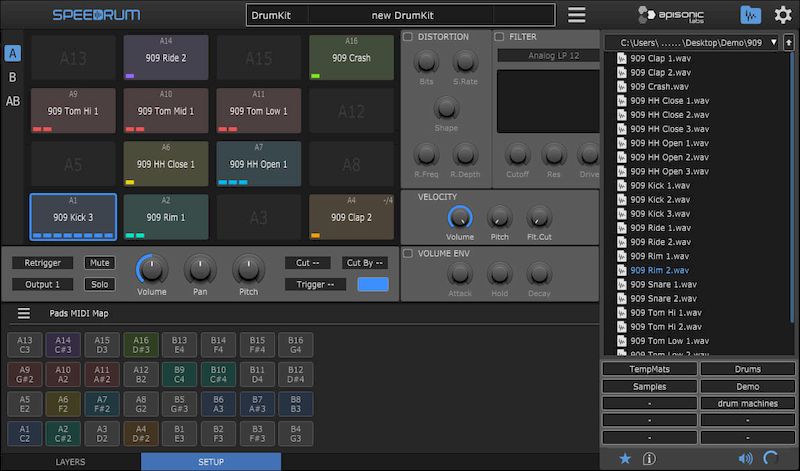
Speedrum de laboratorios Apisonic Recuerda a Battery y también es un sampler de batería estilo MPC. Puede superponer hasta ocho muestras en 32 pads virtuales y editarlas utilizando una variedad de funciones. Puede almacenar muestras en hasta 32 pads en formatos de archivo WAV, AIF, FLAC, MP3 u OGG. Hay capas con hasta ocho muestras por pad, lo que le brinda muchas opciones creativas. Cada capa tiene sus propios filtros de paso alto y bajo. También hay diferentes modos de reproducción. Las capas individuales se pueden reorganizar rápidamente arrastrando y soltando, y varias de ellas se pueden editar simultáneamente. El editor de muestra funciona de forma no destructiva y le permite establecer puntos de inicio y finalización, así como ataque y liberación. Las teclas de flecha te permiten cambiar rápidamente entre muestras en orden, ¡genial! El modo de velocidad le permite establecer diferentes rangos; esto es importante para un diseño de sonido interesante. Tamaño: 88MB Descargar Apisonic Labs Speedrum 2.3.2 + clave gratis
Firmware original del Samsung Galaxy A60 SM-A6060 (archivo Flash)
El archivo Flash lo ayudará a actualizar, degradar o reinstalar el firmware (SO) original en su dispositivo móvil. Además, el archivo Flash (ROM) también le permite reparar el dispositivo móvil en caso de un problema de software, un problema de bucle de arranque, un problema de IMEI o un problema muerto.
Nombre del archivo: A6060ZCU1ASL1_A6060CHC1ASL1_CHC_4Archivo.zip País: Porcelana Tamaño del archivo: 5 GB versión de Android: 10 Herramienta Flash: Herramienta de descarga de Odín Cómo flashear (instalar): Sigue el tutorial
Conseguir privilegios de superusuario en el Smartphone HiSense Infinity F17 Pro es una tarea muy fácil y segura, algo que os vamos a mostrar en la siguiente entrada.
Aunque pueda parecer complejo al principio, lo cierto es que, nada más lejos de la realidad, te sorprenderá lo fácil e intuitivo que resulta el siguiente proceso de root.
¿Problemas para encontrar el maletero? aquí tienes la solución.
¿Qué significa raíz?
Él raíz oh uso excesivo es el nombre común normalmente asignado a las cuentas de usuario que tienen todos los privilegios en todos los accesos, tanto monousuario como multiusuario.
Rootear un terminal es un proceso que permite a los usuarios de un dispositivo con sistema operativo Android obtener acceso privilegiado al sistema de forma similar a los permisos administrativos en máquinas Unix o Linux, pudiendo así corregir las limitaciones del sistema y software establecidas por los fabricantes y/u operadores de red.
¿Cuáles son las ventajas de rootear el HiSense Infinity F17 Pro?
Elimina Bloatware de forma sencilla así como elimina aplicaciones inútiles del sistema.
Posibilidad de conseguir más memoria para almacenamiento interno.
Ajuste cualquier configuración avanzada del sistema, como desbloquear el HiSense Infinity F17 Pro, restablecer el número IMEI, la dirección MAC, hacer overclocking de la CPU y/o GPU, y muchos otros.
Posibilidad de utilizar Apps desarrolladas exclusivamente para celulares que tengan permisos root.
Crear, adaptar y dividir nuevas particiones en la memoria (¡Ten cuidado! Hacer esto es extremadamente peligroso para el dispositivo.).
Realiza copias de seguridad completas o exporta la ROM completa.
Precauciones y contras que siempre se deben tener en cuenta
Su teléfono celular invalidará la cobertura de garantía proporcionada por el fabricante.
Amenaza de aplicaciones maliciosas que obtienen permisos de superusuario.
Riesgo de daño o pérdida de datos durante el proceso, en cuyo caso se recomienda en todo momento realizar una copia de seguridad antes de iniciar root.
El software de su HiSense Infinity F17 Pro puede estar dañado; se recomienda asegurarse de poder obtener una copia flasheable del firmware si es necesario.
El soporte para actualizaciones OTA/FOTA finalizará.
Requisitos esenciales para este proceso.
Una computadora que tenga un sistema Windows w7/w10 o más nuevo, arquitectura tanto de 32 como de 64 bits.
Descargue el firmware original para su HiSense Infinity F17 Pro del cual extraerá el archivo boot.img, idealmente desde el sitio web de descarga oficial.
Nota: Sí No encuentras un firmware para el HiSense Infinity F17 Pro Simplemente puede obtener el archivo boot.img directamente desde su dispositivo siguiendo las instrucciones de este tutorial.
Configuraciones en el HiSense Infinity F17 Pro
Primero tendrás que modificar ciertos ajustes en la configuración de tu HiSense HiSense Infinity F17 Pro, que esencialmente consisten en Desbloquear OEM al igual que Habilitar la depuración USB.
Debes colocar estas preferencias en el menú de desarrollador, el cual debes haber habilitado previamente presionando siete veces ininterrumpidamente en;
Configuraciones del celular-> Información del dispositivo -> versión de software.
Cómo rootear el HiSense Infinity F17 Pro
En primer lugar, extrae el contenido del archivo previamente descargado en el escritorio de tu ordenador y luego ejecuta el programa MTKroot v2.5.5.
Abrir MTKroot v2.5.5 y HiSense Infinity F17 Pro
Haga clic en Controladores -> MediaTek y continúe instalando los controladores necesarios.
Instalar controladores USB HiSense Infinity F17 Pro
Repita esto para completar la instalación en los controladores -> BAsD.
Nota: La utilidad MTKroot v2.5.5 incluye los controladores necesarios para que su computadora detecte el HiSense Infinity F17 Pro.
Luego conecta tu teléfono móvil HiSense Infinito F17 Pro a su PC mediante el conector Micro USB y luego haga clic en el botón Restablecer USB.
Haga clic en la esquina superior izquierda en ¡¡Sin botas de heno!! -> Llevarbusque el archivo de arranque y finalmente haga clic en el botón Parche de proceso.
Iniciará automáticamente el software Magisk Manager en su dispositivo, siga las instrucciones que aparecerán en la pantalla para parchear el arranque.
Luego haga clic en el botón una vez Prueba del BAD y espera un segundo hasta que puedas ver el mensaje ‘Dispositivo reconocido‘En ese momento debes hacer clic Soy un fastboot.
HiSense Infinity F17 Pro Reiniciar USB, probar ADB, ir a Fastboot
Ahora espera hasta que HiSense Infinito F17 Pro reinicie con el modo Fastboot, luego presione Probar arranque rápido.
Luego tendrás que atender hasta que aparezca el mensaje’Dispositivo reconocido‘ antes de poder pasar a la siguiente etapa.
Liberan bootloader para celular HiSense Infinity F17 Pro
A continuación intentaremos abrir el gestor de arranque del teléfono, un paso fundamental que aplicarás de forma totalmente automática.
Es recomendable excluir este paso si lo ha liberado previamente.
Haz clic en Prueba del cargador de arranque si desea asegurarse del estado del gestor de arranque.
Pruebe el gestor de arranque HiSense Infinity F17 Pro
En el caso de que consideres necesario desbloquear el gestor de arranque en el HiSense Infinity F17 Pro, solo tienes que pulsar en el botón Liberar cargador de arranque -> Acepta y luego sigue las señales que aparecerán en la pantalla del HiSense Infinity F17 Pro.
aumentar el volumen para poder continuar.
Abra el gestor de arranque en HiSense Infinity F17 Pro
Atención: Al liberar el gestor de arranque, el software de su HiSense Infinity F17 Pro se restaurará a su estado original.
Por este motivo, debes hacer una copia de seguridad o copiar todas tus fotos, contactos, archivos y otros datos personales en una tarjeta de memoria SD externa.
Después de desbloquear el gestor de arranque, solo quedan unos segundos para completar el proceso y finalmente dejar el HiSense Infinity F17 Pro con privilegios de root.
Vaya a la parte superior izquierda de MTKroot v2.5.5 y marque la opción raíz, luego haga clic en el botón Raíz en el lado opuesto.
Marcar Root HiSense Infinity F17 Pro
En unos segundos el HiSense Infinity F17 Pro estará rooteado, por lo tanto podrás ver el texto “OK” proyectado en tu HiSense Infinity F17 Pro y en la aplicación MTKroot v2.5.5.
Haga clic en el botón Salir del arranque rápido Para reiniciar el Smartphone se reiniciará el sistema Android.
Cuando su teléfono móvil termine de iniciarse por completo, haga clic en el botón Aplicaciones -> instalar magia y asegúrese de que la aplicación Magisk Manager esté realmente incluida entre las aplicaciones de su HiSense Infinity F17 Pro.
Para poder utilizar la aplicación Magisk Manager, necesitas conectar tu HiSense Infinity F17 Pro a Internet, ya sea a través de Wi-Fi o redes móviles.
Para finalizar el tutorial solo tienes que hacer clic Comprobar raíz -> siguiente Aceptar y eso es todo.
Verificar Root HiSense Infinity F17 Pro
Nota: Si la aplicación no se instala la primera vez, haga clic en Desinstalarespera un par de segundos y haz clic nuevamente instalar magia.
Pasos resumidos
Resumen de pasos Root HiSense Infinity F17 Pro
Ejecute la aplicación MTKroot v2.5.5 y luego conecte el HiSense Infinity F17 Pro a la computadora.
Reinicie el HiSense Infinity F17 Pro en modo fastboot haciendo clic en Soy un fastboot -> Probar arranque rápido.
Si es necesario, desbloquee el gestor de arranque haciendo clic en Liberar cargador de arranque.
Finalmente seleccione la opción raíz y presione el botón Raíz.
Vídeo tutorial paso a paso para rootear el HiSense Infinity F17 Pro
Firmware original del Samsung Galaxy Note 10.1 SHV-E230K (archivo Flash)
El archivo Flash lo ayudará a actualizar, degradar o reinstalar el firmware (SO) original en su dispositivo móvil. Además, el archivo Flash (ROM) también le permite reparar el dispositivo móvil en caso de un problema de software, un problema de bucle de arranque, un problema de IMEI o un problema muerto.
Nombre del archivo: E230KKTUKQA1_E230KKTTKQA1_KTF.zip País: Corea del Sur Tamaño del archivo: 2GB versión de Android: 4.4.4 Herramienta Flash: Herramienta de descarga de Odín Cómo flashear (instalar): Sigue el tutorial