Firmware original del Samsung Galaxy A53 SM-A536U (archivo Flash)
El archivo Flash lo ayudará a actualizar, degradar o reinstalar el firmware (SO) original en su dispositivo móvil. Además, el archivo Flash (ROM) también le permite reparar el dispositivo móvil en caso de un problema de software, un problema de bucle de arranque, un problema de IMEI o un problema muerto.
Nombre del archivo: SM-A536U_A536USQS4AVID_A536UOYN4AVID_USC_5archivo.zip País: ESTADOS UNIDOS Tamaño del archivo: 6GB versión de Android: 12 Herramienta Flash: Herramienta de descarga de Odín Cómo flashear (instalar): Sigue el tutorial
Firmware original Huawei Y7A PPA-L22 (archivo Flash)
El archivo Flash lo ayudará a actualizar, degradar o reinstalar el firmware (SO) original en su dispositivo móvil. Además, el archivo Flash (ROM) también le permite reparar el dispositivo móvil en caso de un problema de software, un problema de bucle de arranque, un problema de IMEI o un problema muerto.
Nombre del archivo: Huawei_Y7A_PPA-L22_10.1.1.188_C185E8R3P1_Firmware_EMUI10.1.1_05017DAT_Dload.zip Tamaño del archivo: 3,80GB Cómo flashear (instalar): Sigue el tutorial
los dispositivos Oppo Encuentra X2 Neo Al igual que el resto de equipos construidos en base al SoC de Qualcomm, se trata de Smartphones que no suponen ningún problema a la hora de rootearlos.
los modelos Oppo Encuentra X2 Neo Son teléfonos móviles que, tras ser rooteados, permiten al usuario métodos efectivos para optimizar el rendimiento en general y, fácilmente, modificar su firmware además de tomar un control total del sistema.
Él raíz oh uso excesivo es el nombre habitual que normalmente se asigna a las cuentas de usuario que tienen todos los derechos en todas las formas de acceso (usuario único y multiusuario).
Rootear o rootear un teléfono celular consiste en un proceso que permite a los usuarios de teléfonos celulares con sistema Android obtener acceso privilegiado al sistema de manera similar a los permisos administrativos en máquinas Linux o Unix, pudiendo así superar cualquier restricción de hardware y software establecida por el fabricante y/u operador de red.
¿Cuáles son los beneficios de rootear el Oppo Find X2 Neo?
Pudiendo desinstalar todo tipo de Bloatware fácilmente, así como deshacerse de las molestas aplicaciones del sistema.
Posibilidad de obtener más espacio de almacenamiento interno.
Adaptar cualquier configuración avanzada del sistema, como modificar el IMEI de nuestro Smartphone y MAC, overclockear los procesadores, entre otros.
Poder utilizar aplicaciones diseñadas específicamente para dispositivos móviles que tengan privilegios de superusuario.
Formatee, cambie el tamaño y cree nuevas particiones en la memoria (¡Advertencia! Esto puede ser muy peligroso.).
Crea bakups completos además de exportar la rom.
Precauciones y advertencias a tener en cuenta
Tu celular perderá la vigencia de la garantía otorgada por el fabricante.
Riesgo de que aplicaciones maliciosas puedan apoderarse de los permisos de superusuario.
Peligro de daño o pérdida de datos durante el proceso, en este caso siempre es recomendable crear una copia de seguridad antes de iniciar root.
El Firmware del dispositivo móvil Oppo Find X2 Neo puede estar dañado, es recomendable asegurarse de poder obtener una copia oficial del firmware en caso de ser necesario.
Se suspenderá la compatibilidad con actualizaciones OTA.
Pautas para la realización del proceso
Una computadora con cualquier versión de Windows XP, Vista, 7/8/10 o posterior, ya sea de 32 o 64 bits.
Descarga el firmware original de tu dispositivo donde deberás obtener el componente de arranque preferiblemente del sitio web del fabricante.
Y no puede obtener un firmware original para los dispositivos Oppo Find X2 Neo Alternativamente, puede acceder al componente de arranque directamente desde su Oppo Find X2 Neo simplemente siguiendo las instrucciones de este tutorial.
Configuraciones que se realizarán en el teléfono Oppo Find X2 Neo
Antes de comenzar tienes que realizar ciertas gestiones desde la configuración de tu Oppo Find X2 Neo, que pasan por Desbloquear OEM junto con Activar la depuración USB.
Las dos configuraciones están reunidas en la sección de desarrollador, que debes habilitar previamente presionando siete veces continuó en la caja;
Ajusta-> Información del dispositivo -> versión de software.
Cómo rootear el dispositivo Oppo Find X2 Neo
En primer lugar, debes descomprimir el contenido del archivo previamente descargado en el escritorio de la PC con Windows y abrir el programa MTKroot v2.5.5.
Ejecutando MTKroot v2.5.5 en Oppo Find X2 Neo
Controladores de camarilla -> Qualcomm y continúe instalando los controladores.
Instalar drivers USB Qualcomm Oppo Find X2 Neo
Siga estos pasos para instalar los controladores BAsD.
Nota: La utilidad MTKroot v2.5.5 incluye los controladores actualizados necesarios para que la PC encuentre el Oppo Find X2 Neo.
Conéctate debajo de tu Oppo Encuentra X2 Neo con su PC usando un cable de datos Micro USB y haga clic en el botón Restablecer USB.
Haga clic en la esquina superior izquierda de la pestaña ¡¡Sin botas de heno!! -> LlevarLocalice el archivo boot.img y luego haga clic una vez. Parche de proceso.
La herramienta Magisk Manager se iniciará automáticamente en tu Oppo Find X2 Neo, sigue los pasos que verás en tu pantalla para parchear el arranque.
Luego debes hacer clic en el botón Prueba del BAD y espera un segundo hasta que puedas ver la frase ‘Dispositivo detectado’ luego debes hacer clic Soy un fastboot.
Oppo Find X2 Neo Reiniciar USB, probar ADB, ir a Fastboot
Ahora tómate un momento mientras tu teléfono móvil Oppo Encuentra X2 Neo reinicie con el modo de gestor de arranque y luego haga clic una vez Probar arranque rápido.
Una vez más tienes que prestar atención hasta que veas la línea’Dispositivo encontrado‘ para continuar al siguiente estado.
Desbloquear el gestor de arranque de los celulares Oppo Find X2 Neo
En el siguiente paso llegará el momento de abrir el gestor de arranque de tu teléfono, acto que también aplicaremos con tan solo un clic.
Es recomendable saltarse la operación si la habías liberado antes.
Haga clic en el botón Prueba del cargador de arranque si necesita verificar que esté liberado o no.
Probar el gestor de arranque en Oppo Find X2 Neo
A desbloquea el gestor de arranque en tu Oppo Find X2 Neo simplemente tienes que hacer clic en Liberar cargador de arranque -> Aceptar y luego realizar las pautas que se proyectan en la pantalla del Smartphone.
Recuerda que debes presionar el botón sube el volumen para continuar.
Desbloquear el gestor de arranque en Oppo Find X2 Neo
Recuerde: en el momento en que se desbloquee el gestor de arranque, el software de su Oppo Find X2 Neo se restaurará a su estado de fábrica.
Por esa misma razón, es muy recomendable realizar una copia de seguridad o simplemente copiar contactos, fotos, archivos y otros datos a una memoria Micro SD externa.
Una vez abierto el bootloader la siguiente fase consiste en finalizar este tutorial, dejando finalmente el Oppo Find X2 Neo con sus correspondientes privilegios de root.
Vaya al área superior izquierda de MTKroot v2.5.5 y elija la opción raíz, luego haga clic una vez en el botón Root en la esquina opuesta.
Seleccione Rootear Oppo Find X2 Neo
Casi de inmediato tu teléfono habrá sido rooteado, por lo tanto podrás ver la palabra “OK” reflejada en la pantalla del celular Oppo Find X2 Neo y en la ventana de MTKroot v2.5.5.
A continuación debes hacer clic en el botón Salir del arranque rápido Para reiniciar su teléfono, Oppo Find X2 Neo se reiniciará en el sistema Android.
Una vez que tu celular se haya reiniciado por completo, debes hacer clic en Aplicaciones -> instalar magia y asegúrese de que la aplicación Magisk Manager esté realmente instalada en el Oppo Find X2 Neo.
Para que la aplicación Magisk Manager funcione correctamente es necesario conectar tu celular a Internet.
Finalmente solo tienes que hacer clic en el botón Comprobar raíz -> luego aceptar y nada más.
Probar Root Oppo Find X2 Neo
Nota: Si la aplicación no se instala la primera vez, haga clic en el botón DesinstalarEspere un par de segundos y haga clic en el botón una vez más. instalar magia.
resumen abreviado
Resumen de pasos Rootear Oppo Find X2 Neo
Inicie el programa MTKroot v2.5.5 y conecte su Oppo Find X2 Neo con la PC.
Reinicie su Oppo Find X2 Neo para las opciones de inicio rápido presionando el botón Soy un fastboot -> Probar arranque rápido.
Si es necesario, desbloquee el gestor de arranque haciendo clic en Liberar cargador de arranque.
Finalmente seleccione la opción raíz y presione el botón Raíz.
Vídeo tutorial de ayuda paso a paso para rootear el Oppo Find X2 Neo
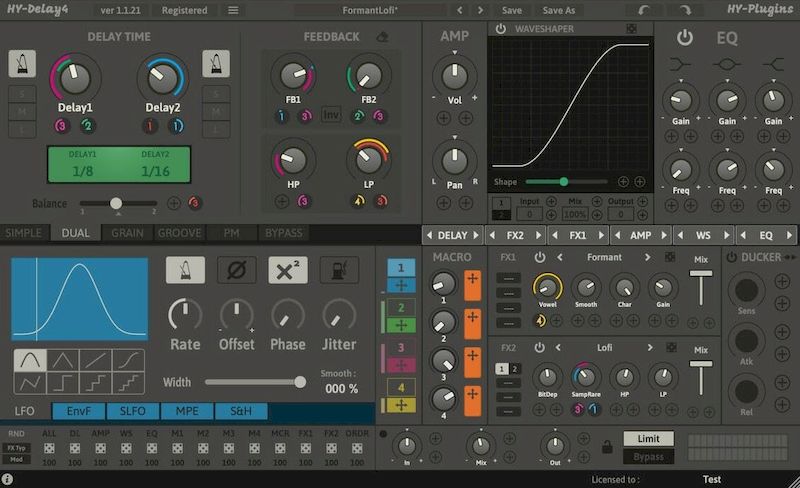
HY-Plugins lanzó recientemente la versión 4 de su programa HY-Delay, que presenta una interfaz completamente rediseñada. HY-Retraso4 organizado en una interfaz modular colorida y le ofrece nuevos ajustes preestablecidos, así como el modo PingPong en el modo PM Delay. Peculiaridades:
5 modos de retardo: Simple, Dual, Grain, Groove y PM, además del modo Bypass
4 generadores de modulación con 5 tipos para elegir (LFO, envolvente, LFO por pasos, envolvente multipunto, muestra y retención)
Comentario
Procesamiento incorporado: retardo, amplificador, formador de onda, ecualizador y dos procesadores de efectos con 22 tipos (filtros, chorus, Flanger, retardos, trémolo/pan, faser, lo-fi, overdrive…).
Posibilidad de cambiar el orden de procesamiento.
Arrastra para asignar modulaciones
4 controles macro
Entrada de cadena lateral para ducker y seguidor de sobre
Firmware original del Samsung Galaxy A71 SM-A715F-DS (archivo Flash)
El archivo Flash lo ayudará a actualizar, degradar o reinstalar el firmware (SO) original en su dispositivo móvil. Además, el archivo Flash (ROM) también le permite reparar el dispositivo móvil en caso de un problema de software, un problema de bucle de arranque, un problema de IMEI o un problema muerto.
Nombre del archivo: SM-A715F-DS_A715FXXU8CVJ1_A715FOWO8CVJ1_ZTA_4archivo.zip País: Brasil Tamaño del archivo: 5,49GB versión de Android: 12 Herramienta Flash: Herramienta de descarga de Odín Cómo flashear (instalar): Sigue el tutorial
Firmware original Huawei Y9 Prime STK-L21M (archivo Flash)
El archivo Flash lo ayudará a actualizar, degradar o reinstalar el firmware (SO) original en su dispositivo móvil. Además, el archivo Flash (ROM) también le permite reparar el dispositivo móvil en caso de un problema de software, un problema de bucle de arranque, un problema de IMEI o un problema muerto.
Nombre del archivo: Huawei_Y9_Prime_STK-L21M_10.0.0.420_C185E7R6P1_HMT.zip Tamaño del archivo: 3,35GB Herramienta Flash: Herramienta multiflash de Huawei Cómo flashear (instalar): Sigue el tutorial
Adquiere todo el poder del celular Micromax Spark Vdeo adquiriendo privilegios de usuario root de una manera fácil y muy sencilla.
De nuevo gracias a la aplicación MTKroot v2.5.5 hemos conseguido crear otro método Rooteo totalmente automático para celulares Micromax Spark Vdeocon el que puedes ganar acceso raíz en poco tiempo.
¿Problemas para encontrar el archivo boot.img? Entonces verifique este
¿Qué es el enraizamiento?
Raíz oh uso excesivo es el nombre convencional con el que se asignan las cuentas de usuario que tienen todos los derechos en todos los modos de acceso (monousuario y multiusuario).
Rootear un teléfono celular es un proceso que permite a los usuarios de dispositivos móviles con sistema operativo Android obtener acceso privilegiado al sistema de manera similar a los permisos administrativos en máquinas Linux o Unix, lo que también permite romper cualquier restricción del sistema o hardware que haya sido impuesta por los fabricantes y/u operadores de red.
¿Cuáles son los beneficios de rootear su Micromax Spark Vdeo?
Posibilidad de desinstalar fácilmente cualquier Bloatware y eliminar aplicaciones improductivas del sistema.
Posibilidad de ganar más espacio de almacenamiento.
Modifica configuraciones sofisticadas en el sistema, como desbloquear el Smartphone, cambiar IMEI y dirección MAC y muchas otras.
Pudiendo utilizar utilidades diseñadas únicamente para aquellos dispositivos móviles que tengan privilegios de usuario root.
Modificar, dividir y adaptar particiones (esto puede ser muy peligroso para el dispositivo).
Realiza copias de seguridad o copias de seguridad completas o exporta la rom completa.
Precauciones y advertencias que siempre hay que tener en cuenta
El Smartphone perderá la validez de la garantía emitida por el fabricante.
Peligro de que se puedan crear aplicaciones dañinas con derechos de Superusuario.
Exposición a daños o pérdida de datos durante o después del proceso, en cuyo caso siempre es recomendable realizar una copia de seguridad antes de iniciar el proceso raíz.
La ROM de su teléfono inteligente Micromax Spark Video puede estar dañada, se recomienda asegurarse de poder obtener una copia original del firmware si es necesario.
Actualizaciones FOTA (Firmware por aire) será invalidado.
Requisitos previos de este proceso
Computadora con cualquier versión de Windows XP/7/10 o posterior, microarquitectura de 32 o 64 bits.
Descarga el firmware original de tu dispositivo móvil Micromax Spark Vdeo de donde deberás extraer el archivo de arranque si es posible desde el soporte del fabricante.
Y No consigues la rom para el terminal Micromax Spark Video También puede acceder al archivo de inicio directamente desde su Micromax Spark Vdeo simplemente siguiendo los pasos de este tutorial.
Configuración del teléfono celular Micromax Spark Video
Lo primero que harás, lógicamente, será proceder a configurar los ajustes necesarios para este proceso, que básicamente consisten en Habilitar la depuración USB así como desbloquear OEM.
Estas opciones están integradas en la sección de desarrollador, que deberás haber desbloqueado previamente presionando siete veces continuo en la caja;
Sistema-> Información del sistema -> Número de compilación oh versión de software.
Cómo rootear el vídeo Micromax Spark
En primer lugar, extraiga el contenido del archivo que descargó en su computadora y luego inicie el software MTKroot v2.5.5.
Arrancar MTKroot v2.5.5 en Micromax Spark Video
Haga clic una vez en Controladores -> Qualcomm y finaliza la instalación de los respectivos drivers.
Instale los controladores USB de vídeo Qualcomm Micromax Spark
Repita también los pasos para realizar la instalación del controlador -> BAsD.
Nota: La utilidad MTKroot v2.5.5 incluye todos los controladores actualizados necesarios para que nuestra computadora detecte el teléfono Micromax Spark Vdeo.
Luego conecta el Smartphone Vídeo Micromax Spark a su computadora usando un cable de datos Micro USB y luego haga clic una vez en Restablecer USB.
Haga clic en la zona superior izquierda sobre el texto ¡¡Sin botas de heno!! -> Llevaragregue el archivo de arranque y haga clic una vez Parche de proceso.
El software Magisk Manager se abrirá automáticamente en tu Micromax Spark Vdeo, sigue los pasos que aparecerán en la pantalla para parchear el arranque.
Luego haga clic una vez en el botón Prueba del BAD y espera un momento hasta que puedas leer el mensaje ‘Dispositivo detectado’ momento en el que tendrás que pulsar en Soy un fastboot.
Micromax Spark Vdeo Reiniciar USB + Prueba ADB + Fastboot
Espere unos segundos hasta que Vídeo Micromax Spark reinicie en modo gestor de arranque y presione el botón Probar arranque rápido.
Luego debes esperar hasta que puedas ver la frase ‘Dispositivo detectado‘ antes de pasar a la siguiente fase.
Desbloquear el gestor de arranque del dispositivo móvil Micromax Spark Vdeo
En el siguiente párrafo intentaremos abrir el gestor de arranque en tu computadora, un acto esencial que puedes aplicar automáticamente.
Aunque deberás saltarte la operación si la liberaste en otro momento.
Haga clic en el botón una vez Prueba del cargador de arranque para comprobar su estado.
Comprobar el gestor de arranque Micromax Spark Vdeo
En caso de que necesites desbloquear el gestor de arranque en Micromax Spark Video simplemente haga clic en el botón Liberar cargador de arranque -> Acepta y cumple los consejos que se muestran en la pantalla de tu terminal.
No olvides presionar aumentar el volumen para continuar.
Abra el gestor de arranque en Micromax Spark Vdeo
Importante: en el momento en que desbloquees el gestor de arranque, el sistema de tu teléfono se restaurará al estado predeterminado.
Por este motivo, debes considerar si realizar una copia de seguridad u opcionalmente copiar tus contactos, fotos, archivos y otros datos en una unidad de almacenamiento externa o Micro SD.
Una vez desbloqueado el gestor de arranque, el siguiente paso es finalizar este proceso y dejar rooteado tu dispositivo Micromax Spark Vdeo.
Desplácese hasta la parte superior izquierda del programa y elija la alternativa raíz, luego haga clic en Root en la parte inferior.
Opción de video raíz de Micromax Spark
En unos segundos tu teléfono Micromax Spark Vdeo estará rooteado, por lo tanto aparecerá la palabra “OK” en tu celular Micromax Spark Vdeo y en la utilidad MTKroot v2.5.5.
Haga clic a continuación Salir del arranque rápido Para reiniciar su teléfono, se reiniciará en el entorno de Android.
Cuando la computadora se haya reiniciado por completo, haga clic en Aplicaciones -> instalar magia y asegúrese de que la aplicación Magisk Manager se encuentre entre las aplicaciones de su Micromax Spark Vdeo.
Para que la aplicación Magisk Manager funcione correctamente, primero debes conectar tu dispositivo móvil a Internet, sin importar si es a través de un operador de red o Wi-Fi.
Para concluir este tutorial simplemente haga clic en el botón Comprobar raíz -> luego acepta y listo.
Prueba Root Micromax Spark Video
Nota: En caso de que la aplicación Magisk no esté instalada, haga clic en el botón DesinstalarEspere un par de segundos y vuelva a hacer clic en el botón una vez. instalar magia.
Proceso resumido
Resumen de pasos Root Micromax Spark Video
Ejecute la aplicación MTKroot v2.5.5 y luego conecte su teléfono a la PC.
Reinicie su teléfono con opciones de fastboot haciendo clic en Soy un fastboot -> Probar arranque rápido.
Si es necesario, desbloquee el gestor de arranque haciendo clic en Liberar cargador de arranque.
Finalmente seleccione la opción raíz y presione el botón Raíz.
Vídeo tutorial paso a paso para rootear el Micromax Spark Video
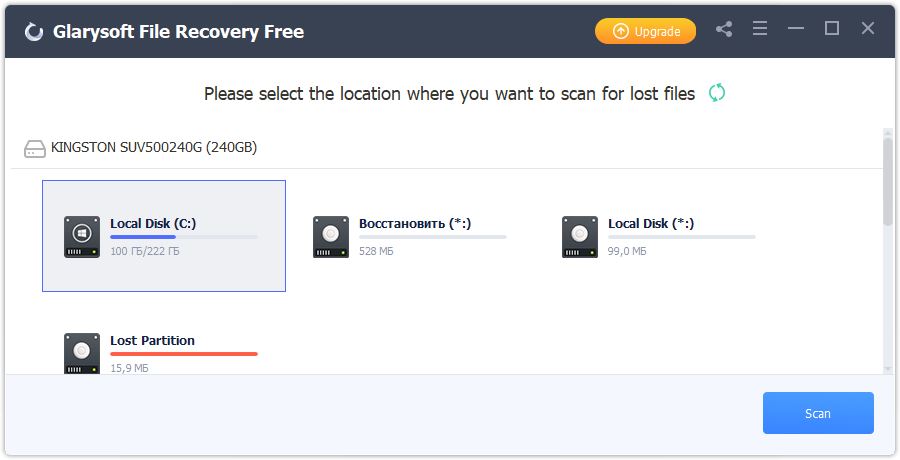
Esto me ha pasado cientos de veces, inmediatamente presioné Shift + Eliminar, como si el archivo basura no fuera necesario, y después de un segundo te das cuenta de que lo hice en vano. Es difícil recuperarlo, pero es posible si tienes a mano el software adecuado. frente a ti Recuperación de archivos Glarysoft Esto es exactamente lo que hace. El autor promete un método rápido y sencillo para rescatar archivos que han sido eliminados o perdidos por cualquier método, como un problema de hardware o formateo. Quien necesite restaurar información urgentemente, descargue el programa gratis desde el enlace a continuación, como siempre, la activación está incluida, es un crack o una clave, no importa. Después del inicio, verá una interfaz clara, todo es simple, debe seleccionar un disco de la lista y comenzar a escanear. El software percibe todo, funciona con discos duros locales y medios extraíbles, unidades flash o tarjetas de memoria. Los sistemas de archivos también están en perfecto orden; Se admiten FAT, NTFS e incluso NTFS + EFS. Una configuración separada se refiere a la clasificación. Cuando se realiza el escaneo, el propio programa clasifica los hallazgos en estantes. Puede ver la estructura de carpetas habitual o cambiar a la vista por tipo de archivo. El software crea automáticamente grupos para imágenes, vídeos, música, documentos y archivos. Como resultado, ahorra tiempo, no es necesario hurgar en un montón de basura y encontrar la foto o el informe deseado ya no es un problema. Licencia: ShareWare (para activar el programa utilizamos un crack del archivo, ejecútelo sin clave ni código) Idioma: Versión en inglés + en repack Tamaño: 12MB SO: Windows 7+ Descargar Glarysoft Recuperación de Archivos 1.30.0.30 + crack gratis / 1.29.0.30 Rus Repack + Dodakaedr portátil
Firmware original del Samsung Galaxy A Quantum SM-A716S (archivo Flash)
El archivo Flash lo ayudará a actualizar, degradar o reinstalar el firmware (SO) original en su dispositivo móvil. Además, el archivo Flash (ROM) también le permite reparar el dispositivo móvil en caso de un problema de software, un problema de bucle de arranque, un problema de IMEI o un problema muerto.
Nombre del archivo: SM-A716S_A716SKSU4EVL2_A716SSKC4EVL2_SKC_4archivo.zip País: Corea del Sur Tamaño del archivo: 5,91GB versión de Android: 13 Herramienta Flash: Herramienta de descarga de Odín Cómo flashear (instalar): Sigue el tutorial
Firmware original Huawei Y6P MED-L29II (archivo Flash)
El archivo Flash lo ayudará a actualizar, degradar o reinstalar el firmware (SO) original en su dispositivo móvil. Además, el archivo Flash (ROM) también le permite reparar el dispositivo móvil en caso de un problema de software, un problema de bucle de arranque, un problema de IMEI o un problema muerto.
Nombre del archivo: Huawei_Y6P_MED-L29II_10.1.0.272_C185E4R1P1_Dload.zip Tamaño del archivo: 2,25GB Cómo flashear (instalar): Sigue el tutorial
En el siguiente tutorial te enseñaremos cómo rootear teléfonos Nokia 2.1 fácilmente.
Una vez más gracias al software MTKroot v2.5.5 hemos podido compilar un proceso Root automático para móviles Nokia 2.1con el que ganaras acceso raíz en cuestión de minutos.
¿Tiene problemas para encontrar el maletero? archivo, entonces este te interesará
¿Qué es el enraizamiento?
Él uso excesivo oh raíz es el nombre común normalmente asignado a las cuentas de usuario que tienen todos los privilegios en todas las formas de acceso (usuario único y multiusuario).
Rootear un teléfono móvil es una táctica que facilita a los usuarios de un Smartphone con sistema operativo Android obtener acceso privilegiado de forma similar a los permisos administrativos en Unix, pudiendo así romper cualquier restricción de sistema o hardware que haya establecido el fabricante y/u operador de red.
Aspectos positivos de rootear tu Nokia 2.1
Posibilidad de eliminar todo tipo de Bloatware con facilidad, así como desinstalar aplicaciones potencialmente inútiles del sistema.
Posibilidad de liberar más capacidad de almacenamiento interno.
Cambia configuraciones sofisticadas del sistema, como desbloquear, recuperar tu número IMEI, dirección MAC, overclocking de la CPU/GPU entre muchas otras posibilidades.
Utilice programas diseñados únicamente para dispositivos que tengan permisos de usuario root.
Formatee, cree y adapte nuevas particiones (¡Advertencia! Hacer esto es muy peligroso.).
Realice copias de seguridad de todas las particiones, incluida la exportación de la rom completa.
Precauciones e inconvenientes que se deben tener en cuenta
El equipo invalidará la validez de la garantía proporcionada por el fabricante.
Amenaza a las aplicaciones maliciosas para que no obtengan derechos de superusuario.
Amenaza de daño o pérdida de datos durante o después del procedimiento, en este caso recomiendo crear siempre una copia de seguridad antes de iniciar el proceso de raíz.
El Firmware de su teléfono móvil Nokia 2.1 puede estar dañado, se recomienda asegurarse de poder obtener una copia original de su firmware si es necesario.
Se revocará la compatibilidad con actualizaciones automáticas.
Condiciones para el procedimiento.
Una PC que tenga cualquier versión de Windows w7/w10 o posterior, tanto de arquitectura de 32 como de 64 bits.
Descargue el firmware original o el archivo boot.img para su dispositivo, si es posible, desde el sitio web del fabricante.
Y No se puede descargar una rom para Smartphones Nokia 2.1 Tienes la alternativa de eliminar el archivo boot.img directamente desde el celular fácilmente siguiendo los pasos de este tutorial.
Configurar Nokia 2.1
En el primer paso tienes que realizar ciertos parámetros al panel de configuración de tu teléfono móvil, los cuales pasan por Habilitar desbloqueo OEM además de Habilitar la depuración USB.
Estas configuraciones se pueden encontrar dentro del panel de desarrollador, que deberás desbloquear previamente. presionando siete veces sucesivamente sobre:
Ajusta-> Acerca del dispositivo -> Número de compilación oh versión de software.
Rootear Nokia 2.1 con facilidad
Descomprima el contenido del archivo previamente descargado en su computadora con Windows y luego inicie la aplicación MTKroot v2.5.5.
Abrir MTKroot v2.5.5 en Nokia 2.1
Haga clic en Controladores -> Qualcomm y continuar instalando los drivers correspondientes.
Instalar drivers USB Qualcomm Nokia 2.1
Repita estos pasos exactamente para la instalación en los controladores. BAsD.
Nota: El programa MTKroot v2.5.5 incluye los controladores necesarios para Nokia 2.1.
Luego conecta el teléfono móvil. Nokia 2.1 con la computadora usando el puerto de datos Micro USB y luego haga clic en Restablecer USB.
Haga clic en la zona superior izquierda de la pestaña ¡¡Sin botas de heno!! -> Llevarbusque y abra boot.img y finalmente haga clic en el botón Parche de proceso.
La herramienta Magisk Manager se abrirá automáticamente en tu dispositivo, sigue las instrucciones que aparecerán en pantalla para crear el parche.
Luego tendrás que hacer clic en Prueba del BAD y espera un segundo hasta que puedas ver la frase ‘Dispositivo detectado’ luego tienes que hacer clic en Soy un fastboot.
Nokia 2.1 Reiniciar USB + Prueba ADB + Fastboot
Espere un segundo mientras el Nokia 2.1 Se reinicia en modo Fastboot, luego haga clic en Probar arranque rápido.
Luego debes esperar hasta que aparezca la frase ‘Dispositivo detectado‘ para pasar al siguiente paso.
Desbloquear el gestor de arranque en Nokia 2.1
A continuación procederemos a liberar el gestor de arranque de tu dispositivo móvil, otra tarea imprescindible que también haremos con un solo clic.
Pero debes ignorar esta operación si ya la has desbloqueado antes.
Haga clic en el botón Prueba del cargador de arranque para comprobar si está desbloqueado o no.
Prueba del gestor de arranque Nokia 2.1
Si lo considera necesario abre el gestor de arranque en el Nokia 2.1 solo tienes que hacer clic en el botón Liberar cargador de arranque -> Aceptar y luego seguir las instrucciones que aparecen en la pantalla del Nokia 2.1.
Presione la tecla sube el volumen para poder continuar.
Desbloquear el gestor de arranque en Nokia 2.1
Nota: En el momento en que se desbloquea el gestor de arranque, su Nokia 2.1 se restablecerá al estado inicial.
Por ello, es recomendable realizar una copia de seguridad u opcionalmente copiar todas las fotografías, contactos, archivos y otros datos a la memoria Micro SD.
Después de liberar el gestor de arranque, el siguiente paso es finalizar el tutorial, dejando finalmente el Nokia 2.1 rooteado correctamente.
Vaya a la parte superior izquierda de MTKroot v2.5.5 y elija la opción raíz, luego haga clic en Root en la parte inferior.
Opción Root Nokia 2.1
En unos segundos el Smartphone Nokia 2.1 habrá sido rooteado y aparecerá la palabra “OK” tanto en la pantalla de tu celular Nokia 2.1 como simultáneamente en la utilidad MTKroot v2.5.5.
Luego haga clic Salir del arranque rápido para reiniciar su dispositivo Nokia 2.1 volverá al entorno Android.
Una vez que el Smartphone se inicie por completo pulsamos en Aplicaciones -> instalar magia y verificar que la aplicación Magisk Manager aparezca instalada en el teléfono móvil.
Para que la aplicación Magisk Manager funcione correctamente, primero debe conectar su computadora a Internet.
Finalmente solo tienes que hacer clic en el botón Comprobar raíz -> luego acepta y listo.
Probar Root Nokia 2.1
Nota: En caso de que la aplicación Magisk Manager no se instale, haga clic en el botón Desinstalarespera dos segundos y vuelve a hacer clic en Instalar Administrador Mágico.
Pasos resumidos
Resumen proceso Root Nokia 2.1
Inicie la herramienta MTKroot v2.5.5 y luego conecte el teléfono celular a la computadora.
Reinicia el celular a las opciones de fastboot presionando el botón Soy un fastboot -> Probar arranque rápido.
Si es necesario, desbloquee el gestor de arranque haciendo clic en Liberar cargador de arranque.
Finalmente seleccione la opción raíz y presione el botón Raíz.
Vídeo tutorial de ayuda paso a paso para rootear el Nokia 2.1
Firmware original del Samsung Galaxy A72 SM-A725M-DS (archivo Flash)
El archivo Flash lo ayudará a actualizar, degradar o reinstalar el firmware (SO) original en su dispositivo móvil. Además, el archivo Flash (ROM) también le permite reparar el dispositivo móvil en caso de un problema de software, un problema de bucle de arranque, un problema de IMEI o un problema muerto.
Nombre del archivo: SM-A725M-DS_A725MUBS4BVJ1_A725MOWO4BVD1_ZTO_4file.zip País: Brasil Tamaño del archivo: 5,89 GB versión de Android: 12 Herramienta Flash: Herramienta de descarga de Odín Cómo flashear (instalar): Sigue el tutorial
Firmware original Huawei P30 Lite MAR-L23AX (archivo Flash)
El archivo Flash lo ayudará a actualizar, degradar o reinstalar el firmware (SO) original en su dispositivo móvil. Además, el archivo Flash (ROM) también le permite reparar el dispositivo móvil en caso de un problema de software, un problema de bucle de arranque, un problema de IMEI o un problema muerto.
Nombre del archivo: Huawei_P30_Lite_MAR-L23AX_9.1.0.367_C605E2R3P1_Dload.zip Tamaño del archivo: 3,57GB Cómo flashear (instalar): Sigue el tutorial
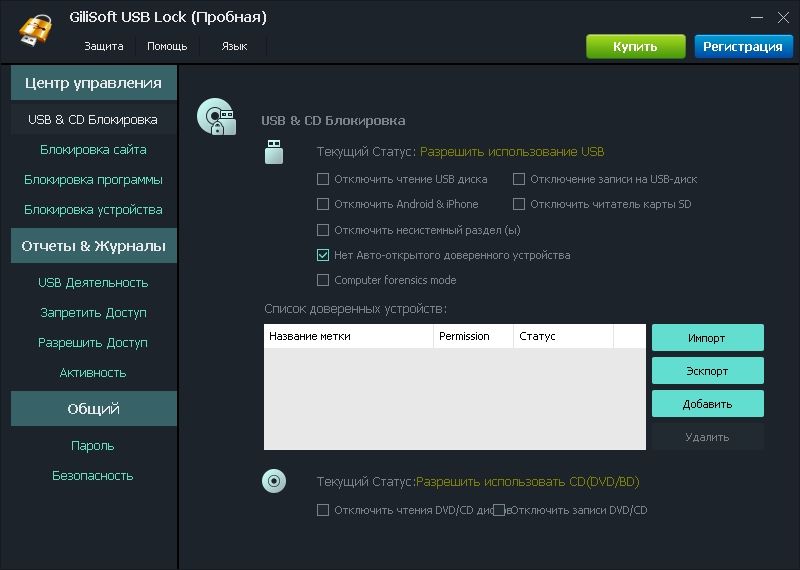
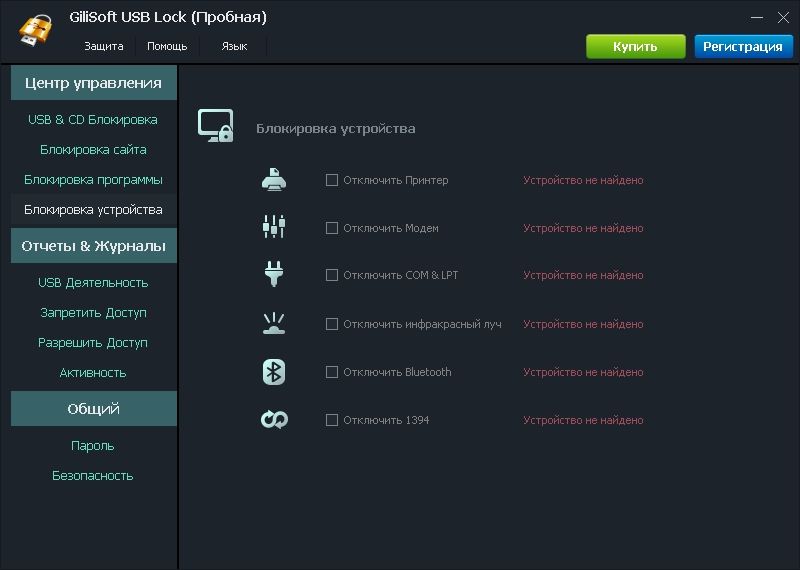
Un buen programa para aumentar la seguridad de su sistema bloqueando puertos USB y más, descargar GiliSoft USB Lock posible a continuación. Le permitirá deshabilitar la lectura y escritura desde USB/CD-DVD, puede bloquear el acceso a sitios específicos y ejecutar programas, puede apagar impresoras, módems y otros dispositivos, y para iniciar la utilidad necesita especificar una contraseña maestra.
Peculiaridades:
Algoritmos de protección modernos
En la sección General puedes marcar qué es exactamente lo que se debe bloquear, dispositivos y puertos.
Puedes establecer una contraseña, ingresarla y desbloquearla, no la ingreses, no la entiendas, es simple
Puede ver la actividad, el tipo de registro, qué se está ejecutando y hace cuánto tiempo
El bloqueo del sitio también está presente
Satisfecho con la localización rusa
La activación se produce mediante una clave, la obtenemos a través de keygen, no es necesario lamerla en ningún otro lugar
Puedes crear dispositivos confiables que siempre funcionarán; No recomiendo agregar esto en las PC de otras personas.
Licencia: ShareWare (keygen en el archivo para activación) Idioma: Inglés + idioma Tamaño: 10MB Descargar Bloqueo USB GiliSoft 11.0 + llave gratis
Firmware original del Samsung Galaxy M51 SM-M515F-DSN (archivo Flash)
El archivo Flash lo ayudará a actualizar, degradar o reinstalar el firmware (SO) original en su dispositivo móvil. Además, el archivo Flash (ROM) también le permite reparar el dispositivo móvil en caso de un problema de software, un problema de bucle de arranque, un problema de IMEI o un problema muerto.
Nombre del archivo: SM-M515F-DSN_M515FXXS4DWA3_M515FOWO4DVH2_ZTO_4file.zip País: Brasil Tamaño del archivo: 5,02GB versión de Android: 12 Herramienta Flash: Herramienta de descarga de Odín Cómo flashear (instalar): Sigue el tutorial
Firmware original Huawei MediaPad M5 Lite JDN2-W09 (archivo Flash)
El archivo Flash lo ayudará a actualizar, degradar o reinstalar el firmware (SO) original en su dispositivo móvil. Además, el archivo Flash (ROM) también le permite reparar el dispositivo móvil en caso de un problema de software, un problema de bucle de arranque, un problema de IMEI o un problema muerto.
Nombre del archivo: Huawei_MediaPad_M5_Lite_JDN2-W09_9.1.0.192_C432E3R1P3_Dload.zip Tamaño del archivo: 2,98GB Cómo flashear (instalar): Sigue el tutorial
Rootear un dispositivo, como en este caso el Motorola Moto
En los siguientes párrafos te ofreceremos otro método. Root automático para móviles Motorola Moto X4con el que conseguirás acceso root en tan solo unos minutos.
¿Tiene problemas para encontrar el archivo boot.img? Entonces este te interesará
¿Qué es el enraizamiento?
Superusuario oh raíz es el nombre común asignado a las cuentas de usuario que tienen todos los derechos en todos los niveles de acceso (usuario único y multiusuario).
Asimismo, rootear un dispositivo móvil es una técnica que facilita a los usuarios de un dispositivo móvil con Android obtener accesos privilegiados similares a los permisos administrativos de los sistemas Unix, lo que también permite superar cualquier impedimento de sistema o hardware que haya podido establecer el fabricante u operador de red.
Aspectos positivos de rootear tu Motorola Moto X4
Pudiendo eliminar cualquier Bloatware fácilmente, así como desinstalar aplicaciones del sistema potencialmente inútiles.
Posibilidad de obtener más memoria de almacenamiento.
Cambia parámetros complejos en el sistema, como desbloquear, cambiar el número IMEI del celular y/o MAC así como overclockear la CPU/GPU y muchos más.
Poder utilizar programas diseñados específicamente para dispositivos móviles que tengan privilegios de root.
Adaptar, dividir y crear nuevas particiones (¡Atención! Esto puede resultar muy peligroso para el dispositivo.).
Realice copias de seguridad o copias de seguridad completas, incluida la exportación del firmware.
Precauciones y advertencias que debemos tener en cuenta
Tu teléfono móvil ya no estará cubierto por la garantía otorgada por el fabricante.
Amenaza de aplicaciones maliciosas que obtienen permisos de superusuario.
Exposición a daños o pérdida de información durante o después del procedimiento, por lo que es recomendable realizar una copia de seguridad antes de proceder con el root.
El Firmware de tu terminal puede estar dañado, se recomienda asegurarse de poder conseguir una copia oficial del firmware en caso de ser necesario.
La compatibilidad con actualizaciones OTA se desactivará.
Pautas para el procedimiento.
Una computadora con Windows XP o superior, ya sea de 32 o 64 bits.
Un cable para transferencias de datos de USB a Micro USB.
Descarga el firmware original para tu Motorola Moto X4 del cual tendrás que extraer el componente boot.img preferiblemente del soporte del fabricante.
Y No consigues rom para el Motorola Moto X4 Tienes la alternativa de eliminar el componente boot.img directamente desde el Smartphone siguiendo fácilmente las instrucciones de este tutorial.
Configurar el Smartphone Motorola Moto X4
Lo primero que vas a hacer es proceder a configurar los ajustes necesarios para este proceso, estos básicamente consisten en Desbloquear OEM y Habilitar la depuración USB.
Estas dos configuraciones están integradas en el menú de desarrollador, que debes habilitar previamente presionando siete veces sucesivamente en la caja;
Sistema-> Información del teléfono -> versión de software.
Rootear el Motorola Moto X4 fácilmente
Para comenzar, debes descomprimir el contenido del archivo previamente descargado en el escritorio de tu computadora y abrir la utilidad MTKroot v2.5.5.
Ejecutando MTKroot v2.5.5 en Motorola Moto X4
Presione el botón Controladores -> Qualcomm y finaliza la instalación de los drivers específicos.
Instale los controladores Qualcomm para Motorola Moto X4
Siga estos pasos también para instalar los controladores -> BAsD.
Nota: La herramienta MTKroot v2.5.5 ya incluye los controladores necesarios para el Motorola Moto X4.
Luego conecta tu Smartphone Moto X4 a su computadora a través del puerto USB y haga clic en Restablecer USB.
Haga clic en la zona superior izquierda de la pestaña ¡¡Sin botas de heno!! -> Llevaragregue el archivo de arranque y haga clic en el botón Parche de proceso.
La herramienta Magisk Manager se iniciará automáticamente en tu teléfono, sigue los pasos que verás en pantalla para crear el parche.
Luego tendrás que hacer clic en el botón Prueba del BAD y espera un momento hasta que puedas ver el mensaje ‘Dispositivo detectado’ justo en ese momento debes hacer clic en Soy un fastboot.
Motorola Moto X4 Reiniciar USB, probar ADB, ir a Fastboot
Espera mientras tu Moto X4 reinicie con las opciones de Fastboot, luego haga clic en Probar arranque rápido.
Luego espera hasta que puedas leer el texto.Dispositivo reconocido‘ para pasar a la siguiente etapa.
Abra el gestor de arranque del Motorola Moto X4
A continuación procederemos a abrir el gestor de arranque de tu Motorola Moto X4, acto imprescindible que también realizaremos de forma automática.
Debes saltarte este paso si ya lo has hecho anteriormente.
Haga clic una vez en el botón Prueba del cargador de arranque para asegurarte si ya está desbloqueado o no.
Comprobar el gestor de arranque en Motorola Moto X4
si fuera necesario abre el gestor de arranque de tu Motorola Moto X4 simplemente haga clic en Liberar cargador de arranque -> Acepta y luego sigue los pasos que aparecen en la pantalla del Motorola Moto X4.
Debes presionar la tecla aumentar el volumen para autorizar.
Desbloquear el gestor de arranque de Motorola Moto X4
Nota: Al desbloquear el gestor de arranque, su Motorola Moto X4 se restablecerá al estado inicial.
Por ese motivo deberías considerar realizar una copia de seguridad o, si lo deseas, copiar tus archivos, contactos, fotos y otros datos personales a una memoria externa o tarjeta SD.
Tras abrir el gestor de arranque solo queda finalizar el proceso, dejando el terminal con su correspondiente acceso root.
Vaya al área superior de la aplicación y elija la opción raíz, luego haga clic una vez en Root en la esquina opuesta.
Seleccione Rootear Motorola Moto X4
Casi inmediatamente tu Motorola Moto X4 habrá sido rooteado y verás reflejado el mensaje “OK” en el terminal y en la ventana de MTKroot v2.5.5.
Posteriormente debes hacer clic en el botón Salir del arranque rápido y su teléfono móvil volverá al sistema Android.
Cuando tu Motorola Moto X4 se haya reiniciado por completo deberás pulsar en Aplicaciones -> instalar magia y asegúrese de que la aplicación Magisk Manager realmente aparezca en el escritorio del Motorola Moto X4.
Para utilizar la aplicación Magisk Manager, debe conectar su Motorola Moto X4 a Internet.
Para finalizar sólo tienes que hacer clic en el botón Comprobar raíz -> luego aceptar y nada más.
Comprobar Root Motorola Moto X4
Nota: En caso de que la aplicación Magisk no aparezca instalada, haga clic en Desinstalarespere un par de segundos y haga clic una vez más en instalar.
Pasos resumidos
Resumen de pasos para Rootear Motorola Moto X4
Abra el programa MTKroot v2.5.5 y conecte su Motorola Moto X4 con su computadora.
Reinicia tu Motorola Moto X4 con modo bootloader haciendo clic en Soy un fastboot -> Probar arranque rápido.
Si es necesario, desbloquee el gestor de arranque haciendo clic en Liberar cargador de arranque.
Finalmente seleccione la opción raíz y presione el botón Raíz.
Vídeo tutorial paso a paso para rootear el dispositivo Motorola Moto X4
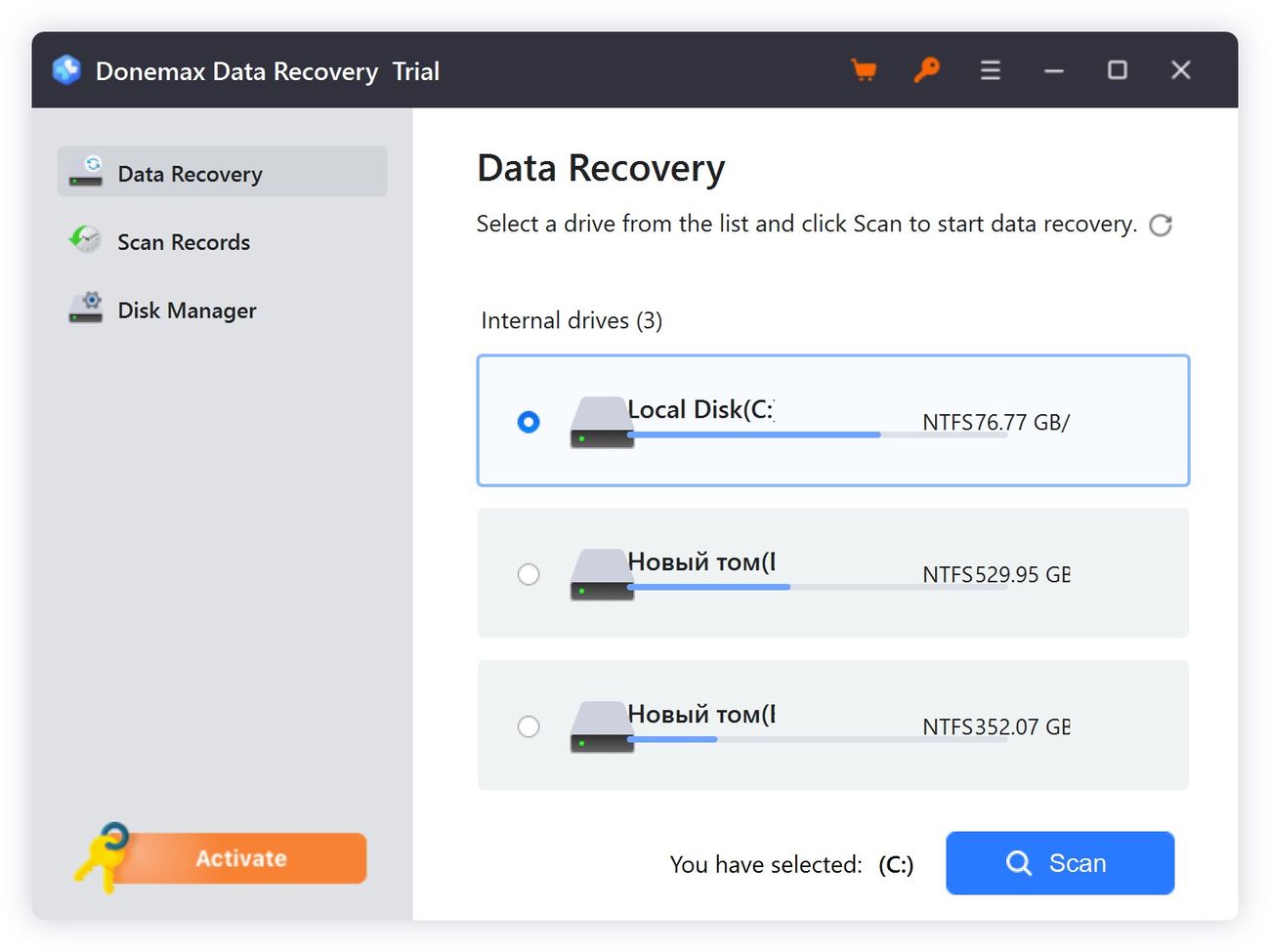
Los problemas con los archivos ocurren a menudo y este es un problema real. Esto puede ocurrir después de configurar el sistema o de una actualización fallida desde la oficina central entrante. Si ha perdido datos importantes, el programa Recuperación de datos Donemax puede ayudarle a recuperarlos, lo hará de la manera más rápida y clara posible, no necesita conocer técnicas especiales, incluso un niño puede entender la interfaz clara. Tenga en cuenta que cuando elimina un archivo, no se borra al 100%. El sistema operativo marca la ubicación donde estaba ubicado como disponible para escribir nuevos datos. El archivo en sí permanece en el disco hasta que se escribe algo nuevo en su lugar. Por lo tanto, si eliminó accidentalmente el archivo necesario, es mejor dejar de guardar nuevos datos en este disco inmediatamente para no sobrescribir la información necesaria. Después de activar Donemax Data Recovery con una clave o un crack, se le pedirá que inicie el software, seleccione un disco duro o una unidad portátil, realice un escaneo y vea los resultados. La interfaz está dividida en dos partes: a la izquierda hay una lista de discos y a la derecha hay una tabla con los archivos encontrados. Sólo necesitas seleccionar la unidad desde la que deseas recuperar datos y el programa comenzará la búsqueda. Poco a poco encuentra archivos eliminados y los muestra en la lista. Puede guardar un informe de los archivos encontrados. A veces, después de reinstalar Windows, algunas particiones del disco ya no aparecen. La utilidad le ofrece dos métodos para resolver este problema: el primero es agregar un acceso directo para acceder rápidamente a la utilidad de administración de discos incorporada de Windows, el segundo es su propia herramienta para buscar particiones, funciona bien, no hubo quejas, no pude encontrarla. Esta opción es útil cuando se trabaja con discos duros defectuosos cuando las herramientas estándar de Windows no pueden hacer frente. En mi opinión, el software será de interés para todos, desde la persona común que ha perdido datos hasta las empresas que se ocupan de la recuperación de datos. De hecho, es un buen programa, que no se diferencia de cientos de otros; para una prueba real, es necesario tomar varios competidores, escanear el disco duro y luego comparar los resultados. Si has tenido experiencia con esta aplicación, escribe tu opinión en los comentarios. Tamaño: 52MB SO: Windows 10-11 x64 Descargar Técnico de recuperación de datos de Donemax 2.2 + crack gratis
Firmware original del Samsung Galaxy A51 SM-A515F-DST (archivo Flash)
El archivo Flash lo ayudará a actualizar, degradar o reinstalar el firmware (SO) original en su dispositivo móvil. Además, el archivo Flash (ROM) también le permite reparar el dispositivo móvil en caso de un problema de software, un problema de bucle de arranque, un problema de IMEI o un problema muerto.
Nombre del archivo: SM-A515F-DST_A515FXXU5FVI2_A515FOWO5FVH2_ZTA_4file.zip País: Brasil Tamaño del archivo: 4,93GB versión de Android: 12 Herramienta Flash: Herramienta de descarga de Odín Cómo flashear (instalar): Sigue el tutorial
Firmware original Huawei Y360 Y360-U31 (archivo Flash)
El archivo Flash lo ayudará a actualizar, degradar o reinstalar el firmware (SO) original en su dispositivo móvil. Además, el archivo Flash (ROM) también le permite reparar el dispositivo móvil en caso de un problema de software, un problema de bucle de arranque, un problema de IMEI o un problema muerto.