El dispositivo móvil Oppo Reno Zoom 10x Como el resto de equipos del fabricante Oppo, se trata de un teléfono que no presenta ningún problema a la hora de rootear.
en el rango Oppo Reno Zoom 10x Son dispositivos que luego de obtener un superusuario brindan al usuario diferentes formas de mejorar el funcionamiento en general y de una manera muy fácil, modificar su rom nativa además de tomar el control total del sistema del Smartphone.
¿No encuentras el archivo boot.img? este te interesará
¿Qué es la raíz?
Él raíz oh uso excesivo Es el nombre habitual que se asigna a las cuentas de usuario que tienen todos los derechos en todas las formas de acceso, tanto monousuario como multiusuario.
Rootear un teléfono celular es una técnica que permite a los usuarios de Smartphone obtener un acceso privilegiado similar a los permisos administrativos de las máquinas Linux o Unix, lo que también les permite superar cualquier barrera de sistema y software que pueda establecer el fabricante u operador de red.
¿Cuáles son las ventajas de rootear tu Oppo Reno 10x Zoom?
Posibilidad de eliminar cualquier Bloatware fácilmente, así como desinstalar aplicaciones del sistema.
Pudiendo ganar más espacio de almacenamiento.
Personalice configuraciones profundas del sistema, como desbloquear su teléfono, modificar el número IMEI del teléfono inteligente, la dirección MAC, hacer overclocking de la CPU y mucho más.
Poder utilizar Software diseñado únicamente para computadoras que tengan permisos de superusuario.
Adaptar y crear nuevas particiones en la memoria interna (¡Ten cuidado! Hacer esto puede resultar extremadamente peligroso para la integridad del dispositivo.).
Realice copias de seguridad completas, incluida la exportación de todo el firmware.
Precauciones y advertencias que siempre hay que tener en cuenta
Tu terminal dejará de tener validez la garantía otorgada por el fabricante.
Peligro de que se creen aplicaciones dañinas con permisos de Superusuario.
Exposición a daños o deterioro de datos durante o después del proceso, en cuyo caso recomiendo realizar una copia de seguridad en todo momento antes de proceder con el root.
El firmware de su dispositivo Oppo Reno 10x Zoom puede estar dañado; se recomienda asegurarse de poder obtener una copia flasheable del firmware si es necesario.
Se suspenderán las actualizaciones OTA/FOTA.
Requisitos previos del procedimiento.
Computadora con sistema operativo Windows XP hasta w10 o posterior, 32 o 64 bits.
Conector para transferir datos de USB a Micro USB.
Descarga la rom original de tu dispositivo de la que obtendrás el archivo boot.img, a ser posible del soporte del fabricante.
Y No puede descargar el firmware oficial para teléfonos Oppo Reno 10x Zoom Alternativamente, puedes obtener boot.img directamente desde tu teléfono móvil fácilmente siguiendo los pasos de este tutorial.
Configurar el teléfono móvil Oppo Reno 10x Zoom
Lo primero que debes hacer es proceder a configurar los ajustes necesarios para el proceso, que básicamente consisten en Desbloquear OEM así como Habilitar la depuración USB.
Estas dos configuraciones se encuentran dentro del panel de desarrollador, que debes haber habilitado previamente golpeando 7 veces continúa sobre la sección ->
Configuración del teléfono-> Acerca del teléfono -> versión de software.
Tutorial para rootear Oppo Reno 10x Zoom fácilmente
Primero debes extraer el contenido del archivo previamente descargado en tu computadora e iniciar el software MTKroot v2.5.5.
Abrir MTKroot v2.5.5 para Oppo Reno 10x Zoom
Haga clic en Controladores -> Qualcomm y termina de instalar los controladores.
Repita también los pasos para instalar los controladores. BAsD.
Nota: La aplicación MTKroot v2.5.5 incorpora los controladores USB y Fastboot que requiere el Oppo Reno 10x Zoom.
A continuación, conecte el terminal Oppo Reno 10x Zoom a la PC mediante un conector USB y luego haga clic una vez Restablecer USB.
Haga clic en la zona superior izquierda del texto. ¡¡Sin botas de heno!! -> Llevarabra el archivo de arranque y presione el botón Parche de proceso.
La herramienta Magisk Manager se iniciará automáticamente en tu teléfono móvil, sigue las instrucciones que verás en pantalla para parchear el arranque.
Haga clic en el botón Prueba del BAD y espera un momento hasta que puedas leer la frase ‘Dispositivo reconocido‘Allí debes hacer clic en el botón Soy un fastboot.
Espere unos segundos mientras Oppo Reno Zoom 10x reinicie con el modo Fastboot y presione Probar arranque rápido.
Luego tendrás que esperar hasta que puedas ver la línea “Dispositivo reconocido” antes de continuar con el siguiente párrafo.
Cómo abrir el gestor de arranque de dispositivos móviles Oppo Reno 10x Zoom
A continuación deberás liberar el gestor de arranque de tu teléfono, tarea fundamental que también aplicaremos con un solo clic.
Es recomendable ignorar esta operación si la habías liberado en algún otro momento.
Haga clic una vez Prueba del cargador de arranque si desea comprobar el estado del gestor de arranque.
Comprobar el gestor de arranque Oppo Reno 10x Zoom
A desbloquea el gestor de arranque en tu Oppo Reno 10x Zoom solo tienes que hacer clic en el botón Liberar cargador de arranque -> Aceptar y posteriormente cumplir las señales que se mostrarán reflejadas en la pantalla de tu terminal.
Presione la tecla sube el volumen para proceder.
Abrir gestor de arranque Oppo Reno 10x Zoom
Atención: En el momento en que abra el gestor de arranque, el sistema de su teléfono inteligente se restablecerá a su estado predeterminado.
Por lo tanto deberías considerar crear una copia de seguridad o simplemente copiar las fotos, contactos, archivos y otros datos a la memoria Micro SD.
Luego de liberar el gestor de arranque, el siguiente paso es finalizar el proceso y finalmente dejar el Oppo Reno 10x Zoom con los privilegios de root correspondientes.
Desplácese hasta la parte superior izquierda del software MTKroot v2.5.5 y elija la preferencia de root, luego haga clic en el botón Root en la parte inferior.
Marcar Root Oppo Reno 10x Zoom
En apenas unos segundos el Smartphone habrá quedado rooteado y verás reflejada la palabra “OK” tanto en el terminal como simultáneamente en la utilidad MTKroot v2.5.5.
A continuación tendrás que hacer clic en Salir del arranque rápido Al regresar el teléfono volverá al entorno Android.
Cuando tu Oppo Reno 10x Zoom se reinicie por completo deberás pulsar en el botón Aplicaciones -> instalar magia y confirme si la aplicación Magisk Manager está instalada en el Oppo Reno 10x Zoom.
Para utilizar la aplicación Magisk Manager, necesita conectar su teléfono móvil a Internet, ya sea a través de un operador de red o Wi-Fi.
Y para finalizar sólo tienes que pulsar el botón Comprobar raíz -> siguiente Aceptar y nada más.
Verificar Root Oppo Reno 10x Zoom
Nota: Si la aplicación Magisk no aparece instalada, haga clic en Desinstalarespera dos segundos y vuelve a hacer clic en el botón instalar.
Proceso simplificado
Resumen de pasos Root Oppo Reno 10x Zoom
Inicie la aplicación MTKroot v2.5.5 y conecte el dispositivo Oppo Reno 10x Zoom con su computadora.
Reinicie el dispositivo Oppo Reno 10x Zoom en modo gestor de arranque haciendo clic en el botón Soy un fastboot -> Probar arranque rápido.
Si es necesario, desbloquee el gestor de arranque haciendo clic en Liberar cargador de arranque.
Finalmente seleccione la opción raíz y presione el botón Raíz.
Video tutorial de ayuda paso a paso para rootear el celular Oppo Reno 10x Zoom
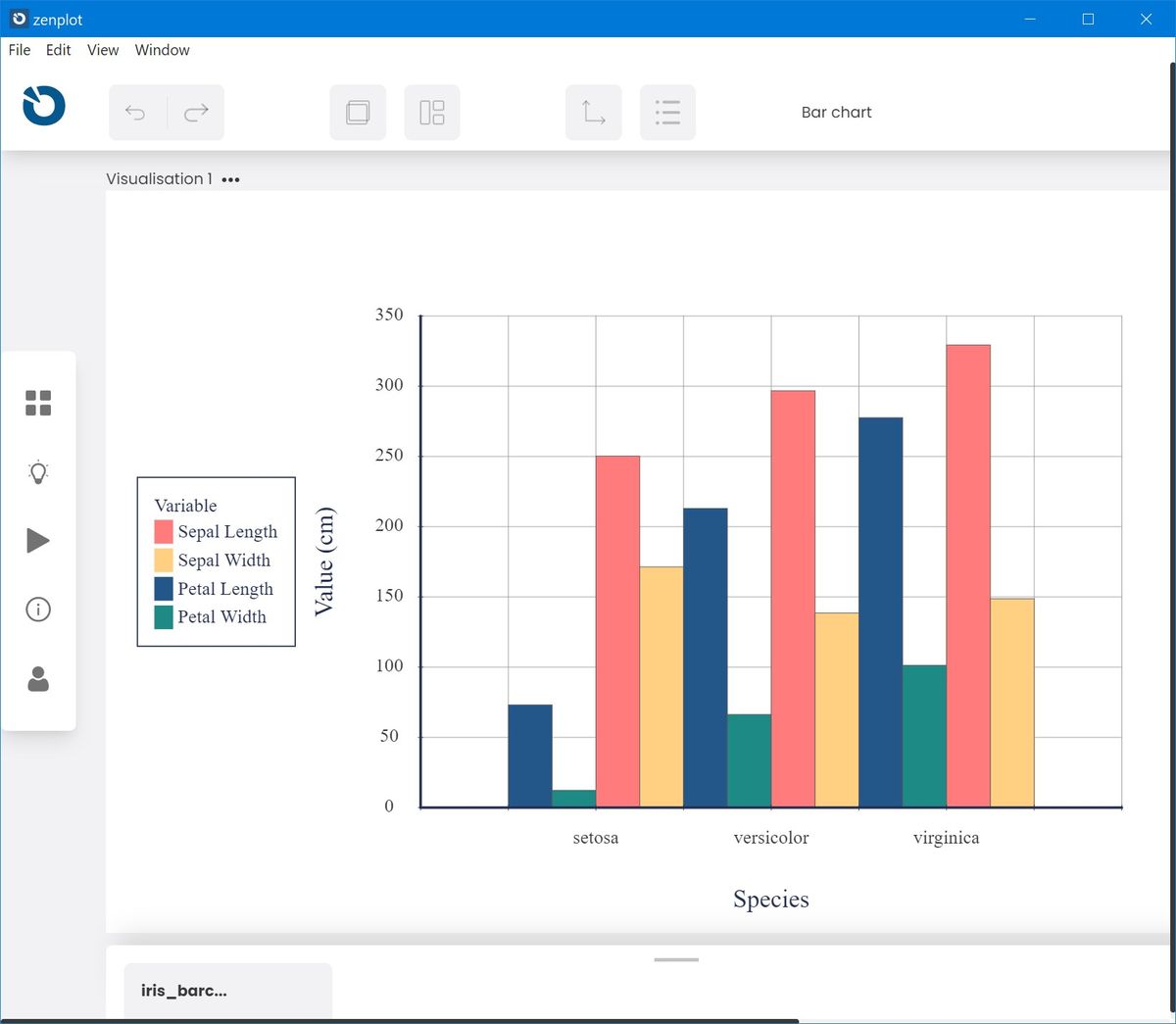
ZENPLOT es un software para visualización de datos, es conveniente y permite ensamblar gráficos casi como un constructor. Cargue uno o varios conjuntos de datos y luego simplemente agregue diferentes capas gráficas, como resultado obtendrá su propio diagrama o diagrama para la tarea. Se requiere la activación del programa; de lo contrario, la versión será una versión de prueba, hay una grieta en el archivo, rara vez hay una clave, debe copiarse en la ruta C:UsersEl nombre de su PCAppDataLocalProgramszenplotresources – reemplazando el original. Qué capas están disponibles:
Como escribe el autor, existen ocho tipos de capas, mediante las cuales obtendremos la imagen terminada:
diagrama de dispersión
gráfico de líneas
columnas
mapa de calor o superficie 2D
región
histograma
firmas
anotaciones
Como todo esto se puede combinar y los ejes y la leyenda se pueden configurar por separado, obtendrá una enorme base de datos de opciones. Todos los datos recibidos se pueden vincular a los parámetros de las capas, me refiero al color, la forma de los marcadores y otras características, para que el gráfico sea a la vez hermoso e informativo. Las ventajas no terminan ahí; puede agregar explicaciones directamente al gráfico, agregar imágenes, texto, formas y mucho más. Esto se hace a través de una interfaz clara, todo funciona de forma sencilla y comprensible incluso para los principiantes. Los diagramas terminados se exportan a una imagen en formato PNG o SVG; los resultados son adecuados para informes, presentaciones e impresión. Por cierto, olvidé contarles por separado sobre los perezosos que no quieren personalizar el diseño manualmente cada vez, el programa tiene un conjunto de temas. Seleccionamos el que necesitábamos y rápidamente completamos la visualización con la vista deseada. Tamaño: 73MB SO:Windows 10/11 Descargar Addinsoft Zenplot 1.1.0 + crack gratis
Firmware original del Samsung Galaxy A51 SM-A516B (archivo Flash)
El archivo Flash lo ayudará a actualizar, degradar o reinstalar el firmware (SO) original en su dispositivo móvil. Además, el archivo Flash (ROM) también le permite reparar el dispositivo móvil en caso de un problema de software, un problema de bucle de arranque, un problema de IMEI o un problema muerto.
Nombre del archivo: SM-A516B_A516BXXU5EVL2_A516BOXM5EVL2_AUT_4archivo.zip País: suizo Tamaño del archivo: 5,51GB versión de Android: 12 Herramienta Flash: Herramienta de descarga de Odín Cómo flashear (instalar): Sigue el tutorial
Firmware Original Huawei Y9 2018 Florida-L22 (Archivo Flash)
El archivo Flash lo ayudará a actualizar, degradar o reinstalar el firmware (SO) original en su dispositivo móvil. Además, el archivo Flash (ROM) también le permite reparar el dispositivo móvil en caso de un problema de software, un problema de bucle de arranque, un problema de IMEI o un problema muerto.
Nombre del archivo: Huawei_Y9_2018_Florida-L22_8.0.0.121_C636_Firmware_Android8.0.0_EMUI8.0.0_05014YVT_Dload.zip Tamaño del archivo: 2,51GB Cómo flashear (instalar): Sigue el tutorial
roEs bien conocido el hecho de que pueden ser numerosas las ventajas adquiridas tras rootear un terminal, como en este caso los Oppo R15 Neo sobre el cual basaremos hoy esta guía.
Bien es cierto que al rootear un teléfono móvil podremos obtener numerosos beneficios, también es cierto que esto puede implicar algunas contras.
Seguidamente haremos mención tanto a estos potenciales pros como las desventajas, para que de esa forma puedas juzgar hacer o no hacer root en tu Oppo R15 Neo.
Cómo_rootear_el_Oppo_R15_Pro
Oppo_R15_Pro
<p>Dispones de un terminal <strong>Oppo R15 Pro</strong> y deseas obtener acceso root?, en tal caso indudablemente has ido a parar al mejor lugar.</p>
<p>Si bien es un hecho que <strong>al hacer root a un dispositivo móvil</strong> podremos obtener numerosas ventajas, a la vez es cierto que puede conllevar algunos inconvenientes. </p><p>En las siguientes líneas repasaremos además cuales son las <u>ventajas</u> y las <u>eventuales desventajas</u>, para que en base a dicha información puedas reflexionar si <strong>merece la pena hacer root a tu Oppo R15 Pro</strong>.</p>
<p style=»background-color:#bfece3″ class=»has-text-color has-background has-black-color»> <img class=»alignnone wp-image-24880″ src=»https://feed.factureras.lat/wp-content/uploads/2026/04/1777473431_402_Como-rootear-el-dispositivo-movil-Xiaomi-Poco-F4-5G.png» alt=»» width=»25″ height=»25″ /> <strong>En que consiste el root?</strong></p>
<p>El <strong>root</strong> o <strong>superusuario</strong> es el nombre estándar con el que se suele asignar a las cuentas de usuario administrador que poseen todos los privilegios en todos los niveles de acceso (monousuario o multiusuario).</p>
<p>Así mismo, rootear o enraizar un dispositivo trata de un procedimiento que otorga al usuario de un equipo obtener acceso privilegiado al sistema similar a los permisos administrativos de maquinas Linux o Unix, lo que permite además deshacer cualquier restricción del sistema así como también de hardware impuestas por los fabricantes u operadores de red.</p>
<a name=»beneficios»></a>
<p style=»background-color:#bfece3″ class=»has-text-color has-background has-black-color»> <img class=»alignnone wp-image-24880″ src=»https://feed.factureras.lat/wp-content/uploads/2026/04/1777473431_402_Como-rootear-el-dispositivo-movil-Xiaomi-Poco-F4-5G.png» alt=»» width=»25″ height=»25″ /> <strong>Ventajas de hacer root en el Oppo R15 Pro</strong></p>
<ul><li>Posibilidad de eliminar todo tipo de Bloatware y desinstalar aplicaciones del sistema potencialmente inoperantes.</li><li>Posibilidad de obtener espacio extra de almacenamiento.</li><li>Adaptar cualquier configuración compleja en el sistema, tales como liberar el Oppo R15 Pro, restaurar el IMEI de nuestro celular, MAC entre muchas posibilidades.</li><li>Poder usar aplicaciones diseñadas exclusivamente para los teléfonos que tengan permisos de usuario root.</li><li>Formatear, adaptar y/o crear nuevas particiones (<i>Atención!, puede resultar muy peligroso para la integridad del dispositivo</i>).</li><li>Hacer copias de seguridad o backups íntegros además de poder exportar el Firmware.</li></ul>
<a name=»contras»></a>
<p class=»has-white-color has-text-color has-background» style=»background-color: #d8191c;»><span style=»color: #ffffff;»> <img class=»alignnone wp-image-22119″ style=»font-weight: inherit;» src=»https://feed.factureras.lat/wp-content/uploads/2026/04/1777473430_594_Como-rootear-el-dispositivo-movil-Xiaomi-Poco-F4-5G.png» alt=»» width=»45″ height=»45″ /> <strong> Precauciones y desventajas que hay que tener presentes</strong></p>
<ol><li>Tu terminal suspenderá la validez de la garantía otorgada por el fabricante.</li><li>Riesgo de que aplicaciones malintencionadas obtengan permisos de Superusuario.</li><li>Riesgo de daños o deterioro de los datos durante o después del proceso, por lo tanto se recomienda en todo caso efectuar una copia de seguridad antes de iniciar el proceso de root.</li><li>La rom de tu Oppo R15 Pro puede quedar estropeada, se recomienda asegurarte de poder conseguir una copia original de su firmware si fuera necesario.</li><li>El soporte para actualizaciones FOTA (<i>Firmware Over The Air</i>) serán inhabilitadas.</li></ol>
<ul><li>Una computadora provista de sistema operativo Windows XP, vista, 7/8/10 o subsiguiente, ya sea de arquitectura 32 o 64 bits.</li>
<li>Un cable para datos Micro USB.</li>
<li>Baja a tu ordenador <a href=»https://www.ayudaroot.com/mtkroot/#descargar_mtkroot»>la última versión de la aplicación MTKroot v2.5.5</a> para el Oppo R15 Pro.</li>
<li>Descargar el componente boot o la rom original para tu equipo preferiblemente desde el servicio técnico online del fabricante.</li>
</ul>
<a name=»no-encuentro-boot»></a>
<br>
<p></p>
<br>
<p style=»background-color:#f1f1f1″ class=»has-text-color has-background has-black-color»><img class=»alignnone size-full wp-image-24883″ src=»https://feed.factureras.lat/wp-content/uploads/2026/04/1777473431_387_Como-rootear-el-dispositivo-movil-Xiaomi-Poco-F4-5G.png» alt=»» width=»50″ height=»50″ /> Si <strong>no consigues encontrar la rom oficial del dispositivo Oppo R15 Pro</strong> te queda la opción de extraer el boot.img directamente del terminal fácilmente siguiendo los pasos de <a href=»https://www.ayudaroot.com/actualizar/alternativa-para-conseguir-la-rom-de-un-telefono-movil/»>este tutorial</a>.</p>
<a name=»ajustes»></a>
<p style=»background-color:#bfece3″ class=»has-text-color has-background has-black-color»><img class=»alignnone wp-image-24882″ src=»https://feed.factureras.lat/wp-content/uploads/2026/04/1777473431_203_Como-rootear-el-dispositivo-movil-Xiaomi-Poco-F4-5G.png» alt=»» width=»30″ height=»30″ /> <strong>Ajustes a realizar en el Oppo R15 Pro</strong></p>
<p>Lo primero que harás, lógicamente, es proceder a configurar los ajustes necesarios para el proceso, los cuales básicamente constan en <u>Activar depuración de USB</u> así como <u>desbloquear OEM</u>.</p>
<p>Ambas preferencias deberás hallarlas dentro de la sección del desarrollador, la cual has de desbloquear primeramente <u>pulsando 7 veces</u> de forma continuada sobre;</p>
<p class=»has-background has-light-gray-background-color»>Menú ajustes-> <em>Información del sistema</em> -> <em><u>Número de compilación</u></em>.</p>
<a name=»empezar_root»></a>
<h2 class=»has-text-color has-text-color» style=»color:#07116b»>Cómo hacer root al celular Oppo R15 Pro fácilmente</h2>
<p>Para empezar deberás extraer el fichero que has bajado a tu computadora e iniciar el programa MTKroot v2.5.5.</p>
<br>
<figure class=»wp-block-image»><img src=»https://feed.factureras.lat/wp-content/uploads/2026/04/Como-rootear-terminales-TCL-Tab-10-HD-4G.jpg» alt=»Ejecutar MTKroot v2.5.5 en Oppo R15 Pro» class=»wp-image-8297″/><figcaption><i>Iniciar MTKroot v2.5.5 para Oppo R15 Pro</i></figcaption></figure>
<br>
<p>Haz clic una vez sobre el botón Drivers -> <u>Qualcomm</u> y finaliza la instalación de los drivers correspondientes.</p>
<br>
<figure class=»wp-block-image»><img src=»https://www.ayudaroot.com/wp-content/uploads/2020/06/mtkroot-252-drivers-qualcomm-9.jpg» alt=»Controladores USB Qualcomm para Oppo R15 Pro» class=»wp-image-8285″/><figcaption><i>Instalar drivers USB Qualcomm Oppo R15 Pro</i></figcaption></figure>
<br>
<p>De igual forma, realiza los pasos anteriores para ejecutar la instalación en drivers <u>ADB</u>.</p>
<p class=»has-text-color has-background has-black-color has-light-gray-background-color»>Nota: La herramienta MTKroot v2.5.5 incluye los drivers USB y Fastboot que son requeridos por los teléfonos móviles Oppo R15 Pro.</p>
<p>A continuación conecta tu Smartphone <strong>Oppo R15 Pro</strong> a tu PC vía puerto de datos USB y seguidamente cliquea el botón <span style=»text-decoration: underline;»>Reiniciar USB</span>.</p>
<p>Pulsa en la esquina superior a la izquierda sobre la pestaña <i>No hay boot!!</i> -> <i>Cargar</i>, agrega el fichero boot y a continuación clica el botón <i>Procesar parche</i>.</p>
<p>La aplicación Magisk Manager iniciará de forma automática en tu celular, sigue las instrucciones que saldrán en su pantalla para crear el parche.</p>
<p>Posteriormente cliquea sobre <i>Test ADB</i> y aguardar un instante hasta que puedas leer el mensaje ‘<i>Dispositivo encontrado</i>’ entonces tienes que hacer clic en el botón <i>Ir a Fastboot</i>.</p>
<br>
<figure class=»wp-block-image»><img src=»https://www.ayudaroot.com/wp-content/uploads/2019/12/MTKroot-v2.4.4.2-reiniciar-USB-test-ADB4-2.jpg» alt=»Oppo R15 Pro reiniciar USB + test ADB + Fastboot» class=»wp-image-8286″/><figcaption><i>Oppo R15 Pro Reiniciar USB, Test ADB, ir a Fastboot</i></figcaption></figure>
<br>
<p>Espera unos segundos hasta que tu teléfono móvil <cite>Oppo R15 Pro</cite> inicie en modo de bootloader, haz clic una vez en el botón <span style=»text-decoration: underline;»>Test Fastboot</span>.</p>
<p>Después debes aguardar hasta que aparezca el texto ‘<i>Dispositivo detectado</i>’ para seguir hacia el siguiente párrafo.</p>
<a name=»desbloquear_bootloader»></a>
<h3 class=»has-text-color» style=»color:#07116b»>Cómo abrir el bootloader en tu Oppo R15 Pro</h3>
<p>Seguidamente deberás abrir el bootloader de tu Oppo R15 Pro, algo imprescindible y que igualmente haremos mediante solo un clic.</p>
<p class=»has-background has-light-gray-background-color»>Es recomendable omitir este procedimiento si ya lo hubieses liberado anteriormente.</p>
<a name=»check_bootloader»></a>
<p>Haz clic sobre <span style=»text-decoration: underline;»>Test Bootloader</span> para asegurarte del estado del bootloader.</p>
<br>
<figure class=»wp-block-image is-resized»><img src=»https://www.ayudaroot.com/wp-content/uploads/2019/12/mtkroot-2.4.2-comprobar-bootloader.jpg» alt=»Comprobar bootloader en Oppo R15 Pro» class=»wp-image-8469″/><figcaption><i>Comprobar bootloader del Oppo R15 Pro</i></figcaption></figure>
<br>
<p>Si es preciso <i>liberar el bootloader en tu Oppo R15 Pro</i> entonces debes clicar sobre <span style=»text-decoration: underline;»>Liberar Bootloader</span> -> Acepta y después hacer las directrices que verás en la pantalla del Oppo R15 Pro.</p>
<p class=»has-background has-light-gray-background-color»>Oprime el botón <u>subir el volumen</u> para aceptar.</p>
<br>
<figure class=»wp-block-image»><img src=»https://www.ayudaroot.com/wp-content/uploads/2019/12/MTKroot-v2.4-Liberar-bootloader-aceptar-4.jpg» alt=»Liberar bootloader en Oppo R15 Pro» class=»wp-image-8287″/><figcaption><i>Liberar bootloader de Oppo R15 Pro</i></figcaption></figure>
<br>
<p class=»has-text-color has-background has-white-color has-black-background-color»>Recuerda: Cuando liberas el bootloader, el sistema de tu Oppo R15 Pro se reseteará a su estado predeterminado.<br><br>Por esa misma razón considera si es conveniente crear copia de seguridad o si lo prefieres simplemente copiar los contactos, fotos, archivos y demás datos en una unidad de almacenamiento externo.</p>
<p>Después de liberar el bootloader la siguiente fase consta en finalizar este proceso y dejar por fin el terminal Oppo R15 Pro con sus correspondientes privilegios de root.</p>
<p>Desplázate hacia la zona superior izquierda de MTKroot v2.5.5 y selecciona la opción rootear, a continuación haz clic en Root en la esquina de abajo.</p>
<p>Automáticamente el equipo quedará rooteado y podrás observar el mensaje «OK» tanto en tu teléfono así como en la ventana de MTKroot v2.5.5.</p>
<p>Seguidamente haz un clic en <span style=»text-decoration: underline;»>Salir de Fastboot</span> para reiniciar el Smartphone Oppo R15 Pro reiniciará al sistema Android.</p>
<a name=»comprobar_root»></a>
<p>Cuando tu Oppo R15 Pro termine de reiniciar por completo , cliquea en <span style=»text-decoration: underline;»>Apps </span>-> <span style=»text-decoration: underline;»>Instalar Magisk</span> y asegúrate que la app Magisk Manager se encuentra en el escritorio de tu equipo.</p>
<p class=»has-background has-light-gray-background-color»>Para poder usar la app Magisk Manager deberás conectar antes tu celular con Internet, mediante datos de red o WiFi.</p>
<p>Para terminar el tutorial solo debes clicar en <span style=»text-decoration: underline;»>Check Root</span> -> seguido de <u>Aceptar</u> y eso es todo.</p>
<p class=»has-background has-light-gray-background-color»>Nota: En caso de que la App Magisk no aparezca instalada, pulsa sobre el botón <u>Desinstalar</u>, espera un par de segundos y una vez más haz clic una vez en <u>Instalar</u>.</p>
<p class=»has-background has-light-gray-background-color»>Proceso resumido</p>
<br>
<figure class=»wp-block-image size-large»><img src=»https://www.ayudaroot.com/wp-content/uploads/2020/03/resumen3.jpg» alt=»Proceso simplificado Rootear Oppo R15 Pro» class=»wp-image-10540″/><figcaption><i>Proceso simplificado Rootear Oppo R15 Pro</i></figcaption></figure>
<br>
<ol><li><mark>Inicia la herramienta MTKroot v2.5.5 y a continuación conecta el Oppo R15 Pro con tu computador.</mark></li><li><mark>Reinicia el Oppo R15 Pro en modo fastboot pulsando sobre <i>Ir a Fastboot</i> -> <i>Test Fastboot</i>.</mark></li><li><mark>En el caso de que fuese necesario, desbloquea el bootloader haciendo clic en <i>Liberar Bootloader</i>.</mark></li><li><mark>Por último selecciona la opción <span style=»text-decoration: underline;»>rootear</span> y pulsa el botón <i>Root</i>.</mark></li></ol>
<a name=»video_tutorial_ayuda»></a>
<p style=»text-align: center;»><strong>Vídeo tutorial paso a paso para hacer root al terminal Oppo R15 Pro</strong></p>
Superusuario o root es el nombre usual que se asigna a las cuentas de usuario que poseen todos los privilegios en todos los modos de acceso, tanto de monousuario como multiusuario.
Así mismo, rootear o enraizar un dispositivo móvil es una técnica que otorga al usuario de un dispositivo móvil con sistema Android obtener acceso privilegiado de manera similar a los permisos administrativos en sistemas Unix, lo que permite también traspasar todo impedimento de sistema o también de software que podrían ser establecidas por los fabricante y/u operadores de red.
Pros de hacer root en el Oppo R15 Neo
Posibilidad de eliminar cualquier Bloatware de manera fácil y desembarazarse de las aplicaciones del sistema inútiles.
Poder ganar espacio extra para almacenamiento interno.
Cambiar parámetros avanzados en el sistema, como liberar, recuperar el IMEI de nuestro Smartphone y/o MAC así como hacer overclocking al CPU y/o GPU y muchos más.
Poder hacer uso de programas creados para aquellos terminales que cuenten con los privilegios de usuario root.
Formatear o crear nuevas particiones (Cuidado!, hacer esto puede resultar sumamente peligroso para el dispositivo).
Tomar copias de seguridad de todas las particiones así como poder exportar el Firmware.
Precauciones e inconvenientes que se debe tener en consideración
Tu celular anulará la validez de la garantía prestada por el fabricante.
Exposición a que aplicaciones dañinas puedan conseguir permisos de Superusuario.
Peligro de daños o deterioro de información durante o después del proceso, en este caso te recomiendo en todo momento realizar una copia de seguridad antes de proceder al root.
El Firmware/Rom de tu equipo Oppo R15 Neo puede resultar damnificado, es recomendable asegurarse de poder obtener una copia flasheable del firmware en el supuesto de ser necesario.
El soporte para actualizaciones FOTA terminarán canceladas.
Condiciones previas de este proceso
Un computador provisto de sistema Windows XP, 7/10 o superiores, tanto microarquitecturas 32 como 64 bits.
Descargar la rom o el archivo boot.img original de tu teléfono móvil Oppo R15 Neo si es posible desde la página del fabricante.
Si no consigues descargar una rom original de tu Oppo R15 Neo tienes la opción de conseguir el boot directamente desde el Oppo R15 Neo fácilmente siguiendo los pasos de este tutorial.
Ajustes en el equipo
Lo primero que vamos a hacer es configurar los ajustes necesarios para este proceso, estos básicamente consisten en Habilitar desbloqueo de OEM y Activar depuración de USB.
Ambos ajustes deberás encontrarlos en la sección del programador, la cual deberás haber desbloqueado de antemano pulsando siete veces consecutivas en el apartado:
Ajustes-> Información del teléfono -> versión del software.
Enraizar el teléfono Oppo R15 Neo
En primer lugar debes de extraer el fichero previamente descargado al escritorio del ordenador Windows y ejecutar la aplicación MTKroot v2.5.5.
Ejecutando MTKroot v2.5.5 en Oppo R15 Neo
Haz clic una vez sobre el botón Drivers -> Qualcomm y finaliza la instalación de los controladores específicos.
Instalar drivers Qualcomm Oppo R15 Neo
Haz igualmente los mismos pasos con la instalación en los drivers ADB.
Nota: La herramienta MTKroot v2.5.5 incorpora todos los controladores actualizados que son necesarios para que Windows logre detectar el terminal Oppo R15 Neo.
A continuación conecta el Oppo R15 Neo con el PC utilizando para ello el conector Micro USB y pulsa el botón Reiniciar USB.
Pulsa en la zona superior izquierda en No hay boot!! -> Cargar, añade el fichero boot y haz clic una vez en el botón Procesar parche.
La aplicación Magisk Manager iniciará de forma automática en tu celular, sigue los pasos que saldrán en su pantalla para parchear el boot.
Posteriormente pulsa en Test ADB y esperar un instante hasta que puedas ver la línea ‘Dispositivo detectado‘ momento en el que tendrás que cliquear el botón Ir a Fastboot.
Oppo R15 Neo Reiniciar USB + Test ADB + Fastboot
Atiende unos segundos mientras que tu teléfono móvil Oppo R15 Neo se inicie a las opciones de bootloader, a continuación haz un clic en el botón Test Fastboot.
Nuevamente debes esperar hasta poder ver el texto ‘Dispositivo reconocido‘ para seguir hacia la siguiente fase.
Liberar el bootloader al teléfono Oppo R15 Neo
En la siguiente fase tendrás que liberar el bootloader a tu Smartphone, otra tarea fundamental y que harás mediante un clic.
Se aconseja saltar esta operación si ya se hubiese abierto alguna vez anterior.
Haz clic sobre el botón Test Bootloader si deseas comprobar su estado.
Verificar bootloader del Oppo R15 Neo
Para desbloquear el bootloader en el Oppo R15 Neo solamente tendrás que pulsar en el botón Liberar Bootloader -> Acepta y a continuación cumplir con las sugerencias que verás en la pantalla de tu teléfono móvil.
Presiona la tecla subir el volumen para confirmar.
Desbloquear bootloader Oppo R15 Neo
Recuerda: Al abrir el bootloader, el sistema de tu Oppo R15 Neo se reseteará a su estado de fábrica.
Por esa misma razón es muy recomendable hacer una copia de seguridad o si lo prefieres copiar las fotos, contactos, archivos y otros datos personales en la memoria externa o SD.
Luego de desbloquear el bootloader el siguiente paso es acabar el proceso y dejar tu teléfono Oppo R15 Neo adecuadamente rooteado.
Sitúate en la esquina superior de la izquierda de la aplicación MTKroot v2.5.5 y marca la preferencia rootear, a continuación haz una vez clic sobre el botón Root de la esquina de abajo.
Marcar Root Oppo R15 Neo
Casi en el acto tu equipo resultará rooteado, por tanto podrás leer la palabra «OK» proyectada tanto en el Oppo R15 Neo al mismo tiempo que en la ventana de MTKroot v2.5.5.
Después tendrás que pulsar sobre el botón Salir de Fastboot y tu Smartphone Oppo R15 Neo se reiniciará al sistema.
Una vez que el dispositivo móvil se haya encendido al completo deberás clicar el botón Apps -> Instalar Magisk y comprobar que la app Magisk Manager se haya efectivamente instalada en el Oppo R15 Neo.
Para poder usar la app Magisk Manager se requiere conectar tu Oppo R15 Neo con Internet, tanto por datos como WiFi.
Finalmente solo debes clicar en Check Root -> seguidamente Aceptar y eso es todo.
Test Root Oppo R15 Neo
Nota: Si la Aplicación Magisk no se instala, pulsa sobre el botón Desinstalar, espera un par de segundos y de nuevo haz una vez clic en el botón Instalar Magisk.
Resumen de los pasos
Pasos resumidos Rootear Oppo R15 Neo
Inicia el software MTKroot v2.5.5 y seguidamente conecta el Oppo R15 Neo con el computador.
Reinicia el Oppo R15 Neo en modo fastboot haciendo clic en el botón Ir a Fastboot -> Test Fastboot.
De ser necesario, desbloquea el bootloader haciendo clic en Liberar Bootloader.
Por último selecciona la opción rootear y pulsa el botón Root.
Vídeo tutorial paso a paso para rootear el Oppo R15 Neo
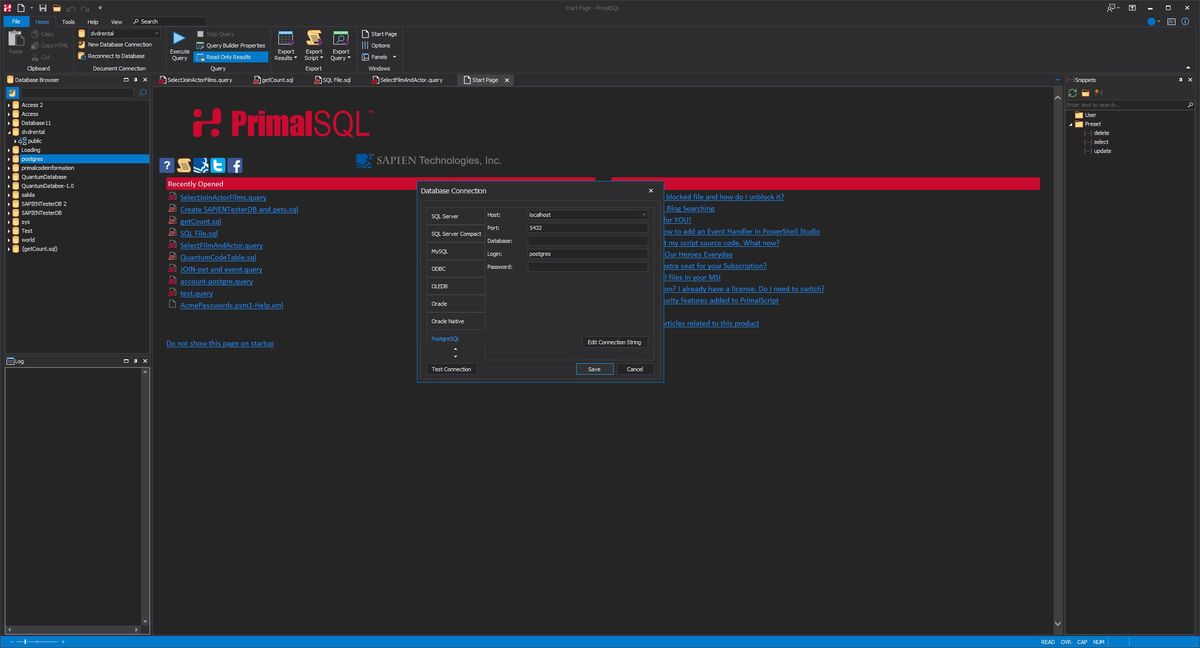
PrimalSQL – un programa que se conecta a cualquier base de datos, hay soporte para SQL Server, Oracle, Access, PostgreSQL y por supuesto el MySQL más famoso. Puedes crear las consultas más complejas, probarlo todo en la aplicación, exportar los resultados, tomar fragmentos de código ya preparados en diferentes idiomas… la funcionalidad es enorme. El trabajo se realiza desde una simple consulta SELECT hasta un JOIN complejo, verificando conexiones hasta procedimientos de edición, todo se hace sobre datos en vivo, todas las herramientas están disponibles para ello. Puede escribir una consulta SQL rápidamente y sin largas discusiones. El programa además trabaja con PowerShell Studio de estos autores, a través de conexiones compartidas, y también exporta scripts de PowerShell y VBS. A los administradores les gustará trabajar con scripts básicos; Un buen administrador de bases de datos apreciará dónde está el hilo en la empresa. Peculiaridades:
soporte para diferentes bases de datos a través de una sola herramienta
acceso a múltiples servidores
generador de consultas visuales para cosas complejas
Navegador DB para explorar conexiones
generar scripts de PowerShell y VBScript a partir de consultas
crear scripts con una interfaz PowerShell
consultas de formato para PowerShell, VBScript, C++ y HTML
exportar resultados a diferentes formatos
editar guardados y vistas
Este es el programa, si está interesado, puede descargar PrimalSQL de forma gratuita, se requiere activación, pero no se preocupe, todo está en el archivo, como un crack o una clave. Licencia: ShareWare (activación del programa mediante keygen; no se requiere crack) Tamaño: 61MB Descargar PrimalSQL 2026 4.5.90 + clave gratis
Firmware original del Samsung Galaxy A52 5G SM-A526B-DS (archivo Flash)
El archivo Flash lo ayudará a actualizar, degradar o reinstalar el firmware (SO) original en su dispositivo móvil. Además, el archivo Flash (ROM) también le permite reparar el dispositivo móvil en caso de un problema de software, un problema de bucle de arranque, un problema de IMEI o un problema muerto.
Nombre del archivo: SM-A526B-DS_A526BXXU1CVJ5_A526BOWO1CVK1_ZTO_4archivo.zip País: Brasil Tamaño del archivo: 5,65GB versión de Android: 12 Herramienta Flash: Herramienta de descarga de Odín Cómo flashear (instalar): Sigue el tutorial
Firmware original Huawei Y9 2018 Florida-L23 (archivo Flash)
El archivo Flash lo ayudará a actualizar, degradar o reinstalar el firmware (SO) original en su dispositivo móvil. Además, el archivo Flash (ROM) también le permite reparar el dispositivo móvil en caso de un problema de software, un problema de bucle de arranque, un problema de IMEI o un problema muerto.
Nombre del archivo: Huawei_Y9_2018_Florida-L23_8.0.0.138_C605_Firmware_8.0.0_R1_EMUI8.0_05015ATB_Dload.zip Tamaño del archivo: 3,88 GB Cómo flashear (instalar): Sigue el tutorial
Tienes en tu poder un Oppo F1 ¿Y tienes prisa por convertirte en administrador root? Entonces has venido al lugar correcto.
Los Oppo F1 son teléfonos móviles que, tras implementar el acceso root, dan al usuario la posibilidad de optimizar su funcionamiento general de forma muy sencilla, cambiando el firmware nativo y tomando el control total del sistema.
¿Tienes problemas para encontrar boot.img?, consulta este
¿Qué es la raíz?
Superusuario oh raíz es el nombre común asignado a las cuentas de usuario administrador que tienen todos los privilegios en todos los niveles de acceso (usuario único o multiusuario).
Asimismo, rootear una computadora es una técnica que permite al usuario de un teléfono celular con sistema Android obtener acceso privilegiado al sistema similar a los permisos administrativos en sistemas Unix o Linux, lo que permite corregir cualquier reducción en el sistema o software que pueda establecer el fabricante u operador de red.
¿Cuáles son las ventajas de rootear el Oppo F1?
Pudiendo eliminar Bloatware con facilidad así como eliminar aplicaciones molestas del sistema.
Pudiendo conseguir más espacio de almacenamiento interno.
Modificar ajustes avanzados del sistema, como desbloquear el terminal, resetear el IMEI y/o MAC, overclockear el procesador, entre muchas otras opciones.
Utilice aplicaciones diseñadas para teléfonos que tengan privilegios de superusuario.
Cambiar el tamaño, eliminar y dividir nuevas particiones en la memoria interna (¡Cuidado, esto puede ser extremadamente peligroso!).
Cree copias de seguridad o copias de seguridad completas y pueda exportar la rom completa.
Precauciones y advertencias a tener en cuenta
El dispositivo móvil ya no contará con la garantía otorgada por el fabricante.
Exposición a aplicaciones dañinas que pueden obtener permisos de Superusuario.
Amenaza de daño o deterioro de los datos durante o después del proceso, por lo que siempre se recomienda realizar una copia de seguridad antes de iniciar root.
El Firmware/Rom de tu Oppo F1 puede estar dañado, es recomendable que te asegures de poder obtener una copia oficial de su firmware si es necesario.
El soporte para actualizaciones FOTA/OTA quedará inutilizable.
Pautas para este procedimiento.
Una computadora con Windows XP o posterior, arquitecturas tanto de 32 como de 64 bits.
Descarga la rom original de tu terminal Oppo F1 de donde tendrás que extraer el componente de arranque preferiblemente desde la web oficial.
Y No puedes descargar la rom original del Oppo F1 Alternativamente, también puedes extraer boot.img directamente desde tu Oppo F1 simplemente siguiendo los pasos de este tutorial.
Configurar el Oppo F1
Lo primero que vamos a hacer, obviamente, es configurar los ajustes necesarios para este proceso, estos básicamente consisten en Desbloquear OEM así como Activar la depuración USB.
Estas preferencias se encuentran dentro del panel de desarrollador, el cual debes haber habilitado previamente presionando 7 veces consecutivo sobre ->
Sistema-> Información del dispositivo -> versión de software.
Rootear Oppo F1
En primer lugar, extraiga el contenido del archivo que descargó en su computadora con Windows y abra el software MTKroot v2.5.5.
Inicie MTKroot v2. 5.5 para Oppo F1
Haga clic una vez en el botón Controladores -> Qualcomm y completa la instalación de los drivers indicados.
Instalar los controladores Qualcomm Oppo F1
Realice también los mismos pasos con la instalación de controladores -> BAsD.
Nota: La herramienta MTKroot v2.5.5 ya incluye todos los controladores USB y Fastboot necesarios para que la PC detecte el Oppo F1.
Luego conecta tu Oppo F1 al PC a través de un conector Micro USB y luego haga clic una vez en el botón Restablecer USB.
Haga clic en el área superior izquierda en ¡¡Sin botas de heno!! -> LlevarAbra el archivo de inicio y luego haga clic una vez en Parche de proceso.
El software Magisk Manager se iniciará automáticamente en su Oppo F1, siga las instrucciones en pantalla para crear el parche.
Haga clic una vez Prueba del BAD y espera un momento hasta que aparezca el texto ‘Dispositivo reconocido‘momento en el que debes hacer clic en Soy un fastboot.
Oppo F1 Reiniciar USB, probar ADB, ir a Fastboot
Ahora escuche durante unos segundos mientras su teléfono móvil Oppo F1 comience con el modo de gestor de arranque, luego presione el botón Probar arranque rápido.
Luego espera hasta que puedas leer la frase ‘Dispositivo reconocido‘ para poder continuar con el siguiente asunto.
Desbloquea el gestor de arranque en tu Oppo F1
A continuación llega el turno de liberar el gestor de arranque de tu móvil, una tarea fundamental que podemos realizar de forma 100% automática.
Aunque recuerda que tendrás que ignorar el proceso si lo has hecho en cualquier otro momento.
Hacer clic Prueba del cargador de arranque si desea asegurarse del estado del gestor de arranque.
Verifique el gestor de arranque en Oppo F1
En caso de que necesites desbloquea el gestor de arranque en tu Oppo F1 solo tienes que presionar el boton Liberar cargador de arranque -> Acepta y luego realiza las señales que se proyectan en la pantalla de tu Oppo F1.
Prensa sube el volumen aceptar.
Abrir gestor de arranque Oppo F1
Importante: Cuando abras el gestor de arranque, el software de tu Oppo F1 se restablecerá al estado de fábrica.
Por este motivo, se recomienda realizar una copia de seguridad o si lo prefieres simplemente copiar todas las fotos, contactos, archivos y demás datos a una unidad de almacenamiento externa o Micro SD.
Tras abrir el gestor de arranque, el siguiente paso es finalizar este proceso, dejando finalmente el Oppo F1 correctamente rooteado.
Vaya al área superior del programa y seleccione la opción raíz, luego haga clic en el botón Raíz en la esquina opuesta.
Seleccione Rootear Oppo F1
El teléfono móvil quedará rooteado automáticamente y leerá la línea “OK” tanto en el teléfono móvil Oppo F1 como en la utilidad MTKroot v2.5.5.
Luego debes hacer clic en el botón Salir del arranque rápido al reiniciar el celular Oppo F1 volverá al sistema Android.
Cuando el Oppo F1 se haya reiniciado por completo deberás pulsar en Aplicaciones -> instalar magia y asegúrese de que la aplicación Magisk Manager realmente aparezca en el panel del dispositivo.
Para poder utilizar la aplicación Magisk Manager primero debes conectar tu teléfono a Internet, ya sea mediante Wi-Fi o datos de red.
Finalmente, simplemente haga clic en el botón una vez. Comprobar raíz -> luego acepta y listo.
Prueba Root Oppo F1
Nota: Si la aplicación no está instalada, haga clic en el botón Desinstalarespera unos segundos y vuelve a hacer clic en el botón Instalar Administrador Mágico.
Pasos simplificados
Pasos simplificados Root Oppo F1
Inicie la aplicación MTKroot v2.5.5 y luego conecte el dispositivo Oppo F1 con la PC.
Reinicie el dispositivo Oppo F1 para acceder a las opciones de inicio rápido haciendo clic Soy un fastboot -> Probar arranque rápido.
Si es necesario, desbloquee el gestor de arranque haciendo clic en Liberar cargador de arranque.
Finalmente seleccione la opción raíz y presione el botón Raíz.
Vídeo tutorial de ayuda paso a paso sobre cómo rootear el Smartphone Oppo F1
El fabricante Cloanto ha lanzado una nueva versión de su software de emulación comercial. Amiga para siempre. Las nuevas características de la herramienta incluyen el modo arcade y una interfaz de boceto rediseñada. Los usuarios ahora pueden elegir entre máscaras adicionales, incluido el modo oscuro. Si decides elegir el modo arcade, puedes cambiar a pantalla completa, también puedes conectar un gamepad y controlarlo, consiguiendo así una inmersión total en la atmósfera de nostalgia. Hay opciones de automatización, por supuesto, esto es más para usuarios avanzados, pero digamos que ahora es posible ejecutar un script o una aplicación directamente al iniciar un programa. Amiga Forever es un paquete de emulación que le permite ejecutar legalmente aplicaciones Amiga en hardware moderno. Al igual que C64 Forever, este programa viene con una extensa base de datos de juegos. La versión 9 es la primera actualización importante desde finales de 2018. Agregó, entre otras cosas, un mouse virtual y un teclado virtual al controlador de juego virtual. Amiga Forever cuesta 10 euros en la versión más barata. La Edición Plus por 30 euros incluye la posibilidad de crear una imagen de DVD, y la Edición Premium, destinada a coleccionistas, se envía a la dirección que elijas en forma de caja con un disco por 50 euros, pero todo está disponible para ti de forma gratuita, en el archivo encontrarás todo lo que necesitas, este es un crack o una clave o un archivo de licencia que activará el programa, puedes usarlo sin restricciones. Licencia: ShareWare (la clave del generador te permitirá activar el programa) Tamaño: 645 MB Descargar Cloanto Amiga Forever 11.2.4 + generador de claves gratis
Firmware original del Samsung Galaxy A52 5G SM-A526U1 (archivo Flash)
El archivo Flash lo ayudará a actualizar, degradar o reinstalar el firmware (SO) original en su dispositivo móvil. Además, el archivo Flash (ROM) también le permite reparar el dispositivo móvil en caso de un problema de software, un problema de bucle de arranque, un problema de IMEI o un problema muerto.
Nombre del archivo: SM-A526U1_A526U1UES7CVI4_A526U1OYM7CVI4_XAR_4archivo.zip País: ESTADOS UNIDOS Tamaño del archivo: 5,29GB versión de Android: 12 Herramienta Flash: Herramienta de descarga de Odín Cómo flashear (instalar): Sigue el tutorial
Firmware original Huawei Y9 2018 FLA-LX3 (archivo Flash)
El archivo Flash lo ayudará a actualizar, degradar o reinstalar el firmware (SO) original en su dispositivo móvil. Además, el archivo Flash (ROM) también le permite reparar el dispositivo móvil en caso de un problema de software, un problema de bucle de arranque, un problema de IMEI o un problema muerto.
Nombre del archivo: Huawei_Y9_2018_FLA-LX3_8.0.0.138_C605_Firmware_8.0.0_R1_EMUI8.0_05015ATB_Dload.zip Tamaño del archivo: 3,88 GB Cómo flashear (instalar): Sigue el tutorial
Lograr privilegios de usuario root en dispositivos OnePlus 5 es una tarea bastante sencilla y segura, como te vamos a enseñar a través de esta guía.
Nuevamente con la ayuda de la utilidad MTKroot v2.5.5 hemos logrado crear un método completamente automático para rootear teléfonos OnePlus 5por el cual podrás obtener uso excesivo en tan solo unos minutos.
¿Tienes problemas para encontrar boot.img?, consulta este
¿Qué es el enraizamiento?
Él raíz oh uso excesivo es el nombre convencional asignado a las cuentas de usuario que tienen todos los derechos en todos los modos de acceso (usuario único o multiusuario).
Asimismo, rootear un teléfono móvil es una técnica que permite al usuario de un teléfono celular con sistema Android obtener acceso privilegiado de manera similar a los permisos administrativos de los sistemas Linux o Unix, lo que también permite deshacer los límites de hardware y software que hayan sido impuestos por el fabricante y/u operador de red.
¿Qué beneficios puede aportar rootear tu OnePlus 5?
Elimina cualquier Bloatware de forma sencilla así como deshazte de aplicaciones molestas del sistema.
Obtenga capacidad de almacenamiento adicional.
Personalizar configuraciones avanzadas del sistema, como desbloquear el dispositivo, modificar el IMEI de nuestro celular o MAC, overclockear la CPU, entre muchas opciones.
Posibilidad de utilizar aplicaciones desarrolladas únicamente para teléfonos que tengan privilegios de root.
Adaptar, modificar y/o redimensionar nuevas particiones en la memoria interna (¡Atención! Puede resultar muy peligroso para la integridad del dispositivo.).
Cree copias de seguridad o copias de seguridad completas, incluida la posibilidad de exportar la rom.
Precauciones y avisos que se deben tener en cuenta
Su Smartphone suspenderá la cobertura de garantía proporcionada por el fabricante.
Exposición a aplicaciones maliciosas pudiendo obtener derechos de Superusuario.
Exposición a daños o deterioro de la información durante o después del proceso, por lo que se recomienda en todo momento realizar un respaldo antes de proceder con el root.
El Software de tu terminal OnePlus 5 puede estar dañado, se recomienda asegurarse de poder obtener una copia válida de su firmware si fuera necesario.
Se suspenderá el soporte para actualizaciones OTA.
Requisitos del trámite
Computadora Windows XP/7/10 o posterior, microarquitectura tanto de 32 como de 64 bits.
Descargue la rom original o el archivo boot.img para su OnePlus 5, preferiblemente desde el sitio oficial de soporte y descargas.
Y No encuentras una rom para dispositivos OnePlus 5 Alternativamente, también puedes tener el archivo de arranque directamente desde tu ordenador de forma sencilla siguiendo este tutorial.
Configuración del teléfono inteligente
Lo primero que debemos hacer, lógicamente, es proceder a configurar los ajustes necesarios para el siguiente proceso, que básicamente consisten en Habilitar la depuración USB además de desbloquear OEM.
Las dos configuraciones se encuentran dentro del menú de desarrollo, que debes activar previamente presionando 7 veces continuamente encima de la caja ->
Sistema-> Acerca del dispositivo -> Número de compilación.
Cómo rootear OnePlus 5 fácilmente
En primer lugar, extraiga el contenido del paquete descargado previamente en el escritorio de la computadora y luego inicie el software MTKroot v2.5.5.
Iniciar MTKroot v2.5.5 para OnePlus 5
Haga clic una vez en el botón Controladores -> Qualcomm y finaliza la instalación de los respectivos drivers.
Instalar drivers Qualcomm OnePlus 5
De la misma forma repite el paso para instalar los drivers. BAsD.
Nota: El software MTKroot v2.5.5 ya tiene los controladores necesarios para que su PC pueda localizar el OnePlus 5.
A continuación, conecte el OnePlus 5 a la PC mediante el puerto USB y luego haga clic en Restablecer USB.
Haga clic en la zona superior izquierda de la pestaña ¡¡Sin botas de heno!! -> Llevaragregue el archivo boot.img y finalmente haga clic en el botón Parche de proceso.
El software Magisk Manager se iniciará automáticamente en tu terminal, sigue los pasos que aparecerán en pantalla para parchear el arranque.
Luego haga clic en el botón Prueba del BAD y espera un segundo hasta que puedas ver la frase ‘Dispositivo reconocido‘ en ese momento debes hacer clic en el botón Soy un fastboot.
OnePlus 5 Reiniciar USB + Prueba ADB + Fastboot
Ahora espera un momento mientras el Smartphone OnePlus 5 Se inicia en modo Fastboot, luego haga clic en el botón Probar arranque rápido.
Nuevamente tienes que esperar hasta que puedas ver el mensaje’Dispositivo detectado‘ para pasar a la siguiente etapa.
Desbloquear el gestor de arranque en OnePlus 5
En la siguiente fase deberás desbloquear el gestor de arranque del ordenador, acto fundamental que aplicarás con un solo clic.
Pero debes excluir esta operación si ya la has desbloqueado en otra ocasión.
Haga clic en el botón Prueba del cargador de arranque para verificar que esté desbloqueado.
Comprobar el gestor de arranque OnePlus 5
Si es necesario abre el gestor de arranque en el OnePlus 5 simplemente haga clic en el botón Liberar cargador de arranque -> Acepta y luego sigue las sugerencias que se proyectarán en la pantalla del OnePlus 5.
Tendrás que presionar el botón aumentar el volumen para autorizar.
Desbloquear el gestor de arranque en OnePlus 5
Importante: Cuando desbloquees el gestor de arranque, el Smartphone se restaurará al estado de fábrica.
Debido a esto, deberías considerar crear una copia de seguridad u, opcionalmente, copiar tus contactos, fotos, archivos y otros datos personales a la tarjeta de memoria SD externa.
Después de abrir el gestor de arranque, el siguiente paso debería ser concluir el tutorial, dejando finalmente tu OnePlus 5 con el correspondiente acceso root.
Vaya al área superior izquierda de la aplicación MTKroot v2.5.5 y elija la opción raíz, luego haga clic una vez en el botón Root en la parte inferior.
Marcar Root OnePlus 5
En tan solo unos segundos el teléfono OnePlus 5 estará rooteado, por lo que podrás ver el texto “OK” tanto en tu teléfono como en el software MTKroot v2.5.5.
Posteriormente tendrás que hacer clic en el botón Salir del arranque rápido Para devolver el teléfono OnePlus 5 se reiniciará en el sistema Android.
Cuando tu OnePlus 5 se inicie por completo deberás hacer clic en el botón Aplicaciones -> instalar magia y asegúrese de que la aplicación Magisk Manager esté efectivamente en el panel de su OnePlus 5.
Para que la aplicación Magisk Manager funcione correctamente, debe conectar su teléfono móvil a Internet.
Para finalizar solo tienes que pulsar Comprobar raíz -> siguiente Aceptar y eso es todo.
Prueba Root OnePlus 5
Nota: Si la aplicación Magisk Manager no se instala la primera vez, haga clic en DesinstalarEspere un par de segundos y una vez más haga clic. instalar.
resumen abreviado
Resumen de pasos Rootear OnePlus 5
Inicie el software MTKroot v2.5.5 y luego conecte el OnePlus 5 a su computadora.
Reinicie OnePlus 5 en modo fastboot haciendo clic en el botón Soy un fastboot -> Probar arranque rápido.
Si es necesario, desbloquee el gestor de arranque haciendo clic en Liberar cargador de arranque.
Finalmente seleccione la opción raíz y presione el botón Raíz.
Vídeo tutorial de ayuda paso a paso sobre cómo rootear el terminal OnePlus 5
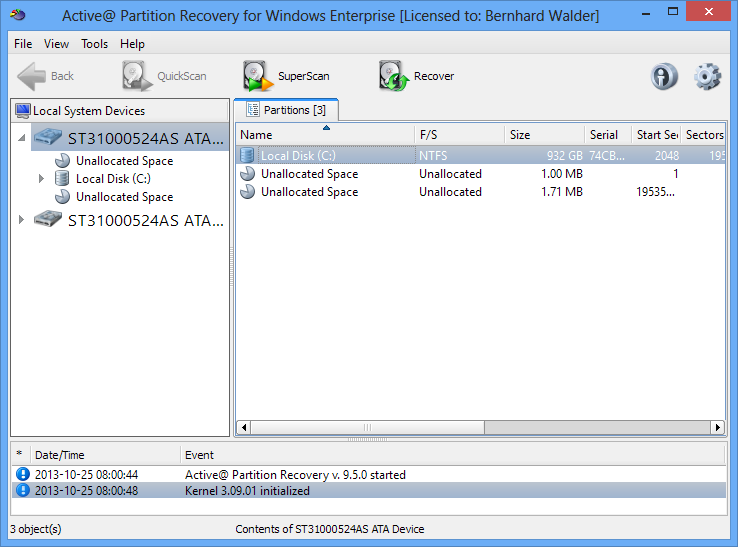
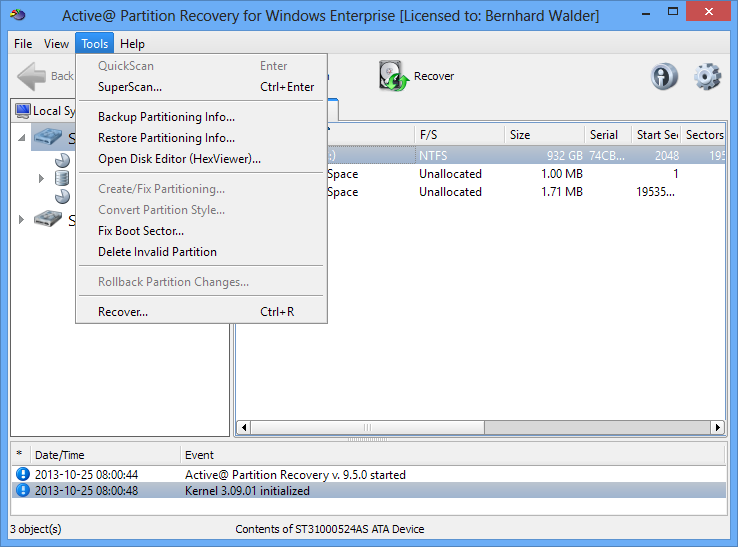
Recuperación activa de partición – un programa adecuado para recuperar particiones del disco duro. En la vida puede pasar cualquier cosa, digamos que se detectó un virus o se produjo una falla del sistema, la estructura lógica se fue al infierno, problemas y tristeza… Este software ayudará mucho, por supuesto, a devolver archivos, reactivar completamente la partición y extender la vida útil de su disco. Si está interesado, puede descargar la versión máxima completa con el activador en el archivo a continuación, tal vez sea solo un crack para reemplazar o una clave para registrarse, pero esto no es seguro. Hay un disco de arranque, partimos de él cuando el sistema se niega por completo a arrancar.
Funcionalidad seria:
puedes hacer una copia de seguridad del MBR (‘mnj en general es útil por si acaso)
puedes guardar la tabla de sectores o incluso tomar una imagen de todo el disco por seguridad
el programa funciona con todos los sistemas de archivos populares
Hay preguntas sobre la recuperación; Depende de la gravedad del caso, por supuesto. Si el daño no es crítico, la empresa devolverá la estructura a su lugar sin ningún problema. Si la situación es difícil, tendrás que copiar los archivos encontrados a otro medio; Lo considero un reaseguro razonable para no destruir completamente el disco. El software le permite trabajar de forma proactiva, por ejemplo, puede hacer copias de los discos con antelación antes de que empiecen a desmoronarse. Te lo advertiré de inmediato: la aplicación está dirigida más a usuarios experimentados. No obtendrá un botón milagroso de “hacer bien”; es necesario comprender un poco los principios de funcionamiento de los discos duros, a diferencia de los simples análogos de un solo botón. Pero la tasa de éxito es mayor. Espero que el programa le ayude y guarde información importante, y también deseo que todos no se encuentren en una situación en la que necesiten buscar dicho software. Revelador: Tecnologías LSoft Licencia: ShareWare (no es necesaria la activación de Active Partition Recovery con una clave, hay una grieta en el archivo) Tamaño: 1,20GB Descargar Recuperación de partición activa Ultimate 26.0.2.2 + crack gratis / 26.0.2.2 WinPE x64 / 20.0.2 / Último 20.0.2 WinPE 19.0.3 + Último 19.0.3 WinPE / Profesional 15.0.0
Firmware original del Samsung Galaxy A13 SM-A137F-DSN (archivo Flash)
El archivo Flash lo ayudará a actualizar, degradar o reinstalar el firmware (SO) original en su dispositivo móvil. Además, el archivo Flash (ROM) también le permite reparar el dispositivo móvil en caso de un problema de software, un problema de bucle de arranque, un problema de IMEI o un problema muerto.
Nombre del archivo: SM-A137F-DSN_A137FXXU1BVL1_A137FOXM1BVL1_MEO_4archivo.zip País:Portugal Tamaño del archivo: 4,14GB versión de Android: 13 Herramienta Flash: Herramienta de descarga de Odín Cómo flashear (instalar): Sigue el tutorial
Firmware original FLA-LX2 para Huawei Y9 2018 (archivo Flash)
El archivo Flash lo ayudará a actualizar, degradar o reinstalar el firmware (SO) original en su dispositivo móvil. Además, el archivo Flash (ROM) también le permite reparar el dispositivo móvil en caso de un problema de software, un problema de bucle de arranque, un problema de IMEI o un problema muerto.
Nombre del archivo: Huawei_Y9_2018_FLA-LX2_8.0.0.121_C636_Firmware_Android8.0.0_EMUI8.0.0_05014YVT_Dload.zip Tamaño del archivo: 2,51GB Cómo flashear (instalar): Sigue el tutorial
Obtén todo el rendimiento en tu celular Oppo N1 mini implementando privilegios root de una manera fácil y muy sencilla.
Una vez más gracias a la utilidad MTKroot v2.5.5 hemos conseguido crear un método automático para rootear teléfonos inteligentes Oppo N1 minicon el que conseguirás acceso raíz en poco tiempo.
¿Problemas para encontrar el archivo de arranque? este te interesará
¿Qué es el enraizamiento?
Raíz oh uso excesivo es el nombre común normalmente asignado a las cuentas de usuario administrador que tienen todos los derechos para todos los tipos de acceso (usuario único y multiusuario).
Rootear un dispositivo es el procedimiento que permite a los usuarios de terminales Android obtener un acceso privilegiado similar a los permisos administrativos de los sistemas Unix o Linux, permitiéndoles superar cualquier limitación del sistema o software que pueda haber impuesto el fabricante y/u operador de red.
¿Cuáles son las ventajas de rootear el Oppo N1 mini?
Elimina todo el Bloatware de forma sencilla además de desinstalar aplicaciones molestas del sistema.
Posibilidad de ganar espacio extra para almacenamiento interno.
Modificar configuraciones avanzadas del sistema, como desbloquear el Oppo N1 mini, resetear el número IMEI del Oppo N1 mini y/o MAC así como hacer overclock entre muchas otras opciones.
Utilice aplicaciones dirigidas exclusivamente para Smartphones que tengan privilegios de root.
Eliminar, modificar o cambiar el tamaño de las particiones en la memoria interna (¡Atención! Esto puede resultar muy peligroso para la integridad del dispositivo.).
Realizar copias de seguridad o completar copias de seguridad o exportar todo el Firmware.
Precauciones e inconvenientes que se deben considerar
El dispositivo invalidará la validez de la garantía otorgada por el fabricante.
Peligro de que aplicaciones maliciosas puedan obtener permisos de Superusuario.
Peligro de daño o deterioro de los datos durante o después del procedimiento, por lo que siempre se recomienda realizar una copia de seguridad antes de iniciar un proceso de root.
El software de su teléfono puede estar dañado; se recomienda asegurarse de poder obtener una copia válida de su firmware si es necesario.
Las actualizaciones OTA quedarán invalidadas.
Requisitos del método
Computadora con Windows w7 a w10 o posterior, arquitectura tanto de 32 como de 64 bits.
Un conector para transferencias de datos Micro USB.
Descarga la rom original de tu Oppo N1 mini desde donde obtendrás el archivo de arranque si es posible desde la web del fabricante.
Y No encuentras un firmware para tu Oppo N1 mini También puedes iniciar directamente desde el Oppo N1 mini simplemente siguiendo los pasos de este tutorial.
Configurar el teléfono móvil
Lo primero que harás, obviamente, será configurar los ajustes necesarios para el siguiente proceso, estos básicamente consisten en Habilitar desbloqueo OEM así como Activar la depuración USB.
Ambas configuraciones las encontrarás dentro del panel de desarrollo, que deberás desbloquear previamente. presionando siete veces consecutivo arriba;
Sistema-> Acerca del dispositivo -> versión de software oh Número de compilación.
Cómo rootear el Oppo N1 mini fácilmente
En primer lugar debes extraer el paquete que has descargado en el escritorio del ordenador con Windows y ejecutar la utilidad MTKroot v2.5.5.
Abrir MTKroot v2.5.5 en Oppo N1 mini
Haga clic en el botón Controladores -> Qualcomm y complete la instalación del controlador.
Instale los controladores Qualcomm para Oppo N1 mini
Repita este mismo paso para instalar los controladores -> BAsD.
Nota: La utilidad MTKroot v2.5.5 ya incluye todos los controladores USB y Fastboot necesarios para que su PC encuentre los mini terminales Oppo N1.
Luego conecta tu terminal Oppo N1 mini con su computadora usando el puerto de datos y luego haga clic en el botón Restablecer USB.
Haga clic en la parte superior izquierda del texto. ¡¡Sin botas de heno!! -> Llevarbusque el archivo de arranque y finalmente haga clic en el botón Parche de proceso.
La herramienta Magisk Manager se iniciará automáticamente en tu Oppo N1 mini, sigue los pasos que verás en tu pantalla para parchear el arranque.
Luego debes hacer clic en Prueba del BAD y espera un momento hasta que puedas ver la línea’Dispositivo encontrado‘ entonces tienes que hacer clic en Soy un fastboot.
Oppo N1 mini Reiniciar USB, probar ADB, ir a Fastboot
Ahora espera unos segundos hasta que el terminal Oppo N1 mini Comience con el modo Fastboot, luego haga clic una vez en el botón Probar arranque rápido.
Vuelve a prestar atención hasta que puedas leer el texto.Dispositivo encontrado‘ para pasar al siguiente párrafo.
Desbloquear el gestor de arranque de los teléfonos móviles Oppo N1 mini
En el siguiente paso deberás liberar el mini bootloader del Oppo N1, otro proceso imprescindible que te guiaremos para realizar con un simple clic.
Pero recuerda que debes ignorar este paso si ya lo has abierto antes.
Haga clic una vez en el botón Prueba del cargador de arranque si necesita asegurarse de su estado.
Comprobar el gestor de arranque Oppo N1 mini
Si lo considera necesario abre el gestor de arranque en tu Oppo N1 mini simplemente haga clic en el botón Liberar cargador de arranque -> Aceptar y luego realizar las instrucciones que aparecerán reflejadas en la pantalla de tu terminal.
Recuerda presionar la tecla sube el volumen para autorizar.
Abrir el gestor de arranque de Oppo N1 mini
Nota: En el momento en que se libere el gestor de arranque, el teléfono celular volverá a su estado inicial.
Por este motivo, debes plantearte si realizar una copia de seguridad u opcionalmente copiar tus contactos, fotos, archivos y otros datos personales a la memoria SD externa.
Tras liberar el gestor de arranque, la siguiente fase es finalizar este tutorial, dejando finalmente el terminal Oppo N1 mini con privilegios de root.
Desplácese hasta la parte superior del programa y marque la opción raíz, luego haga clic en el botón Raíz en la parte inferior.
Seleccione Rootear Oppo N1 mini
En menos de 5 segundos tu dispositivo móvil habrá sido rooteado, por lo tanto podrás ver las letras “OK” tanto en el terminal como simultáneamente en el software MTKroot v2.5.5.
Luego haga clic en Salir del arranque rápido Para reiniciar el teléfono móvil, se reiniciará en el sistema Android.
Cuando el Oppo N1 mini termine de iniciarse por completo deberás pulsar en Aplicaciones -> instalar magia y asegúrese de que la aplicación Magisk Manager realmente aparezca en el mini panel Oppo N1.
Para que la aplicación Magisk Manager funcione correctamente, necesita conectar su teléfono a Internet, mediante Wi-Fi o datos móviles.
Y para finalizar sólo tienes que hacer clic en el botón Comprobar raíz -> seguido de Aceptar y eso es todo.
Comprobar Root Oppo N1 mini
Nota: Si la Aplicación no se instala la primera vez, presione el botón Desinstalarespera un par de segundos y presiona nuevamente Instalar Administrador Mágico.
Proceso simplificado
Resumen proceso Root Oppo N1 mini
Inicie la aplicación MTKroot v2.5.5 y luego conecte el Oppo N1 mini con la PC.
Reinicia el Oppo N1 mini con modo bootloader pulsando el botón Soy un fastboot -> Probar arranque rápido.
Si es necesario, desbloquee el gestor de arranque haciendo clic en Liberar cargador de arranque.
Finalmente seleccione la opción raíz y presione el botón Raíz.
Vídeo tutorial de ayuda sobre cómo rootear el Oppo N1 mini
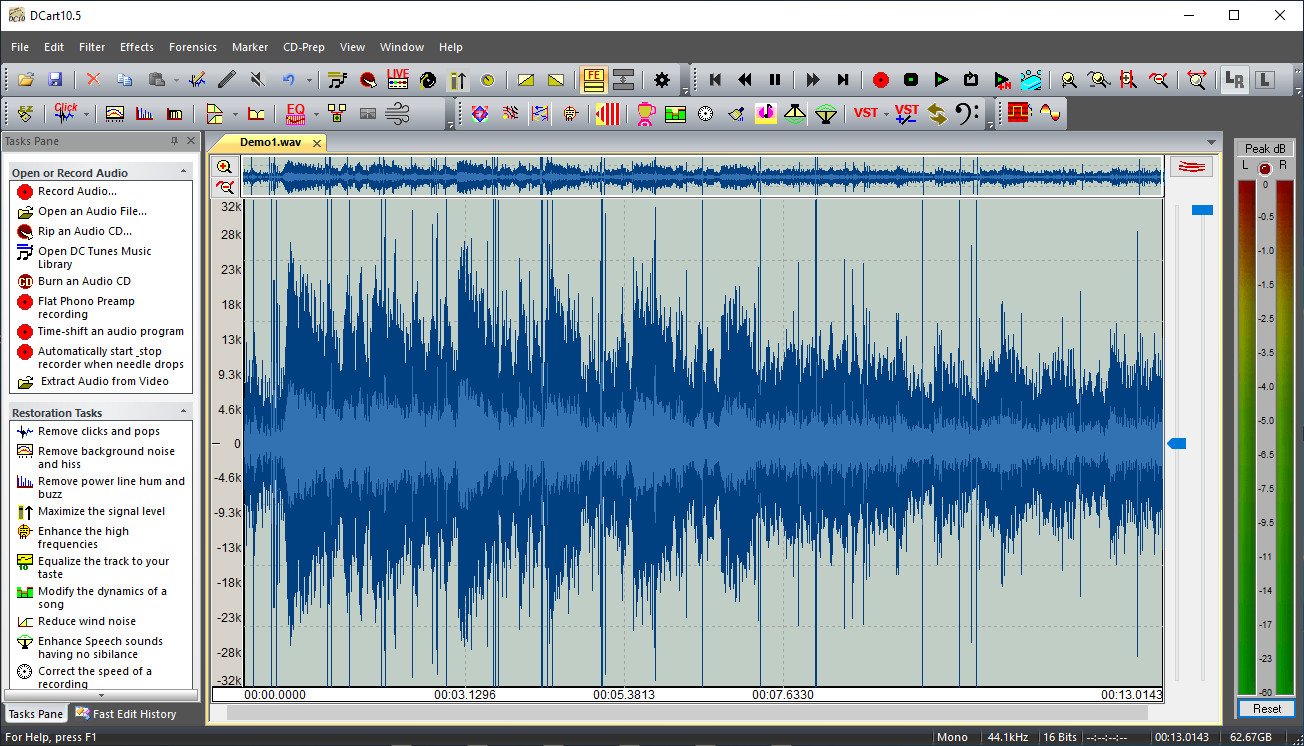
Corte de diamante – software de aspecto duro para trabajar con sonido. La interfaz es demasiado confusa, pero soy solo yo. Obtendrá una gran cantidad de botones, lo que puede resultar intimidante. Inmediatamente en términos de funciones, hay una combinación de pistas en una de varias, puede dividirlas, cambiar la velocidad de grabación a milisegundos, si hay crujidos y ruidos, puede suprimirlos automáticamente, grabar el resultado en un CD, puede aplicar todo tipo de efectos. Si necesitas escuchar lo que salió, no hay problema, y además convertir formatos entre sí, ajusta la calidad con el mayor detalle posible. Cualquiera que lo necesite puede conectar complementos VST. El editor trabaja fácilmente con diferentes formatos de audio, hasta AACSe perciben frecuencias de muestreo de 192 kHz a 210 kHz, etc.
Peculiaridades:
Puedes crear MP3 rápidamente, puedes convertir y editar tu música favorita
Naturalmente, cabe destacar las herramientas de limpieza, puedes olvidarte de las grabaciones antiguas, quedarán como nuevas, no importa el ruido, silbidos u otras distorsiones, el software lo solucionará.
Por cierto, si estás interesado, también puedes crear CD personalizados con tus preciadas composiciones musicales, para que siempre tengas una copia física de tus temas favoritos de excelente calidad, incluso las interpretaciones más retro.
Mucha gente escribe que les gusta el trabajo universal con archivos; el software tiene capacidades impresionantes para trabajar en esta dirección, incluida la grabación, la apertura e incluso el ajuste de la velocidad de reproducción.
Por separado, podemos destacar efectos avanzados con la posibilidad de añadir a las composiciones, aumentando su calidad y atractivo.
Te esperan herramientas de medición de sonido; el software está equipado con la capacidad de medir el sonido y determinar su calidad y características
Diamond Cut Audio Tools admite una variedad de formatos de archivos de audio, brindando compatibilidad y flexibilidad entre dispositivos y más.
Lo último que debe recordar es el tránsito y las mediciones estadísticas; esta función le ayudará a obtener información detallada sobre los archivos de audio, lo que proporciona una comprensión más profunda y toma mejores decisiones de edición.
Licencia: ShareWare (no requiere activación de crack, keygen en el archivo) Idioma: Inglés – Faltan la versión rusa y el rusificador Tamaño: 66MB SO: Windows 7+ Descargar Corte Diamante 11.09 + llave gratis / 11.04 Conservador portátil
Firmware original del Samsung Galaxy Z Flip4 5G SC-54C (archivo Flash)
El archivo Flash lo ayudará a actualizar, degradar o reinstalar el firmware (SO) original en su dispositivo móvil. Además, el archivo Flash (ROM) también le permite reparar el dispositivo móvil en caso de un problema de software, un problema de bucle de arranque, un problema de IMEI o un problema muerto.
Nombre del archivo: SC-54C_SC54COMU1BWA1_SC54CQCM1BWA1_DCM_4archivo.zip País: Japón Tamaño del archivo: 7,26GB versión de Android: 13 Herramienta Flash: Herramienta de descarga de Odín Cómo flashear (instalar): Sigue el tutorial
Firmware original Huawei P20 Pro CLT-L29A (archivo Flash)
El archivo Flash lo ayudará a actualizar, degradar o reinstalar el firmware (SO) original en su dispositivo móvil. Además, el archivo Flash (ROM) también le permite reparar el dispositivo móvil en caso de un problema de software, un problema de bucle de arranque, un problema de IMEI o un problema muerto.
Nombre del archivo: Huawei_P20_Pro_CLT-L29A_10.0.0.161_C605E2R1P3_Firmware_EMUI10.0.0_05015BQM_Dload.zip Tamaño del archivo: 4,64GB Cómo flashear (instalar): Sigue el tutorial