Firmware original FLA-LX2 para Huawei Y9 2018 (archivo Flash)
El archivo Flash lo ayudará a actualizar, degradar o reinstalar el firmware (SO) original en su dispositivo móvil. Además, el archivo Flash (ROM) también le permite reparar el dispositivo móvil en caso de un problema de software, un problema de bucle de arranque, un problema de IMEI o un problema muerto.
Nombre del archivo: Huawei_Y9_2018_FLA-LX2_8.0.0.121_C636_Firmware_Android8.0.0_EMUI8.0.0_05014YVT_Dload.zip Tamaño del archivo: 2,51GB Cómo flashear (instalar): Sigue el tutorial
Obtén todo el rendimiento en tu celular Oppo N1 mini implementando privilegios root de una manera fácil y muy sencilla.
Una vez más gracias a la utilidad MTKroot v2.5.5 hemos conseguido crear un método automático para rootear teléfonos inteligentes Oppo N1 minicon el que conseguirás acceso raíz en poco tiempo.
¿Problemas para encontrar el archivo de arranque? este te interesará
¿Qué es el enraizamiento?
Raíz oh uso excesivo es el nombre común normalmente asignado a las cuentas de usuario administrador que tienen todos los derechos para todos los tipos de acceso (usuario único y multiusuario).
Rootear un dispositivo es el procedimiento que permite a los usuarios de terminales Android obtener un acceso privilegiado similar a los permisos administrativos de los sistemas Unix o Linux, permitiéndoles superar cualquier limitación del sistema o software que pueda haber impuesto el fabricante y/u operador de red.
¿Cuáles son las ventajas de rootear el Oppo N1 mini?
Elimina todo el Bloatware de forma sencilla además de desinstalar aplicaciones molestas del sistema.
Posibilidad de ganar espacio extra para almacenamiento interno.
Modificar configuraciones avanzadas del sistema, como desbloquear el Oppo N1 mini, resetear el número IMEI del Oppo N1 mini y/o MAC así como hacer overclock entre muchas otras opciones.
Utilice aplicaciones dirigidas exclusivamente para Smartphones que tengan privilegios de root.
Eliminar, modificar o cambiar el tamaño de las particiones en la memoria interna (¡Atención! Esto puede resultar muy peligroso para la integridad del dispositivo.).
Realizar copias de seguridad o completar copias de seguridad o exportar todo el Firmware.
Precauciones e inconvenientes que se deben considerar
El dispositivo invalidará la validez de la garantía otorgada por el fabricante.
Peligro de que aplicaciones maliciosas puedan obtener permisos de Superusuario.
Peligro de daño o deterioro de los datos durante o después del procedimiento, por lo que siempre se recomienda realizar una copia de seguridad antes de iniciar un proceso de root.
El software de su teléfono puede estar dañado; se recomienda asegurarse de poder obtener una copia válida de su firmware si es necesario.
Las actualizaciones OTA quedarán invalidadas.
Requisitos del método
Computadora con Windows w7 a w10 o posterior, arquitectura tanto de 32 como de 64 bits.
Un conector para transferencias de datos Micro USB.
Descarga la rom original de tu Oppo N1 mini desde donde obtendrás el archivo de arranque si es posible desde la web del fabricante.
Y No encuentras un firmware para tu Oppo N1 mini También puedes iniciar directamente desde el Oppo N1 mini simplemente siguiendo los pasos de este tutorial.
Configurar el teléfono móvil
Lo primero que harás, obviamente, será configurar los ajustes necesarios para el siguiente proceso, estos básicamente consisten en Habilitar desbloqueo OEM así como Activar la depuración USB.
Ambas configuraciones las encontrarás dentro del panel de desarrollo, que deberás desbloquear previamente. presionando siete veces consecutivo arriba;
Sistema-> Acerca del dispositivo -> versión de software oh Número de compilación.
Cómo rootear el Oppo N1 mini fácilmente
En primer lugar debes extraer el paquete que has descargado en el escritorio del ordenador con Windows y ejecutar la utilidad MTKroot v2.5.5.
Abrir MTKroot v2.5.5 en Oppo N1 mini
Haga clic en el botón Controladores -> Qualcomm y complete la instalación del controlador.
Instale los controladores Qualcomm para Oppo N1 mini
Repita este mismo paso para instalar los controladores -> BAsD.
Nota: La utilidad MTKroot v2.5.5 ya incluye todos los controladores USB y Fastboot necesarios para que su PC encuentre los mini terminales Oppo N1.
Luego conecta tu terminal Oppo N1 mini con su computadora usando el puerto de datos y luego haga clic en el botón Restablecer USB.
Haga clic en la parte superior izquierda del texto. ¡¡Sin botas de heno!! -> Llevarbusque el archivo de arranque y finalmente haga clic en el botón Parche de proceso.
La herramienta Magisk Manager se iniciará automáticamente en tu Oppo N1 mini, sigue los pasos que verás en tu pantalla para parchear el arranque.
Luego debes hacer clic en Prueba del BAD y espera un momento hasta que puedas ver la línea’Dispositivo encontrado‘ entonces tienes que hacer clic en Soy un fastboot.
Oppo N1 mini Reiniciar USB, probar ADB, ir a Fastboot
Ahora espera unos segundos hasta que el terminal Oppo N1 mini Comience con el modo Fastboot, luego haga clic una vez en el botón Probar arranque rápido.
Vuelve a prestar atención hasta que puedas leer el texto.Dispositivo encontrado‘ para pasar al siguiente párrafo.
Desbloquear el gestor de arranque de los teléfonos móviles Oppo N1 mini
En el siguiente paso deberás liberar el mini bootloader del Oppo N1, otro proceso imprescindible que te guiaremos para realizar con un simple clic.
Pero recuerda que debes ignorar este paso si ya lo has abierto antes.
Haga clic una vez en el botón Prueba del cargador de arranque si necesita asegurarse de su estado.
Comprobar el gestor de arranque Oppo N1 mini
Si lo considera necesario abre el gestor de arranque en tu Oppo N1 mini simplemente haga clic en el botón Liberar cargador de arranque -> Aceptar y luego realizar las instrucciones que aparecerán reflejadas en la pantalla de tu terminal.
Recuerda presionar la tecla sube el volumen para autorizar.
Abrir el gestor de arranque de Oppo N1 mini
Nota: En el momento en que se libere el gestor de arranque, el teléfono celular volverá a su estado inicial.
Por este motivo, debes plantearte si realizar una copia de seguridad u opcionalmente copiar tus contactos, fotos, archivos y otros datos personales a la memoria SD externa.
Tras liberar el gestor de arranque, la siguiente fase es finalizar este tutorial, dejando finalmente el terminal Oppo N1 mini con privilegios de root.
Desplácese hasta la parte superior del programa y marque la opción raíz, luego haga clic en el botón Raíz en la parte inferior.
Seleccione Rootear Oppo N1 mini
En menos de 5 segundos tu dispositivo móvil habrá sido rooteado, por lo tanto podrás ver las letras “OK” tanto en el terminal como simultáneamente en el software MTKroot v2.5.5.
Luego haga clic en Salir del arranque rápido Para reiniciar el teléfono móvil, se reiniciará en el sistema Android.
Cuando el Oppo N1 mini termine de iniciarse por completo deberás pulsar en Aplicaciones -> instalar magia y asegúrese de que la aplicación Magisk Manager realmente aparezca en el mini panel Oppo N1.
Para que la aplicación Magisk Manager funcione correctamente, necesita conectar su teléfono a Internet, mediante Wi-Fi o datos móviles.
Y para finalizar sólo tienes que hacer clic en el botón Comprobar raíz -> seguido de Aceptar y eso es todo.
Comprobar Root Oppo N1 mini
Nota: Si la Aplicación no se instala la primera vez, presione el botón Desinstalarespera un par de segundos y presiona nuevamente Instalar Administrador Mágico.
Proceso simplificado
Resumen proceso Root Oppo N1 mini
Inicie la aplicación MTKroot v2.5.5 y luego conecte el Oppo N1 mini con la PC.
Reinicia el Oppo N1 mini con modo bootloader pulsando el botón Soy un fastboot -> Probar arranque rápido.
Si es necesario, desbloquee el gestor de arranque haciendo clic en Liberar cargador de arranque.
Finalmente seleccione la opción raíz y presione el botón Raíz.
Vídeo tutorial de ayuda sobre cómo rootear el Oppo N1 mini
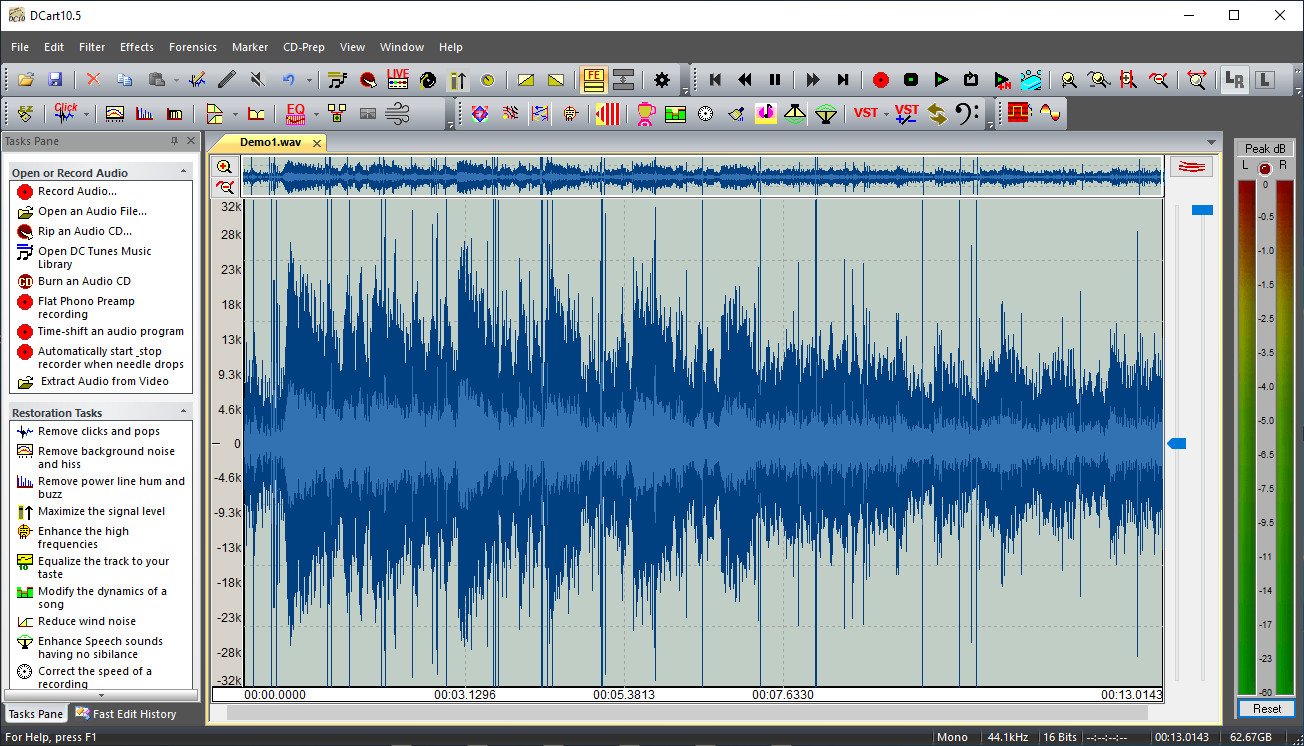
Corte de diamante – software de aspecto duro para trabajar con sonido. La interfaz es demasiado confusa, pero soy solo yo. Obtendrá una gran cantidad de botones, lo que puede resultar intimidante. Inmediatamente en términos de funciones, hay una combinación de pistas en una de varias, puede dividirlas, cambiar la velocidad de grabación a milisegundos, si hay crujidos y ruidos, puede suprimirlos automáticamente, grabar el resultado en un CD, puede aplicar todo tipo de efectos. Si necesitas escuchar lo que salió, no hay problema, y además convertir formatos entre sí, ajusta la calidad con el mayor detalle posible. Cualquiera que lo necesite puede conectar complementos VST. El editor trabaja fácilmente con diferentes formatos de audio, hasta AACSe perciben frecuencias de muestreo de 192 kHz a 210 kHz, etc.
Peculiaridades:
Puedes crear MP3 rápidamente, puedes convertir y editar tu música favorita
Naturalmente, cabe destacar las herramientas de limpieza, puedes olvidarte de las grabaciones antiguas, quedarán como nuevas, no importa el ruido, silbidos u otras distorsiones, el software lo solucionará.
Por cierto, si estás interesado, también puedes crear CD personalizados con tus preciadas composiciones musicales, para que siempre tengas una copia física de tus temas favoritos de excelente calidad, incluso las interpretaciones más retro.
Mucha gente escribe que les gusta el trabajo universal con archivos; el software tiene capacidades impresionantes para trabajar en esta dirección, incluida la grabación, la apertura e incluso el ajuste de la velocidad de reproducción.
Por separado, podemos destacar efectos avanzados con la posibilidad de añadir a las composiciones, aumentando su calidad y atractivo.
Te esperan herramientas de medición de sonido; el software está equipado con la capacidad de medir el sonido y determinar su calidad y características
Diamond Cut Audio Tools admite una variedad de formatos de archivos de audio, brindando compatibilidad y flexibilidad entre dispositivos y más.
Lo último que debe recordar es el tránsito y las mediciones estadísticas; esta función le ayudará a obtener información detallada sobre los archivos de audio, lo que proporciona una comprensión más profunda y toma mejores decisiones de edición.
Licencia: ShareWare (no requiere activación de crack, keygen en el archivo) Idioma: Inglés – Faltan la versión rusa y el rusificador Tamaño: 66MB SO: Windows 7+ Descargar Corte Diamante 11.09 + llave gratis / 11.04 Conservador portátil
Firmware original del Samsung Galaxy Z Flip4 5G SC-54C (archivo Flash)
El archivo Flash lo ayudará a actualizar, degradar o reinstalar el firmware (SO) original en su dispositivo móvil. Además, el archivo Flash (ROM) también le permite reparar el dispositivo móvil en caso de un problema de software, un problema de bucle de arranque, un problema de IMEI o un problema muerto.
Nombre del archivo: SC-54C_SC54COMU1BWA1_SC54CQCM1BWA1_DCM_4archivo.zip País: Japón Tamaño del archivo: 7,26GB versión de Android: 13 Herramienta Flash: Herramienta de descarga de Odín Cómo flashear (instalar): Sigue el tutorial
Firmware original Huawei P20 Pro CLT-L29A (archivo Flash)
El archivo Flash lo ayudará a actualizar, degradar o reinstalar el firmware (SO) original en su dispositivo móvil. Además, el archivo Flash (ROM) también le permite reparar el dispositivo móvil en caso de un problema de software, un problema de bucle de arranque, un problema de IMEI o un problema muerto.
Nombre del archivo: Huawei_P20_Pro_CLT-L29A_10.0.0.161_C605E2R1P3_Firmware_EMUI10.0.0_05015BQM_Dload.zip Tamaño del archivo: 4,64GB Cómo flashear (instalar): Sigue el tutorial
La mejor manera de aprovechar al máximo tu experiencia con el móvil Oppo R9ssin duda es obteniendo previamente permisos de root sobre este.
Aunque al principio este artículo te pueda parecer complicado, lo cierto es que, en comparación con otros, te alegrarás cuando sepas lo intuitivamente fácil que es esta técnica de root.
¿No encuentras el maletero? archivo, comprobar este
¿Qué es el enraizamiento?
Él usuario root oh uso excesivo es el nombre común asignado a las cuentas de usuario administrador que tienen plenos derechos para todas las formas de acceso, tanto de usuario único como multiusuario.
Rootear una computadora consiste en una técnica que permite a los usuarios de un teléfono celular Android obtener acceso privilegiado similar a los permisos administrativos en máquinas Linux, pudiendo así eliminar cualquier barrera de sistema y hardware impuesta por los fabricantes u operadores de red.
¿Cuáles son las ventajas de rootear tu Oppo R9s?
Posibilidad de desinstalar fácilmente todo el Bloatware y eliminar el software del sistema.
Obtenga más memoria para almacenamiento.
Cambiar configuraciones avanzadas en el sistema, por ejemplo desbloquear, reparar o modificar el IMEI de nuestro Oppo R9s y MAC, overclock y muchos otros.
Utilice utilidades diseñadas exclusivamente para aquellos equipos que tengan permisos de root.
Cambiar el tamaño, eliminar y/o dividir nuevas particiones en la memoria (Cuidado, esto puede ser muy peligroso.).
Realizar backups o copias de seguridad del sistema de particiones incluyendo exportar la rom.
Precauciones y contras a tener en cuenta
Tu celular suspenderá la vigencia de la garantía emitida por el fabricante.
Riesgo de que aplicaciones dañinas obtengan derechos de superusuario.
Exposición a daño o pérdida de datos durante o después del proceso, por lo que se recomienda realizar una copia de seguridad antes de iniciar root.
El Firmware del dispositivo móvil puede estar dañado, se recomienda asegurarse de poder obtener una copia oficial de su firmware si es necesario.
Soporte para actualizaciones OTA (Por el aire) será suspendido.
Requisitos del trámite
Una computadora que ejecute cualquier versión de Windows XP/w7 o posterior, ya sea de 32 o 64 bits.
Descargue el firmware original o inicie su Oppo R9s, preferiblemente desde el sitio web de descarga y soporte del fabricante.
Y No encuentras una rom oficial para tu teléfono móvil Oppo R9s Alternativamente, puede obtener boot.img directamente desde su Oppo R9s fácilmente siguiendo las instrucciones de este tutorial.
Configuración del dispositivo
Lo primero que haremos será proceder a configurar los ajustes necesarios para el proceso, que básicamente consisten en Habilitar desbloqueo OEM así como Habilitar la depuración USB.
Estas preferencias las podrás encontrar en la sección de programador, que deberás activar previamente. presionando siete veces sucesivamente en:
Configuraciones del celular-> Información del sistema -> Número de compilación.
Cómo rootear el dispositivo Oppo R9s
Para comenzar, debes extraer el contenido del paquete previamente descargado en el escritorio de tu computadora con Windows e iniciar la utilidad MTKroot v2.5.5.
Ejecute MTKroot v2.5.5 para Oppo R9s
Haga clic en el botón Controladores -> Qualcomm y termina de instalar los controladores.
Instalar drivers Qualcomm Oppo R9s
También haz estos mismos pasos con la instalación en drivers. BAsD.
Nota: La utilidad MTKroot v2.5.5 incluye todos los controladores actualizados necesarios para Oppo R9.
Luego conecta tu celular Oppo R9s a su PC usando un puerto USB y luego haga clic en el botón Restablecer USB.
Haga clic en la parte superior izquierda en ¡¡Sin botas de heno!! -> Llevarbusque el archivo de inicio y luego haga clic una vez en el botón Parche de proceso.
El software Magisk Manager se abrirá automáticamente en su teléfono, siga las instrucciones que aparecerán en su pantalla para parchear el arranque.
Luego haga clic Prueba del BAD y espera un segundo hasta que puedas ver la frase ‘Dispositivo detectado’ justo en ese momento debes presionar Soy un fastboot.
Oppo R9s Reiniciar USB, probar ADB, ir a Fastboot
Ahora espera unos segundos mientras el terminal Oppo R9s Inicie en modo gestor de arranque y luego haga clic una vez Probar arranque rápido.
Nuevamente debes esperar hasta que aparezca el mensaje ‘Dispositivo reconocido’ para continuar con la siguiente etapa.
Desbloquea el gestor de arranque en tu teléfono inteligente Oppo R9s
En la siguiente fase intentaremos liberar el gestor de arranque en tu Oppo R9s, otro paso imprescindible que aplicarás con un solo clic.
Se recomienda omitir el paso si ya lo has desbloqueado en otra ocasión.
Haga clic en el botón Prueba del cargador de arranque para comprobar el estado del gestor de arranque.
Verifique el gestor de arranque en Oppo R9s
En caso de que sea necesario libera el gestor de arranque del Oppo R9s solo tienes que hacer clic en Liberar cargador de arranque -> Aceptar y luego cumplir con los pasos que se proyectan en la pantalla del Oppo R9s.
Presione el botón sube el volumen para confirmar.
Liberar el gestor de arranque Oppo R9s
Nota: Cuando abra el gestor de arranque, el software de su Oppo R9s se restaurará al estado original.
Por lo tanto, considera crear copias de seguridad u opcionalmente copiar todos tus contactos, fotos, archivos, etc., en la memoria Micro SD externa.
Luego de desbloquear el gestor de arranque, el siguiente paso consiste en finalizar el tutorial, dejando tu Smartphone con acceso root.
Vaya a la parte superior izquierda de la herramienta y elija la opción raíz, luego haga clic en Root en la parte inferior.
Seleccione Rootear Oppo R9s
El terminal Oppo R9s quedará rooteado automáticamente y podrás leer el texto “OK” reflejado tanto en la pantalla del Oppo R9s como en la ventana de MTKroot v2.5.5.
Posteriormente tendrás que hacer clic en Salir del arranque rápido para reiniciar el terminal se reiniciará el sistema.
Cuando el Oppo R9s termine de iniciarse por completo, haga clic en Aplicaciones -> instalar magia y verifique que la aplicación Magisk Manager esté efectivamente en el escritorio de su dispositivo móvil.
Para que la aplicación Magisk Manager funcione correctamente es necesario conectar el teléfono móvil a Internet.
Para finalizar haga clic en el botón Comprobar raíz -> luego acepta y listo.
Verificar Root Oppo R9s
Nota: Si la aplicación Magisk no se instala la primera vez, presione Desinstalarespere un par de segundos y una vez más haga clic en Instalar Administrador Mágico.
Resumen de pasos
Proceso simplificado Root Oppo R9s
Ejecute la aplicación MTKroot v2.5.5 y luego conecte el terminal Oppo R9s a su computadora.
Restablece el terminal Oppo R9s a las opciones de fastboot pulsando el botón Soy un fastboot -> Probar arranque rápido.
Si es necesario, desbloquee el gestor de arranque haciendo clic en Liberar cargador de arranque.
Finalmente seleccione la opción raíz y presione el botón Raíz.
Vídeo tutorial de ayuda para rootear el terminal Oppo R9s
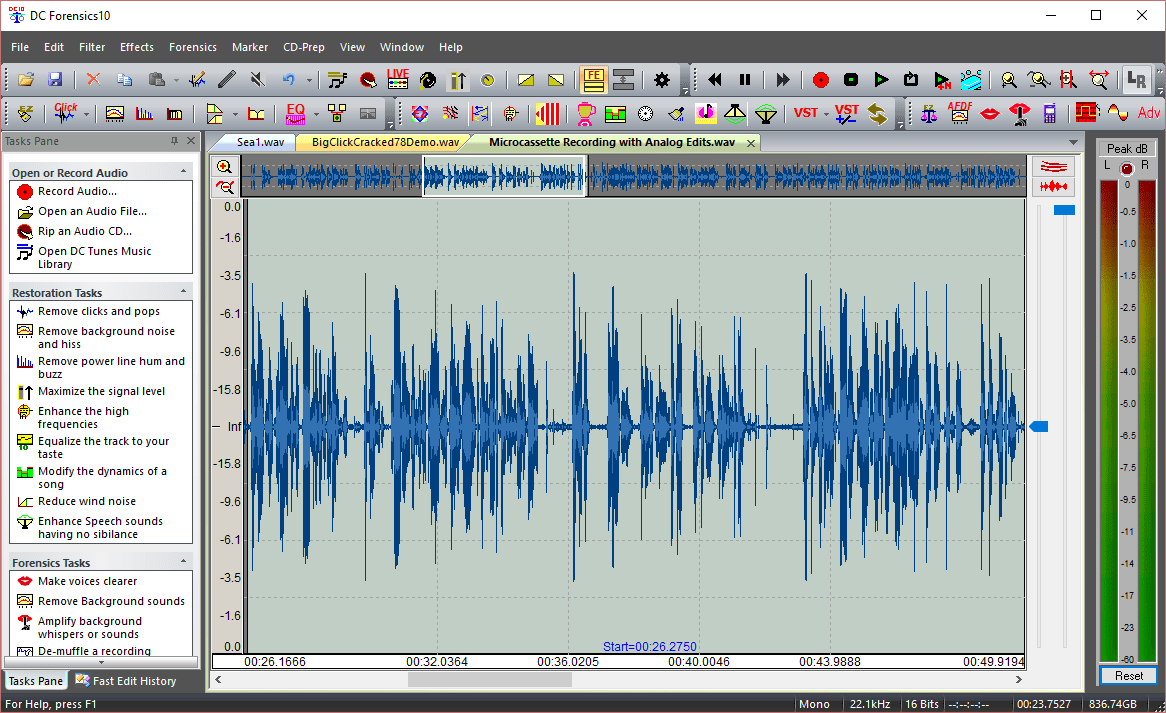
Laboratorio de audio forense con corte de diamante – el programa es un conjunto completo de herramientas forenses con funciones profesionales para restaurar y mejorar archivos de audio, recibirá filtros y efectos avanzados. El software está envuelto en una interfaz de aspecto profesional, el programa le solicita que abra un archivo de audio de forma de onda en formato .wav, .mp3, .wma, .aiff, .ogg o .flac, además hay soporte para .avi, .asf .mpg .mpeg.
Utiliza etiquetas y marcadores en el trabajo.
Selecciona un área y mejorala
Hay un modo de aparición o desaparición gradual lenta.
Puedes editar el encabezado de la onda.
Ajuste fácilmente las frecuencias de muestreo y el número de canales
Hay configuraciones para profundidad de bits, alineación de bloques y valor promedio.
El programa en su conjunto puede hacer muchas cosas diferentes; cambiar la resolución no es un problema en absoluto, ni tampoco lo es la calidad de la conversión. Cualquiera que quiera puede utilizar el modo suavizado, incluido el inicio de las grabaciones en función de la hora del día. Leí otra cosa interesante, convertir archivos estéreo en dos archivos mono o viceversa, rara vez ves esto en ninguna parte, pero aquí eres bienvenido. En términos de efectos, puede agregar reverberación y perforación realistas, configurar múltiples controles de eco y tono (nivel, excitador, graves, medios, agudos), simular sonidos a través de un amplificador de válvula virtual, configurar un procesador de dinámica, puertas de ruido expansoras, reproducir una pista al revés, combinar canales izquierdo y derecho, aumentar o disminuir la velocidad, cambiar el tiempo y el tono, etc. Las herramientas forenses incluyen filtros de paso de banda bajo, alto, de paso de banda y de bordes ultranítidos, un visor de espectrograma de frecuencia versus tiempo y una herramienta para eliminar clips de archivos corruptos. Tenga en cuenta que esta es la versión Forensics10, lo que significa que recibirá un conjunto más completo de filtros, efectos y otras ventajas, lo usamos, estamos contentos, obtenemos un resultado decente. Licencia: ShareWare (en el archivo keygen para registrar el programa, lea .nfo) Tamaño: 88MB Descargar Diamond Cut Forensics10 Audio Laboratory 11.09 + clave de activación gratis / 11.04 Esp Conservador portátil
Firmware original del Samsung Galaxy A7 SM-A750C (archivo Flash)
El archivo Flash lo ayudará a actualizar, degradar o reinstalar el firmware (SO) original en su dispositivo móvil. Además, el archivo Flash (ROM) también le permite reparar el dispositivo móvil en caso de un problema de software, un problema de bucle de arranque, un problema de IMEI o un problema muerto.
Nombre del archivo: SM-A750C_A750CONS1BVK1_A750CRKT1BVK1_RKT_4archivo.zip País: Japón Tamaño del archivo: 3,48GB versión de Android: 10 Herramienta Flash: Herramienta de descarga de Odín Cómo flashear (instalar): Sigue el tutorial
Firmware original Huawei P20 Lite Anne-AL00 (archivo Flash)
El archivo Flash lo ayudará a actualizar, degradar o reinstalar el firmware (SO) original en su dispositivo móvil. Además, el archivo Flash (ROM) también le permite reparar el dispositivo móvil en caso de un problema de software, un problema de bucle de arranque, un problema de IMEI o un problema muerto.
Nombre del archivo: Huawei_P20_Lite_Anne-AL00_1.0.0.40_Board_Software_general_8.0.0_r1_EMUI8.0_05022JKP_HMT.zip Tamaño del archivo: 801MB Herramienta Flash: Herramienta multiflash de Huawei Cómo flashear (instalar): Sigue el tutorial
Obtenga la máxima potencia de los dispositivos Motorola Moto Green obteniendo fácilmente privilegios de root.
En los siguientes párrafos le mostraremos un procedimiento. root automático para teléfonos Motorola Moto Greenpor el cual obtendrás un usuario Root en tiempo récord.
¿No encuentras el archivo boot.img? este te interesará
¿Qué es la raíz?
Él uso excesivo oh raíz es el nombre común asignado a las cuentas de usuario administrador que tienen todos los derechos para todos los tipos de acceso, tanto de usuario único como multiusuario.
Asimismo, rootear un Smartphone es una técnica que facilita a los usuarios de un terminal con sistema Android obtener un acceso privilegiado similar a los permisos administrativos de Linux, lo que permite romper cualquier reducción tanto del sistema como del hardware que pueda establecer el fabricante y/u operador de red.
¿Cuáles son las ventajas de rootear el Motorola Moto Green?
Elimine todo el Bloatware y elimine las aplicaciones improductivas del sistema.
Posibilidad de ganar más memoria de almacenamiento interno.
Modifique cualquier configuración profunda en el sistema, como desbloquear, reescribir o cambiar el número IMEI de Motorola Moto Green o MAC, overclocking de la CPU y otros.
Poder utilizar programas diseñados únicamente para teléfonos móviles que tengan privilegios de root.
Adaptar o dividir particiones en la memoria (¡Advertencia! Hacer esto puede ser extremadamente peligroso.).
Realiza copias de seguridad o copias de seguridad del sistema de particiones además de exportar la ROM completa.
Precauciones y advertencias a tener en cuenta
Su dispositivo móvil suspenderá la validez de la garantía proporcionada por el fabricante.
Riesgo de que aplicaciones maliciosas obtengan derechos de superusuario.
Exposición a daños o pérdida de datos durante el procedimiento, en cuyo caso se recomienda en todo caso realizar una copia de seguridad antes de iniciar root.
La rom del teléfono Motorola Moto Green puede estar dañada, se recomienda asegurarse de poder obtener una copia oficial de su rom si es necesario.
Las actualizaciones OTA acabarán cancelándose.
Requisitos previos para este método
Una computadora que tenga alguna versión de Windows XP/7/8 o posterior, ya sea de 32 o 64 bits.
Descarga el firmware original de tu celular para eliminar el componente boot.img si es posible desde el sitio de descarga oficial.
Y No encuentras el firmware oficial para el celular Motorola Moto Green Puede obtener el componente boot.img directamente desde el dispositivo móvil solo siguiendo los pasos de este tutorial.
Configura tu dispositivo móvil
Lo primero que tendremos que hacer, obviamente, será configurar los ajustes necesarios para el proceso, estos básicamente consisten en Habilitar la depuración USB y Activar desbloqueo OEM.
Ambas preferencias se encuentran en la sección de programador, que deberás tener habilitada previamente. presionando 7 veces continúa arriba de la sección:
Sistema-> Información del teléfono -> versión de software oh Número de compilación.
Cómo rootear el Motorola Moto Green
Para comenzar, extraiga el contenido del archivo previamente descargado en el escritorio de su computadora y luego inicie la utilidad MTKroot v2.5.5.
Ejecute MTKroot v2.5.5 para Motorola Moto Green
Haga clic en el botón Controladores -> Qualcomm e instalar los controladores.
Instale los controladores USB Qualcomm Motorola Moto Green
Repita esto exactamente con la instalación en controladores -> BAsD.
Nota: La utilidad MTKroot v2.5.5 incluye todos los controladores USB y Fastboot que requieren los teléfonos Motorola Moto Green.
conecta el teléfono Motorola Moto Verde a la PC a través del cable de datos Micro USB y luego haga clic en el botón Restablecer USB.
Haga clic en el texto en la parte superior izquierda ¡¡Sin botas de heno!! -> Llevarabra el archivo de arranque y finalmente haga clic en Parche de proceso.
La aplicación Magisk Manager se abrirá automáticamente en tu teléfono, sigue las instrucciones que aparecerán en pantalla para crear el parche.
Luego tendrás que hacer clic en Prueba del BAD y espera un segundo hasta que puedas ver el mensaje ‘Dispositivo reconocido‘ momento en el que tendrás que hacer clic en el botón Soy un fastboot.
Motorola Moto Green Reiniciar USB, probar ADB, ir a Fastboot
Ahora espera un momento mientras Motorola Moto Verde reinicie en modo gestor de arranque, luego haga clic en el botón Probar arranque rápido.
Escuche nuevamente hasta que pueda leer la línea ‘Dispositivo reconocido‘ antes de continuar con el siguiente párrafo.
Desbloquear el bootloader de los celulares Motorola Moto Green
En la siguiente fase tendrás que abrir el gestor de arranque de tu Motorola Moto Green, tarea fundamental que también haremos en modo automatizado.
Aunque recuerda que tienes que ignorar este paso si lo lanzaste en otra ocasión.
Hacer clic en Prueba del cargador de arranque para asegurarse del estado del gestor de arranque.
Verifique el gestor de arranque en Motorola Moto Green
A desbloquea el gestor de arranque en tu Motorola Moto Green luego debes hacer clic en Liberar cargador de arranque -> Acepta y cumple las sugerencias que verás proyectadas en la pantalla del dispositivo.
Presione el botón sube el volumen aceptar.
Abrir el gestor de arranque de Motorola Moto Green
Nota: En el momento en que sueltes el gestor de arranque, el sistema de tu Motorola Moto Green se restablecerá al estado inicial.
Por lo tanto, debería considerar realizar una copia de seguridad u opcionalmente copiar fotos, contactos, archivos y otros datos personales en la unidad SD externa.
Después de liberar el gestor de arranque, el siguiente paso es finalizar el tutorial y finalmente dejar el dispositivo Motorola Moto Green con privilegios de usuario root.
Vaya a la parte superior izquierda de la aplicación y elija la opción raíz, luego haga clic en el botón Raíz en la esquina inferior.
Marcar Root Motorola Moto Verde
En tan solo unos segundos tu teléfono móvil Motorola Moto Green habrá sido rooteado y podrás ver el mensaje “OK” en la pantalla de tu celular Motorola Moto Green y en el programa MTKroot v2.5.5.
Luego haga clic en Salir del arranque rápido al devolver su dispositivo móvil volverá al sistema.
Una vez que el dispositivo móvil se haya iniciado por completo, deberás hacer clic en Aplicaciones -> instalar magia y confirme que la aplicación Magisk Manager esté ubicada en el panel de su dispositivo.
Para utilizar la aplicación Magisk Manager, debe conectar su dispositivo móvil a Internet.
Para finalizar sólo tienes que hacer clic en el botón Comprobar raíz -> luego aceptar y nada más.
Prueba Root Motorola Moto Verde
Nota: Si la aplicación no está instalada, haga clic en el botón Desinstalarespera unos segundos y vuelve a hacer clic en el botón Instalar Administrador Mágico.
Pasos simplificados
Resumen de los pasos Rootear Motorola Moto Green
Ejecute el programa MTKroot v2.5.5 y luego conecte su teléfono Motorola Moto Green con la computadora.
Reinicie su teléfono Motorola Moto Green en modo gestor de arranque haciendo clic en el botón Soy un fastboot -> Probar arranque rápido.
Si es necesario, desbloquee el gestor de arranque haciendo clic en Liberar cargador de arranque.
Finalmente seleccione la opción raíz y presione el botón Raíz.
Vídeo tutorial paso a paso sobre cómo rootear el teléfono Motorola Moto Green
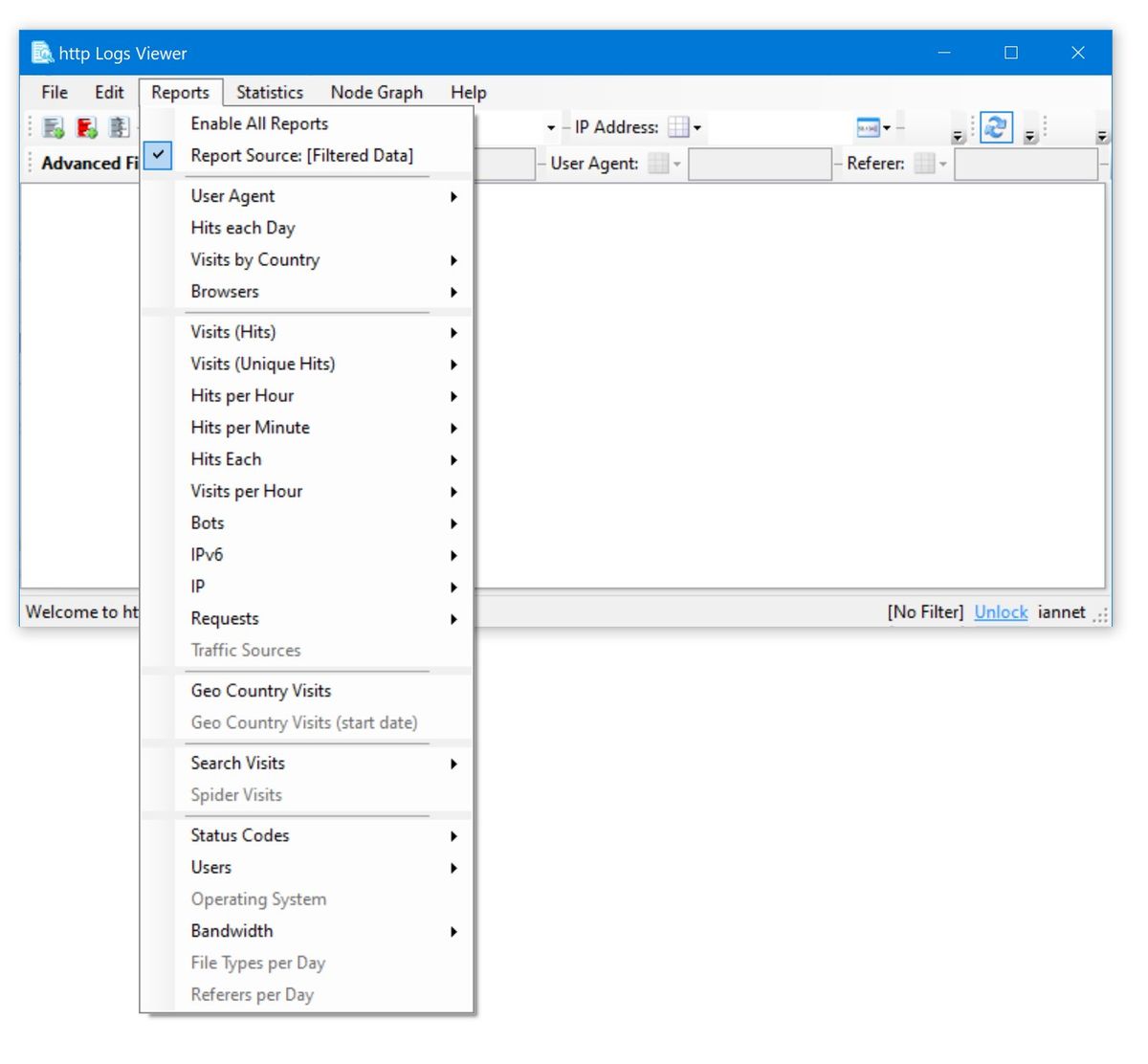
Programa Visor de registros http para ver registros de Apache, IIS y nginx, quienes trabajan con sitios web, servidores y administración, el tema es normal. Anteriormente, este software se llamaba Apache Logs Viewer, pero ahora se ha vuelto más universal. A través de él puedes ver los registros, monitorearlos en vivo y descubrir quién te visita, dónde están los errores, cuánto tráfico se consume y más. Ahora las patatas fritas:
Soporte implementado para registros de Apache y nginx comunes, combinados y personalizados.
No es necesario explicarle al programa qué son los registros NCSA y W3C IIS.
Puede trabajar con varios registros a la vez, no solo con un archivo
Funciona con .gz comprimido
IPv4 e IPv6 entienden
Puede cortar troncos por tamaño y otros criterios.
Monitoreo de registros en tiempo real, modo de actualización automática, comprende los protocolos FTP y SFTP
Resaltar consultas basadas en códigos de estado
Traduce IP e IPv6 al país
Búsqueda por consulta, fecha, IP, referente y más
Filtrar por estado
Exportar a txt, csv, registro normal y html
Existen diferentes tipos de gráficas, circulares, de columnas, etc.
Estadísticas sobre visitas principales, errores y códigos de estado
En mi opinión, esta es una herramienta de trabajo conveniente para quienes juegan con servidores y registros web; Por supuesto, no es ideal, en algunos lugares es sencillo, pero cubre completamente sus tareas. Tamaño: 23MB SO: Windows 7+ Descargar Visor de registros HTTP 7.10 + crack gratis
Firmware original del Samsung Galaxy A53 5G SM-A536U1 (archivo Flash)
El archivo Flash lo ayudará a actualizar, degradar o reinstalar el firmware (SO) original en su dispositivo móvil. Además, el archivo Flash (ROM) también le permite reparar el dispositivo móvil en caso de un problema de software, un problema de bucle de arranque, un problema de IMEI o un problema muerto.
Nombre del archivo: SM-A536U1_A536U1UES4AWB1_A536U1PCT4AVK1_PCT_4archivo.zip País: Puerto Rico Tamaño del archivo: 5,47GB versión de Android: 12 Herramienta Flash: Herramienta de descarga de Odín Cómo flashear (instalar): Sigue el tutorial
Firmware original Huawei Enjoy 10S Aquaman-AL00B-BD (archivo Flash)
El archivo Flash lo ayudará a actualizar, degradar o reinstalar el firmware (SO) original en su dispositivo móvil. Además, el archivo Flash (ROM) también le permite reparar el dispositivo móvil en caso de un problema de software, un problema de bucle de arranque, un problema de IMEI o un problema muerto.
Nombre del archivo: Huawei_ Enjoy_10S_Aquaman-AL00B-BD_1.0.0.27_Board_Software_General_9.1.0_R1_EMUI9.1.1_05022SKX_HMT.zip Tamaño del archivo: 1,97GB Herramienta Flash: Herramienta multiflash de Huawei Cómo flashear (instalar): Sigue el tutorial
Disfruta al máximo de la potencia del Micromax Vdeo 4 adquiriendo privilegios de superusuario Root de una forma sencilla y muy fácil.
la serie Vídeo Micromax 4 Son dispositivos que tras ser rooteados permiten al usuario diferentes formas de optimizar el funcionamiento, cambiar la ROM nativa además de tomar un control total de su sistema operativo.
¿Tiene problemas para encontrar boot.img? aquí tienes la solución
¿Qué es el enraizamiento?
Raíz oh uso excesivo es el nombre común que normalmente se asigna a las cuentas de usuario que tienen todos los derechos en todos los modos de acceso (usuario único o multiusuario).
Asimismo, rootear un dispositivo consiste en un procedimiento que permite a los usuarios de una computadora con sistema operativo Android obtener acceso privilegiado al sistema de manera similar a los permisos administrativos de los sistemas Linux o Unix, lo que también permite deshacer cualquier restricción de hardware y software que pueda imponer el fabricante u operador de red.
¿Qué beneficios puede aportar rootear tu Micromax Vdeo 4?
Elimine todo tipo de Bloatware con facilidad y elimine aplicaciones improductivas del sistema.
Posibilidad de liberar memoria extra para almacenamiento interno.
Cambia configuraciones sofisticadas en el sistema, como restaurar el número IMEI del celular y MAC, overclocking entre muchas otras.
Utilice aplicaciones dirigidas únicamente a terminales que tengan permisos de usuario root.
Crear, adaptar o modificar nuevas particiones (¡Ten cuidado! Puede ser extremadamente peligroso.).
Realice copias de seguridad de todas las particiones, incluida la exportación de la rom.
Precauciones e inconvenientes a considerar
Su dispositivo móvil cancelará la validez de la garantía proporcionada por el fabricante.
Amenazas de que aplicaciones maliciosas puedan obtener permisos de Superusuario.
Peligro de daño o pérdida de datos durante el procedimiento, por lo que siempre se recomienda crear una copia de seguridad antes de iniciar el proceso de raíz.
La rom de tu Micromax Vdeo 4 puede estar dañada, se recomienda asegurarse de poder obtener una copia original de su rom si es necesario.
Se cancelarán las actualizaciones OTA.
requisitos esenciales para este trámite
PC con sistema Windows XP/w7 o posteriores, 32 o 64 bits.
Descarga el firmware original o el componente boot.img para tu terminal Micromax Vdeo 4 si es posible desde el servicio técnico online del fabricante.
Y No puedes obtener firmware para Micromax Vdeo 4 Alternativamente, puedes obtener boot.img directamente desde tu teléfono móvil simplemente siguiendo los pasos de este tutorial.
Configurar el celular
Antes de continuar, se deben aplicar algunos parámetros específicos en la configuración del equipo, que consisten fundamentalmente en Desbloquear OEM al igual que Habilitar la depuración USB.
Debes encontrar las dos configuraciones dentro del panel del programador, las cuales debes activar previamente presionando 7 veces líneas consecutivas en el cuadro ->
Menú-> Información del teléfono -> versión de software.
Cómo rootear el terminal Micromax Vdeo 4 fácilmente
En primer lugar, debes descomprimir los archivos que has descargado en el escritorio del ordenador y luego abrir la utilidad MTKroot v2.5.5.
Ejecute MTKroot v2.5.5 en Micromax Vdeo 4
Haga clic en el botón Controladores -> Qualcomm y completar la instalación de los drivers indicados.
Instale los controladores Qualcomm Micromax Vídeo 4
Repita estos pasos para completar la instalación del controlador. BAsD.
Nota: El software MTKroot v2.5.5 incluye los drivers USB y Fastboot necesarios para que tu PC encuentre el celular Micromax Vdeo 4.
Luego conecta tu terminal Vídeo Micromax 4 con la PC usando el puerto USB y luego haga clic una vez en el botón Restablecer USB.
Haga clic en la zona superior izquierda sobre el texto ¡¡Sin botas de heno!! -> Llevarbusque y abra boot.img y presione Parche de proceso.
La aplicación Magisk Manager se iniciará automáticamente en tu Micromax Vdeo 4, sigue las instrucciones que verás en tu pantalla para crear el parche.
Luego tendrás que hacer clic en Prueba del BAD y una vez que puedas ver el texto’Dispositivo reconocido‘haga clic en Soy un fastboot.
Micromax Video 4 Restablecer USB + Prueba ADB + Fastboot
Ahora presta atención por un momento mientras el Vídeo Micromax 4 reinicie en modo gestor de arranque, luego haga clic en Probar arranque rápido.
Nuevamente espera hasta que puedas leer la frase ‘Dispositivo reconocido’ para poder continuar con la siguiente etapa.
Desbloquear el gestor de arranque en el terminal Micromax Vdeo 4
En la siguiente fase te toca liberar el gestor de arranque en tu Micromax Vdeo 4, una operación fundamental que también realizarás con un solo clic.
Es recomendable saltarte este proceso si ya lo has desbloqueado en algún otro momento.
Haga clic en el botón Prueba del cargador de arranque para comprobar su estado.
Verifique el gestor de arranque Micromax Vdeo 4
Si es necesario desbloquear el gestor de arranque en Micromax Video 4 solo tienes que hacer clic en Liberar cargador de arranque -> Acepta y luego sigue los consejos que verás proyectados en la pantalla de tu Micromax Vdeo 4.
Presione el botón sube el volumen para proceder.
Desbloquear el gestor de arranque Micromax Vdeo 4
Recuerde: en el momento en que desbloquee el gestor de arranque, su Micromax Vdeo 4 se restaurará al estado inicial.
Por lo tanto, deberías considerar crear una copia de seguridad o simplemente copiar los contactos, fotos, archivos y otros datos en la tarjeta de memoria SD.
Una vez abierto el bootloader estás a solo un paso de finalizar el tutorial, dejando finalmente el Micromax Vdeo 4 con sus correspondientes privilegios de root.
Desplácese hasta la esquina superior izquierda de MTKroot v2.5.5 y elija la opción raíz, luego haga clic en el botón Raíz en la esquina opuesta.
Marcar raíz Micromax Video 4
En menos de 5 segundos tu Micromax Vdeo 4 estará rooteado, por lo tanto verás la palabra “OK” en tu dispositivo móvil y en el programa MTKroot v2.5.5.
Luego haga clic una vez en Salir del arranque rápido para reiniciar su teléfono, Micromax Vdeo 4 volverá al sistema Android.
Cuando su Micromax Vdeo 4 se inicie por completo, haga clic en el botón Aplicaciones -> instalar magia y confirme si la aplicación Magisk Manager está realmente instalada en el dispositivo móvil.
Para que la aplicación Magisk Manager funcione correctamente, primero debes conectar tu celular a Internet, sin importar si es a través de datos móviles o Wi-Fi.
Finalmente solo tienes que hacer clic en Comprobar raíz -> entonces Aceptar y nada más.
Prueba Root Micromax Vídeo 4
Nota: Si la aplicación Magisk Manager no se instala en el primer intento, haga clic en el botón Desinstalarespere dos segundos y presione el botón nuevamente Instalar Administrador Mágico.
Pasos simplificados
Resumen proceso Root Micromax Video 4
Ejecute la aplicación MTKroot v2.5.5 y luego conecte su teléfono inteligente Micromax Vdeo 4 a la computadora.
Reinicie su teléfono inteligente Micromax Vdeo 4 con modo de gestor de arranque haciendo clic Soy un fastboot -> Probar arranque rápido.
Si es necesario, desbloquee el gestor de arranque haciendo clic en Liberar cargador de arranque.
Finalmente seleccione la opción raíz y presione el botón Raíz.
Vídeo tutorial de ayuda paso a paso sobre cómo rootear el Micromax Vdeo 4
EIVA NaviScan – un programa para recopilar y procesar datos de escaneo láser y de sonar. El software se utiliza a menudo para compilar mapas y estudios submarinos. La red escribe que la aplicación se utiliza en la construcción en alta mar o en la inspección de tuberías. Peculiaridades:
interfaz clara
Ver datos de sonda en tiempo real
Herramientas geniales para limpiar y filtrar datos.
funciona con XTF, GSF y LAS
La aplicación maneja tanto la exploración en aguas poco profundas como las operaciones en aguas profundas.
alta precisión y resolución para mapeo detallado
Puede descargar EIVA NaviScan de forma gratuita, hay un medicamento en el archivo, como la activación con una clave o un crack. Como resultado, obtenemos un programa probado por el tiempo y por profesionales para quienes necesitan datos de alta calidad recopilados bajo el agua. Tamaño: 207MB Descargar EIVA NaviScan 9.10.0 + clave gratis
Firmware original del Samsung Galaxy A9 SM-A920F-DS (archivo Flash)
El archivo Flash lo ayudará a actualizar, degradar o reinstalar el firmware (SO) original en su dispositivo móvil. Además, el archivo Flash (ROM) también le permite reparar el dispositivo móvil en caso de un problema de software, un problema de bucle de arranque, un problema de IMEI o un problema muerto.
Nombre del archivo: SM-A920F-DS_A920FXXS7CVK4_A920FOWA7CVK1_ZTA_4archivo.zip País: Brasil Tamaño del archivo: 4,03GB versión de Android: 12 Herramienta Flash: Herramienta de descarga de Odín Cómo flashear (instalar): Sigue el tutorial
Firmware original Huawei Matepad Pro MarxR-W29B (archivo Flash)
El archivo Flash lo ayudará a actualizar, degradar o reinstalar el firmware (SO) original en su dispositivo móvil. Además, el archivo Flash (ROM) también le permite reparar el dispositivo móvil en caso de un problema de software, un problema de bucle de arranque, un problema de IMEI o un problema muerto.
Nombre del archivo: Huawei_Matepad_Pro_MarxR-W29B_102.0.0.125_C00E125R1P10_Firmware_General_HarmonyOS_2.0.0_05017RFJ_Dload.zip Tamaño del archivo: 4,96GB Cómo flashear (instalar): Sigue el tutorial
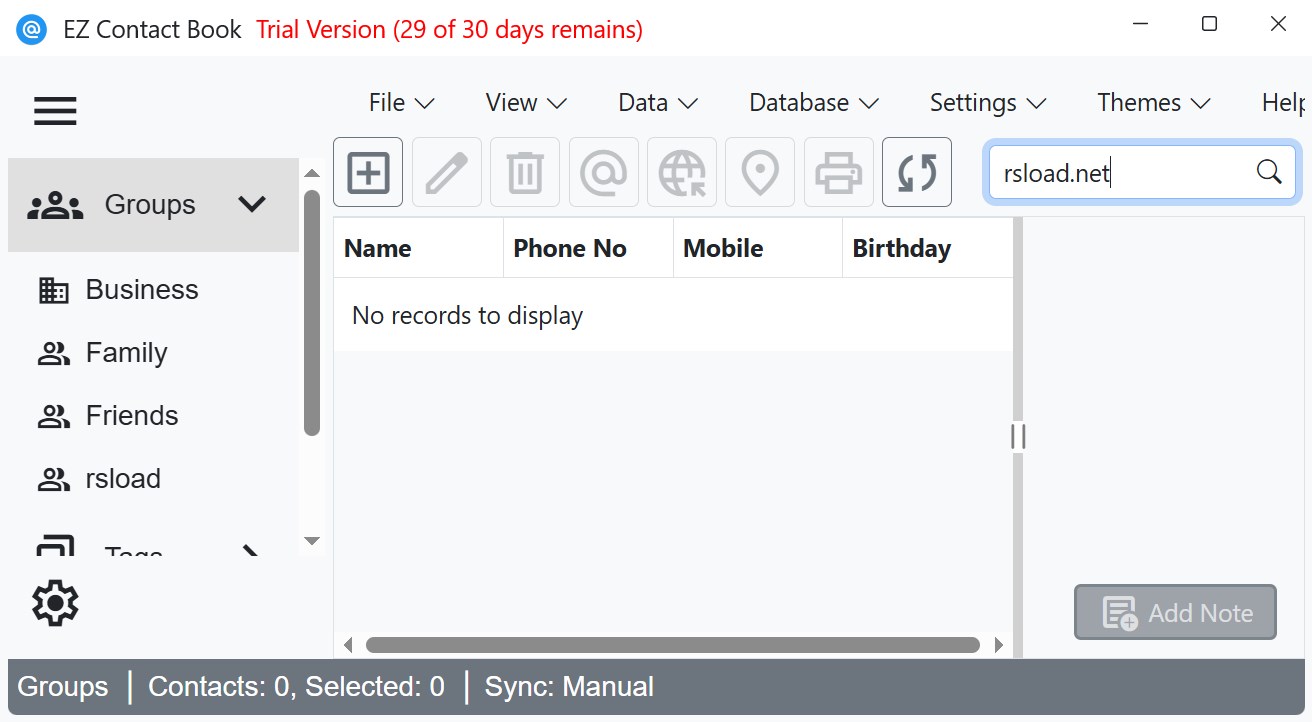
Libro de contactos EZ – un programa fácil de usar diseñado para gestionar la información de contacto. Reemplaza una guía telefónica, directorio, puede mantener una base de datos de clientes. Es fácil agregar y guardar números de teléfono personales o del trabajo, puede agregar correos electrónicos, direcciones de sitios web, notas y recordatorios de eventos importantes. Puede descargar la última versión de forma gratuita con nosotros; en el archivo encontrará una clave o crack para registrarse. La interfaz es clara, puedes ordenar datos de la forma más cómoda posible, crear grupos y encontrar rápidamente a la persona adecuada. Peculiaridades:
almacenamiento y edición de cualquier información
organizar contactos en grupos como familiares, amigos
ordenar datos por cualquier columna
búsqueda rápida en todo el libro o en un grupo específico con soporte de comodines
enviar correos electrónicos a través del cliente de correo electrónico predeterminado
importar contactos de otras fuentes
exportar el libro completo o parte a formatos CSV, vCard o Outlook
sincronización con dispositivos móviles a través de Google
imprimir sobres y etiquetas de direcciones
Recordatorios emergentes para cumpleaños y eventos recurrentes
mostrar la geoposición de un contacto en Google Maps
Un organizador conveniente, para aquellos que están cansados de tener todo en la cabeza o programas inconvenientes, el software restablecerá el orden. Tamaño: 141MB SO: Windows 7/10/11 Descargar Libro de contactos EZ 6.0.0.20 + crack gratis
Firmware original Samsung Galaxy A23 5G Samsung SM-A2360 (archivo Flash)
El archivo Flash lo ayudará a actualizar, degradar o reinstalar el firmware (SO) original en su dispositivo móvil. Además, el archivo Flash (ROM) también le permite reparar el dispositivo móvil en caso de un problema de software, un problema de bucle de arranque, un problema de IMEI o un problema muerto.
Nombre del archivo: SM-A2360_A2360ZHS2AVI1_A2360TGY2AVI1_TGY_12_4archivo.zip País: RAE de Hong Kong Tamaño del archivo: 4,81GB versión de Android: 12 Herramienta Flash: Herramienta de descarga de Odín Cómo flashear (instalar): Sigue el tutorial
Firmware original de Huawei Matepad Pro MarxD-W29 (archivo Flash)
El archivo Flash lo ayudará a actualizar, degradar o reinstalar el firmware (SO) original en su dispositivo móvil. Además, el archivo Flash (ROM) también le permite reparar el dispositivo móvil en caso de un problema de software, un problema de bucle de arranque, un problema de IMEI o un problema muerto.
Nombre del archivo: Huawei_Matepad_Pro_MarxD-W29_102.0.0.135_C00E135R1P10_Firmware_General_HarmonyOS_2.0.0_05017RFJ_Dload.zip Tamaño del archivo: 4,96GB Cómo flashear (instalar): Sigue el tutorial