Blog

  • Cómo rootear los teléfonos inteligentes China Mobile A4S

    Cómo rootear los teléfonos inteligentes China Mobile A4S

    Si pensabas que rootear el China Mobile A4S es un proceso complicado, con la ayuda del siguiente tutorial cambiarás rápidamente de opinión.
    en el rango China Móvil A4S Son Smartphones que, tras implementar el acceso root, brindan al usuario la posibilidad de mejorar fácilmente el rendimiento general, modificando su software nativo además de tomar el control total del sistema.

    Tabla de contenido
    ¿Qué es la raíz?
    Beneficios
    Advertencias y contras
    Requisitos de China Mobile A4S
    Configuración anterior de China Mobile A4S
    Iniciar Root en China Mobile A4S
    Desbloquear el gestor de arranque de China Mobile A4S
    Comprobar el gestor de arranque China Mobile A4S
    Verificar Root China Móvil A4S
    Resumen
    Vídeotutorial paso a paso

    ¿Qué es la raíz?

    Root o superusuario es el nombre convencional utilizado para asignar cuentas de usuario administrador que tienen todos los derechos en todos los niveles de acceso (usuario único y multiusuario).

    Rootear un dispositivo es una táctica que brinda a los usuarios de teléfonos celulares con sistema operativo Android obtener un acceso privilegiado similar a los permisos administrativos en Unix, que también permite revertir cualquier límite de sistema o software impuesto por los fabricantes u operadores de red.

    ¿Cuáles son las ventajas de rootear tu China Mobile A4S?

    • Elimine todo tipo de Bloatware fácilmente y elimine aplicaciones potencialmente inútiles del sistema.
    • Posibilidad de obtener capacidad extra de almacenamiento interno.
    • Cambiar cualquier configuración sofisticada del sistema, como desbloquear el Smartphone, resetear nuestro número IMEI y/o dirección MAC así como overclockear el procesador entre muchas opciones.
    • Utilice aplicaciones creadas específicamente para aquellos teléfonos móviles que tengan privilegios de superusuario.
    • Formatear, eliminar y/o modificar nuevas particiones (Hacer esto es extremadamente peligroso.).
    • Realizar copias de seguridad o backups del sistema de particiones o poder exportar la rom.

    Precauciones e inconvenientes que se deben tener en cuenta

    1. Su dispositivo móvil cancelará la garantía emitida por el fabricante.
    2. Amenaza de que aplicaciones dañinas puedan apropiarse de los derechos de superusuario.
    3. Amenaza de daño o pérdida de datos durante el procedimiento, en cuyo caso se recomienda realizar una copia de seguridad antes de iniciar el proceso raíz.
    4. El software del dispositivo puede estar dañado, es recomendable asegurarse de poder obtener una copia oficial de la rom si es necesario.
    5. Soporte para actualizaciones FOTA (Firmware por aire) será suspendido.

    Condiciones previas del proceso

      • Una computadora con sistema operativo Windows XP/w7 o arquitecturas más nuevas de 32/64 bits.
      • Conector de datos USB a Micro USB.
      • Descarga a tu PC la nueva versión de la herramienta MTKroot v2.5.5 Para China móvil A4S.
      • Descarga el firmware original para tu dispositivo móvil China Mobile A4S donde deberás extraer el archivo de arranque preferiblemente desde la página de soporte del fabricante.

    Nota: Si no puede descargar la rom para su China Mobile A4S, aún tiene la opción de descargar fácilmente el archivo de inicio directamente desde su teléfono siguiendo los pasos de este tutorial.

    Configuraciones a realizar en el dispositivo móvil

    Lo primero que vas a hacer por supuesto es configurar los ajustes necesarios para este proceso, estos básicamente consisten en Habilitar desbloqueo OEM así como Activar la depuración USB.

    Debes encontrar estas preferencias dentro de la sección de desarrollador, que debes desbloquear previamente presionando 7 veces sucesivamente en la caja;

    Ajusta-> Información del dispositivo -> Número de compilación oh versión de software.

    Cómo rootear el teléfono móvil China Mobile A4S

    En primer lugar debes descomprimir el archivo previamente descargado en el escritorio del ordenador con Windows y luego ejecutar el programa MTKroot v2.5.5.

    Inicie MTKroot v2.5.5 para China Mobile A4SInicie MTKroot v2.5.5 para China Mobile A4S
    Ejecutando MTKroot v2.5.5 en China Mobile A4S

    Pulsa sobre Controladores -> MediaTek y completa la instalación de los controladores necesarios.

    Controladores de dispositvos para Mediatek China Mobile A4SControladores de dispositvos para Mediatek China Mobile A4S
    Instalar controladores para China Mobile A4S

    Repita estos pasos para realizar la instalación con los drivers -> BAsD.

    Nota: El programa MTKroot v2.5.5 incluye todos los controladores necesarios para China Mobile A4S.

    Conecte su teléfono a continuación China Móvil A4S con su computadora usando un puerto Micro USB y haga clic en Restablecer USB.

    Haga clic en la zona superior izquierda de la pestaña ¡¡Sin botas de heno!! -> Llevaragregue el archivo de inicio y finalmente haga clic una vez en Parche de proceso.

    cargar boot.img China Móvil A4Scargar boot.img China Móvil A4S

    La utilidad Magisk Manager se iniciará automáticamente en tu Smartphone, sigue las instrucciones que aparecerán en tu pantalla para crear el parche.

    Luego tienes que hacer clic en Prueba del BAD y espera un momento hasta que puedas ver la línea’Dispositivo encontrado‘ en ese momento tienes que hacer clic en el botón Soy un fastboot.

    China Mobile A4S reinicia USB, prueba ADB, ir a FastbootChina Mobile A4S reinicia USB, prueba ADB, ir a Fastboot
    China Mobile A4S Reiniciar USB, probar ADB, ir a Fastboot

    Ahora espere un segundo mientras su teléfono China Mobile A4S se reinicia en modo de gestor de arranque y luego haga clic en el botón Probar arranque rápido.

    Luego espere hasta que vea la línea “Dispositivo reconocido” antes de poder continuar con la siguiente etapa.

    Cómo abrir el gestor de arranque en su dispositivo China Mobile A4S

    A continuación intentaremos liberar el gestor de arranque en tu China Mobile A4S, una tarea imprescindible que podrás aplicar de forma automática.

    Es recomendable ignorar este procedimiento si lo has liberado previamente.

    Haga clic una vez Prueba del cargador de arranque para comprobar si ya está liberado.

    Comprobar el gestor de arranque del China Mobile A4SComprobar el gestor de arranque del China Mobile A4S
    Comprobar el gestor de arranque en China Mobile A4S

    Si lo considera necesario desbloquear el gestor de arranque en China Mobile A4S simplemente haga clic en el botón Liberar cargador de arranque -> Aceptar y luego realizar las sugerencias que aparecen en la pantalla del dispositivo.

    Presione la tecla sube el volumen para confirmar.

    Desbloquear el gestor de arranque en China Mobile A4SDesbloquear el gestor de arranque en China Mobile A4S
    Desbloquear el gestor de arranque en China Mobile A4S

    Importante: cuando desbloquees el gestor de arranque, el software de tu China Mobile A4S se restablecerá al estado inicial.

    Por esta razón, debes considerar si realizar una copia de seguridad o simplemente copiar todos tus archivos, contactos, fotos y otros datos a la tarjeta de memoria Micro SD externa.

    Luego de desbloquear el bootloader, el siguiente paso será finalizar el tutorial, dejando finalmente el celular China Mobile A4S con sus correspondientes privilegios de root.

    En la esquina superior del software, elija la opción raíz y luego haga clic en Root en la esquina inferior.

    Seleccione Rootear China Mobile A4SSeleccione Rootear China Mobile A4S
    Seleccione Rootear China Mobile A4S

    Casi inmediatamente el China Mobile A4S habrá sido rooteado, por lo tanto verás reflejada la línea “OK” tanto en el teléfono móvil China Mobile A4S como en la ventana de MTKroot v2.5.5.

    Luego haga clic en el botón Salir del arranque rápido y su dispositivo China Mobile A4S se reiniciará en el sistema.

    Cuando tu China Mobile A4S se inicie por completo deberás pulsar en Aplicaciones -> instalar magia y asegúrese de que la aplicación Magisk Manager realmente aparezca en el panel de su teléfono móvil.

    Para poder utilizar la app Magisk Manager es necesario conectar el dispositivo móvil a Internet, tanto a través del operador de red como WiFi.

    Y finalmente haga clic Comprobar raíz -> entonces Aceptar y eso es todo.

    Probar Root China Mobile A4SProbar Root China Mobile A4S
    Probar Root China Mobile A4S

    Nota: Si la aplicación no está instalada, haga clic en DesinstalarEspere un par de segundos y haga clic en el botón una vez más. instalar.

    Resumen de pasos

    Resumen de pasos Root China Mobile A4SResumen de pasos Root China Mobile A4S
    Resumen de pasos Root China Mobile A4S
    1. Ejecute el programa MTKroot v2.5.5 y luego conecte su China Mobile A4S con la computadora.
    2. Reinicie su China Mobile A4S para acceder a las opciones de inicio rápido haciendo clic en el botón Soy un fastboot -> Probar arranque rápido.
    3. Si es necesario, desbloquee el gestor de arranque haciendo clic en Liberar cargador de arranque.
    4. Finalmente seleccione la opción raíz y presione el botón Raíz.

    Vídeo tutorial paso a paso para rootear el China Mobile A4S
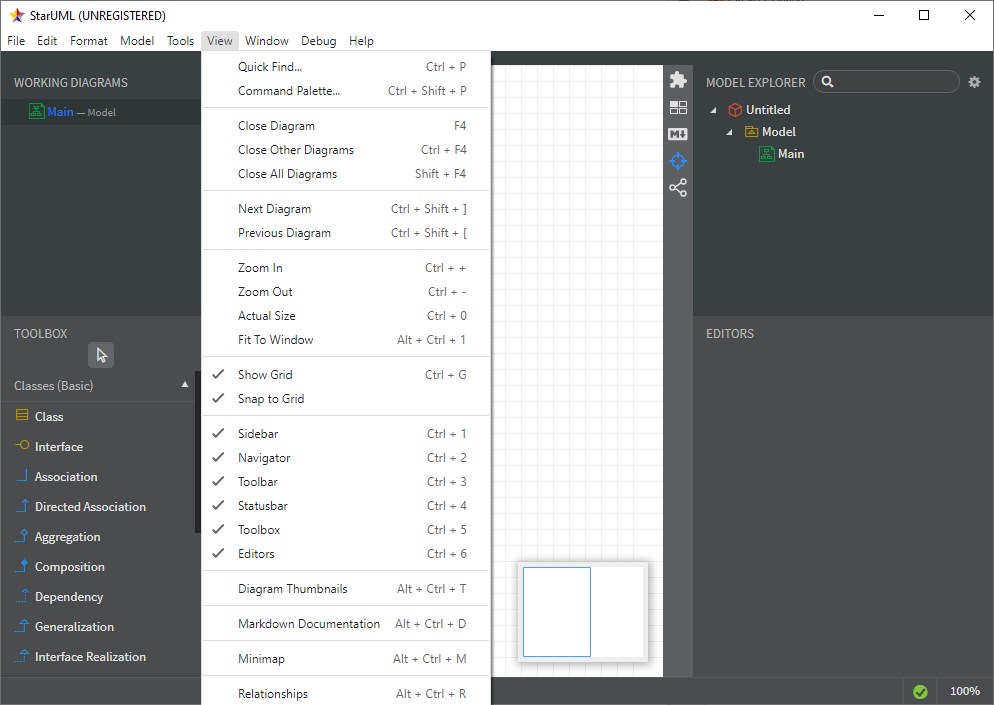
  • StarUML 6.3.3 + MacOS

    StarUML 6.3.3 + MacOS

    estrellaUML

    Herramienta de software confiable, funcional y fácil de usar estrellaUML – aquí hay un programa para modelado UML confiable en el campo del desarrollo de software. Como escriben los autores, aquí encontrará un software completo para usuarios con experiencia en el desarrollo de aplicaciones.
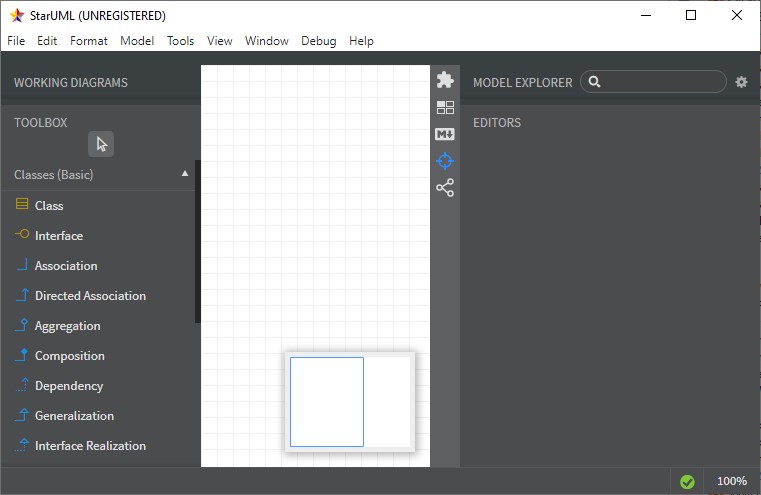
    Se utiliza principalmente en desarrollo de software y diseño orientado a objetos. El modelado UML es un lenguaje basado en la representación en diagramas e iconos. Le permite visualizar y entregar la arquitectura del proyecto, mostrando los actores, procesos y todos los componentes.
    El punto es que es fácil activar StarUML, encontrará una grieta en el archivo, cópielo en el camino correcto, reemplace el original, ejecútelo y úselo, no habrá límites.

        descargar StarUML gratis

    Con este programa podrás diseñar clases, objetos y más, así como definir una serie de atributos. También puedes crear y agregar tus propios complementos; Se admiten los lenguajes de programación Com, C++, C# y Delphi. El software es compatible con la arquitectura MDA, lo que brinda la ventaja de personalizar perfiles UML, plantillas de documentos y código MDA.
    En general, la herramienta es completa y confiable en cuanto a diseño, tiene muchas funciones y configuraciones. Sin embargo, vale la pena recordar que fue creado principalmente para usuarios experimentados y proyectos complejos, por lo que no es para todos.
    Licencia: ShareWare (no se requiere clave de activación, instrucciones en el archivo, lea)
    Tamaño: 139MB
    Descargar StarUML 6.3.3 + crack gratis / 5.0.1 MacOS-Intel / 5.0.1 Mac OS ARM64

    Contraseña
    [HIDE]rsload[/HIDE]

  • Samsung Galaxy A5 2016 SM-A5100 Stock Firmware (archivo Flash) Cómo flashear o instalar firmware (ROM)

    Firmware original del Samsung Galaxy A5 2016 SM-A5100 (archivo Flash)

    El archivo Flash lo ayudará a actualizar, degradar o reinstalar el firmware (SO) original en su dispositivo móvil. Además, el archivo Flash (ROM) también le permite reparar el dispositivo móvil en caso de un problema de software, un problema de bucle de arranque, un problema de IMEI o un problema muerto.

    Nombre del archivo: A5100ZCS2CSH1_A5100CHC2CSH1_CHC.zip
    País: Porcelana
    Tamaño del archivo: 1GB
    versión de Android: 7.1.1
    Herramienta Flash: Herramienta de descarga de Odín
    Cómo flashear (instalar): Sigue el tutorial

    Servidor 1 (gratis)

  • Cómo rootear Kazam Tornado 350 paso a paso

    Cómo rootear Kazam Tornado 350 paso a paso

    Si quieres rootear tu celular Kazam Tornado 350 entonces estás de suerte, ya que a continuación te vamos a enseñar una técnica muy fácil y efectiva para hacerlo de forma segura además de asistida.

    si esta bien al rootear en un terminal específico Podemos obtener numerosos beneficios, si bien es cierto que esto puede conllevar ciertas desventajas.

    Más adelante repasaremos cuáles son estos. beneficios así como el supuestas desventajaspara que puedas considerar por tu cuenta si rootear o no tu dispositivo Kazam Tornado 350.

    Tabla de contenido
    ¿Qué es la raíz?
    Beneficios
    Advertencias y contras
    Requisitos de Kazam Tornado 350
    Configuraciones anteriores de Kazam Tornado 350
    Iniciar Root en Kazam Tornado 350
    Desbloquear el gestor de arranque del Kazam Tornado 350
    Comprobar el gestor de arranque Kazam Tornado 350
    Comprobar raíz Kazam Tornado 350
    Resumen
    Vídeotutorial paso a paso

    ¿No encuentras el archivo boot.img?, entonces revisa este.

    ¿Qué es la raíz?

    Raíz oh uso excesivo es el nombre estándar asignado a las cuentas de usuario administrador que tienen todos los derechos de acceso, tanto de usuario único como multiusuario.

    Rootear un dispositivo móvil es una técnica que permite a los usuarios de un teléfono móvil con sistema Android obtener acceso privilegiado de forma similar a los permisos administrativos de los sistemas Linux, permitiéndoles corregir cualquiera de los sistemas o software establecidos por el fabricante y/u operador de red.

    Ventajas de rootear el Kazam Tornado 350

    • Elimina cualquier Bloatware de forma sencilla y deshazte de las aplicaciones inútiles del sistema.
    • Posibilidad de obtener memoria extra para almacenamiento interno.
    • Cambiar configuraciones avanzadas del sistema, como desbloquear el Kazam Tornado 350, restablecer el IMEI y la dirección MAC, hacer overclocking de la CPU y/o GPU entre muchas opciones.
    • Utilice aplicaciones desarrolladas para aquellos dispositivos que tengan privilegios de root.
    • Modificar, cambiar el tamaño y eliminar particiones (¡Advertencia! Esto puede ser extremadamente peligroso para el dispositivo.).
    • Realizar copias de seguridad o copias de seguridad completas así como exportar la rom completa.

    Precauciones y contras que debemos tener en cuenta

    1. Su dispositivo móvil anulará la validez de la garantía otorgada por el fabricante.
    2. Peligro de que aplicaciones dañinas puedan obtener permisos de Superusuario.
    3. Peligro de daño o pérdida de datos durante el procedimiento, en cuyo caso siempre se recomienda crear una copia de seguridad antes de iniciar root.
    4. La ROM de su dispositivo móvil Kazam Tornado 350 puede estar dañada, se recomienda asegurarse de poder obtener una copia flasheable de su firmware si es necesario.
    5. Se cancelará el soporte de actualización OTA/FOTA.

    Condiciones previas y descargas

    • Computadora que tenga cualquier versión de sistema operativo Windows XP/7 o posterior, ya sea de 32 o 64 bits.
    • Conector para transferencias de datos de USB a Micro USB.
    • Descargar a PC una de las versiones actualizadas del programa MTKroot v2.5.5 Para teléfonos inteligentes Kazam Tornado 350.
    • Descargue el componente de arranque o la rom original para su teléfono, si es posible, desde el sitio web oficial.

    Nota: Sí No puedes descargar una rom original para tu teléfono móvil Kazam Tornado 350 Tienes la alternativa de quitar el arranque directamente desde el dispositivo móvil fácilmente siguiendo los pasos de este tutorial.

    Configurando el Kazam Tornado 350

    En primer lugar, debes completar ciertos ajustes en el panel de configuración de tu teléfono, que simplemente se encuentran en Activar desbloqueo OEM junto con Habilitar la depuración USB.

    Las dos configuraciones están integradas dentro del apartado de programador, que tendrás que activar previamente presionando siete veces sucesivos encima del cuadro:

    Sistema-> Información del teléfono -> versión de software.

    Cómo rootear el Kazam Tornado 350

    Primero debes descomprimir el paquete previamente descargado en el escritorio de tu computadora y ejecutar la herramienta MTKroot v2.5.5.

    Ejecutando MTKroot v2.5.5 en Kazam Tornado 350Ejecutando MTKroot v2.5.5 en Kazam Tornado 350
    Ejecute MTKroot v2.5.5 para Kazam Tornado 350

    Haga clic en el botón Controladores -> MediaTek y finaliza la instalación de los drivers específicos.

    Controladores USB para Kazam Tornado 350Controladores USB para Kazam Tornado 350
    Instalar los controladores Mediatek Kazam Tornado 350

    Asimismo, sigue estos pasos para implementar la instalación de los drivers. BAsD.

    Nota: El software MTKroot v2.5.5 ya cuenta con los drivers necesarios para que el ordenador detecte los terminales Kazam Tornado 350.

    Conecte su teléfono inteligente a continuación Tornado Kazam 350 a su computadora usando el puerto USB y luego haga clic en Restablecer USB.

    Haga clic en la esquina superior izquierda del texto. ¡¡Sin botas de heno!! -> Llevarbusque el archivo boot.img y finalmente haga clic en el botón Parche de proceso.

    cargar boot.img Kazam Tornado 350cargar boot.img Kazam Tornado 350

    El software Magisk Manager se iniciará automáticamente en tu teléfono móvil, sigue las instrucciones que aparecerán en pantalla para parchear el arranque.

    Luego debes presionar Prueba del BAD y espera hasta que aparezca el texto ‘Dispositivo encontrado‘ en cuyo momento tendrás que hacer clic en Soy un fastboot.

    Kazam Tornado 350 reinicia el USB, prueba ADB, ve a FastbootKazam Tornado 350 reinicia el USB, prueba ADB, ve a Fastboot
    Kazam Tornado 350 Restablecer USB + Probar ADB + Fastboot

    Cuídate mientras Tornado Kazam 350 Se reinicia con el modo de gestor de arranque, luego haga clic en Probar arranque rápido.

    Una vez más tendrás que esperar hasta que aparezca el mensaje ‘Dispositivo detectado‘ para continuar con la siguiente etapa.

    Desbloquea el gestor de arranque del teléfono Kazam Tornado 350

    A continuación tendrás que abrir el gestor de arranque de tu Kazam Tornado 350, otra operación que también haremos de forma automática.

    Es recomendable excluir este proceso si lo ha abierto nuevamente.

    Hacer clic en Prueba del cargador de arranque para verificar su estado.

    Verificar el gestor de arranque en el Kazam Tornado 350Verificar el gestor de arranque en el Kazam Tornado 350
    Comprueba el gestor de arranque del Kazam Tornado 350

    Si es necesario desbloquear el gestor de arranque del Kazam Tornado 350 solo tienes que hacer clic Liberar cargador de arranque -> Acepta y luego sigue las instrucciones que aparecerán en la pantalla del Kazam Tornado 350.

    No olvides presionar la tecla sube el volumen para desbloquear.

    Lanzamiento del gestor de arranque Kazam Tornado 350Lanzamiento del gestor de arranque Kazam Tornado 350
    Lanzamiento del gestor de arranque Kazam Tornado 350

    Recuerde: en el momento en que desbloquee el gestor de arranque, el software de su Kazam Tornado 350 se restaurará a su estado original.

    Debido a esto, se recomienda realizar una copia de seguridad u, opcionalmente, copiar los archivos, contactos, fotos y otros datos personales a una unidad de almacenamiento SD externa.

    Luego de liberar el gestor de arranque estás a un paso de completar el proceso, dejando finalmente el dispositivo móvil con privilegios de root.

    Desplácese hasta el área superior izquierda de MTKroot v2.5.5 y elija la preferencia Root, luego haga clic una vez en Root en la esquina opuesta.

    Seleccionar raíz Kazam Tornado 350Seleccionar raíz Kazam Tornado 350
    Seleccionar raíz Kazam Tornado 350

    En unos segundos el Kazam Tornado 350 estará rooteado, por lo tanto verás el texto “OK” en el Kazam Tornado 350 y en la ventana MTKroot v2.5.5.

    Luego debes hacer clic en Salir del arranque rápido para reiniciar el dispositivo Kazam Tornado 350 en el entorno Android.

    Una vez que tu Kazam Tornado 350 termine de arrancar por completo deberás pulsar en el botón Aplicaciones -> instalar magia y confirme si la aplicación Magisk Manager se encuentra entre las aplicaciones de su dispositivo.

    Para que la aplicación Magisk Manager funcione correctamente, primero debes conectar el dispositivo a Internet.

    Para finalizar el tutorial solo tienes que pulsar el botón Comprobar raíz -> luego acepta y listo.

    Comprobar raíz Kazam Tornado 350Comprobar raíz Kazam Tornado 350
    Comprobar raíz Kazam Tornado 350

    Nota: Si la aplicación Magisk Manager no se instala en el primer intento, haga clic en DesinstalarEspere dos segundos y haga clic una vez más. instalar magia.

    Pasos simplificados

    Proceso simplificado Root Kazam Tornado 350Proceso simplificado de Root Kazam Tornado 350
    Proceso simplificado de Root Kazam Tornado 350
    1. Inicie el programa MTKroot v2.5.5 y luego conecte su dispositivo a la PC.
    2. Reinicie su computadora en modo gestor de arranque haciendo clic Soy un fastboot -> Probar arranque rápido.
    3. Si es necesario, desbloquee el gestor de arranque haciendo clic en Liberar cargador de arranque.
    4. Finalmente seleccione la opción raíz y presione el botón Raíz.

    Vídeo tutorial de ayuda para rootear el Kazam Tornado 350

  • WordToAyuda 3.325

    WordToAyuda 3.325

    Palabra de ayuda

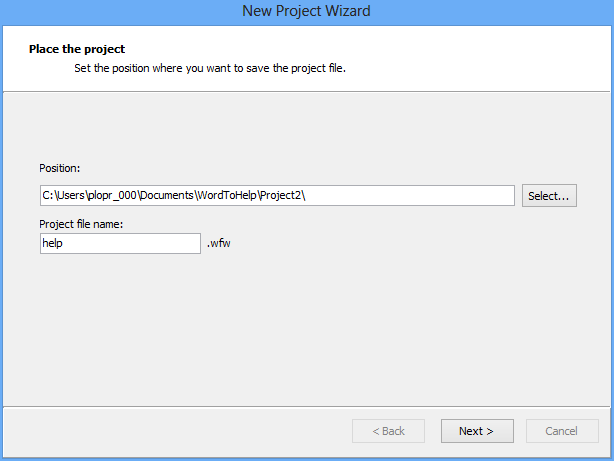
    Un programa bastante sencillo que te permitirá convertir documentos como Doc y Docx a otros formatos, como PDF o CHM. descargar WordToHelp podrás ver la noticia completa. No hay soporte en el programa, en general no es difícil trabajar con él, después de iniciarlo deberá especificar un par de parámetros, luego indicamos nuestro documento, el formato que necesitamos obtener, modificamos un par de configuraciones y obtenemos el resultado.

    Palabra de ayuda

    Peculiaridades:

    • Una característica notable de WordToHelp es su interfaz de usuario intuitiva. El programa es fácil de usar e incluso los usuarios con conocimientos técnicos mínimos pueden utilizarlo para crear documentación de ayuda profesional. El software ofrece una variedad de opciones de personalización, lo que permite a los usuarios elegir entre una variedad de plantillas y combinaciones de colores, así como personalizar la tabla de contenido y el índice.
    • Una de las principales ventajas de utilizar el editor es su versatilidad. El software puede convertir documentos de Word en varios formatos de archivos de ayuda, incluidos documentos de ayuda HTML (.chm), ayuda web, PDF y Word. Esto lo convierte en una herramienta ideal para crear documentación de ayuda para una amplia gama de aplicaciones, desde programas de escritorio hasta aplicaciones web.

    En general, esta es una gran herramienta para quienes necesitan crear rápida y fácilmente documentación de ayuda profesional. Su interfaz de usuario intuitiva, sus potentes capacidades de conversión y su versatilidad lo convierten en una opción ideal para redactores técnicos, desarrolladores de software y cualquier otra persona que necesite crear documentación de referencia profesional.
    Licencia: ShareWare (crack para activación en el archivo)
    Idioma: Inglés
    Tamaño: 4 megas
    Descargar WordToHelp 3.325 + crack gratis

    Contraseña
    [HIDE]rsload[/HIDE]

  • Firmware original del Samsung Galaxy A9 SM-A9000 (archivo Flash) Cómo flashear o instalar firmware (ROM)

    Firmware original del Samsung Galaxy A9 SM-A9000 (archivo Flash)

    El archivo Flash lo ayudará a actualizar, degradar o reinstalar el firmware (SO) original en su dispositivo móvil. Además, el archivo Flash (ROM) también le permite reparar el dispositivo móvil en caso de un problema de software, un problema de bucle de arranque, un problema de IMEI o un problema muerto.

    Nombre del archivo: A9000ZCU1BRH1_A9000CHC1BRH1_CHC.zip
    País: Porcelana
    Tamaño del archivo: 2 GB
    versión de Android: 6.0
    Herramienta Flash: Herramienta de descarga de Odín
    Cómo flashear (instalar): Sigue el tutorial

    Servidor 1 (gratis)

  • Cómo rootear el teléfono móvil Karbonn Aura Note Play

    Cómo rootear el teléfono móvil Karbonn Aura Note Play

    Si estabas pensando que rootear el celular Karbonn Aura Note Play era una tarea difícil, con este artículo cambiarás de opinión.

    Aunque al principio pueda parecer complicado, lo cierto es que, en comparación con otras, te sorprenderá saber lo fácil y efectiva que es la siguiente técnica de enraizamiento.

    Índice de artículos
    ¿Qué es la raíz?
    Beneficios
    Advertencias y contras
    Requisitos Karbonn Aura Note Play
    Karbonn Aura Note Reproducir configuraciones anteriores
    Iniciar Root en Karbonn Aura Note Play
    Desbloquear el gestor de arranque Karbonn Aura Note Play
    Comprobar el gestor de arranque Karbonn Aura Note Play
    Verificar Root Karbonn Aura Note Play
    Resumen
    Vídeotutorial paso a paso

    ¿No encuentras el archivo boot.img? aquí tienes la solución.

    ¿Qué significa raíz?

    Él raíz oh uso excesivo Es el nombre habitual que se asigna a las cuentas de usuario administrador que tienen todos los privilegios en todos los modos de acceso (usuario único y multiusuario).

    Asimismo, rootear o rootear un dispositivo móvil consiste en una técnica que permite al usuario de cualquier celular con sistema operativo Android obtener acceso privilegiado al sistema de forma similar a los permisos administrativos de Linux, lo que permite corregir cualquier límite del sistema o software impuesto por el fabricante y/u operador de red.

    ¿Cuáles son los beneficios de rootear el Karbonn Aura Note Play?

    • Posibilidad de desinstalar todo el Bloatware de forma sencilla y eliminar aplicaciones inoperativas del sistema.
    • Obtenga más espacio de almacenamiento interno.
    • Modificar configuraciones complejas del sistema, como reparar el IMEI de nuestro Smartphone y MAC y mucho más.
    • Posibilidad de utilizar software programado sólo para teléfonos con privilegios de root.
    • Formatear, modificar y eliminar nuevas particiones (Tenga cuidado, esto puede ser extremadamente peligroso.).
    • Realizar copias de seguridad completas además de poder exportar la rom completa.

    Precauciones e inconvenientes que se deben tener en cuenta

    1. El Smartphone perderá la cobertura de garantía emitida por el fabricante.
    2. Riesgo de que aplicaciones dañinas obtengan derechos de superusuario.
    3. Exposición a daños o pérdida de datos durante o después del proceso, por lo que es recomendable en todo caso realizar una copia de seguridad antes de proceder con el root.
    4. El Firmware/Rom del Smartphone puede estar dañado, se recomienda asegurarse de poder obtener una copia oficial de su firmware si es necesario.
    5. La compatibilidad con las actualizaciones de FOTA quedará obsoleta.

    Requisitos previos para este procedimiento

    • Computadora que cuente con sistema Windows XP/7/8 o superior, ya sea de 32 o 64 bits.
    • Conector USB.
    • Descarga a tu computadora una versión actualizada de la aplicación MTKroot v2.5.5 Para teléfonos Karbonn Aura Note Play.
    • Descarga el archivo boot.img o la rom original de tu Karbonn Aura Note Play si es posible desde el soporte del fabricante.

    Nota: Sí No puedes encontrar el firmware original del teléfono móvil. Siempre puedes eliminar boot.img directamente desde tu Karbonn Aura Note Play fácilmente siguiendo las instrucciones de este tutorial.

    Configurar el dispositivo móvil Karbonn Aura Note Play

    En primer lugar, debes realizar ciertos cambios en la configuración del teléfono móvil, que esencialmente radican en Activar la depuración USB así como Habilitar desbloqueo OEM.

    Estas dos configuraciones están incluidas en la sección de desarrollador, que deberás haber desbloqueado previamente presionando 7 veces consecutivo en:

    Sistema-> Acerca del dispositivo -> versión de software oh Número de compilación.

    Tutorial para rootear el teléfono Karbonn Aura Note Play fácilmente

    Extraiga los archivos descargados previamente al escritorio de la PC con Windows y luego ejecute el software MTKroot v2.5.5.

    Ejecutar MTKroot v2.5.5 para Karbonn Aura Note PlayEjecutar MTKroot v2.5.5 para Karbonn Aura Note Play
    Inicie MTKroot v2.5.5 en Karbonn Aura Note Play

    Haga clic en Controladores -> MediaTek y finaliza la instalación de los respectivos drivers.

    Drivers MTK para Karbonn Aura Note PlayDrivers MTK para Karbonn Aura Note Play
    Instalar los controladores Karbonn Aura Note Play

    Repita lo mismo para instalar los controladores. BAsD.

    Nota: La utilidad MTKroot v2.5.5 incluye los controladores necesarios para que su computadora encuentre Karbonn Aura Note Play.

    Luego conecte el terminal Juego de notas Karbonn Aura a su computadora usando el puerto USB y luego haga clic una vez en el botón Restablecer USB.

    Haga clic en la esquina superior izquierda de la pestaña ¡¡Sin botas de heno!! -> Llevarbusque el archivo de arranque y finalmente haga clic en el botón Parche de proceso.

    cargar boot.img Karbonn Aura Note Playcargar boot.img Karbonn Aura Note Play

    El programa Magisk Manager se iniciará automáticamente en tu Karbonn Aura Note Play, sigue las instrucciones que aparecerán en pantalla para crear el parche.

    Haga clic en el botón Prueba del BAD y espera un momento hasta que puedas leer la frase ‘Dispositivo reconocido‘ en ese momento debes hacer clic en Soy un fastboot.

    Karbonn Aura Note Play reiniciar USB + probar ADB + FastbootKarbonn Aura Note Play reiniciar USB + probar ADB + Fastboot
    Karbonn Aura Note Play Reiniciar USB + Test ADB + Fastboot

    Espere unos segundos mientras Karbonn Aura Note Play se inicia con las opciones de Fastboot, luego haga clic en el botón Probar arranque rápido.

    Después tendrás que esperar hasta que aparezca la línea’Dispositivo reconocido‘ antes de poder pasar al siguiente párrafo.

    Liberar bootloader al Karbonn Aura Note Play

    A continuación procederemos a desbloquear el gestor de arranque en tu Karbonn Aura Note Play, acción que también realizaremos de forma automática.

    Pero tendrás que excluir este trámite si se hubiera realizado en cualquier otra ocasión.

    Hacer clic en Prueba del cargador de arranque si quieres asegurarte de si ya está desbloqueado o no.

    Comprobar el gestor de arranque en Karbonn Aura Note PlayComprobar el gestor de arranque en Karbonn Aura Note Play
    Comprobar el gestor de arranque del Karbonn Aura Note Play

    Si lo considera necesario desbloquear el gestor de arranque del Karbonn Aura Note Play entonces tienes que hacer clic Liberar cargador de arranque -> Acepta y luego completa las instrucciones que se mostrarán en la pantalla de tu teléfono móvil.

    Presione la tecla aumentar el volumen para poder continuar.

    Desbloquear el gestor de arranque de Karbonn Aura Note PlayDesbloquear el gestor de arranque de Karbonn Aura Note Play
    Desbloquear el gestor de arranque de Karbonn Aura Note Play

    Recuerde: cuando desbloquee el gestor de arranque, el software de su Karbonn Aura Note Play se restaurará a su estado de fábrica.

    Por este motivo, deberías considerar crear copias de seguridad o copiar todas las fotos, contactos, archivos y otros datos personales a una tarjeta de memoria externa o Micro SD.

    Después de liberar el gestor de arranque, el siguiente paso es completar el tutorial, dejando finalmente tu Karbonn Aura Note Play con sus correspondientes privilegios de root.

    Desplácese hasta el área superior de MTKroot v2.5.5 y marque la opción raíz, luego haga clic en Root en la esquina opuesta.

    Opción raíz Karbonn Aura Note PlayOpción raíz Karbonn Aura Note Play
    Opción raíz Karbonn Aura Note Play

    En menos de 5 segundos el celular Karbonn Aura Note Play estará rooteado, por lo tanto verás reflejada la línea “OK” tanto en el Karbonn Aura Note Play como simultáneamente en el software MTKroot v2.5.5.

    Luego debes hacer clic en Salir del arranque rápido Para devolver el terminal Karbonn Aura Note Play se reiniciará el sistema.

    Cuando tu Karbonn Aura Note Play se inicie por completo, haz clic en el botón una vez Aplicaciones -> instalar magia y verifique si la aplicación Magisk Manager está instalada en el terminal.

    Para que la aplicación Magisk Manager funcione correctamente, primero debes conectar tu Smartphone a Internet, ya sea a través de redes móviles o WiFi.

    Y para finalizar sólo tienes que hacer clic en Comprobar raíz -> siguiente Aceptar y eso es todo.

    Comprobar Root Karbonn Aura Note PlayComprobar Root Karbonn Aura Note Play
    Comprobar Root Karbonn Aura Note Play

    Nota: Si la aplicación no está instalada, haga clic en Desinstalarespere dos segundos y haga clic una vez más en el botón Instalar Administrador Mágico.

    resumen abreviado

    Simplificando el proceso de Rooting Karbonn Aura Note PlaySimplificando el proceso de Rooting Karbonn Aura Note Play
    Simplificando el proceso de Rooting Karbonn Aura Note Play
    1. Inicie la utilidad MTKroot v2.5.5 y conecte el teléfono celular Karbonn Aura Note Play con la computadora.
    2. Reinicia el celular Karbonn Aura Note Play en modo bootloader haciendo clic en Soy un fastboot -> Probar arranque rápido.
    3. Si es necesario, desbloquee el gestor de arranque haciendo clic en Liberar cargador de arranque.
    4. Finalmente seleccione la opción raíz y presione el botón Raíz.

    Vídeo tutorial de ayuda paso a paso para rootear el dispositivo Karbonn Aura Note Play

  • BurnAware 18.7 Profesional + Premium + Portátil + Reempaquetar

    BurnAware 18.7 Profesional + Premium + Portátil + Reempaquetar

    BurnAware

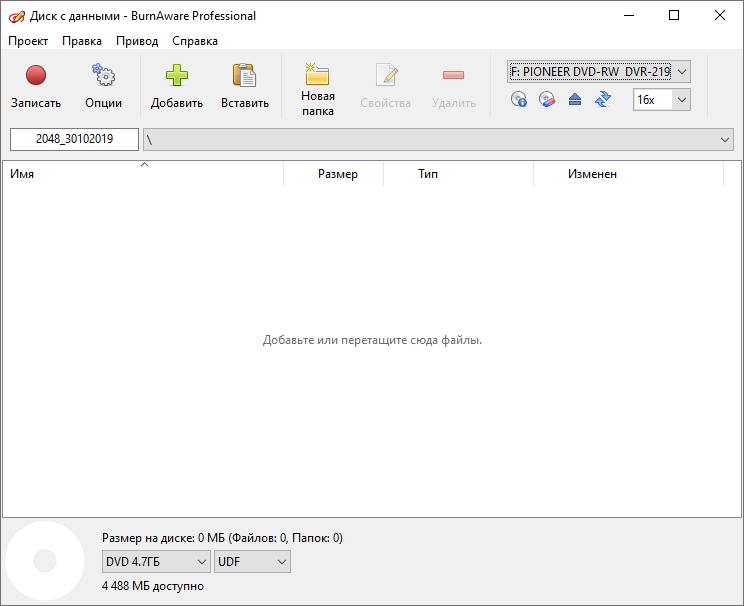
    Con este programa confiable podrás grabar los datos que necesitas en diferentes tipos de discos (hay soporte para CD, DVD y por supuesto Blu-Ray), y esto se puede hacer en una interfaz simple e intuitiva, que a su vez admite el idioma , los archivos se pueden agregar al proyecto simplemente transfiriéndolos a la ventana principal usando el mouse, en general recomiendo probar descargar BurnAware de nuestro sitio web, creo que te puede gustar el programa.
    BernAware con activación mediante clave o mediante un crack le ayudará a obtener la versión completa del programa que funcionará sin modo de prueba. El programa se adapta bien a diferentes tipos de medios, imágenes y más. Si tienes problemas escribe en los comentarios, seguro que te ayudarán, allí también encontrarás enlaces a otros tipos de medicamentos que nuestros usuarios suelen publicar.

    descargar BurnAware

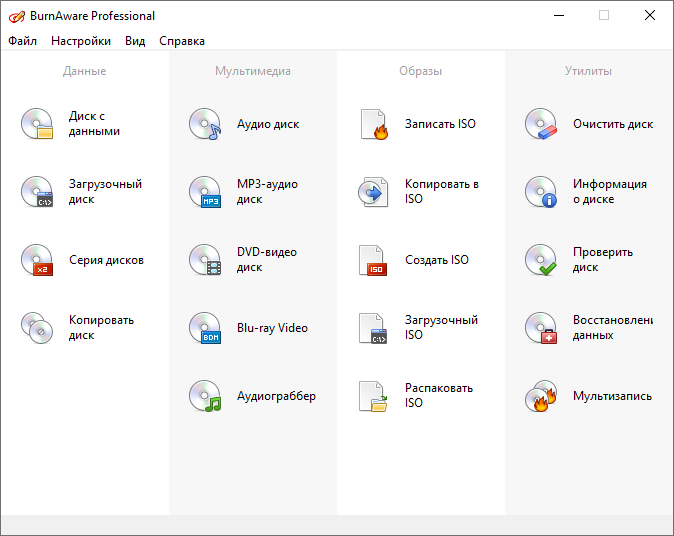
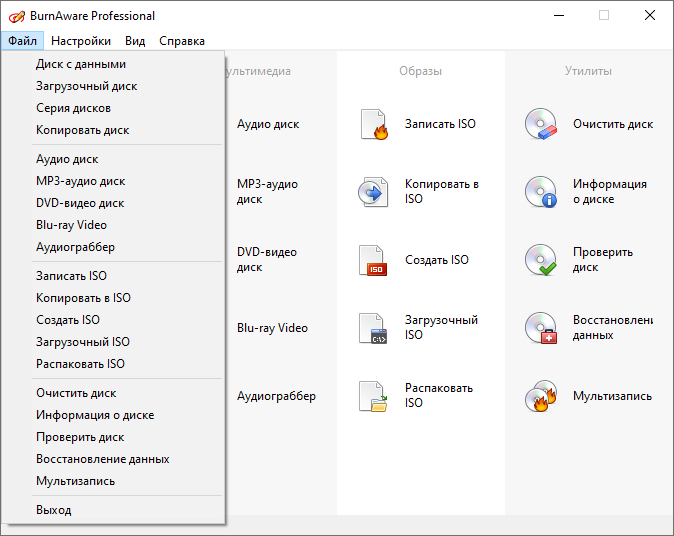
    Entonces, como puede ver en la captura de pantalla, puede realizar una gran cantidad de operaciones diferentes, por ejemplo, crear discos multisesión y de arranque, si lo desea, puede grabar un disco de audio, un disco de video DVD y también crear un disco MP3. BurnAware puede grabar tanto medios estándar como trabajar con imágenes de disco, puede grabarlas como un proyecto, lo cual, por supuesto, es conveniente, y también habrá una herramienta para crear una imagen de disco.

    Las capacidades del programa no terminan ahí, también puedes hacer copias completas de CD y DVD, transfiriendo información de ellos a tu disco duro, y desde la versión paga puedes usarlo con fines comerciales, así como grabar varios discos a la vez, para esto realmente necesitas varias unidades, pero vale la pena si, por ejemplo, eres un “pirata”. Además, vale la pena recordar que solo necesitará activar BurnAware si desea eliminar pequeñas restricciones del desarrollador, inicialmente la licencia viene como shareware, es decir, debe realizar una compra, luego la clave de BurnAware estará disponible para descargar, pero en general no debe pensar en ello, puede descargar la versión con el medicamento desde los enlaces a continuación.
    El software puede brindarle información completa sobre el medio, borrarlo de datos, restaurar datos, si por supuesto esto es posible, todo depende del estado del disco.

    BurnAware Profesional

    Características clave:

    • La interfaz de BurnAware destaca principalmente por su simplicidad, lo que significa que obtienes un pequeño menú que contiene sólo las funciones más necesarias.
    • Al elegir un tipo de acción, veremos una serie de iconos que te ayudarán a realizar la operación deseada.
    • Me gustó que puedas almacenar contenido como copias de seguridad en tu computadora.
    • El software es capaz de eliminar de forma independiente material anterior de discos regrabables.

    De hecho, no hay nada más que decirte, me gusta el programa, funciona rápido, tiene todas las herramientas necesarias, existe una versión gratuita, que en esencia no es diferente, puedes usarlo completamente.
    Resultado:

    • BurnAware Pro se especializa en realizar copias de seguridad de datos en discos, lo que le permite guardar archivos importantes y crear copias de seguridad. El software es capaz de crear CD o DVD tanto normales como de arranque, y estos últimos se pueden utilizar como discos de recuperación de arranque de gran tamaño. Se admiten varios sistemas de archivos, como UDF (Universal Disc Format 1.02-2.60), Bridge e ISO9660, incluidas las extensiones Joliet Unicode
    • Además de los datos, la aplicación puede crear discos de audio que se pueden reproducir en reproductores de CD tradicionales y equipos de sonido para automóviles. Funciona con diferentes formatos de audio e incluso listas de reproducción M3U. Proporciona inclusión de títulos y pistas en el texto del CD, incluidos aquellos en codificación Unicode.
    • Recibirás una función llamada Multiburn, que te ayudará a grabar archivos de imágenes ISO en varios dispositivos de grabación simultáneamente.

    Licencia: Shareware (no se requiere una clave para activar el programa, hay un truco .zip)
    Idioma: Multi + Ruso
    Descargar BurnAware Profesional 18.7 + crack gratis / BurnAware Premium 18.5 + crack gratis / 18.0 Repack + Elchupacabra portátil / 18.4 Reempaquetar KpoJIuK / 17.7 + 18.5 Reempaquetar TryRooM / 18.4 Reempaquetar Dodakaedr / 16.4 Pro PortableAppz / 13.7 Reempacar Diakov

    Contraseña
    [HIDE]rsload[/HIDE]

  • Firmware original del Samsung Galaxy S4 Zoom SM-C105S (archivo Flash) Cómo flashear o instalar firmware (ROM)

    Firmware original del Samsung Galaxy S4 Zoom SM-C105S (archivo Flash)

    El archivo Flash lo ayudará a actualizar, degradar o reinstalar el firmware (SO) original en su dispositivo móvil. Además, el archivo Flash (ROM) también le permite reparar el dispositivo móvil en caso de un problema de software, un problema de bucle de arranque, un problema de IMEI o un problema muerto.

    Nombre del archivo: C105SKSUANC2_C105SSKTANC2_SKT.zip
    País: Corea del Sur
    Tamaño del archivo: 1GB
    versión de Android: 4.2.2
    Herramienta Flash: Herramienta de descarga de Odín
    Cómo flashear (instalar): Sigue el tutorial

    Servidor 1 (gratis)

  • Rootear Lenovo K5 2018 paso a paso

    Rootear Lenovo K5 2018 paso a paso

    Adquirir privilegios de usuario root en el Lenovo K5 2018 es una tarea sumamente fácil a la par que segura, tal y como te vamos a enseñar a través de esta guía.

    En los siguientes párrafos te dejaremos otro procedimiento automático para rootear dispositivos Lenovo K5 2018a través del cual podrás obtener root en tan solo cuestión de minutos.

    Tabla de contenido
    ¿Qué es la raíz?
    Beneficios
    Advertencias y contras
    Requisitos de Lenovo K5 2018
    Configuraciones anteriores del Lenovo K5 2018
    Iniciar Root en Lenovo K5 2018
    Desbloquear el gestor de arranque de Lenovo K5 2018
    Verificar el gestor de arranque Lenovo K5 2018
    Verificar raíz Lenovo K5 2018
    Resumen
    Vídeotutorial paso a paso

    ¿Tiene problemas para encontrar el maletero? archivo, comprobar este.

    ¿Qué es la raíz?

    Él uso excesivo oh raíz Es el nombre habitual con el que se asignan las cuentas de usuario administrador que tienen todos los derechos de acceso, tanto monousuario como multiusuario.

    Rootear un dispositivo es una táctica que permite a los usuarios de un teléfono móvil Android obtener acceso privilegiado de forma similar a los permisos administrativos en máquinas Unix o Linux, permitiéndoles superar cualquier límite de hardware o software establecido por el fabricante y/u operador de red.

    ¿Cuáles son las ventajas de rootear tu Lenovo K5 2018?

    • Posibilidad de desinstalar todo el Bloatware fácilmente y deshacerte de aplicaciones improductivas del sistema.
    • Obtenga capacidad adicional para almacenamiento.
    • Cambiar configuraciones complejas en el sistema, como desbloquear el Lenovo K5 2018, recuperar el IMEI de nuestro Lenovo K5 2018, dirección MAC, overclocking de la CPU entre muchas otras opciones.
    • Poder utilizar utilidades programadas exclusivamente para ordenadores que tengan privilegios de superusuario.
    • Formatee, cambie el tamaño o particione la memoria interna (Hacer esto puede ser muy peligroso para la integridad del dispositivo.).
    • Realiza copias de seguridad o backups del sistema de particiones y también exporta la rom.

    Precauciones e inconvenientes que se deben tener en cuenta

    1. Su equipo invalidará la validez de la garantía emitida por el fabricante.
    2. Riesgo de que aplicaciones maliciosas obtengan permisos de superusuario.
    3. Exposición a daño o pérdida de datos durante o después del procedimiento, en cuyo caso se recomienda crear una copia de seguridad antes de iniciar el proceso de raíz.
    4. El software del dispositivo puede estar dañado, es recomendable asegurarse de poder obtener una copia original del firmware si es necesario.
    5. Se suspenderá la compatibilidad con actualizaciones OTA.

    Pautas para este procedimiento.

    • PC Windows W7 o posterior, ya sea arquitecturas 32 o 64 bits.
    • Un cable de datos USB a Micro USB.
    • Descargar a PC una de las versiones recientes de la herramienta MTKroot v2.5.5 para tu Lenovo K5 2018.
    • Descarga el archivo boot.img o la rom original de tu dispositivo móvil Lenovo K5 2018 si es posible desde la web del fabricante.

    Nota: Sí No puedes obtener un firmware para el Lenovo K5 2018 Puede extraer el archivo boot.img directamente desde su Lenovo K5 2018 simplemente siguiendo los pasos de este tutorial.

    Configuraciones en el dispositivo

    En primer lugar, tienes que completar varios ajustes específicos en el panel de configuración de tu Smartphone, que básicamente intentan Habilitar desbloqueo OEM al igual que Activar la depuración USB.

    Las dos preferencias están integradas en la sección de desarrollador, que tendrás que activar previamente presionando siete veces consecutivos en la casilla;

    Ajustes del teléfono inteligente-> Acerca del dispositivo -> Número de compilación oh versión de software.

    Rootear Lenovo K5 2018 fácilmente

    En primer lugar, debes descomprimir el archivo previamente descargado en tu ordenador y ejecutar el software MTKroot v2.5.5.

    Ejecutar MTKroot v2.5.5 para Lenovo K5 2018Ejecutar MTKroot v2.5.5 para Lenovo K5 2018
    Abrir MTKroot v2.5.5 para Lenovo K5 2018

    Haga clic una vez en Controladores -> MediaTek y finaliza la instalación de los controladores necesarios.

    Controladores USB para Lenovo K5 2018Controladores USB para Lenovo K5 2018
    Instalar drivers Mediatek Lenovo K5 2018

    Asimismo, repite este paso para realizar la instalación con los drivers. BAsD.

    Nota: La utilidad MTKroot v2.5.5 incluye todos los controladores que requiere el Lenovo K5 2018.

    Luego conecta tu Lenovo K5 2018 a su computadora usando el cable Micro USB y luego haga clic una vez Restablecer USB.

    Haga clic en el área superior izquierda en ¡¡Sin botas de heno!! -> Llevarbusque el archivo boot.img y luego haga clic en el botón Parche de proceso.

    cargar boot.img Lenovo K5 2018cargar boot.img Lenovo K5 2018

    El programa Magisk Manager se abrirá automáticamente en tu Lenovo K5 2018, sigue las instrucciones que aparecerán en pantalla para parchear el arranque.

    Luego tienes que hacer clic en Prueba del BAD y espera un segundo hasta que aparezca el texto ‘Dispositivo encontrado‘ en cuyo momento tendrás que hacer clic en el botón Soy un fastboot.

    Lenovo K5 2018 reiniciar USB + probar ADB + FastbootLenovo K5 2018 reiniciar USB + probar ADB + Fastboot
    Lenovo K5 2018 Restablecer USB, probar ADB, ir a Fastboot

    Espere hasta que Lenovo K5 2018 reinicie con el modo gestor de arranque y luego haga clic en Probar arranque rápido.

    Una vez más escucha hasta la frase ‘Dispositivo encontrado‘ antes de pasar al siguiente paso.

    Abra el gestor de arranque del Lenovo K5 2018

    En la siguiente fase tendrás que liberar el gestor de arranque de tu ordenador, tarea fundamental que también realizaremos con un simple clic.

    Es recomendable omitir este procedimiento si ya ha sido desbloqueado previamente.

    presione el botón Prueba del cargador de arranque si necesita verificar si ya está desbloqueado.

    Comprobar el gestor de arranque del Lenovo K5 2018Comprobar el gestor de arranque del Lenovo K5 2018
    Comprobar el gestor de arranque del Lenovo K5 2018

    Si es necesario liberar el gestor de arranque en el Lenovo K5 2018, simplemente haga clic una vez Liberar cargador de arranque -> Acepta y realiza las sugerencias que aparecerán en la pantalla de tu teléfono móvil.

    No olvides presionar sube el volumen para confirmar.

    Lanzar el gestor de arranque en Lenovo K5 2018Lanzar el gestor de arranque en Lenovo K5 2018
    Lanzar el gestor de arranque en Lenovo K5 2018

    Nota: Cuando abra el gestor de arranque, el software de su teléfono se restaurará a su estado de fábrica.

    Por lo tanto, considere hacer una copia de seguridad u, opcionalmente, hacer una copia de seguridad de contactos, fotos, archivos y otros datos en una unidad de almacenamiento externa o Micro SD.

    Después de liberar el gestor de arranque, el siguiente paso es finalizar el tutorial, dejando tu Lenovo K5 2018 perfectamente rooteado.

    Desplácese hasta la parte superior izquierda de la aplicación MTKroot v2.5.5 y seleccione la alternativa raíz, luego haga clic en el botón Root en la parte inferior.

    Opción raíz Lenovo K5 2018Opción raíz Lenovo K5 2018
    Opción raíz Lenovo K5 2018

    Tu dispositivo quedará automáticamente rooteado y podrás ver la palabra “OK” proyectada tanto en la pantalla del Smartphone Lenovo K5 2018 como en la herramienta MTKroot v2.5.5.

    Luego haga clic Salir del arranque rápido al reiniciar el Smartphone volverás al sistema Android.

    Cuando tu Lenovo K5 2018 se haya reiniciado por completo deberás pulsar en el botón Aplicaciones -> instalar magia y verifique si la aplicación Magisk Manager está realmente ubicada en el escritorio Lenovo K5 2018.

    Para poder utilizar la aplicación Magisk Manager, necesitas conectar tu teléfono a Internet, ya sea a través de redes móviles móviles o Wi-Fi.

    Finalmente solo tienes que hacer clic en el botón Comprobar raíz -> aceptar y listo.

    Verificar raíz Lenovo K5 2018Verificar raíz Lenovo K5 2018
    Verificar raíz Lenovo K5 2018

    Nota: En caso de que la aplicación Magisk no se instale la primera vez, haga clic en Desinstalarespere dos segundos y haga clic una vez más en el botón Instalar Administrador Mágico.

    Abreviatura del proceso

    Proceso simplificado Root Lenovo K5 2018Proceso simplificado Root Lenovo K5 2018
    Proceso simplificado Root Lenovo K5 2018
    1. Ejecute la utilidad MTKroot v2.5.5 y luego conecte el dispositivo a la computadora.
    2. Reinicie la computadora con las opciones de fastboot haciendo clic Soy un fastboot -> Probar arranque rápido.
    3. Si es necesario, desbloquee el gestor de arranque haciendo clic en Liberar cargador de arranque.
    4. Finalmente seleccione la opción raíz y presione el botón Raíz.

    Vídeo tutorial de ayuda paso a paso para rootear el Lenovo K5 2018

  • Insofta Cover Commander 8.0 + Portátil + Reempaquetar

    Insofta Cover Commander 8.0 + Portátil + Reempaquetar

    Comandante de portada de Insofta

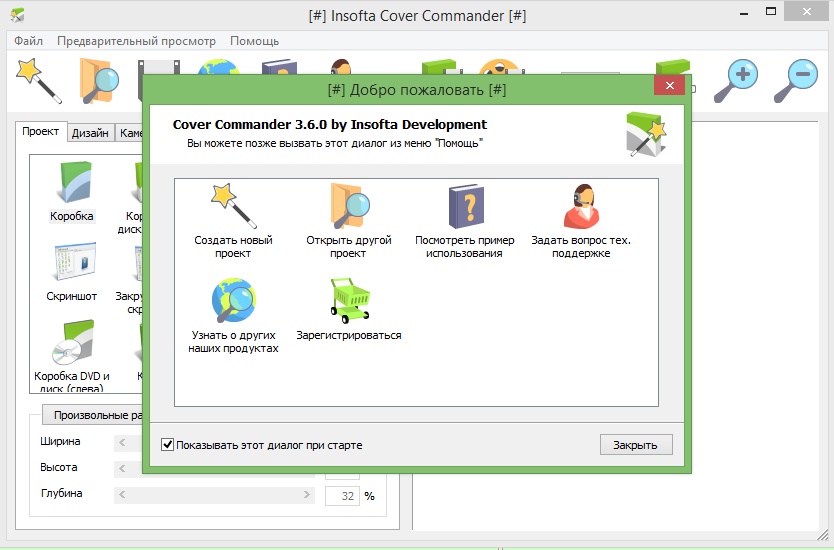
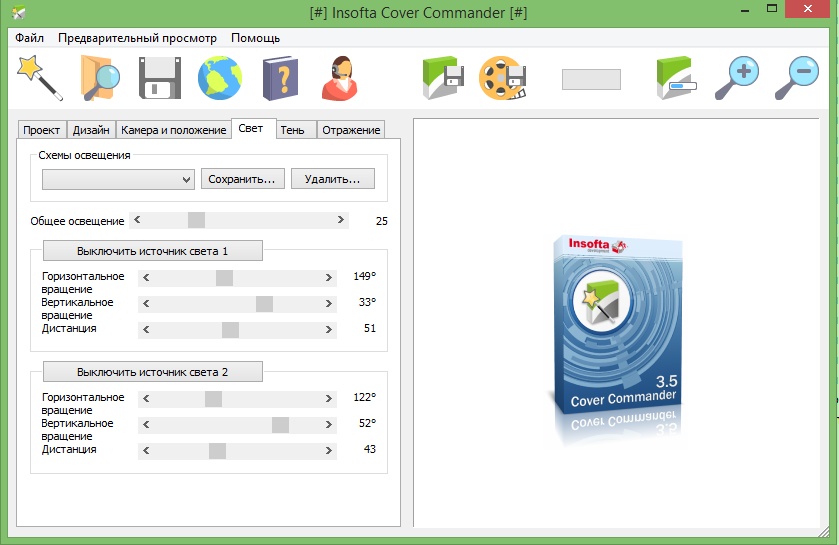
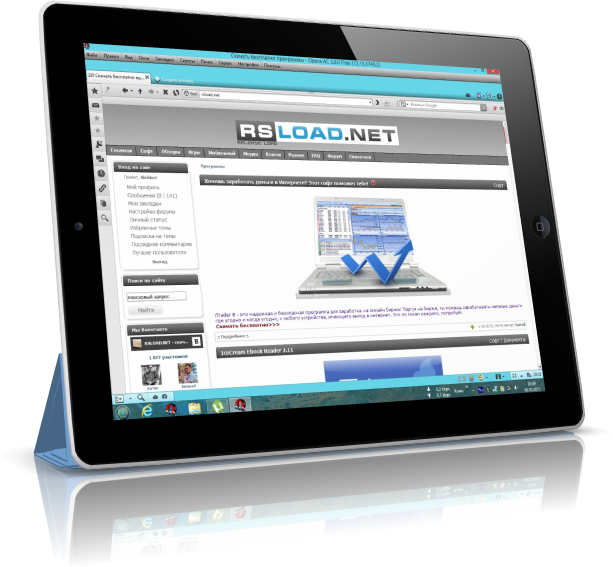
    Comandante de portada de Insofta una aplicación para crear ilustraciones de portadas de nivel profesional, imágenes visuales en 3D de cajas de CD y DVD, libros, cualquier captura de pantalla que se pueda insertar en las pantallas de dispositivos populares: televisores, monitores o incluso enmarcarlas con un iPhone y iPad virtual, puede descargar Insofta Cover Commander en las noticias completas a continuación.

    Descargar Insofta Cover Commander

    Trabajar con contenidos se simplifica enormemente con la ayuda de un asistente que te guiará paso a paso a través de todas las configuraciones y te permitirá ajustar perfectamente los parámetros de iluminación, cámara, sombras y reflejos en tiempo real.

    Descarga gratuita de Insofta Cover Commander

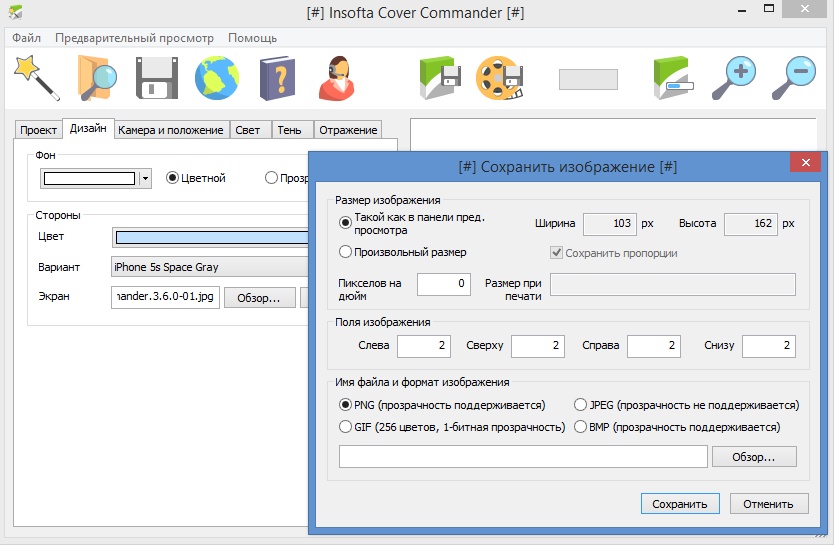
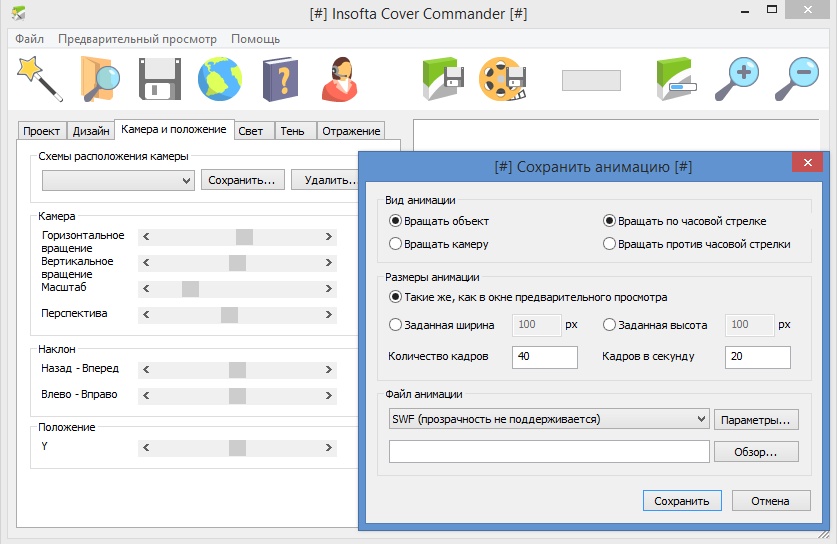
    Después de cerrar el asistente, puede volver a ciertas configuraciones en cualquier momento, cambiar sus parámetros y guardar el proyecto en su propio formato cpj y luego exportar el proyecto a una imagen jpeg, bmp, gif, png, compatible con transparencia o animación gif, que también admite transparencia, un archivo swf e incluso un avi normal, si alguien de repente quiere ver los frutos de su trabajo en forma de vídeo.

    Torrent Insofta Cover Commander

    Por supuesto, todas las características de la imagen o animación final, como dimensiones, posición, número de fotogramas en la animación, etc., se pueden seleccionar para adaptarlas a sus necesidades antes de guardarlas. Como probablemente todo el mundo ya entendió, este tipo de imágenes se encuentran a menudo en el diseño de sitios web, en las páginas de libros, en carteles y en publicidad.
    A muchos les alegrará saber que el programa es compatible con el idioma , es decir, incluso un usuario principiante puede trabajar en él.
    Tampoco debería haber ningún problema con el registro: en el archivo encontrará datos para el registro completo del programa. No olvides compartir tus impresiones sobre una herramienta tan avanzada en los comentarios. Buena suerte a todos en sus esfuerzos. A continuación podéis ver el resultado del trabajo.

    Comandante de portada de Insofta

    Peculiaridades:

    • Una herramienta conveniente para crear portadas para cajas de CD, libros, en general hay espacio para deambular
    • La interfaz rusa está presente, es cómoda y comprensible.
    • El asistente integrado le permitirá crear un proyecto nuevo e interesante desde cero, todo es personalizable
    • Hay ejemplos de uso integrados, interesantes para quienes tienen problemas con la imaginación.
    • Activación mediante keygen: inicie, obtenga la clave, úsela, algunos antivirus pueden quejarse
    • Hay versiones portátiles y compilaciones reempaquetadas, los autores son diferentes, todos los enlaces están en esta noticia.

    Licencia: ShareWare (activación del programa mediante la clave de registro del generador, el inicio no requiere crack)
    Idioma: Multi + Ruso
    Tamaño: 65MB
    Descargar Insofta Cover Commander 8.0 + clave gratis / 8.0 Repack + TryRooM portátil / 7.5.0 Reempaquetar elchupacabras / 7.0 Zheka portátil / 6.5.0 Gato de Cheshire portátil

    Contraseña
    [HIDE]rsload[/HIDE]

  • Firmware original del Samsung Galaxy K Zoom SM-C1158 (archivo Flash)Cómo flashear o instalar firmware (ROM)

    Firmware original Samsung Galaxy K Zoom SM-C1158 (archivo Flash)

    El archivo Flash lo ayudará a actualizar, degradar o reinstalar el firmware (SO) original en su dispositivo móvil. Además, el archivo Flash (ROM) también le permite reparar el dispositivo móvil en caso de un problema de software, un problema de bucle de arranque, un problema de IMEI o un problema muerto.

    Nombre del archivo: C1158ZMU1ANE8_C1158CHM1ANE8_CHM.zip
    País: Porcelana
    Tamaño del archivo: 896MB
    versión de Android: 4.4.2
    Herramienta Flash: Herramienta de descarga de Odín
    Cómo flashear (instalar): Sigue el tutorial

    Servidor 1 (gratis)

  • Cómo rootear el teléfono móvil indio Karbonn A9

    Cómo rootear el teléfono móvil indio Karbonn A9

    Tienes un dispositivo móvil en tu poder Karbonn A9 Indio ¿Y necesitas convertirte en administrador con privilegios de root? Si es así, sin duda estás en el lugar más indicado.

    Bueno, es cierto que al rootear en una computadora específica Obtendremos numerosos beneficios, también es cierto que esto puede conllevar algunas complicaciones.

    Más adelante examinaremos también ambos las ventajas así como el supuestos contraspara que de esta manera decidas por ti mismo si Si merece la pena o no rootear tu Karbonn A9 Indian.

    Índice de tutoriales
    ¿Qué es la raíz?
    Beneficios
    Advertencias y contras
    Requisitos Karbonn A9 Indio
    Configuraciones anteriores del Karbonn A9 Indian
    Iniciar Root en Karbonn A9 Hindi
    Desbloquear el gestor de arranque indio Karbonn A9
    Comprobar el gestor de arranque Karbonn A9 indio
    Verificar Root Karbonn A9 Indio
    Resumen
    Vídeotutorial paso a paso

    ¿No encuentras el maletero? este te interesará.

    ¿Qué es la raíz?

    Superusuario oh raíz es el nombre común normalmente asignado a las cuentas de usuario que tienen todos los derechos para todo tipo de acceso, tanto monousuario como multiusuario.

    Asimismo, rootear un dispositivo es una técnica que permite a los usuarios de un terminal con sistema Android obtener un acceso privilegiado similar a los permisos administrativos de las máquinas Linux, pudiendo deshacer así cualquier restricción de sistema y software impuesta por los fabricantes u operadores de red.

    ¿Cuáles son los beneficios de rootear el Karbonn A9 Indian?

    • Ser capaz de eliminar cualquier Bloatware fácilmente, así como desinstalar aplicaciones del sistema que no funcionen.
    • Posibilidad de liberar memoria extra para almacenamiento interno.
    • Adapte parámetros complejos del sistema, como restaurar el número IMEI de nuestro y MAC, overclocking y muchos más.
    • Posibilidad de utilizar aplicaciones creadas únicamente para teléfonos móviles sujetas a privilegios de superusuario.
    • Eliminar y adaptar nuevas particiones en la memoria (Cuidado, esto puede ser muy peligroso para el dispositivo.).
    • Realice copias de seguridad o copias de seguridad de todas las particiones, incluida la exportación del Firmware completo.

    Precauciones y advertencias que se deben tener en cuenta

    1. Tu celular perderá la vigencia de la garantía emitida por el fabricante.
    2. Amenaza de que aplicaciones maliciosas puedan obtener permisos de superusuario.
    3. Exposición a daños o deterioro de los datos durante el procedimiento, en cuyo caso se recomienda en todo caso realizar una copia de seguridad antes de proceder con el root.
    4. El software del teléfono puede estar dañado, se recomienda asegurarse de poder obtener una copia oficial de su firmware si es necesario.
    5. La compatibilidad con actualizaciones FOTA/OTA estará deshabilitada.

    Requisitos previos para este procedimiento

    • Computadora con Windows w7 a w10 o posterior, ya sea de 32 o 64 bits.
    • Un conector de datos USB.
    • Descargar a la computadora la última versión de la aplicación MTKroot v2.5.5 para Karbonn A9 Indio.
    • Descargue el firmware o el componente boot.img original de su teléfono móvil, idealmente desde la página de descarga oficial.

    Nota: Sí No encuentras la rom original de tu Karbonn A9 Indian Tiene la alternativa de eliminar el componente boot.img directamente del Karbonn A9 Indian en este tutorial.

    Configurar teléfono móvil

    Antes de comenzar tendrás que realizar algunos ajustes específicos desde los ajustes de tu dispositivo, que básicamente consisten en Habilitar la depuración USB y también Habilitar desbloqueo OEM.

    Estas dos opciones están integradas en el menú de desarrollo, que deberás activar previamente presionando siete veces consecutivo encima de la sección:

    Configuración-> Información del teléfono -> Número de compilación oh versión de software.

    Rootear Karbonn A9 Indian de forma fácil

    En primer lugar, descomprime el contenido del paquete que has descargado en el escritorio de tu ordenador con Windows y luego abre el programa MTKroot v2.5.5.

    Abrir MTKroot v2.5.5 en Karbonn A9 IndianAbrir MTKroot v2.5.5 en Karbonn A9 Indian
    Ejecutar MTKroot v2.5.5 en Karbonn A9 Indian

    Controladores de camarilla -> MediaTek y aplicar la instalación de los drivers indicados.

    Drivers USB para Karbonn A9 IndiaDrivers USB para Karbonn A9 India
    Instale los controladores USB indios Karbonn A9

    Asimismo, repita estos pasos para instalar los controladores. BAsD.

    Nota: El software MTKroot v2.5.5 incluye todos los controladores actualizados necesarios para que su PC reconozca el teléfono indio Karbonn A9.

    Conecta tu Karbonn A9 Indio a la computadora a través de un puerto de datos y haga clic en el botón una vez Restablecer USB.

    Haga clic en la esquina superior izquierda del texto. ¡¡Sin botas de heno!! -> Llevarbusque el archivo de arranque y luego haga clic en el botón Parche de proceso.

    cargar boot.img Karbonn A9 indiocargar boot.img Karbonn A9 indio

    Automáticamente iniciará la utilidad Magisk Manager en tu Karbonn A9 Indian, sigue los pasos que aparecerán en tu pantalla para crear el parche.

    Entonces tendrás que presionar Prueba del BAD y una vez el texto ‘Dispositivo detectado‘haga clic una vez Soy un fastboot.

    Karbonn A9 Indian reiniciar USB, probar ADB, ir a FastbootKarbonn A9 Indian reiniciar USB, probar ADB, ir a Fastboot
    Karbonn A9 Indian Reiniciar USB, probar ADB, ir a Fastboot

    Presta atención durante unos segundos mientras Karbonn A9 Indio comienza en modo gestor de arranque y luego hace clic una vez Probar arranque rápido.

    Espere nuevamente hasta que aparezca el mensaje ‘Dispositivo reconocido‘ antes de poder pasar al siguiente párrafo.

    Desbloquear el gestor de arranque en el dispositivo indio Karbonn A9

    En la siguiente etapa tendrás que desbloquear el gestor de arranque de tu Smartphone, acto fundamental que podrás realizar con un simple clic.

    Es recomendable excluir este paso si lo ha abierto antes.

    Haga clic una vez en el botón Prueba del cargador de arranque si quieres comprobar su estado.

    Comprobar el gestor de arranque al Karbonn A9 IndianComprobar el gestor de arranque al Karbonn A9 Indian
    Comprobar el gestor de arranque del Karbonn A9 Indian

    Si se requiere desbloquear el gestor de arranque del Karbonn A9 Indian, simplemente haga clic en el botón Liberar cargador de arranque -> Acepta y luego cumple con los consejos que se mostrarán proyectados en la pantalla del Karbonn A9 Indian.

    aumentar el volumen para poder continuar.

    Abrir el gestor de arranque Karbonn A9 IndianAbrir el gestor de arranque Karbonn A9 Indian
    Abrir gestor de arranque en Indian Carbon A9

    Atención: En el momento en que abra el gestor de arranque, el Karbonn A9 Indian se restablecerá al estado inicial.

    Por ello, plantéate si es conveniente hacer copias de seguridad o copiar todas las fotografías, contactos, archivos y otros datos personales a la memoria Micro SD.

    Luego de abrir el gestor de arranque, el siguiente nivel será terminar este tutorial y finalmente dejar tu Karbonn A9 Indian con sus correspondientes privilegios de root.

    Vaya al área superior de la herramienta MTKroot v2.5.5 y elija la opción raíz, luego haga clic en el botón Raíz en la esquina inferior.

    Seleccionar Root Karbonn A9 IndioSeleccionar Root Karbonn A9 Indio
    Seleccionar Root Karbonn A9 Indio

    Casi inmediatamente el teléfono quedará rooteado y podrás ver la palabra “OK” reflejada tanto en tu Karbonn A9 Indian como en la utilidad MTKroot v2.5.5.

    Luego haga clic en el botón Salir del arranque rápido para devolver su teléfono indio Karbonn A9 al modo de sistema.

    Cuando tu Karbonn A9 Indian se haya encendido por completo haz clic en Aplicaciones -> instalar magia y asegúrese de que la aplicación Magisk Manager realmente aparezca entre las aplicaciones de su dispositivo.

    Para que la aplicación Magisk Manager funcione correctamente es necesario conectar tu teléfono móvil a Internet, ya sea mediante Wi-Fi o datos móviles.

    Y para terminar haz clic una vez en Comprobar raíz -> seguido de Aceptar y nada más.

    Comprobar Root Karbonn A9 IndioComprobar Root Karbonn A9 Indio
    Comprobar Root Karbonn A9 Indio

    Nota: En caso de que la aplicación Magisk no se instale, haga clic en Desinstalarespere un par de segundos y una vez más haga clic instalar magia.

    Abreviatura del proceso

    Resumen proceso Root Karbonn A9 IndioResumen proceso Root Karbonn A9 Indio
    Resumen proceso Root Karbonn A9 Indio
    1. Inicie la aplicación MTKroot v2.5.5 y luego conecte su dispositivo móvil indio Karbonn A9 con su computadora.
    2. Reinicie su dispositivo móvil indio Karbonn A9 en el gestor de arranque haciendo clic en Soy un fastboot -> Probar arranque rápido.
    3. Si es necesario, desbloquee el gestor de arranque haciendo clic en Liberar cargador de arranque.
    4. Finalmente seleccione la opción raíz y presione el botón Raíz.

    Video tutorial de ayuda para rootear el teléfono indio Karbonn A9

  • Creador de PDF 6.1.0

    Creador de PDF 6.1.0

    Creador de PDF

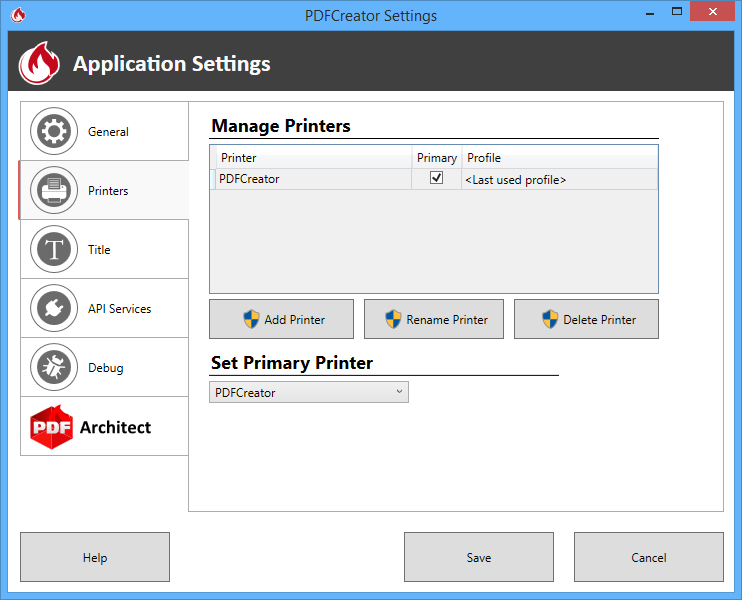
    Recientemente ha aparecido una nueva versión de un programa bastante interesante cuyo objetivo es convertir documentos de varios formatos al formato PDF, algo bastante común hoy en día y que tiene mucho éxito. El programa se instalará en el sistema naturalmente como una impresora virtual, por lo que en cualquier aplicación que tenga función de impresión, puede seleccionar esto y luego, desde su documento, imagen o cualquier otra cosa, obtener un archivo PDF, a continuación puede descargar PDFCreator .

    descargar PDFCreator

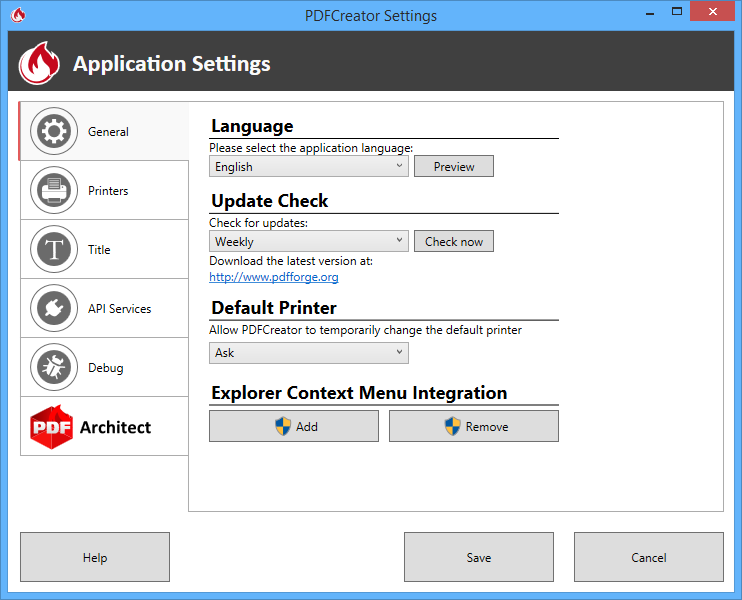
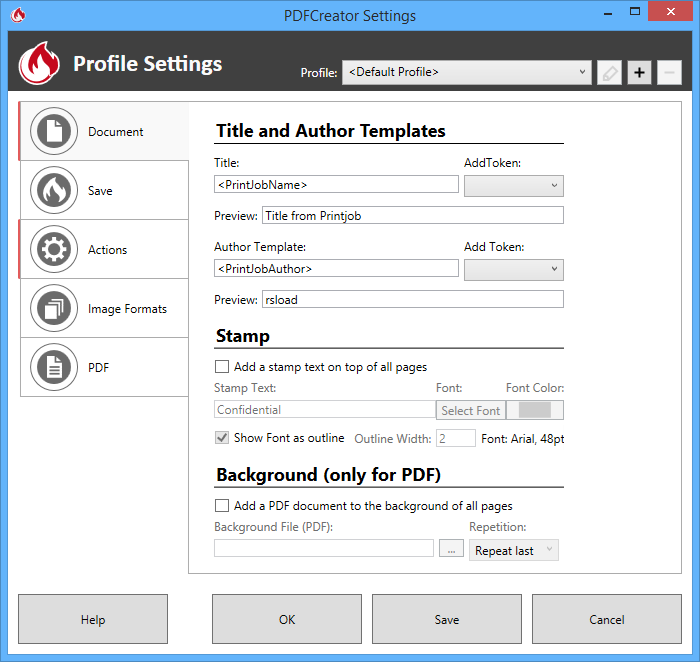
    Además de recibir este formato, podrá recibir archivos de imagen de diferentes formatos, por ejemplo PNG, EPS, PS, BMP, etc. Puede personalizar cada uno de estos formatos para que se adapte a sus necesidades. Creo que la lista completa admitida se puede ver en la captura de pantalla. Si lo desea, utilizando PDFCreator puede crear una copia en papel del documento PDF y luego enviarla a la impresora que necesite; por supuesto, para ello debe estar instalado en su sistema local. También puede configurar opciones de impresión adicionales.

    Descarga gratuita de PDFCreator

    Tenga en cuenta que puede instalar este programa utilizando dos métodos, estándar y servidor. En el primer caso, PDFCreator se instalará como impresora local; si selecciona el segundo, entonces, naturalmente, el programa creará una impresora de servidor en el sistema, por lo que los usuarios de su red local podrán usar su programa de forma remota y también recibir documentos PDF sin instalar el desarrollo en sí. PDFCreator funciona con cualquier programa que tenga función de impresión, puedes cifrar el documento recibido usando diferentes métodos, también puedes enviar los archivos recibidos por correo electrónico, incluso puedes combinar varios archivos en un solo PDF. PDFCreator tiene una interfaz agradable, está completamente traducido al trabajar en él es bastante sencillo.
    Idioma: Múltiples
    Tamaño: 103MB
    Descargar Creador de PDF 6.1.0 gratis / 3.3.0 Más

    Contraseña
    [HIDE]rsload[/HIDE]

  • Samsung Galaxy C5 Pro SM-C5018 Stock de firmware (archivo Flash) Cómo flashear o instalar firmware (ROM)

    Firmware original del Samsung Galaxy C5 Pro SM-C5018 (archivo Flash)

    El archivo Flash lo ayudará a actualizar, degradar o reinstalar el firmware (SO) original en su dispositivo móvil. Además, el archivo Flash (ROM) también le permite reparar el dispositivo móvil en caso de un problema de software, un problema de bucle de arranque, un problema de IMEI o un problema muerto.

    Nombre del archivo: C5018ZMU1BRG2_C5018CHM1BRG2_CHM_4archivo.zip
    País: Porcelana
    Tamaño del archivo: 2 GB
    versión de Android: 7.0
    Herramienta Flash: Herramienta de descarga de Odín
    Cómo flashear (instalar): Sigue el tutorial

    Servidor 1 (gratis)

  • Samsung Galaxy C8 SM-C7108 Stock de firmware (archivo Flash) Cómo flashear o instalar firmware (ROM)

    Firmware original del Samsung Galaxy C8 SM-C7108 (archivo Flash)

    El archivo Flash lo ayudará a actualizar, degradar o reinstalar el firmware (SO) original en su dispositivo móvil. Además, el archivo Flash (ROM) también le permite reparar el dispositivo móvil en caso de un problema de software, un problema de bucle de arranque, un problema de IMEI o un problema muerto.

    Nombre del archivo: C7108ZMU1ARG1_C7108CBK1ARG1_CBK_4archivo.zip
    País: Desconocido
    Tamaño del archivo: 2 GB
    versión de Android: 7.1.1
    Herramienta Flash: Herramienta de descarga de Odín
    Cómo flashear (instalar): Sigue el tutorial

    Servidor 1 (gratis)

  • Rootear Leagoo Power 5 paso a paso

    Rootear Leagoo Power 5 paso a paso

    En esta ocasión te ofrecemos todos los pasos para rootear el teléfono inteligente Leagoo Power 5.

    Aunque pueda parecer difícil al principio, lo cierto es que, en comparación con otros, te alegrarás cuando sepas lo sencillo e intuitivo que es el siguiente proceso de root.

    Índice de tutoriales
    ¿Qué es la raíz?
    Beneficios
    Advertencias y contras
    Requisitos Leagoo Power 5
    Leagoo Power 5 Configuraciones anteriores
    Iniciar Root en Leagoo Power 5
    Desbloquear el gestor de arranque Leagoo Power 5
    Comprobar el gestor de arranque Leagoo Power 5
    Verificar Root Leagoo Power 5
    Resumen
    Vídeotutorial paso a paso

    ¿No encuentras el archivo boot.img? este te interesará.

    ¿Qué es la raíz?

    Él usuario root oh uso excesivo es el nombre común asignado a las cuentas de usuario administrador que tienen todos los privilegios en todo tipo de acceso, tanto monousuario como multiusuario.

    Asimismo, rootear o rootear un Smartphone consiste en un método que permite al usuario de cualquier teléfono con sistema Android obtener acceso privilegiado al sistema de forma similar a los permisos administrativos en Linux, lo que permite superar cualquier límite del sistema así como los límites de hardware impuestos por el fabricante u operador de red.

    ¿Cuáles son las ventajas de rootear el Leagoo Power 5?

    • Pudiendo eliminar todo tipo de Bloatware fácilmente y deshacerse de aplicaciones inútiles del sistema.
    • Posibilidad de ganar más espacio de almacenamiento interno.
    • Modifica cualquier configuración sofisticada en el sistema, como reparar el IMEI del teléfono y/o MAC, overclocking de la CPU, entre otros.
    • Ser capaz de utilizar software específico para teléfonos móviles que tengan privilegios de root.
    • Formatear, adaptar y/o eliminar nuevas particiones en la memoria interna (Ten cuidado, puede ser muy peligroso.).
    • Realiza copias de seguridad completas y también exporta la rom completa.

    Precauciones y advertencias que se deben tener en cuenta

    1. El celular ya no tendrá validez para la garantía otorgada por el fabricante.
    2. Riesgo de que aplicaciones dañinas obtengan derechos de superusuario.
    3. Amenaza de daño o deterioro de los datos durante el procedimiento, en este caso es recomendable en todo momento realizar una copia de seguridad antes de iniciar root.
    4. El Firmware de tu dispositivo móvil Leagoo Power 5 puede estar dañado, es recomendable asegurarte de poder obtener una copia original de su firmware en caso de ser necesario.
    5. Las actualizaciones OTA/FOTA serán invalidadas.

    Condiciones para este proceso.

    • Una computadora que tenga alguna versión del sistema operativo Windows XP, Vista, 7/8/10 o posterior.
    • Un cable de datos USB.
    • Descarga a tu computadora una de las versiones actualizadas de la herramienta MTKroot v2.5.5 para el celular Leagoo Power 5.
    • Descargue la rom original o el archivo boot.img para su teléfono Leagoo Power 5, preferiblemente desde el sitio oficial de soporte y descargas.

    Nota: Sí No encuentras la rom oficial para tu dispositivo Leagoo Power 5 Puede adquirir fácilmente el archivo boot.img directamente desde el dispositivo siguiendo este tutorial.

    Configurar el dispositivo móvil

    En el primer paso deberás modificar varios ajustes específicos en el panel de configuración de tu teléfono móvil, estos en especial consisten en Habilitar la depuración USB y también desbloquear OEM.

    Estas opciones están incluidas dentro de la sección de desarrollador, que debes desbloquear con anticipación. presionando 7 veces continuamente encima de la caja ->

    Menú de configuración-> Acerca del dispositivo -> Número de compilación.

    Rootee su dispositivo Leagoo Power 5 fácilmente

    En primer lugar, debes descomprimir el contenido del archivo que has descargado en tu ordenador con Windows y luego ejecutar la herramienta MTKroot v2.5.5.

    Ejecute MTKroot v2.5.5 en Leagoo Power 5Ejecute MTKroot v2.5.5 en Leagoo Power 5
    Iniciando MTKroot v2.5.5 en Leagoo Power 5

    Haga clic en el botón Controladores -> MediaTek y continuar con la instalación de los controladores necesarios.

    Drivers MTK para Leagoo Power 5Drivers MTK para Leagoo Power 5
    Instalar los controladores Leagoo Power 5

    Repita esto para instalar los controladores. BAsD.

    Nota: El programa MTKroot v2.5.5 ya cuenta con todos los drivers necesarios para el Leagoo Power 5.

    Luego conecta tu teléfono móvil Leagoo Power 5 con su computadora usando un cable de datos USB y luego haga clic en Restablecer USB.

    Haga clic en la pestaña en la parte superior izquierda ¡¡Sin botas de heno!! -> Llevarbusque el archivo boot.img y haga clic en Parche de proceso.

    cargar boot.img Leagoo Power 5cargar boot.img Leagoo Power 5

    Automáticamente se abrirá la herramienta Magisk Manager en tu Leagoo Power 5, sigue los pasos que aparecerán en pantalla para crear el parche.

    Luego tendrás que hacer clic Prueba del BAD y una vez que puedas leer el mensaje’Dispositivo encontrado‘hacer clic en Soy un fastboot.

    Leagoo Power 5 reinicia USB, prueba ADB, ir a FastbootLeagoo Power 5 reinicia USB, prueba ADB, ir a Fastboot
    Leagoo Power 5 Reiniciar USB + Test ADB + Fastboot

    Espera unos segundos mientras tu terminal Leagoo Power 5 reinicie con las opciones de Fastboot, haga clic en Probar arranque rápido.

    Nuevamente tienes que esperar hasta que veas la frase ‘Dispositivo reconocido’ antes de poder continuar con el siguiente párrafo.

    Libera el gestor de arranque de tu Leagoo Power 5

    En la siguiente etapa procederemos a liberar el gestor de arranque de tu teléfono, otra acción fundamental que también se realizará con un clic.

    Se recomienda ignorar este paso si ya se ha abierto en otro momento.

    Hacer clic en Prueba del cargador de arranque si necesita asegurarse del estado del gestor de arranque.

    Comprobar el gestor de arranque en Leagoo Power 5Comprobar el gestor de arranque en Leagoo Power 5
    Comprobar el gestor de arranque en Leagoo Power 5

    Si necesitas desbloquea el gestor de arranque de tu Leagoo Power 5 solo tienes que hacer clic en Liberar cargador de arranque -> Aceptar y luego seguir los pasos que se proyectarán en la pantalla del teléfono móvil.

    Recuerda presionar el botón sube el volumen aceptar.

    Abrir el gestor de arranque de Leagoo Power 5Abrir el gestor de arranque de Leagoo Power 5
    Abrir gestor de arranque Leagoo Power 5

    Importante: En el momento en que abra el gestor de arranque, el software de su dispositivo móvil se restaurará al estado de fábrica.

    En este caso, es muy recomendable realizar una copia de seguridad o, en su caso, copiar todas tus fotos, contactos, archivos y otros datos en una memoria SD externa.

    Una vez que hayas liberado el gestor de arranque, la siguiente fase consiste en finalizar este proceso, dejando finalmente el terminal rooteado.

    Vaya a la parte superior de la utilidad MTKroot v2.5.5 y verifique la preferencia de raíz, luego haga clic en Root en la parte inferior.

    Opción raíz Leagoo Power 5Opción raíz Leagoo Power 5
    Opción raíz Leagoo Power 5

    En unos segundos el dispositivo habrá quedado rooteado y podrás ver el mensaje “OK” reflejado en el terminal Leagoo Power 5 y en la ventana de MTKroot v2.5.5.

    Luego tendrás que hacer clic en Salir del arranque rápido Para regresar, el celular se reiniciará al entorno Android.

    Cuando el Leagoo Power 5 se haya reiniciado por completo deberás pulsar en el botón Aplicaciones -> instalar magia y asegúrese de que la aplicación Magisk Manager esté realmente instalada en su computadora.

    Para poder utilizar la app Magisk Manager es necesario conectar el terminal a Internet, ya sea mediante Wi-Fi o datos móviles.

    Para finalizar el tutorial solo tienes que hacer clic en el botón Comprobar raíz -> siguiente Aceptar y eso es todo.

    Probar Root Leagoo Power 5Probar Root Leagoo Power 5
    Probar Root Leagoo Power 5

    Nota: Si la aplicación no aparece instalada, haga clic en el botón Desinstalarespera un par de segundos y haz clic nuevamente Instalar Administrador Mágico.

    resumen abreviado

    Resumen de pasos para Rootear Leagoo Power 5Resumen de pasos para Rootear Leagoo Power 5
    Resumen de pasos para Rootear Leagoo Power 5
    1. Inicie la utilidad MTKroot v2.5.5 y conecte su Leagoo Power 5 a su computadora.
    2. Reinicia tu Leagoo Power 5 con opciones de fastboot haciendo clic Soy un fastboot -> Probar arranque rápido.
    3. Si es necesario, desbloquee el gestor de arranque haciendo clic en Liberar cargador de arranque.
    4. Finalmente seleccione la opción raíz y presione el botón Raíz.

    Vídeo tutorial paso a paso sobre cómo rootear el Leagoo Power 5

  • Colorlab Ai Pro 3.5.0 x64

    Colorlab Ai Pro 3.5.0 x64

    Colourlab Ai Pro + grieta

    Si tienes que trabajar como diseñador de color, pero no quieres dedicar mucho tiempo a lo mismo, seguro que te gustará el programa. Colorlab AI Pro. Mi amigo suele hacer vídeos para amigos y, a veces, necesita llevar rápidamente el color a algún tipo de referencia para no avergonzarse de publicarlo. En realidad, en este programa todo se hace directamente en la computadora, sin nube, no es necesario cargar archivos a ningún lado, solo ábrelo, sube el video y listo.
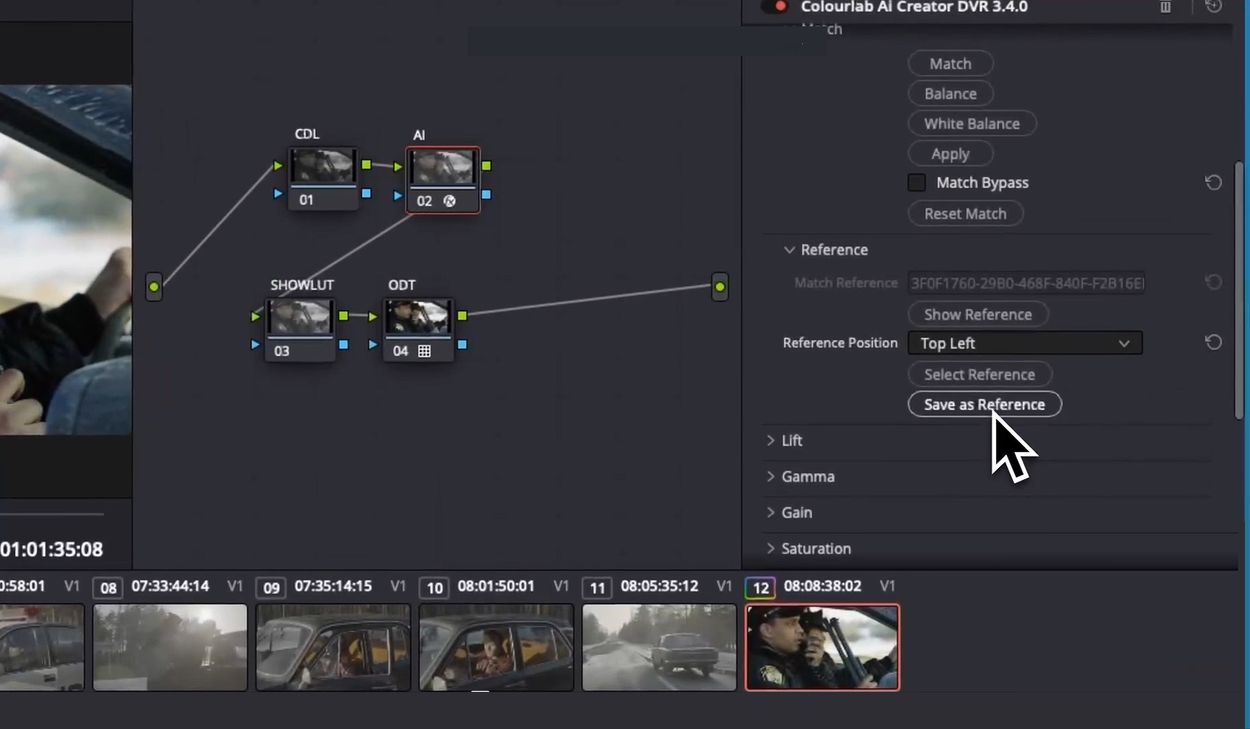
    La característica principal es la corrección automática del color mediante inteligencia artificial. Cargamos el fotograma deseado, seleccionamos una referencia, el propio programa ajusta los colores para que todo luzca uniforme. Si es necesario, puede apretarlo manualmente, pero normalmente el resultado ya es normal. Para aquellos que conocen bien este tema, existe soporte para diferentes espacios de color, ACES y perfiles de cámara, no tendrán que profundizar en la configuración cada vez. También hay interesantes emulaciones de películas, para que puedas fingir que estás filmando con una cámara antigua.
    La interfaz no es molesta, incluso si abriste el software por primera vez, puedes resolverlo en un par de minutos, pero aquí no hay soporte , esto es un inconveniente para ti y para mí. Si tienes una computadora débil, puede que se retrase, porque el motor es realmente potente. No todas las funciones están disponibles de inmediato, algunas tendrán que pagarse por separado, pero esta es una versión con activación, ya tienes un crack o una clave de licencia, en cualquier caso, la versión completa está disponible para ti, así que disfrutémosla.
    Puedes descargar el programa registrándote, los enlaces están al final de la noticia, gratis para ti. El programa atraerá a todos los que constantemente juegan con videos y quieren crear color rápidamente, realmente ahorra tiempo, puede dedicar más tiempo a editar en lugar de quedarse atascado en los detalles técnicos, Colourlab AI Pro lo ayudará cuando los plazos sean cien por ciento apremiantes.
    Tamaño: 1GB
    SO: Windows 10-11 x64
    Descargar Colourlab Ai Pro 3.5.0 + grieta gratis

    Contraseña
    [HIDE]rsload[/HIDE]

  • Samsung Galaxy C9 Pro SM-C9008 Stock de firmware (archivo Flash) Cómo flashear o instalar firmware (ROM)

    Firmware original del Samsung Galaxy C9 Pro SM-C9008 (archivo Flash)

    El archivo Flash lo ayudará a actualizar, degradar o reinstalar el firmware (SO) original en su dispositivo móvil. Además, el archivo Flash (ROM) también le permite reparar el dispositivo móvil en caso de un problema de software, un problema de bucle de arranque, un problema de IMEI o un problema muerto.

    Nombre del archivo: C9008ZMU1AQJ3_C9008CHM1AQJ3_CHM_4archivo.zip
    País: Porcelana
    Tamaño del archivo: 2 GB
    versión de Android: 6.0
    Herramienta Flash: Herramienta de descarga de Odín
    Cómo flashear (instalar): Sigue el tutorial

    Servidor 1 (gratis)

  • Cómo rootear terminales Intex Aqua Zenith

    Cómo rootear terminales Intex Aqua Zenith

    El teléfono inteligente Intex Aqua Zenith Como el resto de móviles de la corporación Intex, se trata de un Smartphone muy fácil de rootear.

    Nuevamente con la ayuda de la herramienta MTKroot v2.5.5 hemos podido crear un proceso automático para rootear dispositivos Intex Aqua Zenitha través del cual lograrás acceso raíz en cuestión de minutos.

    Tabla de contenido
    ¿Qué es la raíz?
    Beneficios
    Advertencias y contras
    Requisitos Intex Aqua Zenith
    Configuraciones anteriores de Intex Aqua Zenith
    Iniciar Root en Intex Aqua Zenith
    Desbloquear el gestor de arranque de Intex Aqua Zenith
    Comprobar el gestor de arranque Intex Aqua Zenith
    Verificar Raíz Intex Aqua Zenith
    Resumen
    Vídeotutorial paso a paso

    ¿Problemas para encontrar el archivo boot.img? Entonces verifique este.

    ¿Qué es la raíz?

    Él raíz oh uso excesivo es el nombre habitual que normalmente se asigna a las cuentas de usuario que tienen todos los privilegios en todos los niveles de acceso, tanto monousuario como multiusuario.

    Rootear una computadora es una técnica que permite a los usuarios de teléfonos con sistema Android obtener acceso privilegiado al sistema similar a los permisos administrativos de los sistemas Unix, permitiéndoles romper cualquier restricción del sistema o software establecida por el fabricante u operador de red.

    ¿Cuáles son las ventajas de rootear el Intex Aqua Zenith?

    • Elimina cualquier Bloatware con facilidad y deshazte de las aplicaciones del sistema consideradas inoperativas.
    • Posibilidad de liberar capacidad extra de almacenamiento interno.
    • Modificar los parámetros avanzados en el sistema, como desbloquear el teléfono móvil, cambiar el número IMEI de nuestro Intex Aqua Zenith o la MAC, overclockear el procesador y otros.
    • Utilice programas desarrollados específicamente para teléfonos móviles rooteados.
    • Dividir, cambiar el tamaño y/o crear nuevas particiones en la memoria (Hacer esto es muy peligroso para la integridad del dispositivo.).
    • Realizar copias de seguridad o copias de seguridad completas y posibilidad de exportar la rom completa.

    Precauciones y contras que debemos considerar

    1. Su dispositivo móvil suspenderá la vigencia de la garantía otorgada por el fabricante.
    2. Amenaza de que aplicaciones dañinas puedan apropiarse de los derechos de superusuario.
    3. Riesgo de daño o deterioro de los datos durante el proceso, por lo que se recomienda realizar una copia de seguridad antes de proceder con el root.
    4. La rom del ordenador puede estar dañada, se recomienda asegurarse de poder obtener una copia válida de la rom si es necesario.
    5. Se desactivará la compatibilidad con actualizaciones automáticas.

    Condiciones previas para realizar el proceso

    • Un ordenador con alguna versión de sistema operativo Windows w7/w10 o posterior, tanto de 32 como de 64 bits.
    • Un conector para transferencias de datos Micro USB.
    • Descarga a tu computadora la nueva versión de la herramienta MTKroot v2.5.5 Para teléfonos Intex Aqua Zenith.
    • Descarga la rom original para tu Intex Aqua Zenith de la que extraerás el componente de arranque si es posible desde la página de soporte del fabricante.

    Nota: Sí No puedes descargar la rom oficial de tu Smartphone Intex Aqua Zenith Puede obtener fácilmente el componente de arranque directamente desde su teléfono móvil siguiendo este tutorial.

    Configuraciones en el Intex Aqua Zenith

    Lo primero que debes hacer es proceder a configurar los ajustes necesarios para este proceso, estos básicamente consisten en Desbloquear OEM y Habilitar la depuración USB.

    Estas preferencias se encuentran en la sección de desarrollador, que deberás activar previamente presionando siete veces luego en la caja:

    Ajusta-> Acerca del teléfono -> Número de compilación oh versión de software.

    Cómo rootear el teléfono móvil Intex Aqua Zenith

    Para comenzar, debes extraer el archivo que has descargado en tu ordenador y abrir la aplicación MTKroot v2.5.5.

    Ejecutar MTKroot v2.5.5 y Intex Aqua ZenithEjecutar MTKroot v2.5.5 y Intex Aqua Zenith
    Ejecutando MTKroot v2.5.5 en Intex Aqua Zenith

    Haga clic en Controladores -> MediaTek y continúe con la instalación de los controladores necesarios.

    Controladores Mediatek para Intex Aqua ZenithControladores Mediatek para Intex Aqua Zenith
    Instalar drivers Mediatek Intex Aqua Zenith

    Siga los pasos anteriores para ejecutar la instalación con los controladores. BAsD.

    Nota: La herramienta MTKroot v2.5.5 tiene los controladores actualizados necesarios para Intex Aqua Zenith.

    Luego conecte el dispositivo Intex Aqua Zenith con la computadora usando el cable de datos y presione el botón Restablecer USB.

    Haga clic en la pestaña en la parte superior izquierda ¡¡Sin botas de heno!! -> Llevarbusque el archivo de inicio y luego haga clic en el botón Parche de proceso.

    cargar boot.img Intex Aqua Zenithcargar boot.img Intex Aqua Zenith

    La herramienta Magisk Manager se iniciará automáticamente en tu Intex Aqua Zenith, sigue los pasos que aparecerán en pantalla para parchear el arranque.

    Luego debes hacer clic en el botón Prueba del BAD y una vez que puedas leer el texto’Dispositivo detectado‘haga clic una vez en el botón Soy un fastboot.

    Intex Aqua Zenith reiniciar USB + probar ADB + FastbootIntex Aqua Zenith reiniciar USB + probar ADB + Fastboot
    Intex Aqua Zenith Reiniciar USB + Test ADB + Fastboot

    Espere mientras el Smartphone Intex Aqua Zenith inicie en modo gestor de arranque, luego haga clic en el botón Probar arranque rápido.

    Nuevamente debes prestar atención hasta que puedas leer la línea ‘Dispositivo encontrado‘ para poder avanzar con la siguiente etapa.

    Desbloquear el gestor de arranque en Intex Aqua Zenith

    En la siguiente fase pasaremos a desbloquear el gestor de arranque de tu Intex Aqua Zenith, otra acción que puedes realizar de forma automática.

    Pero debes saltarte este paso si ya lo has abierto en algún otro momento.

    Haga clic una vez en el botón Prueba del cargador de arranque si necesita asegurarse de si realmente es necesario publicarlo.

    Comprobar bootloader en Intex Aqua ZenithComprobar bootloader en Intex Aqua Zenith
    Comprobar el gestor de arranque del Intex Aqua Zenith

    Para abrir el gestor de arranque en el Intex Aqua Zenith solo tienes que pulsar en el botón Liberar cargador de arranque -> Acepta y luego realiza los pasos que verás en la pantalla de tu teléfono.

    No olvides presionar sube el volumen para continuar.

    Desbloquear el gestor de arranque Intex Aqua ZenithDesbloquear el gestor de arranque Intex Aqua Zenith
    Desbloquear el gestor de arranque de Intex Aqua Zenith

    Nota: En el momento en que abra el gestor de arranque, su dispositivo se restablecerá a su estado de fábrica.

    Por este motivo, deberías plantearte crear copias de seguridad o, si lo deseas, copiar archivos, contactos, fotografías y otros datos a una tarjeta de memoria SD.

    Una vez desbloqueado el bootloader, la siguiente fase consiste en finalizar el tutorial, dejando finalmente tu teléfono con su correspondiente acceso root.

    Desplácese hasta el área superior de MTKroot v2.5.5 y elija la opción raíz, luego haga clic en Root en la parte inferior.

    Marcar Raiz Intex Aqua ZenithMarcar Raiz Intex Aqua Zenith
    Marcar Raiz Intex Aqua Zenith

    En unos segundos tu Smartphone Intex Aqua Zenith habrá sido rooteado y podrás ver la línea “OK” proyectada tanto en tu Intex Aqua Zenith como en la ventana de MTKroot v2.5.5.

    A continuación tendrás que hacer clic en el botón Salir del arranque rápido para reiniciar tu teléfono volverás al entorno de Android.

    Cuando el Intex Aqua Zenith se haya iniciado por completo deberás pulsar en el botón Aplicaciones -> instalar magia y confirme si la aplicación Magisk Manager aparece en el escritorio del Intex Aqua Zenith.

    Para que la aplicación Magisk Manager funcione correctamente, primero debes conectar el Intex Aqua Zenith a Internet, ya sea a través de redes móviles o Wi-Fi.

    Para finalizar este tutorial solo tienes que pulsar el botón Comprobar raíz -> siguiente Aceptar y nada más.

    Comprobar Raíz Intex Aqua ZenithComprobar Raíz Intex Aqua Zenith
    Comprobar Raíz Intex Aqua Zenith

    Nota: Si la aplicación no se instala la primera vez, haga clic en el botón Desinstalarespere unos segundos y haga clic una vez más en Instalar Administrador Mágico.

    Simplificación de procesos

    Simplificando el proceso de Rooting Intex Aqua ZenithSimplificando el proceso de Rooting Intex Aqua Zenith
    Simplificando el proceso de Rooting Intex Aqua Zenith
    1. Inicie la herramienta MTKroot v2.5.5 y luego conecte su dispositivo móvil Intex Aqua Zenith a la computadora.
    2. Reinicia tu dispositivo móvil Intex Aqua Zenith en modo fastboot haciendo clic en Soy un fastboot -> Probar arranque rápido.
    3. Si es necesario, desbloquee el gestor de arranque haciendo clic en Liberar cargador de arranque.
    4. Finalmente seleccione la opción raíz y presione el botón Raíz.

    Vídeo tutorial de ayuda sobre cómo rootear el Intex Aqua Zenith