Firmware original del Samsung Galaxy A21s SM-A217F (archivo Flash)
El archivo Flash lo ayudará a actualizar, degradar o reinstalar el firmware (SO) original en su dispositivo móvil. Además, el archivo Flash (ROM) también le permite reparar el dispositivo móvil en caso de un problema de software, un problema de bucle de arranque, un problema de IMEI o un problema muerto.
Nombre del archivo: A217FXXU2ATG5_A217FOJM2ATG5_AFG_4archivo.zip País: Afganistán Tamaño del archivo: 2,96GB versión de Android: 10 Herramienta Flash: Herramienta de descarga de Odín Cómo flashear (instalar): Sigue el tutorial
Bien es sabido que son muchos los beneficios que se pueden conseguir tras rootear nuestro teléfono móvil, como en esta ocasión el Intex Infie 3, del que hablaremos en la siguiente entrada.
A continuación te mostraremos otro procedimiento automático para rootear dispositivos móviles Intex Infie 3mediante el cual podrás obtener un usuario Root en tan solo unos minutos.
¿Tienes problemas para encontrar el boot.img?, entonces este te interesará.
¿Qué es la raíz?
Él uso excesivo oh raíz es el nombre común asignado a las cuentas de usuario que tienen todos los privilegios en todos los modos de acceso, tanto monousuario como multiusuario.
Rootear un teléfono móvil consiste en el procedimiento que permite a los usuarios de un dispositivo con sistema operativo Android obtener acceso privilegiado de forma similar a los permisos administrativos de las máquinas Linux, lo que también les permite superar los límites de sistema y hardware establecidos por el fabricante y/u operador de red.
¿Qué beneficios puede traer rootear el Intex Infie 3?
Pudiendo eliminar todo el Bloatware con facilidad así como deshacerse de aplicaciones inútiles del sistema.
Pudiendo liberar más capacidad para el almacenamiento interno.
Adaptar parámetros complejos en el sistema, como resetear el número IMEI de nuestro Intex Infie 3, la dirección MAC entre muchas posibilidades.
Utilice aplicaciones diseñadas únicamente para teléfonos rooteados.
Crear, eliminar y formatear particiones en la memoria interna (¡Ten cuidado! Esto puede resultar muy peligroso para la integridad del dispositivo.).
Crear bakups o copias de seguridad integrales y poder exportar la ROM completa.
Precauciones y advertencias que debemos tener en cuenta
El dispositivo móvil suspenderá la vigencia de la garantía otorgada por el fabricante.
Peligro de que aplicaciones dañinas obtengan permisos de superusuario.
Exposición a daños o deterioro de datos durante o después del proceso, en cuyo caso siempre recomiendo crear una copia de seguridad antes de iniciar el proceso raíz.
El Firmware de su Smartphone Intex Infie 3 puede estar dañado, se recomienda asegurarse de poder obtener una copia oficial de la rom si es necesario.
Las actualizaciones FOTA/OTA acabarán inutilizables.
Condiciones previas de este proceso.
Computadora con Windows w7 a w10 o posterior, arquitecturas de 32 y 64 bits.
Cable para transferencias de datos de USB a Micro USB.
Descargue el firmware original o el componente boot.img para su teléfono inteligente, preferiblemente desde el soporte técnico en línea del fabricante.
Nota: Sí No puedes descargar la rom oficial para tu terminal Intex Infie 3 Tienes la opción de eliminar el componente boot.img directamente desde tu celular de forma sencilla siguiendo las instrucciones de este tutorial.
Ajustes a realizar en el Smartphone Intex Infie 3
Antes de comenzar debes realizar ciertos cambios en las opciones de tu Intex Intex Infie 3, estos simplemente consisten en Habilitar la depuración USB al igual que Activar desbloqueo OEM.
Estas preferencias están disponibles en el menú de desarrollador, que tendrás que activar con antelación presionando 7 veces sucesivamente encima de la sección;
Sistema-> Acerca del dispositivo -> versión de software oh Número de compilación.
Cómo rootear el teléfono móvil Intex Infie 3
Descomprima el contenido del paquete previamente descargado en el escritorio de la computadora con Windows e inicie el software MTKroot v2.5.5.
Iniciando MTKroot v2.5.5 en Intex Infie 3
Haga clic en el botón Controladores -> MediaTek y finaliza la instalación de los controladores necesarios.
Instalar drivers MTK Intex Infie 3
Siga exactamente los mismos pasos para instalar los controladores. BAsD.
Nota: La utilidad MTKroot v2.5.5 ya tiene todos los controladores necesarios para que su PC encuentre el terminal Intex Infie 3.
Luego conecte el Intex Infie 3 con su computadora usando un cable USB y haga clic Restablecer USB.
Haga clic en la pestaña en la parte superior izquierda ¡¡Sin botas de heno!! -> Llevarbusque el archivo de inicio y luego haga clic una vez en Parche de proceso.
El software Magisk Manager se iniciará automáticamente en tu dispositivo móvil, sigue las instrucciones que aparecerán en pantalla para crear el parche.
Luego haga clic una vez en el botón Prueba del BAD y espera hasta que puedas ver el texto ‘Dispositivo encontrado‘momento en el que debes hacer clic en el botón Soy un fastboot.
Intex Infie 3 Reiniciar USB, Probar ADB, ir a Fastboot
Ahora asiste mientras tanto. Intex Infie 3 reinicie con el modo Fastboot y luego haga clic en Probar arranque rápido.
Luego debes esperar hasta que puedas ver la frase ‘Dispositivo detectado‘ para poder continuar a la siguiente etapa.
Cómo abrir el gestor de arranque del Intex Infie 3
A continuación llegará el momento de liberar el gestor de arranque de tu Intex Infie 3, operación fundamental que también podemos realizar en modo completamente automático.
Es recomendable saltarse este procedimiento si ya lo has hecho en otra ocasión.
Haga clic en el botón Prueba del cargador de arranque para verificar si ya está liberado o no.
Verificar el gestor de arranque en Intex Infie 3
En el caso de que considere necesario suelte el gestor de arranque al Intex Infie 3 entonces tienes que hacer clic en el botón Liberar cargador de arranque -> Aceptar y luego cumplir con los lineamientos que se mostrarán en la pantalla del Intex Infie 3.
Presione la tecla aumentar el volumen para desbloquear.
Lanzar el gestor de arranque Intex Infie 3
Atención: en el momento en que abra el gestor de arranque, el teléfono se restablecerá al estado inicial.
Por este motivo, plantéate si es conveniente hacer una copia de seguridad o si prefieres copiar contactos, fotografías, archivos y otros datos personales a una tarjeta de memoria externa.
Luego de desbloquear el gestor de arranque, el siguiente paso es finalizar el tutorial, dejando finalmente rooteado el dispositivo Intex Infie 3.
Dirígete a la zona superior izquierda del programa y elige la opción raíz, luego haz clic en Root en el lado opuesto.
Opción raíz Intex Infie 3
En menos de 5 segundos el dispositivo móvil Intex Infie 3 quedará rooteado, por lo tanto podrás leer la línea “OK” proyectada en la pantalla de tu teléfono móvil Intex Infie 3 y en la ventana MTKroot v2.5.5.
Luego haga clic en Salir del arranque rápido Para reiniciar su teléfono, Intex Infie 3 se reiniciará en el sistema.
Cuando el teléfono móvil se haya iniciado por completo deberás pulsar en Aplicaciones -> instalar magia y verifique que la aplicación Magisk Manager esté en el panel del Intex Infie 3.
Para poder utilizar la aplicación Magisk Manager es necesario conectar tu Intex Infie 3 a Internet, tanto a través del operador de red como a través de Wi-Fi.
Finalmente simplemente haga clic en el botón Comprobar raíz -> siguiente Aceptar y nada más.
Verificar Root Intex Infie 3
Nota: Si la aplicación Magisk Manager no se instala la primera vez, haga clic una vez en Desinstalarespere un par de segundos y una vez más haga clic en Instalar Administrador Mágico.
Pasos simplificados
Resumen proceso Root Intex Infie 3
Ejecute el programa MTKroot v2.5.5 y conecte el Intex Infie 3 a la computadora.
Reinicie el Intex Infie 3 en modo bootloader haciendo clic en el botón Soy un fastboot -> Probar arranque rápido.
Si es necesario, desbloquee el gestor de arranque haciendo clic en Liberar cargador de arranque.
Finalmente seleccione la opción raíz y presione el botón Raíz.
Videotutorial paso a paso de cómo rootear el celular Intex Infie 3
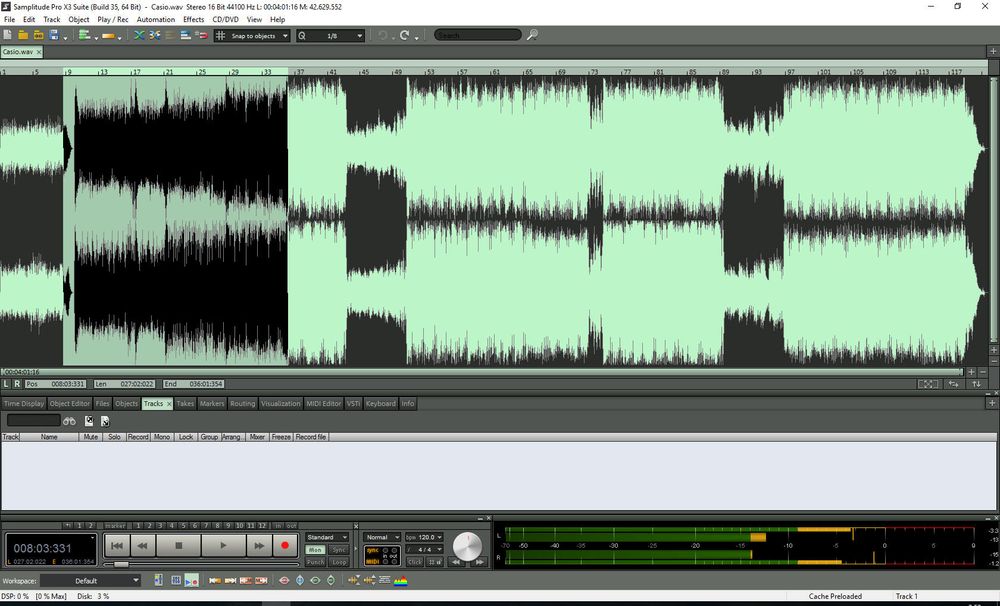
Si estaba buscando un software para producir música en su PC, considere haberlo encontrado. MAGIX Samplitud Pro simplemente la solución ideal para usted, recibirá herramientas de trabajo verdaderamente profesionales y todo esto se puede utilizar tanto individualmente como en proyectos de estudio completos. Repito, aquí hay un excelente conjunto de herramientas, una estación de trabajo completa, cualquiera que conozca este tema comprende lo importantes que son las etapas de producción, postproducción y masterización. Además de las funciones estándar como grabación, edición completa, mezcla, procesamiento y efectos, recibirá oportunidades únicas. Podrás trabajar con una amplia variedad de formatos multimedia, obtener opciones disponibles sólo para programas especializados de este tipo, olvídate de la conversión intermedia, trabaja con pistas directamente.
El autor en su sitio web ofrece una versión shareware del programa, es decir, tendrás que pagar por él para poder utilizarlo sin restricciones. La activación de Samplitude está disponible a través de los enlaces a continuación, encontrará tanto una versión de instalación con una clave de activación y un archivo crack para reemplazo, como MAGIX Samplitude de versiones anteriores en ediciones repack, todos los enlaces se encuentran debajo de la página. Aconsejo a todos los que trabajan en este campo o simplemente están interesados en probar esta herramienta en acción y estoy seguro de que no se arrepentirán, no olviden darse de baja en los comentarios, su opinión es interesante. Licencia: ShareWare (activación del programa con un crack, no se requiere clave) Tamaño: 637MB SO: Windows 10-11 x64 Descargar MAGIX Samplitude Pro X9 Suite 20.0.0 + crack gratis / 20.0.0 Multi + Eng Conservador portátil Rusificador 17.2.0.21610 de Teodorrrro / 18.2.0.22559 Inglés + 16.2.0.412 Reempacar Pooshock Versión rusa 16.2.0.412 de Teodorrrro + Contenido adicional – 6GB/
Firmware original del Samsung Galaxy A21 SM-A215U (archivo Flash)
El archivo Flash lo ayudará a actualizar, degradar o reinstalar el firmware (SO) original en su dispositivo móvil. Además, el archivo Flash (ROM) también le permite reparar el dispositivo móvil en caso de un problema de software, un problema de bucle de arranque, un problema de IMEI o un problema muerto.
Nombre del archivo: A215USQU1ATE5_A215UOYN1ATE5_VZW_5archivo.zip País: ESTADOS UNIDOS Tamaño del archivo: 3GB versión de Android: 10 Herramienta Flash: Herramienta de descarga de Odín Cómo flashear (instalar): Sigue el tutorial
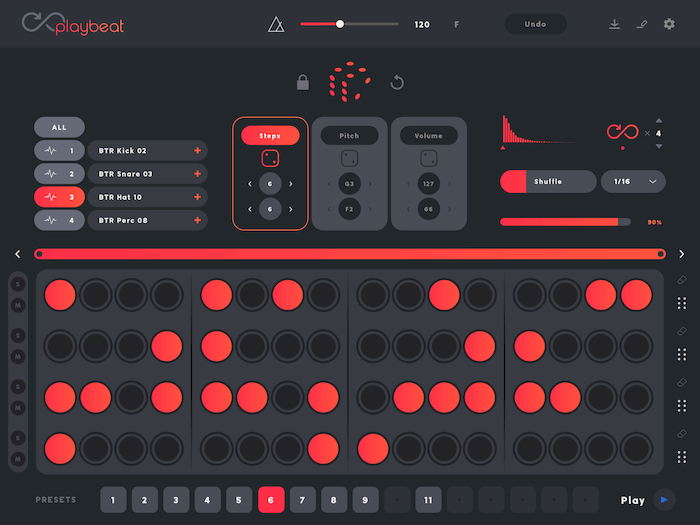
Playbeat audiomoderno se ve muy bien. Es una “máquina de ritmos” que genera constantemente nuevos patrones, ritmos y variaciones. Las muestras se pueden importar y editar, e incluso puedes crear tus propios paquetes de muestras. También cuenta con un mezclador y varias opciones de exportación. Ocho secuenciadores independientes crean nuevos ritmos y ritmos con solo tocar un botón. El cambio de tono en tiempo real, las llamas, los ajustes de volumen y panorama, y otras características como la función de densidad hacen que la creación de nuevos patrones sea muy sencilla. Por supuesto, puedes intervenir tú mismo, pero la verdadera diversión proviene de las numerosas funciones aleatorias que se pueden activar. Cargue su material de audio, edítelo un poco y luego cree nuevas combinaciones aleatoriamente usando Randomize, que es exactamente para lo que se creó este complemento. Descargar Audiomodern Playbeat 4.0.9 + crack gratis
Firmware original Samsung Guru Music 2 SM-B310A (archivo Flash)
El archivo Flash lo ayudará a actualizar, degradar o reinstalar el firmware (SO) original en su dispositivo móvil. Además, el archivo Flash (ROM) también le permite reparar el dispositivo móvil en caso de un problema de software, un problema de bucle de arranque, un problema de IMEI o un problema muerto.
Nombre del archivo: SM-B310A_SC6530A_GD27LQ64_MIRA.zip Tamaño del archivo: 4,65MB Herramienta Flash: herramienta milagrosa Cómo flashear (instalar): Utilice el software Miracle Box para actualizar el firmware. Créditos: Compartido por Rahul Pradhan (shemrahul@gmail.com)
En esta nueva ocasión les presentamos un sencillo tutorial para rootear el teléfono Leagoo P11.
Con la ayuda de la utilidad MTKroot v2.5.5 hemos logrado compilar un método completamente automático para rootear dispositivos Leagoo P11por lo cual ganarás acceso raíz en cuestión de minutos.
¿Tienes problemas para encontrar el maletero?, consulta este.
¿Qué es el enraizamiento?
Raíz oh uso excesivo Es el nombre habitual que se asigna a las cuentas de usuario que tienen todos los privilegios en todos los accesos (monousuario o multiusuario).
Asimismo, rootear o rootear un teléfono celular consiste en el método que otorga a los usuarios de un teléfono móvil con sistema operativo Android obtener acceso privilegiado de forma similar a los permisos administrativos en Unix, lo que permite deshacer cualquier impedimento del sistema o también del software establecido por el fabricante y/u operador de red.
¿Cuáles son las ventajas de rootear tu Leagoo P11?
Pudiendo eliminar Bloatware con facilidad y deshacernos de aplicaciones del sistema que consideramos improductivas.
Obtenga memoria adicional para almacenamiento.
Modifique la configuración avanzada del sistema, como desbloquear Leagoo P11, modificar o reparar el número IMEI, la dirección MAC y muchos otros.
Utilice aplicaciones diseñadas específicamente para computadoras sujetas a permisos de usuario root.
Crear y modificar nuevas particiones (¡Ten cuidado! Hacer esto puede resultar muy peligroso para la integridad del dispositivo.).
Realizar copias de seguridad o copias de seguridad completas además de poder exportar el Firmware completo.
Precauciones y contras que debemos considerar
Tu terminal dejará de tener validez la garantía otorgada por el fabricante.
Peligro de que aplicaciones dañinas puedan obtener derechos de superusuario.
Riesgo de daño o pérdida de datos durante el proceso, por lo que recomiendo realizar una copia de seguridad antes de iniciar el proceso raíz.
El firmware del Leagoo P11 puede estar dañado, es recomendable asegurarse de poder obtener una copia flasheable del firmware si es necesario.
Se suspenderá la compatibilidad con actualizaciones OTA/FOTA.
Pautas para este proceso.
PC con sistema operativo Windows XP, Vista, 7/8/10 o posterior, ya sea con microarquitecturas de 32 o 64 bits.
Descargue el firmware original o el componente de arranque para su Leagoo P11, si es posible, desde el sitio web de descarga y soporte del fabricante.
Nota: Sí No encuentras el firmware del Leagoo P11 Tienes la posibilidad de eliminar el componente de arranque directamente desde tu dispositivo móvil de forma sencilla siguiendo este tutorial.
Ajustes a realizar en el Leagoo P11
Lo primero que harás, obviamente, será configurar los ajustes necesarios para el siguiente proceso, que básicamente consisten en Habilitar desbloqueo OEM así como Activar la depuración USB.
Debes encontrar ambas configuraciones dentro del menú de desarrollador, que debes haber desbloqueado con anticipación. presionando siete veces ininterrumpidamente en la caja;
Configuración del teléfono móvil-> Información del dispositivo -> versión de software.
Tutorial para rootear el Smartphone Leagoo P11 paso a paso
En primer lugar tendrás que extraer el archivo previamente descargado en el escritorio del ordenador e iniciar el software MTKroot v2.5.5.
Abrir MTKroot v2.5.5 para Leagoo P11
Haga clic una vez en Controladores -> MediaTek y aplicar la instalación de los respectivos drivers.
Instalar los controladores Mediatek Leagoo P11
Siga los mismos pasos para completar la instalación del controlador -> BAsD.
Nota: La utilidad MTKroot v2.5.5 ya tiene los controladores actualizados que requieren los dispositivos Leagoo P11.
Luego conecte el terminal Leagoo P11 a su PC a través de un conector de datos y luego haga clic una vez en el botón Restablecer USB.
Haga clic en el texto en la parte superior izquierda ¡¡Sin botas de heno!! -> Llevaragregue el archivo boot.img y finalmente haga clic en el botón Parche de proceso.
Automáticamente se iniciará la aplicación Magisk Manager en tu Leagoo P11, sigue los pasos que aparecerán en tu pantalla para crear el parche.
Luego haga clic en el botón Prueba del BAD y espera un momento hasta que puedas ver la línea ‘Dispositivo detectado’ luego tendrás que hacer clic en el botón Soy un fastboot.
Leagoo P11 Reiniciar USB + Test ADB + Fastboot
Mientras tanto espera unos segundos en tu celular Leagoo P11 Inicie en modo gestor de arranque, luego presione el botón Probar arranque rápido.
Nuevamente debes esperar hasta que puedas leer la línea ‘Dispositivo encontrado‘ para pasar a la siguiente etapa.
Liberar bootloader al terminal Leagoo P11
A continuación deberás liberar el gestor de arranque de tu móvil, algo que también haremos de forma automática.
Aunque recuerda que debes excluir el paso en caso de que lo hubieras realizado en otro momento.
Hacer clic Prueba del cargador de arranque para asegurarse de su estado.
Comprobar el gestor de arranque Leagoo P11
Si lo considera necesario abre el gestor de arranque de tu Leagoo P11 solo un clic Liberar cargador de arranque -> Aceptar y luego realizar las instrucciones que se reflejarán en la pantalla del terminal.
No olvides presionar aumentar el volumen para confirmar.
Abrir el gestor de arranque de Leagoo P11
Atención: En el momento en que desbloquees el gestor de arranque, tu Leagoo P11 volverá a su estado de fábrica.
Por ello, es recomendable realizar una copia de seguridad u opcionalmente copiar todos los archivos, contactos, fotografías y otros datos a una memoria externa o SD.
Una vez que hayas desbloqueado el gestor de arranque, solo tendrás que terminar el tutorial y dejar el dispositivo móvil correctamente rooteado.
Vaya a la esquina superior de la utilidad MTKroot v2.5.5 y elija la opción raíz, luego haga clic una vez en Root en el lado opuesto.
Seleccionar Root Leagoo P11
Casi inmediatamente tu teléfono Leagoo P11 habrá sido rooteado, por lo que verás las letras “OK” proyectadas en tu dispositivo Leagoo P11 y en la ventana MTKroot v2.5.5.
Posteriormente debes hacer clic en el botón Salir del arranque rápido y el dispositivo móvil se reiniciará en el entorno Android.
Una vez iniciado por completo el Leagoo P11 pulsamos en Aplicaciones -> instalar magia y compruebe si la aplicación Magisk Manager efectivamente se ha instalado en su Leagoo P11.
Para que la aplicación Magisk Manager funcione correctamente, primero debes conectar tu teléfono a Internet, ya sea a través de un operador de red o WiFi.
Para finalizar el tutorial sólo tienes que hacer clic en Comprobar raíz -> seguido de Aceptar y nada más.
Probar Root Leagoo P11
Nota: Si la aplicación Magisk Manager no se instala la primera vez, haga clic en DesinstalarEspere un par de segundos y presione el botón nuevamente. instalar.
resumen abreviado
Resumen de pasos para Rootear Leagoo P11
Ejecute el software MTKroot v2.5.5 y conecte el Leagoo P11 con el ordenador.
Reinicia el Leagoo P11 en modo bootloader pulsando en Soy un fastboot -> Probar arranque rápido.
Si es necesario, desbloquee el gestor de arranque haciendo clic en Liberar cargador de arranque.
Finalmente seleccione la opción raíz y presione el botón Raíz.
Vídeo tutorial de ayuda sobre cómo rootear el Leagoo P11
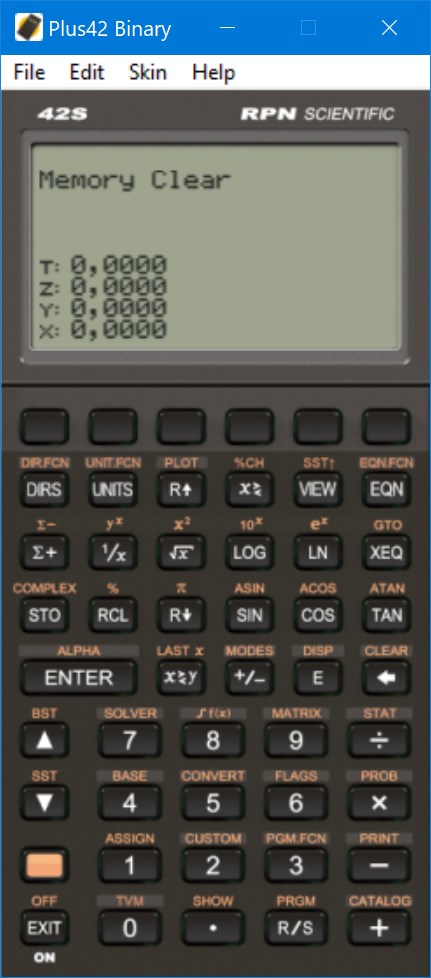
Aquí tienes una bonita calculadora nueva. Plus42. Se distingue por un conjunto de herramientas con muchas funciones convenientes que lo ayudarán no solo con matemáticas simples, quienquiera que tenga problemas, creo que por la captura de pantalla ya lo entendió todo. Este software está inspirado en la antigua pero muy querida calculadora física HP-42S, esta versión le permite utilizar todas las capacidades de esta antigua calculadora directamente en su PC, ideal para aquellos que aman el rigor de las antiguas calculadoras RPN. Brevemente sobre algunas características:
Plus42 maneja problemas matemáticos complejos, como encontrar raíces de ecuaciones, graficar funciones y resolver integrales.
No necesita ser instalado en el sistema, es completamente portátil
Viene en dos versiones: una para cálculos decimales y otra para binarios.
Se puede cambiar el tamaño de la aplicación, la pantalla se puede hacer tan grande como desee
Puedes cambiar su apariencia según tus preferencias.
Entre las ventajas, destacaría la combinación de las comodidades modernas y la funcionalidad de las calculadoras clásicas; no necesita comprar varias calculadoras: Plus42 hace todo para todos, puede guardar y compartir sus cálculos. En general eso es todo lo que quería contarte; Plus42 es un compañero matemático que simplifica enormemente los cálculos complejos, haciéndolos comprensibles con sólo un par de clics. Tamaño: 3 megas SO: Windows 7+ Descargar Plus42 1.3.10 gratis
Firmware original del Samsung Galaxy A01 Core SM-A013F (archivo Flash)
El archivo Flash lo ayudará a actualizar, degradar o reinstalar el firmware (SO) original en su dispositivo móvil. Además, el archivo Flash (ROM) también le permite reparar el dispositivo móvil en caso de un problema de software, un problema de bucle de arranque, un problema de IMEI o un problema muerto.
Nombre del archivo: A013FXXU1ATFZ_A013FOXM1ATFZ_SKZ_4Archivo.zip País:Kazajstán Tamaño del archivo: 1GB versión de Android: 10 Herramienta Flash: Herramienta de descarga de Odín Cómo flashear (instalar): Sigue el tutorial
los equipos LG K40 Al igual que el resto de dispositivos fabricados por la corporación LG, estos son Smartphones muy fáciles de rootear.
Aunque en un principio este artículo te pueda parecer complicado, lo cierto es que, en comparación con otros, te alegrará saber hasta qué punto la siguiente técnica de raíz es práctica y sencilla.
¿No puedes encontrar boot.img? este te interesará.
¿Qué es la raíz?
Él usuario root oh uso excesivo Es el nombre común que se suele asignar a las cuentas de usuarios administradores que tienen todos los privilegios en todos los accesos (monousuario o multiusuario).
Rootear un teléfono móvil es un procedimiento que facilita al usuario de cualquier celular con sistema Android obtener acceso privilegiado de forma similar a los permisos administrativos de Linux, pudiendo así corregir cualquier límite de hardware y software impuesto por el fabricante u operador de red.
¿Cuáles son las ventajas de rootear el LG K40?
Pudiendo eliminar cualquier Bloatware fácilmente, así como desinstalar aplicaciones del sistema potencialmente inoperativas.
Obtenga memoria adicional para almacenamiento.
Adapte cualquier configuración sofisticada del sistema, como jailbreak, recuperación de números IMEI o MAC, overclocking de procesadores y mucho más.
Pudiendo utilizar programas diseñados únicamente para dispositivos móviles rooteados.
Dividir y adaptar nuevas particiones en la memoria (Hacer esto puede ser muy peligroso.).
Haga copias de seguridad de todas las particiones y exporte la ROM completa.
Precauciones e inconvenientes que se deben tener en cuenta
Su teléfono móvil suspenderá la cobertura de garantía proporcionada por el fabricante.
Exposición a aplicaciones dañinas que obtienen permisos de superusuario.
Peligro de daño o pérdida de datos durante el proceso, en este caso te recomiendo crear siempre una copia de seguridad antes de iniciar root.
El Firmware de tu LG K40 puede estar dañado, te recomendamos que te asegures de poder obtener una copia válida de su rom si es necesario.
Actualizaciones FOTA (Firmware por aire) quedará inutilizable.
Requisitos previos para realizar el proceso
Una computadora con alguna versión de sistema operativo Windows XP o posterior, ya sea de 32 o 64 bits.
Descargue el firmware original para su teléfono LG K40 donde obtendrá el componente boot.img, si es posible, desde el sitio web de descargas y soporte del fabricante.
Nota: Sí No encuentras la rom oficial del LG K40 Puede obtener fácilmente el componente boot.img directamente desde el teléfono inteligente siguiendo las instrucciones de este tutorial.
Configurar el terminal
En primer lugar tendrás que realizar algunos ajustes específicos desde el panel de configuración del LG K40, estos especialmente radican en Activar la depuración USB así como desbloquear OEM.
Estas preferencias se recogen dentro del menú de desarrollador, que deberás desbloquear previamente presionando 7 veces sucesivamente encima del cuadro;
Configuración-> Acerca del dispositivo -> Número de compilación oh versión de software.
Rootee el teléfono LG K40 con facilidad
Primero extrae el contenido del paquete previamente descargado en tu computadora y ejecuta el programa MTKroot v2.5.5.
Abrir MTKroot v2.5.5 para LG K40
Haga clic en Controladores -> MediaTek y finaliza la instalación de los controladores necesarios.
Instalar los controladores MTK LG K40
Repita estos mismos pasos para instalar los controladores -> BAsD.
Nota: La herramienta MTKroot v2.5.5 incorpora los controladores actualizados necesarios para el LG K40.
Luego conecte el LG K40 con su computadora mediante un cable de datos y luego haga clic en Restablecer USB.
Haga clic en la parte superior izquierda en ¡¡Sin botas de heno!! -> Llevarbusque el archivo boot.img y luego haga clic en el botón Parche de proceso.
El programa Magisk Manager se iniciará automáticamente en tu LG K40, sigue las instrucciones que aparecerán en tu pantalla para parchear el arranque.
Hacer clic en Prueba del BAD y espera hasta que puedas ver la línea ‘Dispositivo encontrado‘momento en el que debes hacer clic en el botón Soy un fastboot.
LG K40 Reiniciar USB + Test ADB + Fastboot
Ahora espera hasta que LG K40 reinicie con las opciones del gestor de arranque, luego haga clic en Probar arranque rápido.
Nuevamente debes esperar hasta que puedas leer la frase ‘Dispositivo detectado’ antes de poder continuar con la siguiente fase.
Abra el gestor de arranque en LG K40
A continuación procederemos a desbloquear el gestor de arranque del dispositivo, otra operación que aplicarás con un simple clic.
Es recomendable ignorar el proceso si lo has vuelto a realizar.
Hacer clic en Prueba del cargador de arranque si necesita verificar el estado del gestor de arranque.
Probar el gestor de arranque del LG K40
Si lo consideras necesario abre el gestor de arranque en el LG K40 debes hacer clic en Liberar cargador de arranque -> Aceptar y luego completar las sugerencias que aparecen proyectadas en la pantalla del Smartphone.
Presione la tecla aumentar el volumen para proceder.
Desbloquear el gestor de arranque en LG K40
Importante: En el momento en que se desbloquee el gestor de arranque, el software de su LG K40 se restaurará a su estado predeterminado.
En cuyo caso deberás plantearte si crear una copia de seguridad o si prefieres copiar tus contactos, fotos, archivos y otros datos a la memoria externa o tarjeta SD.
Luego de abrir el gestor de arranque, el siguiente paso es finalizar el proceso y finalmente dejar el dispositivo LG K40 con sus correspondientes privilegios de root.
Vaya a la parte superior de la aplicación y elija la preferencia de raíz, luego haga clic en el botón Raíz en la esquina inferior.
Opción Rootear LG K40
En unos segundos tu dispositivo LG K40 habrá sido rooteado, por lo tanto verás reflejada la palabra “OK” tanto en tu teléfono como en la ventana de MTKroot v2.5.5.
Luego haga clic en el botón Salir del arranque rápido Para reiniciar su computadora, se reiniciará en el entorno de Android.
Cuando tu dispositivo se haya iniciado por completo deberás hacer clic en Aplicaciones -> instalar magia y comprueba que la aplicación Magisk Manager esté instalada en tu LG K40.
Para que la aplicación Magisk Manager funcione correctamente es necesario conectar tu celular a Internet, ya sea a través de Wi-Fi o datos móviles.
Para finalizar sólo tienes que hacer clic en Comprobar raíz -> luego acepta y listo.
Comprobar Root LG K40
Nota: En caso de que la aplicación Magisk no se instale la primera vez, presione el botón Desinstalarespere un par de segundos y una vez más haga clic en el botón Instalar Administrador Mágico.
Resumen de pasos
Resumen proceso Root LG K40
Inicie el programa MTKroot v2.5.5 y luego conecte el teléfono móvil a su computadora.
Reinicia el teléfono móvil en modo fastboot presionando el botón Soy un fastboot -> Probar arranque rápido.
Si es necesario, desbloquee el gestor de arranque haciendo clic en Liberar cargador de arranque.
Finalmente seleccione la opción raíz y presione el botón Raíz.
Vídeo tutorial de ayuda paso a paso sobre cómo rootear el LG K40
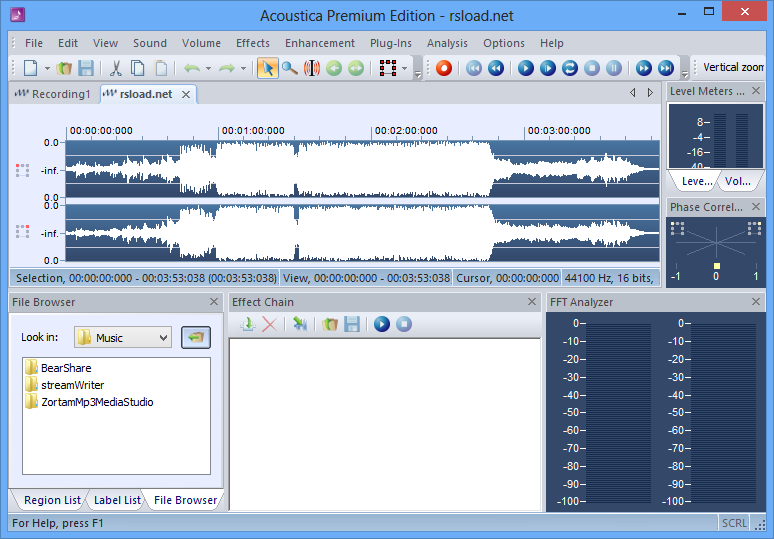
Un programa profesional que te permitirá iniciarte en la grabación, edición y masterización de audio a un alto nivel. Inmediatamente me gustaría destacar la interfaz de usuario intuitiva, con la que realmente es agradable trabajar. Fue diseñado de tal manera que puedas acostumbrarte y comenzar lo más rápido posible, obteniendo acceso a herramientas poderosas. descargar Acon Digital Media Acústica posible a continuación.
Todos los archivos de audio que haya editado se pueden grabar inmediatamente en un CD y tendrá la oportunidad de agregar varios efectos de sonido a la pista. Tenga en cuenta que el programa admite trabajar con diferentes acústicas de 5.1 a 7.1, y la frecuencia máxima de muestreo es 384 kHz. Puede personalizar la barra de herramientas y el menú, si lo desea, puede usar el botón deshacer para la acción que ha realizado, Acon Digital Media Acoustica proporciona herramientas estándar para editar una pista, puede cortar, copiar, pegar y editar pistas. No hay soporte , pero como se mencionó anteriormente, esto no es un problema; También cabe destacar el bajo consumo de recursos informáticos y los excelentes resultados de rendimiento. Licencia: ShareWare (activación del programa mediante keygen, no se requiere crack ni licencia) Tamaño: 291 megas DescargarAcústica Premium 7.7.8 + clave gratis / 7.5.5 Conservador portátil 7.7.8 Reempaquetar TryRooM / 7.7.5 Reempacar elchupacabras Rusificador 6.0 compilación 12 – 96 KB / 7.5.5 Mac OS
Si por algún motivo (que pueden ser muchos) necesitas rootear tu LG K11, tengo una buena noticia que darte, ya que a continuación te vamos a mostrar una forma muy sencilla y eficaz de hacerlo de forma asistida además de segura.
Bueno, es cierto que al rootear una computadora específica Conseguiremos numerosos beneficios, si bien es cierto que esto puede conllevar ciertas desventajas.
Más adelante repasaremos cuáles son los profesionales así como el supuestos inconvenientespara que en base a esa información puedas apreciar rootear o no rootear tu LG K11.
¿Tiene problemas para encontrar boot.img? Entonces verifique este.
¿Qué es el enraizamiento?
Él raíz oh uso excesivo es el nombre estándar que normalmente se asigna a las cuentas de usuario administrador que tienen todos los privilegios en todos los niveles de acceso, tanto de usuario único como multiusuario.
Rootear un ordenador es una técnica que permite al usuario de un terminal con sistema Android obtener acceso privilegiado al sistema de forma similar a los permisos administrativos en sistemas Linux o Unix, pudiendo así superar cualquier limitación de sistema y hardware impuesta por el fabricante u operador de red.
¿Cuáles son las ventajas de rootear tu LG K11?
Ser capaz de eliminar todo el Bloatware y desinstalar aplicaciones del sistema.
Posibilidad de conseguir más espacio para almacenamiento.
Ajuste configuraciones profundas del sistema, como desbloquear LG K11, restaurar IMEI de nuestro LG K11 y MAC, overclocking de CPU/GPU y muchos más.
Posibilidad de utilizar utilidades diseñadas exclusivamente para teléfonos móviles que tengan privilegios de root.
Formatee, divida y elimine nuevas particiones en la memoria interna (¡Advertencia! Esto puede ser extremadamente peligroso para el dispositivo.).
Realizar copias de seguridad de las particiones además de poder exportar el Firmware completo.
Precauciones y advertencias que se deben tener en cuenta
Tu celular ya no estará cubierto por la garantía del fabricante.
Riesgo de que aplicaciones dañinas puedan obtener permisos de Superusuario.
Peligro de daño o deterioro de los datos durante o después del proceso, en cuyo caso siempre es recomendable crear una copia de seguridad antes de iniciar root.
El software LG K11 puede estar dañado, se recomienda asegurarse de poder obtener una copia válida de la rom si es necesario.
Se cancelará la compatibilidad con actualizaciones OTA/FOTA.
Condición previa para el método
Computadora con sistema operativo Windows w7/w10 o posterior, arquitectura tanto de 32 como de 64 bits.
Descarga el firmware original para tu terminal LG K11 desde donde tendrás que obtener el componente de arranque idealmente desde el sitio oficial de soporte y descargas.
Nota: Sí No encuentras el firmware oficial del LG K11 Alternativamente, puede extraer el componente de arranque directamente desde su dispositivo móvil siguiendo únicamente las instrucciones de este tutorial.
Configuración a realizar en el dispositivo
Lo primero que vas a hacer, obviamente, será configurar los ajustes necesarios para el siguiente proceso, que básicamente consisten en Desbloquear OEM así como Activar la depuración USB.
Ambas preferencias están reunidas en la sección de desarrollador, que tendrás que activar previamente presionando 7 veces consecutivos en la caja;
Ajusta-> Acerca del dispositivo -> versión de software.
Rootear el teléfono LG K11 fácilmente
Extraiga los archivos descargados previamente al escritorio de su PC con Windows y luego inicie la herramienta MTKroot v2.5.5.
Abra MTKroot v2.5.5 para LG K11
Haga clic una vez en el botón Controladores -> MediaTek y completa la instalación de los controladores necesarios.
Instalar controladores para LG K11
Siga también estos pasos para completar la instalación en controladores -> BAsD.
Nota: La herramienta MTKroot v2.5.5 incluye todos los controladores necesarios para el LG K11.
Luego, conecte su teléfono LG K11 a su PC usando el puerto USB y luego presione Restablecer USB.
Haga clic en la esquina superior izquierda en ¡¡Sin botas de heno!! -> Llevarabra el archivo boot.img y finalmente haga clic en Parche de proceso.
El programa Magisk Manager se iniciará automáticamente en tu Smartphone, sigue las instrucciones que aparecerán en tu pantalla para crear el parche.
Luego debes hacer clic en Prueba del BAD y espera un segundo hasta que puedas ver la frase ‘Dispositivo detectado‘Allí debes hacer clic en el botón Soy un fastboot.
LG K11 Reiniciar USB + Test ADB + Fastboot
Espere un momento mientras el LG K11 se reinicia en modo de gestor de arranque, luego haga clic en el botón una vez Probar arranque rápido.
Espere nuevamente hasta que aparezca el mensaje “Dispositivo encontrado” antes de poder continuar con la siguiente fase.
Desbloquear el gestor de arranque en LG K11
A continuación intentaremos abrir el gestor de arranque en tu LG K11, paso que también harás con tan solo un clic.
Aunque tienes que ignorar la operación si la desbloqueaste previamente.
Haz clic en Prueba del cargador de arranque para verificar que esté liberado.
Comprobar gestor de arranque LG K11
Si lo considera necesario desbloquear el gestor de arranque en LG K11 solo tienes que presionar el boton Liberar cargador de arranque -> Acepta y luego cumple con las pistas que aparecen reflejadas en la pantalla del celular.
Presione la tecla aumentar el volumen para confirmar.
Liberar el gestor de arranque LG K11
Nota: Al desbloquear el gestor de arranque, su sistema LG K11 se restaurará al estado original.
Por este mismo motivo debes crear copias de seguridad o simplemente copiar todos tus contactos, fotos, archivos y otros datos personales a una memoria externa o tarjeta SD.
Después de liberar el gestor de arranque, todo lo que necesitas hacer es finalizar este tutorial, dejando el terminal con privilegios de root.
Vaya a la esquina superior de la herramienta y verifique la preferencia de raíz, luego haga clic en Root en la esquina inferior.
Marcar Root LG K11
En menos de 5 segundos tu LG K11 habrá sido rooteado, por lo que podrás ver la línea “OK” tanto en la pantalla de tu celular LG K11 como en la aplicación MTKroot v2.5.5.
A continuación tendrás que hacer clic en Salir del arranque rápido Para devolver el dispositivo LG K11 se reiniciará el sistema.
Una vez que el dispositivo móvil se haya iniciado por completo, haga clic en el botón Aplicaciones -> instalar magia y comprueba si la aplicación Magisk Manager aparece en el escritorio de tu LG K11.
Para que la aplicación Magisk Manager funcione correctamente, primero debes conectar tu teléfono móvil a Internet, ya sea mediante datos móviles o Wi-Fi.
Para finalizar, haga clic una vez en el botón Comprobar raíz -> seguido de Aceptar y eso es todo.
Verificar Root LG K11
Nota: Si la aplicación Magisk Manager no aparece instalada, presione el botón Desinstalarespere dos segundos y presione el botón nuevamente Instalar Administrador Mágico.
Simplificación de procesos
Proceso simplificado Root LG K11
Inicie el software MTKroot v2.5.5 y luego conecte su teléfono LG K11 a su computadora.
Reinicie su teléfono LG K11 en el gestor de arranque haciendo clic en Soy un fastboot -> Probar arranque rápido.
Si es necesario, desbloquee el gestor de arranque haciendo clic en Liberar cargador de arranque.
Finalmente seleccione la opción raíz y presione el botón Raíz.
Vídeo tutorial de ayuda sobre cómo rootear el dispositivo móvil LG K11
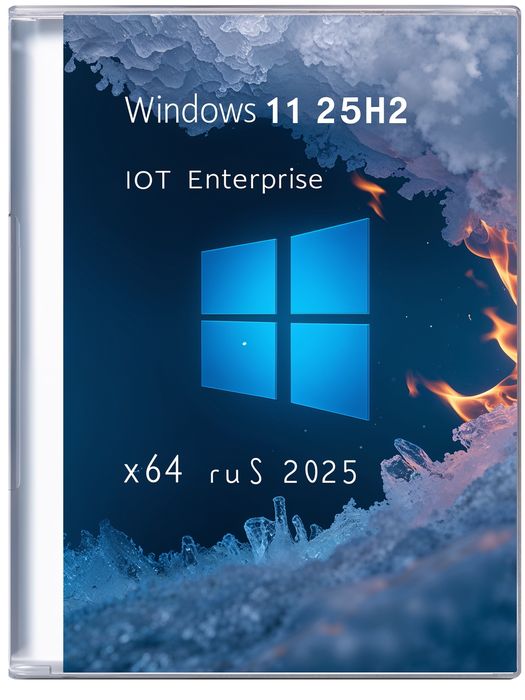
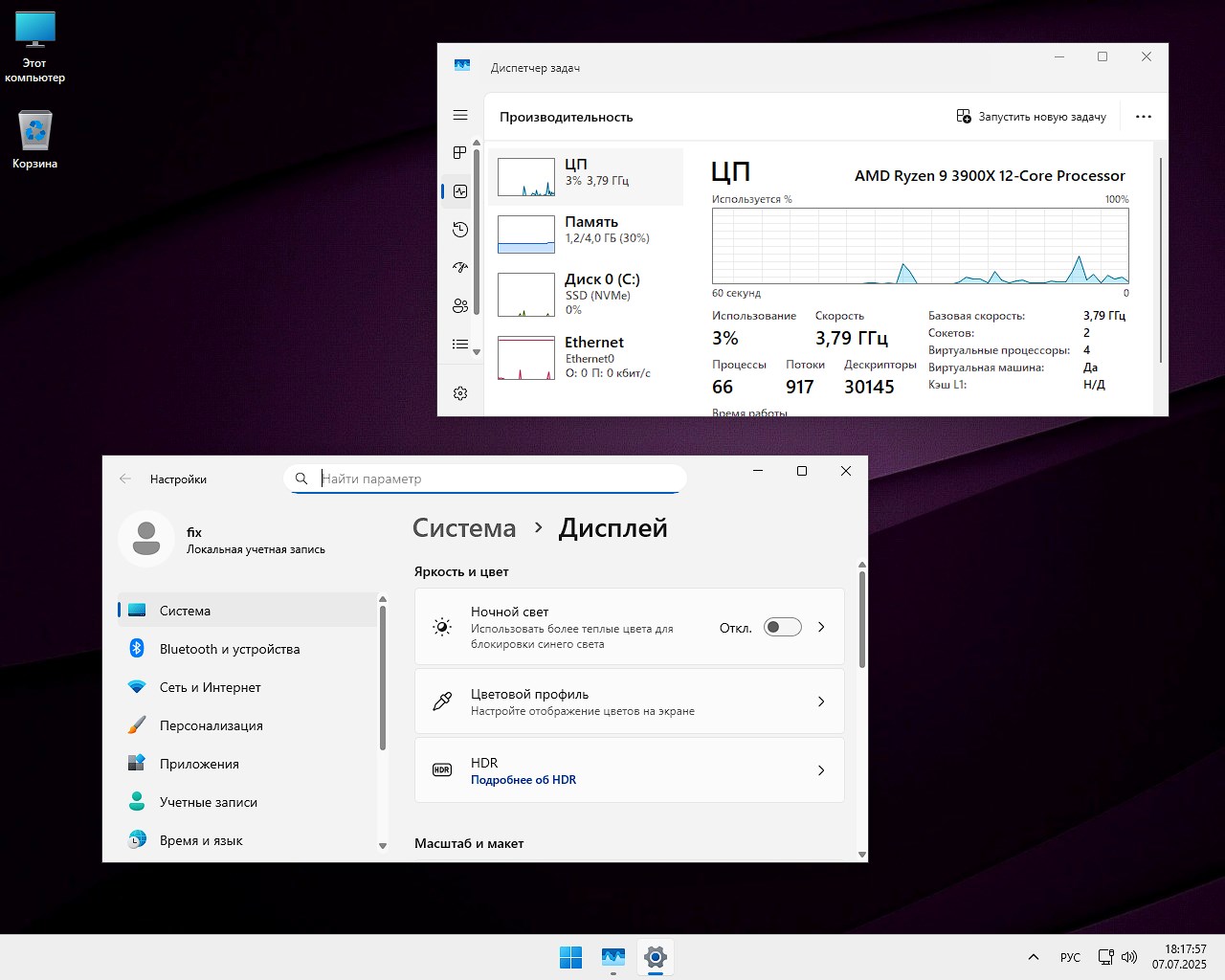
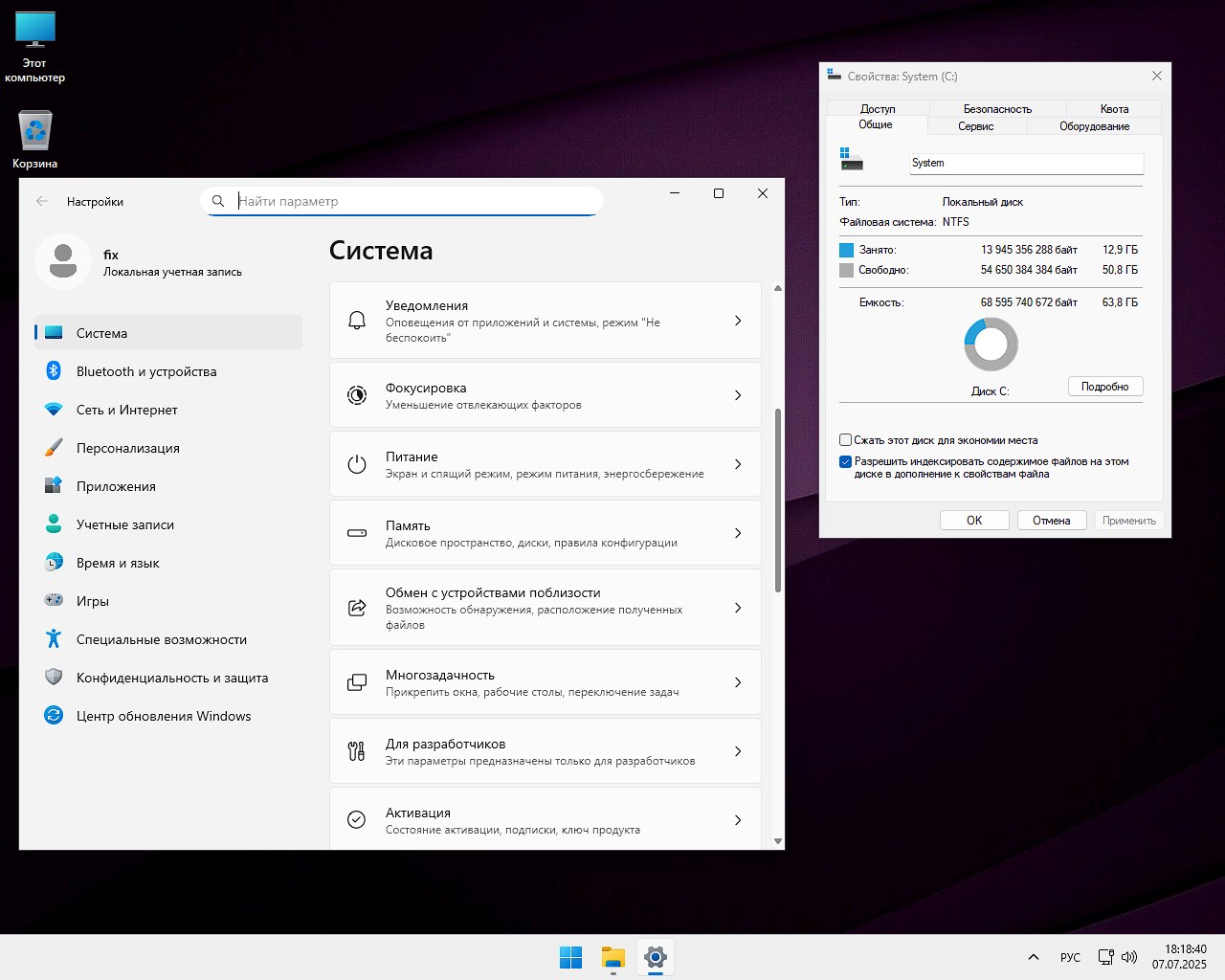
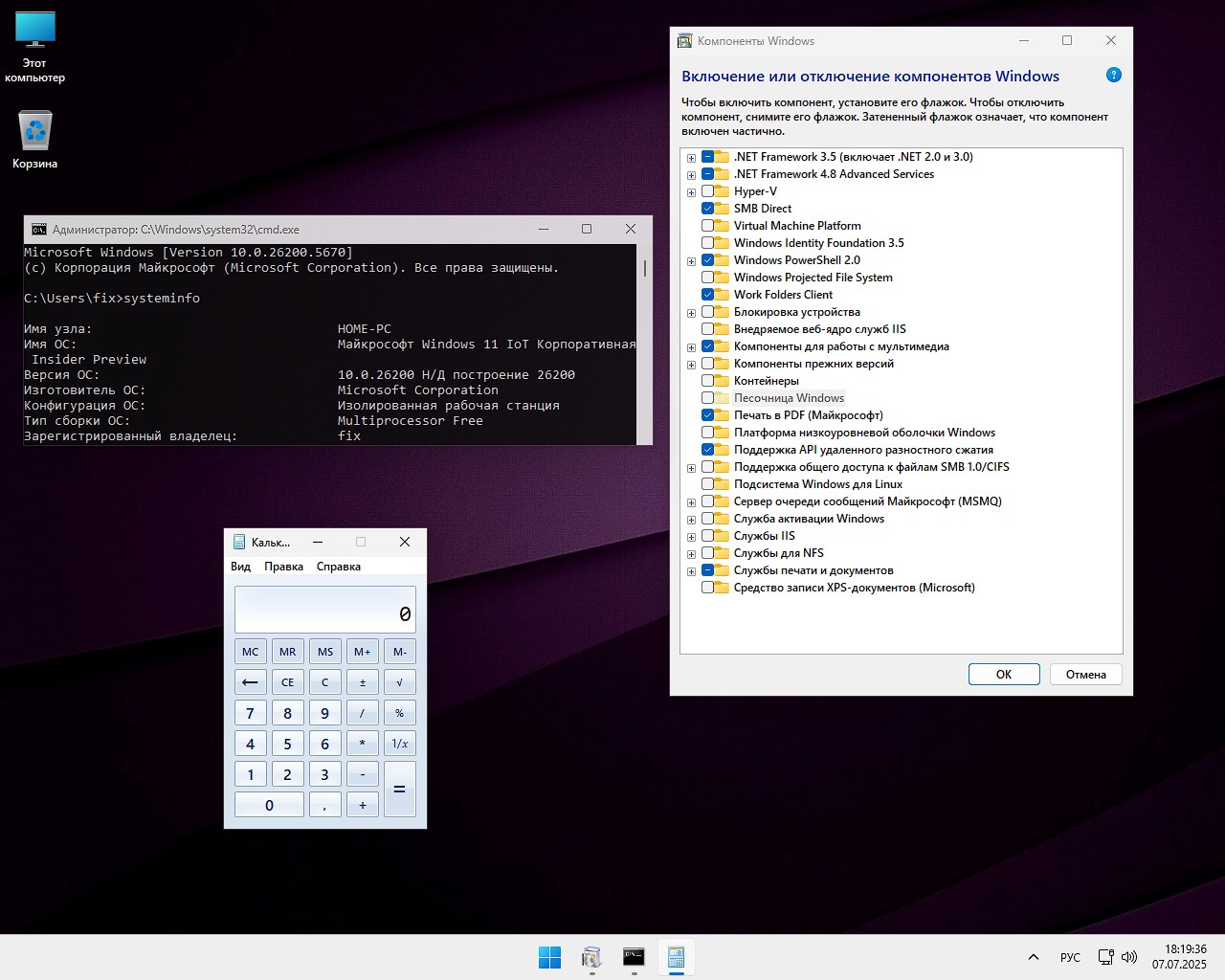
Muchos de ustedes quieren probar la nueva versión de Windows 11 sin esperar el lanzamiento oficial programado para el otoño, por eso me apresuro a compartir Windows 11 Enterprise x64 25H2 con actualizaciones para fines de junio de 2025. Después de un rápido descomprimido e instalación, encontrarán un sistema limpio sin basura ni vigilancia, se han eliminado todos los componentes innecesarios, se han dejado los importantes, la configuración ha afectado solo a los servicios necesarios, se han agregado una serie de mejoras, les diré sobre todo esto a continuación. Aquellos que ya estén interesados pueden descargar Windows 11 25H2 Enterprise x64 Rus versión 26200.5670 usando el torrent a continuación o un enlace directo con descarga a través de un navegador sin clientes de terceros. ✅ Recuerda que esta no es otra versión simplificada o profundamente modificada, al contrario, aquí se ha agregado un componente de las versiones .Net Framework 2.0-3.5, que te ayudará a ejecutar programas y juguetes antiguos con la máxima compatibilidad, ya que hay información de que en el estándar en Win 11 de 64 bits a menudo tienes que retocar esto manualmente. ✅ Este ensamblaje incluye inmediatamente todos los códecs necesarios para video y audio, por ejemplo el moderno HEVC y el más eficiente AV1, se implementa la tecnología para crear sonido 3D Dolby Atmos realista, ver películas y escuchar música en un equipo estándar será mucho más placentero. Ya no necesita buscar e instalar kits de terceros, todo funciona junto con el inicio del escritorio. Por supuesto, no se puede dejar de notar otra ventaja importante: los controladores para el hardware principal están integrados, incluidas las modernas tarjetas de video Nvidia y AMD con soporte para DX12 Ultimate. De esto concluimos que después de la instalación no tendrá que recorrer los sitios web de los fabricantes en busca de las bibliotecas necesarias, especialmente si no hay Internet inmediatamente después de la instalación, lo que ocurre con bastante frecuencia en las computadoras portátiles.
Descargar torrent
µ
Windows 11 25H2 Enterprise x64 actualizado sin vigilancia
Tamaño: 3,7 GB • Formato: ISO • Versión: 26200.5670
📌 Nota: El enlace proporcionado arriba le permitirá descargar vía torrent el Win 11 25H2 actualizado con las actualizaciones de junio de 2025.
⚙️ Requisitos mínimos de hardware para ejecutar Win 11 25H2 Rus optimizado:
Puede instalar Win 11 25H2 x64 en una PC antigua gracias a los cargadores de arranque de Tens (no hay TPM 2.0 ni verificación de BIOS)
Procesador de doble núcleo, frecuencia del procesador desde 1 GHz
Para funcionamiento estándar, capacidad de memoria a partir de 4 GB.
El disco duro debe estar libre de 15 GB.
Tarjeta de video compatible con WDDM 2.0 y DirectX 12
Unidad flash de 4 gigabytes para una grabación e instalación exitosas
💬 Qué está deshabilitado, cómo escribir en una unidad flash, consejos, algunas líneas sobre seguridad:
Aquí no existe un navegador Edge estándar, esto se hace para liberar significativamente recursos del sistema, ya que está altamente integrado y consume mucha memoria, incluido cualquier navegador Chrome que funcionará muchas veces más rápido y mejor. Logramos optimizar el tamaño de la imagen ISO de Windows 11 en la versión rusa 25H2, se descarga rápida y fácilmente y cabe en una unidad flash normal con una capacidad de 4 GB o más. Recuerda que para grabar en USB te aconsejo que utilices el programa UltraISO, es muy sencillo y la interfaz está rusificada, tenemos una versión portátil que no requiere instalación y no deja rastros en el registro. Después de crear una unidad flash de arranque, puede instalar inmediatamente el sistema en cualquier PC o computadora portátil, siempre que el procesador no tenga más de 14 años.
Por supuesto, hay algo que decir sobre la seguridad, todas las bases de datos se han actualizado, pero como no existe un Defender estándar, aconsejo a cualquiera que esté preocupado por instalar cualquier antivirus de terceros que pueda salvarse de la mayoría de las amenazas modernas. Sin embargo, debemos recordar que cualquier antivirus a menudo da falsos positivos y elimina cualquier tipo de medicamento para los programas, si no tiene una licencia de software, entonces habrá problemas, además el Defender incorporado consume mucha memoria y frecuencia del procesador, además generalmente elimina todo, ve amenazas en todas partes, por lo que la mayoría de los usuarios se deshacen de él de inmediato. Para el usuario medio, recomendaría instalar un sandbox, ejecutar todo lo dudoso en su interior y no preocuparse por los cambios que se puedan realizar en el sistema real. Todas las actualizaciones de junio ya están incluidas, se han solucionado los errores encontrados y se han agregado nuevas funciones.
Las actualizaciones se pueden instalar manualmente; no se descargarán automáticamente; Es mejor no desactivar esta función, porque las versiones internas a menudo contienen correcciones importantes y nuevas funciones que es necesario conocer a tiempo. Si desactivas las actualizaciones por completo, es posible que te pierdas algo útil o importante para la seguridad, no recomendaría hacer esto. En esta versión, no se han implementado todas las ideas de los desarrolladores, pero ya está claro que el trabajo va en la dirección correcta y el sistema se ha optimizado más.
💬 Principales cambios, principales novedades, ventajas de la nueva edición:
Me tomaré solo un par de minutos y les contaré los principales cambios en la nueva versión rusa de Windows 11 25H2 Corporate. La interfaz sigue siendo la misma que en la edición anterior 24H2, pero ahora puede personalizar de manera flexible el menú Inicio, es posible agregar nuevos widgets allí, esto no era así antes, la comunicación con dispositivos móviles a través de Phone Link es más simple y estable, el administrador de archivos ha recibido nuevas funciones de vista previa y búsqueda acelerada a través del contenido de los documentos, todo está dirigido a acelerar el trabajo con archivos cuando hay muchos, el ahorro de tiempo es enorme.
Si intentamos resaltar lo principal, entonces la integración con el administrador de contraseñas 1Password es satisfactoria; La compatibilidad con la tecnología de clave de acceso se incluye de inmediato. Después de instalar la versión beta del programa, puede configurar el trabajo a través de la configuración del sistema y usar datos biométricos o especificar un PIN para iniciar sesión en el sistema. Microsoft ha abierto una API para otros administradores de contraseñas, por lo que en el futuro habrá soporte para otras soluciones populares; si no le gusta esto, espere las soluciones de autores externos. Este paso también es un paso adelante en términos de seguridad y conveniencia, porque nunca más tendrás que recordar contraseñas complejas.
En la sección “Acerca del sistema”, la marca 25H2 se muestra como se esperaba, el estado de una actualización importante se ha confirmado oficialmente. Si entiendo correctamente por otras fuentes, esta es la primera vez que Microsoft anuncia oficialmente planes para la próxima gran actualización en la segunda mitad de 2025. Para aquellos que siguen las noticias, nos espera un momento importante; Antes teníamos que adivinar cuándo saldría la nueva versión, pero ahora todo está claro.
Técnicamente, el sistema se ha vuelto más estable y optimizado, porque frente a usted está el ensamblaje, los ajustes, la configuración, la deshabilitación de servicios innecesarios, la eliminación de basura, la deshabilitación de la vigilancia, etc. Se ha actualizado el algoritmo de búsqueda de archivos; está listo para informar si los resultados están incompletos debido a la indexación activa. Han aparecido los estados de disponibilidad de los archivos, puede ver inmediatamente qué está almacenado localmente y qué hay en la nube. No entraré en detalles, en resumen, simplemente solucionamos un montón de errores, por ejemplo, el sonido de carga de Windows Vista ya no se reproduce, no hay fallas en la página de inicio del Explorador, la configuración de visualización se guarda correctamente, se corrigió una falla crítica del proceso ctfmon, pero podría interferir seriamente con la entrada de texto, se corrigió una pérdida de memoria al usar una presentación de diapositivas cuando se trabaja con la pantalla de bloqueo. Se eliminaron entradas duplicadas en las carpetas del menú Inicio.
Para las personas con discapacidades, agregamos descripciones de texto para las funciones Narrador (lector de pantalla integrado), Voice Access (control de la computadora usando la voz) y más.
💬 Resumen para quién se realizó el montaje, un par de desventajas y conclusión:
Resumamos este lanzamiento, se espera que el final esté en el otoño de 2025, para los usuarios domésticos habrá 24 meses de soporte, para los usuarios corporativos hasta 36. Además, en lugar de la habitual pantalla azul de la muerte, ahora aparecerá una pantalla negra de un reinicio inesperado, que inmediatamente llama la atención. Si desea mantenerse al tanto de todos los nuevos productos, el programa Insider sigue siendo la mejor manera de familiarizarse con las capacidades futuras de Windows y participar en las pruebas, instalar la compilación, disfrutarla, actualizarla si es necesario y probarla también.
Puede descargar la imagen desde Windows 11 25H2 directamente con nosotros a través de torrent o servicios en la nube, sin ningún problema, es muy conveniente para aquellos que no quieren perder el tiempo buscando enlaces que funcionen. El lanzamiento atraerá a todos los que quieran probar nuevas funciones antes del lanzamiento oficial, así como a aquellos que reinstalan con frecuencia el sistema operativo, que valoran la estabilidad, a quienes les gusta la compatibilidad con software antiguo, a quienes agradecen la ausencia de programas preinstalados innecesarios, basura, telemetría, etc. Además, no hay mejor opción para realizar pruebas en diferentes dispositivos en este momento.
Si hablamos de las desventajas, no lo olvides, después de todo, esta es la versión interna, puede haber errores menores y deficiencias, es posible que no todas las funciones funcionen perfectamente, no me he encontrado con nada como esto en un par de días, pero mi trabajo es advertirte. Algunas innovaciones aún no se han implementado completamente, algunos cambios aparecerán solo más cerca del lanzamiento final, esperamos, creemos, vemos, funciona. Si desactiva las actualizaciones, es posible que se pierda correcciones importantes; Repito, no recomiendo hacer esto.
Como escribí anteriormente, he estado usando esta versión durante un par de días, la instalé en una computadora portátil y en una computadora de trabajo, todo funciona inmediatamente después de iniciar la computadora de escritorio, los controladores y códecs están en su lugar, el software antiguo se inicia sin problemas, es un caballo de batalla estable. Super Windows, no es necesario perder tiempo en la configuración, es adecuado para probar nuevas funciones, no requiere movimientos innecesarios por su parte, en el momento del inicio solo necesita especificar un nombre y contraseña, todo lo demás se elimina automáticamente, no hay problemas con los controladores y códecs, quien quiera probar un sistema operativo nuevo con nuevas funciones, no pase por alto.
Parámetro
Estado
🔎Buscar
✅Obras
🔑Activación
ℹ️Por tus métodos
🛒 Tienda
ℹ️A través de wsreset -i puedes regresar
👁️ Telemetría
❌Eliminado
#️ Modo de recuperación
❌Desactivado
⚙️Configuración para PC más antiguas
✅Terminado
🔌 UWP estándar y software adicional
❌Eliminado
Descargue Windows 11 Corporate 25H2 de 64 bits sin vigilancia ni telemetría para unidad flash
💡 Enlaces para descargar imágenes iso gratis sin clientes de terceros, a través de un navegador, resultados rápidos
Acerca de las asambleas:
Algunas compilaciones pueden venir preinstaladas con un navegador y agregar componentes opcionales para Chrome; Si lo desea, puede sustituirlos fácilmente por los suyos propios. Todas las imágenes se someten a un análisis antivirus obligatorio antes de publicarse en el sitio: todo el contenido se analiza completamente en busca de archivos maliciosos. La configuración permanece bajo su control y puede cambiarla con un par de clics si es necesario. A menudo, las herramientas de activación integradas se reemplazan con recomendaciones de registro basadas en texto; esto se hace para minimizar los falsos positivos.
Firmware original del Samsung Galaxy A01 Core SM-A013G (archivo Flash)
El archivo Flash lo ayudará a actualizar, degradar o reinstalar el firmware (SO) original en su dispositivo móvil. Además, el archivo Flash (ROM) también le permite reparar el dispositivo móvil en caso de un problema de software, un problema de bucle de arranque, un problema de IMEI o un problema muerto.
Nombre del archivo: SM-A013G_A013GXXU1ATFZ_A013GOLO1ATFZ_CAM_4archivo.zip País: Camboya Tamaño del archivo: 1GB versión de Android: 10 Herramienta Flash: Herramienta de descarga de Odín Cómo flashear (instalar): Sigue el tutorial
Rootear un teléfono móvil, como en este caso el Leagoo S8 Pro, no es un juego y mucho menos debe tomarse a la ligera, por eso en los tutoriales que creamos habitualmente siempre intentamos que el usuario no olvide algún ajuste o paso crucial.
Si bien es cierto que al rootear un dispositivo móvil específico Conseguiremos numerosas ventajas, también es cierto que esto puede implicar varios inconvenientes.
En los siguientes párrafos vamos a indicar tanto los beneficios como los probables inconvenientes, para que de esta manera puedas reflexionar si rootear o no tu Leagoo S8 Pro.
¿No encuentras el maletero? archivo, luego verifique este.
¿Qué es la raíz?
Él uso excesivo oh raíz es el nombre habitual que se asigna a las cuentas de usuario administrador que tienen todos los privilegios en todos los accesos (monousuario y multiusuario).
Asimismo, rootear un teléfono es una táctica que permite a los usuarios de teléfonos móviles con sistema operativo Android obtener acceso privilegiado al sistema de forma similar a los permisos administrativos de los sistemas Unix o Linux, lo que también les permite traspasar cualquier límite de hardware o software establecido por los fabricantes u operadores de red.
¿Cuáles son las ventajas de rootear tu Leagoo S8 Pro?
Pudiendo eliminar todo el Bloatware fácilmente así como eliminar aplicaciones inútiles del sistema.
Posibilidad de obtener más capacidad de almacenamiento interno.
Cambiar configuraciones complejas en el sistema, como desbloquear el dispositivo móvil, cambiar o modificar nuestro número IMEI y dirección MAC, overclocking, entre muchas posibilidades.
Posibilidad de utilizar utilidades diseñadas específicamente para equipos que tengan permisos root.
Formatear, crear y/o dividir nuevas particiones en la memoria interna (Cuidado, hacer esto es muy peligroso.).
Realice copias de seguridad de todas las particiones, incluida la exportación de todo el firmware.
Precauciones y advertencias que siempre hay que tener en cuenta
El dispositivo móvil suspenderá la cobertura de la garantía emitida por el fabricante.
Exposición a aplicaciones maliciosas que obtienen derechos de superusuario.
Riesgo de daño o pérdida de datos durante el procedimiento, en cuyo caso se recomienda en todo momento realizar una copia de seguridad antes de proceder con el root.
El software del dispositivo puede dañarse; se recomienda asegurarse de poder obtener una copia flasheable del firmware si es necesario.
Las actualizaciones de FOTA serán invalidadas.
Condiciones para este proceso.
Una computadora con sistema operativo Windows XP, 7/10 o posterior, ya sea con arquitectura de 32 o 64 bits.
Conector para transferencias de datos de USB a Micro USB.
Descarga la rom original de tu Leagoo S8 Pro de la que tendrás que extraer el componente de arranque si es posible desde la página de descarga oficial.
Nota: Sí No encuentras un firmware original para tu Leagoo S8 Pro Tienes la posibilidad de adquirir el componente de arranque directamente desde el Leagoo S8 Pro de forma sencilla siguiendo los pasos de este tutorial.
Configuración de Leagoo S8 Pro
El primer paso consiste en realizar ciertos ajustes desde la configuración del terminal, estos esencialmente radican en Habilitar desbloqueo OEM además de Habilitar la depuración USB.
Estas opciones están incluidas en el panel de desarrollo, que deberás tener desbloqueado previamente presionando siete veces seguido sobre ->
Configuración-> Información del teléfono -> versión de software.
Cómo rootear el celular Leagoo S8 Pro
En primer lugar, debes descomprimir los archivos que has descargado en el escritorio del ordenador con Windows e iniciar la utilidad MTKroot v2.5.5.
Ejecutar MTKroot v2.5.5 para Leagoo S8 Pro
Haga clic en el botón Controladores -> MediaTek y completa la instalación de los drivers indicados.
Instalar drivers para Leagoo S8 Pro
Siga exactamente los mismos pasos para instalar los controladores. BAsD.
Nota: La herramienta MTKroot v2.5.5 cuenta con los drivers actualizados necesarios para que el ordenador encuentre los Smartphones Leagoo S8 Pro.
Luego conecte el Leagoo S8 Pro con su computadora usando un conector de datos Micro USB y haga clic en Restablecer USB.
Haga clic en el área superior izquierda en ¡¡Sin botas de heno!! -> Llevarbusque el archivo de arranque y haga clic en el botón Parche de proceso.
El software Magisk Manager se iniciará automáticamente en tu Leagoo S8 Pro, sigue las instrucciones que verás en tu pantalla para crear el parche.
Luego tienes que hacer clic en el botón Prueba del BAD y espera un segundo hasta que puedas leer la línea ‘Dispositivo detectado’ luego tendrás que hacer clic en el botón Soy un fastboot.
Leagoo S8 Pro Reiniciar USB, Test ADB, ir a Fastboot
Ahora espera un momento hasta que Leagoo S8 Pro se reinicia en las opciones del gestor de arranque, haga clic en el botón Probar arranque rápido.
Vuelve a prestar atención hasta que puedas leer la frase ‘Dispositivo encontrado‘ para que podamos pasar al siguiente asunto.
Cómo abrir el gestor de arranque de tu Leagoo S8 Pro
A continuación deberás desbloquear el gestor de arranque del terminal, tarea fundamental que realizaremos de forma automática.
Aunque tienes que saltarte el proceso si ya lo has desbloqueado previamente.
presione el botón Prueba del cargador de arranque si desea asegurarse de si realmente es necesario publicarlo.
Comprobar el gestor de arranque en Leagoo S8 Pro
Si lo considera necesario abre el gestor de arranque del Leagoo S8 Pro solo tienes que hacer clic en Liberar cargador de arranque -> Acepta y luego haz las sugerencias que se reflejarán en la pantalla de tu teléfono.
Presione la tecla sube el volumen para confirmar.
Desbloquear el gestor de arranque en Leagoo S8 Pro
Recuerde: en el momento en que abra el gestor de arranque, su sistema Leagoo S8 Pro se restaurará a su estado original.
Por este motivo deberías considerar hacer una copia de seguridad o, si lo prefieres, simplemente copiar todos los contactos, fotos, archivos y otros datos a la unidad de almacenamiento Micro SD externa.
Luego de liberar el gestor de arranque, el siguiente paso es finalizar este tutorial, dejando finalmente tu dispositivo con los privilegios de root correspondientes.
Vaya a la esquina superior izquierda del software y elija la preferencia de raíz, luego haga clic en el botón Raíz en la parte inferior.
Seleccionar Root Leagoo S8 Pro
Casi inmediatamente el terminal Leagoo S8 Pro habrá sido rooteado y podrás ver la línea “OK” tanto en tu Leagoo S8 Pro como en la ventana de MTKroot v2.5.5.
Posteriormente debes hacer clic en Salir del arranque rápido Al reiniciar su dispositivo móvil volverá al sistema.
Cuando el Leagoo S8 Pro se inicie por completo deberás pulsar en Aplicaciones -> instalar magia y compruebe si la aplicación Magisk Manager realmente aparece en el escritorio del Leagoo S8 Pro.
Para que la aplicación Magisk Manager funcione correctamente, primero debes conectar tu Leagoo S8 Pro a Internet, sin importar si es a través de datos o Wi-Fi.
Para concluir este tutorial solo tienes que hacer clic Comprobar raíz -> siguiente Aceptar y nada más.
Verificar Root Leagoo S8 Pro
Nota: Si la aplicación Magisk Manager no se instala en el primer intento, haga clic en el botón Desinstalarespere dos segundos y vuelva a hacer clic una vez en instalar.
Abreviatura del proceso
Pasos simplificados Root Leagoo S8 Pro
Inicie el software MTKroot v2.5.5 y luego conecte su Leagoo S8 Pro a la computadora.
Reinicie su dispositivo Leagoo S8 Pro en modo fastboot haciendo clic Soy un fastboot -> Probar arranque rápido.
Si es necesario, desbloquee el gestor de arranque haciendo clic en Liberar cargador de arranque.
Finalmente seleccione la opción raíz y presione el botón Raíz.
Vídeo tutorial paso a paso sobre cómo rootear el Leagoo S8 Pro
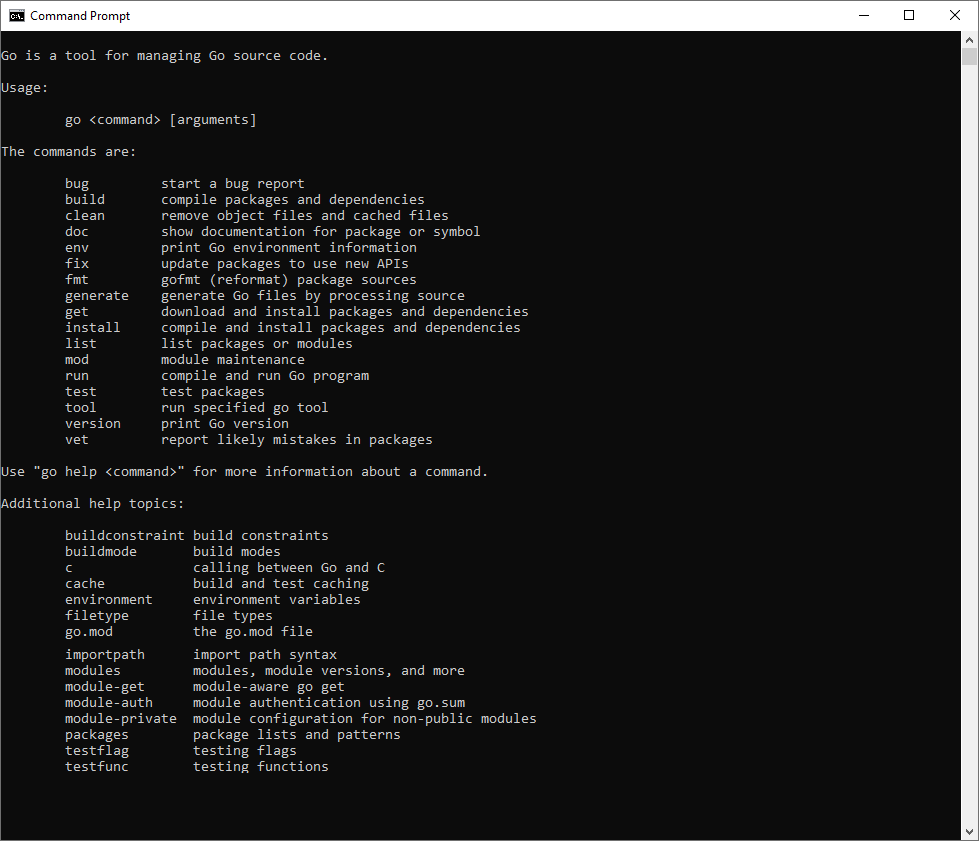
Necesitamos lidiar con esto Ir – un lenguaje de programación que ha aparecido en casi una de cada dos empresas emergentes en los últimos años. En pocas palabras, este es un conjunto de herramientas que no intenta confundirte, es como “Vamos, no tengas miedo, todo es simple”. Por cierto, todo esto es de código abierto. Es interesante que la sintaxis de Go es la antigua C, sólo que con un par de buenas bonificaciones. Esto incluye recolección de basura (no es necesario borrar la memoria manualmente, como en los viejos tiempos) y escritura dinámica, todo tipo de cosas por seguridad. La biblioteca no es codiciosa, sino matrices asociativas. Entonces, bueno, hay muchos equipos, quieres recopilar archivos binarios, quieres probar fragmentos de código, quieres formatear. ¿Necesito cambiar el nombre de una variable? No hay duda, generadores de código, acciones remotas y todo está aquí. En general, si alguna vez has escrito algo moderno, te sentirás como en casa. Go no es sólo un juguete para entusiastas, sino un producto que Google ha creado para sí mismo (por cierto, todavía lo utiliza). Dos compiladores para elegir: gc y gccgo (esta es una interfaz para GCC, si te gusta hacer todo a la antigua usanza). Comparado con C, Go es como si alguien finalmente hubiera decidido que era hora de dejar de atormentar a la gente y crear un lenguaje que se pueda entender mucho más rápido. La sintaxis es concisa y los comandos son tales que incluso si está acostumbrado a Python o JavaScript, no tendrá que pensar mucho. Además, hay soporte para computación paralela y de subprocesos múltiples; no sólo está ahí, sino que realmente funciona; puedes escribir programas que no sólo hagan varias cosas a la vez, sino que también sepan cómo compartir datos entre ellos. Tamaño: 70 MB SO: Windows 7+ Descargar Ir 1.24.5 gratis
Firmware original del Samsung Galaxy A8 SM-A800IZ (archivo Flash)
El archivo Flash lo ayudará a actualizar, degradar o reinstalar el firmware (SO) original en su dispositivo móvil. Además, el archivo Flash (ROM) también le permite reparar el dispositivo móvil en caso de un problema de software, un problema de bucle de arranque, un problema de IMEI o un problema muerto.
Nombre del archivo: A800IZZTU2APA1_A800IZBRI2APA1_BRI.zip País: Taiwán Tamaño del archivo: 1GB versión de Android: 5.1.1 Herramienta Flash: Herramienta de descarga de Odín Cómo flashear (instalar): Sigue el tutorial
Si por algún motivo quieres rootear tu Smartphone Jiake N9200 Mini, te tengo buenas noticias, ya que a continuación te enseñaremos una técnica muy fácil y efectiva para hacerlo de forma asistida y segura.
Nuevamente gracias a la herramienta MTKroot v2.5.5 hemos creado otro método completamente automático para rootear teléfonos inteligentes Jiake N9200 Minicon el que podrás obtener usuario raíz en cuestión de minutos.
¿No encuentras el archivo boot.img? aquí tienes la solución.
¿Qué es la raíz?
Él usuario root oh uso excesivo es el nombre convencional para las cuentas de usuario administrador que tienen todos los derechos en todos los modos de acceso (usuario único y multiusuario).
Asimismo, rootear un teléfono es una técnica que permite a los usuarios de dispositivos móviles con sistema Android obtener acceso privilegiado al sistema de forma similar a los permisos administrativos en máquinas Linux, lo que permite romper todos los impedimentos de hardware y software establecidos por los fabricantes y/u operadores de red.
Pros al enraizar tu Jiake N9200 Mini
Desinstale cualquier Bloatware fácilmente y elimine las aplicaciones del sistema que no funcionan.
Posibilidad de conseguir espacio de almacenamiento extra.
Cambiar parámetros complejos en el sistema, como desbloquear el Jiake N9200 Mini, recuperar nuestro número IMEI o MAC, etc.
Posibilidad de utilizar programas dirigidos específicamente a teléfonos móviles sujetos a permisos de superusuario.
Formatee, modifique y cambie el tamaño de nuevas particiones en la memoria interna (¡Advertencia! Hacer esto puede resultar extremadamente peligroso para el dispositivo.).
Realizar copias de seguridad completas o poder exportar la ROM completa.
Precauciones y advertencias a tener en cuenta
Tu dispositivo móvil ya no estará cubierto por la garantía otorgada por el fabricante.
Riesgo de que aplicaciones dañinas obtengan derechos de superusuario.
Peligro de daño o pérdida de datos durante el procedimiento, por lo que siempre recomiendo hacer una copia de seguridad antes de proceder con el root.
El firmware de su Jiake N9200 Mini puede estar dañado, se recomienda asegurarse de poder obtener una copia válida del firmware si es necesario.
Se cancelará la compatibilidad con actualizaciones OTA/FOTA.
Condición previa para este procedimiento
Computadora con Windows XP o posterior, ya sea de 32 o 64 bits.
Descargue la rom original o el archivo boot.img para su teléfono, si es posible, desde el sitio web de soporte oficial.
Nota: Sí No se puede obtener un firmware original para el dispositivo Jiake N9200 Mini Simplemente puede obtener el arranque directamente desde la computadora simplemente siguiendo los pasos de este tutorial.
Configuración del equipo
En el primer paso debes realizar ciertos ajustes en las opciones de tu Smartphone, estos residen brevemente en Desbloquear OEM así como Habilitar la depuración USB.
Podrás encontrar estas configuraciones en el menú de desarrollo, que deberás activar previamente presionando siete veces sucesivos en ->
Ajusta-> Acerca del teléfono -> versión de software.
Rootear Jiake N9200 Mini fácilmente
En primer lugar, debes extraer el archivo descargado previamente al escritorio de la computadora y luego abrir la aplicación MTKroot v2.5.5.
Iniciar MTKroot v2.5.5 en Jiake N9200 Mini
Haga clic una vez en Controladores -> MediaTek y aplicar la instalación de los drivers correspondientes.
Instalar controladores para MTK Jiake N9200 Mini
Realice exactamente los mismos pasos para la instalación en controladores -> BAsD.
Nota: El programa MTKroot v2.5.5 ya tiene los controladores necesarios para que su computadora detecte dispositivos Jiake N9200 Mini.
Luego conecte el dispositivo Jiake N9200 Mini a su computadora usando el cable Micro USB y luego haga clic en Restablecer USB.
Haga clic en la esquina superior izquierda de la pestaña ¡¡Sin botas de heno!! -> Llevaragregue el archivo de arranque y luego haga clic en Parche de proceso.
El software Magisk Manager se abrirá automáticamente en su computadora, siga las instrucciones que aparecerán en la pantalla para crear el parche.
Luego debes hacer clic en el botón Prueba del BAD y espera un momento hasta que aparezca el mensaje ‘Dispositivo detectado‘ justo en ese momento tienes que hacer clic en Soy un fastboot.
Jiake N9200 Mini Reiniciar USB + Prueba ADB + Fastboot
Ahora espera unos segundos hasta que Jiake N9200 Mini reinicie en modo gestor de arranque, haga clic en el botón Probar arranque rápido.
Luego escucha hasta que puedas ver el mensaje’Dispositivo detectado‘ antes de pasar a la siguiente fase.
Abra el gestor de arranque en su Jiake N9200 Mini
A continuación tendrás que abrir el gestor de arranque de tu teléfono, otra acción que realizaremos con tan solo un clic.
Es recomendable saltarse este proceso si ya lo has liberado antes.
Crédito Prueba del cargador de arranque para asegurarse del estado del gestor de arranque.
Verificar el gestor de arranque Jiake N9200 Mini
En caso de que necesites liberar el gestor de arranque al Jiake N9200 Mini simplemente tendrás que pulsar en el botón Liberar cargador de arranque -> Acepta y luego sigue los consejos que se mostrarán proyectados en la pantalla del Jiake N9200 Mini.
Debes presionar la tecla sube el volumen para confirmar.
Desbloquear el gestor de arranque en Jiake N9200 Mini
Atención: cuando desbloquea el gestor de arranque, el sistema de su teléfono móvil se restablecerá al estado original.
En cuyo caso considere si es conveniente crear una copia de seguridad o copiar todos sus archivos, contactos, fotos y otros datos a la unidad de almacenamiento SD.
Después de abrir el gestor de arranque, el siguiente paso es finalizar el tutorial y dejar tu teléfono móvil Jiake N9200 Mini rooteado correctamente.
Desplácese hasta la parte superior izquierda del programa y seleccione la opción raíz, luego haga clic en el botón Raíz en la parte inferior.
Marcar Root Jiake N9200 Mini
El dispositivo quedará rooteado automáticamente, por lo que verás el texto “OK” reflejado en la pantalla del Jiake N9200 Mini y en la herramienta MTKroot v2.5.5.
A continuación debes hacer clic en Salir del arranque rápido Para poder reiniciar el terminal Jiake N9200 Mini se reiniciará en el entorno Android.
Cuando tu Jiake N9200 Mini se haya cargado completamente, haz clic en Aplicaciones -> instalar magia y verifique que la aplicación Magisk Manager realmente aparezca en el escritorio de su Jiake N9200 Mini.
Para utilizar la aplicación Magisk Manager, debe conectar el Jiake N9200 Mini a Internet.
Para finalizar este tutorial simplemente haga clic en el botón una vez Comprobar raíz -> luego aceptar y nada más.
Verificar Root Jiake N9200 Mini
Nota: Si la aplicación Magisk Manager no se instala la primera vez, haga clic en Desinstalarespere un par de segundos y una vez más haga clic en instalar.
resumen abreviado
Simplificando el proceso de Rooting Jiake N9200 Mini
Inicie el programa MTKroot v2.5.5 y luego conecte el dispositivo móvil Jiake N9200 Mini con su computadora.
Reinicie el dispositivo móvil Jiake N9200 Mini en el gestor de arranque haciendo clic en Soy un fastboot -> Probar arranque rápido.
Si es necesario, desbloquee el gestor de arranque haciendo clic en Liberar cargador de arranque.
Finalmente seleccione la opción raíz y presione el botón Raíz.
Vídeo tutorial de ayuda para rootear el teléfono Jiake N9200 Mini
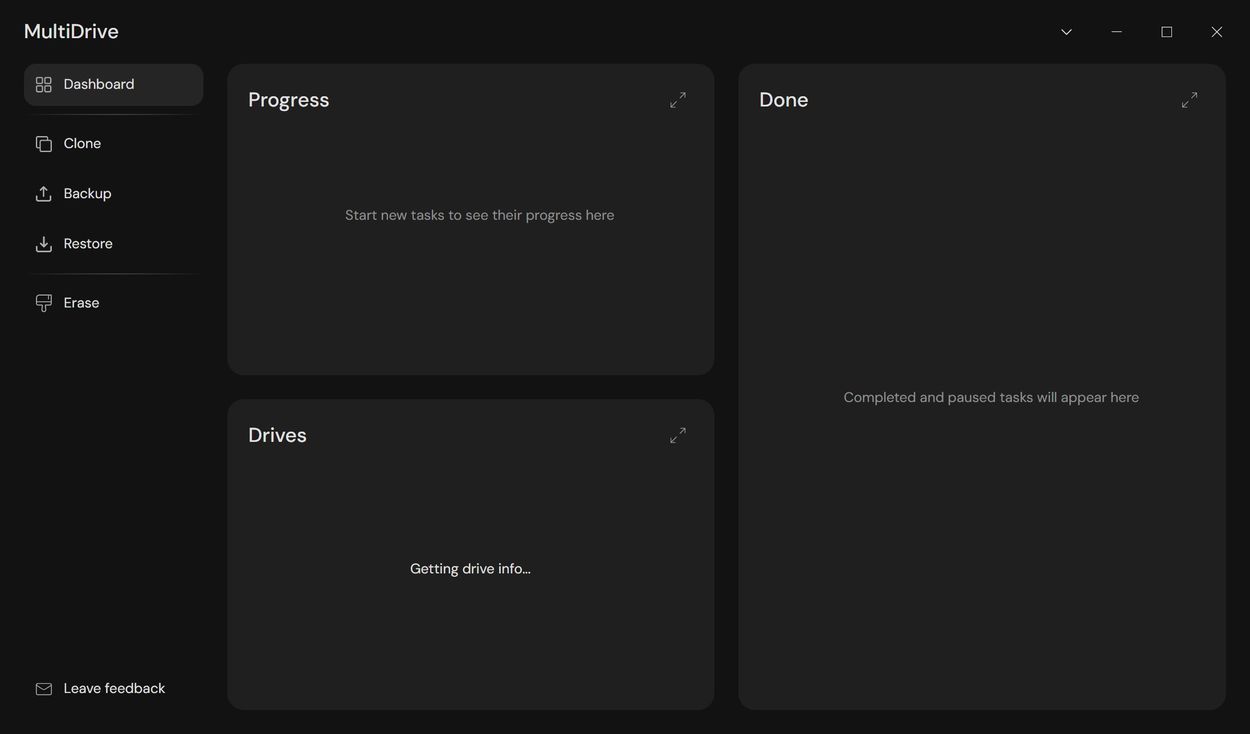
Los SSD están bajando de precio muy rápidamente, y si de repente surgiera una opción para mejorar el hardware, ¿por qué no deshacerse de lo viejo por lo nuevo? Transferir archivos ya no da tanto miedo como hace diez años. Si necesita software para esto, me encontré con MultiDrive Y entonces decidí presentar una reseña. Interfaz aparentemente moderna, no sobrecargada, todo está ordenado en estantes, puede clonar el disco, hacer una copia de seguridad, borrar todo por completo, no hay soporte , pero esto no da mucho miedo. Como resultado, obtenemos una herramienta que puede hacer frente a tareas triviales y algo más complejo. Puedes clonar una partición, puedes guardar archivos por si acaso, puedes borrarlos para que ni siquiera tu abuela los encuentre, y esto es real. Por supuesto, no debes confiar al cien por cien en este método. Para los amantes de la línea de comandos, existe una versión separada que se instala junto con la principal. Lo bueno es que los botones y menús están etiquetados de forma humana; No es necesario entrar en el manual ni en Google. Hay clonación, copia de seguridad, restauración, las secciones se colocan en secciones separadas y cada paso está escrito para que cada uno de ustedes pueda entenderlo fácilmente. Si decides clonar un disco, no olvides que la nueva unidad debe ser más grande que la anterior, de lo contrario nada funcionará, y luego eliges qué copiar, incluso puedes calcular el hash (MD5 o SHA, lo que prefieras). Con la copia de seguridad, todo también es simple, debe especificar el rango deseado y, si no desea cargar con un archivo enorme, puede dividirlo en pedazos en formatos como .raw, .zip. La restauración es una cuestión sencilla, cuestión de un par de clics, incluso lo diría. MultiDrive no sólo elimina, sino que realmente borra información para que ninguna “persona hábil” pueda restaurarla más tarde. Puedes elegir tu propio patrón HEX para reescribir, pero para la mayoría de las personas el estándar será suficiente. En general, me gustó el software MultiDrive, el programa es normal para discos, es tanto un clon como una copia de seguridad, además puedes borrar todo por completo. Y no importa si es un especialista en TI con experiencia o simplemente desea liberar espacio en su computadora portátil, cualquiera puede resolverlo. Tamaño: 112MB SO: Windows 7+ Descargar MultiDrive 1.1 gratis
Firmware original del Samsung Galaxy A7 SM-A710L (archivo Flash)
El archivo Flash lo ayudará a actualizar, degradar o reinstalar el firmware (SO) original en su dispositivo móvil. Además, el archivo Flash (ROM) también le permite reparar el dispositivo móvil en caso de un problema de software, un problema de bucle de arranque, un problema de IMEI o un problema muerto.
Nombre del archivo: A710LKLU2CRH2_A710LLUC2CRH2_LUC.zip País: Corea del Sur Tamaño del archivo: 1GB versión de Android: 7.0 Herramienta Flash: Herramienta de descarga de Odín Cómo flashear (instalar): Sigue el tutorial