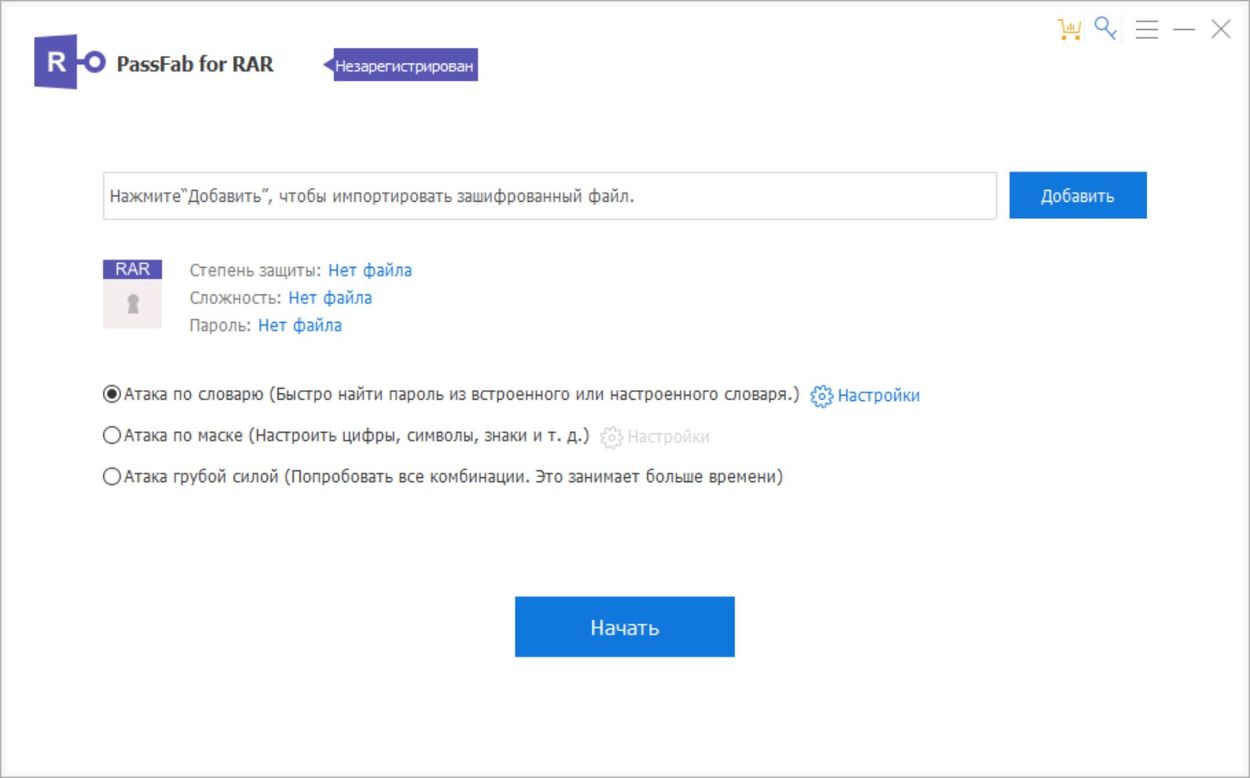
Encontré un programa que puede salvarte si de repente olvidaste la contraseña del archivo RAR, no puedes obtener los archivos necesarios, te preocupas, lloras, hay una salida. PassFab para RAR funciona con cualquier archivo de este formato, incluso si están hechos en la última versión, no importa, en general, no importa cómo esté todo cifrado o comprimido. En el interior hay tres formas de intentar adivinar la contraseña. El primero pasa por todas las opciones, pero si la contraseña es compleja, puedes quedarte atascado durante mucho tiempo. En segundo lugar, si recuerdas al menos parte de la contraseña o cuántos caracteres hay, puedes indicarlo, entonces la búsqueda será más rápida. El tercero es un diccionario, donde el software toma una lista de palabras ya preparada y las prueba; Si la contraseña no es muy complicada, puede funcionar en un par de minutos. También me gustó que puedes usar no solo el procesador, sino también la tarjeta de video, si es normal, además del soporte para sistemas multinúcleo, por lo que si tienes una computadora potente, todo irá más rápido. La interfaz está , todo está claro, nada superfluo. Hay algo que escribir sobre las desventajas, si la contraseña es realmente larga y extraña, incluso con un hardware genial tendrás que esperar, especialmente si simplemente revisas todo, de hecho, puede llevar siglos. Si el diccionario no encaja, entonces no hay nada que puedas hacer al respecto. Puede descargarlo con activación mediante un crack y una clave en nuestro proyecto a continuación en las noticias, no se requiere registro adicional. Un programa para aquellos que a menudo juegan con archivos y, a veces, olvidan las contraseñas. Lo probé yo mismo usando una contraseña simple, todo funciona, no hay errores, así que si necesitas recordar rápidamente una contraseña olvidada, pero no quieres perder mucho tiempo, tal vez este software te ayude. Tamaño: 10MB Descargar PassFab para RAR 9.5.4 + crack gratis
Firmware original del Samsung Galaxy E5 SM-E500F (archivo Flash)
El archivo Flash lo ayudará a actualizar, degradar o reinstalar el firmware (SO) original en su dispositivo móvil. Además, el archivo Flash (ROM) también le permite reparar el dispositivo móvil en caso de un problema de software, un problema de bucle de arranque, un problema de IMEI o un problema muerto.
Nombre del archivo: E500FXXU1AOA6_E500FOJV1AOA2_AFG.zip País: Afganistán Tamaño del archivo: 1GB versión de Android: 4.4.4 Herramienta Flash: Herramienta de descarga de Odín Cómo flashear (instalar): Sigue el tutorial
El mejor proceso para aprovechar al máximo tu experiencia telefónica Doogee BL5000sin duda es obteniendo previamente permisos de root sobre este.
Una vez más gracias a la aplicación MTKroot v2.5.5 hemos conseguido crear otro método Root completamente automático para teléfonos móviles Doogee BL5000por el cual podrás obtener acceso raíz en poco tiempo.
Raíz oh uso excesivo es el nombre habitual asignado a las cuentas de usuario que tienen todos los derechos para todo tipo de acceso (usuario único y multiusuario).
Rootear un dispositivo es un procedimiento que permite al usuario de un teléfono móvil con sistema operativo Android obtener acceso privilegiado al sistema de forma similar a los permisos administrativos en Linux, lo que permite deshacer todos los límites del sistema y hardware establecidos por los fabricantes y/u operadores de red.
¿Cuáles son las ventajas de rootear el Doogee BL5000?
Ser capaz de desinstalar cualquier Bloatware fácilmente y eliminar software del sistema.
Obtenga memoria adicional para almacenamiento interno.
Ajusta cualquier configuración avanzada del sistema, como desbloquear, restaurar el IMEI y la dirección MAC del Smartphone, overclockear la CPU entre muchas opciones.
Utilice utilidades diseñadas específicamente para teléfonos móviles con privilegios de root.
Cambiar el tamaño, eliminar y adaptar particiones en la memoria (hacer esto es muy peligroso para el dispositivo).
Crear bakups o copias de seguridad de las particiones además de poder exportar la rom completa.
Precauciones y advertencias a tener en cuenta
El dispositivo ya no estará cubierto por la garantía emitida por el fabricante.
Exposición a aplicaciones dañinas que obtienen derechos de Superusuario.
Peligro de daño o pérdida de datos durante o después del proceso, por lo que recomiendo en cualquier caso realizar una copia de seguridad antes de proceder con el root.
El Firmware/Rom del teléfono móvil Doogee BL5000 puede estar dañado, se recomienda asegurarse de poder obtener una copia válida de su firmware si es necesario.
Soporte para actualizaciones OTA (Por el aire) será revocado.
Requisitos previos de este procedimiento
Computadora que tenga sistema operativo Windows XP/7/10 o posterior, de 32 o 64 bits.
Descarga el firmware original para tu celular donde tendrás que obtener el componente boot.img si es posible desde el sitio web oficial.
Nota: Si no encuentras la rom del Doogee BL5000, tienes la opción de eliminar el boot.img directamente desde tu Doogee BL5000 de forma sencilla siguiendo este tutorial.
Configuraciones a realizar en el teléfono móvil Doogee BL5000
En el primer paso tienes que realizar algunos arreglos específicos en la configuración de tu Doogee Doogee BL5000, que básicamente residen en Desbloquear OEM y también Activar la depuración USB.
Estas dos configuraciones se encuentran dentro del menú de desarrollo, que deberás haber desbloqueado previamente. tocando 7 veces consecutivo arriba:
Configuración de terminal-> Información del dispositivo -> versión de software oh Número de compilación.
Rootear Doogee BL5000 fácilmente
En primer lugar, extraiga los archivos descargados previamente a su PC y luego ejecute la utilidad MTKroot v2.5.5.
Ejecutando MTKroot v2.5.5 en Doogee BL5000
Controladores Pulsa -> MediaTek y finaliza la instalación de los drivers correspondientes.
Instalar los controladores MTK Doogee BL5000
Asimismo, repita los pasos para instalar los controladores. BAsD.
Nota: El programa MTKroot v2.5.5 tiene todos los controladores actualizados necesarios para el Doogee BL5000.
Luego conecte el terminal Doogee BL5000 con su PC usando un puerto USB y luego haga clic una vez Restablecer USB.
Haga clic en la pestaña en la parte superior izquierda ¡¡Sin botas de heno!! -> Llevaragregue el archivo boot.img y luego haga clic en Parche de proceso.
La utilidad Magisk Manager se iniciará automáticamente en tu Doogee BL5000, sigue las instrucciones que verás en pantalla para parchear el arranque.
Luego tendrás que hacer clic Prueba del BAD y una vez que puedas leer el mensaje ‘Dispositivo detectado’ haz clic Soy un fastboot.
Doogee BL5000 Reiniciar USB + Prueba ADB + Fastboot
Ahora presta atención un momento mientras tanto el equipo Doogee BL5000 comienza en modo Fastboot, luego haga clic una vez en el botón Probar arranque rápido.
Luego escucha hasta que puedas leer la frase ‘Dispositivo encontrado‘ antes de continuar a la siguiente etapa.
Abrir el gestor de arranque en Doogee BL5000
En la siguiente etapa procederemos a desbloquear el gestor de arranque de tu dispositivo, paso imprescindible que podemos realizar con tan solo un clic.
Pero debes excluir este paso si lo has liberado antes.
Haga clic una vez Prueba del cargador de arranque si necesita comprobar su estado.
Verificar gestor de arranque Doogee BL5000
Si necesita abrir el gestor de arranque Doogee BL5000, simplemente presione el botón Liberar cargador de arranque -> Aceptar y luego realizar las sugerencias que aparecen en la pantalla del dispositivo móvil.
Presione el botón sube el volumen para poder continuar.
Desbloquear el gestor de arranque en Doogee BL5000
Nota: Cuando abra el gestor de arranque, su sistema terminal se restaurará a su estado inicial.
En este caso se recomienda realizar una copia de seguridad o si lo deseas copiar los contactos, fotos, archivos y demás datos a una memoria externa o SD.
Una vez que hayas desbloqueado el bootloader, el siguiente nivel será finalizar este proceso y dejar el celular perfectamente rooteado.
Vaya a la esquina superior de la herramienta MTKroot v2.5.5 y verifique la alternativa raíz, luego haga clic en el botón Root en la esquina inferior.
Seleccionar Root Doogee BL5000
En apenas unos segundos el Doogee BL5000 estará rooteado y podrás ver el texto “OK” en tu dispositivo y en la ventana de MTKroot v2.5.5.
Posteriormente tendrás que hacer clic en el botón Salir del arranque rápido Para reiniciar la computadora, se reiniciará en el entorno de Android.
Cuando tu Doogee BL5000 se reinicie por completo deberás pulsar en Aplicaciones -> instalar magia y confirme que la aplicación Magisk Manager realmente aparece en el escritorio de su Doogee BL5000.
Para poder utilizar la aplicación Magisk Manager primero debes conectar tu dispositivo móvil a Internet, ya sea a través de un operador de red móvil o Wi-Fi.
Para concluir este tutorial solo tienes que hacer clic en el botón Comprobar raíz -> luego acepta y listo.
Verificar Root Doogee BL5000
Nota: Si la aplicación no se instala la primera vez, haga clic en Desinstalarespera un par de segundos y presiona nuevamente instalar.
Abreviatura del proceso
Resumen de pasos Root Doogee BL5000
Inicie la utilidad MTKroot v2.5.5 y luego conecte su teléfono a su computadora.
Reinicie su teléfono con el modo bootloader haciendo clic en Soy un fastboot -> Probar arranque rápido.
Si es necesario, desbloquee el gestor de arranque haciendo clic en Liberar cargador de arranque.
Finalmente seleccione la opción raíz y presione el botón Raíz.
Vídeo tutorial paso a paso para rootear el teléfono móvil Doogee BL5000
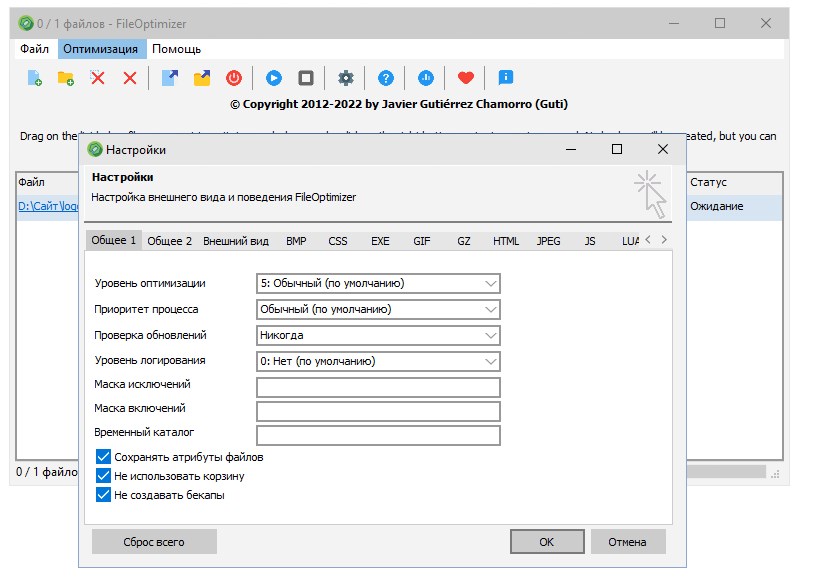
Un programa para la compresión adicional de varios tipos de archivos, esto se realiza mediante un algoritmo especial, descargar Optimizador de archivos posible a continuación. Es posible acelerar significativamente la ejecución de diversas tareas si estos archivos están involucrados en ellas, esto es posible debido al hecho de que se reducirá la cantidad de información procesada. Se implementó soporte para complementos, vale la pena señalar una interfaz simple, la compresión se realizará sin pérdida, puede trabajar a través de la línea de comando. FileOptimizer le ayuda a reducir el tamaño de los archivos para que pueda compartirlos y almacenarlos de forma más eficiente. La buena noticia es que el programa admite el procesamiento de una lista muy larga de aproximadamente 400 tipos de archivos, porque el autor ha compilado una gran selección de más de 90 complementos de terceros. En general, esta es una excelente herramienta que maneja la optimización del tamaño de los archivos. Esta sería una excelente opción si necesita acelerar las transferencias de archivos y reducir los requisitos de espacio de almacenamiento. El producto es de código abierto, por lo que su uso es gratuito; sin embargo, se recomiendan las donaciones y se solicita su consentimiento para mostrar anuncios. Idioma: Inglés + DescargarOptimizador de archivos 17.00.2842 gratis / 16.30.2781 Aplicaciones portátiles / 16.90.2829 Repack + elchupacabra portátil
Firmware original del Samsung Galaxy A10e SM-A102U1 (archivo Flash)
El archivo Flash lo ayudará a actualizar, degradar o reinstalar el firmware (SO) original en su dispositivo móvil. Además, el archivo Flash (ROM) también le permite reparar el dispositivo móvil en caso de un problema de software, un problema de bucle de arranque, un problema de IMEI o un problema muerto.
Nombre del archivo: A102U1UES6ATE2_A102U1OYM6ATE2_AIO_4archivo.zip País: ESTADOS UNIDOS Tamaño del archivo: 2 GB versión de Android: 9.0 Herramienta Flash: Herramienta de descarga de Odín Cómo flashear (instalar): Sigue el tutorial
Rootear un Smartphone, como es el caso del Karbonn Yuva 2, no es ninguna broma y menos debe tomarse a la ligera, por eso en los tutoriales que publicamos habitualmente siempre nos aseguramos de evitar que el usuario olvide algún ajuste o paso imprescindible.
es cierto que al rootear en una terminal Podemos obtener numerosos beneficios, si bien es cierto que esto puede acarrear algunos cuantos problemas.
En los siguientes párrafos también mencionaremos cuáles son. ventajas y el desventajaspara que de esta manera puedas valorar por tu cuenta si ¿Vale la pena rootear tu teléfono móvil Karbonn Yuva 2?.
¿Tienes problemas para encontrar el boot.img?, entonces este te interesará.
¿Qué es la raíz?
Raíz oh uso excesivo es el nombre habitual asignado a las cuentas de usuario administrador que tienen todos los derechos en todas las formas de acceso (usuario único y multiusuario).
Asimismo, rootear o rootear un dispositivo móvil es el procedimiento que permite a los usuarios de teléfonos Android obtener un acceso privilegiado al sistema similar a los permisos administrativos de los sistemas Unix, pudiendo así revertir todas las restricciones del sistema y software establecidas por el fabricante u operador de red.
¿Cuáles son las ventajas de rootear el Karbonn Yuva 2?
Posibilidad de eliminar todo tipo de Bloatware fácilmente así como eliminar aplicaciones inútiles del sistema.
Posibilidad de ganar espacio extra para almacenamiento.
Adapta configuraciones profundas del sistema, como desbloquear el Karbonn Yuva 2, restaurar la dirección IMEI o MAC del dispositivo, overclockear el procesador, entre muchas posibilidades.
Hacer uso de Software diseñado para Smartphones sujetos a permisos de root.
Modificar, formatear y cambiar el tamaño de nuevas particiones en la memoria (¡Atención! Puede resultar extremadamente peligroso para el dispositivo.).
Realice copias de seguridad de las particiones y exporte la ROM completa.
Precauciones y advertencias a tener en cuenta
El equipo anulará la validez de la garantía proporcionada por el fabricante.
Amenaza de que se pueden obtener aplicaciones dañinas con permisos de Superusuario.
Peligro de daño o deterioro de los datos durante o después del proceso, en cuyo caso es recomendable realizar una copia de seguridad antes de iniciar un proceso raíz.
El software de tu teléfono móvil puede estar dañado, es recomendable asegurarte de poder conseguir una copia oficial de su rom si es necesario.
Se desactivará la compatibilidad con actualizaciones de FOTA.
Requisitos del método
Computadora con sistema Windows XP o superior, ya sea de 32 o 64 bits.
Descarga el firmware original o el componente boot.img para tu teléfono móvil Karbonn Yuva 2 preferiblemente desde el sitio web del fabricante.
Nota: Sí No consigues rom para el Karbonn Yuva 2 Tienes la alternativa de eliminar el componente boot.img directamente desde tu teléfono de forma sencilla siguiendo los pasos de este tutorial.
Configurando el Karbonn Yuva 2
El primer paso consiste en realizar ciertos ajustes en la configuración del Karbonn Karbonn Yuva 2, que pasan por Habilitar desbloqueo OEM además de Activar la depuración USB.
Puedes encontrar las dos configuraciones dentro del panel de desarrollador, que debes activar con anticipación presionando siete veces sucesivamente encima del cuadro ->
Configuración del dispositivo móvil-> Información del sistema -> versión de software oh Número de compilación.
Rootear Karbonn Yuva 2 paso a paso
Descomprima el contenido del archivo previamente descargado en el escritorio de su computadora con Windows y luego ejecute la aplicación MTKroot v2.5.5.
Iniciar MTKroot v2.5.5 para Karbonn Yuva 2
Haga clic en el botón Controladores -> MediaTek y finaliza la instalación de los drivers indicados.
Instalar drivers Mediatek Karbonn Yuva 2
También haz estos mismos pasos para realizar la instalación de los drivers. BAsD.
Nota: La utilidad MTKroot v2.5.5 ya incluye todos los controladores necesarios para Karbonn Yuva 2.
Luego conecta tu Karbonn Yuva 2 a la computadora usando el cable Micro USB y luego haga clic en el botón Restablecer USB.
Haga clic en el texto en la parte superior izquierda ¡¡Sin botas de heno!! -> Llevarabra el archivo de inicio y luego haga clic Parche de proceso.
La herramienta Magisk Manager se iniciará automáticamente en tu Karbonn Yuva 2, sigue las instrucciones que aparecerán en pantalla para parchear el arranque.
Luego haga clic Prueba del BAD y espera un segundo hasta que puedas leer la frase ‘Dispositivo detectado’ momento en el cual debes hacer clic en Soy un fastboot.
Karbonn Yuva 2 Reiniciar USB + Test ADB + Fastboot
Ahora espera unos segundos hasta que el Smartphone Karbonn Yuva 2 reinicie con las opciones de Fastboot, luego haga clic en Probar arranque rápido.
Luego debes prestar atención hasta que puedas leer el texto’Dispositivo reconocido‘ para poder pasar al siguiente asunto.
Liberar el gestor de arranque a tu Karbonn Yuva 2
En el siguiente paso intentaremos abrir el gestor de arranque del ordenador, otra tarea imprescindible que también aplicaremos con un solo clic.
Aunque debes excluir este procedimiento si lo vuelves a liberar.
Haga clic en el botón Prueba del cargador de arranque si necesita verificar si esto está publicado.
Verificar el gestor de arranque en Karbonn Yuva 2
En caso de que lo considere necesario desbloquea el gestor de arranque de tu Karbonn Yuva 2 luego debes hacer clic en el botón Liberar cargador de arranque -> Acepta y luego completa los pasos que aparecerán en la pantalla del Karbonn Yuva 2.
Presione la tecla aumentar el volumen para confirmar.
Liberar el gestor de arranque Karbonn Yuva 2
Nota: Al desbloquear el gestor de arranque, el software de su teléfono móvil se restaurará a su estado inicial.
Por lo tanto debes considerar la posibilidad de crear una copia de seguridad o copiar tus contactos, fotos, archivos, etc., a una memoria externa.
Una vez que se desbloquea el gestor de arranque, estás a solo un paso de completar el tutorial y finalmente dejar tu Karbonn Yuva 2 con privilegios de root.
Desplácese hasta el área superior de MTKroot v2.5.5 y seleccione la opción raíz, luego toque Root en la esquina inferior.
Seleccione Root Karbonn Yuva 2
En unos segundos tu Karbonn Yuva 2 estará rooteado, por lo tanto podrás leer la palabra “OK” reflejada en el celular y en la utilidad MTKroot v2.5.5.
Posteriormente debes hacer clic en Salir del arranque rápido para reiniciar el dispositivo se reiniciará el sistema.
Una vez iniciado completamente el Karbonn Yuva 2 deberás pulsar Aplicaciones -> instalar magia y comprueba si la aplicación Magisk Manager realmente aparece entre las aplicaciones de tu Karbonn Yuva 2.
Para que la aplicación Magisk Manager funcione correctamente es necesario conectar el teléfono móvil a Internet, ya sea mediante datos de red o Wi-Fi.
Para concluir este tutorial solo tienes que hacer clic en el botón Comprobar raíz -> Acepta y listo.
Comprobar Root Karbonn Yuva 2
Nota: Si la App no aparece instalada, haz clic en el botón Desinstalarespere dos segundos y presione el botón nuevamente Instalar Administrador Mágico.
Abreviatura del proceso
Pasos resumidos Rootear Karbonn Yuva 2
Abra la aplicación MTKroot v2.5.5 y luego conecte el Smartphone Karbonn Yuva 2 con la PC.
Reinicie el teléfono inteligente Karbonn Yuva 2 para acceder a las opciones de inicio rápido haciendo clic en Soy un fastboot -> Probar arranque rápido.
Si es necesario, desbloquee el gestor de arranque haciendo clic en Liberar cargador de arranque.
Finalmente seleccione la opción raíz y presione el botón Raíz.
Vídeo tutorial de ayuda paso a paso sobre cómo rootear el Karbonn Yuva 2
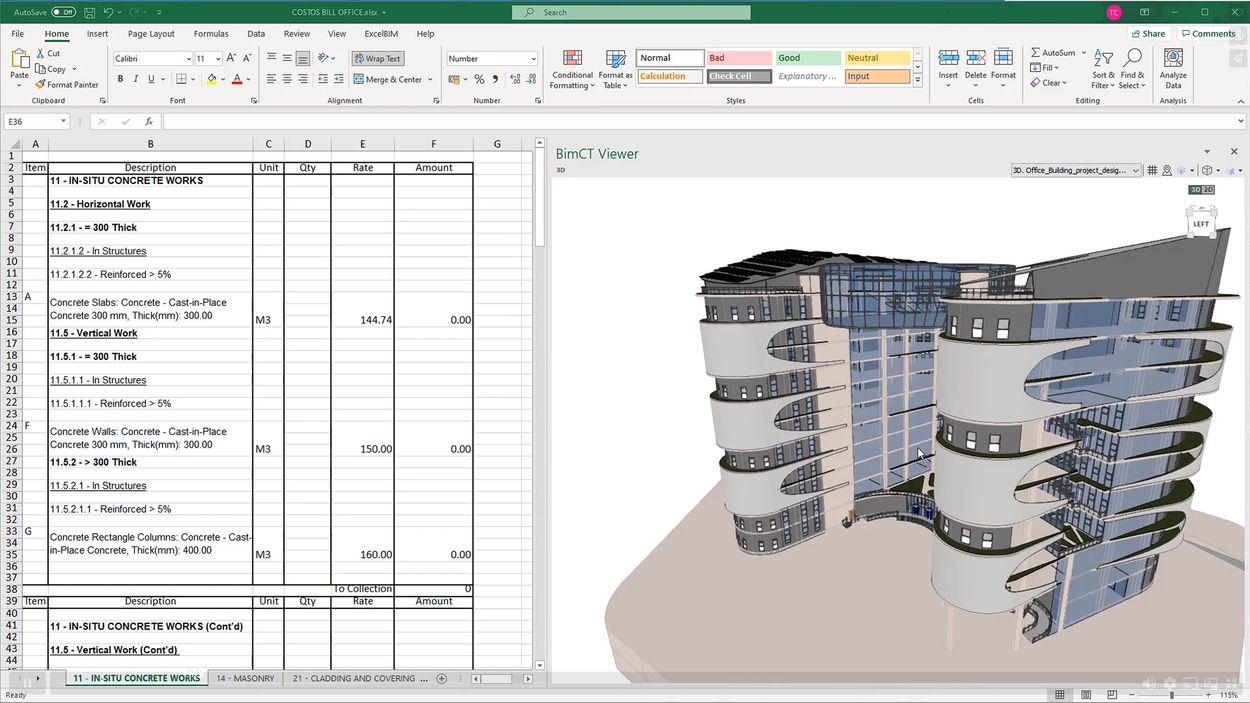
CelularBIM – un programa para aquellos que constantemente juegan con modelos y dibujos BIM, pero no quieren saltar entre un montón de ventanas, así que vamos a familiarizarnos. Todo funciona directamente en Excel, simplemente puede colocar objetos 2D y 3D en la tabla, asociarlos con celdas, extraer parámetros, hacer cálculos y, si algo cambia en el modelo, los datos de la tabla también se actualizan. La compatibilidad con formatos es amplia, el motor BIMCT de Nomitech funciona sin problemas, por lo que la importación se realiza sin problemas. Puedes trabajar en equipo, digamos que varias personas editan una tabla, todos ven los cambios a la vez y esto es realmente genial. Para aquellos a quienes les gustan las funciones inusuales, existe un modo VR, es decir, pueden ver modelos en realidad virtual, pero en la práctica esto es más una actividad de mimo que algo necesario para trabajar. Los controles son claros, solo necesitas mover los elementos con el mouse, vincularlos a las celdas deseadas, los parámetros y metadatos aparecen rápidamente por sí solos. En los modelos grandes, la interfaz a veces es aburrida y no todas las funciones son obvias la primera vez, no hay soporte , en general estas son las desventajas, pero la activación se realiza sin problemas, para esto hay un crack o clave en el archivo, como resultado obtenemos la versión completa, para usted de forma gratuita. Puedes descargar CellBIM utilizando el enlace directo que aparece a continuación en la noticia, la instalación es estándar y no se diferencia de otros programas, no se requieren pasos innecesarios. Si haces cálculos, estimaciones o informes sobre proyectos BIM, y no quieres perder el tiempo cambiando constantemente entre aplicaciones, creo que sería pecado pasar de largo, ¡conozcamos! Tamaño: 626MB Descargar CellBIM – Llevando 2D y 3D a MS Excel 2.0.0.34 + crack gratis
Firmware original del Samsung Galaxy A5 SM-A500W (archivo Flash)
El archivo Flash lo ayudará a actualizar, degradar o reinstalar el firmware (SO) original en su dispositivo móvil. Además, el archivo Flash (ROM) también le permite reparar el dispositivo móvil en caso de un problema de software, un problema de bucle de arranque, un problema de IMEI o un problema muerto.
Nombre del archivo: A500WVLS1BPK2_A500WOYA1BPK2_PMB.zip País: Canadá Tamaño del archivo: 1GB versión de Android: 6.0.1 Herramienta Flash: Herramienta de descarga de Odín Cómo flashear (instalar): Sigue el tutorial
Tienes en tus manos un Kenxinda S9 ¿Y te gustaría convertirte en administrador root? Si ese es el caso, sin duda estás en el lugar correcto.
si esta bien al rootear una computadora específica Podemos obtener numerosos beneficios, si bien es cierto que esto puede implicar algunos problemas.
En los siguientes párrafos revisaremos ambos los beneficios y el probables desventajaspara que con base en dicha información puedas determinar por tu cuenta si Si valdrá o no la pena rootear tu Kenxinda S9.
¿Tiene problemas para encontrar el archivo boot.img? Entonces este te interesará.
¿Qué es el enraizamiento?
Él usuario root oh uso excesivo es el nombre común que normalmente se asigna a las cuentas de usuario que tienen todos los privilegios en todos los niveles de acceso (usuario único o multiusuario).
Rootear o rootear un teléfono celular consiste en una técnica que facilita al usuario de cualquier dispositivo móvil con sistema operativo Android obtener acceso privilegiado al sistema de forma similar a los permisos administrativos en máquinas Linux, que además permite deshacer los límites del sistema así como los límites de hardware impuestos por el fabricante y/u operador de red.
¿Cuáles son las ventajas de rootear tu Kenxinda S9?
Elimine todo el Bloatware con facilidad y desinstale el software del sistema.
Obtenga espacio adicional para almacenamiento interno.
Adaptar configuraciones avanzadas en el sistema, como recuperar el número IMEI de nuestro Kenxinda S9 y/o MAC, overclockear la CPU entre muchos otros.
Utilice programas diseñados específicamente para dispositivos que tengan permisos de usuario root.
Adaptar, formatear y cambiar el tamaño de nuevas particiones en la memoria interna (Hacer esto puede ser muy peligroso.).
Realizar backups o copias de seguridad de todas las particiones incluyendo la posibilidad de exportar todo el Firmware.
Precauciones y advertencias a tener en cuenta
Tu celular ya no tendrá la garantía otorgada por el fabricante.
Exposición a aplicaciones maliciosas pudiendo obtener permisos de Superusuario.
Amenaza de daño o pérdida de datos durante o después del procedimiento, en cuyo caso se recomienda en todo momento realizar una copia de seguridad antes de iniciar root.
La rom del dispositivo móvil puede estar dañada, es recomendable asegurarse de poder conseguir una copia oficial de la rom en caso de ser necesario.
Se cancelará la compatibilidad con actualizaciones OTA.
Condición previa para el procedimiento.
Computador que cuente con sistema Windows XP/W7/8 o posterior, microarquitecturas de 32 o 64 bits.
Descargue el firmware o el componente boot.img original de su dispositivo, si es posible, desde el sitio web del fabricante.
Nota: Sí No encuentras una rom original para el Kenxinda S9 Simplemente puede extraer boot.img directamente desde su Kenxinda S9 fácilmente siguiendo los pasos de este tutorial.
Configuración del terminal Kenxinda S9
En el primer paso debes realizar ciertos ajustes en la configuración del teléfono, que esencialmente residen en Habilitar la depuración USB así como Activar desbloqueo OEM.
Debes encontrar ambas configuraciones en el panel de desarrollo, el cual debes tener activado con anticipación presionando 7 veces ininterrumpidamente en la caja;
Ajusta-> Información del sistema -> Número de compilación oh versión de software.
Rootear Kenxinda S9 fácilmente
Primero tendrás que extraer el archivo previamente descargado en tu computadora y luego iniciar la utilidad MTKroot v2.5.5.
Abrir MTKroot v2.5.5 en Kenxinda S9
Haga clic en el botón Controladores -> MediaTek y aplicar la instalación de los respectivos drivers.
Instalar controladores USB Kenxinda S9
Repetir los pasos con la instalación de los drivers. BAsD.
Nota: El software MTKroot v2.5.5 incluye todos los controladores actualizados necesarios para Kenxinda S9.
Conecta tu terminal Kenxinda S9 a su computadora usando el puerto USB y haga clic en Restablecer USB.
Haga clic en la pestaña en la parte superior izquierda ¡¡Sin botas de heno!! -> Llevaragregue el archivo boot.img y finalmente haga clic en el botón Parche de proceso.
La herramienta Magisk Manager se iniciará automáticamente en tu Kenxinda S9, sigue los pasos que verás en tu pantalla para crear el parche.
Luego tendrás que hacer clic en Prueba del BAD y espera un momento hasta que puedas ver el mensaje’Dispositivo reconocido‘momento en el que hay que pulsar el botón Soy un fastboot.
Kenxinda S9 Reiniciar USB, probar ADB, ir a Fastboot
Presta atención por un momento mientras el Kenxinda S9 Inicie en modo gestor de arranque y luego haga clic una vez Probar arranque rápido.
Espere nuevamente hasta que pueda leer el texto.Dispositivo encontrado‘ antes de que podamos pasar a la siguiente etapa.
Desbloquear el gestor de arranque en el terminal Kenxinda S9
En el siguiente punto tendrás que desbloquear el gestor de arranque de tu Kenxinda S9, acto imprescindible que además lo podrás realizar con tan solo un clic.
Pero recuerda que tienes que saltarte este proceso si ya lo has liberado nuevamente.
Haga clic en el botón Prueba del cargador de arranque para asegurarse de su estado.
Comprobar el gestor de arranque Kenxinda S9
Si es necesario abre el gestor de arranque del Kenxinda S9 luego debes hacer clic en Liberar cargador de arranque -> Acepta y luego sigue las instrucciones que aparecerán en la pantalla de tu terminal.
Presione la tecla aumentar el volumen para autorizar.
Abrir el gestor de arranque en Kenxinda S9
Atención: En el momento en que se libere el gestor de arranque, su dispositivo se restaurará a su estado de fábrica.
En cuyo caso consideras conveniente crear una copia de seguridad o copiar los contactos, fotos, archivos y otros datos a la memoria SD externa.
Después de abrir el gestor de arranque, el siguiente paso será completar el proceso, dejando finalmente tu teléfono Kenxinda S9 con acceso root.
Vaya al área superior izquierda del software MTKroot v2.5.5 y seleccione la preferencia de raíz, luego haga clic en Root en el lado opuesto.
Opción Root Kenxinda S9
En tan solo unos segundos el Kenxinda S9 estará rooteado, por lo que podrás ver el texto “OK” proyectado tanto en el teléfono Kenxinda S9 como en la ventana MTKroot v2.5.5.
Luego haga clic en el botón Salir del arranque rápido Para devolver su dispositivo Kenxinda S9, se reiniciará en el sistema Android.
Una vez que el teléfono se haya reiniciado por completo deberás pulsar en Aplicaciones -> instalar magia y asegúrate de que aparezca la aplicación Magisk Manager en el panel de tu Kenxinda S9.
Para que la aplicación Magisk Manager funcione correctamente es necesario conectar el teléfono a Internet, ya sea mediante Wi-Fi o datos de red.
Para concluir el tutorial sólo tienes que hacer clic en Comprobar raíz -> siguiente Aceptar y eso es todo.
Pruebe las palabras clave raíz S9
Nota: Si la aplicación no está instalada, haga clic en el botón Desinstalarespere dos segundos y haga clic una vez más en instalar magia.
Abreviatura del proceso
Proceso simplificado Root Kenxinda S9
Inicie la utilidad MTKroot v2.5.5 y luego conecte el Kenxinda S9 a su computadora.
Reinicie el Kenxinda S9 en modo bootloader haciendo clic en Soy un fastboot -> Probar arranque rápido.
Si es necesario, desbloquee el gestor de arranque haciendo clic en Liberar cargador de arranque.
Finalmente seleccione la opción raíz y presione el botón Raíz.
Vídeo tutorial de ayuda sobre cómo rootear el Kenxinda S9
Columna vertebral de Steinberg – Este no es solo otro sampler de batería ni tanto un sintetizador, obtienes un instrumento genial con funciones adicionales y amplias capacidades de edición. Ya existen en el mercado varios samplers de batería (como Battery, por ejemplo, muy famoso en círculos estrechos), algunos con funciones adicionales, como Decompose, pero buscar un instrumento con exactamente las funciones que aquí se puede llevar mucho tiempo, así que no lo pierdas más, lo has encontrado todo. Steinberg Backbone ofrece la posibilidad de dividir una muestra en su componente de ruido y su componente tonal usando Decompose. De esta forma podrás divertirte mezclando y creando nuevos sonidos de batería. El equilibrio entre el ruido y el componente tonal también se puede ajustar o editar por separado. Puede crear una biblioteca de componentes tonales y de ruido y utilizarlos según sea necesario. Gracias a la opción de capas, puede superponer una gran cantidad de muestras individuales. Una función interesante es lanzar una muestra sólo con el comando note-off. El tono también se puede analizar. El módulo de síntesis puede funcionar en modo tono o ruido. Se puede determinar la posición dentro de la muestra y aquí también es posible realizar cambios de formantes. La función de resíntesis también se puede acelerar o ralentizar, pero lamentablemente no se puede invertir. Con el muestreo adecuado se pueden crear interesantes acentos acústicos. Steinberg Backbone es una herramienta completamente nueva que cuesta como 10 kilogramos de plátanos, pero para nada la activación está presente, ya sea una clave o un crack, dependiendo del lanzamiento, en general, todo lo necesario para el registro está dentro. Tamaño: 422MB SO: Windows x64 Descargar Steinberg Backbone 1.6.10 + Contenido gratis con clave
Firmware original del Samsung Galaxy A31 SM-A315N (archivo Flash)
El archivo Flash lo ayudará a actualizar, degradar o reinstalar el firmware (SO) original en su dispositivo móvil. Además, el archivo Flash (ROM) también le permite reparar el dispositivo móvil en caso de un problema de software, un problema de bucle de arranque, un problema de IMEI o un problema muerto.
Nombre del archivo: A315NKSU1ATE4_A315NOKR1ATE4_KOO_5archivo.zip País: Corea del Sur Tamaño del archivo: 5GB versión de Android: 10 Herramienta Flash: Herramienta de descarga de Odín Cómo flashear (instalar): Sigue el tutorial
Si por algún motivo (se me ocurren muchos) quieres rootear tu Smartphone Leagoo KIICAA Power, tengo una buena noticia que darte, ya que a continuación te vamos a mostrar un método muy sencillo y eficaz para hacerlo de forma segura además de asistida.
Aunque al principio te pueda parecer este tutorial, lo cierto es que, comparado con otros, te sorprenderá lo práctica e intuitiva que resulta la siguiente técnica de root.
¿Tiene problemas para encontrar el archivo de inicio? aquí tienes la solución.
¿Qué es el enraizamiento?
Raíz oh uso excesivo es el nombre habitual que normalmente se asigna a las cuentas de usuario que tienen todos los derechos en todos los modos de acceso (usuario único o multiusuario).
Asimismo, rootear un teléfono es una técnica que permite a los usuarios de terminales con sistema operativo Android obtener un acceso privilegiado al sistema similar a los permisos administrativos en máquinas Linux, permitiéndoles superar cualquier impedimento de sistema y hardware establecido por los fabricantes y/u operadores de red.
Ventajas de rootear el Leagoo KIICAA Power
Desinstale todo tipo de Bloatware y elimine aplicaciones improductivas del sistema.
Libere espacio adicional para almacenamiento interno.
Adapte cualquier configuración sofisticada del sistema, como jailbreak, modificación del número IMEI y MAC de Leagoo KIICAA Power, overclocking, etc.
Pudiendo utilizar Apps diseñadas específicamente para aquellos teléfonos que tengan permisos root.
Formatee o adapte nuevas particiones en la memoria (puede ser extremadamente peligroso para el dispositivo).
Crea copias de seguridad completas o también exporta el Firmware completo.
Precauciones y contras que siempre se deben tener en cuenta
El teléfono anulará la cobertura de garantía proporcionada por el fabricante.
Amenaza a las aplicaciones maliciosas para que no obtengan el permiso de superusuario.
Amenaza de daño o pérdida de datos durante o después del procedimiento, por lo que se recomienda en cualquier caso realizar una copia de seguridad antes de iniciar el root.
La rom del Smartphone puede estar dañada, es recomendable asegurarse de poder obtener una copia original de su rom si es necesario.
Se revocará la compatibilidad con actualizaciones automáticas.
Condición previa del método
PC con sistema Windows w7 a w10 o posterior, arquitectura tanto de 32 como de 64 bits.
Descarga la ROM original de tu celular para extraer el arranque si es posible desde el sitio web de soporte y descarga del fabricante.
Nota: Sí No encuentras una rom oficial para Leagoo KIICAA Power Alternativamente, también puedes extraer el componente de arranque directamente desde el teléfono móvil simplemente siguiendo los pasos de este tutorial.
Configurando el terminal
En el primer paso deberás realizar varios ajustes específicos en el panel de configuración del Leagoo Leagoo KIICAA Power, estos esencialmente residen en Habilitar la depuración USB además de Habilitar desbloqueo OEM.
Las dos opciones se combinan dentro del menú de desarrollo, que deberás habilitar previamente tocando 7 veces sucesivos encima de la sección;
Sistema-> Acerca del dispositivo -> Número de compilación.
Rootear el Leagoo KIICAA Power paso a paso
Para comenzar, debes descomprimir el contenido del paquete que has descargado en el escritorio del ordenador e iniciar la utilidad MTKroot v2.5.5.
Ejecutando MTKroot v2.5.5 en Leagoo KIICAA Power
Haga clic en el botón Controladores -> MediaTek y aplicar la instalación de los drivers correspondientes.
Instalar controladores de potencia MTK Leagoo KIICAA
Realice exactamente los mismos pasos para completar la instalación con los controladores. BAsD.
Nota: La utilidad MTKroot v2.5.5 ya incluye los drivers necesarios para que nuestro ordenador ubique los móviles Leagoo KIICAA Power.
Conecte el teléfono inteligente Leagoo KIICA Power a su PC mediante el conector USB y haga clic en el botón Restablecer USB.
Haga clic en el área superior izquierda en ¡¡Sin botas de heno!! -> Llevarbusque el archivo de arranque y luego haga clic en el botón Parche de proceso.
La herramienta Magisk Manager se iniciará automáticamente en tu Leagoo KIICAA Power, sigue las instrucciones que verás en pantalla para crear el parche.
Haga clic en el botón Prueba del BAD y espera un momento hasta que puedas ver la frase ‘Dispositivo detectado’ momento en el que tendrás que hacer clic en Soy un fastboot.
Leagoo KIICAA Power Reiniciar USB + Test ADB + Fastboot
Espere unos segundos mientras Leagoo KIICA Power inicie en modo Fastboot y haga clic en el botón Probar arranque rápido.
Nuevamente tienes que esperar hasta que puedas leer el mensaje’Dispositivo reconocido‘ para poder continuar con la siguiente etapa.
Abrir gestor de arranque en teléfonos móviles Leagoo KIICAA Power
A continuación llegará el momento de abrir el gestor de arranque de tu Leagoo KIICAA Power, otro proceso imprescindible que podemos hacer de modo automatizado.
Debe ignorar este procedimiento si alguna vez lo vuelve a publicar.
Haga clic en el botón una vez Prueba del cargador de arranque para comprobar el estado del gestor de arranque.
Comprobar el gestor de arranque del Leagoo KIICAA Power
Si consideras que es necesario abrir el gestor de arranque en el Leagoo KIICAA Power simplemente pulsa en Liberar cargador de arranque -> Acepta y sigue las pautas que aparecen proyectadas en la pantalla de tu Smartphone.
Recuerda presionar el botón sube el volumen para poder continuar.
Liberar bootloader Leagoo KIICAA Power
Nota: Al desbloquear el gestor de arranque, el software de tu Leagoo KIICAA Power se restaurará a su estado inicial.
Por lo tanto, se recomienda realizar copias de seguridad o, si lo prefiere, copiar todos los contactos, fotos, archivos y otros datos a la unidad SD.
Después de abrir el gestor de arranque estás a un paso de finalizar el proceso y finalmente dejar el teléfono Leagoo KIICAA Power rooteado correctamente.
Vaya a la parte superior izquierda de MTKroot v2.5.5 y elija la opción raíz, luego haga clic una vez en el botón Raíz en la esquina inferior.
Opción de raíz de energía Leagoo KIICAA
Casi inmediatamente tu Leagoo KIICAA Power habrá sido rooteado por lo que podrás ver las letras “OK” tanto en el Leagoo KIICAA Power como en la ventana de MTKroot v2.5.5.
Luego tendrás que hacer clic en Salir del arranque rápido y su terminal Leagoo KIICAA Power se reiniciará en el sistema.
Cuando tu Leagoo KIICAA Power se haya iniciado por completo deberás pulsar en el botón Aplicaciones -> instalar magia y verifique que la aplicación Magisk Manager esté realmente instalada en el teléfono.
Para que la aplicación Magisk Manager funcione correctamente es necesario conectar el dispositivo a Internet, sin importar si es a través de redes móviles o Wi-Fi.
Para finalizar sólo tienes que hacer clic en Comprobar raíz -> luego acepta y listo.
Verificar Root Leagoo KIICAA Power
Nota: Si la aplicación no se instala la primera vez, haga clic en DesinstalarEspere unos segundos y haga clic nuevamente. Instalar Administrador Mágico.
Pasos resumidos
Proceso simplificado Root Leagoo KIICAA Power
Ejecute la aplicación MTKroot v2.5.5 y luego conecte su teléfono a su PC.
Reinicie su teléfono con el modo bootloader haciendo clic en Soy un fastboot -> Probar arranque rápido.
Si es necesario, desbloquee el gestor de arranque haciendo clic en Liberar cargador de arranque.
Finalmente seleccione la opción raíz y presione el botón Raíz.
Vídeo tutorial de ayuda sobre cómo rootear el dispositivo móvil Leagoo KIICAA Power
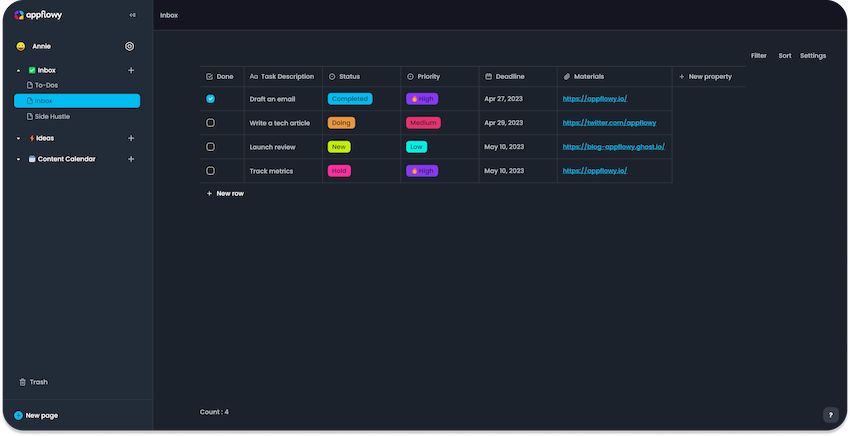
Bienvenido a Flujo de aplicaciónun editor de texto avanzado diseñado para revolucionar su experiencia de tomar notas. Con una interfaz elegante y moderna, esta poderosa herramienta facilita la organización de sus notas y ofrece una variedad de opciones de formato. Ya sea que gestiones solicitudes de trabajo, resuelvas problemas domésticos o trabajes en proyectos complejos, el software te ayudará con esto.
Haga las cosas fácilmente:
Appflowy le permite administrar eficientemente sus tareas y optimizar su flujo de trabajo. Con una interfaz intuitiva y un diseño fácil de usar, puede crear fácilmente listas de tareas pendientes, establecer recordatorios y organizar solicitudes de trabajo. Manténgase al tanto de sus tareas y mejore su productividad como nunca antes.
Envíe proyectos más rápido con los tableros Kanban:
Para una gestión eficaz de proyectos, el programa presenta los tableros Kanban, la solución ideal para visualizar y realizar un seguimiento de sus proyectos y tareas. Experimente una colaboración y transparencia mejoradas moviendo tarjetas a través de diferentes etapas, asignando tareas a los miembros del equipo y rastreando el progreso en tiempo real. Manténgase organizado, cumpla con los plazos y haga avanzar sus proyectos.
Planifique y administre calendarios de contenido con facilidad:
Appflowy proporciona una plataforma integral para programar y administrar calendarios de contenido. Realice un seguimiento de fechas, plazos e hitos importantes sin esfuerzo. Colabora con tu equipo, asigna tareas y asegúrate de que tu estrategia de contenido se mantenga según lo previsto. El software le permitirá crear constantemente contenido interesante, desde publicaciones de blog hasta campañas en las redes sociales.
Disfrute del modo oscuro para una experiencia laboral placentera:
Para proporcionar un entorno de escritura cómodo y visualmente atractivo, el editor ofrece una opción de modo oscuro. Esta función reduce la fatiga visual al proporcionar un fondo relajante y de alto contraste. Sumérgete en tu trabajo, de día o de noche, sin sacrificar la legibilidad ni la estética.
Mejora tu escritura con inteligencia artificial:
Aprovecha el poder de la inteligencia artificial directamente desde tu editor de texto Appflowy. Experimente nuevos niveles de eficiencia en la escritura a medida que la tecnología de inteligencia artificial lo ayuda a generar ideas creativas, mejorar la gramática y la sintaxis y sugerir contenido relevante. Deje que la IA sea su asistente de escritura de confianza y vea cómo le ayuda a escribir mejor y más rápido. Fortalezas:
Interfaz intuitiva y moderna
Gestión de tareas confiable
Gestión de proyectos perfecta
Gestión integral del calendario de contenidos
Disfrute de una escritura cómoda cambiando al modo oscuro, que reduce la fatiga visual durante largas sesiones de trabajo.
Asistencia impulsada por IA
Tamaño: 41MB SO: Windows 10-11 x64 Descargar Appflow 0.9.4 gratis
Firmware original del Samsung Galaxy A21s SM-A217M (archivo Flash)
El archivo Flash lo ayudará a actualizar, degradar o reinstalar el firmware (SO) original en su dispositivo móvil. Además, el archivo Flash (ROM) también le permite reparar el dispositivo móvil en caso de un problema de software, un problema de bucle de arranque, un problema de IMEI o un problema muerto.
Nombre del archivo: A217MUBU1ATE6_A217MOWO1ATE6_ZTO_4archivo.zip País: Brasil Tamaño del archivo: 3GB versión de Android: 10 Herramienta Flash: Herramienta de descarga de Odín Cómo flashear (instalar): Sigue el tutorial
Él LG K40S Del mismo modo que la gran mayoría de terminales fabricados por la compañía LG, es un Smartphone que no presenta ningún problema a la hora de rootearlo.
Nuevamente gracias a la utilidad MTKroot v2.5.5 hemos logrado compilar un proceso automático para rootear dispositivos móviles LG K40Sa través del cual obtendrás usuario raíz en poco tiempo.
¿No encuentras el archivo boot.img? este te interesará.
¿Qué es la raíz?
Él usuario root oh uso excesivo es el nombre estándar con el que se asignan las cuentas de usuario que tienen todos los derechos en todos los modos de acceso (monousuario y multiusuario).
Asimismo, rootear o rootear un dispositivo consiste en un proceso que permite a los usuarios de teléfonos móviles Android obtener acceso privilegiado al sistema de forma similar a los permisos administrativos en los sistemas Linux, pudiendo así romper todos los límites de hardware y software impuestos por el fabricante y/u operador de red.
¿Cuáles son las ventajas de rootear el LG K40S?
Capacidad para eliminar todo tipo de Bloatware y eliminar aplicaciones del sistema potencialmente improductivas.
Posibilidad de obtener más capacidad de almacenamiento.
Adapta cualquier configuración sofisticada del sistema, como desbloquear el LG K40S, resetear el número IMEI de nuestro LG K40S, dirección MAC, overclockear la CPU/GPU entre muchas otras posibilidades.
Posibilidad de utilizar utilidades desarrolladas para dispositivos móviles que tengan permisos root.
Cambiar el tamaño, eliminar y crear nuevas particiones en la memoria (¡Ten cuidado! Hacer esto es extremadamente peligroso para el dispositivo.).
Crea copias de seguridad de todas las particiones o también exporta la ROM completa.
Precauciones e inconvenientes que deben tenerse en cuenta
El dispositivo anulará la validez de la garantía otorgada por el fabricante.
Exposición a aplicaciones maliciosas que obtienen permisos de superusuario.
Riesgo de daño o pérdida de datos durante o después del proceso, en este caso recomiendo realizar una copia de seguridad antes de iniciar el proceso raíz.
El firmware de su dispositivo puede estar dañado; es recomendable asegurarse de poder obtener una copia flasheable de la ROM si es necesario.
Se revocará la compatibilidad con actualizaciones OTA.
Directrices y descargas
Computadora con sistema operativo Windows XP/7/10 o posterior, tanto de 32 como de 64 bits.
Descarga el firmware original de tu LG K40S donde deberás extraer el archivo de arranque si es posible desde la web oficial.
Nota: Sí No se puede descargar un firmware oficial para el LG K40S Tienes la posibilidad de adquirir el archivo de arranque directamente desde el terminal fácilmente siguiendo las instrucciones de este tutorial.
Configurar el teléfono inteligente
En primer lugar, tendrás que ejecutar ciertas correcciones en la configuración del LG LG K40S, que esencialmente radican en Habilitar desbloqueo OEM y también Activar la depuración USB.
Estas configuraciones están incluidas en la sección del programador, que deberás tener habilitada previamente. presionando siete veces consecutivamente en la casilla;
Ajusta-> Información del teléfono -> versión de software.
Rootear el LG K40S paso a paso
Extraiga los archivos descargados previamente en el escritorio de la PC con Windows y luego inicie la herramienta MTKroot v2.5.5.
Ejecutando MTKroot v2.5.5 en LG K40S
Controladores de camarilla -> MediaTek e instalar los controladores específicos.
Instalar controladores MTK LG K40S
Repita también este paso para completar la instalación del controlador. BAsD.
Nota: La utilidad MTKroot v2.5.5 incluye los controladores USB y Fastboot necesarios para que su PC encuentre el LG K40S.
Conecta tu celular a continuación LG K40S con el ordenador a través de un puerto USB y haga clic en el botón Restablecer USB.
Haga clic en la zona superior izquierda de la pestaña ¡¡Sin botas de heno!! -> Llevaragregue el archivo de arranque y luego haga clic en el botón Parche de proceso.
Automáticamente se iniciará la aplicación Magisk Manager en tu LG K40S, sigue los pasos que aparecerán en tu pantalla para crear el parche.
Luego debes hacer clic en Prueba del BAD y espera hasta que puedas ver el mensaje ‘Dispositivo encontrado‘Allí tendrás que hacer clic en Soy un fastboot.
LG K40S Reiniciar USB, probar ADB, ir a Fastboot
Sirve hasta la terminal. LG K40S reinicie con el modo Fastboot y haga clic en Probar arranque rápido.
Luego espera hasta que veas el texto ‘Dispositivo reconocido’ antes de pasar a la siguiente fase.
Desbloquear el gestor de arranque en el dispositivo LG K40S
En el siguiente párrafo intentaremos desbloquear el bootloader de tu LG K40S, operación que también haremos con tan solo un clic.
Pero debes saltarte este procedimiento si lo has liberado previamente.
presione el botón Prueba del cargador de arranque para comprobar el estado del gestor de arranque.
Comprobar el gestor de arranque en LG K40S
Si es necesario desbloquear el gestor de arranque en el LG K40S simplemente haga clic en el botón Liberar cargador de arranque -> Acepta y luego completa los pasos que se mostrarán en la pantalla del LG K40S.
tendrás que presionar sube el volumen para desbloquear.
Abrir el gestor de arranque LG K40S
Recuerde: en el momento en que desbloquee el gestor de arranque, el teléfono móvil se restablecerá a su estado original.
Por lo tanto, deberías considerar hacer una copia de seguridad o hacer una copia de seguridad de tus contactos, fotos, archivos y otros datos personales en la tarjeta de memoria externa.
Luego de liberar el gestor de arranque, el siguiente paso es concluir este proceso y dejar el dispositivo móvil con acceso root.
Vaya a la parte superior izquierda de MTKroot v2.5.5 y elija la opción raíz, luego haga clic en Root en la esquina inferior.
Seleccione Rootear LG K40S
En cuestión de segundos el LG K40S estará rooteado, por lo que verás el mensaje “OK” proyectado en la pantalla de tu teléfono LG K40S y en la herramienta MTKroot v2.5.5.
Luego tendrás que hacer clic en Salir del arranque rápido Para reiniciar su teléfono inteligente LG K40S, se reiniciará el sistema.
Cuando el LG K40S se haya iniciado por completo deberás pulsar en el botón Aplicaciones -> instalar magia y compruebe si la aplicación Magisk Manager está realmente incluida entre las aplicaciones del LG K40S.
Para poder utilizar la aplicación Magisk Manager primero debes conectar el LG K40S a Internet, ya sea mediante Wi-Fi o datos móviles.
Para finalizar este tutorial sólo tienes que hacer clic en Comprobar raíz -> siguiente Aceptar y eso es todo.
Verificar Root LG K40S
Nota: Si la aplicación no se instala la primera vez, haga clic en Desinstalarespere dos segundos y haga clic una vez más en instalar.
Simplificación de procesos
Pasos simplificados Root LG K40S
Abra la herramienta MTKroot v2.5.5 y luego conecte su teléfono inteligente con su computadora.
Reinicia tu Smartphone en modo bootloader haciendo clic en el botón Soy un fastboot -> Probar arranque rápido.
Si es necesario, desbloquee el gestor de arranque haciendo clic en Liberar cargador de arranque.
Finalmente seleccione la opción raíz y presione el botón Raíz.
Vídeo tutorial paso a paso para rootear el LG K40S
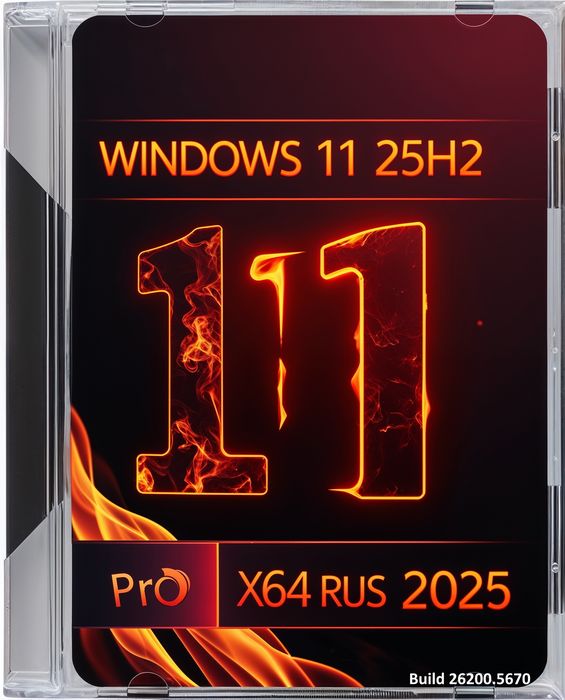
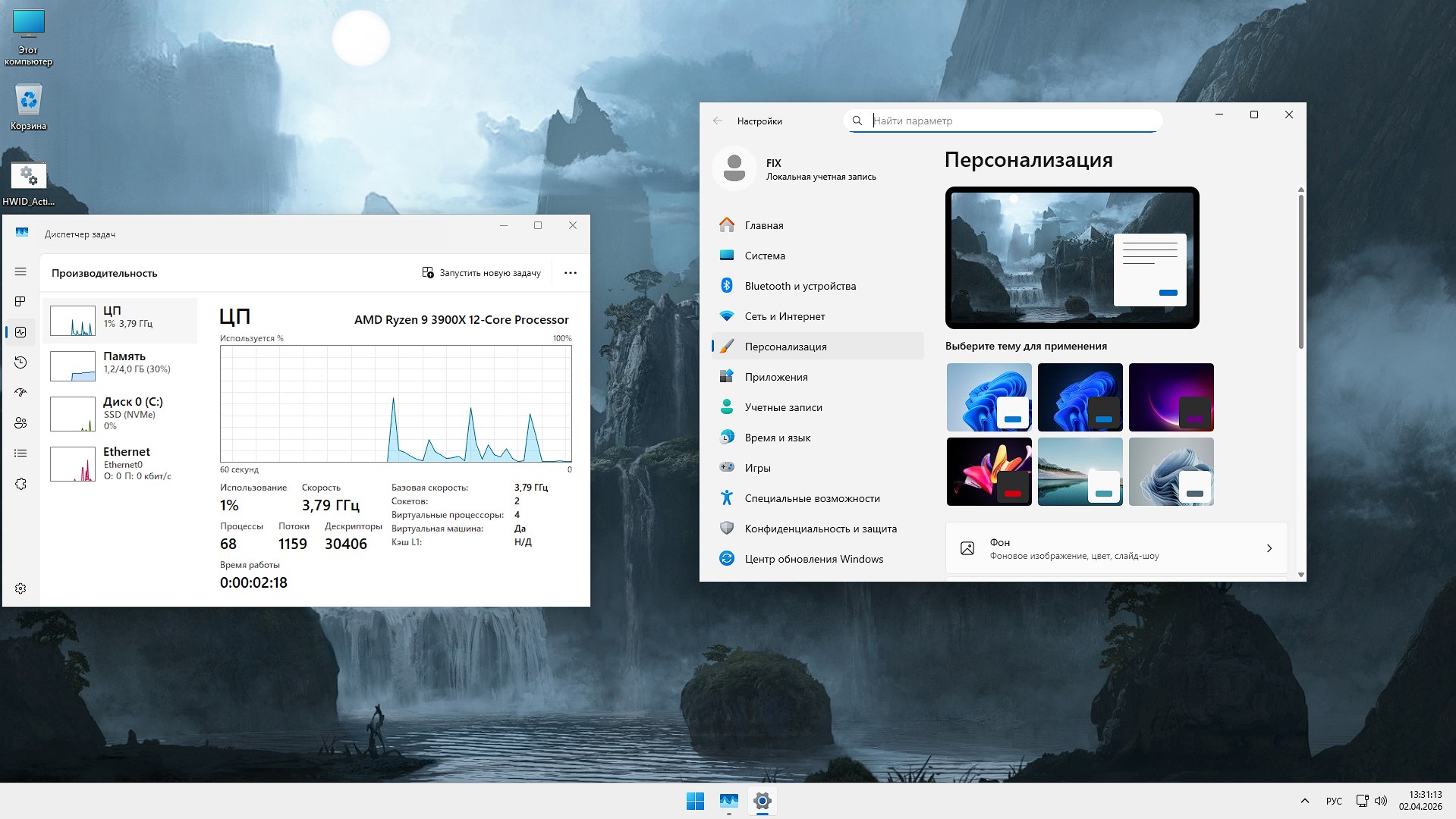
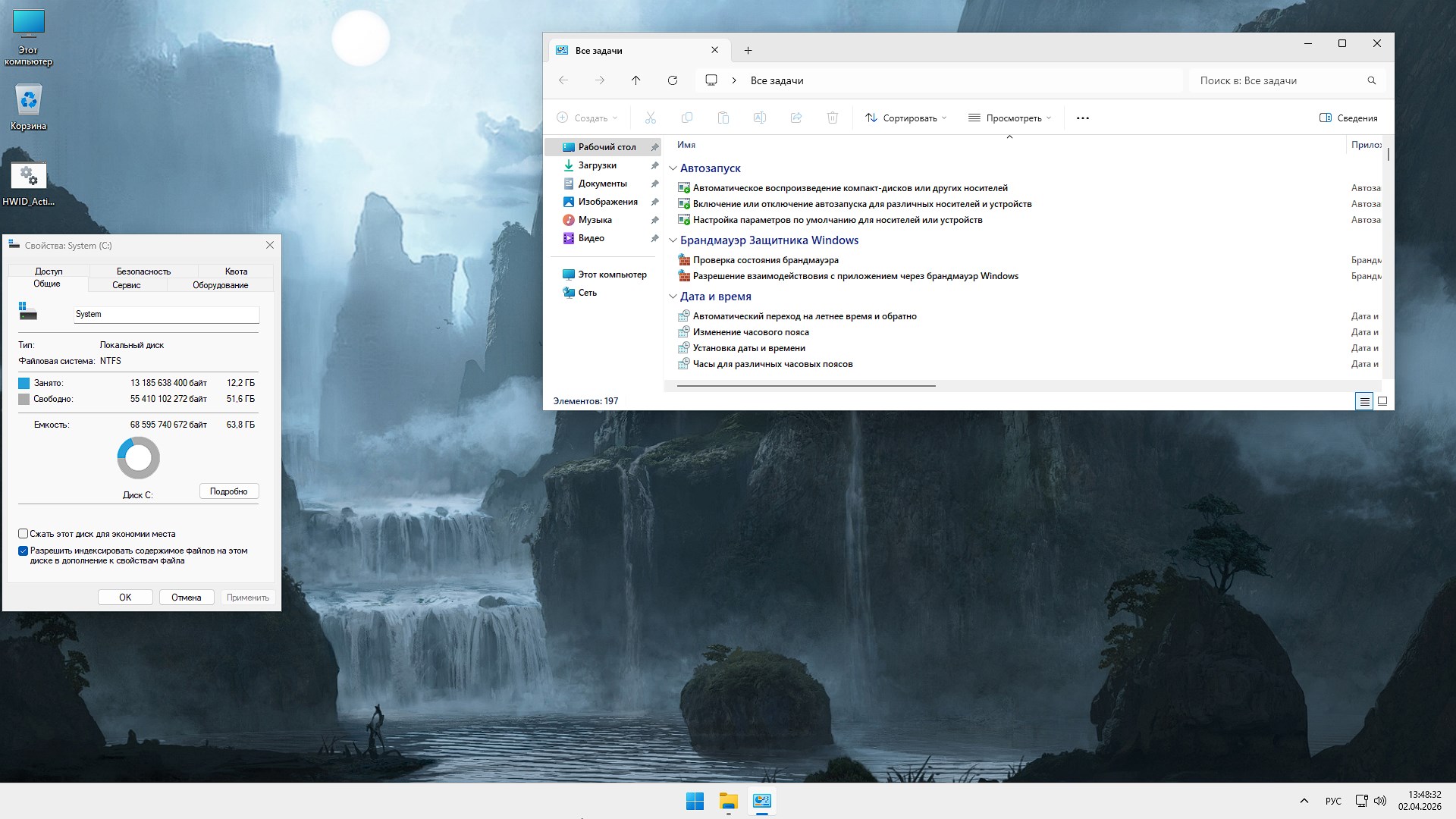
¡Hola a todos! Ya has pedido más de una vez que te centres en la nueva versión lanzada del sistema operativo, pero luego apareció una buena compilación y por eso decidí complacer. Imagen ISO de Windows 11 25H2 Pro de 64 bits para una unidad flash limpia para una instalación rápida sin basura ni basura. No hay restricciones para SecureBoot y TPM 2.0 y por lo tanto puedes instalarlo en cualquier computadora portátil y computadora cuyo procesador no tenga más de 14 años, el ensamblaje está con la posibilidad de descargar los necesarios, un script de activación seguro se cuelga por separado en el escritorio, que si no lo necesitas, simplemente puedes demolerlo y desaparecerá sin dejar rastro. Si necesita descargar el cliente torrent Windows 11 25H2 a través de la distribución de torrent, el enlace se encuentra a continuación, y también puede descargar una versión limpia de Win 11 Rus usando enlaces directos al final de las noticias, muchos espejos rápidos lo ayudarán a obtener la nueva versión del sistema operativo, incluso a través de un navegador, sin instalar clientes adicionales. ✅ Entonces, aquí está la última versión de Windows 11 25H2 Build 26200.5670 distribuida a través del canal Dev, es decir, Insider Preview, actualización acumulativa integrada KB5060831 que atraerá a todos los entusiastas, usuarios que aman probar todo lo nuevo, pero que no quieren descargar la versión oficial completa de Microsoft con todas sus preguntas, software instalado, telemetría, defensores, etc. Este conjunto iso para unidad flash de rápida instalación satisfará las necesidades tanto de los curiosos como de aquellos que quieran evaluar las novedades de la empresa, pero no quieran involucrarse en una instalación estándar con todo lo que conlleva. ✅ Déjame contarte rápidamente las novedades de esta versión. En particular, estamos hablando del tipo Passkey de clave de acceso y administradores de contraseñas de terceros, ahora hay integración con 1Password a través de Credential Manager y Windows Hello, para habilitarlos debe ir a Claves de acceso y parámetros adicionales y agregar este programa allí según lo permitido. Ajustes para EEE, si decide cambiar el navegador predeterminado, se fija en la barra de tareas y en el menú Inicio y esto es opcional. ✅ También hay correcciones y hay muchas, por ejemplo Explorer: se ha resuelto el problema de las fallas de la página de inicio y la desaparición de las miniaturas en la sección “Favoritos”. El menú Inicio también tenía fallas, se arreglaron entradas duplicadas y animaciones de carpetas. El fallo frecuente de ctfmon.exe se ha resuelto y ya no le molestará. La pantalla de bloqueo es conocida por pérdidas de memoria al reproducir presentaciones de diapositivas: problema resuelto. Escalado de texto mejorado. Se resolvió el problema por el cual se producía un sonido incorrecto cuando se iniciaba el sistema. Guardar la vista del Explorador es una pequeña cosa que me molestó, ahora todo se guarda después de reiniciar.
Descargar torrent
µ
Windows 11 25H2 Pro de 64 bits para unidad flash: instalación rápida sin basura
Tamaño: 3,7 GB • Formato: ISO • Versión: 26200.5670
📌 Nota: Para descargar la última versión 25H2 de Windows a través de torrent, debes hacer clic en el botón de arriba, si quieres descargar a través de enlaces directos a máxima velocidad, debes ir al final de las noticias y seleccionar uno de los espejos.
⚙️ Requisitos mínimos del sistema para ejecutar el nuevo Windows 11 25H2 con activación:
Frecuencia del procesador desde 2 GHz – 2 núcleos – soporte x64
La cantidad de RAM es preferiblemente de al menos 4 gigabytes.
El espacio libre en el disco duro debe ser de al menos 20 GB
La tarjeta de video debe funcionar con DX12-9
La resolución del monitor es de al menos 1280*720
Se eliminaron las restricciones de SecureBoot y TPM 2.0 y se pueden instalar en cualquier PC y portátil.
💬 Funciones de compilación, lo que está deshabilitado y modificado:
El ensamblaje está optimizado para diferentes dispositivos, incluidas las computadoras portátiles, por lo que el rendimiento máximo de energía está habilitado de forma predeterminada. Si su sistema funciona con alimentación de red, el apagado automático del monitor, el modo de suspensión y la desconexión del disco no estarán habilitados. El Windows Defender predeterminado se eliminó agregando la carpeta a excepciones y deshabilitándola de forma segura. Se eliminan todas las tareas relacionadas con la telemetría, se desactivan todos los diagnósticos y los servicios innecesarios de Windows a través del programador de tareas ya no le molestarán. El navegador Edge integrado y sus componentes se eliminaron mediante un método seguro sin dejar ningún rastro. De forma predeterminada, la codificación de consola correcta está configurada en UTF-8. Si determina correctamente la cantidad de RAM, no tendrá problemas en el futuro cuando trabaje con programas estándar. Realicé optimizaciones sólidas de rendimiento al establecer umbrales en los procesos en svchost según el tamaño de la RAM.
Para ahorrar una cantidad significativa de espacio en el disco duro, la recuperación del sistema se deshabilitó eliminando el archivo WinRe.wim; el sistema funcionará un poco más rápido y, si necesita realizar copias, le aconsejo que utilice cualquier software de terceros. Servicios como WSearch, SysMain y ReadyBoot también están deshabilitados, lo que significa menos carga en el disco duro, menos procesos colgados en segundo plano y se reduce el consumo de RAM.
Se eliminaron elementos innecesarios del menú contextual, ahora el menú en sí se ha vuelto más pequeño y más conveniente de usar, y se eliminó todo lo que nadie necesita.
Toda la telemetría y sincronización están deshabilitadas, obtenemos una alta privacidad y se consume menos tráfico en segundo plano. No hay un efecto borroso desagradable en la pantalla de bloqueo, es más agradable y hermoso a la vista. UAC no le molestará siempre, habrá menos ventanas de aviso molestas. No hay almacenamiento reservado, por lo que obtendrá aún más espacio libre en su disco duro.
Además, obtendrá un menú contextual clásico, que resulta más familiar y conveniente para muchos usuarios. Se ha agregado un elemento “Instalar” para archivos .cab (para ver este menú debe presionar Shift+RMB), por lo que la instalación de controladores será más conveniente y las actualizaciones futuras serán las mismas.
Una buena ventaja es que puedes desactivar el reinicio automático con una pantalla azul (también conocida como BSOD), ahora puedes ver la causa del fallo y anotar el error. No hay Meltdown ni Spectre; de hecho, el sistema funciona más rápido después de esto. La fuente estándar de Segoe UI ha sido reemplazada por Segoe UI SEMIBOLD, ahora todo el texto se ve más claro y visible.
Windows Photo Viewer estaba habilitado de forma predeterminada, el software funciona más rápido y resulta más familiar para muchos. El historial de archivos y carpetas abiertos está completamente deshabilitado. GameDVR está desactivado, lo que ofrece menos procesos en segundo plano y un mejor rendimiento en los juegos.
💬 Qué se eliminó, cómo instalar el ensamblaje y activarlo:
No se han eliminado por completo muchos componentes, pero todos juegan un papel importante en el panorama general de optimización; de hecho, obtenemos un sistema que funciona, rápido y confiable, que le complacerá durante meses y años, a menos que quiera cambiar usted mismo a una versión completamente estable. Todas las aplicaciones modernas de Microsoft Store han sido destruidas. El software estándar de Windows 11, generalmente instalado desde la tienda, ya no existe, la ventaja es que el sistema funciona más rápido, hay menos programas innecesarios y más espacio libre.
Se ha eliminado el navegador Edge; no ocupa espacio extra, no interfiere con vuestras preguntas, podéis instalar vuestro navegador favorito, que es lo que hace cada uno de vosotros, a juzgar por las estadísticas de los programas utilizados para acceder a Internet.
No hay un Defender integrado, es decir, Defender. y la ventaja es que obtendrás muchas veces menos procesos en segundo plano, puedes instalar tu propio antivirus, no interferirá con tu vida ya que con demasiada frecuencia reacciona a todo lo que te rodea sin ningún motivo.
Se eliminó el componente DataCenter para trabajar con redes corporativas, porque los usuarios comunes no lo necesitan, el sistema es más simple y liviano.
Se eliminó el programa para grabar los pasos del usuario llamado StepsRecorder, obtendrás más espacio libre y, en general, la mayoría de ustedes no lo necesitan, y los que quieran pueden instalar su propio software para esta tarea, lo cual les aconsejo que hagan.
Se ha eliminado la predicción de texto, entre otras cosas, la función de sugerencia automática al escribir no le molestará, hay muchas veces menos procesos en segundo plano, el sistema funciona más rápido después de esto.
El reconocimiento de fórmulas se llama Math Recognizer, pocas personas necesitan esta función para los hechos y, además, obtendrás más espacio una vez más.
Se ha eliminado el componente ContentDeliveryManager, que se encarga de cargar anuncios y ofertas en el menú Inicio.
Se eliminó el programa QuickAssist para asistencia remota.
Se eliminó el asistente de voz de Windows llamado Cortana, algo dañino que realmente no funciona en la Federación Rusa.
Se eliminó el almacenamiento en la nube de Microsoft OneDrive
✅ Para instalar con éxito el nuevo Windows 11 25H2 en la versión rusa de 64 bits para una unidad flash, realmente necesita una unidad, debe prepararla y hacerla de arranque. Recomiendo dos programas para esto, Rufus y UltraISO; me gusta más el segundo, así que me centraré en él. Lanzamos el software, seleccionamos allí nuestra imagen, que descargamos previamente del sitio, luego en el menú superior Bootstrap – Grabar imagen de disco. Allí vemos nuestro USB: lo formateamos, lo seleccionamos, lo escribimos, esperamos a que se complete el proceso y esto completa la primera etapa. ✅ A continuación, debe iniciar desde esta unidad flash. Reiniciamos la computadora, al inicio presionamos una de las teclas: F12, F2 o Esc o Del. Ahora debe ir al menú de inicio y seleccionar nuestro disco o abrir el BIOS y allí seleccionar iniciar desde una unidad flash, guardar y reiniciar la PC, después del inicio comenzará la instalación de Windows 11. Es decir, no necesita intentar actualizar desde su sistema ni hacer nada, simplemente comience desde una unidad preparada. Activación en el escritorio, ya hablé de esto arriba, esencialmente lanzamos el script, seleccionamos la opción deseada, y este es el número 1, esperamos a que se complete el proceso, eso es todo.
💬 Mis pensamientos:
En resumen, diría que si eres un usuario al que le encanta todo lo nuevo, quiere probar los últimos desarrollos de Microsoft, evaluar todas las ventajas del nuevo sistema, ver cómo funciona, entonces estoy seguro de que le gustará este montaje, ya que simplemente no hay ningún lugar más nuevo. El proceso de instalación es sencillo y ya lo he descrito anteriormente, y tras reiniciar, sólo tendrás que indicar tu nombre y contraseña si quieres para que nadie más que tú pueda acceder al escritorio. En este punto el proceso está completo y estarás de acuerdo en que es lo más claro posible y no causa problemas ni siquiera a los principiantes. Esto significa que si antes, recordándome a mí mismo, reinstalar Windows era toda una historia para mí y pasaba muchos nervios y tiempo, ahora se hace literalmente en 20 minutos y obtenemos un sistema completamente configurado, libre de basura, no lo molestará con preguntas, no necesitará instalar controladores usted mismo ni preocuparse por componentes rotos. Windows 11 25H2 es algo nuevo que se volverá lo más estable posible hacia fin de año, pero mientras tanto, cada uno de ustedes puede disfrutar de las últimas versiones y compartir sus impresiones, estoy seguro de que tendrá una experiencia extremadamente positiva.
Parámetro
Estado
🔎Buscar
✅Obras
🔑Activación
ℹ️Por separado en el escritorio
🛒 Tienda
ℹ️Falta, wsreset -i en CMD lo devolverá
👁️Telemetría/Recopilación de datos
❌Todos los servicios y procesos están deshabilitados.
#️ Actualizaciones
ℹ️En modo manual no recomiendo enrollarlos
⚙️Configuración para juegos
✅Terminado
🔌 UWP
❌Programas modernos eliminados
Descargue Windows 11 Pro 25H2 de 64 bits con fácil instalación y activación
💡 Todos los enlaces proporcionados lo ayudarán a descargar la última versión de la imagen iso de Win 11 25H2 para USB a través del navegador, enlaces directos con alta velocidad
Acerca de las asambleas:
Algunas compilaciones pueden venir preinstaladas con un navegador y agregar componentes opcionales para Chrome; Si lo desea, puede sustituirlos fácilmente por los suyos propios. Todas las imágenes se someten a un análisis antivirus obligatorio antes de publicarse en el sitio: todo el contenido se analiza completamente en busca de archivos maliciosos. La configuración permanece bajo su control y puede cambiarla con un par de clics si es necesario. A menudo, las herramientas de activación integradas se reemplazan con recomendaciones de registro basadas en texto; esto se hace para minimizar los falsos positivos.
Firmware original del Samsung Galaxy A30 SM-A305GN (archivo Flash)
El archivo Flash lo ayudará a actualizar, degradar o reinstalar el firmware (SO) original en su dispositivo móvil. Además, el archivo Flash (ROM) también le permite reparar el dispositivo móvil en caso de un problema de software, un problema de bucle de arranque, un problema de IMEI o un problema muerto.
Nombre del archivo: A305GNDXS4BTE1_A305GNVFJ4BTB4_VFJ_4archivo.zip País: Fiyi Tamaño del archivo: 3GB versión de Android: 10 Herramienta Flash: Herramienta de descarga de Odín Cómo flashear (instalar): Sigue el tutorial
Lograr privilegios de root en el Leagoo M9 es un proceso extremadamente fácil y rápido, que verá a lo largo de este artículo.
la serie Leagoo M9 Son dispositivos móviles que, una vez rooteados, proporcionan al usuario diferentes métodos para mejorar su funcionamiento general de forma muy sencilla, modificar su firmware nativo así como tomar un control total del sistema operativo.
¿Problemas para encontrar boot.img? este te interesará.
¿Qué es la raíz?
Él uso excesivo oh raíz es el nombre común asignado a las cuentas de usuario administrador que tienen todos los privilegios en todo tipo de acceso, tanto monousuario como multiusuario.
Rootear un dispositivo es un método que permite a los usuarios de un dispositivo móvil Android obtener acceso privilegiado similar a los permisos administrativos en máquinas Linux, lo que también le permite evitar cualquier reducción de sistema o hardware impuesta por el fabricante u operador de red.
Aspectos positivos de rootear tu Leagoo M9
Poder eliminar cualquier Bloatware fácilmente y deshacerse de aplicaciones improductivas del sistema.
Posibilidad de obtener más capacidad de almacenamiento interno.
Personaliza cualquier configuración compleja del sistema, como desbloquear, cambiar o recuperar el número IMEI y la dirección MAC del teléfono móvil, overclocking de la CPU y/o GPU, entre muchas opciones.
Pudiendo utilizar Apps desarrolladas únicamente para aquellos dispositivos condicionados a privilegios de superusuario.
Formatear, modificar y eliminar particiones en la memoria interna (¡Atención! Hacer esto puede resultar muy peligroso para la integridad del dispositivo.).
Cree copias de seguridad de la partición del sistema o exporte la rom.
Precauciones y advertencias a tener en cuenta
El Smartphone cancelará la cobertura de garantía proporcionada por el fabricante.
Riesgo de que aplicaciones maliciosas obtengan permisos de superusuario.
Exposición a daños o pérdida de datos durante o después del procedimiento, en este caso se recomienda en todo caso realizar una copia de seguridad antes de iniciar el proceso raíz.
El Software del teléfono móvil Leagoo M9 puede estar dañado, se recomienda asegurarse de poder obtener una copia válida de su firmware si es necesario.
Se desactivará la compatibilidad con actualizaciones de FOTA.
Requisitos previos para este proceso
Computadora con sistema operativo Windows W7 o superior, tanto de 32 como de 64 bits.
Un conector para transferencias de datos Micro USB.
Descarga la rom original de tu teléfono móvil Leagoo M9 de la que tendrás que extraer el archivo boot.img idealmente desde el soporte técnico online del fabricante.
Nota: Sí No encuentras el firmware para los móviles Leagoo M9 Alternativamente, puedes extraer el archivo boot.img directamente desde el Leagoo M9 fácilmente siguiendo este tutorial.
Configurar el dispositivo móvil Leagoo M9
Lo primero que harás, obviamente, será proceder a configurar los ajustes necesarios para este proceso, que básicamente consisten en Habilitar la depuración USB además de desbloquear OEM.
Estas dos configuraciones están reunidas dentro del panel de desarrollador, que debes habilitar de antemano. tocando 7 veces continuamente en la caja:
Configuración-> Acerca del dispositivo -> Número de compilación.
Cómo rootear el dispositivo móvil Leagoo M9 fácilmente
En primer lugar, deberá descomprimir los archivos descargados previamente en el escritorio de su computadora con Windows y luego iniciar la utilidad MTKroot v2.5.5.
Iniciar MTKroot v2.5.5 para Leagoo M9
Haga clic en el botón Controladores -> MediaTek y finaliza la instalación de los controladores necesarios.
Instalar los controladores MTK Leagoo M9
Realice los mismos pasos para completar la instalación en controladores -> BAsD.
Nota: La herramienta MTKroot v2.5.5 tiene todos los controladores actualizados necesarios para el dispositivo móvil Leagoo M9.
Luego conecte el Leagoo M9 a su PC usando un cable de datos USB y luego haga clic en Restablecer USB.
Haga clic en la esquina superior izquierda del texto. ¡¡Sin botas de heno!! -> Llevarabra el archivo boot.img y finalmente haga clic Parche de proceso.
El software Magisk Manager se iniciará automáticamente en tu Leagoo M9, sigue las instrucciones que aparecerán en pantalla para parchear el arranque.
Luego haga clic en Prueba del BAD y espera un momento hasta que aparezca el texto ‘Dispositivo reconocido‘Allí tendrás que hacer clic en Soy un fastboot.
Leagoo M9 Reiniciar USB, Test ADB, ir a Fastboot
Espera mientras el dispositivo Leagoo M9 se reinicia con el modo Fastboot, haz clic Probar arranque rápido.
Nuevamente tendrás que esperar hasta que aparezca el texto ‘Dispositivo encontrado‘ antes de pasar a la siguiente etapa.
Liberar bootloader del Leagoo M9
En el siguiente nivel deberás abrir el gestor de arranque de tu Leagoo M9, otra tarea imprescindible que también aplicarás de forma automática.
Aunque tendrás que ignorar este paso si ya lo has liberado anteriormente.
Hacer clic Prueba del cargador de arranque para comprobar su estado.
Verificar gestor de arranque Leagoo M9
En caso de que necesites abre el gestor de arranque del Leagoo M9 solo un clic Liberar cargador de arranque -> Acepta y luego sigue las pautas que aparecen en la pantalla de tu computadora.
Presione la tecla sube el volumen aceptar.
Desbloquear el gestor de arranque en Leagoo M9
Atención: en el momento en que libere el gestor de arranque, el software de su dispositivo móvil se restaurará a su estado inicial.
Por este motivo, es recomendable realizar una copia de seguridad o, si lo prefieres, simplemente copiar todos tus contactos, fotografías, archivos y otros datos personales a una memoria SD externa.
Una vez hayas abierto el gestor de arranque tan solo tendrás que completar el tutorial, dejando finalmente el terminal Leagoo M9 con privilegios de root.
Vaya al área superior izquierda de la utilidad y elija la opción raíz, luego haga clic en el botón Raíz en la esquina opuesta.
Seleccionar Root Leagoo M9
En cuestión de segundos el dispositivo móvil estará rooteado, por lo que podrás ver la palabra “OK” en la pantalla del dispositivo Leagoo M9 y en la ventana de MTKroot v2.5.5.
Luego haga clic una vez Salir del arranque rápido y su teléfono inteligente se reiniciará en el sistema.
Cuando el terminal se haya cargado por completo deberás pulsar en Aplicaciones -> instalar magia y asegúrese de que la aplicación Magisk Manager realmente aparezca en el panel del Leagoo M9.
Para que la aplicación Magisk Manager funcione correctamente, primero debes conectar el Leagoo M9 a Internet, independientemente de si es a través de redes móviles o WiFi.
Para finalizar solo tienes que pulsar Comprobar raíz -> luego aceptar y nada más.
Verificar Root Leagoo M9
Nota: Si la aplicación no aparece instalada, haga clic en Desinstalarespera dos segundos y haz clic nuevamente instalar.
Pasos simplificados
Resumen de pasos para Rootear Leagoo M9
Inicie la herramienta MTKroot v2.5.5 y conecte su teléfono a su computadora.
Reinicie su teléfono para acceder a las opciones de inicio rápido haciendo clic en Soy un fastboot -> Probar arranque rápido.
Si es necesario, desbloquee el gestor de arranque haciendo clic en Liberar cargador de arranque.
Finalmente seleccione la opción raíz y presione el botón Raíz.
Vídeo tutorial paso a paso sobre cómo rootear el Leagoo M9
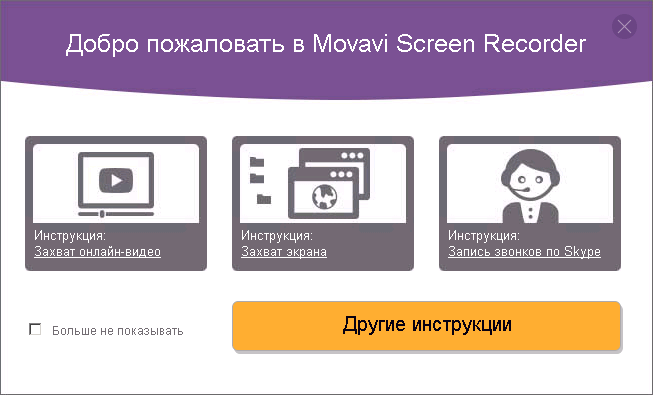
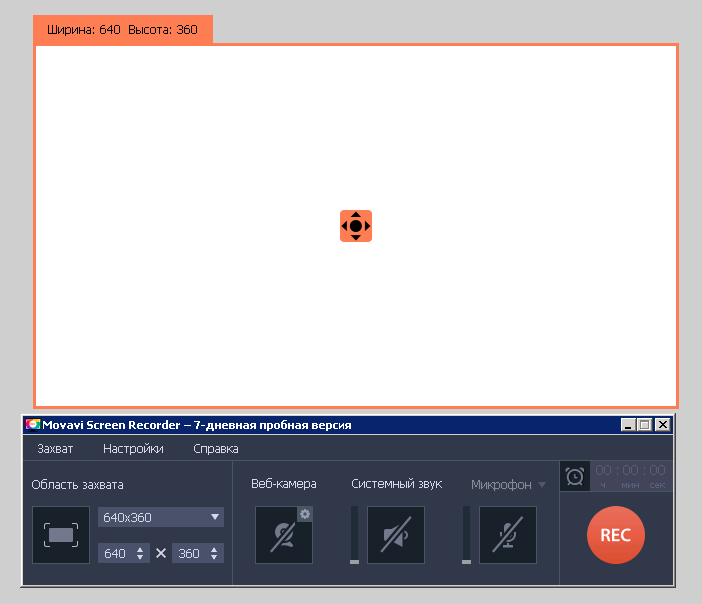
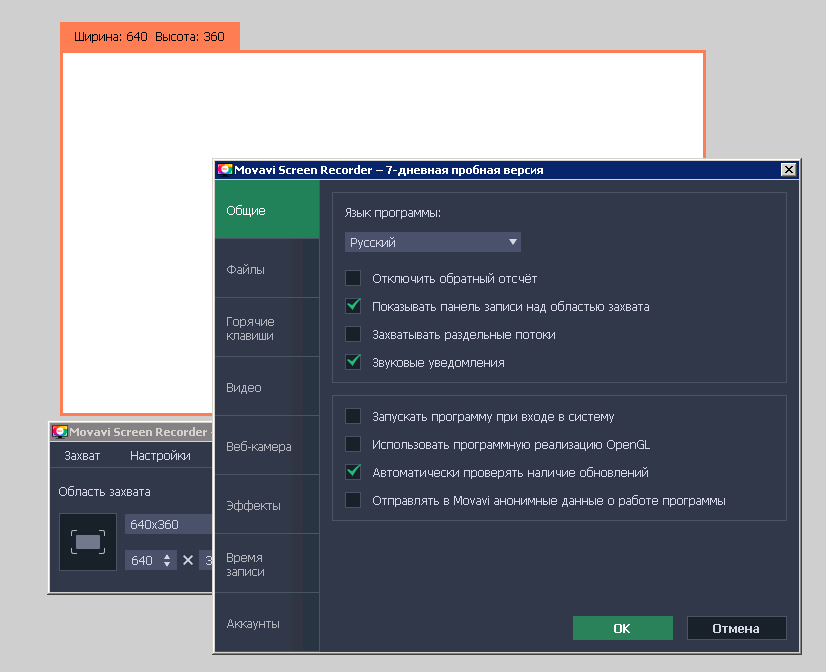
Si necesita un programa para registrar todo lo que sucede en la pantalla de su monitor, entonces Grabador de pantalla Movavi Justo lo que necesitas. Es muy fácil de usar, existe una versión rusa, después de iniciarlo solo necesita seleccionar un área o una aplicación específica para grabar, hacer clic en el botón correspondiente y antes de eso debe seleccionar el formato deseado en el que se escribirá todo. Creo que cualquiera que se haya ocupado de desarrollos similares podrá comprender todas las complejidades sin ningún problema, porque no se diferencia fundamentalmente de muchos otros. Un grabador de pantalla Movavi con una clave de activación o registro de crack le permitirá obtener la versión completa del programa, que no tendrá límites de almacenamiento, no tendrá derechos de autor, etc. En general, el software es fácil de usar, simple y comprensible, la interfaz le permitirá acostumbrarse lo más rápido posible. En los comentarios, nuestros usuarios suelen compartir enlaces útiles a las últimas versiones del editor con activación por clave y, si tiene alguna dificultad, puede escribir sobre el problema y ellos definitivamente lo ayudarán.
Características del programa:
La herramienta es muy fácil de usar.
No ralentiza tu computadora
La interfaz es intuitiva y proporciona una calidad de grabación muy alta.
Puedes cambiar la parte de la pantalla que se está grabando; para hacer esto, solo necesita hacer clic y mover el área a la ubicación deseada
Activar Movavi Screen Recorder es un proceso muy simple que no requiere ninguna acción innecesaria por su parte.
Hay una función de programación de grabación de pantalla, puede configurar la fecha y la hora
Puede utilizar este software para grabar audio desde su computadora
La aplicación admite una calidad de audio estéreo de 48 kHz, que es simplemente ideal para procesar voces. El software tiene diferentes colores disponibles para reconocer el cursor durante la grabación de pantalla. Admite conversión súper rápida: esta función es muy útil, especialmente cuando tienes prisa. Puede cargar sus grabaciones de vídeo directamente a Youtube o guardarlas en el disco. El programa está disponible en diferentes idiomas, admite captura de pantalla y puede crear capturas de pantalla con funciones adicionales como opciones de resaltado, flecha, texto y borde para indicar un énfasis específico en secciones de contenido.
Firmware original del Samsung Galaxy A21s SM-A217F (archivo Flash)
El archivo Flash lo ayudará a actualizar, degradar o reinstalar el firmware (SO) original en su dispositivo móvil. Además, el archivo Flash (ROM) también le permite reparar el dispositivo móvil en caso de un problema de software, un problema de bucle de arranque, un problema de IMEI o un problema muerto.
Nombre del archivo: A217FXXU2ATG5_A217FOJM2ATG5_AFG_4archivo.zip País: Afganistán Tamaño del archivo: 2,96GB versión de Android: 10 Herramienta Flash: Herramienta de descarga de Odín Cómo flashear (instalar): Sigue el tutorial