Firmware original del Samsung Galaxy A01 Core SM-A013M (archivo Flash)
El archivo Flash lo ayudará a actualizar, degradar o reinstalar el firmware (SO) original en su dispositivo móvil. Además, el archivo Flash (ROM) también le permite reparar el dispositivo móvil en caso de un problema de software, un problema de bucle de arranque, un problema de IMEI o un problema muerto.
Nombre del archivo: SM-A013M_A013MUBU3AVC2_A013MOWA3AVC3_ARO_4archivo.zip País: Argentina Tamaño del archivo: 1,34 GB versión de Android: 10 Herramienta Flash: Herramienta de descarga de Odín Cómo flashear (instalar): Sigue el tutorial
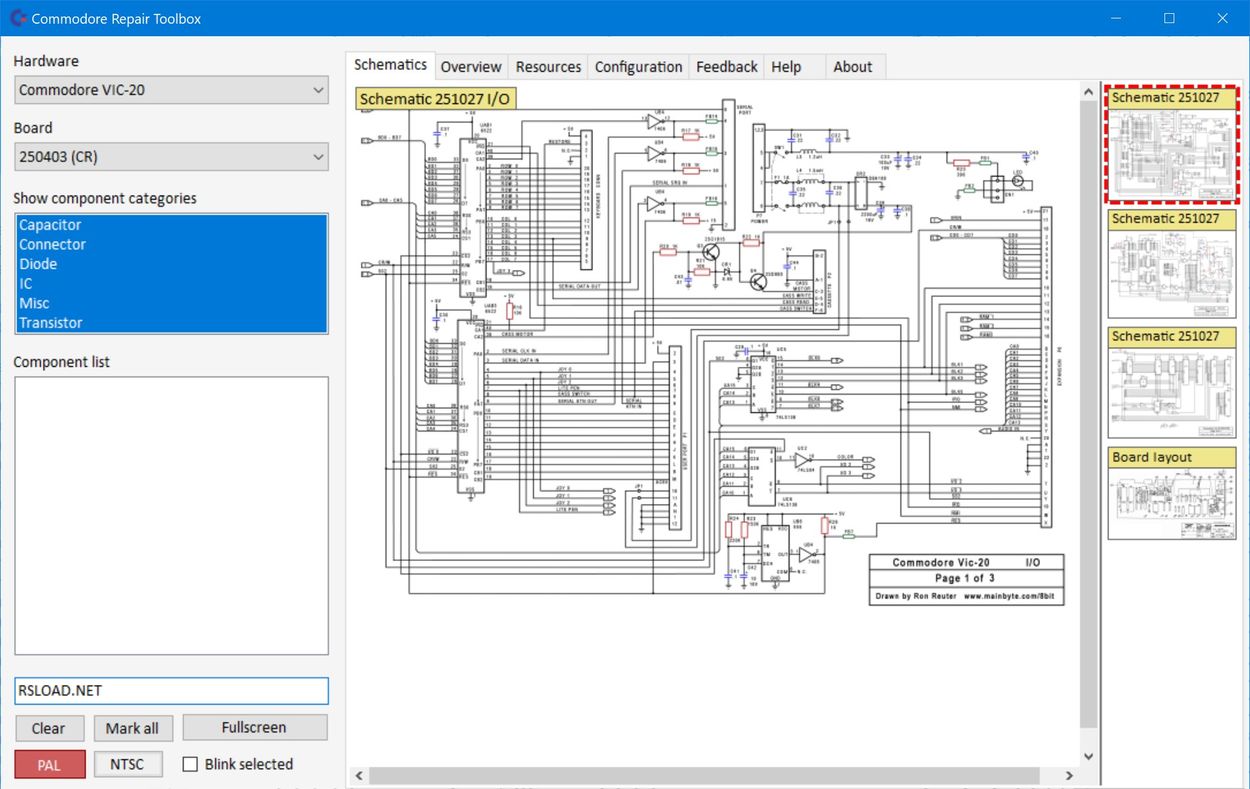
Imaginemos que todos los nuevos gadgets que ahora utilizamos activamente han desaparecido… Eso es exactamente lo que pasó con Commodore, ¿recuerdas eso? Frente a ti hay un ático polvoriento, una caja con reliquias de los años ochenta, tú, armado con un soldador, estás intentando revivir esta basura, no es una tarea fácil, necesitas ayuda. Si esto sucede, entonces el programa te ayudará. Caja de herramientas de reparación Commodore En realidad, esto es de lo que estamos hablando. Una utilidad similar a un teletransporte en una época en la que las computadoras eran más simples, está destinada a reparar y diagnosticar esos mismos Commodores antiguos. Los maníacos retro, los coleccionistas, aquellos que simplemente tienen un hobby, a quienes les gusta jugar con el hardware, está dedicado a usted. La interfaz no brilla con belleza, es dura y clara, a la izquierda hay un montón de categorías donde puedes explorar, seleccionar un dispositivo, placa, componentes, ver todo tipo de listas. Hice clic en el que necesitaba y en el panel derecho, que ocupa la mayor parte de la pantalla, aparece un diagrama con detalles. La ventaja es simplemente enorme, porque en lugar de pasar horas hurgando en instrucciones antiguas, simplemente haces zoom, estudias, buscas el chip deseado, puedes entender más fácilmente cómo se entrelazan los cables en esta red electrónica, lees los documentos técnicos. Como resultado, le resultará más fácil comprender qué está roto y cómo solucionarlo, especialmente si no es un ingeniero titulado. El contenido es un poco escaso, principalmente sobre el Commodore 128 y 128D y un poco más. El desarrollador, aparentemente, no se queda de brazos cruzados; con cada lanzamiento, incluye más y más esquemas. Puedes agregar diagramas tú mismo, aunque el programa está diseñado para Commodore, nadie te molesta en subir tus dibujos y datos técnicos. Digamos que tiene una computadora antigua por ahí que necesita ser corregida, o encuentra lagunas en la base de datos, simplemente agregue la suya y el software se vuelve personal. No es necesario pensar en el hardware moderno, es como un laberinto, confuso, complejo, los fabricantes son astutos y rara vez comparten planes de reparación detallados. Entonces la aplicación no funcionará para dispositivos nuevos, es inútil. Quizás en el futuro se les ocurra algo, pero por ahora sólo para aquellos a los que les guste ahondar en el pasado. Tamaño: 226MB SO: Windows 7+ Descargar Commodore Repair Toolbox 2025 11 de julio Beta gratis
Firmware original del Samsung Galaxy A7 2016 SM-A7100 (archivo Flash)
El archivo Flash lo ayudará a actualizar, degradar o reinstalar el firmware (SO) original en su dispositivo móvil. Además, el archivo Flash (ROM) también le permite reparar el dispositivo móvil en caso de un problema de software, un problema de bucle de arranque, un problema de IMEI o un problema muerto.
Nombre del archivo: A7100ZCU1APK4_A7100CHC1APK4_CHC.zip País: Porcelana Tamaño del archivo: 1GB versión de Android: 5.1 Herramienta Flash: Herramienta de descarga de Odín Cómo flashear (instalar): Sigue el tutorial
Si por algún motivo (se me ocurren muchos) necesitas rootear tu Karbonn Aura Sleek Plus, entonces te tengo buenas noticias, ya que a continuación te vamos a enseñar un proceso muy fácil y efectivo para hacerlo de forma prácticamente automática.
Aunque este artículo puede parecerte complicado al principio, lo cierto es que, en comparación con otros, te alegrarás al darte cuenta de lo intuitivo y sencillo que es este proceso de rooteo.
¿Tiene problemas para encontrar el arranque? Entonces verifique este.
¿Qué significa raíz?
Superusuario oh raíz es el nombre estándar asignado a las cuentas de usuario que tienen todos los derechos para todos los tipos de acceso (usuario único y multiusuario).
Asimismo, rootear una computadora es una táctica que facilita a los usuarios de teléfonos móviles obtener acceso privilegiado al sistema similar a los permisos administrativos en máquinas Unix o Linux, permitiéndoles superar cualquier restricción del sistema y software establecida por el fabricante y/u operador de red.
Ventajas de rootear tu Karbonn Aura Sleek Plus
Pudiendo eliminar todo el Bloatware fácilmente y desinstalar aplicaciones del sistema potencialmente improductivas.
Obtenga más espacio de almacenamiento.
Cambie parámetros complejos del sistema, como cambiar el número IMEI o MAC, overclockear la CPU entre muchas opciones.
Utilice Apps programadas sólo para aquellos celulares que tengan permisos root.
Formatear, eliminar y/o modificar particiones en la memoria (Tenga cuidado, esto puede ser muy peligroso.).
Realiza copias de seguridad completas o exporta la rom completa.
Precauciones y desventajas que debemos tener en cuenta
El equipo ya no contará con la garantía brindada por el fabricante.
Amenaza de que aplicaciones maliciosas puedan obtener derechos de superusuario.
Peligro de daño o pérdida de datos durante o después del procedimiento, en cuyo caso se recomienda en todo momento realizar una copia de seguridad antes de iniciar el proceso raíz.
El software Karbonn Aura Sleek Plus puede estar dañado, se recomienda asegurarse de poder obtener una copia oficial del firmware si es necesario.
Se desactivará la compatibilidad con actualizaciones OTA.
Condición previa para el método
Un ordenador con sistema operativo Windows XP, 7/10 o posterior, microarquitecturas de 32/64 bits.
Descargue el componente boot.img o la rom original para su teléfono inteligente Karbonn Aura Sleek Plus si es posible desde la página de descarga oficial.
Nota: Sí No encuentras una rom original para el Karbonn Aura Sleek Plus También puedes extraer el boot.img directamente desde el dispositivo móvil simplemente siguiendo los pasos de este tutorial.
Configuración de terminales
Antes de comenzar tendrás que realizar ciertos ajustes en las opciones del Karbonn Karbonn Aura Sleek Plus, que básicamente consisten en Desbloquear OEM así como Activar la depuración USB.
Las dos configuraciones se reúnen dentro del panel de desarrollo, que debes habilitar previamente presionando siete veces sucesivamente sobre:
Configuración del dispositivo-> Información del teléfono -> Número de compilación.
Rootear el Karbonn Aura Sleek Plus paso a paso
Primero descomprima el paquete descargado previamente en el escritorio de la PC con Windows y luego abra la herramienta MTKroot v2.5.5.
Ejecutar MTKroot v2.5.5 para Karbonn Aura Sleek Plus
Haga clic en el botón Controladores -> MediaTek e instale los controladores necesarios.
Instale los controladores USB Karbonn Aura Sleek Plus
De manera similar, repita el paso para implementar la instalación en los controladores -> BAsD.
Nota: El programa MTKroot v2.5.5 ya incluye los controladores actualizados necesarios para que su computadora encuentre el dispositivo Karbonn Aura Sleek Plus.
Luego conecta tu equipo Karbonn Aura Sleek Plus con su computadora usando el puerto USB y haga clic en el botón Restablecer USB.
Haga clic en la esquina superior izquierda en ¡¡Sin botas de heno!! -> Llevaragregue el archivo de arranque y luego haga clic en Parche de proceso.
La herramienta Magisk Manager se iniciará automáticamente en tu Karbonn Aura Sleek Plus, sigue las instrucciones que aparecerán en tu pantalla para crear el parche.
Luego presione Prueba del BAD y espera hasta que puedas leer la línea ‘Dispositivo encontrado‘en cuyo momento debes hacer clic Soy un fastboot.
Karbonn Aura Sleek Plus Reiniciar USB + Test ADB + Fastboot
Espera mientras tu Karbonn Aura Sleek Plus reinicie en modo gestor de arranque y luego haga clic una vez Probar arranque rápido.
Espere nuevamente hasta que aparezca el texto ‘Dispositivo encontrado‘ antes de continuar con la siguiente fase.
Liberar el gestor de arranque en el Karbonn Aura Sleek Plus
En la siguiente etapa llegará el momento de abrir el gestor de arranque de tu Karbonn Aura Sleek Plus, otra tarea imprescindible que haremos con un solo clic.
Aunque recuerda que debes saltarte este paso si lo habías abierto previamente.
presione el botón Prueba del cargador de arranque si quieres comprobar su estado.
Comprobar el gestor de arranque Karbonn Aura Sleek Plus
Si es necesario abrir el gestor de arranque de su Karbonn Aura Sleek Plus, haga clic en Liberar cargador de arranque -> Acepta y luego completa los consejos que aparecerán proyectados en la pantalla de tu Karbonn Aura Sleek Plus.
Debes presionar el botón aumentar el volumen para poder continuar.
Desbloquear el gestor de arranque Karbonn Aura Sleek Plus
Importante: Al desbloquear el gestor de arranque, el software de su teléfono inteligente se restablecerá a su estado original.
Debido a esto, debe considerar si desea realizar una copia de seguridad o hacer una copia de seguridad de archivos, contactos, fotos y otros datos personales en la unidad Micro SD externa.
Después de abrir el gestor de arranque, el siguiente paso es completar el tutorial y dejar tu Karbonn Aura Sleek Plus correctamente rooteado.
Vaya al área superior izquierda de MTKroot v2.5.5 y seleccione la opción raíz, luego haga clic una vez en Root en la parte inferior.
Opción de raíz Karbonn Aura Sleek Plus
En unos segundos el Karbonn Aura Sleek Plus habrá quedado rooteado, por lo tanto verás el mensaje “OK” tanto en la pantalla de tu terminal Karbonn Aura Sleek Plus como en el software MTKroot v2.5.5.
A continuación debes hacer clic en el botón Salir del arranque rápido para reiniciar su teléfono, Karbonn Aura Sleek Plus se reiniciará en el entorno Android.
Cuando el Karbonn Aura Sleek Plus se reinicie por completo deberás pulsar en el botón Aplicaciones -> instalar magia y verifique si la aplicación Magisk Manager está instalada en el teléfono móvil.
Para poder utilizar la aplicación Magisk Manager es necesario conectar el Karbonn Aura Sleek Plus a Internet, ya sea mediante Wi-Fi o redes móviles.
Y finalmente solo presione Comprobar raíz -> siguiente Aceptar y eso es todo.
Comprobar raíz Karbonn Aura Sleek Plus
Nota: En caso de que la aplicación Magisk no se instale, haga clic en Desinstalarespera unos segundos y vuelve a hacer clic en el botón instalar magia.
Pasos resumidos
Resumen del proceso Root Karbonn Aura Sleek Plus
Abra la aplicación MTKroot v2.5.5 y luego conecte el teléfono móvil Karbonn Aura Sleek Plus a su computadora.
Reinicia el teléfono móvil Karbonn Aura Sleek Plus con modo bootloader haciendo clic en Soy un fastboot -> Probar arranque rápido.
Si es necesario, desbloquee el gestor de arranque haciendo clic en Liberar cargador de arranque.
Finalmente seleccione la opción raíz y presione el botón Raíz.
Videotutorial paso a paso para rootear el celular Karbonn Aura Sleek Plus
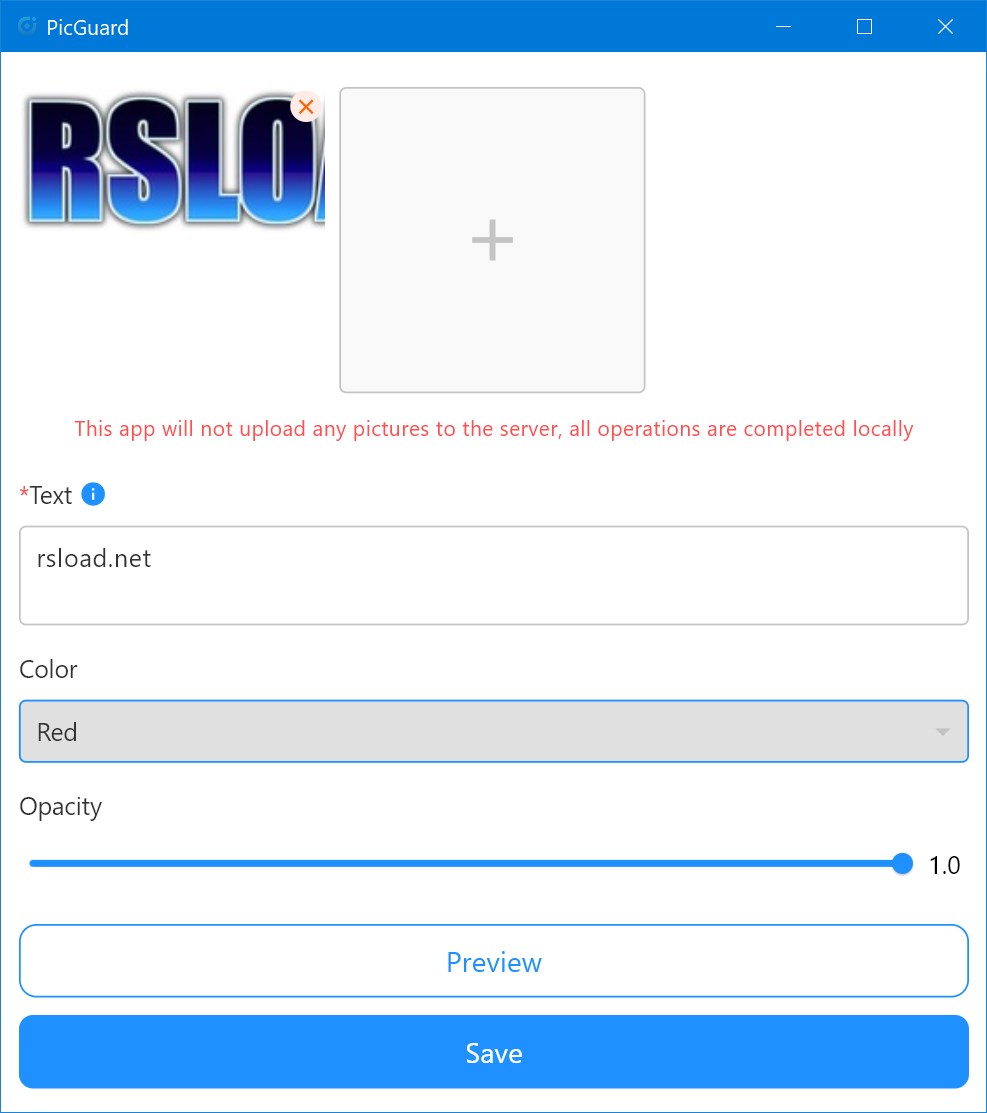
Encontré el programa por casualidad. PicGuard y entonces decidí compartir, por qué no. En general, este es un software que atraerá a aquellos a quienes les gusta compartir fotografías e imágenes en Internet, pero que quieren ponerles sus propios derechos de autor, por así decirlo, para no robar y saber de dónde vino el original. Esto es lo que hace esta herramienta, conozcámonos mejor. Por qué es necesario este programa, con un poco más de detalle: Alguien puede tomar tus fotografías de las redes sociales y decir que él tomó la fotografía, o que son suyas en general, esto sucede, aunque rara vez, la mayoría de las veces simplemente toman fotografías como las que se toman para revisar. En definitiva, en este momento PicGuard viene al rescate, el programa te ayudará a agregar marcas de agua a las fotos, es como un escudo, a la gente le resultará más difícil tomar fotografías, las ganas desaparecerán, en fin, algo así. Qué ofrece el programa:
Puede agregar texto fácilmente a sus imágenes, escribir su nombre, puede especificar un sitio web o cualquier mensajero
Puedes elegir el color y qué tan transparente es la marca de agua.
El software ofrece una función simple de arrastrar y soltar para procesar fotografías, funciona con una imagen a la vez, desafortunadamente no hay modo por lotes.
Entre las ventajas, aumentamos la seguridad en cuanto a robo de fotografías, aumentamos nuestra individualidad y nos complace la sencillez y eficacia. El editor es lo más simple posible, fácil de usar, está orientado a la privacidad y tiene una capacidad flexible para personalizar la marca de agua. Resumamos, después de leer todo y probar un poco la aplicación, puedo decir que PicGuard te ayudará a mantener el control sobre tus imágenes, agregar una marca de agua fácilmente, no solo te permitirá proteger tu foto, sino que sabrás que todos saben quién es el autor de la foto. Las descargas masivas pueden tardar más, esto es un inconveniente, téngalo en cuenta. Tamaño: 17 megas SO: Windows 7+ x64 Descargar PicGuard 4.0.0.+452 gratis
Firmware original del Samsung Galaxy A7 SM-A7009 (archivo Flash)
El archivo Flash lo ayudará a actualizar, degradar o reinstalar el firmware (SO) original en su dispositivo móvil. Además, el archivo Flash (ROM) también le permite reparar el dispositivo móvil en caso de un problema de software, un problema de bucle de arranque, un problema de IMEI o un problema muerto.
Nombre del archivo: SM-A7009_A7009KEU1AOI2_A7009CTC1AOI2_CTC.zip País: Porcelana Tamaño del archivo: 1GB versión de Android: 4.4.4 Herramienta Flash: Herramienta de descarga de Odín Cómo flashear (instalar): Sigue el tutorial
los equipos Lenovo A399 Al igual que la gran mayoría de teléfonos móviles del fabricante Lenovo, estos son Smartphones bastante fáciles de rootear.
De nuevo con la ayuda de la aplicación MTKroot v2.5.5 hemos conseguido adaptar un método Root automático para móviles Lenovo A399por el cual vas a alcanzar acceso raíz en tan solo unos minutos.
¿Problemas para encontrar el maletero?, entonces este te interesará.
¿Qué es la raíz?
Raíz oh uso excesivo es el nombre estándar que normalmente se asigna a las cuentas de usuario que tienen todos los derechos en todos los niveles de acceso (usuario único o multiusuario).
Asimismo, rootear un teléfono celular es un procedimiento que permite a los usuarios de terminales con sistema operativo Android obtener un acceso privilegiado similar a los permisos administrativos en los sistemas Linux, pudiendo así superar cualquier restricción de sistema y hardware impuesta por los fabricantes u operadores de red.
Aspectos positivos al rootear tu Lenovo A399
Pudiendo eliminar todo tipo de Bloatware fácilmente y desinstalar aplicaciones inútiles del sistema.
Pudiendo conseguir capacidad extra para el almacenamiento interno.
Modificar parámetros profundos en el sistema, como desbloquear el Lenovo A399, resetear el IMEI de nuestro Lenovo A399, la MAC, etc.
Posibilidad de utilizar Apps diseñadas únicamente para celulares que tengan privilegios de root.
Eliminar y crear nuevas particiones (¡Ten cuidado! Hacer esto puede resultar muy peligroso para el dispositivo.).
Realizar copias de seguridad o copias de seguridad completas y poder exportar el Firmware completo.
Precauciones y advertencias que debemos tener en cuenta
El celular anulará la validez de la garantía otorgada por el fabricante.
Riesgo de que aplicaciones dañinas puedan obtener permisos de Superusuario.
Exposición a daños o deterioro de la información durante o después del procedimiento, en cuyo caso se recomienda en todo caso realizar una copia de seguridad antes de iniciar el proceso de raíz.
El Firmware/Rom de su Smartphone Lenovo A399 puede estar dañado, se recomienda asegurarse de poder obtener una copia oficial de su firmware si es necesario.
El soporte para actualizaciones automáticas quedará inutilizable.
requisitos esenciales para el proceso
Un ordenador con Windows XP/7/10 o posterior, ya sea de 32 o 64 bits.
Descarga el firmware o el archivo boot.img original de tu celular, idealmente desde el sitio web del fabricante.
Nota: Sí No puede encontrar un firmware original para el dispositivo móvil Siempre podrás tener el archivo de arranque directamente desde tu dispositivo fácilmente siguiendo los pasos de este tutorial.
Configurar el terminal
Para comenzar debes realizar algunos parámetros específicos en la configuración de tu teléfono, estos son brevemente sobre Habilitar desbloqueo OEM junto con Activar la depuración USB.
Las dos opciones están en la sección del programador, que debes tener habilitada previamente presionando siete veces continúas encima de;
Configuración de terminal-> Acerca del dispositivo -> versión de software oh Número de compilación.
Rootee el Lenovo A399 fácilmente
Descomprima el contenido del archivo previamente descargado en el escritorio de la computadora y luego abra el software MTKroot v2.5.5.
Ejecutar MTKroot v2.5.5 en Lenovo A399
Haga clic en el botón Controladores -> MediaTek y finaliza la instalación de los controladores necesarios.
Instalar drivers Mediatek Lenovo A399
Repita esto exactamente para la instalación de los controladores -> BAsD.
Nota: El programa MTKroot v2.5.5 tiene los controladores USB y Fastboot necesarios para que la PC reconozca el Lenovo A399.
Luego conecte su Lenovo A399 a su PC usando el conector de datos Micro USB y luego haga clic una vez en el botón Restablecer USB.
Haga clic en el área superior izquierda en ¡¡Sin botas de heno!! -> LlevarAbra el archivo boot.img y finalmente haga clic una vez en Parche de proceso.
La herramienta Magisk Manager se abrirá automáticamente en su Lenovo A399, siga las instrucciones que aparecerán en su pantalla para parchear el arranque.
Luego haga clic una vez Prueba del BAD y espera un momento hasta que puedas leer el mensaje’Dispositivo detectado‘ momento en el que tendrás que hacer clic en el botón Soy un fastboot.
Lenovo A399 Reiniciar USB + Prueba ADB + Fastboot
Ahora espera unos segundos mientras tu celular Lenovo A399 reinicie a las opciones de Fastboot, presione el botón Probar arranque rápido.
Posteriormente deberás esperar hasta que puedas ver la frase ‘Dispositivo encontrado’ para pasar a la siguiente fase.
Abrir gestor de arranque del Lenovo A399
En la siguiente etapa procederemos a desbloquear el gestor de arranque de tu Lenovo A399, operación fundamental que se realizará con un solo clic.
Aunque recuerda que tienes que saltarte este proceso si lo vuelves a desbloquear.
Hacer clic en Prueba del cargador de arranque si quieres asegurarte de su estado.
Probar el gestor de arranque del Lenovo A399
Si es necesario desbloquea el gestor de arranque en tu Lenovo A399 simplemente haga clic en el botón Liberar cargador de arranque -> Aceptar y luego realizar las instrucciones que aparecerán proyectadas en la pantalla del Lenovo A399.
Presione el botón sube el volumen para confirmar.
Abrir el gestor de arranque de Lenovo A399
Nota: En el momento en que desbloquees el gestor de arranque, el sistema de tu dispositivo se restablecerá a su estado inicial.
En este caso, debes considerar si realizar una copia de seguridad o copiar todas tus fotos, contactos, archivos y otros datos a la tarjeta de memoria Micro SD externa.
Después de abrir el gestor de arranque, la siguiente fase es completar este tutorial y finalmente dejar el Lenovo A399 con su correspondiente acceso root.
Desplácese hasta el área superior de la utilidad MTKroot v2.5.5 y seleccione la preferencia Root, luego haga clic en Root en la parte inferior.
Marcar Root Lenovo A399
En unos segundos el dispositivo móvil estará rooteado, por lo tanto verás la línea “OK” en tu Smartphone y en la aplicación MTKroot v2.5.5.
Posteriormente debes hacer clic en Salir del arranque rápido Para devolver el teléfono Lenovo A399, se reiniciará en el entorno Android.
Cuando su Lenovo A399 termine de reiniciarse por completo, haga clic en el botón Aplicaciones -> instalar magia y asegúrese de que la aplicación Magisk Manager se haya instalado en su Lenovo A399.
Para poder utilizar la aplicación Magisk Manager primero debes conectar el Lenovo A399 a Internet, ya sea a través de un operador de red móvil o Wi-Fi.
Finalmente solo tienes que hacer clic en el botón Comprobar raíz -> siguiente Aceptar y nada más.
Probar Root Lenovo A399
Nota: Si la aplicación Magisk no está instalada, haga clic una vez en Desinstalarespera dos segundos y haz clic nuevamente instalar magia.
Proceso resumido
Resumen proceso Root Lenovo A399
Ejecute la utilidad MTKroot v2.5.5 y luego conecte el teléfono Lenovo A399 a su PC.
Reinicie el teléfono Lenovo A399 con el modo de gestor de arranque haciendo clic Soy un fastboot -> Probar arranque rápido.
Si es necesario, desbloquee el gestor de arranque haciendo clic en Liberar cargador de arranque.
Finalmente seleccione la opción raíz y presione el botón Raíz.
Vídeo tutorial paso a paso para rootear el Lenovo A399
Firmware original del Samsung Galaxy A51 5G SM-A5160 (archivo Flash)
El archivo Flash lo ayudará a actualizar, degradar o reinstalar el firmware (SO) original en su dispositivo móvil. Además, el archivo Flash (ROM) también le permite reparar el dispositivo móvil en caso de un problema de software, un problema de bucle de arranque, un problema de IMEI o un problema muerto.
Nombre del archivo: SM-A5160_A5160ZCU1ATF1_A5160CHC1ATF1_CHC_4archivo.zip País: Porcelana Tamaño del archivo: 5GB versión de Android: 10 Herramienta Flash: Herramienta de descarga de Odín Cómo flashear (instalar): Sigue el tutorial
¿Tiene un Cong Metal Enhanced y necesita obtener el usuario root? Si es así, el lugar más adecuado.
De nuevo gracias a la utilidad MTKroot v2.5.5 hemos podido adaptar un proceso Root automático para dispositivos Cong Metal Enhanceda través del cual puedes ganar uso excesivo en cuestión de minutos.
Superusuario o root es el nombre estándar asignado a las cuentas de usuario que tienen todos los derechos en todos los tipos de acceso (usuario único y multiusuario).
Rootear o rootear un dispositivo consiste en una táctica que permite al usuario de cualquier dispositivo móvil obtener acceso privilegiado al sistema de manera similar a los permisos administrativos de Linux, lo que permite corregir cualquier límite del sistema y software establecido por los fabricantes y/u operadores de red.
¿Cuáles son las ventajas de rootear el Cong Metal Enhanced?
Pudiendo desinstalar cualquier Bloatware de forma sencilla así como deshacerse de aplicaciones inútiles del sistema.
Pudiendo obtener más capacidad de almacenamiento.
Modifique configuraciones complejas en el sistema, como desbloquear Cong Metal Enhanced, restablecer IMEI de Cong Metal Enhanced y/o MAC, overclocking de procesadores y mucho más.
Pudiendo utilizar aplicaciones dirigidas exclusivamente para Smartphones que tengan permisos root.
Adaptar, eliminar o dividir particiones en la memoria (¡Advertencia! Hacer esto es muy peligroso.).
Realiza copias de seguridad o copias de seguridad completas o también exporta la rom.
Precauciones y contras a tener en cuenta
El dispositivo perderá la validez de la garantía proporcionada por el fabricante.
Amenazas de que aplicaciones dañinas puedan obtener derechos de superusuario.
Riesgo de daño o pérdida de datos durante o después del proceso, por lo que siempre se recomienda realizar una copia de seguridad antes de iniciar root.
El Firmware del dispositivo Cong Metal Enhanced puede estar dañado, se recomienda asegurarse de poder obtener una copia válida de la rom si fuera necesario.
Soporte para actualizaciones OTA (Por el aire) será invalidado.
Requisitos previos para realizar el proceso
Una PC con Windows w7 a w10 o posterior, con microarquitectura tanto de 32 como de 64 bits.
Descarga el firmware original de tu teléfono móvil Cong Metal Enhanced para eliminar el componente boot.img, idealmente desde el servicio técnico online del fabricante.
Nota: Si no encuentras el firmware oficial para el teléfono móvil Cong Metal Enhanced, tienes la opción de obtener el componente boot.img directamente desde tu Cong Metal Enhanced de forma sencilla siguiendo los pasos de este tutorial.
Configuración a realizar en el Cong Metal Enhanced
Lo primero que harás será configurar los ajustes necesarios para este proceso, estos básicamente consisten en Desbloquear OEM así como Activar la depuración USB.
Estas preferencias están recogidas en la sección de desarrollador, que deberás activar previamente presionando 7 veces continuo en la caja;
Configuración de terminal-> Acerca del dispositivo -> Número de compilación.
Cómo rootear fácilmente el teléfono mejorado Cong Metal
En primer lugar, debes extraer el archivo previamente descargado en el escritorio del ordenador y luego iniciar la herramienta MTKroot v2.5.5.
Ejecute MTKroot v2.5.5 para Cong Metal Enhanced
Haga clic en el botón Controladores -> MediaTek y completar la instalación de los controladores específicos.
Instalar drivers MTK Cong Metal Enhanced
Sigue también estos mismos pasos para completar la instalación con los drivers -> BAsD.
Nota: La herramienta MTKroot v2.5.5 incluye los controladores actualizados que son necesarios para que nuestra PC encuentre el dispositivo móvil Cong Metal Enhanced.
Luego conecte el dispositivo móvil Cong Metal mejorado con su computadora usando un conector de datos Micro USB y luego haga clic en el botón Restablecer USB.
Haga clic en la parte superior izquierda del texto. ¡¡Sin botas de heno!! -> Llevarbusque el archivo boot.img y luego haga clic una vez en el botón Parche de proceso.
La utilidad Magisk Manager se abrirá automáticamente en su computadora, siga las instrucciones que aparecerán en la pantalla para crear el parche.
Luego haga clic en el botón Prueba del BAD y una vez que puedas leer la línea ‘Dispositivo detectado‘debes hacer clic Soy un fastboot.
Cong Metal Enhanced Reiniciar USB + Prueba ADB + Fastboot
Espere un momento mientras el dispositivo Cong Metal mejorado se inicia en modo gestor de arranque, luego haga clic en Probar arranque rápido.
Nuevamente tendrás que esperar hasta que puedas ver la línea ‘Dispositivo detectado‘ antes de que puedas pasar al siguiente punto.
Desbloquee el gestor de arranque en el terminal Cong Metal Enhanced
En el siguiente punto pasaremos a desbloquear el gestor de arranque Cong Metal Enhanced, tarea imprescindible que haremos de forma 100% automatizada.
Es recomendable ignorar este procedimiento en caso de que lo hubieras realizado en cualquier otro momento.
Haga clic en el botón Prueba del cargador de arranque para asegurarse de que se publique.
Prueba el gestor de arranque del Cong Metal Enhanced
Si es necesario abra el gestor de arranque mejorado de Cong Metal tendrás que hacer clic en el botón Liberar cargador de arranque -> Acepta y realiza las sugerencias que aparecen en la pantalla de tu Cong Metal Enhanced.
Presione la tecla sube el volumen para desbloquear.
Desbloquear el gestor de arranque de Cong Metal Enhanced
Importante: En el momento en que abras el gestor de arranque, el software de tu celular se restaurará al estado de fábrica.
Debido a esto, deberías considerar realizar una copia de seguridad o, si lo prefieres, copiar todos los archivos, contactos, fotos y otros datos a una memoria Micro SD externa.
Tras liberar el gestor de arranque solo queda finalizar este proceso y finalmente dejar el móvil Cong Metal Enhanced correctamente rooteado.
Desplácese hasta la esquina superior izquierda de la utilidad MTKroot v2.5.5 y elija la opción Root, luego haga clic una vez en Root en la parte inferior.
Seleccione Root Cong Metal mejorado
Casi inmediatamente tu teléfono móvil Cong Metal Enhanced habrá sido rooteado y leerás el texto “OK” reflejado en la pantalla del Cong Metal Enhanced y en la utilidad MTKroot v2.5.5.
Luego haga clic en el botón Salir del arranque rápido Al reiniciar el Smartphone volverás al entorno de Android.
Una vez que tu Cong Metal Enhanced se haya cargado por completo, deberás hacer clic en Aplicaciones -> instalar magia y verifique que la aplicación Magisk Manager esté realmente en el escritorio de Cong Metal Enhanced.
Para poder utilizar la aplicación Magisk Manager primero debes conectar el Cong Metal Enhanced a Internet, a través de redes móviles o Wi-Fi.
Para finalizar solo tienes que hacer clic Comprobar raíz -> aceptar y listo.
Prueba Root Cong Metal mejorado
Nota: Si la aplicación Magisk no está instalada, haga clic una vez en DesinstalarEspere unos segundos y haga clic en el botón una vez más. Instalar Administrador Mágico.
Proceso resumido
Resumen de pasos Root Cong Metal Enhanced
Inicie la herramienta MTKroot v2.5.5 y conecte su teléfono a la PC.
Reinicie su teléfono en las opciones del gestor de arranque haciendo clic en Soy un fastboot -> Probar arranque rápido.
Si es necesario, desbloquee el gestor de arranque haciendo clic en Liberar cargador de arranque.
Finalmente seleccione la opción raíz y presione el botón Raíz.
Vídeo tutorial paso a paso sobre cómo rootear el Cong Metal Enhanced
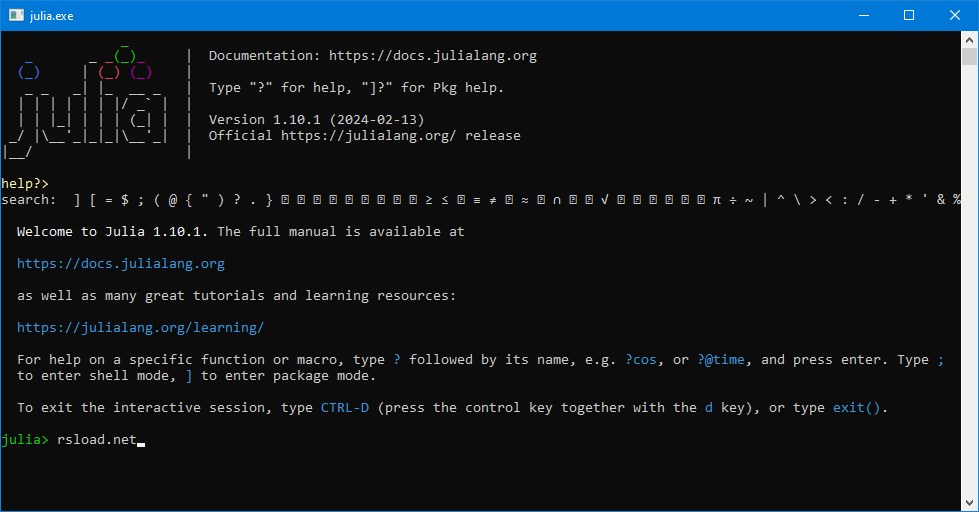
Bienvenido al mundo Julia Idiomauna herramienta dinámica diseñada para quienes hacen informática técnica con el lenguaje de programación Julia, entiendo que la herramienta es bastante específica, pero puede haber un usuario, que esté en la base de datos. Después de leer un poco en Internet, quedó claro que Julia Language es una aplicación de línea de comandos, como puede ver en la captura de pantalla anterior, fue creada para facilitar la programación en el lenguaje de programación del mismo nombre, que a su vez es conocido por su destreza informática técnica, pero no muchos usuarios tienen este conocimiento. No solo puede escribir, sino también compilar y ejecutar código directamente desde la línea de comandos sin la necesidad de un entorno de desarrollo complejo. Si lees la literatura, afirman que a pesar de sus amplias capacidades, la sintaxis de Julia (un conjunto de reglas que definen combinaciones de símbolos que se consideran programas bien estructurados) es fácil de usar y tiene similitudes con otros lenguajes de programación populares. Julia es conocida por su velocidad, cercana a la de C, un lenguaje conocido por su productividad. Ya sea que se trate de álgebra lineal, generación de números aleatorios, procesamiento de señales o cadenas, el software proporciona una extensa biblioteca de funciones matemáticas para realizar cálculos complejos con alta precisión. Aquí hay algunas características sobre las que simplemente no podía quedarme callado:
El rendimiento del programa está a la par con C++
La capacidad de incluir fácilmente elementos de C, Fortran y Python junto con funciones nativas de Julia proporciona una flexibilidad incomparable.
Amplias bibliotecas para cálculos matemáticos y técnicos garantizan que los desarrolladores tengan las herramientas que necesitan para calcular de forma precisa y eficiente.
Capacidades de computación paralela
En general, eso es todo lo que quería transmitirles, pueden encontrar más detalles en Wikipedia o en el sitio web oficial, solo repasé los significados principales. Si está buscando una herramienta potente para desarrolladores, consulte Julia Language; Una vez lanzado, encontrará una combinación de facilidad de uso, alto rendimiento y funciones integrales. Tamaño: 159MB SO: Windows 7+ Descargar Idioma Julia 1.11.3 gratis
Firmware original del Samsung Galaxy A5 SM-A5009 (archivo Flash)
El archivo Flash lo ayudará a actualizar, degradar o reinstalar el firmware (SO) original en su dispositivo móvil. Además, el archivo Flash (ROM) también le permite reparar el dispositivo móvil en caso de un problema de software, un problema de bucle de arranque, un problema de IMEI o un problema muerto.
Nombre del archivo: SM-A5009_A5009KEU1AOJ1_A5009CTC1AOJ1_CTC.zip País: Porcelana Tamaño del archivo: 1GB versión de Android: 4.4.4 Herramienta Flash: Herramienta de descarga de Odín Cómo flashear (instalar): Sigue el tutorial
Tienes en tu poder un LG K20 ¿Y usted está obligado a convertirse en un usuario administrador con privilegios de root? Si ese es tu caso, sin duda has llegado al lugar indicado.
Aunque en un principio este tutorial pueda parecer complejo, lo cierto es que, nada más lejos de la realidad, te sorprenderá lo intuitivo y sencillo que es el siguiente proceso de root.
¿Tiene problemas para encontrar el maletero? este te interesará.
¿Qué es el enraizamiento?
Superusuario oh raíz es el nombre habitual que normalmente se asigna a las cuentas de usuario que tienen todos los derechos de acceso (usuario único o multiusuario).
Asimismo, rootear un teléfono es una táctica que facilita a los usuarios obtener acceso privilegiado al sistema de manera similar a los permisos administrativos de Linux, pudiendo así superar cualquier restricción de sistema y software establecida por los fabricantes y/u operadores de red.
¿Cuáles son las ventajas de rootear tu LG K20?
Posibilidad de desinstalar todo el Bloatware de forma sencilla, así como deshacerse de aplicaciones improductivas del sistema.
Posibilidad de obtener espacio extra para almacenamiento.
Adapta cualquier ajuste complejo en el sistema, como desbloquear el LG K20, resetear el IMEI de nuestro LG K20, MAC, overclocking de CPU/GPU entre otros.
Utilice programas diseñados sólo para aquellos dispositivos que tengan permisos de root.
Cree, divida y cambie el tamaño de particiones en la memoria interna (hacer esto es muy peligroso para el dispositivo).
Realizar copias de seguridad o copias de seguridad completas o también exportar el Firmware.
Precauciones y contras que deben tenerse en cuenta.
El dispositivo móvil anulará la validez de la garantía proporcionada por el fabricante.
Peligro de que aplicaciones maliciosas obtengan derechos de superusuario.
Exposición a daños o deterioro de los datos durante o después del proceso, por lo que se recomienda en todo caso realizar una copia de seguridad antes de iniciar un proceso raíz.
El Firmware/Rom del LG K20 puede estar dañado, es recomendable asegurarse de poder obtener una copia oficial de su rom si es necesario.
El soporte para actualizaciones OTA/FOTA terminará suspendido.
Requisitos previos para este procedimiento
Una computadora que tenga cualquier versión del sistema operativo Windows XP, Vista, 7/8/10 o posterior, de 32 o 64 bits.
Descarga la rom original para tu teléfono desde donde tendrás que extraer el archivo boot.img, idealmente desde el sitio web oficial de soporte y descargas.
Nota: Sí No puede encontrar el firmware para su dispositivo LG K20 Alternativamente, puede acceder fácilmente al archivo boot.img directamente desde el LG K20 siguiendo este tutorial.
Configurando el LG K20
Lo primero que harás, obviamente, será configurar los ajustes necesarios para el proceso, que básicamente consisten en Habilitar la depuración USB además de Activar desbloqueo OEM.
Ambas configuraciones se encuentran dentro de la sección de desarrollo, la cual deberás haber desbloqueado previamente tocando 7 veces sucesivamente en la caja;
Configuraciones del celular-> Acerca del dispositivo -> versión de software.
Cómo rootear el teléfono móvil LG K20 fácilmente
En primer lugar, debes descomprimir el archivo que has descargado en tu ordenador con Windows y luego ejecutar la utilidad MTKroot v2.5.5.
Ejecutando MTKroot v2.5.5 en LG K20
Haga clic en el botón Controladores -> MediaTek y completa la instalación de los controladores específicos.
Instalar drivers Mediatek LG K20
De igual forma realiza estos pasos exactamente con la instalación con los drivers -> BAsD.
Nota: La utilidad MTKroot v2.5.5 tiene todos los controladores necesarios para los dispositivos LG K20.
Luego conecte el LG K20 con su computadora a través del conector USB y haga clic en el botón Restablecer USB.
Haga clic en la parte superior izquierda en ¡¡Sin botas de heno!! -> Llevarbusque el archivo boot.img y luego haga clic en Parche de proceso.
La herramienta Magisk Manager se iniciará automáticamente en tu teléfono, sigue los pasos que aparecerán en pantalla para crear el parche.
Luego haga clic en el botón Prueba del BAD y una vez que puedas leer la frase ‘Dispositivo reconocido‘haga clic en el botón Soy un fastboot.
LG K20 Reiniciar USB + Test ADB + Fastboot
Espera un momento hasta que LG K20 reinicie con las opciones Fastboot y haga clic en el botón Probar arranque rápido.
Una vez más tendrás que esperar hasta que aparezca el texto “Dispositivo detectado” antes de poder continuar con el siguiente problema.
Cómo abrir el gestor de arranque en dispositivos LG K20
A continuación llega el turno de desbloquear el bootloader de tu LG K20, otra tarea que realizaremos de forma 100% automatizada.
Es recomendable excluir este procedimiento si lo ha vuelto a abrir.
Haga clic una vez en el botón Prueba del cargador de arranque si necesita asegurarse del estado del gestor de arranque desbloqueado.
Comprobar el gestor de arranque en LG K20
Si lo considera necesario suelta el gestor de arranque al LG K20 solo tienes que hacer clic en Liberar cargador de arranque -> Acepta y luego cumple con los lineamientos que aparecen en la pantalla de tu computadora.
Recuerda presionar la tecla aumentar el volumen para proceder.
Desbloquear el gestor de arranque LG K20
Atención: En el momento en que se desbloquee el gestor de arranque, el LG K20 volverá a su estado original.
Por ese motivo, se recomienda realizar una copia de seguridad o, si lo prefiere, simplemente hacer una copia de seguridad de los contactos, fotos, archivos y otros datos en la unidad externa o SD.
Después de desbloquear el gestor de arranque, el siguiente paso es completar el tutorial, dejando tu teléfono móvil LG K20 con los privilegios de root correspondientes.
Vaya a la esquina superior izquierda de la utilidad y elija la opción raíz, luego haga clic en Root en la esquina inferior.
Opción Rootear LG K20
Casi inmediatamente el teléfono quedará rooteado, por lo que verás proyectadas las letras “OK” tanto en la pantalla de tu terminal como en la ventana de MTKroot v2.5.5.
Luego presione Salir del arranque rápido Al regresar el dispositivo móvil LG K20 volverá al entorno Android.
Cuando el LG K20 se inicie por completo deberás pulsar en Aplicaciones -> instalar magia y confirme si la aplicación Magisk Manager está realmente instalada en el LG K20.
Para utilizar la aplicación Magisk Manager, debe conectar el LG K20 a Internet.
Finalmente solo tienes que hacer clic Comprobar raíz -> siguiente Aceptar y eso es todo.
Prueba Root LG K20
Nota: Si la aplicación Magisk Manager no se instala, haga clic una vez Desinstalarespere un par de segundos y una vez más haga clic en el botón instalar magia.
Simplificación de procesos
Pasos simplificados Root LG K20
Inicie la herramienta MTKroot v2.5.5 y luego conecte el LG K20 a su computadora.
Reinicie el LG K20 en modo gestor de arranque haciendo clic en el botón Soy un fastboot -> Probar arranque rápido.
Si es necesario, desbloquee el gestor de arranque haciendo clic en Liberar cargador de arranque.
Finalmente seleccione la opción raíz y presione el botón Raíz.
Vídeo tutorial de ayuda sobre cómo rootear el teléfono móvil LG K20
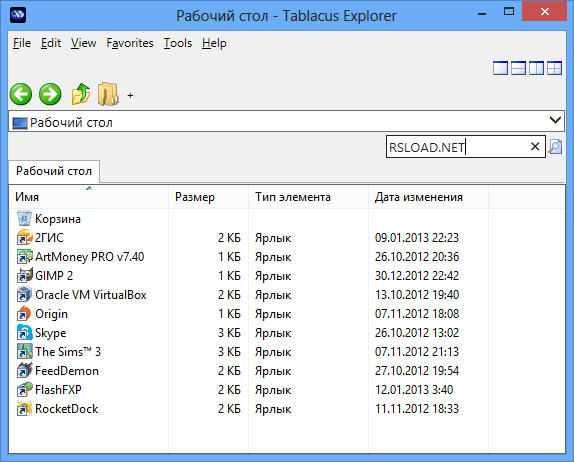
Aquí hay un administrador de archivos conveniente y fácil de usar con la capacidad de crear la cantidad requerida de pestañas, descargar Tablacus Explorer sugerido a continuación. Con este desarrollo podrás organizar y administrar todas tus carpetas y archivos. Por supuesto, existe soporte para trabajar con archivos no solo ubicados en discos duros, sino que también puede trabajar con cualquier dispositivo multimedia, medio y otras cosas. Todas sus configuraciones individuales se guardan en un archivo XML separado, al que se puede acceder en cualquier momento. Tablacus Explorer es un programa completamente portátil, no deja ninguna entrada en el registro y se puede iniciar desde los medios. Entre las ventajas, el desarrollador destaca una interfaz flexible con un sistema de pestañas, puede personalizar la apariencia de HTML, puede configurar asociaciones, cambiar teclas, gestos del mouse, puede editar el trabajo de los scripts, compatibilidad con Unicode y la capacidad de ampliar las funciones del programa con complementos. Peculiaridades:
¿Estás cansado del administrador de archivos estándar? Este es un gran reemplazo
Exteriormente se parece al Explorador, en la parte superior puedes ver los comandos del menú principal.
A continuación puedes ver la ventana de navegación.
Existe una biblioteca de complementos que ampliará significativamente las capacidades estándar.
Hay un modo de pestaña, búsqueda rápida, puede mostrar información externamente
Firmware original del Samsung Galaxy A5 SM-A5000 (archivo Flash)
El archivo Flash lo ayudará a actualizar, degradar o reinstalar el firmware (SO) original en su dispositivo móvil. Además, el archivo Flash (ROM) también le permite reparar el dispositivo móvil en caso de un problema de software, un problema de bucle de arranque, un problema de IMEI o un problema muerto.
Nombre del archivo: SM-A5000_A5000ZHS1BPG1_A5000ZZH1BPG1_TGY.zip País: RAE de Hong Kong de China Tamaño del archivo: 1GB versión de Android: 5.0 Herramienta Flash: Herramienta de descarga de Odín Cómo flashear (instalar): Sigue el tutorial
Firmware original Lenovo ThinkTab X11 Gen 1 TB353ZA (archivo Flash)
El archivo Flash lo ayudará a actualizar, degradar o reinstalar el firmware (SO) original en su dispositivo móvil. Además, el archivo Flash (ROM) también le permite reparar el dispositivo móvil en caso de un problema de software, un problema de bucle de arranque, un problema de IMEI o un problema muerto.
Nombre del archivo: Lenovo_ThinkTab_X11_Gen_1_TB353ZA_ROW_OPEN_USER_Q00005.0_A16_ZUI_18.0.11.016_ST_260415_QFIL.zip Tamaño del archivo: 5,65GB Herramienta Flash: BLOQUEAR herramienta flash Cómo flashear (instalar): Sigue el tutorial
Si por algún fin (que no faltan) necesitas rootear tu Keecoo P11, entonces estás de suerte, ya que a continuación te dejaremos una forma muy sencilla y eficaz de hacerlo de forma guiada a la vez que segura.
Gracias al software MTKroot v2.5.5 hemos conseguido compilar un proceso Root automático para dispositivos móviles Keecoo P11a través del cual puedes llegar acceso raíz en cuestión de minutos.
Él raíz oh uso excesivo es el nombre estándar asignado a las cuentas de usuario administrador que tienen todos los derechos para todas las formas de acceso (usuario único o multiusuario).
Asimismo, rootear un teléfono consiste en un procedimiento que permite a los usuarios de teléfonos obtener acceso privilegiado similar a los permisos administrativos en máquinas Unix, permitiéndoles revertir cualquier limitación del sistema o software establecida por el fabricante u operador de red.
¿Cuáles son las ventajas de rootear el Keecoo P11?
Elimine todo el Bloatware fácilmente y desinstale aplicaciones potencialmente inútiles del sistema.
Posibilidad de obtener espacio de almacenamiento extra.
Personaliza parámetros sofisticados en el sistema, como desbloquear Keecoo P11, reparar la dirección IMEI o MAC del celular, overclocking y muchos otros.
Utilice aplicaciones diseñadas exclusivamente para teléfonos rooteados.
Crear, modificar y formatear nuevas particiones en la memoria interna (¡Advertencia! Hacer esto puede ser muy peligroso.).
Realice copias de seguridad del sistema de particiones o también exporte la rom.
Precauciones y advertencias que se deben considerar
El celular invalidará la cobertura de garantía otorgada por el fabricante.
Amenaza de que aplicaciones maliciosas obtengan permisos de superusuario.
Riesgo de daño o deterioro de los datos durante o después del proceso, en cuyo caso recomiendo en cualquier caso realizar una copia de seguridad antes de iniciar root.
El Firmware/Rom del dispositivo móvil puede estar dañado, se recomienda asegurarse de poder obtener una copia oficial del firmware si es necesario.
Las actualizaciones de FOTA serán invalidadas.
requisitos esenciales para el proceso
Una computadora que tenga sistema operativo Windows W7 o posterior, tanto de 32 como de 64 bits.
Descarga el firmware original para tu Keecoo P11 del cual deberás extraer el archivo boot.img si es posible desde la web de soporte del fabricante.
Nota: Sí No puedes descargar la rom del dispositivo Keecoo P11 También puede obtener boot.img directamente desde el Keecoo P11 fácilmente siguiendo los pasos de este tutorial.
Configurar el dispositivo Keecoo P11
Lo primero que haremos, evidentemente, será configurar los ajustes necesarios para este proceso, que básicamente consisten en Desbloquear OEM así como Activar la depuración USB.
Podrás encontrar ambas opciones en la sección de desarrollo, que tendrás que habilitar previamente presionando siete veces continúas en el cuadro;
Ajusta-> Información del sistema -> versión de software oh Número de compilación.
Rootear Keecoo P11 paso a paso
En primer lugar, descomprime los archivos que has descargado en el escritorio de tu ordenador con Windows y abre la herramienta MTKroot v2.5.5.
Iniciando MTKroot v2.5.5 en Keecoo P11
Haga clic en el botón Controladores -> MediaTek e instalar los drivers indicados.
Instalar los controladores Mediatek Keecoo P11
También siga los mismos pasos para completar la instalación del controlador. BAsD.
Nota: El software MTKroot v2.5.5 ya incluye todos los drivers actualizados necesarios para que nuestro PC detecte el Keecoo P11.
A continuación, conecte el Keecoo P11 a la computadora usando un puerto USB y presione el botón Restablecer USB.
Haga clic en la esquina superior izquierda de la pestaña ¡¡Sin botas de heno!! -> Llevaragregue el archivo boot.img y luego haga clic Parche de proceso.
El software Magisk Manager se iniciará automáticamente en su computadora, siga las instrucciones que aparecerán en su pantalla para parchear el arranque.
Luego haga clic en el botón Prueba del BAD y cuando la frase ‘Dispositivo detectado‘haga clic Soy un fastboot.
Keecoo P11 Reiniciar USB, probar ADB, ir a Fastboot
Ahora espera un momento hasta que Keecoo P11 Inicie en modo Fastboot y luego haga clic en Probar arranque rápido.
Nuevamente debes prestar atención hasta que puedas leer el mensaje’Dispositivo reconocido‘ para pasar al siguiente asunto.
Cómo abrir el gestor de arranque en el dispositivo Keecoo P11
En el siguiente punto abriremos el gestor de arranque de tu Keecoo P11, una tarea fundamental que realizarás con un solo clic.
Es recomendable excluir este trámite si lo habías liberado previamente.
Haga clic en el botón Prueba del cargador de arranque para asegurarse de que esté desbloqueado o no.
Comprobar el gestor de arranque en Keecoo P11
En caso de que necesites desbloquear el gestor de arranque en el Keecoo P11 simplemente tendrás que hacer clic Liberar cargador de arranque -> Acepta y luego cumple con las pautas que aparecen en la pantalla del Keecoo P11.
Presione la tecla aumentar el volumen para confirmar.
Lanzar el gestor de arranque Keecoo P11
Importante: cuando desbloquees el gestor de arranque, tu dispositivo se restaurará a su estado de fábrica.
Por ese mismo motivo es recomendable realizar una copia de seguridad o, si lo deseas, copiar tus fotos, contactos, archivos y otros datos a una memoria SD externa.
Tras liberar el gestor de arranque solo queda finalizar el proceso y finalmente dejar el Keecoo P11 rooteado correctamente.
Vaya a la esquina superior izquierda de la aplicación MTKroot v2.5.5 y seleccione la opción raíz, luego toque Root en la parte inferior.
Marcar Raíz Keecoo P11
En apenas unos segundos el teléfono móvil Keecoo P11 habrá sido rooteado, por lo que verás la línea “OK” tanto en la pantalla del teléfono Keecoo P11 como al mismo tiempo en el programa MTKroot v2.5.5.
Posteriormente tendrás que hacer clic en el botón Salir del arranque rápido Al reiniciar su dispositivo móvil volverá al sistema.
Cuando tu Keecoo P11 se haya iniciado por completo, pulsa el botón Aplicaciones -> instalar magia y asegúrese de que la aplicación Magisk Manager esté en el escritorio del teléfono inteligente.
Para poder utilizar la aplicación Magisk Manager primero debes conectar tu celular a Internet, ya sea a través de datos móviles o Wi-Fi.
Para finalizar sólo tienes que hacer clic en Comprobar raíz -> Aceptar y nada más.
Verificar Root Keecoo P11
Nota: Si la Aplicación no se instala, haga clic en el botón DesinstalarEspere unos segundos y presione el botón nuevamente. Instalar Administrador Mágico.
resumen abreviado
Resumen proceso Root Keecoo P11
Inicie la utilidad MTKroot v2.5.5 y luego conecte su teléfono a su computadora.
Reinicie su teléfono para acceder a las opciones de inicio rápido haciendo clic en el botón Soy un fastboot -> Probar arranque rápido.
Si es necesario, desbloquee el gestor de arranque haciendo clic en Liberar cargador de arranque.
Finalmente seleccione la opción raíz y presione el botón Raíz.
Vídeo tutorial de ayuda sobre cómo rootear el Smartphone Keecoo P11
Me gustaría presentarles lo que creo que es una extensión interesante llamada Impulso para el navegador Chrome que convierte su Nueva pestaña en un centro personalizado. Creado para ayudarte a mantenerte concentrado e inspirado mientras navegas por la web, créeme, estarás satisfecho. Veamos algunas posibilidades:
Ingrese su nombre o apodo preferido y reciba una cálida bienvenida cada vez que abra una nueva pestaña
Impresionantes imágenes de fondo cambian a diario: citas motivadoras para mantenerte con energía
Pantalla de reloj grande y fácil de leer: le ayuda a estar consciente del paso del tiempo
Información meteorológica en tiempo real: opciones de ubicación personalizables
Agregue, elimine y marque tareas: realice un seguimiento de sus logros diarios
Entonces, una vez que lo inicie, puede esperar menos distracciones, mayor productividad, mayor motivación a través de citas y más, conciencia del tiempo y ajuste fino de todo. Por tanto, creo que Momentum es una buena opción para quienes buscan un pequeño aumento de productividad. La extensión convierte la página Nueva pestaña, que a menudo se pasa por alto, en una poderosa herramienta para concentrarse e inspirarse. Si bien es posible que el complemento no ofrezca amplias opciones de personalización, su simplicidad es parte de su punto de venta. Al recordarte constantemente tus objetivos y el paso del tiempo, la extensión te ayuda a aprovechar al máximo tus sesiones en línea. Al ofrecer una solución funcional y visualmente agradable, Momentum es el compañero perfecto para quienes desean mejorar sus hábitos en línea y maximizar su productividad. Descarga Momentum Chrome 2.24.5 gratis
Firmware original del Samsung Galaxy A3 SM-A3009 (archivo Flash)
El archivo Flash lo ayudará a actualizar, degradar o reinstalar el firmware (SO) original en su dispositivo móvil. Además, el archivo Flash (ROM) también le permite reparar el dispositivo móvil en caso de un problema de software, un problema de bucle de arranque, un problema de IMEI o un problema muerto.
Nombre del archivo: SM-A3009_A3009KEU1BQH1_A3009CTC1BQH1_CTC.zip País: Porcelana Tamaño del archivo: 837MB versión de Android: 5.0.2 Herramienta Flash: Herramienta de descarga de Odín Cómo flashear (instalar): Sigue el tutorial
¿Tienes un Cubot X18 y quieres rootearlo? Si es así, el lugar correcto.
A continuación vamos a mostrarte otro proceso automático para rootear dispositivos Cubot X18con el que podrás obtener un superusuario en tan solo unos minutos.
Él raíz oh uso excesivo es el nombre estándar asignado a las cuentas de usuario que tienen todos los derechos de acceso, tanto para un solo usuario como para múltiples usuarios.
Del mismo modo, rootear un teléfono es una táctica que brinda a los usuarios acceso privilegiado al sistema similar a los permisos administrativos en Unix, lo que también le permite romper cualquier reducción de sistema o hardware impuesta por los fabricantes u operadores de red.
¿Cuáles son las ventajas de rootear el Cubot X18?
Desinstale todo el Bloatware fácilmente y elimine las molestas aplicaciones del sistema.
Posibilidad de obtener más capacidad de almacenamiento.
Personalizar parámetros profundos del sistema, como desbloquear el Cubot X18, reparar el número IMEI de nuestro Cubot X18 y/o la MAC así como hacer overclocking de la CPU entre muchas otras posibilidades.
Pudiendo utilizar utilidades diseñadas únicamente para terminales que tengan privilegios de superusuario.
Formatee, cambie el tamaño y divida nuevas particiones en la memoria (puede ser extremadamente peligroso para la integridad del dispositivo).
Realiza copias de seguridad de las particiones y también exporta la ROM completa.
Precauciones y advertencias a tener en cuenta
Su equipo ya no estará cubierto por la garantía del fabricante.
Exposición a aplicaciones maliciosas que obtienen derechos de superusuario.
Peligro de daño o deterioro de los datos durante o después del procedimiento, en cuyo caso te recomiendo realizar una copia de seguridad en todo momento antes de proceder con el root.
El Firmware/Rom del Cubot X18 puede estar dañado, se recomienda asegurarse de poder obtener una copia válida de su firmware si es necesario.
La compatibilidad con actualizaciones OTA se desactivará.
Condiciones del método
Una computadora con Windows XP/7/10 o más reciente, ya sea con arquitectura de 32 o 64 bits.
Descarga el firmware original de tu Cubot X18 para obtener el archivo de arranque, idealmente desde el servicio técnico online del fabricante.
Nota: Si no puede encontrar el firmware original para el dispositivo móvil Cubot X18, puede simplemente iniciarlo directamente desde su dispositivo siguiendo los pasos de este tutorial.
Configurando el terminal
Lo primero que debes hacer es proceder a configurar los ajustes necesarios para el siguiente proceso, que básicamente consisten en Habilitar la depuración USB y Activar desbloqueo OEM.
Ambas opciones están incluidas en el panel de desarrollador, que deberás tener desbloqueado previamente presionando siete veces continuamente en la caja;
Menú-> Acerca del teléfono -> versión de software oh Número de compilación.
Rootear Cubot X18
En primer lugar debes descomprimir el contenido del archivo que has descargado en el escritorio del PC y luego iniciar el programa MTKroot v2.5.5.
Iniciar MTKroot v2.5.5 para Cubot X18
Haga clic en el botón Controladores -> MediaTek y continúe instalando los controladores.
Instalar controladores para Cubot X18
Repita esto para completar la instalación en los controladores. BAsD.
Nota: La herramienta MTKroot v2.5.5 incluye todos los controladores necesarios para los teléfonos Cubot X18.
Luego conecta tu equipo Cubot X18 a su PC mediante el conector de datos y haga clic en Restablecer USB.
Haga clic en la esquina superior izquierda del texto. ¡¡Sin botas de heno!! -> Llevarabra el archivo boot.img y luego haga clic en el botón Parche de proceso.
La utilidad Magisk Manager se abrirá automáticamente en tu Cubot X18, sigue las instrucciones que aparecerán en pantalla para crear el parche.
Luego haga clic en el botón Prueba del BAD y espera un momento hasta que puedas leer el mensaje’Dispositivo reconocido‘entonces tienes que hacer clic en el botón Soy un fastboot.
Cubot X18 Reiniciar USB + Test ADB + Fastboot
Mientras tanto, espera el teléfono inteligente. Cubot X18 Inicie en modo Fastboot y luego presione el botón Probar arranque rápido.
Una vez más espera hasta que salga la frase ‘Dispositivo reconocido‘para avanzar a la siguiente fase.
Abrir el gestor de arranque en el teléfono Cubot X18
En la siguiente etapa llegará el momento de abrir el gestor de arranque de tu Cubot X18, otra acción fundamental que podemos realizar con tan solo un clic.
Es recomendable ignorar esta operación si la has abierto en cualquier otra ocasión.
Haga clic una vez en Prueba del cargador de arranque para comprobar su estado.
Comprobar el gestor de arranque en Cubot X18
En el caso de que considere necesario desbloquea el gestor de arranque en tu Cubot X18 solo haz clic Liberar cargador de arranque -> Acepta y luego sigue los pasos que aparecen reflejados en la pantalla de tu Smartphone.
Recuerda presionar el botón sube el volumen para desbloquear.
Desbloquear el gestor de arranque Cubot X18
Importante: cuando desbloqueas el gestor de arranque, el software de tu Cubot X18 se restablecerá al estado predeterminado.
Por este motivo, es recomendable crear una copia de seguridad o copiar tus fotos, contactos, archivos, etc., a una tarjeta de memoria externa o Micro SD.
Luego de soltar el bootloader, solo quedan unos segundos para finalizar este tutorial y finalmente dejar el celular Cubot X18 perfectamente rooteado.
Vaya a la parte superior de MTKroot v2.5.5 y seleccione la opción raíz, luego haga clic en Root una vez en la parte inferior.
Opción raíz Cubot X18
En unos segundos el Cubot X18 habrá sido rooteado por lo tanto podrás ver la palabra “OK” reflejada en la pantalla de tu Cubot
Posteriormente tendrás que hacer clic en el botón Salir del arranque rápido Para devolver el Smartphone Cubot X18 se reiniciará en el entorno Android.
Una vez que tu Smartphone termine de iniciarse por completo deberás pulsar en Aplicaciones -> instalar magia y verifique si la aplicación Magisk Manager está realmente ubicada en el panel de su Cubot X18.
Para poder utilizar la aplicación Magisk Manager es necesario conectar el Cubot X18 a Internet, ya sea a través de un operador de red o Wi-Fi.
Para finalizar el tutorial solo tienes que hacer clic en el botón Comprobar raíz -> luego acepta y listo.
Prueba Root Cubot X18
Nota: Si la aplicación no se instala la primera vez, haga clic en el botón DesinstalarEspere dos segundos y haga clic en el botón nuevamente. Instalar Administrador Mágico.
Pasos simplificados
Resumen proceso Root Cubot X18
Abra la utilidad MTKroot v2.5.5 y conecte el Cubot X18 a la computadora.
Reinicia el Cubot X18 al modo bootloader haciendo clic en Soy un fastboot -> Probar arranque rápido.
Si es necesario, desbloquee el gestor de arranque haciendo clic en Liberar cargador de arranque.
Finalmente seleccione la opción raíz y presione el botón Raíz.
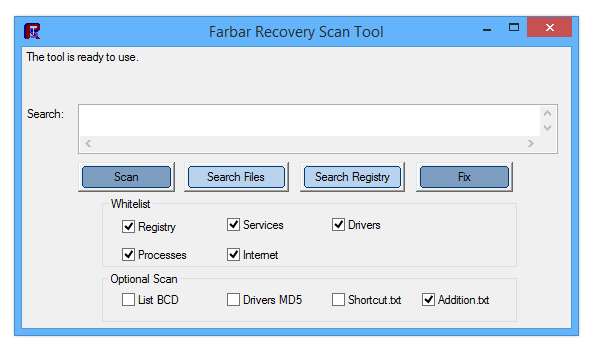
Herramienta de escaneo de recuperación Farbar – una utilidad portátil diseñada para funcionar en Windows XP/Vista/7/8 en modo normal o seguro para diagnosticar problemas maliciosos; también se puede ejecutar en el entorno de recuperación de Windows para encontrar y solucionar problemas de arranque del sistema existentes. Si está ejecutando Windows XP y tiene problemas al iniciar, primero debe iniciar el sistema en el entorno de recuperación utilizando un disco de inicio y solo luego ejecutar FRST. La utilidad puede mostrar información detallada sobre el registro de Windows, servicios, controladores, archivos del sistema, DLL, etc. Farbar Recovery Scan Tool puede mostrar algunos archivos importantes y del sistema que pueden haber sido modificados por malware. En general, no hay nada que añadir; Al iniciar se le advertirá que debe utilizar la utilidad con cuidado. Peculiaridades:
Si el sistema está infectado, el software lo revelará; Es aparentemente simple, pero en funcionamiento es muy complejo.
Hay dos modos, simple, a través de Windows o seguro, si la amenaza es peor de lo que esperabas elige según tus necesidades
Puede buscar problemas en el registro usando palabras clave.