Firmware original del Samsung Galaxy K Zoom SM-C115L (archivo Flash)
El archivo Flash lo ayudará a actualizar, degradar o reinstalar el firmware (SO) original en su dispositivo móvil. Además, el archivo Flash (ROM) también le permite reparar el dispositivo móvil en caso de un problema de software, un problema de bucle de arranque, un problema de IMEI o un problema muerto.
Nombre del archivo: SM-C115L_C115LKLU0APA1_C115LLUC0APA1_LUC.zip País: Corea del Sur Tamaño del archivo: 972 MB versión de Android: 4.4.2 Herramienta Flash: Herramienta de descarga de Odín Cómo flashear (instalar): Sigue el tutorial
Maximiza el potencial del teléfono Cubot X17 consiguiendo privilegios de usuario root de una forma muy sencilla y fácil.
Si bien es cierto que al rootear un teléfono móvil Conseguiremos numerosas ventajas, también es cierto que esto puede implicar algunos problemas. En los siguientes párrafos mencionaremos cuáles son las ventajas y el desventajaspara que en base a esto puedas decidir por ti mismo si rootear o no en tu Cubot X17.
Él raíz oh uso excesivo es el nombre convencional asignado a las cuentas de usuario administrador que tienen todos los derechos de acceso, tanto de usuario único como multiusuario.
Asimismo, rootear o rootear un dispositivo es una táctica que permite a los usuarios de terminales con sistema Android obtener acceso privilegiado al sistema de forma similar a los permisos administrativos en sistemas Linux, lo que permite revertir cualquier limitación del sistema así como las limitaciones de software establecidas por el fabricante y/u operador de red.
Aspectos positivos al rootear tu Cubot X17
Posibilidad de desinstalar todo el Bloatware fácilmente así como eliminar aplicaciones del sistema.
Posibilidad de obtener memoria de almacenamiento adicional.
Personaliza configuraciones profundas del sistema, por ejemplo desbloquear, recuperar el IMEI del teléfono o MAC así como overclockear los procesadores entre muchas opciones.
Posibilidad de utilizar utilidades programadas sólo para celulares que tengan permisos de usuario root.
Dividir, adaptar y modificar nuevas particiones (¡Atención!, esto puede ser muy peligroso para el dispositivo.).
Realiza copias de seguridad completas y también exporta la rom completa.
Precauciones y desventajas a tener en cuenta
Tu celular ya no estará cubierto por la garantía otorgada por el fabricante.
Exposición a aplicaciones maliciosas que pueden obtener permiso de Superusuario.
Amenaza de daño o pérdida de información durante el proceso, por lo que es recomendable en todo momento realizar una copia de seguridad antes de proceder con el root.
El software de su dispositivo Cubot X17 puede estar dañado; se recomienda asegurarse de poder obtener una copia flasheable de su firmware si es necesario.
El soporte de actualización de FOTA estará deshabilitado.
Requisitos del método
Computador que tenga sistema operativo Windows XP/7/8 o posterior, tanto con microarquitectura de 32 como de 64 bits.
Descarga la ROM original de tu celular para extraer el arranque, preferiblemente desde el sitio web del fabricante.
Nota: Si no puede encontrar el firmware oficial para su dispositivo Cubot X17, también puede extraer el archivo de inicio directamente desde el Cubot X17 simplemente siguiendo los pasos de este tutorial.
Configurar el Cubot X17
Lo primero que deberás hacer, por supuesto, será configurar los ajustes necesarios para el proceso, que básicamente consisten en Activar desbloqueo OEM así como Habilitar la depuración USB.
Ambas configuraciones están integradas en la sección de desarrollo, que deberás desbloquear previamente presionando 7 veces continuamente en la sección;
Configuración-> Acerca del teléfono -> Número de compilación oh versión de software.
Rootee el dispositivo Cubot X17 con facilidad
En primer lugar, debes extraer el contenido del archivo previamente descargado en el escritorio de la PC con Windows e iniciar el programa MTKroot v2.5.5.
Abrir MTKroot v2.5.5 en Cubot X17
Haga clic una vez en el botón Controladores -> MediaTek e instalar los drivers correspondientes.
Instalar controladores MTK Cubot X17
Siga también estos mismos pasos para instalar controladores -> BAsD.
Nota: El software MTKroot v2.5.5 incluye todos los controladores USB y Fastboot necesarios para los teléfonos Cubot X17.
Luego conecte el Cubot X17 con el PC mediante el cable Micro USB y pulsar el botón Restablecer USB.
Haga clic en la zona superior izquierda de la pestaña ¡¡Sin botas de heno!! -> Llevaragregue el archivo boot.img y haga clic Parche de proceso.
Automáticamente se abrirá el programa Magisk Manager en tu Cubot X17, sigue los pasos que verás en tu pantalla para parchear el arranque.
Haga clic en el botón Prueba del BAD y una vez que puedas leer el texto ‘Dispositivo detectado’ haz clic en Soy un fastboot.
Cubot X17 Reiniciar USB, Test ADB, ir a Fastboot
Espere unos segundos mientras el Smartphone Cubot X17 reinicie en modo gestor de arranque, luego presione el botón Probar arranque rápido.
Posteriormente, deberás esperar hasta que aparezca la línea ‘Dispositivo encontrado’ para pasar a la siguiente etapa.
Desbloquear bootloader del terminal Cubot X17
En el siguiente punto deberás liberar el gestor de arranque de tu Cubot X17, operación que realizaremos de forma completamente automatizada.
Aunque recuerda que tienes que ignorar este paso si ya ha sido desbloqueado previamente.
Hacer clic en Prueba del cargador de arranque si necesita asegurarse de su estado.
Comprobar el gestor de arranque Cubot X17
Si quieres desbloquea el gestor de arranque en tu Cubot X17 simplemente tienes que hacer clic en Liberar cargador de arranque -> Acepta y luego completa las instrucciones que aparecerán proyectadas en la pantalla de tu Cubot X17.
Presione la tecla aumentar el volumen para confirmar.
Desbloquear el gestor de arranque Cubot X17
Atención: En el momento en que sueltes el gestor de arranque, tu Smartphone se restablecerá a su estado inicial.
Por este motivo, debes considerar la posibilidad de crear una copia de seguridad o, en su caso, copiar los archivos, contactos, fotografías y otros datos a la unidad de almacenamiento externa Micro SD.
Una vez que hayas abierto el gestor de arranque, solo te quedan unos segundos para finalizar el tutorial, dejando finalmente tu Cubot X17 con privilegios de root.
Desplácese hasta la esquina superior del software y elija la preferencia de raíz, luego presione el botón Raíz en la esquina inferior.
Seleccione Rootear Cubot X17
En cuestión de segundos tu terminal Cubot X17 estará rooteado y verás la línea “OK” tanto en tu Smartphone Cubot X17 como en la ventana de MTKroot v2.5.5.
Luego haga clic en Salir del arranque rápido Para devolver tu celular Cubot X17, este se reiniciará en el sistema Android.
Cuando el Cubot X17 se haya iniciado por completo pulsamos en el botón Aplicaciones -> instalar magia y confirme que la aplicación Magisk Manager efectivamente se haya instalado en su Cubot X17.
Para poder utilizar la aplicación Magisk Manager es necesario conectar tu teléfono móvil a Internet, tanto mediante datos como mediante Wi-Fi.
Para finalizar el tutorial solo tienes que hacer clic en el botón Comprobar raíz -> siguiente Aceptar y eso es todo.
Verificar raíz Cubot X17
Nota: Si la App no aparece instalada, haga clic una vez en el botón Desinstalarespera un par de segundos y haz clic nuevamente instalar.
Pasos resumidos
Proceso simplificado Root Cubot X17
Ejecute la herramienta MTKroot v2.5.5 y luego conecte su dispositivo Cubot X17 a la computadora.
Reinicie su dispositivo Cubot X17 con opciones de fastboot haciendo clic en Soy un fastboot -> Probar arranque rápido.
Si es necesario, desbloquee el gestor de arranque haciendo clic en Liberar cargador de arranque.
Finalmente seleccione la opción raíz y presione el botón Raíz.
Vídeo tutorial paso a paso para rootear el dispositivo Cubot X17
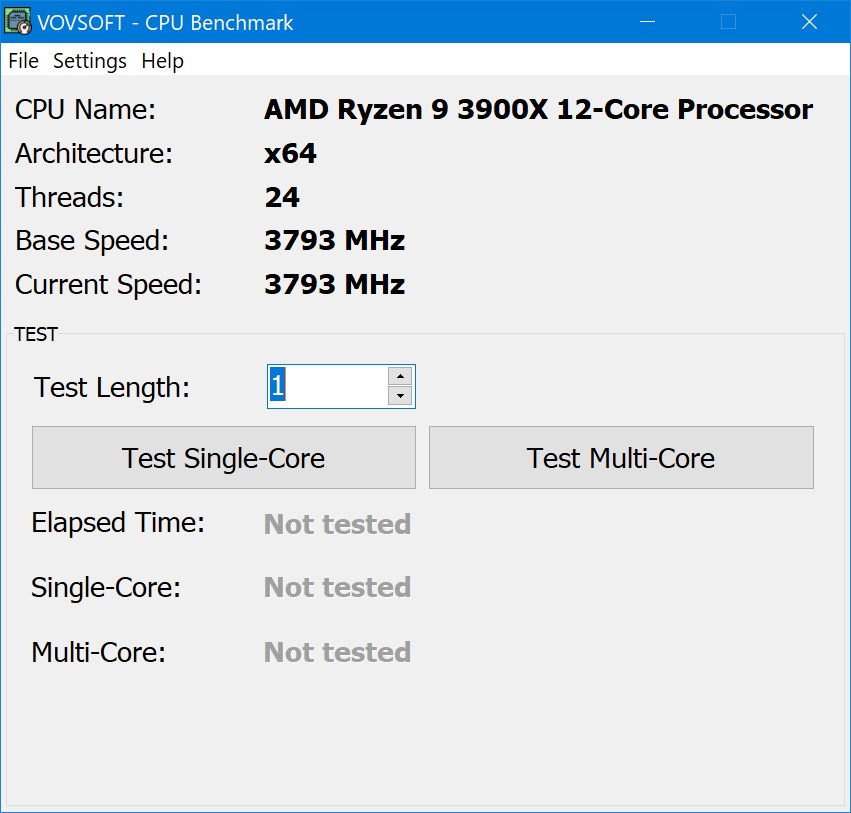
A veces quieres cogerlo y comprobar de qué es capaz tu CPU, y aquí tienes el programa. Prueba comparativa de CPU VOVSOFT te ayudará a hacer esto fácilmente. La utilidad compacta está especialmente diseñada para overclockear su procesador y dar un veredicto. Lo que le espera no son sólo números secos, sino datos reales que le ayudarán a determinar si vale la pena actualizar el hardware o dejarlo seguir funcionando. Después del lanzamiento, la utilidad ejecuta toda una serie de pruebas sintéticas, como un simulador de cargas reales. La pantalla principal mostrará el nombre del procesador, su arquitectura, cuántos subprocesos hay en funcionamiento, la frecuencia base y la actual, que puede estar bajo carga. Después del lanzamiento, todo está a la vista, sin menús ocultos. Puede modificar los parámetros de la prueba de esfuerzo, comenzando por cuánto tiempo atormentará a su procesador. El software le permite ejecutar varios scripts diferentes, dependiendo de lo que le interese. En el menú “Configuración”, puede cambiar las pruebas estándar y acceder a pruebas altamente especializadas, como aritmética con números enteros, punto flotante, trucos trigonométricos, pruebas de predicción de ramas e incluso operaciones lógicas de bits. Si quieres probar un núcleo solo, no hay problema, o todos a la vez, no hay problema. El programa registra cuántos segundos duró la prueba y produce un informe en millones de operaciones por segundo. Además, la duración es personalizable, por lo que si realmente quieres torturar tu hardware para asegurarte de que dure, lo tienes cubierto. Entonces, la conclusión es la siguiente: VOVSOFT CPU Benchmark es una nueva herramienta, realmente mide la potencia bruta de su procesador en operaciones por segundo, sin ningún adorno. Guarde los resultados en un archivo; no existe una plataforma integrada para compartir informes con otros usuarios. Si te gusta profundizar en el hardware, este es un software genial, quizás no sea ideal para principiantes, pero para los viejos es perfecto. Tamaño:1MB SO: Windows 7+ Descargar Prueba comparativa de CPU VOVSOFT 1.0 gratis
Firmware original del Samsung Galaxy S5 Zoom SM-C111M (archivo Flash)
El archivo Flash lo ayudará a actualizar, degradar o reinstalar el firmware (SO) original en su dispositivo móvil. Además, el archivo Flash (ROM) también le permite reparar el dispositivo móvil en caso de un problema de software, un problema de bucle de arranque, un problema de IMEI o un problema muerto.
Nombre del archivo: SM-C111M_C111MUBU1AOI1_C111MUUB1AOD1_ARO.zip País: Argentina Tamaño del archivo: 964MB versión de Android: 4.4.2 Herramienta Flash: Herramienta de descarga de Odín Cómo flashear (instalar): Sigue el tutorial
Si te topaste con este artículo porque estabas investigando la manera fácil de obtener root en tu Lenovo A5sno hay duda de que ya estás en el mejor lugar.
Nuevamente con la ayuda del software MTKroot v2.5.5 hemos logrado compilar un proceso automático para rootear terminales Lenovo A5scon el que vas a lograr usuario raíz en poco tiempo.
¿No encuentras el archivo boot.img? Entonces verifica este.
¿Qué significa raíz?
Él raíz oh uso excesivo es el nombre común asignado a las cuentas de usuario que tienen privilegios completos en todos los modos de acceso (usuario único o multiusuario).
Rootear un dispositivo móvil es una táctica que permite a los usuarios de dispositivos móviles obtener acceso privilegiado al sistema de manera similar a los permisos administrativos en máquinas Unix o Linux, permitiéndoles romper cualquier impedimento del sistema y software establecido por los fabricantes u operadores de red.
¿Cuáles son las ventajas de rootear tu Lenovo A5s?
Ser capaz de desinstalar Bloatware y eliminar el software del sistema.
Obtenga más espacio para almacenamiento.
Personaliza configuraciones complejas en el sistema, como modificar el número IMEI, dirección MAC entre otras.
Posibilidad de utilizar aplicaciones programadas sólo para aquellos teléfonos que tengan privilegios de root.
Eliminar, cambiar el tamaño y crear particiones (¡Advertencia! Esto puede ser muy peligroso.).
Realizar copias de seguridad de las particiones además de poder exportar el Firmware.
Precauciones y advertencias que se deben considerar
Su teléfono ya no estará cubierto por la garantía del fabricante.
Peligro de que aplicaciones dañinas puedan obtener el permiso de Superusuario.
Riesgo de daño o deterioro de la información durante el procedimiento, en cuyo caso siempre se recomienda crear una copia de seguridad antes de iniciar root.
El software del dispositivo puede dañarse; se recomienda asegurarse de poder obtener una copia flasheable del firmware si es necesario.
Se revocará la compatibilidad con actualizaciones OTA/FOTA.
Requisitos previos para este procedimiento
Computadora con sistema operativo Windows XP o más nuevo, ya sea de 32 o 64 bits.
Descargue el firmware original para su teléfono inteligente Lenovo A5s donde obtendrá el archivo boot.img, si es posible, del sitio web oficial.
Nota: Sí No encuentras una rom original para tu celular Lenovo A5s Tiene la opción de extraer fácilmente el archivo boot.img directamente desde su teléfono móvil siguiendo los pasos de este tutorial.
Configurar el Lenovo A5s
Lo primero que harás, lógicamente, será proceder a configurar los ajustes necesarios para el proceso, que básicamente consisten en Habilitar la depuración USB además de Habilitar desbloqueo OEM.
Estas opciones se encuentran en la sección de desarrollo, que deberás desbloquear con antelación presionando 7 veces ininterrumpidamente en el tramo;
Menú de configuración-> Acerca del teléfono -> Número de compilación.
Tutorial para rootear el Lenovo A5s
Primero debes descomprimir el contenido del archivo previamente descargado en el escritorio de tu PC con Windows y abrir la aplicación MTKroot v2.5.5.
Ejecute MTKroot v2.5.5 para Lenovo A5s
Haga clic en el botón Controladores -> MediaTek y finaliza la instalación de los drivers indicados.
Instalar los controladores USB Lenovo A5s
Repita esto exactamente para ejecutar la instalación en los controladores. BAsD.
Nota: La herramienta MTKroot v2.5.5 incluye todos los drivers necesarios para que nuestro ordenador localice el Lenovo A5s.
Conecta tu celular a continuación Lenovo A5 con el ordenador a través del puerto USB y haga clic en Restablecer USB.
Haga clic en el área superior izquierda en ¡¡Sin botas de heno!! -> Llevaragregue el archivo boot.img y haga clic en Parche de proceso.
La herramienta Magisk Manager se iniciará automáticamente en tu computadora, sigue las instrucciones que verás en la pantalla para parchear el arranque.
Luego haga clic Prueba del BAD y espera hasta que puedas leer la frase ‘Dispositivo detectado‘momento en el que debes hacer clic en Soy un fastboot.
Lenovo A5s Reiniciar USB, probar ADB, ir a Fastboot
Ahora espera unos segundos mientras tu terminal Lenovo A5 Comience con el modo de gestor de arranque, luego haga clic en Probar arranque rápido.
Posteriormente tendrás que esperar hasta que veas el mensaje ‘Dispositivo reconocido‘ para pasar al siguiente nivel.
Desbloquea el gestor de arranque de tu teléfono Lenovo A5s
En el siguiente punto llega el turno de desbloquear el gestor de arranque del Lenovo A5s, otro proceso imprescindible que aplicaremos de forma automática.
Aunque deberás excluir este proceso si ya lo has desbloqueado antes.
Haga clic una vez Prueba del cargador de arranque si necesita verificar que ya esté liberado o no.
Comprobar el gestor de arranque del Lenovo A5s
Si es necesario abre el gestor de arranque en tu Lenovo A5s solo haz clic una vez Liberar cargador de arranque -> Acepta y completa los consejos que verás proyectados en la pantalla de tu celular.
Sube el volumen para continuar.
Desbloquear el gestor de arranque Lenovo A5s
Recuerde: en el momento en que se libere el gestor de arranque, el dispositivo móvil se restaurará a su estado predeterminado.
Por tanto, plantéate si es conveniente hacer copias de seguridad o si prefieres hacer una copia de seguridad de fotos, contactos, archivos y otros datos en una tarjeta de memoria externa o Micro SD.
Luego de liberar el gestor de arranque, la siguiente etapa consiste en finalizar este tutorial y finalmente dejar tu Lenovo A5s rooteado correctamente.
Vaya a la esquina superior de la herramienta y elija la opción raíz, luego haga clic una vez en Root en la esquina inferior.
Opción Root Lenovo A5s
Casi inmediatamente el terminal habrá sido rooteado y podrás ver reflejado el texto “OK” tanto en la pantalla del Lenovo A5s como en la ventana de MTKroot v2.5.5.
A continuación tendrás que hacer clic en el botón Salir del arranque rápido Para reiniciar el celular regresarás al entorno de Android.
Una vez que el dispositivo se haya encendido por completo, toque Aplicaciones -> instalar magia y verifique si la aplicación Magisk Manager está realmente en el escritorio de su Lenovo A5s.
Para que la aplicación Magisk Manager funcione correctamente, es necesario conectar el dispositivo a Internet.
Y para finalizar simplemente haz clic una vez en Comprobar raíz -> luego aceptar y nada más.
Verificar raíz Lenovo A5s
Nota: Si la aplicación Magisk Manager no se instala en el primer intento, haga clic una vez Desinstalarespere dos segundos y presione el botón nuevamente Instalar Administrador Mágico.
Proceso resumido
Resumen Proceso Root Lenovo A5s
Inicie la aplicación MTKroot v2.5.5 y luego conecte su teléfono móvil con su computadora.
Reinicie su teléfono móvil en modo gestor de arranque haciendo clic en el botón Soy un fastboot -> Probar arranque rápido.
Si es necesario, desbloquee el gestor de arranque haciendo clic en Liberar cargador de arranque.
Finalmente seleccione la opción raíz y presione el botón Raíz.
Videotutorial paso a paso sobre cómo rootear el teléfono Lenovo A5s
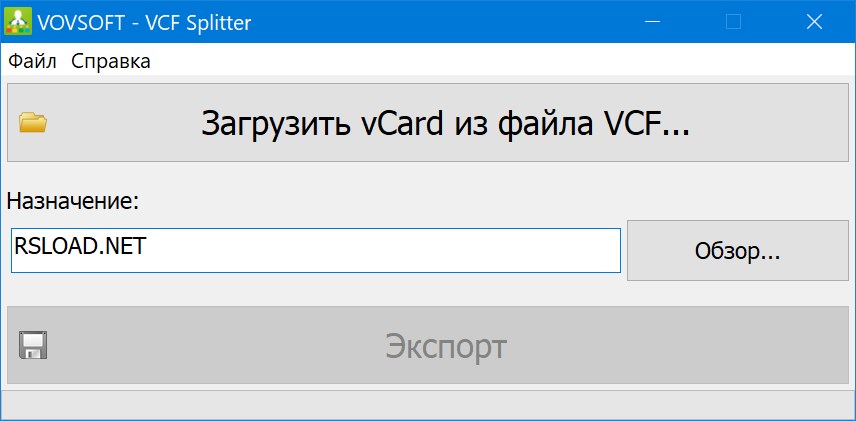
Divisor VOVSOFT VCF un nuevo programa que lo ayudará, digamos que tiene un archivo .vcf enorme lleno de cientos de contactos de Outlook o iCloud Mailer y desea dividirlo en pedazos separados para que cada contacto esté en su propio archivo. Este programa hace exactamente esta función. Nos olvidamos de menús complejos, solo una interfaz intuitiva . Funciona completamente sin conexión, si utiliza servicios, necesita Internet para ello, hay todo tipo de nubes, etc. Ahora sus teléfonos, correo, direcciones e incluso notas siguen siendo suyos, nada se transfiere a ninguna parte, ni conexiones a Internet, ni riesgos. El programa puede hacer cualquier cosa; en primer lugar, divide archivos VCF grandes en archivos individuales. Admite las versiones antiguas de vCard 2.1, 3.0 e incluso 4.0, por lo que no importa desde dónde exportó los contactos: Android, iPhone, Gmail o no. Guarda todo en el mundo, tus nombres, números, correos electrónicos, direcciones, notas, fotos, datos corporativos, todo queda. Puedes tirar un montón de archivos a la vez y hacer cosas, el programa procesará todo. Por lo tanto, si tienes miles de contactos de diferentes lugares, digamos que cambiaste de Android a iPhone y todo se confundió, el programa lo solucionará en un par de clics. No hay pérdida de datos, el formato está implementado y la estructura no colapsa. VOVSOFT VCF Splitter gana entre los competidores por su resistencia a los riesgos en línea. Después de todo, a diferencia de esos servicios web que requieren descarga y luego Dios sabe qué hacen con sus datos, este software es un guerrero de escritorio puro. Protege su privacidad, especialmente cuando lee historias sobre filtraciones de datos de Facebook hasta recientes ataques de phishing a servicios de correo electrónico, lo que no le aporta tranquilidad. Por cierto, intentamos importar contactos a un teléfono nuevo, pero sin eso no siempre será conveniente, porque los archivos se fusionan, se duplican, es un desastre, entiendo que existen servicios en la nube, pero no olvidamos el tema de la privacidad. El programa soluciona todo en un par de minutos, guardando cada pequeño detalle. Tamaño: 2 megas SO: Windows 7+ Descargar Divisor VOVSOFT VCF 1.0 gratis
Firmware original del Samsung Galaxy S4 Zoom SM-C105 (archivo Flash)
El archivo Flash lo ayudará a actualizar, degradar o reinstalar el firmware (SO) original en su dispositivo móvil. Además, el archivo Flash (ROM) también le permite reparar el dispositivo móvil en caso de un problema de software, un problema de bucle de arranque, un problema de IMEI o un problema muerto.
Nombre del archivo: SM-C105_C105XXUAMHC_C105OXXAMI1_SEB.zip País: Europa báltica Tamaño del archivo: 886MB versión de Android: 4.2.2 Herramienta Flash: Herramienta de descarga de Odín Cómo flashear (instalar): Sigue el tutorial
No es ningún secreto que los beneficios que podemos obtener tras rootear cualquier terminal en concreto son numerosos, como en esta ocasión el Smartphone LG K61S, del que hablaremos en la guía de hoy.
En el tutorial que sigue puedes encontrar un método automático para rootear dispositivos móviles LG K61Spor el cual conseguirás rootear en unos minutos.
¿Problemas para encontrar el boot.img?, entonces este te interesará.
¿Qué es el enraizamiento?
Él uso excesivo oh raíz es el nombre estándar asignado a las cuentas de usuario administrador que tienen todos los privilegios en todas las formas de acceso (usuario único y multiusuario).
Rootear un terminal consiste en el proceso que facilita a los usuarios de un Smartphone Android obtener acceso privilegiado de forma similar a los permisos administrativos en máquinas Linux o Unix, permitiéndoles superar todos los impedimentos de hardware y software establecidos por el fabricante u operador de red.
¿Cuáles son las ventajas de rootear tu LG K61S?
Ser capaz de eliminar cualquier Bloatware fácilmente y desinstalar el software del sistema.
Posibilidad de liberar memoria de almacenamiento extra.
Modificar cualquier configuración sofisticada del sistema, como desbloquear el dispositivo, cambiar el IMEI de nuestro LG K61S y/o la MAC entre muchas posibilidades.
Pudiendo utilizar aplicaciones dirigidas únicamente a celulares sujetos a permisos root.
Adaptar, formatear o dividir nuevas particiones en la memoria interna (¡Advertencia! Hacer esto puede ser muy peligroso.).
Realiza copias de seguridad de las particiones así como exporta la rom completa.
Precauciones y advertencias que se deben tener en cuenta
Tu teléfono móvil perderá la validez de la garantía otorgada por el fabricante.
Exposición a aplicaciones maliciosas que obtienen permisos de superusuario.
Peligro de daño o pérdida de datos durante el proceso, por lo que recomiendo en cualquier caso realizar una copia de seguridad antes de iniciar el proceso root.
El software de su LG K61S puede estar dañado, es recomendable asegurarse de poder obtener una copia flasheable de su firmware si es necesario.
La compatibilidad con actualizaciones FOTA/OTA estará deshabilitada.
Condiciones previas y descargas
Un PC equipado con cualquier versión de Windows XP/7/8 o posterior, ya sea de 32 o 64 bits.
Descargue el firmware original de su teléfono LG K61S donde deberá extraer el archivo boot.img, si es posible, desde la página de descarga oficial.
Nota: Sí No consigues la rom oficial del LG K61S Tienes la alternativa de tener el archivo boot.img directamente desde tu LG K61S fácilmente siguiendo los pasos de este tutorial.
Configuración a realizar en el terminal LG K61S
Lo primero que vas a hacer, obviamente, será configurar los ajustes necesarios para este proceso, que básicamente consisten en Desbloquear OEM y Activar la depuración USB.
Debes colocar las dos preferencias en la sección de desarrollo, la cual primero debes desbloquear tocando 7 veces continuó encima de la caja;
Configuración del teléfono móvil-> Información del sistema -> versión de software oh Número de compilación.
Rootear el LG K61S paso a paso
Para comenzar, debes extraer los archivos previamente descargados en el escritorio de tu computadora y abrir el software MTKroot v2.5.5.
Arrancando MTKroot v2.5.5 en LG K61S
Haga clic en Controladores -> MediaTek y completa la instalación de los controladores necesarios.
Instalar drivers Mediatek LG K61S
Repita esto para ejecutar la instalación en los controladores -> BAsD.
Nota: El programa MTKroot v2.5.5 ya tiene todos los controladores USB y Fastboot que requiere el dispositivo LG K61S.
Luego conecta tu LG K61S a su PC a través del puerto Micro USB y luego presione Restablecer USB.
Haga clic en la zona superior izquierda sobre el texto ¡¡Sin botas de heno!! -> Llevaragregue el archivo de inicio y finalmente haga clic una vez en Parche de proceso.
El programa Magisk Manager se abrirá automáticamente en tu LG K61S, sigue las instrucciones que aparecerán en pantalla para parchear el arranque.
Luego debes hacer clic en Prueba del BAD y espera un segundo hasta que puedas ver el mensaje ‘Dispositivo reconocido‘entonces debes hacer clic en Soy un fastboot.
LG K61S Reiniciar USB + Test ADB + Fastboot
Espere unos segundos hasta que el teléfono LG K61S se reinicie en las opciones del gestor de arranque y luego haga clic en el botón Probar arranque rápido.
Espere nuevamente hasta que pueda ver el texto ‘Dispositivo detectado‘para avanzar a la siguiente fase.
Desbloquear el gestor de arranque en LG K61S
A continuación tendrás que liberar el gestor de arranque de tu teléfono móvil, operación fundamental que también harás de forma automática.
Debes ignorar esta operación si la has abierto en cualquier otra ocasión.
Haga clic en el botón Prueba del cargador de arranque para comprobar el estado del gestor de arranque.
Comprobar gestor de arranque LG K61S
Si consideras necesario abrir el bootloader del LG K61S sólo tienes que pulsar en el botón Liberar cargador de arranque -> Aceptar y luego realizar las sugerencias que aparecen en la pantalla del Smartphone.
presione el botón aumentar el volumen para desbloquear.
Liberar gestor de arranque LG K61S
Nota: En el momento en que desbloquees el gestor de arranque, tu LG K61S se restaurará a su estado original.
Por esa misma razón debes considerar la posibilidad de realizar copias de seguridad u opcionalmente copiar todos los archivos, contactos, fotografías y otros datos a una memoria externa.
Una vez liberado el bootloader, la siguiente fase es finalizar el proceso, dejando finalmente tu celular con sus correspondientes privilegios de root.
Desplácese hasta el área superior izquierda de MTKroot v2.5.5 y elija la opción raíz, luego haga clic una vez en el botón Raíz en la esquina opuesta.
Opción raíz LG K61S
El LG K61S quedará automáticamente rooteado y aparecerá la palabra “OK” tanto en la pantalla del terminal como en la ventana de MTKroot v2.5.5.
Luego debes hacer clic en el botón Salir del arranque rápido Al devolver el teléfono móvil volverá al sistema Android.
Cuando el LG K61S inicie por completo deberás hacer clic Aplicaciones -> instalar magia y confirme que la aplicación Magisk Manager realmente aparece en el escritorio de su dispositivo.
Para que la aplicación Magisk Manager funcione correctamente, es necesario conectar el LG K61S a Internet, mediante Wi-Fi o datos de red.
Y finalmente solo tienes que hacer clic en el botón Comprobar raíz -> siguiente Aceptar y nada más.
Comprobar Root LG K61S
Nota: Si la aplicación Magisk Manager no está instalada, haga clic en Desinstalarespere unos segundos y vuelva a hacer clic una vez en instalar magia.
Abreviatura del proceso
Proceso simplificado Root LG K61S
Ejecute el software MTKroot v2.5.5 y luego conecte su terminal LG K61S con el ordenador.
Reinicia tu terminal LG K61S al modo bootloader pulsando en Soy un fastboot -> Probar arranque rápido.
Si es necesario, desbloquee el gestor de arranque haciendo clic en Liberar cargador de arranque.
Finalmente seleccione la opción raíz y presione el botón Raíz.
Vídeo tutorial paso a paso para rootear el LG K61S
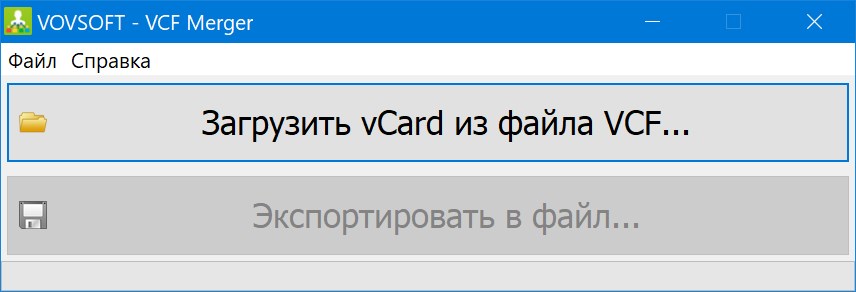
Programa Fusión VOVSOFT VCF toma sus archivos vCard (.vcf) y los combina en un archivo grande. No hay problemas de organización, simplemente cargas un montón de tarjetas de contacto individuales y listo. Si has acumulado contactos de Outlook, iCloud, teléfonos Android, Gmail o cualquier otro lugar, esto es para ti. Con estas aplicaciones, simplemente combina todos los archivos .vcf en un solo archivo y administrar sus contactos se vuelve muy sencillo. No se pierde nada, todos los nombres, números de teléfono, direcciones postales, nombres de empresas y sitios web están en su lugar. Funciona sin conexión, completamente en su computadora, sin riesgo de que los datos se filtren a Internet. Hay una interfaz rusa, no requiere instalación, esta es una versión portátil. Así, el programa fusiona muchos VCF en un solo archivo, sin movimientos innecesarios, puede funcionar con vCard 2.1, 3.0 e incluso 4.0, guarda todos los datos como en el original, tiene modo por lotes, funciona con Android, iPhone, Outlook, Gmail, iCloud y otros servicios de correo electrónico, no consume recursos. Si tiene contactos únicos en archivos o datos múltiples, la utilidad se encargará de ello; para grandes volúmenes existe un modo por lotes, del que hablé anteriormente. El formato permanece intacto, la estructura no colapsa. VOVSOFT VCF Merger es una aplicación sencilla para PC, el tema es normal en la gestión de contactos, nos olvidamos de los riesgos de subir a la nube, todo se almacena contigo y no se transfiere a ningún otro lugar. Tamaño: 2 megas SO: Windows 7+ Descargar Fusión VOVSOFT VCF 1.0 gratis
Firmware original del Samsung Galaxy S4 Zoom SM-C101 (archivo Flash)
El archivo Flash lo ayudará a actualizar, degradar o reinstalar el firmware (SO) original en su dispositivo móvil. Además, el archivo Flash (ROM) también le permite reparar el dispositivo móvil en caso de un problema de software, un problema de bucle de arranque, un problema de IMEI o un problema muerto.
Nombre del archivo: SM-C101_C101XWUAMK4_C101OXXAMK2_ATO.zip País: Austria Tamaño del archivo: 920MB versión de Android: 4.2.2 Herramienta Flash: Herramienta de descarga de Odín Cómo flashear (instalar): Sigue el tutorial
¿Tiene un dispositivo móvil Coolpad Cool2 y desea permisos de root? Entonces el lugar más adecuado.
En las siguientes líneas te vamos a ofrecer un proceso automático para rootear teléfonos Coolpad Cool2a través del cual podrás obtener un usuario Root en tan solo cuestión de minutos.
Él uso excesivo oh raíz es el nombre habitual de las cuentas de usuario que tienen todos los derechos para todo tipo de acceso (usuario único o multiusuario).
Rootear una computadora es el método que permite al usuario de cualquier teléfono obtener acceso privilegiado al sistema similar a los permisos administrativos en Unix, que también permite corregir cualquier impedimento del sistema y hardware impuesto por fabricantes u operadores de red.
Beneficios de rootear el Coolpad Cool2
Pudiendo eliminar todo el Bloatware fácilmente así como desinstalar aplicaciones del sistema.
Obtenga memoria adicional para almacenamiento interno.
Cambiar parámetros profundos en el sistema, como modificar el IMEI de nuestro celular o MAC, overclockear la CPU y/o GPU y muchos más.
Poder utilizar Apps programadas únicamente para ordenadores que tengan permisos de superusuario.
Crear, eliminar y adaptar nuevas particiones en la memoria (Tenga cuidado, esto puede ser extremadamente peligroso.).
Realice copias de seguridad completas, incluida la exportación de la rom completa.
Precauciones y desventajas a tener en cuenta
El dispositivo móvil invalidará la validez de la garantía emitida por el fabricante.
Riesgo de que aplicaciones maliciosas obtengan permisos de superusuario.
Riesgo de daño o pérdida de datos durante el proceso, por lo que recomiendo crear una copia de seguridad antes de iniciar el proceso raíz.
El firmware de su dispositivo Coolpad Cool2 puede estar dañado, es recomendable asegurarse de poder obtener una copia válida de su rom si es necesario.
Se cancelará la compatibilidad con actualizaciones automáticas.
Condiciones previas para este proceso
Una computadora que tenga sistema operativo Windows XP o posterior, arquitectura de 32/64 bits.
Descargue el archivo boot.img o la rom original para su dispositivo Coolpad Cool2, si es posible, desde el sitio de descarga oficial del fabricante.
Nota: Si no puede obtener el firmware para su dispositivo Coolpad Cool2, alternativamente puede obtener el archivo boot.img directamente desde su teléfono inteligente fácilmente siguiendo los pasos de este tutorial.
Configuración en el Coolpad Cool2
Lo primero que harás, lógicamente, será proceder a configurar los ajustes necesarios para el proceso, estos básicamente consisten en Desbloquear OEM y Activar la depuración USB.
Estas configuraciones se pueden encontrar en la sección de desarrollador, que primero debes desbloquear. presionando 7 veces ininterrumpidamente arriba ->
Menú-> Información del dispositivo -> Número de compilación.
Cómo rootear el teléfono móvil Coolpad Cool2 con facilidad
Primero debes descomprimir los archivos previamente descargados en el escritorio del ordenador y luego iniciar la herramienta MTKroot v2.5.5.
Abrir MTKroot v2.5.5 y Coolpad Cool2
Controladores Pulsa -> MediaTek y continuar con la instalación de los drivers específicos.
Instalar los controladores Coolpad Cool2
Siga estos pasos para instalar los controladores también. BAsD.
Nota: La utilidad MTKroot v2.5.5 incluye todos los controladores actualizados que son necesarios para que nuestra computadora ubique los dispositivos móviles Coolpad Cool2.
Conéctate debajo de tu Coolpad Cool2 con su PC a través del puerto de datos USB y haga clic en Restablecer USB.
Haga clic en la pestaña en la parte superior izquierda ¡¡Sin botas de heno!! -> Llevaragregue el archivo boot.img y finalmente haga clic Parche de proceso.
La herramienta Magisk Manager se iniciará automáticamente en tu Coolpad Cool2, sigue las instrucciones que aparecerán en tu pantalla para parchear el arranque.
Luego presione el botón Prueba del BAD y espera un segundo hasta que puedas ver la línea ‘Dispositivo encontrado‘En ese momento debes hacer clic en Soy un fastboot.
Coolpad Cool2 Reiniciar USB, probar ADB, ir a Fastboot
Espere un momento mientras el Coolpad Cool2 reinicie con el modo gestor de arranque y haga clic Probar arranque rápido.
Una vez más debes prestar atención hasta que puedas ver el texto ‘Dispositivo encontrado‘ para poder continuar con el siguiente párrafo.
Desbloquea el gestor de arranque en tu Coolpad Cool2
En el siguiente punto llegará el momento de desbloquear el gestor de arranque de tu terminal, algo imprescindible y que harás de forma automática.
Pero recuerda que tienes que saltarte el trámite si lo habías liberado en otra ocasión.
Haga clic una vez en el botón Prueba del cargador de arranque si quieres comprobar su estado.
Verificar el gestor de arranque en Coolpad Cool2
si fuera necesario desbloquea el gestor de arranque de tu Coolpad Cool2 simplemente tienes que presionar el botón Liberar cargador de arranque -> Acepta y luego sigue las pistas que aparecen en la pantalla de tu Coolpad Cool2.
Presione la tecla aumentar el volumen para poder continuar.
Desbloquear el gestor de arranque Coolpad Cool2
Recuerde: cuando abra el gestor de arranque, su sistema terminal se restaurará a su estado de fábrica.
Por tanto, plantéate si es conveniente crear una copia de seguridad o, opcionalmente, copiar todos los archivos, contactos, fotos y otros datos a la tarjeta de memoria SD.
Tras abrir el gestor de arranque, la siguiente fase es finalizar el proceso y finalmente dejar tu Coolpad Cool2 con sus correspondientes privilegios de root.
Desplácese hasta la parte superior izquierda de MTKroot v2.5.5 y elija la opción raíz, luego haga clic en Root en el lado opuesto.
Opción raíz Coolpad Cool2
En unos segundos el Coolpad Cool2 habrá quedado rooteado y verás reflejada la línea “OK” tanto en tu dispositivo como en la aplicación MTKroot v2.5.5.
A continuación tendrás que hacer clic en el botón Salir del arranque rápido y su teléfono inteligente se reiniciará en el sistema Android.
Cuando su Coolpad Cool2 termine de iniciarse por completo, haga clic en el botón Aplicaciones -> instalar magia y verifique si la aplicación Magisk Manager está realmente incluida entre las aplicaciones del dispositivo.
Para poder utilizar la aplicación Magisk Manager primero debes conectar tu Smartphone a Internet, tanto a través del operador de red como por Wi-Fi.
Y finalmente haga clic en el botón Comprobar raíz -> seguido de Aceptar y eso es todo.
Probar raíz Coolpad Cool2
Nota: Si la aplicación Magisk Manager no se instala en el primer intento, presione el botón Desinstalarespere unos segundos y una vez más haga clic en el botón instalar magia.
Proceso resumido
Resumen de pasos Root Coolpad Cool2
Inicie la utilidad MTKroot v2.5.5 y luego conecte el terminal a la computadora.
Reinicia el terminal en modo fastboot pulsando en Soy un fastboot -> Probar arranque rápido.
Si es necesario, desbloquee el gestor de arranque haciendo clic en Liberar cargador de arranque.
Finalmente seleccione la opción raíz y presione el botón Raíz.
Vídeo tutorial paso a paso sobre cómo rootear el Smartphone Coolpad Cool2
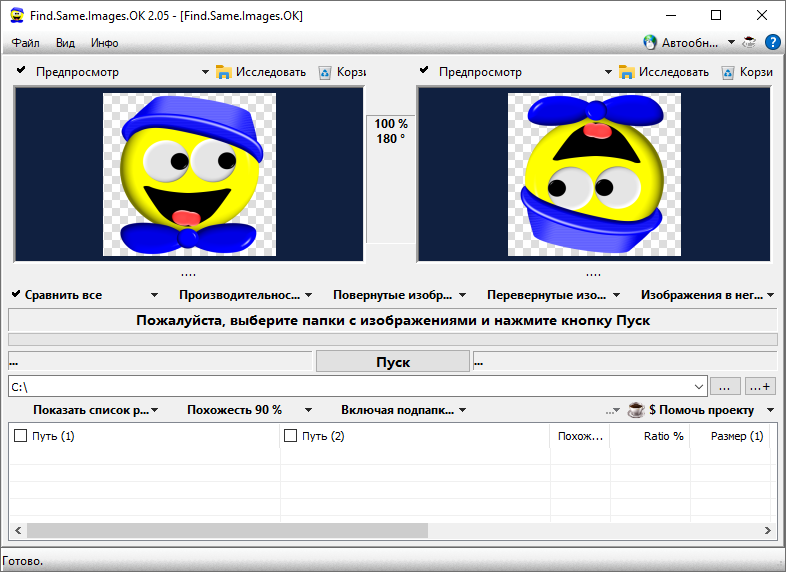
Find.Same.Images.OK: el programa le permitirá encontrar fácilmente imágenes idénticas o similares, independientemente de si están al revés, volteadas o tienen un tamaño diferente. El software tiene una interfaz fácil de usar que probablemente no le cause ningún problema. Puedes comenzar especificando la ruta al directorio donde normalmente almacenas las imágenes, opción. Te alegrará saber que la aplicación te permite agregar varias carpetas a la vez, lo cual es útil si normalmente guardas imágenes en diferentes lugares. La utilidad procesa archivos con bastante rapidez y, según el desarrollador, si tienes un ordenador potente, puede alcanzar incluso más de 100.000 comparaciones por segundo. Los resultados se muestran en la parte inferior de la interfaz de usuario junto con otra información como la longitud del archivo, similitudes, tamaño, brillo, etc. Además, si desea limitar su búsqueda, puede hacerlo utilizando los filtros proporcionados en la ventana principal. Find.Same.Images.OK es más que un buscador de duplicados estándar, especialmente porque es capaz de generar títulos de imágenes para los archivos que compara. Además, la comparación entre archivos se realiza píxel a píxel y, por lo tanto, puede identificar imágenes similares rotadas, volteadas, redimensionadas o de diferentes tamaños. Idioma: Versión inglesa + rusa Tamaño: 4 megas SO: Windows XP+ Descargar Buscar.las.mismas.imágenes.OK 5.74 gratis
Firmware original del Samsung Galaxy A9 Pro 2016 SM-A9100 (archivo Flash)
El archivo Flash lo ayudará a actualizar, degradar o reinstalar el firmware (SO) original en su dispositivo móvil. Además, el archivo Flash (ROM) también le permite reparar el dispositivo móvil en caso de un problema de software, un problema de bucle de arranque, un problema de IMEI o un problema muerto.
Nombre del archivo: SM-A9100_A9100ZCU1BRK3_A9100CHC1BRK3_CHC.zip País: Porcelana Tamaño del archivo: 2 GB versión de Android: 8.0.0 Herramienta Flash: Herramienta de descarga de Odín Cómo flashear (instalar): Sigue el tutorial
La mejor manera de aprovechar al máximo la experiencia de tu equipo Coolpad Cool 3 Plussin duda es obteniendo previamente permisos de root.
Con la ayuda de la utilidad MTKroot v2.5.5 hemos adaptado un proceso Root automático para móviles Coolpad Cool 3 Pluscon el que podrás lograr uso excesivo en poco tiempo.
El usuario root o superusuario es el nombre estándar de la cuenta de usuario administrador que tiene todos los privilegios en todos los niveles de acceso, tanto de usuario único como multiusuario.
Rootear un teléfono móvil consiste en un procedimiento que permite a los usuarios de teléfonos móviles con sistema operativo Android obtener un acceso privilegiado similar a los permisos administrativos de Unix, que además permite revertir cualquier límite de hardware o software establecido por el fabricante u operador de red.
Aspectos positivos al rootear tu Coolpad Cool 3 Plus
Pudiendo eliminar Bloatware fácilmente así como desinstalar aplicaciones improductivas del sistema.
Pudiendo ganar más espacio de almacenamiento interno.
Personaliza configuraciones profundas en el sistema, como desbloquear el celular, resetear o reparar el IMEI de nuestro Coolpad Cool 3 Plus, la dirección MAC así como overclocking de CPU/GPU y muchos más.
Ser capaz de utilizar utilidades destinadas únicamente a dispositivos móviles rooteados.
Dividir, modificar y eliminar nuevas particiones en la memoria interna (puede ser muy peligroso para la integridad del dispositivo).
Realizar copias de seguridad completas así como poder exportar el Firmware completo.
Precauciones y contras a considerar
El dispositivo móvil perderá la vigencia de la garantía otorgada por el fabricante.
Exposición a aplicaciones dañinas que obtienen permisos de superusuario.
Amenaza de daño o deterioro de los datos durante el procedimiento, por lo que recomiendo en cualquier caso hacer una copia de seguridad antes de iniciar el root.
El Firmware de tu celular puede estar dañado, se recomienda asegurarte de poder obtener una copia válida de su firmware si es necesario.
Soporte para actualizaciones FOTA (Firmware por aire) será revocado.
Condiciones previas para este método
Una computadora con cualquier versión de Windows w7/w10 o posterior.
Un cable de transferencia de datos USB a Micro USB.
Descargue el firmware o el archivo boot.img original para su teléfono inteligente, preferiblemente desde el sitio web oficial de soporte y descarga.
Nota: Si no puedes obtener el firmware oficial para el dispositivo, tienes la alternativa de extraer el boot.img directamente desde tu Smartphone fácilmente siguiendo los pasos de este tutorial.
Configuración del teléfono Coolpad Cool 3 Plus
En primer lugar tendrás que realizar ciertos parámetros en la configuración del Smartphone, que residen brevemente en Habilitar desbloqueo OEM además de Activar la depuración USB.
Estas preferencias están incluidas en el menú del programador, que deberás desbloquear previamente tocando siete veces continuamente por encima de la sección;
Configuración de teléfono inteligente-> Información del teléfono -> versión de software.
Rootee fácilmente el teléfono móvil Coolpad Cool 3 Plus
En primer lugar, debes extraer el archivo previamente descargado en el escritorio de tu PC con Windows y ejecutar el programa MTKroot v2.5.5.
Refugio MTKroot v2.5.5 para Coolpad Cool 3 Plus
Controladores de camarilla -> MediaTek y aplicar la instalación de los drivers específicos.
Instalación de controladores para Coolpad Cool 3 Plus
Repetir lo mismo con la instalación en los drivers -> BAsD.
Nota: La utilidad MTKroot v2.5.5 tiene todos los controladores actualizados necesarios para el Coolpad Cool 3 Plus.
Conecte su dispositivo móvil Coolpad Cool 3 Plus con su PC mediante un conector de datos Micro USB y luego haga clic en Restablecer USB.
Haga clic en la pestaña en la parte superior izquierda ¡¡Sin botas de heno!! -> Llevarbusque el archivo boot.img y presione el botón Parche de proceso.
La aplicación Magisk Manager se abrirá automáticamente en su dispositivo, siga las instrucciones que aparecerán en la pantalla para parchear el arranque.
Luego tendrás que presionar el botón Prueba del BAD y espera un momento hasta que puedas ver la frase ‘Dispositivo reconocido‘ En ese momento debes hacer clic en el botón Soy un fastboot.
Coolpad Cool 3 Plus Reiniciar USB + Test ADB + Fastboot
Espera mientras tanto tu dispositivo móvil Coolpad Cool 3 Plus reinicie con las opciones Fastboot, luego presione el botón Probar arranque rápido.
Luego debes asistir hasta que aparezca la línea’Dispositivo encontrado‘ antes de continuar con el siguiente paso.
Desbloquear el gestor de arranque del teléfono Coolpad Cool 3 Plus
En la siguiente etapa procederemos a liberar el gestor de arranque de tu dispositivo, otra acción fundamental que realizarás de forma automática.
Aunque recuerda que debes ignorar este proceso si ya lo has desbloqueado en cualquier otro momento.
Haga clic en el botón una vez Prueba del cargador de arranque para comprobar que está liberado.
Comprobar el gestor de arranque del Coolpad Cool 3 Plus
A desbloquea el gestor de arranque en tu Coolpad Cool 3 Plus solo presiona el botón Liberar cargador de arranque -> Acepta y luego realiza las pistas que se mostrarán proyectadas en la pantalla de tu teléfono móvil.
Recuerda presionar el botón aumentar el volumen para autorizar.
Cargador de arranque gratuito para Coolpad Cool 3 Plus
Recuerde: en el momento en que desbloquee el gestor de arranque, el software de su teléfono inteligente se restaurará a su estado inicial.
Por lo tanto, debes considerar la posibilidad de crear una copia de seguridad o simplemente copiar todas tus fotos, contactos, archivos, etc., a la memoria externa o SD.
Después de desbloquear el gestor de arranque, el siguiente paso es finalizar este tutorial, dejando finalmente el teléfono Coolpad Cool 3 Plus con acceso root.
Vaya a la parte superior izquierda de MTKroot v2.5.5 y seleccione la opción raíz, luego haga clic en el botón Raíz en la parte inferior.
Coolpad Cool 3 Plus Opción raíz
Tu Coolpad Cool 3 Plus quedará rooteado automáticamente, por lo que podrás ver la palabra “OK” reflejada tanto en la pantalla del Coolpad Cool 3 Plus como al mismo tiempo en la utilidad MTKroot v2.5.5.
Posteriormente debes hacer clic en el botón Salir del arranque rápido y el terminal volverá al sistema Android.
Cuando el Coolpad Cool 3 Plus se haya iniciado por completo deberás pulsar en el botón Aplicaciones -> instalar magia y confirme si la aplicación Magisk Manager está en el panel de su teléfono móvil.
Para poder utilizar la aplicación Magisk Manager primero debes conectar tu Smartphone a Internet, vía Wi-Fi o datos.
Para finalizar este tutorial simplemente haga clic en el botón Comprobar raíz -> siguiente Aceptar y eso es todo.
Comprobar Root Coolpad Cool 3 Plus
Nota: En caso de que la aplicación Magisk Manager no se instale la primera vez, haga clic una vez en Desinstalarespere dos segundos y una vez más haga clic en el botón una vez instalar.
resumen abreviado
Resumen de pasos Root Coolpad Cool 3 Plus
Inicie el software MTKroot v2.5.5 y luego conecte el Coolpad Cool 3 Plus a la computadora.
Reinicie el Coolpad Cool 3 Plus en el gestor de arranque haciendo clic Soy un fastboot -> Probar arranque rápido.
Si es necesario, desbloquee el gestor de arranque haciendo clic en Liberar cargador de arranque.
Finalmente seleccione la opción raíz y presione el botón Raíz.
Vídeo tutorial de ayuda paso a paso para rootear el Coolpad Cool 3 Plus
Firmware original del Samsung Galaxy A8 Duos SM-A8000 (archivo Flash)
El archivo Flash lo ayudará a actualizar, degradar o reinstalar el firmware (SO) original en su dispositivo móvil. Además, el archivo Flash (ROM) también le permite reparar el dispositivo móvil en caso de un problema de software, un problema de bucle de arranque, un problema de IMEI o un problema muerto.
Nombre del archivo: SM-A8000_A8000ZCU2BQE1_A8000CHC2BQE1_CHC.zip País: Porcelana Tamaño del archivo: 1GB versión de Android: 6.0.1 Herramienta Flash: Herramienta de descarga de Odín Cómo flashear (instalar): Sigue el tutorial
No es ningún secreto que existen innumerables beneficios que se pueden obtener luego de rootear computadoras, como por ejemplo los teléfonos móviles Koolnee K1 que comentamos en este post.
El Koolnee K1 es un teléfono móvil que una vez rooteado ofrece al usuario varias formas de mejorar fácilmente su rendimiento, cambiar su rom nativa así como tomar el control total del sistema.
¿Tiene problemas para encontrar boot.img? Entonces verifique este.
¿Qué es el enraizamiento?
Él usuario root oh uso excesivo es el nombre convencional para las cuentas de usuario que tienen todos los privilegios en todos los accesos (monousuario y multiusuario).
Asimismo, rootear un ordenador consiste en una técnica que permite a los usuarios de teléfonos móviles con sistema operativo Android obtener acceso privilegiado al sistema de forma similar a los permisos administrativos en máquinas Unix, permitiéndoles superar cualquier límite de sistema o hardware establecido por el fabricante y/u operador de red.
Ventajas de rootear el Koolnee K1
Pudiendo eliminar Bloatware fácilmente y desinstalar aplicaciones inútiles del sistema.
Pudiendo liberar más memoria de almacenamiento interno.
Modificar configuraciones avanzadas del sistema, como cambiar el número IMEI del dispositivo móvil, MAC, overclockear el procesador entre muchas otras posibilidades.
Poder utilizar programas creados específicamente para Smartphones que tengan permisos root.
Eliminar, cambiar el tamaño y/o crear nuevas particiones en la memoria (Cuidado, esto puede ser muy peligroso para el dispositivo.).
Realiza copias de seguridad de todas las particiones y posibilidad de exportar la rom completa.
Precauciones e inconvenientes a considerar
El Smartphone dejará de contar con la garantía emitida por el fabricante.
Amenaza de que aplicaciones dañinas puedan obtener permiso de Superusuario.
Peligro de daño o deterioro de los datos durante el procedimiento, por lo que se recomienda en cualquier caso realizar una copia de seguridad antes de iniciar un proceso de root.
El Firmware/Rom de su Smartphone Koolnee K1 puede estar dañado, es recomendable asegurarse de poder obtener una copia original del firmware si es necesario.
La compatibilidad con actualizaciones automáticas eventualmente quedará invalidada.
Requisitos previos para este procedimiento
Una computadora que tenga un sistema operativo Windows XP/W7/8 o superior, ya sea de 32 o 64 bits.
Descarga el firmware original de tu teléfono móvil desde donde deberás obtener el componente boot.img preferiblemente del sitio web oficial de soporte y descargas.
Nota: Sí No puedes encontrar la rom original para tu dispositivo Koolnee K1 Tienes la posibilidad de eliminar el boot.img directamente desde tu celular de forma sencilla siguiendo los pasos de este tutorial.
Configuraciones en el Koolnee K1
Antes de continuar, deberás completar ciertos parámetros desde los ajustes de tu dispositivo móvil, los cuales pasan por Habilitar la depuración USB al igual que Activar desbloqueo OEM.
Estas preferencias se recogen dentro de la sección de desarrollador, que deberás haber desbloqueado previamente presionando 7 veces continuamente encima de la caja;
Sistema-> Acerca del teléfono -> Número de compilación.
Cómo rootear Koolnee K1 con facilidad
Para comenzar, extraiga el contenido del archivo previamente descargado en el escritorio de su computadora con Windows y abra el software MTKroot v2.5.5.
Iniciar MTKroot v2.5.5 en Koolnee K1
Haga clic en el botón Controladores -> MediaTek y finaliza la instalación de los drivers específicos.
Instalar drivers USB Koolnee K1
Siga también estos pasos para ejecutar la instalación con los controladores -> BAsD.
Nota: La aplicación MTKroot v2.5.5 ya incluye los controladores USB y Fastboot necesarios para que su PC encuentre los teléfonos Koolnee K1.
Luego conecta el Smartphone Koolnee K1 a su PC a través del conector de datos USB y luego presione el botón Restablecer USB.
Haga clic en la parte superior izquierda del texto. ¡¡Sin botas de heno!! -> Llevaragregue el archivo de arranque y haga clic Parche de proceso.
La herramienta Magisk Manager se iniciará automáticamente en tu teléfono, sigue las instrucciones que aparecerán en tu pantalla para crear el parche.
Luego presione el botón Prueba del BAD y una vez que puedas ver la línea ‘Dispositivo reconocido‘haga clic en el botón Soy un fastboot.
Koolnee K1 Reiniciar USB, probar ADB, ir a Fastboot
Espera un momento mientras tanto Koolnee K1 reinicie en modo Fastboot y luego haga clic una vez Probar arranque rápido.
Nuevamente debes prestar atención hasta que puedas leer la frase ‘Dispositivo reconocido‘ para poder continuar con el siguiente paso.
Desbloquear el gestor de arranque del teléfono móvil Koolnee K1
En el siguiente nivel procederemos a liberar el gestor de arranque de tu Koolnee K1, otra operación que te ayudaremos a realizar de forma automática.
Es recomendable ignorar esta operación si la habías desbloqueado previamente.
Haz clic en Prueba del cargador de arranque si desea comprobar el estado del gestor de arranque.
Verificar gestor de arranque Koolnee K1
En caso de que sea necesario abre el gestor de arranque de tu Koolnee K1 simplemente haga clic en el botón Liberar cargador de arranque -> Acepta y luego cumple con las sugerencias que verás en la pantalla de tu terminal.
No olvides presionar el botón sube el volumen para desbloquear.
Desbloquear el gestor de arranque Koolnee K1
Recuerde: en el momento en que se desbloquee el gestor de arranque, el software de su teléfono se restablecerá al estado inicial.
Por este motivo, es recomendable realizar una copia de seguridad o, si lo prefieres, copiar todas las fotos, contactos, archivos y otros datos a una tarjeta de memoria externa o SD.
Una vez abierto el gestor de arranque solo queda concluir este tutorial dejando rooteado tu teléfono móvil.
Vaya a la esquina superior izquierda del software y marque la opción raíz, luego haga clic en Root en el lado opuesto.
Opción de raíz Koolnee K1
En unos segundos tu móvil habrá sido rooteado, por lo tanto podrás ver la línea “OK” tanto en tu Koolnee K1 como simultáneamente en el software MTKroot v2.5.5.
Luego presione Salir del arranque rápido para devolver su dispositivo móvil Koolnee K1 al modo de sistema.
Cuando tu Koolnee K1 termine de reiniciarse por completo, deberás pulsar en el botón Aplicaciones -> instalar magia y asegúrese de que la aplicación Magisk Manager esté en el escritorio de la computadora.
Para utilizar la aplicación Magisk Manager, debe conectar el Koolnee K1 a Internet, ya sea mediante datos móviles o Wi-Fi.
Para finalizar solo tienes que hacer clic Comprobar raíz -> luego acepta y listo.
Verificar Root Koolnee K1
Nota: Si la aplicación Magisk Manager no se instala la primera vez, haga clic en el botón una vez Desinstalarespere unos segundos y una vez más haga clic una vez en instalar magia.
Proceso simplificado
Resumen de pasos Root Koolnee K1
Inicie el programa MTKroot v2.5.5 y conecte su Koolnee K1 con la PC.
Reinicia tu Koolnee K1 en modo fastboot haciendo clic en Soy un fastboot -> Probar arranque rápido.
Si es necesario, desbloquee el gestor de arranque haciendo clic en Liberar cargador de arranque.
Finalmente seleccione la opción raíz y presione el botón Raíz.
Vídeo tutorial paso a paso sobre cómo rootear el Koolnee K1
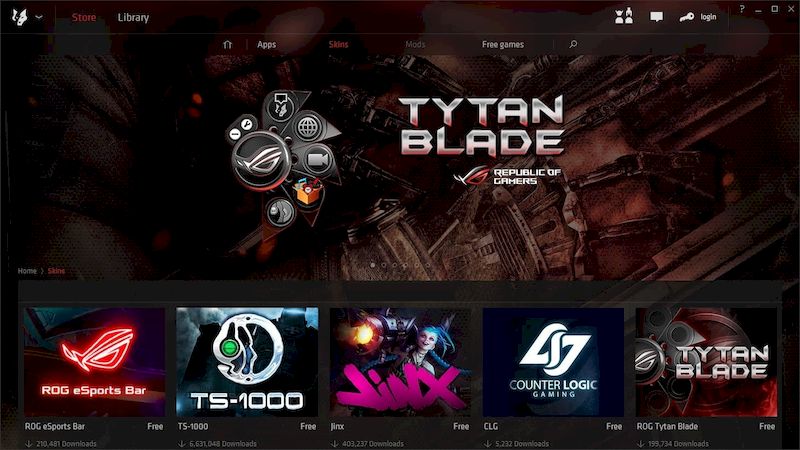
¿Quieres mejorar tu experiencia de juego a nuevas alturas? Presta atención al programa. sobrelobo es una revolucionaria tienda de aplicaciones centrada en los jugadores que ofrece una amplia gama de adiciones y mejoras a tus proyectos favoritos. Con él, podrás convertir tus sesiones de juego en aventuras verdaderamente emocionantes y competitivas. El cliente está diseñado para ser su centro para todas sus necesidades de juego. Actúa como una tienda de aplicaciones que puedes iniciar fácilmente en tu PC, proporcionando una plataforma perfecta para descargar e instalar varias aplicaciones diseñadas para mejorar tu experiencia de juego. Ya sea que estés buscando un temporizador de reaparición de LoL o un complemento TeamSpeak para Guild Wars 2, esto te ayudará con eso. Overwolf agrada con su carácter discreto. Durante el juego, la aplicación permanece silenciosa en segundo plano y sólo es visible a través de la bandeja del sistema minimizada. Esto significa que puedes concentrarte en lo que más importa: el juego. Siempre que quieras activar cualquier aplicación, simplemente pasa el ratón sobre el panel mientras juegas y selecciónala fácilmente. Lo que diferencia a Overwolf de otras plataformas de juego:
El programa ofrece una colección extensa y en constante expansión de aplicaciones diseñadas para satisfacer las necesidades de los jugadores en una amplia gama de juegos. Ya sea que necesites superposiciones tácticas, temporizadores de juego o herramientas de comunicación por voz, Overwolf tiene una amplia selección para elegir.
Con este cliente, obtienes acceso a una variedad de herramientas diseñadas para brindarte una ventaja competitiva sobre otros jugadores (todas legales). Estas herramientas incluyen temporizadores, grabadoras de voz y aplicaciones de chat que pueden mejorar tu experiencia de juego y ayudarte a destacar en tus juegos favoritos.
El programa cuenta con una interfaz fácil de usar en la que incluso los usuarios principiantes pueden navegar fácilmente. El diseño intuitivo garantiza que puedas buscar, descargar y administrar rápidamente tus aplicaciones favoritas sin ningún problema.
Overwolf entiende que cada jugador tiene sus propias preferencias. Por eso ofrece un alto nivel de personalización, permitiéndote personalizar tu experiencia de juego. Puede ajustar la configuración, cambiar superposiciones y adaptar aplicaciones para satisfacer sus necesidades específicas.
El software evoluciona constantemente y los desarrolladores crean y actualizan activamente aplicaciones para garantizar la compatibilidad con los últimos juegos y funciones. Este compromiso con el desarrollo constante significa que puedes mantenerte a la vanguardia y disfrutar de la mejor experiencia de juego posible.
Firmware original del Samsung Galaxy A7 SM-A7108 (archivo Flash)
El archivo Flash lo ayudará a actualizar, degradar o reinstalar el firmware (SO) original en su dispositivo móvil. Además, el archivo Flash (ROM) también le permite reparar el dispositivo móvil en caso de un problema de software, un problema de bucle de arranque, un problema de IMEI o un problema muerto.
Nombre del archivo: SM-A7108_A7108ZMU3BRG2_A7108CHM3BRG2_CHM.zip País: Porcelana Tamaño del archivo: 1GB versión de Android: 6.0.1 Herramienta Flash: Herramienta de descarga de Odín Cómo flashear (instalar): Sigue el tutorial
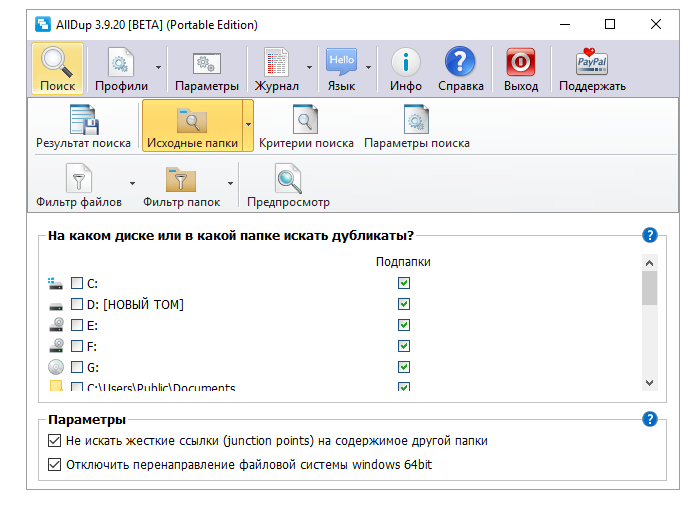
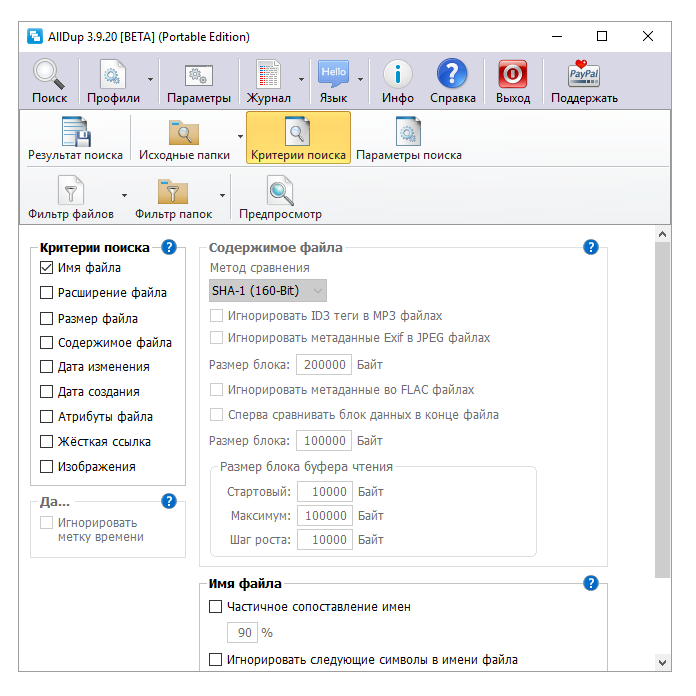
El programa propuesto es una buena herramienta cuya tarea es buscar y eliminar archivos duplicados en su computadora personal. descargar AllDup Puedes recibir la noticia completa. La aplicación tiene un algoritmo de trabajo bastante rápido que puede encontrar archivos duplicados, por ejemplo, si busca archivos de texto o gráficos, música o películas, no importa en absoluto, aún así se encontrarán. Por cierto, la búsqueda se realizará según varios criterios, por ejemplo, se comprobará el contenido del archivo, se compararán las extensiones, la fecha del archivo, sus atributos y otros parámetros.
AllDup es bueno porque tiene un algoritmo rápido responsable de buscar archivos, es posible buscar archivos usando diferentes criterios, para la búsqueda puede especificar varias ubicaciones de escaneo a la vez, incluidos los medios, puede especificar, también puede buscar en un número ilimitado de carpetas. Si lo resuelve, puede crear máscaras basadas en las cuales funcionará el programa. Vale la pena señalar que AllDup tiene un buen visor integrado para archivos de varios formatos y tipos, es decir, una vez completada la búsqueda, puede ver inmediatamente qué tipo de archivos se encontraron sin recurrir a desarrollos de terceros.
Si lo desea, puede configurar una opción para que el programa ignore las etiquetas ID3 en los archivos de música. La lista que se muestra al final de la búsqueda es bastante conveniente, es fácil familiarizarse con ella y tomar la decisión correcta. Gracias a su configuración flexible, AllDup casi siempre encontrará archivos duplicados; Todos los resultados se pueden exportar a diferentes formatos de texto. Para su seguridad, los desarrolladores se aseguraron de que después de la eliminación, todos los archivos fueran a la papelera y luego dependiera de usted vaciarlos o no.
Aquí tienes un programa gratuito frente a ti. Tiene muchas posibilidades, no es sofisticado y es fácil de entender incluso para un principiante. Creo que el programa será útil en mi trabajo, muy a menudo hay archivos duplicados que simplemente se quedan ahí y con el tiempo simplemente te olvidas de ellos, ahora no podrás hacerlo. Revelador: Michael Thummerer Idioma: Inglés + Tamaño: 21MB DescargarAllDup 4.5.70 gratis
Firmware original del Samsung Galaxy Grand SHV-E275K (archivo Flash)
El archivo Flash lo ayudará a actualizar, degradar o reinstalar el firmware (SO) original en su dispositivo móvil. Además, el archivo Flash (ROM) también le permite reparar el dispositivo móvil en caso de un problema de software, un problema de bucle de arranque, un problema de IMEI o un problema muerto.
Nombre del archivo: SHV-E275K_E275KKKUAOH1_E275KKTTAOH1_KTF.zip País: Corea del Sur Tamaño del archivo: 870MB versión de Android: 4.1.2 Herramienta Flash: Herramienta de descarga de Odín Cómo flashear (instalar): Sigue el tutorial