Firmware original del Samsung Galaxy A8 2016 SM-A810S (archivo Flash)
El archivo Flash lo ayudará a actualizar, degradar o reinstalar el firmware (SO) original en su dispositivo móvil. Además, el archivo Flash (ROM) también le permite reparar el dispositivo móvil en caso de un problema de software, un problema de bucle de arranque, un problema de IMEI o un problema muerto.
Nombre del archivo: SM-A810S_A810SKSU2CSL1_A810SSKC2CSL1_SKC_4archivo.zip País: Corea del Sur Tamaño del archivo: 3 GB versión de Android: 8.0 Herramienta Flash: Herramienta de descarga de Odín Cómo flashear (instalar): Sigue el tutorial
No es ningún secreto que son numerosas las ventajas que se pueden obtener tras rootear cualquier teléfono móvil en concreto, como es el caso del Kenxinda S7 en el que nos basaremos el siguiente artículo.
Aunque en un principio este artículo te pueda parecer complejo, lo cierto es que, nada más lejos de la realidad, te alegrará comprobar lo sencillo que es este proceso de raíz.
¿Problemas para encontrar boot.img?, verifique este.
¿Qué es el enraizamiento?
Raíz oh uso excesivo es el nombre convencional con el que se asignan las cuentas de usuario administrador que tienen todos los privilegios en todas las formas de acceso (monousuario y multiusuario).
Asimismo, rootear un dispositivo móvil es una táctica que otorga a los usuarios de un dispositivo móvil con sistema operativo Android obtener acceso privilegiado de forma similar a los permisos administrativos de las máquinas Unix, permitiendo revertir cualquier impedimento de hardware o software impuesto por el fabricante u operador de red.
Ventajas de rootear tu Kenxinda S7
Elimina todo tipo de Bloatware fácilmente así como desinstala aplicaciones del sistema que consideremos improductivas.
Posibilidad de obtener más memoria para almacenamiento interno.
Modificar configuraciones avanzadas del sistema, como desbloquear el Kenxinda S7, restaurar el IMEI del móvil y MAC, overclockear la CPU y/o GPU entre muchas otras opciones.
Pudiendo utilizar aplicaciones diseñadas únicamente para aquellos teléfonos móviles sujetos a privilegios de superusuario.
Crear, adaptar o modificar nuevas particiones en la memoria interna (¡Ten cuidado! Hacer esto puede resultar muy peligroso para el dispositivo.).
Cree bakups o copias de seguridad de todas las particiones incluyendo la posibilidad de exportar todo el Firmware.
Precauciones e inconvenientes que se deben tener en cuenta
El dispositivo móvil ya no tendrá validez para la garantía emitida por el fabricante.
Peligro de que aplicaciones maliciosas puedan obtener derechos de superusuario.
Peligro de daño o deterioro de la información durante o después del proceso, en este caso recomiendo en cualquier caso hacer una copia de seguridad antes de iniciar root.
El software de su teléfono celular Kenxinda S7 puede estar dañado, es recomendable asegurarse de poder obtener una copia flasheable de la ROM si es necesario.
Actualizaciones OTA (Por el aire) terminará cancelado.
Descarga el archivo boot.img o la rom original de tu terminal Kenxinda S7 si es posible desde la web de soporte del fabricante.
Nota: Sí No puedes descargar una rom oficial para tu Kenxinda S7 Alternativamente, también puedes extraer fácilmente el archivo boot.img directamente desde tu teléfono siguiendo los pasos de este tutorial.
Configurar el terminal
Lo primero que tendremos que hacer, lógicamente, será configurar los ajustes necesarios para el proceso, que consisten básicamente en Habilitar la depuración USB además de Activar desbloqueo OEM.
Debes encontrar ambas configuraciones en el panel de desarrollador, el cual debes desbloquear previamente presionando 7 veces continuamente en la sección:
Sistema-> Acerca del dispositivo -> Número de compilación oh versión de software.
Tutorial para rootear el teléfono móvil Kenxinda S7
En primer lugar tendrás que descomprimir el paquete previamente descargado en el escritorio de tu ordenador con Windows e iniciar el programa MTKroot v2.5.5.
Iniciar MTKroot v2.5.5 para Kenxinda S7
Haga clic una vez en Controladores -> MediaTek y completa la instalación de los controladores necesarios.
Instalar los controladores MTK Kenxinda S7
Repita este paso exactamente para instalar los controladores -> BAsD.
Nota: El software MTKroot v2.5.5 ya cuenta con los controladores USB y Fastboot necesarios para que nuestra PC reconozca el Kenxinda S7.
Luego conecta el teléfono móvil. Kenxinda S7 con su computadora a través del conector de datos y luego haga clic en el botón Restablecer USB.
Haga clic en la esquina superior izquierda de la pestaña ¡¡Sin botas de heno!! -> Llevaragregue el archivo boot.img y luego haga clic en el botón Parche de proceso.
La herramienta Magisk Manager se iniciará automáticamente en tu Kenxinda S7, sigue las instrucciones que verás en tu pantalla para crear el parche.
Luego tendrás que hacer clic en Prueba del BAD y espera un momento hasta que puedas leer el mensaje’Dispositivo reconocido‘ En ese momento debes hacer clic en el botón Soy un fastboot.
Kenxinda S7 Reiniciar USB, probar ADB, ir a Fastboot
Ahora espera hasta que el teléfono móvil Kenxinda S7 Inicie en modo Fastboot y luego haga clic una vez en el botón Probar arranque rápido.
Una vez más, tendrás que esperar hasta que puedas leer el texto “Dispositivo detectado” antes de poder pasar a la siguiente fase.
Desbloquea el gestor de arranque de tu Kenxinda S7
En el siguiente punto llegará el momento de desbloquear el gestor de arranque de tu terminal, algo imprescindible y que te ayudaremos a realizar de forma 100% automatizada.
Es recomendable excluir el paso en caso de que lo hubieras realizado en otra ocasión.
Haga clic en el botón Prueba del cargador de arranque para comprobar el estado del gestor de arranque.
Verifique el gestor de arranque Kenxinda S7
En caso de que necesites abre el gestor de arranque del Kenxinda S7 simplemente haga clic para Liberar cargador de arranque -> Acepta y luego sigue los consejos que aparecen proyectados en la pantalla de tu Kenxinda S7.
Presione el botón aumentar el volumen aceptar.
Desbloquear el gestor de arranque de Kenxinda S7
Nota: Cuando desbloquees el gestor de arranque, el software de tu Kenxinda S7 se restaurará a su estado de fábrica.
Por lo tanto, es recomendable realizar una copia de seguridad o simplemente hacer una copia de seguridad de las fotos, contactos, archivos y otros datos personales en la unidad de almacenamiento externo.
Tras liberar el gestor de arranque solo queda finalizar el proceso y dejar finalmente el Kenxinda S7 perfectamente rooteado.
Vaya al área superior izquierda de la aplicación MTKroot v2.5.5 y marque la opción raíz, luego haga clic una vez en el botón Root en la esquina opuesta.
Opción Root Kenxinda S7
Casi inmediatamente el Kenxinda S7 habrá quedado rooteado y podrás ver reflejada la línea “OK” tanto en la pantalla de tu terminal como simultáneamente en la aplicación MTKroot v2.5.5.
Luego debes hacer clic en Salir del arranque rápido Para reiniciar su dispositivo, Kenxinda S7 reiniciará el sistema.
Una vez que tu Kenxinda S7 termine de reiniciarse por completo, haz clic en Aplicaciones -> instalar magia y comprueba si la aplicación Magisk Manager aparece en el panel de tu Kenxinda S7.
Para utilizar la aplicación Magisk Manager, necesita conectar su dispositivo móvil a Internet, ya sea a través de redes móviles o Wi-Fi.
Para concluir el tutorial sólo tienes que hacer clic en el botón Comprobar raíz -> siguiente Aceptar y eso es todo.
Verificar Root Kenxinda S7
Nota: Si la aplicación Magisk no aparece instalada, haga clic en Desinstalarespera dos segundos y vuelve a hacer clic en el botón instalar magia.
Pasos resumidos
Resumen de pasos para rootear Kenxinda S7
Inicie la utilidad MTKroot v2.5.5 y luego conecte su Kenxinda S7 a su PC.
Reinicie su Kenxinda S7 en modo gestor de arranque haciendo clic en el botón Soy un fastboot -> Probar arranque rápido.
Si es necesario, desbloquee el gestor de arranque haciendo clic en Liberar cargador de arranque.
Finalmente seleccione la opción raíz y presione el botón Raíz.
Vídeo tutorial de ayuda sobre cómo rootear el teléfono móvil Kenxinda S7
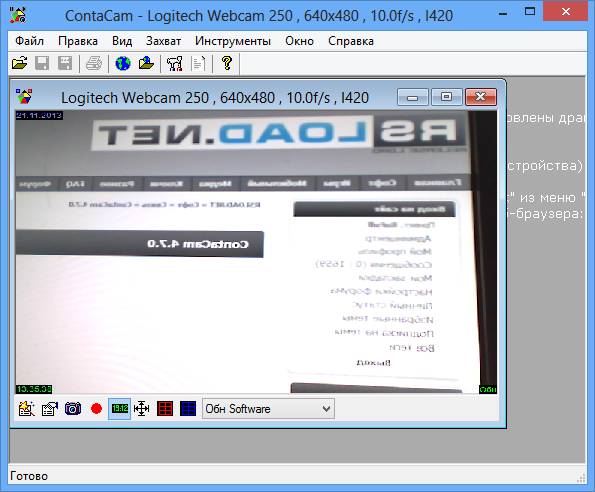
Este programa ayudará a cualquier usuario a organizar un sistema de videovigilancia o simplemente a crear su propia transmisión de video, mientras podrá utilizar una cantidad bastante grande de funciones. descargar ContaCam posible a continuación. Por ejemplo, puedes abrir muchas ventanas a la vez y trabajar con cada una por separado o juntas, hay un detector de movimiento (puedes grabar o transmitir en los momentos en que se detecta movimiento en interiores o exteriores), ContaCam también mantiene registros detallados que puedes revisar luego.
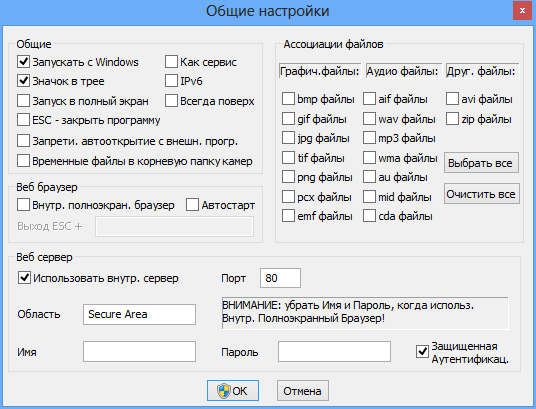
El programa tiene una interfaz simple, después de iniciarlo deberá ir a la configuración y, si su cámara está conectada a través de USB, seleccione este elemento y podrá comenzar a trabajar directamente. Revelador: Contaware Idioma: Tamaño: 22MB DescargarContaCam 9.9.26 gratis
Firmware original del Samsung Galaxy A7 2016 SM-A710F (archivo Flash)
El archivo Flash lo ayudará a actualizar, degradar o reinstalar el firmware (SO) original en su dispositivo móvil. Además, el archivo Flash (ROM) también le permite reparar el dispositivo móvil en caso de un problema de software, un problema de bucle de arranque, un problema de IMEI o un problema muerto.
Nombre del archivo: SM-A710F_A710FXXU1APBA_A710FOJV1APB1_TMC.zip País: Argelia Tamaño del archivo: 1GB versión de Android: 5.1 Herramienta Flash: Herramienta de descarga de Odín Cómo flashear (instalar): Sigue el tutorial
La mejor manera de aprovechar al máximo tu experiencia en el dispositivo Jiake A8 Plussin duda es implementando previamente permisos de usuario root.
Es bien sabido que al rootear un teléfono inteligente específico Conseguiremos beneficios considerables, también es cierto que puede conllevar algunos contras.
En los párrafos que siguen también os vamos a indicar ambos estas ventajas y el supuestos contraspara que puedas evaluar por tu cuenta si Vale la pena rootear su teléfono inteligente Jiake A8 Plus.
¿Tiene problemas para encontrar el maletero? archivo, comprobar este.
¿Qué es el enraizamiento?
Él uso excesivo oh raíz es el nombre común que normalmente se asigna a las cuentas de usuario que tienen todos los privilegios en todos los modos de acceso (usuario único o multiusuario).
Asimismo, rootear un teléfono móvil consiste en un procedimiento que permite al usuario de un teléfono celular con sistema operativo Android obtener acceso privilegiado al sistema similar a los permisos administrativos en máquinas Linux o Unix, lo que también permite romper cualquier reducción de sistema o hardware impuesta por el fabricante y/u operador de red.
¿Cuáles son las ventajas de rootear tu Jiake A8 Plus?
Desinstala todo tipo de Bloatware fácilmente y deshazte de las molestas aplicaciones del sistema.
Pudiendo liberar espacio extra para almacenamiento.
Cambiar parámetros complejos en el sistema, como desbloquear, resetear el IMEI de nuestro celular, MAC así como overclocking y muchos más.
Posibilidad de utilizar Software diseñado exclusivamente para terminales sujetos a privilegios de superusuario.
Eliminar, adaptar y dividir particiones en la memoria (¡Ten cuidado! Hacer esto es extremadamente peligroso para la integridad del dispositivo.).
Crear bakups o copias de seguridad de todas las particiones además de poder exportar el Firmware completo.
Precauciones y advertencias que siempre hay que tener en cuenta
El teléfono anulará la garantía otorgada por el fabricante.
Amenaza de que aplicaciones dañinas puedan obtener permisos de Superusuario.
Riesgo de daño o deterioro de los datos durante el procedimiento, en cuyo caso siempre es recomendable crear una copia de seguridad antes de iniciar el proceso de root.
El firmware/Rom del Jiake A8 Plus puede estar dañado, se recomienda asegurarse de poder obtener una copia flasheable de la rom si es necesario.
Las actualizaciones de FOTA serán invalidadas.
Pautas para el proceso.
Computadora que tenga sistema operativo Windows w7/w10 o superior, ya sea de 32 o 64 bits.
Descargue la rom original o el componente boot.img de su Jiake A8 Plus si es posible desde la página oficial de soporte y descargas.
Nota: Sí No encuentras un firmware original para tu Jiake A8 Plus Alternativamente, puede tener el componente boot.img directamente desde el Jiake A8 Plus simplemente siguiendo los pasos de este tutorial.
Configuración del Jiake A8 Plus
Lo primero que harás, por supuesto, será configurar los ajustes necesarios para este proceso, que básicamente consisten en: Activar la depuración USB además de Habilitar desbloqueo OEM.
Ambas configuraciones están integradas en la sección del programador, que primero debes tener habilitada. tocando 7 veces consecutivamente en el cuadro ->
Sistema-> Información del dispositivo -> versión de software.
Rootee el dispositivo Jiake A8 Plus fácilmente
En primer lugar, debes descomprimir el contenido del archivo previamente descargado en tu computadora y luego ejecutar la utilidad MTKroot v2.5.5.
Ejecute MTKroot v2.5.5 para Jiake A8 Plus
Haga clic en el botón Controladores -> MediaTek y finaliza la instalación de los respectivos drivers.
Instalar drivers USB Jiake A8 Plus
Repita estos pasos para ejecutar la instalación de los controladores -> BAsD.
Nota: El software MTKroot v2.5.5 ya tiene los controladores actualizados que requiere el teléfono móvil Jiake A8 Plus.
Luego conecta tu Jiake A8 Plus a su computadora a través del puerto de datos Micro USB y luego haga clic en el botón una vez Restablecer USB.
Haga clic en la parte superior izquierda ¡¡Sin botas de heno!! -> Llevarabra el archivo de arranque y luego haga clic en el botón Parche de proceso.
La utilidad Magisk Manager se iniciará automáticamente en tu Smartphone, sigue los pasos que aparecerán en pantalla para crear el parche.
Luego tendrás que presionar el botón Prueba del BAD y espera hasta que puedas ver la frase ‘Dispositivo encontrado‘Allí debes hacer clic en el botón Soy un fastboot.
Jiake A8 Plus Reiniciar USB, probar ADB, ir a Fastboot
Espere mientras el teléfono móvil Jiake A8 Plus reinicie en modo Fastboot y luego haga clic una vez en Probar arranque rápido.
Vuelve a prestar atención hasta que puedas leer el texto ‘Dispositivo encontrado’ para pasar al siguiente estado.
Desbloquear el gestor de arranque del terminal Jiake A8 Plus
A continuación intentaremos liberar el gestor de arranque de tu teléfono móvil, un paso imprescindible que podrás realizar con un solo clic.
Aunque recuerda que tienes que saltarte este proceso si ya lo has desbloqueado previamente.
Hacer clic en Prueba del cargador de arranque si quieres comprobar si está desbloqueado o no.
Verificar el gestor de arranque en el Jiake A8 Plus
Si es necesario liberar el gestor de arranque de su Jiake A8 Plus, simplemente haga clic en el botón Liberar cargador de arranque -> Acepta y luego realiza las instrucciones que se proyectarán en la pantalla de tu Jiake A8 Plus.
No olvides presionar la tecla aumentar el volumen para autorizar.
Desbloquear el gestor de arranque Jiake A8 Plus
Recuerde: en el momento en que se desbloquee el gestor de arranque, su Jiake A8 Plus se restaurará al estado inicial.
Debido a esto, es muy recomendable realizar copias de seguridad o, en su caso, copiar todos tus archivos, contactos, fotografías y otros datos a la unidad de almacenamiento SD.
Después de liberar el gestor de arranque, el siguiente nivel es finalizar este proceso y finalmente dejar tu Jiake A8 Plus correctamente rooteado.
Vaya al área superior izquierda de MTKroot v2.5.5 y elija la alternativa raíz, luego haga clic en el botón Root en el lado opuesto.
Opción Root Jiake A8 Plus
En unos segundos tu celular Jiake A8 Plus habrá sido rooteado, por lo que verás el mensaje “OK” proyectado tanto en la pantalla de tu dispositivo como simultáneamente en la ventana de MTKroot v2.5.5.
Luego haga clic una vez en el botón Salir del arranque rápido para reiniciar su dispositivo en modo Android normal.
Cuando su Jiake A8 Plus se haya reiniciado por completo, haga clic en Aplicaciones -> instalar magia y asegúrese de que la aplicación Magisk Manager esté realmente instalada en su Jiake A8 Plus.
Para que la aplicación Magisk Manager funcione correctamente es necesario conectar el Smartphone a Internet, ya sea a través de Wi-Fi o de un operador de red.
Y finalmente solo tienes que hacer clic en el botón Comprobar raíz -> luego aceptar y nada más.
Verificar raíz Jiake A8 Plus
Nota: Si la aplicación Magisk no se instala, haga clic en DesinstalarEspere un par de segundos y haga clic en el botón nuevamente. Instalar Administrador Mágico.
Pasos simplificados
Resumen del proceso Root Jiake A8 Plus
Inicie la utilidad MTKroot v2.5.5 y luego conecte su Jiake A8 Plus a la computadora.
Reinicie su dispositivo Jiake A8 Plus en modo fastboot haciendo clic Soy un fastboot -> Probar arranque rápido.
Si es necesario, desbloquee el gestor de arranque haciendo clic en Liberar cargador de arranque.
Finalmente seleccione la opción raíz y presione el botón Raíz.
Vídeo tutorial paso a paso sobre cómo rootear el dispositivo Jiake A8 Plus
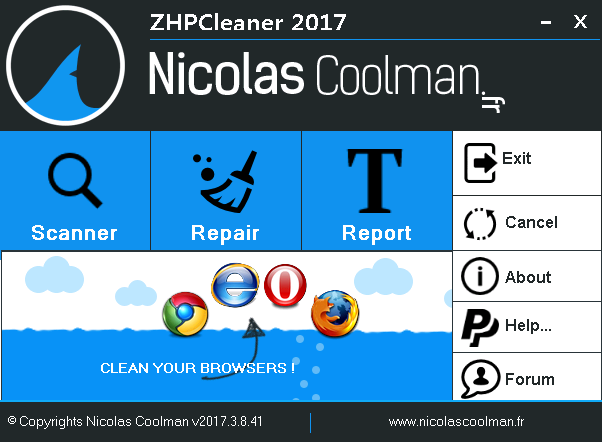
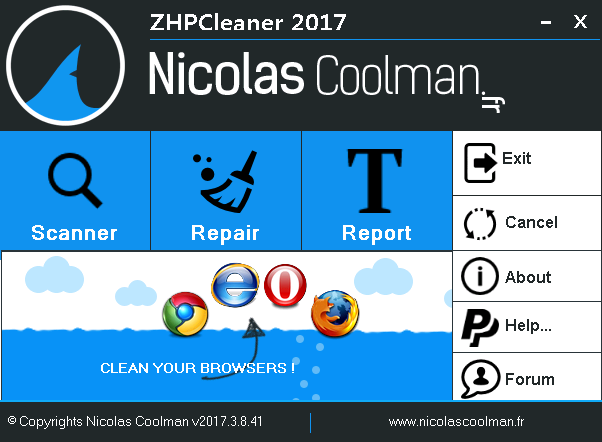
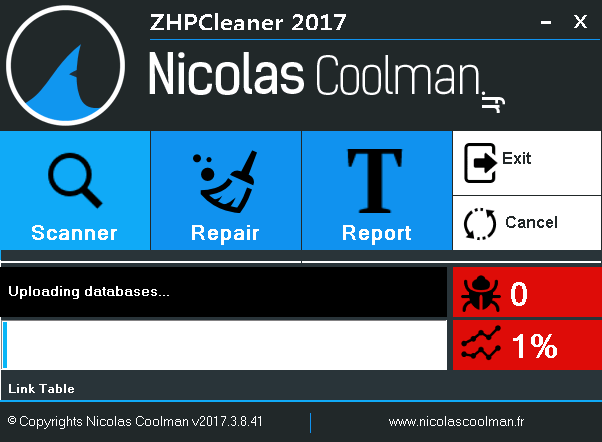
ZHPCleaner es un programa gratuito que no requiere instalación, después del lanzamiento le ayudará a limpiar sus navegadores favoritos de todas las barras de herramientas de la izquierda, adware y otras aplicaciones potencialmente no deseadas, puede hacer todo esto presionando un botón, creo que en los tiempos modernos esto será de interés para muchos.
Una vez iniciado, encontrará una interfaz de usuario amigable con tres botones principales: escanear, reparar y limpiar. En realidad, debe hacer clic en escanear, esperar a que se complete el proceso, luego verá un informe con todas las amenazas encontradas y luego creo que comprenderá lo que debe hacer usted mismo. En realidad aquí tenéis un pequeño programa sobre el que hace tiempo que quería escribiros, pero aún no me he puesto a ello, así que pruébalo, úsalo y no olvides expresar tu opinión. Peculiaridades:
Puede funcionar con casi todos los navegadores conocidos.
Retire los paneles izquierdos, limpie la basura y devuelva su navegador a condiciones de funcionamiento
Básicamente, tienes tres botones, un escáner, un informe y una limpieza, todo es simple y claro incluso sin soporte .
Haga clic en escanear, espere el resultado, familiarícese con él, tome medidas si es necesario
Todo el software publicitario y dañino será destruido junto con las entradas del registro.
Firmware original del Samsung Galaxy A70 SM-A705U (archivo Flash)
El archivo Flash lo ayudará a actualizar, degradar o reinstalar el firmware (SO) original en su dispositivo móvil. Además, el archivo Flash (ROM) también le permite reparar el dispositivo móvil en caso de un problema de software, un problema de bucle de arranque, un problema de IMEI o un problema muerto.
Nombre del archivo: SM-A705U_A705USQU1BTC5_A705UOYN1BTC5_CCT_5archivo.zip País: ESTADOS UNIDOS Tamaño del archivo: 4GB versión de Android: 10 Herramienta Flash: Herramienta de descarga de Odín Cómo flashear (instalar): Sigue el tutorial
¿Tiene problemas para encontrar el archivo de inicio? aquí tienes la solución.
¿Qué es la raíz?
Raíz oh uso excesivo es el nombre habitual que se asigna a las cuentas de usuario administrador que tienen todos los privilegios en todos los accesos (monousuario y multiusuario).
Asimismo, rootear un teléfono móvil consiste en un método que facilita al usuario de un terminal con Android obtener accesos privilegiados de forma similar a los permisos administrativos en máquinas Unix o Linux, pudiendo así romper cualquier reducción de sistema o hardware establecida por los fabricantes y/u operadores de red.
¿Cuáles son los beneficios de rootear el Jiake S1?
Elimine todo el Bloatware y desinstale las molestas aplicaciones del sistema.
Obtenga más memoria para almacenamiento interno.
Adapta parámetros complejos del sistema, como desbloquear el Jiake S1, recuperar el número IMEI y MAC entre muchas posibilidades.
Utilice aplicaciones creadas únicamente para teléfonos móviles sujetas a privilegios de usuario root.
Dividir y adaptar nuevas particiones en la memoria interna (hacer esto puede ser muy peligroso para el dispositivo).
Realice copias de seguridad de las particiones y exporte el firmware completo.
Precauciones y contras que siempre se deben tener en cuenta
El Smartphone dejará de estar cubierto por la garantía otorgada por el fabricante.
Riesgo de que aplicaciones maliciosas puedan obtener permisos de Superusuario.
Amenaza de daño o pérdida de datos durante el procedimiento, en cuyo caso se recomienda en cualquier caso crear una copia de seguridad antes de iniciar el proceso de raíz.
El software del teléfono Jiake S1 puede estar dañado; se recomienda asegurarse de poder obtener una copia flasheable del firmware si es necesario.
La compatibilidad con actualizaciones automáticas eventualmente quedará invalidada.
Requisitos previos para este procedimiento
Computadora que tenga cualquier versión de Windows XP hasta w10 o superior, ya sea de 32 o 64 bits.
Descargue la rom original o el archivo boot.img de su teléfono móvil si es posible desde la página de soporte oficial.
Nota: Sí No puedes descargar una rom Jiake S1 También puedes obtener el archivo de arranque directamente desde el teléfono simplemente siguiendo este tutorial.
Configurar el terminal Jiake S1
Lo primero que vamos a hacer es configurar los ajustes necesarios para el proceso, que básicamente consisten en Activar la depuración USB además de desbloquear OEM.
Estos ajustes están integrados en el apartado del programador, que deberás activar previamente presionando siete veces continuamente en la caja ->
Menú de configuración-> Información del teléfono -> versión de software oh Número de compilación.
Rootear Jiake S1 paso a paso
Para comenzar, debes descomprimir el contenido del paquete previamente descargado en tu computadora y luego iniciar la herramienta MTKroot v2.5.5.
Iniciando MTKroot v2.5.5 en Jiake S1
Haga clic una vez en el botón Controladores -> MediaTek y finaliza la instalación de los drivers correspondientes.
Instalar los controladores MTK Jiake S1
También haz estos mismos pasos para realizar la instalación en los drivers -> BAsD.
Nota: La herramienta MTKroot v2.5.5 incluye los controladores actualizados que son necesarios para que nuestro ordenador encuentre el dispositivo móvil Jiake S1.
A continuación, conecte el celular Jiake S1 a su PC mediante un cable Micro USB y luego haga clic en el botón Restablecer USB.
Haga clic en la esquina superior izquierda de la pestaña ¡¡Sin botas de heno!! -> Llevaragregue el archivo de arranque y luego haga clic en el botón Parche de proceso.
La utilidad Magisk Manager se abrirá automáticamente en tu Jiake S1, sigue las instrucciones que aparecerán en tu pantalla para crear el parche.
Luego haga clic una vez en el botón Prueba del BAD y espera un momento hasta que puedas leer la línea ‘Dispositivo detectado‘ luego debes hacer clic en Soy un fastboot.
Jiake S1 Reiniciar USB + Prueba ADB + Fastboot
Espera unos segundos mientras tu equipo Jiake T1 inicie en modo gestor de arranque, haga clic en el botón una vez Probar arranque rápido.
Una vez más tienes que estar atento hasta que veas el mensaje ‘Dispositivo reconocido’ para poder continuar con la siguiente fase.
Desbloquear el gestor de arranque en dispositivos móviles Jiake S1
En el siguiente párrafo llegará el momento de lanzar el gestor de arranque Jiake S1, una operación fundamental que podrás aplicar con un solo clic.
Pero debes ignorar el proceso si lo habías liberado previamente.
Haga clic en el botón Prueba del cargador de arranque si desea asegurarse del estado del gestor de arranque.
Probar el gestor de arranque en el Jiake S1
si fuera necesario abre el gestor de arranque en tu Jiake S1 solo tienes que hacer clic en el botón Liberar cargador de arranque -> Acepta y luego cumple con las instrucciones que aparecerán proyectadas en la pantalla de tu computadora.
Debes presionar la tecla sube el volumen para autorizar.
Abrir el gestor de arranque Jiake S1
Atención: Al abrir el gestor de arranque, el sistema de su teléfono inteligente se restaurará a su estado original.
Por lo tanto, es muy recomendable crear copias de seguridad o simplemente copiar todas sus fotos, contactos, archivos, etc., a la unidad de almacenamiento SD.
Después de desbloquear el gestor de arranque, lo siguiente que debes hacer es concluir este proceso y finalmente dejar tu Jiake S1 con acceso root.
Vaya a la esquina superior del software MTKroot v2.5.5 y elija la opción raíz, luego haga clic una vez en el botón Raíz en la esquina opuesta.
Seleccione Root Jiake S1
Casi de inmediato tu celular Jiake S1 quedará rooteado, por lo que aparecerá proyectada la palabra “OK” tanto en el dispositivo móvil Jiake S1 como simultáneamente en el programa MTKroot v2.5.5.
Luego haga clic Salir del arranque rápido Al reiniciar el celular se reiniciará al sistema Android.
Cuando su Jiake S1 se haya cargado completamente, haga clic en el botón Aplicaciones -> instalar magia y verifique si la aplicación Magisk Manager realmente aparece en el panel del Jiake S1.
Para que la aplicación Magisk Manager funcione correctamente, primero debes conectar tu Jiake S1 a Internet, ya sea mediante WiFi o datos de red.
Para finalizar sólo tienes que hacer clic en Comprobar raíz -> seguido de Aceptar y nada más.
Comprobar Root Jiake S1
Nota: En caso de que la aplicación Magisk Manager no se instale, haga clic una vez Desinstalarespere unos segundos y una vez más haga clic en el botón instalar.
Simplificación de procesos
Pasos simplificados para rootear Jiake S1
Inicie el programa MTKroot v2.5.5 y conecte su Jiake S1 con la PC.
Reinicie su Jiake S1 para acceder a las opciones de inicio rápido haciendo clic Soy un fastboot -> Probar arranque rápido.
Si es necesario, desbloquee el gestor de arranque haciendo clic en Liberar cargador de arranque.
Finalmente seleccione la opción raíz y presione el botón Raíz.
Vídeo tutorial de ayuda sobre cómo rootear el terminal Jiake S1
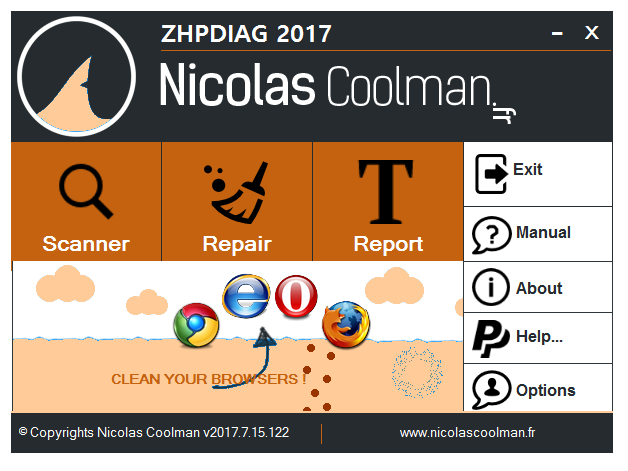
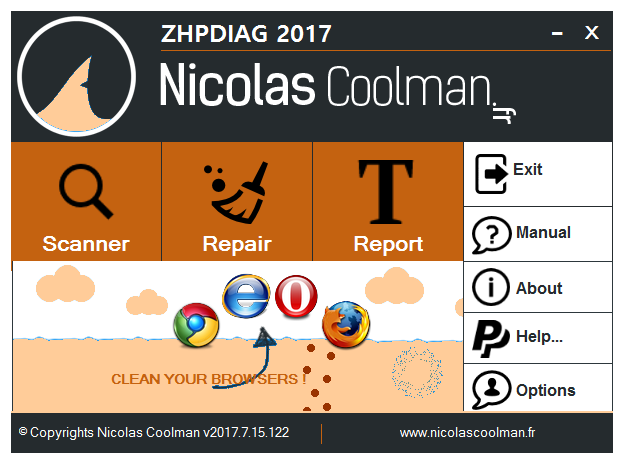
No es ningún secreto que en los tiempos modernos es extremadamente fácil infectar un sistema con un virus. Digamos que conectamos un disco portátil y listo, recibimos el correo y seguimos el enlace, descargamos el archivo izquierdo de Internet, puedes dar una gran cantidad de ejemplos, la esencia no cambia, ¡somos vulnerables! Este software fue creado con el fin de realizar un análisis integral del sistema operativo y detectar, en su caso, troyanos, virus, adware, ventanas emergentes y otro tipo de amenazas. Para que funcione, debe hacer clic en el botón responsable del proceso de escaneo, luego mirar el resultado y hacer clic en Reparar, eso es todo. En la configuración puedes consultar las categorías de búsqueda, no hay nada más que agregar, ¡buena suerte con tu trabajo y no dejes que los virus te molesten! Revelador: Nicolás Coolman Tamaño: 3 megas Descargar ZHPDiag 2025.7.9.13 gratis
Firmware original del Samsung Galaxy A7 SM-A700L (archivo Flash)
El archivo Flash lo ayudará a actualizar, degradar o reinstalar el firmware (SO) original en su dispositivo móvil. Además, el archivo Flash (ROM) también le permite reparar el dispositivo móvil en caso de un problema de software, un problema de bucle de arranque, un problema de IMEI o un problema muerto.
Nombre del archivo: SM-A700L_A700LKLS1CRL1_A700LLUC1CRL1_LUC.zip País: Corea del Sur Tamaño del archivo: 1GB versión de Android: 6.0.1 Herramienta Flash: Herramienta de descarga de Odín Cómo flashear (instalar): Sigue el tutorial
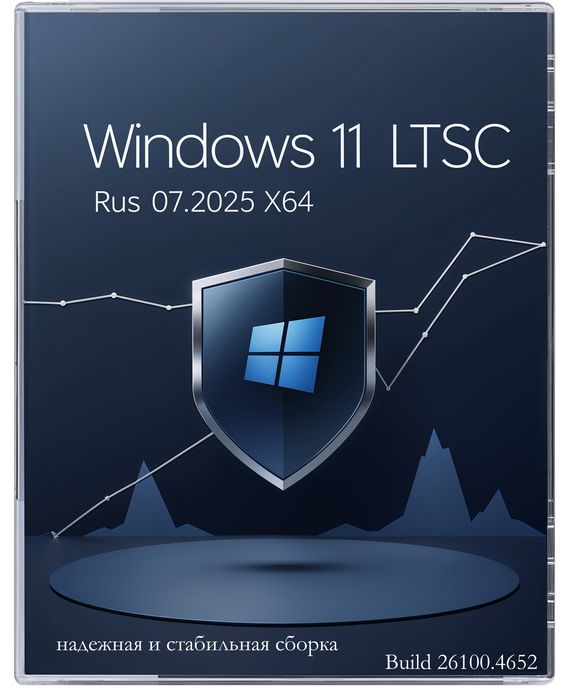
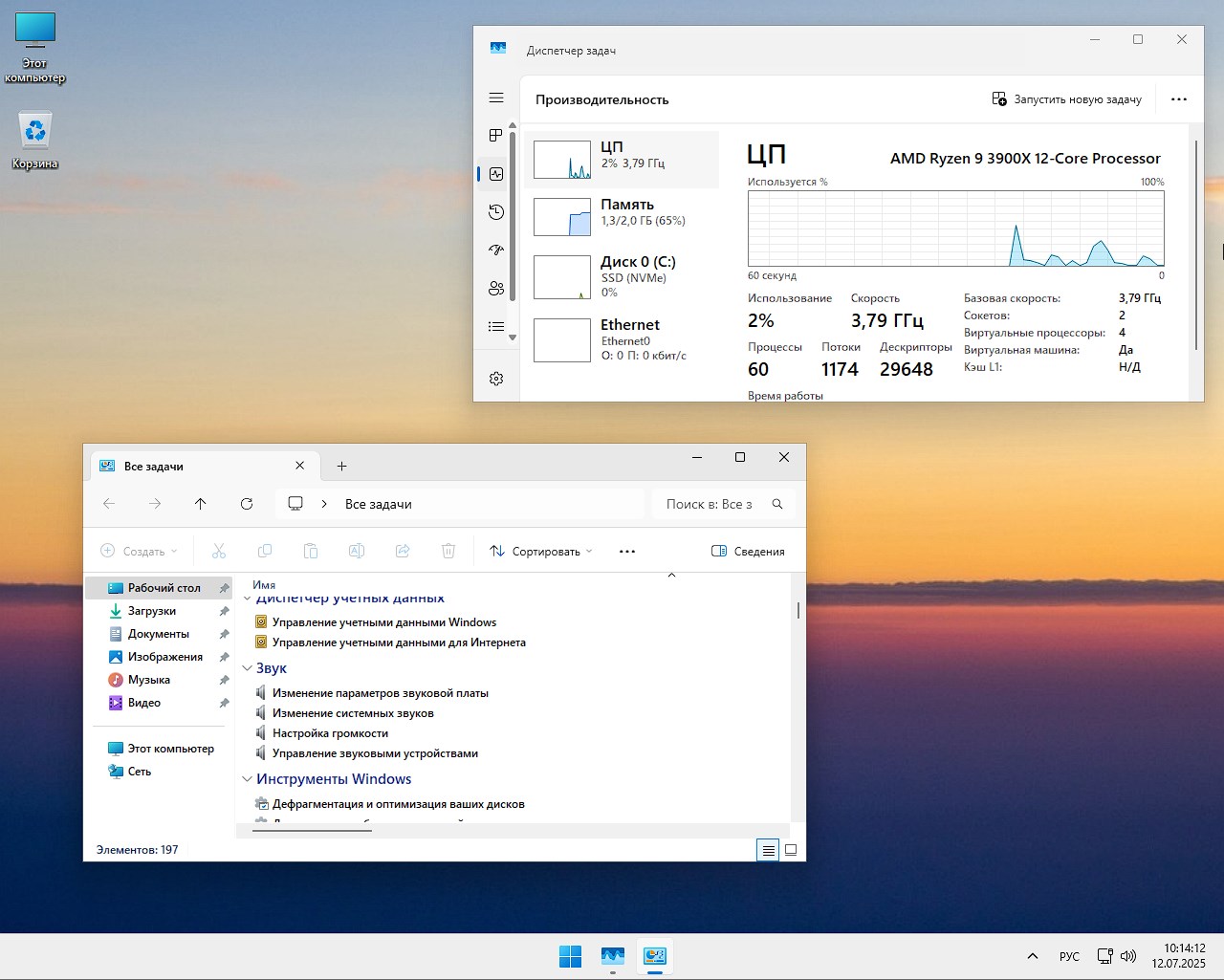
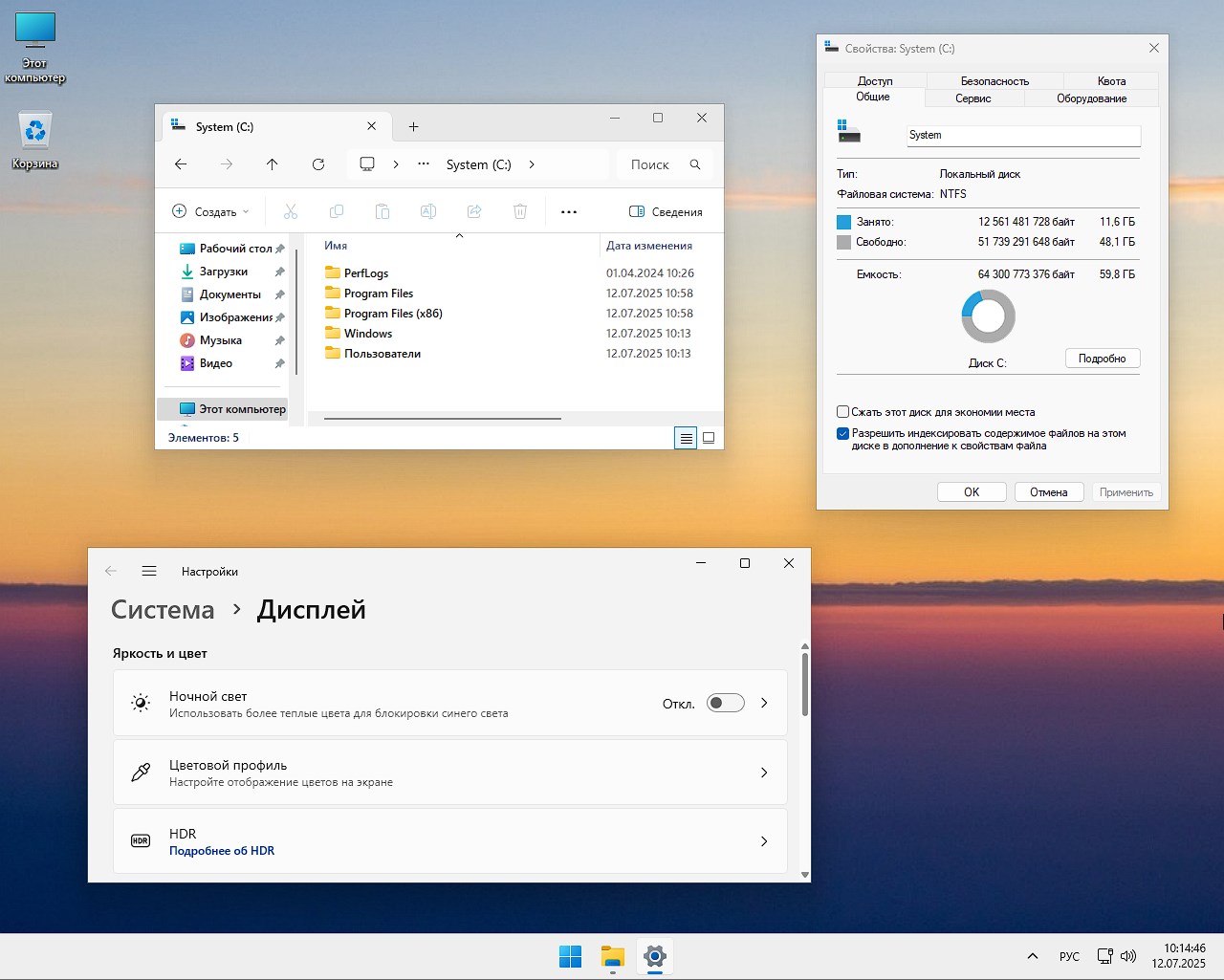
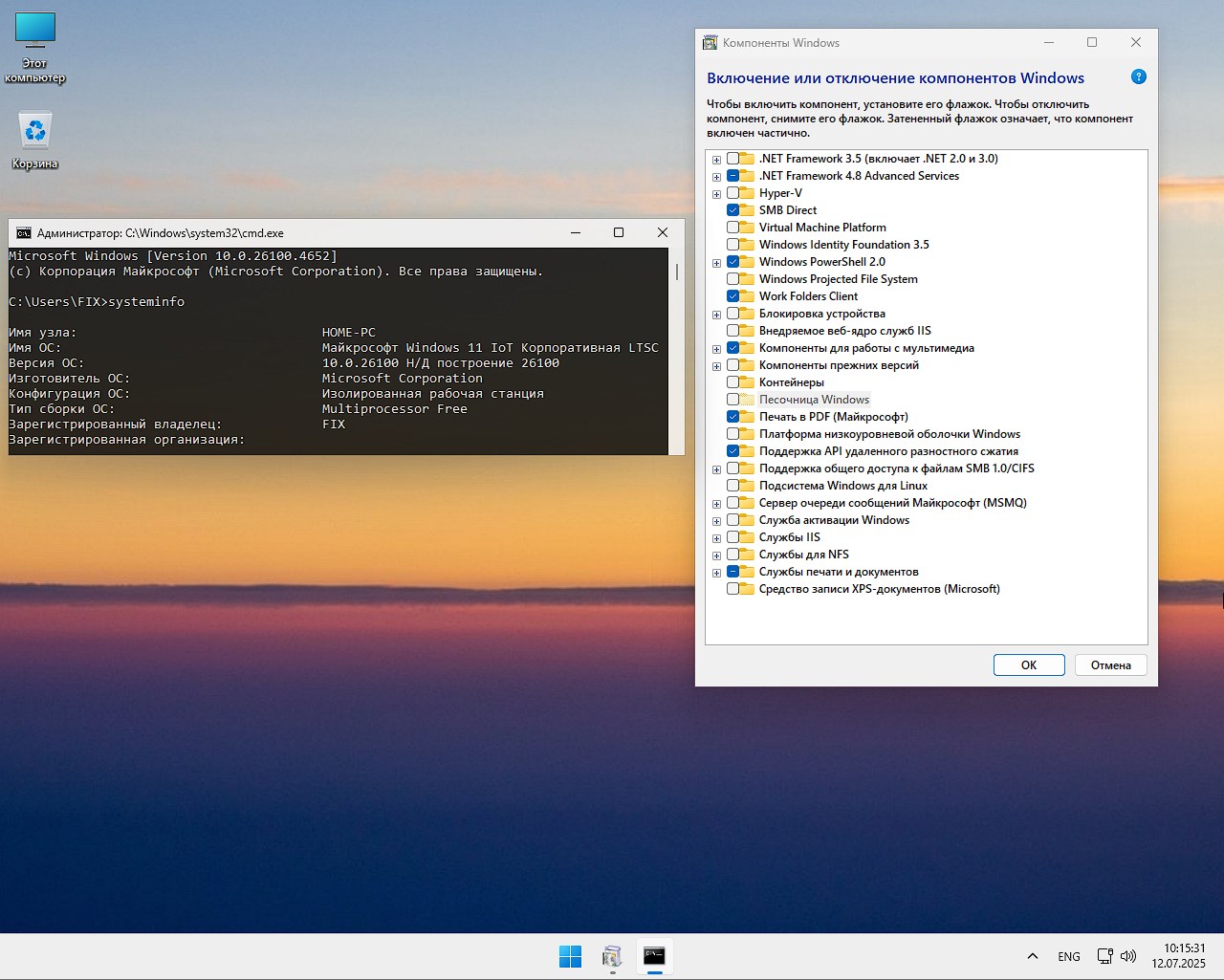
Не первый и даже не десятый раз вы просите добавить рабочую лошадку, чтобы без проблем можно было использовать операционную систему долгое время и бед не зная. Ну, чтобы это сделать, надо тестировать ее предварительно минимум год в разных условиях, иначе сделать такой вывод будет не очень просто. Однако иногда достаточно и недели, профессионального взгляда, имитации всяких трудностей, чтоб понимать, перед нами отличный вариант. Собственно делюсь с вами, надежная и стабильная система Виндовс 11 Корпоративная LTSC 24H2 с июльскими обновлениями 26100.4652 – сборка iso формата 3.2 гигабайта на Русском и активацией для записи на флешку и быстрой установкой с подхватом драйверов для ноутбуков и компьютеров. Загрузить у вас будет возможность ее торрент ссылкой ниже или в полной новости через прямые облачные сервисы, несколько зеркал для удобства сделаны специально для вас.
💬 Давайте быстро рассмотрим про изменения этой версии:
Если вы использовали полноэкранный режим игры, выходя из него через клавиши Alt+Tab – ловили баг, был потом рассинхрон с игрой, все исправлено
Системные звуки не всегда корректно воспроизводились, в частности вход в систему, оповещения, изменение громкости и так далее, процесс отлажен, звуки не пропадают
Встроенный брандмауэр имел небольшой баг, ошибка события 2042 устранена, она связана с чтением конфигурации
В целом безопасность значительно улучшена за счет устранения и закрытия 137 уязвимостей, включая самые опасные, нулевого дня
Все улучшения прошлого апдейта включены, функция drag&drop окон работает корректно, ускорение запуска скриптов по Server Message Block, новая функция миграции и так далее
Корпоративная Windows 11 LTSC лучший вариант для создания стабильной сборки которая будет надежно работать годами и я расскажу почему. Домашняя и Профессиональная версии тоже хороши, но все же есть некоторые минусы.
В базе система уже обладает высокой стабильностью и предсказуемостью, ведь LTSC не так часто обновляется, апдейты приходят раз в год как минимум, а не каждые шесть месяцев, таким образом риск минимизирован сбоев, совместимость не страдает
Лучший вариант для сред где downtime недопустим, это могут быть как производственные линии так и медицинское и серверы
Поддержка обеспечена на десяток лет
В базе мусора и хлама изначально нет, ничего не предустановлено и если вы не доверяете авторам, которые это дело удаляют, тут сама компания Майкрософт его вырезала, Кортаны нет, Microsoft Store нет, но его можно установить вручную, нет игрушек типа Candy Crush, не интегрирован TikTok и прочие ненужные приложения
Минимум телеметрии и фоновых процессов, это значительно снижает нагрузку на систему и повышает конфиденциальность. Так как перед вами сборка с грамотными изменениями, телеметрия вообще сведена к нулю
Так как система более лёгкая она идеально подходит для старого железа или встраиваемых устройств
Реализована поддержка групповых политик, упрощает администрирование значительно
Лучшая совместимость с legacy-приложениями
Меньше фоновых обновлений и уведомлений, трафик экономится, процессор меньше нагружается
Вы получаете современные фишки, более гибкое управление окнами, улучшенный тач-интерфейс, DirectX 12 Ultimate поддерживается
Данная версия отлично настраивается под нужды, всегда легко удалять нужные компоненты
Загрузить торрент
µ
Надежная система Windows 11 LTSC x64 24H2 с последними обновлениями
📌 Примечание: Для того, чтобы скачать стабильную и рабочую Вин 11 Рус 24H2 07.2025 года через торрент, вам надо нажать на зеленую кнопку выше
⚙️ Какие требования к железу нужны для стабильной и долгой работы Win 11 Rus x64 с настройками:
Частота процессора от 2 Ггц, 2 ядра
Оперативной памяти от 4 Гигабайт
HDD должен быть свободен на 20 гигабайт
Видеокарта любая, даже встроенная, с поддержкой DX9
Ограничения SecureBoot и TPM 2.0 убраны
Процессор не должен быть старше 15 лет
SSD в приоритете для максимально быстрой работы
💬 Хвалю этот релиз, как делались изменения:
Проведя стандартные тесты сборок, я могу с уверенностью скачать, что система получилась шустрой, стабильной и надежной, собственно как она и задумывалась автором, практичной и гибкой в настройках. Windows 11 LTSC 24H2 работает в разы быстрее, я бы даже сказал гораздо чем оригинал LTSC 24H2 от компании Майкрософт, который и так уже неплохо изменен, но доработки в этом релизе поставили все точки над и, вопросов больше нет. Мощная оптимизация проведена, без вреда для пользователя, система Виндовс 11 Корпоративная ориентированная на повышение быстродействия радует своим откликом, моментальной распаковкой и запуском, отсутствием всего лишнего, наличием всего нужного, прекрасно работает на самый старых компах, с драйверами проблем я не обнаружил, совместимость высочайшая.. Сборка должна идеально подойти любителям поиграть в том числе, а если нужно работать или просто копаться в Интернете, так тут вообще не может быть никаких преград, плюс мусорный хлам от Майкрософт уничтожен абсолютно.
Все изменения в этом релизе делали через DISM который является самым надежным инструментом для работы с образами, именно он гарантирует чистоту и целостность образа. Конечно нельзя не отметить финальный штрих, по итогу образ системы упакован в компактный ESD-формат, таким образом вы сможете быстрее его скачать и установить проще, экономия время в наши дни дорогого стоит, плюс трафик.
Если вы тот самый юзер, который идет Виндовс 11, которая летает, не будет отвлекать от работы и уважает вашу конфиденциальность, я гарантирую, что эта версия вам понравится.
💬 Использованные твики:
Восстановление системы было выключено через удаление WinRe.wim в том числе. После чего данная сборка легче и быстрее работает, полезно на ССД с ограниченным пространством. За много лет практики я понял, самое надежное, вручную делать бэкапы, чем полагаться на встроенный “спасатель” так сказать, поэтому в этом ничего страшного нет
был отключен WSearch, а также SysMain и ReadyBoot. Эти три сервиса пожиратели производительности. Допустим взять WSearch – он индексирует всё подряд, если говорить про SysMain ( раньше назывался SuperFetch) создан, чтоб угадывать, что вам нужно, а ReadyBoot просто балласт. После их отключения загрузка ускоряется, RAM экономится и это факт, на старых HDD спасение
Слегка изменено контекстное меню, таких пунктов как Поделиться или Редактировать в Paint 3D больше нет, теперь оно не напоминает свалку. Многих людей раздражает наличие всего этого там, так что теперь клик правой кнопкой, получаем чистоту и порядок
Отключена вся телеметрия и полностью синхронизация. Долой шпионов, сбор данных и автоматическую синхронизацию с облаком Microsoft. Данные остаются у вас и будут только вашими, приватность изначально, все остальное потом
Размытие на экране блокировки выключено. Как понимаю я, данный эффект убирается, чтобы экран выглядел острее и современнее, кажется что совсем маленькая деталь, но после стольких лет настроек, мне лично понятно, что она реально улучшает пользовательский опыт, особенно на высоких разрешениях что в наши дни уже повсюду, 4К это не прихоть как было раньше
Контроль учётных записей отключен, постоянные сообщения типа “Разрешить?” такое раздражение, а для опытных юзеров как м sc вами так вообще беда. UAC вырублен, мне кажется это идеально для тех, кто знает, что делает
Зарезервированное хранилище отключено. Компания Майкрософт резервирует чуть больше 7 ГБ просто на всякий случай. Я за то, чтобы было больше пространства для файлов, меньше головной боли
Нормальное контекстное меню, оно вернулось, классический вид без новомодных панелей радует глаз и греет сердце. Всё сразу видно и по-старому, я так понимаю это поклон фанатам Windows 10 и старше
Заметил, что был добавлен пункт в контекстное меню при удержании клавиши SHIFT, появится надпись “Установить” она нужна для .cab-пакетов, теперь они будут установлены мгновенно, для админов и энтузиастов очень удобно
Такой же пункт появился и для файлов формата .msi-файлов, быстрый экстракт без лишних программ
Отключена автоматическая перезагрузка, которая возникает при BSOD. Теперь система не перезагрузится сама, она даст вам время прочитать ошибку и разобраться в ней
Отключена фикса Meltdown/Spectre, данные патчи иногда замедляют старое железо, для максимальной производительности их рекомендуется убирать, что и сделал автор в это релизе
Шрифт был изменен, стандартный Segoe UI перешел в Segoe UI SEMIBOLD, классика привет! Более жирный и читаемый шрифт, такой и был в старые добрые времена, он улучшает вид интерфейса значительно
Интегрирован Windows Photo Viewer, для просмотра фотографий, медленный “Photos” удален, быстрый просмотрщик присутствует, данная классика работает молниеносно; за годы я лучше не видел
Полностью вырублена история открытых файлов и папок, списка Недавних” больше нет, высокая приватность и чистота в меню
В контекстном меню файлов и папок добавлена новая команда которая поможет копировать в папку или переместить в папку
Иконка Этот компьютер, кликаем, получаем новые пункты: допустим перейти быстро можно в Администрирование или Диспетчер устройств, попасть Редактор реестра можно и Настройки системы, доступ к ключевым инструментам реализован удобно
Отключен GameDVR, фоновых записей игр больше не будет происходить, этот процесс жрет GPU и CPU в том числе, поэтому если вы стример это только мешает.
💬 Что было удалено, пояснения, вывод:
Давайте рассмотрим что было полностью удалено. По списку сразу видно, что это не не случайные эксперименты, и повторюсь, все сделано через DISM, который работает на уровне ядра системы, гарантируя чистоту и стабильность на выходе, это не сомнительные твики утилиты или кривые руки. Никаких хаков или скриптов, только официальные методы от Майкрософт. Система остается полностью работоспособной, безопасной и быстрой при всех изменениях вносимых данным методом. Как вижу я и доношу до вашего сведения, было удалено то, что большинству пользователей не нужно, а если вы фанат какого-то компонента, его всегда можно добавить обратно при желании.
Встроенный Defender, это антивирус от мелких. Многие предпочитают сторонние решения например Касперский или просто здравый смысл с хорошими привычками, песочницу вот я лично использую и вам советую. После удаления ресурсы CPU и RAM значительно освобождены, система летает, на старых ПК просто сказка. Ничего страшного не случится, вы можете установить свой любимый антивирус, который не будет таким параноиком и вы получите только плюсы
Встроенный Edge браузер. Допустим я фанат Chrome и Firefox, поэтому не вижу смысла держать этот навязанный вариант. Грамотное удаление со всеми следами экономит место и убирает фоновые процессы, а другие браузеры работают идеально и не конфликтуют, проверено на яше, который тут интегрирован, он лучше работает с тремя запрещенными буквами, иностранными сервисами и под РФ трафик подходит отлично, можете удалить его если не требуется, проблем нет
DataCenterBridging – это такой компонент для сетевых дата-центров и серверов, однако для домашнего ПК или ноутбука чистый балласт, я уверен многие о нем вообще даже не слышали. Он был убран, чтобы не тратить место на диске, никаких последствий после нет, ваша сеть работает как часы
StepsRecorder встроенный софт для записи шагов ( принято расшифровывать как Problem Steps Recorder). Реально полезен для техподдержки, но 99% пользователей им не пользуются, я вот никогда, спрашивал знакомых, вообще не слышали о таком. Чтобы упростить систему удалять его нужно сто процентов, меньше ненужных утилит, больше скорости. Если вдруг понадобится, есть куча бесплатных альтернатив
TextPrediction – это встроенная функция предсказания текста типа ввод с подсказками, но без работы в РФ. Круто для планшетов, однако на десктопе часто мешает и жрет ресурсы, плюс опять телеметрия, что он там предсказывает, куда он эти подсказки потом отправляет, что записывает, непонятно, поэтому лучше лишний раз убрать, приватность повышается
Math Recognizer этакий распознаватель математических формул именно для рукописного ввода. Я уверен, вы вы не рисуете уравнения стилусом, поэтому он просто мертвый груз, а удаление освобождает место, идеально для минималистов типа меня в том числе. Однако, если нужно, добавьте через DISM или внешние apps, все просто
ContentDeliveryManager представляет из себя менеджер доставки контента, он с такими усилиями загружает рекламу, виджеты и предложения от Microsoft, что прям бесит). Это главный источник спама в меню Пуск, его вырезать с корнями надо сразу, чтобы система была чистой и без навязчивой рекламы
QuickAssist представляет инструмент для удаленной помощи. Он полезен, если вы IT-шник, но для обычных пользователей ненужный процесс в фоне. Был убран, чтоб сэкономить ресурсы, а скачать аналог или использовать TeamViewer не проблема я думаю
Cortana удалена, это голосовой ассистент. Однако в 2025 году она уже устарела, жрет батарею и следит за вами, после удаления приватность взлетает, система становится легче, а если нужен ассистент, есть Siri, Google, в общем наш яндекс, в общем я думаю решите вопрос
OneDrive представляет из себя сомнительное облачное хранилище. Для тех, кто предпочитает Google Drive или локальные диски, решение правильное и я уверен проблем у вас с этим не будет, данное облачное хранилище мало кто пользует вообще в мире, про Россию я уже не пишу вообще
Удалена программа архивации данных, это встроенный инструмент для бэкапов. И надо понимать, он устарел и совсем негибкий, лично я советую использовать тот же Acronis или просто копировать файлы вручную. Помните, из-за этого sfc /scannow не восстановит его, но сама система остается целой тут все норм, не переживаем. Ключевые функции Виндовс 11 работают безупречно, а для бэкапов есть куча лучших альтернатив
Если подводить итог этим всем изменениям, я бы окинув этот список сказал, что эти удаления не разрушение, а оптимизация, система становится компактнее и быстрее, приватнее, без потери функционала, то что вам реально нужно на месте. Я сам протестировал все это на трех разных конфигах, от ноутбуков до мощных десктопов, работает как швейцарские часы, стабильно. Переживать за то что может сломаться какой компонент не стоит, DISM делает всё обратимо. Эта сборка представляет из себя надежную Виндовс 11 систему для тех, кто хочет релиз под себя, без корпоративного балласта.
Параметр
Состояние
🔎 Поиск
✅Работает
🔑Активация
ℹ️Автоматический MAS скрипт
🛒 Магазин
ℹ️Не присутствует, вернуть через wsreset -i можно
👁️ Слежка
❌Отключена
#️ Обновления
✅В ручном режиме
⚙️Настройка под стабильность
✅Выполнена
🔌 Метро приложения
❌Удалены
Скачать стабильную Виндовс 11 систему версии LTSC 64-бит 24H2 с июльскими обновлениями и активацией
💡 После загрузки iso образа с Виндой 11 на Русском, автоматической установкой, надежными изменениями по прямым ссылкам выше, iso надо записать на флеш накопитель
О сборках:
В некоторых сборках может быть предустановлен браузер и добавлены опциональные компоненты для Chrome; при желании их легко заменить на свои. Все образы перед публикацией на сайте проходят обязательную антивирусную проверку: всё содержимое полностью сканируется на наличие вредоносных файлов. Настройки остаются под вашим контролем и при необходимости меняются в пару кликов. Нередко интегрированные средства активации заменяются на текстовые рекомендации по регистрации - это сделано для минимизации ложных срабатываний.
Firmware original del Samsung Galaxy C9 Pro SM-C900Y (archivo Flash)
El archivo Flash lo ayudará a actualizar, degradar o reinstalar el firmware (SO) original en su dispositivo móvil. Además, el archivo Flash (ROM) también le permite reparar el dispositivo móvil en caso de un problema de software, un problema de bucle de arranque, un problema de IMEI o un problema muerto.
Nombre del archivo: SM-C900Y_C900YZTU1CRI3_C900YZZT1CRI3_BRI_4archivo.zip País: Taiwán Tamaño del archivo: 3 GB versión de Android: 8.0 Herramienta Flash: Herramienta de descarga de Odín Cómo flashear (instalar): Sigue el tutorial
Una de las mejores formas de aprovechar al máximo tu experiencia telefónica LG K11 Plussin duda es obteniendo previamente permisos de usuario root sobre este.
la serie LG K11 Plus Son teléfonos celulares que luego de obtener acceso root permiten al usuario mejorar su rendimiento en general, modificar el software además de tomar el control completo del sistema del Smartphone.
¿Tiene problemas para encontrar el maletero? archivo, entonces este te interesará.
¿Qué significa raíz?
Superusuario oh raíz es el nombre estándar con el que se asignan las cuentas de usuario que tienen todos los privilegios en todos los tipos de acceso (usuario único o multiusuario).
Asimismo, rootear un teléfono celular consiste en una técnica que permite a los usuarios de un dispositivo Android obtener acceso privilegiado de forma similar a los permisos administrativos de las máquinas Linux o Unix, lo que permite romper cualquier limitación de hardware y software impuesta por los fabricantes y/u operadores de red.
¿Cuáles son las ventajas de rootear tu LG K11 Plus?
Pudiendo eliminar todo el Bloatware de forma sencilla y deshacerse de las aplicaciones del sistema inoperativas.
Pudiendo ganar más memoria para almacenamiento.
Modificar configuraciones complejas en el sistema, como desbloquear el terminal, restaurar el IMEI y MAC así como realizar overclocking entre muchas otras posibilidades.
Utilice programas diseñados sólo para dispositivos con privilegios de root.
Cambiar el tamaño, eliminar y/o dividir nuevas particiones en la memoria (Hacer esto puede ser extremadamente peligroso.).
Realice copias de seguridad o copias de seguridad completas y exporte el firmware completo.
Precauciones y advertencias que debemos tener en cuenta
El teléfono ya no contará con la garantía otorgada por el fabricante.
Peligro de que aplicaciones dañinas puedan obtener el permiso de Superusuario.
Riesgo de daño o pérdida de datos durante o después del procedimiento, en este caso es recomendable en cualquier caso realizar una copia de seguridad antes de iniciar root.
El firmware de su dispositivo puede estar dañado, es recomendable asegurarse de poder obtener una copia original del firmware si es necesario.
Se invalidará la compatibilidad con las actualizaciones de FOTA.
Pautas del proceso
Computadora provista de sistema operativo Windows XP, 7/10 o posterior, ya sea de 32 o 64 bits.
Descargue el firmware o el archivo boot.img original para su dispositivo móvil, si es posible, desde el sitio web oficial.
Nota: Sí No se puede descargar el firmware original del LG K11 Plus Tienes la posibilidad de obtener el archivo de arranque directamente desde el teléfono móvil solo siguiendo los pasos de este tutorial.
Configuraciones en el dispositivo móvil LG K11 Plus
Para comenzar tendrás que hacer algunos arreglos específicos desde la configuración del equipo, estos prácticamente se encuentran en Desbloquear OEM así como Habilitar la depuración USB.
Ambas configuraciones están integradas en la sección de desarrollo, que deberás desbloquear previamente presionando 7 veces seguido encima del cuadro;
Configuraciones del celular-> Información del sistema -> versión de software.
Rootee para LG K11 Plus con facilidad
Extraiga el archivo previamente descargado en el escritorio de su computadora y luego inicie el programa MTKroot v2.5.5.
Ejecute MTKroot v2.5.5 para LG K11 Plus
Haga clic en el botón Controladores -> MediaTek y completar la instalación de los drivers correspondientes.
Instalar controladores para LG K11 Plus
Repita esto exactamente para instalar los controladores. BAsD.
Nota: El software MTKroot v2.5.5 tiene controladores actualizados que son necesarios para que Windows reconozca los dispositivos LG K11 Plus.
Luego conecta el teléfono LG K11 Plus a su computadora a través del puerto de datos USB y luego haga clic en el botón Restablecer USB.
Haga clic en la esquina superior izquierda del texto. ¡¡Sin botas de heno!! -> Llevarabra el archivo boot.img y finalmente haga clic una vez en el botón Parche de proceso.
Automáticamente se iniciará la aplicación Magisk Manager en tu LG K11 Plus, sigue las instrucciones que aparecerán en tu pantalla para crear el parche.
Luego haga clic en Prueba del BAD y espera un momento hasta que puedas ver el mensaje’Dispositivo detectado‘momento en el que debes presionar el botón Soy un fastboot.
LG K11 Plus Reiniciar USB, probar ADB, ir a Fastboot
Ahora espera un momento mientras tu equipo LG K11 Plus reinicie con las opciones de Fastboot y haga clic en el botón Probar arranque rápido.
Nuevamente hay que prestar atención hasta la línea ‘Dispositivo detectado‘ antes de poder pasar al siguiente estado.
Liberar gestor de arranque en LG K11 Plus
A continuación llega el turno de abrir el gestor de arranque de tu terminal, otra tarea imprescindible que también haremos con tan solo un clic.
Pero debes saltarte este proceso si lo habías abierto previamente.
Hacer clic en Prueba del cargador de arranque para asegurarse del estado del gestor de arranque.
Verifique el gestor de arranque en LG K11 Plus
Si consideras que es necesario abrir el bootloader en el LG K11 Plus sólo tienes que pulsar el botón Liberar cargador de arranque -> Acepta y lleva a cabo los consejos que aparecen en la pantalla de tu celular.
Presione el botón sube el volumen aceptar.
Abrir gestor de arranque LG K11 Plus
Recuerde: En el momento en que se desbloquee el gestor de arranque, el LG K11 Plus se restablecerá a su estado original.
Por este motivo, deberías considerar realizar una copia de seguridad o simplemente copiar todos tus archivos, contactos, fotos y otros datos en una tarjeta de memoria Micro SD externa.
Luego de liberar el bootloader, el siguiente paso será concluir este proceso, dejando finalmente el celular LG K11 Plus con privilegios de usuario root.
Vaya a la parte superior izquierda de MTKroot v2.5.5 y marque la opción raíz, luego haga clic en el botón Raíz en la esquina inferior.
Opción Rootear LG K11 Plus
En apenas unos segundos el celular LG K11 Plus habrá sido rooteado y aparecerá la palabra “OK” tanto en la pantalla del LG K11 Plus como en la ventana de MTKroot v2.5.5.
Luego haga clic en Salir del arranque rápido para reiniciar el terminal se reiniciará el sistema.
Una vez que tu celular se inicie por completo, haz clic una vez en Aplicaciones -> instalar magia y verifique si la aplicación Magisk Manager se encuentra entre las aplicaciones del teléfono.
Para poder utilizar la aplicación Magisk Manager primero debes conectar el LG K11 Plus a Internet, tanto mediante datos de red como WiFi.
Para finalizar sólo tienes que hacer clic en el botón Comprobar raíz -> luego aceptar y nada más.
Comprobar Root LG K11 Plus
Nota: Si la aplicación Magisk Manager no se instala la primera vez, haga clic en Desinstalarespera unos segundos y vuelve a hacer clic en el botón Instalar Administrador Mágico.
Pasos resumidos
Resumen de pasos Rootear LG K11 Plus
Inicie el programa MTKroot v2.5.5 y conecte el Smartphone con su computadora.
Reinicia el Smartphone en modo fastboot pulsando en Soy un fastboot -> Probar arranque rápido.
Si es necesario, desbloquee el gestor de arranque haciendo clic en Liberar cargador de arranque.
Finalmente seleccione la opción raíz y presione el botón Raíz.
Vídeo tutorial de ayuda paso a paso sobre cómo rootear el LG K11 Plus
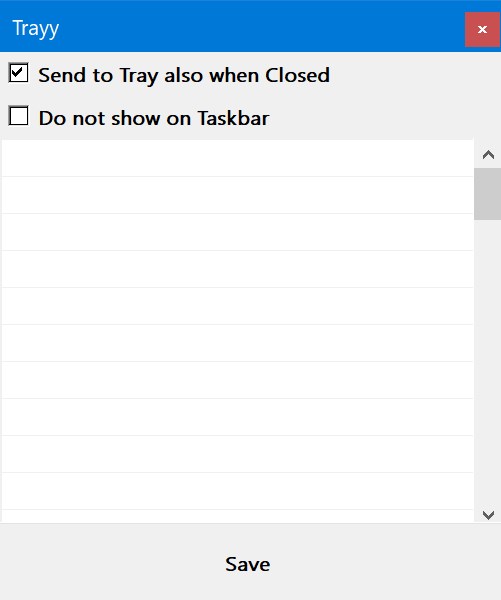
A veces llegas a casa de un amigo y ves un desorden en la barra de tareas, el software se multiplica y ahora lleva medio día encontrar la ventana correcta. Por supuesto, existen programas para organizarse, de esto te hablaremos, frente a ti. Bandeja. Una modesta utilidad de código abierto que configura todo este disparate. Usted toma sus aplicaciones web, accesos directos y utilidades favoritas y simplemente las coloca directamente en la bandeja del sistema. No más búsquedas en la naturaleza, todo está a su alcance y es rápidamente accesible, su productividad se dispara. La aplicación Trayy toma ideas de RBTray, había un programa tan antiguo que también ayudaba a poner las cosas en orden en el espacio de trabajo, pero aquí todo va hacia la interacción de las Progressive Web Apps, cosas web modernas que viven en el navegador, pero se comportan como aplicaciones completas. Lo que quiero decir es que puedes integrarlos en tu ritmo diario al instante. Te espera una interfaz minimalista, sin lujos, sólo limpieza y orden. El programa realmente reduce el desorden de la pantalla, tendrás un espacio de trabajo organizado, sin ese eterno ruido visual. Interactuar con Trayy es lo más sencillo posible, coge la aplicación que te encanta y tírala a la bandeja y listo, el escritorio queda limpio. Hay una función de “Campeón de las escondidas”, puedes ocultar la aplicación de la barra de tareas por completo, ideal para aquellos que, como yo, a veces quieren que el correo o algún tipo de PWA no aparezca a la vista, distrayéndote de lo principal. Se ha implementado mucho soporte para aplicaciones, desde PWA hasta aquellos que ni siquiera saben qué es una bandeja, el software les enseñará cómo llegar allí. Funciona con Windows 10 y 11, tiene notificaciones tipo brindis y pesa menos que plumas. Le brinda acceso instantáneo a las cosas que usa con más frecuencia, para que esté concentrado y sea eficiente. Especialmente con las PWA, aprovecha al máximo las herramientas del navegador y aumenta su productividad sin ningún esfuerzo adicional. Administrar un montón de aplicaciones se vuelve más fácil. Trayy es realmente eficaz, he probado muchos similares en la práctica. Solo soy un fanático del minimalismo, así que no digas palabrotas. Bien, para resumir, te espera una herramienta de administración de bandejas simple pero poderosa que te ayudará a optimizar tu espacio y concentrarte en lo que estás haciendo, así que si tú y yo estamos cansados del caos del escritorio, bienvenidos al paraíso de la productividad. Tamaño: 346 KB Descargar Bandeja 1.02 gratis
Firmware original del Samsung Galaxy K Zoom SM-C115W (archivo Flash)
El archivo Flash lo ayudará a actualizar, degradar o reinstalar el firmware (SO) original en su dispositivo móvil. Además, el archivo Flash (ROM) también le permite reparar el dispositivo móvil en caso de un problema de software, un problema de bucle de arranque, un problema de IMEI o un problema muerto.
Nombre del archivo: SM-C115W_C115WVLU1ANG4_C115WOYA1ANG4_FMC.zip País: Canadá Tamaño del archivo: 958MB versión de Android: 4.4.2 Herramienta Flash: Herramienta de descarga de Odín Cómo flashear (instalar): Sigue el tutorial
Tienes un teléfono inteligente Kenxinda W50 ¿Y necesitas conseguir un shell raíz? Si ese es el caso, sin duda has encontrado el lugar más adecuado.
Aunque al principio este tutorial te pueda parecer complejo, la verdad es que te alegrarás cuando sepas lo intuitivamente sencillo que es el siguiente proceso de raíz.
Superusuario oh raíz es el nombre común normalmente asignado a las cuentas de usuario que tienen todos los privilegios en todos los modos de acceso (usuario único y multiusuario).
Asimismo, rootear un teléfono es una técnica que permite al usuario de un terminal obtener acceso privilegiado similar a los permisos administrativos en máquinas Linux o Unix, permitiendo romper cualquier limitación de sistema o hardware establecida por fabricantes u operadores de red.
¿Qué beneficios puede aportar rootear tu Kenxinda W50?
Posibilidad de eliminar todo tipo de Bloatware fácilmente así como deshacerse de aplicaciones inútiles del sistema.
Pudiendo obtener memoria de almacenamiento interno extra.
Personaliza cualquier configuración avanzada del sistema, como desbloquear, cambiar el número IMEI de nuestro Kenxinda W50 y/o la dirección MAC, overclockear la CPU y mucho más.
Utilice aplicaciones desarrolladas específicamente para ordenadores sujetos a permisos de superusuario.
Cambiar el tamaño, eliminar o formatear nuevas particiones en la memoria (¡Advertencia! Puede resultar muy peligroso para la integridad del dispositivo.).
Crear bakups completos además de poder exportar la rom.
Precauciones y contras que debemos tener en cuenta
El dispositivo anulará la garantía emitida por el fabricante.
Riesgo de que aplicaciones dañinas se apoderen de los derechos de superusuario.
Amenaza de daño o deterioro de los datos durante o después del proceso, en este caso recomiendo en cualquier caso hacer una copia de seguridad antes de iniciar root.
El Software de su Kenxinda W50 puede estar dañado, se recomienda asegurarse de poder obtener una copia original del firmware si es necesario.
Se cancelarán las actualizaciones de la FOTA.
Pautas para este procedimiento.
Un ordenador con cualquier versión de Windows XP/7/10 o posterior, tanto de 32 como de 64 bits.
Descarga la rom original o el archivo boot.img para tu dispositivo móvil, si es posible, desde el sitio web del fabricante.
Nota: Sí No se puede descargar la rom original del Kenxinda W50 Alternativamente, también puedes extraer el archivo boot.img directamente desde el Kenxinda W50 simplemente siguiendo los pasos de este tutorial.
Configurando el Kenxinda W50
En primer lugar debes ejecutar ciertos ajustes desde la configuración de tu Kenxinda Kenxinda W50, estos se ocupan principalmente de Habilitar la depuración USB y Activar desbloqueo OEM.
Las dos configuraciones se encuentran reunidas dentro de la sección de desarrollo, que deberás activar previamente presionando siete veces ininterrumpidamente en la sección ->
Menú-> Información del sistema -> Número de compilación.
Cómo rootear el celular Kenxinda W50
Para comenzar, descomprima los archivos previamente descargados en su computadora y luego abra la utilidad MTKroot v2.5.5.
Abrir MTKroot v2.5.5 para Kenxinda W50
Haga clic una vez en el botón Controladores -> MediaTek y aplicar la instalación de los drivers correspondientes.
Instalar drivers MTK Kenxinda W50
Del mismo modo, repita los pasos con la instalación del controlador -> BAsD.
Nota: La utilidad MTKroot v2.5.5 incluye todos los controladores USB y Fastboot necesarios para la computadora Kenxinda W50.
Luego conecte el Kenxinda W50 con el ordenador a través de un puerto USB y luego haga clic en el botón Restablecer USB.
Haga clic en el texto en la parte superior izquierda ¡¡Sin botas de heno!! -> Llevarbusque el archivo de arranque y finalmente haga clic una vez en el botón Parche de proceso.
El programa Magisk Manager se iniciará automáticamente en tu Kenxinda W50, sigue las instrucciones que aparecerán en pantalla para parchear el arranque.
Luego tendrás que hacer clic en Prueba del BAD y espera un momento hasta que puedas leer el texto ‘Dispositivo detectado’ luego debes hacer clic Soy un fastboot.
Kenxinda W50 Reiniciar USB, probar ADB, ir a Fastboot
Tómate unos segundos mientras tu teléfono Kenxinda W50 reinicie con el modo Fastboot, luego haga clic en el botón Probar arranque rápido.
Nuevamente deberás asistir hasta que puedas leer el mensaje’Dispositivo reconocido‘ para poder continuar con la siguiente etapa.
Desbloquear el gestor de arranque de los teléfonos inteligentes Kenxinda W50
En la siguiente etapa llega el turno de abrir el gestor de arranque de tu Kenxinda W50, un proceso imprescindible que podemos realizar con un solo clic.
Aunque deberás saltarte este paso si lo has desbloqueado en otra ocasión.
Haga clic en el botón Prueba del cargador de arranque para asegurarse de que esté desbloqueado o no.
Verifique el gestor de arranque Kenxinda W50
En el caso de que necesites liberar el gestor de arranque al Kenxinda W50 solo tendrás que pulsar en Liberar cargador de arranque -> Aceptar y luego realizar las señales que se mostrarán proyectadas en la pantalla del celular.
Recuerda presionar el botón aumentar el volumen aceptar.
Abra el gestor de arranque Kenxinda W50
Importante: En el momento en que desbloquees el gestor de arranque, el sistema de tu Smartphone se restablecerá a su estado original.
Por lo tanto, debes considerar realizar copias de seguridad o si lo deseas, copiar todas tus fotos, contactos, archivos y otros datos personales a la unidad de almacenamiento externo o Micro SD.
Después de desbloquear el bootloader estás a sólo un paso de terminar el tutorial, dejando por fin el Kenxinda W50 perfectamente rooteado.
Vaya a la esquina superior de la herramienta y elija la opción raíz, luego haga clic en Root en la parte inferior.
Marcar Raíz Kenxinda W50
En unos segundos el teléfono estará rooteado y podrás ver las letras “OK” tanto en la pantalla de tu terminal Kenxinda W50 como simultáneamente en la aplicación MTKroot v2.5.5.
A continuación debes hacer clic en Salir del arranque rápido Para poder reiniciar el terminal Kenxinda W50 se reiniciará el sistema Android.
Cuando el Kenxinda W50 se reinicie por completo deberás pulsar en el botón Aplicaciones -> instalar magia y confirme que la aplicación Magisk Manager efectivamente esté instalada en su teléfono celular.
Para que la aplicación Magisk Manager funcione correctamente, primero debe conectar el Kenxinda W50 a Internet.
Para completar el tutorial sólo tienes que hacer clic en Comprobar raíz -> siguiente Aceptar y eso es todo.
Prueba Root Kenxinda W50
Nota: Si la aplicación Magisk no aparece instalada, haga clic en el botón Desinstalarespera dos segundos y haz clic nuevamente instalar.
resumen abreviado
Resumen de pasos para rootear Kenxinda W50
Inicie la utilidad MTKroot v2.5.5 y luego conecte su teléfono móvil Kenxinda W50 a su PC.
Reinicia tu teléfono móvil Kenxinda W50 con opciones de fastboot haciendo clic Soy un fastboot -> Probar arranque rápido.
Si es necesario, desbloquee el gestor de arranque haciendo clic en Liberar cargador de arranque.
Finalmente seleccione la opción raíz y presione el botón Raíz.
Vídeo tutorial de ayuda paso a paso para rootear el Kenxinda W50
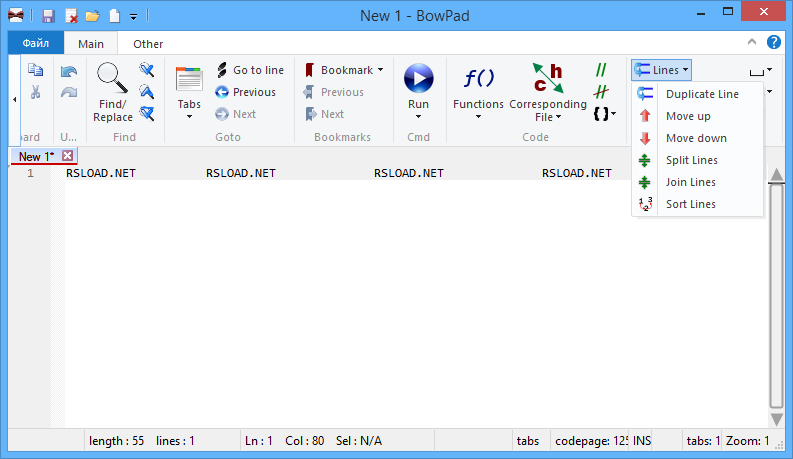
Conozca BowPad: un editor de texto simple, gratuito y muy rápido con resaltado de sintaxis para más de 100 formatos de archivos y lenguajes de programación, soporte para múltiples codificaciones, pestañas coloridas e información sobre herramientas, y una interfaz de cinta muy agradable similar a la de una oficina. Descargar Almohadilla de arco posible a continuación.
La interfaz del programa es muy conveniente gracias a los claros botones de función; puede cambiar tanto entre codificaciones como entre el resaltado de lenguajes de programación.
En la pestaña Archivo, además de realizar operaciones básicas (abrir, cerrar, guardar como, imprimir, recargar, etc.), puedes configurar atajos de teclado para determinadas acciones.
Además, el editor admite una interfaz de múltiples pestañas, y el color de la pestaña depende del lenguaje de programación del documento, y los estilos de visualización se personalizan fácilmente.
Un documento (una página web, por ejemplo) se puede abrir fácilmente en uno de los principales navegadores web; Esto es conveniente cuando editas el código de la página: puedes ver inmediatamente cómo se verá en un navegador con un motor en particular.
También me gustó el cómodo cambio de fuentes: en la pestaña Otros puedes cambiarlas, cambiar su tamaño y formato (normal, cursiva, negrita).
Además, si no te gusta la interfaz clara, puedes cambiar fácilmente a una oscura allí y el color de la fuente cambiará automáticamente de negro a blanco.
En general, un programa muy bueno, pero el desarrollador, como suele suceder, no tuvo en cuenta que el programa puede ser utilizado no sólo por británicos, alemanes, suecos, franceses, rumanos y chinos; Claramente no pensó en los rusos, ucranianos y bielorrusos, entre otros.
En su página está escrito que invita a la gente a traducir, pero nunca encontré la fuente en inglés. Pero esto resta valor a las ventajas de la utilidad: es pequeña, gratuita, muy cómoda y rápida. Descárguelo y utilícelo, tal vez le guste el programa como un editor de texto simple y conveniente. Desarrollador: Stefan Kung Idioma: Inglés Tamaño: 4MB SO: Windows 7 y superior Descargar Bowpad 2.9.5 gratis / 2.7.1.2668 Jooseng portátil
Firmware original del Samsung Galaxy K Zoom SM-C115M (archivo Flash)
El archivo Flash lo ayudará a actualizar, degradar o reinstalar el firmware (SO) original en su dispositivo móvil. Además, el archivo Flash (ROM) también le permite reparar el dispositivo móvil en caso de un problema de software, un problema de bucle de arranque, un problema de IMEI o un problema muerto.
Nombre del archivo: SM-C115M_C115MVJU1AOI1_C115MZTO1AOF1_ZTO.zip País: Brasil Tamaño del archivo: 1012MB versión de Android: 4.4.2 Herramienta Flash: Herramienta de descarga de Odín Cómo flashear (instalar): Sigue el tutorial
No es ningún secreto que los beneficios que se pueden conseguir tras rootear los terminales son significativos, un buen ejemplo de ello puede ser el caso del dispositivo Lenovo A616 del que hablaremos hoy en este artículo.
si esta bien al rootear un dispositivo móvil específico Podemos conseguir beneficios considerables, al mismo tiempo que es cierto que esto puede conllevar algunas desventajas.
A continuación también nos referiremos a cuáles son. ventajas así como el posibles desventajaspara que puedas determinar si Vale la pena rootear tu teléfono móvil Lenovo A616.
Raíz oh uso excesivo es el nombre estándar que normalmente se asigna a las cuentas de usuario administrador que tienen privilegios completos en todos los tipos de acceso (usuario único y multiusuario).
Rootear un dispositivo es el procedimiento que permite a los usuarios de teléfonos móviles obtener acceso privilegiado al sistema similar a los permisos administrativos de las máquinas Unix o Linux, que también permite deshacer todos los límites de hardware y software establecidos por el fabricante u operador de red.
Ventajas de rootear tu Lenovo A616
Pudiendo desinstalar todo tipo de Bloatware con facilidad y eliminar aplicaciones del sistema.
Gana más espacio de almacenamiento.
Personalice parámetros profundos del sistema como jailbreak Lenovo A616, recupere el número IMEI y MAC, overclocking y mucho más.
Utilice Software diseñado para aquellos dispositivos que tengan permisos de root.
Formatear, adaptar y/o eliminar particiones de la memoria interna (¡Advertencia! Puede resultar extremadamente peligroso para la integridad del dispositivo.).
Cree copias de seguridad o copias de seguridad completas, además de poder exportar todo el firmware.
Precauciones y desventajas que debemos tener siempre en cuenta
Su Smartphone suspenderá la cobertura de garantía otorgada por el fabricante.
Exposición a aplicaciones maliciosas que obtienen permiso de Superusuario.
Peligro de daño o pérdida de datos durante o después del proceso, por lo que se recomienda en todo momento realizar una copia de seguridad antes de iniciar el proceso raíz.
El software Lenovo A616 puede estar dañado; se recomienda asegurarse de poder obtener una copia original del firmware si es necesario.
Las actualizaciones de FOTA/OTA serán invalidadas.
Condición previa para el método
Un ordenador que tenga sistema Windows XP/7/10 o posterior, tanto de 32 como de 64 bits.
Descarga el firmware original para tu Lenovo A616 del que tendrás que extraer el componente de arranque preferiblemente desde el soporte técnico online del fabricante.
Nota: Sí No encuentras el firmware original para el Lenovo A616 Alternativamente, puede extraer boot.img directamente desde el Lenovo A616 simplemente siguiendo los pasos de este tutorial.
Configurar el terminal
Primero tendrás que realizar ciertos ajustes desde la configuración de tu teléfono, que pasan por Habilitar la depuración USB y desbloquear OEM.
Encontrarás estas configuraciones dentro del menú de desarrollo, que deberás desbloquear con anticipación. presionando 7 veces sucesivamente sobre:
Configuración-> Información del sistema -> Número de compilación.
Rootee Lenovo A616 fácilmente
En primer lugar, descomprima el archivo descargado previamente en su computadora con Windows y luego ejecute la utilidad MTKroot v2.5.5.
Abrir MTKroot v2.5.5 en Lenovo A616
Haga clic en el botón Controladores -> MediaTek y finaliza la instalación de los drivers indicados.
Instalar los controladores USB Lenovo A616
Repita también estos pasos para instalar los controladores -> BAsD.
Nota: La aplicación MTKroot v2.5.5 incorpora controladores USB y Fastboot que requieren los dispositivos móviles Lenovo A616.
Luego conecta tu Lenovo A616 con su PC mediante el conector USB y luego haga clic en el botón Restablecer USB.
Haga clic en la esquina superior izquierda del texto. ¡¡Sin botas de heno!! -> Llevarbusque el archivo boot.img y luego haga clic en el botón Parche de proceso.
La utilidad Magisk Manager se iniciará automáticamente en su Lenovo A616, siga las instrucciones que aparecerán en la pantalla para parchear el arranque.
Luego debes hacer clic en el botón Prueba del BAD y una vez el texto ‘Dispositivo encontrado‘haga clic una vez Soy un fastboot.
Lenovo A616 Reiniciar USB, probar ADB, ir a Fastboot
Espere un segundo mientras el dispositivo móvil Lenovo A616 inicie en las opciones del gestor de arranque y luego haga clic una vez en el botón Probar arranque rápido.
Nuevamente tendrás que esperar hasta que puedas leer la línea ‘Dispositivo reconocido‘ antes de pasar a la siguiente fase.
Abra el gestor de arranque en Lenovo A616
En la siguiente fase tendrás que desbloquear el gestor de arranque de tu ordenador, otra operación imprescindible que aplicaremos con tan solo un clic.
Pero recuerda que debes ignorar este paso si se hubiera desbloqueado en otro momento.
Hacer clic en Prueba del cargador de arranque si desea comprobar el estado del gestor de arranque.
Verifique el gestor de arranque en Lenovo A616
En caso de que consideres desbloquear el gestor de arranque en el Lenovo A616 sólo tendrás que hacer clic en el botón Liberar cargador de arranque -> Acepta y luego sigue las instrucciones que verás en la pantalla del Lenovo A616.
Presione la tecla sube el volumen para desbloquear.
Desbloquear el gestor de arranque en Lenovo A616
Nota: En el momento en que desbloquees el gestor de arranque, tu dispositivo móvil se restaurará a su estado predeterminado.
Por esta razón, considere si es conveniente hacer una copia de seguridad o una copia de seguridad de fotos, contactos, archivos y otros datos en la unidad Micro SD.
Tras abrir el gestor de arranque, el siguiente nivel consiste en finalizar el proceso, dejando finalmente tu Lenovo A616 con su correspondiente acceso root.
Vaya a la esquina superior izquierda de la aplicación MTKroot v2.5.5 y elija la opción raíz, luego haga clic en el botón Raíz en el lado opuesto.
Comprobar raíz Lenovo A616
Casi inmediatamente el dispositivo será rooteado, por lo tanto verá la línea “OK” en el teléfono inteligente Lenovo A616 y en la ventana MTKroot v2.5.5.
A continuación tendrás que hacer clic en Salir del arranque rápido Para devolver el teléfono inteligente Lenovo A616, se reiniciará en el entorno Android.
Cuando su Lenovo A616 se inicie por completo, presione Aplicaciones -> instalar magia y confirme si la aplicación Magisk Manager se encuentra entre las aplicaciones del teléfono inteligente.
Para que la aplicación Magisk Manager funcione correctamente, es necesario conectar su Lenovo A616 a Internet, ya sea a través de Wi-Fi o de un operador de red.
Finalmente solo tienes que hacer clic en Comprobar raíz -> siguiente Aceptar y eso es todo.
Comprobar raíz Lenovo A616
Nota: Si la aplicación Magisk no se instala en el primer intento, haga clic en el botón Desinstalarespere unos segundos y haga clic una vez más en el botón instalar magia.
resumen abreviado
Pasos simplificados Root Lenovo A616
Abra la herramienta MTKroot v2.5.5 y luego conecte el Lenovo A616 con su computadora.
Reinicie el Lenovo A616 en modo fastboot haciendo clic en el botón Soy un fastboot -> Probar arranque rápido.
Si es necesario, desbloquee el gestor de arranque haciendo clic en Liberar cargador de arranque.
Finalmente seleccione la opción raíz y presione el botón Raíz.
Vídeo tutorial de ayuda para rootear el teléfono Lenovo A616
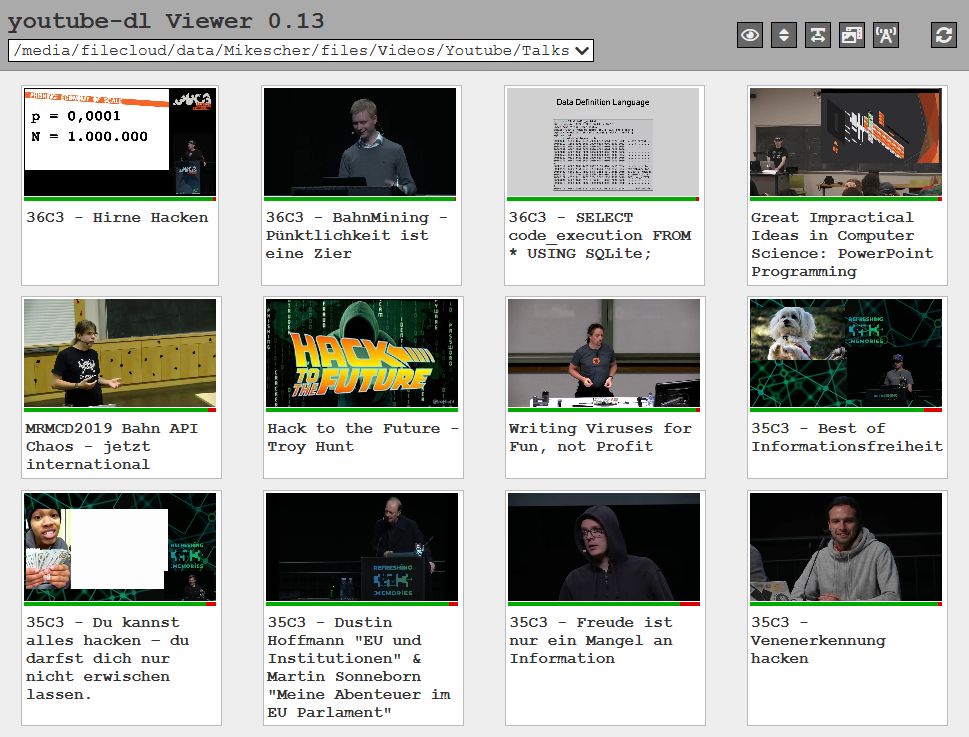
Es difícil de imaginar, pero intentémoslo. Ves un video antiguo con ese gato gracioso y de repente la plataforma se cierra o el creador borra todo en un ataque de ira, los tiburones de los derechos de autor se abalanzan y muerden por los derechos de autor, pase lo que pase, el video simplemente desaparece. Aquí es donde el software resulta útil youtube-dluna pequeña utilidad que descargará rápidamente vídeos a tu disco para que puedas verlos sin conexión. Sin embargo, para no profundizar en archivos, hay otra belleza llamada youtube-dl-visor Que es exactamente de lo que quiero hablarte. El programa tiene un tamaño mínimo y simplemente le da un aspecto limpio y agradable a su colección de videos. Para comenzar, debe tomar el archivo, colocarlo en la carpeta con los videos que descargó a través de youtube-dl, hacer doble clic y el servidor web se inicia en su computadora, luego abrir cualquier navegador y allí todos sus videos están alineados en una cuadrícula, de forma compacta o en una tabla. Tu pantalla es pequeña, no hay problema, puedes ajustar el ancho de los elementos. Si quieres poner las cosas en orden, sólo necesitas ordenar por título, categoría o nombre de archivo. También hay temas, cuatro en total, puedes instalar la extensión Dark Reader y personalizar todo por ti mismo. Dependiendo de la configuración de tu youtube-dl, la aplicación mostrará un montón de cosas útiles, puedes averiguar cuánto dura el video, cuántos me gusta obtuvo y desde qué plataforma se descargó. Haga clic en la flecha hacia abajo para obtener una vista detallada, descripción completa, fecha de carga y etiquetas. Al hacer clic en el video, puede configurarlo para que se abra en el navegador o el archivo se descarga inmediatamente, puede transferirlo a la página original, la elección es suya. Hay secciones con configuración, estado del sistema e historial de acciones, esto es para quienes gustan profundizar en los logs. En resumen, si te gustan las herramientas gratuitas y sencillas para ver colecciones de vídeos, no necesitas ninguna campana ni silbato, el software youtube-dl-viewer es una buena opción. Después del inicio no carga el sistema, funciona silenciosamente. En un mundo donde casi todas las aplicaciones se creen las más inteligentes y a menudo recopilan datos, se agradece tanta simplicidad, un bonito contraste. Tamaño: 42MB SO: Windows 7+ Descargar Visor de youtube-dl 0.44 gratis