Firmware original del Samsung Galaxy A34 5G SM-A346B (archivo Flash)
El archivo Flash lo ayudará a actualizar, degradar o reinstalar el firmware (SO) original en su dispositivo móvil. Además, el archivo Flash (ROM) también le permite reparar el dispositivo móvil en caso de un problema de software, un problema de bucle de arranque, un problema de IMEI o un problema muerto.
Nombre del archivo: SM-A346B_A346BXXU1AWB9_A346BOXM1AWB9_BOG_4archivo.zip País: Francia Tamaño del archivo: 6,54GB versión de Android: 13 Herramienta Flash: Herramienta de descarga de Odín Cómo flashear (instalar): Sigue el tutorial
Firmware original Huawei Nova 7 5G JEF-AN20 (archivo Flash)
El archivo Flash lo ayudará a actualizar, degradar o reinstalar el firmware (SO) original en su dispositivo móvil. Además, el archivo Flash (ROM) también le permite reparar el dispositivo móvil en caso de un problema de software, un problema de bucle de arranque, un problema de IMEI o un problema muerto.
Nombre del archivo: Huawei_Nova_7_5G_JEF-AN20_10.1.1.213_C00E196R7P1_Firmware_EMUI10.1.1_05016PCA_Dload.zip Tamaño del archivo: 5GB Cómo flashear (instalar): Sigue el tutorial
El archivo Flash lo ayudará a actualizar, degradar o reinstalar el firmware (SO) original en su dispositivo móvil. Además, el archivo Flash (ROM) también le permite reparar el dispositivo móvil en caso de un problema de software, un problema de bucle de arranque, un problema de IMEI o un problema muerto.
Nombre del archivo: Lenovo_A2107_4.0_OTA.zip Tamaño del archivo: 72MB Cómo flashear (instalar): Copie el archivo update.zip a la memoria SD del teléfono y actualícelo desde el modo de recuperación.
Bien es sabido por todos que son innumerables los beneficios que se pueden obtener al rootear nuestro teléfono en concreto. Un buen ejemplo de ello puede ser el caso del dispositivo Oppo Find X2 Lite en el que basaremos la guía de hoy.
A continuación puede encontrar otro método automático para rootear dispositivos móviles Oppo Find X2 Litecon el que podrás obtener root en cuestión de unos minutos.
¿Problemas para encontrar el archivo de arranque? aquí tienes la solución
¿Qué es la raíz?
Superusuario oh raíz es el nombre común con el que se asignan las cuentas de usuario que tienen todos los derechos en todo tipo de acceso, tanto monousuario como multiusuario.
Rootear un teléfono móvil es una técnica que permite a los usuarios de Smartphones con sistema Android obtener acceso privilegiado de forma similar a los permisos administrativos en sistemas Unix o Linux, permitiendo deshacer cualquier límite de sistema y hardware que pueda imponer el fabricante y/u operador de red.
¿Cuáles son las ventajas de rootear tu Oppo Find X2 Lite?
Poder eliminar Bloatware con facilidad y deshacerse de aplicaciones inútiles del sistema.
Obtenga memoria adicional para almacenamiento interno.
Modifica parámetros profundos en el sistema, como desbloquear el teléfono, cambiar el IMEI y/o dirección MAC del Oppo Find X2 Lite y muchos más.
Haz uso de utilidades diseñadas exclusivamente para celulares que tengan privilegios de root.
Cambiar el tamaño o dividir nuevas particiones (¡Cuidado, esto puede ser muy peligroso!).
Cree copias de seguridad completas y exporte todo el firmware.
Precauciones y desventajas a considerar
Su dispositivo móvil cancelará la validez de la garantía otorgada por el fabricante.
Exposición a aplicaciones dañinas que obtienen derechos de superusuario.
Peligro de daño o pérdida de datos durante o después del procedimiento, por lo que es recomendable en todo momento crear una copia de seguridad antes de iniciar root.
El Software de tu Oppo Find X2 Lite puede estar dañado, te recomendamos que te asegures de poder obtener una copia oficial de su firmware si es necesario.
Se suspenderá el soporte de actualización OTA/FOTA.
Condiciones para el proceso.
Una PC que tenga alguna versión del sistema operativo Windows XP/7 o posterior, ya sea de 32 o 64 bits.
Descarga el firmware original de tu dispositivo móvil donde tendrás que obtener el componente boot.img si es posible desde el sitio web oficial de soporte y descargas.
Y No encuentras el firmware oficial del teléfono móvil Tiene la alternativa de extraer el componente boot.img directamente desde el Oppo Find X2 Lite solo siguiendo las instrucciones de este tutorial.
Configurar el terminal
Lo primero que vamos a hacer, evidentemente, será configurar los ajustes necesarios para el siguiente proceso, que básicamente consisten en Desbloquear OEM además de Activar la depuración USB.
Estas configuraciones están incluidas en la sección de desarrollador, que deberás desbloquear previamente presionando siete veces consecutivamente encima del cuadro:
Menú-> Información del teléfono -> Número de compilación.
Cómo rootear el dispositivo Oppo Find X2 Lite con facilidad
Primero hay que extraer el paquete previamente descargado en el escritorio del ordenador con Windows e iniciar la herramienta MTKroot v2.5.5.
Inicie MTKroot v2.5.5 para Oppo Find X2 Lite
Presione el botón Controladores -> Qualcomm y completar la instalación de los drivers correspondientes.
Instalación de controladores Qualcomm para Oppo Find X2 Lite
Siga los pasos anteriores para completar la instalación de los controladores -> BAsD.
Nota: La herramienta MTKroot v2.5.5 incluye los controladores actualizados necesarios para los teléfonos Oppo Find X2 Lite.
Luego conecte el Oppo Encuentra X2 Lite al PC mediante el cable USB y haga clic en el botón Restablecer USB.
Haga clic en la zona superior izquierda sobre el texto ¡¡Sin botas de heno!! -> Llevaragregue el archivo boot.img y haga clic una vez Parche de proceso.
La herramienta Magisk Manager se iniciará automáticamente en su computadora, siga las instrucciones que aparecerán en la pantalla para parchear el arranque.
Luego haga clic Prueba del BAD y espera hasta que puedas ver la línea ‘Dispositivo detectado’ momento en el cual debes hacer clic en Soy un fastboot.
Oppo Find X2 Lite Reiniciar USB, probar ADB, ir a Fastboot
cuidate mientras Oppo Encuentra X2 Lite reinicie con las opciones Fastboot y luego haga clic una vez Probar arranque rápido.
Nuevamente tienes que prestar atención hasta que puedas leer la frase ‘Dispositivo encontrado‘ para pasar al siguiente asunto.
Abrir el gestor de arranque del terminal Oppo Find X2 Lite
En el siguiente paso tendrás que desbloquear el gestor de arranque en tu Oppo Find X2 Lite, otra operación imprescindible que también realizarás con un simple clic.
Es recomendable excluir este trámite si ya lo has abierto en otro momento.
Crédito Prueba del cargador de arranque para asegurarse de su estado.
Verificar el gestor de arranque de un Oppo Find X2 Lite
Si lo considera necesario abre el gestor de arranque del Oppo Find X2 Lite solo presiona el botón Liberar cargador de arranque -> Acepta y luego sigue las pistas que se mostrarán reflejadas en la pantalla del Oppo Find X2 Lite.
aumentar el volumen para continuar.
Actualice el gestor de arranque de un Oppo Find X2 Lite
Recuerde: cuando abra el gestor de arranque, el software de su Oppo Find X2 Lite se restaurará a su estado original.
Por este mismo motivo, considera realizar una copia de seguridad o, si lo deseas, copiar todos tus contactos, fotos, archivos y otros datos personales a una memoria externa.
Después de abrir el gestor de arranque, el siguiente paso debería ser finalizar el tutorial y finalmente dejar tu Smartphone Oppo Find X2 Lite correctamente rooteado.
En la zona superior izquierda del programa, elige la opción raíz, luego haz clic en el botón Root en la parte inferior.
Marcar Root Oppo Find X2 Lite
En apenas unos segundos tu terminal habrá quedado rooteado y la palabra “OK” aparecerá proyectada en la pantalla del terminal y en la utilidad MTKroot v2.5.5.
Luego haga clic en el botón Salir del arranque rápido Para devolver su dispositivo Oppo Find X2 Lite, se reiniciará en el sistema Android.
Cuando tu Oppo Find X2 Lite se inicie por completo deberás pulsar en Aplicaciones -> instalar magia y verifique que la aplicación Magisk Manager realmente aparezca en el escritorio del dispositivo.
Para que la aplicación Magisk Manager funcione correctamente, primero debe conectar su Oppo Find X2 Lite a Internet.
Para finalizar el tutorial solo tienes que hacer clic en el botón Comprobar raíz -> luego acepta y listo.
Probar Root Oppo Find X2 Lite
Nota: Si la aplicación no se instala la primera vez, haga clic en Desinstalarespere unos segundos y vuelva a hacer clic una vez en el botón Instalar Administrador Mágico.
Simplificación de procesos
Resumen proceso Root Oppo Find X2 Lite
Ejecute la herramienta MTKroot v2.5.5 y luego conecte su teléfono inteligente a la computadora.
Reinicia tu Smartphone en modo bootloader haciendo clic en el botón Soy un fastboot -> Probar arranque rápido.
Si es necesario, desbloquee el gestor de arranque haciendo clic en Liberar cargador de arranque.
Finalmente seleccione la opción raíz y presione el botón Raíz.
Vídeo tutorial de ayuda paso a paso sobre cómo rootear el terminal Oppo Find X2 Lite
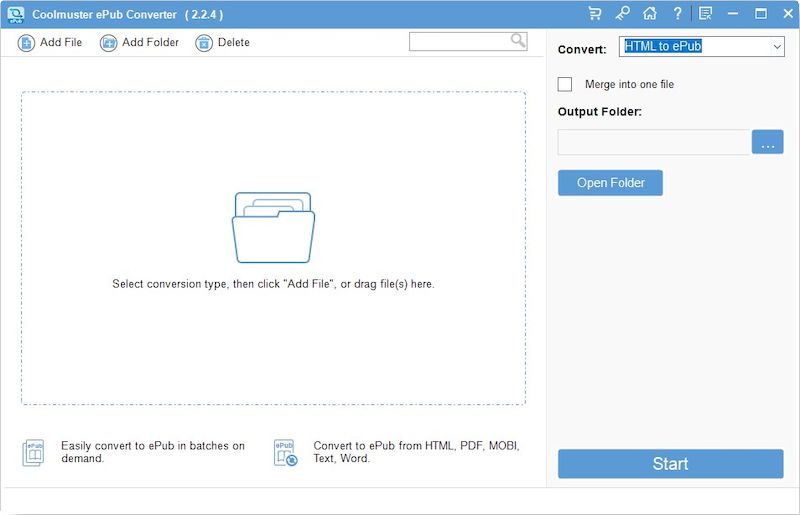
Coolmuster Convertidor de PDF a ePub – una verdadera salvación si te gusta leer desde dispositivos móviles. Mucha gente sabe que leer PDF en un iPhone, iPad o lector electrónico es una historia regular. A menudo, la fuente es pequeña, hay que hacer zoom y mover la página constantemente hacia la izquierda y hacia la derecha. El formato ePub soluciona este problema ajustando el texto al tamaño de la pantalla, haciendo la lectura lo más cómoda posible, puedes comprobarlo tú mismo. Si está cansado de rascarse los ojos, le aconsejo que descargue Coolmuster PDF to ePub Converter de forma gratuita, en el archivo hay un crack de activación que se puede reemplazar, a veces encontrará una clave de licencia, todo funcionará como un reloj, no tendrá que pagar. El programa puede convertir archivos individualmente o como carpetas completas. Los desarrolladores juran que el diseño no se perderá durante la conversión y que se conservarán todos los enlaces, imágenes y fuentes. Por mi propia experiencia diré que PDF es un formato muy caprichoso y no siempre se consigue el resultado ideal con un diseño complejo, pero este software intenta transferir la estructura del original con la mayor precisión posible. Además, observo que puedes extraer sólo el texto si no necesitas imágenes y quieres ahorrar espacio o transferir el documento completo tal cual. Antes de comenzar el proceso, puede ver la vista previa incorporada. Peculiaridades:
soporte de procesamiento por lotes
Conserva el formato original, tablas e hipervínculos.
Posibilidad de conversión selectiva y control total sobre el resultado.
interfaz sencilla que incluso un niño puede entender
el programa funciona rápidamente y no carga el sistema, los archivos de salida son livianos y compatibles con todos los lectores electrónicos populares
Firmware original del Samsung Galaxy A34 SM-A346E (archivo Flash)
El archivo Flash lo ayudará a actualizar, degradar o reinstalar el firmware (SO) original en su dispositivo móvil. Además, el archivo Flash (ROM) también le permite reparar el dispositivo móvil en caso de un problema de software, un problema de bucle de arranque, un problema de IMEI o un problema muerto.
Nombre del archivo: SM-A346E_A346EXXU1AWB9_A346EOLM1AWB9_XXV_13_4archivo.zip País: Vietnam Tamaño del archivo: 6,3GB versión de Android: 13 Herramienta Flash: Herramienta de descarga de Odín Cómo flashear (instalar): Sigue el tutorial
Firmware original Huawei Nova 7 5G JEF-AN00 (archivo Flash)
El archivo Flash lo ayudará a actualizar, degradar o reinstalar el firmware (SO) original en su dispositivo móvil. Además, el archivo Flash (ROM) también le permite reparar el dispositivo móvil en caso de un problema de software, un problema de bucle de arranque, un problema de IMEI o un problema muerto.
Nombre del archivo: Huawei_Nova_7_5G_JEF-AN00_10.1.1.213_C00E196R7P1_Firmware_EMUI10.1.1_05016PCA_Dload.zip Tamaño del archivo: 5GB Cómo flashear (instalar): Sigue el tutorial
El archivo Flash lo ayudará a actualizar, degradar o reinstalar el firmware (SO) original en su dispositivo móvil. Además, el archivo Flash (ROM) también le permite reparar el dispositivo móvil en caso de un problema de software, un problema de bucle de arranque, un problema de IMEI o un problema muerto.
Nombre del archivo: Lenovo_S968T_4.2.2_OTA.zip Tamaño del archivo: 737MB Cómo flashear (instalar): Copie el archivo update.zip a la memoria SD del teléfono y actualícelo desde el modo de recuperación.
tienes un Nubia Z20 y quieres rootearlo? Si ese es el caso, sin duda has llegado al lugar más indicado.
Aunque en un principio te pueda parecer este artículo, lo cierto es que, nada más lejos de la realidad, te alegrará saber lo sencillo que es el siguiente proceso de root.
¿No puedes encontrar boot.img? aquí tienes la solución
¿Qué significa raíz?
Superusuario oh raíz es el nombre común asignado a las cuentas de usuario que tienen todos los privilegios en todo tipo de acceso, tanto monousuario como multiusuario.
Asimismo, rootear una computadora es un método que permite al usuario de un dispositivo con sistema operativo Android obtener acceso privilegiado al sistema de manera similar a los permisos administrativos en máquinas Unix o Linux, lo que permite al usuario cruzar cualquier límite de hardware y software que haya sido establecido por el fabricante u operador de red.
Ventajas de rootear el Nubia Z20
Elimine cualquier Bloatware fácilmente y elimine aplicaciones inútiles del sistema.
Posibilidad de liberar capacidad extra para almacenamiento.
Modificar parámetros sofisticados en el sistema, como desbloquear, cambiar el IMEI de nuestro dispositivo móvil o la dirección MAC, overclockear los procesadores, etc.
Pudiendo utilizar aplicaciones dirigidas exclusivamente a celulares que tengan permisos de usuario root.
Dividir, crear y cambiar el tamaño de particiones en la memoria (¡Atención! Esto puede resultar extremadamente peligroso para la integridad del dispositivo.).
Realiza copias de seguridad completas o exporta el Firmware completo.
Precauciones y desventajas a tener en cuenta
El celular ya no estará cubierto por la garantía otorgada por el fabricante.
Peligro de que aplicaciones maliciosas obtengan derechos de superusuario.
Riesgo de daño o deterioro de los datos durante o después del procedimiento, en cuyo caso recomiendo crear siempre una copia de seguridad antes de iniciar un proceso de root.
El Firmware/Rom del Smartphone Nubia Z20 puede estar dañado, se recomienda asegurarse de poder obtener una copia original de su firmware si es necesario.
Se suspenderá la compatibilidad con actualizaciones automáticas.
Requisitos para el método.
Una computadora equipada con alguna versión del sistema operativo Windows W7 o posterior, ya sea de 32 o 64 bits.
Descarga la rom original o el archivo boot.img para tu Nubia Z20, idealmente desde el sitio web de descarga y soporte del fabricante.
Y No puedes encontrar el firmware original del teléfono móvil. También puedes adquirir el archivo boot.img directamente desde tu celular simplemente siguiendo los pasos de este tutorial.
Configura tu dispositivo móvil
En primer lugar hay que modificar algunos ajustes concretos desde las opciones del teléfono móvil, que pasan por Habilitar desbloqueo OEM además de Habilitar la depuración USB.
Debes colocar ambas configuraciones en la sección de desarrollo, la cual debes tener activada con antelación presionando 7 veces seguido del cuadro ->
Configuración del equipo-> Información del dispositivo -> versión de software.
Rootee el teléfono inteligente Nubia Z20 con facilidad
Extraiga los archivos descargados previamente a su computadora con Windows y luego ejecute el software MTKroot v2.5.5.
Ejecute MTKroot v2.5.5 para Nubia Z20
Haga clic en el botón Controladores -> Qualcomm y finaliza la instalación de los respectivos drivers.
Instale los controladores Qualcomm para Nubia Z20
Repita estos pasos para instalar los controladores. BAsD.
Nota: El programa MTKroot v2.5.5 incluye los controladores actualizados necesarios para el Nubia Z20.
Conecta tu celular Nubia Z20 con la computadora usando el cable de datos USB y haga clic en Restablecer USB.
Haga clic en la esquina superior izquierda de la pestaña ¡¡Sin botas de heno!! -> LlevarAbra el archivo boot.img y luego haga clic en Parche de proceso.
La herramienta Magisk Manager se iniciará automáticamente en tu Smartphone, sigue las instrucciones que verás en tu pantalla para crear el parche.
Entonces tienes que presionar Prueba del BAD y cuando la frase ‘Dispositivo encontrado‘haga clic en Soy un fastboot.
Nubia Z20 Reiniciar USB + Test ADB + Fastboot
Cuídate mientras tanto Nubia Z20 se reinicia en modo gestor de arranque, haga clic en Probar arranque rápido.
Nuevamente tendrás que esperar hasta que puedas leer el mensaje “Dispositivo encontrado” antes de poder pasar a la siguiente fase.
Desbloquear el gestor de arranque en el terminal Nubia Z20
En el siguiente punto intentaremos abrir el gestor de arranque del Nubia Z20, otra tarea que se realizará en modo automático.
Es recomendable saltarse este proceso si ya se ha desbloqueado anteriormente.
Haga clic en el botón Prueba del cargador de arranque si necesita asegurarse del estado del gestor de arranque.
Comprobar el gestor de arranque Nubia Z20
En el caso de que considere necesario abre el gestor de arranque en tu Nubia Z20 simplemente tienes que hacer clic en Liberar cargador de arranque -> Acepta y luego sigue las instrucciones proyectadas en la pantalla de tu Nubia Z20.
tendrás que presionar sube el volumen aceptar.
Lanzar el gestor de arranque Nubia Z20
Recuerde: cuando abra el gestor de arranque, el sistema de su teléfono celular se restaurará al estado de fábrica.
Por este motivo, deberías considerar realizar una copia de seguridad o, en su caso, copiar todos tus archivos, contactos, fotografías y otros datos personales a la memoria externa.
Una vez abierto el gestor de arranque, el siguiente paso es finalizar este tutorial y finalmente salir del terminal con el correspondiente acceso root.
Desplácese hasta la parte superior izquierda de la aplicación MTKroot v2.5.5 y marque la opción raíz, luego haga clic en el botón Raíz en la esquina opuesta.
Marcar Raíz Nubia Z20
Tu dispositivo Nubia Z20 será rooteado automáticamente, por lo que podrás leer el mensaje “OK” tanto en tu Nubia Z20 como simultáneamente en la ventana MTKroot v2.5.5.
Posteriormente debes hacer clic en Salir del arranque rápido Para reiniciar su dispositivo móvil, se reiniciará en el sistema Android.
Cuando tu Nubia Z20 se haya encendido por completo deberás pulsar Aplicaciones -> instalar magia y asegúrese de que la aplicación Magisk Manager aparezca en el escritorio del Nubia Z20.
Para que la aplicación Magisk Manager funcione correctamente, primero debes conectar tu Nubia Z20 a Internet.
Y para finalizar solo tienes que hacer clic Comprobar raíz -> luego acepta y listo.
Verificar Root Nubia Z20
Nota: En caso de que la aplicación Magisk Manager no se instale la primera vez, haga clic en Desinstalarespere unos segundos y una vez más haga clic en instalar magia.
Proceso simplificado
Pasos simplificados Root Nubia Z20
Inicie el programa MTKroot v2.5.5 y luego conecte el dispositivo a la computadora.
Reinicie el dispositivo en modo fastboot haciendo clic en el botón Soy un fastboot -> Probar arranque rápido.
Si es necesario, desbloquee el gestor de arranque haciendo clic en Liberar cargador de arranque.
Finalmente seleccione la opción raíz y presione el botón Raíz.
Vídeo tutorial de ayuda para rootear el teléfono Nubia Z20
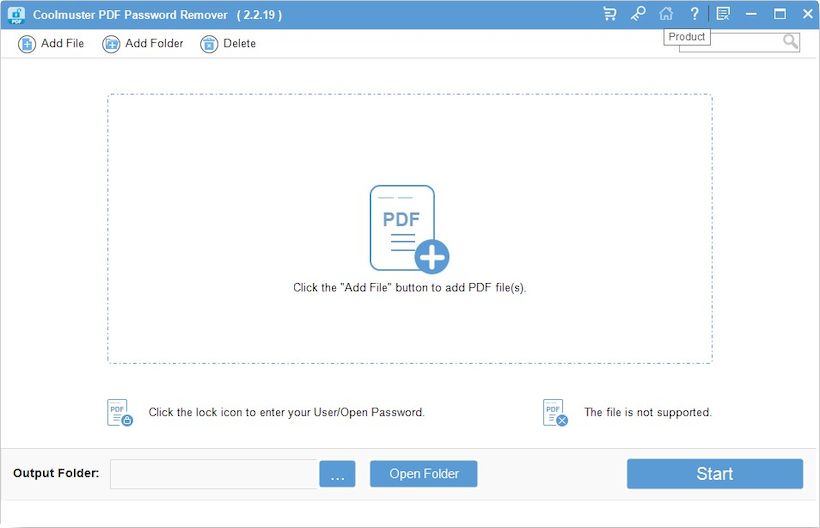
Eliminador de contraseñas PDF de Coolmuster – una pequeña utilidad útil para quienes trabajan a menudo con documentos. Supongamos que descargó un PDF, pero está protegido con contraseña y el texto no se puede copiar, enviar a una impresora ni editar. Este software elimina dichas restricciones con sólo un par de clics. Si necesita desbloquear un documento con urgencia, le aconsejo que descargue Coolmuster PDF Password Remover con activación, el crack está incluido, puede usarlo. Tenga en cuenta que el programa funciona con dos tipos de protección. La primera es la eliminación de las restricciones (la llamada contraseña del propietario) al abrir el archivo, pero no se puede hacer nada con él. Aquí el software se adapta instantáneamente. La segunda es cuando el archivo no se puede abrir sin una contraseña. El programa también te ayudará aquí, pero si la contraseña es compleja, no esperes milagros. Se admite el procesamiento por lotes, por ejemplo, una carpeta completa de informes cerrados, puede incluir al menos un par de cientos de documentos a la vez en la lista e ir a beber Coca-Cola mientras el programa funciona. Velocidad, un par de veces, si tiene una tarjeta de video de NVIDIA en su sistema, el software puede usar recursos de GPU para acelerar el proceso. Lo que obtenemos como resultado:
acceso completo al archivo, la protección se va por el desagüe
Puede imprimir el documento de forma segura en la impresora.
el texto queda disponible para su selección y copia en el portapapeles
puedes arrancar imágenes de un documento o convertirlas a Word/Excel sin errores
Firmware original del Samsung Galaxy A34 SM-A346M (archivo Flash)
El archivo Flash lo ayudará a actualizar, degradar o reinstalar el firmware (SO) original en su dispositivo móvil. Además, el archivo Flash (ROM) también le permite reparar el dispositivo móvil en caso de un problema de software, un problema de bucle de arranque, un problema de IMEI o un problema muerto.
Nombre del archivo: SM-A346M_A346MUBU1AWB9_A346MOWO1AWB9_TPA_13_4archivo.zip País: Panamá Tamaño del archivo: 6,35GB versión de Android: 13 Herramienta Flash: Herramienta de descarga de Odín Cómo flashear (instalar): Sigue el tutorial
Firmware Original Huawei P9 Lite Mini SLA-L22 (Archivo Flash)
El archivo Flash lo ayudará a actualizar, degradar o reinstalar el firmware (SO) original en su dispositivo móvil. Además, el archivo Flash (ROM) también le permite reparar el dispositivo móvil en caso de un problema de software, un problema de bucle de arranque, un problema de IMEI o un problema muerto.
Nombre del archivo: Huawei_P9_Lite_Mini_SLA-L22_C432B169_Firmware_7.0.0_R1_EMUI5.1.3_05014RAM_Dload.zip Tamaño del archivo: 3,4GB Cómo flashear (instalar): Sigue el tutorial
El archivo Flash lo ayudará a actualizar, degradar o reinstalar el firmware (SO) original en su dispositivo móvil. Además, el archivo Flash (ROM) también le permite reparar el dispositivo móvil en caso de un problema de software, un problema de bucle de arranque, un problema de IMEI o un problema muerto.
Él Moto Z Al igual que la gran mayoría de dispositivos de la compañía Moto, es un dispositivo muy fácil de rootear.
Bueno, es cierto que al rootear un determinado dispositivo móvil Obtendremos numerosos beneficios, si bien es cierto que esto puede implicar algunos cuantos inconvenientes.
En los párrafos que siguen te vamos a contar cuáles son. potenciales profesionales así como el inconvenientes ocasionalespara que en base a dicha información puedas decidir si si deseas rootear o no tu dispositivo móvil Moto Z.
¿No puedes encontrar el archivo de arranque? este te interesará
¿Qué es la raíz?
Él usuario raíz oh uso excesivo es el nombre común que generalmente se asigna a las cuentas de usuario que tienen todos los privilegios en todos los accesos (usuario único o multiusuario).
Rootear una computadora es una táctica que le otorga al usuario de una computadora Android obtener acceso privilegiado de manera similar a los permisos administrativos de los sistemas Unix o Linux, lo que permite al usuario cruzar cualquier límite del sistema, así como los límites de software que puedan haber sido impuestos por los fabricantes u operadores de red.
¿Cuáles son las ventajas de rootear tu Moto Z?
Pudiendo eliminar todo tipo de Bloatware de forma sencilla y desinstalar el software del sistema.
Posibilidad de ganar más memoria para almacenamiento interno.
Adapta parámetros avanzados del sistema, como resetear el IMEI y/o MAC, overclockear la CPU y/o GPU entre muchas opciones.
Utilice programas programados exclusivamente para teléfonos que tengan permisos de root.
Formatear, modificar y eliminar nuevas particiones en la memoria (¡Advertencia! Hacer esto puede resultar muy peligroso para el dispositivo.).
Crea bakups o copias de seguridad completas además de poder exportar el Firmware completo.
Precauciones y desventajas que siempre hay que tener en cuenta
El terminal invalidará la validez de la garantía proporcionada por el fabricante.
Amenaza a las aplicaciones maliciosas para que no obtengan permiso de superusuario.
Peligro de daño o pérdida de datos durante el procedimiento, por lo que se recomienda en cualquier caso realizar una copia de seguridad antes de iniciar el root.
El firmware del terminal podría estar dañado, se recomienda asegurarse de poder obtener una copia original del firmware en caso de ser necesario.
Se desactivará la compatibilidad con actualizaciones automáticas.
Requisitos previos del método
PC con sistema Windows W7 o posterior, arquitectura de 32 o 64 bits.
Conector para transferencias de datos de USB a Micro USB.
Descarga la rom original de tu dispositivo móvil Moto Z de la que obtendrás el archivo de arranque idealmente del soporte técnico online del fabricante.
Y no puede descargar el firmware original para el dispositivo Alternativamente, puedes obtener el archivo de arranque directamente desde tu Moto Z fácilmente siguiendo los pasos de este tutorial.
Configuración de Moto Z
Lo primero que haremos, obviamente, será proceder a configurar los ajustes necesarios para este proceso, estos básicamente consisten en Habilitar desbloqueo OEM así como Activar la depuración USB.
Estas configuraciones se recopilan dentro del panel de desarrollo, que debes habilitar previamente presionando siete veces consecutivo en ->
Configuración-> Información del teléfono -> Número de compilación.
Cómo rootear el Moto Z paso a paso
Para comenzar, descomprime el paquete que has descargado en tu computadora y luego ejecuta el programa MTKroot v2.5.5.
Abrir MTKroot v2.5.5 para Moto Z
Haga clic en el botón Controladores -> Qualcomm e instalar los controladores específicos.
Instalar drivers Qualcomm Moto Z
Asimismo, siga estos pasos para instalar los controladores -> BAsD.
Nota: La aplicación MTKroot v2.5.5 incluye los controladores necesarios para que la computadora reconozca los teléfonos inteligentes Moto Z.
Luego conecta tu terminal Moto Z con su PC mediante un cable de datos Micro USB y luego haga clic en Restablecer USB.
Haga clic en la zona superior izquierda sobre el texto ¡¡Sin botas de heno!! -> Llevaragregue el archivo de arranque y finalmente haga clic en el botón Parche de proceso.
La utilidad Magisk Manager se abrirá automáticamente en tu Moto Z, sigue las instrucciones en pantalla para crear el parche.
Luego tendrás que hacer clic en Prueba del BAD y espera hasta que puedas ver el mensaje ‘Dispositivo detectado‘ en ese momento debes hacer clic en Soy un fastboot.
Moto Z Reiniciar USB, Probar ADB, ir a Fastboot
Espera un momento mientras Moto Z reinicie en modo Fastboot y luego haga clic en el botón Probar arranque rápido.
Nuevamente debes esperar hasta que puedas ver el mensaje ‘Dispositivo reconocido‘ para pasar al siguiente estado.
Desbloquear el gestor de arranque en el teléfono móvil Moto Z
En el siguiente punto tendrás que desbloquear el gestor de arranque de tu teléfono, tarea fundamental que además realizarás con tan solo un clic.
Es recomendable saltarte este proceso si ya lo has hecho en otro momento.
Hacer clic en Prueba del cargador de arranque para comprobar el estado del gestor de arranque.
Verificar el gestor de arranque en Moto Z
Si quieres desbloquea el gestor de arranque en tu Moto Z solo tienes que hacer clic en Liberar cargador de arranque -> Aceptar y cumplir los lineamientos que se mostrarán proyectados en la pantalla del dispositivo.
Recuerde presionar sube el volumen para continuar.
Desbloquear el gestor de arranque en Moto Z
Atención: Al abrir el gestor de arranque, el software de su Moto Z se restaurará al estado de fábrica.
Por este motivo, debería considerar crear copias de seguridad o realizar copias de seguridad de archivos, contactos, fotografías y otros datos personales en una unidad de memoria externa.
Después de desbloquear el gestor de arranque, ahora estás a unos segundos de completar este proceso, dejando tu teléfono móvil con acceso root.
Vaya a la esquina superior izquierda del software y elija la opción raíz, luego haga clic en el botón Raíz en la parte inferior.
Seleccione Rootear Moto Z
En cuestión de segundos el Moto Z habrá sido rooteado y verás las letras “OK” proyectadas tanto en tu dispositivo móvil como en la ventana de MTKroot v2.5.5.
Haga clic en el botón Salir del arranque rápido para devolver el teléfono móvil Moto Z al modo Android normal.
Cuando su teléfono se inicie por completo, haga clic en el botón Aplicaciones -> instalar magia y verifique que la aplicación Magisk Manager esté en el panel del teléfono.
Para utilizar la aplicación Magisk Manager, debe conectar el Moto Z a Internet, tanto a través de datos de red como de Wi-Fi.
Para completar el tutorial haz clic en el botón Comprobar raíz -> seguido de Aceptar y nada más.
Comprobar Root Moto Z
Nota: Si la aplicación no se instala, haga clic en el botón una vez DesinstalarEspere unos segundos y presione el botón nuevamente. Instalar Administrador Mágico.
Simplificación de procesos
Proceso de rooteo simplificado de Moto Z
Ejecute la aplicación MTKroot v2.5.5 y luego conecte el Moto Z con su computadora.
Reinicie el Moto Z en modo fastboot haciendo clic Soy un fastboot -> Probar arranque rápido.
Si es necesario, desbloquee el gestor de arranque haciendo clic en Liberar cargador de arranque.
Finalmente seleccione la opción raíz y presione el botón Raíz.
Vídeo tutorial de ayuda paso a paso sobre cómo rootear el Moto Z
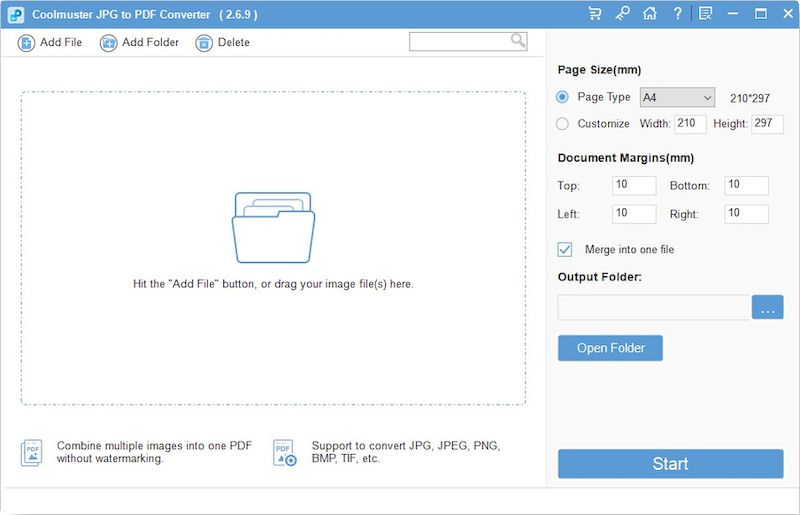
Coolmuster Convertidor de JPG a PDF – pero es un caballo de batalla si necesita con urgencia reunir un documento normal a partir de un montón de imágenes. Digamos que tomó una fotografía de documentos en su teléfono o que un escáner creó cien archivos separados, pero necesita enviar el informe en una forma decente, en un solo archivo. Aquí es donde este programa resulta útil. Coolmuster JPG to PDF Converter se puede descargar desde nosotros a continuación usando los enlaces, el archivo contiene tanto la instalación como la activación, un crack o una clave, lo usamos y obtenemos la versión completa. La interfaz parece simple, todo va al grano. Si no eres amigo de una PC, no te preocupes, puedes resolverlo. A la derecha está el menú principal, donde puedes modificar la configuración; si necesitas seleccionar el tamaño de la página, no hay problema, puedes establecer sangrías, si son necesarias, por supuesto, jugar con la orientación de la hoja y realizar otras operaciones sencillas. Hay muchas ventajas, una de las principales es que el software funciona con diferentes formatos: JPG, PNG, TIFF, BMP y otros. Al mismo tiempo, la calidad intenta no disminuir, las imágenes de salida permanecen claras, lo cual es muy importante si está convirtiendo escaneos con texto. Características principales:
El procesamiento por lotes le ayudará cuando tenga cien escaneos, colóquelos todos en una lista a la vez y no se moleste en convertir uno a la vez.
Control total sobre la estructura, puede cambiar el orden de las páginas y fusionar diferentes archivos o cambiarles el nombre directamente en el proceso.
La configuración de salida flexible lo ayudará a decidir por sí mismo si comprimir el archivo para enviarlo por correo para que pese unos centavos o dejar la máxima calidad para imprimir.
funciona rápidamente, no consume recursos de la computadora, se iniciará y funcionará rápidamente incluso en hardware débil
Firmware original del Samsung Galaxy A54 SM-A546B (archivo Flash)
El archivo Flash lo ayudará a actualizar, degradar o reinstalar el firmware (SO) original en su dispositivo móvil. Además, el archivo Flash (ROM) también le permite reparar el dispositivo móvil en caso de un problema de software, un problema de bucle de arranque, un problema de IMEI o un problema muerto.
Nombre del archivo: SM-A546B_A546BXXU1AWB7_A546BOXM1AWB7_BOG_4archivo.zip País: Francia Tamaño del archivo: 6,46GB versión de Android: 13 Herramienta Flash: Herramienta de descarga de Odín Cómo flashear (instalar): Sigue el tutorial
Firmware original Huawei P9 Lite Mini Selina-L22 (archivo Flash)
El archivo Flash lo ayudará a actualizar, degradar o reinstalar el firmware (SO) original en su dispositivo móvil. Además, el archivo Flash (ROM) también le permite reparar el dispositivo móvil en caso de un problema de software, un problema de bucle de arranque, un problema de IMEI o un problema muerto.
Nombre del archivo: Huawei_P9_Lite_Mini_Selina-L22_C432B169_Firmware_7.0.0_R1_EMUI5.1.3_05014RAM_Dload.zip Tamaño del archivo: 3,37GB Cómo flashear (instalar): Sigue el tutorial
El archivo Flash lo ayudará a actualizar, degradar o reinstalar el firmware (SO) original en su dispositivo móvil. Además, el archivo Flash (ROM) también le permite reparar el dispositivo móvil en caso de un problema de software, un problema de bucle de arranque, un problema de IMEI o un problema muerto.
Disfruta de todo el rendimiento del Microsoft Lumia 650 convirtiéndote en usuario root con privilegios de forma sencilla y sencilla.
Aunque es un hecho que al rootear una computadora específica Podemos obtener beneficios considerables, aunque es cierto que esto puede implicar algunos problemas.
En los siguientes párrafos también examinaremos tanto el beneficios potenciales como las desventajas, para que puedas evaluar por tu cuenta si Si valdrá o no la pena rootear tu Microsoft Lumia 650.
¿No encuentras el archivo boot.img? Entonces este te interesará
¿Qué es el enraizamiento?
Raíz oh uso excesivo es el nombre común que normalmente se asigna a las cuentas de usuario administrador que tienen privilegios completos en todos los niveles de acceso (usuario único o multiusuario).
Rootear un dispositivo móvil es una táctica que permite a los usuarios de teléfonos celulares Android obtener acceso privilegiado similar a los permisos administrativos en máquinas Unix, lo que también les permite superar cualquier barrera de hardware y software que pueda establecer el fabricante y/u operador de red.
¿Cuáles son las ventajas de rootear el Microsoft Lumia 650?
Capacidad para eliminar fácilmente cualquier Bloatware y desinstalar aplicaciones del sistema.
Pudiendo conseguir más espacio de almacenamiento interno.
Ajuste la configuración avanzada del sistema, como restablecer o modificar su número IMEI y dirección MAC, overclocking de procesadores y mucho más.
Utilice aplicaciones destinadas a teléfonos que tengan permisos de superusuario.
Dividir, adaptar y cambiar el tamaño de nuevas particiones (¡Atención! Hacer esto puede resultar extremadamente peligroso para el dispositivo.).
Realizar backups o copias de seguridad del sistema de particiones incluyendo la posibilidad de exportar la rom completa.
Precauciones e inconvenientes a tener en cuenta
El dispositivo móvil perderá la vigencia de la garantía otorgada por el fabricante.
Exposición a aplicaciones maliciosas que pueden obtener derechos de superusuario.
Amenaza de daño o pérdida de datos durante el procedimiento, en cuyo caso se recomienda en cualquier caso crear una copia de seguridad antes de iniciar el proceso de raíz.
El software de su computadora puede estar dañado, es recomendable asegurarse de poder obtener una copia flasheable de su rom si es necesario.
Se invalidará la compatibilidad con actualizaciones automáticas.
Pautas para el procedimiento.
Computadora con sistema operativo Windows XP o posterior, tanto de 32 como de 64 bits.
Descargue la rom original o el archivo boot.img para su Microsoft Lumia 650, preferiblemente desde el sitio web de descarga y soporte del fabricante.
Y No puede encontrar un firmware para su dispositivo Microsoft Lumia 650 Tienes la alternativa de adquirir el archivo de arranque directamente desde tu celular simplemente siguiendo los pasos de este tutorial.
Configurando el celular Microsoft Lumia 650
En el primer paso debes realizar algunos parámetros específicos al panel de configuración de tu Microsoft Microsoft Lumia 650, estos constan brevemente en Activar desbloqueo OEM además de Habilitar la depuración USB.
Podrás ubicar las dos opciones dentro del menú del programador, las cuales deberás habilitar previamente tocando siete veces continuamente en la caja ->
Menú-> Acerca del teléfono -> versión de software oh Número de compilación.
Rootee Microsoft Lumia 650 fácilmente
En primer lugar, extraiga el archivo previamente descargado en el escritorio de su PC y luego ejecute la herramienta MTKroot v2.5.5.
Ejecute MTKroot v2.5.5 para Microsoft Lumia 650
Haga clic una vez en Controladores -> Qualcomm y finaliza la instalación de los respectivos drivers.
Instale los controladores Qualcomm para Microsoft Lumia 650
Siga estos mismos pasos para instalar los controladores -> BAsD.
Nota: La utilidad MTKroot v2.5.5 incluye controladores actualizados que son necesarios para que nuestra PC detecte teléfonos Microsoft Lumia 650.
Luego conecte el dispositivo Microsoft Lumia 650 con la PC mediante un cable Micro USB y haga clic una vez Restablecer USB.
Haga clic en el área superior izquierda en ¡¡Sin botas de heno!! -> Llevarbusque el archivo de arranque y haga clic Parche de proceso.
La aplicación Magisk Manager se iniciará automáticamente en su computadora, siga las instrucciones que aparecerán en la pantalla para parchear el arranque.
Luego tienes que hacer clic en Prueba del BAD y espera hasta que puedas ver la línea’Dispositivo reconocido‘ justo en ese momento tendrás que presionar Soy un fastboot.
Microsoft Lumia 650 Reiniciar USB, probar ADB, ir a Fastboot
Espere unos segundos mientras el Microsoft Lumia 650 se reinicia en modo gestor de arranque y luego haga clic en el botón Probar arranque rápido.
Presta atención nuevamente hasta que aparezca la línea ‘Dispositivo detectado‘ antes de pasar a la siguiente fase.
Abra el gestor de arranque de su Microsoft Lumia 650
A continuación, procederemos a liberar el gestor de arranque de tu dispositivo, operación que también podrás realizar de forma totalmente automática.
Es recomendable saltarse el proceso si lo has liberado previamente.
presione el botón Prueba del cargador de arranque si necesita verificar el estado del gestor de arranque.
Comprobar el gestor de arranque Microsoft Lumia 650
En caso de que necesites abre el gestor de arranque de tu Microsoft Lumia 650 solo presiona Liberar cargador de arranque -> Acepta y cumple las sugerencias que se proyectarán en la pantalla de tu dispositivo.
Tendrás que presionar la tecla aumentar el volumen para desbloquear.
Desbloquear el gestor de arranque Microsoft Lumia 650
Atención: En el momento en que se desbloquee el gestor de arranque, el software de su Microsoft Lumia 650 se restablecerá al estado de fábrica.
Por este motivo, se recomienda realizar una copia de seguridad u, opcionalmente, copiar sus archivos, contactos, fotos y otros datos personales en una unidad de almacenamiento externa o SD.
Luego de abrir el gestor de arranque, el siguiente paso será finalizar este proceso y dejar tu celular con acceso root.
Desplácese hasta la parte superior del programa y elija la opción raíz, luego toque Root en la esquina inferior.
Opción raíz Microsoft Lumia 650
En unos segundos tu celular Microsoft Lumia 650 habrá sido rooteado y podrás leer el mensaje “OK” que se muestra tanto en tu dispositivo Microsoft Lumia 650 como simultáneamente en la ventana de MTKroot v2.5.5.
Luego tendrás que hacer clic en el botón Salir del arranque rápido para poder reiniciar el terminal al modo normal de Android.
Una vez que su Microsoft Lumia 650 se haya reiniciado por completo, deberá hacer clic en Aplicaciones -> instalar magia y verifique si la aplicación Magisk Manager se encuentra entre las aplicaciones del dispositivo.
Para que la aplicación Magisk Manager funcione correctamente es necesario conectar tu celular a Internet.
Para finalizar sólo tienes que hacer clic en Comprobar raíz -> luego acepta y listo.
Comprobar Root Microsoft Lumia 650
Nota: Si la aplicación Magisk no se instala la primera vez, haga clic una vez en el botón Desinstalarespere un par de segundos y haga clic una vez más en el botón Instalar Administrador Mágico.
Resumen de pasos
Proceso simplificado Root Microsoft Lumia 650
Ejecute el programa MTKroot v2.5.5 y luego conecte su teléfono móvil Microsoft Lumia 650 con la computadora.
Reinicie su teléfono móvil Microsoft Lumia 650 en modo gestor de arranque haciendo clic en el botón Soy un fastboot -> Probar arranque rápido.
Si es necesario, desbloquee el gestor de arranque haciendo clic en Liberar cargador de arranque.
Finalmente seleccione la opción raíz y presione el botón Raíz.
Vídeo tutorial de ayuda sobre cómo rootear el Microsoft Lumia 650
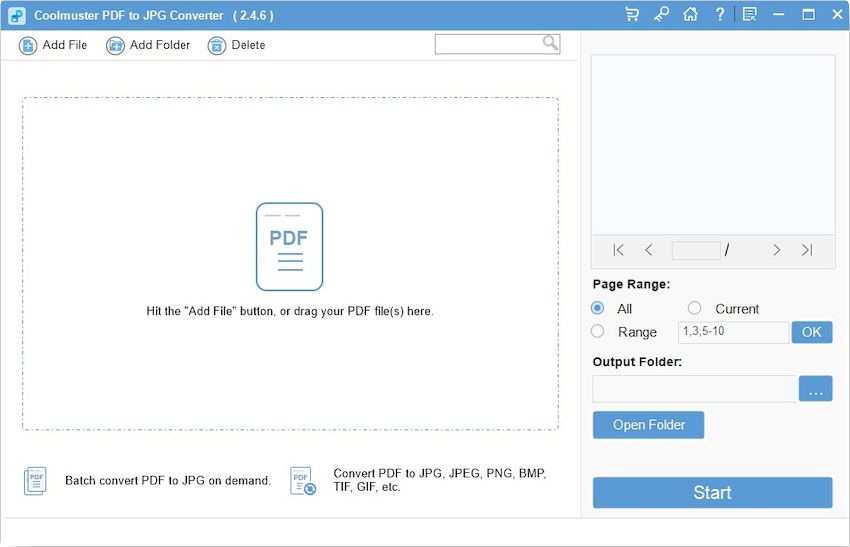
Convertidor de PDF a JPG de Coolmuster – el programa le ayudará cuando necesite convertir rápidamente un PDF en imágenes normales. Pegar una página de un contrato en una presentación o enviar un escaneo a un mensajero, esto sucede, abrir un PDF es un inconveniente. La aplicación resuelve el problema al instante. Se admiten los formatos gráficos más populares. Puede descargar Coolmuster PDF to JPG Converter desde nuestro sitio web de forma gratuita, en el archivo hay una clave de activación, pero la mayoría de las veces es solo un crack para reemplazarlo. La principal ventaja es que el programa no sólo toma una captura de pantalla de la página, sino que también representa el documento de manera competente. Los desarrolladores intentaron asegurarse de que las fuentes permanecieran claras, las imágenes no se desenfocaran y el diseño no flotara. Por supuesto, existe un modo por lotes en la base de datos. Dejaron caer una carpeta entera, presionaron un botón y continuaron con sus asuntos. Otra cosa extremadamente útil, para mí, es la selección de páginas específicas, lo cual es útil cuando solo necesitas un diagrama en la página 15 de un informe enorme. Peculiaridades:
El programa no solo crea imágenes JPEG a partir de PDF, también admite PNG
El procesamiento por lotes le ayudará a aplicar cambios a todos los documentos a la vez
conserva la calidad original, nada flota, no está distorsionado, todo es legible
vista previa y conversión selectiva de páginas
La interfaz es clara, no se requieren conocimientos técnicos.