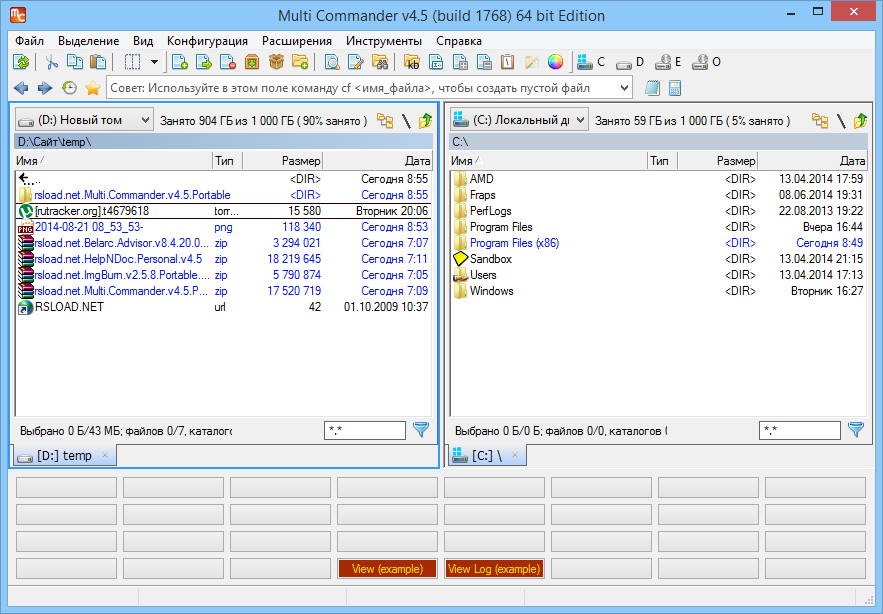
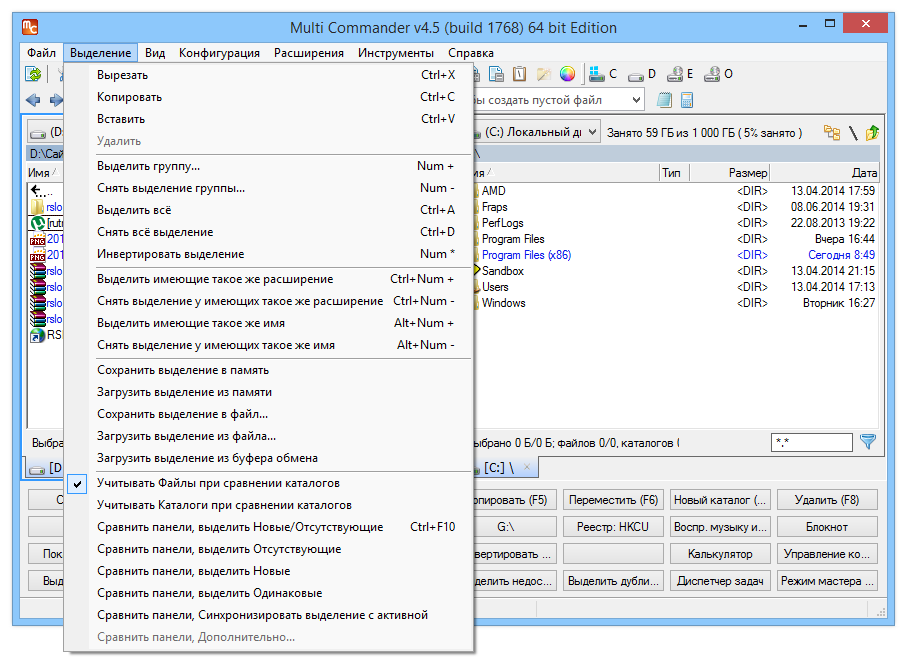
Hace mucho tiempo que no tenemos nuevos administradores de archivos: aquí está para usted Comandante múltiple. Estándar de dos paneles con pestañas, un reemplazo normal del Explorador de Windows. Antes el programa era de pago, pero todo ha cambiado, lo tenemos gratis y eso ya es bueno. Puedes descargar la noticia completa y también la versión portátil. La interfaz es clásica para este tipo de software, dos paneles uno al lado del otro, lo que hace que sea conveniente transferir archivos de un lado a otro. Las pestañas te ayudarán a mantener varias carpetas abiertas al mismo tiempo. Todas las funciones estándar están ahí, me refiero a copiar, mover, renombrar, eliminar, etc. Multi Commander tiene un visor incorporado para imágenes y archivos de texto, el archivador puede trabajar con archivos ZIP y RAR, admite una conexión FTP para conectarse a servidores remotos como si fueran carpetas normales. Para aquellos que quieran ahorrar tiempo, hay un cambio de nombre de archivos por lotes, una búsqueda integrada con filtros, puede trabajar con el registro y configurar teclas de acceso rápido para acelerar el trabajo. La interfaz es personalizable, puede cambiar la combinación de colores, la ubicación de los paneles y agregar los botones necesarios al panel. El programa es liviano, se inicia rápidamente y muestra excelentes resultados en PC débiles. Existe una versión portátil, puedes colocarla en una unidad flash y ejecutarla desde cualquier lugar. Si el conductor estándar se daña por su curvatura, este software solucionará el problema.
Gracias al sistema de pestañas, puedes abrir varias ventanas a la vez en un panel, esto es muy conveniente, siempre lo tengo configurado de esta manera. Con el almacenamiento en caché integrado, puedes ver archivos más rápido. Multi Commander te permitirá personalizar la apariencia de la interfaz. puede cambiar el fondo, el color y otros parámetros de la ventana principal, puede complementar el programa con diferentes complementos, puede configurar los derechos de acceso a diferentes archivos, no se olvide de una gran cantidad de espectadores, es decir, no solo puede ver imágenes, sino también documentos, escuchar composiciones de audio. En general, puedes escribir sobre Multi Commander durante mucho tiempo, el programa tiene muchas funciones, puedes leer sobre todo con más detalle en el sitio web oficial, y aquí termino mi breve reseña. Revelador: Mathias Svensson Idioma: Multi + Ruso Tamaño: 19 megas DescargarComandante múltiple 15.8.3135 gratis (x86+x64)
Firmware original del Samsung Galaxy S21 5G SM-G991U1 (archivo Flash)
El archivo Flash lo ayudará a actualizar, degradar o reinstalar el firmware (SO) original en su dispositivo móvil. Además, el archivo Flash (ROM) también le permite reparar el dispositivo móvil en caso de un problema de software, un problema de bucle de arranque, un problema de IMEI o un problema muerto.
Nombre del archivo: SM-G991U1_G991U1UES5DWB2_G991U1OYM5DWB2_XAR_4archivo.zip País: ESTADOS UNIDOS Tamaño del archivo: 6,51GB versión de Android: 13 Herramienta Flash: Herramienta de descarga de Odín Cómo flashear (instalar): Sigue el tutorial
Firmware original Huawei Nova 7 JEF-N29 (archivo Flash)
El archivo Flash lo ayudará a actualizar, degradar o reinstalar el firmware (SO) original en su dispositivo móvil. Además, el archivo Flash (ROM) también le permite reparar el dispositivo móvil en caso de un problema de software, un problema de bucle de arranque, un problema de IMEI o un problema muerto.
Nombre del archivo: Huawei_Nova_7_JEF-N29_102.0.0.227_C636E5R3P5_Firmware_EMUI12.0.0_05016UGN_Dload.zip Tamaño del archivo: 5,22 GB Cómo flashear (instalar): Sigue el tutorial
El archivo Flash lo ayudará a actualizar, degradar o reinstalar el firmware (SO) original en su dispositivo móvil. Además, el archivo Flash (ROM) también le permite reparar el dispositivo móvil en caso de un problema de software, un problema de bucle de arranque, un problema de IMEI o un problema muerto.
Nombre del archivo: Lenovo_A820_4.2.1_OTA.zip Tamaño del archivo: 340MB Cómo flashear (instalar): Copie el archivo update.zip a la memoria SD del teléfono y actualícelo desde el modo de recuperación.
Obtener privilegios root en el Oppo R5s es un trabajo bastante sencillo a la vez que seguro, como verás en la siguiente entrada.
En el siguiente artículo te ofreceremos otro método automático para rootear dispositivos Oppo R5scon el que podrás obtener un superusuario en un tiempo récord.
¿No encuentras el maletero? archivo, entonces este te interesará
¿Qué es la raíz?
Él raíz oh uso excesivo es el nombre común asignado a las cuentas de usuario administrador que tienen todos los derechos para todo tipo de acceso, tanto monousuario como multiusuario.
Rootear un teléfono móvil es una táctica que facilita a los usuarios de un celular con sistema Android obtener acceso privilegiado de forma similar a los permisos administrativos de los sistemas Linux o Unix, lo que también permite superar cualquier reducción de sistema o software que pueda establecer el fabricante y/u operador de red.
¿Cuáles son las ventajas de rootear tu Oppo R5s?
Capacidad para eliminar fácilmente cualquier Bloatware y desinstalar aplicaciones improductivas del sistema.
Posibilidad de obtener más memoria para almacenamiento.
Cambie parámetros sofisticados en el sistema, como restablecer la dirección IMEI y MAC del Oppo R5s, overclockear el procesador, etc.
Utilice Software desarrollado exclusivamente para celulares que tengan permisos root.
Formatee y cree nuevas particiones en la memoria interna (esto puede ser muy peligroso para el dispositivo).
Realizar backups o copias de seguridad de las particiones además de exportar la rom.
Precauciones y contras que debemos tener en consideración
El dispositivo ya no estará cubierto por la garantía del fabricante.
Amenaza de que aplicaciones maliciosas puedan obtener permiso de Superusuario.
Amenaza de daño o pérdida de datos durante o después del procedimiento, en cuyo caso recomiendo en cualquier caso crear una copia de seguridad antes de proceder a la raíz.
La rom de tu Oppo R5s puede estar dañada, es recomendable asegurarse de poder conseguir una copia oficial de la rom si es necesario.
El soporte para actualizaciones FOTA/OTA terminará siendo revocado.
Requisitos de este proceso
Computadora con Windows XP/w7 o superior, tanto de 32 como de 64 bits.
Un cable de transferencia de datos USB a Micro USB.
Descargue el firmware original o el archivo de inicio para su teléfono Oppo R5s, preferiblemente desde el sitio web oficial.
Y No encuentras una rom oficial para tu Smartphone Oppo R5s Simplemente puede adquirir el archivo de arranque directamente desde su Oppo R5s simplemente siguiendo los pasos de este tutorial.
Configuración del Oppo R5
Primero que nada tienes que realizar ciertos cambios en el panel de configuración de tu teléfono, estos consisten brevemente en Habilitar la depuración USB al igual que Habilitar desbloqueo OEM.
Puede encontrar ambas configuraciones dentro del panel de desarrollador, que debe habilitar con anticipación. tocando siete veces consecutivamente arriba;
Ajustes del teléfono inteligente-> Información del teléfono -> Número de compilación oh versión de software.
Rootear el teléfono Oppo R5s fácilmente
Primero tendrás que descomprimir el contenido del archivo que has descargado en el escritorio de tu PC y luego iniciar el programa MTKroot v2.5.5.
Ejecutando MTKroot v2.5.5 en Oppo R5
Haga clic una vez en el botón Controladores -> Qualcomm y completa la instalación de los respectivos drivers.
Instale los controladores Qualcomm Oppo R5s
Repita esto para la instalación del controlador -> BAsD.
Nota: La utilidad MTKroot v2.5.5 ya incluye los controladores necesarios para que la computadora detecte el Oppo R5.
Conecte el terminal Oppo R5 con su PC mediante un cable de datos y haga clic en el botón Restablecer USB.
Haga clic en la pestaña en la parte superior izquierda ¡¡Sin botas de heno!! -> Llevaragregue el archivo boot.img y finalmente haga clic en el botón Parche de proceso.
El software Magisk Manager se iniciará automáticamente en su Oppo R5s, siga los pasos que aparecerán en su pantalla para parchear el arranque.
Luego tendrás que hacer clic en el botón Prueba del BAD y espera un momento hasta que puedas ver el mensaje’Dispositivo encontrado‘Allí debes hacer clic en el botón Soy un fastboot.
Oppo R5s Reiniciar USB, probar ADB, ir a Fastboot
Ahora espera unos segundos hasta que tu Smartphone Oppo R5 comienza con el modo de gestor de arranque, luego haga clic una vez en Probar arranque rápido.
Una vez más tienes que estar atento hasta poder leer el texto ‘Dispositivo reconocido’ para pasar a la siguiente fase.
Abrir el gestor de arranque en teléfonos móviles Oppo R5s
En el siguiente punto intentaremos liberar el gestor de arranque en tu dispositivo móvil, otro proceso fundamental que aplicarás de forma totalmente automática.
Aunque recuerda que tendrás que saltarte el proceso si lo has desbloqueado antes.
Hacer clic Prueba del cargador de arranque para asegurarse del estado del gestor de arranque.
Checkear el gestor de arranque y Oppo R5s
En el caso de que considere necesario abre el gestor de arranque de tu Oppo R5s solo tienes que hacer clic en el botón Liberar cargador de arranque -> Acepta y realiza las pistas que se proyectarán en la pantalla del Oppo R5s.
Presione la tecla aumentar el volumen para proceder.
Liberar el gestor de arranque y Oppo R5
Atención: Cuando libere el gestor de arranque, el sistema de su teléfono inteligente se restaurará al estado predeterminado.
Por lo tanto, es recomendable realizar una copia de seguridad o realizar una copia de seguridad de fotografías, contactos, archivos y otros datos en la tarjeta de memoria externa o SD.
Una vez que se lanza el gestor de arranque, el siguiente paso es completar este proceso y dejar su Oppo R5 con acceso de root.
Vaya al área superior izquierda de MTKroot v2.5.5 y elija la opción raíz, luego haga clic una vez en Root en la parte inferior.
Marcar Root Oppo R5s
Casi inmediatamente el celular Oppo R5s habrá sido rooteado y podrás ver el mensaje “OK” reflejado en la pantalla del Oppo R5s y en la herramienta MTKroot v2.5.5.
Luego presione Salir del arranque rápido y el dispositivo móvil Oppo R5s volverá al entorno Android.
Una vez que tu Oppo R5s se haya iniciado por completo deberás pulsar en Aplicaciones -> instalar magia y verifique que la aplicación Magisk Manager realmente se haya instalado en su dispositivo.
Para que la aplicación Magisk Manager funcione correctamente, primero debe conectar su computadora a Internet.
Para finalizar sólo tienes que hacer clic en el botón Comprobar raíz -> Acepta y listo.
Prueba Root Oppo R5s
Nota: Si la aplicación no está instalada, haga clic en el botón Desinstalarespera unos segundos y vuelve a hacer clic en el botón Instalar Administrador Mágico.
Pasos simplificados
Resumen Proceso Root Oppo R5s
Abra la utilidad MTKroot v2.5.5 y luego conecte el dispositivo móvil con la PC.
Reinicie el dispositivo móvil en modo fastboot haciendo clic en Soy un fastboot -> Probar arranque rápido.
Si es necesario, desbloquee el gestor de arranque haciendo clic en Liberar cargador de arranque.
Finalmente seleccione la opción raíz y presione el botón Raíz.
Vídeo tutorial de ayuda paso a paso sobre cómo rootear el teléfono móvil Oppo R5s
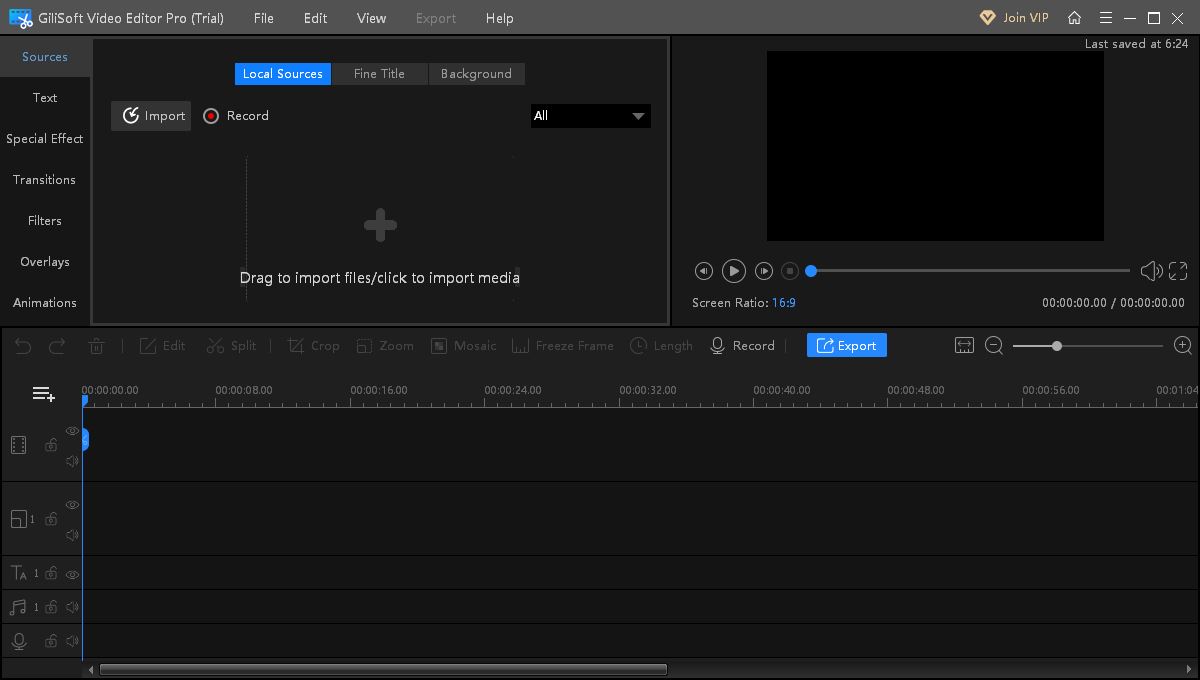
Editor de vídeo GiliSoft – un programa rápido para la edición rápida de videos. Su ventaja, además del rápido funcionamiento e interacción con tus tarjetas de vídeo, es que puede trabajar con una gran cantidad de formatos. También me gustaría elogiar a los desarrolladores por la interfaz, recuerdo muy bien que las versiones iniciales eran terribles, ahora parece elegante y moderna. Si necesitas cortar un video, pegar algunos fragmentos, trabajar con subtítulos, probar y probar, creo que quedarás satisfecho. Puede descargar GiliSoft Video Editor de forma gratuita desde la parte inferior de la página, además de la instalación, hay todo lo que necesita para la activación, estoy hablando de una clave o un crack, la mayoría de las veces los encuentra. El editor te permite realizar todas las operaciones básicas con el vídeo: recortar el exceso, girar la imagen si se tomó al revés, cambiar los parámetros de calidad, etc. Cualquiera puede resolverlo, todo es intuitivo. Peculiaridades:
puede eliminar fácilmente anuncios o tomas fallidas, dividir una película larga en partes o viceversa, ensamblar un archivo a partir de varias partes
el software le ayudará a cambiar pistas de audio, agregar música, eliminar el sonido original o ajustar el volumen
El kit incluye un conjunto de ajustes preestablecidos para corrección de color, estabilización si le temblaban las manos al disparar y otras decoraciones.
puedes proteger tu autoría superponiendo un logotipo o texto, la fuente y la transparencia son personalizables
La herramienta incorporada le permite convertir videos de un formato a otro sin instalar software de terceros.
Firmware original del Samsung Galaxy S21 Ultra 5G SM-G998B-DS (archivo Flash)
El archivo Flash lo ayudará a actualizar, degradar o reinstalar el firmware (SO) original en su dispositivo móvil. Además, el archivo Flash (ROM) también le permite reparar el dispositivo móvil en caso de un problema de software, un problema de bucle de arranque, un problema de IMEI o un problema muerto.
Nombre del archivo: SM-G998B-DS_G998BXXU5CVI6_G998BOWO5CVI6_ZTO_4file.zip País: Brasil Tamaño del archivo: 7,07GB versión de Android: 12 Herramienta Flash: Herramienta de descarga de Odín Cómo flashear (instalar): Sigue el tutorial
Firmware original Huawei Nova 7 5G JEF-TN20 (archivo Flash)
El archivo Flash lo ayudará a actualizar, degradar o reinstalar el firmware (SO) original en su dispositivo móvil. Además, el archivo Flash (ROM) también le permite reparar el dispositivo móvil en caso de un problema de software, un problema de bucle de arranque, un problema de IMEI o un problema muerto.
Nombre del archivo: Huawei_Nova_7_5G_JEF-TN20_10.1.1.213_C00E196R7P1_Firmware_EMUI10.1.1_05016PCA_Dload.zip Tamaño del archivo: 5,10GB Cómo flashear (instalar): Sigue el tutorial
El archivo Flash lo ayudará a actualizar, degradar o reinstalar el firmware (SO) original en su dispositivo móvil. Además, el archivo Flash (ROM) también le permite reparar el dispositivo móvil en caso de un problema de software, un problema de bucle de arranque, un problema de IMEI o un problema muerto.
La mejor manera de aprovechar al máximo la experiencia con tu equipo Motorola One Zoomsin duda es adquiriendo previamente permisos de superusuario en este.
A continuación te mostraremos otro método automático para rootear teléfonos inteligentes Motorola One Zooma través del cual podrás obtener un superusuario en unos minutos.
¿Problemas para encontrar el maletero? archivo, comprobar este
¿Qué es el enraizamiento?
Raíz oh uso excesivo es el nombre estándar que normalmente se asigna a las cuentas de usuario que tienen todos los derechos en todos los modos de acceso, tanto de usuario único como multiusuario.
Asimismo, rootear un ordenador es una técnica que permite al usuario de cualquier terminal con sistema operativo Android obtener acceso privilegiado al sistema de forma similar a los permisos administrativos en máquinas Linux o Unix, lo que también permite deshacer todas las restricciones de hardware y software establecidas por los fabricantes y/u operadores de red.
Ventajas de rootear el Motorola One Zoom
Ser capaz de eliminar cualquier Bloatware así como desinstalar aplicaciones inútiles del sistema.
Libere más espacio para almacenamiento interno.
Adapte cualquier configuración profunda en el sistema, como desbloquear, reparar el número IMEI y/o MAC del Motorola One Zoom y otros.
Poder utilizar utilidades diseñadas únicamente para dispositivos que tengan permisos de superusuario.
Adaptar, eliminar y modificar particiones en la memoria interna (¡Atención! Esto puede resultar muy peligroso para el dispositivo.).
Realiza copias de seguridad o copias de seguridad completas y también exporta la ROM.
Precauciones y desventajas que debemos tener siempre en cuenta
El celular invalidará la validez de la garantía otorgada por el fabricante.
Exposición a aplicaciones maliciosas que pueden obtener acceso a permisos de superusuario.
Existe riesgo de daño o pérdida de datos durante el procedimiento, por lo que es recomendable realizar una copia de seguridad antes de iniciar el proceso de raíz.
El Firmware de tu terminal Motorola One Zoom puede estar dañado, se recomienda asegurarse de poder obtener una copia original de la ROM en caso de ser necesario.
Se desactivará la compatibilidad con actualizaciones OTA.
Requisitos para el trámite
PC con sistema Windows XP hasta w10 o superior, ya sea de 32 o 64 bits.
Descargue el firmware original de su dispositivo para eliminar el componente de arranque, si es posible, desde el soporte técnico en línea del fabricante.
Y No encuentras una rom oficial para el Motorola One Zoom Alternativamente, puede adquirir fácilmente el componente de arranque directamente desde el Motorola One Zoom siguiendo los pasos de este tutorial.
Configura tu teléfono Motorola One Zoom
Lo primero que deberás hacer, lógicamente, será proceder a configurar los ajustes necesarios para el siguiente proceso, que básicamente consisten en Habilitar la depuración USB y Activar desbloqueo OEM.
Puedes encontrar ambas configuraciones dentro del menú de desarrollo, que debes haber habilitado de antemano. presionando 7 veces seguido encima del cuadro:
Ajustes del teléfono inteligente-> Información del teléfono -> versión de software.
Rootear Motorola One Macro
Descomprima el paquete descargado previamente en el escritorio de la computadora con Windows y luego abra la utilidad MTKroot v2.5.5.
Ejecute MTKroot v2.5.5 para Motorola One Zoom
Haga clic una vez en el botón Controladores -> Qualcomm y termina de instalar los controladores necesarios.
Instale los controladores Qualcomm Motorola One Zoom
Del mismo modo repite estos pasos con la instalación con los drivers -> BAsD.
Nota: La aplicación MTKroot v2.5.5 ya tiene los controladores que requiere el dispositivo móvil Motorola One Zoom.
Conecte el dispositivo Motorola One Zoom a la PC usando el puerto Micro USB y luego haga clic en el botón una vez Restablecer USB.
Haga clic en la esquina superior izquierda de la pestaña ¡¡Sin botas de heno!! -> Llevarbusque el archivo boot.img y luego haga clic en el botón Parche de proceso.
La utilidad Magisk Manager se iniciará automáticamente en su Motorola One Zoom, siga las instrucciones que aparecerán en la pantalla para parchear el arranque.
Luego haga clic en Prueba del BAD y espera un segundo hasta que aparezca la línea ‘Dispositivo reconocido‘ En ese momento debes hacer clic en el botón Soy un fastboot.
Motorola One Zoom Reiniciar USB, probar ADB, ir a Fastboot
Ahora espera unos segundos mientras el celular Motorola One Zoom se reinicia con las opciones del gestor de arranque, luego haga clic una vez en Probar arranque rápido.
Luego espera hasta que puedas leer la frase ‘Dispositivo detectado‘ para continuar a la siguiente fase.
Cómo abrir el gestor de arranque del teléfono móvil Motorola One Zoom
A continuación intentaremos liberar el gestor de arranque de tu teléfono móvil, paso que podemos realizar con un solo clic.
Pero recuerda que debes excluir este paso en caso de que lo hubieras desbloqueado en otra ocasión.
Haga clic una vez en Prueba del cargador de arranque para asegurarse de su estado.
Comprobar el gestor de arranque en Motorola One Zoom
Si quieres desbloquea el gestor de arranque en tu Motorola One Zoom entonces tienes que hacer clic en el botón Liberar cargador de arranque -> Acepta y luego sigue las pautas que verás en la pantalla de tu teléfono móvil.
Debes presionar la tecla aumentar el volumen para confirmar.
Desbloquear el gestor de arranque en Motorola One Zoom
Nota: Al desbloquear el gestor de arranque, el dispositivo se restaurará al estado de fábrica.
Debido a esto, deberías considerar crear una copia de seguridad o, si lo prefieres, hacer una copia de seguridad de fotos, contactos, archivos y otros datos en el disco externo.
Una vez hayas abierto el bootloader estás a un paso de finalizar el tutorial, dejando finalmente tu teléfono Motorola One Zoom con el correspondiente acceso root.
Desplácese hasta la esquina superior de la herramienta y seleccione la opción raíz, luego presione Root en el lado opuesto.
Marcar Root Motorola One Zoom
Casi de inmediato el Motorola One Zoom quedará rooteado y podrás ver las letras “OK” reflejadas tanto en la pantalla del Smartphone Motorola One Zoom como en la ventana de MTKroot v2.5.5.
A continuación tendrás que hacer clic en Salir del arranque rápido Al reiniciar tu celular se reiniciará al entorno de Android.
Cuando el Motorola One Zoom se inicie por completo deberás pulsar Aplicaciones -> instalar magia y confirme si la aplicación Magisk Manager realmente aparece en el escritorio del dispositivo móvil.
Para que la aplicación Magisk Manager funcione correctamente, el Motorola One Zoom debe estar conectado a Internet.
Finalmente haga clic en el botón Comprobar raíz -> siguiente Aceptar y eso es todo.
Probar Root Motorola One Zoom
Nota: Si la aplicación Magisk Manager no se instala en el primer intento, haga clic en el botón Desinstalarespere dos segundos y haga clic una vez más en instalar.
Resumen de pasos
Simplificando el proceso de Root Motorola One Zoom
Inicie la aplicación MTKroot v2.5.5 y luego conecte su terminal a su computadora.
Reinicia tu terminal en modo fastboot pulsando en Soy un fastboot -> Probar arranque rápido.
Si es necesario, desbloquee el gestor de arranque haciendo clic en Liberar cargador de arranque.
Finalmente seleccione la opción raíz y presione el botón Raíz.
Vídeo tutorial de ayuda paso a paso sobre cómo rootear el Motorola One Zoom
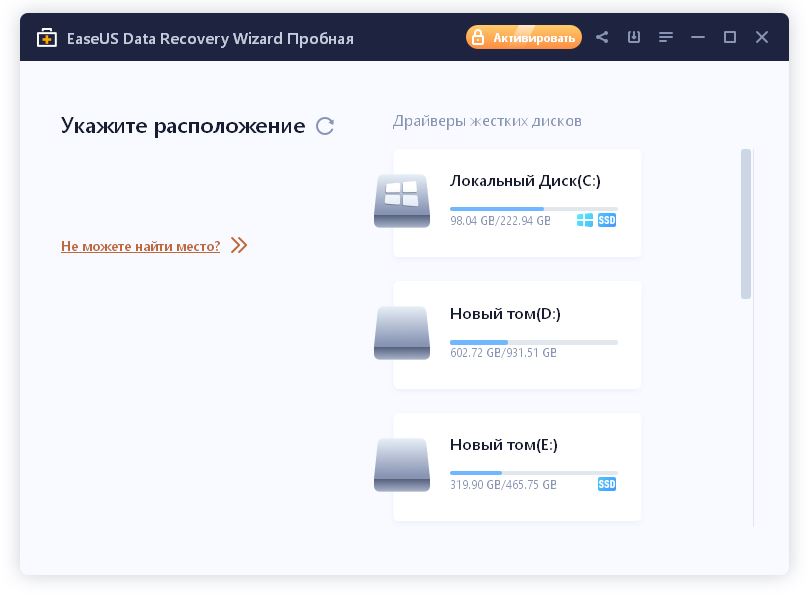
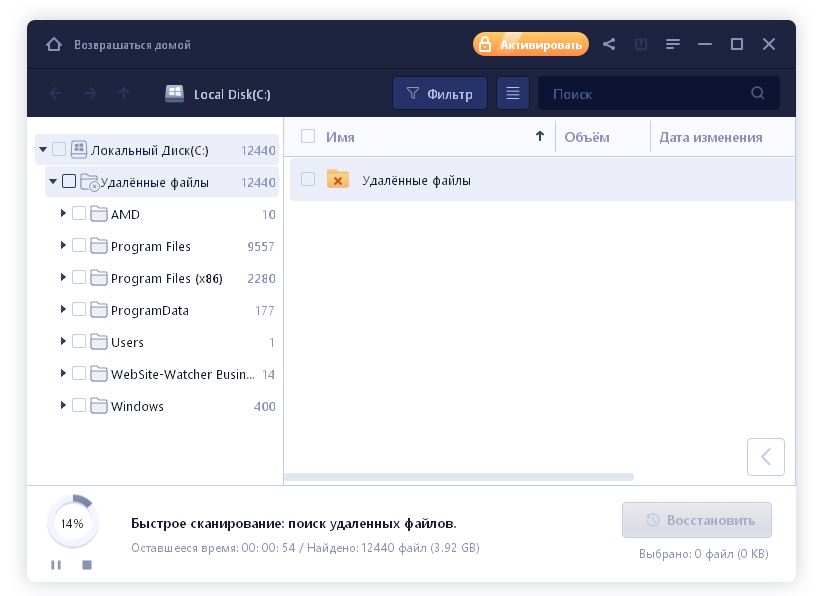
Asistente de recuperación de datos de EaseUS – una poderosa combinación para guardar su información. El software le ayudará a recuperar datos eliminados y no importa en absoluto si formateó accidentalmente el disco duro, eliminó la partición o simplemente presionó Eliminar en la carpeta equivocada. La interfaz aquí es amigable, no te asusta con varios botones incomprensibles. Funciona con todos los sistemas de archivos populares, tiene filtros y búsquedas inteligentes. Pero el tema más interesante es la vista previa. Realmente le ahorra tiempo y nervios, porque antes de restaurar gigabytes de basura, puede mirar la vista previa y comprender si el archivo está vivo o roto. Adecuado para fotografías. Puede descargar EaseUS Data Recovery de forma gratuita con nosotros, hay una activación en el archivo, viene como una clave de registro o un crack por separado, reemplazamos el original, obtenemos la versión completa sin límites ni modos de prueba. Por cierto, recientemente hablé con un amigo administrador que usa este software todo el tiempo. Dice que, a la hora de sacar documentos de Word, este suele ser el tema principal y uno de los pocos programas que realmente funciona con cinco puntos. También suele ser útil que los clientes eliminen la partición incorrecta al instalar un segundo Windows. El principal consejo aquí es comenzar la recuperación tan pronto como se dé cuenta de que cometió un error.
Peculiaridades:
diseño claro que incluso un principiante puede entender
come cualquier tipo de archivos, fotos, videos, documentos, archivos, correo, etc.
Hay dos modos de operación, el primero es un escaneo rápido para aquellos que acaban de eliminar un archivo y un análisis profundo que excava el disco sector por sector y encuentra datos incluso después de formatear.
Puede guardar la sesión de escaneo y esta es una característica excelente, puede pausarla, apagar la computadora y mañana continuar desde el mismo lugar sin volver a escanear el disco.
recupera datos incluso de particiones RAW cuando el sistema le solicita que formatee el disco
La herramienta es digna, téngala a mano en una unidad flash, tarde o temprano definitivamente será útil. Por separado, puede descargar una imagen ISO que debe registrarse como de arranque en su disco y, si no es posible arrancar desde su disco duro, puede tomar la imagen y administrar sus discos desde ella, resucitarla, obtener acceso, etc. Un programa conveniente y funcional que durante años se ha ganado un lugar destacado entre sus competidores, ¡úselo! Licencia: ShareWare (la activación de EaseUS Data Recovery pasa por un parche y un crack, después de lo cual lo iniciamos sin restricciones) Idioma: Versión inglesa + rusa Tamaño: 71 + 540MB Descargar Técnico del asistente de recuperación de datos de EaseUS 17.0.0.0 Build 20231121 + crack gratis / 20.1 WinPE / 16.5.0 Reempaquetar Dodakaedr / 13.8.5 MacOS WinPE 13.5 + 13.6 Pro / 14.4.0 Reempaquetar elchupacabras / Reempaquetar 12.0.0 – TryRooM
Firmware original del Samsung Galaxy S20 FE 5G SM-G7810 (archivo Flash)
El archivo Flash lo ayudará a actualizar, degradar o reinstalar el firmware (SO) original en su dispositivo móvil. Además, el archivo Flash (ROM) también le permite reparar el dispositivo móvil en caso de un problema de software, un problema de bucle de arranque, un problema de IMEI o un problema muerto.
Nombre del archivo: SM-G7810_G7810ZCU3GVK7_G7810CHC3GVK7_CHC_4archivo.zip País: Porcelana Tamaño del archivo: 7,20GB versión de Android: 13 Herramienta Flash: Herramienta de descarga de Odín Cómo flashear (instalar): Sigue el tutorial
Firmware original Huawei Nova 7 5G JEF-TN00 (archivo Flash)
El archivo Flash lo ayudará a actualizar, degradar o reinstalar el firmware (SO) original en su dispositivo móvil. Además, el archivo Flash (ROM) también le permite reparar el dispositivo móvil en caso de un problema de software, un problema de bucle de arranque, un problema de IMEI o un problema muerto.
Nombre del archivo: Huawei_Nova_7_5G_JEF-TN00_10.1.1.213_C00E196R7P1_Firmware_EMUI10.1.1_05016PCA_Dload.zip Tamaño del archivo: 5,10GB Cómo flashear (instalar): Sigue el tutorial
El archivo Flash lo ayudará a actualizar, degradar o reinstalar el firmware (SO) original en su dispositivo móvil. Además, el archivo Flash (ROM) también le permite reparar el dispositivo móvil en caso de un problema de software, un problema de bucle de arranque, un problema de IMEI o un problema muerto.
Nombre del archivo: Lenovo_S870E_4.0.4_OTA.zip Tamaño del archivo: 397MB Cómo flashear (instalar): Copie el archivo update.zip a la memoria SD del teléfono y actualícelo desde el modo de recuperación.
En esta ocasión les presentamos un parche para rootea tu teléfono móvil Poco X2 de forma sencilla y segura.
Bueno, es cierto que al rootear un terminal específico Podemos conseguir beneficios considerables, si bien es cierto que puede conllevar algunas complicaciones.
Más adelante también repasaremos cuáles son los potenciales profesionales y el posibles inconvenientespara que de esa manera puedas evaluar por ti mismo si Merecerá la pena rootear tu Poco X2.
¿Problemas para encontrar el maletero? archivo, comprobar este
¿Qué es el enraizamiento?
Él usuario raíz oh uso excesivo es el nombre común asignado a las cuentas de usuario que tienen todos los privilegios en todas las formas de acceso, tanto monousuario como multiusuario.
Rootear un dispositivo móvil es una táctica que permite al usuario de una computadora obtener acceso privilegiado similar a los permisos administrativos de Unix, lo que le permite superar cualquier limitación del sistema o hardware que puedan imponer los fabricantes y/u operadores de red.
Aspectos positivos de rootear tu Poco X2
Pudiendo eliminar todo el Bloatware con facilidad así como eliminar aplicaciones molestas del sistema.
Posibilidad de ganar más memoria de almacenamiento interno.
Personalice configuraciones sofisticadas del sistema, como jailbreak Poco X2, reparación de número IMEI, dirección MAC, overclock de CPU/GPU, entre otros.
Utilice aplicaciones desarrolladas para aquellas computadoras que tengan privilegios de root.
Cambiar el tamaño y adaptar particiones en la memoria (Cuidado, hacer esto puede ser muy peligroso.).
Realiza copias de seguridad de las particiones o también exporta la ROM completa.
Precauciones y desventajas a considerar
El teléfono anulará la garantía proporcionada por el fabricante.
Amenaza a las aplicaciones dañinas para que no obtengan permisos de superusuario.
Exposición a daños o pérdida de información durante el procedimiento, en cuyo caso se recomienda en todo caso realizar una copia de seguridad antes de iniciar root.
El Firmware/Rom de tu Poco X2 puede estar dañado, se recomienda asegurarse de poder obtener una copia oficial de su firmware si es necesario.
Las actualizaciones OTA serán invalidadas.
Condición previa para este procedimiento
Una computadora con sistema operativo Windows XP hasta w10 o posterior, tanto de 32 como de 64 bits.
Descarga la rom original para tu teléfono móvil Poco X2 donde tendrás que extraer el archivo de arranque si es posible desde el soporte de descarga oficial.
Y No encuentras el firmware original para dispositivos Poco X2 Tienes la opción de extraer el archivo de arranque directamente desde el Poco X2 simplemente siguiendo este tutorial.
Configuración del dispositivo
En el primer paso debes realizar algunos arreglos específicos en los ajustes del dispositivo, estos prácticamente consisten en Activar desbloqueo OEM y también Habilitar la depuración USB.
Estas dos configuraciones las puedes encontrar en la sección del programador, que deberás tener activada previamente presionando siete veces consecutivos en el cuadro:
Configuración-> Información del dispositivo -> versión de software oh Número de compilación.
Rootear Poco X2 fácilmente
En primer lugar, descomprima el contenido del archivo que descargó en el escritorio de su PC con Windows y luego inicie el software MTKroot v2.5.5.
Ejecute MTKroot v2.5.5 en Poco X2
Haga clic en Controladores -> Qualcomm y completa la instalación de los respectivos drivers.
Instale los controladores Qualcomm Poco X2
Repita estos mismos pasos para instalar los controladores. BAsD.
Nota: La aplicación MTKroot v2.5.5 ya cuenta con todos los controladores actualizados necesarios para que Windows reconozca el terminal Poco X2.
Luego conecte el pequeño x2 con su computadora a través del puerto USB y luego haga clic en el botón Restablecer USB.
Haga clic en la esquina superior izquierda del texto. ¡¡Sin botas de heno!! -> Llevarbusque el archivo boot.img y luego haga clic en el botón Parche de proceso.
La utilidad Magisk Manager se abrirá automáticamente en tu teléfono móvil, sigue las instrucciones que aparecerán en pantalla para crear el parche.
Luego debes hacer clic en el botón Prueba del BAD y espera hasta que puedas ver la frase ‘Dispositivo reconocido‘Allí debes hacer clic en el botón Soy un fastboot.
Poco X2 Reiniciar USB, probar ADB, ir a Fastboot
Ahora espera un segundo mientras pequeño x2 se inicia en modo gestor de arranque y hace clic una vez en el botón Probar arranque rápido.
Una vez más espera hasta que veas el texto’Dispositivo detectado‘ para poder continuar con el siguiente paso.
Desbloquea el gestor de arranque de tu Poco X2
A continuación es el turno de abrir el gestor de arranque de tu dispositivo, acción que aplicarás con un solo clic.
Es recomendable ignorar este proceso si ya lo has desbloqueado en otro momento.
Haga clic en el botón Prueba del cargador de arranque para comprobar su estado.
Comprobar gestor de arranque Poco X2
En caso de que consideres abrir el gestor de arranque del Poco X2, simplemente debes hacer clic en el botón Liberar cargador de arranque -> Acepta y sigue las instrucciones que aparecen en la pantalla de tu dispositivo móvil.
Presione el botón aumentar el volumen para continuar.
Desbloquear el gestor de arranque en Poco X2
Recuerde: en el momento en que abra el gestor de arranque, su Poco X2 se restablecerá al estado inicial.
Debido a esto, se recomienda realizar una copia de seguridad u opcionalmente copiar los archivos, contactos, fotos y otros datos a una tarjeta de memoria externa.
Después de soltar el gestor de arranque, solo te quedan unos segundos para finalizar el tutorial y dejar el dispositivo rooteado correctamente.
Vaya al área superior de MTKroot v2.5.5 y marque la opción raíz, luego haga clic una vez en Root en la parte inferior.
Opción Root Poco X2
En apenas unos segundos tu Poco X2 habrá sido rooteado y verás el texto “OK” tanto en el teléfono Poco X2 como simultáneamente en la ventana de MTKroot v2.5.5.
A continuación tendrás que hacer clic en Salir del arranque rápido Para reiniciar su teléfono móvil, se reiniciará en el entorno de Android.
Cuando tu terminal se haya iniciado por completo, haz clic una vez en Aplicaciones -> instalar magia y asegúrese de que la aplicación Magisk Manager esté efectivamente en el panel de su Poco X2.
Para que la aplicación Magisk Manager funcione correctamente, primero debes conectar el Poco X2 a Internet, tanto a través del operador de red como por Wi-Fi.
Finalmente solo tienes que hacer clic en el botón Comprobar raíz -> luego acepta y listo.
Prueba Root Poco X2
Nota: Si la aplicación Magisk Manager no se instala, haga clic en Desinstalarespera dos segundos y haz clic nuevamente instalar.
Proceso resumido
Resumen Proceso Root Poco X2
Inicie el programa MTKroot v2.5.5 y conecte su dispositivo Poco X2 a la computadora.
Reinicie su dispositivo Poco X2 en modo fastboot haciendo clic en el botón Soy un fastboot -> Probar arranque rápido.
Si es necesario, desbloquee el gestor de arranque haciendo clic en Liberar cargador de arranque.
Finalmente seleccione la opción raíz y presione el botón Raíz.
Vídeo tutorial paso a paso para rootear el Poco X2
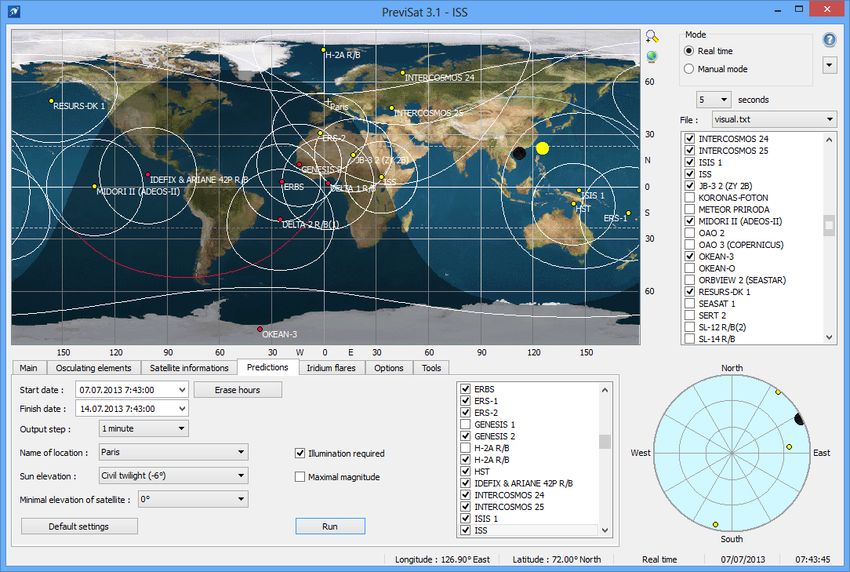
PreviSat – un programa serio para observar satélites, les encanta dar vueltas en la órbita de nuestro planeta. El software le permite no solo ver dónde vuela la ISS o Starlink en este momento, sino también calcular con precisión su posición en el futuro. Te advierto de inmediato que la interfaz aquí no es la más sencilla, además no hay idioma , por lo que tendrás que esforzarte un poco o armarte con un diccionario. Pero si nos fijamos en ello, las posibilidades se abren enormemente. En el lado derecho de la ventana principal hay una lista donde marcamos los objetos que nos interesan, después de lo cual el software mostrará su área de cobertura. Puede descargar PreviSat con una clave de activación o un crack de reemplazo a continuación de forma gratuita, úselo para su salud. Por cierto, el programa puede funcionar con archivos TLE, es simplemente un tema importante para los radioaficionados si necesitan saber exactamente hacia dónde apuntar la antena para recibir una señal. Peculiaridades:
El monitoreo en tiempo real mostrará el movimiento de los satélites directamente en el mapa mundial con alta precisión.
puede predecir sobrevuelos, proporciona azimut, elevación y trayectoria
Proporciona información técnica completa sobre el objeto.
Puedes monitorear un grupo de satélites simultáneamente.
Hay un sistema de notificación, el software mismo le notificará cuando el dispositivo deseado aparezca encima
El mapa mundial tiene varios modos de visualización.
no carga el sistema y funciona con bastante rapidez incluso con una gran cantidad de objetos monitoreados
Firmware original del Samsung Galaxy A14 SM-A145F (archivo Flash)
El archivo Flash lo ayudará a actualizar, degradar o reinstalar el firmware (SO) original en su dispositivo móvil. Además, el archivo Flash (ROM) también le permite reparar el dispositivo móvil en caso de un problema de software, un problema de bucle de arranque, un problema de IMEI o un problema muerto.
Nombre del archivo: SM-A145F_A145FXXU1AWB5_A145FOLM1AWB5_XXV_13_4archivo.zip País: Vietnam Tamaño del archivo: 4,73GB versión de Android: 13 Herramienta Flash: Herramienta de descarga de Odín Cómo flashear (instalar): Sigue el tutorial
Firmware original Huawei Nova 7 5G JEF-NX9 (archivo Flash)
El archivo Flash lo ayudará a actualizar, degradar o reinstalar el firmware (SO) original en su dispositivo móvil. Además, el archivo Flash (ROM) también le permite reparar el dispositivo móvil en caso de un problema de software, un problema de bucle de arranque, un problema de IMEI o un problema muerto.
Nombre del archivo: Huawei_Nova_7_5G_JEF-NX9_JEF-N29_Jennifer-N29C_11.0.0.157_C185E5R4P2_Firmware_EMUI11.0.0_05017DEC_Dload.zip Tamaño del archivo: 4,82GB Cómo flashear (instalar): Sigue el tutorial
El archivo Flash lo ayudará a actualizar, degradar o reinstalar el firmware (SO) original en su dispositivo móvil. Además, el archivo Flash (ROM) también le permite reparar el dispositivo móvil en caso de un problema de software, un problema de bucle de arranque, un problema de IMEI o un problema muerto.
Nombre del archivo: Lenovo_S898T_4.2.2_OTA.zip Tamaño del archivo: 549MB Cómo flashear (instalar): Copie el archivo update.zip a la memoria SD del teléfono y actualícelo desde el modo de recuperación.
Eres dueño de un Motorola Moto G (3.º ¿Y necesitas convertirte en usuario con privilegios de root? Si ese es el caso, estás en el mejor lugar.
Nuevamente con la ayuda del programa MTKroot v2.5.5 hemos adaptado un método Root automático para dispositivos Motorola Moto G (3.ª)a través del cual puedes lograr acceso raíz en cuestión de minutos.
¿No encuentras el archivo boot.img?, entonces este te interesará
¿Qué significa raíz?
Superusuario oh raíz es el nombre convencional utilizado para asignar cuentas de usuario administrador que tienen todos los derechos en todos los modos de acceso (usuario único y multiusuario).
Asimismo, rootear una computadora es una táctica que permite a los usuarios de un teléfono Android obtener acceso privilegiado al sistema similar a los permisos administrativos en máquinas Linux, lo que permite corregir cualquier reducción de hardware y software que pueda imponer el fabricante u operador de red.
Ventajas de rootear el Motorola Moto G (3.º
Pudiendo eliminar cualquier Bloatware con facilidad, así como deshacerse de las molestas aplicaciones del sistema.
Posibilidad de ganar espacio extra para almacenamiento interno.
Modifica configuraciones complejas en el sistema, como desbloquear, resetear o reparar el número IMEI del Motorola Moto G (3º), MAC, overclocking entre muchas opciones.
Poder utilizar aplicaciones dirigidas a aquellos dispositivos que tengan permisos de superusuario.
Cambiar el tamaño, eliminar y crear nuevas particiones en la memoria interna (puede ser muy peligroso para el dispositivo).
Realiza copias de seguridad o copias de seguridad completas además de poder exportar la rom completa.
Precauciones y desventajas a tener en cuenta
Su equipo suspenderá la cobertura de garantía proporcionada por el fabricante.
Exposición a aplicaciones dañinas que toman el control de los permisos de superusuario.
Amenaza de daño o deterioro de los datos durante o después del proceso, por lo que recomiendo en cualquier caso crear una copia de seguridad antes de iniciar root.
El Software de tu celular Motorola Moto G (3º) puede estar dañado, se recomienda estar seguro de poder obtener una copia oficial de su firmware en caso de ser necesario.
Se suspenderá el soporte para actualizaciones FOTA/OTA.
Requisitos de este proceso
Una computadora que tenga sistema operativo Windows w7 a w10 o posterior, arquitectura de 32/64 bits.
Descarga el firmware original para tu Smartphone del cual deberás extraer el componente boot.img, idealmente desde el soporte de descarga oficial.
Y No puedes conseguir una rom oficial para tu dispositivo Motorola Moto G (3.º) También puedes obtener el archivo boot.img directamente desde el Motorola Moto G (3º) simplemente siguiendo este tutorial.
Configuraciones en dispositivo móvil
Lo primero que vamos a hacer, lógicamente, consistirá en configurar los ajustes necesarios para el siguiente proceso, estos básicamente constan de Activar la depuración USB así como desbloquear OEM.
Estas dos opciones las encontrarás en la sección de desarrollador, que deberás habilitar previamente presionando 7 veces continuamente arriba ->
Sistema-> Información del teléfono -> versión de software oh Número de compilación.
Rootear Motorola Moto G (tercera forma fácil)
Para comenzar, extraiga el contenido del archivo previamente descargado en el escritorio de la computadora con Windows y luego ejecute el software MTKroot v2.5.5.
Abrir MTKroot v2.5.5 para Motorola Moto G (3.º
Haga clic una vez en Controladores -> Qualcomm y finaliza la instalación de los drivers correspondientes.
Instalar drivers USB Qualcomm Motorola Moto G (3ª
También siga los mismos pasos para instalar los controladores. BAsD.
Nota: La herramienta MTKroot v2.5.5 incluye los controladores necesarios para el Motorola Moto G (3er.
Conecta tu teléfono inteligente Motorola Moto G (3.º con la computadora usando un puerto USB y haga clic Restablecer USB.
Haga clic en la pestaña en la parte superior izquierda ¡¡Sin botas de heno!! -> Llevaragregue el archivo de arranque y luego haga clic Parche de proceso.
Automáticamente se iniciará el programa Magisk Manager en tu Motorola Moto G (3º), sigue las instrucciones que aparecerán en pantalla para crear el parche.
Haga clic en el botón Prueba del BAD y espera un segundo hasta que puedas ver la frase ‘Dispositivo reconocido‘en ese momento tienes que hacer clic en el botón Soy un fastboot.
Motorola Moto G (3er reinicio USB, prueba ADB, ir a Fastboot
Ahora espera unos segundos mientras el dispositivo móvil Motorola Moto G (3.º reinicie con el modo de gestor de arranque, luego haga clic en Probar arranque rápido.
Luego espera hasta que aparezca el texto ‘Dispositivo reconocido‘ para poder pasar al siguiente punto.
Abra el gestor de arranque en teléfonos Motorola Moto G (3.º)
En el siguiente paso tendrás que desbloquear el bootloader de tu terminal, tarea que realizaremos de forma 100% automatizada.
Es recomendable saltarse el procedimiento si ya lo has abierto anteriormente.
Hacer clic en Prueba del cargador de arranque si quieres comprobar si ya está desbloqueado o no.
Prueba el gestor de arranque en Motorola Moto G (3.º
Si lo considera necesario desbloquea el gestor de arranque en tu Motorola Moto G (3er entonces tienes que hacer clic en el botón Liberar cargador de arranque -> Aceptar y luego realizar las pistas que se mostrarán proyectadas en la pantalla del Motorola Moto G (3er.
aumentar el volumen para confirmar.
Desbloquear el gestor de arranque Motorola Moto G (3.º
Recuerde: en el momento en que libere el gestor de arranque, el software de su computadora se restaurará al estado predeterminado.
Por lo tanto, se recomienda realizar copias de seguridad o simplemente hacer copias de seguridad de fotos, contactos, archivos y otros datos en el disco externo o Micro SD.
Tras abrir el gestor de arranque, la siguiente fase consistirá en completar este tutorial y dejar tu teléfono móvil Motorola Moto G (3º) con acceso root.
Vaya al área superior de la herramienta y seleccione la alternativa raíz, luego haga clic en el botón Raíz en la esquina opuesta.
Rootear Motorola Moto G (3.ª) Opción
En unos segundos el Motorola Moto G (3º) habrá sido rooteado y verás reflejada la línea “OK” tanto en el Motorola Moto G (3º) como en la ventana de MTKroot v2.5.5.
A continuación tendrás que hacer clic en el botón Salir del arranque rápido y su dispositivo Motorola Moto G (tercer) se reiniciará en el sistema Android.
Cuando su Motorola Moto G (3.º) se reinicie por completo, toque Aplicaciones -> instalar magia y verifique si la aplicación Magisk Manager realmente aparece instalada en su Motorola Moto G (3er.
Para que la aplicación Magisk Manager funcione correctamente, es necesario conectar su Motorola Moto G (3.º) a Internet.
Para finalizar solo tienes que hacer clic Comprobar raíz -> luego acepta y listo.
Prueba Root Motorola Moto G (3.º
Nota: Si la aplicación no se instala la primera vez, presione Desinstalarespere dos segundos y haga clic una vez más en el botón instalar magia.
Simplificación de procesos
Resumen Pasos Root Motorola Moto G (3.º
Abra la aplicación MTKroot v2.5.5 y luego conecte el dispositivo móvil Motorola Moto G (3.º) a su computadora.
Reinicie el dispositivo móvil Motorola Moto G (tercero al modo gestor de arranque presionando Soy un fastboot -> Probar arranque rápido.
Si es necesario, desbloquee el gestor de arranque haciendo clic en Liberar cargador de arranque.
Finalmente seleccione la opción raíz y presione el botón Raíz.
Vídeo tutorial de ayuda para rootear el Motorola Moto G (3º