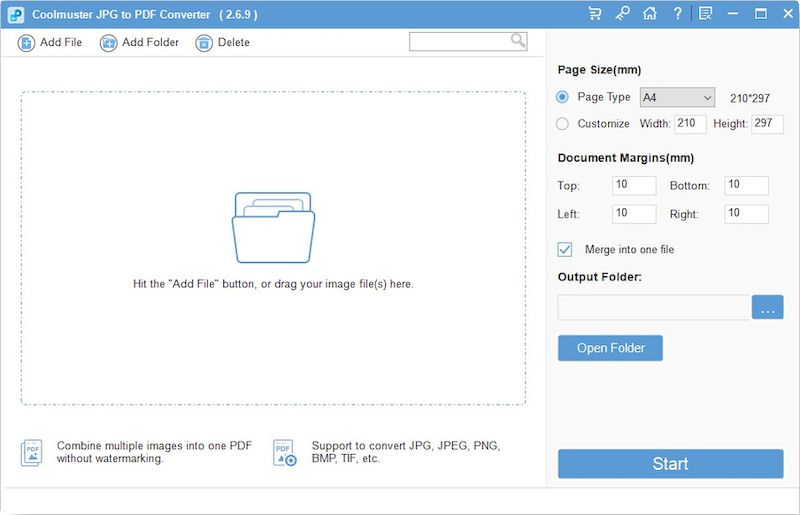
Coolmuster Convertidor de JPG a PDF – pero es un caballo de batalla si necesita con urgencia reunir un documento normal a partir de un montón de imágenes. Digamos que tomó una fotografía de documentos en su teléfono o que un escáner creó cien archivos separados, pero necesita enviar el informe en una forma decente, en un solo archivo. Aquí es donde este programa resulta útil. Coolmuster JPG to PDF Converter se puede descargar desde nosotros a continuación usando los enlaces, el archivo contiene tanto la instalación como la activación, un crack o una clave, lo usamos y obtenemos la versión completa. La interfaz parece simple, todo va al grano. Si no eres amigo de una PC, no te preocupes, puedes resolverlo. A la derecha está el menú principal, donde puedes modificar la configuración; si necesitas seleccionar el tamaño de la página, no hay problema, puedes establecer sangrías, si son necesarias, por supuesto, jugar con la orientación de la hoja y realizar otras operaciones sencillas. Hay muchas ventajas, una de las principales es que el software funciona con diferentes formatos: JPG, PNG, TIFF, BMP y otros. Al mismo tiempo, la calidad intenta no disminuir, las imágenes de salida permanecen claras, lo cual es muy importante si está convirtiendo escaneos con texto. Características principales:
El procesamiento por lotes le ayudará cuando tenga cien escaneos, colóquelos todos en una lista a la vez y no se moleste en convertir uno a la vez.
Control total sobre la estructura, puede cambiar el orden de las páginas y fusionar diferentes archivos o cambiarles el nombre directamente en el proceso.
La configuración de salida flexible lo ayudará a decidir por sí mismo si comprimir el archivo para enviarlo por correo para que pese unos centavos o dejar la máxima calidad para imprimir.
funciona rápidamente, no consume recursos de la computadora, se iniciará y funcionará rápidamente incluso en hardware débil
Firmware original del Samsung Galaxy A54 SM-A546B (archivo Flash)
El archivo Flash lo ayudará a actualizar, degradar o reinstalar el firmware (SO) original en su dispositivo móvil. Además, el archivo Flash (ROM) también le permite reparar el dispositivo móvil en caso de un problema de software, un problema de bucle de arranque, un problema de IMEI o un problema muerto.
Nombre del archivo: SM-A546B_A546BXXU1AWB7_A546BOXM1AWB7_BOG_4archivo.zip País: Francia Tamaño del archivo: 6,46GB versión de Android: 13 Herramienta Flash: Herramienta de descarga de Odín Cómo flashear (instalar): Sigue el tutorial
Firmware original Huawei P9 Lite Mini Selina-L22 (archivo Flash)
El archivo Flash lo ayudará a actualizar, degradar o reinstalar el firmware (SO) original en su dispositivo móvil. Además, el archivo Flash (ROM) también le permite reparar el dispositivo móvil en caso de un problema de software, un problema de bucle de arranque, un problema de IMEI o un problema muerto.
Nombre del archivo: Huawei_P9_Lite_Mini_Selina-L22_C432B169_Firmware_7.0.0_R1_EMUI5.1.3_05014RAM_Dload.zip Tamaño del archivo: 3,37GB Cómo flashear (instalar): Sigue el tutorial
El archivo Flash lo ayudará a actualizar, degradar o reinstalar el firmware (SO) original en su dispositivo móvil. Además, el archivo Flash (ROM) también le permite reparar el dispositivo móvil en caso de un problema de software, un problema de bucle de arranque, un problema de IMEI o un problema muerto.
Disfruta de todo el rendimiento del Microsoft Lumia 650 convirtiéndote en usuario root con privilegios de forma sencilla y sencilla.
Aunque es un hecho que al rootear una computadora específica Podemos obtener beneficios considerables, aunque es cierto que esto puede implicar algunos problemas.
En los siguientes párrafos también examinaremos tanto el beneficios potenciales como las desventajas, para que puedas evaluar por tu cuenta si Si valdrá o no la pena rootear tu Microsoft Lumia 650.
¿No encuentras el archivo boot.img? Entonces este te interesará
¿Qué es el enraizamiento?
Raíz oh uso excesivo es el nombre común que normalmente se asigna a las cuentas de usuario administrador que tienen privilegios completos en todos los niveles de acceso (usuario único o multiusuario).
Rootear un dispositivo móvil es una táctica que permite a los usuarios de teléfonos celulares Android obtener acceso privilegiado similar a los permisos administrativos en máquinas Unix, lo que también les permite superar cualquier barrera de hardware y software que pueda establecer el fabricante y/u operador de red.
¿Cuáles son las ventajas de rootear el Microsoft Lumia 650?
Capacidad para eliminar fácilmente cualquier Bloatware y desinstalar aplicaciones del sistema.
Pudiendo conseguir más espacio de almacenamiento interno.
Ajuste la configuración avanzada del sistema, como restablecer o modificar su número IMEI y dirección MAC, overclocking de procesadores y mucho más.
Utilice aplicaciones destinadas a teléfonos que tengan permisos de superusuario.
Dividir, adaptar y cambiar el tamaño de nuevas particiones (¡Atención! Hacer esto puede resultar extremadamente peligroso para el dispositivo.).
Realizar backups o copias de seguridad del sistema de particiones incluyendo la posibilidad de exportar la rom completa.
Precauciones e inconvenientes a tener en cuenta
El dispositivo móvil perderá la vigencia de la garantía otorgada por el fabricante.
Exposición a aplicaciones maliciosas que pueden obtener derechos de superusuario.
Amenaza de daño o pérdida de datos durante el procedimiento, en cuyo caso se recomienda en cualquier caso crear una copia de seguridad antes de iniciar el proceso de raíz.
El software de su computadora puede estar dañado, es recomendable asegurarse de poder obtener una copia flasheable de su rom si es necesario.
Se invalidará la compatibilidad con actualizaciones automáticas.
Pautas para el procedimiento.
Computadora con sistema operativo Windows XP o posterior, tanto de 32 como de 64 bits.
Descargue la rom original o el archivo boot.img para su Microsoft Lumia 650, preferiblemente desde el sitio web de descarga y soporte del fabricante.
Y No puede encontrar un firmware para su dispositivo Microsoft Lumia 650 Tienes la alternativa de adquirir el archivo de arranque directamente desde tu celular simplemente siguiendo los pasos de este tutorial.
Configurando el celular Microsoft Lumia 650
En el primer paso debes realizar algunos parámetros específicos al panel de configuración de tu Microsoft Microsoft Lumia 650, estos constan brevemente en Activar desbloqueo OEM además de Habilitar la depuración USB.
Podrás ubicar las dos opciones dentro del menú del programador, las cuales deberás habilitar previamente tocando siete veces continuamente en la caja ->
Menú-> Acerca del teléfono -> versión de software oh Número de compilación.
Rootee Microsoft Lumia 650 fácilmente
En primer lugar, extraiga el archivo previamente descargado en el escritorio de su PC y luego ejecute la herramienta MTKroot v2.5.5.
Ejecute MTKroot v2.5.5 para Microsoft Lumia 650
Haga clic una vez en Controladores -> Qualcomm y finaliza la instalación de los respectivos drivers.
Instale los controladores Qualcomm para Microsoft Lumia 650
Siga estos mismos pasos para instalar los controladores -> BAsD.
Nota: La utilidad MTKroot v2.5.5 incluye controladores actualizados que son necesarios para que nuestra PC detecte teléfonos Microsoft Lumia 650.
Luego conecte el dispositivo Microsoft Lumia 650 con la PC mediante un cable Micro USB y haga clic una vez Restablecer USB.
Haga clic en el área superior izquierda en ¡¡Sin botas de heno!! -> Llevarbusque el archivo de arranque y haga clic Parche de proceso.
La aplicación Magisk Manager se iniciará automáticamente en su computadora, siga las instrucciones que aparecerán en la pantalla para parchear el arranque.
Luego tienes que hacer clic en Prueba del BAD y espera hasta que puedas ver la línea’Dispositivo reconocido‘ justo en ese momento tendrás que presionar Soy un fastboot.
Microsoft Lumia 650 Reiniciar USB, probar ADB, ir a Fastboot
Espere unos segundos mientras el Microsoft Lumia 650 se reinicia en modo gestor de arranque y luego haga clic en el botón Probar arranque rápido.
Presta atención nuevamente hasta que aparezca la línea ‘Dispositivo detectado‘ antes de pasar a la siguiente fase.
Abra el gestor de arranque de su Microsoft Lumia 650
A continuación, procederemos a liberar el gestor de arranque de tu dispositivo, operación que también podrás realizar de forma totalmente automática.
Es recomendable saltarse el proceso si lo has liberado previamente.
presione el botón Prueba del cargador de arranque si necesita verificar el estado del gestor de arranque.
Comprobar el gestor de arranque Microsoft Lumia 650
En caso de que necesites abre el gestor de arranque de tu Microsoft Lumia 650 solo presiona Liberar cargador de arranque -> Acepta y cumple las sugerencias que se proyectarán en la pantalla de tu dispositivo.
Tendrás que presionar la tecla aumentar el volumen para desbloquear.
Desbloquear el gestor de arranque Microsoft Lumia 650
Atención: En el momento en que se desbloquee el gestor de arranque, el software de su Microsoft Lumia 650 se restablecerá al estado de fábrica.
Por este motivo, se recomienda realizar una copia de seguridad u, opcionalmente, copiar sus archivos, contactos, fotos y otros datos personales en una unidad de almacenamiento externa o SD.
Luego de abrir el gestor de arranque, el siguiente paso será finalizar este proceso y dejar tu celular con acceso root.
Desplácese hasta la parte superior del programa y elija la opción raíz, luego toque Root en la esquina inferior.
Opción raíz Microsoft Lumia 650
En unos segundos tu celular Microsoft Lumia 650 habrá sido rooteado y podrás leer el mensaje “OK” que se muestra tanto en tu dispositivo Microsoft Lumia 650 como simultáneamente en la ventana de MTKroot v2.5.5.
Luego tendrás que hacer clic en el botón Salir del arranque rápido para poder reiniciar el terminal al modo normal de Android.
Una vez que su Microsoft Lumia 650 se haya reiniciado por completo, deberá hacer clic en Aplicaciones -> instalar magia y verifique si la aplicación Magisk Manager se encuentra entre las aplicaciones del dispositivo.
Para que la aplicación Magisk Manager funcione correctamente es necesario conectar tu celular a Internet.
Para finalizar sólo tienes que hacer clic en Comprobar raíz -> luego acepta y listo.
Comprobar Root Microsoft Lumia 650
Nota: Si la aplicación Magisk no se instala la primera vez, haga clic una vez en el botón Desinstalarespere un par de segundos y haga clic una vez más en el botón Instalar Administrador Mágico.
Resumen de pasos
Proceso simplificado Root Microsoft Lumia 650
Ejecute el programa MTKroot v2.5.5 y luego conecte su teléfono móvil Microsoft Lumia 650 con la computadora.
Reinicie su teléfono móvil Microsoft Lumia 650 en modo gestor de arranque haciendo clic en el botón Soy un fastboot -> Probar arranque rápido.
Si es necesario, desbloquee el gestor de arranque haciendo clic en Liberar cargador de arranque.
Finalmente seleccione la opción raíz y presione el botón Raíz.
Vídeo tutorial de ayuda sobre cómo rootear el Microsoft Lumia 650
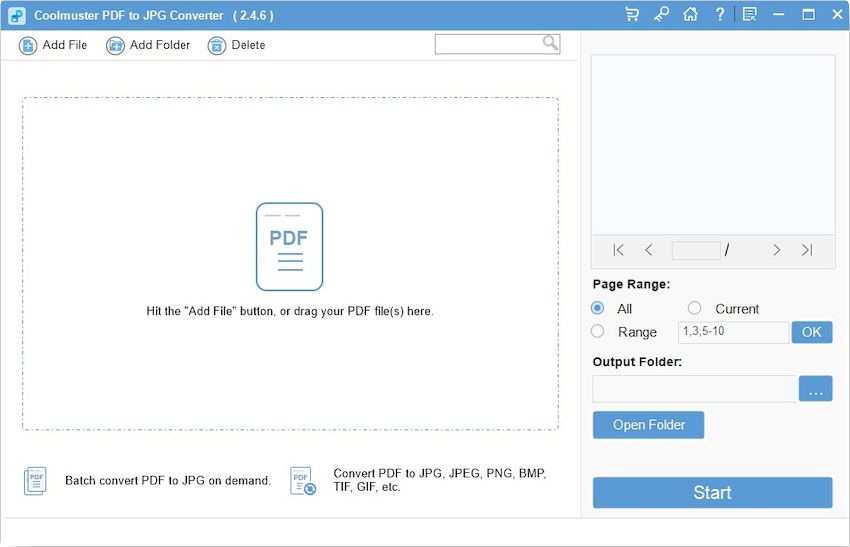
Convertidor de PDF a JPG de Coolmuster – el programa le ayudará cuando necesite convertir rápidamente un PDF en imágenes normales. Pegar una página de un contrato en una presentación o enviar un escaneo a un mensajero, esto sucede, abrir un PDF es un inconveniente. La aplicación resuelve el problema al instante. Se admiten los formatos gráficos más populares. Puede descargar Coolmuster PDF to JPG Converter desde nuestro sitio web de forma gratuita, en el archivo hay una clave de activación, pero la mayoría de las veces es solo un crack para reemplazarlo. La principal ventaja es que el programa no sólo toma una captura de pantalla de la página, sino que también representa el documento de manera competente. Los desarrolladores intentaron asegurarse de que las fuentes permanecieran claras, las imágenes no se desenfocaran y el diseño no flotara. Por supuesto, existe un modo por lotes en la base de datos. Dejaron caer una carpeta entera, presionaron un botón y continuaron con sus asuntos. Otra cosa extremadamente útil, para mí, es la selección de páginas específicas, lo cual es útil cuando solo necesitas un diagrama en la página 15 de un informe enorme. Peculiaridades:
El programa no solo crea imágenes JPEG a partir de PDF, también admite PNG
El procesamiento por lotes le ayudará a aplicar cambios a todos los documentos a la vez
conserva la calidad original, nada flota, no está distorsionado, todo es legible
vista previa y conversión selectiva de páginas
La interfaz es clara, no se requieren conocimientos técnicos.
Firmware original del Samsung Galaxy A54 SM-A546 (archivo Flash)
El archivo Flash lo ayudará a actualizar, degradar o reinstalar el firmware (SO) original en su dispositivo móvil. Además, el archivo Flash (ROM) también le permite reparar el dispositivo móvil en caso de un problema de software, un problema de bucle de arranque, un problema de IMEI o un problema muerto.
Nombre del archivo: SM-A546_A546EXXU1AWB8_A546EOLM1AWB8_XXV_13_4archivo.zip País: Vietnam Tamaño del archivo: 6,38 GB versión de Android: 13 Herramienta Flash: Herramienta de descarga de Odín Cómo flashear (instalar): Sigue el tutorial
Firmware original Huawei P9 Lite Mini SLA-L02 (archivo Flash)
El archivo Flash lo ayudará a actualizar, degradar o reinstalar el firmware (SO) original en su dispositivo móvil. Además, el archivo Flash (ROM) también le permite reparar el dispositivo móvil en caso de un problema de software, un problema de bucle de arranque, un problema de IMEI o un problema muerto.
Nombre del archivo: Huawei_P9_Lite_Mini_SLA-L02_C432B169_Firmware_7.0.0_R1_EMUI5.1.3_05014RAM_Dload.zip Tamaño del archivo: 3,4GB Cómo flashear (instalar): Sigue el tutorial
El archivo Flash lo ayudará a actualizar, degradar o reinstalar el firmware (SO) original en su dispositivo móvil. Además, el archivo Flash (ROM) también le permite reparar el dispositivo móvil en caso de un problema de software, un problema de bucle de arranque, un problema de IMEI o un problema muerto.
Con la ayuda del artículo de hoy te proporcionaremos todas las instrucciones necesarias para obtener privilegios de root en el terminal. Moto E5 Plus .
Es bien sabido que al rootear un celular específico Conseguiremos beneficios considerables, también es cierto que esto puede conllevar algunas desventajas.
Más adelante también hablaremos de ambos ventajas como las probables desventajas, para que en base a esto puedas considerar por ti mismo si Si vale o no la pena rootear tu dispositivo Motorola Moto E5 Plus.
¿No encuentras el archivo boot.img?, entonces este te interesará
¿Qué significa raíz?
Superusuario oh raíz es el nombre común asignado a las cuentas de usuario que tienen todos los privilegios en todas las formas de acceso, tanto monousuario como multiusuario.
Rootear o rootear un teléfono móvil consiste en una táctica que otorga al usuario de un terminal con sistema Android obtener un acceso privilegiado al sistema similar a los permisos administrativos de los sistemas Unix o Linux, permitiendo eliminar cualquier barrera de sistema o hardware que pueda imponer el fabricante u operador de red.
Ventajas de rootear tu Motorola Moto E5 Plus
Capacidad para eliminar fácilmente Bloatware y desinstalar aplicaciones potencialmente improductivas del sistema.
Posibilidad de ganar más memoria para almacenamiento.
Cambie la configuración profunda del sistema, por ejemplo desbloquear, restablecer IMEI o número MAC, etc.
Utilice software creado únicamente para teléfonos que tengan permisos de root.
Crear, formatear y/o dividir nuevas particiones en la memoria (¡Atención! Hacer esto puede resultar muy peligroso para el dispositivo.).
Realiza copias de seguridad completas y también exporta el Firmware.
Precauciones y advertencias que se deben considerar
Su Smartphone anulará la validez de la garantía proporcionada por el fabricante.
Peligro de que aplicaciones maliciosas obtengan permiso de superusuario.
Peligro de daño o deterioro de los datos durante el proceso, en cuyo caso siempre es recomendable realizar una copia de seguridad antes de proceder con el root.
El firmware del dispositivo móvil puede estar dañado, se recomienda asegurarse de poder obtener una copia flasheable de la rom si es necesario.
Soporte para actualizaciones OTA (Por el aire) quedará inutilizable.
Directrices de procedimiento
Computadora con alguna versión de sistema operativo Windows XP, 7/10 o superior, tanto de 32 como de 64 bits.
Conector para transferencias de datos de USB a Micro USB.
Descargue el firmware original de su teléfono inteligente Motorola Moto E5 Plus para extraer el archivo boot.img, si es posible, desde el sitio oficial de soporte y descarga.
Y No encuentras la rom original del dispositivo Tienes la opción de eliminar fácilmente el archivo boot.img directamente del Motorola Moto E5 Plus siguiendo los pasos de este tutorial.
Configuración a realizar en el Motorola Moto E5 Plus
En el primer paso tendrás que realizar varios arreglos específicos en los ajustes de tu Motorola Motorola Moto E5 Plus, que pasan por Habilitar la depuración USB así como Habilitar desbloqueo OEM.
Estas dos configuraciones las encontrarás dentro del menú de desarrollador, que tendrás que activar previamente presionando 7 veces consecutivo encima del cuadro;
Menú de configuración-> Acerca del dispositivo -> Número de compilación.
Tutorial para rootear el Motorola Moto E5 Plus fácilmente
Para comenzar, debes descomprimir el paquete previamente descargado en el escritorio de tu computadora y luego abrir la aplicación MTKroot v2.5.5.
Abra MTKroot v2.5.5 para Motorola Moto E5 Plus
Haga clic en el botón Controladores -> Qualcomm y complete la instalación de los controladores necesarios.
Instale los controladores Qualcomm para Motorola Moto E5 Plus
Repita también este paso para instalar los controladores. BAsD.
Nota: La herramienta MTKroot v2.5.5 incorpora todos los controladores actualizados necesarios para el Motorola Moto E5 Plus.
Luego conecte el Moto E5 Plus a su computadora a través de un puerto USB y luego haga clic en Restablecer USB.
Haga clic en el texto en la parte superior izquierda ¡¡Sin botas de heno!! -> Llevarbusque el archivo de arranque y finalmente haga clic en Parche de proceso.
Automáticamente se abrirá el programa Magisk Manager en tu Motorola Moto E5 Plus, sigue las instrucciones que aparecerán en pantalla para crear el parche.
Luego tendrás que hacer clic en Prueba del BAD y espera un segundo hasta que aparezca la frase ‘Dispositivo reconocido‘ momento en el que tienes que presionar Soy un fastboot.
Motorola Moto E5 Plus Reiniciar USB, probar ADB, ir a Fastboot
Ahora espera unos segundos hasta que el dispositivo móvil Moto E5 Plus reinicie con el modo de gestor de arranque, luego presione Probar arranque rápido.
Nuevamente tienes que esperar hasta que puedas leer el mensaje’Dispositivo encontrado‘ para poder avanzar con la siguiente fase.
Desbloquear bootloader en terminales Motorola Moto E5 Plus
En la siguiente etapa procederemos a desbloquear el gestor de arranque de tu Motorola Moto E5 Plus, tarea que podrás realizar de forma 100% automatizada.
Pero debes ignorar este paso si lo habías desbloqueado antes.
Hacer clic en Prueba del cargador de arranque para asegurarse del estado del gestor de arranque.
Prueba del gestor de arranque del Motorola Moto E5 Plus
A abre el gestor de arranque en el Motorola Moto E5 Plus solo tienes que hacer clic en Liberar cargador de arranque -> Acepta y luego completa las pautas que verás reflejadas en la pantalla de tu teléfono móvil.
Presione el botón aumentar el volumen para proceder.
Desbloquear el gestor de arranque en Motorola Moto E5 Plus
Recuerde: en el momento en que se libere el gestor de arranque, el sistema de su Motorola Moto E5 Plus se restaurará al estado original.
Debido a esto, se recomienda encarecidamente realizar una copia de seguridad o simplemente copiar todas las fotos, contactos, archivos, etc., en la tarjeta de memoria SD.
Tras soltar el bootloader estás a un paso de completar el proceso, dejando finalmente el Smartphone Motorola Moto E5 Plus perfectamente rooteado.
Vaya al área superior izquierda de MTKroot v2.5.5 y elija la opción raíz, luego haga clic en el botón Root en la esquina inferior.
Opción Rootear Motorola Moto E5 Plus
Automáticamente tu dispositivo habrá sido rooteado y verás la línea “OK” mostrada tanto en tu terminal como simultáneamente en la ventana de MTKroot v2.5.5.
A continuación tendrás que hacer clic en el botón Salir del arranque rápido Para devolver su dispositivo Motorola Moto E5 Plus, se reiniciará en el entorno Android.
Cuando su Motorola Moto E5 Plus se haya reiniciado por completo, haga clic en Aplicaciones -> instalar magia y comprueba si efectivamente la aplicación Magisk Manager se encuentra entre las aplicaciones de tu celular.
Para que la aplicación Magisk Manager funcione correctamente, primero debes conectar tu dispositivo a Internet, sin importar si es a través de redes móviles o WiFi.
Para concluir este tutorial solo tienes que hacer clic en el botón Comprobar raíz -> luego acepta y listo.
Prueba Root Motorola Moto E5 Plus
Nota: Si la aplicación Magisk Manager no se instala la primera vez, haga clic en el botón Desinstalarespere un par de segundos y haga clic una vez más en el botón Instalar Administrador Mágico.
resumen abreviado
Proceso simplificado Root Motorola Moto E5 Plus
Abra el software MTKroot v2.5.5 y luego conecte el Motorola Moto E5 Plus a su PC.
Reinicia el Motorola Moto E5 Plus en modo bootloader pulsando en Soy un fastboot -> Probar arranque rápido.
Si es necesario, desbloquee el gestor de arranque haciendo clic en Liberar cargador de arranque.
Finalmente seleccione la opción raíz y presione el botón Raíz.
Vídeo tutorial de ayuda sobre cómo rootear el Motorola Moto E5 Plus
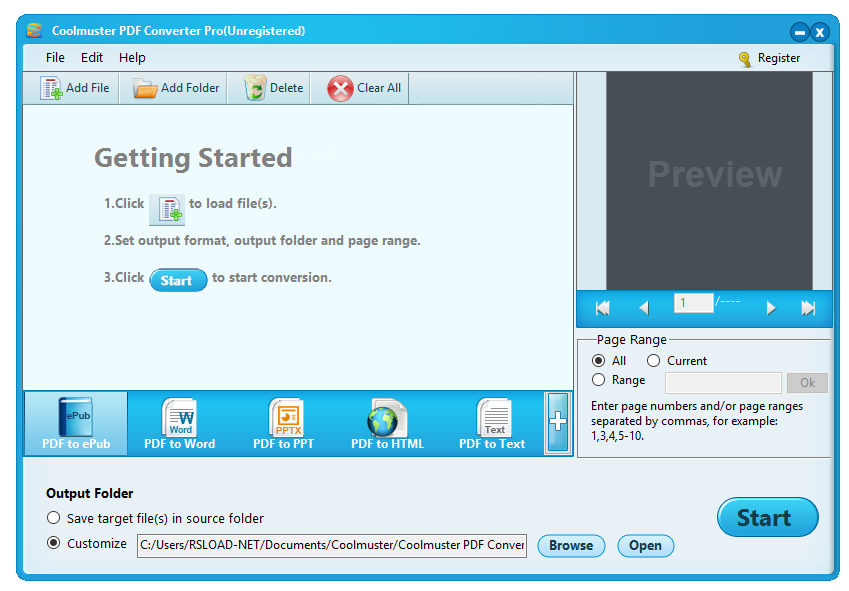
Coolmuster PDF Converter Pro – una cosechadora para trabajar con documentos, combina las capacidades de todas las utilidades anteriores de este estudio. Puede convertir un PDF en una imagen o en un formato editable como Word, Excel.
Le ofrecemos descargar Coolmuster PDF Converter Pro gratis, en el archivo, como siempre, hay un método de activación, la mayoría de las veces es solo un crack, pero a veces publicamos las claves, especialmente si hay una promoción. Para trabajar, necesita acciones simples, como seleccionar un archivo, especificar el formato de salida y hacer clic en Iniciar. La interfaz es familiar para los productos de esta empresa, nada superfluo. Hay soporte para el procesamiento por lotes. Los autores prometen una velocidad increíble, pero conviene tomarlo con escepticismo, ya que en la práctica todo depende de la potencia de su hardware y de la complejidad del diseño del documento. Hay una vista previa incorporada aquí. El punto clave es, por supuesto, la calidad del archivo de salida. El software intenta preservar la estructura tanto como sea posible; Me refiero a que las tablas, capas, hipervínculos y formatos de texto deben permanecer en sus lugares. Otra gran ventaja es la eliminación automática de la protección.
Características principales:
convierte a DOCX, XLSX, PPTX, ePub, HTML, TXT y cualquier formato gráfico
conserva el diseño original
El modo por lotes ahorra tiempo
elimina las restricciones de contraseña sobre la marcha durante el proceso de conversión
interfaz sencilla, no sobrecargada con elementos innecesarios
Firmware original del Samsung Galaxy A24 SM-A245F (archivo Flash)
El archivo Flash lo ayudará a actualizar, degradar o reinstalar el firmware (SO) original en su dispositivo móvil. Además, el archivo Flash (ROM) también le permite reparar el dispositivo móvil en caso de un problema de software, un problema de bucle de arranque, un problema de IMEI o un problema muerto.
Nombre del archivo: SM-A245F_A245FXXU1AWB2_A245FODM1AWB2_BKD_4archivo.zip País: Bangladés Tamaño del archivo: 5,79GB versión de Android: 13 Herramienta Flash: Herramienta de descarga de Odín Cómo flashear (instalar): Sigue el tutorial
Firmware original Huawei Mate 10 Pro BLA-AL00 (archivo Flash)
El archivo Flash lo ayudará a actualizar, degradar o reinstalar el firmware (SO) original en su dispositivo móvil. Además, el archivo Flash (ROM) también le permite reparar el dispositivo móvil en caso de un problema de software, un problema de bucle de arranque, un problema de IMEI o un problema muerto.
Nombre del archivo: Huawei_Mate_10_Pro_BLA-AL00_102.0.0.195_C00E195R2P5_Dload.zip Tamaño del archivo: 4,86 GB Cómo flashear (instalar): Sigue el tutorial
El archivo Flash lo ayudará a actualizar, degradar o reinstalar el firmware (SO) original en su dispositivo móvil. Además, el archivo Flash (ROM) también le permite reparar el dispositivo móvil en caso de un problema de software, un problema de bucle de arranque, un problema de IMEI o un problema muerto.
Una de las mejores formas de aprovechar al máximo tu experiencia telefónica Oppo Reno Asin duda es obteniendo previamente permisos de usuario root.
Es innegable que al rootear un teléfono móvil Conseguiremos numerosas ventajas, también es cierto que puede implicar algunas desventajas.
En los siguientes párrafos te vamos a contar cuáles son los beneficios y el posibles desventajaspara que de esta manera puedas reflexionar por tu cuenta si ¿Vale la pena rootear tu celular Oppo Reno A o no?.
¿Problemas para encontrar el archivo boot.img?, verifique este
¿Qué es el enraizamiento?
Raíz oh uso excesivo es el nombre habitual que se asigna a las cuentas de usuario administrador que tienen todos los derechos en todo tipo de acceso, tanto monousuario como multiusuario.
Rootear un teléfono consiste en un proceso que permite a los usuarios de terminales Android obtener acceso privilegiado de forma similar a los permisos administrativos en máquinas Linux, lo que permite romper cualquier barrera de sistema y software que puedan establecer los fabricantes y/u operadores de red.
¿Cuáles son las ventajas de rootear tu Oppo Reno A?
Capacidad para eliminar todo tipo de Bloatware fácilmente y deshacerse de aplicaciones del sistema potencialmente inútiles.
Obtenga memoria adicional para almacenamiento.
Modifica cualquier configuración avanzada del sistema, como desbloquear, reparar el número IMEI del terminal, la dirección MAC, overclockear la CPU y muchos más.
Poder utilizar programas diseñados específicamente para dispositivos que tengan privilegios de root.
Dividir o modificar particiones en la memoria interna (¡Advertencia! Puede resultar muy peligroso para la integridad del dispositivo.).
Cree copias de seguridad de todas las particiones y exporte el firmware completo.
Precauciones y advertencias que se deben tener en cuenta
El celular invalidará la validez de la garantía brindada por el fabricante.
Riesgo de que aplicaciones maliciosas puedan obtener permisos de Superusuario.
Exposición a daños o deterioro de los datos durante o después del proceso, en cuyo caso siempre se recomienda realizar una copia de seguridad antes de proceder con el root.
La rom de su Oppo Reno A puede estar dañada, se recomienda asegurarse de poder obtener una copia válida de su rom si es necesario.
Se revocará el soporte de actualización de FOTA.
Requisitos previos para este proceso
Una PC con alguna versión de Windows XP/7 o posterior, arquitecturas de 32/64 bits.
Descargue el archivo boot.img o la rom original para su teléfono, si es posible, desde el sitio web de descarga oficial del fabricante.
Y No encuentras rom para el Oppo Reno A Tienes la alternativa de adquirir el archivo boot.img directamente desde tu Oppo Reno A solo siguiendo los pasos de este tutorial.
Configuración del teléfono Oppo Reno A
Para comenzar, debes completar algunos cambios específicos desde los ajustes del teléfono móvil, que básicamente consisten en Activar la depuración USB además de desbloquear OEM.
Debes localizar estos ajustes en el menú del programador, que debes tener activado previamente presionando 7 veces continuamente sobre:
Menú-> Acerca del dispositivo -> versión de software.
Cómo rootear un teléfono Oppo Reno A fácilmente
En primer lugar, descomprima los archivos previamente descargados en el escritorio de su computadora con Windows y luego abra el software MTKroot v2.5.5.
Abra MTKroot v2.5.5 para Oppo Reno A
Haga clic en Controladores -> Qualcomm e instalar los drivers indicados.
Instalar drivers Qualcomm Oppo Reno A
Repita también este paso para completar la instalación de los controladores. BAsD.
Nota: La herramienta MTKroot v2.5.5 incluye controladores USB y Fastboot que son necesarios para los teléfonos Oppo Reno A.
Luego conecte el Oppo Reno A con su computadora usando un puerto USB y luego haga clic una vez en el botón Restablecer USB.
Haga clic en la esquina superior izquierda en ¡¡Sin botas de heno!! -> Llevarbusque el archivo de arranque y luego haga clic en el botón Parche de proceso.
El programa Magisk Manager se iniciará automáticamente en tu Oppo Reno A, sigue las instrucciones que aparecerán en pantalla para parchear el arranque.
Luego haga clic en Prueba del BAD y espera hasta que puedas ver el texto ‘Dispositivo detectado’ luego tienes que presionar Soy un fastboot.
Oppo Reno A Reiniciar USB + Prueba ADB + Fastboot
Cuídate mientras Oppo Reno A Reinicie en modo Fastboot, haga clic en el botón Probar arranque rápido.
Luego espera hasta que puedas leer el mensaje ‘Dispositivo detectado‘ antes de poder continuar a la siguiente fase.
Desbloquee el gestor de arranque desde su dispositivo Oppo Reno A
En el siguiente punto intentaremos abrir el gestor de arranque de tu Oppo Reno A, otra tarea imprescindible que también realizarás con un solo clic.
Es recomendable excluir este trámite si ya lo ha abierto antes.
Haga clic una vez Prueba del cargador de arranque si desea asegurarse del estado del gestor de arranque.
Comprobar el gestor de arranque en Oppo Reno A
En caso de que lo considere necesario suelta el gestor de arranque en el Oppo Reno A solo tendrás que presionar el botón Liberar cargador de arranque -> Acepta y luego completa las instrucciones que aparecerán en la pantalla de tu Oppo Reno A.
Presione la tecla aumentar el volumen para desbloquear.
Desbloquear el gestor de arranque Oppo Reno A
Nota: Cuando desbloqueas el gestor de arranque, tu Oppo Reno A se restablecerá a su estado predeterminado.
Debido a esto, deberías considerar realizar una copia de seguridad o, si lo deseas, copiar todos los archivos, contactos, fotos y otros datos personales en la tarjeta de memoria externa.
Después de desbloquear el gestor de arranque, solo quedan unos segundos para finalizar este proceso y dejar finalmente tu dispositivo móvil Oppo Reno A con privilegios de root.
Desplácese hasta el área superior izquierda de MTKroot v2.5.5 y seleccione la opción raíz, luego haga clic en el botón Root en el lado opuesto.
Rootear Oppo Reno una opción
En unos segundos tu teléfono móvil Oppo Reno A habrá sido rooteado y podrás ver el texto “OK” tanto en tu Oppo Reno A como simultáneamente en el software MTKroot v2.5.5.
Luego haga clic en el botón Salir del arranque rápido Para reiniciar su dispositivo Oppo Reno A, se reiniciará en el entorno de Android.
Cuando el dispositivo se haya cargado por completo, haz clic en Aplicaciones -> instalar magia y confirme que la aplicación Magisk Manager esté en el escritorio de su Oppo Reno A.
Para utilizar la aplicación Magisk Manager, primero debe conectar el Oppo Reno A a Internet.
Para concluir este tutorial sólo tienes que hacer clic en el botón Comprobar raíz -> siguiente Aceptar y nada más.
Prueba Root Oppo Reno A
Nota: Si la aplicación Magisk Manager no aparece instalada, haga clic una vez en el botón Desinstalarespera dos segundos y haz clic nuevamente Instalar Administrador Mágico.
Pasos resumidos
Simplificando el proceso de Root Oppo Reno A
Abra el software MTKroot v2.5.5 y conecte el terminal Oppo Reno A al ordenador.
Reinicia el terminal Oppo Reno A a las opciones de fastboot pulsando en Soy un fastboot -> Probar arranque rápido.
Si es necesario, desbloquee el gestor de arranque haciendo clic en Liberar cargador de arranque.
Finalmente seleccione la opción raíz y presione el botón Raíz.
Vídeo tutorial de ayuda paso a paso sobre cómo rootear el Oppo Reno A
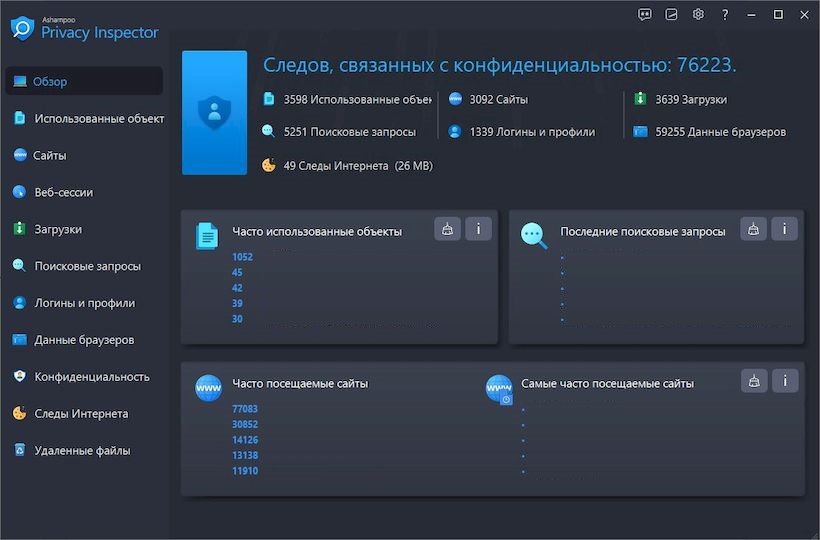
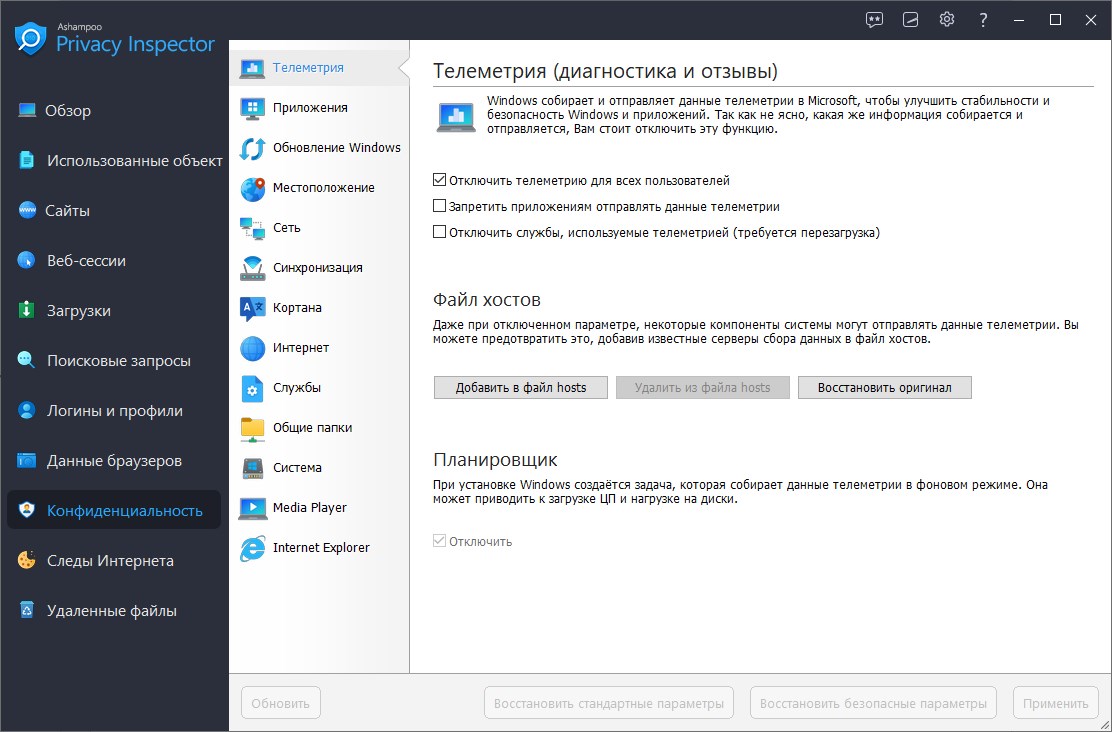
El programa ha sido actualizado. Inspector de privacidad de Ashampoo – Aquí tienes un software integral para proteger la privacidad, que todos necesitamos, pero que a menudo perdemos en el mundo moderno. La herramienta debe proteger los datos de miradas indiscretas y accesos innecesarios desde el exterior. Aquí hay un montón de funciones, todas ellas relacionadas con la limpieza o eliminación de rastros que quedan tras navegar por Internet. Para aquellos que estén interesados en este tema, intente descargar Ashampoo Privacy Inspector desde el siguiente enlace, se ofrece de forma gratuita, el archivo también contiene una clave para la activación completa o un crack para el registro. Hay muchas funciones, pero destaca una: la capacidad de encontrar y eliminar diversos tipos de basura digital. El software limpia el historial, las cookies y los archivos temporales que no sólo interfieren con su actividad, sino que también ocupan espacio en el disco. Me gustaría destacar una poderosa herramienta para trabajar con contraseñas. Vaya a la sección especial y vea todos sus inicios de sesión y pases guardados en todos los navegadores, y las estadísticas de conversión también están allí. Si es necesario, este asunto se puede solucionar con un solo clic. También hay una función de eliminación segura de archivos. El programa utiliza sus propios algoritmos para sobrescribir sectores en el disco duro, después de lo cual es imposible recuperar un documento eliminado. Si necesita borrar algún informe financiero o evidencia incriminatoria, está bien.
¿Qué más puede hacer?
con un clic puedes desactivar la telemetría para que Windows no moleste a los desarrolladores
desactivar el envío de informes de errores
apaga Cortana y juega con la configuración de red
desactivar compartir tu ubicación
elimina el molesto OneDrive y bloquea el acceso a carpetas compartidas
La interfaz es clara, elegante, fácil de navegar y difícil de confundir. Puede crear listas en blanco y negro de sitios para cookies. Durante la instalación, es posible que el instalador le solicite que especifique una clave temporal, sin la cual no podrá continuar. Para no perder tiempo registrando correo temporal, prueba este: API1A8-1044A8-F352EB. Si no funciona, tendrás que conseguir el tuyo propio en el sitio, pero normalmente éste servirá. Úsalo y protege tus datos. Tamaño: 14MB Descargar Ashampoo Privacy Inspector 3.00.11 + crack gratis
Firmware original del Samsung Galaxy F41 SM-F415F-DS (archivo Flash)
El archivo Flash lo ayudará a actualizar, degradar o reinstalar el firmware (SO) original en su dispositivo móvil. Además, el archivo Flash (ROM) también le permite reparar el dispositivo móvil en caso de un problema de software, un problema de bucle de arranque, un problema de IMEI o un problema muerto.
Nombre del archivo: SM-F415F-DS_M21s_F41_F415FUBS2CWB1_F415FOWO2CVH1_ZTO_4file.zip País: Brasil Tamaño del archivo: 4,28GB versión de Android: 12 Herramienta Flash: Herramienta de descarga de Odín Cómo flashear (instalar): Sigue el tutorial
Firmware original Huawei P8 GRA-L09 (archivo Flash)
El archivo Flash lo ayudará a actualizar, degradar o reinstalar el firmware (SO) original en su dispositivo móvil. Además, el archivo Flash (ROM) también le permite reparar el dispositivo móvil en caso de un problema de software, un problema de bucle de arranque, un problema de IMEI o un problema muerto.
Nombre del archivo: Huawei_P8_GRA-L09_C432B222_Firmware_CEE_Nordic_European_Channel-Others_Andriod5.0.1_EMUI3.1_05012XMN_Dload.zip Tamaño del archivo: 1,56 GB Cómo flashear (instalar): Sigue el tutorial
Obtener privilegios de usuario root en el OnePlus 7 Pro es un trabajo sumamente fácil y rápido, como te enseñaremos en este tutorial.
Aunque es un hecho que al rootear una computadora Podemos obtener beneficios considerables, si bien es cierto que esto puede conllevar ciertas complicaciones.
En los párrafos que siguen te vamos a contar cuáles son. ventajas así como el supuestas desventajaspara que de esta manera puedas decidir por ti mismo si ¿Vale la pena rootear tu OnePlus 7 Pro?.
¿No encuentras el archivo boot.img?, entonces este te interesará
¿Qué es el enraizamiento?
Él raíz oh uso excesivo es el nombre habitual asignado a las cuentas de usuario administrador que tienen todos los derechos en todos los modos de acceso, tanto monousuario como multiusuario.
Rootear un teléfono celular consiste en un proceso que permite al usuario de cualquier teléfono móvil Android obtener acceso privilegiado al sistema de forma similar a los permisos administrativos en los sistemas Linux, permitiendo al usuario romper cualquier restricción tanto del sistema como del hardware que pueda establecer el fabricante y/u operador de red.
¿Cuáles son las ventajas de rootear tu OnePlus 7 Pro?
Elimina todo tipo de Bloatware de forma sencilla y desinstala aplicaciones del sistema que consideremos improductivas.
Pudiendo liberar capacidad extra de almacenamiento interno.
Cambia parámetros sofisticados del sistema, como desbloqueo, reseteo del número IMEI de nuestro OnePlus 7 Pro, dirección MAC, overclocking de la CPU/GPU y mucho más.
Posibilidad de utilizar programas diseñados exclusivamente para Smartphones que tengan permisos de superusuario.
Modificar, eliminar o dividir nuevas particiones en la memoria interna (¡Advertencia! Esto puede ser extremadamente peligroso.).
Crea bakups completos además de exportar la rom completa.
Precauciones y advertencias que deben tenerse en cuenta
El teléfono móvil anulará la cobertura de garantía proporcionada por el fabricante.
Exposición a aplicaciones maliciosas que obtienen derechos de superusuario.
Peligro de daño o pérdida de información durante o después del proceso, por lo que se recomienda en todo caso realizar una copia de seguridad antes de iniciar root.
El firmware del OnePlus 7 Pro puede dañarse, es recomendable asegurarse de poder obtener una copia válida de la rom si es necesario.
Las actualizaciones automáticas quedarán inutilizables.
Requisitos previos para el proceso.
Un ordenador con alguna versión de SO Windows XP hasta w10 o posterior, tanto de 32 como de 64 bits.
Descarga la rom original de tu OnePlus 7 Pro donde necesitarás extraer el archivo boot.img, si es posible, del sitio oficial de soporte y descargas.
Y No encuentras una rom oficial para el OnePlus 7 Pro Simplemente puede extraer boot.img directamente desde su OnePlus 7 Pro fácilmente siguiendo las instrucciones de este tutorial.
Configurar el teléfono móvil OnePlus 7 Pro
Lo primero que tendremos que hacer será configurar los ajustes necesarios para el proceso, que básicamente consisten en Activar la depuración USB y desbloquear OEM.
Puedes ubicar estas opciones en el menú de desarrollador, el cual debes activar con anticipación golpeando 7 veces consecutivo encima del cuadro ->
Sistema-> Acerca del dispositivo -> Número de compilación oh versión de software.
Rootear OnePlus 7 Pro paso a paso
Primero debes extraer el contenido del paquete previamente descargado en el escritorio de tu computadora y ejecutar el software MTKroot v2.5.5.
Rootear MTKroot v2.5.5 en OnePlus 7 Pro
Haga clic en el botón Controladores -> Qualcomm y aplicar la instalación de los drivers indicados.
Instale los controladores USB Qualcomm OnePlus 7 Pro
Repita también este paso para completar la instalación de los controladores. BAsD.
Nota: La herramienta MTKroot v2.5.5 ya tiene todos los controladores actualizados necesarios para OnePlus 7 Pro.
Luego conecte el equipo. OnePlus 7 Pro a la PC a través de un cable de datos Micro USB y luego haga clic una vez Restablecer USB.
Haga clic en el área superior izquierda en ¡¡Sin botas de heno!! -> Llevarabra el archivo de arranque y luego haga clic en el botón Parche de proceso.
La utilidad Magisk Manager se iniciará automáticamente en su teléfono, siga las instrucciones que verá en la pantalla para parchear el arranque.
Luego haga clic una vez en el botón Prueba del BAD y espera un momento hasta que aparezca la frase ‘Dispositivo reconocido‘Allí debes hacer clic en el botón Soy un fastboot.
OnePlus 7 Pro Reiniciar USB + Prueba ADB + Fastboot
Ahora espera unos segundos mientras OnePlus 7 Pro Inicie en modo gestor de arranque y haga clic Probar arranque rápido.
Espere nuevamente hasta que aparezca el mensaje ‘Dispositivo reconocido‘ para pasar a la siguiente fase.
Abra el gestor de arranque del dispositivo OnePlus 7 Pro
A continuación tendrás que abrir el gestor de arranque de tu OnePlus 7 Pro, otra operación fundamental que podrás realizar con tan solo un clic.
Tendrás que excluir este proceso si ya lo has desbloqueado antes.
Hacer clic Prueba del cargador de arranque para asegurarnos de que ya esté publicado.
Verifique el gestor de arranque OnePlus 7 Pro
si fuera necesario desbloquea el gestor de arranque en tu OnePlus 7 Pro solo tienes que hacer clic en Liberar cargador de arranque -> Aceptar y ejecutar las señales que aparecen en la pantalla de tu terminal.
Crédito sube el volumen aceptar.
Abrir el gestor de arranque en OnePlus 7 Pro
Nota: Cuando desbloquees el gestor de arranque, el OnePlus 7 Pro se restablecerá al estado original.
Por tanto, plantéate si es conveniente hacer copias de seguridad o simplemente copiar tus fotos, contactos, archivos, etc., a una memoria externa o SD.
Luego de desbloquear el gestor de arranque, el siguiente paso será finalizar este tutorial, dejando finalmente el celular con privilegios de usuario root.
En la parte superior de la utilidad MTKroot v2.5.5, seleccione la opción raíz, luego haga clic una vez en Root en la esquina opuesta.
Opción Root OnePlus 7 Pro
Casi de inmediato tu dispositivo OnePlus 7 Pro quedará rooteado y leerás el texto “OK” reflejado en la pantalla del teléfono OnePlus 7 Pro y en la ventana MTKroot v2.5.5.
Luego tendrás que hacer clic en Salir del arranque rápido Para reiniciar su dispositivo móvil, se reiniciará en el entorno de Android.
Cuando su OnePlus 7 Pro esté completamente cargado, haga clic en el botón Aplicaciones -> instalar magia y verifique si la aplicación Magisk Manager está instalada en su OnePlus 7 Pro.
Para que la aplicación Magisk Manager funcione correctamente es necesario conectar el OnePlus 7 Pro a Internet, ya sea mediante Wi-Fi o datos.
Para finalizar este tutorial sólo tienes que hacer clic en el botón Comprobar raíz -> luego aceptar y nada más.
Verificar Root OnePlus 7 Pro
Nota: Si la aplicación Magisk Manager no se instala en el primer intento, haga clic en el botón Desinstalarespere dos segundos y una vez más haga clic en el botón instalar magia.
Resumen de pasos
Proceso simplificado Root OnePlus 7 Pro
Abra la utilidad MTKroot v2.5.5 y luego conecte el OnePlus 7 Pro a su computadora.
Reinicie el OnePlus 7 Pro en modo gestor de arranque haciendo clic en el botón Soy un fastboot -> Probar arranque rápido.
Si es necesario, desbloquee el gestor de arranque haciendo clic en Liberar cargador de arranque.
Finalmente seleccione la opción raíz y presione el botón Raíz.
Vídeo tutorial paso a paso para rootear el dispositivo OnePlus 7 Pro