Firmware original del Samsung Galaxy S23 Plus SM-S916U (archivo Flash)
El archivo Flash lo ayudará a actualizar, degradar o reinstalar el firmware (SO) original en su dispositivo móvil. Además, el archivo Flash (ROM) también le permite reparar el dispositivo móvil en caso de un problema de software, un problema de bucle de arranque, un problema de IMEI o un problema muerto.
Nombre del archivo: SM-S916U_S916USQS1AWBM_S916UOYN1AWBM_ATT_5archivo.zip País: ESTADOS UNIDOS Tamaño del archivo: 8,32GB versión de Android: 13 Herramienta Flash: Herramienta de descarga de Odín Cómo flashear (instalar): Sigue el tutorial
Firmware original Huawei Nova 9 SE JLN-LX1 (archivo Flash)
El archivo Flash lo ayudará a actualizar, degradar o reinstalar el firmware (SO) original en su dispositivo móvil. Además, el archivo Flash (ROM) también le permite reparar el dispositivo móvil en caso de un problema de software, un problema de bucle de arranque, un problema de IMEI o un problema muerto.
Nombre del archivo: Huawei_Nova_9_SE_JLN-LX1_102.0.1.127_C432E2R3P1_Firmware_EMUI12.0.1_05018JCR_Dload.zip Tamaño del archivo: 4,32GB Cómo flashear (instalar): Sigue el tutorial
El archivo Flash lo ayudará a actualizar, degradar o reinstalar el firmware (SO) original en su dispositivo móvil. Además, el archivo Flash (ROM) también le permite reparar el dispositivo móvil en caso de un problema de software, un problema de bucle de arranque, un problema de IMEI o un problema muerto.
Si estás aquí después de buscar sobre la forma efectiva de rootear el dispositivo Nokia 3.4entonces ya estás en el mejor lugar.
Es un hecho que al rootear un celular específico Conseguiremos numerosas ventajas, también es cierto que esto puede implicar varios inconvenientes.
En los siguientes párrafos hablaremos tanto de la beneficios como los probables inconvenientes, para que puedas evaluar por ti mismo si ¿Realmente vale la pena rootear tu Nokia 3.4 o no?.
¿No encuentras el archivo boot.img? Entonces verifica este
¿Qué es el enraizamiento?
Él uso excesivo oh raíz es el nombre común con el que se asignan las cuentas de usuario administrador que tienen todos los privilegios en todas las formas de acceso (monousuario y multiusuario).
Asimismo, rootear un terminal es un procedimiento que facilita a los usuarios de dispositivos con sistema Android obtener un acceso privilegiado de forma similar a los permisos administrativos de las máquinas Unix, permitiendo revertir cualquier límite de hardware o software que puedan imponer los fabricantes u operadores de red.
¿Qué beneficios puede aportar rootear el Nokia 3.4?
Desinstale todo tipo de Bloatware fácilmente y elimine aplicaciones improductivas del sistema.
Posibilidad de ganar más memoria para almacenamiento interno.
Cambie la configuración avanzada del sistema, como restablecer la dirección IMEI o MAC del teléfono móvil, hacer overclocking en la CPU y/o GPU, etc.
Utilice aplicaciones diseñadas para teléfonos móviles que tengan permisos de usuario root.
Formatee, cree y divida nuevas particiones (¡Advertencia! Hacer esto puede resultar muy peligroso para la integridad del dispositivo.).
Crea copias de seguridad completas o también exporta todo el Firmware.
Precauciones y desventajas a considerar
El teléfono móvil dejará de ser válido bajo la garantía proporcionada por el fabricante.
Peligro de que aplicaciones maliciosas obtengan permiso de superusuario.
Peligro de daño o pérdida de datos durante el procedimiento, por lo que se recomienda realizar una copia de seguridad antes de proceder con el root.
El Software Nokia 3.4 puede dañarse, se recomienda asegurarse de poder obtener una copia oficial de su rom si es necesario.
Soporte para actualizaciones OTA (Por el aire) terminará inutilizable.
Requisitos de este procedimiento
Un ordenador con Windows XP/W7/8 o posterior, de 32 o 64 bits.
Descarga la rom original de tu dispositivo móvil Nokia 3.4 donde deberás extraer el archivo de arranque si es posible desde la página de soporte del fabricante.
Y No encuentras un firmware oficial para tu teléfono móvil Nokia 3.4 Alternativamente, también puedes iniciar directamente desde tu dispositivo simplemente siguiendo los pasos de este tutorial.
Configuración a realizar en el equipo
Primero debes ejecutar algunas correcciones específicas en la configuración del Nokia Nokia 3.4, que pasan por Habilitar desbloqueo OEM así como Habilitar la depuración USB.
Ambas preferencias se encuentran dentro del menú de desarrollador, el cual deberás tener habilitado previamente presionando 7 veces ininterrumpidamente en ->
Configuración del equipo-> Información del dispositivo -> Número de compilación.
Tutorial para rootear Nokia 3.4 fácilmente
En primer lugar, debes descomprimir los archivos descargados previamente en tu computadora con Windows y luego iniciar la utilidad MTKroot v2.5.5.
Iniciando MTKroot v2.5.5 en Nokia 3.4
Haga clic en el botón Controladores -> Qualcomm y finaliza la instalación de los drivers específicos.
Instale los controladores Qualcomm para Nokia 3.4
También repite esto para ejecutar la instalación con los drivers. BAsD.
Nota: El software MTKroot v2.5.5 incluye los controladores necesarios para los teléfonos inteligentes Nokia 3.4.
A continuación, conecte el dispositivo móvil Nokia 3.4 a su computadora mediante un conector Micro USB y luego haga clic una vez en Restablecer USB.
Haga clic en la pestaña en la parte superior izquierda ¡¡Sin botas de heno!! -> Llevarabra el archivo boot.img y luego haga clic en el botón Parche de proceso.
El software Magisk Manager se abrirá automáticamente en tu teléfono, sigue las instrucciones que verás en tu pantalla para crear el parche.
Luego haga clic en el botón Prueba del BAD y una vez que puedas leer el mensaje’Dispositivo detectado‘debes hacer clic en el botón Soy un fastboot.
Nokia 3.4 Reiniciar USB, probar ADB, ir a Fastboot
Ahora escuche durante unos segundos mientras Nokia 3.4 comience a las opciones del gestor de arranque, haga clic una vez en el botón Probar arranque rápido.
Luego presta atención hasta que veas la frase ‘Dispositivo reconocido’ para continuar con la siguiente etapa.
Desbloquear el gestor de arranque en dispositivos Nokia 3.4
A continuación procederemos a liberar el gestor de arranque de tu terminal, acción que harás de forma totalmente automática.
Pero recuerda que tienes que saltarte este proceso si lo habías liberado en otra ocasión.
Haga clic una vez en el botón Prueba del cargador de arranque para comprobar el estado del gestor de arranque.
Comprobar el gestor de arranque Nokia 3.4
Si es necesario abre el gestor de arranque de tu Nokia 3.4 solo tienes que hacer clic en el botón Liberar cargador de arranque -> Acepta y luego completa el consejo que aparece en la pantalla de tu computadora.
Presione la tecla sube el volumen para proceder.
Abrir gestor de arranque Nokia 3.4
Atención: Cuando liberes el gestor de arranque, el dispositivo móvil se restaurará a su estado inicial.
Por lo tanto, se recomienda realizar una copia de seguridad u opcionalmente copiar todos los archivos, contactos, fotografías y otros datos dentro de la unidad de almacenamiento Micro SD.
Después de desbloquear el gestor de arranque estás a un paso de finalizar el proceso y dejar finalmente el teléfono con los privilegios de root correspondientes.
Dirígete al área superior izquierda de la aplicación MTKroot v2.5.5 y marca la alternativa root, luego haz clic en el botón Root en la esquina inferior.
Seleccione Rootear Nokia 3.4
Tu teléfono Nokia 3.4 quedará rooteado automáticamente y podrás leer las letras “OK” proyectadas en el dispositivo Nokia 3.4 y en la ventana MTKroot v2.5.5.
Haga clic en el botón Salir del arranque rápido y el terminal Nokia 3.4 volverá al entorno Android.
Cuando tu Nokia 3.4 se haya encendido por completo pulsa en Aplicaciones -> instalar magia y verifique si la aplicación Magisk Manager está realmente instalada en el Nokia 3.4.
Para que la aplicación Magisk Manager funcione correctamente, primero debes conectar el dispositivo a Internet, ya sea mediante Wi-Fi o datos de red.
Para finalizar el tutorial haz clic en Comprobar raíz -> luego aceptar y nada más.
Verificar raíz Nokia 3.4
Nota: Si la aplicación Magisk no se instala en el primer intento, haga clic una vez Desinstalarespere dos segundos y una vez más haga clic una vez en el botón Instalar Administrador Mágico.
Resumen de pasos
Proceso simplificado Root Nokia 3.4
Ejecute la aplicación MTKroot v2.5.5 y conecte el dispositivo Nokia 3.4 a la computadora.
Reinicie su dispositivo Nokia 3.4 en el gestor de arranque presionando el botón Soy un fastboot -> Probar arranque rápido.
Si es necesario, desbloquee el gestor de arranque haciendo clic en Liberar cargador de arranque.
Finalmente seleccione la opción raíz y presione el botón Raíz.
Vídeo tutorial de ayuda para rootear el dispositivo móvil Nokia 3.4
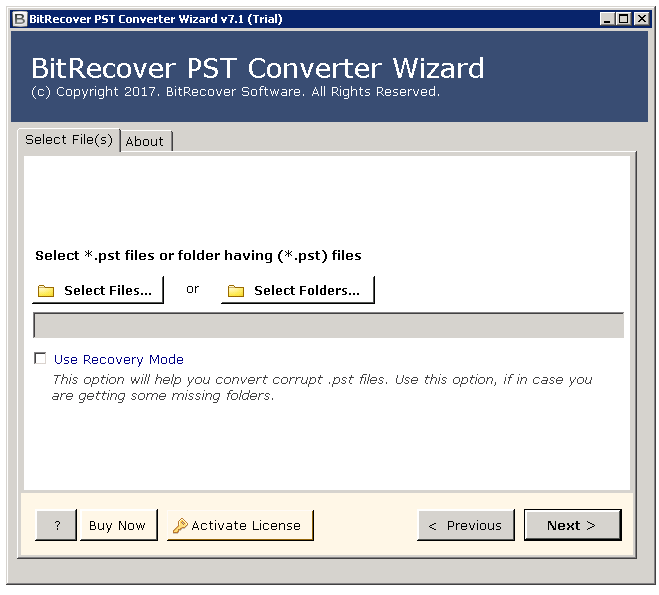
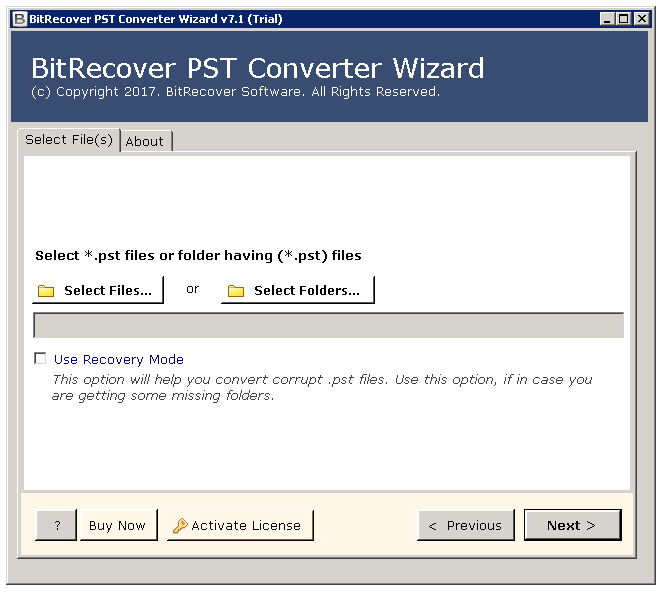
Con el programa BitRecover PST Converter Wizard, puede convertir fácilmente correos electrónicos en formato PST creados en Outlook a otros más comunes, como Gmail, Thunderbird y muchos otros. Como asegura el autor, todos los archivos adjuntos también se guardarán. El software puede convertir tareas, calendarios, contactos, notas y otros datos. Después del lanzamiento, encontrará una interfaz estándar para las herramientas de este desarrollador. Tras la activación, hay una grieta en el archivo, debe reemplazar el archivo original, luego lo inicia y no habrá modo de prueba. Primero debemos indicar dónde está su archivo en el disco duro, indicarlo, luego marcar lo que nos interesa y obtener el resultado. Idioma: Inglés – Faltan la versión rusa y el rusificador Tamaño: 49MB DescargarAsistente BitRecover PST Converter 26.2 + activación gratis
Firmware original del Samsung Galaxy S23 Plus 5G SM-S916B-DS (archivo Flash)
El archivo Flash lo ayudará a actualizar, degradar o reinstalar el firmware (SO) original en su dispositivo móvil. Además, el archivo Flash (ROM) también le permite reparar el dispositivo móvil en caso de un problema de software, un problema de bucle de arranque, un problema de IMEI o un problema muerto.
Nombre del archivo: SM-S916B-DS_S916BXXU1AWA6_S916BOWO1AWA6_ZTO_4archivo.zip País: Brasil Tamaño del archivo: 8,29GB versión de Android: 13 Herramienta Flash: Herramienta de descarga de Odín Cómo flashear (instalar): Sigue el tutorial
Firmware original Huawei Nova 9 SE JLN-L21 (archivo Flash)
El archivo Flash lo ayudará a actualizar, degradar o reinstalar el firmware (SO) original en su dispositivo móvil. Además, el archivo Flash (ROM) también le permite reparar el dispositivo móvil en caso de un problema de software, un problema de bucle de arranque, un problema de IMEI o un problema muerto.
Nombre del archivo: Huawei_Nova_9_SE_JLN-L21_102.0.1.127_C432E2R3P1_Firmware_EMUI12.0.1_05018JCR_Dload.zip Tamaño del archivo: 4,32GB Cómo flashear (instalar): Sigue el tutorial
El archivo Flash lo ayudará a actualizar, degradar o reinstalar el firmware (SO) original en su dispositivo móvil. Además, el archivo Flash (ROM) también le permite reparar el dispositivo móvil en caso de un problema de software, un problema de bucle de arranque, un problema de IMEI o un problema muerto.
Si estabas pensando que obtener acceso root en el Nokia 7 Plus es un proceso complicado, con la ayuda del siguiente artículo cambiarás ipso facto de opinión.
A continuación te ofreceremos otro procedimiento. root automático para smartphones Nokia 7 Plusmediante el cual lograrás el acceso Root en unos minutos.
¿No puedes encontrar el archivo de arranque? este te interesará
¿Qué es la raíz?
Él uso excesivo oh raíz es el nombre habitual asignado a las cuentas de usuario administrador que tienen todos los derechos en todos los modos de acceso, tanto monousuario como multiusuario.
Rootear un dispositivo móvil es un proceso que permite a los usuarios de teléfonos celulares Android obtener acceso privilegiado similar a los permisos administrativos en máquinas Unix o Linux, permitiéndoles superar cualquier restricción de sistema o software que pueda haber establecido el fabricante u operador de red.
Aspectos positivos al rootear tu Nokia 7 Plus
Elimina todo tipo de Bloatware de forma sencilla así como deshazte de aplicaciones improductivas del sistema.
Posibilidad de obtener más capacidad de almacenamiento.
Adapte cualquier configuración profunda del sistema, como desbloquear Nokia 7 Plus, restablecer el número IMEI o MAC del teléfono móvil y muchos otros.
Pudiendo utilizar aplicaciones diseñadas únicamente para equipos que tengan privilegios de root.
Dividir y formatear nuevas particiones en la memoria interna (¡Advertencia! Esto puede ser muy peligroso.).
Realizar backups o copias de seguridad del sistema de particiones y poder exportar la rom completa.
Precauciones y desventajas que debemos tener en cuenta
El teléfono móvil suspenderá la validez de la garantía otorgada por el fabricante.
Riesgo de que aplicaciones maliciosas obtengan permisos de superusuario.
Exposición a daños o pérdida de información durante el proceso, en cuyo caso recomiendo realizar un respaldo antes de iniciar un proceso root.
El Firmware de tu teléfono móvil puede estar dañado, se recomienda asegurarte de poder obtener una copia original de su rom si es necesario.
Se cancelará el soporte de actualización OTA/FOTA.
Pautas para este procedimiento.
Una computadora que tenga cualquier versión de Windows XP hasta w10 o posterior, ya sea de 32 o 64 bits.
Un conector para transferir datos de USB a Micro USB.
Descarga la rom original de tu Nokia 7 Plus para extraer el boot si es posible desde el soporte técnico online del fabricante.
Y No encuentras la rom de tu teléfono Nokia 7 Plus También puede obtener el arranque directamente desde la terminal fácilmente siguiendo las instrucciones de este tutorial.
Configurar el Nokia 7 Plus
Lo primero que debes hacer, obviamente, es configurar los ajustes necesarios para el siguiente proceso, estos básicamente consisten en Habilitar desbloqueo OEM y Activar la depuración USB.
Estas configuraciones se encuentran en el panel del programador, que deberás tener activado previamente presionando siete veces consecutivamente en la sección:
Ajustes del teléfono inteligente-> Acerca del teléfono -> versión de software.
Rootee el teléfono inteligente Nokia 7 Plus fácilmente
Para comenzar, tendrás que extraer el paquete previamente descargado en tu computadora e iniciar el software MTKroot v2.5.5.
Abrir MTKroot v2.5.5 para Nokia 7 Plus
Presione el botón Controladores -> Qualcomm y termina de instalar los controladores.
Instalar drivers Qualcomm Nokia 7 Plus
Repita estos pasos para completar la instalación de los controladores -> BAsD.
Nota: La utilidad MTKroot v2.5.5 ya incluye los controladores necesarios para que la PC ubique el Nokia 7 Plus.
Conecte el Nokia 7 Plus con su computadora a través del conector USB y presione Restablecer USB.
Haga clic en la parte superior izquierda ¡¡Sin botas de heno!! -> Llevaragregue el archivo boot.img y luego haga clic en el botón Parche de proceso.
La utilidad Magisk Manager se iniciará automáticamente en tu Nokia 7 Plus, sigue las instrucciones que aparecerán en pantalla para crear el parche.
Hacer clic en Prueba del BAD y cuando aparezca el texto ‘Dispositivo detectado’ deberás hacer clic en el botón Soy un fastboot.
Nokia 7 Plus Reiniciar USB + Test ADB + Fastboot
Espere un segundo mientras el Nokia 7 Plus Inicie en modo Fastboot, luego haga clic en Probar arranque rápido.
Nuevamente tendrás que escuchar hasta que puedas leer la frase ‘Dispositivo reconocido‘ para pasar al siguiente nivel.
Cómo abrir el gestor de arranque en tu Nokia 7 Plus
En el siguiente paso deberás abrir el gestor de arranque de tu Nokia 7 Plus, acción que podemos realizar con un solo clic.
Aunque recuerda que debes ignorar esta operación si se hubiera lanzado en otra ocasión.
Hacer clic en Prueba del cargador de arranque si necesita asegurarse del estado del gestor de arranque.
Verifique el gestor de arranque del Nokia 7 Plus
Si es necesario abrir el gestor de arranque del Nokia 7 Plus, simplemente haga clic en el botón una vez Liberar cargador de arranque -> Acepta y sigue las instrucciones que se mostrarán en la pantalla del terminal.
No olvides presionar sube el volumen para confirmar.
Lanzar el gestor de arranque Nokia 7 Plus
Nota: Al desbloquear el gestor de arranque, el software de su dispositivo se restaurará a su estado predeterminado.
Por este motivo, debes considerar la posibilidad de realizar una copia de seguridad o copiar los archivos, contactos, fotos y otros datos a la unidad de almacenamiento externo Micro SD.
Luego de abrir el gestor de arranque, el siguiente nivel consiste en completar este tutorial y dejar el dispositivo Nokia 7 Plus con privilegios de usuario root.
Desplácese hasta el área superior izquierda de la utilidad MTKroot v2.5.5 y elija la opción raíz, luego haga clic en Root en la parte inferior.
Opción Root Nokia 7 Plus
En unos segundos tu Nokia 7 Plus habrá sido rooteado y podrás ver las letras “OK” reflejadas tanto en el Nokia 7 Plus como en la ventana de MTKroot v2.5.5.
Luego haga clic en Salir del arranque rápido y su teléfono Nokia 7 Plus se reiniciará en el sistema Android.
Una vez que el ordenador termine de reiniciarse por completo, deberás hacer clic en Aplicaciones -> instalar magia y confirme que la aplicación Magisk Manager esté en el escritorio del teléfono.
Para que la aplicación Magisk Manager funcione correctamente, primero debes conectar el terminal a Internet, ya sea mediante datos o Wi-Fi.
Para terminar haga clic en Comprobar raíz -> aceptar y listo.
Probar Root Nokia 7 Plus
Nota: Si la aplicación Magisk Manager no se instala la primera vez, haga clic en el botón Desinstalarespere unos segundos y una vez más haga clic una vez en instalar magia.
Resumen de pasos
Resumen proceso Root Nokia 7 Plus
Inicie el programa MTKroot v2.5.5 y conecte su teléfono inteligente con la computadora.
Reinicia tu Smartphone con modo bootloader pulsando el botón Soy un fastboot -> Probar arranque rápido.
Si es necesario, desbloquee el gestor de arranque haciendo clic en Liberar cargador de arranque.
Finalmente seleccione la opción raíz y presione el botón Raíz.
Vídeo tutorial de ayuda para rootear el dispositivo Nokia 7 Plus
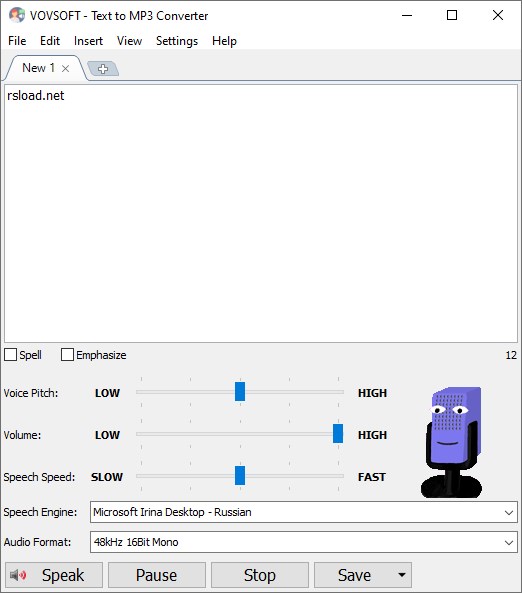
A veces los nombres de los programas hablan por sí solos, por lo que VovSoft Convertidor de texto a MP3 tal historia. Básicamente, podrás convertir el texto que escribas en un campo especial en un archivo de audio que podrás escuchar y luego guardar en formato MP3 con la configuración de calidad seleccionada. Para transformar todo esto, se utiliza el algoritmo Microsoft SAPI, que admite muchos idiomas, como puede ver, también puede especificar una voz rusa, en general, en la configuración de Windows en el panel de control, puede agregar voces, así que creo que no debería haber problemas aquí. Hay algunas configuraciones, por ejemplo, puede cambiar la velocidad de lectura, puede cambiar el tono de la voz, por así decirlo, puede resaltar todos los signos de puntuación para que se lea de forma más natural. Peculiaridades:
Posibilidad de guardar texto en MP3
Posibilidad de personalizar el archivo de salida según el plan de calidad.
Los parámetros de lectura de voz se pueden ajustar.
Firmware original del Samsung Galaxy S23 Plus 5G SM-S916B (archivo Flash)
El archivo Flash lo ayudará a actualizar, degradar o reinstalar el firmware (SO) original en su dispositivo móvil. Además, el archivo Flash (ROM) también le permite reparar el dispositivo móvil en caso de un problema de software, un problema de bucle de arranque, un problema de IMEI o un problema muerto.
Nombre del archivo: SM-S916B_S916BXXU1AWCB_S916BOWO1AWCB_ZTO_4archivo.zip País: Brasil Tamaño del archivo: 8,38GB versión de Android: 13 Herramienta Flash: Herramienta de descarga de Odín Cómo flashear (instalar): Sigue el tutorial
Firmware original Huawei Nova 9 SE JLN-AL00 (archivo Flash)
El archivo Flash lo ayudará a actualizar, degradar o reinstalar el firmware (SO) original en su dispositivo móvil. Además, el archivo Flash (ROM) también le permite reparar el dispositivo móvil en caso de un problema de software, un problema de bucle de arranque, un problema de IMEI o un problema muerto.
Nombre del archivo: Huawei_Nova_9_SE_JLN-AL00_102.0.1.125_SP3C00E120R2P2_Firmware_General_HarmonyOS 2.0.1_05018BLJ_Dload.zip Tamaño del archivo: 4,59GB Cómo flashear (instalar): Sigue el tutorial
Firmware original de Lenovo IdeaTab A1000-F (archivo Flash)
El archivo Flash lo ayudará a actualizar, degradar o reinstalar el firmware (SO) original en su dispositivo móvil. Además, el archivo Flash (ROM) también le permite reparar el dispositivo móvil en caso de un problema de software, un problema de bucle de arranque, un problema de IMEI o un problema muerto.
En esta otra ocasión os vamos a dejar un tutorial paso a paso para rootear dispositivos Micromax Selfie 3.
A continuación te traemos otro procedimiento. Root automatizado para dispositivos móviles Micromax Selfie 3con el que conseguirás el acceso root en tan solo unos minutos.
¿No encuentras el archivo boot.img? este te interesará
¿Qué es el enraizamiento?
Él usuario raíz oh uso excesivo es el nombre convencional asignado a las cuentas de usuario que tienen todos los privilegios en todos los accesos, tanto monousuario como multiusuario.
Rootear un teléfono celular consiste en el procedimiento que facilita a los usuarios de un teléfono con sistema Android obtener acceso privilegiado de manera similar a los permisos administrativos en sistemas Linux o Unix, pudiendo así deshacer cualquier limitación de sistema o hardware que haya podido imponer el fabricante y/u operador de red.
¿Cuáles son las ventajas de rootear tu Micromax Selfie 3?
Poder eliminar cualquier Bloatware y eliminar aplicaciones del sistema que consideremos inoperativas.
Poder liberar memoria adicional para almacenamiento interno.
Modifique la configuración avanzada del sistema, como desbloquear Micromax Selfie 3, modificar IMEI y MAC, overclocking de CPU y mucho más.
Utilice programas programados sólo para dispositivos que tengan permisos de superusuario.
Eliminar, adaptar y cambiar el tamaño de nuevas particiones en la memoria interna (¡Atención! Esto puede resultar muy peligroso para el dispositivo.).
Realizar copias de seguridad o copias de seguridad completas además de poder exportar el Firmware.
Precauciones y desventajas a tener en cuenta
Su Smartphone perderá la validez de la garantía proporcionada por el fabricante.
Amenaza a las aplicaciones maliciosas para que no obtengan el permiso de superusuario.
Peligro de daño o deterioro de los datos durante o después del procedimiento, en cuyo caso es recomendable en todo momento realizar una copia de seguridad antes de proceder con el root.
El Firmware/Rom del Micromax Selfie 3 puede estar dañado, se recomienda asegurarse de poder obtener una copia original del firmware si es necesario.
Actualizaciones OTA (Por el aire) será cancelado.
Condición previa para el procedimiento.
Un ordenador que disponga de sistema operativo Windows XP, 7/10 o posterior, tanto de 32 como de 64 bits.
Descarga la rom original de tu teléfono donde tendrás que obtener el archivo boot.img si es posible desde la página oficial de soporte y descargas.
Y No puede obtener un firmware original para Micromax Selfie 3 Tienes la opción de extraer el boot.img directamente desde tu computadora de una manera sencilla siguiendo las instrucciones de este tutorial.
Configuración a realizar en el Micromax Selfie 3
En primer lugar debes realizar varios ajustes específicos de las opciones del Micromax Micromax Selfie 3, que radican fundamentalmente en Habilitar desbloqueo OEM además de Habilitar la depuración USB.
Ambas preferencias se encuentran en la sección de desarrollo, que tendrás que desbloquear previamente. golpeando 7 veces continuamente por encima de la sección;
Menú de configuración-> Información del sistema -> Número de compilación.
Rootee el dispositivo móvil Micromax Selfie 3 con facilidad
Para comenzar, debes descomprimir el paquete previamente descargado en el escritorio de tu computadora y luego abrir la herramienta MTKroot v2.5.5.
Ejecute MTKroot v2.5.5 en Micromax Selfie 3
Haga clic en Controladores -> Qualcomm y finaliza la instalación de los respectivos drivers.
Instale los controladores Qualcomm para Micromax Selfie 3
Realice exactamente estos mismos pasos para instalar los controladores -> BAsD.
Nota: La aplicación MTKroot v2.5.5 incluye todos los drivers necesarios para que nuestro ordenador encuentre los teléfonos Micromax Selfie 3.
Conéctate debajo de tu Micromax Selfie 3 con su computadora usando un puerto de datos USB y luego haga clic una vez en Restablecer USB.
Haga clic en la pestaña en la parte superior izquierda ¡¡Sin botas de heno!! -> LlevarAbra el archivo boot.img y luego haga clic una vez en Parche de proceso.
El software Magisk Manager se iniciará automáticamente en tu Micromax Selfie 3, sigue los pasos que verás en pantalla para crear el parche.
Luego debes hacer clic Prueba del BAD y espera hasta que puedas ver la frase ‘Dispositivo detectado‘ luego debes hacer clic en el botón Soy un fastboot.
Micromax Selfie 3 Reiniciar USB + Test ADB + Fastboot
Espera mientras el teléfono Micromax Selfie 3 reinicie en modo Fastboot y luego haga clic en Probar arranque rápido.
Luego espera hasta que puedas leer el mensaje ‘Dispositivo reconocido‘ para poder continuar con el siguiente paso.
Abrir el gestor de arranque en Micromax Selfie 3
En la siguiente fase deberás liberar el gestor de arranque de tu Micromax Selfie 3, tarea fundamental que además la realizarás con tan solo un clic.
Tendrás que saltarte la operación si la hubieras abierto en otra ocasión.
Hacer clic en Prueba del cargador de arranque para poder verificar que ya está liberado o no.
Comprobar el gestor de arranque en Micromax Selfie 3
Si consideras que es necesario abrir el bootloader de tu Micromax Selfie 3 tienes que pulsar en el botón Liberar cargador de arranque -> Acepta y luego cumple con los lineamientos que aparecen en la pantalla de tu dispositivo móvil.
Recuerda que debes presionar el botón sube el volumen para desbloquear.
Lanzamiento del gestor de arranque Micromax Selfie 3
Atención: En el momento en que desbloquees el gestor de arranque, tu Micromax Selfie 3 se restaurará a su estado de fábrica.
Se recomienda crear una copia de seguridad o si lo prefieres simplemente hacer una copia de seguridad de las fotos, contactos, archivos, etc., en una memoria externa.
Abre el gestor de arranque, ya estás a solo un paso de finalizar el proceso y finalmente dejar el móvil Micromax Selfie 3 rooteado correctamente.
Desplácese hasta la esquina superior de MTKroot v2.5.5 y marque la opción raíz, luego haga clic en Root en la esquina inferior.
Seleccione Rootear Micromax Selfie 3
En apenas unos segundos el Micromax Selfie 3 habrá sido rooteado y verás reflejada la línea “OK” tanto en la pantalla del Micromax Selfie 3 al mismo tiempo como en la utilidad MTKroot v2.5.5.
Luego presione el botón Salir del arranque rápido para reiniciar el teléfono, Micromax Selfie 3 se reiniciará en el entorno Android.
Una vez que tu Micromax Selfie 3 se haya iniciado por completo deberás hacer clic en el botón Aplicaciones -> instalar magia y confirme que la aplicación Magisk Manager se encuentra entre las aplicaciones de su Micromax Selfie 3.
Para que la aplicación Magisk Manager funcione correctamente es necesario que conectes tu Smartphone a Internet, ya sea vía Wi-Fi u operador de red.
Para finalizar solo tienes que pulsar Comprobar raíz -> siguiente Aceptar y eso es todo.
Verificar Root Micromax Selfie 3
Nota: Si la aplicación Magisk Manager no está instalada, haga clic en Desinstalarespere dos segundos y presione el botón nuevamente Instalar Administrador Mágico.
Pasos resumidos
Resumen proceso Root Micromax Selfie 3
Ejecute el programa MTKroot v2.5.5 y conecte el teléfono inteligente Micromax Selfie 3 con su computadora.
Reinicie el teléfono inteligente Micromax Selfie 3 en las opciones de arranque rápido haciendo clic en Soy un fastboot -> Probar arranque rápido.
Si es necesario, desbloquee el gestor de arranque haciendo clic en Liberar cargador de arranque.
Finalmente seleccione la opción raíz y presione el botón Raíz.
Vídeo tutorial de ayuda para rootear el Micromax Selfie 3
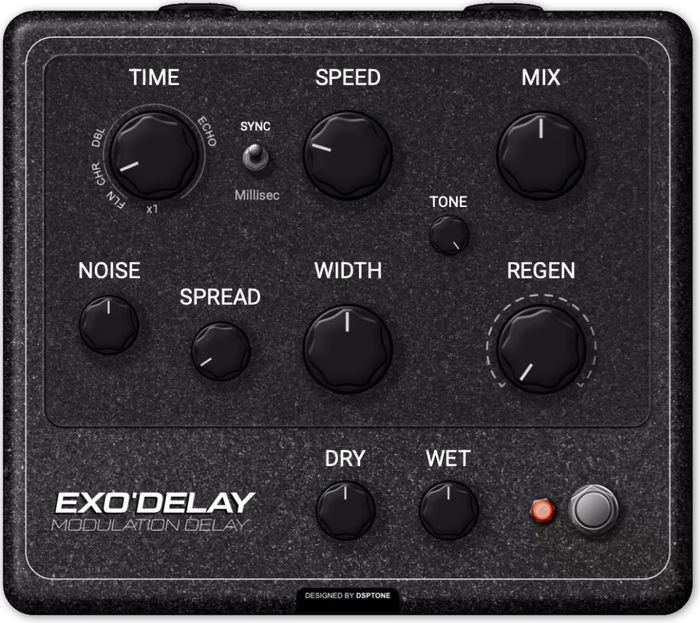
ExoDelay – software interesante que reunió en un solo lugar diferentes épocas de retrasos, clásicos, atmósferas, todo está aquí. Es realmente conveniente, no es necesario descargar todo por separado. Si les crees a los autores, se inspiraron en los primeros retrasos digitales de los años 80, pero todo fue reelaborado para adaptarse a nuestras realidades y el resultado fue una herramienta de ese tipo, estoy seguro de que los conocedores estarán felices. Peculiaridades:
Espíritu digital vintage
Ecos modulados con agachamiento
Modos clásicos más modo triple moderno para momentos desafiantes
A diferencia de las unidades BBD analógicas, las unidades digitales de la época proporcionaban repeticiones claras y una latencia estable. Sin embargo, la memoria entonces costaba como oro y el ancho de banda era escaso, por lo que cada dispositivo tenía su propia firma, algunos sacrificaron el ancho de banda durante mucho tiempo, algunos hicieron breves efectos de coro y los modelos posteriores ya luchaban por la pureza. Característica de esa época. En este complemento, los pedales de Ibanez son una prioridad como base; Realmente marcaron la pauta para los retrasos digitales de esa época. ExoDelay está justo en la ola de esa evolución; Obtendrá varias opciones, cada una con su propia filosofía y configuración, además de funciones modernas como enrutamiento flexible. Además:
Hay breves retrasos para una interpretación más rítmica.
Una banda estrecha encaja mejor en una mezcla de sonido
La modulación sutil añade movimiento a la música.
La saturación y el ruido crean profundidad en una pista.
Modos de retardo diseñados para pedales de guitarra de los 80:
DMOD: raya oscura, carácter pronunciado. Para ecos rítmicos y modulación clásica.
DMOD-10: Sonido más suave, equilibrio entre cálido y limpio. Delays melódicos con modulación suave.
DMOD-20: repeticiones más ligeras y limpias. Efectos espaciales con modulación detallada.
MODERN TRI: tres retrasos en una línea. Para complejidad ambiental y rítmica
El tiempo de retardo se ajusta automáticamente al modo y el rango también cambia según el modo seleccionado. Puedes subir el Flanger, el Chorus, el Vibrato, el Dubbing y el Echo clásico. La herramienta atraerá a aquellos que aprecian el carácter de los dispositivos más antiguos, pero no quieren preocuparse por sus limitaciones. No lo he probado yo mismo, pero un amigo del especialista dice que incluso en partes simples de guitarra el volumen y el movimiento aparecen inmediatamente. Aconseja a todos que giren las perillas, especialmente la modulación y el agachamiento. Tamaño: 19 megas SO: Windows 10/11 x64 Descargar DSPTone ExoDelay 1.0.5 + crack gratis
Firmware original del Samsung Galaxy S23 SM-S911U (archivo Flash)
El archivo Flash lo ayudará a actualizar, degradar o reinstalar el firmware (SO) original en su dispositivo móvil. Además, el archivo Flash (ROM) también le permite reparar el dispositivo móvil en caso de un problema de software, un problema de bucle de arranque, un problema de IMEI o un problema muerto.
Nombre del archivo: SM-S911U_S911USQS1AWBM_S911UOYN1AWBM_ATT_5archivo.zip País: ESTADOS UNIDOS Tamaño del archivo: 8,32GB versión de Android: 13 Herramienta Flash: Herramienta de descarga de Odín Cómo flashear (instalar): Sigue el tutorial
Firmware original Huawei Nova 8 SE JSC-AN00A (archivo Flash)
El archivo Flash lo ayudará a actualizar, degradar o reinstalar el firmware (SO) original en su dispositivo móvil. Además, el archivo Flash (ROM) también le permite reparar el dispositivo móvil en caso de un problema de software, un problema de bucle de arranque, un problema de IMEI o un problema muerto.
Nombre del archivo: Huawei_Nova_8_SE_JSC-AN00A_10.1.1.152_C00E142R6P1_Firmware_General_EMUI10.1.1_05017DBL_Dload.zip Tamaño del archivo: 4,14GB Cómo flashear (instalar): Sigue el tutorial
El archivo Flash lo ayudará a actualizar, degradar o reinstalar el firmware (SO) original en su dispositivo móvil. Además, el archivo Flash (ROM) también le permite reparar el dispositivo móvil en caso de un problema de software, un problema de bucle de arranque, un problema de IMEI o un problema muerto.
Nombre del archivo: Lenovo_A828T_4.2.2.zip Tamaño del archivo: 452MB
Como ya sabes, los beneficios que se obtienen al rootear cualquier Smartphone pueden ser importantes. Un buen ejemplo son los terminales Microsoft Lumia 640 XL en los que se basará este tutorial.
si esta bien al rootear un teléfono inteligente Conseguiremos numerosos beneficios, si bien es cierto que esto puede conllevar algunas desventajas.
A continuación también nos referiremos a ambos potenciales profesionales como los posibles inconvenientes, para que puedas determinar por ti mismo si Merecerá la pena rootear tu Microsoft Lumia 640 XL.
¿No encuentras el archivo de arranque? este te interesará
¿Qué es el enraizamiento?
Él uso excesivo oh raíz es el nombre convencional asignado a las cuentas de usuario administrador que tienen todos los privilegios en todos los modos de acceso, tanto monousuario como multiusuario.
Asimismo, rootear un teléfono celular es una táctica que permite al usuario de un teléfono Android obtener acceso privilegiado similar a los permisos administrativos de los sistemas Unix, lo que permite deshacer cualquier reducción de sistema y software que haya establecido el fabricante o los operadores de red.
Ventajas de rootear el Microsoft Lumia 640 XL
Pudiendo eliminar cualquier Bloatware de forma sencilla así como desinstalar del sistema aplicaciones potencialmente inútiles.
Obtenga capacidad de almacenamiento adicional.
Personaliza configuraciones sofisticadas en el sistema, como jailbreak, modificación del número IMEI o dirección MAC del dispositivo móvil, overclocking y muchas otras opciones.
Ser capaz de utilizar utilidades diseñadas para ordenadores que tengan permisos de usuario root.
Dividir, formatear y eliminar nuevas particiones en la memoria (¡Atención! Puede resultar muy peligroso para la integridad del dispositivo.).
Realizar copias de seguridad o copias de seguridad completas y posibilidad de exportar el Firmware completo.
Precauciones y contras a considerar
El Smartphone anulará la cobertura de la garantía emitida por el fabricante.
Peligro de que aplicaciones maliciosas obtengan permisos de superusuario.
Exposición a daños o deterioro de datos durante el procedimiento, por lo que recomiendo crear una copia de seguridad antes de iniciar root.
El Firmware/Rom de su dispositivo móvil puede estar dañado, se recomienda asegurarse de poder obtener una copia válida de la rom si es necesario.
Actualizaciones FOTA (Firmware por aire) acabará anulado.
Requisitos previos para el proceso.
Un ordenador equipado con cualquier versión de Windows XP/W7/8 o posterior, ya sean arquitecturas de 32 o 64 bits.
Descarga la rom original para tu Smartphone Microsoft Lumia 640 XL de la que extraerás el archivo de arranque si es posible desde el soporte de descarga oficial.
Y No se puede descargar el firmware oficial del celular Microsoft Lumia 640 XL Alternativamente, puede iniciar directamente desde su Microsoft Lumia 640 XL simplemente siguiendo los pasos de este tutorial.
Configurar el terminal
Lo primero que vas a hacer, lógicamente, será configurar los ajustes necesarios para el proceso, que básicamente consisten en Habilitar la depuración USB así como Habilitar desbloqueo OEM.
Estos ajustes se recogen en el menú del programador, que deberás activar previamente presionando 7 veces continuamente encima de la sección:
Configuración del equipo-> Acerca del dispositivo -> Número de compilación oh versión de software.
Rootee el terminal Microsoft Lumia 640 XL fácilmente
Para comenzar, extraiga el paquete descargado previamente en su computadora y ejecute la utilidad MTKroot v2.5.5.
Inicie MTKroot v2.5.5 para Microsoft Lumia 640 XL
Haga clic en el botón Controladores -> Qualcomm y completa la instalación de los drivers indicados.
Instale los controladores Qualcomm para Microsoft Lumia 640 XL
Realice exactamente estos mismos pasos para la instalación de los controladores -> BAsD.
Nota: La utilidad MTKroot v2.5.5 ya incluye los controladores actualizados necesarios para la computadora Microsoft Lumia 640 XL.
Luego conecta tu teléfono móvil Microsoft Lumia 640XL a la computadora a través del cable de datos Micro USB y haga clic una vez Restablecer USB.
Haga clic en la esquina superior izquierda en ¡¡Sin botas de heno!! -> Llevaragregue el archivo de arranque y luego haga clic en Parche de proceso.
La herramienta Magisk Manager se abrirá automáticamente en tu celular, sigue las instrucciones que aparecerán en pantalla para parchear el arranque.
Luego haga clic en Prueba del BAD y espera hasta que puedas ver el mensaje ‘Dispositivo detectado’ momento en el cual debes hacer clic en el botón Soy un fastboot.
Microsoft Lumia 640 XL Reiniciar USB, probar ADB, ir a Fastboot
Ahora espera un momento mientras tu teléfono móvil Microsoft Lumia 640XL reinicie con el modo de gestor de arranque y luego haga clic una vez en el botón Probar arranque rápido.
Una vez más espera hasta que puedas leer la línea ‘Dispositivo encontrado‘ antes de pasar al siguiente estado.
Desbloquee el gestor de arranque en teléfonos Microsoft Lumia 640 XL
En la siguiente fase llegará el momento de abrir el gestor de arranque de tu Microsoft Lumia 640 XL, otra tarea que puedes realizar en modo automatizado.
Aunque recuerda que debes excluir esta operación si ya la has desbloqueado en otra ocasión.
Haga clic una vez Prueba del cargador de arranque para asegurarse del estado del gestor de arranque.
Verificar el gestor de arranque Microsoft Lumia 640 XL
En caso de que necesites desbloquear el gestor de arranque del Microsoft Lumia 640 XL simplemente haga clic en Liberar cargador de arranque -> Acepta y cumple las señales que aparecen en la pantalla de tu Microsoft Lumia 640 XL.
No olvides presionar el botón aumentar el volumen para continuar.
Abrir el gestor de arranque de Microsoft Lumia 640 XL
Recuerde: en el momento en que se desbloquee el gestor de arranque, el software de su terminal se restaurará al estado predeterminado.
Por tanto, plantéate crear una copia de seguridad o, si lo prefieres, copiar las fotos, contactos, archivos, etc., a una memoria externa.
Abre el gestor de arranque, solo quedan unos segundos para concluir este tutorial, dejando tu dispositivo con el correspondiente acceso root.
Desplácese hasta la esquina superior del programa y seleccione la opción raíz, luego haga clic una vez en Root en la esquina inferior.
Marcar Root Microsoft Lumia 640 XL
Tu Microsoft Lumia 640 XL quedará rooteado automáticamente y la palabra “OK” aparecerá reflejada tanto en tu dispositivo Microsoft Lumia 640 XL como en la ventana de MTKroot v2.5.5.
Luego haga clic en Salir del arranque rápido para devolver el celular Microsoft Lumia 640 XL al modo Android normal.
Una vez que tu teléfono móvil se haya reiniciado por completo deberás pulsar en el botón Aplicaciones -> instalar magia y verifique si la aplicación Magisk Manager se encuentra efectivamente entre las aplicaciones de su dispositivo.
Para que la aplicación Magisk Manager funcione correctamente es necesario conectar el Microsoft Lumia 640 XL a Internet, ya sea a través de un operador de red o Wi-Fi.
Para finalizar simplemente haga clic Comprobar raíz -> siguiente Aceptar y eso es todo.
Probar Root Microsoft Lumia 640 XL
Nota: En caso de que la aplicación Magisk Manager no se instale, haga clic en Desinstalarespere unos segundos y vuelva a hacer clic una vez en el botón instalar magia.
Pasos resumidos
Resumen de pasos Rootear Microsoft Lumia 640 XL
Inicie la utilidad MTKroot v2.5.5 y conecte el Microsoft Lumia 640 XL con su computadora.
Reinicie el Microsoft Lumia 640 XL con modo bootloader haciendo clic en el botón Soy un fastboot -> Probar arranque rápido.
Si es necesario, desbloquee el gestor de arranque haciendo clic en Liberar cargador de arranque.
Finalmente seleccione la opción raíz y presione el botón Raíz.
Vídeo tutorial paso a paso para rootear el dispositivo Microsoft Lumia 640 XL