Firmware original del Samsung Galaxy A5 SM-A500F1 (archivo Flash)
El archivo Flash lo ayudará a actualizar, degradar o reinstalar el firmware (SO) original en su dispositivo móvil. Además, el archivo Flash (ROM) también le permite reparar el dispositivo móvil en caso de un problema de software, un problema de bucle de arranque, un problema de IMEI o un problema muerto.
Nombre del archivo: SM-A500F1_A500F1U1CQB1_A500F1KOO1CQB1_KOO.zip País: Corea del Sur Tamaño del archivo: 1GB versión de Android: 6.0.1 Herramienta Flash: Herramienta de descarga de Odín Cómo flashear (instalar): Sigue el tutorial
Si por algún fin (que no son pocos) quieres rootear tu Lanix Ilium Alpha 5T, te tengo buenas noticias ya que a continuación te vamos a enseñar un sistema muy sencillo y eficaz para hacerlo de forma segura y guiada.
Una vez más gracias a la utilidad MTKroot v2.5.5 hemos compilado un proceso completamente automático para rootear celulares Lanix Ilium Alpha 5Ta través del cual ganarás usuario raíz en cuestión de minutos.
¿No encuentras el maletero? archivo, comprobar este.
¿Qué es la raíz?
Raíz oh uso excesivo es el nombre común que normalmente se asigna a las cuentas de usuario administrador que tienen plenos derechos para todo tipo de acceso, tanto monousuario como multiusuario.
Asimismo, rootear un dispositivo móvil es un método que permite a los usuarios de teléfonos con sistema Android obtener acceso privilegiado de forma similar a los permisos administrativos en Unix, lo que también les permite superar cualquier límite de sistema o hardware establecido por fabricantes u operadores de red.
Ventajas de rootear tu Lanix Ilium Alpha 5T
Desinstale todo tipo de Bloatware fácilmente y elimine las aplicaciones inútiles del sistema.
Posibilidad de ganar capacidad extra de almacenamiento interno.
Cambiar parámetros avanzados en el sistema, como cambiar el IMEI y/o dirección MAC del dispositivo, overclocking, etc.
Posibilidad de utilizar aplicaciones programadas sólo para ordenadores que tengan permisos de root.
Adaptar, cambiar el tamaño o formatear nuevas particiones en la memoria (¡Advertencia! Hacer esto es muy peligroso.).
Realizar copias de seguridad o copias de seguridad completas o exportar el Firmware completo.
Precauciones y desventajas que deben tenerse en cuenta.
El terminal perderá la cobertura de garantía proporcionada por el fabricante.
Amenaza de que aplicaciones maliciosas obtengan permiso de superusuario.
Peligro de daño o deterioro de los datos durante o después del proceso, en cuyo caso es recomendable en todo momento realizar una copia de seguridad antes de proceder al root.
El Firmware/Rom de tu celular Lanix Ilium Alpha 5T puede estar dañado, se recomienda estar seguro de poder obtener una copia oficial de su firmware si es necesario.
Se suspenderá el soporte para actualizaciones FOTA/OTA.
Condiciones del procedimiento
Un ordenador que tenga cualquier versión de Windows XP/7/10 o superior, tanto en arquitectura de 32 como de 64 bits.
Descargue el firmware original o el archivo boot.img para su teléfono, si es posible, desde el sitio web oficial.
Nota: Sí No puedes descargar una rom para tu Lanix Ilium Alpha 5T Tienes la alternativa de adquirir el archivo boot.img directamente desde el ordenador simplemente siguiendo este tutorial.
Configurar el celular Lanix Ilium Alpha 5T
Lo primero que vamos a hacer es proceder a configurar los ajustes necesarios para este proceso, que básicamente consisten en Activar la depuración USB así como Habilitar desbloqueo OEM.
Las dos configuraciones están integradas en la sección de desarrollador, que deberás tener activada previamente presionando siete veces consecutivamente en la caja;
Sistema-> Acerca del dispositivo -> Número de compilación.
Tutorial para rootear el dispositivo Lanix Ilium Alpha 5T paso a paso
En primer lugar, descomprima el contenido del archivo previamente descargado en el escritorio de su computadora y abra el software MTKroot v2.5.5.
Ejecute MTKroot v2.5.5 para Lanix Ilium Alpha 5T
Haga clic en el botón Controladores -> MediaTek y finaliza la instalación de los drivers específicos.
Instale los controladores USB Lanix Ilium Alpha 5T
Repita los pasos de instalación en controladores -> BAsD.
Nota: El programa MTKroot v2.5.5 incluye los controladores USB y Fastboot que requiere Lanix Ilium Alpha 5T.
A continuación conecta tu terminal Lanix Ilium Alpha 5T con tu ordenador mediante un puerto de datos USB y pulsa en Restablecer USB.
Haga clic en la pestaña en la parte superior izquierda ¡¡Sin botas de heno!! -> Llevaragregue el archivo de arranque y luego haga clic en Parche de proceso.
El software Magisk Manager se iniciará automáticamente en su teléfono, siga los pasos que aparecerán en la pantalla para parchear el inicio.
Luego debes hacer clic en Prueba del BAD y espera un segundo hasta que puedas ver el texto’Dispositivo reconocido‘entonces debes hacer clic en el botón Soy un fastboot.
Lanix Ilium Alpha 5T Reiniciar USB + Test ADB + Fastboot
Espere unos segundos hasta que Lanix Ilium Alfa 5T reinicie en modo gestor de arranque, luego haga clic en el botón Probar arranque rápido.
Una vez más tendrás que esperar hasta que puedas ver la línea ‘Dispositivo detectado‘ antes de poder pasar a la siguiente etapa.
Libera el bootloader de tu celular Lanix Ilium Alpha 5T
En el siguiente paso deberás abrir el gestor de arranque Lanix Ilium Alpha 5T, paso que te ayudaremos a realizar con un simple clic.
Es recomendable excluir este paso si ya lo has desbloqueado en otra ocasión.
Haga clic en el botón Prueba del cargador de arranque para asegurarse de su estado.
Comprobar el gestor de arranque del Lanix Ilium Alpha 5T
Si quieres desbloquea el gestor de arranque en tu Lanix Ilium Alpha 5T luego haga clic Liberar cargador de arranque -> Aceptar y luego completar las pautas que aparecerán en la pantalla del terminal.
Debes presionar la tecla sube el volumen para confirmar.
Desbloquear el gestor de arranque de Lanix Ilium Alpha 5T
Atención: Cuando abra el gestor de arranque, su Lanix Ilium Alpha 5T se restaurará a su estado original.
Debido a esto, deberías considerar realizar una copia de seguridad o, si lo deseas, copiar todos los archivos, contactos, fotos, etc., al disco externo o SD.
Luego de desbloquear el gestor de arranque lo único que queda es concluir este tutorial y dejar el terminal Lanix Ilium Alpha 5T con los privilegios de root correspondientes.
En el área superior izquierda de MTKroot v2.5.5, marque la alternativa raíz, luego haga clic en Root en la parte inferior.
Seleccionar Raíz Lanix Ilium Alpha 5T
En apenas unos segundos el Lanix Ilium Alpha 5T estará rooteado y verás reflejada la palabra “OK” tanto en el terminal como en la ventana de MTKroot v2.5.5.
A continuación tendrás que hacer clic en el botón Salir del arranque rápido Para reiniciar el teléfono móvil volverás al entorno de Android.
Cuando el teléfono móvil se reinicie por completo, toque Aplicaciones -> instalar magia y asegúrate si realmente aparece la aplicación Magisk Manager en el panel de tu celular.
Para que la aplicación Magisk Manager funcione correctamente, primero debes conectar tu dispositivo a Internet, ya sea mediante datos de la red móvil o Wi-Fi.
Para finalizar este tutorial sólo tienes que hacer clic en el botón Comprobar raíz -> luego aceptar y nada más.
Comprobaré Root Lanix Ilium Alpha 5T
Nota: Si la App no aparece instalada, haz clic en el botón Desinstalarespera un par de segundos y haz clic nuevamente instalar.
Proceso simplificado
Simplificando el proceso de Root Lanix Ilium Alpha 5T
Ejecute la aplicación MTKroot v2.5.5 y luego conecte el dispositivo móvil Lanix Ilium Alpha 5T a la computadora.
Reinicie el dispositivo móvil Lanix Ilium Alpha 5T para opciones de inicio rápido haciendo clic Soy un fastboot -> Probar arranque rápido.
Si es necesario, desbloquee el gestor de arranque haciendo clic en Liberar cargador de arranque.
Finalmente seleccione la opción raíz y presione el botón Raíz.
Vídeo tutorial paso a paso para rootear el Lanix Ilium Alpha 5T
Firmware original del Samsung Galaxy A5 SM-A500YZ (archivo Flash)
El archivo Flash lo ayudará a actualizar, degradar o reinstalar el firmware (SO) original en su dispositivo móvil. Además, el archivo Flash (ROM) también le permite reparar el dispositivo móvil en caso de un problema de software, un problema de bucle de arranque, un problema de IMEI o un problema muerto.
Nombre del archivo: SM-A500YZ_A500YZZTS1BRG1_A500YZZZT1BRG1_BRI.zip País: Taiwán Tamaño del archivo: 1GB versión de Android: 5.0.2 Herramienta Flash: Herramienta de descarga de Odín Cómo flashear (instalar): Sigue el tutorial
En esta ocasión te vamos a presentar los pasos para rootear dispositivos móviles Lenovo Vibe X3 Youth.
Si bien es cierto que al rootear un celular Podemos obtener beneficios considerables, aunque es cierto que esto puede traer algunos problemas.
A continuación hablaremos de ambos. beneficios como las probables desventajas, para que puedas reflexionar si ¿Realmente vale la pena rootear tu Lenovo Vibe X3 Youth o no?.
¿Tienes problemas para encontrar el maletero?, consulta este.
¿Qué es el enraizamiento?
Él uso excesivo oh raíz es el nombre común para cuentas de usuario que tienen privilegios completos en todos los niveles de acceso (usuario único o multiusuario).
Rootear un teléfono es un proceso que permite al usuario de un terminal obtener acceso privilegiado al sistema de forma similar a los permisos administrativos en sistemas Linux o Unix, lo que permite superar cualquier limitación de hardware o software establecida por el fabricante y/u operador de red.
Ventajas de rootear tu Lenovo Vibe X3 Youth
Elimine todo tipo de Bloatware de forma sencilla y elimine las aplicaciones del sistema potencialmente inoperativas.
Libere capacidad adicional para almacenamiento.
Modificar los parámetros avanzados en el sistema, por ejemplo desbloquear, cambiar el número IMEI de nuestro Lenovo Vibe X3 Youth, la MAC, overclockear la CPU y/o GPU entre otros.
Posibilidad de utilizar software programado únicamente para dispositivos móviles rooteados.
Crear o dividir nuevas particiones en la memoria (¡Advertencia! Hacer esto es muy peligroso para la integridad del dispositivo.).
Realizar copias de seguridad o copias de seguridad completas incluyendo poder exportar la rom.
Precauciones y desventajas que siempre hay que tener en cuenta
El teléfono anulará la garantía proporcionada por el fabricante.
Amenaza de que aplicaciones dañinas obtengan derechos de superusuario.
Amenaza de daño o deterioro de los datos durante o después del procedimiento, por lo que se recomienda en todo momento realizar una copia de seguridad antes de iniciar un proceso de raíz.
La rom de su Lenovo Vibe X3 Youth puede estar dañada, se recomienda que se asegure de poder obtener una copia válida de la rom si es necesario.
El soporte para actualizaciones OTA quedará inutilizable.
requisitos esenciales del proceso
Computadora con sistema Windows w7 a w10 o superior, tanto de 32 como de 64 bits.
Un conector para transferencias de datos de USB a Micro USB.
Descargue el archivo de arranque o la rom original para su dispositivo, si es posible, desde el sitio web oficial.
Nota: Sí No encuentras rom para el Lenovo Vibe X3 Youth Tiene la alternativa de acceder fácilmente al archivo de inicio directamente desde su Lenovo Vibe X3 Youth siguiendo los pasos de este tutorial.
Configuración en el Lenovo Vibe X3 Juvenil
Lo primero que deberás hacer, lógicamente, será proceder a configurar los ajustes necesarios para el siguiente proceso, que básicamente consisten en Habilitar desbloqueo OEM además de Activar la depuración USB.
Puedes colocar estas preferencias en el panel de desarrollador, el cual debes habilitar previamente presionando 7 veces sucesivas en:
Sistema-> Información del sistema -> versión de software.
Cómo rootear Lenovo Vibe X3 juvenil
En primer lugar, debe descomprimir el paquete descargado previamente en el escritorio de su computadora con Windows y luego iniciar la herramienta MTKroot v2.5.5.
Iniciando MTKroot v2.5.5 en Lenovo Vibe X3 Youth
Haga clic en Controladores -> MediaTek y finaliza la instalación de los controladores necesarios.
Instalar drivers MTK Lenovo Vibe X3 Juvenil
Repetir lo mismo con la instalación en drivers -> BAsD.
Nota: La utilidad MTKroot v2.5.5 tiene los controladores actualizados necesarios para el teléfono inteligente juvenil Lenovo Vibe X3.
Luego conecta tu Lenovo Vibe X3 Juvenil al PC mediante un conector de datos Micro USB y luego haga clic en Restablecer USB.
Haga clic en la esquina superior izquierda en ¡¡Sin botas de heno!! -> Llevaragregue el archivo de arranque y haga clic en Parche de proceso.
La herramienta Magisk Manager se iniciará automáticamente en su teléfono, siga las instrucciones que aparecerán en su pantalla para parchear el arranque.
Luego haga clic una vez Prueba del BAD y cuando puedas leer la frase ‘Dispositivo detectado’ tendrás que hacer clic en Soy un fastboot.
Lenovo Vibe X3 Youth Reiniciar USB, probar ADB, ir a Fastboot
Ahora espera un momento mientras Lenovo Vibe X3 Juvenil comienza con el modo Fastboot, luego presione el botón Probar arranque rápido.
Espere nuevamente hasta que pueda leer la línea “Dispositivo detectado” para pasar al siguiente nivel.
Cómo abrir el gestor de arranque en el Lenovo Vibe X3 Youth
A continuación tendrás que liberar el gestor de arranque en tu Lenovo Vibe X3 Youth, otra tarea imprescindible que también podrás realizar con tan solo un clic.
Es recomendable ignorar esta operación si ya la has desbloqueado previamente.
Hacer clic en Prueba del cargador de arranque para comprobar el estado del gestor de arranque.
Comprobar el gestor de arranque Lenovo Vibe X3 Youth
En caso de que necesites liberar el gestor de arranque del Lenovo Vibe X3 Youth simplemente haga clic en el botón Liberar cargador de arranque -> Acepta y luego sigue los consejos que se proyectarán en la pantalla de tu terminal.
Recuerda presionar el botón aumentar el volumen para proceder.
Desbloquear el gestor de arranque Lenovo Vibe X3 Youth
Nota: Al desbloquear el gestor de arranque, el sistema de su teléfono móvil se restaurará a su estado inicial.
Por lo tanto, es muy recomendable crear una copia de seguridad o si lo prefieres copiar todas las fotos, contactos, archivos y otros datos personales a la unidad Micro SD.
Una vez abierto el bootloader estás a un paso de completar el proceso y dejar finalmente tu Lenovo Vibe X3 Youth con su correspondiente acceso root.
Dirígete a la zona superior izquierda del programa y elige la opción raíz, luego haz clic en Root en la esquina opuesta.
Seleccionar Root Lenovo Vibe X3 Juvenil
En unos segundos tu Smartphone habrá sido rooteado y podrás leer las letras “OK” tanto en tu celular Lenovo Vibe X3 Youth como simultáneamente en la ventana de MTKroot v2.5.5.
A continuación tendrás que hacer clic en Salir del arranque rápido Para devolver el celular Lenovo Vibe X3 Youth se reiniciará al sistema Android.
Cuando tu terminal se haya reiniciado por completo deberás pulsar en el botón Aplicaciones -> instalar magia y asegúrese de que la aplicación Magisk Manager realmente aparezca entre las aplicaciones del Lenovo Vibe X3 Youth.
Para que la aplicación Magisk Manager funcione correctamente, primero debes conectar tu Lenovo Vibe X3 Youth a Internet, tanto mediante datos móviles como mediante Wi-Fi.
Para finalizar este tutorial sólo tienes que hacer clic en el botón Comprobar raíz -> Acepta y listo.
Testear Root Lenovo Vibe X3 Juvenil
Nota: Si la aplicación Magisk no aparece instalada, haga clic en el botón Desinstalarespera un par de segundos y presiona nuevamente instalar magia.
Proceso simplificado
Resumen de pasos Root Lenovo Vibe X3 Youth
Inicie la aplicación MTKroot v2.5.5 y luego conecte su Lenovo Vibe X3 Youth con la PC.
Reinicie su Lenovo Vibe X3 Youth en modo gestor de arranque presionando el botón Soy un fastboot -> Probar arranque rápido.
Si es necesario, desbloquee el gestor de arranque haciendo clic en Liberar cargador de arranque.
Finalmente seleccione la opción raíz y presione el botón Raíz.
Vídeo tutorial de ayuda para rootear el dispositivo Lenovo Vibe X3 Youth
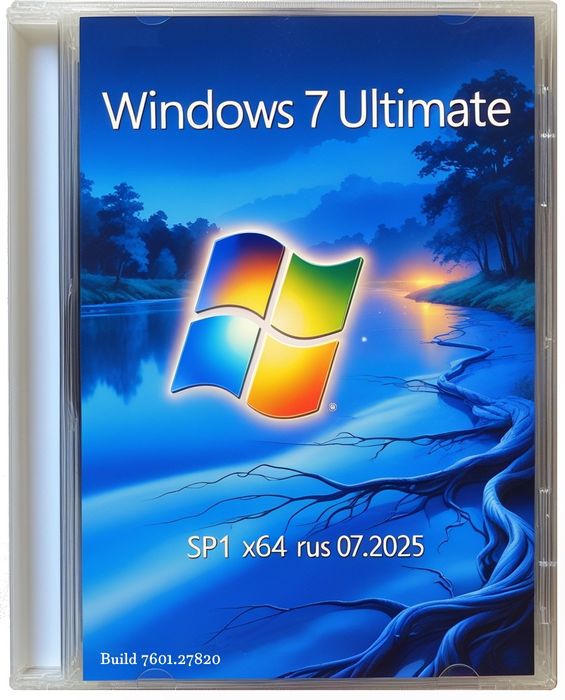
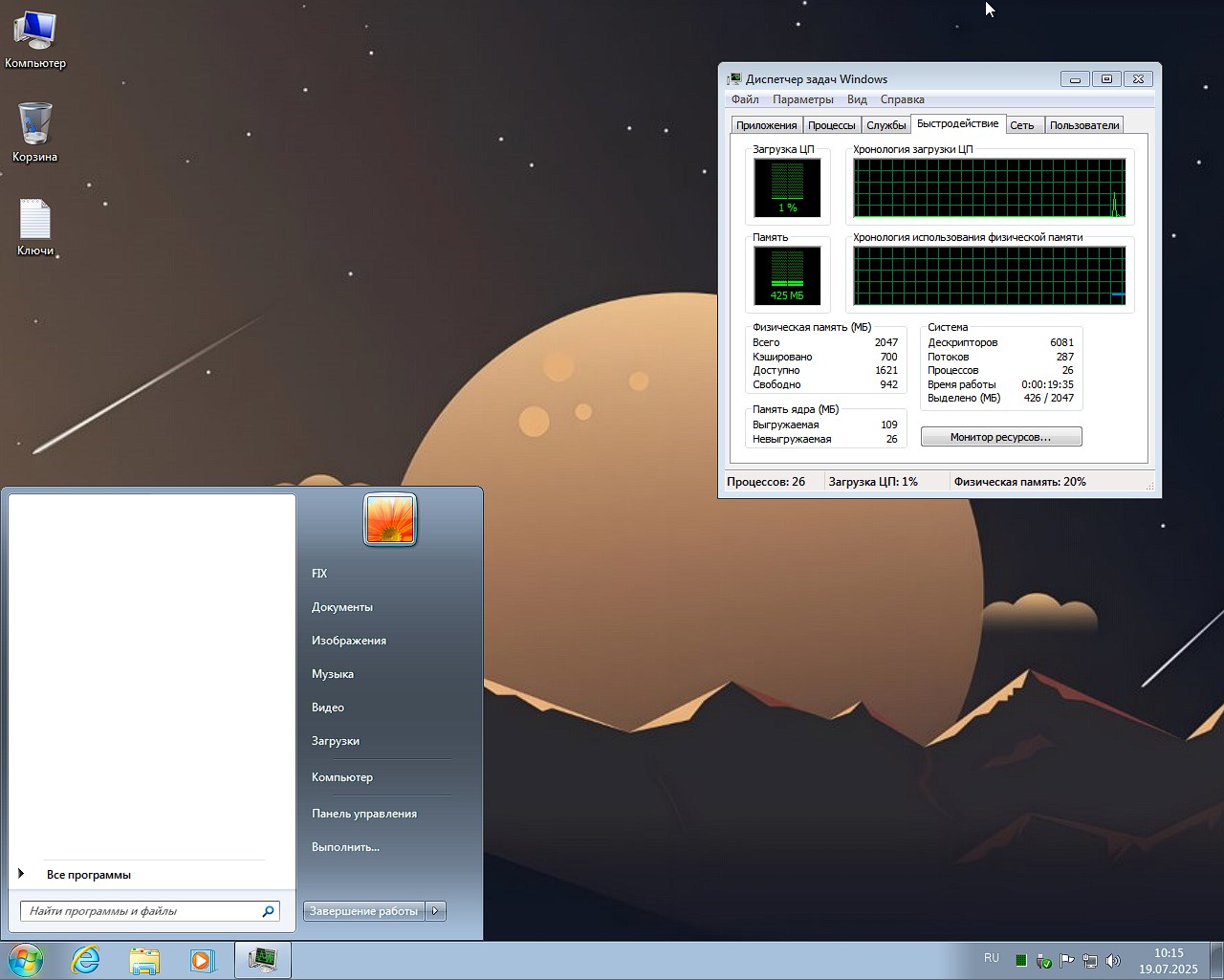
Предлагаю вам ознакомиться с новым образом Windows 7 Ultimate x64 для быстрой установки USB с подхватом драйверов, июльские обновления 2025 года интегрированы бесплатно, торрентом скачать можно ниже как и по прямым ссылкам без дополнений. Релиз формата iso с Виндовс 7 Максимальная SP1 64 бит для флешки поможет вам после распаковки файлов выполнить быстрый запуск рабочего стола, где ключ текстовый файлик присутствует, внутри ссылка будет на загрузку активаторов для данной редакции, если у вас есть свой ключ или метод регистрации, просто удалите документ и забудьте, специально не стал добавлять ничего в сборку, чтобы ваши антивирусы спокойно на него реагировали, а мне не пришлось всем разъяснять, что это нормально с учетом наличия лекарства, поэтому кому оно нужно, переходим по ссылке в текстовике, у кого свой ключ или еще чего, пользуемся. ✅ Давайте быстро пробежимся по самым главным особенностям этой новости. Из коробки настроен высокопроизводительный план электропитания в том числе если система работает от сет то автоматическое отключение экрана происходить не будет, как и переход в спящий режим, в них просто нет смысла так как экономить нечего. Про жесткий диск, не все знают, что изначально он отключается тоже, если простой долгий, хотя как долгий, минут 20 обычно, короче HDD и SSD не любят этого, по причине частого отключения и включения, создаются проблемные сектора в будущем, в этой сборке такого не будет происходить, от розетки если работает ноут то диск отключаться не будет. В Виндовс уже начиная с Семерки происходит тихий сбор совместимости приложений, что тоже косвенно подходит под телеметрию, тут это отключено как и обновление данных о совместимости софта. ✅ Я знаю, что многие любят, особенно раньше, смотреть на цифры оценки системы, однако хорошо с точки зрения приватности тут мало, поэтому Compatibility Appraiser вырублен как и задача Proxy, ее связь проверкой дисков мало кого радует. В целом отключен весь сбор данных о работе операционной системы, задача эта называется Consolidator. Не работает задача Uploader отвечающая за отправку собранных данных в компанию Майкрософт, нет задачи KernelCeipTask, которая нужна для сборка данных о работе ядра системы. Так как поддержка Windows Seven давно закончена, читать это сообщение мало кому хочется, отключено, плюс отчеты о вредоносных программах в облако Defender не будет отправляться.
Загрузить торрент
µ
Образ Windows 7 64 бит Максимальная 07.2025 с ключом для флешки
Размер: 2.3 GB • Формат: ISO • Версия: SP1 7601.27820
📌 Примечание: Для торрент скачивания требуется нажать на зеленую кнопку выше, если нужна прямая ссылка быстрая и бесплатно с облачных серверов, переходим ниже в новость
⚙️ Минимальные системные требования для корректного запуска новой iso сборки Виндовс 7 Ultimate Rus от Июля 2025 года:
Частота процессора от 1 Ггц – поддержка x64
Для стандартной работы 2 Гигабайта оперативной памяти достаточно
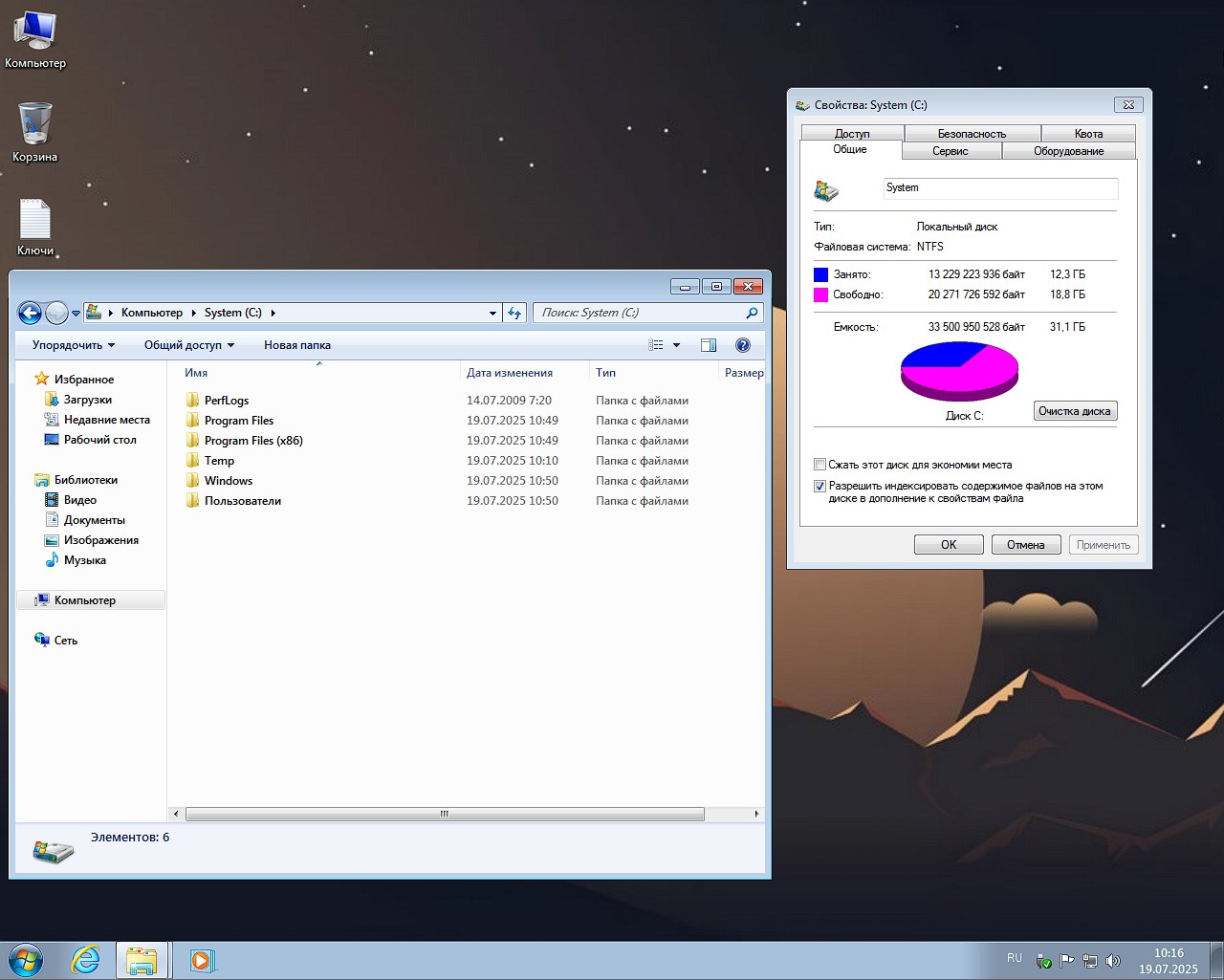
Винда 7 занимает на жестком диске около 10 ГБ с драйверами и софтом нужным, поэтом минимум 15 GB нужно места свободного
Видеокарта любая
Разрешение экрана от 800х600
💬 Какие настройки были применены, твики:
Выключено восстановление и удален WinRe.wim и давайте разберем этот момент. Есть фишка которая поможет откатить систему назад, вдруг что то сломалось. В этом сборке данная возможность полностью отключена, делается это, чтобы не тратить место на жестком диске. Система без него работает шустрее и занимает меньше пространства. Кто любит легкие системы, отличный вариант, а делать копии я советую сторонним софтом типа Macrium Reflect или True Image от Акроникса, они проще и надёжнее в работе, чем встроенное восстановление от Майкрософта, вы сами решаете когда и как бэкапить
Отключены такие известные и нашумевшие службы как службы SysMain / WSearch / ReadyBoot. В целом их можно назвать фоновыми помощниками операционной системы, например WSearch из названия ясно, поможет искать файлы и иногда сильно тормозит систему, служба SysMain пытается угадывать, что вы хотите запустить, последняя ReadyBoot оптимизирует загрузку. Их отключение нужная штука, ведь компьютер больше не будет тратить “силы” зря, меньше нагрузки на процессор и память, особенно на старых компах сильно заметно, так что дело нужное
Слегка изменено контекстное меню. Я н открою секрет, что кликая правой кнопкой мыши на файл или папку, выскакивает меню кучей хлама, в стандарте. В этой версии почищен “мусор” и пункты, которые редко используются и только путают, удалены. Меню стало короче и понятнее, проще найти то, что нужно и не отвлекаться на ерунду
Конечно не обошлось без UAC и он отключён. Окно которое раздражает “Разрешить изменения?” выскакивает каждый раз, когда софт хочет что-то поменять в системе. они были полностью вырубили, плюс в том что можно устанавливать программы и менять настройки без лишних кликов, но безопасность чуть ниже, но в целом идеально для опытных пользователей, а мы с вами как раз такие
Обновлен древний браузер на Яшу с интеграцией просмотра ресурсов достук которым ограничен
Был добавлен новый пункт “Установить” в контекстное меню, зажимаем шифт и получаем его для .cab-файлов и это супер удобно для тех, кто часто работает с обновлениями Виндовс. Извлечь всё, тоже новый пункт который появляется при зажатой клавише SHIFT в контекстное меню для .msi. Вытаскивает содержимое файла как из zip-архива, без полной установки
Добавлен новый шрифт Segoe UI Semibold и есть возможность все откатить назад. он выглядит современнее и не утомляет зрение в ночное время суток, а если не понравится, есть простой способ вернуть оригинал
Была отключена вся история открытых файлов и папок, ведь обычно Виндовс запоминает, какие файлы и папки вы недавно открывали, показывает их в меню Пуск и в проводнике еще. Чтобы сохранить приватность все это безобразие было вырублено, больше система не тратит место на хранение этой инфы
“Копировать в папку” и “Переместить в папку” еще два новых пункта в контекстном меню. ПКМ на файле или папке, вы увидите эти опции прямо в меню, удобно просто выбрать куда скопировать или переместить, без лишних окон и копирования-вставки.
На рабочем столе иконка компа, кликаем по ней и получаем новое меню, можно получить доступ в администрирование, Диспетчер устройств, перейти к редактору реестра и настройкам системы. Вам больше не нужно рыскать по меню, все под рукой, удобно, вроде мелочь, а приятно.
💬 Коротко о том, что было полностью удалено:
DVD Maker. Встроенный софт для создания ДВД дисков с видео и фото, короче это редактор для записи фильмов на болванки. Я не помню, когда последний раз вообще пользоваться дисководом, не говоря про создания чего-либо. В наше время мало кто пользуется DVD, в онлайн все смотрят и или на флешках хранят. По итогу освобождается место на диске, система становится чуточку но легче. Однако если фанатеете от старых дисков, будет грустно вам. Я советую альтернативу типа ImgBurn или Nero Lite, все есть у нас на сайте, они делают то же самое, но лучше и с кучей опций
Media Center – это такой медиаплеер от компании Microsoft для просмотра телека, фильмов, прослушивания музыки на ТВ экране с пультом и всем таким. Софт тяжёлый, жрет ресурсы и сильно устарел, в наши дни все используют типа Netflix или VLC софт для просмотра. Комп работает реально шустрее без него, однако если у вас есть ТВ-тюнер или коллекция дисков, то придётся искать замену и я бы посоветовал вам установить Kodi или Plex, все через поиск легко ищется у нас на сайте, программы бесплатные, крутые и превращают твой ПК в полноценный медиацентр
Удалены Гаджеты. Я не знаю, помните вы эти мини-виджеты на рабочем столе, можно было настраивать часы, смотреть погоду, делать заметки. Все они сильно устарели, иногда тормозят систему, они даже имели дыры в безопасности и поэтому компания Microsoft их официально отключила. Рабочий стол чище, меньше отвлекающих штук, а кому сильно хочется чего-то такого установить, я советую Rainmeter, крутая бесплатная программа с тоннами крутых скинов и виджетов, на сайте у нас имеется
Удален Telnet, очень старая утилита для подключения к удалённым серверам через командную строку. Она сильно небезопасная работает без шифрования, очень редко нужна обычным пользователям. Без нее система чище и безопаснее, а если ты админ или работаешь с сетями, то без неё не обойтись конечно, поэтому все юзают давно уже PuTTY или встроенный PowerShell, современные и безопасные (с SSH) утилиты
Удален TFTP, такая штука для передачи файлов по сети без проверок, в свое время часто применялась в настройке роутеров или серверов. Ее тоже убрали, потому что сильно устарела, небезопасна, занимает место. Получаем меньше ненужного кода в системе, а как замену я советую типа SolarWinds TFTP Server или FileZilla
💬 Что было интегрировано:
Супер программа 7-Zip, крутой и лучший архиватор для сжатия и распаковки файлов, поддерживает ZIP, RAR и свой формат 7Z, но и прочие другие. Его просто нужно везде встраивать потому что он лучше стандартного архиватора Виндовс, в разы быстрее, мощнее и бесплатный, он легко запускается, работает почти со всеми архивами, экономит место на диске
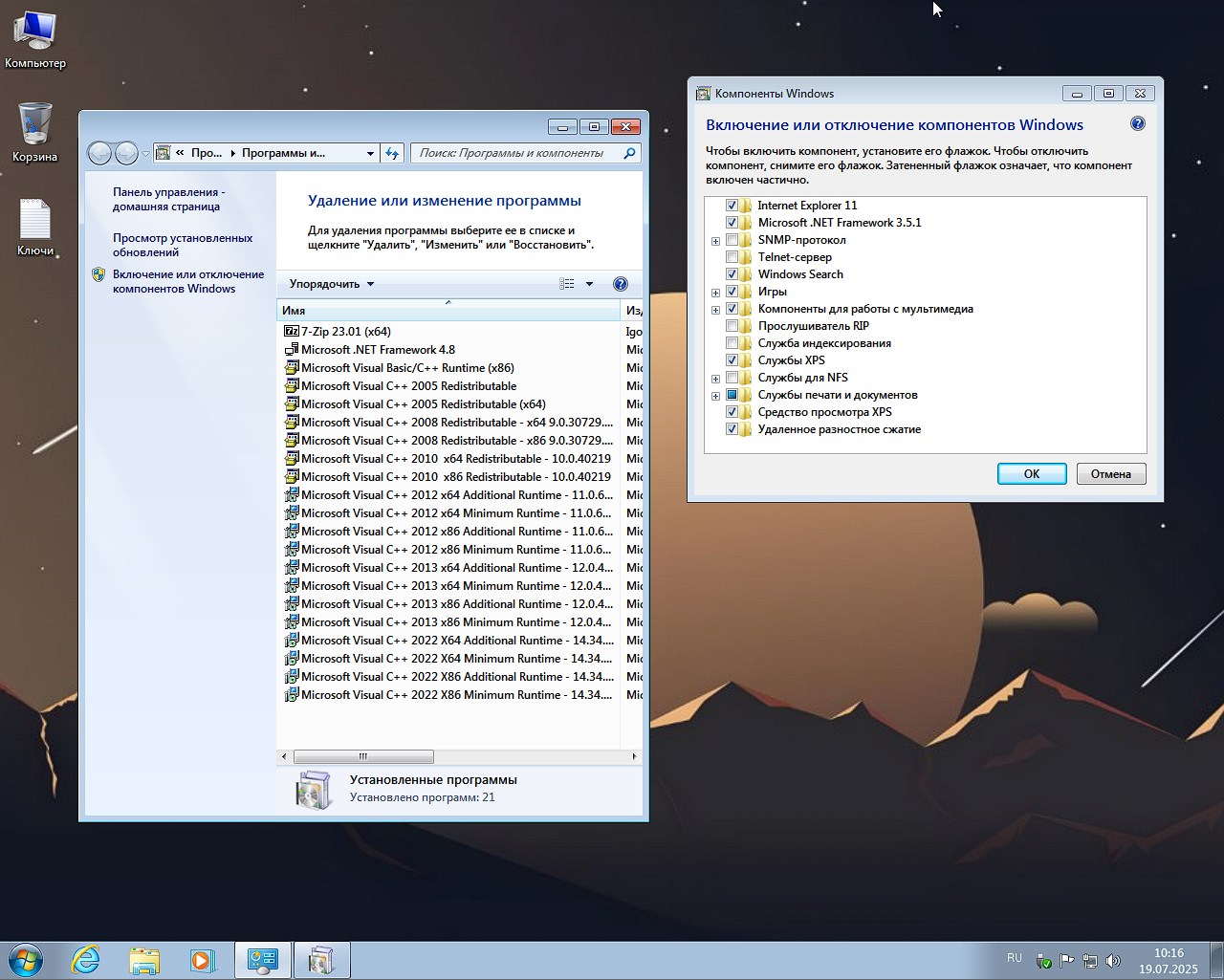
Интегрирован .NET Framework от 3.5до 4.8. Данный набор известных библиотек от компании Майкрософт, они нужны для запуска многих программ и игр. Я так понимаю интегрировали все версии для того, чтобы не сломалось, без них половина софта просто не запустится и будет крашиться с ошибками. Система готова к работе сразу, обновлять ничего не придется
Присутствует DirectX 9.29.1974, я знаю, что это старая, но надёжная версия DX – перед вами библиотек для графики и звука в играх и программах. Была интегрирована именно эта версия потому что она супер работает на Виндовс 7 и поддерживает кучу старых игр. Обратите внимание, что игры запускаются без ошибок, графика на высоте. Кто из вас любит классику типа GTA или Counter-Strike, вам больше не надо ничего дополнительно искать, конечно под новые игрушки требуется DirectX 11/12, но это уже сами
Добавлены пакеты Visual C++ 2005-2022 которые нужны для запуска приложений написанных на C++ (в том числе игрушки на них пишут, приложения. Интегрированы версии с 2005 по 2022, чтобы ничего не вылетало с ошибками вроде отсутствие DLL. Система универсальная, всё работает из коробки, от старых утилит до свежих игр.
💬 Подводим итоги:
Итак, дорогие мои фанаты Семерки, которым и я являюсь в том числе. Давайте представим, что перед вами любимая Windows 7 но сильно прокаченная, при этом она максимально лёгкая чуть более 2 ГБ и быстрая как ракета, набитая только нужным. Ставится в моменте на любые компы и древние самые ноутбуки. Требует от вас минимуму железа, памяти, процессора, будет работать еще не один год, я понимаю, что многие разработчики отказываются от ее поддержки, но нас это не остановить, не дадим пропасть этому эталону стабильности и надежности, отсутствия хлама и лучшей оптимизации, я и дальше буду поддерживать эту тему, выкладывая для вас новые найденные на просторах интернета сборки. Из этого релиза убран весь хлам вроде ненужных служб, восстановления и старых программ, комп не будет тормозить, не жрет место зря. Вы получите только крутые твики, быстрые ссылки на инструменты админа, на борту только лучший софт типа 7-Zip для архивов, свежие .NET, DirectX и Visual C++ для игр и программ без глюков. Помните, надо копии сделать, вам поможет Macrium, Kodi вместо Media Center. Данный образ Виндовс 7 Максимальная с ключ файлом на рабочем столе это идеальный тюнинг сборки для старого ПК или ноутбука, все древние игры летают, работа в радость, приватность на высоте, и никаких раздражающих фишек.
Параметр
Состояние
🔎 Поиск
✅Функционирует
🔑Активация
ℹ️Текстовый файл на рабочем столе
🛒 Встроенный софт
ℹ️Удален
👁️ Телеметрия
❌Блокирована
#️ Обновления
✅07.2025
⚙️Быстрая установка
✅Для флешки
🔌 Интегрированы
✅DirectX и Visual C++
Скачать Виндовс 7 Максимальная SP1 на Русском для флешки с быстрой установкой и ключами
💡 Данная редакция предлагается к загрузке с быстрых серверов и последними июльскими обновлениями этого года
О сборках:
В некоторых сборках может быть предустановлен браузер и добавлены опциональные компоненты для Chrome; при желании их легко заменить на свои. Все образы перед публикацией на сайте проходят обязательную антивирусную проверку: всё содержимое полностью сканируется на наличие вредоносных файлов. Настройки остаются под вашим контролем и при необходимости меняются в пару кликов. Нередко интегрированные средства активации заменяются на текстовые рекомендации по регистрации - это сделано для минимизации ложных срабатываний.
Firmware original del Samsung Galaxy A5 SM-A500S (archivo Flash)
El archivo Flash lo ayudará a actualizar, degradar o reinstalar el firmware (SO) original en su dispositivo móvil. Además, el archivo Flash (ROM) también le permite reparar el dispositivo móvil en caso de un problema de software, un problema de bucle de arranque, un problema de IMEI o un problema muerto.
Nombre del archivo: SM-A500S_A500SKSU1CQB1_A500SSKC1CQB1_SKC.zip País: Corea del Sur Tamaño del archivo: 1GB versión de Android: 6.0.1 Herramienta Flash: Herramienta de descarga de Odín Cómo flashear (instalar): Sigue el tutorial
En esta otra ocasión os vamos a dejar un artículo sencillo para rootea tu celular LG K52.
En las siguientes líneas te ofreceremos otro proceso Root automático para dispositivos móviles LG K52gracias a lo cual obtendrás acceso Root en menos de 5 minutos.
¿No encuentras el archivo de arranque? aquí tienes la solución.
¿Qué es el enraizamiento?
Él uso excesivo oh raíz es el nombre convencional que normalmente se asigna a las cuentas de usuario administrador que tienen privilegios completos en todos los tipos de acceso, tanto de usuario único como multiusuario.
Asimismo, rootear un dispositivo móvil es una táctica que permite a los usuarios de un teléfono Android obtener acceso privilegiado al sistema de forma similar a los permisos administrativos de Linux, pudiendo así romper cualquier reducción de sistema y hardware impuesta por fabricantes u operadores de red.
¿Cuáles son las ventajas de rootear el LG K52?
Posibilidad de eliminar todo tipo de Bloatware de forma sencilla así como deshacerse del sistema de aplicaciones potencialmente inoperativas.
Libere memoria de almacenamiento interna adicional.
Adapta configuraciones avanzadas en el sistema, como desbloquear el Smartphone, restaurar el IMEI del LG K52 y/o MAC, etc.
Utilice software creado específicamente para computadoras que tengan permisos de usuario root.
Eliminar, cambiar el tamaño y crear nuevas particiones en la memoria interna (¡Advertencia! Hacer esto puede ser muy peligroso.).
Cree copias de seguridad completas y exporte todo el firmware.
Precauciones y advertencias a tener en cuenta
El dispositivo anulará la validez de la garantía otorgada por el fabricante.
Riesgo de que aplicaciones maliciosas puedan apoderarse de los permisos de superusuario.
Amenaza de daño o pérdida de información durante el procedimiento, en cuyo caso siempre se recomienda realizar una copia de seguridad antes de proceder con el root.
El firmware del teléfono LG K52 puede estar dañado, es recomendable asegurarse de poder obtener una copia oficial del firmware si es necesario.
Se cancelará la compatibilidad con actualizaciones OTA.
Requisitos previos para este procedimiento
Computadora que tenga una versión del sistema operativo Windows XP, Vista, 7/8/10 o posterior, tanto de 32 como de 64 bits.
Descarga la rom original o el archivo boot.img de tu LG K52 si es posible desde el servicio técnico online del fabricante.
Nota: Sí No encuentras la rom de tu LG K52 Alternativamente, también puede obtener el archivo de inicio directamente desde su teléfono fácilmente siguiendo los pasos de este tutorial.
Configurar el dispositivo
En primer lugar hay que realizar ciertos parámetros en los ajustes del LG LG K52, estos radican principalmente en Habilitar la depuración USB junto con Activar desbloqueo OEM.
Estas configuraciones se encuentran dentro de la sección de desarrollo, la cual tienes que habilitar previamente presionando 7 veces continuamente en la caja:
Configuración de terminal-> Información del teléfono -> Número de compilación.
Rootee el teléfono LG K52 fácilmente
Para comenzar, debes extraer el archivo previamente descargado en el escritorio de tu computadora y luego ejecutar la utilidad MTKroot v2.5.5.
Abrir MTKroot v2.5.5 para LG K52
Haga clic una vez en el botón Controladores -> MediaTek y completa la instalación de los drivers correspondientes.
Instalar los controladores Mediatek LG K52
Asimismo, repita el paso para instalar los controladores -> BAsD.
Nota: El programa MTKroot v2.5.5 ya incluye todos los controladores USB y Fastboot necesarios para el LG K52.
Luego conecte el LG K52 con el PC mediante un puerto USB y luego haga clic en el botón Restablecer USB.
Haga clic en la parte superior izquierda en ¡¡Sin botas de heno!! -> Llevarbusque el archivo de inicio y luego haga clic una vez Parche de proceso.
El software Magisk Manager se abrirá automáticamente en tu LG K52, sigue los pasos que verás en pantalla para parchear el arranque.
Luego tienes que presionar el botón Prueba del BAD y espera hasta que puedas ver la línea ‘Dispositivo encontrado‘ entonces tendrás que presionar el botón Soy un fastboot.
LG K52 Reiniciar USB + Test ADB + Fastboot
Ahora espera hasta que tu celular LG K52 se reinicie con el modo bootloader y haz clic en el botón Probar arranque rápido.
Una vez más espera hasta que veas el mensaje ‘Dispositivo detectado‘ antes de pasar al siguiente párrafo.
Desbloquear el gestor de arranque LG K52
En el siguiente nivel tendrás que liberar el gestor de arranque de tu LG K52, otra tarea que podrás realizar con un simple clic.
Es recomendable ignorar este paso si lo habías abierto en otra ocasión.
Hacer clic en Prueba del cargador de arranque para verificar el estado del gestor de arranque desbloqueado.
Verifique el gestor de arranque en LG K52
Si consideras necesario liberar el bootloader de tu LG K52, sólo tienes que pulsar el botón Liberar cargador de arranque -> Acepta y luego completa las señales que aparecen en la pantalla del LG K52.
Debes presionar aumentar el volumen para desbloquear.
Liberar el gestor de arranque LG K52
Nota: Cuando desbloqueas el gestor de arranque, el LG K52 se restablecerá al estado predeterminado.
Considera si es conveniente hacer una copia de seguridad o si prefieres simplemente copiar las fotos, contactos, archivos y otros datos personales a la tarjeta de memoria SD.
Una vez desbloqueado el bootloader el siguiente paso es finalizar el proceso dejando tu terminal LG K52 perfectamente rooteado.
Vaya al área superior izquierda de la utilidad y elija la opción raíz, luego haga clic en el botón Raíz en la parte inferior.
Marcar Root LG K52
Casi inmediatamente el LG K52 habrá sido rooteado y leerás la línea “OK” tanto en tu celular LG K52 al mismo tiempo como en el software MTKroot v2.5.5.
Luego haga clic una vez en el botón Salir del arranque rápido Para reiniciar su dispositivo móvil, se reiniciará en el entorno de Android.
Una vez que el LG K52 se haya reiniciado por completo pulsamos en Aplicaciones -> instalar magia y verifique si la aplicación Magisk Manager se encuentra entre las aplicaciones en su LG K52.
Para que la aplicación Magisk Manager funcione correctamente, se requiere conectar el dispositivo móvil a Internet, ya sea mediante datos o WiFi.
Para finalizar este tutorial solo tienes que hacer clic Comprobar raíz -> siguiente Aceptar y eso es todo.
Comprobar Root LG K52
Nota: Si la aplicación Magisk Manager no aparece instalada, haga clic en DesinstalarEspere dos segundos y haga clic una vez más. Instalar Administrador Mágico.
Proceso resumido
Resumen de pasos Rootear LG K52
Ejecute el software MTKroot v2.5.5 y luego conecte el teléfono móvil LG K52 con su computadora.
Reinicie el teléfono móvil LG K52 en el gestor de arranque haciendo clic en Soy un fastboot -> Probar arranque rápido.
Si es necesario, desbloquee el gestor de arranque haciendo clic en Liberar cargador de arranque.
Finalmente seleccione la opción raíz y presione el botón Raíz.
Videotutorial paso a paso sobre cómo rootear el dispositivo LG K52
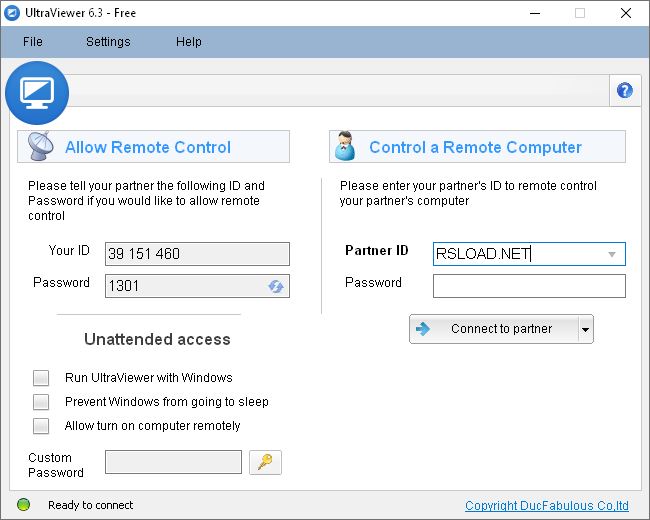
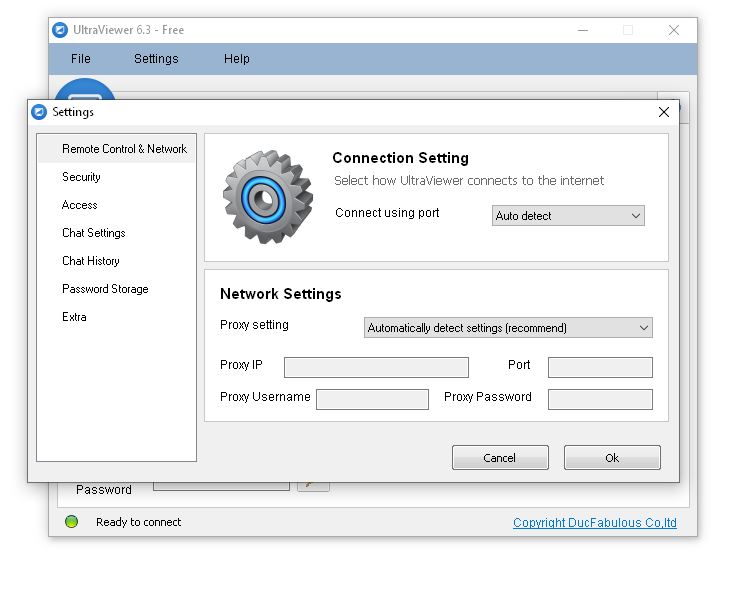
Ultravisor – este es un programa fácil de instalar que no requiere muchos conocimientos informáticos por su parte; Definitivamente será útil para los profesionales que requieren asistencia técnica periódica. El usuario que necesita ayuda lo inicia por su cuenta, le proporciona su información de inicio de sesión, usted inicia el software en su sistema, ingresa estos datos, obtiene acceso a la computadora de esta persona y puede comenzar a configurarlo.
La aplicación tiene una ventana de chat que te permite comunicarte con el usuario al que estás apoyando en tiempo real. Puedes encenderlo y apagarlo usando una tecla de acceso rápido. Si desea permitir que otros usuarios vean su pantalla en tiempo real, puede proporcionarles sus credenciales, es así de simple. El programa le permite establecer conexiones seguras, una característica que puede ser útil al brindar soporte a clientes comerciales que pueden tener datos confidenciales almacenados en su computadora. Peculiaridades:
Comunicación cifrada bidireccional
Para acceder es necesario conocer la contraseña y el ID del cliente.
El círculo verde indica que estás listo para conectarte.
El control remoto se produce sin retrasos si Internet no falla
Puede emitir diferentes tipos de acceso para la gestión
Puedes ver tu historial de conexión.
Puedes administrar atajos de teclado
Idioma: Versión inglesa + rusa Tamaño: 3 megas SO: Windows 7+ Descargar UltraViewer 6.6.113 gratis
Firmware original del Samsung Galaxy A5 SM-A500M (archivo Flash)
El archivo Flash lo ayudará a actualizar, degradar o reinstalar el firmware (SO) original en su dispositivo móvil. Además, el archivo Flash (ROM) también le permite reparar el dispositivo móvil en caso de un problema de software, un problema de bucle de arranque, un problema de IMEI o un problema muerto.
Nombre del archivo: SM-A500M_A500MUBU1AOH3_A500MUWA1AOE2_PGU.zip País:Guatemala Tamaño del archivo: 1GB versión de Android: 4.4.4 Herramienta Flash: Herramienta de descarga de Odín Cómo flashear (instalar): Sigue el tutorial
Si has venido aquí porque estabas buscando sobre una forma de conseguir root en terminales Oppo A5sdéjame anunciarte que estás en el lugar correcto.
Es innegable que al rootear un terminal Podemos conseguir beneficios considerables, también es cierto que puede implicar varios problemas.
En las siguientes líneas examinaremos ambos potenciales profesionales como los supuestos inconvenientes, para que en base a esto puedas juzgar por ti mismo si Si valdrá o no la pena rootear tu teléfono móvil Oppo A5s.
¿No encuentras el archivo boot.img? Entonces verifica este.
¿Qué es el enraizamiento?
Él usuario root oh uso excesivo es el nombre habitual asignado a las cuentas de usuario administrador que tienen todos los privilegios en todos los accesos, tanto monousuario como multiusuario.
Asimismo, rootear un Smartphone consiste en el procedimiento que permite a los usuarios de un Smartphone con Android obtener acceso privilegiado al sistema de forma similar a los permisos administrativos en máquinas Linux o Unix, pudiendo así corregir cualquier reducción del sistema así como del hardware establecido por los fabricantes u operadores de red.
Ventajas de rootear tu Oppo A5s
Posibilidad de eliminar todo el Bloatware fácilmente así como desinstalar aplicaciones del sistema que consideremos improductivas.
Posibilidad de obtener memoria extra para almacenamiento.
Personaliza cualquier configuración compleja del sistema, como desbloquear el teléfono, reparar el IMEI de nuestro móvil, MAC y muchos otros.
Pudiendo utilizar Apps diseñadas específicamente para terminales rooteados.
Cambiar el tamaño, dividir y/o formatear nuevas particiones en la memoria interna (¡Advertencia! Puede resultar extremadamente peligroso para el dispositivo.).
Realizar copias de seguridad del sistema de particiones además de poder exportar el Firmware completo.
Precauciones y contras que siempre se deben tener en cuenta
El teléfono suspenderá la validez de la garantía otorgada por el fabricante.
Exposición a aplicaciones maliciosas que obtienen permisos de superusuario.
Amenaza de daño o pérdida de datos durante o después del procedimiento, en cuyo caso se recomienda crear una copia de seguridad antes de iniciar root.
El Firmware/Rom de su dispositivo Oppo A5s puede estar dañado, es recomendable asegurarse de poder obtener una copia válida de la rom si es necesario.
Soporte para actualizaciones OTA (Por el aire) terminará cancelado.
Requisitos para el proceso.
Computadora con Windows XP, Vista, 7/8/10 o superior, tanto de 32 como de 64 bits.
Descargue la rom original o el componente boot.img de su Oppo A5s si es posible desde la página de descargas y soporte oficial del fabricante.
Nota: Sí No encuentras la rom oficial del Oppo A5s Alternativamente, puedes extraer boot.img directamente desde tu dispositivo simplemente siguiendo los pasos de este tutorial.
Configurar el celular Oppo A5s
Lo primero que tendremos que hacer será configurar los ajustes necesarios para este proceso que básicamente consisten en Habilitar la depuración USB además de desbloquear OEM.
Puedes encontrar las dos configuraciones dentro de la sección de desarrollo, que debes activar con anticipación presionando 7 veces continuamente encima de;
Menú de configuración-> Información del sistema -> versión de software.
Cómo rootear el dispositivo móvil Oppo A5s fácilmente
En primer lugar, extraiga el archivo que descargó en el escritorio de su computadora con Windows y luego inicie la herramienta MTKroot v2.5.5.
Arrancar MTKroot v2.5.5 en Oppo A5s
Pulsa y Controladores -> MediaTek y finaliza la instalación de los drivers correspondientes.
Instalar los controladores USB Oppo A5s
Del mismo modo, siga estos pasos para instalar los controladores. BAsD.
Nota: La utilidad MTKroot v2.5.5 incluye los controladores necesarios para que su PC pueda localizar el dispositivo Oppo A5s.
Luego conecte su dispositivo Oppo A5s a la computadora a través del puerto de datos USB y haga clic en el botón Restablecer USB.
Haga clic en la esquina superior izquierda de la pestaña ¡¡Sin botas de heno!! -> Llevaragregue el archivo boot.img y haga clic en el botón Parche de proceso.
La utilidad Magisk Manager se iniciará automáticamente en tu Oppo A5s, sigue los pasos que verás en tu pantalla para parchear el arranque.
Luego tendrás que hacer clic en el botón Prueba del BAD y espera hasta que aparezca la frase ‘Dispositivo reconocido‘momento en el que debes hacer clic Soy un fastboot.
Oppo A5s Reiniciar USB + Test ADB + Fastboot
Presta atención durante unos segundos mientras Oppo A5 reinicie con el modo Fastboot, haga clic una vez en el botón Probar arranque rápido.
Nuevamente tendrás que asistir hasta que puedas ver la línea’Dispositivo reconocido‘ antes de poder pasar al siguiente estado.
Desbloquea el gestor de arranque en Oppo A5s
En el siguiente paso llegará el momento de desbloquear el gestor de arranque del Oppo A5s, otra tarea imprescindible que te ayudaremos a realizar de forma automática.
Aunque recuerda que tienes que saltarte el procedimiento si lo has abierto en otro momento.
Hacer clic en Prueba del cargador de arranque si quieres asegurarte de su estado.
Verificar el gestor de arranque en Oppo A5s
Si lo considera necesario desbloquea el gestor de arranque en tu Oppo A5s simplemente tienes que hacer clic en el botón Liberar cargador de arranque -> Aceptar y luego completar las señales que aparecen reflejadas en la pantalla del terminal.
Tendrás que presionar el botón sube el volumen para proceder.
Abrir gestor de arranque Oppo A5s
Recuerde: al abrir el gestor de arranque, el Oppo A5s se restaurará al estado predeterminado.
Por ello, es recomendable realizar una copia de seguridad o, si lo prefieres, copiar todas tus fotografías, contactos, archivos, etc., a una memoria externa o Micro SD.
Una vez que hayas abierto el gestor de arranque, la siguiente fase es finalizar el tutorial, dejando finalmente tu Oppo A5s con el correspondiente acceso root.
Desplácese hasta la esquina superior del programa y seleccione la preferencia Root, luego haga clic en Root en la esquina inferior.
Seleccione Rootear Oppo A5s
En apenas unos segundos el Oppo A5s estará rooteado y verás reflejadas las letras “OK” tanto en tu Oppo A5s como en la herramienta MTKroot v2.5.5.
A continuación debes hacer clic en el botón Salir del arranque rápido y el celular regresará al sistema.
Una vez que el celular se reinicie por completo debes hacer clic en Aplicaciones -> instalar magia y verifique si la aplicación Magisk Manager aparece entre las aplicaciones de su dispositivo.
Para poder utilizar la aplicación Magisk Manager primero debes conectar el Oppo A5s a Internet, ya sea a través de un operador de red móvil o Wi-Fi.
Para finalizar el tutorial sólo tienes que hacer clic en Comprobar raíz -> luego acepta y listo.
Probar Root Oppo A5s
Nota: Si la aplicación no está instalada, haga clic en DesinstalarEspere unos segundos y presione el botón nuevamente. instalar.
Proceso resumido
Resumen proceso Root Oppo A5s
Inicie la aplicación MTKroot v2.5.5 y luego conecte el teléfono celular a su computadora.
Reinicia el celular a las opciones de fastboot presionando el botón Soy un fastboot -> Probar arranque rápido.
Si es necesario, desbloquee el gestor de arranque haciendo clic en Liberar cargador de arranque.
Finalmente seleccione la opción raíz y presione el botón Raíz.
Vídeo tutorial paso a paso para rootear el dispositivo móvil Oppo A5s
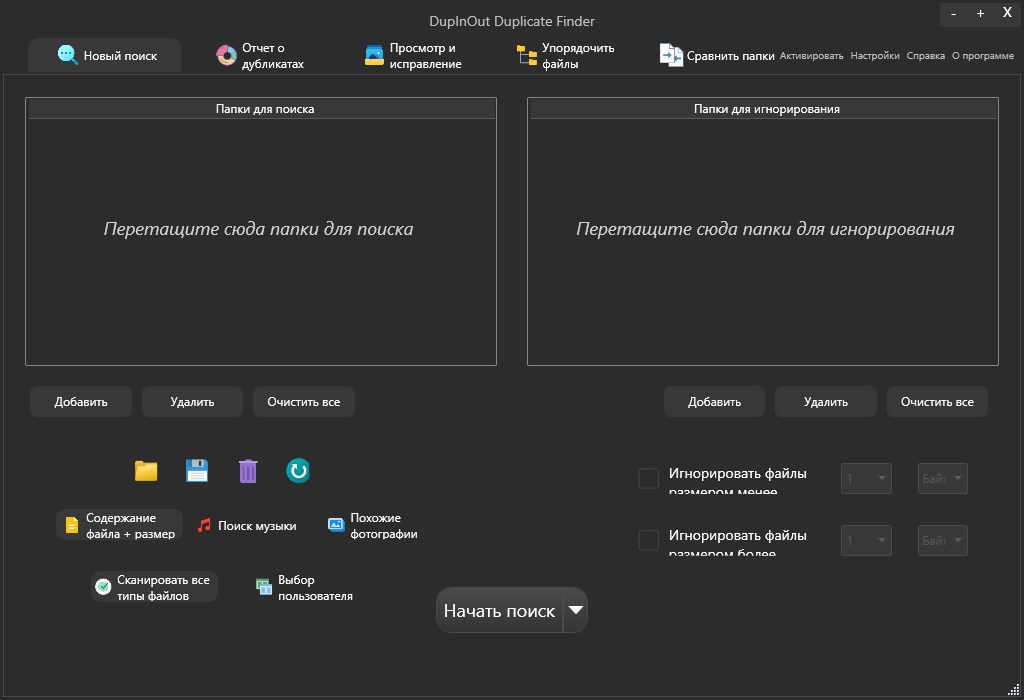
Creo que muchos de ustedes saben que el mantenimiento de la PC es fundamental para que todo funcione sin problemas y de manera eficiente. Uno de los factores clave es eliminar archivos duplicados; pueden ocupar innecesariamente un valioso espacio de almacenamiento. Aquí está el programa DupInOut Duplate Finder, una excelente solución para liberar espacio en disco eliminando duplicados de su computadora con Windows. Me gustó esta solución, fácil de iniciar y de instalación rápida, obtienes una interfaz clara dividida en pestañas para facilitar la navegación. Puede iniciar una nueva búsqueda rápidamente: seleccione qué carpetas desea que revise el software. Puede seleccionar varias ubicaciones e incluso decirle a la aplicación que omita ciertas carpetas que no necesita escanear. Para mayor comodidad, puede guardar su búsqueda como un perfil de búsqueda en formato XML.
Búsqueda personalizada: la aplicación le permite ajustar su búsqueda con opciones de filtro avanzadas. Usted decide qué archivos buscar o ignorar, como documentos, imágenes, música, vídeos o archivos, cubriendo una amplia gama de tipos de archivos. Esto garantiza que tenga control total sobre el proceso de búsqueda y los resultados que produce.
El tiempo necesario para la búsqueda depende del tamaño de las carpetas que se analizan. Una vez completado, el software le proporciona información resumida, incluida la cantidad de archivos escaneados, los duplicados encontrados, la cantidad de espacio en disco que ocupan y un gráfico circular desglosado por tipo de archivo. Las imágenes tienen una función de vista previa para ayudarle a decidir qué archivos conservar y cuáles eliminar, asegurándose de no eliminar accidentalmente nada importante. Tienes varias opciones para gestionar duplicados: eliminarlos, cambiarles el nombre o moverlos a otra ubicación.
El programa tiene como objetivo principal identificar y eliminar duplicados, pero también ofrece una función de organización. Puede crear automáticamente una nueva estructura de carpetas para sus archivos en función de sus fechas de creación o modificación, ayudándole a mantener sus archivos organizados. Puede mover los archivos a estas nuevas carpetas o copiarlos, pero tenga en cuenta que la copia puede generar más duplicados.
Fortalezas:
Interfaz fácil de usar
Opciones de búsqueda flexibles
Informes resumidos
Organizador incorporado
En general, esta es una breve descripción; Básicamente, DupInOut Duulate Finder es una herramienta integral que no sólo le ayuda a eliminar archivos duplicados, sino que también ofrece funciones organizativas para mejorar la gestión de archivos en su computadora. La interfaz fácil de usar combinada con un control detallado sobre los parámetros y los resultados de la búsqueda lo convierte en una herramienta valiosa para el mantenimiento periódico de la computadora. Las principales ventajas son su simplicidad, versatilidad y la capacidad de adaptar la búsqueda y la gestión de archivos a las necesidades del usuario. Tamaño: 823 KB SO: Windows 7-11 Descargar Buscador de duplicados DupInOut 1.1.3.5 Rus Portable Zheka gratis / 1.1.3.7 + grieta
Firmware original del Samsung Galaxy A5 SM-A500L (archivo Flash)
El archivo Flash lo ayudará a actualizar, degradar o reinstalar el firmware (SO) original en su dispositivo móvil. Además, el archivo Flash (ROM) también le permite reparar el dispositivo móvil en caso de un problema de software, un problema de bucle de arranque, un problema de IMEI o un problema muerto.
Nombre del archivo: SM-A500L_A500LKLU1CQC1_A500LLUC1CQC1_LUC.zip País: Corea del Sur Tamaño del archivo: 1GB versión de Android: 6.0.1 Herramienta Flash: Herramienta de descarga de Odín Cómo flashear (instalar): Sigue el tutorial
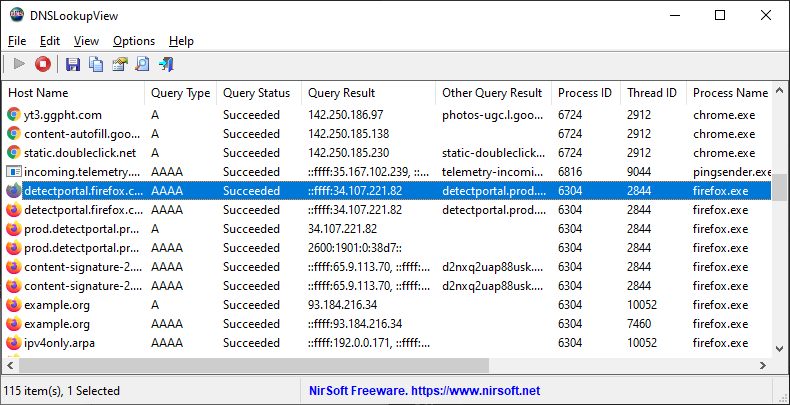
DNSLookupView es un programa pequeño que no requiere instalación y que proporciona una manera fácil de monitorear todas las solicitudes de DNS enviadas a través del cliente DNS de Windows; puede ayudarlo con su tarea de monitoreo. La interfaz consta de una ventana y, para comenzar, simplemente haga clic en el pequeño botón de inicio (verde) ubicado directamente debajo del menú. Alternativamente, puede usar el método abreviado de teclado F5 para comenzar a capturar y F6 para detener todo el proceso. Después de esta sencilla manipulación, el software comienza a recopilar solicitudes DNS en tiempo real, que se muestran como una lista en la interfaz. La lista contiene información detallada sobre todas las solicitudes, incluido el nombre de host, el ID del proceso, el ID del hilo, el nombre del proceso, la ruta del proceso, la hora, así como el tipo, el estado y el resultado de la solicitud. Puede exportar los resultados a un archivo XML o JSON, o simplemente guardar los elementos seleccionados en el portapapeles para pegarlos en una hoja de cálculo más tarde. Tenga en cuenta que, según el desarrollador, DNSLookupView solo funciona en sistemas operativos que admiten el seguimiento de DNS, es decir, Windows 10 y Windows 8.1. Para sistemas operativos más antiguos, es posible que necesites rastrear el origen de tus decisiones de DNS utilizando otros métodos. Idioma: versión rusa Tamaño: 59 KB Descargar DNSLookupView 1.17 gratis
Firmware original del Samsung Galaxy A5 SM-A500K (archivo Flash)
El archivo Flash lo ayudará a actualizar, degradar o reinstalar el firmware (SO) original en su dispositivo móvil. Además, el archivo Flash (ROM) también le permite reparar el dispositivo móvil en caso de un problema de software, un problema de bucle de arranque, un problema de IMEI o un problema muerto.
Nombre del archivo: SM-A500K_A500KKTU1CQB1_A500KKTC1CQB1_KTC.zip País: Corea del Sur Tamaño del archivo: 1GB versión de Android: 6.0.1 Herramienta Flash: Herramienta de descarga de Odín Cómo flashear (instalar): Sigue el tutorial
Obtener privilegios de usuario root en el Keecoo K1 es un trabajo sumamente fácil y rápido, que te mostraremos en el siguiente tutorial.
Una vez más gracias al software MTKroot v2.5.5 hemos conseguido crear un método automático para rootear dispositivos Keecoo K1con el que vas a ganar acceso raíz en poco tiempo.
¿Tiene problemas para encontrar el maletero? archivo, luego verifique este.
¿Qué es el enraizamiento?
Raíz oh uso excesivo es el nombre convencional asignado a las cuentas de usuario administrador que tienen plenos derechos para todo tipo de acceso, tanto monousuario como multiusuario.
Asimismo, rootear un terminal es una técnica que permite a los usuarios de un dispositivo móvil con Android obtener acceso privilegiado al sistema de forma similar a los permisos administrativos de Unix, pudiendo así corregir las limitaciones de hardware y software establecidas por el fabricante u operador de red.
Beneficios de rootear tu Keecoo K1
Ser capaz de eliminar Bloatware y deshacerse de aplicaciones inútiles en el sistema.
Posibilidad de liberar espacio extra para almacenamiento interno.
Modificar cualquier configuración avanzada del sistema, como cambiar o recuperar el número IMEI del Keecoo K1 y/o MAC, overclockear los procesadores, entre muchas otras.
Pudiendo utilizar aplicaciones diseñadas específicamente para aquellos equipos sujetos a privilegios de root.
Dividir y crear nuevas particiones (Esto puede ser extremadamente peligroso.).
Realice copias de seguridad de las particiones del sistema o también exporte la rom completa.
Precauciones e inconvenientes que se deben tener en cuenta
El dispositivo móvil cancelará la cobertura de garantía proporcionada por el fabricante.
Peligro de que aplicaciones dañinas obtengan derechos de superusuario.
Riesgo de daño o deterioro de los datos durante el procedimiento, en cuyo caso se recomienda en todo momento realizar una copia de seguridad antes de iniciar root.
El firmware Keecoo K1 puede estar dañado, se recomienda asegurarse de poder obtener una copia flasheable de la rom si es necesario.
Eventualmente se revocará el soporte para las actualizaciones de FOTA.
Requisitos previos para este método
Computadora que cuente con sistema Windows XP o superior, tanto de 32 como de 64 bits.
Descarga el firmware original de tu Keecoo K1 donde deberás obtener el archivo boot.img si es posible desde la web oficial.
Nota: Sí No puede encontrar un firmware original para el dispositivo Keecoo K1 Alternativamente, puede obtener boot.img directamente desde su Keecoo K1 fácilmente siguiendo los pasos de este tutorial.
Ajustes a realizar en el Keecoo K1
Lo primero que debes hacer es proceder a configurar los ajustes necesarios para el siguiente proceso, estos básicamente consisten en Habilitar la depuración USB además de Activar desbloqueo OEM.
Estas opciones están incluidas en el panel de desarrollador, que debes haber desbloqueado primero. presionando siete veces continuamente en la caja ->
Menú de configuración-> Información del dispositivo -> Número de compilación.
Cómo rootear el teléfono móvil Keecoo K1 fácilmente
Extraiga el paquete descargado previamente al escritorio de la PC con Windows y luego inicie el programa MTKroot v2.5.5.
Ejecute MTKroot v2.5.5 en Keecoo K1
Haga clic en Controladores -> MediaTek y continúe instalando los controladores.
Instalar drivers Mediatek Keecoo K1
De igual forma repite exactamente esto para realizar la instalación de los drivers -> BAsD.
Nota: La herramienta MTKroot v2.5.5 ya incluye los controladores necesarios para el dispositivo Keecoo K1.
Luego conecta tu Obtener K1 con su PC mediante un conector de datos Micro USB y luego haga clic en Restablecer USB.
Haga clic en la parte superior izquierda en ¡¡Sin botas de heno!! -> Llevarbusque el archivo boot.img y presione el botón Parche de proceso.
El programa Magisk Manager se abrirá automáticamente en tu Keecoo K1, sigue las instrucciones que aparecerán en pantalla para parchear el arranque.
Luego haga clic en Prueba del BAD y una vez que aparezca la línea ‘Dispositivo detectado’ debes hacer clic en Soy un fastboot.
Keecoo K1 Reiniciar USB + Prueba ADB + Fastboot
Ahora cuida tu teléfono mientras Obtener K1 Inicie en modo gestor de arranque y luego haga clic en el botón Probar arranque rápido.
Nuevamente deberás esperar hasta que aparezca el mensaje ‘Dispositivo encontrado’ antes de poder avanzar a la siguiente fase.
Desbloquear el gestor de arranque en Keecoo K1
A continuación deberás abrir el gestor de arranque en tu Keecoo K1, una tarea imprescindible que también aplicarás con tan solo un clic.
Es recomendable omitir la operación si ya la has desbloqueado en otro momento.
Haga clic en el botón Prueba del cargador de arranque para comprobar el estado del gestor de arranque.
Comprobar el gestor de arranque Keecoo K1
Si necesitas abrir el gestor de arranque de tu Keecoo K1, sólo tienes que hacer clic en el botón Liberar cargador de arranque -> Acepta y completa las sugerencias que aparecen proyectadas en la pantalla de tu terminal.
Presione el botón sube el volumen para poder continuar.
Lanzamiento del gestor de arranque de Keecoo K1
Atención: En el momento en que desbloquees el gestor de arranque, tu computadora se restaurará a su estado inicial.
Por ello, es recomendable realizar copias de seguridad o, si lo prefieres, simplemente hacer una copia de seguridad de los contactos, fotografías, archivos y otros datos de la tarjeta de memoria SD.
Una vez desbloqueado el bootloader tan solo quedan unos segundos para completar el proceso, quedando el Keecoo K1 con el correspondiente acceso root.
Desplácese hasta el área superior izquierda de MTKroot v2.5.5 y seleccione la opción raíz, luego haga clic en el botón Raíz en la parte inferior.
Marcar Raíz Keecoo K1
En cuestión de segundos tu Keecoo K1 estará rooteado, por lo tanto podrás ver la línea “OK” tanto en el dispositivo Keecoo K1 como en la utilidad MTKroot v2.5.5.
Luego haga clic en Salir del arranque rápido Para reiniciar su dispositivo, se reiniciará en el sistema Android.
Una vez que tu dispositivo termine de reiniciarse por completo debes hacer clic en Aplicaciones -> instalar magia y asegúrese de que la aplicación Magisk Manager se haya instalado en su teléfono.
Para que la aplicación Magisk Manager funcione correctamente es necesario que conectes tu móvil a Internet, tanto mediante datos móviles como mediante WiFi.
Para finalizar sólo tienes que hacer clic en el botón Comprobar raíz -> entonces Aceptar y eso es todo.
Comprobar raíz Keecoo K1
Nota: En caso de que la aplicación Magisk no se instale, haga clic una vez en Desinstalarespera unos segundos y haz clic nuevamente Instalar Administrador Mágico.
Simplificación de procesos
Resumen proceso Root Keecoo K1
Abra la aplicación MTKroot v2.5.5 y conecte el Smartphone con el ordenador.
Reinicie el Smartphone en modo bootloader haciendo clic en el botón Soy un fastboot -> Probar arranque rápido.
Si es necesario, desbloquee el gestor de arranque haciendo clic en Liberar cargador de arranque.
Finalmente seleccione la opción raíz y presione el botón Raíz.
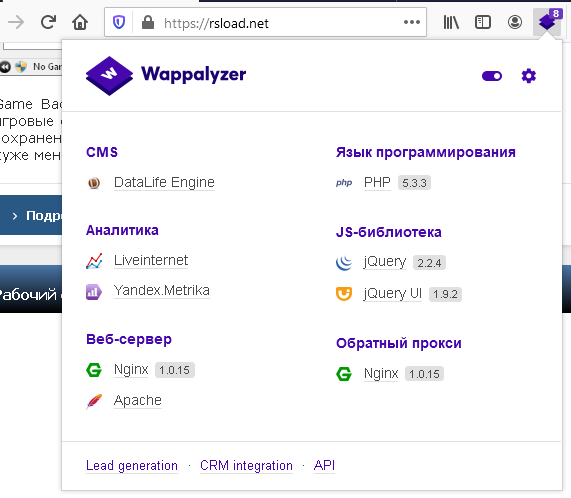
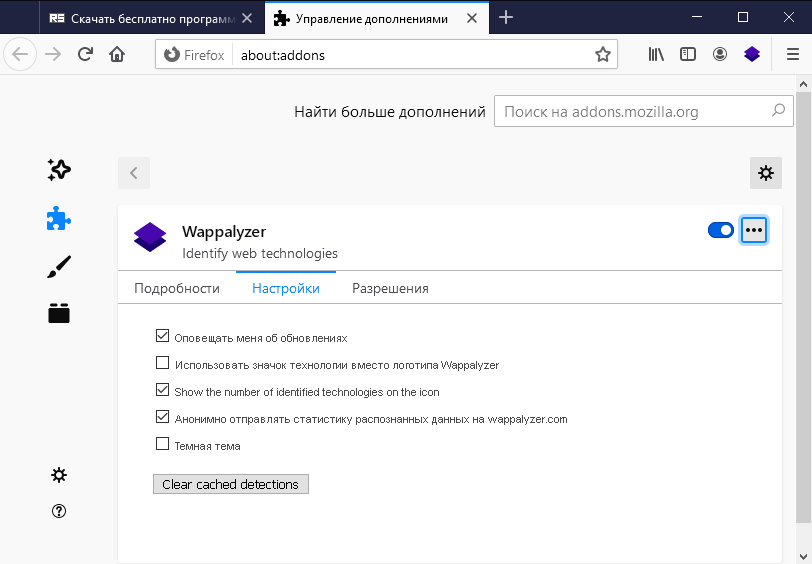
Wappalyzer es una extensión para diferentes navegadores, se puede instalar en Firefox, en los navegadores Chrome y Edge, pero no pude encontrarla para Opera, si tienes información escribe en los comentarios. Con su ayuda, puede encontrar información útil sobre las páginas web que visita, qué motor utiliza el sitio, qué bibliotecas utiliza, qué servicios de recopilación de tráfico utiliza, etc.
La extensión es capaz de detectar redes publicitarias, herramientas de almacenamiento en caché, galerías de fotos, acceso remoto, marcos de JavaScript, sistemas de gestión de contenidos, herramientas de análisis y mucho más. Puede analizar su interacción con cualquier página web. Se indica el nombre de cada tecnología junto con la categoría a la que pertenece. Puede hacer clic en la entrada deseada y obtener más información al respecto. Tamaño: 10MB SO: Windows 7+ Descargar Wappalyzer 6.10.85 para Chrome / 6.10.77 Firefox
Firmware original del Samsung Galaxy A50 SM-A505N (archivo Flash)
El archivo Flash lo ayudará a actualizar, degradar o reinstalar el firmware (SO) original en su dispositivo móvil. Además, el archivo Flash (ROM) también le permite reparar el dispositivo móvil en caso de un problema de software, un problema de bucle de arranque, un problema de IMEI o un problema muerto.
Nombre del archivo: SM-A505N_A505NKSU4BTG4_A505NOKR4BTG4_KOO_5archivo.zip País: Corea del Sur Tamaño del archivo: 4GB versión de Android: 10 Herramienta Flash: Herramienta de descarga de Odín Cómo flashear (instalar): Sigue el tutorial
Con ayuda del tutorial de hoy te vamos a contar cómo rootear Smartphones Panasonic P75 automáticamente.
Nuevamente con la ayuda de la herramienta MTKroot v2.5.5 hemos creado un método automático para root en terminales Panasonic P75con el que ganaras usuario raíz en menos de 5 minutos.
¿No encuentras el archivo boot.img? Compruébalo. este.
¿Qué significa raíz?
Raíz oh uso excesivo es el nombre habitual asignado a las cuentas de usuario administrador que tienen todos los derechos en todos los modos de acceso (usuario único o multiusuario).
Asimismo, rootear un teléfono celular es un procedimiento que facilita a los usuarios de dispositivos móviles con sistema Android obtener acceso privilegiado de forma similar a los permisos administrativos de Linux, pudiendo así superar cualquier límite de hardware o software establecido por el fabricante y/u operador de red.
¿Cuáles son los beneficios de rootear la Panasonic P75?
Poder eliminar Bloatware fácilmente y deshacerse de aplicaciones improductivas en el sistema.
Obtenga más capacidad de almacenamiento.
Personalizar parámetros avanzados del sistema, como recuperar el IMEI y MAC del teléfono móvil entre muchas posibilidades.
Utilice aplicaciones diseñadas para dispositivos rooteados.
Dividir, crear y cambiar el tamaño de particiones en la memoria interna (puede ser extremadamente peligroso para el dispositivo).
Realice copias de seguridad de todas las particiones, incluida la posibilidad de exportar la rom.
Precauciones y contras que siempre se deben tener en cuenta
Su dispositivo móvil ya no estará cubierto por la garantía del fabricante.
Exposición a aplicaciones maliciosas que se pueden realizar con permiso de Superusuario.
Amenaza de daño o pérdida de datos durante el procedimiento, por lo que siempre se recomienda realizar una copia de seguridad antes de iniciar root.
El software del dispositivo móvil puede estar dañado, es recomendable asegurarse de poder obtener una copia válida de la ROM si es necesario.
Se revocará el soporte para actualizaciones de FOTA.
Requisitos para este método
Una computadora que tenga un sistema operativo Windows XP/w7 o más reciente, tanto de 32 como de 64 bits.
Descargue el firmware o el archivo boot.img original para su teléfono móvil, si es posible, desde el sitio web oficial de soporte y descarga.
Nota: Sí No encuentras un firmware oficial para el terminal Siempre puedes extraer el archivo de arranque directamente desde el dispositivo simplemente siguiendo los pasos de este tutorial.
Configurar el dispositivo
En primer lugar tendrás que modificar ciertos ajustes desde el panel de configuración de la Panasonic Panasonic P75, estos radican principalmente en Activar la depuración USB y también Habilitar desbloqueo OEM.
Estas dos configuraciones se encuentran en el panel del programador, que debes activar previamente tocando siete veces continúa en el cuadro ->
Configuraciones del celular-> Información del teléfono -> Número de compilación.
Cómo rootear el teléfono móvil Panasonic P75
Para comenzar, descomprima el contenido del archivo previamente descargado en el escritorio de la computadora y luego inicie el software MTKroot v2.5.5.
Inicie MTKroot v2.5.5 para Panasonic P75
Controladores Pulsa -> MediaTek e instale los controladores necesarios.
Instalar drivers USB Panasonic P75
Asimismo, sigue estos pasos para completar la instalación con los drivers. BAsD.
Nota: El software MTKroot v2.5.5 tiene todos los controladores necesarios para el teléfono inteligente Panasonic P75.
Luego conecte el equipo. Panasonic P75 a su PC mediante el conector de datos y luego haga clic en el botón Restablecer USB.
Haga clic en la pestaña en la parte superior izquierda ¡¡Sin botas de heno!! -> Llevaragregue el archivo de arranque y luego haga clic en el botón Parche de proceso.
La aplicación Magisk Manager se abrirá automáticamente en tu computadora, sigue las instrucciones que aparecen en pantalla para crear el parche.
Haga clic una vez en el botón Prueba del BAD y espera un momento hasta que puedas ver la línea ‘Dispositivo detectado’, momento en el cual debes hacer clic en Soy un fastboot.
Panasonic P75 Reiniciar USB + Test ADB + Fastboot
Ahora espere unos segundos mientras la Panasonic P75 se reinicia en modo gestor de arranque y presione Probar arranque rápido.
Luego debes esperar hasta que puedas leer el mensaje’Dispositivo detectado‘ antes de pasar a la siguiente fase.
Desbloquear el gestor de arranque en teléfonos móviles Panasonic P75
A continuación llega el turno de desbloquear el gestor de arranque de tu Panasonic P75, otra tarea imprescindible que también podrás realizar de forma completamente automatizada.
Aunque recuerda que tendrás que saltarte el paso si ya lo has desbloqueado en algún otro momento.
Haga clic en el botón Prueba del cargador de arranque si necesita comprobar si realmente es necesario publicarlo.
Prueba el gestor de arranque del Panasonic P75
En caso de que necesite desbloquear el gestor de arranque de su Panasonic P75, simplemente haga clic en el botón Liberar cargador de arranque -> Aceptar y luego cumplir con los lineamientos que aparecen en la pantalla del dispositivo.
Recuerde presionar aumentar el volumen para proceder.
Abrir el gestor de arranque en Panasonic P75
Importante: En el momento en que liberes el gestor de arranque, tu celular volverá a su estado inicial.
Por este motivo, es muy recomendable realizar una copia de seguridad o copia de seguridad de contactos, fotografías, archivos, etc., en una tarjeta de memoria Micro SD.
Una vez desbloqueado el bootloader solo queda terminar este tutorial y dejar finalmente rooteado tu Panasonic P75.
Vaya a la parte superior de la herramienta y elija la opción raíz, luego haga clic una vez en Root en la parte inferior.
Opción raíz Panasonic P75
En cuestión de segundos tu Panasonic P75 estará rooteado y verás las letras “OK” en tu Panasonic P75 y en la ventana MTKroot v2.5.5.
Luego presione el botón Salir del arranque rápido Para poder reiniciar el celular Panasonic P75 reiniciará el sistema.
Una vez que el celular haya iniciado por completo debes hacer clic Aplicaciones -> instalar magia y comprobar si aparece la aplicación Magisk Manager en el escritorio del celular.
Para que la aplicación Magisk Manager funcione correctamente, primero debes conectar tu Panasonic P75 a Internet, independientemente de si es mediante datos móviles o Wi-Fi.
Para concluir el tutorial sólo tienes que hacer clic en Comprobar raíz -> siguiente Aceptar y eso es todo.
Probar Root Panasonic P75
Nota: En caso de que la aplicación Magisk no se instale, haga clic una vez en el botón Desinstalarespere un par de segundos y una vez más haga clic en el botón instalar.
Resumen de pasos
Resumen proceso Root Panasonic P75
Abra la utilidad MTKroot v2.5.5 y luego conecte la Panasonic P75 a su PC.
Reinicia la Panasonic P75 con las opciones de fastboot pulsando en Soy un fastboot -> Probar arranque rápido.
Si es necesario, desbloquee el gestor de arranque haciendo clic en Liberar cargador de arranque.
Finalmente seleccione la opción raíz y presione el botón Raíz.
Videotutorial paso a paso para rootear el celular Panasonic P75
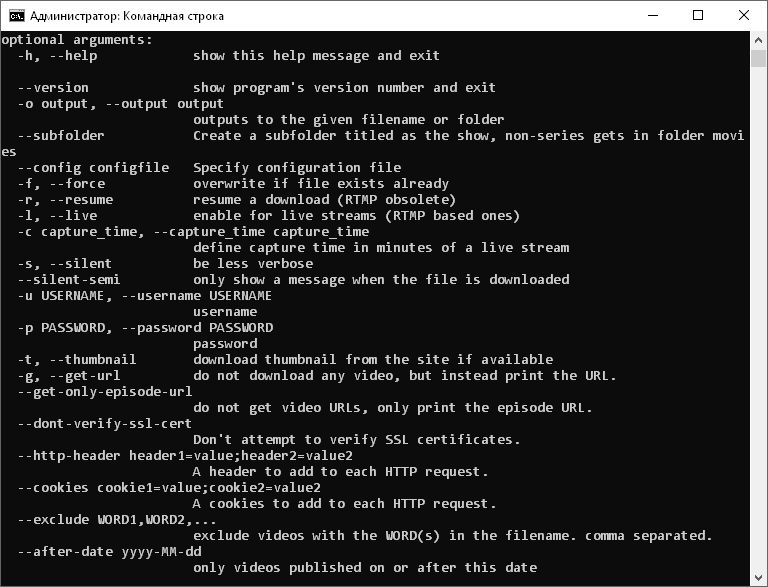
frente a ti svtplay-dl es una aplicación de consola de código abierto que puede descargar vídeos de varios sitios web localmente, lo que le permite crear una colección sin conexión en su disco duro. El software le permite descargar videos, episodios y clips de varios sitios web, incluidos Twitch, HBO y otros; la lista completa se puede ver en el sitio web oficial. Con él podrás crear una colección localmente que estará disponible en cualquier momento, independientemente de si tu PC está conectada a Internet o no. Tamaño: 37MB SO: Windows 7+ x64 Descargar svtplay-dl 4.131 gratis
Firmware original del Samsung Galaxy A50 SM-A505GN (archivo Flash)
El archivo Flash lo ayudará a actualizar, degradar o reinstalar el firmware (SO) original en su dispositivo móvil. Además, el archivo Flash (ROM) también le permite reparar el dispositivo móvil en caso de un problema de software, un problema de bucle de arranque, un problema de IMEI o un problema muerto.
Nombre del archivo: SM-A505GN_A505GNDXU4ASL2_A505GNOLO4ASL2_SMA_4file.zip País:filipinas Tamaño del archivo: 3,64GB versión de Android: 9.0 Herramienta Flash: Herramienta de descarga de Odín Cómo flashear (instalar): Sigue el tutorial