Firmware original Huawei Y7 Prime TRT-L21A (archivo Flash)
El archivo Flash lo ayudará a actualizar, degradar o reinstalar el firmware (SO) original en su dispositivo móvil. Además, el archivo Flash (ROM) también le permite reparar el dispositivo móvil en caso de un problema de software, un problema de bucle de arranque, un problema de IMEI o un problema muerto.
Nombre del archivo: Huawei_Y7_Prime_TRT-L21A_C432B183_7.0.0_R1_EMUI5.1.3_05014MPA_Dload.zip Tamaño del archivo: 2,21GB Cómo flashear (instalar): Sigue el tutorial
El archivo Flash lo ayudará a actualizar, degradar o reinstalar el firmware (SO) original en su dispositivo móvil. Además, el archivo Flash (ROM) también le permite reparar el dispositivo móvil en caso de un problema de software, un problema de bucle de arranque, un problema de IMEI o un problema muerto.
Alcance el máximo potencial en su Nokia 9 Pureview obteniendo privilegios de root fácilmente.
Aunque en un principio este artículo te pueda sonar intrincado, lo cierto es que, nada más lejos de la realidad, te alegrarás cuando sepas lo práctica e intuitiva que es la siguiente técnica raíz.
¿No puedes encontrar el archivo de arranque? aquí tienes la solución
¿Qué es el enraizamiento?
Raíz oh uso excesivo es el nombre común asignado a las cuentas de usuario que tienen todos los privilegios en todos los modos de acceso, tanto monousuario como multiusuario.
Asimismo, rootear un terminal consiste en el procedimiento que permite al usuario de cualquier teléfono celular obtener acceso privilegiado de forma similar a los permisos administrativos en las máquinas Unix, permitiendo al usuario superar cualquier límite del sistema, así como de software que pueda establecer el fabricante u operador de red.
Ventajas de rootear tu Nokia 9 Pureview
Posibilidad de desinstalar todo tipo de Bloatware con facilidad, así como deshacerse de aplicaciones inútiles del sistema.
Libere espacio de almacenamiento adicional.
Cambie cualquier configuración avanzada del sistema, como jailbreak, restablecer IMEI y número MAC, overclockear CPU/GPU y mucho más.
Haz uso de programas programados exclusivamente para aquellos teléfonos que tengan privilegios de usuario root.
Crear, cambiar el tamaño y/o eliminar nuevas particiones (¡Atención!, puede ser muy peligroso para el dispositivo).
Realiza copias de seguridad o copias de seguridad completas así como exporta la ROM completa.
Precauciones e inconvenientes que siempre hay que tener en cuenta
El Smartphone ya no tendrá validez para la garantía otorgada por el fabricante.
Peligro de que aplicaciones dañinas obtengan permisos de superusuario.
Existe riesgo de daño o pérdida de datos durante el procedimiento, por lo que siempre recomiendo hacer una copia de seguridad antes de iniciar el proceso de raíz.
El firmware de su teléfono móvil puede estar dañado, se recomienda asegurarse de poder obtener una copia válida de su firmware si es necesario.
El soporte para actualizaciones de FOTA finalizará.
Requisitos previos para realizar el proceso
Computadora Windows XP/7/10 o posterior, ya sea de 32 o 64 bits.
Conector para transferir datos de USB a Micro USB.
Descarga la rom original de tu dispositivo móvil de donde tendrás que extraer el archivo de arranque a ser posible desde la web del fabricante.
Y No encuentras una rom oficial para el dispositivo móvil Tienes la opción de obtener el archivo de arranque directamente desde el teléfono móvil simplemente siguiendo los pasos de este tutorial.
Configuración a realizar en el teléfono Nokia 9 Pureview
Lo primero que haremos, lógicamente, será proceder a configurar los ajustes necesarios para el proceso, que básicamente constan de Activar la depuración USB y Habilitar desbloqueo OEM.
Puedes encontrar ambas configuraciones en el panel del programador, que debes desbloquear con anticipación. presionando 7 veces continúa en el cuadro ->
Menú-> Información del sistema -> versión de software oh Número de compilación.
Rootee el teléfono inteligente Nokia 9 Pureview con facilidad
Primero tendrás que descomprimir el contenido del archivo previamente descargado en tu PC y ejecutar la herramienta MTKroot v2.5.5.
Ejecutando MTKroot v2.5.5 en Nokia 9 Pureview
Pulsa y Controladores -> Qualcomm y finaliza la instalación de los controladores necesarios.
Instalar drivers Qualcomm Nokia 9 Pureview
Sigue también estos mismos pasos para realizar la instalación con los drivers -> BAsD.
Nota: La herramienta MTKroot v2.5.5 incluye los controladores actualizados necesarios para Nokia 9 Pureview.
Conecte su teléfono inteligente a continuación Nokia 9 Pureview a su PC usando el puerto de datos USB y luego haga clic una vez en el botón Restablecer USB.
Haga clic en la zona superior izquierda de la pestaña ¡¡Sin botas de heno!! -> Llevarabra el archivo boot.img y finalmente haga clic en el botón Parche de proceso.
Automáticamente se abrirá la utilidad Magisk Manager en tu terminal, sigue los pasos que te aparecerán en pantalla para crear el parche.
Haga clic en el botón Prueba del BAD y una vez que puedas ver el mensaje ‘Dispositivo detectado’ tendrás que hacer clic en Soy un fastboot.
Nokia 9 Pureview Reiniciar USB + Prueba ADB + Fastboot
Ahora espera un momento hasta que tu dispositivo Nokia 9 Pureview reinicie a las opciones del gestor de arranque y presione Probar arranque rápido.
Nuevamente debes esperar hasta que veas la línea ‘Dispositivo detectado’ para pasar al siguiente párrafo.
Desbloquear el gestor de arranque en Nokia 9 Pureview
A continuación llega el turno de abrir el gestor de arranque de tu Nokia 9 Pureview, otra acción imprescindible que también puedes realizar con un solo clic.
Pero tienes que saltarte este proceso si lo hubieras hecho en cualquier otro momento.
Hacer clic en Prueba del cargador de arranque si necesita asegurarse de que ya esté publicado.
Verificar el gestor de arranque del Nokia 9 Pureview
Si es necesario desbloquear el gestor de arranque de Nokia 9 Pureview solo tienes que hacer clic en el botón Liberar cargador de arranque -> Acepta y luego cumple con los lineamientos que aparecen proyectados en la pantalla del Nokia 9 Pureview.
Presione la tecla aumentar el volumen para confirmar.
Lanzamiento del gestor de arranque Nokia 9 Pureview
Atención: En el momento en que abra el gestor de arranque, el sistema de su Nokia 9 Pureview se restaurará a su estado inicial.
Es recomendable realizar una copia de seguridad o si lo deseas hacer una copia de seguridad de los archivos, contactos, fotos y demás datos en una unidad de memoria externa o SD.
Tras abrir el gestor de arranque estás a sólo unos segundos de finalizar el proceso y dejar el dispositivo móvil con los correspondientes privilegios de root.
En la parte superior izquierda de MTKroot v2.5.5, elija la preferencia de raíz y luego presione el botón Root en el lado opuesto.
Opción Root Nokia 9 Pureview
En unos segundos el dispositivo estará rooteado, por lo tanto podrás leer el mensaje “OK” que se muestra en tu dispositivo Nokia 9 Pureview y en la utilidad MTKroot v2.5.5.
Hacer clic en Salir del arranque rápido Para devolver su teléfono móvil se reiniciará el sistema Android.
Cuando el Nokia 9 Pureview se haya iniciado por completo deberás pulsar en Aplicaciones -> instalar magia y verifique que la aplicación Magisk Manager esté en el escritorio del Nokia 9 Pureview.
Para poder utilizar la aplicación Magisk Manager es necesario conectar el Nokia 9 Pureview a Internet, ya sea a través de un operador de red móvil o WiFi.
Para concluir este tutorial solo tienes que hacer clic en Comprobar raíz -> siguiente Aceptar y eso es todo.
Probar Root Nokia 9 Pureview
Nota: Si la Aplicación no aparece instalada, haga clic en el botón Desinstalarespere unos segundos y una vez más haga clic en el botón instalar magia.
Proceso resumido
Resumen de pasos Rootear Nokia 9 Pureview
Inicie la herramienta MTKroot v2.5.5 y luego conecte el Nokia 9 Pureview con la PC.
Reinicie el Nokia 9 Pureview en las opciones del gestor de arranque haciendo clic en Soy un fastboot -> Probar arranque rápido.
Si es necesario, desbloquee el gestor de arranque haciendo clic en Liberar cargador de arranque.
Finalmente seleccione la opción raíz y presione el botón Raíz.
Vídeo tutorial paso a paso para rootear el Nokia 9 Pureview
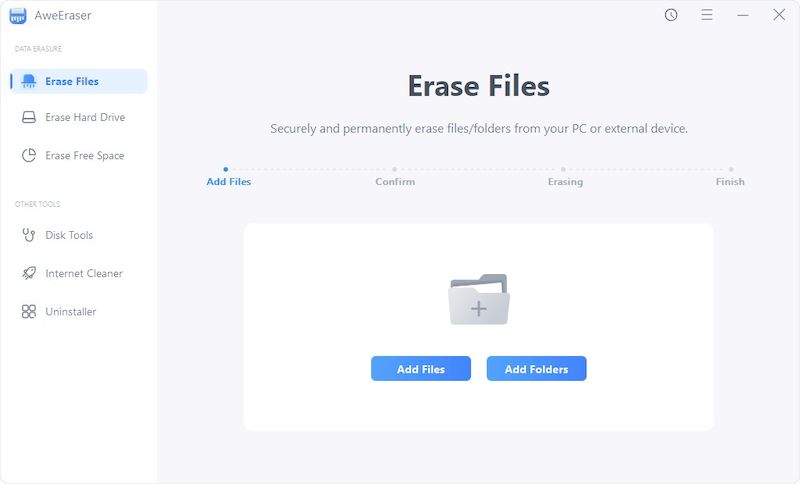
Empresa AweEraser – un programa para la destrucción completa de información de discos duros. Después del procesamiento, no será posible restaurar los archivos; no es realista. Funciona con particiones, por lo que si decide vender un tornillo o una computadora portátil, debe limpiar todo, el software lo ayudará. Solo ten cuidado, no hay vuelta atrás. Si necesita privacidad, puede descargar AweEraser gratis a continuación, la clave de activación o crack está en el archivo. He aquí una poderosa herramienta para proteger la privacidad, para describirla brevemente. Tiene interesantes algoritmos de borrado de datos en su base de datos, como los utilizados por agencias gubernamentales en diferentes países. La eliminación segura de archivos y carpetas se puede realizar utilizando uno de cinco algoritmos. HMG Infosec Standard lo hace en una sola pasada, el FOFIS alemán en dos pasadas, el clásico DOD 5220.22-M en tres pasadas. Para los paranoicos, existe el estándar AR380-19 del ejército estadounidense para 7 pases y el método de Peter Gutman para hasta 35 pases. Además de la funcionalidad principal, el programa puede borrar el espacio vacío, eliminar todo el contenido de los volúmenes seleccionados, borrar el historial del navegador e incluso funcionar como desinstalador para eliminar otro software. No se vuelva loco con el algoritmo de Guttman para 35 pases, especialmente si tiene una unidad SSD, consume significativamente el recurso de la celda, pero de hecho, para las unidades modernas, el estándar DOD de tres pases es suficiente. Licencia: ShareWare (para activar, use el crack de la carpeta) Idioma: Inglés – Faltan la versión rusa y el rusificador Tamaño: 18MB SO: Windows 7+ Descargar AweEraser Enterprise 5.3 + crack gratis
Firmware original del Samsung Galaxy S21 5G SM-G9910 (archivo Flash)
El archivo Flash lo ayudará a actualizar, degradar o reinstalar el firmware (SO) original en su dispositivo móvil. Además, el archivo Flash (ROM) también le permite reparar el dispositivo móvil en caso de un problema de software, un problema de bucle de arranque, un problema de IMEI o un problema muerto.
Nombre del archivo: SM-G9910_G9910ZCU2DVK9_G9910CHC2DVK9_CHC_4archivo.zip País: Porcelana Tamaño del archivo: 7,96GB versión de Android: 13 Herramienta Flash: Herramienta de descarga de Odín Cómo flashear (instalar): Sigue el tutorial
Firmware original Huawei Mate 9 Lite BLL-L22 (archivo Flash)
El archivo Flash lo ayudará a actualizar, degradar o reinstalar el firmware (SO) original en su dispositivo móvil. Además, el archivo Flash (ROM) también le permite reparar el dispositivo móvil en caso de un problema de software, un problema de bucle de arranque, un problema de IMEI o un problema muerto.
Nombre del archivo: Huawei_Mate_9_Lite_BLL-L22_C636B393_Firmware_Android_7.0_EMUI_5.0.3_05014CFP_Dload.zip Tamaño del archivo: 2,69GB Cómo flashear (instalar): Sigue el tutorial
El archivo Flash lo ayudará a actualizar, degradar o reinstalar el firmware (SO) original en su dispositivo móvil. Además, el archivo Flash (ROM) también le permite reparar el dispositivo móvil en caso de un problema de software, un problema de bucle de arranque, un problema de IMEI o un problema muerto.
Nombre del archivo: Lenovo_A586_4.0.4.zip Tamaño del archivo: 205MB
Si por alguna razón quieres rootear tu teléfono Oppo Reno 2, tengo una buena noticia que darte, porque hoy te vamos a dejar un sistema muy sencillo y efectivo para hacerlo de forma específica y segura.
Aunque en un principio este artículo te pueda parecer complicado, lo cierto es que, nada más lejos de la realidad, te alegrarás cuando te des cuenta de lo práctico e intuitivo que es este proceso de raíz.
¿Tiene problemas para encontrar el archivo boot.img? aquí tienes la solución
¿Qué significa raíz?
Raíz oh uso excesivo es el nombre estándar que generalmente se asigna a las cuentas de usuario que tienen todos los derechos de acceso, tanto para un solo usuario como para múltiples usuarios.
Asimismo, rootear un Smartphone es una técnica que permite al usuario de cualquier celular con sistema Android obtener acceso privilegiado al sistema de manera similar a los permisos administrativos en los sistemas Linux, pudiendo así corregir las limitaciones del sistema y hardware que puedan establecer el fabricante u operadores de red.
Beneficios de rootear tu Oppo Reno 2
Posibilidad de eliminar cualquier Bloatware fácilmente y deshacerse de las aplicaciones del sistema que no funcionan.
Posibilidad de obtener más espacio para almacenamiento interno.
Personaliza cualquier configuración avanzada del sistema, como modificar o recuperar el número IMEI de nuestro Oppo Reno 2 y/o la MAC, overclockear el procesador, etc.
Utilice aplicaciones creadas únicamente para teléfonos móviles rooteados.
Adaptar, modificar y crear nuevas particiones en la memoria (Cuidado, esto puede ser muy peligroso.).
Realizar copias de seguridad o copias de seguridad completas y posibilidad de exportar la ROM completa.
Precauciones e inconvenientes que se deben tener en cuenta
Su Smartphone anulará la validez de la garantía emitida por el fabricante.
Amenaza de que aplicaciones dañinas puedan obtener permisos de Superusuario.
Riesgo de daño o deterioro de la información durante o después del proceso, por lo que siempre recomiendo hacer una copia de seguridad antes de proceder con el root.
El Firmware/Rom de su dispositivo móvil puede estar dañado, se recomienda asegurarse de poder obtener una copia original de su rom si es necesario.
Se cancelará la compatibilidad con actualizaciones OTA.
Requisitos previos para este proceso
Una PC que tenga un sistema Windows XP hasta w10 o superior, ya sea de 32 o 64 bits.
Descarga el firmware original para tu Oppo Reno 2 del que tendrás que quitar el componente de arranque, idealmente desde el soporte técnico online del fabricante.
Y No encuentras una rom oficial para tu Oppo Reno 2 Alternativamente, puedes obtener el componente de arranque directamente desde el Oppo Reno 2 simplemente siguiendo este tutorial.
Configuraciones en el teléfono Oppo Reno 2
Lo primero que vamos a hacer, evidentemente, será proceder a configurar los ajustes necesarios para el proceso, que básicamente consisten en Desbloquear OEM y Habilitar la depuración USB.
Debes colocar ambas preferencias en la sección de desarrollo, la cual debes desbloquear previamente. presionando 7 veces seguido en el cuadro;
Ajusta-> Información del dispositivo -> Número de compilación.
Rootear Oppo Reno 2 con facilidad
En primer lugar, debes descomprimir el contenido del archivo descargado previamente en tu PC con Windows y luego iniciar la utilidad MTKroot v2.5.5.
Abrir MTKroot v2.5.5 en Oppo Reno 2
Haga clic en Controladores -> Qualcomm y aplicar la instalación de los respectivos drivers.
Instale los controladores Qualcomm para Oppo Reno 2
Repita esto exactamente para completar la instalación en los controladores -> BAsD.
Nota: La utilidad MTKroot v2.5.5 incluye todos los controladores actualizados necesarios para los teléfonos móviles Oppo Reno 2.
Luego conecte el terminal Oppo Reno 2 con su computadora usando el puerto USB y luego haga clic en Restablecer USB.
Haga clic en la zona superior izquierda de la pestaña ¡¡Sin botas de heno!! -> Llevarbusque el archivo boot.img y luego haga clic en el botón Parche de proceso.
La herramienta Magisk Manager se iniciará automáticamente en su dispositivo móvil, siga las instrucciones que verá en su pantalla para parchear el arranque.
Luego tienes que hacer clic en Prueba del BAD y espera un segundo hasta que puedas ver la línea ‘Dispositivo detectado‘momento en el que debes hacer clic en el botón Soy un fastboot.
Oppo Reno 2 Reiniciar USB, probar ADB, ir a Fastboot
Ahora espera un momento hasta que tu dispositivo Oppo Reno 2 comienza en modo Fastboot, luego haga clic en el botón Probar arranque rápido.
Luego tienes que esperar hasta que puedas ver el mensaje’Dispositivo encontrado‘ para pasar a la siguiente fase.
Cómo abrir el gestor de arranque de su dispositivo Oppo Reno 2
En el siguiente paso deberás abrir el gestor de arranque en tu terminal, tarea fundamental que te guiaremos para realizar con un simple clic.
Aunque recuerda que tienes que saltarte el paso si lo hubieras hecho en otro momento.
Haga clic en el botón una vez Prueba del cargador de arranque para comprobar el estado del gestor de arranque.
Verificar el gestor de arranque en Oppo Reno 2
Si es necesario abre el gestor de arranque de tu Oppo Reno 2 solo tienes que hacer clic en el botón Liberar cargador de arranque -> Acepta y luego cumple las pautas que aparecen en la pantalla de tu Oppo Reno 2.
presione el botón aumentar el volumen para proceder.
Abrir el gestor de arranque de Oppo Reno 2
Nota: En el momento en que suelte el gestor de arranque, el software de su Oppo Reno 2 se restablecerá al estado inicial.
Por este motivo, plantéate si es conveniente hacer una copia de seguridad o simplemente hacer una copia de seguridad de los archivos, contactos, fotografías y demás datos de la memoria externa o Micro SD.
Una vez desbloqueado el gestor de arranque, estás a un paso de finalizar este proceso, dejando finalmente tu Oppo Reno 2 con acceso root.
Vaya a la parte superior izquierda de la aplicación MTKroot v2.5.5 y seleccione la opción raíz, luego haga clic una vez en Root en la esquina inferior.
Opción raíz de Oppo Reno 2
El Oppo Reno 2 quedará rooteado automáticamente, por lo que verás el mensaje “OK” proyectado en la pantalla de tu computadora y en el software MTKroot v2.5.5.
Luego haga clic en el botón Salir del arranque rápido para reiniciar su dispositivo, Oppo Reno 2 se reiniciará en el sistema.
Cuando tu terminal se haya iniciado por completo deberás pulsar en el botón Aplicaciones -> instalar magia y verifique si la aplicación Magisk Manager realmente aparece en el panel de Oppo Reno 2.
Para poder utilizar la aplicación Magisk Manager primero debes conectar tu Smartphone a Internet.
Para finalizar el tutorial haz clic en el botón Comprobar raíz -> Acepta y listo.
Verificar Root Oppo Reno 2
Nota: Si la aplicación Magisk Manager no se instala la primera vez, haga clic en Desinstalarespere un par de segundos y una vez más haga clic en instalar.
Pasos resumidos
Simplificando el proceso Root Oppo Reno 2
Inicie el software MTKroot v2.5.5 y luego conecte su Oppo Reno 2 a su PC.
Reinicie su Oppo Reno 2 para las opciones de inicio rápido haciendo clic en el botón Soy un fastboot -> Probar arranque rápido.
Si es necesario, desbloquee el gestor de arranque haciendo clic en Liberar cargador de arranque.
Finalmente seleccione la opción raíz y presione el botón Raíz.
Vídeo tutorial de ayuda paso a paso para rootear el Oppo Reno 2
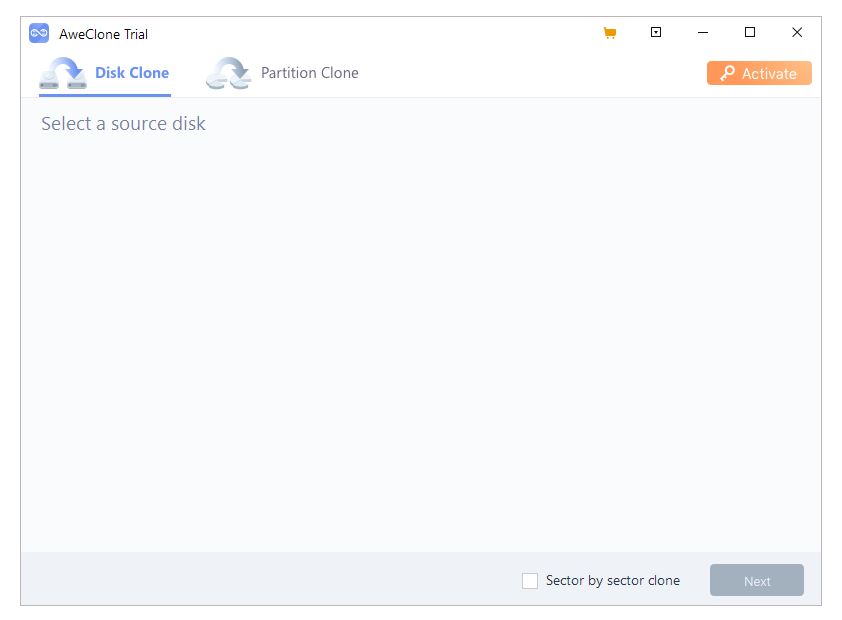
AweClone – el software crea copias idénticas de discos o particiones completos y copia todo por completo, incluido Windows instalado, la configuración y sus archivos. El tema es lo más relevante posible, sobre todo si decides sustituir el viejo HDD lento por un SSD rápido, con esta aplicación no tendrás que reinstalar nada desde cero, el sistema se moverá como si fuera nativo. La interfaz no está sobrecargada, solo hay un par de funciones, pero realiza claramente la tarea principal. Puedes descargar AweClone en la edición Enterprise al final de la noticia, hay un enlace, en el archivo, como siempre, encontrarás un medicamento, activación mediante un crack o una clave.
Clonar un disco del sistema es sencillo; al final obtienes una copia desde la cual puedes arrancar si el tornillo principal muere. O simplemente para pasar cómodamente a un nuevo medio.
Incluso un principiante puede resolverlo, el algoritmo es el siguiente: debe seleccionar una fuente, seleccionar un disco de destino y continuar.
Al principio sólo hay que decidir si clonamos todo el disco duro o sólo una partición.
Si está realizando una copia de seguridad completa o una migración del sistema, no dude en elegir la primera opción.
También hay una casilla de verificación importante: la clonación sector por sector, que es necesaria para quienes realizan una copia completa uno a uno, incluidos los espacios vacíos y los errores del sistema de archivos, pero tenga en cuenta que el proceso llevará más tiempo. El disco en el que escribimos se borrará por completo, así que guarda los datos si había algo importante allí. norte Hay pocas configuraciones, nada para devanarse los sesos. El menú puede contener botones como recuperar o borrar datos, no te alarmes y no busques esta funcionalidad en su interior, estos son solo enlaces a otros productos de la empresa. Licencia: ShareWare (crack para activación en el archivo) Idioma: Inglés – Faltan la versión rusa y el rusificador Tamaño: 85MB SO: Windows 7+ Descargar AweClone Enterprise 3.2 + crack gratis
Firmware original del Samsung Galaxy S21 FE 5G SM-G990U2 (archivo Flash)
El archivo Flash lo ayudará a actualizar, degradar o reinstalar el firmware (SO) original en su dispositivo móvil. Además, el archivo Flash (ROM) también le permite reparar el dispositivo móvil en caso de un problema de software, un problema de bucle de arranque, un problema de IMEI o un problema muerto.
Nombre del archivo: SM-G990U2_G990U2SQU3EWC1_G990U2OYN3EWC1_TMB_5archivo.zip País: ESTADOS UNIDOS Tamaño del archivo: 7,06GB versión de Android: 13 Herramienta Flash: Herramienta de descarga de Odín Cómo flashear (instalar): Sigue el tutorial
Firmware original Huawei Mate 9 Lite Berlin-L22 (archivo Flash)
El archivo Flash lo ayudará a actualizar, degradar o reinstalar el firmware (SO) original en su dispositivo móvil. Además, el archivo Flash (ROM) también le permite reparar el dispositivo móvil en caso de un problema de software, un problema de bucle de arranque, un problema de IMEI o un problema muerto.
Nombre del archivo: Huawei_Mate_9_Lite_Berlin-L22_C636B393_Firmware_Android_7.0_EMUI_5.0.3_05014CFP_Dload.zip Tamaño del archivo: 2,69GB Cómo flashear (instalar): Sigue el tutorial
Firmware original de Lenovo A850 Plus (archivo Flash)
El archivo Flash lo ayudará a actualizar, degradar o reinstalar el firmware (SO) original en su dispositivo móvil. Además, el archivo Flash (ROM) también le permite reparar el dispositivo móvil en caso de un problema de software, un problema de bucle de arranque, un problema de IMEI o un problema muerto.
Tienes un dispositivo móvil Moto G4 ¿Y te gustaría tener un shell raíz? Si ese es el caso, sin duda has llegado al lugar indicado.
Aunque en un principio este artículo te pueda parecer complejo, lo cierto es que, nada más lejos de la realidad, te sorprenderá lo sencilla que es esta técnica de raíz.
¿Tiene problemas para encontrar el maletero? aquí tienes la solución
¿Qué es el enraizamiento?
Él usuario root oh uso excesivo es el nombre habitual que se les da a las cuentas de usuario administrador que tienen todos los derechos en todos los modos de acceso, tanto monousuario como multiusuario.
Rootear un terminal es un método que permite a los usuarios de teléfonos móviles con sistema Android obtener un acceso privilegiado similar a los permisos administrativos de las máquinas Unix o Linux, lo que permite además superar cualquier restricción tanto de hardware como de software que pueda establecer el fabricante y/u operador de red.
Aspectos positivos al rootear tu Moto G4
Poder eliminar todo tipo de Bloatware fácilmente y deshacerse de aplicaciones improductivas del sistema.
Pudiendo liberar más espacio de almacenamiento.
Ajusta las configuraciones avanzadas del sistema, como desbloquear el teléfono, restaurar el número IMEI del dispositivo, la dirección MAC, hacer overclocking de la CPU/GPU, entre muchas otras opciones.
Utilice aplicaciones creadas para dispositivos rooteados.
Eliminar, formatear y cambiar el tamaño de las particiones en la memoria (Esto puede resultar extremadamente peligroso para el dispositivo.).
Realice copias de seguridad completas, incluida la exportación de la rom completa.
Precauciones y advertencias que debemos tener en cuenta
El dispositivo móvil ya no contará con la garantía otorgada por el fabricante.
Amenaza de que aplicaciones dañinas puedan obtener derechos de superusuario.
Riesgo de daño o deterioro de los datos durante o después del procedimiento, por lo que es recomendable realizar una copia de seguridad antes de iniciar un proceso de raíz.
El Firmware/Rom del dispositivo Moto G4 puede estar dañado, se recomienda asegurarse de poder obtener una copia oficial de su ROM si es necesario.
Soporte para actualizaciones FOTA (Firmware por aire) será suspendido.
Condición previa para el método
Computadora con sistema operativo Windows XP/w7 o superior, 32 o 64 bits.
Descarga la rom original para tu Smartphone Moto G4 de la que necesitarás extraer el archivo de arranque si es posible desde la página de soporte oficial.
Y No puedes descargar el firmware original para tu dispositivo Moto G4 Alternativamente, puedes obtener el arranque directamente desde el teléfono inteligente simplemente siguiendo este tutorial.
Configurando el teléfono
Lo primero que tendremos que hacer, obviamente, será configurar los ajustes necesarios para este proceso, estos básicamente consisten en Activar la depuración USB además de Habilitar desbloqueo OEM.
Ambas configuraciones están reunidas dentro de la sección de desarrollo, que tendrás que activar previamente presionando 7 veces seguido por arriba de la sección:
Configuración-> Información del sistema -> Número de compilación.
Cómo rootear el dispositivo Moto G4 con facilidad
En primer lugar, extraiga el archivo descargado previamente en el escritorio de la PC con Windows y luego abra la herramienta MTKroot v2.5.5.
Abra MTKroot v2.5.5 en Moto G4
Haga clic una vez en el botón Controladores -> Qualcomm y finaliza la instalación de los drivers indicados.
Instalar controladores USB Qualcomm Moto G4
Realice exactamente los mismos pasos para implementar la instalación del controlador. BAsD.
Nota: La utilidad MTKroot v2.5.5 dispone de los drivers necesarios para el terminal Moto G4.
Conecta tu teléfono móvil Moto G4 a su PC mediante un conector de datos y luego haga clic en Restablecer USB.
Haga clic en la esquina superior izquierda en ¡¡Sin botas de heno!! -> Llevarabra el archivo boot.img y luego haga clic en el botón Parche de proceso.
La herramienta Magisk Manager se abrirá automáticamente en tu Moto G4, sigue las instrucciones que verás en pantalla para parchear el arranque.
Luego haga clic una vez en Prueba del BAD y espera hasta que puedas ver el mensaje ‘Dispositivo encontrado‘ entonces tienes que hacer clic en Soy un fastboot.
Moto G4 Reiniciar USB, Probar ADB, ir a Fastboot
Espera unos segundos mientras tu terminal Moto G4 se reinicia con las opciones de Fastboot, luego haga clic en el botón una vez Probar arranque rápido.
Nuevamente, debes esperar hasta que veas el mensaje “Dispositivo encontrado” antes de pasar al siguiente problema.
Cómo abrir el gestor de arranque de tu Moto G4
En el siguiente nivel intentaremos abrir el gestor de arranque de tu móvil, tarea imprescindible que realizaremos de forma completamente automatizada.
Debes saltarte este paso si ya lo has liberado antes.
Haga clic una vez en Prueba del cargador de arranque para comprobar el estado del gestor de arranque.
Verificar el gestor de arranque en Moto G4
Si consideras necesario abrir el gestor de arranque en el Moto G4, simplemente haz clic en el botón una vez Liberar cargador de arranque -> Acepta y luego sigue las instrucciones que verás reflejadas en la pantalla de tu terminal.
aumentar el volumen para poder continuar.
Desbloquear el gestor de arranque en Moto G4
Atención: En el momento en que desbloquees el gestor de arranque, tu Moto G4 se restablecerá al estado predeterminado.
En cuyo caso debería considerar realizar una copia de seguridad o copiar sus fotos, contactos, archivos y otros datos a una tarjeta de memoria Micro SD externa.
Una vez que hayas liberado el gestor de arranque, solo quedan unos segundos para completar este proceso, dejando finalmente tu Moto G4 con su correspondiente acceso root.
Vaya a la esquina superior izquierda de la herramienta MTKroot v2.5.5 y marque la opción raíz, luego haga clic una vez en Root en la esquina inferior.
Marcar Root Moto G4
En tan sólo unos segundos tu Moto G4 estará rooteado, por lo tanto podrás ver el texto “OK” proyectado tanto en la pantalla de tu teléfono móvil Moto G4 al mismo tiempo como en la ventana de MTKroot v2.5.5.
Posteriormente debes hacer clic en el botón Salir del arranque rápido para reiniciar el dispositivo móvil Moto G4 al modo de sistema Android.
Cuando el dispositivo se haya encendido por completo, haga clic una vez en el botón Aplicaciones -> instalar magia y asegúrese de que la aplicación Magisk Manager aparezca en el escritorio de su Moto G4.
Para que la aplicación Magisk Manager funcione correctamente, primero debes conectar tu dispositivo móvil a Internet, ya sea a través de Wi-Fi o de un operador de red.
Para finalizar el tutorial solo tienes que pulsar el botón Comprobar raíz -> entonces Aceptar y eso es todo.
Verificar Root Moto G4
Nota: Si la aplicación no se instala, presione Desinstalarespera dos segundos y haz clic nuevamente Instalar Administrador Mágico.
Pasos simplificados
Resumen proceso Root Moto G4
Ejecute la utilidad MTKroot v2.5.5 y luego conecte su dispositivo Moto G4 a la computadora.
Reinicie su dispositivo Moto G4 con opciones de arranque rápido haciendo clic en el botón Soy un fastboot -> Probar arranque rápido.
Si es necesario, desbloquee el gestor de arranque haciendo clic en Liberar cargador de arranque.
Finalmente seleccione la opción raíz y presione el botón Raíz.
Vídeo tutorial de ayuda paso a paso sobre cómo rootear el teléfono móvil Moto G4
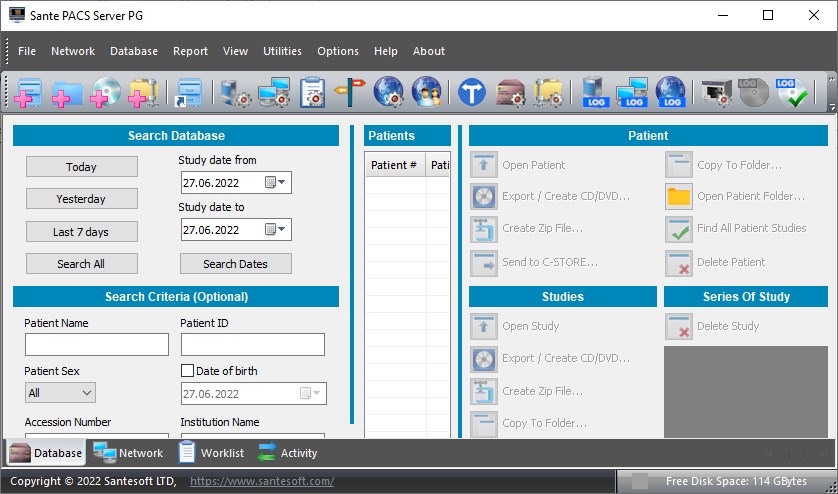
Servidor Sante PACS PG – Se implementa software serio, esencialmente un servidor DICOM. Puede funcionar con Modality Worklist, puede actuar como un servidor web para archivos, grabar o imprimir discos tampoco es un problema. Es muy confiable y productivo, el costo es tolerable y ¿por qué lo necesitarías? Aún puedes descargarlo gratis usando el siguiente enlace. El programa funciona con todo tipo de equipos, CT, MRI, rayos X o ultrasonido. El kit viene con un visor incorporado, para que puedas visualizar las imágenes sin ningún problema. Se requiere activación para que todas las funciones estén abiertas, y en el archivo hay una clave para esto, posiblemente una grieta. El programa consta de cuatro módulos principales:
El módulo de base de datos utiliza Postgres SQL, por lo que puede almacenar una cantidad infinita de pacientes e imágenes.
El servidor DICOM admite todos los servicios y formatos de red, comprende archivos de cualquier fabricante
El servidor de lista de trabajo acepta datos de pacientes de los sistemas hospitalarios a través de HL7 y los envía a los escáneres.
El servidor web ayudará a los usuarios remotos a acceder al sistema a través de un navegador, buscar y descargar investigaciones utilizando un protocolo seguro.
Para facilitar el trabajo remoto, puede descargar un par de utilidades útiles directamente desde la página principal. Se necesita Sante Web Downloader para descargar investigaciones en un archivo zip, para que luego pueda abrirlo en su software favorito. Sante DICOM Web Viewer es un visor potente y gratuito con soporte 2D y 3D. Tiene todas las herramientas para mediciones, estadísticas y comparación de series, la funcionalidad es casi como la versión Pro. Como resultado, tiene un programa funcional para fines médicos, es personalizable y funciona de manera estable. Tamaño: 529MB SO: Windows 7+ Descargar Servidor Sante PACS PG 4.4.5 + clave gratis
Firmware original del Samsung Galaxy S21 FE 5G SM-G990B (archivo Flash)
El archivo Flash lo ayudará a actualizar, degradar o reinstalar el firmware (SO) original en su dispositivo móvil. Además, el archivo Flash (ROM) también le permite reparar el dispositivo móvil en caso de un problema de software, un problema de bucle de arranque, un problema de IMEI o un problema muerto.
Nombre del archivo: SM-G990B_G990BXXU2DVK3_G990BOXM2DVK3_EUX_4archivo.zip País: Unión Europea Tamaño del archivo: 7,1GB versión de Android: 13 Herramienta Flash: Herramienta de descarga de Odín Cómo flashear (instalar): Sigue el tutorial
Firmware original Huawei GR5 2017 Berlin-L22 (archivo Flash)
El archivo Flash lo ayudará a actualizar, degradar o reinstalar el firmware (SO) original en su dispositivo móvil. Además, el archivo Flash (ROM) también le permite reparar el dispositivo móvil en caso de un problema de software, un problema de bucle de arranque, un problema de IMEI o un problema muerto.
Nombre del archivo: Huawei_GR5_2017_Berlin-L22_C636B393_Firmware_Android_7.0_EMUI_5.0.3_05014CFP_Dload.zip Tamaño del archivo: 2,69GB Cómo flashear (instalar): Sigue el tutorial
El archivo Flash lo ayudará a actualizar, degradar o reinstalar el firmware (SO) original en su dispositivo móvil. Además, el archivo Flash (ROM) también le permite reparar el dispositivo móvil en caso de un problema de software, un problema de bucle de arranque, un problema de IMEI o un problema muerto.