Blog

  • Cómo rootear teléfonos móviles Moto G4

    Cómo rootear teléfonos móviles Moto G4

    Tienes un dispositivo móvil Moto G4 ¿Y te gustaría tener un shell raíz? Si ese es el caso, sin duda has llegado al lugar indicado.

    Aunque en un principio este artículo te pueda parecer complejo, lo cierto es que, nada más lejos de la realidad, te sorprenderá lo sencilla que es esta técnica de raíz.

    Índice de artículos
    ¿Qué es la raíz?
    Beneficios
    Advertencias y contras
    Requisitos del Moto G4
    Configuraciones anteriores del Moto G4
    Iniciar Root en Moto G4
    Desbloquear el gestor de arranque Moto G4
    Comprobar cargador de arranque Moto G4
    Verificar Root Moto G4
    Resumen
    Vídeotutorial paso a paso

    ¿Tiene problemas para encontrar el maletero? aquí tienes la solución

    ¿Qué es el enraizamiento?

    Él usuario root oh uso excesivo es el nombre habitual que se les da a las cuentas de usuario administrador que tienen todos los derechos en todos los modos de acceso, tanto monousuario como multiusuario.

    Rootear un terminal es un método que permite a los usuarios de teléfonos móviles con sistema Android obtener un acceso privilegiado similar a los permisos administrativos de las máquinas Unix o Linux, lo que permite además superar cualquier restricción tanto de hardware como de software que pueda establecer el fabricante y/u operador de red.

    Aspectos positivos al rootear tu Moto G4

    • Poder eliminar todo tipo de Bloatware fácilmente y deshacerse de aplicaciones improductivas del sistema.
    • Pudiendo liberar más espacio de almacenamiento.
    • Ajusta las configuraciones avanzadas del sistema, como desbloquear el teléfono, restaurar el número IMEI del dispositivo, la dirección MAC, hacer overclocking de la CPU/GPU, entre muchas otras opciones.
    • Utilice aplicaciones creadas para dispositivos rooteados.
    • Eliminar, formatear y cambiar el tamaño de las particiones en la memoria (Esto puede resultar extremadamente peligroso para el dispositivo.).
    • Realice copias de seguridad completas, incluida la exportación de la rom completa.

    Precauciones y advertencias que debemos tener en cuenta

    1. El dispositivo móvil ya no contará con la garantía otorgada por el fabricante.
    2. Amenaza de que aplicaciones dañinas puedan obtener derechos de superusuario.
    3. Riesgo de daño o deterioro de los datos durante o después del procedimiento, por lo que es recomendable realizar una copia de seguridad antes de iniciar un proceso de raíz.
    4. El Firmware/Rom del dispositivo Moto G4 puede estar dañado, se recomienda asegurarse de poder obtener una copia oficial de su ROM si es necesario.
    5. Soporte para actualizaciones FOTA (Firmware por aire) será suspendido.

    Condición previa para el método

    • Computadora con sistema operativo Windows XP/w7 o superior, 32 o 64 bits.
    • Cable de datos USB.
    • Descargar a la computadora una versión reciente del programa MTKroot v2.5.5 Para teléfonos móviles Moto G4.
    • Descarga la rom original para tu Smartphone Moto G4 de la que necesitarás extraer el archivo de arranque si es posible desde la página de soporte oficial.

    Y No puedes descargar el firmware original para tu dispositivo Moto G4 Alternativamente, puedes obtener el arranque directamente desde el teléfono inteligente simplemente siguiendo este tutorial.

    Configurando el teléfono

    Lo primero que tendremos que hacer, obviamente, será configurar los ajustes necesarios para este proceso, estos básicamente consisten en Activar la depuración USB además de Habilitar desbloqueo OEM.

    Ambas configuraciones están reunidas dentro de la sección de desarrollo, que tendrás que activar previamente presionando 7 veces seguido por arriba de la sección:

    Configuración-> Información del sistema -> Número de compilación.

    Cómo rootear el dispositivo Moto G4 con facilidad

    En primer lugar, extraiga el archivo descargado previamente en el escritorio de la PC con Windows y luego abra la herramienta MTKroot v2.5.5.

    Ejecutando MTKroot v2.5.5 en Moto G4Ejecutando MTKroot v2.5.5 en Moto G4
    Abra MTKroot v2.5.5 en Moto G4

    Haga clic una vez en el botón Controladores -> Qualcomm y finaliza la instalación de los drivers indicados.

    Controladores USB Qualcomm Moto G4Controladores USB Qualcomm Moto G4
    Instalar controladores USB Qualcomm Moto G4

    Realice exactamente los mismos pasos para implementar la instalación del controlador. BAsD.

    Nota: La utilidad MTKroot v2.5.5 dispone de los drivers necesarios para el terminal Moto G4.

    Conecta tu teléfono móvil Moto G4 a su PC mediante un conector de datos y luego haga clic en Restablecer USB.

    Haga clic en la esquina superior izquierda en ¡¡Sin botas de heno!! -> Llevarabra el archivo boot.img y luego haga clic en el botón Parche de proceso.

    cargar boot.img Moto G4cargar boot.img Moto G4

    La herramienta Magisk Manager se abrirá automáticamente en tu Moto G4, sigue las instrucciones que verás en pantalla para parchear el arranque.

    Luego haga clic una vez en Prueba del BAD y espera hasta que puedas ver el mensaje ‘Dispositivo encontrado‘ entonces tienes que hacer clic en Soy un fastboot.

    Moto G4 reiniciar USB + probar ADB + FastbootMoto G4 reiniciar USB + probar ADB + Fastboot
    Moto G4 Reiniciar USB, Probar ADB, ir a Fastboot

    Espera unos segundos mientras tu terminal Moto G4 se reinicia con las opciones de Fastboot, luego haga clic en el botón una vez Probar arranque rápido.

    Nuevamente, debes esperar hasta que veas el mensaje “Dispositivo encontrado” antes de pasar al siguiente problema.

    Cómo abrir el gestor de arranque de tu Moto G4

    En el siguiente nivel intentaremos abrir el gestor de arranque de tu móvil, tarea imprescindible que realizaremos de forma completamente automatizada.

    Debes saltarte este paso si ya lo has liberado antes.

    Haga clic una vez en Prueba del cargador de arranque para comprobar el estado del gestor de arranque.

    Comprobar el gestor de arranque en Moto G4Comprobar el gestor de arranque en Moto G4
    Verificar el gestor de arranque en Moto G4

    Si consideras necesario abrir el gestor de arranque en el Moto G4, simplemente haz clic en el botón una vez Liberar cargador de arranque -> Acepta y luego sigue las instrucciones que verás reflejadas en la pantalla de tu terminal.

    aumentar el volumen para poder continuar.

    Desbloquear el gestor de arranque en Moto G4Desbloquear el gestor de arranque en Moto G4
    Desbloquear el gestor de arranque en Moto G4

    Atención: En el momento en que desbloquees el gestor de arranque, tu Moto G4 se restablecerá al estado predeterminado.

    En cuyo caso debería considerar realizar una copia de seguridad o copiar sus fotos, contactos, archivos y otros datos a una tarjeta de memoria Micro SD externa.

    Una vez que hayas liberado el gestor de arranque, solo quedan unos segundos para completar este proceso, dejando finalmente tu Moto G4 con su correspondiente acceso root.

    Vaya a la esquina superior izquierda de la herramienta MTKroot v2.5.5 y marque la opción raíz, luego haga clic una vez en Root en la esquina inferior.

    Marcar Root Moto G4Marcar Root Moto G4
    Marcar Root Moto G4

    En tan sólo unos segundos tu Moto G4 estará rooteado, por lo tanto podrás ver el texto “OK” proyectado tanto en la pantalla de tu teléfono móvil Moto G4 al mismo tiempo como en la ventana de MTKroot v2.5.5.

    Posteriormente debes hacer clic en el botón Salir del arranque rápido para reiniciar el dispositivo móvil Moto G4 al modo de sistema Android.

    Cuando el dispositivo se haya encendido por completo, haga clic una vez en el botón Aplicaciones -> instalar magia y asegúrese de que la aplicación Magisk Manager aparezca en el escritorio de su Moto G4.

    Para que la aplicación Magisk Manager funcione correctamente, primero debes conectar tu dispositivo móvil a Internet, ya sea a través de Wi-Fi o de un operador de red.

    Para finalizar el tutorial solo tienes que pulsar el botón Comprobar raíz -> entonces Aceptar y eso es todo.

    Verificar Root Moto G4Verificar Root Moto G4
    Verificar Root Moto G4

    Nota: Si la aplicación no se instala, presione Desinstalarespera dos segundos y haz clic nuevamente Instalar Administrador Mágico.

    Pasos simplificados

    Resumen proceso Root Moto G4Resumen proceso Root Moto G4
    Resumen proceso Root Moto G4
    1. Ejecute la utilidad MTKroot v2.5.5 y luego conecte su dispositivo Moto G4 a la computadora.
    2. Reinicie su dispositivo Moto G4 con opciones de arranque rápido haciendo clic en el botón Soy un fastboot -> Probar arranque rápido.
    3. Si es necesario, desbloquee el gestor de arranque haciendo clic en Liberar cargador de arranque.
    4. Finalmente seleccione la opción raíz y presione el botón Raíz.

    Vídeo tutorial de ayuda paso a paso sobre cómo rootear el teléfono móvil Moto G4
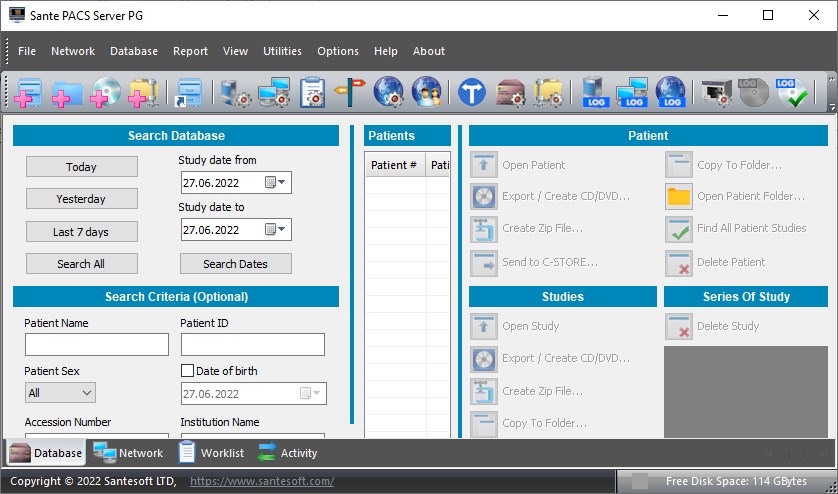
  • Servidor Sante PACS PG 4.4.5

    Servidor Sante PACS PG 4.4.5

    Servidor Sante PACS PG

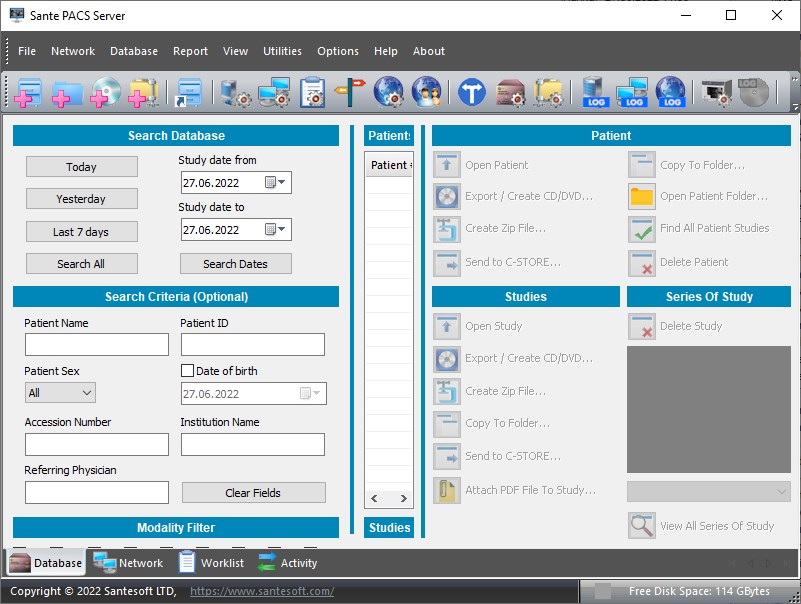
    Servidor Sante PACS PG – Se implementa software serio, esencialmente un servidor DICOM. Puede funcionar con Modality Worklist, puede actuar como un servidor web para archivos, grabar o imprimir discos tampoco es un problema. Es muy confiable y productivo, el costo es tolerable y ¿por qué lo necesitarías? Aún puedes descargarlo gratis usando el siguiente enlace.
    El programa funciona con todo tipo de equipos, CT, MRI, rayos X o ultrasonido. El kit viene con un visor incorporado, para que puedas visualizar las imágenes sin ningún problema. Se requiere activación para que todas las funciones estén abiertas, y en el archivo hay una clave para esto, posiblemente una grieta.
    El programa consta de cuatro módulos principales:

    • El módulo de base de datos utiliza Postgres SQL, por lo que puede almacenar una cantidad infinita de pacientes e imágenes.
    • El servidor DICOM admite todos los servicios y formatos de red, comprende archivos de cualquier fabricante
    • El servidor de lista de trabajo acepta datos de pacientes de los sistemas hospitalarios a través de HL7 y los envía a los escáneres.
    • El servidor web ayudará a los usuarios remotos a acceder al sistema a través de un navegador, buscar y descargar investigaciones utilizando un protocolo seguro.

    Para facilitar el trabajo remoto, puede descargar un par de utilidades útiles directamente desde la página principal. Se necesita Sante Web Downloader para descargar investigaciones en un archivo zip, para que luego pueda abrirlo en su software favorito. Sante DICOM Web Viewer es un visor potente y gratuito con soporte 2D y 3D. Tiene todas las herramientas para mediciones, estadísticas y comparación de series, la funcionalidad es casi como la versión Pro.
    Como resultado, tiene un programa funcional para fines médicos, es personalizable y funciona de manera estable.
    Tamaño: 529MB
    SO: Windows 7+
    Descargar Servidor Sante PACS PG 4.4.5 + clave gratis

    Contraseña
    [HIDE]rsload[/HIDE]

  • Firmware original del Samsung Galaxy S21 FE 5G SM-G990B (archivo Flash)Cómo flashear o instalar firmware (ROM)

    Firmware original del Samsung Galaxy S21 FE 5G SM-G990B (archivo Flash)

    El archivo Flash lo ayudará a actualizar, degradar o reinstalar el firmware (SO) original en su dispositivo móvil. Además, el archivo Flash (ROM) también le permite reparar el dispositivo móvil en caso de un problema de software, un problema de bucle de arranque, un problema de IMEI o un problema muerto.

    Nombre del archivo: SM-G990B_G990BXXU2DVK3_G990BOXM2DVK3_EUX_4archivo.zip
    País: Unión Europea
    Tamaño del archivo: 7,1GB
    versión de Android: 13
    Herramienta Flash: Herramienta de descarga de Odín
    Cómo flashear (instalar): Sigue el tutorial

    Obtener enlace

  • Firmware original Huawei GR5 2017 Berlin-L22 (archivo Flash) Cómo flashear o instalar firmware (ROM)

    Firmware original Huawei GR5 2017 Berlin-L22 (archivo Flash)

    El archivo Flash lo ayudará a actualizar, degradar o reinstalar el firmware (SO) original en su dispositivo móvil. Además, el archivo Flash (ROM) también le permite reparar el dispositivo móvil en caso de un problema de software, un problema de bucle de arranque, un problema de IMEI o un problema muerto.

    Nombre del archivo: Huawei_GR5_2017_Berlin-L22_C636B393_Firmware_Android_7.0_EMUI_5.0.3_05014CFP_Dload.zip
    Tamaño del archivo: 2,69GB
    Cómo flashear (instalar): Sigue el tutorial

    Servidor 1 (gratis)

  • Firmware original de Lenovo S938T (archivo Flash) Cómo flashear o instalar firmware (ROM)

    Firmware original Lenovo S938T (archivo Flash)

    El archivo Flash lo ayudará a actualizar, degradar o reinstalar el firmware (SO) original en su dispositivo móvil. Además, el archivo Flash (ROM) también le permite reparar el dispositivo móvil en caso de un problema de software, un problema de bucle de arranque, un problema de IMEI o un problema muerto.

    Nombre del archivo: Lenovo_S938T_MT6592_S121_140217_4.2.2.zip
    Tamaño del archivo: 2GB
    Herramienta Flash: Herramienta SP Flash para Windows | Herramienta SP Flash para Linux
    Cómo flashear (instalar): Sigue el tutorial

    (Mediafuego)

  • Root para teléfonos móviles Oppo R7s

    Root para teléfonos móviles Oppo R7s

    Tienes un equipo en tu poder. Oppo R7 ¿Y quieres tener el usuario root?, entonces sin duda has llegado al lugar más indicado.

    Si bien es cierto que al rootear una computadora Obtendremos numerosos beneficios, si bien es cierto que puede implicar varios inconvenientes.

    En las siguientes líneas también vamos a repasar cuáles son estos. ventajas así como el probables inconvenientespara que puedas determinar por tu cuenta si ¿Realmente vale la pena rootear tu teléfono Oppo R7s o no?.

    Índice
    ¿Qué es la raíz?
    Beneficios
    Advertencias y contras
    Requisitos del Oppo R7
    Configuraciones anteriores de Oppo R7s
    Iniciar Root en Oppo R7s
    Desbloquear el gestor de arranque Oppo R7s
    Comprobar el gestor de arranque Oppo R7s
    Verificar Root Oppo R7s
    Resumen
    Vídeotutorial paso a paso

    ¿Tiene problemas para encontrar el archivo de inicio? aquí tienes la solución

    ¿Qué es el enraizamiento?

    Raíz oh uso excesivo es el nombre habitual de las cuentas de usuario administrador que tienen todos los derechos en todos los niveles de acceso (usuario único y multiusuario).

    Asimismo, rootear o rootear un teléfono es una táctica que permite al usuario de un terminal obtener acceso privilegiado al sistema de forma similar a los permisos administrativos en Linux, lo que también permite romper todos los límites del sistema y software impuestos por el fabricante y/u operador de red.

    ¿Cuáles son las ventajas de rootear tu Oppo R7?

    • Elimina todo el Bloatware de forma sencilla y deshazte de las aplicaciones del sistema consideradas improductivas.
    • Pudiendo ganar más capacidad de almacenamiento.
    • Cambiar parámetros profundos en el sistema, como reparar el número IMEI del terminal y MAC, overclocking entre muchos otros.
    • Pudiendo utilizar Apps desarrolladas únicamente para celulares que tengan permisos root.
    • Crear, adaptar y/o cambiar el tamaño de nuevas particiones (Esto puede ser extremadamente peligroso.).
    • Realización de copias de seguridad completas y posibilidad de exportar el Firmware completo.

    Precauciones y advertencias que debemos tener en cuenta

    1. Su equipo invalidará la validez de la garantía otorgada por el fabricante.
    2. Peligro de que aplicaciones dañinas puedan obtener derechos de superusuario.
    3. Amenaza de daño o pérdida de información durante el proceso, por lo que siempre se recomienda realizar una copia de seguridad antes de iniciar root.
    4. La rom de su teléfono Oppo R7s puede estar dañada, se recomienda asegurarse de poder obtener una copia válida de su rom si es necesario.
    5. Se invalidará la compatibilidad con actualizaciones FOTA/OTA.

    requisitos esenciales de este procedimiento

    • Un ordenador que tenga sistema operativo Windows w7/w10 o superior, tanto de 32 como de 64 bits.
    • Un cable de transferencia de datos Micro USB.
    • Descargar a PC la última versión del programa MTKroot v2.5.5 para Oppo R7.
    • Descargue el firmware o el componente boot.img original de su Oppo R7s, si es posible, desde la página de descargas y soporte oficial del fabricante.

    Y no puedes conseguir una rom original para el terminal Tienes la alternativa de extraer el componente de arranque directamente desde el teléfono siguiendo fácilmente las instrucciones de este tutorial.

    Configuración a realizar en el Oppo R7s

    Lo primero que vas a hacer, lógicamente, será configurar los ajustes necesarios para este proceso, que básicamente consisten en Habilitar la depuración USB y Activar desbloqueo OEM.

    Estas configuraciones están incluidas en la sección de desarrollo, que debes habilitar previamente tocando siete veces continuamente en la caja ->

    Configuraciones del celular-> Acerca del teléfono -> Número de compilación.

    Cómo rootear el Oppo R7 fácilmente

    En primer lugar, debe extraer el contenido del archivo descargado previamente en el escritorio de su PC con Windows y luego iniciar el software MTKroot v2.5.5.

    Ejecute MTKroot v2.5.5 para Oppo R7Ejecute MTKroot v2.5.5 para Oppo R7
    Abra MTKroot v2.5.5 para Oppo R7

    Haga clic en el botón Controladores -> Qualcomm y complete la instalación del controlador.

    Controladores USB Qualcomm para Oppo R7sControladores USB Qualcomm para Oppo R7s
    Instale los controladores Qualcomm para Oppo R7

    Repita estos pasos para completar la instalación de los controladores. BAsD.

    Nota: El programa MTKroot v2.5.5 ya tiene todos los controladores actualizados necesarios para los teléfonos Oppo R7s.

    Luego conecte el Oppo R7 a su computadora usando el cable Micro USB y haga clic una vez en Restablecer USB.

    Haga clic en la parte superior izquierda del texto. ¡¡Sin botas de heno!! -> Llevaragregue el archivo de arranque y luego haga clic en el botón Parche de proceso.

    cargar boot.img Oppo R7scargar boot.img Oppo R7s

    La herramienta Magisk Manager se abrirá automáticamente en tu Oppo R7s, sigue las instrucciones que aparecerán en la pantalla para parchear el arranque.

    Luego haga clic en el botón Prueba del BAD y cuando aparezca el texto ‘Dispositivo detectado’ pulsa en el botón Soy un fastboot.

    Oppo R7s reinicia USB, prueba ADB, ir a FastbootOppo R7s reinicia USB, prueba ADB, ir a Fastboot
    Oppo R7s Reiniciar USB, probar ADB, ir a Fastboot

    Ahora espera mientras tu dispositivo móvil Oppo R7 reinicie a las opciones de Fastboot y haga clic Probar arranque rápido.

    Luego espera hasta que puedas ver la línea ‘Dispositivo detectado‘ antes de poder avanzar a la siguiente etapa.

    Abrir el gestor de arranque de los móviles Oppo R7s

    En la siguiente etapa tendrás que desbloquear el gestor de arranque del teléfono, otra tarea imprescindible que realizarás con un solo clic.

    Se recomienda excluir esta operación si la había realizado antes.

    Hacer clic en Prueba del cargador de arranque si quieres asegurarte de que esté desbloqueado.

    Comprobar el gestor de arranque del Oppo R7sComprobar el gestor de arranque del Oppo R7s
    Comprobar el gestor de arranque Oppo R7s

    si fuera necesario desbloquea el gestor de arranque en tu Oppo R7s sólo tendrás que hacer clic en Liberar cargador de arranque -> Acepta y luego cumple las sugerencias que aparecen reflejadas en la pantalla de tu Oppo R7s.

    Prensa sube el volumen aceptar.

    Abrir el gestor de arranque de Oppo R7sAbrir el gestor de arranque de Oppo R7s
    Abrir gestor de arranque Oppo R7s

    Nota: En el momento en que desbloquees el gestor de arranque, tu sistema Oppo R7s se restaurará a su estado de fábrica.

    Por lo tanto, es recomendable crear una copia de seguridad u opcionalmente hacer una copia de seguridad de contactos, fotos, archivos y otros datos en la tarjeta de memoria SD externa.

    Tras desbloquear el gestor de arranque solo queda finalizar el proceso y finalmente dejar el terminal correctamente rooteado.

    Desplácese hasta el área superior de la utilidad MTKroot v2.5.5 y seleccione la opción raíz, luego haga clic en Root en el lado opuesto.

    Seleccione Rootear Oppo R7sSeleccione Rootear Oppo R7s
    Seleccione Rootear Oppo R7s

    En cuestión de segundos tu dispositivo Oppo R7s estará rooteado, por lo tanto verás reflejado el mensaje “OK” en el Smartphone Oppo R7s y en el programa MTKroot v2.5.5.

    Posteriormente debes hacer clic en el botón Salir del arranque rápido Para reiniciar su dispositivo Oppo R7s, volverá al sistema Android.

    Una vez que tu terminal termine de reiniciarse por completo pulsa en Aplicaciones -> instalar magia y asegúrese de que la aplicación Magisk Manager esté realmente instalada en el Oppo R7.

    Para que la aplicación Magisk Manager funcione correctamente, primero debes conectar tu Oppo R7s a Internet, ya sea a través de un operador de red o Wi-Fi.

    Para completar este tutorial haga clic en Comprobar raíz -> siguiente Aceptar y eso es todo.

    Probar Root Oppo R7sProbar Root Oppo R7s
    Probar Root Oppo R7s

    Nota: En caso de que la aplicación Magisk Manager no se instale, haga clic en Desinstalarespera dos segundos y vuelve a hacer clic en Instalar Administrador Mágico.

    Simplificación de procesos

    Resumen de pasos Rootear Oppo R7sResumen de pasos Rootear Oppo R7s
    Resumen de pasos Rootear Oppo R7s
    1. Abra la aplicación MTKroot v2.5.5 y luego conecte el Oppo R7 a su computadora.
    2. Reinicie el Oppo R7s en modo fastboot presionando el botón Soy un fastboot -> Probar arranque rápido.
    3. Si es necesario, desbloquee el gestor de arranque haciendo clic en Liberar cargador de arranque.
    4. Finalmente seleccione la opción raíz y presione el botón Raíz.

    Vídeo tutorial de ayuda paso a paso sobre cómo rootear el Oppo R7s

  • Servidor Sante PACS 4.4.5

    Servidor Sante PACS 4.4.5

    Servidor Sante PACS

    Servidor Sante PACS – un servidor DICOM probado en el tiempo que también funciona como lista de trabajo de modalidad, actúa como servidor web y puede grabar discos. El software funciona fácilmente con casi cualquier equipo médico, como CT, MRI, rayos X, etc. Hay un visor incorporado que le permite ver imágenes sin ningún problema. Si necesita su propia nube para archivos DICOM, el software se encargará de esta tarea. Puedes descargar Sante PACS Server gratis en esta noticia; el archivo contiene todo lo necesario para activar la versión completa.
    Los desarrolladores han agregado cinco herramientas útiles al kit, conozcamos:

    • La herramienta de migración fue creada para simplificar la migración desde sistemas antiguos, funciona como un programa externo y no carga el servidor principal.
    • el módulo de reenvío es necesario para enviar estudios automáticamente a otro servidor en un horario
    • el módulo receptor hace lo contrario, tomando datos de otras fuentes
    • Las reglas de enrutamiento le ayudarán a configurar el servidor para que distribuya las imágenes entrantes a las estaciones de trabajo de los médicos.
    • La grabadora automática de discos CD y DVD no solo puede escribir datos, sino también imprimir portadas

    La funcionalidad es rica, estoy satisfecho con la posibilidad de automatizar procesos repetitivos, por supuesto no soy médico, creo que en nuestros hospitales rara vez se ve un software de este tipo, pero si puedes ahorrar tiempo, eso es bueno.
    Tamaño: 229MB
    Descargar Servidor Sante PACS 4.4.5 + clave gratis

    Contraseña
    [HIDE]rsload[/HIDE]

  • Firmware original del Samsung Galaxy A23 5G SC-56C (archivo Flash)Cómo flashear o instalar firmware (ROM)

    Firmware original del Samsung Galaxy A23 5G SC-56C (archivo Flash)

    El archivo Flash lo ayudará a actualizar, degradar o reinstalar el firmware (SO) original en su dispositivo móvil. Además, el archivo Flash (ROM) también le permite reparar el dispositivo móvil en caso de un problema de software, un problema de bucle de arranque, un problema de IMEI o un problema muerto.

    Nombre del archivo: SC-56C_SC56COMU1BWC2_SC56CQCM1BWC2_DCM_4Archivo.zip
    País: Japón
    Tamaño del archivo: 4,88GB
    versión de Android: 13
    Herramienta Flash: Herramienta de descarga de Odín
    Cómo flashear (instalar): Sigue el tutorial

    Obtener enlace

  • Firmware original Huawei Enjoy 20 SE PPA-AL20 (archivo Flash)Cómo flashear o instalar firmware (ROM)

    Firmware original Huawei Enjoy 20 SE PPA-AL20 (archivo Flash)

    El archivo Flash lo ayudará a actualizar, degradar o reinstalar el firmware (SO) original en su dispositivo móvil. Además, el archivo Flash (ROM) también le permite reparar el dispositivo móvil en caso de un problema de software, un problema de bucle de arranque, un problema de IMEI o un problema muerto.

    Nombre del archivo: Huawei_ Enjoy_20_SE_PPA-AL20_10.1.1.156_C00E69R5P2_General_EMUI10.1.1_05017HTS_Dload.zip
    Tamaño del archivo: 4,24GB
    Cómo flashear (instalar): Sigue el tutorial

    Servidor 1 (gratis)

  • Firmware original de Lenovo A798T (archivo Flash) Cómo flashear o instalar firmware (ROM)

    Firmware original Lenovo A798T (archivo Flash)

    El archivo Flash lo ayudará a actualizar, degradar o reinstalar el firmware (SO) original en su dispositivo móvil. Además, el archivo Flash (ROM) también le permite reparar el dispositivo móvil en caso de un problema de software, un problema de bucle de arranque, un problema de IMEI o un problema muerto.

    Nombre del archivo: Lenovo_A798T_MT6577_4.0.4.zip
    Tamaño del archivo: 412MB
    Herramienta Flash: Herramienta SP Flash para Windows | Herramienta SP Flash para Linux
    Cómo flashear (instalar): Sigue el tutorial

    (Mediafuego)

  • Root para móviles Oneplus 6T

    Root para móviles Oneplus 6T

    Sin duda pueden ser innumerables los beneficios que se adquieren tras rootear un dispositivo móvil concreto, un claro ejemplo de ello puede ser el caso del Oneplus 6T del que os vamos a hablar en la entrada de hoy.

    Si bien es cierto que al rootear un celular Podemos conseguir numerosos beneficios, si bien es cierto que esto puede conllevar ciertas desventajas.

    En los siguientes párrafos también revisaremos tanto los beneficios potenciales como los probables inconvenientes, para que con base en dicha información puedas elegir el tuyo propio si rootear o no tu dispositivo móvil Oneplus 6T.

    Índice de tutoriales
    ¿Qué es la raíz?
    Beneficios
    Advertencias y contras
    Requisitos OnePlus 6T
    Configuraciones anteriores del OnePlus 6T
    Iniciar Root en Oneplus 6T
    Desbloquear el gestor de arranque del Oneplus 6T
    Comprobar gestor de arranque Oneplus 6T
    Verificar Root Oneplus 6T
    Resumen
    Vídeotutorial paso a paso

    ¿No encuentras el maletero? aquí tienes la solución

    ¿Qué es la raíz?

    Él uso excesivo oh raíz es el nombre estándar para cuentas de usuario que tienen todos los privilegios en todas las formas de acceso (usuario único o multiusuario).

    Asimismo, rootear una computadora es una técnica que permite al usuario de una computadora con sistema Android obtener acceso privilegiado similar a los permisos administrativos de los sistemas Linux o Unix, lo que también permite romper cualquier limitación del sistema y también del software que pueda establecer el fabricante u operadores de red.

    Ventajas de rootear tu Oneplus 6T

    • Capacidad para eliminar todo tipo de Bloatware fácilmente, así como deshacerse de aplicaciones improductivas del sistema.
    • Poder ganar más memoria de almacenamiento interno.
    • Cambiar cualquier configuración sofisticada del sistema, como desbloquear el móvil, modificar el IMEI de nuestro Oneplus 6T y/o la dirección MAC, overclockear la CPU/GPU entre muchas posibilidades.
    • Poder utilizar aplicaciones específicamente dirigidas a computadoras que tengan privilegios de root.
    • Formatear o modificar particiones en la memoria interna (puede ser extremadamente peligroso).
    • Realice copias de seguridad de las particiones y exporte todo el firmware.

    Precauciones y advertencias a tener en cuenta

    1. El Smartphone invalidará la validez de la garantía otorgada por el fabricante.
    2. Exposición a aplicaciones dañinas que pueden obtener permisos de Superusuario.
    3. Riesgo de daño o deterioro de la información durante o después del procedimiento, en este caso te recomiendo que siempre hagas una copia de seguridad antes de iniciar root.
    4. El firmware de su Oneplus 6T puede estar dañado, se recomienda asegurarse de poder obtener una copia flasheable de su rom si es necesario.
    5. Se invalidará la compatibilidad con actualizaciones OTA/FOTA.

    Condiciones previas para realizar el proceso

    • Computadora que tenga alguna versión de Windows XP hasta w10 o posterior, tanto de 32 como de 64 bits.
    • Cable USB.
    • Descarga a tu PC una versión actualizada de la herramienta MTKroot v2.5.5 para tu terminal Oneplus 6T.
    • Descarga el firmware original para tu Oneplus 6T del cual deberás extraer el archivo boot.img preferiblemente desde la página de soporte del fabricante.

    Y No encuentras el firmware de tu dispositivo Oneplus 6T Tienes la posibilidad de adquirir el archivo boot.img directamente desde tu Oneplus 6T fácilmente siguiendo los pasos de este tutorial.

    Configurar el teléfono móvil

    En el primer paso tendrás que modificar ciertos cambios de los ajustes del Oneplus Oneplus 6T, que consisten brevemente en Activar la depuración USB y también Habilitar desbloqueo OEM.

    Ambas preferencias las podrás encontrar dentro del panel del programador, que deberás desbloquear previamente. presionando 7 veces consecutivamente encima del cuadro;

    Ajusta-> Información del dispositivo -> versión de software oh Número de compilación.

    Rootear dispositivo móvil Oneplus 6T paso a paso

    Primero descomprima el archivo que descargó en su PC con Windows y luego ejecute el software MTKroot v2.5.5.

    Abrir MTKroot v2.5.5 y Oneplus 6TAbrir MTKroot v2.5.5 y Oneplus 6T
    Ejecutar MTKroot v2.5.5 en Oneplus 6T

    Pulsa y Controladores -> Qualcomm y continúe instalando los controladores necesarios.

    Controladores Qualcomm para Oneplus 6TControladores Qualcomm para Oneplus 6T
    Instalar drivers Qualcomm Oneplus 6T

    Repita este paso exactamente para completar la instalación de los controladores -> BAsD.

    Nota: La aplicación MTKroot v2.5.5 incorpora los controladores USB y Fastboot que requieren los dispositivos móviles Oneplus 6T.

    Luego conecte el OnePlus 6T a la PC mediante un puerto USB y luego haga clic en Restablecer USB.

    Haga clic en la zona superior izquierda sobre el texto ¡¡Sin botas de heno!! -> LlevarAbra el archivo boot.img y luego haga clic en Parche de proceso.

    cargar boot.img Oneplus 6Tcargar boot.img Oneplus 6T

    El software Magisk Manager se iniciará automáticamente en tu Oneplus 6T, sigue los pasos que verás en tu pantalla para crear el parche.

    Luego tendrás que hacer clic en el botón Prueba del BAD y espera un momento hasta que puedas leer la frase ‘Dispositivo encontrado‘justo en ese momento debes hacer clic en el botón Soy un fastboot.

    Oneplus 6T reinicia USB, prueba ADB, ir a FastbootOneplus 6T reinicia USB, prueba ADB, ir a Fastboot
    Oneplus 6T Reiniciar USB, probar ADB, ir a Fastboot

    Ahora espere un segundo mientras su Oneplus 6T se reinicia en las opciones de Fastboot, luego haga clic en el botón Probar arranque rápido.

    Nuevamente deberás esperar hasta ver la línea ‘Dispositivo encontrado’ para avanzar al siguiente nivel.

    Abrir el gestor de arranque en los teléfonos inteligentes Oneplus 6T

    En el siguiente nivel procederemos a liberar el gestor de arranque en tu Oneplus 6T, acción fundamental que haremos con tan solo un clic.

    Debes excluir esta operación si la hubieras abierto en cualquier otro momento.

    presione el botón Prueba del cargador de arranque si necesita comprobar su estado.

    Comprobar el gestor de arranque Oneplus 6TComprobar el gestor de arranque Oneplus 6T
    Comprobar el gestor de arranque Oneplus 6T

    Para desbloquear el gestor de arranque en tu Oneplus 6T solo tienes que pulsar en Liberar cargador de arranque -> Acepta y luego completa las instrucciones que se mostrarán proyectadas en la pantalla de tu Oneplus 6T.

    presione el botón sube el volumen para confirmar.

    Liberar el gestor de arranque de Oneplus 6TLiberar el gestor de arranque de Oneplus 6T
    Liberar el gestor de arranque Oneplus 6T

    Importante: en el momento en que se libere el gestor de arranque, su Oneplus 6T se restaurará al estado predeterminado.

    Por este mismo motivo es recomendable realizar copias de seguridad o en su caso copiar fotografías, contactos, archivos y otros datos personales en una tarjeta de memoria Micro SD externa.

    Una vez hayas abierto el gestor de arranque, el siguiente paso es completar el tutorial, dejando finalmente tu Oneplus 6T perfectamente rooteado.

    Vaya a la parte superior de MTKroot v2.5.5 y elija la opción raíz, luego haga clic una vez en el botón Raíz en el lado opuesto.

    Seleccionar Rootear Oneplus 6TSeleccionar Rootear Oneplus 6T
    Seleccionar Rootear Oneplus 6T

    Tu terminal Oneplus 6T quedará rooteado automáticamente, por lo que verás las letras “OK” tanto en el dispositivo móvil como en la ventana de MTKroot v2.5.5.

    A continuación tendrás que hacer clic en el botón Salir del arranque rápido y su teléfono se reiniciará en el sistema.

    Cuando su dispositivo móvil se inicie por completo, haga clic en el botón Aplicaciones -> instalar magia y confirme que la aplicación Magisk Manager aparece en el panel de Oneplus 6T.

    Para que la aplicación Magisk Manager funcione correctamente, primero debes conectar el dispositivo móvil a Internet, ya sea a través de Wi-Fi o redes móviles.

    Para finalizar solo tienes que hacer clic Comprobar raíz -> siguiente Aceptar y eso es todo.

    Probar Root Oneplus 6TProbar Root Oneplus 6T
    Probar Root Oneplus 6T

    Nota: Si la Aplicación no aparece instalada, haga clic en el botón DesinstalarEspere unos segundos y presione el botón nuevamente. instalar magia.

    resumen abreviado

    Resumen de pasos Root Oneplus 6TResumen de pasos Root Oneplus 6T
    Resumen de pasos Root Oneplus 6T
    1. Abre el programa MTKroot v2.5.5 y luego conecta el celular Oneplus 6T a tu PC.
    2. Reinicia el celular Oneplus 6T a las opciones de fastboot haciendo clic en el botón Soy un fastboot -> Probar arranque rápido.
    3. Si es necesario, desbloquee el gestor de arranque haciendo clic en Liberar cargador de arranque.
    4. Finalmente seleccione la opción raíz y presione el botón Raíz.

    Vídeo tutorial paso a paso sobre cómo rootear el Oneplus 6T

  • Cómo rootear teléfonos Oppo Mirror 5s

    Cómo rootear teléfonos Oppo Mirror 5s

    Los Espejo Oppo 5s Al igual que el resto de móviles basados ​​en el chip de Qualcomm, se trata de Smartphones bastante fáciles de rootear.

    Aunque en un principio este artículo te pueda parecer difícil, lo cierto es que, nada más lejos de la realidad, te alegrarás cuando sepas lo práctico y sencillo que es el siguiente proceso de rooteo.

    Índice de artículos
    ¿Qué es la raíz?
    Beneficios
    Advertencias y contras
    Requisitos Oppo Mirror 5s
    Configuraciones anteriores de Oppo Mirror 5s
    Iniciar Root en Oppo Mirror 5s
    Desbloquear el gestor de arranque Oppo Mirror 5s
    Comprobar el gestor de arranque Oppo Mirror 5s
    Verificar Root Oppo Mirror 5s
    Resumen
    Vídeotutorial paso a paso

    ¿No encuentras el maletero? archivo, entonces este te interesará

    ¿Qué es la raíz?

    Superusuario oh raíz Es el nombre habitual que se suele asignar a las cuentas de usuarios administradores que tienen todos los privilegios en todo tipo de acceso, tanto monousuario como multiusuario.

    Rootear un dispositivo es un método que permite al usuario de un teléfono Android obtener acceso privilegiado de forma similar a los permisos administrativos en máquinas Unix o Linux, lo que también permite al usuario deshacer cualquier impedimento del sistema o hardware que pueda haber sido impuesto por el fabricante u operador de red.

    Ventajas de rootear el Oppo Mirror 5s

    • Elimina todo el Bloatware de forma sencilla y elimina las aplicaciones molestas del sistema.
    • Posibilidad de liberar memoria extra para almacenamiento.
    • Personaliza cualquier configuración avanzada del sistema, como por ejemplo recuperar el número IMEI de nuestro Oppo Mirror 5s, la dirección MAC entre otros.
    • Pudiendo utilizar aplicaciones desarrolladas para celulares que tengan permisos de superusuario.
    • Dividir, crear y cambiar el tamaño de nuevas particiones en la memoria (¡Advertencia! Esto puede ser muy peligroso para la integridad del dispositivo.).
    • Realizar copias de seguridad o backups completos y posibilidad de exportar la ROM completa.

    Precauciones y advertencias que debemos tener en cuenta

    1. El dispositivo anulará la cobertura de garantía otorgada por el fabricante.
    2. Riesgo de que aplicaciones maliciosas puedan apropiarse de los derechos de superusuario.
    3. Peligro de daño o pérdida de datos durante el procedimiento, por lo que es recomendable en todo momento crear una copia de seguridad antes de iniciar un proceso de root.
    4. La rom de su Oppo Mirror 5s puede estar dañada, se recomienda asegurarse de poder obtener una copia flasheable de la rom si es necesario.
    5. Soporte para actualizaciones OTA (Por el aire) terminará revocado.

    Condición previa para este proceso

    • Una computadora que tenga sistema operativo Windows w7/w10 o posterior, ya sea con arquitectura de 32 o 64 bits.
    • Conector para transferir datos de USB a Micro USB.
    • Descargar a la computadora la última versión de la aplicación MTKroot v2.5.5 para tu Oppo Mirror 5s.
    • Descargue el firmware original o el archivo de inicio para su dispositivo Oppo Mirror 5s, si es posible, desde el sitio web de descarga oficial.

    Y No se puede descargar un firmware oficial para el Oppo Mirror 5s Tiene la opción de obtener el arranque directamente desde el dispositivo móvil fácilmente siguiendo las instrucciones de este tutorial.

    Ajustes a realizar en el Oppo Mirror 5s

    El primer paso es realizar varios ajustes específicos en la configuración de su teléfono, que incluyen: Habilitar la depuración USB así como Activar desbloqueo OEM.

    Estas configuraciones las podrás encontrar en la sección de desarrollador, que deberás tener activada previamente. golpeando 7 veces ininterrumpidamente encima de la sección:

    Menú-> Acerca del teléfono -> versión de software oh Número de compilación.

    Rootear Oppo Mirror 5s con facilidad

    Descomprime el paquete que has descargado en el escritorio del ordenador y abre la herramienta MTKroot v2.5.5.

    Ejecute MTKroot v2.5.5 para Oppo Mirror 5sEjecute MTKroot v2.5.5 para Oppo Mirror 5s
    Inicie MTKroot v2.5.5 para Oppo Mirror 5s

    Haga clic en el botón Controladores -> Qualcomm e instale los controladores necesarios.

    Drivers USB Qualcomm para Oppo Mirror 5sDrivers USB Qualcomm para Oppo Mirror 5s
    Instalar drivers Qualcomm Oppo Mirror 5s

    Repita esto también para completar la instalación de los controladores -> BAsD.

    Nota: La utilidad MTKroot v2.5.5 ya tiene todos los controladores actualizados necesarios para el Oppo Mirror 5s.

    Conecta tu equipo Espejo Oppo 5s a su PC usando el puerto Micro USB y luego haga clic en el botón Restablecer USB.

    Haga clic en el texto en la parte superior izquierda ¡¡Sin botas de heno!! -> Llevarabra el archivo boot.img y finalmente haga clic en el botón Parche de proceso.

    cargar boot.img Oppo Mirror 5scargar boot.img Oppo Mirror 5s

    La utilidad Magisk Manager se iniciará automáticamente en su dispositivo, siga las instrucciones que aparecerán en su pantalla para crear el parche.

    Haga clic en el botón Prueba del BAD y una vez aparezca el mensaje ‘Dispositivo detectado’ pulsamos en el botón Soy un fastboot.

    Oppo Mirror 5s reinicia USB, prueba ADB, ir a FastbootOppo Mirror 5s reinicia USB, prueba ADB, ir a Fastboot
    Oppo Mirror 5s Reiniciar USB + Test ADB + Fastboot

    Espere un momento mientras el Espejo Oppo 5s Comience con el modo Fastboot y haga clic Probar arranque rápido.

    Vuelve a prestar atención hasta que veas el texto ‘Dispositivo encontrado‘ antes de pasar al siguiente asunto.

    Cómo abrir el bootloader de los celulares Oppo Mirror 5s

    En el siguiente nivel tendrás que abrir el gestor de arranque de tu Oppo Mirror 5s, tarea que podrás realizar con tan solo un clic.

    Es recomendable excluir esta operación si alguna vez la ha realizado antes.

    Haga clic una vez en el botón Prueba del cargador de arranque si necesita comprobar su estado.

    Prueba del gestor de arranque Oppo Mirror 5sPrueba del gestor de arranque Oppo Mirror 5s
    Probar el gestor de arranque en Oppo Mirror 5s

    Si lo considera necesario abra el gestor de arranque en el Oppo Mirror 5s solo tienes que hacer clic en Liberar cargador de arranque -> Acepta y luego sigue las señales que aparecerán reflejadas en la pantalla del Oppo Mirror 5s.

    No olvides presionar el botón sube el volumen para desbloquear.

    Lanzar el gestor de arranque Oppo Mirror 5sLanzar el gestor de arranque Oppo Mirror 5s
    Lanzar el gestor de arranque Oppo Mirror 5s

    Importante: en el momento en que se lance el gestor de arranque, su Oppo Mirror 5s se restaurará a su estado de fábrica.

    Por ese motivo, deberías considerar crear una copia de seguridad o, si lo prefieres, copiar todas las fotos, contactos, archivos y otros datos personales a una memoria SD externa.

    Una vez que hayas desbloqueado el gestor de arranque, el siguiente nivel será finalizar este proceso, dejando finalmente tu celular Oppo Mirror 5s con sus correspondientes privilegios de root.

    Desplácese hasta el área superior de la aplicación MTKroot v2.5.5 y marque la opción raíz, luego haga clic en Root en la parte inferior.

    Seleccione Rootear Oppo Mirror 5sSeleccione Rootear Oppo Mirror 5s
    Seleccione Rootear Oppo Mirror 5s

    Casi de inmediato el teléfono móvil Oppo Mirror 5s habrá sido rooteado y la palabra “OK” aparecerá proyectada tanto en la pantalla del celular como en la herramienta MTKroot v2.5.5.

    Luego tendrás que hacer clic Salir del arranque rápido Para volver el Smartphone se reiniciará al entorno Android.

    Una vez que su Oppo Mirror 5s se haya iniciado por completo, haga clic en Aplicaciones -> instalar magia y confirme que la aplicación Magisk Manager esté instalada en el teléfono móvil.

    Para poder utilizar la aplicación Magisk Manager primero debes conectar tu Oppo Mirror 5s a Internet, ya sea a través de un operador de red móvil o WiFi.

    Para concluir este tutorial simplemente haga clic en Comprobar raíz -> entonces Aceptar y nada más.

    Comprobar Root Oppo Mirror 5sComprobar Root Oppo Mirror 5s
    Comprobar Root Oppo Mirror 5s

    Nota: Si la aplicación no se instala, haga clic en el botón DesinstalarEspere un par de segundos y haga clic una vez más. Instalar Administrador Mágico.

    Simplificación de procesos

    Proceso simplificado Root Oppo Mirror 5sProceso simplificado Root Oppo Mirror 5s
    Proceso simplificado Root Oppo Mirror 5s
    1. Abra el software MTKroot v2.5.5 y luego conecte su terminal Oppo Mirror 5s a la PC.
    2. Reinicia tu terminal Oppo Mirror 5s a las opciones de fastboot pulsando en el botón Soy un fastboot -> Probar arranque rápido.
    3. Si es necesario, desbloquee el gestor de arranque haciendo clic en Liberar cargador de arranque.
    4. Finalmente seleccione la opción raíz y presione el botón Raíz.

    Vídeo tutorial de ayuda paso a paso para rootear el Oppo Mirror 5s

  • O&O DiskCommander Premium 5.1.1020

    O&O DiskCommander Premium 5.1.1020

    O&O DiskCommander Premium + crack

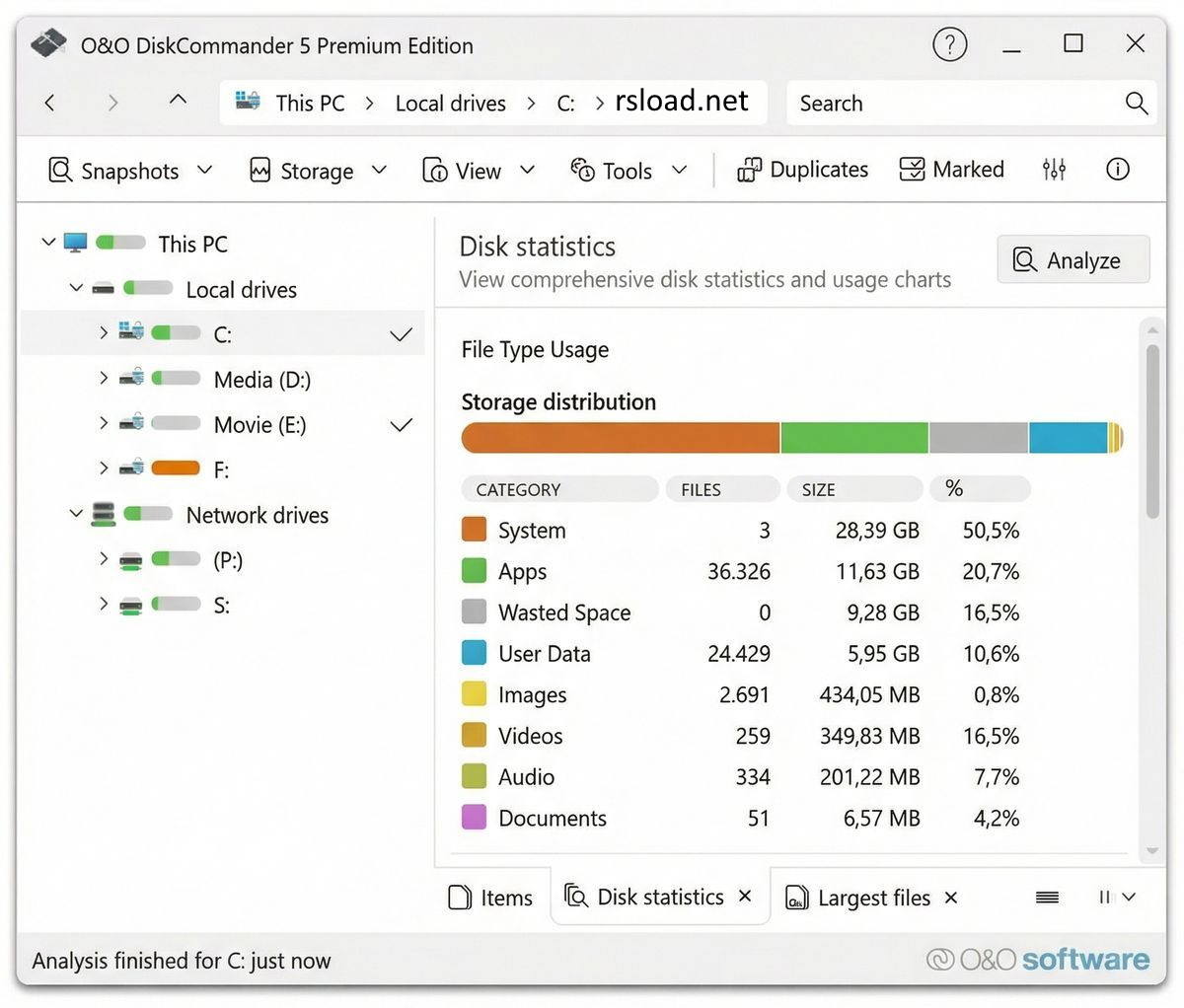
    Así que tenemos en nuestras manos el programa. O&O DiskCommander – un verdadero detective que te ayudará a encontrar devoradores de espacio en tu computadora. Si el disco está constantemente lleno de capacidad y, con las herramientas estándar, no está claro dónde van los gigabytes, la utilidad analizará rápidamente la estructura de las unidades. Funciona con sistemas de archivos NTFS y FAT, adecuado tanto para la recolección regular de basura como para el diagnóstico en profundidad de matrices de datos complejas.
    La interfaz se creó especialmente a partir de una copia del Explorador de Windows, no tendrá que acostumbrarse a la nueva lógica, todo queda claro inmediatamente después del inicio. La única diferencia es que O&O DiskCommander profundiza mucho más, muestra archivos y también visualiza el consumo de memoria. Puede ver inmediatamente qué carpetas están más llenas, qué tipos de archivos dominan y dónde puede liberar espacio con el menor esfuerzo.
    Puede descargar la versión completa de O&O DiskCommander de forma gratuita con nosotros, dentro del archivo encontrará todo lo que necesita para el tratamiento, la activación mediante un crack o una clave.
    Una de las características interesantes que me gustaría mencionar es la búsqueda de duplicados; estos archivos a menudo no son devorados por archivos grandes, sino por un montón de copias idénticas esparcidas en carpetas; el software los encontrará y ofrecerá eliminarlos. Existe un cómodo procesamiento por lotes.
    Por separado, vale la pena mencionar una súper característica si trabaja, por ejemplo, con O&O DiskImage: este software puede analizar las copias de seguridad directamente sin la necesidad de restaurarlas. Abra la imagen como un disco normal, verifique la estructura de carpetas y archivos y extraiga lo que necesite.
    Características principales:

    • gráficos visuales y listas de uso del disco
    • controles familiares como en Explorer
    • análisis seguro sin cambiar los datos
    • buscar y eliminar duplicados
    • trabajo directo con imágenes O&O DiskImage
    • operaciones por lotes con archivos

    El programa funciona muy rápido, perfectamente configurado para sistemas operativos modernos, me refiero a Windows 11 y Server 2025.
    Tamaño: 64MB
    SO: Windows 7/10/11
    Descargar O&O DiskCommander Premium 5.1.1020 + crack gratis

    Contraseña
    [HIDE]rsload[/HIDE]

  • Magoshare Data Recovery Enterprise + Técnico + AdvancedPE 4.6

    Magoshare Data Recovery Enterprise + Técnico + AdvancedPE 4.6

        descargar Magoshare Recuperación de Datos

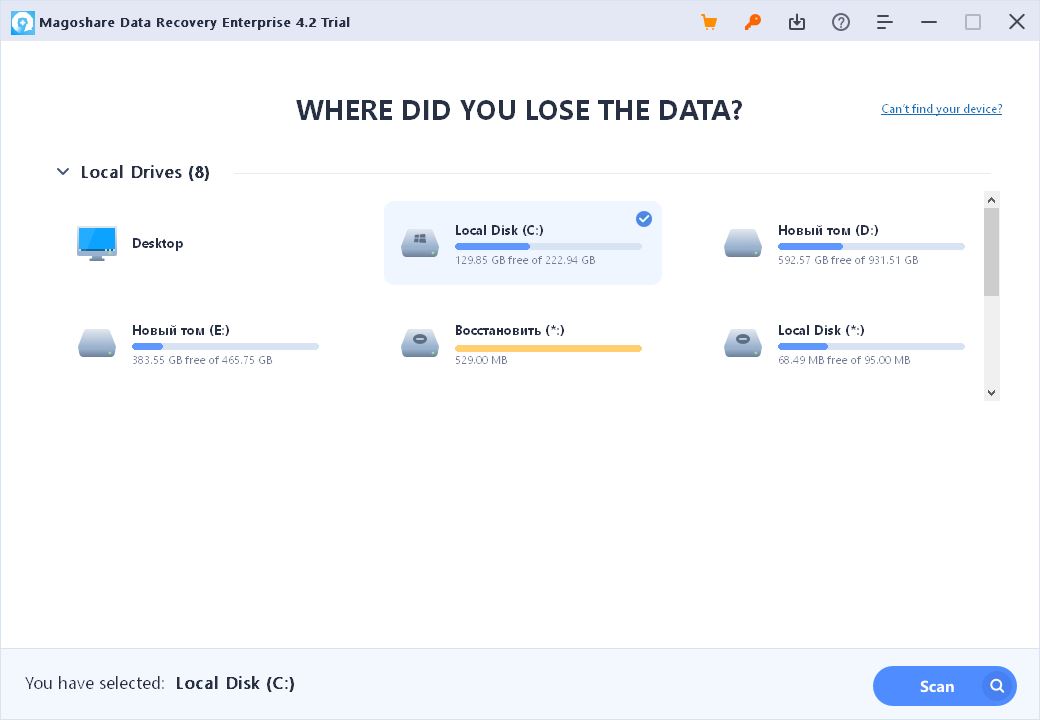
    Si accidentalmente perdió archivos importantes, fotografías o documentos de oficina, música, no se apresure a entrar en pánico y llorar, intente devolverlos usando Recuperación de datos de Magoshare. El programa agrada con una interfaz agradable y clara, lo ayudará a escanear cualquier medio y funciona tanto con archivos que se han vaciado de la papelera de reciclaje o se han eliminado mediante Shift y Delete, como con datos en discos formateados.
    Puedes descargar Magoshare Data Recovery gratis al final de la noticia, donde también encontrarás una clave o crack para la activación.
    La interfaz aquí tiene la forma de un asistente paso a paso, incluso si no eres amigable con las computadoras, puedes entenderlo sin ningún problema. Al principio, simplemente seleccione un disco local o una unidad flash conectada e inicie el proceso. Si un escaneo rápido no arroja nada, existe un modo de escaneo profundo que profundiza mucho más, lo cual es útil si el disco ha sido formateado.
    Los productos encontrados se pueden ordenar por tipo, ruta, hora de modificación; cuando hay miles de archivos, el tema es más fácil de entender. Hay una vista previa, puede ver las imágenes antes de restaurarlas para no arrastrar archivos rotos. Y la regla principal que te recordará el programa es que debes guardar los datos extraídos estrictamente en otro disco, diferente de aquel en el que estás restaurando, de lo contrario corres el riesgo de sobrescribir sectores y perder información para siempre.
    Licencia: ShareWare (para el registro utilizamos el crack del archivo, no se necesita ninguna clave)
    Idioma: Inglés – Faltan la versión rusa y el rusificador
    Tamaño: 20 MB
    SO: Windows 7+ x64
    Descargar Recuperación de datos Magoshare 4.6 + crack gratis

    Contraseña
    [HIDE]rsload[/HIDE]

  • Quagliardi Pro Audio BoomBlender 1.0.1

    Quagliardi Pro Audio BoomBlender 1.0.1

    Quagliardi Pro Audio BoomBlender

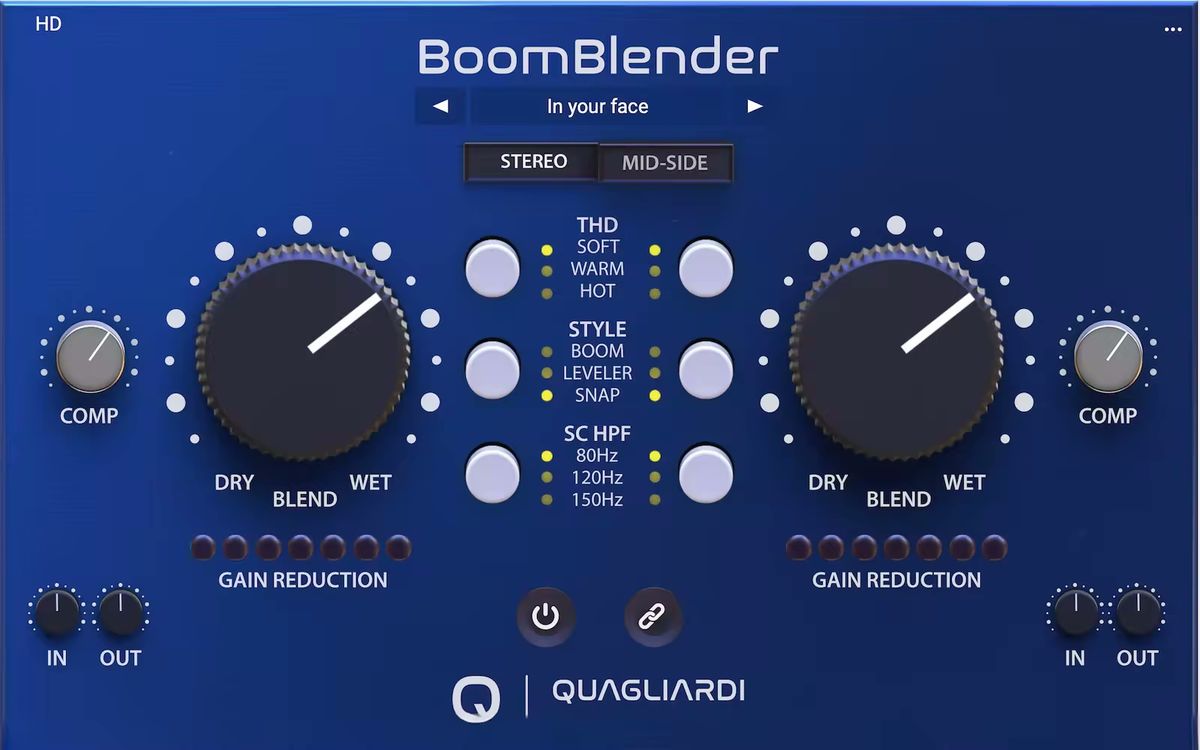
    BoomBlender – un compresor bien pensado, demuestra que en la simplicidad digital no significa falta de potencia, compruébelo usted mismo. El autor se inspira en el ajuste BOOM del famoso dispositivo de hierro Quagliardi 576 FET Compressor. Implementa un enfoque de un solo botón, pero no primitivo como algunos competidores, sino inteligente. Usted mismo mezcla la cantidad de compresión y otros procesos a través de Dry/Wet, obteniendo un sonido profesional y un control total sobre la dinámica.
    Puedes descargar BoomBlender gratis en esta noticia, en la parte inferior hay un enlace al archivo, hay una versión con una clave de activación o un crack de reemplazo, en cualquier caso lee las instrucciones, todo funciona.
    Para emular la ruta analógica completa, se importaron tres tipos de THD, que se simularon desde el preamplificador 501+ utilizando tecnologías de aprendizaje automático. Este método ayudará a agregar el color y la suciedad deseados a la señal limpia justo antes de la etapa de compresión. Los estilos también están en orden; Hay cuatro modos especialmente configurados. Alguien quiere nivelar las voces, alguien necesita agregar grasa al bajo o al mismo tiempo aplanar la batería, todo esto se puede implementar aquí.
    Por separado, noto la presencia del modo Mid/Side, además del estéreo y mono habituales, puedes procesar el medio y los lados por separado, este método brinda un control enorme sobre el espacio en la mezcla, algo indispensable para un productor moderno. En resumen, el tema es simple: quien esté buscando una herramienta poderosa para modelar el sonido que no cargue el cerebro con un millón de configuraciones, la tiene frente a usted.
    Tamaño: 30MB
    SO:Windows 10/11
    Descargar Quagliardi Pro Audio BoomBlender 1.0.1 + crack gratis

    Contraseña
    [HIDE]rsload[/HIDE]

  • Samsung Galaxy A24 4G SM-A245M Stock de firmware (archivo Flash)Cómo flashear o instalar firmware (ROM)

    Firmware original del Samsung Galaxy A24 4G SM-A245M (archivo Flash)

    El archivo Flash lo ayudará a actualizar, degradar o reinstalar el firmware (SO) original en su dispositivo móvil. Además, el archivo Flash (ROM) también le permite reparar el dispositivo móvil en caso de un problema de software, un problema de bucle de arranque, un problema de IMEI o un problema muerto.

    Nombre del archivo: SM-A245M_A245MUBU1AWC3_A245MOWO1AWC3_TPA_4archivo.zip
    País: Panamá
    Tamaño del archivo: 5,81GB
    versión de Android: 13
    Herramienta Flash: Herramienta de descarga de Odín
    Cómo flashear (instalar): Sigue el tutorial

    Obtener enlace

  • Firmware original Huawei Enjoy 20 Plus FRLM-AN00A (archivo Flash)Cómo flashear o instalar firmware (ROM)

    Firmware original Huawei Enjoy 20 Plus FRLM-AN00A (archivo Flash)

    El archivo Flash lo ayudará a actualizar, degradar o reinstalar el firmware (SO) original en su dispositivo móvil. Además, el archivo Flash (ROM) también le permite reparar el dispositivo móvil en caso de un problema de software, un problema de bucle de arranque, un problema de IMEI o un problema muerto.

    Nombre del archivo: Huawei_ Enjoy_20_Plus_FRLM-AN00A_10.1.1.140_C00E140R4P1_Firmware_EMUI10.1.1_05016WAP_Dload.zip
    Tamaño del archivo: 3,65GB
    Cómo flashear (instalar): Sigue el tutorial

    Servidor 1 (gratis)