Firmware original Huawei Ascend Mate 7 MT7-L09 (archivo Flash)
El archivo Flash lo ayudará a actualizar, degradar o reinstalar el firmware (SO) original en su dispositivo móvil. Además, el archivo Flash (ROM) también le permite reparar el dispositivo móvil en caso de un problema de software, un problema de bucle de arranque, un problema de IMEI o un problema muerto.
Nombre del archivo: Huawei_Ascend_Mate_7_MT7-L09_M00007SP16_General_4.4.2_EMUI3.0_MFU_HMT.zip Tamaño del archivo: 438MB Herramienta Flash: Herramienta multiflash de Huawei Cómo flashear (instalar): Sigue el tutorial
Con ayuda de esta publicación procederemos a rootear los equipos Asus Zenfone 5.
Aunque es un hecho que al rootear un dispositivo móvil Podemos obtener numerosas ventajas, si bien es cierto que esto puede implicar algunos inconvenientes.
A continuación te mostraremos tanto los beneficios como los inconvenientes ocasionales, para que en base a esa información puedas decidir por tu cuenta si Realmente vale la pena rootear tu Asus Zenfone 5.
¿No encuentras el maletero? archivo, luego verifique este.
¿Qué es el enraizamiento?
Superusuario oh raíz es el nombre habitual de las cuentas de usuario que tienen todos los derechos en todos los niveles de acceso, tanto monousuario como multiusuario.
Rootear un teléfono es una técnica que permite a los usuarios de teléfonos móviles Android obtener un acceso privilegiado similar a los permisos administrativos en sistemas Linux o Unix, pudiendo así superar cualquier restricción de sistema y hardware establecida por los fabricantes y/u operadores de red.
Ventajas de rootear tu Asus Zenfone 5
Posibilidad de eliminar todo tipo de Bloatware con facilidad y desinstalar aplicaciones inoperativas del sistema.
Pudiendo obtener más capacidad para el almacenamiento interno.
Modificar cualquier configuración compleja del sistema, como desbloquear el teléfono, recuperar el IMEI de nuestro terminal, la dirección MAC, overclockear los procesadores y mucho más.
Poder utilizar Apps programadas para teléfonos móviles sujetas a privilegios de root.
Eliminar, adaptar y crear nuevas particiones en la memoria (Tenga cuidado, esto puede ser muy peligroso.).
Realizar copias de seguridad o copias de seguridad completas incluyendo poder exportar la rom completa.
Precauciones y advertencias que debemos tener en cuenta
Su teléfono ya no estará cubierto por la garantía del fabricante.
Peligro de que aplicaciones dañinas obtengan permisos de superusuario.
Exposición a daños o deterioro de la información durante o después del procedimiento, por lo que es recomendable realizar una copia de seguridad antes de iniciar root.
La ROM del Smartphone puede estar dañada, es recomendable asegurarse de poder obtener una copia original del firmware si es necesario.
Se invalidará la compatibilidad con las actualizaciones de FOTA.
Requisitos previos para el método.
Un ordenador con Windows XP/W7/8 o posterior, tanto de 32 como de 64 bits.
Un conector para transferir datos de USB a Micro USB.
Descarga el firmware original de tu Asus Zenfone 5 desde donde deberás obtener el archivo de arranque preferiblemente desde el sitio de descarga oficial.
Y No puedes descargar un firmware para tu celular Asus Zenfone 5 Tienes la posibilidad de tener el archivo de arranque directamente desde tu Asus Zenfone 5 fácilmente siguiendo las instrucciones de este tutorial.
Configurar el teléfono inteligente
Lo primero que haremos será configurar los ajustes necesarios para el siguiente proceso, que básicamente consiste en Habilitar la depuración USB así como Activar desbloqueo OEM.
Puedes ubicar ambas opciones dentro de la sección de desarrollador, la cual debes desbloquear con anticipación presionando 7 veces ininterrumpidamente en la caja ->
Configuración del teléfono móvil-> Acerca del dispositivo -> versión de software oh Número de compilación.
Tutorial para rootear el celular Asus Zenfone 5 fácilmente
Para comenzar, debes extraer el archivo previamente descargado en el escritorio de tu computadora con Windows y luego ejecutar la aplicación MTKroot v2.5.5.
Ejecutando MTKroot v2.5.5 en Asus Zenfone 5
Haga clic una vez en Controladores -> Qualcomm y finaliza la instalación de los controladores necesarios.
Instalar drivers USB Qualcomm Asus Zenfone 5
Repita estos pasos para ejecutar la instalación en los controladores -> BAsD.
Nota: La herramienta MTKroot v2.5.5 ya incluye todos los controladores actualizados necesarios para los terminales Asus Zenfone 5.
Conéctate debajo de tu Asus Zenfone 5 a la computadora usando un puerto Micro USB y haga clic en Restablecer USB.
Haga clic en la pestaña en la parte superior izquierda ¡¡Sin botas de heno!! -> Llevarbusque el archivo de arranque y luego haga clic en el botón Parche de proceso.
La utilidad Magisk Manager se iniciará automáticamente en tu Asus Zenfone 5, sigue las instrucciones que aparecerán en pantalla para crear el parche.
Luego haga clic en Prueba del BAD y una vez que puedas leer el mensaje’Dispositivo encontrado‘debes hacer clic en el botón Soy un fastboot.
Asus Zenfone 5 Reiniciar USB + Prueba ADB + Fastboot
Ahora responde mientras la terminal Asus Zenfone 5 reinicie las opciones de Fastboot y haga clic una vez en Probar arranque rápido.
Una vez más tienes que estar atento hasta que aparezca la línea ‘Dispositivo detectado’ para poder continuar con el siguiente nivel.
Desbloquear el gestor de arranque del Smartphone Asus Zenfone 5
A continuación pasaremos a desbloquear el gestor de arranque de tu teléfono móvil, otra tarea que puedes realizar con un solo clic.
Es recomendable saltarse este procedimiento si lo has vuelto a abrir.
Haga clic en el botón Prueba del cargador de arranque para comprobar si está liberado o no.
Prueba del gestor de arranque Asus Zenfone 5
Si es necesario liberar el gestor de arranque al Asus Zenfone 5, sólo tienes que pulsar en Liberar cargador de arranque -> Acepta y luego sigue los consejos que aparecen en la pantalla del Asus Zenfone 5.
Sube el volumen aceptar.
Abrir el gestor de arranque de Asus Zenfone 5
Recuerde: en el momento en que desbloquee el gestor de arranque, su Asus Zenfone 5 se restaurará al estado predeterminado.
Por tanto, plantéate si es conveniente hacer copias de seguridad o si prefieres copiar todas tus fotos, contactos, archivos y otros datos personales a una memoria externa.
Luego de liberar el gestor de arranque, el siguiente paso es completar este proceso, dejando el celular perfectamente rooteado.
Vaya a la parte superior izquierda de MTKroot v2.5.5 y seleccione la preferencia Root, luego haga clic en Root en la esquina opuesta.
Marcar Root Asus Zenfone 5
En unos segundos el terminal habrá quedado rooteado y leerás el texto “OK” tanto en tu dispositivo móvil Asus Zenfone 5 como simultáneamente en el programa MTKroot v2.5.5.
Luego haga clic una vez en Salir del arranque rápido y el teléfono móvil se reiniciará en el entorno Android.
Cuando el Asus Zenfone 5 se haya reiniciado por completo deberás pulsar en el botón Aplicaciones -> instalar magia y confirme que la aplicación Magisk Manager esté incluida entre las aplicaciones del teléfono móvil.
Para utilizar la aplicación Magisk Manager, necesita conectar su teléfono celular a Internet.
Y finalmente solo tienes que hacer clic en el botón Comprobar raíz -> luego aceptar y nada más.
Prueba Root Asus Zenfone 5
Nota: En caso de que la aplicación Magisk Manager no se instale, haga clic en Desinstalarespera dos segundos y haz clic nuevamente Instalar Administrador Mágico.
Simplificación de procesos
Simplificando el proceso para Rootear Asus Zenfone 5
Inicie la utilidad MTKroot v2.5.5 y luego conecte su terminal Asus Zenfone 5 al ordenador.
Reinicia tu terminal Asus Zenfone 5 en el gestor de arranque haciendo clic Soy un fastboot -> Probar arranque rápido.
Si es necesario, desbloquee el gestor de arranque haciendo clic en Liberar cargador de arranque.
Finalmente seleccione la opción raíz y presione el botón Raíz.
Vídeo tutorial de ayuda paso a paso sobre cómo rootear el Asus Zenfone 5
Firmware original del Samsung Galaxy S3 SGH-T999V (archivo Flash)
El archivo Flash lo ayudará a actualizar, degradar o reinstalar el firmware (SO) original en su dispositivo móvil. Además, el archivo Flash (ROM) también le permite reparar el dispositivo móvil en caso de un problema de software, un problema de bucle de arranque, un problema de IMEI o un problema muerto.
Nombre del archivo: T999VWXUENB1_T999VCHVENA2_CHV.zip País: Chile Tamaño del archivo: 933MB versión de Android: 4.3 Herramienta Flash: Herramienta de descarga de Odín Cómo flashear (instalar): Sigue el tutorial
Firmware original Huawei Ascend P7 Sophia-L001 (archivo Flash)
El archivo Flash lo ayudará a actualizar, degradar o reinstalar el firmware (SO) original en su dispositivo móvil. Además, el archivo Flash (ROM) también le permite reparar el dispositivo móvil en caso de un problema de software, un problema de bucle de arranque, un problema de IMEI o un problema muerto.
Nombre del archivo: Huawei_Ascend_P7_Sophia-L00_M17A142_Board_EMUI_2.3_05021KQL_4.4.2_HMT.zip Tamaño del archivo: 534MB Herramienta Flash: Herramienta multiflash de Huawei Cómo flashear (instalar): Sigue el tutorial
Él Asus ZenFone 3 ZE520KL Al igual que la gran mayoría de terminales de la marca Asus, se trata de un dispositivo móvil que no supone ningún problema a la hora de rootearlo.
Con la ayuda de la herramienta MTKroot v2.5.5 hemos conseguido compilar un proceso completamente automático para rootear terminales Asus ZenFone 3 ZE520KLa través del cual obtendrás usuario raíz en tan solo unos minutos.
¿Problemas para encontrar boot.img? aquí tienes la solución.
¿Qué es el enraizamiento?
Raíz oh uso excesivo es el nombre común que normalmente se asigna a las cuentas de usuario administrador que tienen todos los derechos en todos los niveles de acceso (usuario único y multiusuario).
Rootear un Smartphone es una técnica que permite a los usuarios de un dispositivo obtener acceso privilegiado al sistema de forma similar a los permisos administrativos de las máquinas Linux o Unix, permitiéndoles revertir cualquier límite de sistema o software establecido por los fabricantes u operadores de red.
¿Cuáles son los beneficios de rootear tu Asus ZenFone 3 ZE520KL?
Poder eliminar cualquier Bloatware y desinstalar aplicaciones del sistema que consideremos molestas.
Pudiendo ganar más espacio para el almacenamiento interno.
Adaptar ajustes profundos en el sistema, como desbloquear el Asus ZenFone 3 ZE520KL, modificar nuestro número IMEI, dirección MAC, overclocking entre muchos otros.
Poder utilizar aplicaciones programadas únicamente para dispositivos móviles rooteados.
Eliminar, formatear y cambiar el tamaño de las particiones en la memoria (¡Ten cuidado! Hacer esto es muy peligroso para el dispositivo.).
Realice copias de seguridad o copias de seguridad completas, incluida la posibilidad de exportar el Firmware completo.
Precauciones y advertencias que se deben tener en cuenta
Tu terminal suspenderá la validez de la garantía otorgada por el fabricante.
Riesgo de que aplicaciones maliciosas obtengan permisos de superusuario.
Amenaza de daño o deterioro de los datos durante o después del proceso, en cuyo caso es recomendable en todo caso realizar una copia de seguridad antes de proceder al root.
La ROM de su Asus ZenFone 3 ZE520KL puede estar dañada, se recomienda que se asegure de poder obtener una copia flasheable del firmware si es necesario.
Eventualmente se cancelará el soporte para actualizaciones FOTA/OTA.
Condiciones y descargas
Un ordenador que tenga alguna versión de Windows XP/7/10 o posterior, ya sea de 32 o 64 bits.
Descarga el firmware original de tu terminal para extraer el archivo boot.img si es posible desde la web oficial de soporte y descargas.
Y No consigues una rom oficial para el Asus ZenFone 3 ZE520KL Tienes la opción de obtener el archivo boot.img directamente desde el Asus ZenFone 3 ZE520KL fácilmente siguiendo este tutorial.
Configuración a realizar en el dispositivo móvil Asus ZenFone 3 ZE520KL
Primero debes aplicar varias correcciones específicas a la configuración de tu Asus Asus ZenFone 3 ZE520KL, estas consisten principalmente en Habilitar la depuración USB así como desbloquear OEM.
Las dos configuraciones están integradas en el panel de desarrollo, que deberás activar previamente tocando 7 veces continuamente en la caja:
Configuraciones del celular-> Acerca del dispositivo -> versión de software oh Número de compilación.
Rootear Asus ZenFone 3 ZE520KL paso a paso
En primer lugar, debes extraer el contenido del archivo previamente descargado en el escritorio del ordenador y luego ejecutar la aplicación MTKroot v2.5.5.
Abrir MTKroot v2.5.5 para Asus ZenFone 3 ZE520KL
Haga clic una vez en Controladores -> Qualcomm y completa la instalación de los drivers indicados.
Instale los controladores USB Qualcomm Asus ZenFone 3 ZE520KL
Asimismo, siga estos pasos exactamente para completar la instalación del controlador. BAsD.
Nota: El software MTKroot v2.5.5 tiene todos los controladores actualizados necesarios para el Asus ZenFone 3 ZE520KL.
Luego conecta tu terminal Asus ZenFone 3 ZE520KL a su computadora usando el puerto USB y luego haga clic en el botón Restablecer USB.
Haga clic en el texto en la parte superior izquierda ¡¡Sin botas de heno!! -> Llevarabra el archivo boot.img y luego haga clic una vez en el botón Parche de proceso.
El software Magisk Manager se abrirá automáticamente en tu Asus ZenFone 3 ZE520KL, sigue los pasos que aparecerán en tu pantalla para crear el parche.
Luego debes hacer clic en el botón Prueba del BAD y una vez que puedas ver el texto ‘Dispositivo detectado‘debes hacer clic en el botón Soy un fastboot.
Asus ZenFone 3 ZE520KL Reiniciar USB + Prueba ADB + Fastboot
Ahora espera unos segundos mientras Asus ZenFone 3 ZE520KL reinicie en modo gestor de arranque y luego haga clic en Probar arranque rápido.
Luego espera hasta que aparezca la frase “Dispositivo encontrado” para poder pasar al siguiente problema.
Desbloquea el gestor de arranque de tu Asus ZenFone 3 ZE520KL
A continuación tendrás que liberar el gestor de arranque de tu terminal, otra operación que te guiaremos para que realices de forma 100% automática.
Es recomendable excluir este proceso si ya lo has realizado anteriormente.
Hacer clic Prueba del cargador de arranque si quieres asegurarte de que ya esté publicado.
Comprobar el gestor de arranque del Asus ZenFone 3 ZE520KL
Si es necesario desbloquear el gestor de arranque en tu Asus ZenFone 3 ZE520KL, debes hacer clic en Liberar cargador de arranque -> Acepta y luego realiza las señales que aparecen proyectadas en la pantalla de tu Asus ZenFone 3 ZE520KL.
No olvides presionar la tecla aumentar el volumen aceptar.
Desbloquear el gestor de arranque Asus ZenFone 3 ZE520KL
Importante: cuando libere el gestor de arranque, el sistema de su computadora se restaurará a su estado original.
Por lo tanto, considere realizar una copia de seguridad o copiar sus archivos, contactos, fotos y otros datos a la unidad de almacenamiento SD.
Una vez abierto el bootloader el siguiente nivel será finalizar este proceso, dejando finalmente tu Asus ZenFone 3 ZE520KL con sus correspondientes privilegios de root.
Vaya al área superior de la herramienta y verifique la preferencia de raíz, luego haga clic una vez en Root en la esquina inferior.
Seleccione Rootear Asus ZenFone 3 ZE520KL
El dispositivo Asus ZenFone 3 ZE520KL automáticamente quedará rooteado y leerás el texto “OK” reflejado en la pantalla de tu celular Asus ZenFone 3 ZE520KL y en la ventana MTKroot v2.5.5.
Luego haga clic en Salir del arranque rápido Al devolver el Smartphone se reiniciará el sistema.
Una vez que su computadora termine de iniciarse por completo, haga clic en el botón Aplicaciones -> instalar magia y verifique que la aplicación Magisk Manager esté efectivamente en el escritorio Asus ZenFone 3 ZE520KL.
Para poder utilizar la aplicación Magisk Manager es necesario conectar tu Asus ZenFone 3 ZE520KL a Internet, ya sea mediante datos o WiFi.
Para finalizar el tutorial solo tienes que hacer clic en el botón Comprobar raíz -> siguiente Aceptar y nada más.
Comprobar Root Asus ZenFone 3 ZE520KL
Nota: En caso de que la aplicación Magisk Manager no esté instalada, haga clic en Desinstalarespera unos segundos y vuelve a hacer clic en el botón Instalar Administrador Mágico.
Pasos resumidos
Proceso simplificado Root Asus ZenFone 3 ZE520KL
Inicie la aplicación MTKroot v2.5.5 y luego conecte su teléfono a su computadora.
Reinicie su teléfono con las opciones del gestor de arranque haciendo clic en el botón Soy un fastboot -> Probar arranque rápido.
Si es necesario, desbloquee el gestor de arranque haciendo clic en Liberar cargador de arranque.
Finalmente seleccione la opción raíz y presione el botón Raíz.
Vídeo tutorial paso a paso sobre cómo rootear el terminal Asus ZenFone 3 ZE520KL
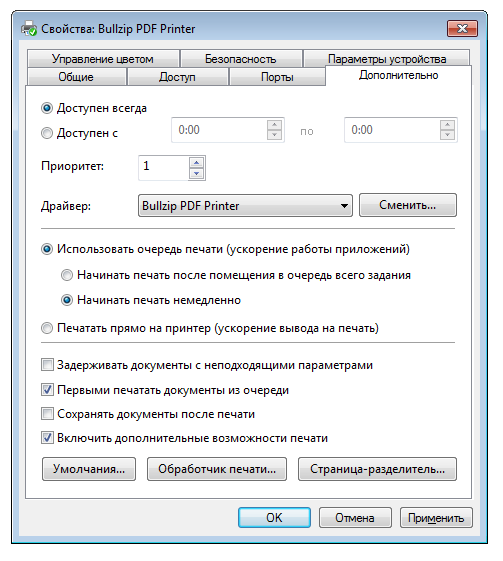
Recientemente se ha actualizado un programa que no es el más famoso, pero sí práctico, para convertir cualquier documento e imagen que pueda imprimirse al conocido formato PDF. El desarrollo interactúa perfectamente con todas las aplicaciones que, a su vez, soportan la función de impresión. En realidad, debe seleccionar la impresión, luego seleccionar la impresora PDF virtual instalada en lugar de la habitual, luego configurar algunos parámetros y podrá proceder directamente a la conversión. descargar la impresora PDF BullZip posible de nuestro proyecto.
Puede personalizar el documento PDF de salida en detalle, por ejemplo, puede establecer su contraseña, también hay soporte para cifrarlo, si lo desea, puede aplicar marcas de agua, editar el fondo a su gusto, cambiar el tamaño del documento y ajustar el nivel de transparencia. BullZip PDF Printer también te ofrece la posibilidad de combinar varios documentos PDF en uno de gran tamaño o, por el contrario, dividirlo en partes. Según el autor de BullZip PDF Printer, su desarrollo no contiene módulos de software espía, no requiere registro y funciona lo más rápido posible. El programa admite el trabajo con sistemas operativos de 64 bits, puede trabajar a través de la línea de comandos, BullZip PDF Printer es multilingüe, incluye soporte para el idioma y tiene una interfaz simple. Idioma: Multi + Ruso Tamaño: 27MB DescargarBullZip PDF Printer Expert 2025.2.0.2990 + clave de licencia gratis
Firmware original del Samsung Galaxy S3 SGH-T999N (archivo Flash)
El archivo Flash lo ayudará a actualizar, degradar o reinstalar el firmware (SO) original en su dispositivo móvil. Además, el archivo Flash (ROM) también le permite reparar el dispositivo móvil en caso de un problema de software, un problema de bucle de arranque, un problema de IMEI o un problema muerto.
Nombre del archivo: T999NUVUBOH1_T999NTMBBOH1_TMB.zip País: ESTADOS UNIDOS Tamaño del archivo: 932MB versión de Android: 4.3 Herramienta Flash: Herramienta de descarga de Odín Cómo flashear (instalar): Sigue el tutorial
Firmware original Huawei Ascend P7 Sophia-L07 (archivo Flash)
El archivo Flash lo ayudará a actualizar, degradar o reinstalar el firmware (SO) original en su dispositivo móvil. Además, el archivo Flash (ROM) también le permite reparar el dispositivo móvil en caso de un problema de software, un problema de bucle de arranque, un problema de IMEI o un problema muerto.
Nombre del archivo: Huawei_Ascend_P7_Sophia-L07_M01A137_General_4.4.2_EMUI_2.3_HMT.zip Tamaño del archivo: 530MB Herramienta Flash: Herramienta multiflash de Huawei Cómo flashear (instalar): Sigue el tutorial
En esta ocasión vamos a poner a tu disposición otro sencillo artículo para obtener root en tu dispositivo móvil BQ Aquaris U Plus.
Bueno, es cierto que al rootear en una computadora específica Obtendremos numerosos beneficios, si bien es cierto que esto puede conllevar algunos inconvenientes.
En los siguientes párrafos también revisaremos cuáles son las beneficios potenciales y el probables inconvenientespara que en base a dicha información puedas decidir por tu cuenta si Vale la pena rootear tu teléfono BQ Aquaris U Plus.
¿Tiene problemas para encontrar boot.img? este te interesará.
¿Qué significa raíz?
Superusuario oh raíz es el nombre convencional que se asigna a las cuentas de usuario administrador que tienen todos los privilegios en todos los accesos (monousuario y multiusuario).
Rootear un teléfono celular es una táctica que permite al usuario de un dispositivo Android obtener acceso privilegiado de forma similar a los permisos administrativos en máquinas Linux o Unix, pudiendo así superar cualquier limitación de sistema y hardware que puedan establecer los fabricantes u operadores de red.
¿Cuáles son las ventajas de rootear el BQ Aquaris U Plus?
Posibilidad de desinstalar Bloatware y eliminar aplicaciones inútiles del sistema.
Obtenga más memoria de almacenamiento.
Personalice cualquier configuración sofisticada del sistema, como desbloquear el teléfono, restaurar el IMEI del BQ Aquaris U Plus, la dirección MAC, overclockear los procesadores y mucho más.
Hacer uso de aplicaciones dirigidas exclusivamente a terminales que tengan privilegios de usuario root.
Redimensionar, crear y adaptar nuevas particiones en la memoria interna (¡Atención! Puede resultar extremadamente peligroso para el dispositivo.).
Realizar copias de seguridad de todas las particiones o poder exportar la ROM completa.
Precauciones e inconvenientes que se deben considerar
Su teléfono anulará la validez de la garantía emitida por el fabricante.
Riesgo de que aplicaciones maliciosas obtengan permisos de superusuario.
Exposición a daños o deterioro de la información durante el procedimiento, por lo que recomiendo siempre realizar una copia de seguridad antes de iniciar root.
El Software de tu BQ Aquaris U Plus puede estar dañado, se recomienda asegurarse de poder obtener una copia oficial de la rom si fuera necesario.
Soporte para actualizaciones FOTA (Firmware por aire) será cancelado.
Condiciones previas y descargas
Un ordenador con sistema Windows XP/7 o posterior, ya sea de 32 o 64 bits.
Descarga el componente boot.img o la rom original para tu BQ Aquaris U Plus si es posible desde la página oficial de soporte y descargas del fabricante.
Y No consigues una rom para tu dispositivo BQ Aquaris U Plus Tiene la posibilidad de eliminar fácilmente el componente boot.img directamente desde su computadora siguiendo las instrucciones de este tutorial.
Configurar el dispositivo BQ Aquaris U Plus
Antes de comenzar tendrás que realizar ciertos parámetros a las opciones de tu BQ BQ Aquaris U Plus, que consisten brevemente en Habilitar la depuración USB además de Habilitar desbloqueo OEM.
Estas opciones las puedes encontrar dentro del panel de desarrollo, el cual deberás tener habilitado previamente tocando 7 veces continuamente en la caja;
Menú-> Información del sistema -> versión de software oh Número de compilación.
Tutorial para rootear el celular BQ Aquaris U Plus paso a paso
Primero tienes que extraer el archivo previamente descargado en el escritorio de tu ordenador con Windows y ejecutar el programa MTKroot v2.5.5.
Ejecute MTKroot v2.5.5 para BQ Aquaris U Plus
Haga clic en Controladores -> Qualcomm y aplicar la instalación de los drivers necesarios.
Instalar drivers Qualcomm BQ Aquaris U Plus
Siga estos mismos pasos para instalar controladores -> BAsD.
Nota: La herramienta MTKroot v2.5.5 viene con los controladores actualizados necesarios para los teléfonos móviles BQ Aquaris U Plus.
Luego conecta tu BQ Aquaris U Plus al PC mediante el conector de datos y haga clic una vez en el botón Restablecer USB.
Haga clic en la esquina superior izquierda del texto. ¡¡Sin botas de heno!! -> Llevaragregue el archivo boot.img y luego haga clic Parche de proceso.
El software Magisk Manager se abrirá automáticamente en tu Smartphone, sigue las instrucciones que verás en tu pantalla para crear el parche.
Luego haga clic en Prueba del BAD y espera un momento hasta que puedas leer el mensaje’Dispositivo reconocido‘momento en el que tendrás que hacer clic en Soy un fastboot.
BQ Aquaris U Plus Reiniciar USB + Test ADB + Fastboot
Espere mientras el BQ Aquaris U Plus Comienza con las opciones del gestor de arranque y luego hace clic en el botón Probar arranque rápido.
Nuevamente debes esperar hasta que veas la frase ‘Dispositivo encontrado‘ antes de pasar al siguiente punto.
Cómo abrir el gestor de arranque del teléfono móvil BQ Aquaris U Plus
En el siguiente nivel deberás abrir el gestor de arranque de tu teléfono móvil, otra tarea imprescindible que también podrás realizar con un solo clic.
Es recomendable saltarse el procedimiento si lo habías abierto antes.
Haga clic una vez en el botón Prueba del cargador de arranque si quieres comprobar si está liberado o no.
Comprobar bootloader en BQ Aquaris U Plus
Si es necesario desbloquear el bootloader de tu BQ Aquaris U Plus simplemente tienes que pulsar en Liberar cargador de arranque -> Aceptar y luego seguir las instrucciones que aparecen en la pantalla del teléfono.
Presione el botón aumentar el volumen aceptar.
Desbloquear el gestor de arranque en BQ Aquaris U Plus
Recuerde: cuando abra el gestor de arranque, su dispositivo móvil se restablecerá a su estado original.
Por lo tanto, debería considerar crear una copia de seguridad u, opcionalmente, copiar todos los archivos, contactos, fotos y otros datos a la unidad de almacenamiento SD.
Tras liberar el gestor de arranque, el siguiente paso es completar el proceso, dejando finalmente el teléfono BQ Aquaris U Plus perfectamente rooteado.
Desplácese hasta la parte superior izquierda del software MTKroot v2.5.5 y elija la opción raíz, luego haga clic en el botón Raíz en la esquina inferior.
BQ Aquaris U Plus Opción Root
En tan solo unos segundos tu dispositivo BQ Aquaris U Plus habrá quedado rooteado y podrás ver el texto “OK” tanto en la pantalla de tu teléfono BQ Aquaris U Plus como en la utilidad MTKroot v2.5.5.
Luego tendrás que hacer clic en el botón Salir del arranque rápido y su teléfono inteligente BQ Aquaris U Plus se reiniciará en el sistema.
Una vez que tu BQ Aquaris U Plus se haya cargado completamente, haz clic en Aplicaciones -> instalar magia y comprueba que la aplicación Magisk Manager realmente aparece en el escritorio del BQ Aquaris U Plus.
Para poder utilizar la app Magisk Manager primero debes conectar el BQ Aquaris U Plus a Internet, tanto a través de redes móviles como por Wi-Fi.
Para finalizar este tutorial sólo tienes que hacer clic en Comprobar raíz -> aceptar y listo.
Testear Raíz BQ Aquaris U Plus
Nota: Si la aplicación Magisk no está instalada, haga clic en el botón Desinstalarespera dos segundos y haz clic nuevamente instalar magia.
Abreviatura del proceso
Proceso simplificado Root BQ Aquaris U Plus
Ejecuta la aplicación MTKroot v2.5.5 y conecta el teléfono móvil BQ Aquaris U Plus a tu PC.
Reinicia el teléfono móvil BQ Aquaris U Plus en modo fastboot pulsando en el botón Soy un fastboot -> Probar arranque rápido.
Si es necesario, desbloquee el gestor de arranque haciendo clic en Liberar cargador de arranque.
Finalmente seleccione la opción raíz y presione el botón Raíz.
Vídeo tutorial de ayuda paso a paso sobre cómo rootear el BQ Aquaris U Plus
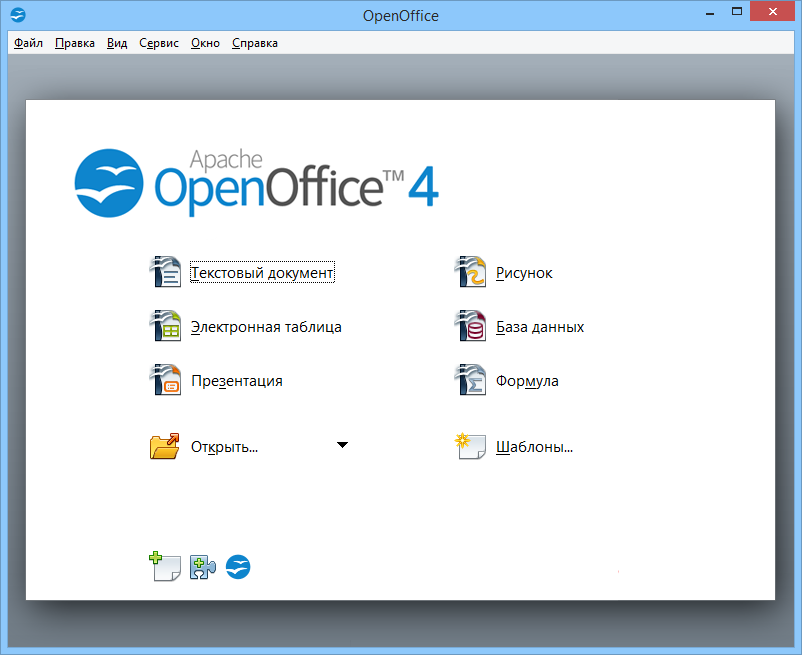
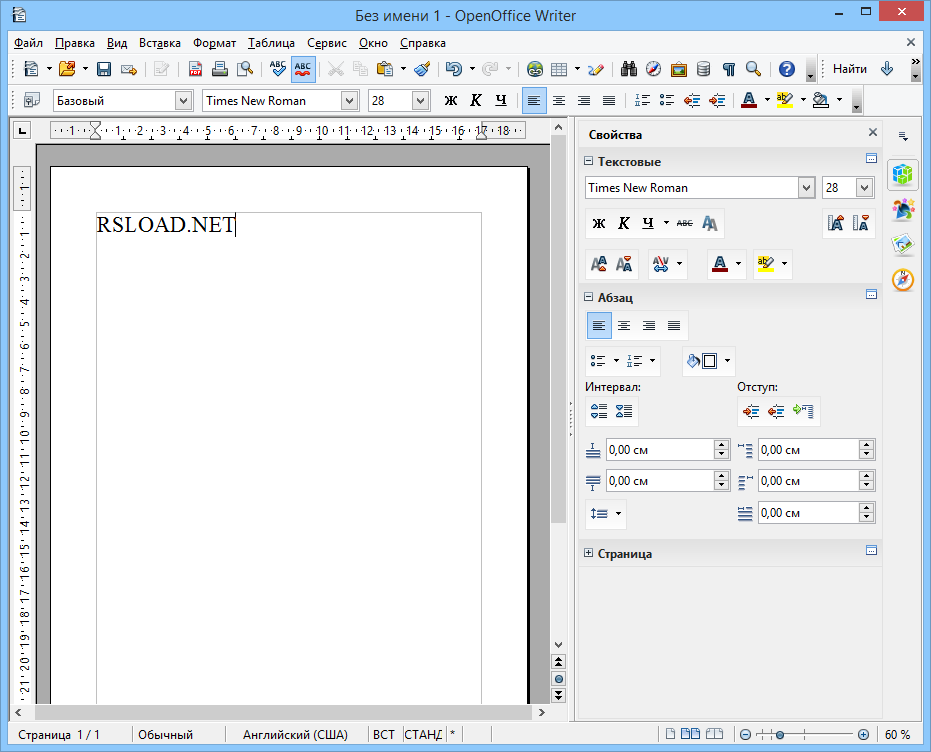
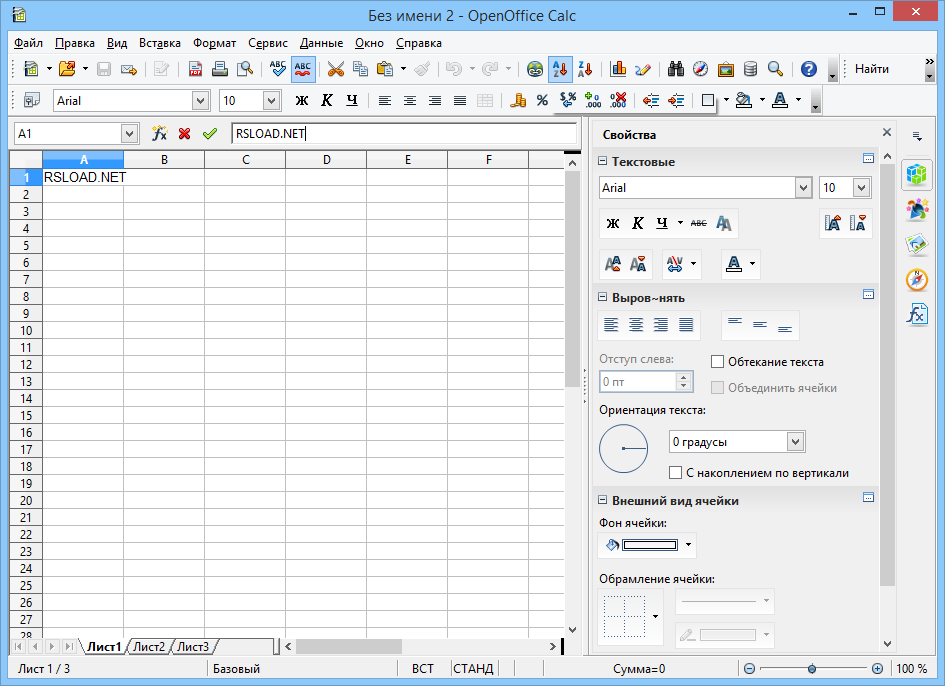
Me gustaría presentarles un buen paquete de software de oficina gratuito, su objetivo es bastante simple, reemplazar el conjunto habitual de Microsoft Office, y los desarrolladores quieren hacer esto tanto a nivel de formato como a nivel de interfaz de usuario, intente descargar OpenOffice.org de nuestra web en plena actualidad, creo que te debería gustar. Tenga en cuenta que utilizando este paquete de software puede abrir fácilmente documentos creados en Microsoft Office (estamos hablando de Excel, PowerPoint, Word…), además de abrirlos, por supuesto puede editarlos, guardarlos en el formato original, puede guardarlos en un formato especial de la organización OpenOffice, el que le resulte más conveniente. En general, me gustó mucho este paquete, se inicia muy rápido, la interfaz también es muy conveniente, no noté ningún inconveniente para mí, decidí cambiarlo por ahora, no creo que lo haga, especialmente porque en cualquier caso, rara vez trabajo con programas de este tipo, prácticamente no hay necesidad.
OpenOffice org se puede recomendar con seguridad a todos los usuarios que quieran programas potentes con un alto nivel de seguridad, además les gustará a aquellos que necesitan alta funcionalidad, compatibilidad y flexibilidad en la configuración. Leí en el sitio web oficial que parece que puedes usar un paquete de software sin instalación, es decir, puedes transferirlo a una unidad flash y trabajar con él desde allí, no entendí cómo hacer esto realmente, pero en cualquier caso decidí escribir sobre esto, tal vez sea útil para alguien.
Entonces, OpenOffice org le permitirá trabajar con documentos de texto y además obtendrá un buen editor HTML visual, también podrá trabajar con hojas de cálculo, podrá crear y editar gráficos vectoriales, podrá crear presentaciones y trabajar con ellas, además obtendrá soporte para trabajar con bases de datos, podrá editar fórmulas matemáticas, hay un sistema incorporado para grabar macros. En general, repito, me gustó la organización OpenOffice, espero críticas positivas, pero en general escribimos como está. En general, la reseña se puede considerar completa, parece que lo tengo todo cubierto, ¡que tengan un buen día a todos! Peculiaridades:
Programa completamente gratuito
Funciona bien con documentos creados en Word
Capaz de trabajar con hojas de cálculo.
Interfaz rusa, en el sitio web del autor puede encontrar versiones para otras localizaciones
Firmware original del Samsung Galaxy S3 SGH-T999L (archivo Flash)
El archivo Flash lo ayudará a actualizar, degradar o reinstalar el firmware (SO) original en su dispositivo móvil. Además, el archivo Flash (ROM) también le permite reparar el dispositivo móvil en caso de un problema de software, un problema de bucle de arranque, un problema de IMEI o un problema muerto.
Nombre del archivo: T999LUVUBOH1_T999LTMBBOH1_TMB.zip País: ESTADOS UNIDOS Tamaño del archivo: 967MB versión de Android: 4.3 Herramienta Flash: Herramienta de descarga de Odín Cómo flashear (instalar): Sigue el tutorial
Firmware original Huawei Ascend Y535 Y535-C00 (archivo Flash)
El archivo Flash lo ayudará a actualizar, degradar o reinstalar el firmware (SO) original en su dispositivo móvil. Además, el archivo Flash (ROM) también le permite reparar el dispositivo móvil en caso de un problema de software, un problema de bucle de arranque, un problema de IMEI o un problema muerto.
Nombre del archivo: Huawei_Ascend_Y535_Y535-C00_V100R001C92B300SP01_Board_Software_General_QFIL.zip Tamaño del archivo: 347MB Herramienta Flash: BLOQUEAR herramienta Flash Cómo flashear (instalar): Sigue el tutorial
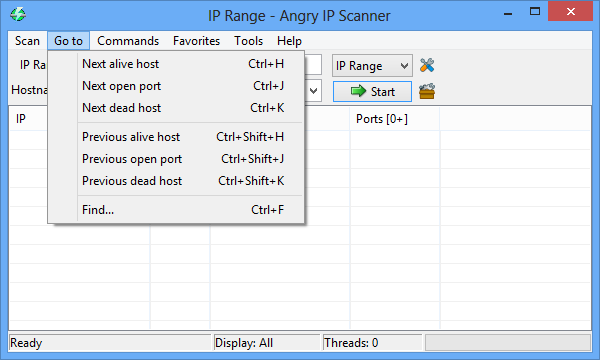
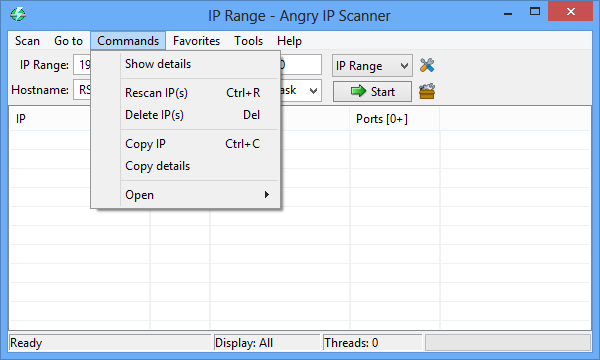
Un programa sencillo que no requiere instalación, que, una vez lanzado, es capaz de escanear los puertos que elijas en muchas máquinas de estas redes. descargar Angry IP Scanner Puedes hacerlo a continuación. Por supuesto, además del hecho de que simplemente escanea, también recibirá información adicional, por ejemplo, puede averiguar los nombres de usuario, el nombre de la computadora y el grupo de trabajo, puede ver la dirección MAC, etc.
Peculiaridades:
Escaneo rápido: utiliza un enfoque de subprocesos múltiples para escanear múltiples direcciones IP simultáneamente, lo que permite tiempos de escaneo más rápidos.
Interfaz fácil de usar: la GUI es simple y fácil de usar, lo que la hace accesible tanto para usuarios experimentados como novatos.
Escaneo de rango: opción para escanear un rango de direcciones IP, una única dirección IP o una lista de direcciones IP
Información de NetBIOS: muestra el nombre de la computadora, el usuario actualmente conectado, el grupo de trabajo, etc.
Detección de puertos abiertos: capacidad de detectar puertos abiertos en una red
Acceso a servicios: Posibilidad de acceder a varios servicios como Windows Shares, FTP, Telnet y rutas de rastreo para cada una de las direcciones IP seleccionadas.
Opciones de configuración: el menú de configuración es detallado y se explica por sí mismo, lo que facilita la comprensión y personalización del proceso de escaneo.
Versión portátil: hay una versión portátil del programa disponible para quienes necesitan ejecutarlo en varias computadoras.
Gratis y de código abierto: Angry IP Scanner es una herramienta gratuita y de código abierto, lo que la hace accesible a una amplia gama de usuarios.
Firmware original para Samsung Galaxy Tab S7 Plus 12.4 SM-T976B (archivo Flash)
El archivo Flash lo ayudará a actualizar, degradar o reinstalar el firmware (SO) original en su dispositivo móvil. Además, el archivo Flash (ROM) también le permite reparar el dispositivo móvil en caso de un problema de software, un problema de bucle de arranque, un problema de IMEI o un problema muerto.
Nombre del archivo: T976BXXU1ATG5_T976BOXM1ATG5_XSA_4archivo.zip País: Australia Tamaño del archivo: 6GB versión de Android: 10 Herramienta Flash: Herramienta de descarga de Odín Cómo flashear (instalar): Sigue el tutorial
Firmware original Huawei Ascend Y530 Y530-U051 (archivo Flash)
El archivo Flash lo ayudará a actualizar, degradar o reinstalar el firmware (SO) original en su dispositivo móvil. Además, el archivo Flash (ROM) también le permite reparar el dispositivo móvil en caso de un problema de software, un problema de bucle de arranque, un problema de IMEI o un problema muerto.
Nombre del archivo: Huawei_Ascend_Y530_Y530-U051_M03016_Board_Software_China_Android_4.3_EMUI_1.6_05021GUG_HMT.zip Tamaño del archivo: 307MB Herramienta Flash: Herramienta multiflash de Huawei Cómo flashear (instalar): Sigue el tutorial
tienes una terminal Asus Zenfone 7 ¿Y quieres rootearlo? Si ese es tu caso, sin duda has encontrado el lugar indicado.
Es bien sabido que al rootear un celular específico Podemos obtener numerosos beneficios, también es cierto que esto puede conllevar ciertas desventajas.
En las siguientes líneas vamos a repasar cuáles son estos. pros y el desventajas ocasionalespara que en base a esto puedas valorar por tu cuenta si Realmente vale la pena rootear tu Asus ZenFone 7.
¿Problemas para encontrar el arranque?, entonces verifica este.
¿Qué es el enraizamiento?
Él usuario root oh uso excesivo es el nombre común asignado a las cuentas de usuario administrador que tienen privilegios completos en todos los niveles de acceso (usuario único y multiusuario).
Rootear un teléfono consiste en una técnica que permite a los usuarios de un terminal Android obtener acceso privilegiado de forma similar a los permisos administrativos en Unix, permitiendo corregir cualquier reducción de hardware o software que puedan establecer los fabricantes u operadores de red.
¿Qué beneficios puede aportar rootear el Asus ZenFone 7?
Elimine todo tipo de Bloatware fácilmente y desinstale aplicaciones inútiles del sistema.
Posibilidad de conseguir más memoria de almacenamiento interno.
Adapta parámetros avanzados del sistema, como desbloqueo, reparación de IMEI y MAC, overclocking de CPU/GPU entre muchas posibilidades.
Utilice aplicaciones diseñadas exclusivamente para teléfonos móviles sujetas a privilegios de usuario root.
Dividir, adaptar y cambiar el tamaño de nuevas particiones (¡Atención! Esto puede resultar muy peligroso para la integridad del dispositivo.).
Cree bakups o copias de seguridad del sistema de particiones y exporte la rom completa.
Precauciones e inconvenientes que se deben tener en cuenta
El dispositivo anulará la validez de la garantía proporcionada por el fabricante.
Riesgo de que aplicaciones dañinas obtengan derechos de superusuario.
Amenaza de daño o pérdida de datos durante o después del procedimiento, en cuyo caso es recomendable realizar una copia de seguridad antes de proceder con el root.
El Firmware/Rom de tu terminal puede estar dañado, se recomienda asegurarse de poder obtener una copia original de su firmware si es necesario.
Las actualizaciones OTA/FOTA estarán deshabilitadas.
Requisitos previos para este proceso
Una computadora que tenga un sistema Windows W7 o más nuevo, ya sea de 32 o 64 bits.
Descarga el archivo de arranque o la rom original para tu celular preferiblemente desde la página de soporte oficial.
Y No encuentras el firmware original para el Asus ZenFone 7 Siempre puedes extraer boot.img directamente desde tu dispositivo fácilmente siguiendo este tutorial.
Configuración del dispositivo
Lo primero que haremos será configurar los ajustes necesarios para este proceso, estos básicamente consisten en Habilitar la depuración USB así como desbloquear OEM.
Estas configuraciones se encuentran dentro del panel de desarrollo, el cual tendrás que tener habilitado previamente presionando siete veces seguido del cuadro ->
Configuración-> Acerca del dispositivo -> versión de software.
Rootear Asus ZenFone 7
Para comenzar, extraiga el contenido del archivo descargado previamente en el escritorio de la PC y luego ejecute la herramienta MTKroot v2.5.5.
Inicie MTKroot v2.5.5 en Asus ZenFone 7
Haga clic en el botón Controladores -> Qualcomm y finaliza la instalación de los controladores necesarios.
Instale los controladores USB Qualcomm Asus ZenFone 7
Siga también estos pasos para realizar la instalación de los controladores. BAsD.
Nota: La utilidad MTKroot v2.5.5 ya tiene los controladores USB y Fastboot necesarios para el Asus ZenFone 7.
Conéctate debajo de tu Asus Zenfone 7 con la computadora usando el cable de datos y luego haga clic en el botón Restablecer USB.
Haga clic en el área superior izquierda en ¡¡Sin botas de heno!! -> Llevaragregue el archivo boot.img y luego haga clic en Parche de proceso.
El software Magisk Manager se iniciará automáticamente en su teléfono inteligente, siga las instrucciones que aparecerán en la pantalla para parchear el arranque.
Hacer clic en Prueba del BAD y espera hasta que aparezca el texto ‘Dispositivo reconocido‘ luego debes hacer clic en Soy un fastboot.
Asus ZenFone 7 Reiniciar USB + Prueba ADB + Fastboot
Espera mientras tu Asus Zenfone 7 reinicie con el modo de gestor de arranque y luego haga clic una vez en el botón Probar arranque rápido.
Una vez más debes esperar hasta que salga la línea’Dispositivo detectado‘ para pasar al siguiente punto.
Desbloquear el gestor de arranque en Asus ZenFone 7
A continuación debes abrir el gestor de arranque de tu celular, tarea que podrás aplicar con un simple clic.
Aunque recuerda que tienes que excluir el paso si ya lo habías abierto anteriormente.
Haz clic en Prueba del cargador de arranque si quieres asegurarte de su estado.
Prueba el gestor de arranque del Asus ZenFone 7
A desbloquea el gestor de arranque en tu Asus ZenFone 7 solo tendrás que hacer clic Liberar cargador de arranque -> Acepta y luego completa las pistas que se proyectarán en la pantalla de tu Asus ZenFone 7.
Recuerda presionar la tecla aumentar el volumen para autorizar.
Lanzamiento del gestor de arranque Asus ZenFone 7
Importante: En el momento en que abra el gestor de arranque, el dispositivo móvil se restablecerá al estado predeterminado.
Por este motivo, es recomendable crear una copia de seguridad o simplemente copiar todas tus fotos, contactos, archivos, etc., a una memoria externa.
Una vez liberado el gestor de arranque, solo quedan unos segundos para completar este proceso, dejando finalmente el dispositivo móvil Asus ZenFone 7 correctamente rooteado.
Desplácese hasta la parte superior izquierda de MTKroot v2.5.5 y elija la opción raíz, luego haga clic una vez en Root en la esquina opuesta.
Marcar Root Asus ZenFone 7
Casi de inmediato tu dispositivo móvil Asus ZenFone 7 quedará rooteado, por lo tanto verás el mensaje “OK” proyectado tanto en la pantalla de tu dispositivo móvil Asus ZenFone 7 como simultáneamente en el software MTKroot v2.5.5.
Luego haga clic en el botón Salir del arranque rápido Al reiniciar tu teléfono móvil volverá al sistema Android.
Cuando tu Asus ZenFone 7 termine de reiniciarse por completo deberás presionar Aplicaciones -> instalar magia y asegúrese de que la aplicación Magisk Manager esté incluida entre las aplicaciones de su Asus ZenFone 7.
Para que la aplicación Magisk Manager funcione correctamente, primero debes conectar tu Asus ZenFone 7 a Internet, independientemente de si es a través de una red o de un operador Wi-Fi.
Para completar el tutorial simplemente haga clic en el botón Comprobar raíz -> entonces Aceptar y eso es todo.
Comprobar Root Asus ZenFone 7
Nota: Si la aplicación no está instalada, haga clic en Desinstalarespera dos segundos y vuelve a hacer clic en el botón instalar.
Abreviatura del proceso
Proceso simplificado Root Asus ZenFone 7
Inicie el programa MTKroot v2.5.5 y conecte el Asus ZenFone 7 a la computadora.
Reinicie el Asus ZenFone 7 en modo fastboot haciendo clic en el botón Soy un fastboot -> Probar arranque rápido.
Si es necesario, desbloquee el gestor de arranque haciendo clic en Liberar cargador de arranque.
Finalmente seleccione la opción raíz y presione el botón Raíz.
Vídeo tutorial de ayuda paso a paso sobre cómo rootear el Smartphone Asus ZenFone 7
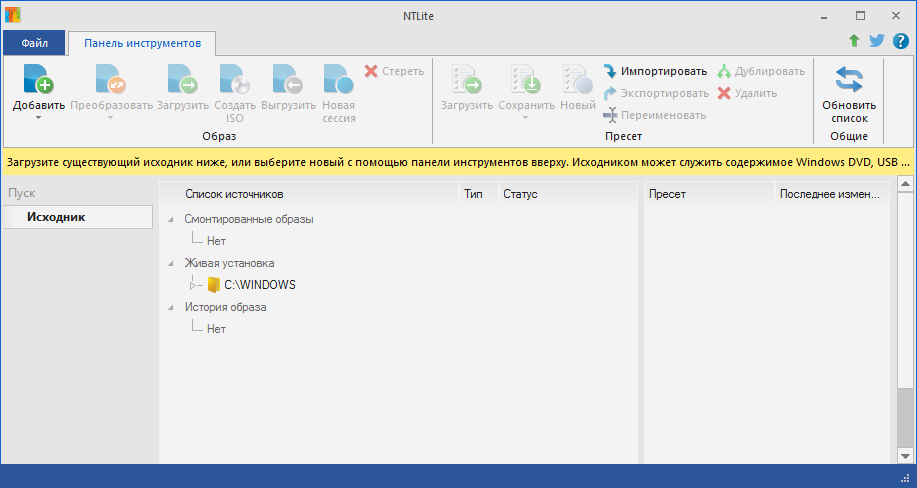
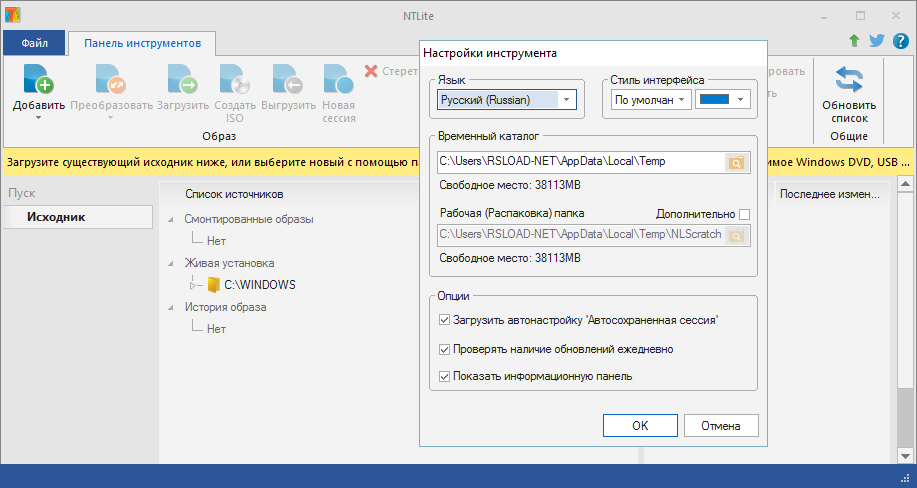
NTLite es un conocido programa que te permitirá crear tu propia build de Windows, eliminando de ella todo lo que te parezca innecesario y añadiendo lo que, por el contrario, consideres importante. Permítanme señalar de inmediato que el programa es pago, también puede usar la versión gratuita, pero tiene una funcionalidad muy limitada y, por lo tanto, muchas personas simplemente escriben que viene con la versión Demo. Sé todo esto, pero muy a menudo la gente me pidió agregar este software al sitio, y les respondí que todavía no hay cura, pero no les importaba, en general, el programa está frente a ti, decide por ti mismo si lo necesitas o no, mi negocio es pequeño. Ntlight con clave y crack de reemplazo para activación completa le permitirá disfrutar de todas las capacidades de esta herramienta, esencialmente una excelente solución para trabajar con imágenes del sistema operativo Windows de todas las versiones, es conveniente de editar, es claro de trabajar, la interfaz está bien pensada. En los comentarios puedes obtener consejos de nuestros usuarios, un enlace al archivo clave y más, y si tienes problemas, siempre puedes pedir ayuda, ellos definitivamente te ayudarán.
La activación completa de NTLite le permitirá utilizar todas las ricas funciones existentes, que a su vez le brindarán soporte total para todos los formatos y más. Para descargar la clave NTLite, debe ir a las noticias a continuación, descargar la versión portátil desde el enlace, la versión completa, la activación ya está integrada, no necesita hacer nada adicional, la versión no es la más nueva, pero no hay nada mejor todavía. Vale la pena señalar que no debes dejarte llevar por la eliminación de varios módulos, ya que es posible que tu sistema operativo no funcione de manera estable, pero creo que quien se ocupa de este asunto ya está mejor versado que yo, por lo que no daré muchos consejos. Puedes quitar casi todo, dejando solo el conjunto mínimo de lo necesario, así en la entrada obtienes una ventana más pequeña y ágil. Por cierto, existe una versión completamente gratuita de este programa, pero el problema es que puede funcionar en XP y hasta Vistsa, pero en siete y superiores se negará, creo que esto no tiene mucho sentido, por eso no lo publico aquí, si es necesario, escribe y lo agregaremos.
Entonces, si intentas resumir lo que escribí, entonces tienes un programa conveniente que sirve como una herramienta confiable para eliminar componentes de Windows y deshabilitar funciones que crees que son innecesarias y, como resultado, obtendrás la versión del sistema operativo que necesitas personalmente, se instalará más rápido, no consumirá muchos recursos del sistema, ¡eso es todo! Idioma: Versión inglesa + rusa Tamaño: 40MB Descargar NTLite 2025.11.10669 + x64 gratis / 2025.8.10552 Negocio con activación / 2.1.1.7917 Curado Portátil / 1.2.0.4550 x86 portátil – versión curada 2025.07.10529 + x64 sin activación (versión ligera) 1.5.0 compilación 5855 + 1.8.0.6790 – Reempacar elchupacabras 1.8.0.6790 Beta empresarial
Firmware original del Samsung Galaxy S2 X SGH-T989D (archivo Flash)
El archivo Flash lo ayudará a actualizar, degradar o reinstalar el firmware (SO) original en su dispositivo móvil. Además, el archivo Flash (ROM) también le permite reparar el dispositivo móvil en caso de un problema de software, un problema de bucle de arranque, un problema de IMEI o un problema muerto.
Nombre del archivo: T989DTLLG2_T989DKDOLG2_KDO.zip País: Canadá Tamaño del archivo: 331MB versión de Android: 4.0.4 Herramienta Flash: Herramienta de descarga de Odín Cómo flashear (instalar): Sigue el tutorial
Firmware original Huawei Ascend Y550 Y550-L01 (archivo Flash)
El archivo Flash lo ayudará a actualizar, degradar o reinstalar el firmware (SO) original en su dispositivo móvil. Además, el archivo Flash (ROM) también le permite reparar el dispositivo móvil en caso de un problema de software, un problema de bucle de arranque, un problema de IMEI o un problema muerto.
Nombre del archivo: Huawei_Ascend_Y550_Y550-L01_V100R001C00B258_Board_Software_Europe_HMT.zip Tamaño del archivo: 749MB Herramienta Flash: Herramienta multiflash de Huawei Cómo flashear (instalar): Sigue el tutorial
Rootear un teléfono, como es el caso del Asus ZenFone 5 Lite, no debe considerarse en ningún caso una broma y menos tomárselo a la ligera, es por ello que en los tutoriales que creamos siempre nos esforzamos en evitar que el usuario olvide algún ajuste o paso vital.
Aunque es un hecho que al rootear un teléfono inteligente específico Conseguiremos beneficios considerables, al mismo tiempo que es cierto que puede acarrear varios problemas.
En los siguientes párrafos le mostraremos lo que potenciales profesionales así como el desventajas ocasionalespara que en base a esa información puedas valorar por tu cuenta si Realmente vale la pena rootear tu Asus ZenFone 5 Lite.
¿Tiene problemas para encontrar el archivo de inicio? este te interesará.
¿Qué es la raíz?
Él raíz oh uso excesivo es el nombre habitual asignado a las cuentas de usuario administrador que tienen todos los privilegios en todos los accesos, tanto monousuario como multiusuario.
Rootear un teléfono celular es una técnica que facilita a los usuarios de un Smartphone con sistema operativo Android obtener acceso privilegiado al sistema de forma similar a los permisos administrativos de los sistemas Linux o Unix, lo que les permite superar todas las limitaciones de hardware y software que puedan imponer los fabricantes y/u operadores de red.
¿Cuáles son los beneficios de rootear el Asus ZenFone 5 Lite?
Elimine todo el Bloatware fácilmente y elimine las aplicaciones potencialmente inútiles del sistema.
Pudiendo obtener capacidad extra de almacenamiento interno.
Personalice configuraciones profundas del sistema, como jailbreak, reparación de IMEI y MAC del dispositivo, overclock, etc.
Hacer uso de programas dirigidos exclusivamente a terminales que tengan privilegios de usuario root.
Cambiar el tamaño, adaptar y dividir nuevas particiones en la memoria (¡Ten cuidado! Hacer esto puede ser extremadamente peligroso.).
Realice copias de seguridad de las particiones, incluida la posibilidad de exportar la ROM completa.
Precauciones e inconvenientes a considerar
Su teléfono móvil cancelará la cobertura de garantía otorgada por el fabricante.
Amenaza de que aplicaciones dañinas se apoderen de los derechos de superusuario.
Amenaza de daño o deterioro de la información durante el procedimiento, en cuyo caso siempre recomiendo hacer una copia de seguridad antes de iniciar root.
El Firmware/Rom del teléfono móvil puede estar dañado, es recomendable asegurarse de poder obtener una copia original del firmware si es necesario.
Eventualmente se revocará la compatibilidad con las actualizaciones FOTA/OTA.
Requisitos y descargas
Un ordenador con cualquier versión de Windows XP/7/10 o superior, tanto de 32 como de 64 bits.
Descarga la rom original para tu dispositivo Asus ZenFone 5 Lite de la cual tendrás que extraer el archivo boot.img, idealmente desde el sitio oficial de soporte y descargas.
Y No encuentro rom para móviles Asus ZenFone 5 Lite Alternativamente, puede obtener fácilmente el archivo boot.img directamente desde su Asus ZenFone 5 Lite siguiendo este tutorial.
Configurar el dispositivo Asus ZenFone 5 Lite
Lo primero que deberás hacer, obviamente, será proceder a configurar los ajustes necesarios para el proceso, que básicamente consisten en Desbloquear OEM así como Activar la depuración USB.
Ambas configuraciones están incluidas en el menú del programador, que deberás desbloquear previamente. presionando 7 veces sucesivamente en el cuadro:
Sistema-> Información del sistema -> Número de compilación.
Rootear el dispositivo Asus ZenFone 5 Lite
En primer lugar, descomprima el paquete descargado previamente en el escritorio de la PC y luego ejecute la herramienta MTKroot v2.5.5.
Ejecutando MTKroot v2.5.5 en Asus ZenFone 5 Lite
Haga clic en Controladores -> Qualcomm y completa la instalación de los drivers correspondientes.
Instale los controladores Qualcomm Asus ZenFone 5 Lite
Asimismo, repita estos pasos para instalar los controladores. BAsD.
Nota: La herramienta MTKroot v2.5.5 tiene todos los controladores USB y Fastboot necesarios para el teléfono móvil Asus ZenFone 5 Lite.
Conecte su Asus ZenFone 5 Lite a la computadora usando un conector de datos y haga clic en el botón Restablecer USB.
Haga clic en la esquina superior izquierda de la pestaña ¡¡Sin botas de heno!! -> Llevaragregue el archivo de inicio y haga clic una vez en el botón Parche de proceso.
La aplicación Magisk Manager se iniciará automáticamente en tu teléfono, sigue las instrucciones que verás en pantalla para crear el parche.
Luego haga clic en Prueba del BAD y espera hasta que aparezca el texto ‘Dispositivo detectado’, momento en el que tendrás que pulsar en Soy un fastboot.
Asus ZenFone 5 Lite Reiniciar USB, probar ADB, ir a Fastboot
Ahora escuche durante unos segundos mientras el equipo Asus Zenfone 5 Lite se reinicia con el modo Fastboot, luego haga clic una vez en Probar arranque rápido.
Luego espera hasta que puedas ver el mensaje ‘Dispositivo reconocido‘ para poder avanzar al siguiente nivel.
Abra el gestor de arranque en su Asus ZenFone 5 Lite
A continuación, llegará el momento de abrir el gestor de arranque de tu ordenador, otro paso que podrás realizar de forma automática.
Pero recuerda que tendrás que saltarte este procedimiento si lo has abierto en otra ocasión.
Haga clic en el botón Prueba del cargador de arranque para comprobar si ya está liberado.
Comprobar el gestor de arranque Asus ZenFone 5 Lite
Si lo considera necesario abre el gestor de arranque del Asus ZenFone 5 Lite simplemente tienes que hacer clic en Liberar cargador de arranque -> Acepta y sigue las instrucciones que aparecerán en la pantalla de tu Asus ZenFone 5 Lite.
Presione el botón aumentar el volumen para continuar.
Lanzamiento del gestor de arranque Asus ZenFone 5 Lite
Recuerde: cuando abra el gestor de arranque, el Asus ZenFone 5 Lite se restablecerá a su estado original.
Por este motivo, plantéate si es conveniente realizar copias de seguridad o si prefieres copiar tus archivos, contactos, fotografías y otros datos a una unidad de memoria SD externa.
Abre el gestor de arranque, el siguiente paso será finalizar este proceso y finalmente dejar el terminal correctamente rooteado.
Vaya a la esquina superior izquierda de MTKroot v2.5.5 y seleccione la opción Root, luego haga clic en el botón Root en el lado opuesto.
Seleccione Rootear Asus ZenFone 5 Lite
En unos segundos el Asus ZenFone 5 Lite estará rooteado y leerás las letras “OK” en el dispositivo Asus ZenFone 5 Lite y en el programa MTKroot v2.5.5.
Luego haga clic una vez Salir del arranque rápido y su dispositivo se reiniciará en el sistema Android.
Una vez que el teléfono móvil se reinicie por completo, deberás pulsar en Aplicaciones -> instalar magia y asegúrese de que la aplicación Magisk Manager esté instalada en su Asus ZenFone 5 Lite.
Para utilizar la aplicación Magisk Manager, primero debe conectar su Asus ZenFone 5 Lite a Internet.
Para finalizar este tutorial sólo tienes que hacer clic en Comprobar raíz -> luego acepta y listo.
Probar Root Asus ZenFone 5 Lite
Nota: En caso de que la aplicación Magisk Manager no se instale, haga clic en Desinstalarespere unos segundos y una vez más haga clic en el botón instalar magia.
resumen abreviado
Pasos resumidos para rootear Asus ZenFone 5 Lite
Abra el software MTKroot v2.5.5 y luego conecte el dispositivo a su PC.
Reinicie la computadora con el gestor de arranque haciendo clic en el botón Soy un fastboot -> Probar arranque rápido.
Si es necesario, desbloquee el gestor de arranque haciendo clic en Liberar cargador de arranque.
Finalmente seleccione la opción raíz y presione el botón Raíz.
Vídeo tutorial de ayuda paso a paso para rootear el teléfono móvil Asus ZenFone 5 Lite