Decidí agregar otro generador de imágenes usando AI llamado Arte de los sueños con IAEl modo de funcionamiento es fuera de línea, únicamente en su PC. Si haces arte, encargas ilustraciones o experimentas con redes neuronales, definitivamente necesitas probarlo. El programa crea imágenes localmente, el proceso se lleva a cabo en la computadora. Los datos personales no se filtran a ninguna parte, las indicaciones permanecen con usted, no se transfiere nada a los servidores. Todos los modelos están incluidos en la distribución, no es necesario descargar nada. Para una solicitud, produce cuatro versiones de la imagen a la vez. Hay diferentes tamaños disponibles, puedes elegir cuadrados, rectángulos, grandes formatos para imprimir. La generación se guarda automáticamente en la carpeta seleccionada. Hay botones de estilo, donde puedes seleccionar el modo de detalle, iluminación cinematográfica y representación artística. Sólo necesitas cambiar y observar cómo cambia todo. La interfaz no presenta dificultades, sin términos ni configuraciones complicadas. El principal problema es que el desarrollador requiere Nvidia con CUDA. En otras tarjetas se ralentiza mucho, no lo he probado yo mismo, no lo sé, la generación puede tardar unos minutos, como escriben los desarrolladores. Pero si el hardware es adecuado, las imágenes se crean en segundos. Lo conduje durante un par de horas después de activar AI Dream Art, pero no encontré ningún problema. Produce resultados de manera consistente, la calidad es bastante buena, las carpetas con resultados no están abarrotadas de duplicados, el programa es completamente autónomo y esto es una ventaja. Solo necesita descargar el archivo que le proporcionamos a continuación, descomprimirlo, ejecutar el instalador y en unos cinco minutos ya podrá crear arte. No es necesario registrarse en ningún lugar. Si estás cansado de los servicios en línea con colas y límites, quieres crear imágenes cuando y tanto como quieras, probémoslo. Tamaño: 1,97GB SO: Windows 10-11 x64 Descargar AI Dream Art 1.2.1 + crack gratis
Firmware original del teléfono Samsung Galaxy Flip SM-W2018 (archivo Flash)
El archivo Flash lo ayudará a actualizar, degradar o reinstalar el firmware (SO) original en su dispositivo móvil. Además, el archivo Flash (ROM) también le permite reparar el dispositivo móvil en caso de un problema de software, un problema de bucle de arranque, un problema de IMEI o un problema muerto.
Nombre del archivo: W2018ZCU3CSL2_W2018CHC3CSL2_CHC_4archivo.zip País: Porcelana Tamaño del archivo: 2GB versión de Android: 9.0 Herramienta Flash: Herramienta de descarga de Odín Cómo flashear (instalar): Sigue el tutorial
Firmware original Huawei Ascend Y635 Y635-L01 (archivo Flash)
El archivo Flash lo ayudará a actualizar, degradar o reinstalar el firmware (SO) original en su dispositivo móvil. Además, el archivo Flash (ROM) también le permite reparar el dispositivo móvil en caso de un problema de software, un problema de bucle de arranque, un problema de IMEI o un problema muerto.
Nombre del archivo: Huawei_Ascend_Y635_Y635-L01_V100R001C900B121_Board_Software_European_05021RWJ_HMT.zip Tamaño del archivo: 921MB Herramienta Flash: Herramienta multiflash de Huawei Cómo flashear (instalar): Sigue el tutorial
Si quieres rootear tu Asus ZenFone 6z estás de suerte ya que a continuación te vamos a mostrar una técnica muy fácil y efectiva para hacerlo de forma segura además de orientada.
Si bien es cierto que al rootear un terminal específico Podemos conseguir numerosas ventajas, también es cierto que esto puede acarrear ciertos problemas.
En los párrafos siguientes también nos referiremos a cuáles son. pros así como el inconvenientes ocasionalespara que en base a esto puedas juzgar por ti mismo si ¿Realmente vale la pena rootear tu Asus ZenFone 6z o no?.
¿Problemas para encontrar el maletero? archivo, comprobar este.
¿Qué es la raíz?
Él raíz oh uso excesivo es el nombre convencional que normalmente se asigna a las cuentas de usuario administrador que tienen todos los privilegios en todos los modos de acceso, tanto monousuario como multiusuario.
Rootear un dispositivo consiste en el procedimiento que permite a los usuarios de un ordenador con sistema Android obtener acceso privilegiado de forma similar a los permisos administrativos de los sistemas Unix, permitiéndoles deshacer cualquier reducción de sistema y software que pueda imponer el fabricante u operador de red.
¿Cuáles son las ventajas de rootear tu Asus ZenFone 6z?
Pudiendo eliminar cualquier Bloatware de forma sencilla así como desinstalar software del sistema.
Obtenga memoria adicional para almacenamiento.
Personaliza configuraciones complejas en el sistema, por ejemplo desbloqueo, reparación del número IMEI de nuestro o MAC así como overclocking de la CPU/GPU entre otros.
Posibilidad de utilizar software programado solo para computadoras que tienen privilegios de usuario root.
Eliminar y dividir nuevas particiones en la memoria (¡Cuidado, esto puede ser muy peligroso!).
Crea copias de seguridad completas incluyendo la posibilidad de exportar el Firmware completo.
Precauciones y contras a tener en cuenta
Su equipo ya no tendrá validez para la garantía otorgada por el fabricante.
Amenaza a las aplicaciones dañinas para que no obtengan derechos de superusuario.
Riesgo de daño o pérdida de datos durante el proceso, en cuyo caso siempre se recomienda realizar una copia de seguridad antes de iniciar el proceso raíz.
El Firmware/Rom del Smartphone Asus ZenFone 6z puede estar dañado, se recomienda asegurarse de poder obtener una copia válida de su rom si es necesario.
Las actualizaciones OTA serán invalidadas.
Condiciones del procedimiento
Una PC que cuente con un sistema Windows XP, 7/10 o superior, ya sea con microarquitecturas de 32 o 64 bits.
Descarga la rom original para tu Asus ZenFone 6z de la cual necesitarás extraer el archivo boot.img preferiblemente desde el sitio de descarga oficial.
Y No encuentras la rom del Asus ZenFone 6z Alternativamente, puede extraer boot.img directamente desde el dispositivo móvil fácilmente siguiendo los pasos de este tutorial.
Configurar el dispositivo móvil Asus ZenFone 6z
Antes de comenzar debes completar algunos cambios específicos desde el panel de configuración de tu teléfono, que incluyen: Activar la depuración USB además de desbloquear OEM.
Puedes encontrar estas configuraciones en la sección de desarrollo, que tendrás que habilitar con anticipación presionando siete veces sucesivamente arriba ->
Configuración de terminal-> Acerca del dispositivo -> versión de software.
Cómo rootear el Asus ZenFone 6z fácilmente
En primer lugar tendrás que extraer los archivos previamente descargados en tu PC y luego iniciar la utilidad MTKroot v2.5.5.
Ejecutar MTKroot v2.5.5 para Asus ZenFone 6z
Haga clic una vez en Controladores -> Qualcomm e instalar los controladores.
Instale los controladores USB Qualcomm Asus ZenFone 6z
Repita esto para instalar los controladores -> BAsD.
Nota: La utilidad MTKroot v2.5.5 ya tiene todos los controladores USB y Fastboot que requiere el Asus ZenFone 6z.
Conecta tu celular Asus Zenfone 6z a su PC usando un cable de datos y luego haga clic en el botón una vez Restablecer USB.
Haga clic en la esquina superior izquierda en ¡¡Sin botas de heno!! -> Llevarbusque el archivo boot.img y haga clic en el botón Parche de proceso.
La utilidad Magisk Manager se iniciará automáticamente en su dispositivo, siga los pasos que aparecerán en su pantalla para crear el parche.
Luego haga clic una vez Prueba del BAD y espera un segundo hasta que puedas ver el mensaje ‘Dispositivo reconocido‘entonces tienes que hacer clic en el botón Soy un fastboot.
Asus ZenFone 6z Reiniciar USB + Prueba ADB + Fastboot
Espere mientras el teléfono móvil Asus Zenfone 6z reinicie en modo Fastboot, luego haga clic en el botón Probar arranque rápido.
Luego debes esperar hasta que la línea ‘Dispositivo encontrado‘ antes de continuar con el siguiente párrafo.
Abra el gestor de arranque de su Asus ZenFone 6z
En el siguiente nivel llegará el momento de abrir el gestor de arranque de tu Asus ZenFone 6z, otro proceso fundamental que aplicaremos con un solo clic.
Aunque tendrás que excluir este trámite si lo has realizado antes.
Hacer clic en Prueba del cargador de arranque si desea comprobar el estado del gestor de arranque.
Comprobar el gestor de arranque Asus ZenFone 6z
En caso de que sea necesario desbloquea el gestor de arranque en tu Asus ZenFone 6z solo tienes que presionar el boton Liberar cargador de arranque -> Acepta y luego completa las instrucciones que se mostrarán en la pantalla de tu Asus ZenFone 6z.
Sube el volumen para autorizar.
Abrir el gestor de arranque de Asus ZenFone 6z
Nota: Cuando desbloquee el gestor de arranque, el Asus ZenFone 6z se restaurará al estado de fábrica.
En este caso, considere hacer una copia de seguridad o simplemente copiar todas sus fotos, contactos, archivos y otros datos a la unidad de almacenamiento Micro SD.
Una vez liberado el gestor de arranque, el siguiente paso es finalizar el proceso, dejando finalmente tu dispositivo con su correspondiente acceso root.
Vaya al área superior de MTKroot v2.5.5 y elija la opción raíz, luego haga clic en Root en el lado opuesto.
Seleccione Rootear Asus ZenFone 6z
Casi inmediatamente el teléfono móvil Asus ZenFone 6z quedará rooteado y verás el texto “OK” reflejado en la pantalla del Asus ZenFone 6z y en la ventana MTKroot v2.5.5.
Haga clic en el botón Salir del arranque rápido Para devolver su teléfono Asus ZenFone 6z, se reiniciará en el sistema Android.
Cuando el Asus ZenFone 6z se inicie por completo, haga clic en el botón Aplicaciones -> instalar magia y verifique si la aplicación Magisk Manager aparece en el panel del Asus ZenFone 6z.
Para que la aplicación Magisk Manager funcione correctamente, es necesario conectar el Asus ZenFone 6z a Internet.
Para finalizar sólo tienes que hacer clic en Comprobar raíz -> siguiente Aceptar y eso es todo.
Verificar Root Asus ZenFone 6z
Nota: Si la Aplicación no se instala la primera vez, haga clic en el botón Desinstalarespera dos segundos y vuelve a hacer clic en Instalar Administrador Mágico.
resumen abreviado
Proceso simplificado Root Asus ZenFone 6z
Ejecute la aplicación MTKroot v2.5.5 y conecte el terminal Asus ZenFone 6z con el ordenador.
Reinicia el terminal Asus ZenFone 6z en las opciones del gestor de arranque pulsando en el botón Soy un fastboot -> Probar arranque rápido.
Si es necesario, desbloquee el gestor de arranque haciendo clic en Liberar cargador de arranque.
Finalmente seleccione la opción raíz y presione el botón Raíz.
Vídeo tutorial paso a paso sobre cómo rootear el Smartphone Asus ZenFone 6z
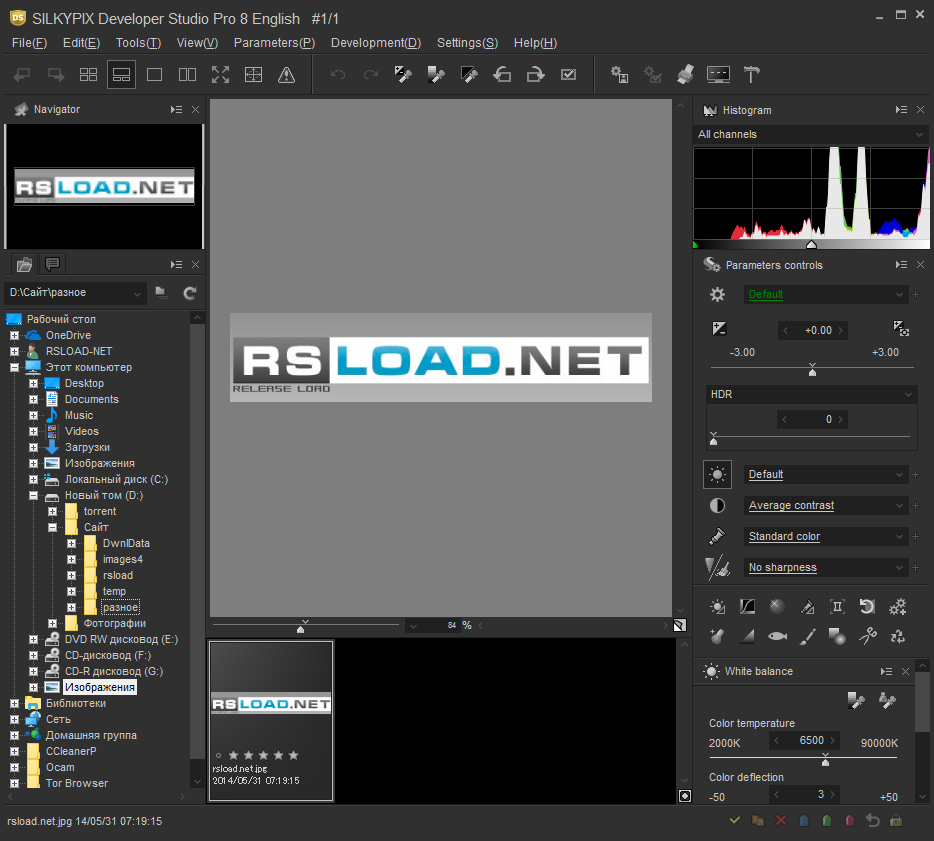
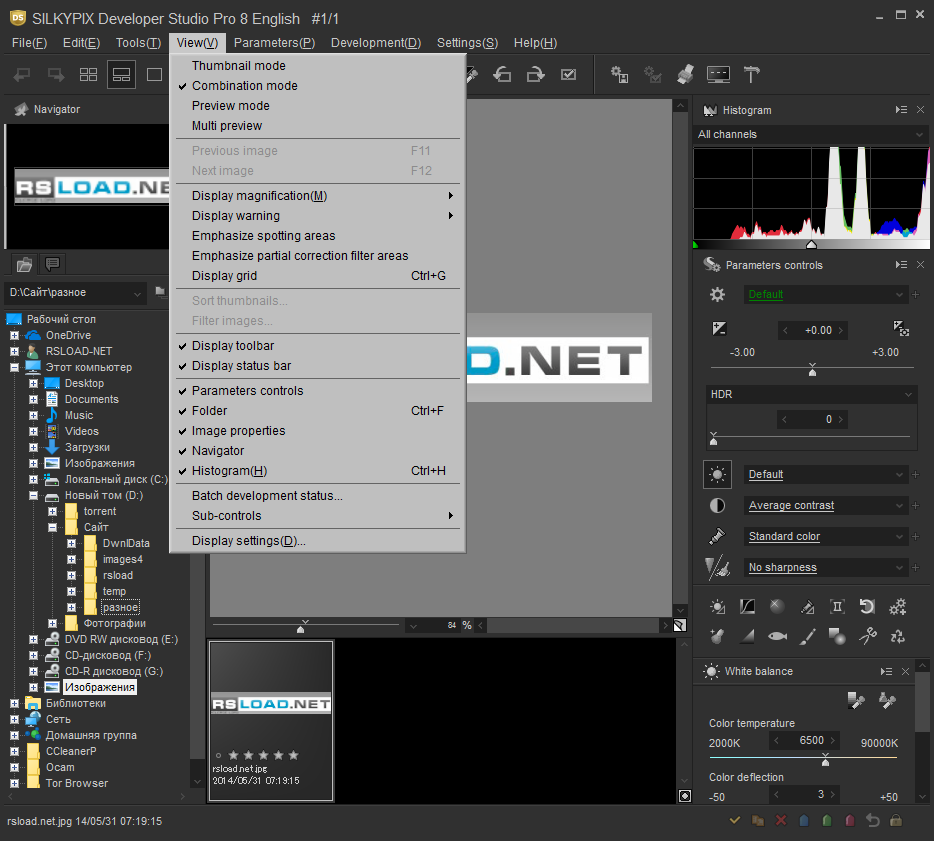
SILKYPIX desarrollador estudio Pro es otra forma de ajustar los colores, tonos y balance de blancos de tus fotografías. Dirigido a entusiastas de la fotografía digital, ya que está diseñado específicamente para trabajar con archivos RAW, es decir, archivos de imágenes sin procesar provenientes de cámaras o escáneres de películas. Este programa se diferencia de muchos otros en que crea una imagen con la resolución más alta posible, lo que es difícil de lograr convirtiéndola a formatos JPEG o TIFF. Para los usuarios medios, la interfaz es sencilla y compacta. Los usuarios experimentados, por otro lado, pueden explorar los menús y funciones para disfrutar de las funciones de este programa. Básicamente, el editor convierte los datos en un formato similar a los datos RAW internos. Por tanto, este software es capaz de procesar con precisión los colores de estos archivos. Puedes definir opciones para usarlas cuando las necesites, otras veces usando la función “Probar”. Estos son valores específicos para los parámetros básicos de edición de imágenes. Con esta función defines un valor frecuente y lo utilizas cuando quieras. ¿Qué puedes hacer con el “gusto”? Las posibilidades son variadas: cielo azul, retrato, tono resaltado, efecto nostálgico, paisaje, calles, colores neutros, etc. El índice de exposición de cada imagen también se puede ajustar en un proceso similar al revelado de una película. Además de una configuración simplificada, este valor también se puede configurar en detalle.
El balance de blancos es fundamental para determinar la calidad de la imagen. La mayoría de las cámaras modernas pueden detectar automáticamente este índice. También puedes definir este índice como quieras. Con esta función podrás seleccionar la fuente de luz detalladamente, pudiendo afinar el tono deseado. Incluso si la imagen se capturó utilizando el balance de blancos normal y tiene un alto grado de saturación, SILKYPIX Developer Studio puede detectar las partes blancas de la imagen. La temperatura del color también se puede aumentar en detalle. Entonces, si una imagen tiene un tinte verdoso, intente aplicar un tinte magenta para compensar y viceversa. Se pueden especificar y detallar tonos de gris. Simplemente arrastre y seleccione el área específica que desea atenuar. Esta herramienta le permite ajustar la escala de grises para una fuente de luz específica. El ajuste de tono le permite establecer el contraste de la imagen, alto o bajo. También se pueden cambiar la gamma, el nivel de negro y la curva de tono. Además de las configuraciones relacionadas con el color, también puedes cambiar la orientación de la imagen, así como ver información EXIF. Licencia: ShareWare (hay un crack .dll para la activación; no se requiere clave) Idioma: Inglés (versión rusa disponible donde se indique) SO: Windows x64 Descargar Silkypix Developer Studio Pro 12.0.5.0 + crack gratis / Pro 12.0.3.0 x64 inglés + Acerca de 12.0.3.0 x64 – Conservador portátil / 11.0.8.0 Reempaquetar Pooshock / Pro 11.0.14.0 macOS FUJIFILM 11.4.13.0 + Panasonic 11.3.13.0 – para cámaras LUMIX
Firmware original del Samsung Galaxy Golden 4 SM-W2017 (archivo Flash)
El archivo Flash lo ayudará a actualizar, degradar o reinstalar el firmware (SO) original en su dispositivo móvil. Además, el archivo Flash (ROM) también le permite reparar el dispositivo móvil en caso de un problema de software, un problema de bucle de arranque, un problema de IMEI o un problema muerto.
Nombre del archivo: W2017KEU1ARG1_W2017CTC1ARG1_CTC_4archivo.zip País: Porcelana Tamaño del archivo: 2GB versión de Android: 6.0.1 Herramienta Flash: Herramienta de descarga de Odín Cómo flashear (instalar): Sigue el tutorial
Firmware original Huawei Ascend Y635 Y635-L02 (archivo Flash)
El archivo Flash lo ayudará a actualizar, degradar o reinstalar el firmware (SO) original en su dispositivo móvil. Además, el archivo Flash (ROM) también le permite reparar el dispositivo móvil en caso de un problema de software, un problema de bucle de arranque, un problema de IMEI o un problema muerto.
Nombre del archivo: Huawei_Ascend_Y635_Y635-L02_V100R001C900B121_General_HMT.zip Tamaño del archivo: 927MB Herramienta Flash: Herramienta multiflash de Huawei Cómo flashear (instalar): Sigue el tutorial
Rootear un móvil como el BlackBerry Key2 LE no es ni remotamente una broma y menos debemos tomárnoslo a la ligera, por eso en nuestros tutoriales siempre pretendemos evitar que el usuario olvide alguna configuración o paso vital.
Aunque pueda parecer complicado al principio, lo cierto es que, nada más lejos de la realidad, te alegrará saber lo práctico y sencillo que es el siguiente proceso de root.
¿No encuentras el archivo boot.img? este te interesará.
¿Qué significa raíz?
Él uso excesivo oh raíz es el nombre común para las cuentas de usuario administrador que tienen todos los derechos en todos los tipos de acceso (usuario único o multiusuario).
Rootear una computadora es una técnica que permite al usuario de cualquier dispositivo obtener acceso privilegiado al sistema de manera similar a los permisos administrativos en máquinas Unix o Linux, lo que permite al usuario cruzar cualquier límite de sistema y hardware impuesto por el fabricante u operador de red.
¿Cuáles son las ventajas de rootear tu BlackBerry Key2 LE?
Posibilidad de desinstalar cualquier Bloatware fácilmente y deshacerse de aplicaciones improductivas del sistema.
Pudiendo obtener más capacidad de almacenamiento.
Cambie cualquier configuración profunda del sistema, como recuperar el número IMEI, la dirección MAC, overclocking de CPU/GPU y mucho más.
Utilice programas diseñados únicamente para computadoras que tengan permisos de root.
Adaptar y dividir nuevas particiones en la memoria interna (puede ser muy peligroso).
Realizar backups o copias de seguridad de las particiones o poder exportar todo el Firmware.
Precauciones y advertencias que siempre hay que tener en cuenta
El celular dejará de tener validez la garantía otorgada por el fabricante.
Riesgo de que aplicaciones maliciosas obtengan derechos de superusuario.
Riesgo de daño o deterioro de la información durante el proceso, en cuyo caso se recomienda realizar una copia de seguridad antes de iniciar root.
El firmware del teléfono celular puede estar dañado, se recomienda asegurarse de poder obtener una copia válida de su firmware si es necesario.
Las actualizaciones de la FOTA eventualmente serán anuladas.
Requisitos previos para este proceso
Un ordenador con sistema operativo Windows XP/7 o posterior, ya sea de 32 o 64 bits.
Descargue el firmware original o el componente de arranque para su teléfono inteligente BlackBerry Key2 LE, si es posible, desde el sitio web de descarga oficial.
Y No encuentras la rom oficial del BlackBerry Key2 LE Alternativamente, también puede tener el componente de arranque directamente desde BlackBerry Key2 LE fácilmente siguiendo este tutorial.
Configuración del teléfono inteligente
Antes de continuar tendrás que hacer algunos arreglos específicos a las opciones del teléfono móvil, que prácticamente consisten en Habilitar la depuración USB así como Activar desbloqueo OEM.
Estas dos opciones podrás encontrarlas en la sección de desarrollo, que deberás activar previamente. tocando 7 veces ininterrumpidamente en la caja:
Menú de configuración-> Información del sistema -> Número de compilación.
Rootee BlackBerry Key2 LE fácilmente
En primer lugar, descomprime los archivos que has descargado en tu ordenador y abre la herramienta MTKroot v2.5.5.
Abrir MTKroot v2.5.5 para BlackBerry Key2 LE
Haga clic en Controladores -> Qualcomm y completar la instalación de los controladores específicos.
Instalar drivers Qualcomm BlackBerry Key2 LE
Siga estos mismos pasos para instalar los controladores -> BAsD.
Nota: El programa MTKroot v2.5.5 tiene todos los controladores necesarios para el dispositivo móvil BlackBerry Key2 LE.
Luego conecta tu BlackBerry Key2 LE con su computadora a través de un cable de datos y haga clic Restablecer USB.
Haga clic en el área superior izquierda en ¡¡Sin botas de heno!! -> Llevaragregue el archivo boot.img y finalmente haga clic en el botón Parche de proceso.
La utilidad Magisk Manager se iniciará automáticamente en su dispositivo, siga los pasos que verá en la pantalla para parchear el arranque.
Luego tienes que hacer clic en Prueba del BAD y espera un momento hasta que puedas leer el mensaje’Dispositivo encontrado‘ entonces tienes que hacer clic Soy un fastboot.
BlackBerry Key2 LE Reiniciar USB, probar ADB, ir a Fastboot
Espere unos segundos mientras su teléfono móvil BlackBerry Key2 LE inicia las opciones del gestor de arranque, luego haga clic en el botón Probar arranque rápido.
Después debes asistir hasta que salga la fila’Dispositivo detectado‘ antes de pasar a la siguiente fase.
Desbloquea el gestor de arranque en tu BlackBerry Key2 LE
En el siguiente punto procederemos a abrir el gestor de arranque en tu BlackBerry Key2 LE, otra operación fundamental que también aplicarás de forma completamente automatizada.
Es recomendable ignorar este paso si ya se ha liberado antes.
Hacer clic en Prueba del cargador de arranque si quieres comprobar su estado.
Verificar el gestor de arranque en BlackBerry Key2 LE
Si consideras necesario liberar el gestor de arranque de tu BlackBerry Key2 LE, sólo tienes que pulsar en el botón Liberar cargador de arranque -> Acepta y haz las señales que aparecen proyectadas en la pantalla de tu BlackBerry Key2 LE.
Recuerda presionar el botón aumentar el volumen para autorizar.
Desbloquear el gestor de arranque en BlackBerry Key2 LE
Nota: En el momento en que abra el gestor de arranque, su BlackBerry Key2 LE se restaurará a su estado original.
Debido a esto, deberías considerar realizar una copia de seguridad o simplemente copiar archivos, contactos, fotos y otros datos personales a una unidad de memoria externa o Micro SD.
Luego de desbloquear el gestor de arranque, la siguiente fase consistirá en finalizar el proceso, dejando el dispositivo móvil con privilegios de root.
Vaya al área superior izquierda del programa y marque la opción raíz, luego haga clic en Root en el lado opuesto.
Opción Root BlackBerry Key2 LE
En apenas unos segundos el Smartphone habrá sido rooteado y verás reflejado el mensaje “OK” en la pantalla de tu BlackBerry Key2 LE y en la ventana de MTKroot v2.5.5.
A continuación tendrás que hacer clic en Salir del arranque rápido para devolver su dispositivo al entorno Android.
Una vez que el teléfono se haya reiniciado por completo, haga clic una vez en el botón Aplicaciones -> instalar magia y verifique que la aplicación Magisk Manager aparezca efectivamente instalada en el BlackBerry Key2 LE.
Para poder utilizar la aplicación Magisk Manager primero debes conectar el terminal a Internet, ya sea a través de un operador de red móvil o Wi-Fi.
Para finalizar sólo tienes que hacer clic en Comprobar raíz -> luego acepta y listo.
Comprobar Root BlackBerry Key2 LE
Nota: Si la aplicación Magisk no se instala la primera vez, haga clic en el botón una vez DesinstalarEspere unos segundos y vuelva a hacer clic en el botón. Instalar Administrador Mágico.
Simplificación de procesos
Resumen de pasos Rootear BlackBerry Key2 LE
Inicie la aplicación MTKroot v2.5.5 y luego conecte su BlackBerry Key2 LE con su computadora.
Reinicie su BlackBerry Key2 LE en modo fastboot haciendo clic en el botón Soy un fastboot -> Probar arranque rápido.
Si es necesario, desbloquee el gestor de arranque haciendo clic en Liberar cargador de arranque.
Finalmente seleccione la opción raíz y presione el botón Raíz.
Vídeo tutorial de ayuda paso a paso sobre cómo rootear el BlackBerry Key2 LE
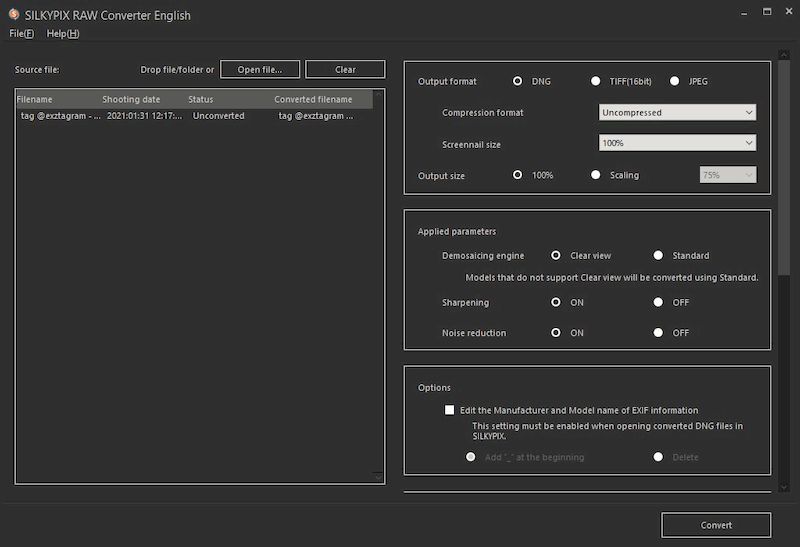
Me apresuro a presentarles el programa. Convertidor SILKYPIX RAW – software confiable que revolucionará la idea de edición de fotografías en este formato. No es ningún secreto que cuando tomas fotografías con una cámara digital, a menudo se guardan en formato RAW. Este software convierte estas imágenes en archivos DNG (Negativo Digital) mejorados con resolución y calidad superiores, mejorando enormemente el poder visual del sujeto. Peculiaridades:
Este software no sólo es fácil de usar, sino que también garantiza la conservación de imágenes naturales, eliminando el ruido sintético típico de las cámaras digitales.
Atraerá a los fotógrafos aficionados y a aquellos nuevos en la edición de fotografías, ya que cuenta con controles intuitivos y una interfaz fácil de usar.
Me complació la compatibilidad universal, independientemente de si utiliza cámaras de Sony, Canon, Nikon u otros fabricantes, el programa le proporcionará todo lo que necesita.
El software fue creado para versiones de 64 bits de Windows 11-10, lo que garantiza una amplia disponibilidad. Es importante recordar que el programa no admite versiones de sistema operativo de 32 bits ni modo tableta.
Logre una resolución y calidad inigualables al convertir imágenes RAW normales en datos DNG superiores
Proporciona un acabado orgánico y realista a las imágenes, a diferencia del ruido artificial que se encuentra en las cámaras digitales estándar.
Le permite reproducir con precisión recuerdos visuales, asegurando que se transmitan todos los matices de color y sombra.
Admite muchas cámaras de diferentes fabricantes, lo que amplía las posibilidades de utilizar cámaras de diferentes marcas.
Una interfaz sencilla e intuitiva accesible para usuarios novatos, así como funciones avanzadas para usuarios avanzados.
Recuerde que deberá activar SILKYPIX RAW Converter con una clave o mediante un crack; el archivo tiene todo lo que necesitas para esto. En general, esta es una herramienta versátil para todos, desde principiantes hasta fotógrafos experimentados que buscan ampliar sus capacidades de edición de fotografías. Tamaño: 1,35 GB SO: Windows 10-11 x64 Descargar Convertidor SILKYPIX RAW 1.0.13.0 + crack gratis / 1.0.10.0 + 1.0.10.0 Inglés – versiones portátiles del conservador
Firmware original del Samsung Galaxy Golden 3 SM-W2016 (archivo Flash)
El archivo Flash lo ayudará a actualizar, degradar o reinstalar el firmware (SO) original en su dispositivo móvil. Además, el archivo Flash (ROM) también le permite reparar el dispositivo móvil en caso de un problema de software, un problema de bucle de arranque, un problema de IMEI o un problema muerto.
Nombre del archivo: W2016KES1ARG2_W2016RTC1ARG2_CTC.zip País: Porcelana Tamaño del archivo: 1GB versión de Android: 5.1 Herramienta Flash: Herramienta de descarga de Odín Cómo flashear (instalar): Sigue el tutorial
Firmware original Huawei Ascend Y635 Y635-L21 (archivo Flash)
El archivo Flash lo ayudará a actualizar, degradar o reinstalar el firmware (SO) original en su dispositivo móvil. Además, el archivo Flash (ROM) también le permite reparar el dispositivo móvil en caso de un problema de software, un problema de bucle de arranque, un problema de IMEI o un problema muerto.
Nombre del archivo: Huawei_Ascend_Y635_Y635-L21_V100R001C900B121_HMT.zip Tamaño del archivo: 919 megas Herramienta Flash: Herramienta multiflash de Huawei Cómo flashear (instalar): Sigue el tutorial
Firmware original del Samsung Galaxy Golden 2 SM-W2015 (archivo Flash)
El archivo Flash lo ayudará a actualizar, degradar o reinstalar el firmware (SO) original en su dispositivo móvil. Además, el archivo Flash (ROM) también le permite reparar el dispositivo móvil en caso de un problema de software, un problema de bucle de arranque, un problema de IMEI o un problema muerto.
Nombre del archivo: SM-W2015_W2015KES1AQA2_W2015CTC1AQA2_CTC.zip País: Porcelana Tamaño del archivo: 1GB versión de Android: 4.4.4 Herramienta Flash: Herramienta de descarga de Odín Cómo flashear (instalar): Sigue el tutorial
Los Asus ZenFone Go ZB450KL Como la gran mayoría de teléfonos basados en el chipset Qualcomm, estos son dispositivos bastante fáciles de rootear.
si esta bien al rootear un teléfono específico Conseguiremos numerosas ventajas, aunque es cierto que puede conllevar ciertos inconvenientes.
A continuación te mostraremos cuáles son. beneficios potenciales así como el probables inconvenientespara que puedas considerar por tu cuenta si ¿Realmente vale la pena rootear tu Asus ZenFone Go ZB450KL o no?.
¿No encuentras el boot.img?, entonces este te interesará.
¿Qué es el enraizamiento?
Raíz oh uso excesivo es el nombre habitual de las cuentas de usuario administrador que tienen todos los derechos de acceso (usuario único o multiusuario).
Asimismo, rootear una computadora es una táctica que otorga a los usuarios de computadoras Android obtener acceso privilegiado similar a los permisos administrativos en sistemas Linux o Unix, lo que también permite corregir posibles reducciones en el sistema y el software que puedan haber sido impuestas por los fabricantes y/u operadores de red.
¿Cuáles son las ventajas de rootear el Asus ZenFone Go ZB450KL?
Posibilidad de desinstalar todo tipo de Bloatware fácilmente, así como deshacerse de aplicaciones improductivas del sistema.
Posibilidad de liberar capacidad de almacenamiento extra.
Cambie parámetros profundos del sistema, como reescribir o cambiar el IMEI o MAC del celular y mucho más.
Poder utilizar aplicaciones dirigidas únicamente a aquellos dispositivos móviles que tengan privilegios de usuario root.
Formatee, cambie el tamaño y divida nuevas particiones (puede ser extremadamente peligroso para la integridad del dispositivo).
Realizar backups o copias de seguridad del sistema de particiones además de poder exportar la rom completa.
Precauciones e inconvenientes que se deben tener en cuenta
El teléfono móvil invalidará la validez de la garantía proporcionada por el fabricante.
Exposición a aplicaciones maliciosas que obtienen permiso de superusuario.
Amenaza de daño o deterioro de la información durante el procedimiento, en cuyo caso recomiendo realizar una copia de seguridad antes de proceder al root.
El Firmware/Rom de su teléfono móvil Asus ZenFone Go ZB450KL puede estar dañado, es recomendable asegurarse de poder obtener una copia original de su rom si es necesario.
Soporte para actualizaciones OTA (Por el aire) terminará cancelado.
Condición previa de este proceso
Computadora con sistema Windows XP, 7/10 o posterior, ya sea de 32 o 64 bits.
Descarga el firmware original para tu Asus ZenFone Go ZB450KL del que tendrás que extraer el componente de arranque, idealmente desde el soporte del fabricante.
Y No encuentras la rom del dispositivo Asus ZenFone Go ZB450KL Tienes la opción de tener el componente de arranque directamente desde tu Smartphone de forma sencilla siguiendo las instrucciones de este tutorial.
Configuraciones a realizar en el Asus ZenFone Go ZB450KL
Lo primero que vas a hacer, obviamente, es proceder a configurar los ajustes necesarios para el siguiente proceso, estos básicamente consisten en Habilitar desbloqueo OEM además de Habilitar la depuración USB.
Puedes ubicar ambas preferencias dentro de la sección de desarrollador, la cual deberás tener habilitada previamente. presionando 7 veces continúa sobre la sección ->
Configuración de terminal-> Información del teléfono -> versión de software oh Número de compilación.
Cómo rootear Asus ZenFone Go ZB450KL fácilmente
Para comenzar, extraiga el archivo previamente descargado en su computadora y luego ejecute la aplicación MTKroot v2.5.5.
Arrancando MTKroot v2.5.5 en Asus ZenFone Go ZB450KL
Presione el botón Controladores -> Qualcomm e instalar los controladores específicos.
Instale los controladores Qualcomm para Asus ZenFone Go ZB450KL
De igual forma sigue los pasos anteriores para instalar los drivers -> BAsD.
Nota: El software MTKroot v2.5.5 incluye los controladores actualizados que requiere el Asus ZenFone Go ZB450KL.
Luego conecta el celular Asus ZenFone Go ZB450KL a su computadora usando el puerto de datos Micro USB y luego haga clic en el botón Restablecer USB.
Haga clic en la esquina superior izquierda de la pestaña ¡¡Sin botas de heno!! -> Llevaragregue el archivo boot.img y finalmente haga clic en Parche de proceso.
Automáticamente se iniciará la utilidad Magisk Manager en tu terminal, sigue las instrucciones que verás en pantalla para crear el parche.
Haga clic una vez Prueba del BAD y espera un segundo hasta que puedas leer el mensaje’Dispositivo detectado‘entonces tienes que hacer clic Soy un fastboot.
Asus ZenFone Go ZB450KL Reiniciar USB + Prueba ADB + Fastboot
Espera tu teléfono mientras tanto Asus ZenFone Go ZB450KL reinicie con el modo de gestor de arranque, presione Probar arranque rápido.
Luego hay que esperar hasta poder leer la frase ‘Dispositivo encontrado‘ para pasar al siguiente estado.
Desbloquea el gestor de arranque de tu teléfono móvil Asus ZenFone Go ZB450KL
En el siguiente párrafo procederemos a abrir el gestor de arranque del Asus ZenFone Go ZB450KL, proceso que también podrás realizar con un solo clic.
Es recomendable omitir este proceso en caso de que lo hubieras liberado en otro momento.
Hacer clic en Prueba del cargador de arranque si quieres asegurarte de su estado.
Verifique el gestor de arranque del Asus ZenFone Go ZB450KL
En caso de que consideres abre el gestor de arranque de tu Asus ZenFone Go ZB450KL simplemente tienes que hacer clic en el botón Liberar cargador de arranque -> Acepta y luego completa los pasos que aparecerán proyectados en la pantalla de tu Asus ZenFone Go ZB450KL.
Presione la tecla sube el volumen para proceder.
Desbloquear el gestor de arranque de Asus ZenFone Go ZB450KL
Importante: Tan pronto como se desbloquee el gestor de arranque, el teléfono celular volverá a su estado original.
Por lo tanto, deberías considerar hacer una copia de seguridad o copiar tus contactos, fotos, archivos y otros datos personales a la unidad de almacenamiento Micro SD.
Una vez que hayas abierto el gestor de arranque, el siguiente paso debería ser finalizar el proceso y dejar tu Asus ZenFone Go ZB450KL rooteado correctamente.
Dirígete a la zona superior izquierda del programa y elige la opción raíz, luego haz clic en Root en la parte inferior.
Marcar Root Asus ZenFone Go ZB450KL
En apenas unos segundos tu Asus ZenFone Go ZB450KL habrá sido rooteado, por lo tanto verás la palabra “OK” proyectada en la pantalla del teléfono y en la ventana de MTKroot v2.5.5.
A continuación tendrás que hacer clic en el botón Salir del arranque rápido al devolver el equipo volverá al sistema.
Una vez que el Asus ZenFone Go ZB450KL se haya cargado por completo pulsamos Aplicaciones -> instalar magia y verifique si la aplicación Magisk Manager realmente se ha instalado en su Asus ZenFone Go ZB450KL.
Para que la aplicación Magisk Manager funcione correctamente, primero debes conectar el Asus ZenFone Go ZB450KL a Internet, ya sea mediante Wi-Fi u operador de red.
Para concluir el tutorial simplemente haga clic en el botón Comprobar raíz -> aceptar y listo.
Prueba Root Asus ZenFone Go ZB450KL
Nota: Si la aplicación Magisk Manager no se instala en el primer intento, toque DesinstalarEspere unos segundos y haga clic en el botón una vez más. instalar magia.
Proceso resumido
Resumen de pasos Rootear Asus ZenFone Go ZB450KL
Inicie la herramienta MTKroot v2.5.5 y luego conecte el Asus ZenFone Go ZB450KL con la PC.
Reinicie Asus ZenFone Go ZB450KL para acceder a las opciones de inicio rápido haciendo clic Soy un fastboot -> Probar arranque rápido.
Si es necesario, desbloquee el gestor de arranque haciendo clic en Liberar cargador de arranque.
Finalmente seleccione la opción raíz y presione el botón Raíz.
Vídeo tutorial de ayuda para rootear el Asus ZenFone Go ZB450KL
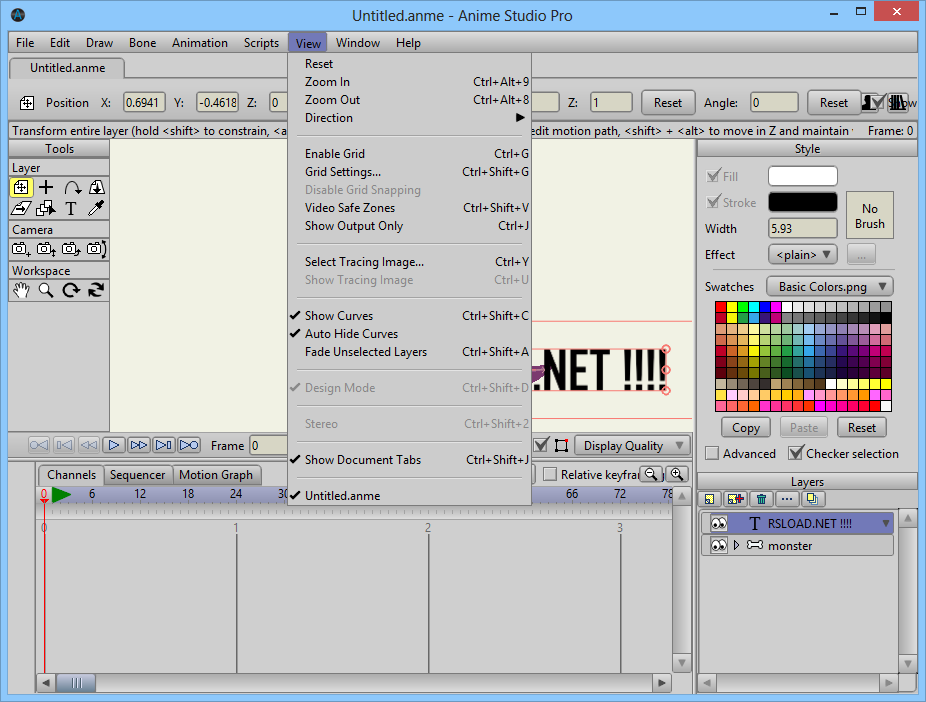
Este es uno de los mejores programas que te permitirá crear animaciones 2D de alta calidad. El producto será indispensable para los profesionales que buscan alternativas que puedan realizar con bastante facilidad las operaciones deseadas. descargar Anime Studio (Moho Pro) posible a continuación. Inmediatamente vale la pena destacar la clara interfaz; hay una gran biblioteca de personajes y otros objetos ya preparados. Recibirá solo herramientas y efectos de animación avanzados.
El software te permitirá agregar diferentes efectos a tus animaciones, podrás guardar videos y animaciones en los formatos que necesites, recibirás tecnologías especiales para crear animaciones, lo mismo se aplica a la creación de esqueletos. El programa te ofrecerá trabajar con capas, puedes animar los puntos que necesitas en un objeto, hay soporte para documentos de Adobe Photoshop, existe la posibilidad de crear secuencias de comandos, hay una buena biblioteca de efectos visuales, puedes importar y exportar videos HD. Esto es sólo una pequeña parte de lo que te espera. Para los usuarios de nuestro maravilloso sitio, me gustaría señalar de inmediato que este software es shareware, lo que significa que existen algunas restricciones. Sin embargo, no debes preocuparte, porque la activación de Anime Studio, presentada en el archivo, que primero debes descargar desde el enlace a continuación en las noticias, te permitirá registrarte y utilizar el programa con todas las funciones presentadas. Aquellos que no pueden esperar para descargar la clave de Anime Studio, el archivo está al final de la descripción, lo descomprimieron, hay un generador de claves allí: lo iniciaron, generaron una nueva clave, primero leen las instrucciones.
Para resumir: Usando el programa puedes crear tus propias películas animadas. Para hacer esto, puede importar las imágenes que creó o usar las preinstaladas. Mueve formas vivas usando la herramienta incorporada. Parámetros como densidad, gravedad, fricción y elasticidad se pueden editar individualmente para todos los objetos. También puedes agregar tu propia música a tus clips. Puede optar por generar animaciones terminadas como videos Flash, AVI o MOV. También es posible la salida personalizada para televisores de pantalla ancha. Además, el software le ofrece la posibilidad de cargar clips directamente a YouTube o Facebook. Licencia: ShareWare (clave de activación en la versión 12, crack en la última) Idioma: Inglés + Rusificador (donde se indique) Tamaño: 523MB Descargar Anime Micro Moho 14.4 Compilación 20251110 + crack gratis / 14.1 + tecla macOS / 14.0 conservador portátil 13.0.2.610 + Rusia / 13.0.2.610 – reempacar a Diakov 12.5.0.22438×64 + Pro 11.2 compilación 18233 x64 / Pro 11.0 x64 – 303,50 MB (Leer .NFO) / 10.1.1 generador de claves + Rusificador Pro 11
Firmware original del teléfono Samsung Galaxy Flip SM-W2014 (archivo Flash)
El archivo Flash lo ayudará a actualizar, degradar o reinstalar el firmware (SO) original en su dispositivo móvil. Además, el archivo Flash (ROM) también le permite reparar el dispositivo móvil en caso de un problema de software, un problema de bucle de arranque, un problema de IMEI o un problema muerto.
Nombre del archivo: SM-W2014_W2014KEUBPI1_W2014CTCBPI1_CTC.zip País: Porcelana Tamaño del archivo: 1GB versión de Android: 4.3 Herramienta Flash: Herramienta de descarga de Odín Cómo flashear (instalar): Sigue el tutorial
En esta nueva ocasión os vamos a dejar un artículo sencillo para rootear dispositivos móviles Alcatel OneTouch Pop 3.
El Alcatel OneTouch Pop 3 es un dispositivo móvil que al ser rooteado ofrece al usuario diferentes formas de mejorar fácilmente su funcionamiento general, modificar su rom así como tomar el control de su sistema.
¿No puedes encontrar boot.img? aquí tienes la solución.
¿Qué es el enraizamiento?
Él raíz oh uso excesivo es el nombre común para las cuentas de usuario administrador que tienen privilegios completos en todos los modos de acceso, tanto monousuario como multiusuario.
Asimismo, rootear un terminal es una técnica que permite a los usuarios de teléfonos móviles Android obtener acceso privilegiado de forma similar a los permisos administrativos en máquinas Unix, lo que también les permite superar cualquier límite de hardware y software impuesto por los fabricantes y/u operadores de red.
¿Cuáles son las ventajas de rootear tu Alcatel OneTouch Pop 3?
Desinstale cualquier Bloatware y elimine el software del sistema.
Consigue más capacidad de almacenamiento.
Modificar parámetros sofisticados en el sistema, como desbloqueo, recuperar el IMEI del Smartphone y/o MAC, overclocking de la CPU, entre otros.
Utilice utilidades diseñadas para dispositivos rooteados.
Formatee, cambie el tamaño y divida nuevas particiones en la memoria interna (¡Ten cuidado! Hacer esto puede resultar muy peligroso para la integridad del dispositivo.).
Crear copias de seguridad del sistema de particiones además de poder exportar todo el Firmware.
Precauciones e inconvenientes a tener en cuenta
Tu teléfono ya no tendrá la garantía proporcionada por el fabricante.
Riesgo de que aplicaciones maliciosas puedan obtener permiso de superusuario.
Peligro de daño o deterioro de los datos durante o después del proceso, por ello es recomendable realizar siempre una copia de seguridad antes de iniciar root.
El Firmware/Rom del Smartphone Alcatel OneTouch Pop 3 puede estar dañado, se recomienda asegurarse de poder obtener una copia válida de su rom si fuera necesario.
La compatibilidad con actualizaciones automáticas eventualmente quedará invalidada.
requisitos indispensables para realizar el proceso
Un ordenador con sistema operativo Windows XP o posterior, tanto de 32 como de 64 bits.
Descargue el firmware original de su Alcatel OneTouch Pop 3 para obtener el archivo de inicio, idealmente desde el sitio web de soporte oficial.
Y No puede encontrar un firmware original para su Alcatel OneTouch Pop 3 Siempre puedes acceder al archivo de arranque directamente desde el Alcatel OneTouch Pop 3 simplemente siguiendo este tutorial.
Configuración de Alcatel OneTouch Pop 3
Para empezar tendrás que modificar ciertos cambios desde el panel de configuración de tu Alcatel Alcatel OneTouch Pop 3, que especialmente radican en Activar desbloqueo OEM así como Habilitar la depuración USB.
Puede encontrar estas dos configuraciones en la sección de desarrollo, que debe haber habilitado primero. tocando 7 veces los sucesivos en la caja;
Configuración-> Acerca del dispositivo -> versión de software.
Tutorial para rootear el Alcatel OneTouch Pop 3 con facilidad
Primero debes extraer los archivos previamente descargados en tu PC y ejecutar la aplicación MTKroot v2.5.5.
Abrir MTKroot v2.5.5 para Alcatel OneTouch Pop 3
Haga clic una vez en el botón Controladores -> Qualcomm y completar la instalación de los controladores específicos.
Instale los controladores Qualcomm para Alcatel OneTouch Pop 3
De la misma forma, repita los pasos para instalar los controladores. BAsD.
Nota: El programa MTKroot v2.5.5 ya incluye los controladores necesarios para que su PC ubique el teléfono inteligente Alcatel OneTouch Pop 3.
Luego conecta tu Alcatel One Touch Pop 3 a su computadora usando el cable Micro USB y luego haga clic una vez en el botón Restablecer USB.
Haga clic en el área superior izquierda en ¡¡Sin botas de heno!! -> Llevarabra el archivo boot.img y luego haga clic en el botón Parche de proceso.
La aplicación Magisk Manager se iniciará automáticamente en tu Alcatel OneTouch Pop 3, sigue los pasos que aparecerán en pantalla para parchear el arranque.
Luego haga clic en Prueba del BAD y una vez que puedas ver la línea ‘Dispositivo encontrado‘debes hacer clic en el botón Soy un fastboot.
Alcatel OneTouch Pop 3 Reiniciar USB + Test ADB + Fastboot
Ahora espera un segundo mientras Alcatel One Touch Pop 3 Reinicie en modo Fastboot y luego presione el botón Probar arranque rápido.
Luego debes esperar hasta que puedas leer la línea ‘Dispositivo detectado‘ antes de que podamos pasar a la siguiente etapa.
Abra el gestor de arranque de su dispositivo móvil Alcatel OneTouch Pop 3
En el siguiente párrafo tendrás que liberar el gestor de arranque de tu Smartphone, proceso fundamental que también aplicaremos con un clic.
Es recomendable excluir este proceso en caso de que lo hubieras desbloqueado en otro momento.
Hacer clic en Prueba del cargador de arranque si necesita comprobar su estado.
Comprobar el gestor de arranque Alcatel OneTouch Pop 3
En caso de que necesite abrir el gestor de arranque de su Alcatel OneTouch Pop 3, haga clic en Liberar cargador de arranque -> Aceptar y realizar las pautas que se mostrarán reflejadas en la pantalla del teléfono móvil.
Recuerda presionar el botón aumentar el volumen para continuar.
Abrir el gestor de arranque Alcatel OneTouch Pop 3
Recuerde: en el momento en que se desbloquee el gestor de arranque, su teléfono móvil se restablecerá al estado original.
Considere hacer una copia de seguridad de archivos, contactos, fotos y otros datos en la unidad de almacenamiento SD externa.
Después de liberar el gestor de arranque solo te queda finalizar este proceso y finalmente dejar tu terminal con acceso root.
Vaya al área superior del programa y elija la preferencia de raíz, luego haga clic una vez en Root en el lado opuesto.
Seleccionar Root Alcatel OneTouch Pop 3
En menos de 5 segundos tu celular Alcatel OneTouch Pop 3 habrá sido rooteado y podrás ver el texto “OK” proyectado en la pantalla del Alcatel OneTouch Pop 3 y en la ventana MTKroot v2.5.5.
Luego haga clic en Salir del arranque rápido Para reiniciar el teléfono, se reiniciará en el entorno de Android.
Cuando el Alcatel OneTouch Pop 3 termine de reiniciarse por completo, haga clic en el botón Aplicaciones -> instalar magia y asegúrese de que la aplicación Magisk Manager esté realmente instalada en el Alcatel OneTouch Pop 3.
Para poder utilizar la aplicación Magisk Manager primero debes conectar el terminal a Internet, ya sea mediante WiFi o datos móviles.
Para concluir este tutorial haga clic en el botón Comprobar raíz -> luego aceptar y nada más.
Probar Root Alcatel OneTouch Pop 3
Nota: Si la aplicación no se instala la primera vez, haga clic en Desinstalarespera unos segundos y presiona nuevamente instalar.
Abreviatura del proceso
Proceso simplificado Root Alcatel OneTouch Pop 3
Inicie la aplicación MTKroot v2.5.5 y conecte el Alcatel OneTouch Pop 3 con su computadora.
Reinicie el Alcatel OneTouch Pop 3 en modo fastboot haciendo clic en Soy un fastboot -> Probar arranque rápido.
Si es necesario, desbloquee el gestor de arranque haciendo clic en Liberar cargador de arranque.
Finalmente seleccione la opción raíz y presione el botón Raíz.
Vídeo tutorial de ayuda paso a paso sobre cómo rootear el teléfono Alcatel OneTouch Pop 3
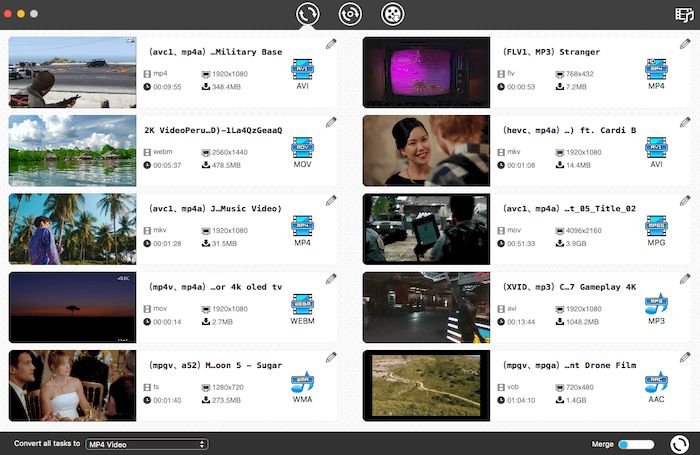
Convertidor de vídeo Cisdem – software fácil de usar diseñado para satisfacer todas sus necesidades de conversión de video y audio. Con él, puede convertir fácilmente archivos de video y audio entre diferentes formatos, extraer sus DVD favoritos e incluso descargar videos en línea para verlos sin conexión. Peculiaridades:
Compatibilidad de amplio formato: el programa admite una amplia gama de formatos de video y audio, lo que le permite convertir archivos sin problemas de compatibilidad. Ya sea MP4, AVI, MOV, MKV, FLAC, MP3 o cualquier otro formato, este software lo tiene cubierto.
Copia de DVD de alta calidad: conserve su valiosa colección de discos copiando cómodamente películas y música. Con esta aplicación, puede transferir o realizar copias de seguridad de DVD con una calidad excepcional, brindando una experiencia agradable en una variedad de dispositivos.
Funciones de edición avanzadas: mejore sus videos con las funciones de edición avanzadas que ofrece Cisdem Video Converter. Ahora puedes recortar, fusionar y agregar efectos especiales a tus videos fácilmente. Ajusta configuraciones como brillo, contraste, saturación y aplica marcas de agua para personalizar tus creaciones.
Transformación ultrarrápida: el tiempo es oro hoy en día y el programa respeta este principio. Este software utiliza tecnología avanzada para proporcionar procesos de conversión rápidos y eficientes. Disfrute de una velocidad notable sin comprometer la calidad de sus archivos.
Descargue videos en línea: acceda a sus videos y música favoritos desde más de mil sitios, de forma segura. Cisdem Video Converter le permite descargar contenido en línea y guardarlo para reproducirlo sin conexión. Ya sea YouTube, Vimeo, Dailymotion u otras plataformas populares, puedes crear fácilmente una biblioteca sin conexión.
Firmware original Samsung Z4 SM-Z400Y (archivo Flash)
El archivo Flash lo ayudará a actualizar, degradar o reinstalar el firmware (SO) original en su dispositivo móvil. Además, el archivo Flash (ROM) también le permite reparar el dispositivo móvil en caso de un problema de software, un problema de bucle de arranque, un problema de IMEI o un problema muerto.
Nombre del archivo: SM-Z400Y_Z400YXXU0AQD6_Z400YOJV0AQD6_AFR.zip País:Kenia Tamaño del archivo: 524MB versión de Android: 2.3.2 Herramienta Flash: Herramienta de descarga de Odín Cómo flashear (instalar): Sigue el tutorial
Si crees que obtener root en tu Asus ZenFone Max Pro sería un proceso complicado, a través del siguiente artículo rápidamente cambiarás de opinión.
Con la ayuda de la aplicación MTKroot v2.5.5 hemos conseguido crear un proceso completamente automático para rootear dispositivos Asus ZenFone Max Propor lo cual ganaras usuario raíz en poco tiempo.
¿No encuentras el archivo boot.img? Compruébalo. este.
¿Qué es el enraizamiento?
Raíz oh uso excesivo es el nombre convencional asignado a las cuentas de usuario administrador que tienen todos los privilegios en todos los niveles de acceso (usuario único y multiusuario).
Rootear un dispositivo móvil es el método que permite al usuario de un dispositivo móvil obtener acceso privilegiado similar a los permisos administrativos en máquinas Linux, lo que le permite superar cualquier restricción de sistema o software que pueda haber impuesto el fabricante o el operador de red.
¿Cuáles son las ventajas de rootear tu Asus ZenFone Max Pro?
Posibilidad de eliminar todo el Bloatware fácilmente y deshacerse de aplicaciones improductivas del sistema.
Posibilidad de ganar más espacio para almacenamiento interno.
Modificar configuraciones complejas en el sistema, como desbloquear el Asus ZenFone Max Pro, modificar nuestro número IMEI, dirección MAC, overclockear los procesadores y mucho más.
Utilice Software programado específicamente para aquellas computadoras que tengan permisos de root.
Dividir, eliminar y modificar particiones en la memoria (hacer esto puede ser muy peligroso).
Realizar copias de seguridad de las particiones además de poder exportar la ROM completa.
Precauciones y contras que deben tenerse en cuenta.
Su dispositivo perderá la cobertura de garantía otorgada por el fabricante.
Amenaza a las aplicaciones dañinas para que no obtengan permisos de superusuario.
Exposición a daños o pérdida de datos durante o después del proceso, por lo que siempre es recomendable realizar una copia de seguridad antes de iniciar root.
La rom de tu Smartphone puede estar dañada, se recomienda asegurarse de poder obtener una copia oficial del firmware si es necesario.
Se desactivará la compatibilidad con actualizaciones OTA.
Requisitos para este método
Una computadora que tenga sistema operativo Windows w7/w10 o superior, ya sea con microarquitecturas de 32 o 64 bits.
Descargue el firmware original de su Asus ZenFone Max Pro donde deberá extraer el archivo boot.img, si es posible, desde la página de soporte oficial.
Y No puedes descargar la rom para teléfonos Asus ZenFone Max Pro Alternativamente, puedes obtener fácilmente el archivo boot.img directamente desde tu teléfono celular siguiendo este tutorial.
Configuración en el Asus ZenFone Max Pro
Lo primero que haremos, evidentemente, será proceder a configurar los ajustes necesarios para el siguiente proceso, que básicamente consiste en Habilitar la depuración USB así como Activar desbloqueo OEM.
Puedes ubicar estas dos configuraciones en la sección de desarrollo, que debes habilitar previamente presionando siete veces ininterrumpidamente en la sección ->
Menú-> Información del sistema -> versión de software oh Número de compilación.
Cómo rootear el terminal Asus ZenFone Max Pro fácilmente
En primer lugar, descomprima el contenido del archivo previamente descargado en su computadora y luego inicie la utilidad MTKroot v2.5.5.
Abrir MTKroot v2.5.5 en Asus ZenFone Max Pro
Controladores Clica -> Qualcomm y concluye la instalación de los respectivos drivers.
Instale los controladores Qualcomm Asus ZenFone Max Pro
Siga estos pasos para instalar los controladores también. BAsD.
Nota: La herramienta MTKroot v2.5.5 tiene todos los controladores USB y Fastboot necesarios para el Asus ZenFone Max Pro.
A continuación, conecte su teléfono celular Asus ZenFone Max Pro a su PC usando el cable de datos USB y haga clic en Restablecer USB.
Haga clic en la esquina superior izquierda de la pestaña ¡¡Sin botas de heno!! -> LlevarBusque el archivo de arranque y luego haga clic en Parche de proceso.
La herramienta Magisk Manager se iniciará automáticamente en tu Asus ZenFone Max Pro, sigue los pasos que aparecerán en la pantalla para parchear el arranque.
Luego haga clic Prueba del BAD y espera un momento hasta que puedas leer el mensaje ‘Dispositivo detectado’ momento en el cual debes hacer clic en el botón Soy un fastboot.
Asus ZenFone Max Pro Reiniciar USB, probar ADB, ir a Fastboot
Tómate un momento mientras tu Smartphone Asus ZenFone Max Pro Comience con el modo Fastboot y luego haga clic en el botón Probar arranque rápido.
Luego espera hasta que puedas leer el mensaje ‘Dispositivo encontrado‘ antes de pasar a la siguiente fase.
Desbloquee el gestor de arranque en dispositivos Asus ZenFone Max Pro
A continuación tendrás que desbloquear el gestor de arranque de tu Asus ZenFone Max Pro, acción que podrás realizar con un solo clic.
Es recomendable omitir la operación si la hubieras abierto en otra ocasión.
Haga clic en el botón Prueba del cargador de arranque para verificar su estado.
Verifique el gestor de arranque del Asus ZenFone Max Pro
Si lo considera necesario desbloquea el gestor de arranque de tu Asus ZenFone Max Pro simplemente haga clic en el botón una vez Liberar cargador de arranque -> Aceptar y luego realizar las pautas que aparecen reflejadas en la pantalla del teléfono móvil.
Presione la tecla aumentar el volumen para confirmar.
Desbloquear el gestor de arranque en Asus ZenFone Max Pro
Recuerde: cuando desbloquee el gestor de arranque, el sistema de su dispositivo móvil se restaurará al estado predeterminado.
Por este motivo, es recomendable realizar una copia de seguridad o, si lo prefieres, hacer una copia de seguridad de los archivos, contactos, fotos y otros datos en una unidad de almacenamiento externa.
Luego de desbloquear el gestor de arranque, el siguiente paso es finalizar el proceso dejando tu celular Asus ZenFone Max Pro con sus correspondientes privilegios de root.
Vaya a la esquina superior izquierda del software y elija la opción raíz, luego haga clic en Root en la parte inferior.
Marcar Root Asus ZenFone Max Pro
El teléfono Asus ZenFone Max Pro será rooteado automáticamente, por lo tanto verás la línea “OK” reflejada tanto en la pantalla de tu Asus ZenFone Max Pro como simultáneamente en la ventana MTKroot v2.5.5.
Luego debes hacer clic en Salir del arranque rápido Para reiniciar su teléfono móvil Asus ZenFone Max Pro, se reiniciará el sistema.
Cuando tu terminal termine de reiniciarse por completo deberás pulsar en el botón Aplicaciones -> instalar magia y verificar que aparezca la aplicación Magisk Manager en el escritorio del celular.
Para utilizar la aplicación Magisk Manager, primero debe conectar su teléfono a Internet, a través de Wi-Fi o de un operador de red.
Para concluir el tutorial sólo tienes que hacer clic en el botón Comprobar raíz -> luego aceptar y nada más.
Comprobar Root Asus ZenFone Max Pro
Nota: Si la aplicación Magisk Manager no aparece instalada, haga clic en Desinstalarespera un par de segundos y haz clic nuevamente instalar.
Pasos simplificados
Pasos resumidos para rootear Asus ZenFone Max Pro
Inicie el software MTKroot v2.5.5 y luego conecte su Asus ZenFone Max Pro con su computadora.
Reinicie su Asus ZenFone Max Pro en modo gestor de arranque haciendo clic en el botón Soy un fastboot -> Probar arranque rápido.
Si es necesario, desbloquee el gestor de arranque haciendo clic en Liberar cargador de arranque.
Finalmente seleccione la opción raíz y presione el botón Raíz.
Vídeo tutorial paso a paso para rootear el Asus ZenFone Max Pro
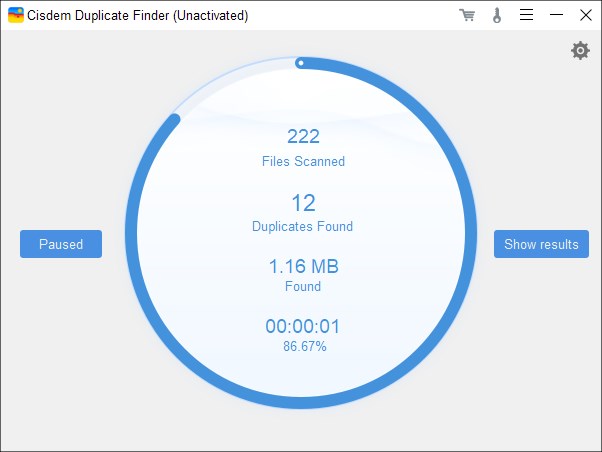
Buscador de dobles Cisdem es un software elegante y fácil de usar diseñado para buscar y eliminar de manera efectiva archivos duplicados de su computadora y puede funcionar con diferentes tipos de medios. Su función principal es ayudar a los usuarios a liberar espacio identificando archivos con el mismo contenido, incluso si tienen nombres diferentes, lo cual juega un papel importante, pues muchas veces la búsqueda se realiza simplemente por coincidencia del nombre, esto es otra cuestión. Aquí hay algunas características:
Comparación avanzada de archivos. A diferencia de los buscadores de duplicados básicos, este programa va más allá de los nombres y tamaños de archivos. Compara archivos según su contenido real, lo que proporciona una detección de duplicados más precisa.
Opciones de escaneo personalizables. Puede adaptar el proceso de escaneo a sus necesidades con dos clics. Esto incluye configurar parámetros para tipos y tamaños de archivos, proporcionar un análisis más rápido y específico, y esto se hace de una manera comprensible que no causa problemas ni siquiera a los principiantes.
Configuración de exclusión: es posible excluir ciertos archivos o carpetas del proceso de escaneo, lo cual es útil para mantener intactos los documentos importantes, o si tiene muchos archivos en una carpeta en la que confía y no desea que el sistema pierda tiempo procesándolos.
Interfaz fácil de usar: la aplicación, una vez iniciada y completada, le ofrece un informe fácil de entender que clasifica los duplicados. Facilita la identificación y gestión de archivos duplicados incluso para aquellos que no son expertos en tecnología, todo ello en una agradable interfaz gráfica.
Gestión eficiente de archivos multimedia: una de las características destacadas de Cisdem Duplate Finder es su capacidad para limpiar bibliotecas multimedia, identificando eficazmente fotos y pistas de música duplicadas en aplicaciones como Fotos e iTunes, ayudándole a poner orden en su colección multimedia.
Preserva la estructura de archivos de las aplicaciones: al eliminar duplicados, se garantiza que la estructura de archivos en estas aplicaciones permanezca sin cambios, evitando cualquier desorganización o pérdida de datos.
Detección inteligente de imágenes similares: el software busca imágenes casi idénticas. Además de duplicados exactos, detecta hábilmente imágenes similares, aquellas que son casi idénticas pero tienen pequeñas diferencias. Esto es especialmente útil para ordenar una serie de fotos: puedes conservar sólo las mejores fotos y eliminar el resto.
Categorías agrupadas: Cisdem Duplicate Finder agrupa archivos duplicados en varias categorías, como documentos, imágenes, música, etc., lo que facilita la navegación y la decisión de qué archivos eliminar.
En general, esto es todo lo que quería transmitirles, para resumir, señalaría que Cisdem Duulate Finder es una herramienta integral que ofrece una solución efectiva para administrar y deduplicar archivos, una vez iniciada, encontrará un diseño fácil de usar, hace que el software sea accesible para usuarios de cualquier nivel de experiencia y las funciones personalizables garantizan que se pueda adaptar a las necesidades individuales. Si desea liberar espacio en disco, organizar su biblioteca multimedia o simplemente mantener su computadora organizada, eche un vistazo a esta aplicación. Tamaño: 26MB Descargar Cisdem Buscador de duplicados 4.5.0 + crack gratis