Blog

  • Windows 11 25H2 64 бит Pro – игровая + для дома сборка с активацией RU/EN

    Windows 11 25H2 64 бит Pro – игровая + для дома сборка с активацией RU/EN

    Windows 11 25H2 64 бит Pro - игровая + для дома сборка с активацией

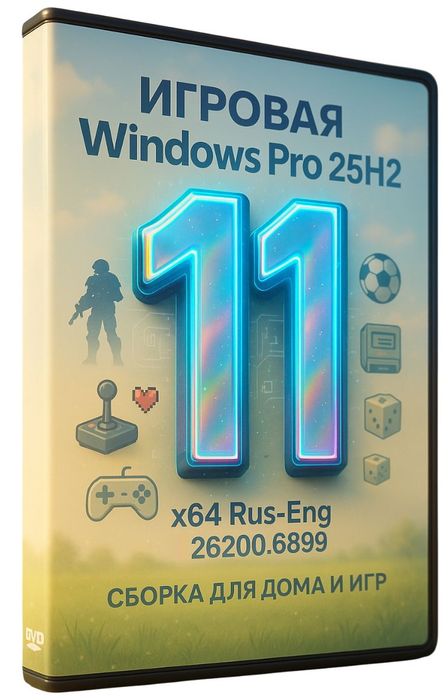
    Встречаем обновленную сборку Windows 11 25H2 64 бит Pro под игры и домашние дела, iso образ компактной Виндовс 11 для флешки стандартного размера с быстрой установкой и активацией, поможет насладиться всеми плюсами и новшествами последней операционной системы от компании Майкрософт. Ребята из FIX team познакомились с ней, провели несколько тестов на основном ноутбуке и решили поделиться. Данная Win 11 под офис, под гейминг, под монтаж и даже под электронику в цехе – крепкий универсал без удаления лишнего с сохранением важного и грамотной оптимизации, уверен версия эта понравится многим из вас. Плюс сделан весомый акцент на приватность и стабильность, я бы даже сказал предсказуемость.
    🧪 Бегло про тесты:

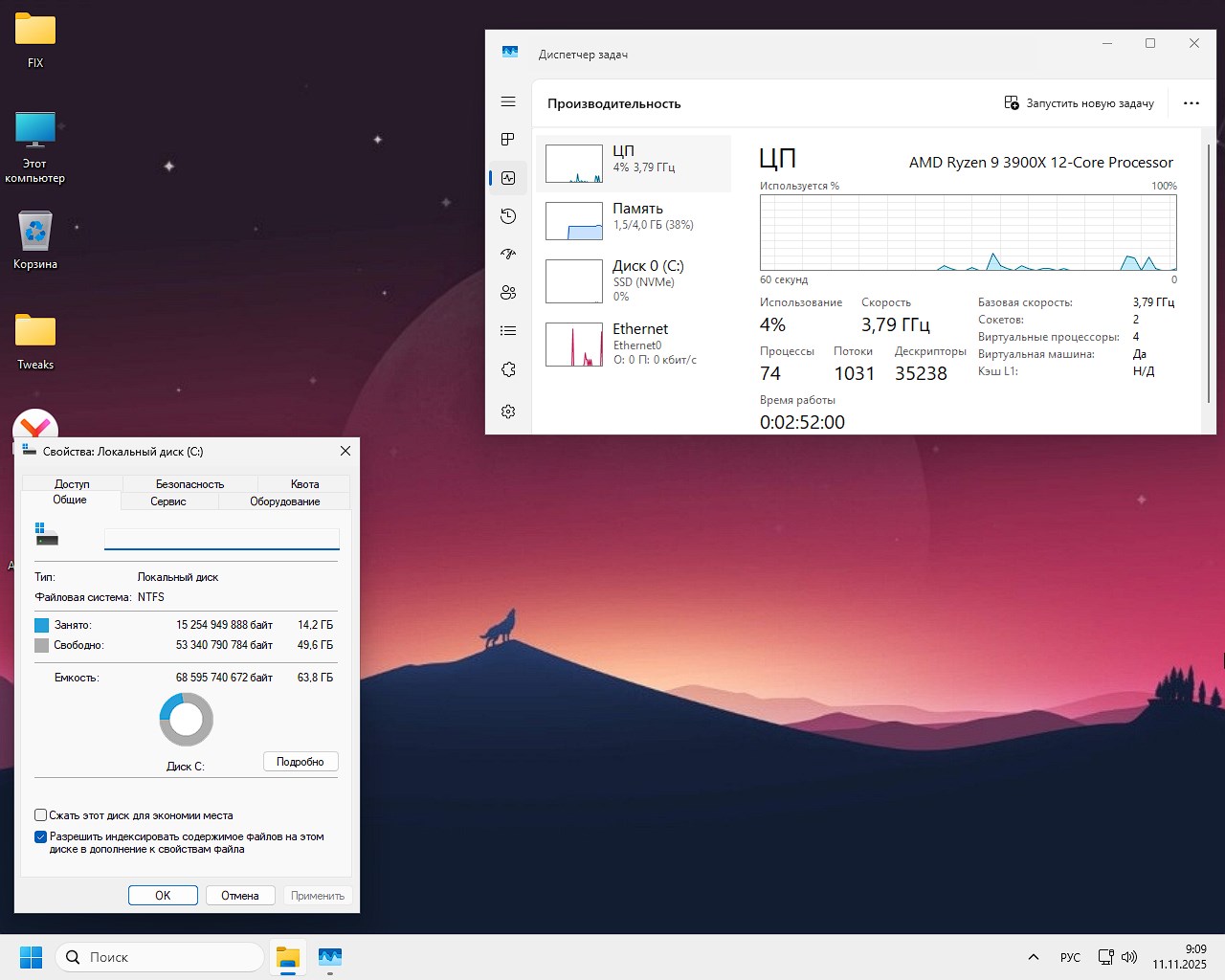
    • Первый вариант был на i5‑10400F, памяти 16 ГБ DDR4, диск типа NVMe 512 ГБ, видеокарта RTX 3060. Старт до рабочего стола около 12 секунд. Простой системы 1.2–1.8 ГБ RAM, процессов под 70 после первых минут. Диск не жужжит постоянно, а пинг в CS2 держится ровнее, при этом джиттер просел где‑то на 15 процентов по сравнению с чистой Виндой 11 с кучей служб
    • Второй ноут это Ryzen 7 5800U, памяти уже 32 ГБ, и диск NVMe 1 ТБ, батарея 53 Втч. В простое заметно меньше фоновых задач, кулер редко шумит, расход батареи в простое около 4 Вт, при работе с браузером и десятком вкладок около 7 Вт. Не рекорд, я это понимаю, но заметно тише. Просто уверен, что экономия за счет вычищенных задач телеметрии и отключенных рекламных модулей.

    ➕ Давайте рассмотрим новшества, какие плюсы:

    • Убрана вся скрытая синхронизация которой в Вин 11 хватает в базе. Плюс к приватности и сети вы получите существенный, вы получите меньше фоновых запросов к облачному сервису, меньше сюрпризов с самопроизвольным импортом настроек. Если система для работы, то без Аккаунта от Microsoft норм тема
    • Удален AI Copilot полностью, это плюсом идет к памяти и спокойствию. Нет лишней боковой панели, нет вспомогательных процессов с сетевой активностью, нет внезапных подсказок, плюс все это в РФ толком не работает, только с костылями, а зачем оно надо тогда вообще. Кто занимается рендером, сборкой кода, стримами, вам плюсом это будет, наслаждайтесь
    • Обновлена анти‑телеметрия присутствует полный блок на Defender‑policy политику. Вы получите плюс к контролю, системе задаются жесткие политики, фоновые сборы почти отсутствуют, меньше пакетов уходит куда-то
    • Выполнена сетевая оптимизация профессионального уровня, а значит отклик выше. Отрегулированы параметры стека, отключены спорные вещи вроде Teredo и лишних публикаций в локалке, спасибо, тема топ. На тестах от ребят из FIX задержка стабилизировалась, пакеты пошли ровнее под нагрузкой в играх и при торрентах в фоне
    • Снято ограничение задержки на процессорах Intel и AMD, а значит вас ждет гизкая DPC‑латентность, она дает приятные ощущения в шутерах, отклик мыши без ватности, повышенный FPS в том числе. Раньше попадалось, что похожие твики устраивали конфликт с старым аудиодрайвером, здесь я такого лично не заметил

    💡 Философия сборки:

    Это не совсем итог, просто погоняв игровую Windows 11 25H2 Rus Eng в том числе на старом ноуте с драйверами, я понял, что идея была очень простая. Операционная система без мусора это топ, шустрый отклик это база, совместимость со старым оборудованием сохранена, наша с вами приватность выше дефолта в разы, а фоновые процессы прожорливого характера выпилены полностью без вреда для основной работы. Никаких плацебо‑твиков ради цифр в маркетинговом тексте, вы получите чистую настроенную систему, вам не придется пользоваться сторонними твиками и софтом сомнительного качества.

    Загрузить торрент

    µ
    Windows 11 25H2 x64 Профессиональная игровая сборка + для дома с активацией
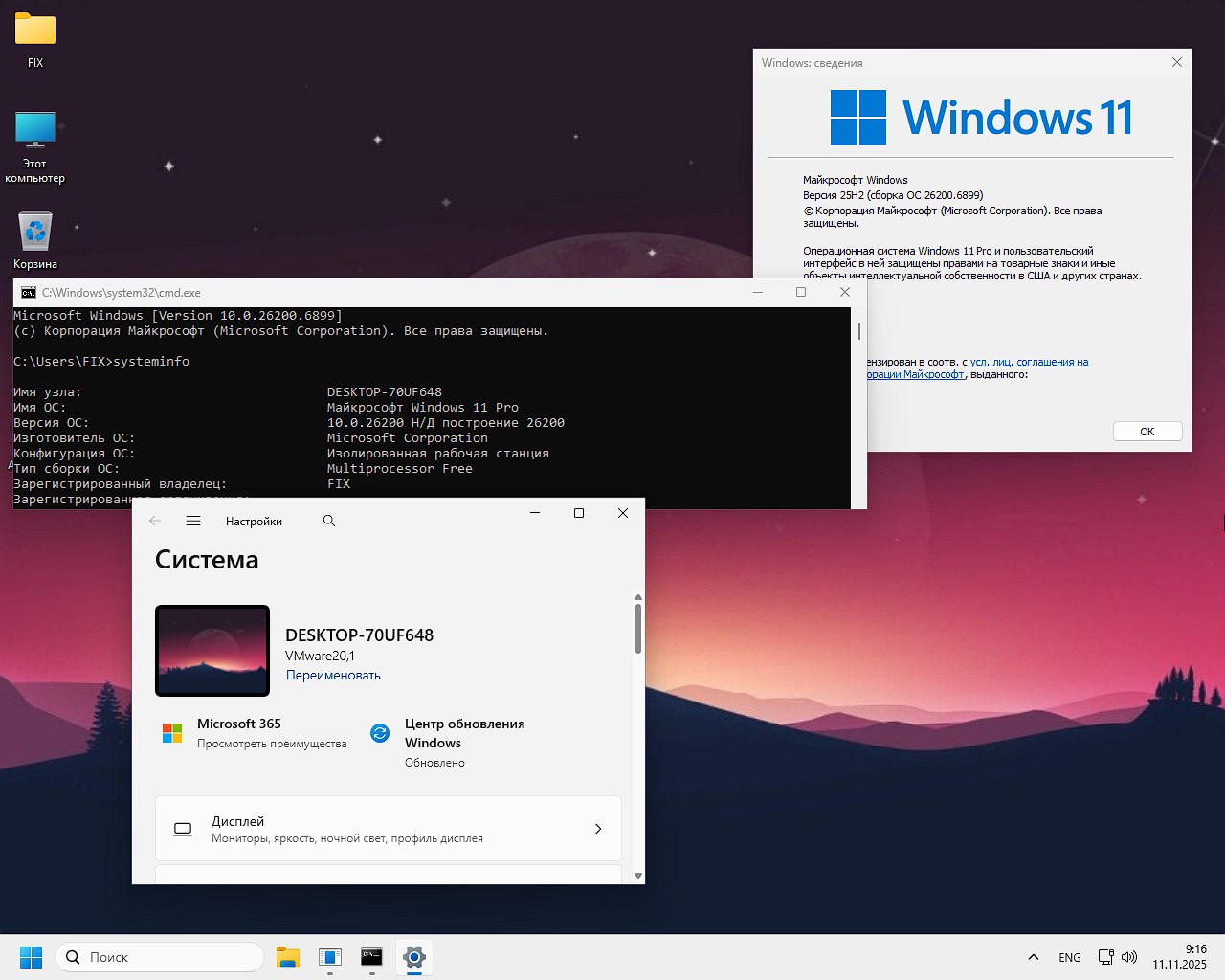
    Размер: 3.8 GB • Формат: ISO • Версия: 26200.6899

    📌 Примечание: У нас вы сможете загрузить сборки операционной системы через торрент ссылку выше, кто желает получить путем прямого сохранения iso образа браузером, все ссылки ниже в новости

    ⚙️ Обратите внимание на минимальные требования к железу для успешной установки и запуска операционной системы Виндовс 11:

    • Частота процессора от 2 ГГЦ – 2 Ядра в приоритете
    • От 2 Гигабайт оперативной памяти, для игр минимум 4 ГБ
    • Место свободного на жестком диске от 20 ГБ
    • Видеокарта желательно с поддержкой DX12
    • Проверка Trusted Platform Module отключена
    • Минимальное рекомендуемое разрешение экрана 1280 x 720

    💯 Включено важное:

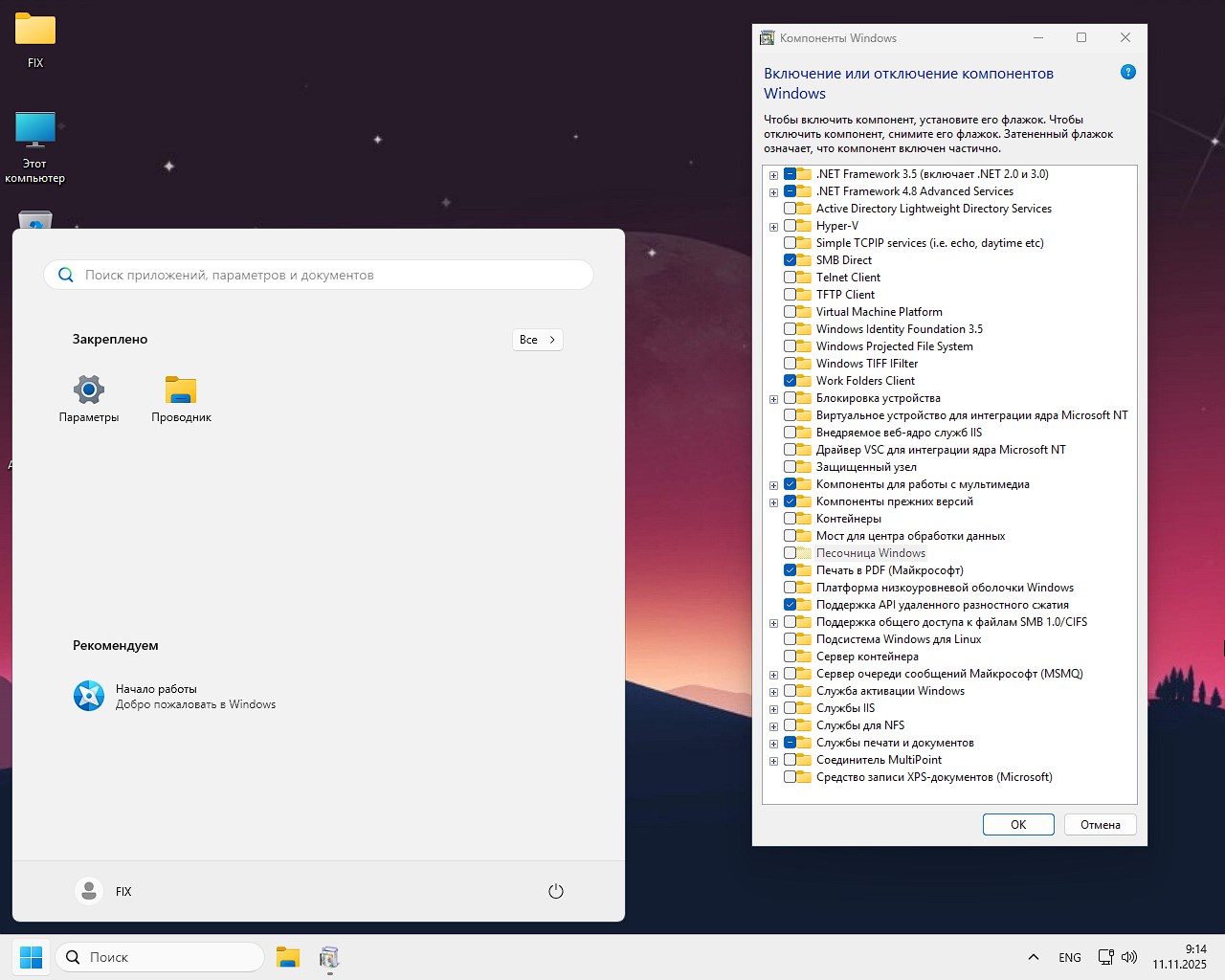
    • Интегрирован компонент .NET Framework 3.5 вместе с древней версией 2.0. Это нужно для того, чтоб старые бизнес‑приложениям в том числе нормально отрабатывали свое, поэтому если у вас компот из старых утилит, вы будете рады их беспроблемному запуску
    • Добавлен Блокнот как в Виндовс 7 и Калькулятор тоже. Легкость тут в приоритете поэтому логичный выбор, запускаются они моментально, не тянут лишние библиотеки UWP и это плюс
    • Интегрирован и активирован Windows Photo Viewer по умолчанию, для быстрого просмотра фоток я лучше еще не встречал. Повторюсь, речь о просмотре картинок разного формата и базовых операциях, встроенный софт просто лучшая тема, для всего остального есть более продвинутые утилиты ими и пользуйтесь
    • В папке Windows (не стали добавлять ярлык на рабочий стол) лежит утилита командной строки Toggle Windows Update, это для тех кто хочет запустить или остановить обновления операционной системы
    • Так как встроенный браузер был удален, речь про Эдж, был интегрирован яндекс с некоторыми дополнительными фишками касающимися в том числе ИИ режима, 5 версия для знакомства доступна в базе, по моим тестам по РФ она нормально справляется с поставленными задачами я прям не ожидал, ну и дополнительно есть фишки для перевода видео онлайн с разных языков, легко обойти блокировки касающиеся недоступности некоторых сайтов, в целом отличная тема под наши потребности.

    👍 Кому сборка должна понравится:

    • Из названия понятно, Windows 11 для геймеров отличный вариант, кто занимается стримами тоже будете довольны, кто тестирует желез, кто работает с 3D в любом виде, занимается редактированием звука, тестированием драйверов, в целом кому надо меньше сети в фоне и более ровный FPS
    • Админы домашних серверов и компов для работы с данными, где приватность важнее встроенных облачных фишек, полная блокировка лишнего
    • В целом обычные пользователи тоже не останутся в стороне, драйвера подхватываются в базе, некоторые надо ставить ручками, допустим на одном ноуте под WiFi все встало сразу, на другом пришлось ставить с флешки дополнительно. Смотреть фильмы, слушать музыку, работать с браузером, вообще нет никаких проблем

    💽 Про драйверы максимально коротко:

    • Вы часто пишите про них, типа новая Windows 11 25H2 Pro брыкается, проблемы и так далее, вам надо запомнить, что не надо ставить драйвера через Центр обновления это мало помогает в реальности. Часто прилетает не самый свежий пакет, иногда с кривой подписью. Некоторые из вас, я  уверен, после такого ловили BSOD на видеоадаптере
    • Ставим с сайта производителя исключительно, либо софт, но максимально проверенный и бесплатный. Чипсет с сайта Intel, AMD, Realtek, NVIDIA найти не сложно я думаю. Вендор ноутбука для специфичных ACPI тоже. Вы получите меньше сюрпризов сто процентов
    Скачать Windows 11 25H2 64 бит - игровая сборка с активацией торрентом

    🚯 Что было удалено. Постараюсь коротко объяснить:

    Самое важное для приватности:

    • Вся телеметрия Виндовс 11, нет CEIP, удален SQM, аналитика рабочего стола. Очевидный плюс в том , что нет постоянного желания вылезти наружу, нет будильников в планировщике на каждую мелочь, логи стали почище, сеть работает тише и вы не переживаете за слив данных
    • Диагностика и обратная связь удалена, отправка данных после установки не выполняется, прогнозирование посещаемых страниц отключено, рекламный ID почищен, отслеживание запусков приложений нет. Плюс к профилю приватности максимальный, операционная система перестает вести персональную статистику, меньше персонализации на стороне сервера компании Майкрософт
    • Телеметрия из приложения Microsoft Office удалена, тоже самое касается Visual Studio, и NET CLI 7+. Меньше сетевой херни при сборке и запуске
    • Удален Spotlight и прочие загрузки картинок из поисковой системы Bing, не будет подсказок и советов. Плюс к скорости входа в профиль, меньше трафика, меньше рекламы, норм тема для большинства, особенно кто бережет трафик
    • Облачная синхронизация контента удалена со всеми хвостами, больше ничего не улетает в облако без явного вашего решения
    • Журнал буфера обмена не будет работать, конфиденциальность важнее, все пароли не оседают в историю
    • Анализ набора текста и рукописного ввода не будет выполняться, опять плюс к приватности, никакой передачи образцов не будет больше
    • Доступ приложений к рекламной информации отключен
    • Полная блокировка отправки конфиденциальных данных и автоблокировка при обновлениях будущих системы, теперь после патчей политики не откатываются в легкую
    • Уведомления о новых приложениях не будет выдаваться, меньше навязывания софта в целом
    • Кортана удалена, голосовой сбор выключен, вы получите минус по индексации, минус прослушки, меньше сервисов на старте, быстрый запуск гарантирован.

    Пару слов про Сеть и безопасность:

    • Сетевой протокол Teredo отключен, прозрачность маршрутизации доступна, никаких туннелей через NAT без ведома пользователя не будут происходить
    • Протокол обнаружения топологии канального уровня отключен, а это значит, что домашняя сеть перестает светить лишние данные соседям по сегменту, я понимаю это очень специфичная штука, главное что она есть, кому-то пригодится
    • Публикация обнаружения ресурсов выключена, административные общие ресурсы не будут поддерживаться, это еще одно закрытие лишнего в локалке
    • IPv6 менеджер отключен, а значит в сетевых журналах на домашних сетях без полноценного IPv6 будет меньше активности. Однако помните, что в корпоративной сети с IPv6 такой шаг ломает часть сервисов
    • Маршрутизация IP‑источника выключена, старые трюки с source routing не пройдут, защита чуть лучше стала
    • Оптимизация доставки обновлений отключена, никаких фоновых раздач по интернету и по локалке не расходятся
    • Автораздача с дисков по локальной сети отключена
    • Получение метаданных устройств и медиаданых из интернета отключено
    • Получение информации об играх из интернета отключено

    Давайте поговори о производительности и предсказуемости:

    • Сервис OneDrive удален, к диску и процессору меньше запросов. Частого сканирования больше нет, нет очередей синхронизации, нет конфликтов с локальными профилями, короче одни плюсы
    • Магазин UWP и пачка метро‑приложений удалены. Система более чистая и быстрая, нет лишних автозапусков, нет нежданных апдейтов. При желании магазин восстанавливается. Для этого надо выполнить Пуск – Администратор Командная строка, команда wsreset -i, жмем Enter, ждем около минуты, магазин вернулся, можно ставить оттуда все что нравится
    • Приложения Xbox удалены, игровой DVR и сопутствующие службы отключены полностью. FPS более высокий получите, в стримах через OBS система ведет себя ровно поэтому ставить всем советую именно этот софт, кому нужны сервисы Xbox, возвращаем магазин, ставим все оттуда отдельно
    • Быстрый запуск ПК отключен, это идет плюсом к надежности рестартов и драйверов. Меньше сюрпризов получите после обновления BIOS и видеодрайвера
    • Резервирование под гибернацию убрано, это плюсом к свободному месту на диске
    • Планировщик задач вычищен от мусора
    • Фоновые службы нежелательного характера выключены
    • SSD TRIM выключен. Для некоторых это конечно спорный шаг, но плюс есть у аудиторов и на стендах тестирования накопителей, где не нужны фоновые операции на носителе. Кто читал про мифы SSD типа на долгую они быстрее изнашиваются можете включить обратно, я так на ноуте и сделал
    • Автокоррекция текста отключена
    • История активности выключена частично, меньше хронологий в профиле хранится.

    Совместимость и старые технологии:

    • PowerShell 2.0 выключен, а значит нет риска даунгрейда атак через старый хост
    • DCOM тоже не будет работать, это плюс к уменьшению площади атаки, старые удаленные COM активации не стартуют больше. Однако для некоторых старых бухгалтерских систем это важно
    • LAN Manager и хранение LM‑хэшей отключены
    • Регистрация управления мобильными устройствами выключена
    • Помощник по совместимости приложений отключен

    Графика и интерфейс:

    • Размытие экрана входа отключено
    • Камера на экране блокировки отключена
    • Функции онлайн‑поиска в меню Пуск отключены
    • Новости и интересы скрыты
    • Папки в “Этот компьютер” спрятаны

    Учетные записи и доступ:

    • Контроль учетки выключен, кто запускает скрипты развертывания оценят. Менее нервные всплывашки, не все любят по два раза кликать, кому важно можете профиль вернуть тут нет проблем
    • Windows Hello для бизнеса и биометрия отключены, меньше сервисов на старте, меньше индексирования биометрии
    • Доступ к нежелательным сообщениям и функции совместного опыта отключены
    • Синхронизация почты и календарей Майкрософт отключена, а кто использует Outlook с Microsoft 365, поднимает нужные службы вручную я думаю, не проблема, благо таких пользователей очень мало.

    Приятные мелочи:

    • Шаги записи действий через софт Steps Recorder выключены, меньше вспомогательных сервисов от компании Майкрософт это всегда хорошо
    • Автоматическое устранение неполадок отключено, система не правит настройки за спиной, но новичок может не найти быстрый фикс по кнопке
    • Регистрация событий и лишние трассировки урезаны, теперь любому диагносту легче читать логи
    • Обмен сообщениями UWP выключен
    • Функция “Найти мое устройство” отключена, нам важна приватность.

    Удаленное обслуживание:

    • Удаленный помощник выключен, для поддержки используем RDP по нужде, либо сторонний софт
    • P2P обновления отключены.

    Игровые заметки:

    • Обратите внимание, что игровой режим Xbox отключен, в системах, где он приносит неравномерные приоритеты это хорошо. Напишу честно, на моих тестах прирост от него в чистой системе в целом мало помогает в реальности.

    Про защитник он же встроенный Defender:

    • Полный пакет встроенного Антивируса удален и не подлежит восстановлению штатным путем никак. Плюс к нагрузке, особенно на слабых процессорах с 2-4 потоками это прям очень заметно. На i5 и Ryzen разница на сборке кода есть, но не сильная. Кому нужна замена, ставим бесплатный Аваст допустим или Касперского. В целом любой легковесный антивирус с ручной настройкой подойдет, встроенный сильно напрягает даже неплохое железо, часто ложно срабатывает, нам такое не надо.
    Windows 11 25H2 x64 Pro Games OS FIX

    ❕ Обратите внимание:

    • Некоторые из вас в настройках могут увидеть надпись “Некоторыми параметрами управляет ваша организация”. Не над паниковать, переживать, это просто метка на страницах “Параметров”, где стоят жесткие политики. Никакая организация не управляет вашим компом в реальности, если вы дома. Ограничены ползунки, а их трогать не стоит без понимания настоятельно прошу это запомнить. Стабильности это не вредит никак, наоборот, система не лезет в облако и не включает обратно сбор статистики, а если нужно временно расширить доступ к реестру или службам, делаем осознанно, потом возвращаем обратно, я просто предупредил, решать вам.

    Что удалось замерить ребята из команды фикс:

    • Процессор в простое меньше фоновых прерываний получает, парковка ядер адекватная, буст не срывается мелкими задачами телеметрии
    • Память радует, утечек меньше из‑за отсутствия UWP хаба и рекламы, а на чистом старте экономия до 700 МБ доходит если сравнивать с базовой системой
    • Жесткий диск забыл, что такое множество индексаций и выгрузок в OneDrive
    • Сеть получила меньше широковещательных пакетов, нет Delivery Optimization, а игровые сервера откликаются стабильнее
    • Батарея держится лучше, ноут живет дольше в простое и при серфинге

    🔴 Все ссылки для скачивания торрентом Windows 11 Pro iso образ 25H2 с последними обновлениями доступны выше, логично что и torrent клиент вам понадобится, если требуется прямое скачивание Виндовс 11 игровой сборки, ссылке на множество быстрых зеркал ниже.
    🔴 По активации все просто, лекарство не встроен, а значит переживать вам больше не надо за ваши Антивирусы, вы получите только советов на рабочем столе, хотите воспользоваться им, сделаете правильно, безопасная активация вас ждет, если нет, просто удаляем текстовик и забываем про него.
    🔴 Плюс на рабочем столе добавлена папка с доп твиками, кому может пригодится, взята из Интернета, протестирован многими на 11 Винде, полет отличный
    Windows 11 25H2 x64 Pro Games torrent

    💭 Итоговое мнение:

    Я и ребята из FIX team пришли к выводу, что сборка получилась рабочая, без лишнего, без цирка в виде сотни иконок и тем, без фальшивых твиков которые делаются только для того, чтоб они были и не более. Мне нравится спокойствие сети, предсказуемость простоя и стабильный ввод, быстрая установка, понравится новичкам, нет лишних вопросов, все понятно. Крепкая база для работы и игр, помните, что твикеры из внешних пакетов я бы не ставил.
    Кому нужна фоновая картинка как на скриншотах, вот ссылка
    Для установки вам нужна будет флешка загрузочная, сделать ее я советую или через софт UltraISO или Rufus – как флешка будет готова с этим образом, подключаем ее и запускаемся через Загрузочное меню выбирая ваш USB – видим приветствие и правила, далее выбираем раздел диска, далее идет распаковка и быстрая перезагрузка, опять приветствие, указываем имя ПК и пароль, последний ресет, рабочий стол запущен, можете работать, все понятно. Я уверен, кто устал от вечно фоновой телеметрии и навязчивых сервисов, кто хочет чуть выше FPS в играх, кто хочет ОС где все грамотно подчищено, чтоб была шустрая система, предсказуемая в работе, оцените этот релиз! Спасибо за внимание!

    Параметр Состояние
    🔎 Поиск
    Присутствует па панели слева
    🔑Активация 
    ℹ️Исключительно в виде подсказки и совета
    🛒 Магазин
    ℹ️В базе нет, команда wsreset -i вернет его
    👁️ Телеметрия
    Блокирована, удалена в том числе IP
    #️ Обновления
    Можно устанавливать
    ⚙️Оптимизация под игры
    Высокая + настройка под базовую работу дома
    🔌 UWP
    Мусор удален, хвосты почищены

    Скачать Виндовс 11 25H2 64 Rus/Eng Professional  – сборка для дома и игрушек с лучшим FPS

    Дополнительные зеркала:

    💡 Представленные ссылки помогут вам сохранить игровой исо образ Win 11 без дополнительных программ, через браузер на высокой скорости с возможностью докачать релиз

    Contraseña
    [HIDE]rsload[/HIDE]

  • Firmware original del Samsung Galaxy Gear SM-V700 (archivo Flash) Cómo flashear o instalar firmware (ROM)

    Firmware original del Samsung Galaxy Gear SM-V700 (archivo Flash)

    El archivo Flash lo ayudará a actualizar, degradar o reinstalar el firmware (SO) original en su dispositivo móvil. Además, el archivo Flash (ROM) también le permite reparar el dispositivo móvil en caso de un problema de software, un problema de bucle de arranque, un problema de IMEI o un problema muerto.

    Nombre del archivo: SM-V700_V700XXUCNE9_V700OXACNE9_AFG.zip
    País: Afganistán
    Tamaño del archivo: 213MB
    versión de Android: 2.2.1
    Herramienta Flash: Herramienta de descarga de Odín
    Cómo flashear (instalar): Sigue el tutorial

    Servidor 1 (gratis)

  • Firmware original Huawei Ascend Y535D Y535D-C00 (archivo Flash)Cómo flashear o instalar firmware (ROM)

    Firmware original Huawei Ascend Y535D Y535D-C00 (archivo Flash)

    El archivo Flash lo ayudará a actualizar, degradar o reinstalar el firmware (SO) original en su dispositivo móvil. Además, el archivo Flash (ROM) también le permite reparar el dispositivo móvil en caso de un problema de software, un problema de bucle de arranque, un problema de IMEI o un problema muerto.

    Nombre del archivo: Huawei_Ascend_Y535D_Y535D-C00_After_Sale_line_Brush_Information_QFIL.zip
    Tamaño del archivo: 382MB
    Herramienta Flash: BLOQUEAR herramienta Flash
    Cómo flashear (instalar): Sigue el tutorial

    Servidor 1 (gratis)

  • Cómo rootear teléfonos móviles Alcatel Pop 4 5

    Cómo rootear teléfonos móviles Alcatel Pop 4 5

    Tienes en tu poder un Alcatel Pop 4 (5) ¿Y quieres convertirte en usuario root? Si ese es tu caso, has llegado al lugar indicado.

    En los siguientes párrafos le mostraremos otro procedimiento automático para rootear dispositivos móviles Alcatel Pop 4 (5)mediante el cual conseguirás rootear en tiempo récord.

    Tabla de contenido
    ¿Qué es la raíz?
    Beneficios
    Advertencias y contras
    Requisitos de Alcatel Pop 4 (5)
    Alcatel Pop 4 Ajustes Anteriores (5)
    Iniciar Root en Alcatel Pop 4 (5)
    Desbloquear el gestor de arranque de Alcatel Pop 4 (5)
    Comprobar gestor de arranque Alcatel Pop 4 (5)
    Verificar Root Alcatel Pop 4 (5)
    Resumen
    Vídeotutorial paso a paso

    ¿No encuentras el archivo boot.img?, entonces este te interesará.

    ¿Qué significa raíz?

    Él raíz oh uso excesivo es el nombre convencional que se suele asignar a las cuentas de usuario que tienen todos los privilegios en todo tipo de acceso (monousuario o multiusuario).

    Asimismo, rootear un terminal es un procedimiento que permite al usuario de un ordenador obtener un acceso privilegiado similar a los permisos administrativos de las máquinas Unix, permitiendo al usuario superar cualquier límite de hardware o software que puedan haber impuesto los fabricantes u operadores de red.

    ¿Cuáles son las ventajas de rootear tu Alcatel Pop 4 (5)?

    • Pudiendo eliminar todo tipo de Bloatware fácilmente así como deshacerse de aplicaciones potencialmente improductivas del sistema.
    • Posibilidad de conseguir más capacidad para almacenamiento interno.
    • Cambia cualquier configuración avanzada del sistema, como desbloquear el Alcatel Pop 4 (5), resetear o cambiar el número IMEI del Alcatel Pop 4 (5) o MAC, overclockear la CPU y/o GPU entre muchos otros.
    • Poder utilizar aplicaciones diseñadas únicamente para dispositivos que tengan privilegios de root.
    • Cambiar el tamaño, modificar y formatear nuevas particiones en la memoria (hacer esto puede ser muy peligroso para el dispositivo).
    • Cree copias de seguridad o copias de seguridad completas, así como exporte todo el firmware.

    Precauciones y contras a tener en cuenta

    1. Su Smartphone invalidará la validez de la garantía otorgada por el fabricante.
    2. Riesgo de que se realicen aplicaciones maliciosas con permiso de superusuario.
    3. Peligro de daño o deterioro de los datos durante o después del proceso, por lo que siempre se recomienda realizar una copia de seguridad antes de iniciar el proceso raíz.
    4. La ROM del celular puede estar dañada, es recomendable asegurarse de poder obtener una copia válida de su ROM si es necesario.
    5. Las actualizaciones automáticas acabarán suspendidas.

    Pautas para este proceso.

    • PC con cualquier versión de Windows XP/w7 o superior, tanto de 32 como de 64 bits.
    • Un cable de transferencia de datos USB a Micro USB.
    • Descargar a la computadora Herramienta MTKroot v2.5.5 para tu terminal Alcatel Pop 4 (5).
    • Descarga la rom original para tu Alcatel Pop 4 (5) desde donde obtendrás el archivo boot.img, idealmente desde la página oficial de soporte y descargas.

    Y No encuentras el firmware para tu dispositivo móvil Alcatel Pop 4 (5) Alternativamente, puedes tener el archivo boot.img directamente desde el Alcatel Pop 4 (5) solo siguiendo los pasos de este tutorial.

    Configuración en el Alcatel Pop 4 (5)

    Lo primero que harás, lógicamente, será proceder a configurar los ajustes necesarios para el siguiente proceso, estos básicamente consisten en Habilitar la depuración USB así como desbloquear OEM.

    Estas preferencias se recogen dentro de la sección de desarrollo, que deberás tener habilitada con antelación. tocando 7 veces continúa encima del cuadro ->

    Ajusta-> Acerca del dispositivo -> versión de software oh Número de compilación.

    Cómo rootear el dispositivo Alcatel Pop 4 (5) fácilmente

    En primer lugar, extraiga el contenido del archivo previamente descargado en el escritorio de su PC con Windows y ejecute la aplicación MTKroot v2.5.5.

    Ejecutando MTKroot v2.5.5 en Alcatel Pop 4 (5)Ejecutando MTKroot v2.5.5 en Alcatel Pop 4 (5)
    Ejecute MTKroot v2.5.5 en Alcatel Pop 4 (5)

    Haga clic en el botón Controladores -> Qualcomm y continuar con la instalación de los respectivos drivers.

    Drivers USB Qualcomm para Alcatel Pop 4 (5)Drivers USB Qualcomm para Alcatel Pop 4 (5)
    Instale los controladores Qualcomm Alcatel Pop 4 (5)

    Repita este paso exactamente para ejecutar la instalación con los controladores. BAsD.

    Nota: La utilidad MTKroot v2.5.5 incluye todos los controladores USB y Fastboot que requiere el teléfono Alcatel Pop 4 (5).

    Conecte el Alcatel Pop 4 (5) con el ordenador a través del conector Micro USB y pulsamos en el botón Restablecer USB.

    Haga clic en el área superior izquierda en ¡¡Sin botas de heno!! -> Llevaragregue el archivo boot.img y haga clic en el botón Parche de proceso.

    cargar boot.img Alcatel Pop 4 (5)cargar boot.img Alcatel Pop 4 (5)

    La utilidad Magisk Manager se abrirá automáticamente en tu Alcatel Pop 4 (5), sigue los pasos que aparecerán en pantalla para parchear el arranque.

    Luego haga clic en Prueba del BAD y espera hasta que puedas leer la línea ‘Dispositivo reconocido‘Allí tendrás que hacer clic en el botón Soy un fastboot.

    Alcatel Pop 4 (5) reiniciar USB + probar ADB + FastbootAlcatel Pop 4 (5) reiniciar USB + probar ADB + Fastboot
    Alcatel Pop 4 (5) Reiniciar USB, Probar ADB, ir a Fastboot

    Ahora espera un momento hasta que Alcatel Pop 4 (5) Comience con las opciones de Fastboot y haga clic Probar arranque rápido.

    Después deberás asistir hasta que aparezca el mensaje ‘Dispositivo detectado‘ antes de pasar al siguiente nivel.

    Desbloquear el gestor de arranque en el teléfono móvil Alcatel Pop 4 (5)

    A continuación pasaremos a desbloquear el gestor de arranque de tu celular, una operación fundamental que realizarás con solo un clic.

    Pero recuerda que debes saltarte esta operación si ya la has liberado en otra ocasión.

    Haga clic una vez en Prueba del cargador de arranque si necesita verificar el estado del gestor de arranque.

    Verificar el gestor de arranque en Alcatel Pop 4 (5)Verificar el gestor de arranque en Alcatel Pop 4 (5)
    Verificar gestor de arranque en Alcatel Pop 4 (5)

    si fuera necesario desbloquea el gestor de arranque en tu Alcatel Pop 4 (5) solo tienes que hacer clic en el botón Liberar cargador de arranque -> Acepta y luego cumple con los consejos que se mostrarán en la pantalla del Alcatel Pop 4 (5).

    Presione la tecla sube el volumen para desbloquear.

    Desbloquear el gestor de arranque Alcatel Pop 4 (5)Desbloquear el gestor de arranque Alcatel Pop 4 (5)
    Desbloquear el gestor de arranque Alcatel Pop 4 (5)

    Importante: cuando abra el gestor de arranque, el software de su computadora se restaurará a su estado predeterminado.

    Por este motivo, es muy recomendable crear una copia de seguridad o copiar todos tus contactos, fotos, archivos y otros datos personales a una tarjeta de memoria externa o SD.

    Una vez que hayas abierto el gestor de arranque, el siguiente paso será completar este proceso y finalmente dejar el Alcatel Pop 4 (5) con privilegios de usuario root.

    Vaya al área superior izquierda de la utilidad MTKroot v2.5.5 y seleccione la alternativa raíz, luego haga clic una vez en el botón Root en la esquina inferior.

    Rootear Alcatel Pop 4 Opción (5)Rootear Alcatel Pop 4 Opción (5)
    Rootear Alcatel Pop 4 Opción (5)

    En apenas unos segundos el móvil habrá quedado rooteado y leerás la línea “OK” reflejada tanto en la pantalla de tu teléfono móvil Alcatel Pop 4 (5) al mismo tiempo como en la aplicación MTKroot v2.5.5.

    A continuación debes hacer clic Salir del arranque rápido Para reiniciar tu terminal Alcatel Pop 4 (5) se reiniciará al entorno Android.

    Una vez que su Alcatel Pop 4 (5) se haya iniciado por completo, haga clic en Aplicaciones -> instalar magia y asegúrese de que aparezca la aplicación Magisk Manager en el panel del teléfono móvil.

    Para que la aplicación Magisk Manager funcione correctamente, es necesario conectar el Alcatel Pop 4 (5) a Internet, mediante Wi-Fi o un operador de red.

    Para completar el tutorial sólo tienes que hacer clic en Comprobar raíz -> aceptar y listo.

    Probar Root Alcatel Pop 4 (5)Probar Root Alcatel Pop 4 (5)
    Probar Root Alcatel Pop 4 (5)

    Nota: Si la aplicación Magisk no aparece instalada, haga clic en Desinstalarespere un par de segundos y una vez más haga clic en el botón Instalar Administrador Mágico.

    Simplificación de procesos

    Proceso simplificado Root Alcatel Pop 4 (5)Proceso simplificado Root Alcatel Pop 4 (5)
    Proceso simplificado Root Alcatel Pop 4 (5)
    1. Abra el programa MTKroot v2.5.5 y luego conecte el teléfono Alcatel Pop 4 (5) a la computadora.
    2. Reinicie el teléfono Alcatel Pop 4 (5) en las opciones del gestor de arranque haciendo clic en Soy un fastboot -> Probar arranque rápido.
    3. Si es necesario, desbloquee el gestor de arranque haciendo clic en Liberar cargador de arranque.
    4. Finalmente seleccione la opción raíz y presione el botón Raíz.

    Vídeo tutorial de ayuda paso a paso sobre cómo rootear el dispositivo Alcatel Pop 4 (5)

  • Video Shaper Pro 6.1 + Rus Repack + Portátil

    Video Shaper Pro 6.1 + Rus Repack + Portátil

    Modelador de vídeo

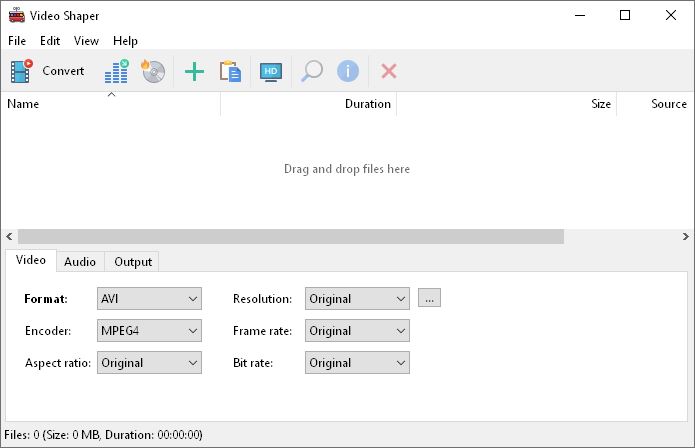
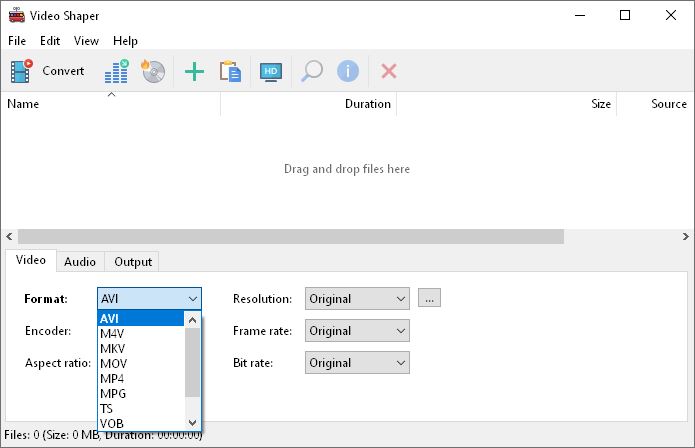
    Video Shaper Pro – un buen programa, que es un conversor de video con funciones de extracción de audio, tiene la capacidad de grabar discos adicionales, una característica que se puede llamar soporte para formatos multimedia básicos y raros, AVI, MKV, MOV, MP4, MV, también puede codificar en DVD o VCD.

        Descargar Video Shaper

    Si elige extraer pistas de audio, la salida puede ser archivos MP3, WAV, OGG, WMA y FLAC. Desde la configuración puede configurar la calidad del sonido, cambiar el codificador, ajustar los canales, la frecuencia de muestreo y la tasa de bits. El programa, como se indicó anteriormente, puede grabar discos y, además, le ofrecerá una función de borrado, lo que significa que puede utilizar el software con medios regrabables.
    Peculiaridades:

    • Convierte fácilmente vídeos a otros formatos
    • Puede extraer audio
    • Hay soporte para trabajar con discos.
    • Es posible obtener una vista previa del vídeo y luego decidir si procesarlo o no.
    • AVI, MKV, MOV, MP4: estos son solo algunos de los formatos compatibles para trabajar
    • MP3, WAV, OGG, WMA: estos son formatos de audio con los que puedes trabajar
    • Grabar el video deseado en el disco es cuestión de dos clics, todo es conveniente y claro
    • Bonita interfaz, configuraciones simples.
    • El programa se volvió gratuito en las últimas versiones, solo había un pequeño anuncio.

    Licencia: ShareWare (activación del programa mediante clave y crack)
    Idioma: Versión inglesa + rusa (donde se indique)
    Tamaño: 21MB
    Descargar Modelador de vídeo 6.1 gratuito (a partir de la versión 4 el programa es completamente FreeWare) / 3.7 Pro / 5.8 Reempaquetado TryRooM / 6.1 reempaquetado de Dodakaedr / 6.1 Rus Repack elchupacabra

    Contraseña
    [HIDE]rsload[/HIDE]

  • Firmware original Samsung Z2 SM-Z200M (archivo Flash) Cómo flashear o instalar firmware (ROM)

    Firmware original Samsung Z2 SM-Z200M (archivo Flash)

    El archivo Flash lo ayudará a actualizar, degradar o reinstalar el firmware (SO) original en su dispositivo móvil. Además, el archivo Flash (ROM) también le permite reparar el dispositivo móvil en caso de un problema de software, un problema de bucle de arranque, un problema de IMEI o un problema muerto.

    Nombre del archivo: Z200MUBU0AQE2_Z200MBVO0AQE2_BVO.zip
    País:Bolivia
    Tamaño del archivo: 492MB
    versión de Android: 7.0
    Herramienta Flash: Herramienta de descarga de Odín
    Cómo flashear (instalar): Sigue el tutorial

    Servidor 1 (gratis)

  • Firmware original de Huawei Ascend Y560 Y560-CL00 (archivo Flash) Cómo flashear o instalar firmware (ROM)

    Firmware original Huawei Ascend Y560 Y560-CL00 (archivo Flash)

    El archivo Flash lo ayudará a actualizar, degradar o reinstalar el firmware (SO) original en su dispositivo móvil. Además, el archivo Flash (ROM) también le permite reparar el dispositivo móvil en caso de un problema de software, un problema de bucle de arranque, un problema de IMEI o un problema muerto.

    Nombre del archivo: Huawei_Ascend_Y560_Y560-CL00_V100R001C92B131_QFIL.zip
    Tamaño del archivo: 836MB
    Herramienta Flash: BLOQUEAR herramienta Flash
    Cómo flashear (instalar): Sigue el tutorial

    Servidor 1 (gratis)

  • Cómo rootear dispositivos móviles Asus ZenFone 4 Max

    Cómo rootear dispositivos móviles Asus ZenFone 4 Max

    Si encontró esta guía después de buscar sobre una forma sólida de obtener root en tu Asus ZenFone 4 Maxsin duda estás en el lugar correcto.

    Aunque es innegable que al rootear un celular específico Obtendremos beneficios considerables, si bien es cierto que esto puede conllevar algunos inconvenientes.

    En las siguientes líneas también te vamos a mostrar cuál es el potenciales profesionales así como el probables desventajaspara que en base a esto puedas pesar por ti mismo rootear o no rootear tu dispositivo Asus ZenFone 4 Max.

    Tabla de contenido
    -> ¿Qué es la raíz?
    -> Beneficios
    -> Advertencias y contras
    -> Requisitos Asus ZenFone 4 Max
    -> Configuraciones anteriores del Asus ZenFone 4 Max
    -> Iniciar Root en Asus ZenFone 4 Max
    -> Desbloquear el gestor de arranque de Asus ZenFone 4 Max
    -> Comprobar el gestor de arranque Asus ZenFone 4 Max
    -> Verificar Root Asus ZenFone 4 Max
    -> Resumen
    -> Vídeotutorial paso a paso

    ¿No encuentras el maletero? aquí tienes la solución.

    ¿Qué significa raíz?

    Raíz oh uso excesivo es el nombre estándar asignado a las cuentas de usuario administrador que tienen todos los derechos en todos los niveles de acceso, tanto de usuario único como multiusuario.

    Rootear o rootear un Smartphone es una técnica que permite a los usuarios de un teléfono con sistema operativo Android obtener acceso privilegiado de forma similar a los permisos administrativos en máquinas Unix o Linux, pudiendo así traspasar todos los límites de hardware y software que puedan imponer los fabricantes u operadores de red.

    Aspectos positivos de rootear el Asus ZenFone 4 Max

    • Posibilidad de eliminar todo el Bloatware fácilmente así como desinstalar el software del sistema.
    • Posibilidad de liberar espacio extra para almacenamiento interno.
    • Cambie configuraciones complejas en el sistema, como cambiar la dirección IMEI o MAC, hacer overclocking de la CPU y/o GPU y mucho más.
    • Utilice aplicaciones programadas únicamente para teléfonos móviles que tengan privilegios de superusuario.
    • Formatear, modificar y crear nuevas particiones en la memoria (puede ser muy peligroso para el dispositivo).
    • Realizar copias de seguridad o copias de seguridad completas incluyendo la posibilidad de exportar el Firmware completo.

    Precauciones y contras que debemos tener en cuenta

    1. El teléfono móvil anulará la validez de la garantía emitida por el fabricante.
    2. Riesgo de que aplicaciones dañinas obtengan permisos de superusuario.
    3. Peligro de daño o pérdida de datos durante el proceso, en este caso siempre es recomendable crear una copia de seguridad antes de iniciar root.
    4. El Firmware/Rom de su teléfono móvil Asus ZenFone 4 Max puede estar dañado, se recomienda asegurarse de poder obtener una copia original de la rom si es necesario.
    5. Se suspenderá la compatibilidad con actualizaciones automáticas.

    Requisitos para realizar el proceso

    • Un ordenador con sistema operativo Windows XP o superior, tanto de 32 como de 64 bits.
    • Conector de datos micro USB.
    • Descargar a la computadora una de las versiones actualizadas de la utilidad MTKroot v2.5.5 para su Asus ZenFone 4 Max.
    • Descargue la rom original o el archivo boot.img para su dispositivo móvil, preferiblemente desde el sitio web de soporte del fabricante.

    Y No encuentras la rom oficial del Asus ZenFone 4 Max Tienes la opción de quitar el arranque directamente desde el dispositivo móvil fácilmente siguiendo este tutorial.

    Configurando el terminal Asus ZenFone 4 Max

    En primer lugar deberás modificar varios ajustes específicos desde los ajustes del Smartphone, que especialmente consisten en Habilitar la depuración USB junto con Activar desbloqueo OEM.

    Estas dos preferencias se encuentran dentro del menú del programador, que tendrás que habilitar previamente presionando 7 veces ininterrumpidamente en el tramo;

    Sistema-> Acerca del dispositivo -> Número de compilación.

    Cómo rootear el dispositivo móvil Asus ZenFone 4 Max fácilmente

    En primer lugar, extraiga el paquete descargado previamente en el escritorio de su PC y luego inicie el software MTKroot v2.5.5.

    Iniciar MTKroot v2.5.5 en Asus ZenFone 4 MaxIniciar MTKroot v2.5.5 en Asus ZenFone 4 Max
    Iniciar MTKroot v2.5.5 para Asus ZenFone 4 Max

    Controladores de camarilla -> Qualcomm y finaliza la instalación de los controladores necesarios.

    Controladores USB Qualcomm Asus ZenFone 4 MaxControladores USB Qualcomm Asus ZenFone 4 Max
    Instale los controladores Qualcomm Asus ZenFone 4 Max

    De la misma forma repite estos pasos para instalar en drivers -> BAsD.

    Nota: La aplicación MTKroot v2.5.5 ya cuenta con todos los drivers necesarios para los terminales Asus ZenFone 4 Max.

    Luego conecte el Asus ZenFone 4 Max a la computadora a través de un puerto de datos y luego haga clic en el botón Restablecer USB.

    Haga clic en la zona superior izquierda del texto. ¡¡Sin botas de heno!! -> Llevarabra el archivo de arranque y finalmente haga clic en el botón Parche de proceso.

    cargar boot.img Asus ZenFone 4 Maxcargar boot.img Asus ZenFone 4 Max

    Automáticamente se iniciará la utilidad Magisk Manager en tu celular, sigue las instrucciones que aparecerán en tu pantalla para crear el parche.

    Haga clic una vez en el botón Prueba del BAD y espera un momento hasta que puedas leer el texto ‘Dispositivo detectado’ luego debes hacer clic en Soy un fastboot.

    Asus ZenFone 4 Max reiniciar USB + probar ADB + FastbootAsus ZenFone 4 Max reiniciar USB + probar ADB + Fastboot
    Asus ZenFone 4 Max Reiniciar USB, probar ADB, ir a Fastboot

    Ahora escuche durante unos segundos mientras Asus Zenfone 4 Max Se reinicia en modo gestor de arranque, luego hace clic una vez en el botón Probar arranque rápido.

    Una vez más tendrás que esperar hasta que salga la línea’Dispositivo detectado‘ antes de continuar con la siguiente etapa.

    Cómo abrir el gestor de arranque del Asus ZenFone 4 Max

    A continuación, tendrás que liberar el gestor de arranque del teléfono móvil, otra acción imprescindible que realizaremos con tan solo un clic.

    Es recomendable omitir este procedimiento en caso de que lo hubieras realizado en cualquier otro momento.

    Hacer clic en Prueba del cargador de arranque para verificar que esté desbloqueado.

    Pruebe el gestor de arranque en Asus ZenFone 4 MaxPruebe el gestor de arranque en Asus ZenFone 4 Max
    Probar el gestor de arranque en Asus ZenFone 4 Max

    En caso de que sea necesario desbloquear el gestor de arranque del Asus ZenFone 4 Max solo tienes que hacer clic Liberar cargador de arranque -> Acepta y luego cumple con los lineamientos que aparecerán proyectados en la pantalla de tu dispositivo móvil.

    Debes presionar la tecla sube el volumen para poder continuar.

    Abrir el gestor de arranque de Asus ZenFone 4 MaxAbrir el gestor de arranque de Asus ZenFone 4 Max
    Abrir gestor de arranque Asus ZenFone 4 Max

    Importante: al abrir el gestor de arranque, su teléfono se restaurará al estado predeterminado.

    Por este motivo, deberías considerar realizar una copia de seguridad u, opcionalmente, copiar los contactos, fotos, archivos y otros datos a una memoria externa o tarjeta SD.

    Después de abrir el gestor de arranque estás a sólo un paso de finalizar este proceso y dejar rooteado el Smartphone Asus ZenFone 4 Max.

    Vaya a la parte superior de MTKroot v2.5.5 y elija la opción raíz, luego haga clic en el botón Raíz en la esquina inferior.

    Rootear la opción Asus ZenFone 4 MaxRootear la opción Asus ZenFone 4 Max
    Rootear la opción Asus ZenFone 4 Max

    En cuestión de segundos tu Smartphone Asus ZenFone 4 Max habrá sido rooteado y podrás leer el texto “OK” proyectado en el Smartphone Asus ZenFone 4 Max y en la ventana MTKroot v2.5.5.

    Entonces tendrás que presionar Salir del arranque rápido y el dispositivo se reiniciará en el entorno Android.

    Una vez que su dispositivo se inicie por completo, haga clic en el botón Aplicaciones -> instalar magia y asegúrese de que la aplicación Magisk Manager realmente se haya instalado en el Asus ZenFone 4 Max.

    Para que la aplicación Magisk Manager funcione correctamente, es necesario conectar el teléfono a Internet, vía datos o Wi-Fi.

    Para finalizar sólo tienes que hacer clic en el botón Comprobar raíz -> seguido de Aceptar y nada más.

    Prueba Root Asus ZenFone 4 MaxPrueba Root Asus ZenFone 4 Max
    Prueba Root Asus ZenFone 4 Max

    Nota: Si la aplicación Magisk Manager no está instalada, haga clic en el botón DesinstalarEspere unos segundos y haga clic en el botón nuevamente. Instalar Administrador Mágico.

    Proceso simplificado

    Resumen de pasos Rootear Asus ZenFone 4 MaxResumen de pasos Rootear Asus ZenFone 4 Max
    Resumen de pasos Rootear Asus ZenFone 4 Max
    1. Abra la utilidad MTKroot v2.5.5 y luego conecte su dispositivo a su computadora.
    2. Reinicie su dispositivo con el modo gestor de arranque haciendo clic en Soy un fastboot -> Probar arranque rápido.
    3. Si es necesario, desbloquee el gestor de arranque haciendo clic en Liberar cargador de arranque.
    4. Finalmente seleccione la opción raíz y presione el botón Raíz.

    Vídeo tutorial paso a paso sobre cómo rootear el Asus ZenFone 4 Max

  • True Burner 10.6 Pro + Reempaquetado

    True Burner 10.6 Pro + Reempaquetado

    Verdadero quemador

    Programa Verdadero quemador le proporciona todas las herramientas que necesita para grabar archivos en diferentes medios de almacenamiento. Puede grabar en CD, DVD y Blu-ray mediante una interfaz sencilla e intuitiva. También puede elegir si desea crear discos multisesión, de audio o de arranque.
    El programa gratuito es extremadamente fácil de usar. Simplemente copie los datos deseados en la aplicación y decida en qué tipo de medio de almacenamiento desea grabarlos. Esta herramienta también le permitirá eliminar el contenido de medios de almacenamiento ya grabados y reutilizarlos.
    Anteriormente, había una versión Pro que requería tener una clave para True Burner o registrar una licencia, por lo que había todo tipo de cracks y otros tipos de drogas, ahora el software se ha vuelto completamente gratuito.
    Si lo resumimos e intentamos resumir todo, entonces, para mí, el software no brilla entre sus competidores por sus funciones. Obtiene el estándar necesario para este tipo de software. Sin embargo, la aplicación cumple bien su propósito. Dado que es completamente gratuito, esto lo distingue de la mayoría de las alternativas.
    Peculiaridades:

    • El programa te brinda una pantalla sencilla con una buena organización visual de sus funciones.
    • Las opciones principales se encuentran como un botón en la barra de tareas en la parte superior de la interfaz.
    • La entrada de datos se realiza simplemente “arrastrando” los archivos deseados a la pantalla de la aplicación, sin ningún secreto.
    • La ventana principal tiene opciones para ver las propiedades del elemento y ejecutar una prueba en el medio, lo cual es interesante si está aplicando la grabación a un CD usado.
    • El software incluso le permite determinar si el disco tendrá varias sesiones o incluso cerrarlo después de la grabación.
    • El proceso es relativamente rápido, pero puede variar según la cantidad de archivos y el tamaño del contenido que se está grabando.

    Si necesita una solución sencilla para grabar CD o DVD, definitivamente vale la pena probar True Burner.
    Idioma: Inglés
    Tamaño: 4 megas
    Descargar Verdadero quemador 10.6 gratis / 7.8 Pro (la última versión requiere una clave de activación) / 10.6 Reempaquetar Dodakaedr / 10.6 Reempacar elchupacabras

    Contraseña
    [HIDE]rsload[/HIDE]

  • Firmware original Samsung Z2 SM-Z200F (archivo Flash) Cómo flashear o instalar firmware (ROM)

    Firmware original Samsung Z2 SM-Z200F (archivo Flash)

    El archivo Flash lo ayudará a actualizar, degradar o reinstalar el firmware (SO) original en su dispositivo móvil. Además, el archivo Flash (ROM) también le permite reparar el dispositivo móvil en caso de un problema de software, un problema de bucle de arranque, un problema de IMEI o un problema muerto.

    Nombre del archivo: Z200FDDU0BQC1_Z200FODD0BQC1_NPL.zip
    País: Nepal
    Tamaño del archivo: 597 megas
    versión de Android: 2.4.1
    Herramienta Flash: Herramienta de descarga de Odín
    Cómo flashear (instalar): Sigue el tutorial

    Servidor 1 (gratis)

  • Firmware original Huawei Ascend Y625 Y625-U03 (archivo Flash) Cómo flashear o instalar firmware (ROM)

    Firmware original Huawei Ascend Y625 Y625-U03 (archivo Flash)

    El archivo Flash lo ayudará a actualizar, degradar o reinstalar el firmware (SO) original en su dispositivo móvil. Además, el archivo Flash (ROM) también le permite reparar el dispositivo móvil en caso de un problema de software, un problema de bucle de arranque, un problema de IMEI o un problema muerto.

    Nombre del archivo: Huawei_Ascend_Y625_Y625-U03_V100R001C63B104_QFIL.zip
    Tamaño del archivo: 633MB
    Herramienta Flash: BLOQUEAR herramienta Flash
    Cómo flashear (instalar): Sigue el tutorial

    Servidor 1 (gratis)

  • Cómo rootear los teléfonos inteligentes Archos 50f Helium

    Cómo rootear los teléfonos inteligentes Archos 50f Helium

    A través de la publicación de hoy te enseñaremos cómo rootear computadoras Archos 50f Helio.

    Nuevamente con la ayuda de la aplicación MTKroot v2.5.5 hemos podido crear un proceso completamente automático para rootear celulares Archos 50f Heliuma través del cual obtendrás acceso raíz en tan solo unos minutos.

    Tabla de contenido
    ¿Qué es la raíz?
    Beneficios
    Advertencias y contras
    Requisitos Archos 50f Helio
    Configuraciones anteriores del Archos 50f Helium
    Iniciar Root en Archos 50f Helium
    Desbloquear el gestor de arranque de helio Archos 50f
    Comprobar el gestor de arranque Archos 50f Helium
    Verificar Root Archos 50f Helio
    Resumen
    Vídeotutorial paso a paso

    ¿No encuentras el maletero? archivo, comprobar este.

    ¿Qué es la raíz?

    Él raíz oh uso excesivo es el nombre común que normalmente se asigna a las cuentas de usuario administrador que tienen todos los derechos en todos los niveles de acceso, tanto de usuario único como multiusuario.

    Asimismo, rootear un teléfono es el método que permite al usuario de cualquier celular obtener acceso privilegiado de forma similar a los permisos administrativos de las máquinas Linux o Unix, permitiendo deshacer cualquier restricción tanto del sistema como del hardware que puedan imponer los fabricantes y/u operadores de red.

    ¿Qué beneficios puede aportar rootear tu Archos 50f Helium?

    • Desinstale todo tipo de Bloatware fácilmente y elimine las aplicaciones inútiles del sistema.
    • Libere más memoria de almacenamiento interno.
    • Cambiar configuraciones profundas en el sistema, como desbloquear, cambiar el IMEI del dispositivo móvil y/o MAC, overclockear los procesadores, etc.
    • Haz uso de programas desarrollados exclusivamente para teléfonos móviles rooteados.
    • Formatee, cambie el tamaño y divida nuevas particiones en la memoria (esto puede ser muy peligroso para el dispositivo).
    • Realice copias de seguridad completas, incluida la exportación del firmware completo.

    Precauciones y desventajas a tener en cuenta

    1. El celular anulará la cobertura de garantía otorgada por el fabricante.
    2. Amenaza de que aplicaciones dañinas puedan obtener permiso de Superusuario.
    3. Riesgo de daño o deterioro de los datos durante el proceso, en cuyo caso te recomiendo que siempre hagas una copia de seguridad antes de iniciar root.
    4. El Firmware/Rom de tu celular Archos 50f Helium puede estar dañado, se recomienda asegurarse de poder obtener una copia original de su firmware si es necesario.
    5. Soporte para actualizaciones FOTA (Firmware por aire) será cancelado.

    Pautas para la realización del proceso

    • Un ordenador con Windows XP/7 o posterior, ya sea de 32 o 64 bits.
    • Conector de datos micro USB.
    • Descarga a tu PC la nueva versión de la aplicación MTKroot v2.5.5 Para dispositivos Archos 50f Helium.
    • Descarga el firmware original de tu Archos 50f Helium del cual tendrás que extraer el componente boot.img preferiblemente del soporte del fabricante.

    Y No encuentras una rom oficial para el Archos 50f Helium Tienes la alternativa de acceder al componente boot.img directamente desde tu dispositivo móvil de forma sencilla siguiendo los pasos de este tutorial.

    Configuraciones en la terminal

    Lo primero que harás será proceder a configurar los ajustes necesarios para el proceso, estos básicamente consisten en Activar la depuración USB además de desbloquear OEM.

    Puedes ubicar ambas configuraciones en el menú de desarrollo, que debes desbloquear con anticipación. tocando siete veces consecutivo sobre la sección:

    Menú-> Información del teléfono -> versión de software.

    Rootear el Archos 50f Helium de forma fácil

    Para comenzar, tendrás que extraer el contenido del archivo previamente descargado en el escritorio de tu PC con Windows y luego iniciar la aplicación MTKroot v2.5.5.

    Ejecutando MTKroot v2.5.5 en Archos 50f HeliumEjecutando MTKroot v2.5.5 en Archos 50f Helium
    Ejecute MTKroot v2.5.5 en Archos 50f Helium

    Haga clic en el botón Controladores -> Qualcomm y finaliza la instalación de los controladores necesarios.

    Controladores USB Qualcomm Archos 50f HeliumControladores USB Qualcomm Archos 50f Helium
    Instale los controladores USB de helio Qualcomm Archos 50f

    Asimismo, repita estos pasos para instalar los controladores. BAsD.

    Nota: El software MTKroot v2.5.5 tiene los controladores necesarios para que la computadora reconozca el Archos 50f Helium.

    Luego conecte el Archos 50f Helio a su PC mediante un cable de datos Micro USB y luego haga clic en Restablecer USB.

    Haga clic en la parte superior izquierda del texto. ¡¡Sin botas de heno!! -> Llevaragregue el archivo boot.img y luego haga clic en el botón Parche de proceso.

    cargar boot.img Archos 50f Heliumcargar boot.img Archos 50f Helium

    La herramienta Magisk Manager se iniciará automáticamente en tu Archos 50f Helium, sigue las instrucciones que verás en la pantalla para parchear el arranque.

    Luego tienes que hacer clic en Prueba del BAD y espera un momento hasta que puedas ver el texto ‘Dispositivo detectado’ luego debes hacer clic en el botón Soy un fastboot.

    Archos 50f Helium reinicia USB, prueba ADB, ir a FastbootArchos 50f Helium reinicia USB, prueba ADB, ir a Fastboot
    Archos 50f Helium Reiniciar USB, prueba ADB, ir a Fastboot

    Espere un momento mientras el dispositivo móvil Archos 50f Helio Comience con el modo de gestor de arranque, haga clic en el botón Probar arranque rápido.

    Entonces hay que prestar atención hasta la línea’Dispositivo detectado‘ para pasar a la siguiente etapa.

    Abrir el gestor de arranque de los teléfonos móviles Archos 50f Helium

    En el siguiente nivel procederemos a liberar el gestor de arranque en tu Archos 50f Helium, acción fundamental que podremos realizar con un solo clic.

    Es recomendable ignorar este proceso si lo has abierto antes.

    Hacer clic Prueba del cargador de arranque para comprobar su estado.

    Comprobar el gestor de arranque en Archos 50f HeliumComprobar el gestor de arranque en Archos 50f Helium
    Comprobar el gestor de arranque Archos 50f Helium

    En caso de que lo considere necesario desbloquear el gestor de arranque en Archos 50f Helium sólo tendrás que hacer clic en el botón Liberar cargador de arranque -> Aceptar y luego completar el consejo que se mostrará en la pantalla del Smartphone.

    Debes presionar aumentar el volumen aceptar.

    Abrir el gestor de arranque de Archos 50f HeliumAbrir el gestor de arranque de Archos 50f Helium
    Abrir el gestor de arranque en Archos 50f Helium

    Importante: Al desbloquear el gestor de arranque, el software de su Archos 50f Helium se restablecerá a su estado predeterminado.

    Por este motivo, es recomendable realizar una copia de seguridad o, si lo prefieres, simplemente copiar todos tus archivos, contactos, fotografías y otros datos a una memoria externa o Micro SD.

    Tras desbloquear el bootloader estás a un paso de finalizar este proceso, dejando por fin el móvil perfectamente rooteado.

    Desplácese hasta la esquina superior izquierda de MTKroot v2.5.5 y elija la opción raíz, luego haga clic en el botón Raíz en la esquina opuesta.

    Opción de raíz de helio Archos 50fOpción de raíz de helio Archos 50f
    Opción de raíz de helio Archos 50f

    En menos de 5 segundos tu Smartphone habrá sido rooteado, por lo tanto verás reflejada la palabra “OK” en la pantalla de tu dispositivo móvil Archos 50f Helium y en la ventana de MTKroot v2.5.5.

    Posteriormente debes hacer clic en Salir del arranque rápido Para regresar, su dispositivo volverá al sistema Android.

    Cuando el celular se haya reiniciado por completo debes hacer clic en el botón Aplicaciones -> instalar magia y comprobar que se ha instalado la aplicación Magisk Manager en el Archos 50f Helium.

    Para poder utilizar la aplicación Magisk Manager primero debes conectar tu teléfono a Internet, a través de Wi-Fi o de un operador de red.

    Para finalizar sólo tienes que hacer clic en el botón Comprobar raíz -> entonces Aceptar y eso es todo.

    Prueba Root Archos 50f HelioPrueba Root Archos 50f Helio
    Prueba Root Archos 50f Helio

    Nota: Si la aplicación no se instala la primera vez, haga clic en Desinstalarespere un par de segundos y una vez más haga clic en el botón instalar magia.

    Simplificación de procesos

    Resumen proceso Root Archos 50f HeliumResumen proceso Root Archos 50f Helium
    Resumen proceso Root Archos 50f Helium
    1. Abre la aplicación MTKroot v2.5.5 y conecta el Archos 50f Helium con el PC.
    2. Restablece el Archos 50f Helium a las opciones del gestor de arranque pulsando el botón Soy un fastboot -> Probar arranque rápido.
    3. Si es necesario, desbloquee el gestor de arranque haciendo clic en Liberar cargador de arranque.
    4. Finalmente seleccione la opción raíz y presione el botón Raíz.

    Vídeo tutorial de ayuda paso a paso para rootear el dispositivo Archos 50f Helium

  • MSAct++ 2.10/1.1.0/2.07.1 Plus

    MSAct++ 2.10/1.1.0/2.07.1 Plus

    Ley MS

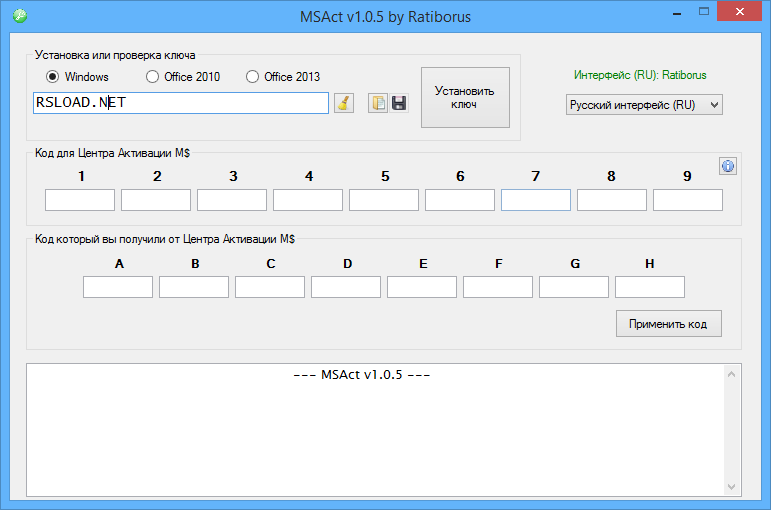
    Ley MS es un programa que permite activar el sistema operativo Windows 7, 8, – 10, así como el paquete de aplicaciones Office 2010 – 2013. Tiene una interfaz simple e intuitiva, así como una funcionalidad óptima que le permite ayudar rápidamente a trabajar con el sistema operativo y Office…
    La activación del software utilizando el programa especificado se realiza mediante la clave minorista o mak. Tanto en línea como fuera de línea. El algoritmo para activar productos de software utilizando MSAct se reduce a los siguientes pasos básicos: 1. Primero, debe seleccionar el producto de software cuya activación se requiere. 2. Luego, debe especificar la clave (en un campo especial destinado a ingresar claves). 3. A continuación, debe hacer clic en el botón “Instalar clave”. Al mismo tiempo, se realiza la activación automática del producto de software siempre que la clave permita la activación a través de Internet.
    Si no se produce la activación automática, pero la clave *no está en estado bloqueado, entonces MSAct genera un código especial para transferirlo al Centro de activación de productos de software, que le permite activar el programa por teléfono. Para activar por teléfono, debe llamar al Centro de activación y proporcionar un código especial, luego se le proporcionará un código de respuesta que deberá ingresar en los campos especialmente designados del programa. Y haga clic en el botón “aplicar código”. Como resultado, el producto de software se activa. Si no se produce la activación automática, pero la clave ** está en estado bloqueado, entonces MSAct no emite su código al robot.
    Después de la activación del producto, MSAct permite guardar la clave y el código de respuesta recibidos como resultado de la activación por teléfono. Esto le permitirá restaurar la activación, por ejemplo, después de reinstalar el sistema. Dicha activación también es posible si la clave está bloqueada en ese momento (en esta situación, el programa muestra a la fuerza un código destinado a ser transmitido al Centro de Activación).
    MSAct es un programa útil y conveniente, que tiene un algoritmo simple para activar productos de software, que le permite activar el producto requerido sin mucho esfuerzo y tiempo.

    Licencia:
    Descargar: MSLey 1.1.0 / MS Act 2.07.1 Plus / MS Act++ 2.10


    Contraseña
    [HIDE]rsload[/HIDE]

  • Firmware original del Samsung Galaxy Fold W20 SM-W2020 (archivo Flash)Cómo flashear o instalar firmware (ROM)

    Firmware original del Samsung Galaxy Fold W20 SM-W2020 (archivo Flash)

    El archivo Flash lo ayudará a actualizar, degradar o reinstalar el firmware (SO) original en su dispositivo móvil. Además, el archivo Flash (ROM) también le permite reparar el dispositivo móvil en caso de un problema de software, un problema de bucle de arranque, un problema de IMEI o un problema muerto.

    Nombre del archivo: W2020ZCU2ATD1_W2020CHC2ATD1_CHC_4archivo.zip
    País: Porcelana
    Tamaño del archivo: 5GB
    versión de Android: 9.0
    Herramienta Flash: Herramienta de descarga de Odín
    Cómo flashear (instalar): Sigue el tutorial

    Servidor 1 (gratis)

  • Firmware original Huawei Ascend Y625 Y625-U13 (archivo Flash) Cómo flashear o instalar firmware (ROM)

    Firmware original Huawei Ascend Y625 Y625-U13 (archivo Flash)

    El archivo Flash lo ayudará a actualizar, degradar o reinstalar el firmware (SO) original en su dispositivo móvil. Además, el archivo Flash (ROM) también le permite reparar el dispositivo móvil en caso de un problema de software, un problema de bucle de arranque, un problema de IMEI o un problema muerto.

    Nombre del archivo: Huawei_Ascend_Y625_Y625-U13_V100R001C464B103_02032015_QFIL.zip
    Tamaño del archivo: 714MB
    Herramienta Flash: Descargador de Lenovo
    Cómo flashear (instalar): Sigue el tutorial

    Servidor 1 (gratis)

  • Cómo rootear el teléfono móvil Archos 53 Platinum

    Cómo rootear el teléfono móvil Archos 53 Platinum

    Los Archos 53 Platino Al igual que la mayoría de los dispositivos basados ​​en la CPU de Qualcomm, estos dispositivos son muy fáciles de rootear.

    Los Archos 53 Platinum son teléfonos que, tras obtener el estatus de superusuario, permiten a sus usuarios varias formas de mejorar fácilmente su funcionamiento general, personalizar la ROM nativa y tomar el control del sistema.

    Índice
    ¿Qué es la raíz?
    Beneficios
    Advertencias y contras
    Requisitos Archos 53 Platino
    Configuraciones anteriores del Archos 53 Platinum
    Iniciar Root en Archos 53 Platinum
    Desbloquear el gestor de arranque Archos 53 Platinum
    Comprobar el gestor de arranque Archos 53 Platinum
    Raíz verificada Archos 53 Platinum
    Resumen
    Vídeotutorial paso a paso

    ¿Tiene problemas para encontrar el archivo de inicio? aquí tienes la solución.

    ¿Qué es la raíz?

    Raíz oh uso excesivo es el nombre convencional asignado a las cuentas de usuario administrador que tienen todos los privilegios en todos los modos de acceso (usuario único o multiusuario).

    Rootear un teléfono consiste en una técnica que permite al usuario de cualquier teléfono móvil Android obtener acceso privilegiado al sistema similar a los permisos administrativos en sistemas Linux o Unix, pudiendo así superar cualquier barrera hardware o software que pueda establecer el fabricante y/u operador de red.

    ¿Cuáles son los beneficios de rootear tu Archos 53 Platinum?

    • Ser capaz de eliminar cualquier Bloatware fácilmente y desinstalar aplicaciones potencialmente inútiles del sistema.
    • Pudiendo obtener más capacidad de almacenamiento.
    • Modifique parámetros sofisticados del sistema, como jailbreak a Archos 53 Platinum, restablezca el número IMEI y MAC del teléfono, overclock y muchos más.
    • Poder utilizar utilidades programadas solo para dispositivos rooteados.
    • Adaptar, cambiar el tamaño o modificar nuevas particiones (¡Advertencia! Esto puede ser extremadamente peligroso para la integridad del dispositivo.).
    • Crear copias de seguridad o copias de seguridad completas y poder exportar la ROM.

    Precauciones y advertencias a tener en cuenta

    1. El terminal dejará de tener validez la garantía otorgada por el fabricante.
    2. Amenazas a aplicaciones maliciosas para obtener derechos de superusuario.
    3. Peligro de daño o deterioro de los datos durante el procedimiento, en este caso se recomienda en cualquier caso realizar una copia de seguridad antes de iniciar el proceso de root.
    4. El Firmware/Rom Archos 53 Platinum puede estar dañado, es recomendable asegurarse de poder obtener una copia válida de su rom si es necesario.
    5. Se desactivará la compatibilidad con actualizaciones FOTA/OTA.

    requisitos esenciales de este procedimiento

    • Computadora que cuente con sistema Windows XP/7 o superior, ya sea con microarquitectura de 32 o 64 bits.
    • Conector de datos USB.
    • Descargar a la computadora la última versión del programa MTKroot v2.5.5 Prepara tu terminal Archos 53 Platinum
    • Descarga la rom original de tu Archos 53 Platinum de la que extraerás el archivo boot.img si es posible desde la web del fabricante.

    Y No se consigue la rom original para terminales Archos 53 Platinum Alternativamente, puedes extraer el archivo boot.img directamente desde el teléfono móvil simplemente siguiendo los pasos de este tutorial.

    Configuración a realizar en el dispositivo móvil

    Primero tendrás que ejecutar varios parámetros específicos desde los ajustes de tu teléfono móvil, que pasan por Habilitar la depuración USB y también Activar desbloqueo OEM.

    Las dos configuraciones se reúnen dentro del menú de desarrollo, que tendrás que desbloquear previamente tocando siete veces ininterrumpidamente en:

    Configuración de teléfono inteligente-> Información del sistema -> versión de software oh Número de compilación.

    Rootee el Archos 53 Platinum fácilmente

    En primer lugar, descomprima el archivo previamente descargado en el escritorio de su PC con Windows y luego abra el software MTKroot v2.5.5.

    Abrir MTKroot v2.5.5 y Archos 53 PlatinumAbrir MTKroot v2.5.5 y Archos 53 Platinum
    Iniciando MTKroot v2.5.5 en Archos 53 Platinum

    Haga clic en el botón Controladores -> Qualcomm y concluye la instalación de los drivers correspondientes.

    Controladores USB Qualcomm para Archos 53 PlatinumControladores USB Qualcomm para Archos 53 Platinum
    Instalar drivers Qualcomm Archos 53 Platinum

    Siga estos mismos pasos para instalar los controladores -> BAsD.

    Nota: La herramienta MTKroot v2.5.5 incluye todos los controladores USB y Fastboot que requieren los teléfonos móviles Archos 53 Platinum.

    A continuación, conecte el teléfono móvil Archos 53 Platinum al ordenador mediante el conector Micro USB y luego haga clic en Restablecer USB.

    Haga clic en la zona superior izquierda del texto. ¡¡Sin botas de heno!! -> Llevaragregue el archivo de arranque y haga clic en Parche de proceso.

    cargar boot.img Archos 53 Platinumcargar boot.img Archos 53 Platinum

    El programa Magisk Manager se iniciará automáticamente en tu Archos 53 Platinum, sigue los pasos que verás en tu pantalla para parchear el arranque.

    Luego debes hacer clic en Prueba del BAD y espera un momento hasta que puedas ver el texto ‘Dispositivo detectado’, justo entonces tendrás que hacer clic en el botón Soy un fastboot.

    Archos 53 Platinum reiniciar USB + probar ADB + FastbootArchos 53 Platinum reiniciar USB + probar ADB + Fastboot
    Archos 53 Platinum Reiniciar USB + Prueba ADB + Fastboot

    Contesta mientras el celular Archos 53 Platino Inicie las opciones del gestor de arranque, luego presione Probar arranque rápido.

    Después debes esperar hasta que puedas leer la línea ‘Dispositivo detectado‘ para continuar con el siguiente párrafo.

    Desbloquear el gestor de arranque en celulares Archos 53 Platinum

    En el siguiente nivel tendrás que abrir el gestor de arranque de tu dispositivo, otro proceso imprescindible que te ayudaremos a realizar de forma automática.

    Es recomendable ignorar la operación si la has desbloqueado previamente.

    Haga clic en el botón Prueba del cargador de arranque para verificar su estado.

    Comprobar el gestor de arranque Archos 53 PlatinumComprobar el gestor de arranque Archos 53 Platinum
    Comprobar el gestor de arranque en Archos 53 Platinum

    Si lo considera necesario desbloquear el gestor de arranque en el Archos 53 Platinum solo tendrás que hacer clic Liberar cargador de arranque -> Acepta y luego completa los tracks que verás proyectados en la pantalla de tu dispositivo.

    No olvides presionar sube el volumen para desbloquear.

    Abrir el gestor de arranque Archos 53 PlatinumAbrir el gestor de arranque Archos 53 Platinum
    Abrir el gestor de arranque de Archos 53 Platinum

    Recuerde: cuando desbloquee el gestor de arranque, el sistema de su Archos 53 Platinum se restaurará a su estado original.

    Debido a esto, debes realizar una copia de seguridad o simplemente copiar los archivos, contactos, fotos y otros datos a la unidad de almacenamiento Micro SD externa.

    Una vez abierto el gestor de arranque, el siguiente nivel consiste en finalizar el tutorial y finalmente dejar el Archos 53 Platinum con los privilegios de root correspondientes.

    Vaya a la esquina superior de MTKroot v2.5.5 y seleccione la opción raíz, luego haga clic una vez en Root en la esquina inferior.

    Seleccionar Root Archos 53 PlatinumSeleccionar Root Archos 53 Platinum
    Seleccionar Root Archos 53 Platinum

    En unos segundos tu terminal estará rooteado y podrás leer la palabra “OK” en tu ordenador y en la ventana de MTKroot v2.5.5.

    Luego presione el botón Salir del arranque rápido Para reiniciar su teléfono inteligente Archos 53 Platinum, se reiniciará en el sistema Android.

    Cuando el teléfono móvil se haya encendido por completo deberás pulsar en Aplicaciones -> instalar magia y confirme si la aplicación Magisk Manager está realmente instalada en el Archos 53 Platinum.

    Para que la aplicación Magisk Manager funcione correctamente, es necesario conectar el dispositivo a Internet, a través de un operador de red o Wi-Fi.

    Para finalizar este tutorial sólo tienes que hacer clic en Comprobar raíz -> seguido de Aceptar y nada más.

    Comprobar Root Archos 53 PlatinumComprobar Root Archos 53 Platinum
    Comprobar Root Archos 53 Platinum

    Nota: Si la aplicación Magisk no se instala, haga clic en el botón Desinstalarespere dos segundos y una vez más haga clic en el botón instalar magia.

    Abreviatura del proceso

    Proceso simplificado Root Archos 53 PlatinumProceso simplificado Root Archos 53 Platinum
    Proceso simplificado Root Archos 53 Platinum
    1. Inicie el programa MTKroot v2.5.5 y luego conecte su teléfono móvil a su computadora.
    2. Reinicie su teléfono móvil en modo bootloader haciendo clic Soy un fastboot -> Probar arranque rápido.
    3. Si es necesario, desbloquee el gestor de arranque haciendo clic en Liberar cargador de arranque.
    4. Finalmente seleccione la opción raíz y presione el botón Raíz.

    Video tutorial de ayuda para rootear el celular Archos 53 Platinum

  • Gato Azul PatchWork 2.75 + macOS

    Gato Azul PatchWork 2.75 + macOS

    Trabajo de parche de gato azul

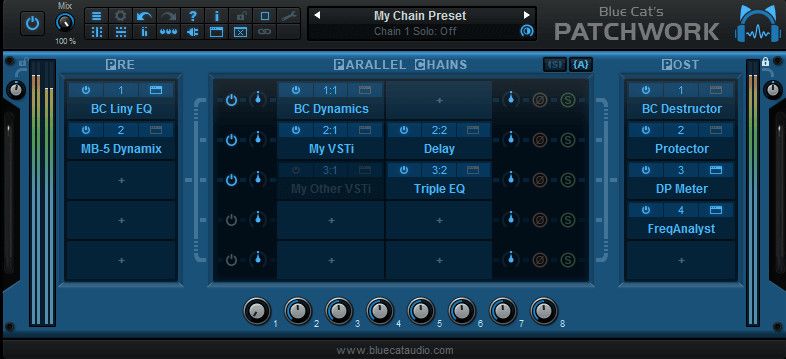
    Blue Cat PatchWork es un complemento VST de Blue Cat Audio, que parece un panel de conexiones universal; le permitirá conectar fácilmente hasta 64 complementos VST en una sola copia y en cualquier secuenciador. Si desea combinar varios efectos en serie, esto se puede hacer fácilmente aquí, también puede crear hasta 8 cadenas de efectos paralelas, todas ellas se pueden activar de forma independiente entre sí. Ahora no hay necesidad de utilizar múltiples buses para crear las configuraciones de efectos o instrumentos que necesitas. Una vez que termine de crear efectos, guárdelos como un ajuste preestablecido.
    Licencia: ShareWare (no se requiere activación de crack mediante reemplazo, en el archivo keygen para sistemas x86 y x64)
    Idioma: Inglés – Faltan la versión rusa y el rusificador
    Tamaño: 64MB
    Descargar Gato Azul PatchWork 2.75 + clave gratis

    Contraseña
    [HIDE]rsload[/HIDE]

  • Firmware original del teléfono Samsung Galaxy Flip SM-W2019 (archivo Flash) Cómo flashear o instalar firmware (ROM)

    Firmware original del teléfono Samsung Galaxy Flip SM-W2019 (archivo Flash)

    El archivo Flash lo ayudará a actualizar, degradar o reinstalar el firmware (SO) original en su dispositivo móvil. Además, el archivo Flash (ROM) también le permite reparar el dispositivo móvil en caso de un problema de software, un problema de bucle de arranque, un problema de IMEI o un problema muerto.

    Nombre del archivo: W2019ZCU2CTE7_W2019CHC2CTE7_CHC_4archivo.zip
    País: Porcelana
    Tamaño del archivo: 4GB
    versión de Android: 10
    Herramienta Flash: Herramienta de descarga de Odín
    Cómo flashear (instalar): Sigue el tutorial

    Servidor 1 (gratis)

  • Firmware original Huawei Ascend Y635 Y635-CL00 (archivo Flash) Cómo flashear o instalar firmware (ROM)

    Firmware original Huawei Ascend Y635 Y635-CL00 (archivo Flash)

    El archivo Flash lo ayudará a actualizar, degradar o reinstalar el firmware (SO) original en su dispositivo móvil. Además, el archivo Flash (ROM) también le permite reparar el dispositivo móvil en caso de un problema de software, un problema de bucle de arranque, un problema de IMEI o un problema muerto.

    Nombre del archivo: Huawei_Ascend_Y635_Y635-CL00_V100R001CHNC92B279_Firmware_China_Myanmar_Nonspecific_Andriod_4.4_EMUI_3.0_05012PYN_HMT.zip
    Tamaño del archivo: 927MB
    Herramienta Flash: Herramienta multiflash de Huawei
    Cómo flashear (instalar): Sigue el tutorial

    Servidor 1 (gratis)

  • Root para móviles BQ Aquaris M5.5

    Root para móviles BQ Aquaris M5.5

    Si encontraste esta entrada después de investigar una manera de conseguir root en el BQ Aquaris M5.5sin duda estás en el lugar correcto.

    los modelos BQ Aquaris M5.5 Son dispositivos que una vez rooteados brindan a sus usuarios varios métodos para mejorar su funcionamiento general de manera muy sencilla, cambiar el firmware nativo además de tomar el control del sistema operativo de dicho dispositivo móvil.

    Índice de tutoriales
    -> ¿Qué es la raíz?
    -> Beneficios
    -> Advertencias y contras
    -> Requisitos BQ Aquaris M5.5
    -> Configuraciones anteriores de BQ Aquaris M5.5
    -> Iniciar Root en BQ Aquaris M5.5
    -> Desbloquear el gestor de arranque BQ Aquaris M5.5
    -> Comprobar gestor de arranque BQ Aquaris M5.5
    -> Verificar Root BQ Aquaris M5.5
    -> Resumen
    -> Vídeotutorial paso a paso

    ¿No puedes encontrar boot.img? aquí tienes la solución.

    ¿Qué es el enraizamiento?

    Él usuario root oh uso excesivo es el nombre común para las cuentas de usuario administrador que tienen privilegios completos en todos los tipos de acceso (usuario único y multiusuario).

    Rootear un dispositivo es un proceso que facilita a los usuarios de Smartphones con sistema Android obtener acceso privilegiado al sistema similar a los permisos administrativos en sistemas Unix o Linux, pudiendo así superar cualquier impedimento de hardware y software que haya podido establecer el fabricante y/u operador de red.

    ¿Cuáles son las ventajas de rootear tu BQ Aquaris M5.5?

    • Capacidad para eliminar fácilmente cualquier Bloatware y desinstalar aplicaciones del sistema potencialmente molestas.
    • Gana más espacio para almacenamiento.
    • Cambiar configuraciones profundas en el sistema, como reparar el IMEI de nuestro BQ Aquaris M5.5 y MAC, overclocking, entre otros.
    • Utilice utilidades diseñadas exclusivamente para Smartphones sujetos a privilegios de usuario root.
    • Adapte, cree y cambie el tamaño de nuevas particiones en la memoria interna (¡Atención! Hacer esto puede resultar muy peligroso para la integridad del dispositivo.).
    • Crea copias de seguridad o copias de seguridad completas y también exporta la ROM.

    Precauciones y contras que deben tenerse en cuenta.

    1. Tu dispositivo móvil perderá la vigencia de la garantía otorgada por el fabricante.
    2. Amenaza de que aplicaciones maliciosas obtengan permisos de superusuario.
    3. Riesgo de daño o deterioro de los datos durante el proceso, en cuyo caso se recomienda en todo caso realizar una copia de seguridad antes de iniciar root.
    4. El software de su teléfono inteligente puede estar dañado; se recomienda asegurarse de poder obtener una copia flasheable de su firmware si es necesario.
    5. Soporte para actualizaciones OTA (Por el aire) quedará inutilizable.

    Requisitos previos del proceso

    • PC Windows w7/w10 o posterior, ya sea de 32 o 64 bits.
    • Un conector para transferencia de datos Micro USB.
    • Descarga a tu PC una versión reciente de la aplicación MTKroot v2.5.5 para tu Smartphone BQ Aquaris M5.5.
    • Descarga el firmware original de tu dispositivo BQ Aquaris M5.5 desde donde extraerás el componente boot.img, preferiblemente desde la web oficial de descargas.

    Y No puede descargar un firmware original para el dispositivo Puede obtener boot.img directamente desde su BQ Aquaris M5.5 solo siguiendo este tutorial.

    Ajustes en el BQ Aquaris M5.5

    En el primer paso se deben realizar ciertos parámetros a las configuraciones del dispositivo, los cuales pasan por Activar la depuración USB y desbloquear OEM.

    Debes encontrar estas dos configuraciones dentro de la sección de desarrollo, que debes habilitar previamente presionando 7 veces comentarios sucesivos en la sección ->

    Menú-> Información del teléfono -> Número de compilación.

    Tutorial para rootear el BQ Aquaris M5.5 fácilmente

    En primer lugar, debes extraer el contenido del archivo que has descargado en el escritorio del PC y ejecutar la aplicación MTKroot v2.5.5.

    Ejecute MTKroot v2.5.5 en BQ Aquaris M5.5Ejecute MTKroot v2.5.5 en BQ Aquaris M5.5
    Abrir MTKroot v2.5.5 para BQ Aquaris M5.5

    Haga clic una vez en Controladores -> Qualcomm y aplicar la instalación de los drivers necesarios.

    Controladores USB Qualcomm BQ Aquaris M5.5Controladores USB Qualcomm BQ Aquaris M5.5
    Instalar drivers USB Qualcomm BQ Aquaris M5.5

    Repita estos pasos exactamente para instalar los controladores. BAsD.

    Nota: El software MTKroot v2.5.5 tiene los controladores actualizados necesarios para el BQ Aquaris M5.5.

    A continuación, conecte el teléfono móvil BQ Aquaris M5.5 a la PC mediante un puerto de datos USB y luego haga clic Restablecer USB.

    Haga clic en la parte superior izquierda en ¡¡Sin botas de heno!! -> Llevaragregue el archivo boot.img y luego haga clic una vez en el botón Parche de proceso.

    cargar boot.img BQ Aquaris M5.5cargar boot.img BQ Aquaris M5.5

    Automáticamente se iniciará la utilidad Magisk Manager en tu BQ Aquaris M5.5, sigue las instrucciones que verás en pantalla para crear el parche.

    Luego haga clic en el botón Prueba del BAD y espera hasta que puedas ver la frase ‘Dispositivo reconocido‘Allí debes hacer clic en el botón Soy un fastboot.

    BQ Aquaris M5.5 reiniciar USB, probar ADB, ir a FastbootBQ Aquaris M5.5 reiniciar USB, probar ADB, ir a Fastboot
    BQ Aquaris M5.5 Reiniciar USB + Test ADB + Fastboot

    Espere unos segundos mientras BQ Aquaris M5.5 reinicie a las opciones del gestor de arranque y luego haga clic en el botón Probar arranque rápido.

    Espere nuevamente hasta que aparezca la frase ‘Dispositivo encontrado‘ antes de poder pasar a la siguiente fase.

    Desbloquear el gestor de arranque en teléfonos BQ Aquaris M5.5

    A continuación procederemos a desbloquear el gestor de arranque de tu terminal, otra acción que podrás realizar de forma automática.

    Debes excluir este procedimiento si lo has vuelto a realizar.

    Haga clic en el botón Prueba del cargador de arranque para asegurarse del estado del gestor de arranque.

    Comprobar el gestor de arranque BQ Aquaris M5.5Comprobar el gestor de arranque BQ Aquaris M5.5
    Verificar el gestor de arranque en BQ Aquaris M5.5

    En caso de que sea necesario desbloquea el gestor de arranque de tu BQ Aquaris M5.5 simplemente haga clic en el botón Liberar cargador de arranque -> Aceptar y luego realizar las instrucciones que aparecen en la pantalla del celular.

    Debes presionar la tecla sube el volumen aceptar.

    Liberar gestor de arranque de BQ Aquaris M5.5Liberar gestor de arranque de BQ Aquaris M5.5
    Desbloquear el gestor de arranque en BQ Aquaris M5.5

    Atención: Cuando se libere el gestor de arranque, el Smartphone se restablecerá a su estado de fábrica.

    Por lo tanto, considere crear una copia de seguridad o copiar todas las fotos, contactos, archivos y otros datos al disco externo o Micro SD.

    Una vez que hayas liberado el bootloader, lo siguiente es finalizar este proceso y dejar el celular BQ Aquaris M5.5 con su correspondiente acceso root.

    Desplácese hasta la parte superior de la utilidad MTKroot v2.5.5 y elija la preferencia Root, luego haga clic en Root en la esquina opuesta.

    Marcar Raíz BQ Aquaris M5.5Marcar Raíz BQ Aquaris M5.5
    Marcar Raíz BQ Aquaris M5.5

    En unos segundos el Smartphone habrá quedado rooteado y leerás las letras “OK” proyectadas tanto en el terminal BQ Aquaris M5.5 como en la ventana de MTKroot v2.5.5.

    Luego presione el botón Salir del arranque rápido y su dispositivo BQ Aquaris M5.5 se reiniciará en el entorno Android.

    Cuando tu teléfono se haya encendido por completo, deberás pulsar en Aplicaciones -> instalar magia y asegúrate de que la aplicación Magisk Manager ha sido instalada en tu BQ Aquaris M5.5.

    Para poder utilizar la aplicación Magisk Manager primero debes conectar tu BQ Aquaris M5.5 a Internet, ya sea mediante Wi-Fi o datos móviles.

    Para finalizar el tutorial solo tienes que hacer clic Comprobar raíz -> luego acepta y listo.

    Verificar Root BQ Aquaris M5.5Verificar Root BQ Aquaris M5.5
    Verificar Root BQ Aquaris M5.5

    Nota: Si la aplicación no está instalada, haga clic en el botón Desinstalarespere unos segundos y una vez más haga clic en instalar.

    Simplificación de procesos

    Resumen de pasos Root BQ Aquaris M5.5Resumen de pasos Root BQ Aquaris M5.5
    Resumen de pasos Root BQ Aquaris M5.5
    1. Ejecute la herramienta MTKroot v2.5.5 y luego conecte el Smartphone a la PC.
    2. Reinicia el Smartphone en modo bootloader pulsando en Soy un fastboot -> Probar arranque rápido.
    3. Si es necesario, desbloquee el gestor de arranque haciendo clic en Liberar cargador de arranque.
    4. Finalmente seleccione la opción raíz y presione el botón Raíz.

    Vídeo tutorial de ayuda para rootear el Smartphone BQ Aquaris M5.5