Usted está aquí: Descarga completa del programa Descarga completa del programa: descarga de juegos / Licencias y crack, descarga portátil del programa / Descarga de KMSAuto Pro Net – Completo 2024 v1.9.9 b04 Windows + Office
Descarga de KMSAuto Pro Net – Completo 2024 v1.9.9 b04 Windows + Office
Descarga de KMSAuto Pro Net – Full 2024 v1.9.9 b04 Windows + Licencia de Office + Portátil
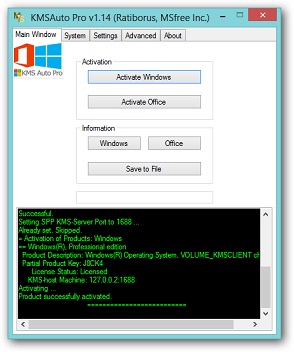
KMSAuto Pro es una herramienta de activación para Windows 8 8.1, 7, Vista y Office 2013 2016 2019 win 10 2010.
Es portatil, licencias con kmsi. Aplícalo apagando tu anti.
Haga la selección fácil de usar, presione activar, cuando diga exitoso
Se activará, KMS no se ha probado antes y proporciona resultados precisos en una PC.
Sistemas compatibles
Ediciones de Windows VL: Vista, 7, 8, 8.1, 10, Server 2008, 2008 R2, 2012, 2012 R2 también Office 2010,2019 2013, 2016
Requisitos del sistema
Microsoft. NET Framework 4.0 o 4.5
Si por algún motivo (y son muchos) necesitas rootear tu Sony Xperia XZ1 Compact, tengo buenas noticias porque hoy te vamos a mostrar una forma muy sencilla y eficaz de hacerlo de forma guiada y segura.
si esta bien al rootear un terminal específico Podemos obtener numerosas ventajas, también es cierto que esto puede implicar algunas desventajas.
A continuación vamos a revisar ambos beneficios potenciales así como los supuestos inconvenientes, para que a tal efecto usted pueda reflexionar por su cuenta si Realmente vale la pena rootear tu teléfono móvil Sony Xperia XZ1 Compact.
¿Tiene problemas para encontrar el archivo de inicio? aquí tienes la solución
¿Qué es el enraizamiento?
Él usuario root oh uso excesivo es el nombre común con el que se asignan las cuentas de usuario que tienen todos los derechos de acceso, tanto monousuario como multiusuario.
Rootear una computadora consiste en una técnica que permite a los usuarios de teléfonos celulares con sistema operativo Android obtener acceso privilegiado al sistema de manera similar a los permisos administrativos en máquinas Linux, lo que permite revertir los límites de hardware y software que hayan sido establecidos por los fabricantes y/u operadores de red.
¿Cuáles son las ventajas de rootear tu Sony Xperia XZ1 Compact?
Pudiendo desinstalar todo tipo de Bloatware de forma sencilla y deshacerse de aplicaciones improductivas del sistema.
Posibilidad de liberar más espacio de almacenamiento interno.
Cambiar cualquier configuración compleja del sistema, como desbloquear, restaurar el número IMEI de nuestro Sony Xperia XZ1 Compact o MAC así como overclockear la CPU y/o GPU entre muchas otras posibilidades.
Poder utilizar utilidades diseñadas únicamente para dispositivos móviles que tengan permisos de usuario root.
Cambiar el tamaño, eliminar y dividir particiones en la memoria (¡Atención!, esto puede ser muy peligroso para el dispositivo.).
Realiza copias de seguridad de las particiones además de exportar la ROM completa.
Precauciones y contras que debemos tener en cuenta
El celular suspenderá la vigencia de la garantía brindada por el fabricante.
Amenaza de que aplicaciones maliciosas obtengan derechos de superusuario.
Riesgo de daño o pérdida de información durante el procedimiento, por lo que es recomendable crear una copia de seguridad antes de iniciar root.
El Firmware/Rom del Sony Xperia XZ1 Compact puede estar dañado, se recomienda asegurarse de poder obtener una copia válida de su firmware si es necesario.
Se invalidará la compatibilidad con actualizaciones OTA.
requisitos esenciales de este procedimiento
PC con cualquier versión de Windows XP/w7 o superior, tanto en arquitectura de 32 como de 64 bits.
Descarga la rom original para tu dispositivo Sony Xperia XZ1 Compact de la cual extraerás el archivo de arranque preferiblemente desde el sitio oficial de soporte y descargas.
Y No encuentras una rom original para el Sony Xperia XZ1 Compact Alternativamente, puede obtener el archivo de inicio directamente desde su Sony Xperia XZ1 Compact fácilmente siguiendo este tutorial.
Configuración a realizar en el teléfono Sony Xperia XZ1 Compact
Para comenzar tendrás que realizar algunos cambios puntuales desde las opciones de equipamiento, que básicamente consisten en Habilitar la depuración USB y también desbloquear OEM.
Las dos configuraciones están integradas en el menú de desarrollador, que deberás haber activado previamente presionando siete veces ininterrumpidamente sobre;
Ajusta-> Acerca del teléfono -> versión de software oh Número de compilación.
Cómo rootear el dispositivo móvil Sony Xperia XZ1 Compact paso a paso
Descomprime el contenido del paquete que has descargado en el escritorio de tu ordenador con Windows e inicia el programa MTKroot v2.5.5.
Inicie MTKroot v2.5.5 para Sony Xperia XZ1 Compact
Haga clic una vez en Controladores -> Qualcomm e instalar los drivers respectivos.
Instale los controladores compactos Qualcomm Sony Xperia XZ1
Repita estos pasos también con la instalación del controlador -> BAsD.
Nota: La aplicación MTKroot v2.5.5 cuenta con los drivers necesarios para que nuestro PC pueda encontrar el Sony Xperia XZ1 Compact.
Luego conecte el Sony Xperia XZ1 compacto con la computadora usando el cable de datos y luego haga clic en el botón Restablecer USB.
Haga clic en el texto en la parte superior izquierda ¡¡Sin botas de heno!! -> Llevarbusque el archivo de arranque y finalmente haga clic una vez en Parche de proceso.
La herramienta Magisk Manager se abrirá automáticamente en tu Sony Xperia XZ1 Compact, sigue las instrucciones que aparecerán en pantalla para crear el parche.
Luego presione Prueba del BAD y una vez que puedas ver el mensaje ‘Dispositivo detectado’ haz clic en el botón una vez Soy un fastboot.
Sony Xperia XZ1 Compact Reiniciar USB + Prueba ADB + Fastboot
Ahora espera unos segundos hasta que Sony Xperia XZ1 compacto Comience con el modo de gestor de arranque, haga clic en el botón una vez Probar arranque rápido.
Nuevamente debes prestar atención hasta que aparezca la frase ‘Dispositivo encontrado’ para poder continuar con la siguiente etapa.
Cómo abrir el gestor de arranque en tu Sony Xperia XZ1 Compact
En el siguiente paso tendrás que abrir el gestor de arranque de tu Sony Xperia XZ1 Compact, una acción imprescindible que también podrás realizar con un solo clic.
Es recomendable ignorar esta operación si ya la has desbloqueado en otro momento.
Hacer clic Prueba del cargador de arranque si desea comprobar el estado del gestor de arranque.
Comprueba el gestor de arranque del Sony Xperia XZ1 Compact
En caso de que consideres necesario desbloquear el gestor de arranque en tu Sony Xperia XZ1 Compact, deberás pulsar en Liberar cargador de arranque -> Acepta y luego completa las instrucciones que se mostrarán en la pantalla del Sony Xperia XZ1 Compact.
No olvides presionar el botón aumentar el volumen para autorizar.
Desbloquear el gestor de arranque en Sony Xperia XZ1 Compact
Importante: en el momento en que se libere el gestor de arranque, su Sony Xperia XZ1 Compact se restablecerá a su estado original.
En cuyo caso deberías considerar crear una copia de seguridad u, opcionalmente, hacer una copia de seguridad de los archivos, contactos, fotos, etc., en una memoria externa o SD.
Después de liberar el gestor de arranque estás a un paso de finalizar este proceso y dejar tu dispositivo Sony Xperia XZ1 Compact perfectamente rooteado.
Vaya a la esquina superior izquierda del programa y marque la opción raíz, luego haga clic en Root en la esquina opuesta.
Opción raíz Sony Xperia XZ1 Compact
En tan solo unos segundos tu teléfono estará rooteado y podrás ver la palabra “OK” tanto en tu dispositivo Sony Xperia XZ1 Compact como en la ventana MTKroot v2.5.5.
Luego debes presionar Salir del arranque rápido Para reiniciar el teléfono móvil, se reiniciará en el entorno Android.
Una vez que tu Sony Xperia XZ1 Compact se reinicie por completo tendrás que pulsar en Aplicaciones -> instalar magia y asegúrese de que la aplicación Magisk Manager esté en el escritorio de su teléfono inteligente.
Para poder utilizar la aplicación Magisk Manager es necesario conectar el Sony Xperia XZ1 Compact a Internet, ya sea a través de un operador de red móvil o Wi-Fi.
Y finalmente solo tienes que hacer clic en Comprobar raíz -> luego acepta y listo.
Comprobar Root Sony Xperia XZ1 Compact
Nota: Si la aplicación no se instala, haga clic en el botón Desinstalarespera dos segundos y presiona nuevamente instalar.
Proceso resumido
Proceso simplificado Root Sony Xperia XZ1 Compact
Abra la aplicación MTKroot v2.5.5 y luego conecte el celular Sony Xperia XZ1 Compact con la PC.
Reinicia el celular Sony Xperia XZ1 Compact con modo bootloader haciendo clic en el botón Soy un fastboot -> Probar arranque rápido.
Si es necesario, desbloquee el gestor de arranque haciendo clic en Liberar cargador de arranque.
Finalmente seleccione la opción raíz y presione el botón Raíz.
Vídeo tutorial de ayuda para rootear el Sony Xperia XZ1 Compact
Usted está aquí: Descargar programa completo Descargar programas completos – Descargar juegos / Programa de aplicación Android / tinyCam Monitor Pro para cámara IP Apk Descargar 9.1.1 Android
tinyCam Monitor Pro para cámara IP Apk Descargar 9.1.1 Android
tinyCam Monitor Pro para cámara IP Apk Descargar 9.1.1 Android
tinyCam Monitor Pro para cámara IP Apk completoEs una aplicación de control remoto de cámara. Tus bebes de muestra
Podrás seguir las imágenes y verlas de forma remota, estés donde estés, desde la cámara que coloques en tu habitación. De esta forma, mientras observas a tu bebé dormido, podrás verlo despertar y acercarte a él antes de que sea demasiado tarde.
————————————————————-
Dimensión:15mb Compresión: Rar / Sin Contraseña Exploración: Webroot. / Condición clara
Usted está aquí: Descargar programa completo Descargar programas completos – Descargar juegos / Programa de aplicación Android / tinyCam Monitor Pro para cámara IP Apk Descargar 9.1.1 Android
tinyCam Monitor Pro para cámara IP Apk Descargar 9.1.1 Android
tinyCam Monitor Pro para cámara IP Apk Descargar 9.1.1 Android
tinyCam Monitor Pro para cámara IP Apk completoEs una aplicación de control remoto de cámara. Tus bebes de muestra
Podrás seguir las imágenes y verlas de forma remota, estés donde estés, desde la cámara que coloques en tu habitación. De esta forma, mientras observas a tu bebé dormido, podrás verlo despertar y acercarte a él antes de que sea demasiado tarde.
————————————————————-
Dimensión:15mb Compresión: Rar / Sin Contraseña Exploración: Webroot. / Condición clara
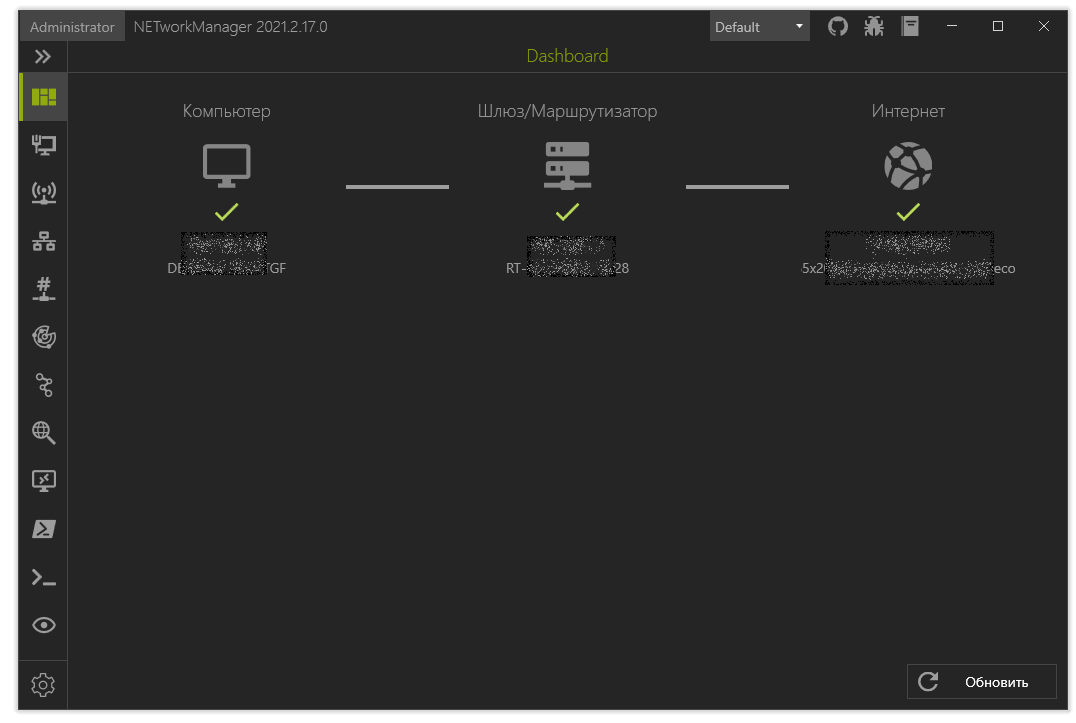
NETworkManager es una herramienta buena y gratuita que cuenta con código fuente abierto, diseñada para brindarle las herramientas para administrar redes y también poder solucionar problemas de red existentes. NETworkManager centraliza varias herramientas que pueden ayudar con la administración de conexiones de red. En la ventana principal, todas las configuraciones están esencialmente disponibles y están disponibles de inmediato sin mucho estudio. El software se utiliza a menudo para ver la interfaz de red en conjunto, encontrará direcciones IP, servidores DNS y otros datos. Las tarjetas de red conectadas se pueden configurar utilizando perfiles existentes. También puede hacer PING o hacer una búsqueda rápida sin que nadie escanee puertos y hosts, conectarse a un servidor usando PuTTy o VNC, ejecutar Wake on Lan y mucho más. Así, el programa NETworkManager simplifica la gestión de tu red gracias al acceso rápido a todas las herramientas básicas necesarias para su correcto funcionamiento, todo está a mano, dividido en categorías, existe una versión portátil que no requiere instalación, el idioma está disponible, aunque no en todas partes, espero que aprecies este programa, ¡no olvides dejar tus comentarios! Peculiaridades:
Trabajar con redes nunca ha sido tan fácil como con esta herramienta.
Encuentra todos los problemas existentes y ayuda a eliminarlos.
Dirección IP y DNS, y toda la información sobre conexiones, configuración, guardar parámetros e identificar errores, todo esto está frente a usted en una sola ventana
Firmware original del Samsung Galaxy M34 5G SM-M346B1 (archivo Flash)
El archivo Flash lo ayudará a actualizar, degradar o reinstalar el firmware (SO) original en su dispositivo móvil. Además, el archivo Flash (ROM) también le permite reparar el dispositivo móvil en caso de un problema de software, un problema de bucle de arranque, un problema de IMEI o un problema muerto.
Nombre del archivo: SM-M346B1_M346B1DXS3BXB1_M346B1OLM3BXB1_MYM_4archivo.zip País: Birmania Tamaño del archivo: 6,21GB versión de Android: 14 Herramienta Flash: Herramienta de descarga de Odín Cómo flashear (instalar): Sigue el tutorial
Firmware original Xiaomi Redmi Note 7 (archivo Flash)
El archivo Flash lo ayudará a actualizar, degradar o reinstalar el firmware (SO) original en su dispositivo móvil. Además, el archivo Flash (ROM) también le permite reparar el dispositivo móvil en caso de un problema de software, un problema de bucle de arranque, un problema de IMEI o un problema muerto.
Nombre del archivo: Xiaomi_Redmi_Note_7_V10.2.8.0.PFGCNXM_20190123.0000.00_China_9.0_XFT.zip Tamaño del archivo: 2 GB Herramienta Flash: Herramienta flash Xiaomi Cómo flashear (instalar): Sigue el tutorial
Firmware original Huawei MatePad 10.4 BAH4-W29 (archivo Flash)
El archivo Flash lo ayudará a actualizar, degradar o reinstalar el firmware (SO) original en su dispositivo móvil. Además, el archivo Flash (ROM) también le permite reparar el dispositivo móvil en caso de un problema de software, un problema de bucle de arranque, un problema de IMEI o un problema muerto.
Nombre del archivo: Huawei_MatePad_10.4_BAH4-W29_102.0.0.187_C10E102R1P1_Dload.zip Tamaño del archivo: 4,83GB Cómo flashear (instalar): Sigue el tutorial
El archivo Flash lo ayudará a actualizar, degradar o reinstalar el firmware (SO) original en su dispositivo móvil. Además, el archivo Flash (ROM) también le permite reparar el dispositivo móvil en caso de un problema de software, un problema de bucle de arranque, un problema de IMEI o un problema muerto.
Firmware original Oppo Reno 4 Pro CPH2109 (archivo Flash)
El archivo Flash lo ayudará a actualizar, degradar o reinstalar el firmware (SO) original en su dispositivo móvil. Además, el archivo Flash (ROM) también le permite reparar el dispositivo móvil en caso de un problema de software, un problema de bucle de arranque, un problema de IMEI o un problema muerto.
Nombre del archivo: Oppo_Reno_4_Pro_CPH2109_PU_11_A.11_200711_RFT.zip Tamaño del archivo: 7GB Herramienta Flash: Herramienta Flash Realme Cómo flashear (instalar): Sigue el tutorial
Usted está aquí: Descarga del programa completo Descarga de programas completos – Descargar juegos / Juegos de Android, Descarga de trucos de juegos de Android / Descargar Street Fighter IV HD APK – Juego de lucha GM completo
Descargar Street Fighter IV HD APK – Juego de lucha GM completo
Street Fighter IV HD APK Descargar v1.00.03 Juego de lucha Street Fighter IV HD Apk, Jugarás Street Fighter, el juego legendario de nuestra infancia en Android, e intentarás derrotar a tus oponentes con habilidades especiales. En el juego Street Fighter IV HD, dirigirás a muchos héroes poderosos y destruirás a tu oponente con tus habilidades especiales.
————————————————————-
Dimensión: 110 mb Compresión: Rar / Sin Contraseña
Usted está aquí: Descarga del programa completo Descarga de programas completos – Descargar juegos / Juegos de Android, Descarga de trucos de juegos de Android / Descargar Street Fighter IV HD APK – Juego de lucha completo GM
Descargar Street Fighter IV HD APK – Juego de lucha GM completo
Street Fighter IV HD APK Descargar v1.00.03 Juego de lucha Street Fighter IV HD Apk, Jugarás Street Fighter, el juego legendario de nuestra infancia en Android, e intentarás derrotar a tus oponentes con habilidades especiales. En el juego Street Fighter IV HD, dirigirás a muchos héroes poderosos y destruirás a tu oponente con tus habilidades especiales.
————————————————————-
Dimensión: 110 mb Compresión: Rar / Sin Contraseña
Usted está aquí: Descarga del programa completo Descarga de programas completos – Descargar juegos / Juegos de Android, Descarga de trucos de juegos de Android / Descargar Street Fighter IV HD APK – Juego de lucha completo GM
Descargar Street Fighter IV HD APK – Juego de lucha completo GM
Street Fighter IV HD APK Descargar v1.00.03 Juego de lucha Street Fighter IV HD Apk, Jugarás Street Fighter, el juego legendario de nuestra infancia en Android, e intentarás derrotar a tus oponentes con habilidades especiales. En el juego Street Fighter IV HD, dirigirás a muchos héroes poderosos y destruirás a tu oponente con tus habilidades especiales.
————————————————————-
Dimensión: 110 mb Compresión: Rar / Sin Contraseña
Una de las mejores formas de aprovechar al máximo tu experiencia con el teléfono móvil Vivo S1 Primesin duda es adquiriendo previamente permisos de root.
Los Vivo S1 Prime son celulares que luego de ser rooteados permiten a sus usuarios mejorar fácilmente su funcionamiento general, personalizar el software nativo y tomar el control total del sistema de dicho celular.
¿No encuentras el archivo boot.img? Entonces este te interesará
¿Qué significa raíz?
Él uso excesivo oh raíz es el nombre común asignado a las cuentas de usuario que tienen todos los privilegios en todos los modos de acceso, tanto monousuario como multiusuario.
Asimismo, rootear un teléfono celular consiste en una técnica que permite a los usuarios de dispositivos móviles con sistema Android obtener acceso privilegiado de forma similar a los permisos administrativos de las máquinas Linux o Unix, permitiendo deshacer cualquier restricción de sistema o hardware que haya sido impuesta por el fabricante y/u operador de red.
¿Cuáles son los beneficios de rootear tu Vivo S1 Prime?
Desinstale todo tipo de Bloatware fácilmente y elimine las aplicaciones improductivas del sistema.
Libere memoria adicional para almacenamiento interno.
Modifique cualquier configuración sofisticada del sistema, como cambiar el número IMEI del Vivo S1 Prime, MAC, overclocking, etc.
Poder utilizar utilidades creadas únicamente para dispositivos móviles que tengan privilegios de root.
Dividir, formatear y modificar nuevas particiones en la memoria (¡Atención! Hacer esto es muy peligroso para el dispositivo.).
Realice copias de seguridad de las particiones y exporte todo el firmware.
Precauciones y advertencias que se deben tener en cuenta
El teléfono perderá la cobertura de garantía emitida por el fabricante.
Riesgo de que aplicaciones dañinas obtengan permisos de superusuario.
Exposición a daños o deterioro de datos durante o después del procedimiento, en cuyo caso te recomiendo que siempre hagas una copia de seguridad antes de iniciar root.
El Firmware/Rom de su Vivo S1 Prime puede estar dañado, se recomienda asegurarse de poder obtener una copia válida de su rom si es necesario.
Se suspenderá el soporte de actualización de FOTA.
Requisitos para este proceso
Una computadora que tenga un sistema Windows XP/W7/8 o superior, ya sea de 32 o 64 bits.
Descarga el firmware original para tu terminal donde deberás obtener el componente boot.img preferentemente desde la web oficial.
Y No puedes obtener un firmware para tu Vivo S1 Prime Te queda la opción de obtener el componente boot.img directamente desde el dispositivo móvil simplemente siguiendo los pasos de este tutorial.
Configurar el teléfono móvil
Primero tendrás que completar ciertos ajustes en las opciones de tu Vivo Vivo S1 Prime, que simplemente se encuentran en Activar desbloqueo OEM y Habilitar la depuración USB.
Puedes encontrar las dos configuraciones en el menú de desarrollador, que debes activar previamente presionando 7 veces ininterrumpidamente sobre;
Ajusta-> Acerca del teléfono -> Número de compilación oh versión de software.
Cómo rootear el terminal Vivo S1 Prime fácilmente
Para comenzar, extrae los archivos que has descargado en tu ordenador e inicia el programa MTKroot v2.5.5.
Abra MTKroot v2.5.5 para Vivo S1 Prime
Controladores de camarilla -> Qualcomm y terminar de instalar los drivers.
Instale los controladores USB Qualcomm Vivo S1 Prime
Repita también los pasos para completar la instalación con los controladores. BAsD.
Nota: El programa MTKroot v2.5.5 tiene los controladores USB y Fastboot necesarios para el Vivo S1 Prime.
Luego conecta tu Vivo S1 Prime con su computadora a través del puerto USB y luego haga clic una vez en Restablecer USB.
Haga clic en la pestaña en la parte superior izquierda ¡¡Sin botas de heno!! -> Llevaragregue el archivo de arranque y luego haga clic en el botón Parche de proceso.
El software Magisk Manager se iniciará automáticamente en tu Smartphone, sigue las instrucciones que aparecerán en pantalla para crear el parche.
Luego debes presionar Prueba del BAD y espera un segundo hasta que puedas leer el mensaje’Dispositivo encontrado‘entonces debes hacer clic en el botón Soy un fastboot.
Vivo S1 Prime Restablecer USB + Prueba ADB + Fastboot
Mientras tanto, espere a que el teléfono Vivo S1 Prime se inicie en el modo de gestor de arranque y luego haga clic en Probar arranque rápido.
Luego espera hasta poder leer el texto “Dispositivo encontrado” antes de poder continuar al siguiente estado.
Abra el gestor de arranque en Vivo S1 Prime
A continuación, deberás desbloquear el gestor de arranque en tu Vivo S1 Prime, tarea que te guiaremos para realizar con solo un clic.
Es recomendable ignorar este proceso en caso de que lo hayas liberado en otra ocasión.
Hacer clic en Prueba del cargador de arranque para comprobar si ya está desbloqueado.
Verifique el gestor de arranque en Vivo S1 Prime
En caso de que necesites desbloquear el gestor de arranque Vivo S1 Prime simplemente haga clic en el botón Liberar cargador de arranque -> Acepta y sigue las pautas que se mostrarán en la pantalla de tu terminal.
No olvides presionar el botón aumentar el volumen para continuar.
Lanzar el gestor de arranque Vivo S1 Prime
Nota: Al desbloquear el gestor de arranque, el software de su Vivo S1 Prime se restablecerá al estado inicial.
Por lo tanto, es muy recomendable realizar una copia de seguridad o simplemente copiar los archivos, contactos, fotos y otros datos personales a una unidad de almacenamiento Micro SD externa.
Luego de desbloquear el bootloader, el siguiente nivel consiste en finalizar el proceso y finalmente dejar el Vivo S1 Prime con los privilegios root correspondientes.
En el área superior izquierda del software MTKroot v2.5.5, marque la alternativa raíz, luego haga clic en Root en la esquina inferior.
Marcar Rootear Vivo S1 Prime
En unos segundos tu terminal Vivo S1 Prime estará rooteado y aparecerá la palabra “OK” en tu Smartphone Vivo S1 Prime y en la aplicación MTKroot v2.5.5.
Posteriormente tendrás que hacer clic en Salir del arranque rápido y su dispositivo Vivo S1 Prime volverá al sistema Android.
Una vez que el terminal se reinicie por completo pulsamos una vez en el botón Aplicaciones -> instalar magia y asegúrese de que la aplicación Magisk Manager esté en el panel de su Vivo S1 Prime.
Para que la aplicación Magisk Manager funcione correctamente, primero debes conectar tu dispositivo a Internet, ya sea a través de Wi-Fi o de datos de red.
Para finalizar este tutorial sólo tienes que hacer clic en Comprobar raíz -> luego acepta y listo.
Verificar Root Vivo S1 Prime
Nota: Si la aplicación no se instala en el primer intento, haga clic en DesinstalarEspere un par de segundos y haga clic una vez más. Instalar Administrador Mágico.
Simplificación de procesos
Simplificando el proceso de Root Vivo S1 Prime
Inicie la utilidad MTKroot v2.5.5 y luego conecte el dispositivo móvil Vivo S1 Prime con su computadora.
Reinicie el dispositivo móvil Vivo S1 Prime en las opciones del gestor de arranque haciendo clic en el botón Soy un fastboot -> Probar arranque rápido.
Si es necesario, desbloquee el gestor de arranque haciendo clic en Liberar cargador de arranque.
Finalmente seleccione la opción raíz y presione el botón Raíz.
Vídeo tutorial de ayuda paso a paso para rootear el teléfono Vivo S1 Prime
Estoy seguro de que todos necesitan este programa, bienvenidos. Asistente de Impuestos para Excel – software para preparar declaraciones de impuestos federales de EE. UU. directamente en Excel. Si no quieres responder mil preguntas como en TurboTax y otros gigantes, aquí todo es más sencillo, abre la tabla, rellena los campos obligatorios y listo. No es necesario introducir ninguna información adicional. Puede descargar Tax Assistant para Excel a continuación de forma gratuita con una clave de activación. Peculiaridades:
El programa utiliza formularios aprobados por el IRS en formato de hoja de cálculo Excel. Usted completa los datos, el propio software calcula y comprueba si hay errores.
Hay automatización para los informes de ingresos de capital a través del Anexo D, admite ventas de lavado y la Sección 1202.
Si está operando activamente en la bolsa de valores, existe una versión extendida que contiene más de diez mil registros, simplemente puede copiar los datos de su tabla y el programa mismo analizará y verificará todo.
Existe el Formulario 8829 para la deducción por el uso comercial de una vivienda, un cálculo de la parte imponible del Seguro Social y varios Anexo C para empresas unipersonales. Incluso si envía una declaración a través de otro servicio, esto es útil para almacenar una copia en un formato universal de Excel o estimar impuestos en diferentes escenarios. Entre los análogos está TurboTax, que ya mencioné anteriormente, es mucho más potente, cuesta más y está sobrecargado de cosas innecesarias. Tamaño: 5 megas SO: Windows 7/10/11 Descargar Asistente de impuestos para Excel Professional 7.11 + crack gratis
Firmware original del Samsung Galaxy S6 SM-G920FQ (archivo Flash)
El archivo Flash lo ayudará a actualizar, degradar o reinstalar el firmware (SO) original en su dispositivo móvil. Además, el archivo Flash (ROM) también le permite reparar el dispositivo móvil en caso de un problema de software, un problema de bucle de arranque, un problema de IMEI o un problema muerto.
Nombre del archivo: SM-G920FQ_G920FXXU6EVH1_G920FQOJT6EVH1_TUR_4archivo.zip País: Pavo Tamaño del archivo: 2,45GB versión de Android: 7.0 Herramienta Flash: Herramienta de descarga de Odín Cómo flashear (instalar): Sigue el tutorial
Firmware original Xiaomi Redmi Note 7 Pro (archivo Flash)
El archivo Flash lo ayudará a actualizar, degradar o reinstalar el firmware (SO) original en su dispositivo móvil. Además, el archivo Flash (ROM) también le permite reparar el dispositivo móvil en caso de un problema de software, un problema de bucle de arranque, un problema de IMEI o un problema muerto.
Nombre del archivo: Xiaomi_Redmi_Note_7_Pro_V10.2.6.0.PFHINXM_20190313.0000.00_India_9.0_XFT Tamaño del archivo: 2 GB Herramienta Flash: Herramienta flash Xiaomi Cómo flashear (instalar): Sigue el tutorial
Firmware original Huawei MatePad 10.4 BAH4-W29S (archivo Flash)
El archivo Flash lo ayudará a actualizar, degradar o reinstalar el firmware (SO) original en su dispositivo móvil. Además, el archivo Flash (ROM) también le permite reparar el dispositivo móvil en caso de un problema de software, un problema de bucle de arranque, un problema de IMEI o un problema muerto.
Nombre del archivo: Huawei_MatePad_10.4_BAH4-W29S_102.0.0.187_C10E102R1P1_Dload.zip Tamaño del archivo: 4,83GB Cómo flashear (instalar): Sigue el tutorial
Firmware original Oppo Find X2 Neo CPH2009 (archivo Flash)
El archivo Flash lo ayudará a actualizar, degradar o reinstalar el firmware (SO) original en su dispositivo móvil. Además, el archivo Flash (ROM) también le permite reparar el dispositivo móvil en caso de un problema de software, un problema de bucle de arranque, un problema de IMEI o un problema muerto.
Nombre del archivo: Oppo_Find_X2_Neo_CPH2009_PU_11_A.15_200420_RFT.zip Tamaño del archivo: 16GB Herramienta Flash: Herramienta Flash Realme Cómo flashear (instalar): Sigue el tutorial
El archivo Flash lo ayudará a actualizar, degradar o reinstalar el firmware (SO) original en su dispositivo móvil. Además, el archivo Flash (ROM) también le permite reparar el dispositivo móvil en caso de un problema de software, un problema de bucle de arranque, un problema de IMEI o un problema muerto.