Usted está aquí: Descargar Programa Completo Descargar Programas Completo – Descargar Juegos / Juego Android / Catan Apk Datos completos + Mod Cheat v4.6.5 Descargar Android
Catan Apk Datos completos + Mod Cheat v4.6.5 Descargar Android
Catan Apk Datos completos + Mod Cheat v4.6.5 Descargar Android
Catan ApkPrepárate para un juego de aventuras diferente y compite con otras 4 personas. Puedes explorar áreas residenciales y no olvides que el juego tiene trucos ilimitados.
————————————————————-
Dimensión:21-mb Compresión: Rar / Sin Contraseña Exploración: Webroot. / Condición clara
Usted está aquí: Descargar programas completos Descargar programas completos – Descargar juegos / Descargar juegos completos, juegos para PC / Descargar Stickman Strikes Conquer Fantasy World – PC completa
Descargar Stickman Strikes Conquer Fantasy World – PC completa
Stickman Strikes conquista el mundo de fantasía lleno Descargar -PC
Stickman Strikes Conquer Fantasy World, en el juego lanzado en 2025 Interpretarás al personaje de Stickman y te propondrás resolver misterios en el mundo mágico. Lucharás con varias criaturas extrañas y te enfrentarás a la verdad explorando ciudades, pueblos y naturaleza salvaje. Pase momentos agradables descubriendo las bellezas del mundo. Gana compañeros y participa en batallas en equipo para formar un equipo.
¿Stickman Strikes conquista el sistema y los requisitos del mundo de fantasía?
RAM: Memoria de 2 GB + y superior ++ Disco duro: 6000MB++ Procesador: núcleo i5 Ventanas: 10×64 bits Tarjeta gráfica: NVIDIA GeForce GTX 1060
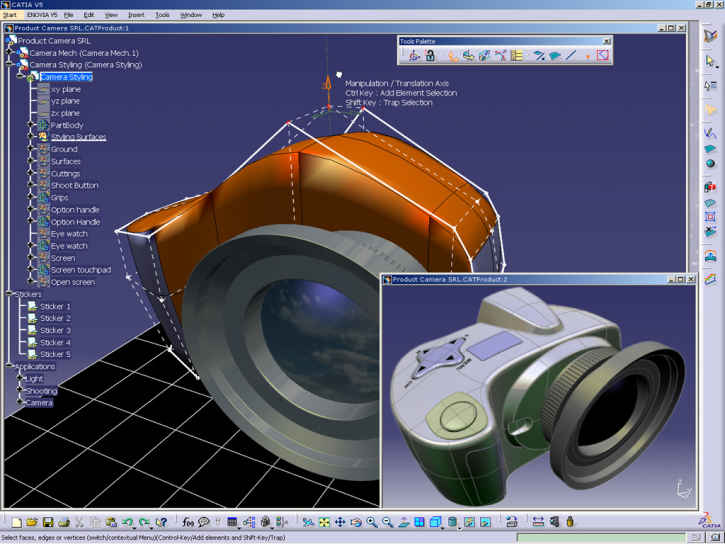
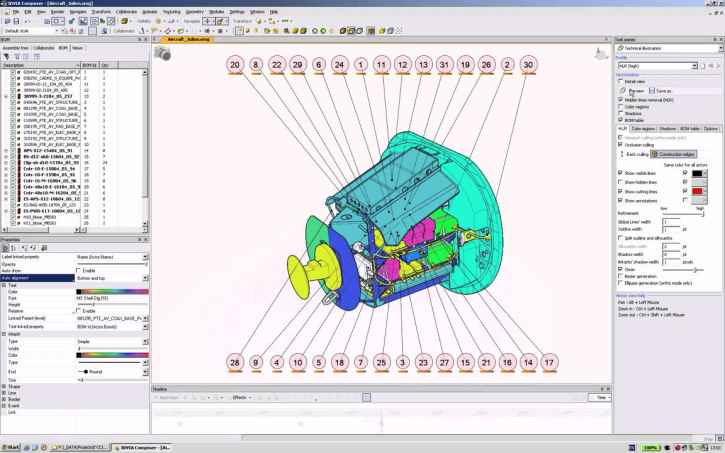
3D Crea tus diseños de forma profesional con software de modelado. 3D Ajusta los modelos como desees sometiéndolos a análisis. Guarde el diseño que creó en el formato que desee, incluidos nuevos módulos y herramientas. La actualización funciona sin problemas. DS CATIA Incluye todas las herramientas para crear tus diseños en el mejor tamaño.
Hay versiones de 2018, etc. en nuestro sitio.
Tienes un celular en tu poder Vivo Nex 3 ¿Y necesitas convertirte en usuario con privilegios de root? Si ese es tu caso, sin duda has acabado en el mejor lugar.
si esta bien al rootear una computadora Conseguiremos numerosas ventajas, también es cierto que puede implicar varios inconvenientes.
En los siguientes párrafos también te contamos cuáles son. pros y el supuestos contraspara que en base a esa información puedas determinar si Realmente vale la pena rootear tu teléfono Vivo Nex 3.
¿Tiene problemas para encontrar el archivo de inicio? aquí tienes la solución
¿Qué es el enraizamiento?
Superusuario oh raíz es el nombre estándar que normalmente se asigna a las cuentas de usuario administrador que tienen todos los privilegios en todos los niveles de acceso, tanto de usuario único como multiusuario.
Asimismo, rootear un terminal consiste en el procedimiento que otorga a los usuarios de un dispositivo móvil obtener acceso privilegiado de forma similar a los permisos administrativos de los sistemas Linux o Unix, pudiendo así deshacer cualquier restricción tanto del sistema como del hardware que haya podido establecer el fabricante y/u operador de red.
Aspectos positivos al rootear tu Vivo Nex 3
Desinstale todo tipo de Bloatware con facilidad y elimine aplicaciones inútiles del sistema.
Pudiendo ganar espacio extra para almacenamiento interno.
Personaliza parámetros avanzados en el sistema, como desbloqueo, restauración del número IMEI de nuestro o MAC, overclocking de la CPU, entre otros.
Pudiendo utilizar aplicaciones diseñadas únicamente para equipos que tengan permisos de usuario root.
Adaptar, eliminar y formatear nuevas particiones (¡Atención! Puede resultar muy peligroso para la integridad del dispositivo.).
Realice copias de seguridad completas y exporte la ROM completa.
Precauciones y desventajas a tener en cuenta
El dispositivo móvil perderá la vigencia de la garantía emitida por el fabricante.
Riesgo de que aplicaciones dañinas puedan obtener el permiso de Superusuario.
Exposición a daños o pérdida de datos durante o después del procedimiento, por lo que es recomendable realizar una copia de seguridad antes de iniciar root.
El Firmware/Rom del Vivo Nex 3 puede estar dañado, es recomendable asegurarse de poder obtener una copia flasheable de la rom si es necesario.
Se revocará el soporte de actualización OTA.
Requisitos previos y descargas
PC con sistema Windows w7/w10 o superior, microarquitecturas de 32 o 64 bits.
Descarga el firmware original de tu Vivo Nex 3 donde tendrás que extraer el archivo boot.img preferiblemente del sitio web oficial de soporte.
Y No encuentras una rom oficial del Vivo Nex 3 Tienes la posibilidad de obtener el boot.img directamente desde tu Smartphone simplemente siguiendo los pasos de este tutorial.
Configurar el Vivo Nex 3
Lo primero que harás será proceder a configurar los ajustes necesarios para este proceso, que básicamente consisten en Habilitar la depuración USB así como desbloquear OEM.
Estas configuraciones se recopilan dentro de la sección de desarrollo, que debes habilitar con anticipación. presionando siete veces continuó encima de la caja;
Menú de configuración-> Acerca del teléfono -> Número de compilación oh versión de software.
Rootear el Vivo Nex 3 paso a paso
Extraiga el archivo previamente descargado en el escritorio de la computadora con Windows e inicie el programa MTKroot v2.5.5.
Inicie MTKroot v2.5.5 en Vivo Nex 3
Haga clic una vez en el botón Controladores -> Qualcomm e instalar los drivers indicados.
Instale los controladores Qualcomm para Vivo Nex 3
Asimismo, repita estos pasos para implementar la instalación en controladores -> BAsD.
Nota: El software MTKroot v2.5.5 ya incluye todos los controladores necesarios para que su PC ubique los teléfonos móviles Vivo Nex 3.
Luego conecte el Vivo Nex 3 con la computadora usando el cable de datos y haga clic en Restablecer USB.
Haga clic en la esquina superior izquierda en ¡¡Sin botas de heno!! -> Llevaragregue el archivo de arranque y luego haga clic en el botón Parche de proceso.
La utilidad Magisk Manager se iniciará automáticamente en tu Vivo Nex 3, sigue las indicaciones que aparecerán en la pantalla para crear el parche.
Haga clic en el botón una vez Prueba del BAD y espera hasta que puedas ver la línea’Dispositivo encontrado‘ momento en el que tienes que hacer clic en el botón Soy un fastboot.
Vivo Nex 3 Restablecer USB, probar ADB, ir a Fastboot
Espere mientras el Vivo Nex 3 Comience con el modo de gestor de arranque, haga clic en el botón Probar arranque rápido.
Nuevamente tienes que esperar hasta que puedas leer la línea ‘Dispositivo detectado‘ para pasar al siguiente punto.
Desbloquear el gestor de arranque en el teléfono móvil Vivo Nex 3
En el siguiente paso tendrás que abrir el gestor de arranque del Vivo Nex 3, otra tarea que te ayudaremos a realizar de forma 100% automatizada.
Es recomendable ignorar este proceso si lo has desbloqueado previamente.
Haga clic en el botón Prueba del cargador de arranque si necesitas verificar que esté desbloqueado o no.
Verifique el gestor de arranque Vivo Nex 3
En caso de que consideres desbloquear el gestor de arranque en el Vivo Nex 3 solo tienes que hacer clic en el botón Liberar cargador de arranque -> Acepta y luego sigue las sugerencias que aparecen proyectadas en la pantalla de tu terminal.
Presione la tecla aumentar el volumen para proceder.
Desbloquear el gestor de arranque de Vivo Nex 3
Atención: Al liberar el gestor de arranque, el sistema de su dispositivo se restablecerá a su estado predeterminado.
En cuyo caso se recomienda realizar una copia de seguridad o, si lo prefiere, realizar una copia de seguridad de los archivos, contactos, fotografías y otros datos personales en una memoria Micro SD externa.
Tras liberar el bootloader sólo te falta finalizar el proceso, dejando el Vivo Nex 3 con su correspondiente acceso root.
Vaya al área superior izquierda de MTKroot v2.5.5 y elija la opción raíz, luego haga clic en el botón Root en la esquina inferior.
Opción raíz Vivo Nex 3
Casi inmediatamente el Smartphone quedará rooteado, por lo que verás las letras “OK” tanto en el terminal como en la herramienta MTKroot v2.5.5.
A continuación tendrás que hacer clic en el botón Salir del arranque rápido Para reiniciar el celular Vivo Nex 3 se reiniciará al sistema Android.
Una vez que el Vivo Nex 3 se haya iniciado por completo tendrás que pulsar Aplicaciones -> instalar magia y asegúrese de que la aplicación Magisk Manager esté en el panel de su Vivo Nex 3.
Para poder utilizar la app Magisk Manager primero debes conectar tu Vivo Nex 3 a Internet, tanto a través del operador de red como a través de WiFi.
Y finalmente solo tienes que hacer clic en el botón Comprobar raíz -> aceptar y listo.
Verificar Root Vivo Nex 3
Nota: Si la aplicación Magisk no aparece instalada, haga clic en Desinstalarespera dos segundos y haz clic nuevamente Instalar Administrador Mágico.
resumen abreviado
Resumen proceso Root Vivo Nex 3
Inicie la aplicación MTKroot v2.5.5 y luego conecte su teléfono Vivo Nex 3 a su computadora.
Reinicie su teléfono Vivo Nex 3 con el modo de gestor de arranque tocando Soy un fastboot -> Probar arranque rápido.
Si es necesario, desbloquee el gestor de arranque haciendo clic en Liberar cargador de arranque.
Finalmente seleccione la opción raíz y presione el botón Raíz.
Vídeo tutorial de ayuda para rootear el Vivo Nex 3
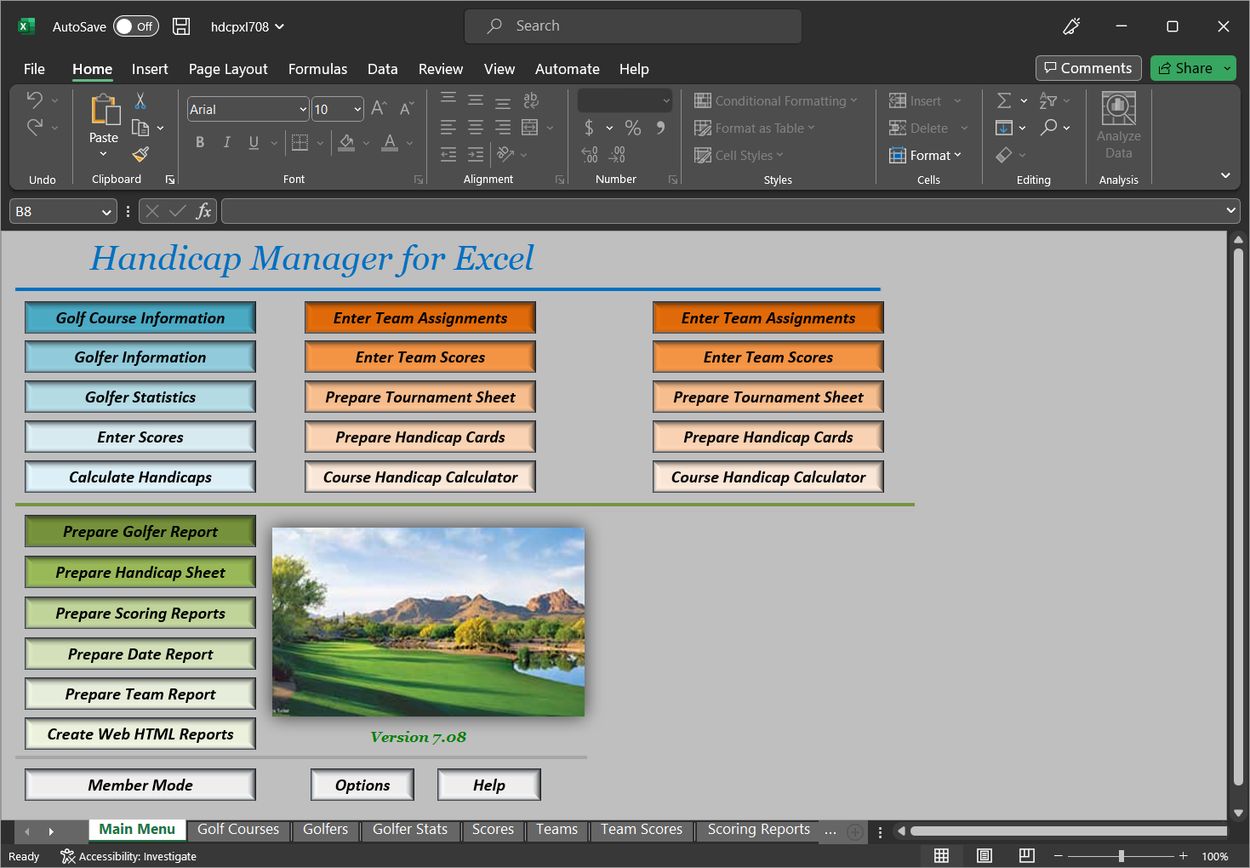
Creo que pocas personas estarán interesadas en este programa, pero intentarlo no es una tortura. El autor escribe que el software ha solucionado el dolor de cabeza de todos los clubes de golf del mundo. frente a ti Administrador de discapacidad para Excel el software convierte una hoja de cálculo de Excel normal en un centro de liquidación de la USGA (si alguien no lo sabe, estamos hablando de la Asociación de Golf de EE. UU.), manteniendo el aspecto habitual de las tablas, no será posible resolverlo en un par de minutos, todo es demasiado complicado. Se admiten hasta mil últimas rondas por jugador y dos mil quinientos campos, si se desea se cuentan nueve o dieciocho hoyos, el índice se actualiza inmediatamente después de la entrada. Puedes alcanzar el total, puedes anotar hoyo tras hoyo, luego se abrirán los gráficos para drives, greens y putts, y el capitán del equipo estará feliz. El programa mantiene un historial, divide a los participantes en diez divisiones, genera informes para torneos no, brutos o stableford, la integración con Tournament Manager se conecta con un par de clics. Existe la opción de cargar la base de datos en eHandicap, luego las tarjetas y las estadísticas son visibles en el navegador, los jugadores agregan puntos ellos mismos y la copia de seguridad se envía a un servidor remoto. No hay localización rusa, tampoco hay menú . Se requiere Excel y hay un pago adicional por extensión de licencia si el club es grande, pero todo es gratis para ti, por supuesto. Hay un módulo de impresión incorporado que muestra tarjetas, listas, etiquetas, archivos que se pueden guardar en HTML y enviar por correo; para los más cautelosos hay un modo sin mouse con solo teclas. La copia de seguridad y la restauración se realizan con un solo botón; no perderá datos incluso si hay una falla. A continuación le esperan cálculos correctos, navegación sencilla, enlaces de descarga directa con una clave de activación, el programa ahorra tiempo al entrenador y a los jugadores. Tamaño: 3 megas SO: Windows 7+ Descargar Handicap Manager 8.0.2 para Excel + clave gratis
Creo que pocas personas estarán interesadas en este programa, pero intentarlo no es una tortura. El autor escribe que el software ha solucionado el dolor de cabeza de todos los clubes de golf del mundo. frente a ti Administrador de discapacidad para Excel el software convierte una hoja de cálculo de Excel normal en un centro de liquidación de la USGA (si alguien no lo sabe, estamos hablando de la Asociación de Golf de EE. UU.), manteniendo el aspecto habitual de las tablas, no será posible resolverlo en un par de minutos, todo es demasiado complicado. Se admiten hasta mil últimas rondas por jugador y dos mil quinientos campos, si se desea se cuentan nueve o dieciocho hoyos, el índice se actualiza inmediatamente después de la entrada. Puedes alcanzar el total, puedes anotar hoyo tras hoyo, luego se abrirán los gráficos para drives, greens y putts, y el capitán del equipo estará feliz. El programa mantiene un historial, divide a los participantes en diez divisiones, genera informes para torneos no, brutos o stableford, la integración con Tournament Manager se conecta con un par de clics. Existe la opción de cargar la base de datos en eHandicap, luego las tarjetas y las estadísticas son visibles en el navegador, los jugadores agregan puntos ellos mismos y la copia de seguridad se envía a un servidor remoto. No hay localización rusa, tampoco hay menú . Se requiere Excel y hay un pago adicional por extensión de licencia si el club es grande, pero todo es gratis para ti, por supuesto. Hay un módulo de impresión incorporado que muestra tarjetas, listas, etiquetas, archivos que se pueden guardar en HTML y enviar por correo; para los más cautelosos hay un modo sin mouse con solo teclas. La copia de seguridad y la restauración se realizan con un solo botón; no perderá datos incluso si hay una falla. A continuación le esperan cálculos correctos, navegación sencilla, enlaces de descarga directa con una clave de activación, el programa ahorra tiempo al entrenador y a los jugadores. Tamaño: 3 megas SO: Windows 7+ Descargar Handicap Manager 8.0.2 para Excel + clave gratis
Creo que pocas personas estarán interesadas en este programa, pero intentarlo no es una tortura. El autor escribe que el software ha solucionado el dolor de cabeza de todos los clubes de golf del mundo. frente a ti Administrador de discapacidad para Excel el software convierte una hoja de cálculo de Excel normal en un centro de liquidación de la USGA (si alguien no lo sabe, estamos hablando de la Asociación de Golf de EE. UU.), manteniendo el aspecto habitual de las tablas, no será posible resolverlo en un par de minutos, todo es demasiado complicado. Se admiten hasta mil últimas rondas por jugador y dos mil quinientos campos, si se desea se cuentan nueve o dieciocho hoyos, el índice se actualiza inmediatamente después de la entrada. Puedes alcanzar el total, puedes anotar hoyo tras hoyo, luego se abrirán los gráficos para drives, greens y putts, y el capitán del equipo estará feliz. El programa mantiene un historial, divide a los participantes en diez divisiones, genera informes para torneos no, brutos o stableford, la integración con Tournament Manager se conecta con un par de clics. Existe la opción de cargar la base de datos en eHandicap, luego las tarjetas y las estadísticas son visibles en el navegador, los jugadores agregan puntos ellos mismos y la copia de seguridad se envía a un servidor remoto. No hay localización rusa, tampoco hay menú . Se requiere Excel y hay un pago adicional por extensión de licencia si el club es grande, pero todo es gratis para ti, por supuesto. Hay un módulo de impresión incorporado que muestra tarjetas, listas, etiquetas, archivos que se pueden guardar en HTML y enviar por correo; para los más cautelosos hay un modo sin mouse con solo teclas. La copia de seguridad y la restauración se realizan con un solo botón; no perderá datos incluso si hay una falla. A continuación le esperan cálculos correctos, navegación sencilla, enlaces de descarga directa con una clave de activación, el programa ahorra tiempo al entrenador y a los jugadores. Tamaño: 3 megas SO: Windows 7+ Descargar Handicap Manager 8.0.2 para Excel + clave gratis
El archivo Flash lo ayudará a actualizar, degradar o reinstalar el firmware (SO) original en su dispositivo móvil. Además, el archivo Flash (ROM) también le permite reparar el dispositivo móvil en caso de un problema de software, un problema de bucle de arranque, un problema de IMEI o un problema muerto.
Nombre del archivo: Xiaomi_Mi_8_V9.5.13.0.OEAMIFA_20180714.0000.00_Global_8.1_XFT.zip Tamaño del archivo: 2,23GB Herramienta Flash: Herramienta flash Xiaomi Cómo flashear (instalar): Sigue el tutorial
Firmware original del Samsung Galaxy M55 5G SM-M556B-DS (archivo Flash)
El archivo Flash lo ayudará a actualizar, degradar o reinstalar el firmware (SO) original en su dispositivo móvil. Además, el archivo Flash (ROM) también le permite reparar el dispositivo móvil en caso de un problema de software, un problema de bucle de arranque, un problema de IMEI o un problema muerto.
Nombre del archivo: SM-M556B-DS_M556BXXU1AXD7_M556BOWO1AXD7_ZTO_4file.zip País: Brasil Tamaño del archivo: 6,89GB versión de Android: 14 Herramienta Flash: Herramienta de descarga de Odín Cómo flashear (instalar): Sigue el tutorial
Huawei MatePad Pro 11 2022 Firmware original GOT-AL09 (archivo Flash)
El archivo Flash lo ayudará a actualizar, degradar o reinstalar el firmware (SO) original en su dispositivo móvil. Además, el archivo Flash (ROM) también le permite reparar el dispositivo móvil en caso de un problema de software, un problema de bucle de arranque, un problema de IMEI o un problema muerto.
Nombre del archivo: Huawei_MatePad_Pro_11_2022_GOT-AL09_103.0.0.123_C10E2R4P1_Product_Combination_Software_HarmonyOS_3.0.0_05018SSR.zip Tamaño del archivo: 5,47GB Cómo flashear (instalar): Sigue el tutorial
Firmware original Oppo Reno 4 Pro 5G CPH2089 (archivo Flash)
El archivo Flash lo ayudará a actualizar, degradar o reinstalar el firmware (SO) original en su dispositivo móvil. Además, el archivo Flash (ROM) también le permite reparar el dispositivo móvil en caso de un problema de software, un problema de bucle de arranque, un problema de IMEI o un problema muerto.
Nombre del archivo: Oppo_Reno_4_Pro_5G_CPH2089_EU_11_A.36_201123_RFT.zip Tamaño del archivo: 14 GB Herramienta Flash: Herramienta Flash Realme Cómo flashear (instalar): Sigue el tutorial
Firmware original Oppo Reno 4 Pro 5G CPH2089 (archivo Flash)
El archivo Flash lo ayudará a actualizar, degradar o reinstalar el firmware (SO) original en su dispositivo móvil. Además, el archivo Flash (ROM) también le permite reparar el dispositivo móvil en caso de un problema de software, un problema de bucle de arranque, un problema de IMEI o un problema muerto.
Nombre del archivo: Oppo_Reno_4_Pro_5G_CPH2089_EU_11_A.36_201123_RFT.zip Tamaño del archivo: 14 GB Herramienta Flash: Herramienta Flash Realme Cómo flashear (instalar): Sigue el tutorial
El archivo Flash lo ayudará a actualizar, degradar o reinstalar el firmware (SO) original en su dispositivo móvil. Además, el archivo Flash (ROM) también le permite reparar el dispositivo móvil en caso de un problema de software, un problema de bucle de arranque, un problema de IMEI o un problema muerto.
Nombre del archivo: Lenovo_A890E_JLS36C_China_4.3_QFIL.zip Tamaño del archivo: 606MB Herramienta Flash: BLOQUEAR herramienta flash Cómo flashear (instalar): Sigue el tutorial
Usted está aquí: Descargar programas completos Descargar programas completos – Descargar juegos / Descargar juegos completos, juegos de PC, descargar juegos Torrent, descargar juegos turcos / Descarga de La masacre de Texas Chain Saw – Turco completo + 2 DLC
Descarga de La masacre de Texas Chain Saw – Turco completo + 2 DLC
La masacre de la motosierra de Texaslleno Descargar – v1.42.0
La masacre de la motosierra de Texas,El juego, lanzado en 2023, es el mejor juego inspirado en la famosa serie de películas de Texas.
Te espera una historia, que podemos llamar juegos de terror. En el juego, eres la víctima o un personaje de la famosa familia.
Cobra vida y emprende todas las misiones para sobrevivir en la aventura donde experimentarás la locura y el horror.
Te esperan diferentes finales en este juego donde usarás tu inteligencia y harás todo lo posible por tu privacidad.
¿El sistema y los requisitos de la masacre de Texas?
RAM: Memoria de 8 GB + y superior ++ Disco duro: 30GB++ Tarjeta gráfica: NvidiaGeForce GTX 1060++ Ventanas: (64 bits) 10 DX: 11 Versión ++ Procesador: Intel Core i5+ de sexta generación
Usted está aquí: Descargar programas completos Descargar programas completos – Descargar juegos / Descargar juegos completos, juegos de PC, descargar juegos Torrent, descargar juegos turcos / Descarga de La masacre de Texas Chain Saw – Turco completo + 2 DLC
Descarga de La masacre de Texas Chain Saw – Turco completo + 2 DLC
La masacre de la motosierra de Texaslleno Descargar – v1.42.0
La masacre de la motosierra de Texas,El juego, lanzado en 2023, es el mejor juego inspirado en la famosa serie de películas de Texas.
Te espera una historia, que podemos llamar juegos de terror. En el juego, eres la víctima o un personaje de la famosa familia.
Cobra vida y emprende todas las misiones para sobrevivir en la aventura donde experimentarás la locura y el horror.
Te esperan diferentes finales en este juego donde usarás tu inteligencia y harás todo lo posible por tu privacidad.
¿El sistema y los requisitos de la masacre de Texas?
RAM: Memoria de 8 GB + y superior ++ Disco duro: 30GB++ Tarjeta gráfica: NvidiaGeForce GTX 1060++ Ventanas: (64 bits) 10 DX: 11 Versión ++ Procesador: Intel Core i5+ de sexta generación
Usted está aquí: Descargar programa completo Descargar programas completos – Descargar juegos / Descargar programa completo, programas variados generales / Descargar Red Giant VFX Suite – Completo v2025.0 (x64)
Descargar Red Giant VFX Suite – Completo v2025.0 (x64)
Suite VFX Gigante Roja lleno Descargar – v2025.0
Suite VFX gigante roja 2025, Es un software en el que obtendrá una interacción natural al modelar con una pila de capas 2D, que fue desarrollado para compuestos de efectos visuales y ofrece un potente conjunto de herramientas. Ahora es posible crear tus composiciones de una forma más profesional y añadir sombras y reflejos a las partes básicas. Puede ayudarle a combinar fácilmente los lentes de la cámara y convertir incluso las tomas más difíciles en efectos de manera profesional.
Uno de los mejores métodos para aprovechar al máximo tu experiencia telefónica. Prestigio MultiiPhone 5454sin duda es obteniendo previamente permisos de usuario root sobre este.
En las siguientes líneas te vamos a mostrar otro procedimiento Root automatizado para celulares Prestigio MultiPhone 5454a través del cual conseguirás un superusuario en tan solo unos minutos.
¿Problemas para encontrar el maletero? archivo aquí tienes la solución
¿Qué es la raíz?
Raíz oh uso excesivo es el nombre común con el que se asignan las cuentas de usuario que tienen todos los derechos en todos los niveles de acceso, tanto monousuario como multiusuario.
Rootear un teléfono celular consiste en una táctica que permite al usuario de cualquier Smartphone con sistema operativo Android obtener acceso privilegiado al sistema de forma similar a los permisos administrativos de las máquinas Linux o Unix, permitiendo romper cualquier reducción de hardware y también de software que puedan establecer los fabricantes y/u operadores de red.
Ventajas de rootear el Prestigio MultiPhone 5454
Capacidad para eliminar fácilmente cualquier Bloatware y desinstalar aplicaciones potencialmente molestas del sistema.
Obtenga capacidad de almacenamiento adicional.
Adapta cualquier configuración profunda en el sistema, como recuperar el IMEI, dirección MAC entre muchas opciones.
Utilice utilidades desarrolladas únicamente para computadoras que tengan permisos de root.
Eliminar o crear nuevas particiones (¡Advertencia! Esto puede ser muy peligroso.).
Realice copias de seguridad del sistema de particiones, incluida la exportación del firmware completo.
Precauciones y advertencias a tener en cuenta
Su teléfono ya no estará cubierto por la garantía del fabricante.
Amenaza de que aplicaciones dañinas se apoderen de los permisos de superusuario.
Riesgo de daño o pérdida de datos durante el proceso, en este caso se recomienda en cualquier caso crear una copia de seguridad antes de iniciar un proceso raíz.
El software de su teléfono móvil puede estar dañado, es recomendable asegurarse de poder obtener una copia flasheable de la rom si es necesario.
Se desactivará la compatibilidad con actualizaciones de FOTA.
Requisitos previos del proceso
Un ordenador con Windows XP/7 o posterior, tanto de 32 como de 64 bits.
Descargue el firmware original de su teléfono inteligente, donde deberá extraer el componente boot.img, preferiblemente del sitio web oficial de soporte y descargas.
Y No encuentras el firmware original para tu Smartphone Prestigio MultiPhone 5454 Siempre puedes obtener el componente boot.img directamente desde tu computadora fácilmente siguiendo los pasos de este tutorial.
Ajustes a realizar en el celular Prestigio MultiPhone 5454
Lo primero que harás será proceder a configurar los ajustes necesarios para el proceso, que básicamente consisten en Activar desbloqueo OEM y Habilitar la depuración USB.
Estas configuraciones están integradas en el panel del programador, que debes habilitar previamente presionando 7 veces continuamente en la caja;
Menú de configuración-> Información del sistema -> versión de software oh Número de compilación.
Cómo rootear el teléfono móvil Prestigio MultiPhone 5454 fácilmente
En primer lugar debes descomprimir los archivos previamente descargados en el escritorio del ordenador e iniciar la aplicación MTKroot v2.5.5.
Arrancando MTKroot v2.5.5 en Prestigio MultiPhone 5454
Presione el botón Controladores -> Qualcomm y complete la instalación de los controladores necesarios.
Repita también este paso para implementar la instalación del controlador -> BAsD.
Nota: La aplicación MTKroot v2.5.5 ya tiene todos los controladores actualizados que requiere el Prestigio MultiPhone 5454.
Luego conecta tu Prestigio MultiiPhone 5454 con la computadora usando un cable de datos Micro USB y haga clic en el botón Restablecer USB.
Haga clic en el área superior izquierda en ¡¡Sin botas de heno!! -> Llevarabra el archivo boot.img y luego haga clic en el botón Parche de proceso.
El programa Magisk Manager se iniciará automáticamente en su Prestigio MultiPhone 5454. Siga las instrucciones que verá en la pantalla para parchear el arranque.
Entonces tendrás que presionar Prueba del BAD y espera hasta que aparezca el mensaje ‘Dispositivo detectado’, momento en el que deberás pulsar en Soy un fastboot.
Prestigio MultiPhone 5454 Reiniciar USB + Test ADB + Fastboot
Espere mientras el terminal Prestigio MultiiPhone 5454 Inicie en modo Fastboot, luego haga clic Probar arranque rápido.
Nuevamente deberás esperar hasta que aparezca el mensaje ‘Dispositivo encontrado’ para poder pasar al siguiente paso.
Desbloquear el gestor de arranque del Prestigio MultiPhone 5454
En el siguiente párrafo llega el turno de abrir el gestor de arranque de tu Prestigio MultiPhone 5454, proceso que también podrás realizar de forma 100% automática.
Es recomendable ignorar este paso si ya se ha lanzado en otra ocasión.
Haga clic una vez en Prueba del cargador de arranque para verificar que ya está liberado.
Verifique el gestor de arranque en Prestigio MultiPhone 5454
En caso de que necesite abrir el gestor de arranque de su Prestigio MultiPhone 5454, simplemente haga clic en Liberar cargador de arranque -> Acepta y luego realiza los pasos que verás en la pantalla de tu Smartphone.
Presione el botón sube el volumen para confirmar.
Abrir el gestor de arranque de Prestigio MultiPhone 5454
Importante: Cuando desbloquees el gestor de arranque, el Smartphone se restablecerá al estado inicial.
Por ello, es muy recomendable realizar copias de seguridad o simplemente copiar tus contactos, fotografías, archivos y otros datos personales al disco externo o Micro SD.
Una vez desbloqueado el gestor de arranque, el siguiente paso será completar este proceso, dejando finalmente el Prestigio MultiPhone 5454 con acceso root.
Vaya al área superior izquierda de la aplicación MTKroot v2.5.5 y verifique la preferencia de raíz, luego haga clic una vez en Root en la esquina inferior.
Seleccione Root Prestigio MultiPhone 5454
El Smartphone Prestigio MultiPhone 5454 quedará rooteado automáticamente, por lo tanto podrás ver la línea “OK” tanto en la pantalla de tu celular Prestigio MultiPhone 5454 como en la ventana de MTKroot v2.5.5.
Luego haga clic en el botón Salir del arranque rápido y tu terminal volverá al sistema Android.
Cuando el Prestigio MultiPhone 5454 se haya iniciado por completo, deberás hacer clic en el botón Aplicaciones -> instalar magia y asegúrese de que la aplicación Magisk Manager esté entre las aplicaciones de su teléfono móvil.
Para que la aplicación Magisk Manager funcione correctamente es necesario conectar tu teléfono a Internet, tanto vía datos como WiFi.
Y finalmente solo tienes que hacer clic en Comprobar raíz -> luego aceptar y nada más.
Comprobar Root Prestigio MultiPhone 5454
Nota: Si la aplicación Magisk Manager no aparece instalada, haga clic en el botón DesinstalarEspere unos segundos y haga clic nuevamente. Instalar Administrador Mágico.
Proceso resumido
Simplificando el proceso de Root Prestigio MultiPhone 5454
Ejecute el software MTKroot v2.5.5 y luego conecte su Prestigio MultiPhone 5454 a su computadora.
Reinicie su Prestigio MultiPhone 5454 en modo gestor de arranque haciendo clic en Soy un fastboot -> Probar arranque rápido.
Si es necesario, desbloquee el gestor de arranque haciendo clic en Liberar cargador de arranque.
Finalmente seleccione la opción raíz y presione el botón Raíz.
Vídeo tutorial de ayuda para rootear el Prestigio MultiPhone 5454
Uno de los mejores métodos para aprovechar al máximo tu experiencia telefónica. Prestigio MultiiPhone 5454sin duda es obteniendo previamente permisos de usuario root sobre este.
En las siguientes líneas te vamos a mostrar otro procedimiento Root automatizado para celulares Prestigio MultiPhone 5454a través del cual conseguirás un superusuario en tan solo unos minutos.
¿Problemas para encontrar el maletero? archivo aquí tienes la solución
¿Qué es la raíz?
Raíz oh uso excesivo es el nombre común con el que se asignan las cuentas de usuario que tienen todos los derechos en todos los niveles de acceso, tanto monousuario como multiusuario.
Rootear un teléfono celular consiste en una táctica que permite al usuario de cualquier Smartphone con sistema operativo Android obtener acceso privilegiado al sistema de forma similar a los permisos administrativos de las máquinas Linux o Unix, permitiendo romper cualquier reducción de hardware y también de software que puedan establecer los fabricantes y/u operadores de red.
Ventajas de rootear el Prestigio MultiPhone 5454
Capacidad para eliminar fácilmente cualquier Bloatware y desinstalar aplicaciones potencialmente molestas del sistema.
Obtenga capacidad de almacenamiento adicional.
Adapta cualquier configuración profunda en el sistema, como recuperar el IMEI, dirección MAC entre muchas opciones.
Utilice utilidades desarrolladas únicamente para computadoras que tengan permisos de root.
Eliminar o crear nuevas particiones (¡Advertencia! Esto puede ser muy peligroso.).
Realice copias de seguridad del sistema de particiones, incluida la exportación del firmware completo.
Precauciones y advertencias a tener en cuenta
Su teléfono ya no estará cubierto por la garantía del fabricante.
Amenaza de que aplicaciones dañinas se apoderen de los permisos de superusuario.
Riesgo de daño o pérdida de datos durante el proceso, en este caso se recomienda en cualquier caso crear una copia de seguridad antes de iniciar un proceso raíz.
El software de su teléfono móvil puede estar dañado, es recomendable asegurarse de poder obtener una copia flasheable de la rom si es necesario.
Se desactivará la compatibilidad con actualizaciones de FOTA.
Requisitos previos del proceso
Un ordenador con Windows XP/7 o posterior, tanto de 32 como de 64 bits.
Descargue el firmware original de su teléfono inteligente, donde deberá extraer el componente boot.img, preferiblemente del sitio web oficial de soporte y descargas.
Y No encuentras el firmware original para tu Smartphone Prestigio MultiPhone 5454 Siempre puedes obtener el componente boot.img directamente desde tu computadora fácilmente siguiendo los pasos de este tutorial.
Ajustes a realizar en el celular Prestigio MultiPhone 5454
Lo primero que harás será proceder a configurar los ajustes necesarios para el proceso, que básicamente consisten en Activar desbloqueo OEM y Habilitar la depuración USB.
Estas configuraciones están integradas en el panel del programador, que debes habilitar previamente presionando 7 veces continuamente en la caja;
Menú de configuración-> Información del sistema -> versión de software oh Número de compilación.
Cómo rootear el teléfono móvil Prestigio MultiPhone 5454 fácilmente
En primer lugar debes descomprimir los archivos previamente descargados en el escritorio del ordenador e iniciar la aplicación MTKroot v2.5.5.
Arrancando MTKroot v2.5.5 en Prestigio MultiPhone 5454
Presione el botón Controladores -> Qualcomm y complete la instalación de los controladores necesarios.
Repita también este paso para implementar la instalación del controlador -> BAsD.
Nota: La aplicación MTKroot v2.5.5 ya tiene todos los controladores actualizados que requiere el Prestigio MultiPhone 5454.
Luego conecta tu Prestigio MultiiPhone 5454 con la computadora usando un cable de datos Micro USB y haga clic en el botón Restablecer USB.
Haga clic en el área superior izquierda en ¡¡Sin botas de heno!! -> Llevarabra el archivo boot.img y luego haga clic en el botón Parche de proceso.
El programa Magisk Manager se iniciará automáticamente en su Prestigio MultiPhone 5454. Siga las instrucciones que verá en la pantalla para parchear el arranque.
Entonces tendrás que presionar Prueba del BAD y espera hasta que aparezca el mensaje ‘Dispositivo detectado’, momento en el que deberás pulsar en Soy un fastboot.
Prestigio MultiPhone 5454 Reiniciar USB + Test ADB + Fastboot
Espere mientras el terminal Prestigio MultiiPhone 5454 Inicie en modo Fastboot, luego haga clic en Probar arranque rápido.
Nuevamente deberás esperar hasta que aparezca el mensaje ‘Dispositivo encontrado’ para poder pasar al siguiente paso.
Desbloquear el gestor de arranque del Prestigio MultiPhone 5454
En el siguiente párrafo llega el turno de abrir el gestor de arranque de tu Prestigio MultiPhone 5454, proceso que también podrás realizar de forma 100% automática.
Es recomendable ignorar este paso si ya se ha lanzado en otra ocasión.
Haga clic una vez en Prueba del cargador de arranque para verificar que ya está liberado.
Verifique el gestor de arranque en Prestigio MultiPhone 5454
En caso de que necesite abrir el gestor de arranque de su Prestigio MultiPhone 5454, simplemente haga clic en Liberar cargador de arranque -> Acepta y luego realiza los pasos que verás en la pantalla de tu Smartphone.
Presione el botón sube el volumen para confirmar.
Abrir el gestor de arranque de Prestigio MultiPhone 5454
Importante: Cuando desbloquees el gestor de arranque, el Smartphone se restablecerá al estado inicial.
Por ello, es muy recomendable realizar copias de seguridad o simplemente copiar tus contactos, fotografías, archivos y otros datos personales al disco externo o Micro SD.
Una vez desbloqueado el gestor de arranque, el siguiente paso será completar este proceso, dejando finalmente el Prestigio MultiPhone 5454 con acceso root.
Vaya al área superior izquierda de la aplicación MTKroot v2.5.5 y verifique la preferencia de raíz, luego haga clic una vez en Root en la esquina inferior.
Seleccione Root Prestigio MultiPhone 5454
El Smartphone Prestigio MultiPhone 5454 quedará rooteado automáticamente, por lo tanto podrás ver la línea “OK” tanto en la pantalla de tu celular Prestigio MultiPhone 5454 como en la ventana de MTKroot v2.5.5.
Luego haga clic en el botón Salir del arranque rápido y tu terminal volverá al sistema Android.
Cuando el Prestigio MultiPhone 5454 se haya iniciado por completo, deberás hacer clic en el botón Aplicaciones -> instalar magia y asegúrese de que la aplicación Magisk Manager esté entre las aplicaciones de su teléfono móvil.
Para que la aplicación Magisk Manager funcione correctamente es necesario conectar tu teléfono a Internet, tanto vía datos como WiFi.
Y finalmente solo tienes que hacer clic en Comprobar raíz -> luego aceptar y nada más.
Comprobar Root Prestigio MultiPhone 5454
Nota: Si la aplicación Magisk Manager no aparece instalada, haga clic en el botón DesinstalarEspere unos segundos y haga clic nuevamente. Instalar Administrador Mágico.
Proceso resumido
Simplificando el proceso de Root Prestigio MultiPhone 5454
Ejecute el software MTKroot v2.5.5 y luego conecte su Prestigio MultiPhone 5454 a su computadora.
Reinicie su Prestigio MultiPhone 5454 en modo gestor de arranque haciendo clic en Soy un fastboot -> Probar arranque rápido.
Si es necesario, desbloquee el gestor de arranque haciendo clic en Liberar cargador de arranque.
Finalmente seleccione la opción raíz y presione el botón Raíz.
Vídeo tutorial de ayuda para rootear el Prestigio MultiPhone 5454
Usted está aquí: Descarga del programa completo Descarga de programas completos – Descargar juegos / Juegos de Android, Descarga de trucos de juegos de Android / Invasión Imperio Moderno Apk + Android 1.35.73
Invasión Imperio Moderno Apk + Android 1.35.73
Invasión Imperio Moderno Apk + Android 1.35.73
Invasión Imperio moderno Apk Descargar,Android En este juego intentarás desarrollar tus tierras. Al fortalecer tus unidades militares, lucharás contra tus enemigos e intentarás expandir tu territorio. Intentarás producir las armas más superiores y encontrar estados aliados por ti mismo. Debes luchar con éxito en el juego, de lo contrario serás borrado de la faz de la tierra como los derrotados.
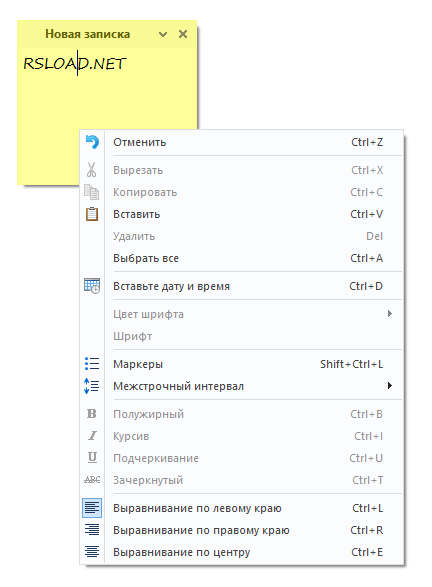
Decidí compartir otro recordatorio, puedes crear pequeñas notas con el texto que necesitas, luego se adjuntarán a tu escritorio, lo que significa que siempre estarán frente a ti, por lo que simplemente no podrás olvidarte, por ejemplo, de comprar pan. descargar notas adhesivas simples posible a continuación. Por supuesto, puedes personalizar la nota, por ejemplo, cambiar la fuente del texto, cambiar el tamaño de la nota, cambiar su transparencia y estilo general. Simple Sticky Notes le recordará un próximo evento; En general, aquí no encontrarás nada nuevo, sólo otro programa de recordatorio, sencillo y gratuito. Peculiaridades:
Se puede ejecutar sin instalación
Siempre habrá recordatorios importantes en tu escritorio.
Cada nota adhesiva se puede personalizar para adaptarla a su estilo.
La importancia de los eventos se puede ajustar para que usted comprenda exteriormente de inmediato qué es lo más necesario.
Puedes crear un número ilimitado de recordatorios.