El archivo Flash lo ayudará a actualizar, degradar o reinstalar el firmware (SO) original en su dispositivo móvil. Además, el archivo Flash (ROM) también le permite reparar el dispositivo móvil en caso de un problema de software, un problema de bucle de arranque, un problema de IMEI o un problema muerto.
Nombre del archivo: Xiaomi_Mi_8_Pro_V9.6.5.0.OECMIFD_20180926.0000.00_8.1_Global_XFT.zip Tamaño del archivo: 2,34GB Herramienta Flash: Herramienta flash Xiaomi Cómo flashear (instalar): Sigue el tutorial
Firmware original Huawei MatePad 11 DBY-W09S (archivo Flash)
El archivo Flash lo ayudará a actualizar, degradar o reinstalar el firmware (SO) original en su dispositivo móvil. Además, el archivo Flash (ROM) también le permite reparar el dispositivo móvil en caso de un problema de software, un problema de bucle de arranque, un problema de IMEI o un problema muerto.
Nombre del archivo: Huawei_MatePad_11_DBY-W09S_102.0.0.251_C10E3R3P2_Product_Combination_Software_HarmonyOS_2.0.0_05017SQJ_Dload.zip Tamaño del archivo: 4,72 GB Cómo flashear (instalar): Sigue el tutorial
El archivo Flash lo ayudará a actualizar, degradar o reinstalar el firmware (SO) original en su dispositivo móvil. Además, el archivo Flash (ROM) también le permite reparar el dispositivo móvil en caso de un problema de software, un problema de bucle de arranque, un problema de IMEI o un problema muerto.
Nombre del archivo: Lenovo_A805e_USR_S055_141127_QFIL.zip Tamaño del archivo: 783MB Herramienta Flash: BLOQUEAR herramienta flash Cómo flashear (instalar): Sigue el tutorial
Firmware original Oppo A92 CPH2059 (archivo Flash)
El archivo Flash lo ayudará a actualizar, degradar o reinstalar el firmware (SO) original en su dispositivo móvil. Además, el archivo Flash (ROM) también le permite reparar el dispositivo móvil en caso de un problema de software, un problema de bucle de arranque, un problema de IMEI o un problema muerto.
Nombre del archivo:Oppo_A92_CPH2059_PU_11_A.47_200918_RFT.zip Tamaño del archivo: 8,76GB Herramienta Flash: Herramienta Flash Realme Cómo flashear (instalar): Sigue el tutorial
Usted está aquí: Descargar programas completos Descargar programas completos – Descargar juegos / Descargar juegos completos, juegos de PC, descargar juegos Torrent, descargar juegos turcos / Descarga de Dahlia View – PC completa – Turco
Descarga de Dahlia View – PC completa – Turco
Vista de dalia lleno Descargar – PC v1.2.0.1-I
Dahlia Ver en este juego de historia Todo comenzará con la desaparición de un pequeño de 8 años, y así te lo informarán desde Dahlia View. El ex detective retirado Robert Conwat se hará cargo personalmente de esta situación e iniciará una investigación. Experimentarás tensión de observación y surgirán oscuros secretos y lo que aprendas te sorprenderá. Pasa desapercibido y encuentra al niño encontrando pistas.
¿Sistema y requisitos de Dahlia View?
RAM: Memoria de 8 GB + y superior ++ Espacio del disco duro: 10 GB y más+++ Procesador: Intel Core i5-4670K o AMD Ryzen 5 2500U Ventanas: 10×64 bits Tarjeta gráfica: NVIDIA GeForce GTX 660 o AMD Radeon RX 560X
Usted está aquí: Descargar Programa Completo Descargar Programas Completos – Descargar Juegos / Programas de Variedades Generales / Descarga de Red Giant Trapcode Suite – Completa v2025.0 (x64)
Descarga de Red Giant Trapcode Suite – Completa v2025.0 (x64)
Suite de código trampa gigante roja lleno Descargar – v2025.0
Red Giant Trapcode Suite 2025, software de efectos Úselo con su versión mejorada, ahora con nuevas características que ofrecen soporte M1 y acceso completo a la velocidad de Windows. Utilice efectos de partículas y cree efectos orgánicos como fuego, nieve, humo, agua y más. Puedes crear maravillas tecnológicas en formas 3D y lograr los resultados más sorprendentes combinándolas en un espacio 3D. También puedes crear superficies lisas, formas abstractas, túneles interminables, carriles, terrenos accidentados y más.
Usted está aquí: Descargar Programa Completo Descargar Programas Completos – Descargar Juegos / Programas de Variedades Generales / Descarga de Red Giant Trapcode Suite – Completa v2025.0 (x64)
Descarga de Red Giant Trapcode Suite – Completa v2025.0 (x64)
Suite de código trampa gigante roja lleno Descargar – v2025.0
Red Giant Trapcode Suite 2025, software de efectos Úselo con su versión mejorada, ahora con nuevas características que ofrecen soporte M1 y acceso completo a la velocidad de Windows. Utilice efectos de partículas y cree efectos orgánicos como fuego, nieve, humo, agua y más. Puedes crear maravillas tecnológicas en formas 3D y lograr los resultados más sorprendentes combinándolas en un espacio 3D. También puedes crear superficies lisas, formas abstractas, túneles interminables, carriles, terrenos accidentados y más.
Usted está aquí: Descargar programa completo Descargar programas completos – Descargar juegos / Programa de aplicación Android / Facebook Lite Apk Descargar la última versión de Android
Facebook Lite Apk Descargar la última versión de Android
Facebook Lite Apk Descargar la última versión de Android Facebook Lite Apk 69.0.0.4.400,Aquellos que no tienen buena velocidad de Internet o cuyos teléfonos están en modo lite para Android
Es una de las aplicaciones más rápidas que se pueden utilizar en sus submodelos.
————————————————————-
Dimensión:1 MB Compresión: Rar / Sin Contraseña Exploración: Webroot. / Condición clara
Si pensabas que rootear tu celular Realme 2 era una tarea complicada, gracias al siguiente tutorial cambiarás inmediatamente de opinión.
si esta bien al rootear un teléfono Podemos conseguir beneficios considerables, también es cierto que puede implicar algunos inconvenientes.
En las siguientes líneas también te vamos a mostrar cuál es el potenciales profesionales y el posibles desventajaspara que de esta manera valores por tu cuenta rootear o no rootear tu celular Realme 2.
Él raíz oh uso excesivo es el nombre común asignado a las cuentas de usuario que tienen todos los derechos de acceso, tanto para un solo usuario como para varios usuarios.
Rootear un dispositivo móvil consiste en una técnica que permite al usuario de cualquier terminal obtener acceso privilegiado de forma similar a los permisos administrativos en Unix, lo que permite corregir las barreras de sistema y hardware que pueda establecer el fabricante y/u operador de red.
Beneficios de rootear tu Realme 2
Pudiendo eliminar Bloatware de forma sencilla y deshacerse de aplicaciones potencialmente inoperativas en el sistema.
Posibilidad de liberar más capacidad de almacenamiento.
Modifica cualquier configuración sofisticada del sistema, como recuperar la dirección IMEI o MAC del dispositivo, overclocking, entre muchas otras.
Pudiendo utilizar utilidades dirigidas únicamente a celulares que tengan permisos root.
Modificar y adaptar particiones en memoria (puede ser muy peligroso para la integridad del dispositivo).
Realizar copias de seguridad completas y poder exportar todo el Firmware.
Precauciones y contras a tener en cuenta
Su dispositivo perderá la validez de la garantía proporcionada por el fabricante.
Riesgo de que aplicaciones maliciosas puedan obtener permisos de Superusuario.
Amenaza de daño o deterioro de los datos durante o después del proceso, en cuyo caso siempre es recomendable realizar una copia de seguridad antes de proceder con el root.
La ROM del teléfono móvil Realme 2 puede estar dañada, se recomienda asegurarse de poder obtener una copia original de su firmware si es necesario.
Las actualizaciones OTA serán revocadas.
Requisitos previos del proceso
Computadora provista de cualquier versión del sistema operativo Windows W7 o superior.
Conector para transferencia de datos de USB a Micro USB.
Descarga el firmware original de tu Realme 2 del que extraerás el componente boot.img si es posible desde la web oficial de soporte y descargas.
Y No encuentras una rom original para tu Realme 2 Alternativamente, también puedes adquirir el componente boot.img directamente desde el teléfono celular en este tutorial.
Configurar el equipo
Lo primero que tendremos que hacer, lógicamente, será configurar los ajustes necesarios para el siguiente proceso, estos básicamente constan de Activar desbloqueo OEM así como Habilitar la depuración USB.
Estas configuraciones se encuentran en el menú del programador, que debes activar previamente presionando siete veces sucesivos encima del cuadro:
Configuración-> Acerca del teléfono -> Número de compilación oh versión de software.
Rootear Realme 2 fácilmente
En primer lugar hay que extraer el archivo previamente descargado en el escritorio del ordenador con Windows y luego ejecutar el programa MTKroot v2.5.5.
Arrancar MTKroot v2.5.5 en Realme 2
Haga clic una vez en el botón Controladores -> Qualcomm y finaliza la instalación de los respectivos drivers.
Instalar drivers USB Qualcomm Realme 2
También siga estos mismos pasos para instalar los controladores. BAsD.
Nota: La herramienta MTKroot v2.5.5 tiene todos los controladores USB y Fastboot que requiere Realme 2.
Luego conecta tu celular realme 2 con su PC usando un puerto USB y luego haga clic en Restablecer USB.
Haga clic en el área superior izquierda en ¡¡Sin botas de heno!! -> Llevaragregue el archivo de arranque y presione el botón Parche de proceso.
El software Magisk Manager se iniciará automáticamente en su teléfono, siga los pasos que verá en la pantalla para parchear el inicio.
Luego debes hacer clic en Prueba del BAD y espera un segundo hasta que puedas leer el mensaje ‘Dispositivo detectado’ momento en el cual debes hacer clic Soy un fastboot.
Realme 2 Reiniciar USB, Probar ADB, ir a Fastboot
Espere unos segundos para su dispositivo realme 2 Inicie en modo gestor de arranque y luego haga clic en Probar arranque rápido.
Luego espera hasta que puedas ver el texto ‘Dispositivo reconocido‘ antes de poder avanzar a la siguiente etapa.
Desbloquear el gestor de arranque Realme 2
En el siguiente nivel intentaremos desbloquear el gestor de arranque de tu Realme 2, acto imprescindible que podemos realizar de forma automática.
Es recomendable saltarse el proceso si lo has liberado antes.
Hacer clic en Prueba del cargador de arranque para verificar que esté desbloqueado.
Verifique el gestor de arranque Realme 2
Si es necesario abre el gestor de arranque de tu Realme 2 entonces tienes que hacer clic en el botón Liberar cargador de arranque -> Acepta y luego sigue las pautas que aparecerán en la pantalla de tu dispositivo.
Prensa sube el volumen para confirmar.
Lanzar el gestor de arranque Realme 2
Atención: En el momento en que se libere el gestor de arranque, el sistema de su Realme 2 se restablecerá al estado original.
En cuyo caso deberías considerar realizar una copia de seguridad o, si lo prefieres, simplemente copiar tus fotos, contactos, archivos y otros datos a una tarjeta de memoria Micro SD externa.
Después de liberar el gestor de arranque estás a un paso de completar el proceso dejando tu teléfono móvil correctamente rooteado.
Vaya al área superior de MTKroot v2.5.5 y elija la opción raíz, luego haga clic una vez en el botón Raíz en la esquina inferior.
Opción Root Realme 2
Automáticamente el ordenador habrá sido rooteado, por lo que podrás leer la palabra “OK” tanto en el ordenador como en el programa MTKroot v2.5.5.
Luego debes hacer clic en el botón Salir del arranque rápido y el dispositivo móvil se reiniciará en el entorno Android.
Cuando tu Smartphone se haya iniciado por completo deberás pulsar en el botón Aplicaciones -> instalar magia y confirme que la aplicación Magisk Manager efectivamente aparece entre las aplicaciones Realme 2.
Para que la aplicación Magisk Manager funcione correctamente es necesario conectar tu teléfono móvil a Internet, a través de redes móviles o Wi-Fi.
Y para finalizar sólo tienes que hacer clic en el botón Comprobar raíz -> aceptar y listo.
Prueba Root Realme 2
Nota: Si la aplicación no está instalada, haga clic en el botón Desinstalarespera dos segundos y vuelve a hacer clic en el botón instalar magia.
Pasos resumidos
Resumen pasos Root Realme 2
Abra el software MTKroot v2.5.5 y luego conecte Realme 2 a su computadora.
Reinicia el Realme 2 en modo bootloader pulsando en el botón Soy un fastboot -> Probar arranque rápido.
Si es necesario, desbloquee el gestor de arranque haciendo clic en Liberar cargador de arranque.
Finalmente seleccione la opción raíz y presione el botón Raíz.
Vídeo tutorial paso a paso para rootear el móvil Realme 2
Si pensabas que rootear tu celular Realme 2 era una tarea complicada, gracias al siguiente tutorial cambiarás inmediatamente de opinión.
si esta bien al rootear un teléfono Podemos conseguir beneficios considerables, también es cierto que puede implicar algunos inconvenientes.
En las siguientes líneas también te vamos a mostrar cuál es el potenciales profesionales y el posibles desventajaspara que de esta manera valores por tu cuenta rootear o no rootear tu celular Realme 2.
Él raíz oh uso excesivo es el nombre común asignado a las cuentas de usuario que tienen todos los derechos de acceso, tanto para un solo usuario como para varios usuarios.
Rootear un dispositivo móvil consiste en una técnica que permite al usuario de cualquier terminal obtener acceso privilegiado de forma similar a los permisos administrativos en Unix, lo que permite corregir las barreras de sistema y hardware que pueda establecer el fabricante y/u operador de red.
Beneficios de rootear tu Realme 2
Pudiendo eliminar Bloatware de forma sencilla y deshacerse de aplicaciones potencialmente inoperativas en el sistema.
Posibilidad de liberar más capacidad de almacenamiento.
Modifica cualquier configuración sofisticada del sistema, como recuperar la dirección IMEI o MAC del dispositivo, overclocking, entre muchas otras.
Pudiendo utilizar utilidades dirigidas únicamente a celulares que tengan permisos root.
Modificar y adaptar particiones en memoria (puede ser muy peligroso para la integridad del dispositivo).
Realizar copias de seguridad completas y poder exportar todo el Firmware.
Precauciones y contras a tener en cuenta
Su dispositivo perderá la validez de la garantía proporcionada por el fabricante.
Riesgo de que aplicaciones maliciosas puedan obtener permisos de Superusuario.
Amenaza de daño o deterioro de los datos durante o después del proceso, en cuyo caso siempre es recomendable realizar una copia de seguridad antes de proceder con el root.
La ROM del teléfono móvil Realme 2 puede estar dañada, se recomienda asegurarse de poder obtener una copia original de su firmware si es necesario.
Las actualizaciones OTA serán revocadas.
Requisitos previos del proceso
Computadora provista de cualquier versión del sistema operativo Windows W7 o superior.
Conector para transferencia de datos de USB a Micro USB.
Descarga el firmware original de tu Realme 2 del que extraerás el componente boot.img si es posible desde la web oficial de soporte y descargas.
Y No encuentras una rom original para tu Realme 2 Alternativamente, también puedes adquirir el componente boot.img directamente desde el teléfono celular en este tutorial.
Configurar el equipo
Lo primero que tendremos que hacer, lógicamente, será configurar los ajustes necesarios para el siguiente proceso, estos básicamente constan de Activar desbloqueo OEM así como Habilitar la depuración USB.
Estas configuraciones se encuentran en el menú del programador, que debes activar previamente presionando siete veces sucesivos encima del cuadro:
Configuración-> Acerca del teléfono -> Número de compilación oh versión de software.
Rootear Realme 2 fácilmente
En primer lugar hay que extraer el archivo previamente descargado en el escritorio del ordenador con Windows y luego ejecutar el programa MTKroot v2.5.5.
Arrancar MTKroot v2.5.5 en Realme 2
Haga clic una vez en el botón Controladores -> Qualcomm y finaliza la instalación de los respectivos drivers.
Instalar drivers USB Qualcomm Realme 2
También siga estos mismos pasos para instalar los controladores. BAsD.
Nota: La herramienta MTKroot v2.5.5 tiene todos los controladores USB y Fastboot que requiere Realme 2.
Luego conecta tu celular realme 2 con su PC usando un puerto USB y luego haga clic en Restablecer USB.
Haga clic en el área superior izquierda en ¡¡Sin botas de heno!! -> Llevaragregue el archivo de arranque y presione el botón Parche de proceso.
El software Magisk Manager se iniciará automáticamente en su teléfono, siga los pasos que verá en la pantalla para parchear el inicio.
Luego debes hacer clic en Prueba del BAD y espera un segundo hasta que puedas leer el mensaje ‘Dispositivo detectado’ momento en el cual debes hacer clic Soy un fastboot.
Realme 2 Reiniciar USB, Probar ADB, ir a Fastboot
Espere unos segundos para su dispositivo realme 2 Inicie en modo gestor de arranque y luego haga clic en Probar arranque rápido.
Luego espera hasta que puedas ver el texto ‘Dispositivo reconocido‘ antes de poder avanzar a la siguiente etapa.
Desbloquear el gestor de arranque Realme 2
En el siguiente nivel intentaremos desbloquear el gestor de arranque de tu Realme 2, acto imprescindible que podemos realizar de forma automática.
Es recomendable saltarse el proceso si lo has liberado antes.
Hacer clic en Prueba del cargador de arranque para verificar que esté desbloqueado.
Verifique el gestor de arranque Realme 2
Si es necesario abre el gestor de arranque de tu Realme 2 entonces tienes que hacer clic en el botón Liberar cargador de arranque -> Acepta y luego sigue las pautas que aparecerán en la pantalla de tu dispositivo.
Prensa sube el volumen para confirmar.
Lanzar el gestor de arranque Realme 2
Atención: En el momento en que se libere el gestor de arranque, el sistema de su Realme 2 se restablecerá al estado original.
En cuyo caso deberías considerar realizar una copia de seguridad o, si lo prefieres, simplemente copiar tus fotos, contactos, archivos y otros datos a una tarjeta de memoria Micro SD externa.
Después de liberar el gestor de arranque estás a un paso de completar el proceso dejando tu teléfono móvil correctamente rooteado.
Vaya al área superior de MTKroot v2.5.5 y elija la opción raíz, luego haga clic una vez en el botón Raíz en la esquina inferior.
Opción Root Realme 2
Automáticamente el ordenador habrá sido rooteado, por lo que podrás leer la palabra “OK” tanto en el ordenador como en el programa MTKroot v2.5.5.
Luego debes hacer clic en el botón Salir del arranque rápido y el dispositivo móvil se reiniciará en el entorno Android.
Cuando tu Smartphone se haya iniciado por completo deberás pulsar en el botón Aplicaciones -> instalar magia y confirme que la aplicación Magisk Manager efectivamente aparece entre las aplicaciones Realme 2.
Para que la aplicación Magisk Manager funcione correctamente es necesario conectar tu teléfono móvil a Internet, a través de redes móviles o Wi-Fi.
Y para finalizar sólo tienes que hacer clic en el botón Comprobar raíz -> aceptar y listo.
Prueba Root Realme 2
Nota: Si la aplicación no está instalada, haga clic en el botón Desinstalarespera dos segundos y vuelve a hacer clic en el botón instalar magia.
Pasos resumidos
Resumen pasos Root Realme 2
Abra el software MTKroot v2.5.5 y luego conecte Realme 2 a su computadora.
Reinicia el Realme 2 en modo bootloader pulsando en el botón Soy un fastboot -> Probar arranque rápido.
Si es necesario, desbloquee el gestor de arranque haciendo clic en Liberar cargador de arranque.
Finalmente seleccione la opción raíz y presione el botón Raíz.
Vídeo tutorial paso a paso para rootear el móvil Realme 2
Firmware original del Samsung Galaxy S24 Ultra 5G SC-52E (archivo Flash)
El archivo Flash lo ayudará a actualizar, degradar o reinstalar el firmware (SO) original en su dispositivo móvil. Además, el archivo Flash (ROM) también le permite reparar el dispositivo móvil en caso de un problema de software, un problema de bucle de arranque, un problema de IMEI o un problema muerto.
Nombre del archivo: SC-52E_SC52EOMU1AXCD_SC52EQCM1AXCD_DCM_4archivo.zip País: Japón Tamaño del archivo: 11,53GB versión de Android: 14 Herramienta Flash: Herramienta de descarga de Odín Cómo flashear (instalar): Sigue el tutorial
Huawei MatePad Pro 11 2022 Firmware original GOT-AL09S (archivo Flash)
El archivo Flash lo ayudará a actualizar, degradar o reinstalar el firmware (SO) original en su dispositivo móvil. Además, el archivo Flash (ROM) también le permite reparar el dispositivo móvil en caso de un problema de software, un problema de bucle de arranque, un problema de IMEI o un problema muerto.
Nombre del archivo: Huawei_MatePad_Pro_11_2022_GOT-AL09S_103.0.0.123_C10E2R4P1_Product_Combination_Software_HarmonyOS_3.0.0_05018SSR.zip Tamaño del archivo: 5,47 GB Cómo flashear (instalar): Sigue el tutorial
Huawei MatePad Pro 11 2022 Firmware original GOT-AL09S (archivo Flash)
El archivo Flash lo ayudará a actualizar, degradar o reinstalar el firmware (SO) original en su dispositivo móvil. Además, el archivo Flash (ROM) también le permite reparar el dispositivo móvil en caso de un problema de software, un problema de bucle de arranque, un problema de IMEI o un problema muerto.
Nombre del archivo: Huawei_MatePad_Pro_11_2022_GOT-AL09S_103.0.0.123_C10E2R4P1_Product_Combination_Software_HarmonyOS_3.0.0_05018SSR.zip Tamaño del archivo: 5,47GB Cómo flashear (instalar): Sigue el tutorial
El archivo Flash lo ayudará a actualizar, degradar o reinstalar el firmware (SO) original en su dispositivo móvil. Además, el archivo Flash (ROM) también le permite reparar el dispositivo móvil en caso de un problema de software, un problema de bucle de arranque, un problema de IMEI o un problema muerto.
Nombre del archivo: Xiaomi_Mi_8_SE_V10.2.3.0.PEBCNXM_20190219.0000.00_China_9.0.zip Tamaño del archivo: 3GB Herramienta Flash: Herramienta flash Xiaomi Cómo flashear (instalar): Sigue el tutorial
Firmware original Oppo A12 CPH2083 (archivo Flash)
El archivo Flash lo ayudará a actualizar, degradar o reinstalar el firmware (SO) original en su dispositivo móvil. Además, el archivo Flash (ROM) también le permite reparar el dispositivo móvil en caso de un problema de software, un problema de bucle de arranque, un problema de IMEI o un problema muerto.
Nombre del archivo:Oppo_A12_CPH2083_EX_11_A.13_200401_RFT.zip Tamaño del archivo: 6,90 GB Herramienta Flash: Herramienta Flash Realme Cómo flashear (instalar): Sigue el tutorial
Usted está aquí: Descarga completa del programa Descarga completa del programa – Descarga de juegos / Descarga completa de juegos, Juegos para PC, Descarga de juegos Torrent / Descargar Parkitect – PC completo + DLC
Descargar Parkitect – PC completo + DLC
Descarga completa de Parkitect – PC + DLC V1.11e
parquetect, Crea el parque más exclusivo con el juego de simulación de construcción y creación de parques temáticos lanzado en 2018.
Imagina, construye y gestiona tu parque privado, góndolas en las que todos pueden montar y llenas de adrenalina.
Participa en carreras en parques acuáticos. y diviértete con la última actualización de la versión.
¿Parkitec PC Mínimo Y Requisito? RAM: 4 GB+ y superior, etc.: memoria Disco duro: 2GB+ Tarjeta gráfica: sombreador 3 y compatibles Ventanas: x64+7+8 8.1+10 DX: Más de 10 versiones Procesador: i3 2.3ghz+
Usted está aquí: Descargar programa completo Descargar programas completos – Descargar juegos / Programas de variedades generales, Descargar programas de Internet / Raidcall Descargar turco v8.2.0
Raidcall Descargar turco v8.2.0
Raidcall Descargar turco v8.2.0
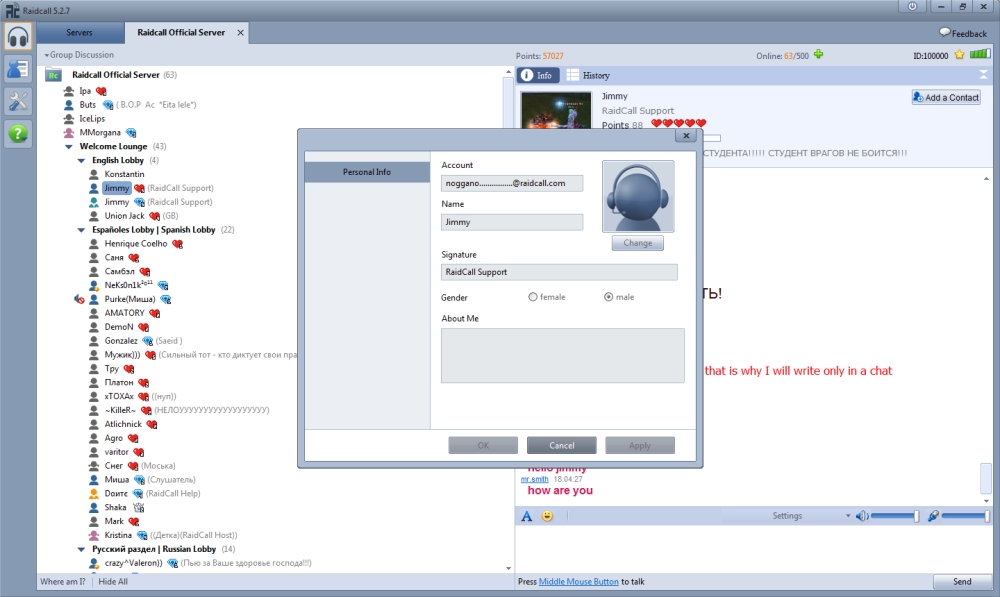
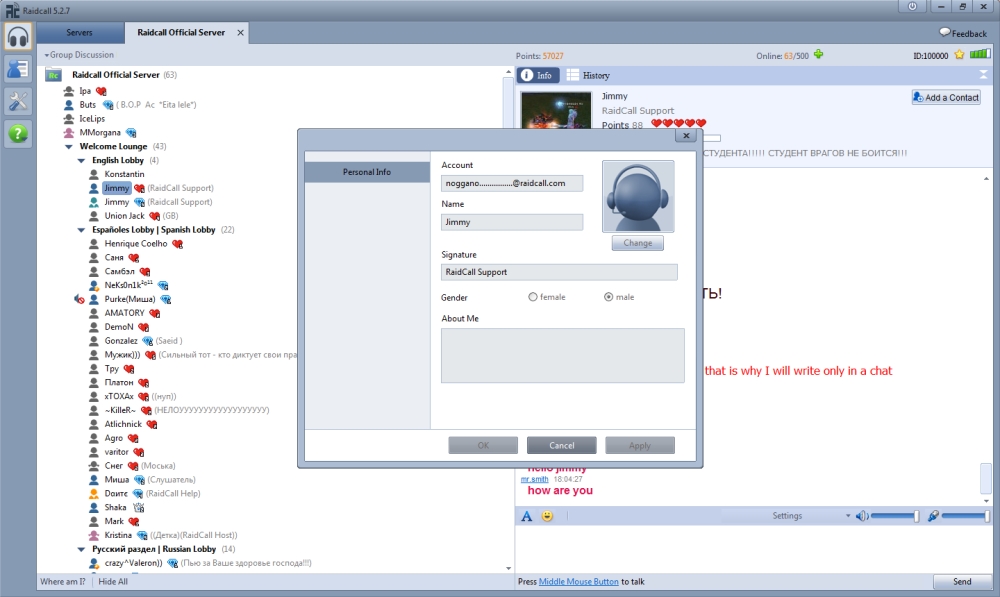
Raidcall Descargar TurcoEs un programa de chat gratuito para quienes juegan juegos en línea estilo FPS mmorpg.
Mantente en contacto con tu equipo mientras juegas para mejorar la comunicación grupal.
————————————————————-
Dimensión:5mb Compresión: Rar / Sin Contraseña Exploración: Webroot. / Condición clara
Usted está aquí: Descargar programa completo Descargar programas completos – Descargar juegos / Programas de variedades generales, Descargar programas de Internet / Raidcall Descargar turco v8.2.0
Raidcall Descargar turco v8.2.0
Raidcall Descargar turco v8.2.0
Raidcall Descargar TurcoEs un programa de chat gratuito para quienes juegan juegos en línea estilo FPS mmorpg.
Mantente en contacto con tu equipo mientras juegas para mejorar la comunicación grupal.
————————————————————-
Dimensión:5mb Compresión: Rar / Sin Contraseña Exploración: Webroot. / Condición clara
Usted está aquí: Descargar programa completo Descargar programas completos – Descargar juegos / Programas de variedades generales, Descargar programas de Internet / Raidcall Descargar turco v8.2.0
Raidcall Descargar turco v8.2.0
Raidcall Descargar turco v8.2.0
Raidcall Descargar TurcoEs un programa de chat gratuito para quienes juegan juegos en línea estilo FPS mmorpg.
Mantente en contacto con tu equipo mientras juegas para mejorar la comunicación grupal.
————————————————————-
Dimensión:5mb Compresión: Rar / Sin Contraseña Exploración: Webroot. / Condición clara
Si hasta ahora pensabas que obtener acceso root en el dispositivo Sony Xperia 10 sería un proceso complicado, a través del siguiente tutorial te haremos cambiar de criterio.
Nuevamente gracias a la herramienta MTKroot v2.5.5 hemos compilado un proceso completamente automático para rootear celulares Sony Xperia 10con el que podrás lograr usuario raíz en tan solo unos minutos.
¿No encuentras el archivo boot.img? Entonces verifica este
¿Qué es la raíz?
Él uso excesivo oh raíz es el nombre común asignado a las cuentas de usuario administrador que tienen todos los derechos de acceso, tanto de usuario único como multiusuario.
Asimismo, rootear una computadora es una técnica que permite a los usuarios de teléfonos móviles obtener acceso privilegiado al sistema similar a los permisos administrativos en máquinas Linux, lo que también les permite superar cualquier límite de hardware y software que puedan haber impuesto los fabricantes u operadores de red.
¿Cuáles son las ventajas de rootear tu Sony Xperia 10?
Elimina todo Bloatware fácilmente y desinstala aplicaciones del sistema que consideremos inoperativas.
Pudiendo ganar capacidad extra para almacenamiento.
Modificar configuraciones avanzadas en el sistema, como desbloquear, cambiar IMEI, MAC del Sony Xperia 10, overclocking de CPU/GPU, etc.
Utilice utilidades diseñadas únicamente para aquellos dispositivos condicionados a privilegios de root.
Crear, dividir o eliminar nuevas particiones (¡Atención! Puede resultar muy peligroso para la integridad del dispositivo.).
Realiza copias de seguridad de las particiones además de exportar el Firmware completo.
Precauciones y advertencias que debemos tener en cuenta
Tu teléfono suspenderá la validez de la garantía otorgada por el fabricante.
Peligro de que aplicaciones maliciosas obtengan derechos de superusuario.
Exposición a daños o deterioro de los datos durante o después del proceso, por lo que se recomienda realizar una copia de seguridad antes de iniciar root.
El firmware del dispositivo móvil Sony Xperia 10 puede estar dañado; se recomienda asegurarse de poder obtener una copia flasheable del firmware si es necesario.
Las actualizaciones OTA/FOTA eventualmente se cancelarán.
Descarga el firmware original de tu Sony Xperia 10 del que extraerás el archivo de arranque si es posible desde la web oficial de descargas.
Y No encuentras un firmware oficial para el Sony Xperia 10 Alternativamente, puede extraer el archivo de inicio directamente desde la terminal siguiendo las instrucciones de este tutorial.
Ajustes a realizar en el Sony Xperia 10
Lo primero que vamos a hacer es proceder a configurar los ajustes necesarios para el proceso, estos básicamente consisten en Habilitar la depuración USB así como desbloquear OEM.
Ambas opciones están integradas en el apartado de programador, que deberás tener habilitado previamente tocando siete veces continuamente encima de la caja:
Menú-> Información del dispositivo -> Número de compilación oh versión de software.
Cómo rootear Sony Xperia 10 fácilmente
Extraiga el archivo previamente descargado en el escritorio de la computadora con Windows y luego abra el programa MTKroot v2.5.5.
Arrancando MTKroot v2.5.5 en Sony Xperia 10
Haga clic una vez en el botón Controladores -> Qualcomm y continuar instalando los drivers indicados.
Instalar drivers Qualcomm Sony Xperia 10
Asimismo, repite este paso para realizar la instalación en drivers -> BAsD.
Nota: La herramienta MTKroot v2.5.5 incluye los controladores necesarios para que su computadora ubique el Sony Xperia 10.
Luego conecta el teléfono móvil. Sony Xperia 10 con la PC usando el cable Micro USB y luego haga clic en Restablecer USB.
Haga clic en el texto en la parte superior izquierda ¡¡Sin botas de heno!! -> Llevaragregue el archivo boot.img y finalmente haga clic en el botón Parche de proceso.
La herramienta Magisk Manager se iniciará automáticamente en tu Sony Xperia 10, sigue los pasos que aparecerán en tu pantalla para parchear el arranque.
Luego haga clic una vez Prueba del BAD y espera hasta que puedas leer la línea ‘Dispositivo detectado’, momento en el que deberás hacer clic en el botón Soy un fastboot.
Sony Xperia 10 Reiniciar USB + Prueba ADB + Fastboot
Ahora responde mientras tu terminal Sony Xperia 10 reinicie con el modo Fastboot y luego haga clic en el botón Probar arranque rápido.
Espere nuevamente hasta que aparezca la frase ‘Dispositivo encontrado‘ antes de poder continuar con el siguiente párrafo.
Desbloquea el gestor de arranque en tu terminal Sony Xperia 10
En la siguiente etapa es el turno de liberar el gestor de arranque de tu teléfono, tarea fundamental que realizarás con un simple clic.
Es recomendable saltarse el procedimiento si ya lo has abierto antes.
Haga clic en el botón Prueba del cargador de arranque para verificar el estado del gestor de arranque.
Verificar el gestor de arranque en Sony Xperia 10
A abre el gestor de arranque de tu Sony Xperia 10 simplemente tendrás que hacer clic Liberar cargador de arranque -> Acepta y luego sigue las sugerencias que se mostrarán en la pantalla de tu teléfono móvil.
Debes presionar el botón aumentar el volumen para desbloquear.
Lanzamiento del gestor de arranque Sony Xperia 10
Atención: cuando desbloquea el gestor de arranque, el sistema de su dispositivo se restablecerá a su estado inicial.
Por ello, es recomendable crear una copia de seguridad o, si lo prefieres, copiar todos los archivos, contactos, fotografías y otros datos a una unidad de almacenamiento externa o Micro SD.
Luego de liberar el gestor de arranque, el siguiente nivel consistirá en completar el proceso y finalmente dejar el ordenador con acceso root.
Desplácese hasta el área superior izquierda del software y elija la opción raíz, luego haga clic en el botón Raíz en la parte inferior.
Seleccione Rootear Sony Xperia 10
Casi inmediatamente el teléfono habrá sido rooteado y podrás leer las letras “OK” en la pantalla del Sony Xperia 10 y en la ventana de MTKroot v2.5.5.
Luego tendrás que hacer clic en el botón Salir del arranque rápido Para devolver el Smartphone Sony Xperia 10 se reiniciará al entorno Android.
Una vez que el celular haya iniciado por completo deberás presionar el botón Aplicaciones -> instalar magia y verifique si la aplicación Magisk Manager está realmente instalada en su computadora.
Para que la aplicación Magisk Manager funcione correctamente, es necesario conectar su Sony Xperia 10 a Internet.
Para finalizar solo tienes que hacer clic Comprobar raíz -> siguiente Aceptar y nada más.
Prueba Root Sony Xperia 10
Nota: Si la aplicación Magisk Manager no se instala la primera vez, haga clic en DesinstalarEspere un par de segundos y haga clic en el botón nuevamente. instalar.
Simplificación de procesos
Resumen de pasos Rootear Sony Xperia 10
Ejecute la herramienta MTKroot v2.5.5 y luego conecte el teléfono móvil Sony Xperia 10 con la computadora.
Reinicia el teléfono móvil Sony Xperia 10 con modo bootloader pulsando en el botón Soy un fastboot -> Probar arranque rápido.
Si es necesario, desbloquee el gestor de arranque haciendo clic en Liberar cargador de arranque.
Finalmente seleccione la opción raíz y presione el botón Raíz.
Vídeo tutorial paso a paso para rootear el Sony Xperia 10