Usted está aquí: Descargar programa completo Descargar programas completos – Descargar juegos / Programa de aplicación Android / KingRoot Apk Full v5.3.8 Enraizamiento
KingRoot Apk Full v5.3.8 Enraizamiento
KingRoot Apk Full v5.3.8 Enraizamiento KingRoot ApkCon , puedes rootear tus teléfonos con un solo clic, no necesitas cables, etc., puedes rootear fácilmente.
————————————————————-
Dimensión:20mb Compresión: Rar / Sin Contraseña Exploración: Webroot. / Condición clara
Usted está aquí: Descargar programas completos Descargar programas completos – Descargar juegos / Descargar programas portátiles, programas de audio y vídeo / Descarga de Format Factory: conversión de vídeo completa v5.21.0 en turco
Descarga de Format Factory: conversión de vídeo completa v5.21.0 en turco
Descarga de Format Factory – Conversión de video completa v5.21.0 Turco completo
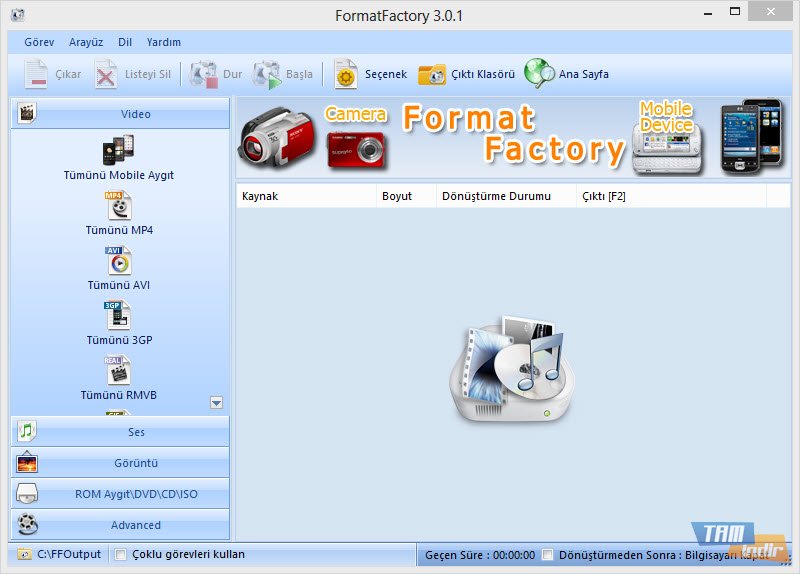
Formato de fábrica es un software de conversión y extracción de videos, puede convertir sus videos HD a cualquier formato que desee, convierte no solo videos sino también formatos de imágenes, admite muchos formatos de video sin perder calidad, con una opción de extracción especial para tabletas móviles, ipads, etc.
Usted está aquí: Descargar programas completos Descargar programas completos – Descargar juegos / Descargar programas portátiles, programas de audio y vídeo / Descarga de Format Factory: conversión de vídeo completa v5.21.0 en turco
Descarga de Format Factory: conversión de vídeo completa v5.21.0 en turco
Descarga de Format Factory – Conversión de video completa v5.21.0 Turco completo
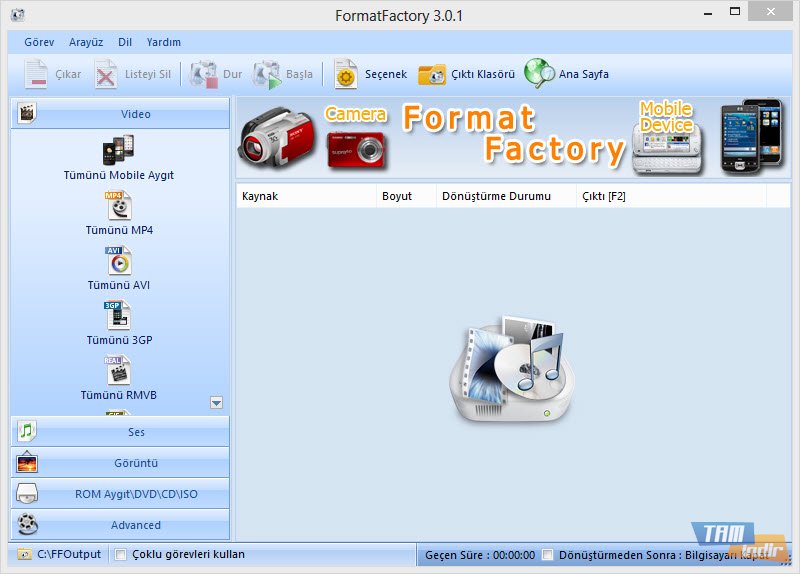
Formato de fábrica es un software de conversión y extracción de videos, puede convertir sus videos HD al formato que desee, convierte no solo videos sino también formatos de imágenes, admite muchos formatos de video sin perder calidad, con una opción de extracción especial para tabletas móviles, ipad, etc.
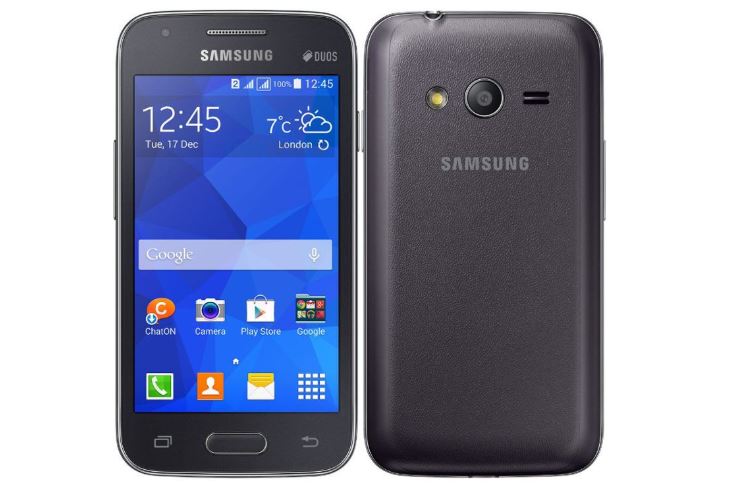
Buenas noticias para todos los usuarios de Samsung Galaxy S Duos 3 (SM-G316HU/vivalto5mve3gdx). Ahora puedes instalar Recuperación TWRP personalizada en Galaxy S Duos 3. Hoy le diremos cómo rootear e instalar TWRP Recovery en Galaxy S Duos 3. TWRP Recovery es una recuperación personalizada también conocida como TeamWin Recovery, construida con una interfaz de pantalla táctil que permite a los usuarios instalar firmware de terceros y realizar copias de seguridad del sistema actual, que a menudo no es compatible con el stock. recuperación fotos.
Si desea liberar todo el poder de Android Modding, actualizar TWRP Recovery es la primera prioridad para obtener capacidades completas de modding en su Galaxy S Duos 3. Si tiene un TWRP en Galaxy S Duos 3siempre puedes probar Custom ROM, Kernel, Xposed, Rooting, Mods, etc. en unos sencillos pasos.
En esta guía, puede descargar e instalar TWRP Recovery en Galaxy S Duos 3. No es un Recuperación TWRP oficial para Galaxy S Duos 3. Descárguelo ahora y disfrute de una recuperación personalizada en Galaxy S Duos 3. La recuperación TWRP viene con la versión 3.1.0 que tiene diseño de hardware, soporte de pantalla táctil y modo de cifrado.
El procedimiento de enraizamiento se sigue sólo después de instalar TWRP Recovery en su teléfono. Si desea probar únicamente el procedimiento de rooteo, le recomendamos seguir Cómo rootear cualquier teléfono Android sin PC.
Cómo rootear e instalar TWRP Recovery en Galaxy S Duos 3
Esta es una guía para instalar. último TWRP para Galaxy S Duos 3. Descargue el instalador de recuperación TWRP en Galaxy S Duos 3 Hoy y lea los pasos a continuación. no es un Recuperación TWRP oficial para Galaxy S Duos 3 del equipo TWRP. Si instala la recuperación personalizada en Galaxy S Duos 3, puede instalar ROM personalizada, modificaciones personalizadas, kernels personalizados o cualquier archivo zip como Xposed. Lea atentamente la guía en Cómo rootear e instalar TWRP Recovery en Galaxy S Duos 3.
Antes de seguir los métodos solo quiero advertirte que al hacer esto perderás la garantía y, a veces, si no lees los pasos y haces algo mal, tu dispositivo puede destruirse. Esto no sucederá si sigues cuidadosamente nuestra guía paso a paso.
Para instalar TWRP Recovery o cualquier otro Recuperación personalizada en Galaxy S Duos 3, debes tener un gestor de arranque desbloqueado. Si su teléfono no tiene un gestor de arranque desbloqueado, primero debe desbloquear el gestor de arranque de su teléfono. Sólo después de eso podrás aplicar de forma segura todo lo detallado en este tutorial.
Lea también:
Ventaja de la recuperación TWRP
Puedes flashear una ROM personalizada con TWRP Recovery
Puedes modificar archivos zip para personalizar tu teléfono
Módulos Xposed fáciles de usar
Fácil de rootear y desrootear usando el zip flashable TWRP Recovery SuperSU
Siempre puedes realizar una copia de seguridad COMPLETA NANDROID en caso de modificación o flasheo.
Fácil acceso para restaurar la copia de seguridad de Nandroid.
Puede actualizar el archivo de imagen usando TWRP Recovery.
Puede eliminar todo el bloatware usando TWRP Recovery.
Para underclock y overclock.
Puede limpiar, borrar caché y datos.
VER PUBLICACIÓN POPULAR
REQUISITO PREVIO
Para actualizar una recuperación personalizada necesitas una computadora portátil o PC
Necesitas desbloquear el gestor de arranque en Galaxy S Duos 3
Descarga lo último Controladores USB Samsung
Cargue su teléfono al menos al 70%
tomar un completo Haz una copia de seguridad de tu dispositivo por si acaso si lo necesitas más tarde
Descargar SuperSU.zip para rootear y moverlo a la memoria interna de tu teléfono
Primero descargue e instale el software Samsung Kies: HAGA CLIC AQUÍ
Instale los controladores USB de Samsung: HAGA CLIC AQUÍ
Descargue y extraiga el archivo ZIP ODIN al escritorio: HAGA CLIC AQUÍ
Espero que hayas entendido cómo rootear e instalar la recuperación TWRP para Galaxy S Duos 3. En caso afirmativo, califica con estrellas. Si no dejas un mensaje, te ayudaremos.
Usted está aquí: Descargar programas completos Descargar programas completos – Descargar juegos / Descargar juegos completos, juegos de PC, descargar juegos Torrent, descargar juegos turcos / Descargar GreedFall – PC completo turco + DLC
Descargar GreedFall – PC completo turco + DLC
r
Descarga completa de GreedFall – PC
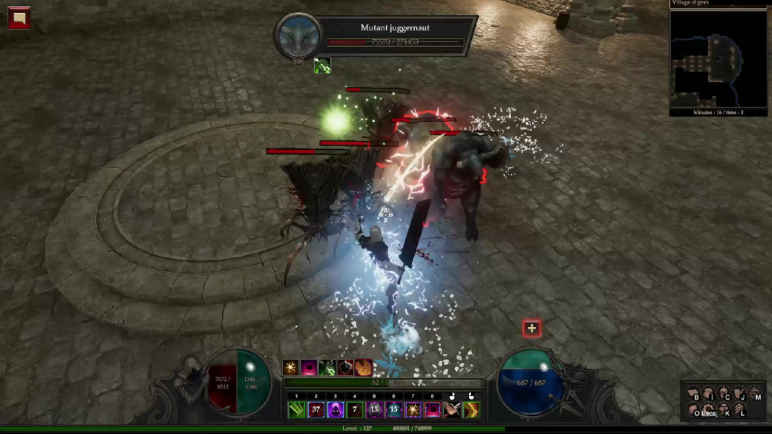
En el juego participarás en un mundo fantástico lleno de criaturas. Intentarás limpiar tu mundo de estas criaturas y escribir tu propia historia manteniendo tu propio gobierno. Comienza a jugar el juego para PC, donde tendrás momentos emocionantes, descargándolo gratis desde nuestros enlaces alternativos ahora.
Sistemas operativos y sistemas de PC compatibles con GreedFall:
– Windows 10++
– Windows 8.1++
– Windows 8
–Windows 7++
– Windows++ x64 bits
– Velocidad del procesador Intel Core i5-3450++ 3,1 GHz y AMD FX-6300 X6++ 3,5 GHz
– Compatibilidad con tarjetas gráficas GeForce GTX 660+ y Radeon HD7870+ de 2 GB
– 8 GB de RAM++ Memoria y superior++
Usted está aquí: Descargar el programa completo Descargar programas completos – Descargar el juego / Descargar complementos VST / Descargar Spectrasonics Keyscape – Completo v1.5.2c
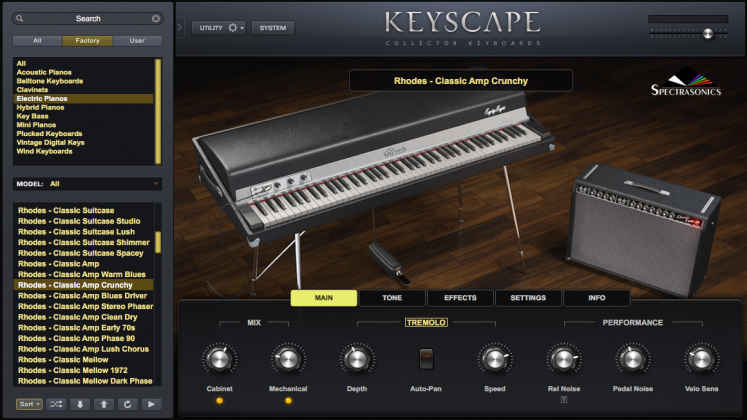
Produce tu música con los mejores instrumentos virtuales, podrás tocar el piano aprovechando el teclado de piano más grande y el tamaño que mucha gente desea. Podrás diseñar instrumentos desde cero y crear sonidos impresionantes. Crea sonidos más allá del sonido original usando controles especiales y crea tu música original. otros programas vst en nuestro sitio.
Obtener privilegios de superusuario en la tableta Teclast M30 es una tarea bastante fácil y segura, como te vamos a enseñar a través de este tutorial.
En las siguientes líneas te vamos a facilitar otro procedimiento raíz automatizada para tabletas Teclast M30con el que podrás obtener un usuario Root en cuestión de unos minutos.
¿Problemas para encontrar el maletero?, entonces este te interesará
¿Qué es el enraizamiento?
Él uso excesivo oh raíz es el nombre convencional asignado a las cuentas de usuario administrador que tienen todos los privilegios en todos los accesos, tanto monousuario como multiusuario.
Asimismo, rootear una tableta es un método que permite a los usuarios de terminales con sistema operativo Android obtener acceso privilegiado de forma similar a los permisos administrativos en sistemas Unix, lo que también permite superar cualquier barrera de sistema o software que puedan establecer los fabricantes u operadores de red.
Ventajas de rootear el Teclast M30
Pudiendo desinstalar cualquier Bloatware fácilmente así como eliminar aplicaciones inútiles del sistema.
Poder ganar espacio de almacenamiento interno adicional.
Modificar cualquier configuración avanzada del sistema, por ejemplo desbloquear, resetear o modificar el IMEI de nuestro dispositivo y/o la dirección MAC, overclockear la CPU/GPU y mucho más.
Utilice aplicaciones diseñadas únicamente para dispositivos móviles que tengan permisos de root.
Dividir y modificar nuevas particiones en la memoria interna (¡Atención!, puede ser muy peligroso para el dispositivo).
Realizar backups o copias de seguridad de las particiones, pudiendo incluso exportar la ROM completa.
Precauciones y desventajas a tener en cuenta
La tablet ya no contará con la garantía otorgada por el fabricante.
Riesgo de que aplicaciones maliciosas obtengan derechos de superusuario.
Peligro de daño o deterioro de los datos durante el procedimiento, por ello siempre se recomienda realizar una copia de seguridad antes de iniciar el proceso raíz.
El Software de su tableta Teclast M30 puede estar dañado, se recomienda asegurarse de poder obtener una copia válida de su ROM si es necesario.
Se desactivará la compatibilidad con actualizaciones de FOTA.
Requisitos previos para el procedimiento.
Una computadora con Windows XP/w7 o más reciente, ya sean microarquitecturas de 32 o 64 bits.
Descarga el firmware original de tu tablet del que tendrás que extraer el archivo de arranque si es posible desde la web oficial de soporte y descargas.
Y No puedes descargar el firmware de Teclast M30 Tienes la alternativa de extraer el boot.img directamente desde la tableta siguiendo fácilmente las instrucciones de este tutorial.
Configuraciones en la Teclast M30
Lo primero que tendremos que hacer, evidentemente, será proceder a configurar los ajustes necesarios para el siguiente proceso, que básicamente consiste en Activar desbloqueo OEM además de Habilitar la depuración USB.
Estos ajustes se encuentran en el menú del programador, que previamente deberás tener activado presionando 7 veces consecutivamente encima del cuadro ->
Configuración-> Información de la tableta -> versión de software.
Rootear Teclast M30 de forma fácil
Descomprima los archivos descargados previamente en el escritorio de la computadora y luego abra la utilidad MTKroot v2.5.5.
Iniciando MTKroot v2.5.5 en Teclast M30
Presione el botón Controladores -> MediaTek y completar la instalación de los drivers correspondientes.
Instalar controladores para Teclast M30
De igual forma realiza estos pasos exactamente para completar la instalación con los drivers BAsD.
Nota: El software MTKroot v2.5.5 ya incluye los controladores USB y Fastboot necesarios para las tabletas Teclast M30.
A continuación conecte la Teclast M30 al ordenador mediante un puerto de datos USB y haga clic en el botón Restablecer USB.
Haga clic en la esquina superior izquierda de la pestaña ¡¡Sin botas de heno!! -> LlevarAbra el archivo boot.img y luego haga clic en Parche de proceso.
Automáticamente iniciará la aplicación Magisk Manager en tu Teclast M30, sigue los pasos que aparecerán en tu pantalla para parchear el arranque.
Haga clic una vez en Prueba del BAD y espera un momento hasta que puedas leer la línea ‘Dispositivo encontrado‘momento en el que debes hacer clic Soy un fastboot.
Teclast M30 Reiniciar USB, Probar ADB, ir a Fastboot
Espere unos segundos hasta que su tableta Teclast M30 se inicia en modo gestor de arranque, luego haga clic en Probar arranque rápido.
Luego tienes que esperar hasta que puedas ver la frase ‘Dispositivo detectado‘ para poder avanzar con la siguiente fase.
Desbloquear el gestor de arranque en Teclast M30
En la siguiente etapa llega el turno de abrir el gestor de arranque de tu tableta, acción imprescindible que aplicaremos con un solo clic.
Se recomienda omitir esta operación si ya la ha liberado anteriormente.
Haga clic una vez en Prueba del cargador de arranque para verificar que ya esté desbloqueado o no.
Probar el gestor de arranque en Teclast M30
Si es necesario desbloquea el gestor de arranque en tu Teclast M30 simplemente haga clic en el botón Liberar cargador de arranque -> Acepta y luego realiza las señales que aparecerán en la pantalla de tu Teclast M30.
Tendrás que presionar la tecla sube el volumen para continuar.
Desbloquear el gestor de arranque Teclast M30
Recuerde: al liberar el gestor de arranque, el sistema de su Teclast M30 se restablecerá a su estado predeterminado.
Por este motivo, debes plantearte si realizar una copia de seguridad o copiar tus archivos, contactos, fotografías, etc., a la memoria Micro SD.
Tras desbloquear el gestor de arranque, el siguiente nivel será finalizar este tutorial y dejar la tableta Teclast M30 con sus correspondientes privilegios de root.
Vaya a la parte superior de la herramienta y elija la opción raíz, luego haga clic en el botón Raíz en la esquina opuesta.
Marcar Raiz Teclast M30
Casi inmediatamente el dispositivo Teclast M30 habrá sido rooteado, por lo tanto verás reflejado el mensaje “OK” tanto en el dispositivo móvil como al mismo tiempo en la ventana de MTKroot v2.5.5.
A continuación tendrás que presionar Salir del arranque rápido Para devolver su tableta se reiniciará el sistema.
Cuando tu Teclast M30 termine de reiniciarse por completo deberás pulsar en el botón Aplicaciones -> instalar magia y asegúrese de que la aplicación Magisk Manager se encuentre entre las aplicaciones de su Teclast M30.
Para que la aplicación Magisk Manager funcione correctamente, primero debes conectar la Teclast M30 a Internet.
Para finalizar este tutorial sólo tienes que hacer clic en Comprobar raíz -> luego acepta y listo.
Prueba de raíz Teclast M30
Nota: Si la aplicación no se instala la primera vez, haga clic en el botón DesinstalarEspere un par de segundos y haga clic una vez más. instalar magia.
Pasos resumidos
Resumen de pasos para Rootear Teclast M30
Inicie la aplicación MTKroot v2.5.5 y luego conecte su tableta Teclast M30 a la computadora.
Reinicia tu tableta Teclast M30 con modo bootloader haciendo clic en Soy un fastboot -> Probar arranque rápido.
Si es necesario, desbloquee el gestor de arranque haciendo clic en Liberar cargador de arranque.
Finalmente seleccione la opción raíz y presione el botón Raíz.
Vídeo tutorial orientativo sobre cómo rootear el terminal Teclast M30
Usted está aquí: Descargar Programa Completo Descargar Programas Completo – Descargar Juegos / Juego Android / Let’s Siralim 2 Apk Descargar + DATOS v1.3.22
Let’s Siralim 2 Apk Descargar + DATOS v1.3.22
Let’s Siralim 2 Apk Descargar + DATOS v1.3.22
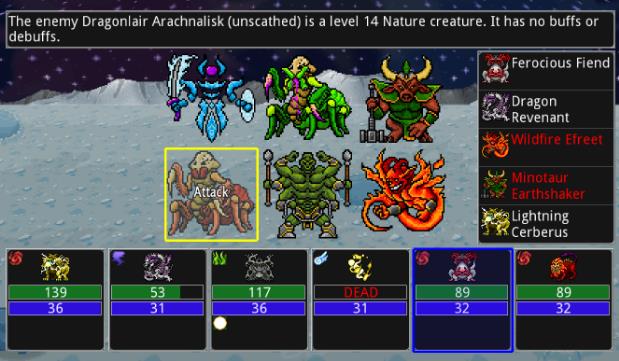
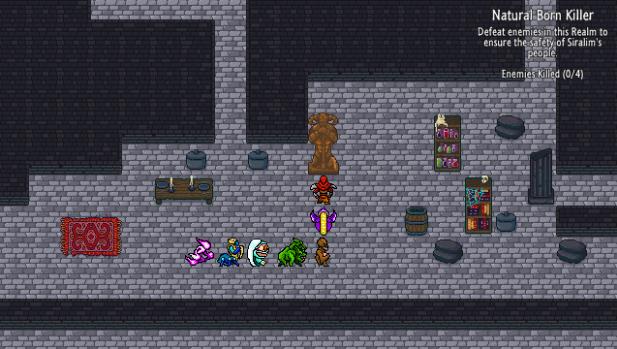
Vamos a Soral 2 Apk,Android En este juego, jugarás al estilo RPG y completarás con éxito las tareas de mazmorra que se te asignen. En Siralim 2, lucharás contra varias criaturas y tendrás un juego exitoso al limpiar la mazmorra.
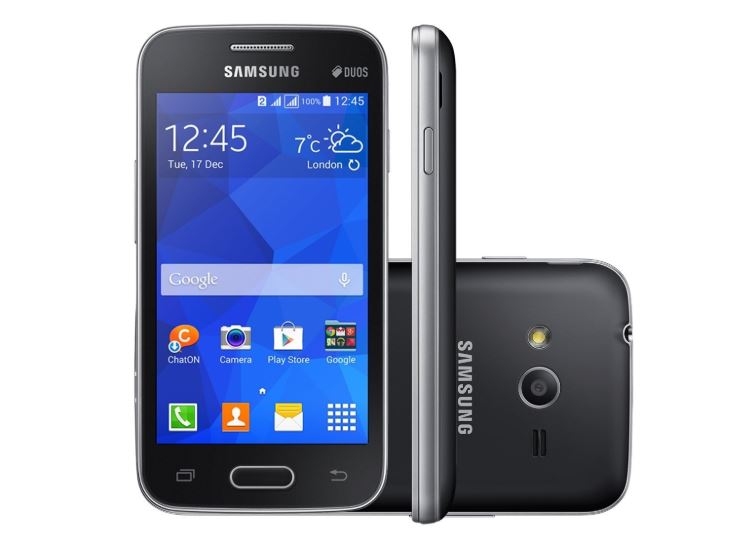
El Samsung Galaxy Ace 4 (nombre en clave: vivalto5mve3g) (SM-G316HU) se lanzó en junio de 2014. El teléfono inteligente salió de la caja con Android 4.4.2 KitKat. Recientemente, este dispositivo recibió soporte oficial de recuperación TWRP. Entonces, en esta página, lo guiaremos para instalar TWRP Recovery en Galaxy Ace 4. Esta guía contiene instrucciones escritas y un video tutorial para ayudarlo a instalarlo rápidamente. Asegúrese de descargar los archivos necesarios y luego continúe directamente con las instrucciones de instalación. Recuperación TWRP en Galaxy Ace 4.
Ten en cuenta que antes de continuar con el proceso, primero deberás desbloquear el gestor de arranque del dispositivo. Como los fabricantes de teléfonos inteligentes proporcionan un gestor de arranque bloqueado en sus dispositivos debido a algunos problemas de seguridad, para instalar un archivo de terceros deberá desbloquear el gestor de arranque. Luego puede instalar TWRP Custom Recovery en su dispositivo Galaxy Ace 4 y rootearlo también. TWRP Recovery también puede realizar copias de seguridad de Nandroid, restaurar, borrar el sistema/datos/caché y mucho más.
Recuperación de TWRP y sus beneficios
Team Win Recovery Project es una imagen de recuperación personalizada de software de código abierto para dispositivos Android. Proporciona una interfaz de pantalla táctil que permite a los usuarios instalar firmware de terceros y realizar copias de seguridad del sistema actual, cuyas funciones a menudo no son compatibles con las imágenes de recuperación de stock. – Wikipedia
Ventajas de la recuperación TWRP:
Puedes actualizar una ROM personalizada en Galaxy Ace 4 usando TWRP
Puedes modificar archivos zip para personalizar tu teléfono
Fácil de flashear y usar módulos Xposed usando TWRP
Fácil de rootear y desrootear usando el zip flashable TWRP Recovery SuperSU
Puedes instalar Magisk en Galaxy Ace 4
Fácil de crear y restaurar copias de seguridad de Nandroid usando TWRP Recovery.
Fácil acceso para restaurar la copia de seguridad de Nandroid.
Puede flashear un archivo de imagen usando TWRP Recovery en Galaxy Ace 4
Es fácil eliminar todo el bloatware usando TWRP Recovery en Galaxy Ace 4.
Para underclock y overclock.
Puede limpiar, borrar caché y datos.
Cómo instalar la recuperación TWRP oficial en Galaxy Ace 4 (vivalto5mve3g)
Antes de continuar con el proceso de instalación de TWRP, asegúrese de seguir correctamente todos los requisitos previos que se mencionan a continuación.
GetDroidTips no será responsable de ningún tipo de daño o error que ocurra en su dispositivo durante/después de instalar los archivos o seguir esta guía. Asegúrate de hacer una copia de seguridad completa antes de hacer cualquier cosa. Haga esto bajo su propio riesgo.
Método: Herramienta Flash ODIN
Después de descargar todos los archivos, controladores y herramientas necesarios, siga el proceso de instalación.
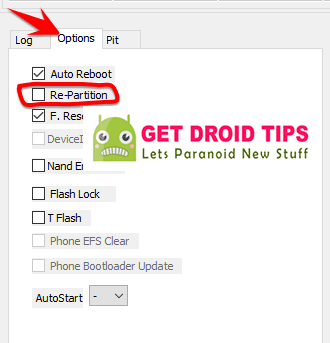
Haga clic en “Iniciar” y espere unos segundos hasta que vea un mensaje. APROBAR.
Reinicie el teléfono en modo de recuperación presionando los botones Subir volumen + Inicio + Encendido simultáneamente. [For newer Samsung devices, press and hold Volume Up + Power together]
Eso es todo, muchachos. Ya terminaste.
¿Cuál es la raíz?
El rooteo de un teléfono inteligente es la forma no oficial de permitir que un administrador o superusuario acceda al sistema y al subsistema de su dispositivo. Por lo tanto, el usuario puede cambiar, modificar, editar o eliminar fácilmente archivos y aplicaciones del sistema.
Con la ayuda de root, puede desinstalar bloatware, aumentar el rendimiento del dispositivo, reducir el consumo de batería, instalar módulos Xposed y mucho más. Sin embargo, rootear el teléfono inteligente anulará la garantía del dispositivo y ya no podrá obtener actualizaciones de software OTA. La forma incorrecta de rootear también puede bloquear fácilmente su dispositivo. Por lo tanto, asegúrese de seguir la guía correctamente.
La ventaja del enraizamiento:
Puede acceder a todos los archivos de su Galaxy Ace 4, incluso a los archivos presentes en el directorio raíz de su teléfono.
Puedes aumentar el rendimiento de tu Galaxy Ace 4 mediante overclocking.
Al rootear, puedes aumentar la duración de la batería al hacer underclocking en el Galaxy Ace 4.
Desinstale Bloatware en Galaxy Ace 4.
Puede bloquear anuncios en todas las aplicaciones de Android como Youtube y otras aplicaciones relacionadas con juegos.
Leer también: Las 5 mejores alternativas de Adblock Plus para Android
Al rootear Galaxy Ace 4, puede ver, editar o eliminar cualquier archivo del sistema en el directorio raíz.
Puede instalar Xposed Framework y muchos módulos Xposed compatibles.
Pasos para rootear Galaxy Ace 4
Guía para rootear Galaxy Ace 4 a través de SuperSU
Guía para rootear Galaxy Ace 4 a través de Magisk
Asumimos que esta guía de instalación completa le resultará útil. Si tiene alguna pregunta, no dude en preguntar en los comentarios a continuación.
Sabemos muy bien que son múltiples las ventajas que se pueden implementar tras rootear nuestro dispositivo en concreto, como por ejemplo el terminal Teclast M89 del que os hablaremos hoy en el siguiente tutorial.
Después de realizar copias de seguridad periódicas y mantener tu terminal siempre actualizado, rootear la Teclast M89 es un paso muy importante que se puede realizar en el dispositivo móvil.
¿No puedes encontrar el archivo boot.img?, entonces revisa este
¿Qué es el enraizamiento?
Él usuario raíz oh uso excesivo es el nombre habitual asignado a las cuentas de usuario que tienen todos los privilegios en todos los niveles de acceso, tanto de usuario único como multiusuario.
Asimismo, rootear o rootear una tableta consiste en el procedimiento que permite al usuario de cualquier tableta obtener acceso privilegiado al sistema de forma similar a los permisos administrativos de Linux, permitiendo superar cualquier restricción de hardware o software que haya podido establecer el fabricante u operador de red.
¿Cuáles son los beneficios de rootear la Teclast M89?
Pudiendo desinstalar Bloatware de forma sencilla así como eliminar aplicaciones del sistema.
Pudiendo ganar capacidad de almacenamiento extra.
Adapte configuraciones complejas del sistema, como desbloquear, restablecer IMEI, MAC y hacer overclocking de la CPU/GPU, entre otros.
Pudiendo utilizar programas diseñados exclusivamente para tablets que tengan privilegios de root.
Dividir y crear particiones (¡Advertencia! Hacer esto puede resultar muy peligroso para el dispositivo.).
Realice copias de seguridad o copias de seguridad completas, incluida la exportación de la rom completa.
Precauciones y avisos a tener en cuenta
Tu terminal dejará de tener validez la garantía proporcionada por el fabricante.
Riesgo de que aplicaciones maliciosas obtengan permisos de superusuario.
Exposición a daños o deterioro de datos durante el procedimiento, en este caso es recomendable en todo momento realizar una copia de seguridad antes de iniciar un proceso raíz.
El Software del dispositivo móvil Teclast M89 puede estar dañado, se recomienda asegurarse de poder obtener una copia oficial de su rom si es necesario.
La compatibilidad con actualizaciones FOTA/OTA estará deshabilitada.
Requisitos para el trámite
PC con Windows XP, Vista, 7/8/10 o más reciente, ya sea de 32 o 64 bits.
Conector para transferencia de datos de USB a Micro USB.
Descarga el firmware original para tu tableta desde donde tendrás que obtener el componente boot.img preferiblemente del soporte técnico online del fabricante.
Y No encuentras rom para la tablet Teclast M89 Puede extraer boot.img directamente desde la Teclast M89 simplemente siguiendo los pasos de este tutorial.
Configuración a realizar en el equipo Teclast M89
Lo primero que vamos a hacer, obviamente, será proceder a configurar los ajustes necesarios para este proceso, estos básicamente consisten en Activar desbloqueo OEM y Habilitar la depuración USB.
Podrás encontrar estas configuraciones dentro del panel del programador, que tendrás que activar previamente presionando 7 veces sucesivamente en la sección:
Configuración-> Información del dispositivo -> versión de software.
Rootear Teclast M89 paso a paso
Descomprima el archivo previamente descargado en su computadora y luego abra el software MTKroot v2.5.5.
Abrir MTKroot v2.5.5 para Teclast M89
Haga clic en el botón Controladores -> MediaTek e instale los controladores necesarios.
Instalar los controladores Teclast M89
Siga también estos pasos para instalar con los controladores. BAsD.
Nota: El programa MTKroot v2.5.5 incluye todos los controladores USB y Fastboot que requiere el dispositivo Teclast M89.
Conecte la tableta Teclast M89 a su PC usando un conector USB y luego haga clic en el botón Restablecer USB.
Haga clic en la zona superior izquierda sobre el texto ¡¡Sin botas de heno!! -> Llevaragregue el archivo de arranque y finalmente haga clic en Parche de proceso.
La herramienta Magisk Manager se iniciará automáticamente en tu tableta, sigue las instrucciones que aparecen en pantalla para crear el parche.
Haga clic en el botón Prueba del BAD y espera un segundo hasta que puedas leer el mensaje’Dispositivo detectado‘justo en ese momento tendrás que hacer clic en el botón Soy un fastboot.
Teclast M89 Reiniciar USB, probar ADB, ir a Fastboot
Espere unos segundos mientras tanto. Teclast M89 Comience con el modo Fastboot y luego haga clic en el botón Probar arranque rápido.
Luego deberás esperar hasta que aparezca el texto ‘Dispositivo detectado’ para pasar a la siguiente etapa.
Desbloquee el gestor de arranque en tabletas Teclast M89
En la siguiente fase procederemos a abrir el gestor de arranque de tu Teclast M89, una operación fundamental que aplicarás con tan solo un clic.
Pero recuerda que debes excluir el paso si lo hubieras realizado en otro momento.
Hacer clic en Prueba del cargador de arranque para asegurarte si ya está desbloqueado o no.
Comprobar el gestor de arranque en Teclast M89
En caso de que necesites abra el gestor de arranque Teclast M89 solo tienes que hacer clic en Liberar cargador de arranque -> Acepta y luego completa los consejos que aparecen en la pantalla de tu Teclast M89.
Debes presionar el botón sube el volumen para confirmar.
Abra el gestor de arranque Teclast M89
Atención: En el momento en que desbloquees el gestor de arranque, la Teclast M89 se restablecerá al estado predeterminado.
Por lo tanto, deberías considerar crear una copia de seguridad o copiar todos tus archivos, contactos, fotos y otros datos a una unidad de almacenamiento externa.
Una vez abierto el gestor de arranque solo queda concluir este tutorial, dejando finalmente el dispositivo Teclast M89 con el correspondiente acceso root.
Vaya a la esquina superior izquierda de la aplicación y elija la opción raíz, luego toque Root en el lado opuesto.
Seleccionar Root Teclast M89
Casi inmediatamente tu tableta Teclast M89 habrá sido rooteada, por lo que verás reflejadas las letras “OK” tanto en el terminal como en la herramienta MTKroot v2.5.5.
Luego haga clic en Salir del arranque rápido y su tableta Teclast M89 se reiniciará en el entorno Android.
Una vez que tu computadora se inicie por completo debes hacer clic Aplicaciones -> instalar magia y asegúrese de que la aplicación Magisk Manager esté incluida entre las aplicaciones de su tableta.
Para utilizar la aplicación Magisk Manager, debe conectar su dispositivo a Internet, ya sea mediante Wi-Fi o datos.
Para finalizar sólo tienes que hacer clic en el botón Comprobar raíz -> aceptar y listo.
Probador de raíz Teclast M89
Nota: En caso de que la aplicación Magisk no se instale la primera vez, presione DesinstalarEspere unos segundos y presione una vez más. instalar.
Resumen de pasos
Simplificando el proceso de Root Teclast M89
Inicie la utilidad MTKroot v2.5.5 y conecte la tableta Teclast M89 a su computadora.
Reinicie la tableta Teclast M89 en las opciones del gestor de arranque haciendo clic en el botón Soy un fastboot -> Probar arranque rápido.
Si es necesario, desbloquee el gestor de arranque haciendo clic en Liberar cargador de arranque.
Finalmente seleccione la opción raíz y presione el botón Raíz.
Vídeo tutorial de ayuda paso a paso sobre cómo rootear el dispositivo móvil Teclast M89
Usted está aquí: Descargar Programa Completo Descargar Programas Completos – Descargar Juegos / Programas de Variedades Generales / Descarga FADIM – Turco + OCR
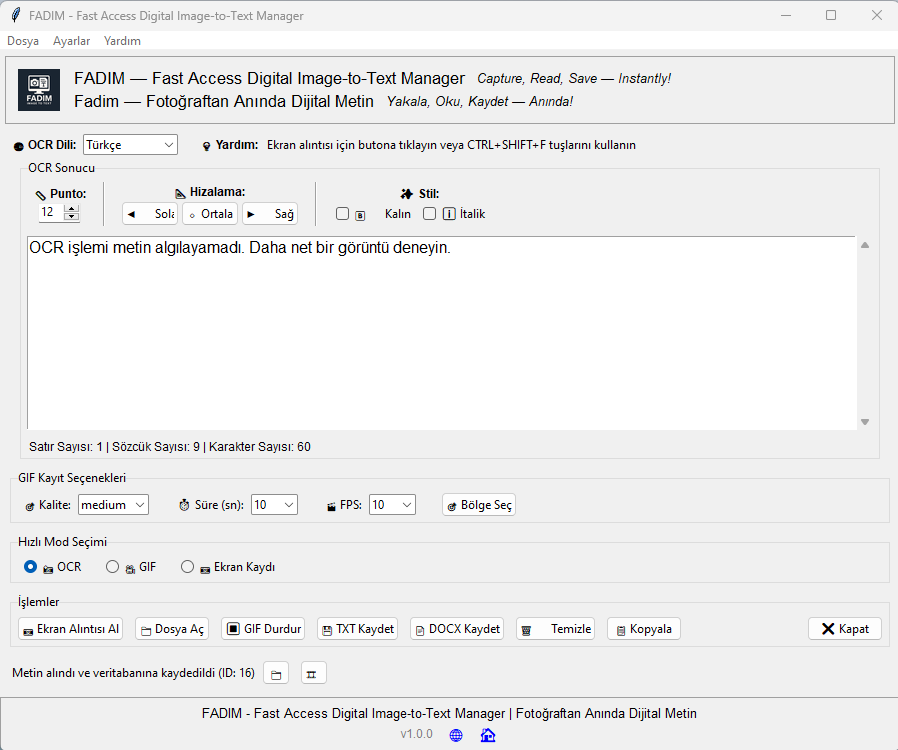
Descarga FADIM – Turco + OCR
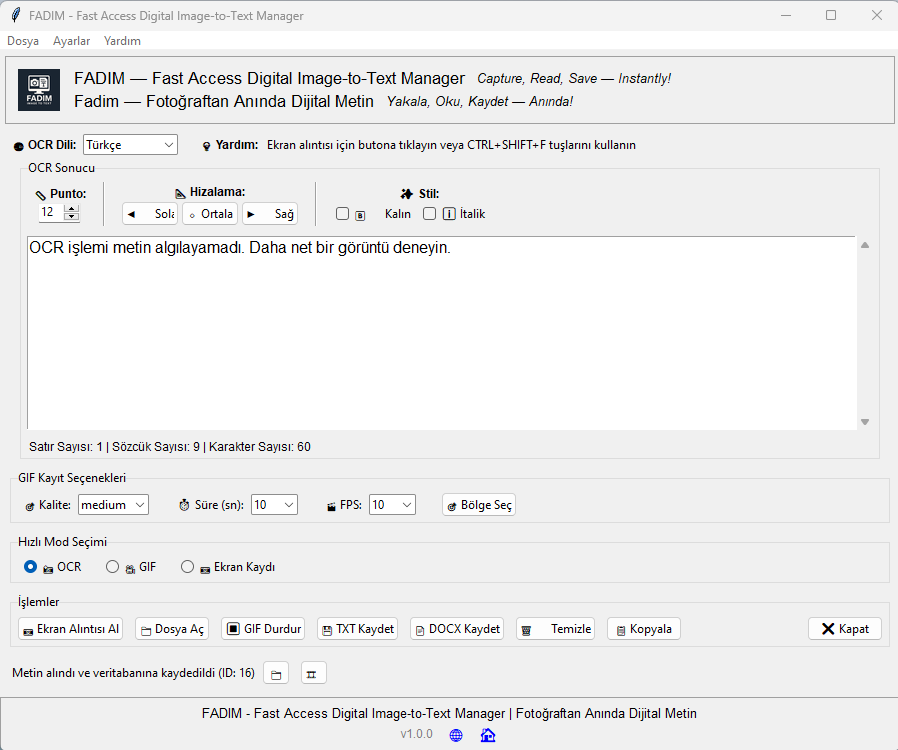
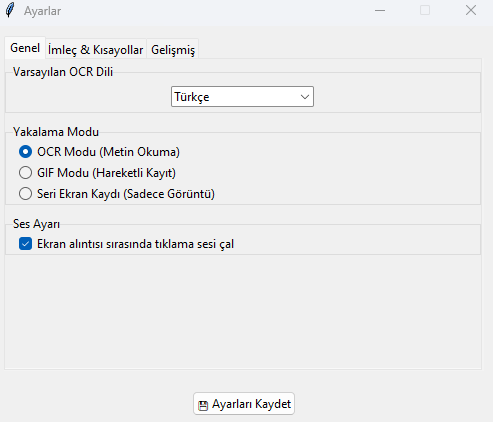
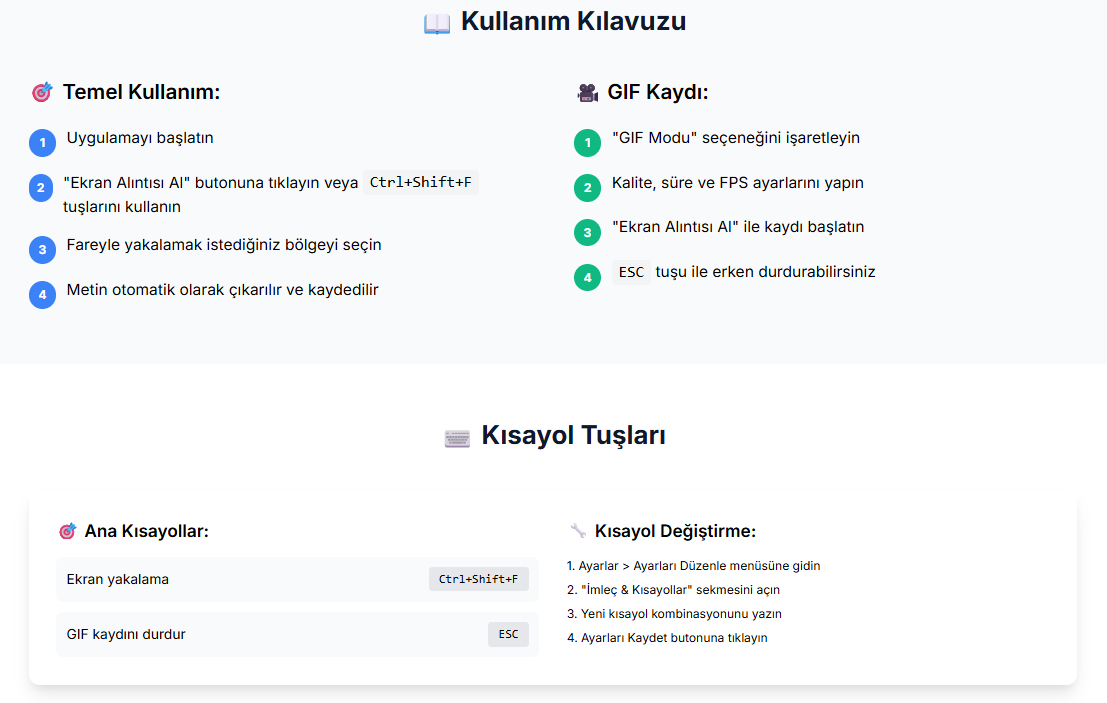
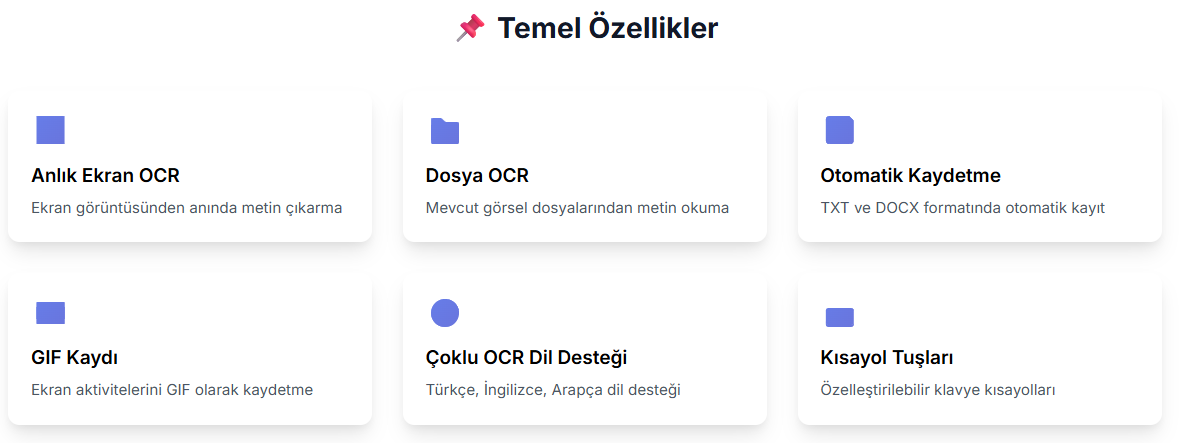
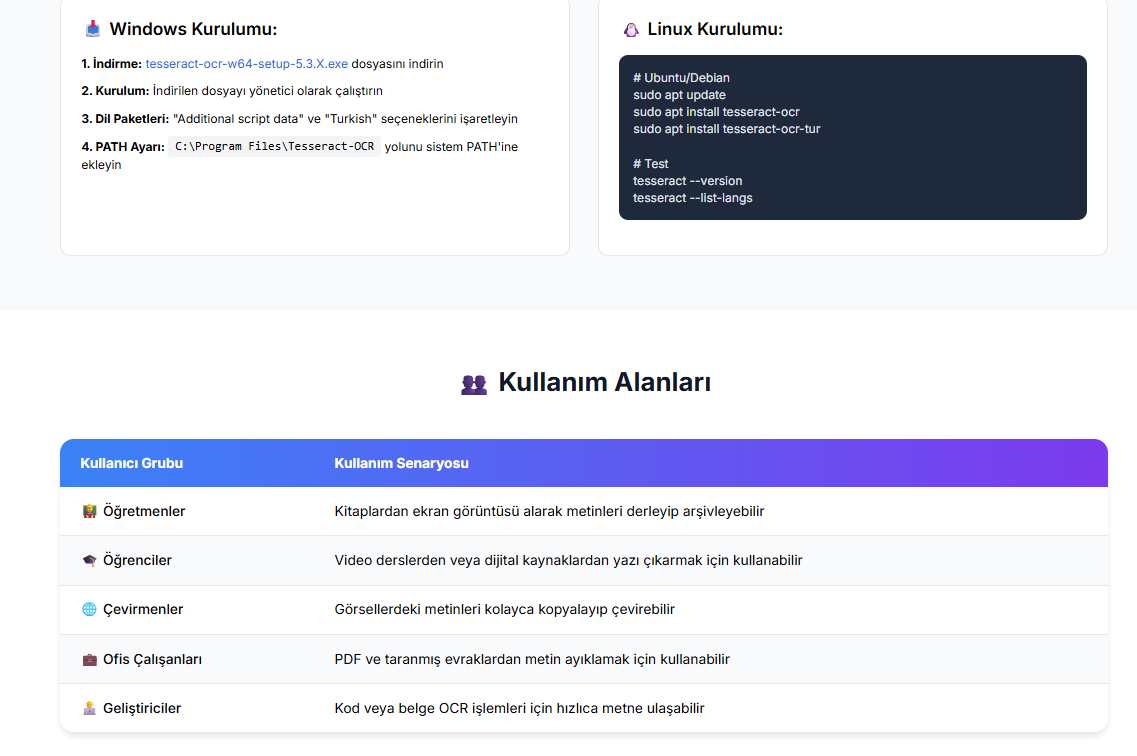
Descargar FADIMes un software gratuito que le permite archivar ocr y extraer cualquier texto de las imágenes, como la grabación de pantalla gif
Asegúrate de seguir el sitio web de nuestro amigo que lo hizo.
Usted está aquí: Descargar programas completos Descargar programas completos – Descargar juegos / Descargar juegos completos, juegos para PC / Descargar Bubsy in The Purrfect Collection – PC completo
Descargar Bubsy in The Purrfect Collection – PC completo
Bubsy en la colección Purrfect lleno Descargar – PC
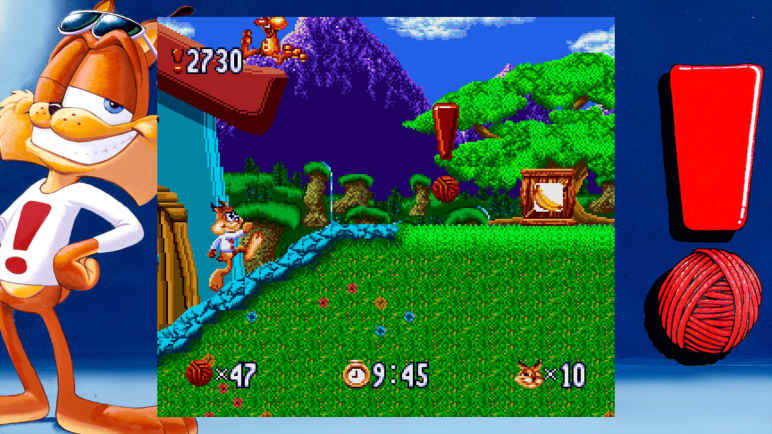
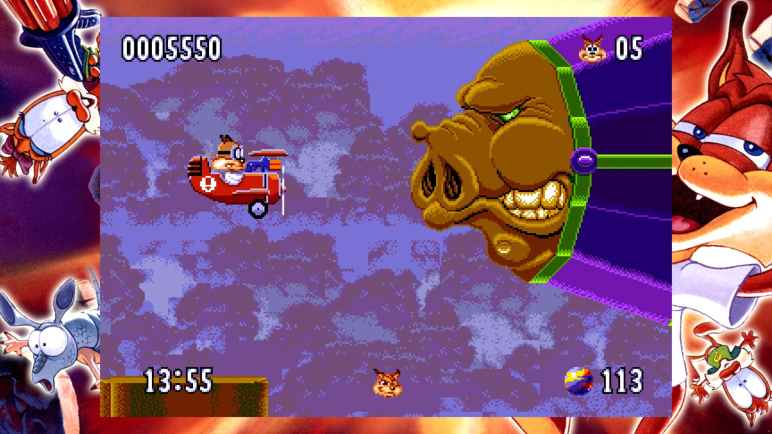
Bubsy en The Purrfect Collection, lanzado en 2025 Es un juego de acción para PC lleno de diversión, que es un juego de plataformas informal e incluye batallas de mascotas. Lucharás por convertirte en el campeón de peso pesado y emprenderás este viaje con un personaje de 110 cm. Tiene muchas funciones, como guardar donde lo dejaste en el juego, rebobinar, dibujos de archivo secreto y escuchar tus canciones favoritas.
¿Bubsy en el sistema y requisitos de PC de The Purrfect Collection?
RAM: 4 GB + y más + memoria Tarjeta gráfica: NVIDIA GeForce GTX 750 Ventanas: 10×64 bits Procesador: Intel Core 2 Duo E7500 DirectX: 11 versiones
Usted está aquí: Descarga del programa completo Descarga de programas completos – Descargar juegos / Juegos de Android, Descarga de trucos de juegos de Android / Descargar Ace Academy Skies of Fury APK – Mod completo
Descargar Ace Academy Skies of Fury APK – Mod completo
Descargar Ace Academy Skies of Fury APK – Mod Skill Points v1.0.7 completo Ace Academy Cielos de Furia Apk, En el juego, asumirás el papel de pilotos de combate británicos y akman e intentarás destruir aviones enemigos. En el juego Ace Academy Skies of Fury, destruirás más aviones de combate que tus enemigos y contemplarás la magnífica vista del cielo. En este juego con excelentes gráficos, pasarás momentos llenos de acción en el cielo fortaleciendo tu avión de combate.
Hoy te contamos cómo instalar TWRP Recovery en Lenovo A369i. La recuperación de TWRP se considera una de las contribuciones importantes de la activa comunidad de desarrolladores de Android. Esta recuperación personalizada de código abierto se utiliza ampliamente en todo el mundo. La recuperación TWRP ayuda a instalar ROM personalizada, kernel, módulos, raíz o incluso realizar copias de seguridad y restaurar cualquier ROM.
Si está aquí, probablemente se esté preguntando cómo instalar TWRP Recovery en Lenovo A369i. Simplemente puede seguir la guía que se proporciona aquí. Una vez realizada la instalación, puede actualizar Super SU o Magisk para rootear su dispositivo muy rápidamente. Antes de instalar TWRP Recovery, comprendamos qué es TWRP Recovery y sus beneficios.
¿Qué es la recuperación TWRP?
TWRP significa Proyecto de recuperación TeamWin. Es una recuperación personalizada totalmente táctil y de código abierto para dispositivos Android. Esta es la mejor recuperación personalizada después de ClockworkMod (también conocido como CWM). A diferencia de Stock Recovery, TWRP le permite instalar ROM, kernel, módulos personalizados o incluso rootear cualquier dispositivo Android en solo unos simples pasos.
[su_quote cite=”Wikipedia” url=”https://en.wikipedia.org/wiki/TWRP”]Team Win Recovery Project (TWRP) es una imagen de recuperación personalizada de software de código abierto para dispositivos Android. Proporciona una interfaz de pantalla táctil que permite a los usuarios instalar firmware de terceros y realizar copias de seguridad del sistema actual, funciones que a menudo no son compatibles con las imágenes de recuperación de stock. Por lo tanto, suele instalarse al rootear dispositivos Android, aunque no depende de que el dispositivo esté rooteado para instalarse.[/su_quote]
Ventajas de la recuperación TWRP:
Puede actualizar una ROM personalizada en Lenovo A369i usando TWRP
Puedes modificar archivos zip para personalizar tu teléfono
Fácil de flashear y usar módulos Xposed usando TWRP
Fácil de rootear y desrootear usando el zip flashable TWRP Recovery SuperSU
Puedes instalar Magisk en Lenovo A369i
Fácil de crear y restaurar copias de seguridad de Nandroid usando TWRP Recovery.
Fácil acceso para restaurar la copia de seguridad de Nandroid.
Puede actualizar el archivo de imagen usando TWRP Recovery en Lenovo A369i.
Es fácil eliminar todo el bloatware usando TWRP Recovery en Lenovo A369i.
Para underclock y overclock.
Puede limpiar, borrar caché y datos.
Antes de seguir los métodos solo quiero advertirte que al hacer esto perderás la garantía y, a veces, si no lees los pasos y haces algo mal, tu dispositivo puede destruirse. Esto no sucederá si sigues cuidadosamente nuestra guía paso a paso.
Ver publicación popular
Pasos para instalar TWRP Recovery en Lenovo A369i
Recuerde que esta guía trata sobre la instalación de TWRP Recovery en Lenovo A369i, así que no intente la misma imagen de recuperación en otro dispositivo. Antes de actualizar la recuperación, lea e instale los controladores y el software necesarios en su PC.
Para archivos dispersos: descargue la ROM de stock para Lenovo A369i
Descargar SuperSU Zip
Descargar Magic Zip
Requisito previo:
Guía de instalación utilizando la herramienta SP Flash:
[su_note note_color=”#035786″ text_color=”#ffffff”]En GetDroidTips, nosotros no será responsable de ningún tipo de daño ocurrido a su dispositivo mientras sigue esta guía. Haga esto bajo su propio riesgo. Recuerde que rootear o instalar Custom Recovery anulará la garantía de su teléfono.[/su_note]
Siga las instrucciones a continuación para instalar TWRP en su teléfono (necesita un archivo de texto disperso):
Guía completa para instalar TWRP Recovery en su teléfono
Descargar e instalar lenovoControladores USB y descargue la herramienta ADB y Fastboot para Windows || Para Mac: haga clic aquí || Para una configuración completa de ADB, descargue el SDK de la plataforma Android
Siga las instrucciones a continuación para instalar TWRP en su teléfono:
Guía completa para instalar TWRP Recovery usando el comando ADB
Cómo rootear Lenovo A369i:
Para rootear su teléfono, necesita una recuperación TWRP compatible o cualquier aplicación de rooteo. Con la ayuda de aplicaciones de rooteo, puede rootear Lenovo A369i sin PC/computadora. Aquí en esta guía ya tenemos una recuperación TWRP compatible, así que aquí te guiaré para que actualices superSU o Magisk para rootear tu teléfono. Antes de rootear, comprendamos ¿Qué es rootear en un teléfono Android?
¿Qué significa enraizar?
Rootear no significa hackear. Así que no compares el término hacking con rooting. De hecho, eso no es del todo cierto. Pues rootear para Android no significa otra cosa que hacer jailbreak al dispositivo para acceder al directorio raíz de tu móvil Android. Esto significa que eliminas restricciones y limitaciones de tu teléfono o tableta Android para realizar tareas inalcanzables.
Al rootear el Lenovo A369i, inyectas un archivo llamado SU binario en la raíz de tu teléfono. Técnicamente hablando, rootear cualquier teléfono Android anulará la garantía de la marca, pero no te preocupes, puedes eliminar o restaurar tu dispositivo en cualquier momento sin ningún problema.
La ventaja del enraizamiento:
Guía raíz:
Aquí está la guía sobre cómo rootear el teléfono inteligente Lenovo A369i. Asegúrate de descargar SuperSU o Magisk para rootear tu teléfono.
[su_note note_color=”#faf5ce” text_color=”#1d1d1d”]Nota: No intentes actualizar Magisk y SuperSU en tu teléfono. Necesitas rootear con SuperSU o Magisk[/su_note]
Guía completa para instalar SuperSU en su teléfono
Guía completa para instalar Magisk y Magisk Manager
Espero que esta guía haya sido útil para rootear e instalar TWRP Recovery en Lenovo A369i. Para cualquier duda, puedes dejar un comentario a continuación.
Usted está aquí: Descargar programas completos Descargar programas completos – Descargar juegos / Descargar juegos completos, juegos para PC / Descargar Bullet Noir – PC completa
Descargar Bullet Noir – PC completa
bala negra lleno Descargar – PC
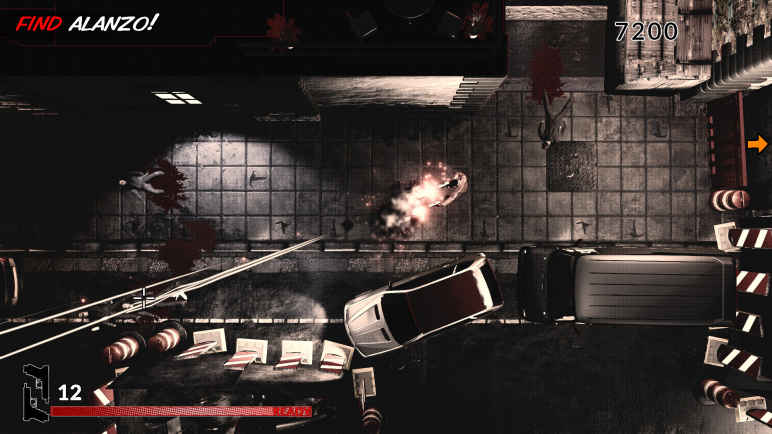
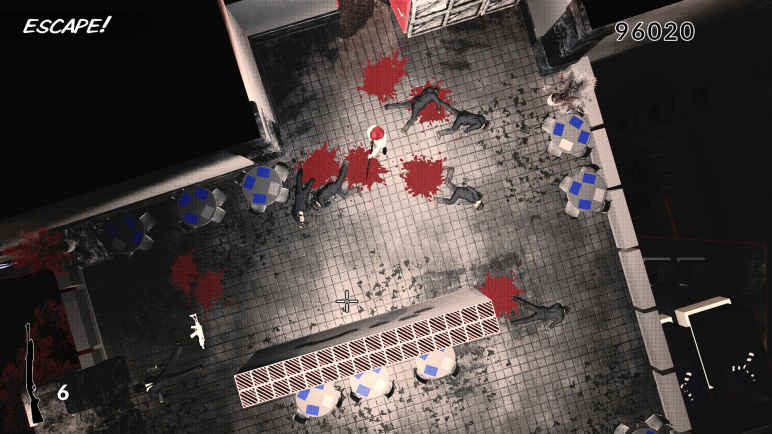
Bullet Noir, disponible en 2025 Es un juego de acción para PC con doble analógico. Al comenzar el juego, puedes tomar las decisiones que quieras e intentar sobrevivir en el mundo salvaje. Prepárate para mezclarte con las sombras y vengar los asesinatos de tus seres queridos. Realizarás un seguimiento de las cosas y realizarás tareas relacionadas con alguien. Duplicarás la emoción del juego al sumergirte más profundamente en las sombras.
¿Sistema y requisitos de PC Bullet Noir?
RAM: 4 GB + y más + memoria Disco duro: 5GB++ Tarjeta gráfica: Intel HD 4400 Ventanas: 10×64 bits Procesador: Doble núcleo de 2,5 GHz DirectX: 11 versiones
Usted está aquí: Descargar Programa Completo Descargar Programas Completos – Descargar Juegos / Programas de Variedades Generales / Descargar DNSwift – Full v1.1 Build 2025.06.12 Cambiar DNS
Descargar DNSwift – Full v1.1 Build 2025.06.12 Cambiar DNS
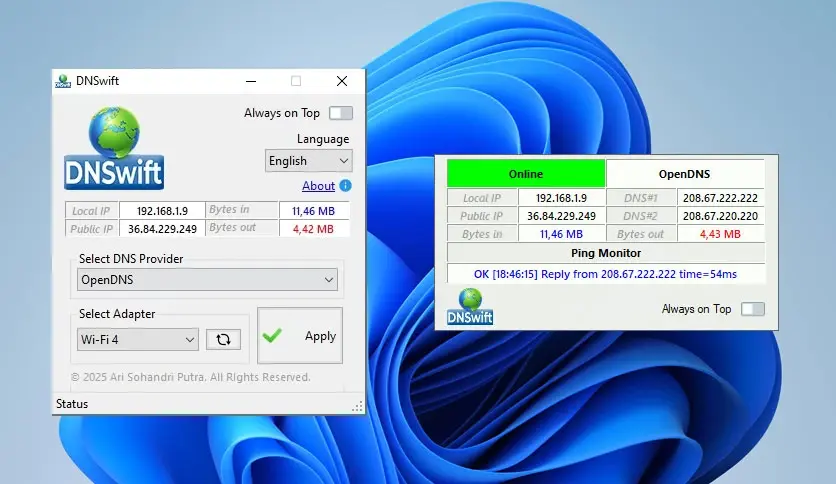
DNSwift, Es un software que te permite cambiar la configuración del servidor DNS y tiene funciones avanzadas de Windows. Utilice las herramientas necesarias como una solución personalizada con un servidor predefinido que simplificará el proceso de configuración de DNS. Evaluará las diversas capacidades de DNSwift y podrá realizar aplicaciones en la selección del servidor DNS. Ajustando manualmente los parámetros del servidor DNS es posible avanzar hacia un lado más avanzado y así acceder a soluciones más específicas. En resumen, supere los sitios prohibidos, etc. cambiando el DNS.
En esta otra ocasión te ofrecemos un artículo paso a paso para rootear dispositivos móviles Teclast M89 Pro.
en el rango M89Pro de la empresa Teclast son dispositivos que, una vez rooteados, proporcionan al usuario varios métodos para mejorar fácilmente el funcionamiento general, personalizar su firmware nativo y tomar el control total del sistema operativo de la tableta.
¿No encuentras el boot.img?, entonces este te interesará
¿Qué significa raíz?
Él raíz oh uso excesivo es el nombre convencional que se suele asignar a las cuentas de usuario administrador que tienen todos los derechos en todos los modos de acceso, tanto monousuario como multiusuario.
Rootear un terminal es una táctica que permite al usuario de un dispositivo móvil con sistema operativo Android obtener un acceso privilegiado similar a los permisos administrativos en máquinas Unix, lo que también permite revertir cualquier reducción de sistema o hardware que haya podido establecer el fabricante y/o los operadores de red.
Positivos al rootear la Teclast M89 Pro
Pudiendo eliminar todo tipo de Bloatware y deshacerse de aplicaciones del sistema consideradas inoperativas.
Pudiendo conseguir más espacio para el almacenamiento interno.
Cambie configuraciones profundas del sistema, como desbloquear, modificar IMEI y/o dirección MAC, así como overclocking de procesadores y mucho más.
Pudiendo utilizar aplicaciones diseñadas únicamente para tablets que tengan permisos root.
Eliminar, formatear o adaptar nuevas particiones en la memoria interna (¡Ten cuidado! Puede resultar muy peligroso para el dispositivo.).
Crea copias de seguridad o backups del sistema de particiones o exporta todo el Firmware.
Precauciones y contras a tener en cuenta
Su tableta cancelará la cobertura de garantía proporcionada por el fabricante.
Riesgo de que aplicaciones maliciosas puedan obtener derechos de superusuario.
Riesgo de daño o deterioro de los datos durante el procedimiento, por lo que siempre se recomienda realizar una copia de seguridad antes de iniciar el proceso raíz.
La rom de tu tableta Teclast M89 Pro puede estar dañada, es recomendable asegurarse de poder obtener una copia oficial del firmware si es necesario.
Soporte para actualizaciones FOTA (Firmware por aire) quedará deshabilitado.
Requisitos para el método.
Un ordenador que tenga cualquier versión de Windows XP/7/8 o superior, ya sea de 32 o 64 bits.
Descargue la rom original o el archivo boot.img para su tableta, si es posible, desde el sitio web oficial.
Y No puede obtener el firmware original para las tabletas Teclast M89 Pro Tienes la opción de acceder al archivo boot.img directamente desde la Teclast M89 Pro simplemente siguiendo este tutorial.
Configuraciones en la terminal
Lo primero que deberás hacer, obviamente, será proceder a configurar los ajustes necesarios para este proceso, estos básicamente consisten en Activar la depuración USB así como Habilitar desbloqueo OEM.
Debes ubicar estas configuraciones en la sección de desarrollador, que tendrás que desbloquear previamente presionando siete veces pasos sucesivos encima del cuadro ->
Ajusta-> Información del dispositivo -> versión de software.
Cómo rootear Teclast M89 Pro con facilidad
Primero descomprima el archivo previamente descargado en el escritorio de la computadora con Windows y luego abra el software MTKroot v2.5.5.
Inicie MTKroot v2.5.5 para Teclast M89 Pro
Haga clic una vez en Controladores -> MediaTek y completa la instalación de los controladores necesarios.
Instalar controladores para Teclast M89 Pro
Del mismo modo, repita los pasos para instalar los controladores. BAsD.
Nota: La aplicación MTKroot v2.5.5 incluye todos los drivers actualizados que son necesarios para que nuestro ordenador localice el terminal Teclast M89 Pro.
Luego conecte su tableta Teclast M89 Pro a su computadora mediante un cable USB y haga clic en Restablecer USB.
Haga clic en la zona superior izquierda de la pestaña ¡¡Sin botas de heno!! -> Llevaragregue el archivo de arranque y luego haga clic en Parche de proceso.
La aplicación Magisk Manager se abrirá automáticamente en tu Teclast M89 Pro, sigue los pasos que aparecerán en pantalla para parchear el arranque.
Luego haga clic en el botón Prueba del BAD y espera hasta que puedas ver la frase ‘Dispositivo reconocido‘ en ese momento debes hacer clic en el botón Soy un fastboot.
Teclast M89 Pro Reiniciar USB + Test ADB + Fastboot
Ahora espera unos segundos hasta que el dispositivo Teclast M89 Pro reinicie con las opciones del gestor de arranque, luego haga clic en Probar arranque rápido.
Luego espere hasta que aparezca el texto “Dispositivo detectado” antes de pasar a la siguiente fase.
Desbloquee el gestor de arranque en tabletas Teclast M89 Pro
En el siguiente nivel deberás desbloquear el gestor de arranque de tu Teclast M89 Pro, algo imprescindible y que podrás hacer de forma automática.
Es recomendable saltarse el proceso si lo habías liberado previamente.
Haga clic una vez en Prueba del cargador de arranque si desea comprobar si realmente es necesario publicarlo.
Verifique el gestor de arranque Teclast M89 Pro
Si lo considera necesario abre el gestor de arranque en tu Teclast M89 Pro simplemente tienes que hacer clic en el botón Liberar cargador de arranque -> Acepta y cumple las sugerencias que verás proyectadas en la pantalla de la tableta.
Recuerda presionar el botón aumentar el volumen para autorizar.
Desbloquear el gestor de arranque de Teclast M89 Pro
Importante: En el momento en que abras el gestor de arranque, el software de tu Teclast M89 Pro se restaurará a su estado de fábrica.
Debido a esto, debes considerar la posibilidad de crear una copia de seguridad o, si lo deseas, hacer una copia de seguridad de los archivos, contactos, fotografías, etc., en una memoria externa o SD.
Una vez que hayas liberado el gestor de arranque, sólo te quedan unos segundos para finalizar este proceso y dejar por fin tu Teclast M89 Pro perfectamente rooteado.
Vaya al área superior de la herramienta MTKroot v2.5.5 y elija la opción raíz, luego haga clic en Root en el lado opuesto.
Seleccionar Root Teclast M89 Pro
En unos segundos tu tablet habrá sido rooteada, por lo tanto verás reflejadas las letras “OK” tanto en la pantalla de tu ordenador como en la ventana de MTKroot v2.5.5.
Luego haga clic una vez en Salir del arranque rápido y la tablet Teclast M89 Pro volverá al entorno Android.
Una vez que tu terminal se haya reiniciado por completo pulsa en Aplicaciones -> instalar magia y confirme si la aplicación Magisk Manager realmente aparece en el escritorio de su Teclast M89 Pro.
Para utilizar la aplicación Magisk Manager, necesita conectar su tableta a Internet.
Finalmente solo tienes que presionar Comprobar raíz -> luego acepta y listo.
Comprobar Root Teclast M89 Pro
Nota: Si la aplicación Magisk no se instala en el primer intento, haga clic en Desinstalarespere unos segundos y una vez más haga clic en Instalar Administrador Mágico.
Procedimiento simplificado
Resumen de pasos para Rootear Teclast M89 Pro
Inicie la herramienta MTKroot v2.5.5 y luego conecte la tableta Teclast M89 Pro a la computadora.
Reinicie la tableta Teclast M89 Pro en modo bootloader haciendo clic en Soy un fastboot -> Probar arranque rápido.
Si es necesario, desbloquee el gestor de arranque haciendo clic en Liberar cargador de arranque.
Finalmente seleccione la opción raíz y presione el botón Raíz.
Vídeo tutorial de ayuda sobre cómo rootear la Teclast M89 Pro
Usted está aquí: Descarga del programa completo Descarga de programas completos – Descargar juegos / Juegos de Android, Descarga de trucos de juegos de Android / Descargar Rally Racer EVO Apk – Mod Money Cheat
Descargar Rally Racer EVO Apk – Mod Money Cheat
Descargar Rally Racer EVO Apk – Mod Money Cheat v1.23
Descargar Rally Racer EVO Apk – Mod Money Cheat, Prepárate para participar en carreras de autos en este juego para Android creado con la mejor calidad de imagen y rendimiento de sonido. Participarás en múltiples carreras con el coche que hayas elegido entre vehículos de varios modelos y tendrás una gran pelea con tus rivales. Superando el límite de velocidad todo lo que puedas, aumentarás el polvo en las carreteras e intentarás ser el primero en la carrera marcando una gran diferencia con respecto a tus competidores.
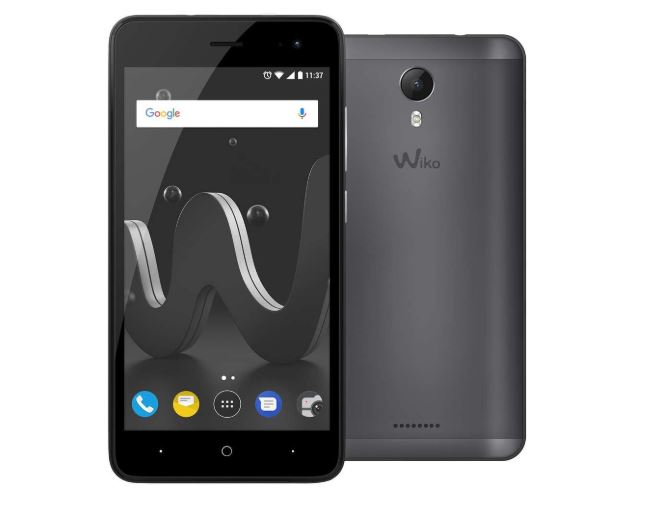
Hoy lo guiaremos sobre cómo instalar TWRP Recovery en Wiko Jerry 2 (v2610). La recuperación de TWRP se considera una de las contribuciones importantes de la activa comunidad de desarrolladores de Android. Esta recuperación personalizada de código abierto se utiliza ampliamente en todo el mundo. La recuperación TWRP ayuda a instalar ROM personalizada, kernel, módulos, raíz o incluso realizar copias de seguridad y restaurar cualquier ROM.
Si está aquí, probablemente se esté preguntando cómo instalar TWRP Recovery en Wiko Jerry 2. Simplemente puede seguir la guía que se proporciona aquí. Una vez realizada la instalación, puede actualizar Super SU o Magisk para rootear su dispositivo muy rápidamente. Antes de instalar TWRP Recovery, comprendamos qué es TWRP Recovery y sus beneficios.
¿Qué es la recuperación TWRP?
TWRP significa Proyecto de recuperación TeamWin. Es una recuperación personalizada totalmente táctil y de código abierto para dispositivos Android. Esta es la mejor recuperación personalizada después de ClockworkMod (también conocido como CWM). A diferencia de Stock Recovery, TWRP le permite instalar ROM, kernel, módulos personalizados o incluso rootear cualquier dispositivo Android en solo unos simples pasos.
[su_quote cite=”Wikipedia” url=”https://en.wikipedia.org/wiki/TWRP”]Team Win Recovery Project (TWRP) es una imagen de recuperación personalizada de software de código abierto para dispositivos Android. Proporciona una interfaz de pantalla táctil que permite a los usuarios instalar firmware de terceros y realizar copias de seguridad del sistema actual, funciones que a menudo no son compatibles con las imágenes de recuperación de stock. Por lo tanto, suele instalarse al rootear dispositivos Android, aunque no depende de que el dispositivo esté rooteado para instalarse.[/su_quote]
Ventajas de la recuperación TWRP:
Puede actualizar una ROM personalizada en Wiko Jerry 2 usando TWRP
Puedes modificar archivos zip para personalizar tu teléfono
Fácil de flashear y usar módulos Xposed usando TWRP
Fácil de rootear y desrootear usando el zip flashable TWRP Recovery SuperSU
Puedes instalar Magisk en Wiko Jerry 2
Fácil de crear y restaurar copias de seguridad de Nandroid usando TWRP Recovery.
Fácil acceso para restaurar la copia de seguridad de Nandroid.
Puede actualizar el archivo de imagen usando TWRP Recovery en Wiko Jerry 2.
Fácil de eliminar todo el bloatware usando TWRP Recovery en Wiko Jerry 2.
Para underclock y overclock.
Puede limpiar, borrar caché y datos.
Antes de seguir los métodos solo quiero advertirte que al hacer esto perderás la garantía y, a veces, si no lees los pasos y haces algo mal, tu dispositivo puede destruirse. Esto no sucederá si sigues cuidadosamente nuestra guía paso a paso.
Ver publicación popular
Pasos para instalar TWRP Recovery en Wiko Jerry 2
Recuerde que esta guía trata sobre la instalación de TWRP Recovery en Wiko Jerry 2, así que no intente la misma imagen de recuperación en otro dispositivo. Antes de actualizar la recuperación, lea e instale los controladores y el software necesarios en su PC.
Para el archivo Scatter: descargue la ROM estándar para Wiko Jerry 2
Descargar SuperSU Zip
Descargar Magic Zip
Requisito previo:
Guía de instalación utilizando la herramienta SP Flash:
[su_note note_color=”#035786″ text_color=”#ffffff”]En GetDroidTips, nosotros no será responsable de ningún tipo de daño ocurrido a su dispositivo mientras sigue esta guía. Haga esto bajo su propio riesgo. Recuerde que rootear o instalar Custom Recovery anulará la garantía de su teléfono.[/su_note]
Siga las instrucciones a continuación para instalar TWRP en su teléfono (necesita un archivo de texto disperso):
Guía completa para instalar TWRP Recovery en su teléfono
Descargar e instalar Controladores USB Wiko y descargue la herramienta ADB y Fastboot para Windows || Para Mac: haga clic aquí || Para una configuración completa de ADB, descargue el SDK de la plataforma Android
Siga las instrucciones a continuación para instalar TWRP en su teléfono:
Guía completa para instalar TWRP Recovery usando el comando ADB
Cómo rootear Wiko Jerry 2:
Para rootear su teléfono, necesita una recuperación TWRP compatible o cualquier aplicación de rooteo. Con la ayuda de aplicaciones de rooteo, puedes rootear Wiko Jerry 2 sin PC/computadora. Aquí en esta guía ya tenemos una recuperación TWRP compatible, así que aquí te guiaré para que actualices superSU o Magisk para rootear tu teléfono. Antes de rootear, comprendamos ¿Qué es rootear en un teléfono Android?
¿Qué significa enraizar?
Rootear no significa hackear. Así que no compares el término hacking con rooting. De hecho, eso no es del todo cierto. Pues rootear para Android no significa otra cosa que hacer jailbreak al dispositivo para acceder al directorio raíz de tu móvil Android. Esto significa que eliminas restricciones y limitaciones de tu teléfono o tableta Android para realizar tareas inalcanzables.
Al rootear su Wiko Jerry 2, inyecta un archivo llamado SU binario en la raíz de su teléfono. Técnicamente hablando, rootear cualquier teléfono Android anulará la garantía de la marca, pero no te preocupes, puedes eliminar o restaurar tu dispositivo en cualquier momento sin ningún problema.
La ventaja del enraizamiento:
Guía raíz:
Aquí está la guía sobre cómo rootear el teléfono inteligente Wiko Jerry 2. Asegúrate de descargar SuperSU o Magisk para rootear tu teléfono.
[su_note note_color=”#faf5ce” text_color=”#1d1d1d”]Nota: No intentes actualizar Magisk y SuperSU en tu teléfono. Necesitas rootear con SuperSU o Magisk[/su_note]
Guía completa para instalar SuperSU en su teléfono
Guía completa para instalar Magisk y Magisk Manager
Espero que esta guía haya sido útil para rootear e instalar TWRP Recovery en Wiko Jerry 2. Si tiene alguna pregunta, puede dejar un comentario a continuación.
Usted está aquí: Descarga completa del programa Descarga completa del programa: descarga de juegos / descarga completa de juegos, juegos para PC, descarga de juegos Torrent / Descarga de Ortharion The Last Battle – PC completa
Descarga de Ortharion The Last Battle – PC completa
Ortharion La última batalla lleno Descargar – PC
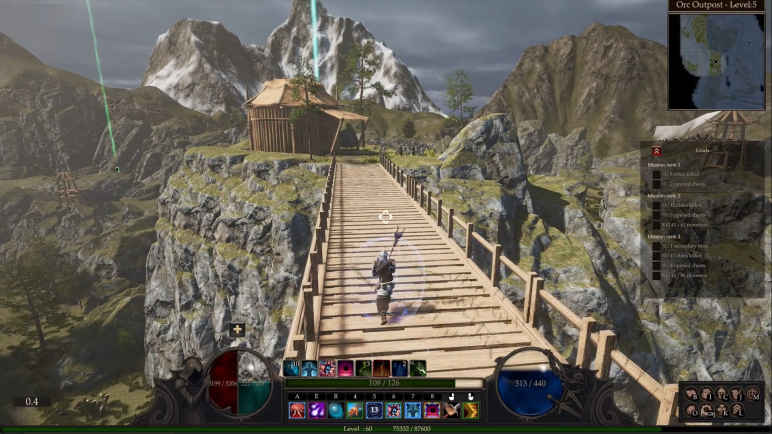
Ortharion The Last Battle, en el juego lanzado en 2025 Al participar en el mundo medieval, avanzarás solo y no tendrás más remedio que ser fuerte. Te propondrás explorar el mundo y este será tu desafío más difícil. Lucharás con tus enemigos de cada bando y deberás superar dificultades. Elija combinaciones y tome decisiones de clase correctas.
¿Sistema y requisitos para PC de Ortharion The Last Battle?
RAM: 4 GB + y más + memoria Disco duro: 20GB++ Tarjeta gráfica: NVIDIA GeForce GTX 1650 Ventanas: Vista/Windows 8/10 x64 bits Procesador: Intel Core i de segunda generación a 2,3 GHz o equivalente
 KingRoot Apk Full v5.3.8 Enraizamiento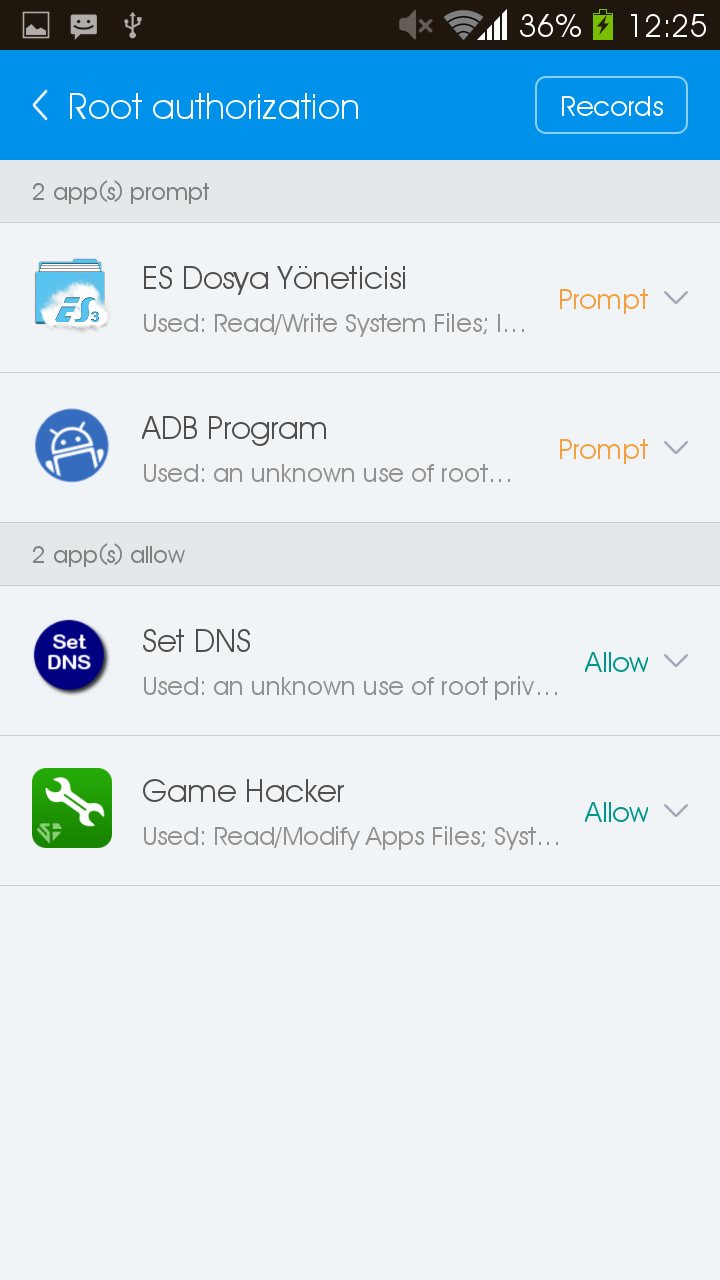




 r
r