Blog

  • Cómo rootear la tableta Teclast T8

    Cómo rootear la tableta Teclast T8

    A través del artículo de hoy te enseñaré cómo rootear el dispositivo. Teclast T8.

    Aunque en un principio este tutorial te pueda parecer complicado, lo cierto es que, nada más lejos de la realidad, te sorprenderá saber lo fácil que es este proceso de rooteo.

    Tipo de dispositivo Tableta
    Marca Teclast
    Modelo P8
    conjunto de chips MediaTek
    Método Inicie el firmware y el parche oficial de Teclast T8

    Tabla de contenido
    ¿Qué es la raíz?
    Beneficios
    Advertencias y contras
    Requisitos Teclast T8
    Configuraciones anteriores de Teclast T8
    Iniciar root en Teclast T8
    Desbloquear el gestor de arranque Teclast T8
    Comprobar el gestor de arranque Teclast T8
    Verificar Root Teclast T8
    Resumen
    Vídeotutorial paso a paso

    TeclastTeclast

    ¿Tiene problemas para encontrar el maletero? archivo, luego verifique este

    ¿Qué es la raíz?

    Superusuario oh raíz es el nombre común que generalmente se asigna a las cuentas de usuario administrador que tienen todos los privilegios en todas las formas de acceso (usuario único o multiusuario).

    Asimismo, rootear una tableta es un proceso que permite a los usuarios de tabletas obtener acceso privilegiado al sistema de manera similar a los permisos administrativos en máquinas Unix o Linux, permitiéndoles eludir cualquier restricción del sistema o software que pueda haber establecido el fabricante u operador de red.

    ¿Cuáles son los beneficios de rootear la Teclast T8?

    • Posibilidad de eliminar todo el Bloatware de forma sencilla y eliminar aplicaciones inútiles del sistema.
    • Pudiendo obtener más capacidad de almacenamiento interno.
    • Personalizar configuraciones profundas en el sistema, por ejemplo desbloquear, resetear o cambiar el IMEI de nuestra Teclast T8, dirección MAC, overclock entre muchas otras posibilidades.
    • Posibilidad de utilizar Software creado específicamente para tablets que tengan permisos root.
    • Eliminar, cambiar el tamaño y/o dividir nuevas particiones en la memoria (Cuidado, puede ser muy peligroso.).
    • Realiza copias de seguridad de las particiones además de exportar la ROM completa.

    Precauciones y advertencias que deben tenerse en cuenta

    1. Su tableta anulará la validez de la garantía otorgada por el fabricante.
    2. Amenaza de que aplicaciones maliciosas obtengan permisos de superusuario.
    3. Amenaza de daño o deterioro de la información durante o después del proceso, en este caso se recomienda en todo caso realizar una copia de seguridad antes de proceder con el root.
    4. El Firmware/Rom de tu terminal puede estar dañado, es recomendable asegurarse de poder obtener una copia válida de su firmware si fuera necesario.
    5. Se suspenderá la compatibilidad con actualizaciones automáticas.

    Requisitos previos para el proceso.

    • PC Windows XP/W7/8 o superiores.
    • Un cable de datos USB.
    • Descarga a tu computadora Herramienta MTKroot v2.5.5 para tu Teclast T8.
    • Descargue la rom original o el archivo boot.img para su tableta Teclast T8, idealmente desde el sitio web del fabricante.

    Y No puedes descargar una rom oficial para tu dispositivo Teclast T8 También podrás tener el archivo de arranque directamente desde la terminal simplemente siguiendo este tutorial.

    Configuración del Teclast T8

    Lo primero que tendremos que hacer, evidentemente, será proceder a configurar los ajustes necesarios para este proceso, que básicamente consisten en Activar desbloqueo OEM así como Habilitar la depuración USB.

    Estas configuraciones están integradas en la sección del programador, que tendrás que habilitar primero tocando siete veces continúas encima del cuadro;

    Menú-> Información del dispositivo -> versión de software.

    Cómo rootear Teclast T8 con facilidad

    En primer lugar, descomprima el archivo previamente descargado en el escritorio de su computadora con Windows e inicie el programa MTKroot v2.5.5.

    Ejecute MTKroot v2.5.5 en Teclast T8Ejecute MTKroot v2.5.5 en Teclast T8
    Iniciando MTKroot v2.5.5 en Teclast T8

    Haga clic en Controladores -> MediaTek y aplicar la instalación de los drivers indicados.

    Controladores Mediatek Teclast T8Controladores Mediatek Teclast T8
    Instalar drivers USB Teclast T8

    Repita lo mismo para ejecutar la instalación en los controladores -> BAsD.

    Nota: El programa MTKroot v2.5.5 ya cuenta con todos los drivers necesarios para que el PC pueda localizar la tableta Teclast T8.

    Luego conecte el Teclast T8 con la PC usando un conector de datos Micro USB y luego haga clic en Restablecer USB.

    Haga clic en la zona superior izquierda sobre el texto ¡¡Sin botas de heno!! -> Llevarabra el archivo de inicio y luego haga clic Parche de proceso.

    cargar boot.img Teclast T8cargar boot.img Teclast T8

    La aplicación Magisk Manager se abrirá automáticamente en tu tableta, sigue los pasos que verás en tu pantalla para crear el parche.

    Luego tendrás que hacer clic en el botón Prueba del BAD y espera hasta que puedas leer el texto’Dispositivo reconocido‘justo en ese momento tendrás que hacer clic en Soy un fastboot.

    Teclast T8 reiniciar USB + probar ADB + FastbootTeclast T8 reiniciar USB + probar ADB + Fastboot
    Teclast T8 Reiniciar USB + Test ADB + Fastboot

    Ahora espere un segundo mientras el Teclast T8 arranca en modo Fastboot, luego haga clic en Probar arranque rápido.

    Una vez más espera hasta que salga la frase ‘Dispositivo reconocido‘ antes de pasar al siguiente paso.

    Desbloquear el gestor de arranque en dispositivos Teclast T8

    En la siguiente etapa tendrás que desbloquear el gestor de arranque de tu Teclast T8, una tarea imprescindible que podemos realizar con tan solo un clic.

    Se recomienda saltarse este procedimiento si ya lo has realizado en otra ocasión.

    Hacer clic en Prueba del cargador de arranque para comprobar que el dispositivo está desbloqueado.

    Checkear el gestor de arranque y Teclast T8Checkear el gestor de arranque y Teclast T8
    Comprobar el gestor de arranque en Teclast T8

    Si necesitas desbloquea el gestor de arranque de tu Teclast T8 solo tienes que hacer clic Liberar cargador de arranque -> Acepta y luego completa las señales que verás proyectadas en la pantalla del dispositivo.

    Recuerda presionar el botón aumentar el volumen para proceder.

    Lanzar el gestor de arranque Teclast T8Lanzar el gestor de arranque Teclast T8
    Lanzar el gestor de arranque Teclast T8

    Atención: En el momento en que desbloquees el gestor de arranque, la Teclast T8 se restablecerá al estado inicial.

    Debido a esto, debes considerar si crear una copia de seguridad o si deseas hacer una copia de seguridad de fotos, contactos, archivos y otros datos personales en una memoria externa o Micro SD.

    Tras abrir el bootloader ya estás a unos segundos de completar el proceso y dejar finalmente la Teclast T8 con el correspondiente acceso root.

    Desplácese hasta la esquina superior de la herramienta MTKroot v2.5.5 y elija la preferencia Root, luego haga clic en Root en la parte inferior.

    Opción raíz Teclast T8Opción raíz Teclast T8
    Opción raíz Teclast T8

    En tan solo unos segundos tu dispositivo Teclast T8 estará rooteado y verás la línea “OK” en la pantalla de tu tableta y en la utilidad MTKroot v2.5.5.

    Hacer clic Salir del arranque rápido para reiniciar su dispositivo Teclast T8 volverá al sistema.

    Una vez que su Teclast T8 se haya iniciado por completo, haga clic en Aplicaciones -> instalar magia y verifique si la aplicación Magisk Manager está presente en el escritorio de Teclast T8.

    Para utilizar la aplicación Magisk Manager, debe conectar el Teclast T8 a Internet.

    Para concluir el tutorial simplemente haga clic en el botón Comprobar raíz -> siguiente Aceptar y eso es todo.

    Comprobar raíz Teclast T8Comprobar raíz Teclast T8
    Comprobar raíz Teclast T8

    Nota: Si la Aplicación no aparece instalada, haga clic una vez en DesinstalarEspere un par de segundos y presione el botón nuevamente. instalar.

    Pasos resumidos

    Pasos simplificados para rootear Teclast T8Pasos simplificados para rootear Teclast T8
    Pasos simplificados para rootear Teclast T8
    1. Inicie la aplicación MTKroot v2.5.5 y luego conecte su tableta Teclast T8 a su computadora.
    2. Reinicie su tableta Teclast T8 con opciones de fastboot presionando el botón Soy un fastboot -> Probar arranque rápido.
    3. Si es necesario, desbloquee el gestor de arranque haciendo clic en Liberar cargador de arranque.
    4. Finalmente seleccione la opción raíz y presione el botón Raíz.

    Vídeo tutorial de ayuda sobre cómo rootear la Teclast T8
  • Cómo instalar TWRP Recovery en Lenovo Tab 7 Essential (TB-7304F) y rootear su teléfono

    Cómo instalar TWRP Recovery en Lenovo Tab 7 Essential (TB-7304F) y rootear su teléfono

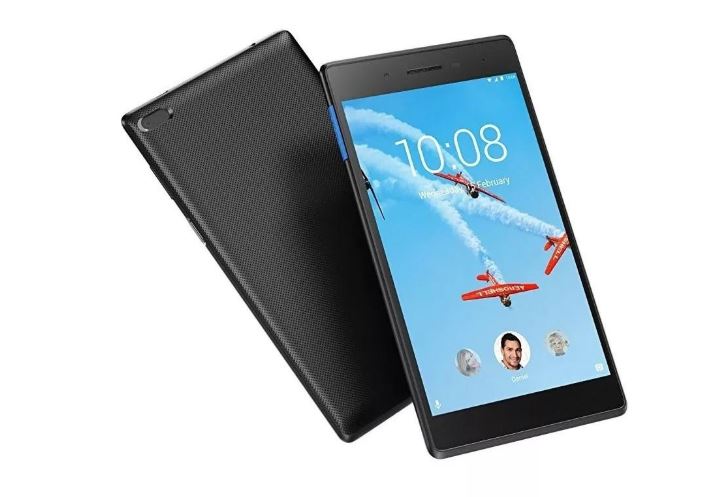
    Hoy te contamos cómo instalar TWRP Recovery en Lenovo Tab 7 Essential (TB-7304F). La recuperación de TWRP se considera una de las contribuciones importantes de la activa comunidad de desarrolladores de Android. Esta recuperación personalizada de código abierto se utiliza ampliamente en todo el mundo. La recuperación TWRP ayuda a instalar ROM personalizada, kernel, módulos, raíz o incluso realizar copias de seguridad y restaurar cualquier ROM.

    Si está aquí, probablemente se esté preguntando cómo instalar TWRP Recovery en Lenovo Tab 7 Essential. Simplemente puede seguir la guía que se proporciona aquí. Una vez realizada la instalación, puede actualizar Super SU o Magisk para rootear su dispositivo muy rápidamente. Antes de instalar TWRP Recovery, comprendamos qué es TWRP Recovery y sus beneficios.

    Cómo instalar la recuperación TWRP en Lenovo Tab 7 Essential TB-7304F

    ¿Qué es la recuperación TWRP?

    TWRP significa Proyecto de recuperación TeamWin. Es una recuperación personalizada totalmente táctil y de código abierto para dispositivos Android. Esta es la mejor recuperación personalizada después de ClockworkMod (también conocido como CWM). A diferencia de Stock Recovery, TWRP le permite instalar ROM, kernel, módulos personalizados o incluso rootear cualquier dispositivo Android en solo unos simples pasos.

    [su_quote cite=”Wikipedia” url=”https://en.wikipedia.org/wiki/TWRP”]Team Win Recovery Project (TWRP) es una imagen de recuperación personalizada de software de código abierto para dispositivos Android. Proporciona una interfaz de pantalla táctil que permite a los usuarios instalar firmware de terceros y realizar copias de seguridad del sistema actual, funciones que a menudo no son compatibles con las imágenes de recuperación de stock. Por lo tanto, suele instalarse al rootear dispositivos Android, aunque no depende de que el dispositivo esté rooteado para instalarse.[/su_quote]

    Ventajas de la recuperación TWRP:

    • Puede actualizar una ROM personalizada en Lenovo Tab 7 Essential usando TWRP
    • Puedes modificar archivos zip para personalizar tu teléfono
    • Fácil de flashear y usar módulos Xposed usando TWRP
    • Fácil de rootear y desrootear usando el zip flashable TWRP Recovery SuperSU
    • Puede instalar Magisk en Lenovo Tab 7 Essential
    • Fácil de crear y restaurar copias de seguridad de Nandroid usando TWRP Recovery.
    • Fácil acceso para restaurar la copia de seguridad de Nandroid.
    • Puede actualizar el archivo de imagen usando TWRP Recovery en Lenovo Tab 7 Essential.
    • Es fácil eliminar todo el bloatware usando TWRP Recovery en Lenovo Tab 7 Essential.
    • Para underclock y overclock.
    • Puede limpiar, borrar caché y datos.

    Antes de seguir los métodos solo quiero advertirte que al hacer esto perderás la garantía y, a veces, si no lees los pasos y haces algo mal, tu dispositivo puede destruirse. Esto no sucederá si sigues cuidadosamente nuestra guía paso a paso.

    Ver publicación popular

    Pasos para instalar TWRP Recovery en Lenovo Tab 7 Essential

    Recuerde que esta guía trata sobre la instalación de TWRP Recovery en Lenovo Tab 7 Essential, así que no intente la misma imagen de recuperación en otro dispositivo. Antes de actualizar la recuperación, lea e instale los controladores y el software necesarios en su PC.

    Archivos requeridos

    Recuperación TWRP

    Para archivos dispersos: descargue Stock ROM para Lenovo Tab 7 Essential

    Descargar SuperSU Zip

    Descargar Magic Zip

    Requisito previo:

    Guía de instalación utilizando la herramienta SP Flash:

    [su_note note_color=”#035786″ text_color=”#ffffff”]En GetDroidTips, nosotros no será responsable de ningún tipo de daño ocurrido a su dispositivo mientras sigue esta guía. Haga esto bajo su propio riesgo. Recuerde que rootear o instalar Custom Recovery anulará la garantía de su teléfono.[/su_note]

    Siga las instrucciones a continuación para instalar TWRP en su teléfono (necesita un archivo de texto disperso):

    Guía completa para instalar TWRP Recovery en su teléfono

    Mire el vídeo sobre cómo instalar TWRP Recovery en Mediatek usando la herramienta SP Flash

    Instalación utilizando el método ADB Fastboot:

    Descargar e instalar Controladores USB Lenovo y descargue la herramienta ADB y Fastboot para Windows || Para Mac: haga clic aquí || Para una configuración completa de ADB, descargue el SDK de la plataforma Android

    Siga las instrucciones a continuación para instalar TWRP en su teléfono:

    Guía completa para instalar TWRP Recovery usando el comando ADB

    Cómo rootear Lenovo Tab 7 Essential:

    Para rootear su teléfono, necesita una recuperación TWRP compatible o cualquier aplicación de rooteo. Con la ayuda de aplicaciones de rooteo, puedes rootear Lenovo Tab 7 Essential sin PC/computadora. Aquí en esta guía ya tenemos una recuperación TWRP compatible, así que aquí te guiaré para que actualices superSU o Magisk para rootear tu teléfono. Antes de rootear, comprendamos ¿Qué es rootear en un teléfono Android?

    ¿Qué significa enraizar?

    Rootear no significa hackear. Así que no compares el término hacking con rooting. De hecho, eso no es del todo cierto. Pues rootear para Android no significa otra cosa que hacer jailbreak al dispositivo para acceder al directorio raíz de tu móvil Android. Esto significa que eliminas restricciones y limitaciones de tu teléfono o tableta Android para realizar tareas inalcanzables.

    Al rootear Lenovo Tab 7 Essential, inyectas un archivo llamado SU binario en la raíz de tu teléfono. Técnicamente hablando, rootear cualquier teléfono Android anulará la garantía de la marca, pero no te preocupes, puedes eliminar o restaurar tu dispositivo en cualquier momento sin ningún problema.

    La ventaja del enraizamiento:

    • Puede acceder a todos los archivos de su Lenovo Tab 7 Essential, incluso a los archivos presentes en el directorio raíz de su teléfono.
    • Puede aumentar el rendimiento de su Lenovo Tab 7 Essential mediante overclocking.
    • Al rootear, puedes aumentar la duración de la batería al hacer underclocking en la Lenovo Tab 7 Essential.
    • Desinstale Bloatware en Lenovo Tab 7 Essential.
    • Puede bloquear anuncios en todas las aplicaciones de Android como Youtube y otras aplicaciones relacionadas con juegos. Leer también: Las 5 mejores alternativas de Adblock Plus para Android
    • Al rootear Lenovo Tab 7 Essential, puede ver, editar o eliminar cualquier archivo del sistema en el directorio raíz.
    • Puede instalar Xposed Framework y muchos módulos Xposed compatibles.

    Guía raíz:

    Aquí está la guía sobre cómo rootear el teléfono inteligente Lenovo Tab 7 Essential. Asegúrate de descargar SuperSU o Magisk para rootear tu teléfono.

    [su_note note_color=”#faf5ce” text_color=”#1d1d1d”]Nota: No intentes actualizar Magisk y SuperSU en tu teléfono. Necesitas rootear con SuperSU o Magisk[/su_note]

    Guía completa para instalar SuperSU en su teléfono

    Guía completa para instalar Magisk y Magisk Manager

    Espero que esta guía haya sido útil para rootear e instalar TWRP Recovery en Lenovo Tab 7 Essential. Para cualquier duda, puedes dejar un comentario a continuación.

    El crédito es para: androidlover5842

  • Descargar Baki Hanma Blood Arena – PC completa

    Descargar Baki Hanma Blood Arena – PC completa

    Usted está aquí: Descargar programas completos Descargar programas completos – Descargar juegos / Descargar juegos completos, juegos para PC / Descargar Baki Hanma Blood Arena – PC completa

    Descargar Baki Hanma Blood Arena – PC completa

    Arena de sangre Baki Hanma lleno Descargar – PC


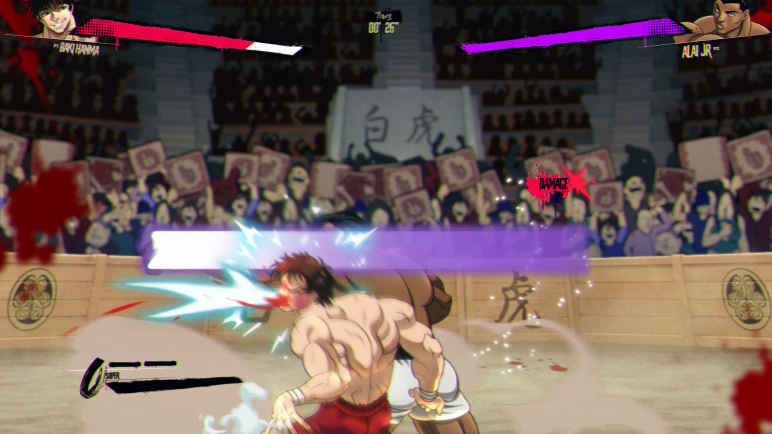
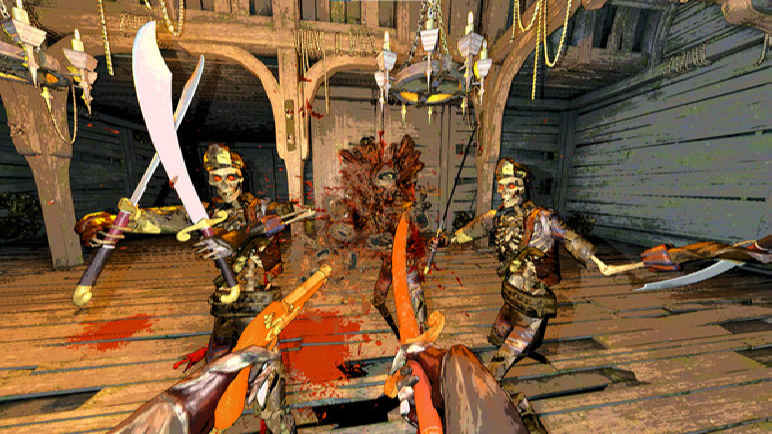
    Baki Hanma Blood Arena, lanzado en 2025 Experimentarás la versión del juego de Baki, una película de anime muy popular en Netflix. Consiste en plataformas 2D y requiere mucha energía. Participa en el mundo brutal y participa en peleas y muestra tu fuerza aquí. Elige el personaje de lucha decidido que tienes en mente y derrota a tus oponentes luchando táctica y estratégicamente. Únete a torneos clandestinos y lleva tu nombre al liderazgo luchando en campos de batalla icónicos.


    ¿Sistema y requisitos de PC Baki Hanma Blood Arena?

    RAM: Memoria de 8 GB ++ y superior ++
    Disco duro: 3GB++
    Tarjeta gráfica: NVIDIA Geforce GTX 660 2 GB o AMD Radeon HD 7850
    Ventanas: 10
    Procesador: Intel Core i3 M380


    Alternativa: Enlace1


    Alternativa: Enlace2


    Alternativa: Enlace3


  • Descargar Extreme Racing Adventure APK – Mod Dinero v1.5

    Descargar Extreme Racing Adventure APK – Mod Dinero v1.5

    Usted está aquí: Descarga del programa completo Descarga de programas completos – Descargar juegos / Juegos de Android, Descarga de trucos de juegos de Android / Descargar Extreme Racing Adventure APK – Mod Dinero v1.5

    Descargar Extreme Racing Adventure APK – Mod Dinero v1.5

    Descargar Extreme Racing Adventure APK – Mod Dinero v1.5

    Aventura de carreras extremas APK, En el juego, lucharás contra tus oponentes en modos multijugador para 2 jugadores conduciendo camiones monstruo únicos e intentarás terminar la carrera primero superando varios obstáculos. Con los ingresos que obtengas en el juego Extreme Racing Adventure, comprarás todos los vehículos de carreras del juego y mejorarás tus vehículos para obtener una ventaja sobre tus competidores. En este juego con excelentes gráficos, conducirás tu vehículo en entornos únicos y tendrás momentos llenos de acción como el primer corredor en cruzar la línea de meta.

    ————————————————————-

    Dimensión: 58mb
    Compresión: Rar / Sin Contraseña

    ————————————————————–

    Aventura de carreras extremas

    (((Alternativa)))

    Aventura de carreras extremas

  • Descargar Extreme Racing Adventure APK – Mod Dinero v1.5

    Descargar Extreme Racing Adventure APK – Mod Dinero v1.5

    Usted está aquí: Descarga del programa completo Descarga de programas completos – Descargar juegos / Juegos de Android, Descarga de trucos de juegos de Android / Descargar Extreme Racing Adventure APK – Mod Dinero v1.5

    Descargar Extreme Racing Adventure APK – Mod Dinero v1.5

    Descargar Extreme Racing Adventure APK – Mod Dinero v1.5

    Aventura de carreras extremas APK, En el juego, lucharás contra tus oponentes en modos multijugador para 2 jugadores conduciendo camiones monstruo únicos e intentarás terminar la carrera primero superando varios obstáculos. Con los ingresos que obtengas en el juego Extreme Racing Adventure, comprarás todos los vehículos de carreras del juego y mejorarás tus vehículos para obtener una ventaja sobre tus competidores. En este juego con excelentes gráficos, conducirás tu vehículo en entornos únicos y tendrás momentos llenos de acción como el primer corredor en cruzar la línea de meta.

    ————————————————————-

    Dimensión: 58mb
    Compresión: Rar / Sin Contraseña

    ————————————————————–

    Aventura de carreras extremas

    (((Alternativa)))

    Aventura de carreras extremas

  • Descarga de 1CLIC DVD Copy Pro – Versión completa 5.2.2.6

    Descarga de 1CLIC DVD Copy Pro – Versión completa 5.2.2.6

    Usted está aquí: Descarga completa del programa Descarga completa del programa – Descarga de juegos / Varios programas generales, descarga portátil de programas, programas de audio y vídeo / Descarga de 1CLIC DVD Copy Pro – Versión completa 5.2.2.6

    Descarga de 1CLIC DVD Copy Pro – Versión completa 5.2.2.6

    URL

    Descargue 1CLICK DVD Copy Pro – Versión completa v5.2.2.6 completa

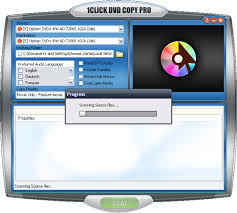
    1CLIC DVD Copy Pro completoEs un programa de copia de DVD, fácil de usar y popular. 1CLIC DVD Copie rápidamente
    Copia tus DVD sin problemas con la función cprx, opción de vista previa y compatibilidad con discos de doble capa.
    Hay muchas funciones, como extensiones de subtítulos de audio y vídeo, ntcs y compatibilidad con amigos.

    Nota: contiene parche, pausa tu anti por un corto tiempo y aplícalo.

    ————————————————————-

    Dimensión:7-mb
    Compresión: Rar / Contraseña: 12345
    Exploración: Webroot. / Condición clara

    ————————————————————–

    1CLIC DVD Copiar Pro

    (((Alternativa)))

    1CLIC DVD Copiar Pro

    (((Alternativa)))

    1CLIC DVD Copiar Pro

  • Cómo rootear tabletas Teclast T10

    Cómo rootear tabletas Teclast T10

    En el artículo de hoy te enseñaremos cómo adquirir privilegios de root en dispositivos móviles. Teclast T10 fácil y automáticamente.

    Índice
    ¿Qué es la raíz?
    Beneficios
    Advertencias y contras
    Requisitos Teclast T10
    Configuraciones anteriores de Teclast T10
    Iniciar Root en Teclast T10
    Desbloquear el gestor de arranque Teclast T10
    Comprobar el gestor de arranque Teclast T10
    Verificar Root Teclast T10
    Resumen
    Vídeotutorial paso a paso

    TeclastTeclast

    ¿Problemas para encontrar el boot.img?, entonces este te interesará

    ¿Qué es el enraizamiento?

    Superusuario oh raíz es el nombre convencional asignado a las cuentas de usuario administrador que tienen todos los privilegios en todos los niveles de acceso (usuario único y multiusuario).

    Asimismo, rootear un dispositivo móvil es una táctica que permite al usuario de un terminal con sistema Android obtener acceso privilegiado al sistema de forma similar a los permisos administrativos de Linux, lo que también permite corregir las restricciones tanto del sistema como del software que puedan haber sido impuestas por los fabricantes y/u operadores de red.

    ¿Cuáles son las ventajas de rootear tu Teclast T10?

    • Posibilidad de eliminar cualquier Bloatware fácilmente y deshacerse de aplicaciones improductivas del sistema.
    • Libere espacio adicional para almacenamiento interno.
    • Modificar configuraciones complejas del sistema, como desbloquear la Teclast T10, reparar el IMEI de la tablet o MAC, hacer overclocking, entre muchos otros.
    • Pudiendo utilizar aplicaciones diseñadas exclusivamente para aquellas tablets que tengan permisos root.
    • Eliminar, formatear y crear nuevas particiones (¡Advertencia! Hacer esto puede ser muy peligroso.).
    • Realiza copias de seguridad completas o también exporta la ROM completa.

    Precauciones y advertencias a tener en cuenta

    1. Tu terminal anulará la validez de la garantía otorgada por el fabricante.
    2. Amenazas a aplicaciones maliciosas para obtener derechos de superusuario.
    3. Amenaza de daño o deterioro de los datos durante el procedimiento, en este caso recomiendo en cualquier caso crear una copia de seguridad antes de iniciar root.
    4. El software Teclast T10 puede estar dañado, se recomienda asegurarse de poder obtener una copia original de su firmware si es necesario.
    5. Se suspenderá el soporte de actualización de FOTA.

    Requisitos previos para este proceso

    • Computadora que tenga SO Windows XP, Vista, 7/8/10 o superior, ya sea con microarquitecturas de 32 o 64 bits.
    • Un cable de datos USB.
    • Descarga a tu computadora la última versión de la aplicación MTKroot v2.5.5 Para la tableta Teclast T10.
    • Descargue el firmware original de su tableta Teclast T10 para eliminar el componente boot.img si es posible desde el sitio web de descarga oficial.

    Y No puedes descargar una rom oficial de Teclast T10 Tiene la opción de obtener el componente boot.img directamente desde la tableta solo siguiendo las instrucciones de este tutorial.

    Configuración a realizar en la Teclast T10

    Lo primero que tendremos que hacer será configurar los ajustes necesarios para el siguiente proceso, que básicamente consiste en Activar la depuración USB así como desbloquear OEM.

    Estas configuraciones están incluidas en la sección del programador, que debes haber habilitado previamente presionando 7 veces los sucesivos en la caja;

    Configuración-> Información del dispositivo -> Número de compilación oh versión de software.

    Cómo rootear Teclast T10 fácilmente

    En primer lugar debe extraer el paquete descargado previamente en el escritorio de su computadora con Windows y luego iniciar la aplicación MTKroot v2.5.5.

    Inicie MTKroot v2.5.5 para Teclast T10Inicie MTKroot v2.5.5 para Teclast T10
    Ejecute MTKroot v2.5.5 para Teclast T10

    Haga clic en el botón Controladores -> MediaTek e instale los controladores necesarios.

    Controladores Mediatek para Teclast T10Controladores Mediatek para Teclast T10
    Instalar drivers Mediatek Teclast T10

    También haga los mismos pasos para completar la instalación en los controladores -> BAsD.

    Nota: La utilidad MTKroot v2.5.5 incluye los controladores necesarios para los terminales Teclast T10.

    Luego conecte el Teclast T10 a su computadora usando un conector de datos y luego haga clic una vez Restablecer USB.

    Haga clic en la esquina superior izquierda del texto. ¡¡Sin botas de heno!! -> Llevarbusque y abra boot.img y finalmente haga clic en Parche de proceso.

    cargar boot.img Teclast T10cargar boot.img Teclast T10

    La utilidad Magisk Manager se iniciará automáticamente en su tableta, siga las instrucciones que aparecerán en la pantalla para parchear el arranque.

    Luego haga clic una vez en el botón Prueba del BAD y una vez puedes ver el mensaje ‘Dispositivo detectado‘debes hacer clic en el botón Soy un fastboot.

    Teclast T10 reinicia USB, prueba ADB, ir a FastbootTeclast T10 reinicia USB, prueba ADB, ir a Fastboot
    Teclast T10 Reiniciar USB, probar ADB, ir a Fastboot

    Ahora espera mientras Teclast T10 reinicie con el modo de gestor de arranque, haga clic en el botón Probar arranque rápido.

    Una vez más debes prestar atención hasta que puedas ver la línea ‘Dispositivo reconocido‘ antes de pasar a la siguiente fase.

    Abre el gestor de arranque en tu Teclast T10

    A continuación tendrás que liberar el gestor de arranque de la tableta, acción fundamental que aplicarás con un solo clic.

    Es recomendable saltarse el trámite si ya ha sido abierto previamente.

    Haga clic en el botón Prueba del cargador de arranque si desea asegurarse del estado del gestor de arranque.

    Probar el gestor de arranque del Teclast T10Probar el gestor de arranque del Teclast T10
    Prueba del gestor de arranque Teclast T10

    En caso de que sea necesario desbloquear el bootloader de la Teclast T10 simplemente debes pulsar en Liberar cargador de arranque -> Acepta y luego sigue las pistas que aparecen en la pantalla de tu tablet.

    Presione la tecla sube el volumen para desbloquear.

    Desbloquear el gestor de arranque Teclast T10Desbloquear el gestor de arranque Teclast T10
    Desbloquear el gestor de arranque en Teclast T10

    Nota: En el momento en que se desbloquea el gestor de arranque, el software de su dispositivo móvil se restablecerá al estado predeterminado.

    Por este mismo motivo, debes considerar crear una copia de seguridad o, si lo prefieres, copiar tus fotos, contactos, archivos y otros datos a la tarjeta de memoria Micro SD.

    Una vez desbloqueado el bootloader solo te queda finalizar el proceso y finalmente dejar tu terminal con privilegios de root.

    Vaya a la parte superior del programa y seleccione la opción raíz, luego haga clic en el botón Raíz en la parte inferior.

    Seleccionar Root Teclast T10Seleccionar Root Teclast T10
    Seleccionar Root Teclast T10

    Tu dispositivo quedará rooteado automáticamente y aparecerá la palabra “OK” proyectada tanto en la tableta como en la ventana de MTKroot v2.5.5.

    Luego haga clic en el botón Salir del arranque rápido Para reiniciar la tableta Teclast T10 se reiniciará en el entorno Android.

    Cuando tu Teclast T10 se haya reiniciado por completo, haz clic una vez en el botón Aplicaciones -> instalar magia y confirma que la aplicación Magisk Manager está efectivamente instalada en la Teclast T10.

    Para poder utilizar la aplicación Magisk Manager primero debes conectar tu Teclast T10 a Internet, tanto mediante datos móviles como mediante Wi-Fi.

    Para finalizar este tutorial sólo tienes que hacer clic en el botón Comprobar raíz -> siguiente Aceptar y eso es todo.

    Prueba de raíz Teclast T10Prueba de raíz Teclast T10
    Prueba de raíz Teclast T10

    Nota: Si la aplicación Magisk no se instala la primera vez, haga clic en el botón Desinstalarespera dos segundos y haz clic nuevamente instalar.

    Resumen de pasos

    Pasos simplificados para rootear Teclast T10Pasos simplificados para rootear Teclast T10
    Pasos simplificados para rootear Teclast T10
    1. Inicie el software MTKroot v2.5.5 y luego conecte su dispositivo a su computadora.
    2. Reinicie su dispositivo con las opciones del gestor de arranque presionando el botón Soy un fastboot -> Probar arranque rápido.
    3. Si es necesario, desbloquee el gestor de arranque haciendo clic en Liberar cargador de arranque.
    4. Finalmente seleccione la opción raíz y presione el botón Raíz.

    Vídeo tutorial orientativo para rootear el teléfono Teclast T10

  • Cómo rootear e instalar TWRP Recovery en LG Premier Pro (LML413DL)

    Cómo rootear e instalar TWRP Recovery en LG Premier Pro (LML413DL)

    Hoy lo guiaremos sobre cómo instalar TWRP Recovery en LG LML413DL Premier Pro. La recuperación de TWRP se considera una de las contribuciones importantes de la activa comunidad de desarrolladores de Android. Esta recuperación personalizada de código abierto se utiliza ampliamente en todo el mundo. La recuperación TWRP ayuda a instalar ROM personalizada, kernel, módulos, raíz o incluso realizar copias de seguridad y restaurar cualquier ROM.

    Si está aquí, probablemente se esté preguntando cómo instalar TWRP Recovery en LG LML413DL. Simplemente puede seguir la guía que se proporciona aquí. Una vez realizada la instalación, puede actualizar Super SU o Magisk para rootear su dispositivo muy rápidamente. Antes de instalar TWRP Recovery, comprendamos qué es TWRP Recovery y sus beneficios.

    Cómo rootear e instalar TWRP Recovery en LG LML413DL Premier Pro

    ¿Qué es la recuperación TWRP?

    TWRP significa Proyecto de recuperación TeamWin. Es una recuperación personalizada totalmente táctil y de código abierto para dispositivos Android. Esta es la mejor recuperación personalizada después de ClockworkMod (también conocido como CWM). A diferencia de Stock Recovery, TWRP le permite instalar ROM, kernel, módulos personalizados o incluso rootear cualquier dispositivo Android en solo unos simples pasos.

    [su_quote cite=”Wikipedia” url=”https://en.wikipedia.org/wiki/TWRP”]Team Win Recovery Project (TWRP) es una imagen de recuperación personalizada de software de código abierto para dispositivos Android. Proporciona una interfaz de pantalla táctil que permite a los usuarios instalar firmware de terceros y realizar copias de seguridad del sistema actual, funciones que a menudo no son compatibles con las imágenes de recuperación de stock. Por lo tanto, suele instalarse al rootear dispositivos Android, aunque no depende de que el dispositivo esté rooteado para instalarse.[/su_quote]

    Ventajas de la recuperación TWRP:

    • Puede actualizar una ROM personalizada en LG LML413DL usando TWRP
    • Puedes modificar archivos zip para personalizar tu teléfono
    • Fácil de flashear y usar módulos Xposed usando TWRP
    • Fácil de rootear y desrootear usando el zip flashable TWRP Recovery SuperSU
    • Puedes instalar Magisk en LG LML413DL
    • Fácil de crear y restaurar copias de seguridad de Nandroid usando TWRP Recovery.
    • Fácil acceso para restaurar la copia de seguridad de Nandroid.
    • Puede actualizar el archivo de imagen usando TWRP Recovery en LG LML413DL.
    • Es fácil eliminar todo el bloatware usando TWRP Recovery en LG LML413DL.
    • Para underclock y overclock.
    • Puede limpiar, borrar caché y datos.

    Antes de seguir los métodos solo quiero advertirte que al hacer esto perderás la garantía y, a veces, si no lees los pasos y haces algo mal, tu dispositivo puede destruirse. Esto no sucederá si sigues cuidadosamente nuestra guía paso a paso.

    Ver publicación popular

    Pasos para instalar TWRP Recovery en LG LML413DL

    Recuerde que esta guía trata sobre la instalación de TWRP Recovery en LG LML413DL, así que no intente la misma imagen de recuperación en otro dispositivo. Antes de actualizar la recuperación, lea e instale los controladores y el software necesarios en su PC.

    Descargue los archivos requeridos

    Recuperación TWRP

    Descargar SuperSU Zip

    Descargar Magic Zip

    Requisito previo:

    • Esta guía es para instalar TWRP Recovery en LG LML413DL
    • Usted debe Desbloquee el gestor de arranque en LG LML413DL.
    • Necesitas una computadora portátil o una PC.
    • Descargar Fuego en cadena Super SU.zip
    • Cargue su teléfono al menos al 70%
    • Descarga lo último LG Controladores USB
    • Descargue la herramienta ADB y Fastboot para Windows || Para Mac: haga clic aquí || Para una configuración completa de ADB, descargue el SDK de la plataforma Android
    • Asegúrate de haber seguido los pasos correctamente. ¡No te saltes y lee! – No somos responsables de ningún daño que usted cause a su teléfono.

    Artículo relacionado

    Guía de instalación mediante la ventana de comandos de Adb:

    [su_note note_color=”#035786″ text_color=”#ffffff”]En GetDroidTips, nosotros no será responsable de ningún tipo de daño ocurrido a su dispositivo mientras sigue esta guía. Haga esto bajo su propio riesgo. Recuerde que rootear o instalar Custom Recovery anulará la garantía de su teléfono.[/su_note]

    Siga las instrucciones a continuación para instalar TWRP en su teléfono:

    Guía completa para instalar TWRP Recovery en su teléfono

    Mire el video sobre cómo instalar TWRP Recovery usando la herramienta ADB Fastboot

    Cómo rootear LG LML413DL:

    Para rootear su teléfono, necesita una recuperación TWRP compatible o cualquier aplicación de rooteo. Con la ayuda de aplicaciones de rooteo, puede rootear LG LML413DL sin PC/computadora. Aquí en esta guía ya tenemos una recuperación TWRP compatible, así que aquí te guiaré para que actualices superSU o Magisk para rootear tu teléfono. Antes de rootear, comprendamos ¿Qué es rootear en un teléfono Android?

    ¿Qué significa enraizar?

    Rootear no significa hackear. Así que no compares el término hacking con rooting. De hecho, eso no es del todo cierto. Pues rootear para Android no significa otra cosa que hacer jailbreak al dispositivo para acceder al directorio raíz de tu móvil Android. Esto significa que eliminas restricciones y limitaciones de tu teléfono o tableta Android para realizar tareas inalcanzables.

    Al rootear el LG LML413DL, inyectas un archivo llamado SU binario en la raíz de tu teléfono. Técnicamente hablando, rootear cualquier teléfono Android anulará la garantía de la marca, pero no te preocupes, puedes eliminar o restaurar tu dispositivo en cualquier momento sin ningún problema.

    La ventaja del enraizamiento:

    Guía raíz:

    Aquí está la guía sobre cómo rootear el teléfono inteligente LG LML413DL. Asegúrate de descargar SuperSU o Magisk para rootear tu teléfono.

    [su_note note_color=”#faf5ce” text_color=”#1d1d1d”]Nota: No intentes actualizar Magisk y SuperSU en tu teléfono. Necesitas rootear con SuperSU o Magisk[/su_note]

    Guía completa para instalar SuperSU en su teléfono

    Guía completa para instalar Magisk y Magisk Manager

    Espero que esta guía haya sido útil para rootear e instalar TWRP Recovery en LG LML413DL. Para cualquier duda, puedes dejar un comentario a continuación.

    El crédito es para: androidlover5842

  • Cómo rootear tabletas Teclast P89H

    Cómo rootear tabletas Teclast P89H

    Rootear un terminal, como es el caso de la Teclast P89H, no es ninguna broma y menos debe tomarse a la ligera, por eso en los tutoriales que solemos crear dejamos instrucciones precisas para evitar que el usuario olvide algún paso o configuración fundamental.

    La P89H de la empresa Teclast es una tablet que tras obtener root permite al usuario diferentes formas de mejorar fácilmente su funcionamiento, personalizar la ROM nativa así como tomar un control total de su sistema operativo.

    Índice
    ¿Qué es la raíz?
    Beneficios
    Advertencias y contras
    Requisitos Teclast P89H
    Teclast P89H Configuración anterior
    Iniciar Root en Teclast P89H
    Desbloquear el gestor de arranque de Teclast P89H
    Comprobar el gestor de arranque Teclast P89H
    Verificar Root Teclast P89H
    Resumen
    Vídeotutorial paso a paso

    TeclastTeclast

    ¿No encuentras el maletero? archivo, luego verifique este

    ¿Qué es la raíz?

    Él raíz oh uso excesivo es el nombre habitual asignado a las cuentas de usuario administrador que tienen todos los derechos en todos los niveles de acceso, tanto monousuario como multiusuario.

    Asimismo, rootear una computadora es el procedimiento que le otorga al usuario de un dispositivo obtener acceso privilegiado de manera similar a los permisos administrativos de Linux, pudiendo así romper cualquier restricción del sistema y hardware que pueda haber sido impuesta por el fabricante y/u operador de red.

    Ventajas de rootear el Teclast P89H

    • Poder eliminar fácilmente todo el Bloatware y desinstalar aplicaciones del sistema potencialmente inútiles.
    • Obtenga memoria adicional para almacenamiento interno.
    • Adapte configuraciones profundas en el sistema, como cambio de IMEI o MAC, overclocking y otros.
    • Utilice aplicaciones dirigidas exclusivamente para tabletas sujetas a privilegios de root.
    • Dividir, adaptar y formatear nuevas particiones en la memoria (Cuidado, hacer esto es muy peligroso.).
    • Crear copias de seguridad o copias de seguridad completas incluyendo poder exportar la rom.

    Precauciones y advertencias que se deben tener en cuenta

    1. El equipo invalidará la validez de la garantía emitida por el fabricante.
    2. Peligro de que se puedan crear aplicaciones maliciosas con permiso de Superusuario.
    3. Riesgo de daño o pérdida de datos durante el proceso, en cuyo caso siempre se recomienda realizar una copia de seguridad antes de iniciar root.
    4. El Firmware/Rom de su tableta Teclast P89H puede estar dañado, se recomienda asegurarse de poder obtener una copia original del firmware si es necesario.
    5. Se invalidará la compatibilidad con actualizaciones OTA.

    Condiciones previas para realizar el proceso

    • Computadora con sistema operativo Windows w7/w10 o superior, 32 o 64 bits.
    • Conector para transferencia de datos Micro USB.
    • Descargar a PC una versión reciente de la utilidad MTKroot v2.5.5 para tabletas Teclast P89H.
    • Descargue el firmware original de su dispositivo para obtener el archivo boot.img, preferiblemente desde el sitio web del fabricante.

    Y No encuentras un firmware para tu terminal Teclast P89H Simplemente puede acceder al archivo boot.img directamente desde la Teclast P89H siguiendo las instrucciones de este tutorial.

    Configuraciones a realizar en el terminal Teclast P89H

    En primer lugar, debes realizar algunos ajustes específicos en la configuración de la tableta, que básicamente consisten en Habilitar la depuración USB así como Habilitar desbloqueo OEM.

    Ambas configuraciones están reunidas dentro del apartado del programador, que tendrás que desbloquear previamente presionando siete veces consecutivo sobre ->

    Sistema-> Acerca de la tableta -> versión de software oh Número de compilación.

    Rootear Teclast P89H fácilmente

    Primero tienes que descomprimir el archivo previamente descargado en el escritorio de tu ordenador y abrir el programa MTKroot v2.5.5.

    Iniciar MTKroot v2.5.5 en Teclast P89HIniciar MTKroot v2.5.5 en Teclast P89H
    Ejecute MTKroot v2.5.5 para Teclast P89H

    Haga clic en Controladores -> MediaTek y complete la instalación de los controladores.

    Controladores MTK Teclast P89HControladores MTK Teclast P89H
    Instalar los controladores MTK Teclast P89H

    De la misma manera, repita esto para ejecutar la instalación del controlador. BAsD.

    Nota: La herramienta MTKroot v2.5.5 ya incluye los controladores USB y Fastboot que requiere la Teclast P89H.

    Luego conecte el Teclast P89H con el PC mediante un puerto de datos USB y haga clic en el botón Restablecer USB.

    Haga clic en la pestaña en la parte superior izquierda ¡¡Sin botas de heno!! -> Llevaragregue el archivo boot.img y haga clic en el botón Parche de proceso.

    cargar boot.img Teclast P89Hcargar boot.img Teclast P89H

    La aplicación Magisk Manager se abrirá automáticamente en tu Teclast P89H, sigue las instrucciones que aparecerán en tu pantalla para crear el parche.

    Hacer clic en Prueba del BAD y espera un segundo hasta que puedas ver la línea ‘Dispositivo detectado‘Justo en ese momento debes presionar el botón Soy un fastboot.

    Teclast P89H reiniciar USB + probar ADB + FastbootTeclast P89H reiniciar USB + probar ADB + Fastboot
    Teclast P89H Reiniciar USB + Test ADB + Fastboot

    Espere hasta que el dispositivo Teclast P89H inicie en modo Fastboot y luego haga clic en el botón una vez Probar arranque rápido.

    Luego deberás asistir hasta que aparezca el mensaje ‘Dispositivo encontrado‘ para pasar al siguiente asunto.

    Desbloquea el gestor de arranque en tu Teclast P89H

    En el siguiente paso tendrás que abrir el gestor de arranque del terminal, algo imprescindible y que además se hará con un simple clic.

    Es recomendable ignorar este proceso si ya lo has hecho en algún otro momento.

    Haga clic en el botón una vez Prueba del cargador de arranque para asegurarse del estado del gestor de arranque.

    Comprobar el gestor de arranque en Teclast P89HComprobar el gestor de arranque en Teclast P89H
    Comprobar el gestor de arranque Teclast P89H

    Si lo considera necesario abra el gestor de arranque en la Teclast P89H solo tienes que presionar Liberar cargador de arranque -> Aceptar y luego seguir las instrucciones que aparecen en la pantalla de la tableta.

    Presione el botón aumentar el volumen para poder continuar.

    Lanzamiento del gestor de arranque Teclast P89HLanzamiento del gestor de arranque Teclast P89H
    Liberar bootloader y Teclast P89H

    Importante: cuando desbloquees el gestor de arranque, el sistema de tu dispositivo móvil se restaurará a su estado original.

    Debido a esto, debes hacer una copia de seguridad o, si lo deseas, copiar las fotos, contactos, archivos y otros datos a la unidad SD.

    Después de abrir el gestor de arranque estás a sólo un paso de finalizar el proceso, dejando finalmente tu tableta con los privilegios de root correspondientes.

    Vaya al área superior izquierda de MTKroot v2.5.5 y seleccione la alternativa raíz, luego haga clic en Root en la parte inferior.

    Opción raíz Teclast P89HOpción raíz Teclast P89H
    Opción raíz Teclast P89H

    En unos segundos tu Teclast P89H estará rooteado, por lo que aparecerá la palabra “OK” tanto en la pantalla de tu tableta Teclast P89H como simultáneamente en la ventana de MTKroot v2.5.5.

    A continuación tendrás que hacer clic en el botón Salir del arranque rápido Al devolver la tableta volverá al sistema.

    Cuando la tablet se haya cargado por completo deberás pulsar en el botón Aplicaciones -> instalar magia y asegúrese de que la aplicación Magisk Manager se encuentre entre las aplicaciones Teclast P89H.

    Para poder utilizar la aplicación Magisk Manager es necesario conectar el Teclast P89H a Internet, ya sea mediante datos de red o Wi-Fi.

    Para finalizar este tutorial haga clic Comprobar raíz -> Aceptar y nada más.

    Verificar Root Teclast P89HVerificar Root Teclast P89H
    Verificar Root Teclast P89H

    Nota: En caso de que la aplicación Magisk Manager no se instale la primera vez, haga clic en Desinstalarespera dos segundos y vuelve a hacer clic en el botón Instalar Administrador Mágico.

    Simplificación de trámites

    Resumen proceso Root Teclast P89HResumen proceso Root Teclast P89H
    Resumen proceso Root Teclast P89H
    1. Abra la herramienta MTKroot v2.5.5 y luego conecte su dispositivo móvil a la computadora.
    2. Reinicia tu dispositivo móvil con modo bootloader presionando el botón Soy un fastboot -> Probar arranque rápido.
    3. Si es necesario, desbloquee el gestor de arranque haciendo clic en Liberar cargador de arranque.
    4. Finalmente seleccione la opción raíz y presione el botón Raíz.

    Vídeo tutorial de ayuda sobre cómo rootear el dispositivo móvil Teclast P89H

  • Mono Bluetooth Router Pro Apk Completo 1.7.0 Android

    Mono Bluetooth Router Pro Apk Completo 1.7.0 Android

    Usted está aquí: Descarga del programa completo Descarga de programas completos: descarga de juegos / juegos de Android, programa de aplicaciones de Android / Mono Bluetooth Router Pro Apk Completo 1.7.0 Android

    Mono Bluetooth Router Pro Apk Completo 1.7.0 Android

    monobluetoothpro-0 Mono Bluetooth Router Pro Apk Completo 1.7.0 Android

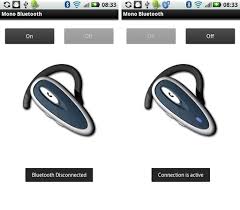
    Mono Bluetooth Router Pro Apk le proporciona sonido de carretera a través de auriculares Bluetooth.
    Normalmente, los dispositivos Android no pueden reproducir música con auriculares mono Bluetooth.
    Haga clic para ampliar la imagen.

    ————————————————————-

    Dimensión:2-mb
    Compresión: Rar / Sin Contraseña
    Exploración: Webroot. / Condición clara

    ————————————————————–

    Haga clic para ampliar la imagen.

    Enrutador Bluetooth Mono Pro Apk

    (((Alternativa)))

    Enrutador Bluetooth Mono Pro Apk

  • Descarga de Machick 2 – PC completa en turco

    Descarga de Machick 2 – PC completa en turco

    Usted está aquí: Descargar programas completos Descargar programas completos – Descargar juegos / Descargar juegos completos, juegos de PC, descargar juegos turcos / Descarga de Machick 2 – PC completa en turco

    Descarga de Machick 2 – PC completa en turco

    Machick 2 lleno Descargar – PC turco


    Machick 2, juego lanzado en 2025 Agrega hechizos diseñando una varita especial para ti y aumenta el nivel del hechizo que has agregado tanto como puedas. Porque te esperan batallas locas. No será fácil enfrentarse a hordas de ranas hambrientas y jefes poderosos. Haz que tus golpes sean devastadores y no dejes de lado los combos. Convierte a tu personaje en un pollo loco equipándolo con accesorios de alto nivel. Conquista las reliquias y concéntrate en acabar con los jefes.


    ¿Sistema y requisitos de PC Machick 2?

    RAM: Memoria de 4 GB ++ y superior ++
    Disco duro: 1GB++
    Tarjeta gráfica: DX11, DX12
    Ventanas: 10×64 bits
    DX: 11 Versión ++
    Procesador: 2,5 GHz


    Alternativa: Enlace1


    Alternativa: Enlace2


    Alternativa: Enlace3


  • Descargar 1Click DVD Converter – Completo v3.2.2.3

    Descargar 1Click DVD Converter – Completo v3.2.2.3

    Usted está aquí: Descargar programas completos Descargar programas completos – Descargar juegos / Descargar programas portátiles, programas de audio y vídeo / Descargar 1Click DVD Converter – Completo v3.2.2.3

    Descargar 1Click DVD Converter – Completo v3.2.2.3

    Convertidor de DVD con 1 CLIC

    Descargar 1Click DVD Converter – Completo

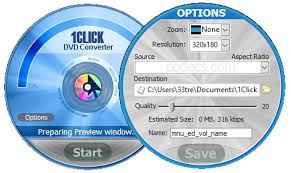
    1Click DVD Converter Descargar completoEs uno de los programas de conversión de películas en DVD que convierte DVD con soporte multiformato.
    Podrás hacerlo rápidamente, selección automática de películas de 1Click DVD Converter, vista previa de video, selección de idioma de subtítulos, control deslizante de calidad.
    Incluye configuraciones, compatibilidad con Divx, codificador rápido y muchas más funciones.

    Nota: contiene parche, pausa tu anti por un corto tiempo y aplícalo.

    ————————————————————-

    Dimensión:13-mb
    Compresión: Rar / Contraseña: 12345
    Exploración: Webroot. / Condición clara

    ————————————————————–

    Convertidor de DVD de 1 clic

    (((Alternativa)))

    Convertidor de DVD de 1 clic

    (((Alternativa)))

    Convertidor de DVD de 1 clic

    nuevo

  • Cómo rootear e instalar TWRP Recovery en ZTE V9820

    Cómo rootear e instalar TWRP Recovery en ZTE V9820

    Hoy te contamos cómo instalar TWRP Recovery en ZTE V9820. La recuperación de TWRP se considera una de las contribuciones importantes de la activa comunidad de desarrolladores de Android. Esta recuperación personalizada de código abierto se utiliza ampliamente en todo el mundo. La recuperación TWRP ayuda a instalar ROM personalizada, kernel, módulos, raíz o incluso realizar copias de seguridad y restaurar cualquier ROM.

    Si está aquí, probablemente se esté preguntando cómo instalar TWRP Recovery en ZTE V9820. Simplemente puede seguir la guía que se proporciona aquí. Una vez realizada la instalación, puede actualizar Super SU o Magisk para rootear su dispositivo muy rápidamente. Antes de instalar TWRP Recovery, comprendamos qué es TWRP Recovery y sus beneficios.

    Cómo rootear e instalar TWRP Recovery en ZTE V9820

    ¿Qué es la recuperación TWRP?

    TWRP significa Proyecto de recuperación TeamWin. Es una recuperación personalizada totalmente táctil y de código abierto para dispositivos Android. Esta es la mejor recuperación personalizada después de ClockworkMod (también conocido como CWM). A diferencia de Stock Recovery, TWRP le permite instalar ROM, kernel, módulos personalizados o incluso rootear cualquier dispositivo Android en solo unos simples pasos.

    [su_quote cite=”Wikipedia” url=”https://en.wikipedia.org/wiki/TWRP”]Team Win Recovery Project (TWRP) es una imagen de recuperación personalizada de software de código abierto para dispositivos Android. Proporciona una interfaz de pantalla táctil que permite a los usuarios instalar firmware de terceros y realizar copias de seguridad del sistema actual, funciones que a menudo no son compatibles con las imágenes de recuperación de stock. Por lo tanto, suele instalarse al rootear dispositivos Android, aunque no depende de que el dispositivo esté rooteado para instalarse.[/su_quote]

    Ventajas de la recuperación TWRP:

    • Puede actualizar una ROM personalizada en ZTE V9820 usando TWRP
    • Puedes modificar archivos zip para personalizar tu teléfono
    • Fácil de flashear y usar módulos Xposed usando TWRP
    • Fácil de rootear y desrootear usando el zip flashable TWRP Recovery SuperSU
    • Puedes instalar Magisk en ZTE V9820
    • Fácil de crear y restaurar copias de seguridad de Nandroid usando TWRP Recovery.
    • Fácil acceso para restaurar la copia de seguridad de Nandroid.
    • Puede actualizar el archivo de imagen usando TWRP Recovery en ZTE V9820.
    • Es fácil eliminar todo el bloatware usando TWRP Recovery en ZTE V9820.
    • Para underclock y overclock.
    • Puede limpiar, borrar caché y datos.

    Antes de seguir los métodos solo quiero advertirte que al hacer esto perderás la garantía y, a veces, si no lees los pasos y haces algo mal, tu dispositivo puede destruirse. Esto no sucederá si sigues cuidadosamente nuestra guía paso a paso.

    Ver publicación popular

    Pasos para instalar TWRP Recovery en ZTE V9820

    Recuerde que esta guía trata sobre la instalación de TWRP Recovery en ZTE V9820, así que no intente la misma imagen de recuperación en otro dispositivo. Antes de actualizar la recuperación, lea e instale los controladores y el software necesarios en su PC.

    Descargue los archivos requeridos

    Recuperación TWRP

    Descargar SuperSU Zip

    Descargar Magic Zip

    Requisito previo:

    Artículo relacionado

    Guía de instalación mediante la ventana de comandos de Adb:

    [su_note note_color=”#035786″ text_color=”#ffffff”]En GetDroidTips, nosotros no será responsable de ningún tipo de daño ocurrido a su dispositivo mientras sigue esta guía. Haga esto bajo su propio riesgo. Recuerde que rootear o instalar Custom Recovery anulará la garantía de su teléfono.[/su_note]

    Siga las instrucciones a continuación para instalar TWRP en su teléfono:

    Guía completa para instalar TWRP Recovery en su teléfono

    Mire el video sobre cómo instalar TWRP Recovery usando la herramienta ADB Fastboot

    Cómo rootear ZTE V9820:

    Para rootear su teléfono, necesita una recuperación TWRP compatible o cualquier aplicación de rooteo. Con la ayuda de aplicaciones de rooteo, puedes rootear ZTE V9820 sin PC/computadora. Aquí en esta guía ya tenemos una recuperación TWRP compatible, así que aquí te guiaré para que actualices superSU o Magisk para rootear tu teléfono. Antes de rootear, comprendamos ¿Qué es rootear en un teléfono Android?

    ¿Qué significa enraizar?

    Rootear no significa hackear. Así que no compares el término hacking con rooting. De hecho, eso no es del todo cierto. Pues rootear para Android no significa otra cosa que hacer jailbreak al dispositivo para acceder al directorio raíz de tu móvil Android. Esto significa que eliminas restricciones y limitaciones de tu teléfono o tableta Android para realizar tareas inalcanzables.

    Al rootear el ZTE V9820, inyectas un archivo llamado SU binario en la raíz de tu teléfono. Técnicamente hablando, rootear cualquier teléfono Android anulará la garantía de la marca, pero no te preocupes, puedes eliminar o restaurar tu dispositivo en cualquier momento sin ningún problema.

    La ventaja del enraizamiento:

    Guía raíz:

    Aquí está la guía sobre cómo rootear el teléfono inteligente ZTE V9820. Asegúrate de descargar SuperSU o Magisk para rootear tu teléfono.

    [su_note note_color=”#faf5ce” text_color=”#1d1d1d”]Nota: No intentes actualizar Magisk y SuperSU en tu teléfono. Necesitas rootear con SuperSU o Magisk[/su_note]

    Guía completa para instalar SuperSU en su teléfono

    Guía completa para instalar Magisk y Magisk Manager

    Espero que esta guía haya sido útil para rootear e instalar TWRP Recovery en ZTE V9820. Para cualquier duda, puedes dejar un comentario a continuación.

    El crédito es para: androidlover5842

  • Descargar Star Birds – PC completo

    Descargar Star Birds – PC completo

    Usted está aquí: Descargar programas completos Descargar programas completos – Descargar juegos / Descargar juegos de tamaño reducido, Descargar juegos completos, Juegos para PC / Descargar Star Birds – PC completo

    Descargar Star Birds – PC completo

    pájaros estrella lleno Descargar – PC


    Star Birds, en el juego lanzado en 2025 Empiece por construir una instalación de producción e intente construir una base de asteroides. Explora el abrumador espacio gestionando adecuadamente los recursos disponibles. Intenta encontrarlos y minarlos para conseguir diferentes recursos, desde enormes bloques de hielo hasta metales y otros menos conocidos. Satisface las necesidades básicas de las aves que alimentas y realiza diversas tareas. Traza tu propio camino para crear una vibrante red de generación cósmica. Además, viaja hacia adelante y vuela a través del sistema estelar para explorar los misterios de la galaxia.


    ¿Sistema y requisitos de PC de Star Birds?

    RAM: Memoria de 6 GB ++ y superior ++
    Disco duro: 2GB++
    Tarjeta gráfica: NVIDIA GeForce GT1030
    Ventanas: 10
    Procesador: Cuatro núcleos


    Alternativa: Enlace1


    Alternativa: Enlace2


    Alternativa: Enlace3


  • Descargar Defender Remover – Desinstalar Defender

    Descargar Defender Remover – Desinstalar Defender

    Usted está aquí: Descargar Programa Completo Descargar Programas Completos – Descargar Juego / Descargar Programa Gratis / Descargar Defender Remover – Desinstalar Defender

    Descargar Defender Remover – Desinstalar Defender


    Descarga completa de Defender Remover – Eliminar Defender v12.8.3


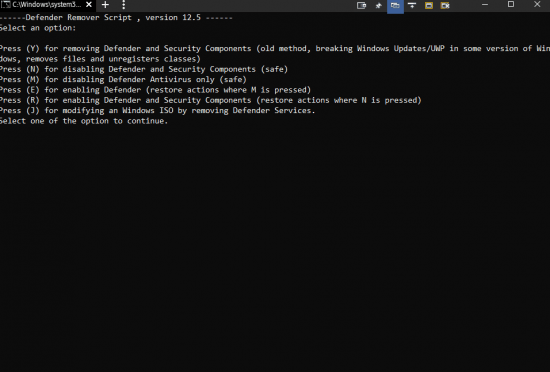
    removedor de defensores, Para aquellos que no están satisfechos, pueden activar y desactivar el defensor con este software cmd de código abierto desarrollado en el sitio github.
    O fácilmente con este software desarrollado para eliminación completa, inicie el software como administrador, para aquellos que no saben cómo usarlo.
    Se recomienda crear un punto de reciclaje absoluto del sistema y utilizarlo en consecuencia.


    Contraseña: 12345


    Enlace removedor de defensor1


    Enlace removedor de defensor2


    Enlace removedor de defensor3


  • Descargar Middle East Empire 2027 APK – Mod

    Descargar Middle East Empire 2027 APK – Mod

    Usted está aquí: Descarga del programa completo Descarga de programas completos – Descargar juegos / Juegos de Android, Descarga de trucos de juegos de Android / Descargar Middle East Empire 2027 APK – Mod

    Descargar Middle East Empire 2027 APK – Mod

    Descargar Middle East Empire 2027 APK – Mod desbloqueado v2.9.3
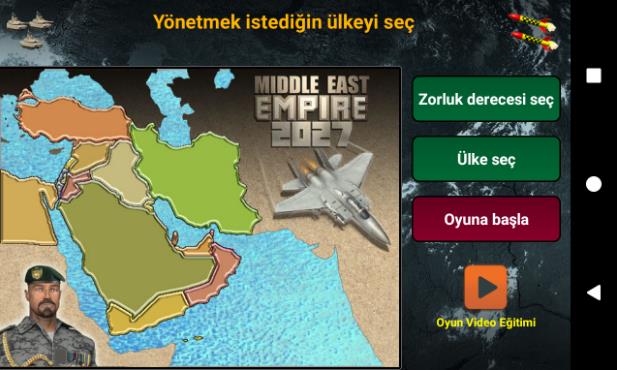
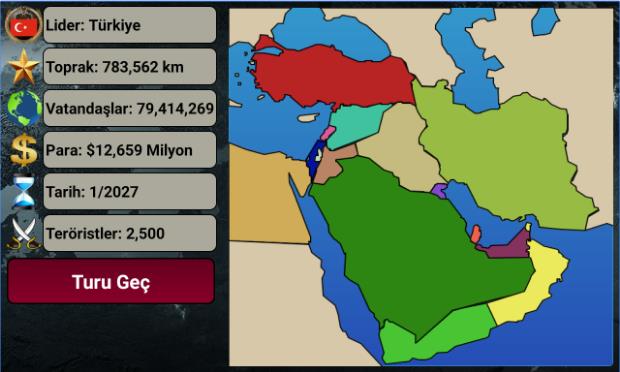
    Imperio de Medio Oriente 2027 APK, En el juego, tendrás autoridad ilimitada en tu país durante el levantamiento contra el gobierno en 2027 y desarrollarás tu país y lo convertirás en el emperador de Medio Oriente. En el juego Middle East Empire 2027, intentarás desarrollar tu país en los campos militar y económico e intentarás convertirte en un líder superior a todos los demás. Intentarás tomar las decisiones correctas con tus propias estrategias y demostrar que eres el mejor país entre 14 países.

    https://www.youtube.com/watch?v=lGMzTWcwZCc

    ————————————————————-

    Dimensión: 59mb
    Compresión: Rar / Sin Contraseña

    ————————————————————–

    Imperio de Medio Oriente 2027 APK

    (((Alternativa)))

    Imperio de Medio Oriente 2027 APK

    ========

    Imperio de Medio Oriente 2027 APK

    (((Alternativa)))

    Imperio de Medio Oriente 2027 APK

    nuevo

  • Cómo rootear las tabletas Voyo i8

    Cómo rootear las tabletas Voyo i8

    Lograr privilegios de administrador root en el Voyo i8 es una tarea extremadamente fácil y segura, como verá a continuación.

    Bueno, es cierto que al rootear un dispositivo móvil específico Podemos conseguir numerosas ventajas, si bien es cierto que esto puede implicar varios problemas.

    En las siguientes líneas vamos a indicar ambos pros como los posibles inconvenientes, para que de esta forma valores si ¿Realmente vale la pena rootear tu tableta Voyo i8 o no?.

    Índice
    ¿Qué es la raíz?
    Beneficios
    Advertencias y contras
    Requisitos del Voyo i8
    Preajustes de Voyo i8
    Iniciar Root en Voyo i8
    Desbloquear el gestor de arranque Voyo i8
    Comprobar el gestor de arranque Voyo i8
    Verificar raíz Voyo i8
    Resumen
    Vídeotutorial paso a paso

    VoyaVoya

    ¿No encuentras el archivo boot.img?, revisa este

    ¿Qué significa raíz?

    Raíz oh uso excesivo es el nombre convencional que normalmente se asigna a las cuentas de usuario administrador que tienen todos los derechos en todas las formas de acceso (usuario único y multiusuario).

    Asimismo, rootear una tableta consiste en una táctica que otorga al usuario de cualquier tableta con sistema operativo Android obtener acceso privilegiado al sistema similar a permisos administrativos en máquinas Linux, permitiendo corregir cualquier impedimento de hardware y software que haya establecido el fabricante y/u operador de red.

    ¿Cuáles son las ventajas de rootear tu Voyo i8?

    • Posibilidad de eliminar Bloatware fácilmente y deshacerse de aplicaciones inútiles del sistema.
    • Posibilidad de ganar más capacidad de almacenamiento.
    • Adaptar configuraciones complejas del sistema, como reparar el IMEI de nuestro dispositivo, la dirección MAC, overclocking, entre otras.
    • Posibilidad de utilizar aplicaciones diseñadas para tablets que tengan privilegios de superusuario.
    • Adaptar, eliminar y crear nuevas particiones (¡Advertencia! Hacer esto puede resultar muy peligroso para la integridad del dispositivo.).
    • Realizar copias de seguridad del sistema de particiones además de poder exportar todo el Firmware.

    Precauciones y advertencias que se deben tener en cuenta

    1. El equipo anulará la cobertura de garantía otorgada por el fabricante.
    2. Peligro de que aplicaciones maliciosas obtengan permisos de superusuario.
    3. Peligro de daño o deterioro de los datos durante o después del proceso, en este caso se recomienda en todo momento crear una copia de seguridad antes de proceder con el root.
    4. El firmware de la tableta puede estar dañado; se recomienda asegurarse de poder obtener una copia válida del firmware si es necesario.
    5. Soporte para actualizaciones FOTA (Firmware por aire) quedará inutilizable.

    Condiciones previas del proceso

    • Computadora equipada con sistema operativo Windows XP, 7/10 o posterior, microarquitectura de 32 o 64 bits.
    • Un conector para datos Micro USB.
    • Descargar a la computadora Herramienta MTKroot v2.5.5 para tabletas Voyo i8.
    • Descarga el firmware original de tu Voyo i8 del cual tendrás que extraer el archivo de arranque si es posible desde la web oficial de descargas.

    Y No encuentras el firmware para tu tableta Voyo i8 Alternativamente, también puedes obtener el archivo de inicio directamente desde tu tableta en este tutorial.

    Configuración a realizar en el Voyo i8

    En el primer paso tendrás que modificar ciertos parámetros en la configuración de tu tablet, que consisten principalmente en Habilitar la depuración USB junto con desbloquear OEM.

    Estas dos opciones están integradas en el menú de desarrollador, que tendrás que activar primero presionando 7 veces continuamente encendido;

    Ajusta-> Información de la tableta -> versión de software.

    Cómo rootear la tableta Voyo i8 fácilmente

    En primer lugar debes extraer el archivo que has descargado en el escritorio de tu PC y luego abrir la aplicación MTKroot v2.5.5.

    Abrir MTKroot v2.5.5 para Voyo i8Abrir MTKroot v2.5.5 para Voyo i8
    Ejecute MTKroot v2.5.5 para Voyo i8

    Haga clic una vez en el botón Controladores -> MediaTek y completa la instalación de los controladores necesarios.

    Controladores USB para Voyo i8Controladores USB para Voyo i8
    Instalar controladores para Voyo i8

    De manera similar, siga estos pasos para completar la instalación del controlador -> BAsD.

    Nota: La utilidad MTKroot v2.5.5 incluye todos los controladores actualizados que son necesarios para que su computadora ubique las tabletas Voyo i8.

    Luego conecte el Voyo i8 a su computadora usando el conector de datos Micro USB y haga clic en el botón Restablecer USB.

    Haga clic en la parte superior izquierda del texto. ¡¡Sin botas de heno!! -> LlevarAbra el archivo de inicio y luego haga clic en Parche de proceso.

    cargar boot.img Voyo i8cargar boot.img Voyo i8

    La utilidad Magisk Manager se iniciará automáticamente en tu terminal, sigue las instrucciones que aparecerán en tu pantalla para parchear el arranque.

    Luego haga clic Prueba del BAD y espera un momento hasta que aparezca el texto ‘Dispositivo detectado‘en cuyo momento tendrás que hacer clic Soy un fastboot.

    Voyo i8 reinicia el USB, prueba ADB, ve a FastbootVoyo i8 reinicia el USB, prueba ADB, ve a Fastboot
    Voyo i8 Reiniciar USB + Probar ADB + Fastboot

    Ahora espera mientras tanto Voyo i8 Se reinicia en modo bootloader, haga clic en el botón Probar arranque rápido.

    Nuevamente deberás esperar hasta que aparezca el texto ‘Dispositivo reconocido’ antes de poder continuar con el siguiente asunto.

    Liberar el gestor de arranque en el terminal Voyo i8

    En el siguiente paso tendrás que abrir el gestor de arranque de tu tableta, otro proceso imprescindible que también realizarás con un clic.

    Aunque deberás saltarte este paso si lo has abierto en otra ocasión.

    Haga clic en el botón una vez Prueba del cargador de arranque para comprobar el estado del gestor de arranque.

    Verificar el gestor de arranque en Voyo i8Verificar el gestor de arranque en Voyo i8
    Verificar el gestor de arranque en Voyo i8

    Si lo considera necesario desbloquea el gestor de arranque en tu Voyo i8 simplemente tendrás que hacer clic en el botón Liberar cargador de arranque -> Aceptar y cumplir las instrucciones que se muestran en la pantalla del Voyo i8.

    Sube el volumen para continuar.

    Desbloquear el gestor de arranque en Voyo i8Desbloquear el gestor de arranque en Voyo i8
    Desbloquear el gestor de arranque Voyo i8

    Nota: Al desbloquear el gestor de arranque, el software Voyo i8 se restablecerá a su estado inicial.

    Por este motivo es recomendable realizar una copia de seguridad o si lo prefieres simplemente copiar todas tus fotos, contactos, archivos, etc., a la tarjeta de memoria externa o SD.

    Tras abrir el gestor de arranque solo queda terminar el tutorial, dejando finalmente tu terminal Voyo i8 perfectamente rooteado.

    Desplácese hasta la parte superior de la herramienta y elija la preferencia Root, luego haga clic una vez en Root en la esquina inferior.

    Seleccione Rootear Voyo i8Seleccione Rootear Voyo i8
    Seleccione Rootear Voyo i8

    En apenas unos segundos el dispositivo Voyo i8 habrá sido rooteado, por lo tanto verás reflejado el mensaje “OK” tanto en la pantalla de tu tablet Voyo i8 como en la ventana de MTKroot v2.5.5.

    Posteriormente tendrás que hacer clic en el botón Salir del arranque rápido para reiniciar su dispositivo móvil con el modo sistema.

    Cuando el Voyo i8 se haya encendido por completo, haz clic en el botón una vez Aplicaciones -> instalar magia y asegúrese de que la aplicación Magisk Manager esté en el escritorio de su Voyo i8.

    Para que la aplicación Magisk Manager funcione correctamente, debe conectar su dispositivo a Internet, ya sea mediante Wi-Fi o datos de red.

    Para finalizar este tutorial sólo tienes que hacer clic en el botón Comprobar raíz -> luego aceptar y nada más.

    Verificar raíz Voyo i8Verificar raíz Voyo i8
    Verificar raíz Voyo i8

    Nota: Si la aplicación Magisk no se instala en el primer intento, haga clic en Desinstalarespere un par de segundos y una vez más haga clic en el botón Instalar Administrador Mágico.

    Abreviatura de pasos

    Resumen de pasos para rootear Voyo i8Resumen de pasos para rootear Voyo i8
    Resumen de pasos para rootear Voyo i8
    1. Ejecute el programa MTKroot v2.5.5 y luego conecte el Voyo i8 a su computadora.
    2. Reinicie el Voyo i8 en las opciones del gestor de arranque haciendo clic Soy un fastboot -> Probar arranque rápido.
    3. Si es necesario, desbloquee el gestor de arranque haciendo clic en Liberar cargador de arranque.
    4. Finalmente seleccione la opción raíz y presione el botón Raíz.

    Vídeo tutorial de ayuda paso a paso para rootear el Voyo i8

  • Cómo instalar la recuperación TWRP oficial en Motorola Moto Z3 Play y rootearlo

    Cómo instalar la recuperación TWRP oficial en Motorola Moto Z3 Play y rootearlo

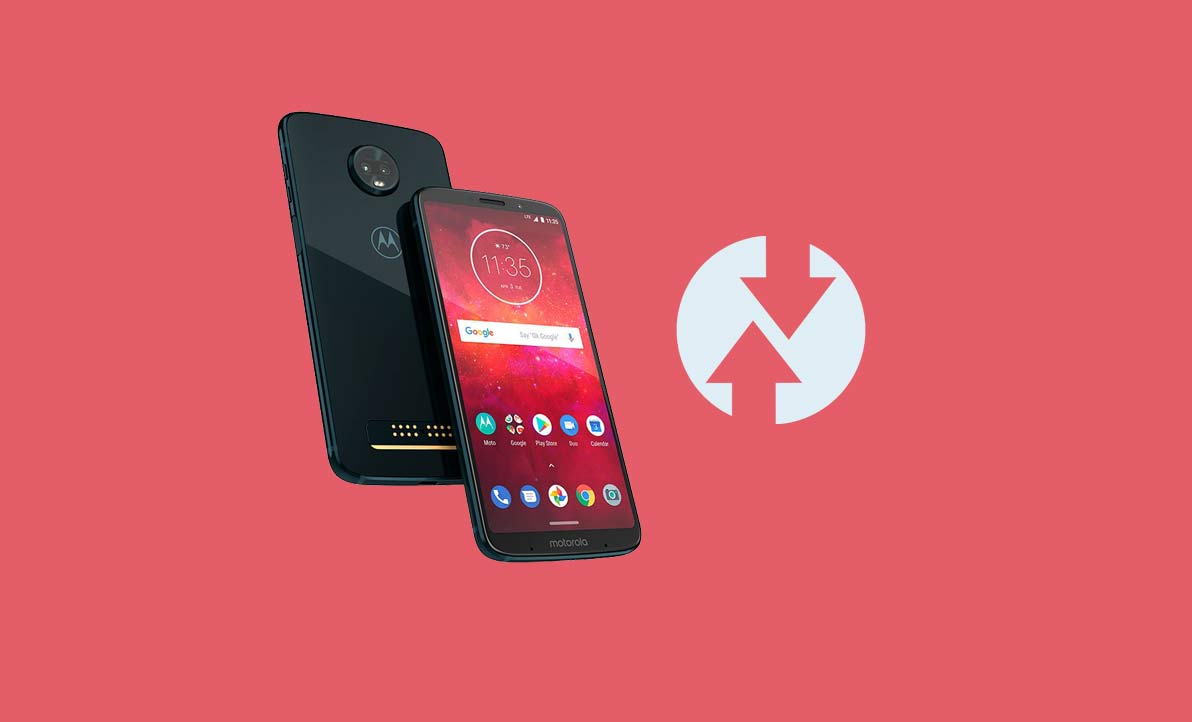
    El Motorola Moto Z3 Play (nombre en clave: Beckham) se lanzó en junio de 2018. El teléfono salió de la caja con Android 8.1 Oreo. Recientemente, este dispositivo recibió soporte oficial de recuperación TWRP. Entonces, en esta página, lo guiaremos para instalar TWRP Recovery en Moto Z3 Play. Esta guía contiene instrucciones escritas y un video tutorial para ayudarlo a instalarla rápidamente. Asegúrese de descargar los archivos necesarios y luego continúe directamente con las instrucciones de instalación. Recuperación TWRP y root de tu Moto Z3 Play.

    Ten en cuenta que antes de continuar con el proceso, primero deberás desbloquear el gestor de arranque del dispositivo. Como los fabricantes de teléfonos inteligentes proporcionan un gestor de arranque bloqueado en sus dispositivos debido a algunos problemas de seguridad, para instalar un archivo de terceros deberá desbloquear el gestor de arranque. Luego puede instalar TWRP Custom Recovery en su dispositivo Moto Z3 Play y también rootearlo. TWRP Recovery también puede realizar copias de seguridad de Nandroid, restaurar, borrar el sistema/datos/caché y mucho más.

    Cómo instalar la recuperación TWRP oficial en Moto Z3 Play y rootearlo

    El Moto Z3 Play tiene una pantalla de 6,01 pulgadas con una resolución de 1080 x 2160 píxeles. El teléfono inteligente funciona con el procesador Qualcomm SDM636 Snapdragon 636 junto con 4/6 GB de RAM. El teléfono incluye 32/64/128 GB de almacenamiento interno que también se puede ampliar hasta 256 GB mediante una tarjeta microSD. La cámara del Moto Z3 Play viene con una cámara trasera dual de 12 MP + 5 MP con flash de doble tono LED y un disparador frontal de 8 MP para selfies. El teléfono salió de la caja con Android 8.1 Oreo y estaba respaldado por una batería de iones de litio de 3000 mAh no extraíble con carga rápida. También cuenta con un sensor de huellas dactilares en el lateral.

    Recuperación de TWRP y sus beneficios

    Team Win Recovery Project es una imagen de recuperación personalizada de software de código abierto para dispositivos Android. Proporciona una interfaz de pantalla táctil que permite a los usuarios instalar firmware de terceros y realizar copias de seguridad del sistema actual, cuyas funciones a menudo no son compatibles con las imágenes de recuperación de stock. – Wikipedia

    Ventajas de la recuperación TWRP:

    • Puedes actualizar una ROM personalizada en Moto Z3 Play usando TWRP
    • Puedes modificar archivos zip para personalizar tu teléfono
    • Fácil de flashear y usar módulos Xposed usando TWRP
    • Fácil de rootear y desrootear usando el zip flashable TWRP Recovery SuperSU
    • Puedes instalar Magisk en Moto Z3 Play
    • Fácil de crear y restaurar copias de seguridad de Nandroid usando TWRP Recovery.
    • Fácil acceso para restaurar la copia de seguridad de Nandroid.
    • Puede flashear un archivo de imagen usando TWRP Recovery en Moto Z3 Play
    • Es fácil eliminar todo el bloatware usando TWRP Recovery en Moto Z3 Play.
    • Para underclock y overclock.
    • Puede limpiar, borrar caché y datos.

    Cómo instalar el recovery TWRP oficial en Moto Z3 Play (beckham)

    Antes de continuar con el proceso de instalación de TWRP, asegúrese de seguir correctamente todos los requisitos previos que se mencionan a continuación.

    Requisitos previos:

    Detalles de recuperación de TWRP

    Nombre del archivo Recuperación TWRP
    Versión Último
    Apoyo Oficial
    Promotor Equipo TWRP
    Enlace de descarga Descargar

    Descargo de responsabilidad:

    GetDroidTips no será responsable de ningún tipo de daño o error que ocurra en su dispositivo durante/después de instalar los archivos o seguir esta guía. Asegúrate de hacer una copia de seguridad completa antes de hacer cualquier cosa. Haga esto bajo su propio riesgo.

    Método: herramienta ADB y Fastboot

    Después de descargar todos los archivos, controladores y herramientas necesarios, siga el proceso de instalación.

    • En primer lugar, habilite las opciones de desarrollador y el modo de depuración USB en su dispositivo.
    • Ir al dispositivo Ajustes > Sistema > Sobre el telefono > luego toque el número de compilación siete veces para habilitar el modo de opciones de desarrollador.
    • Ahora vaya a Opciones de desarrollador en el menú Configuración y active el botón para habilitar Depuración USB.
    • A continuación, abra la carpeta ADB y Fastboot en su computadora. Luego mantenga presionada la tecla Mayús y haga clic derecho para abrir la ventana de comandos.ventana de comando adb
    • Apague su dispositivo> Presione los botones Subir volumen y Encendido juntos durante unos segundos para ingresar al modo Fastboot.
    • Conecte su dispositivo a la PC mediante un cable USB, escriba el siguiente código en la ventana de comandos y presione Enter:
    adb reboot bootloader
    • Ahora su dispositivo está conectado correctamente como dispositivo fastboot.
    • Escriba el siguiente comando y presione Enter para verificar que el dispositivo fastboot esté conectado o no:
    fastboot devices
    • Ahora, para instalar TWRP Recovery en su teléfono, escriba el siguiente comando y presione Enter:
    fastboot flash recovery twrpname.img
    • Para comenzar, puedes usar el comando inicio rápido nomtwrp.img
    • Eso es todo. Ha instalado correctamente TWRP Recovery en el dispositivo Moto Z3 Play. Ahora necesitas actualizar la raíz.

    >¿Qué es la raíz?

    El rooteo de un teléfono inteligente es la forma no oficial de permitir que un administrador o superusuario acceda al sistema y al subsistema de su dispositivo. Por lo tanto, el usuario puede cambiar, modificar, editar o eliminar fácilmente archivos y aplicaciones del sistema.

    Con la ayuda de root, puede desinstalar bloatware, aumentar el rendimiento del dispositivo, reducir el consumo de batería, instalar módulos Xposed y mucho más. Sin embargo, rootear el teléfono inteligente anulará la garantía del dispositivo y ya no podrá obtener actualizaciones de software OTA. La forma incorrecta de rootear también puede bloquear fácilmente su dispositivo. Por lo tanto, asegúrese de seguir la guía correctamente.

    La ventaja del enraizamiento:

    • Puede acceder a todos los archivos de su Moto Z3 Play, incluso a los archivos presentes en el directorio raíz de su teléfono.
    • Puedes aumentar el rendimiento de tu Moto Z3 Play mediante overclocking.
    • Al rootear puedes aumentar la duración de la batería al hacer underclocking en el Moto Z3 Play.
    • Desinstalar Bloatware en Moto Z3 Play.
    • Puede bloquear anuncios en todas las aplicaciones de Android como Youtube y otras aplicaciones relacionadas con juegos.

    Leer también: Las 5 mejores alternativas de Adblock Plus para Android

    • Al rootear Moto Z3 Play, puedes ver, editar o eliminar cualquier archivo del sistema en el directorio raíz.
    • Puede instalar Xposed Framework y muchos módulos Xposed compatibles.

    Pasos para rootear Moto Z3 Play

    Guía para Rootear Moto Z3 Play vía SuperSU

    Guía para rootear Moto Z3 Play a través de Magisk

    Asumimos que esta guía de instalación completa le resultará útil. Si tiene alguna pregunta, no dude en preguntar en los comentarios a continuación.

  • Descargar Pecado Mortal – PC completo

    Descargar Pecado Mortal – PC completo

    Usted está aquí: Descarga completa del programa Descarga completa del programa: descarga de juegos / descarga completa de juegos, juegos para PC, descarga de juegos Torrent / Descargar Pecado Mortal – PC completo

    Descargar Pecado Mortal – PC completo

    Pecado mortal lleno Descargar – PC


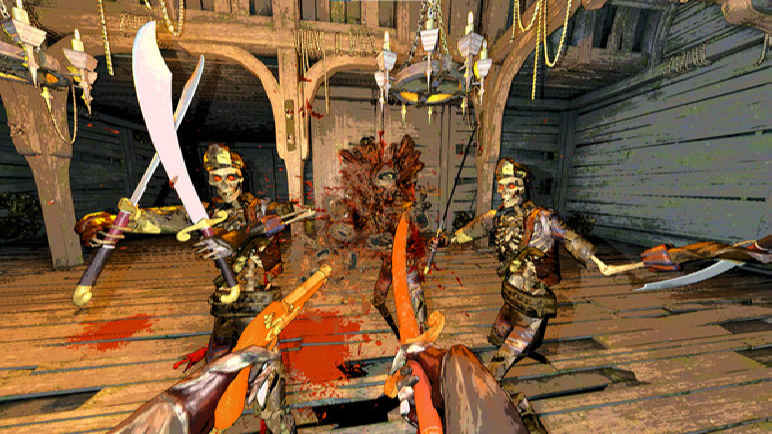
    Mortal Sin, en el juego lanzado en 2025 Estarás en un mundo diferente con una atmósfera oscura y sangrienta. De manera procesal, estarás constantemente en diferentes entornos aterradores y te enfrentarás a criaturas salvajes. Participa en combates cuerpo a cuerpo y batallas caóticas con criaturas. Las paredes quedarán completamente cubiertas de sangre y tendrás que estar constantemente alerta. Descubrirás talentos especiales y te mejorarás. Al mismo tiempo, desafía a enemigos más fuertes obteniendo nuevas armas poderosas.


    ¿Sistema y requisitos de PC de Mortal Sin?

    RAM: Memoria de 8 GB ++ y superior ++
    Disco duro: 3GB++
    Tarjeta gráfica: NVIDIA GeForce GTX 670
    Ventanas: 7
    DX: 11 Versión ++
    Procesador: Intel o AMD 2,6 GHz


    Alternativa: Enlace1


    Alternativa: Enlace2


    Alternativa: Enlace3


    torrente


  • Descargar Pecado Mortal – PC completo

    Descargar Pecado Mortal – PC completo

    Usted está aquí: Descarga completa del programa Descarga completa del programa: descarga de juegos / descarga completa de juegos, juegos para PC, descarga de juegos Torrent / Descargar Pecado Mortal – PC completo

    Descargar Pecado Mortal – PC completo

    Pecado mortal lleno Descargar – PC


    Mortal Sin, en el juego lanzado en 2025 Estarás en un mundo diferente con una atmósfera oscura y sangrienta. De manera procesal, estarás constantemente en diferentes entornos aterradores y te enfrentarás a criaturas salvajes. Participa en combates cuerpo a cuerpo y batallas caóticas con criaturas. Las paredes quedarán completamente cubiertas de sangre y tendrás que estar constantemente alerta. Descubrirás talentos especiales y te mejorarás. Al mismo tiempo, desafía a enemigos más fuertes obteniendo nuevas armas poderosas.


    ¿Sistema y requisitos de PC de Mortal Sin?

    RAM: Memoria de 8 GB ++ y superior ++
    Disco duro: 3GB++
    Tarjeta gráfica: NVIDIA GeForce GTX 670
    Ventanas: 7
    DX: 11 Versión ++
    Procesador: Intel o AMD 2,6 GHz


    Alternativa: Enlace1


    Alternativa: Enlace2


    Alternativa: Enlace3


    torrente