Blog

  • Cómo instalar TWRP Recovery en Wiko Jerry 2 y rootear tu teléfono

    Cómo instalar TWRP Recovery en Wiko Jerry 2 y rootear tu teléfono

    Hoy lo guiaremos sobre cómo instalar TWRP Recovery en Wiko Jerry 2 (v2610). La recuperación de TWRP se considera una de las contribuciones importantes de la activa comunidad de desarrolladores de Android. Esta recuperación personalizada de código abierto se utiliza ampliamente en todo el mundo. La recuperación TWRP ayuda a instalar ROM personalizada, kernel, módulos, raíz o incluso realizar copias de seguridad y restaurar cualquier ROM.

    Si está aquí, probablemente se esté preguntando cómo instalar TWRP Recovery en Wiko Jerry 2. Simplemente puede seguir la guía que se proporciona aquí. Una vez realizada la instalación, puede actualizar Super SU o Magisk para rootear su dispositivo muy rápidamente. Antes de instalar TWRP Recovery, comprendamos qué es TWRP Recovery y sus beneficios.
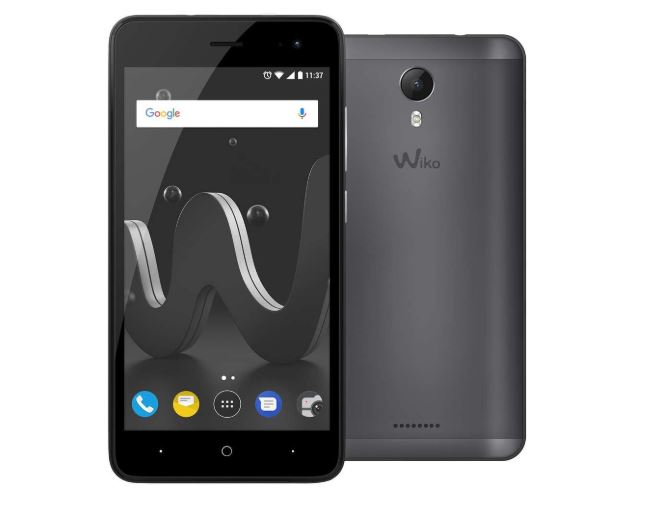
    Cómo instalar TWRP Recovery en Wiko Jerry 2 y rootear tu teléfono

    ¿Qué es la recuperación TWRP?

    TWRP significa Proyecto de recuperación TeamWin. Es una recuperación personalizada totalmente táctil y de código abierto para dispositivos Android. Esta es la mejor recuperación personalizada después de ClockworkMod (también conocido como CWM). A diferencia de Stock Recovery, TWRP le permite instalar ROM, kernel, módulos personalizados o incluso rootear cualquier dispositivo Android en solo unos simples pasos.

    [su_quote cite=”Wikipedia” url=”https://en.wikipedia.org/wiki/TWRP”]Team Win Recovery Project (TWRP) es una imagen de recuperación personalizada de software de código abierto para dispositivos Android. Proporciona una interfaz de pantalla táctil que permite a los usuarios instalar firmware de terceros y realizar copias de seguridad del sistema actual, funciones que a menudo no son compatibles con las imágenes de recuperación de stock. Por lo tanto, suele instalarse al rootear dispositivos Android, aunque no depende de que el dispositivo esté rooteado para instalarse.[/su_quote]

    Ventajas de la recuperación TWRP:

    • Puede actualizar una ROM personalizada en Wiko Jerry 2 usando TWRP
    • Puedes modificar archivos zip para personalizar tu teléfono
    • Fácil de flashear y usar módulos Xposed usando TWRP
    • Fácil de rootear y desrootear usando el zip flashable TWRP Recovery SuperSU
    • Puedes instalar Magisk en Wiko Jerry 2
    • Fácil de crear y restaurar copias de seguridad de Nandroid usando TWRP Recovery.
    • Fácil acceso para restaurar la copia de seguridad de Nandroid.
    • Puede actualizar el archivo de imagen usando TWRP Recovery en Wiko Jerry 2.
    • Fácil de eliminar todo el bloatware usando TWRP Recovery en Wiko Jerry 2.
    • Para underclock y overclock.
    • Puede limpiar, borrar caché y datos.

    Antes de seguir los métodos solo quiero advertirte que al hacer esto perderás la garantía y, a veces, si no lees los pasos y haces algo mal, tu dispositivo puede destruirse. Esto no sucederá si sigues cuidadosamente nuestra guía paso a paso.

    Ver publicación popular

    Pasos para instalar TWRP Recovery en Wiko Jerry 2

    Recuerde que esta guía trata sobre la instalación de TWRP Recovery en Wiko Jerry 2, así que no intente la misma imagen de recuperación en otro dispositivo. Antes de actualizar la recuperación, lea e instale los controladores y el software necesarios en su PC.

    Archivos requeridos

    Recuperación TWRP

    Para el archivo Scatter: descargue la ROM estándar para Wiko Jerry 2

    Descargar SuperSU Zip

    Descargar Magic Zip

    Requisito previo:

    Guía de instalación utilizando la herramienta SP Flash:

    [su_note note_color=”#035786″ text_color=”#ffffff”]En GetDroidTips, nosotros no será responsable de ningún tipo de daño ocurrido a su dispositivo mientras sigue esta guía. Haga esto bajo su propio riesgo. Recuerde que rootear o instalar Custom Recovery anulará la garantía de su teléfono.[/su_note]

    Siga las instrucciones a continuación para instalar TWRP en su teléfono (necesita un archivo de texto disperso):

    Guía completa para instalar TWRP Recovery en su teléfono

    Mire el vídeo sobre cómo instalar TWRP Recovery en Mediatek usando la herramienta SP Flash

    Instalación utilizando el método ADB Fastboot:

    Descargar e instalar Controladores USB Wiko y descargue la herramienta ADB y Fastboot para Windows || Para Mac: haga clic aquí || Para una configuración completa de ADB, descargue el SDK de la plataforma Android

    Siga las instrucciones a continuación para instalar TWRP en su teléfono:

    Guía completa para instalar TWRP Recovery usando el comando ADB

    Cómo rootear Wiko Jerry 2:

    Para rootear su teléfono, necesita una recuperación TWRP compatible o cualquier aplicación de rooteo. Con la ayuda de aplicaciones de rooteo, puedes rootear Wiko Jerry 2 sin PC/computadora. Aquí en esta guía ya tenemos una recuperación TWRP compatible, así que aquí te guiaré para que actualices superSU o Magisk para rootear tu teléfono. Antes de rootear, comprendamos ¿Qué es rootear en un teléfono Android?

    ¿Qué significa enraizar?

    Rootear no significa hackear. Así que no compares el término hacking con rooting. De hecho, eso no es del todo cierto. Pues rootear para Android no significa otra cosa que hacer jailbreak al dispositivo para acceder al directorio raíz de tu móvil Android. Esto significa que eliminas restricciones y limitaciones de tu teléfono o tableta Android para realizar tareas inalcanzables.

    Al rootear su Wiko Jerry 2, inyecta un archivo llamado SU binario en la raíz de su teléfono. Técnicamente hablando, rootear cualquier teléfono Android anulará la garantía de la marca, pero no te preocupes, puedes eliminar o restaurar tu dispositivo en cualquier momento sin ningún problema.

    La ventaja del enraizamiento:

    Guía raíz:

    Aquí está la guía sobre cómo rootear el teléfono inteligente Wiko Jerry 2. Asegúrate de descargar SuperSU o Magisk para rootear tu teléfono.

    [su_note note_color=”#faf5ce” text_color=”#1d1d1d”]Nota: No intentes actualizar Magisk y SuperSU en tu teléfono. Necesitas rootear con SuperSU o Magisk[/su_note]

    Guía completa para instalar SuperSU en su teléfono

    Guía completa para instalar Magisk y Magisk Manager

    Espero que esta guía haya sido útil para rootear e instalar TWRP Recovery en Wiko Jerry 2. Si tiene alguna pregunta, puede dejar un comentario a continuación.

    El crédito es para: androidlover5842

  • Descarga de Ortharion The Last Battle – PC completa

    Descarga de Ortharion The Last Battle – PC completa

    Usted está aquí: Descarga completa del programa Descarga completa del programa: descarga de juegos / descarga completa de juegos, juegos para PC, descarga de juegos Torrent / Descarga de Ortharion The Last Battle – PC completa

    Descarga de Ortharion The Last Battle – PC completa

    Ortharion La última batalla lleno Descargar – PC


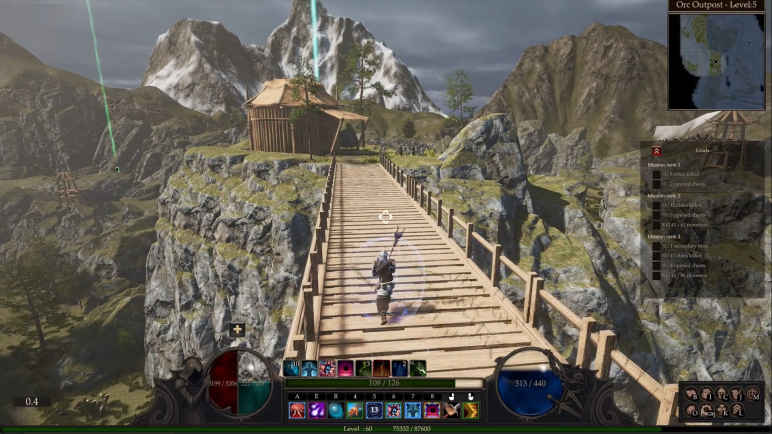
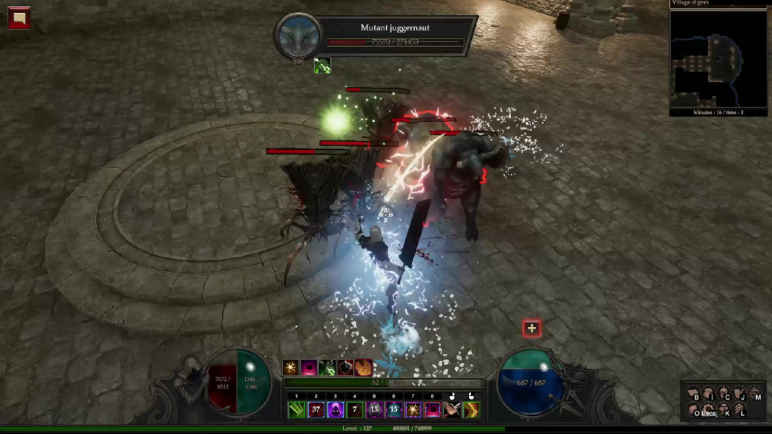
    Ortharion The Last Battle, en el juego lanzado en 2025 Al participar en el mundo medieval, avanzarás solo y no tendrás más remedio que ser fuerte. Te propondrás explorar el mundo y este será tu desafío más difícil. Lucharás con tus enemigos de cada bando y deberás superar dificultades. Elija combinaciones y tome decisiones de clase correctas.


    ¿Sistema y requisitos para PC de Ortharion The Last Battle?

    RAM: 4 GB + y más + memoria
    Disco duro: 20GB++
    Tarjeta gráfica: NVIDIA GeForce GTX 1650
    Ventanas: Vista/Windows 8/10 x64 bits
    Procesador: Intel Core i de segunda generación a 2,3 GHz o equivalente


    Enlace alternativo 1 >>>


    Enlace alternativo 2 >>>


    Enlace alternativo 3 >>>


    torrente


  • Pocket Mortys Apk Descarga completa + Mod Dinero v2.10.4

    Pocket Mortys Apk Descarga completa + Mod Dinero v2.10.4

    Usted está aquí: Descarga del programa completo Descarga de programas completos – Descargar juegos / Juegos de Android, Descarga de trucos de juegos de Android / Pocket Mortys Apk Descarga completa + Mod Dinero v2.10.4

    Pocket Mortys Apk Descarga completa + Mod Dinero v2.10.4

    bolsillo-mortys-apk-600x338

    Pocket Mortys Apk + Mod Dinero v2.10.4

    Descargar Pocket Mortys ApkAndroid Guiarás a un profesor en el juego e intentarás cumplir con tu deber. Detendrás a los malos e intentarás atraer a los clones usados ​​a tu lado y formar un equipo invencible.
    Haga clic para ampliar la imagen.
    Haga clic para ampliar la imagen.

    ————————————————————-

    Dimensión: 95 mb
    Compresión: Rar / Sin Contraseña
    Exploración: Webroot. / Condición clara

    ————————————————————–

    Mortys de bolsillo Apk

    (((Alternativa)))

    Mortys de bolsillo Apk

    ================

    Mortys de bolsillo Apk

    (((Alternativa)))

    Mortys de bolsillo Apk

    nuevo

  • Pocket Mortys Apk Descarga completa + Mod Dinero v2.10.4

    Pocket Mortys Apk Descarga completa + Mod Dinero v2.10.4

    Usted está aquí: Descarga del programa completo Descarga de programas completos – Descargar juegos / Juegos de Android, Descarga de trucos de juegos de Android / Pocket Mortys Apk Descarga completa + Mod Dinero v2.10.4

    Pocket Mortys Apk Descarga completa + Mod Dinero v2.10.4

    bolsillo-mortys-apk-600x338

    Pocket Mortys Apk + Mod Dinero v2.10.4

    Descargar Pocket Mortys ApkAndroid Guiarás a un profesor en el juego e intentarás cumplir con tu deber. Detendrás a los malos e intentarás atraer a los clones usados ​​a tu lado y formar un equipo invencible.
    Haga clic para ampliar la imagen.
    Haga clic para ampliar la imagen.

    ————————————————————-

    Dimensión: 95 mb
    Compresión: Rar / Sin Contraseña
    Exploración: Webroot. / Condición clara

    ————————————————————–

    Mortys de bolsillo Apk

    (((Alternativa)))

    Mortys de bolsillo Apk

    ================

    Mortys de bolsillo Apk

    (((Alternativa)))

    Mortys de bolsillo Apk

    nuevo

  • Descargar AnyMP4 Screen Recorder – Completo v1.5.70

    Descargar AnyMP4 Screen Recorder – Completo v1.5.70

    Usted está aquí: Descargar Programa Completo Descargar Programas Completos – Descargar Juegos / Programas de Audio y Video / Descargar AnyMP4 Screen Recorder – Completo v1.5.70

    Descargar AnyMP4 Screen Recorder – Completo v1.5.70

    Grabador de pantalla IceCream

    Descargar AnyMP4 Screen Recorder – Completo v1.5.70

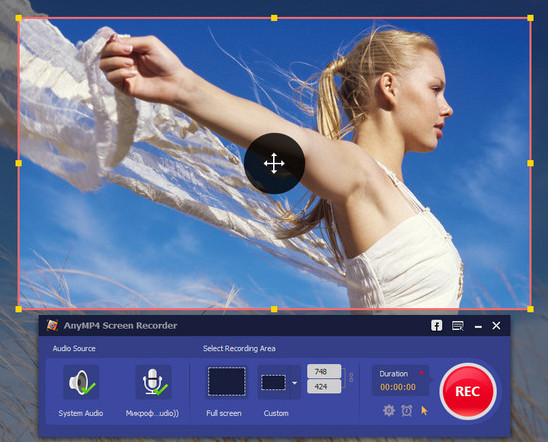
    Grabador de pantalla AnyMP4, Podrás grabar tus videollamadas como Skype o tus conversaciones con un micrófono. Podrás grabar tus videollamadas y utilizar tus vídeos con este programa, que es muy fácil de usar.
    Haga clic para ampliar la imagen.

    ————————————————————-

    Dimensión: 71mb
    Compresión: Rar / Contraseña: 12345
    Exploración: Webroot. / Condición clara

    ————————————————————–

    Grabador de pantalla AnyMP4

    (((Alternativa)))

    Grabador de pantalla AnyMP4

    (((Alternativa)))

    Grabador de pantalla AnyMP4

  • Cómo rootear Teclast P80

    Cómo rootear Teclast P80

    Si necesitas rootear tu tableta Teclast P80, entonces tengo buenas noticias para ti, porque a continuación te vamos a enseñar una metodología muy sencilla y eficaz para hacerlo de forma específica y segura.

    En los siguientes párrafos te ofreceremos otro método. root automático para tabletas Teclast P80por el cual obtendrás un usuario Root en tiempo récord.

    Clase de dispositivo Tableta
    Marca Teclast
    Modelo P80
    conjunto de chips MediaTek
    Método Elimine boot.img del firmware y parche oficial de Teclast P80

    Tabla de contenido
    ¿Qué es la raíz?
    Beneficios
    Advertencias y contras
    Requisitos Teclast P80
    Configuraciones anteriores de Teclast P80
    Iniciar Root en Teclast P80
    Desbloquear el gestor de arranque Teclast P80
    Comprobar el gestor de arranque Teclast P80
    Verificar Root Teclast P80
    Resumen
    Vídeotutorial paso a paso

    TeclastTeclast

    ¿No encuentras el maletero? archivo, entonces este te interesará

    ¿Qué significa raíz?

    Superusuario oh raíz es el nombre convencional utilizado para asignar cuentas de usuario administrador que tienen todos los privilegios en todos los modos de acceso (usuario único y multiusuario).

    Asimismo, rootear una tableta es una técnica que permite a los usuarios de computadoras con sistema Android obtener un acceso privilegiado similar a los permisos administrativos de los sistemas Linux, lo que les permite superar cualquier límite de sistema o software establecido por el fabricante u operador de red.

    Ventajas de rootear tu Teclast P80

    • Elimine cualquier Bloatware y desinstale las aplicaciones del sistema.
    • Poder ganar más memoria de almacenamiento interno.
    • Personalice cualquier configuración compleja del sistema, como hacer jailbreak al dispositivo móvil, cambiar el número IMEI y/o MAC, hacer overclocking del procesador y mucho más.
    • Posibilidad de utilizar programas desarrollados para ordenadores sujetos a permisos root.
    • Modificar o cambiar el tamaño de nuevas particiones en la memoria interna (¡Ten cuidado! Hacer esto puede resultar muy peligroso para la integridad del dispositivo.).
    • Crear bakups o copias de seguridad de las particiones además de poder exportar la rom completa.

    Precauciones e inconvenientes que se deben tener en cuenta

    1. El dispositivo suspenderá la cobertura de garantía otorgada por el fabricante.
    2. Amenazas a que las aplicaciones maliciosas se apoderen de los permisos de superusuario.
    3. Exposición a daños o deterioro de la información durante o después del proceso, por lo que se recomienda en todo caso realizar un respaldo antes de iniciar el proceso raíz.
    4. El software de la tableta Teclast P80 puede dañarse, se recomienda asegurarse de poder obtener una copia válida de su firmware si es necesario.
    5. Se invalidará la compatibilidad con actualizaciones automáticas.

    Requisitos de este proceso

    • Computadora equipada con cualquier versión del sistema operativo Windows w7 a w10 o posterior, ya sea de 32 o 64 bits.
    • Un conector para transferencia de datos USB.
    • Descargar a la computadora una versión reciente del programa MTKroot v2.5.5 Para la Teclast P80.
    • Descarga el archivo boot.img o la rom original para tu Teclast P80 preferiblemente desde el sitio web oficial de soporte y descargas.

    Y No puedes descargar la rom original de tu Teclast P80 Alternativamente, también puedes extraer boot.img directamente desde tu Teclast P80 simplemente siguiendo las instrucciones de este tutorial.

    Configurar la tableta Teclast P80

    Lo primero que vamos a hacer, lógicamente, será configurar los ajustes necesarios para este proceso, que básicamente consisten en Activar desbloqueo OEM así como Habilitar la depuración USB.

    Ambas configuraciones están incluidas en el menú de desarrollador, que deberás habilitar previamente. tocando 7 veces consecutivamente encima del cuadro;

    Sistema-> Información de la tableta -> versión de software oh Número de compilación.

    Rootear la tableta Teclast P80 fácilmente

    En primer lugar debes descomprimir el archivo que has descargado en tu ordenador y abrir la aplicación MTKroot v2.5.5.

    Iniciar MTKroot v2.5.5 para Teclast P80Iniciar MTKroot v2.5.5 para Teclast P80
    Iniciar MTKroot v2.5.5 para Teclast P80

    Pulsa sobre Controladores -> MediaTek y concluye la instalación de los respectivos drivers.

    Controladores USB Teclast P80Controladores USB Teclast P80
    Instalar drivers MTK Teclast P80

    Realice exactamente estos mismos pasos para instalar los controladores. BAsD.

    Nota: La aplicación MTKroot v2.5.5 tiene todos los controladores USB y Fastboot necesarios para las tabletas Teclast P80.

    Conéctate debajo de tu Teclast P80 al PC mediante un conector Micro USB y luego haga clic una vez en el botón Restablecer USB.

    Haga clic en la pestaña en la parte superior izquierda ¡¡Sin botas de heno!! -> Llevarabra el archivo boot.img y finalmente haga clic en el botón Parche de proceso.

    cargar boot.img Teclast P80cargar boot.img Teclast P80

    Automáticamente se abrirá la aplicación Magisk Manager en tu Teclast P80, sigue las instrucciones que aparecerán en pantalla para crear el parche.

    Luego haga clic en el botón Prueba del BAD y espera un momento hasta que aparezca el mensaje ‘Dispositivo detectado‘ en ese momento tendrás que hacer clic en el botón Soy un fastboot.

    Teclast P80 reiniciar USB + probar ADB + FastbootTeclast P80 reiniciar USB + probar ADB + Fastboot
    Teclast P80 Reiniciar USB, probar ADB, ir a Fastboot

    Espere un segundo mientras el Teclast P80 reinicie con el modo de gestor de arranque y luego haga clic en Probar arranque rápido.

    Luego tienes que asistir hasta que puedas leer el mensaje’Dispositivo encontrado‘ para continuar con el siguiente punto.

    Cómo abrir el gestor de arranque en la computadora Teclast P80

    A continuación abriremos el gestor de arranque de tu terminal, un acto fundamental que además harás con un solo clic.

    Es recomendable excluir este trámite si lo has desbloqueado en otro momento.

    Haga clic en el botón Prueba del cargador de arranque si necesita verificar que esté liberado.

    Comprobar el gestor de arranque Teclast P80Comprobar el gestor de arranque Teclast P80
    Comprobar el gestor de arranque en Teclast P80

    A desbloquear el gestor de arranque Teclast P80 entonces debes hacer clic Liberar cargador de arranque -> Aceptar y cumplir las pautas que aparecen en la pantalla de la tableta.

    Debes presionar el botón aumentar el volumen para confirmar.

    Abrir el gestor de arranque en Teclast P80Abrir el gestor de arranque en Teclast P80
    Abrir el gestor de arranque en Teclast P80

    Nota: En el momento en que abra el gestor de arranque, la Teclast P80 se restaurará al estado inicial.

    Por este motivo deberías considerar crear una copia de seguridad u opcionalmente copiar las fotos, contactos, archivos, etc., al disco externo o Micro SD.

    Después de desbloquear el gestor de arranque, lo único que debes hacer es completar este tutorial y finalmente dejar tu tableta con los privilegios de root correspondientes.

    Vaya al área superior de la herramienta MTKroot v2.5.5 y elija la preferencia de raíz, luego haga clic en el botón Raíz en la parte inferior.

    Seleccionar Root Teclast P80Seleccionar Root Teclast P80
    Seleccionar Root Teclast P80

    En cuestión de segundos tu Teclast P80 habrá sido rooteado, por lo que podrás ver reflejada la línea “OK” en la pantalla de tu tablet y en la ventana de MTKroot v2.5.5.

    Luego tendrás que hacer clic en Salir del arranque rápido Para reiniciar su tableta Teclast P80, se reiniciará en el sistema Android.

    Cuando su dispositivo móvil se inicie por completo, haga clic en el botón Aplicaciones -> instalar magia y asegúrese de que la aplicación Magisk Manager realmente aparezca en el escritorio de la tableta.

    Para que la aplicación Magisk Manager funcione correctamente, primero debes conectar el terminal a Internet, mediante WiFi u operador de red.

    Para finalizar este tutorial solo tienes que hacer clic Comprobar raíz -> siguiente Aceptar y nada más.

    Testear Raíz Teclast P80Testear Raíz Teclast P80
    Testear Raíz Teclast P80

    Nota: Si la Aplicación no se instala, haga clic en el botón Desinstalarespere unos segundos y una vez más haga clic en Instalar Administrador Mágico.

    Resumen de pasos

    Pasos simplificados para rootear Teclast P80Pasos simplificados para rootear Teclast P80
    Pasos simplificados para rootear Teclast P80
    1. Inicie el programa MTKroot v2.5.5 y luego conecte su terminal Teclast P80 a su computadora.
    2. Reinicia tu terminal Teclast P80 en modo fastboot pulsando en el botón Soy un fastboot -> Probar arranque rápido.
    3. Si es necesario, desbloquee el gestor de arranque haciendo clic en Liberar cargador de arranque.
    4. Finalmente seleccione la opción raíz y presione el botón Raíz.

    Vídeo tutorial ilustrativo de cómo rootear la Teclast P80

  • Cómo rootear e instalar TWRP Recovery en Wiko Tommy 3

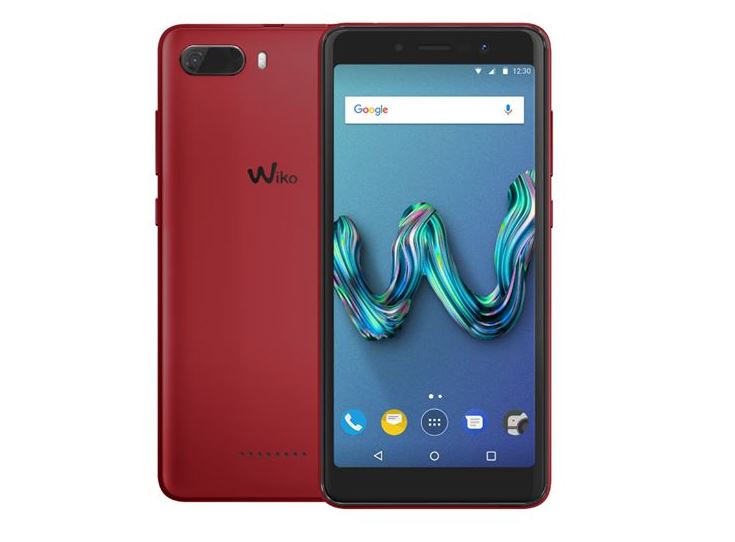
    Cómo rootear e instalar TWRP Recovery en Wiko Tommy 3

    Hoy lo guiaremos sobre cómo instalar TWRP Recovery en Wiko Tommy 3. TWRP Recovery se considera una de las contribuciones importantes de la comunidad activa de desarrolladores de Android. Esta recuperación personalizada de código abierto se utiliza ampliamente en todo el mundo. La recuperación TWRP ayuda a instalar ROM personalizada, kernel, módulos, raíz o incluso realizar copias de seguridad y restaurar cualquier ROM.

    Si está aquí, probablemente se esté preguntando cómo instalar TWRP Recovery en Wiko Tommy 3. Simplemente puede seguir la guía que se proporciona aquí. Una vez realizada la instalación, puede actualizar Super SU o Magisk para rootear su dispositivo muy rápidamente. Antes de instalar TWRP Recovery, comprendamos qué es TWRP Recovery y sus beneficios.

    Cómo rootear e instalar TWRP Recovery en Wiko Tommy 3

    ¿Qué es la recuperación TWRP?

    TWRP significa Proyecto de recuperación TeamWin. Es una recuperación personalizada totalmente táctil y de código abierto para dispositivos Android. Esta es la mejor recuperación personalizada después de ClockworkMod (también conocido como CWM). A diferencia de Stock Recovery, TWRP le permite instalar ROM, kernel, módulos personalizados o incluso rootear cualquier dispositivo Android en solo unos simples pasos.

    [su_quote cite=”Wikipedia” url=”https://en.wikipedia.org/wiki/TWRP”]Team Win Recovery Project (TWRP) es una imagen de recuperación personalizada de software de código abierto para dispositivos Android. Proporciona una interfaz de pantalla táctil que permite a los usuarios instalar firmware de terceros y realizar copias de seguridad del sistema actual, funciones que a menudo no son compatibles con las imágenes de recuperación de stock. Por lo tanto, suele instalarse al rootear dispositivos Android, aunque no depende de que el dispositivo esté rooteado para instalarse.[/su_quote]

    Ventajas de la recuperación TWRP:

    • Puede actualizar una ROM personalizada en Wiko Tommy 3 usando TWRP
    • Puedes modificar archivos zip para personalizar tu teléfono
    • Fácil de flashear y usar módulos Xposed usando TWRP
    • Fácil de rootear y desrootear usando el zip flashable TWRP Recovery SuperSU
    • Puedes instalar Magisk en Wiko Tommy 3
    • Fácil de crear y restaurar copias de seguridad de Nandroid usando TWRP Recovery.
    • Fácil acceso para restaurar la copia de seguridad de Nandroid.
    • Puede actualizar el archivo de imagen usando TWRP Recovery en Wiko Tommy 3.
    • Fácil de eliminar todo el bloatware usando TWRP Recovery en Wiko Tommy 3.
    • Para underclock y overclock.
    • Puede limpiar, borrar caché y datos.

    Antes de seguir los métodos solo quiero advertirte que al hacer esto perderás la garantía y, a veces, si no lees los pasos y haces algo mal, tu dispositivo puede destruirse. Esto no sucederá si sigues cuidadosamente nuestra guía paso a paso.

    Ver publicación popular

    Pasos para instalar la recuperación TWRP en Wiko Tommy 3

    Recuerde que esta guía trata sobre la instalación de TWRP Recovery en Wiko Tommy 3, así que no intente la misma imagen de recuperación en otro dispositivo. Antes de actualizar la recuperación, lea e instale los controladores y el software necesarios en su PC.

    Descargue los archivos requeridos

    Recuperación TWRP

    Descargar SuperSU Zip

    Descargar Magic Zip

    Requisito previo:

    • Esta guía es para instalar TWRP Recovery en Wiko Tommy 3
    • Usted debe Desbloquea el gestor de arranque en Wiko Tommy 3.
    • Necesitas una computadora portátil o una PC.
    • Descargar Fuego en cadena Super SU.zip
    • Cargue su teléfono al menos al 70%
    • Descarga lo último Wiko Controladores USB
    • Descargue la herramienta ADB y Fastboot para Windows || Para Mac: haga clic aquí || Para una configuración completa de ADB, descargue el SDK de la plataforma Android
    • Asegúrate de haber seguido los pasos correctamente. ¡No te saltes y lee! – No somos responsables de ningún daño que usted cause a su teléfono.

    Artículo relacionado

    Guía de instalación mediante la ventana de comandos de Adb:

    [su_note note_color=”#035786″ text_color=”#ffffff”]En GetDroidTips, nosotros no será responsable de ningún tipo de daño ocurrido a su dispositivo mientras sigue esta guía. Haga esto bajo su propio riesgo. Recuerde que rootear o instalar Custom Recovery anulará la garantía de su teléfono.[/su_note]

    Siga las instrucciones a continuación para instalar TWRP en su teléfono:

    Guía completa para instalar TWRP Recovery en su teléfono

    Mire el video sobre cómo instalar TWRP Recovery usando la herramienta ADB Fastboot

    Cómo rootear Wiko Tommy 3:

    Para rootear su teléfono, necesita una recuperación TWRP compatible o cualquier aplicación de rooteo. Con la ayuda de aplicaciones de rooteo, puedes rootear tu Wiko Tommy 3 sin PC/computadora. Aquí en esta guía ya tenemos una recuperación TWRP compatible, así que aquí te guiaré para que actualices superSU o Magisk para rootear tu teléfono. Antes de rootear, comprendamos ¿Qué es rootear en un teléfono Android?

    ¿Qué significa enraizar?

    Rootear no significa hackear. Así que no compares el término hacking con rooting. De hecho, eso no es del todo cierto. Pues rootear para Android no significa otra cosa que hacer jailbreak al dispositivo para acceder al directorio raíz de tu móvil Android. Esto significa que eliminas restricciones y limitaciones de tu teléfono o tableta Android para realizar tareas inalcanzables.

    Al rootear su Wiko Tommy 3, inyecta un archivo llamado SU binario en la raíz de su teléfono. Técnicamente hablando, rootear cualquier teléfono Android anulará la garantía de la marca, pero no te preocupes, puedes eliminar o restaurar tu dispositivo en cualquier momento sin ningún problema.

    La ventaja del enraizamiento:

    Guía raíz:

    Aquí está la guía sobre cómo rootear el teléfono inteligente Wiko Tommy 3. Asegúrate de descargar SuperSU o Magisk para rootear tu teléfono.

    [su_note note_color=”#faf5ce” text_color=”#1d1d1d”]Nota: No intentes actualizar Magisk y SuperSU en tu teléfono. Necesitas rootear con SuperSU o Magisk[/su_note]

    Guía completa para instalar SuperSU en su teléfono

    Guía completa para instalar Magisk y Magisk Manager

    Espero que esta guía haya sido útil para rootear e instalar TWRP Recovery en Wiko Tommy 3. Si tiene alguna pregunta, puede dejar un comentario a continuación.

  • Descargar Vidmore Screen Recorder – Completo v2.0.52 (x64)

    Descargar Vidmore Screen Recorder – Completo v2.0.52 (x64)

    Usted está aquí: Descargar Programa Completo Descargar Programas Completos – Descargar Juegos / Programas de Variedades Generales / Descargar Vidmore Screen Recorder – Completo v2.0.52 (x64)

    Descargar Vidmore Screen Recorder – Completo v2.0.52 (x64)

    Grabador de pantalla Vidmore lleno Descargar –


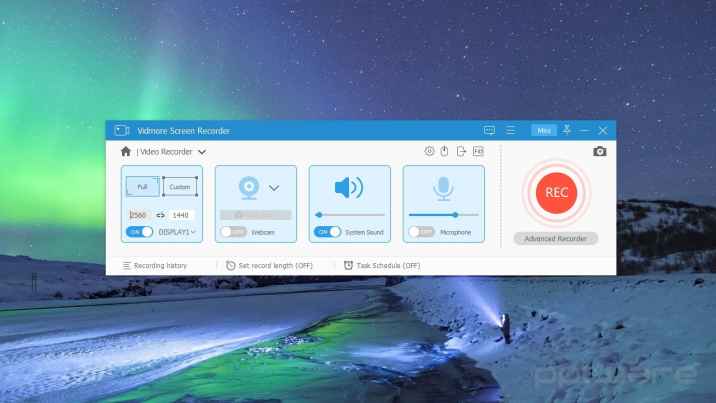
    Grabador de pantalla Vidmore, Con el software de grabación de pantalla, puedes capturar tu captura de pantalla en cualquier momento y, al grabarla, puedes crear un vídeo promocional para presentar aplicaciones como juegos o programas. Puede grabar transmisiones en vivo y videos desde plataformas de redes sociales como Youtube, Dailymotion, Facebook y TED. Además, no sólo podrás tomar capturas de pantalla sino también grabar cualquier sonido proveniente de tu computadora.


    Contraseña: 12345


    Enlace alternativo 1


    Alternativa l.tinta 2


    Enlace alternativo 3


  • Du Battery Saver Pro + Widgets Power Doctor Apk Full v4.9.4

    Du Battery Saver Pro + Widgets Power Doctor Apk Full v4.9.4

    Usted está aquí: Descargar programa completo Descargar programas completos – Descargar juegos / Programa de aplicación Android / Du Battery Saver Pro + Widgets Power Doctor Apk Full v4.9.4

    Du Battery Saver Pro + Widgets Power Doctor Apk Full v4.9.4

    IxyiNuMlGkl2PLIybzGsSvXu4CrxE9dm
    Du Battery Saver Pro + Widgets Power Doctor Apk Full v4.9.4

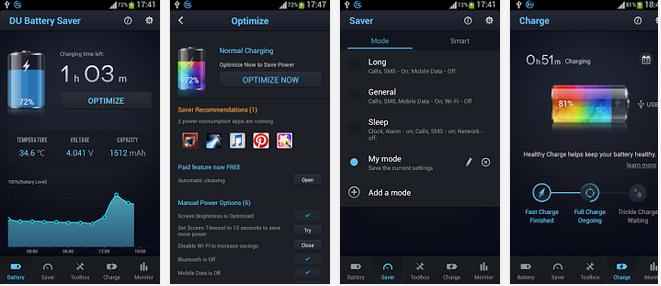
    Du Battery Saver Pro + Widgets Apk puede ser una solución fácil para quienes tienen problemas de carga al aumentar la duración de la batería y
    Evita la carga rápida, puedo recomendar el precio de 6 TL como se indica en los comentarios positivos cuando miré Google Play,
    Para Android 2.1 y superior.

    ————————————————————-

    Dimensión:10mb
    Compresión: Rar / Sin Contraseña
    Exploración: Webroot. / Condición clara
    *****Obtenido de https://www.fullprogramlarindir.net/*****

    ————————————————————–

    Du Battery Saver Pro + Widgets Apk

    (((Alternativa)))

    Du Battery Saver Pro + Widgets Apk

    nuevo

    ================

    Ahorro de batería Pro

    (((Alternativa)))

    Ahorro de batería Pro

    (((Alternativa)))

    Ahorro de batería Pro

  • Du Battery Saver Pro + Widgets Power Doctor Apk Full v4.9.4

    Du Battery Saver Pro + Widgets Power Doctor Apk Full v4.9.4

    Usted está aquí: Descargar programa completo Descargar programas completos – Descargar juegos / Programa de aplicación Android / Du Battery Saver Pro + Widgets Power Doctor Apk Full v4.9.4

    Du Battery Saver Pro + Widgets Power Doctor Apk Full v4.9.4

    IxyiNuMlGkl2PLIybzGsSvXu4CrxE9dm
    Du Battery Saver Pro + Widgets Power Doctor Apk Full v4.9.4

    Du Battery Saver Pro + Widgets Apk puede ser una solución fácil para quienes tienen problemas de carga al aumentar la duración de la batería y
    Evita la carga rápida, puedo recomendar el precio de 6 TL como se indica en los comentarios positivos cuando miré Google Play.
    Para Android 2.1 y superior.

    ————————————————————-

    Dimensión:10mb
    Compresión: Rar / Sin Contraseña
    Exploración: Webroot. / Condición clara
    *****Obtenido de https://www.fullprogramlarindir.net/*****

    ————————————————————–

    Du Battery Saver Pro + Widgets Apk

    (((Alternativa)))

    Du Battery Saver Pro + Widgets Apk

    nuevo

    ================

    Ahorro de batería Pro

    (((Alternativa)))

    Ahorro de batería Pro

    (((Alternativa)))

    Ahorro de batería Pro

  • Descargar Reservoir Dogs Full PC Turco + HD

    Descargar Reservoir Dogs Full PC Turco + HD

    Usted está aquí: Descargar programas completos Descargar programas completos – Descargar juegos / Descargar juegos completos, juegos de PC, descargar juegos Torrent, descargar juegos turcos / Descargar Reservoir Dogs Full PC Turco + HD

    Descargar Reservoir Dogs Full PC Turco + HD

    Perros de reserva Reservoir Dogs Completo 2015 Descargar PC

    Reservoir Dogs + torrent para PCNo todo el mundo conoce la película Reservoir Dogs, está inspirada en la película.
    También recomendamos Reservoir Dogs con su trama llena de acción. Nuestro amigo Necati lo tradujo al turco y nos lo entregó.
    juegos divertidos.


    Haga clic para ampliar la imagen.
    Haga clic para ampliar la imagen.


    Haga clic para ampliar la imagen.

    ————————————————————-

    Dimensión:2 GB
    Compresión: Rar / Sin Contraseña
    Exploración: Webroot. / Condición clara

    ————————————————————–

    Haga clic para ampliar la imagen.

    Perros reservorio completo 2015 Descargar

    (((Alternativa)))

    Perros reservorio completo 2015 Descargar

    (((Alternativa)))

    Perros reservorio completo 2015 Descargar


    Perros Reservorio HD Enlace1


    Perros reservorio HD Link2


    Perros reservorio HD Link3


    Esta es la versión HD arreglada por nuestro amigo Necati.


    https://www.youtube.com/watch?v=P0g5QdmKJGE

  • 1 Haga clic en Descargar DVDTOIPOD – Completo v3.2.2.3

    1 Haga clic en Descargar DVDTOIPOD – Completo v3.2.2.3

    Usted está aquí: Descargar Programa Completo Descargar Programas Completos – Descargar Juegos / Programas Varios Generales, Programas de Audio y Video / 1 Haga clic en Descargar DVDTOIPOD – Completo v3.2.2.3

    1 Haga clic en Descargar DVDTOIPOD – Completo v3.2.2.3

    Capturafácil1
    1 Haga clic en Descargar DVDTOIPOD – Completo v3.2.2.3

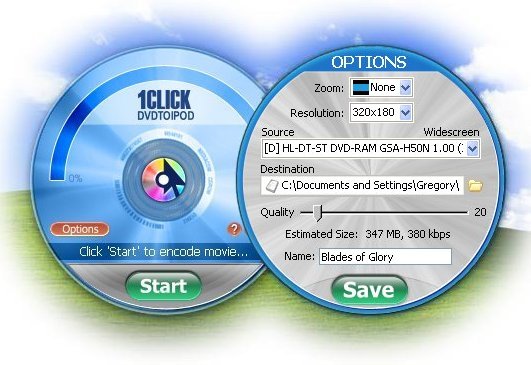
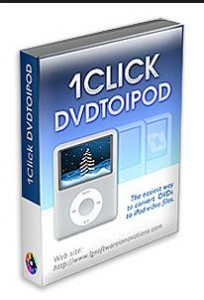
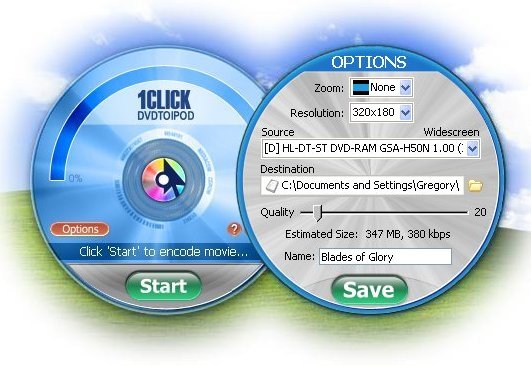
    1Haga clic en DVDTOIPOD1Click DVDTOIPOD es un programa de conversión de películas en DVD desarrollado para dispositivos iPod y iPhone.
    Se recomienda para entusiastas de la mecanografía, ya que es fácil de usar en la mano para seleccionar y convertir muchos DVD.
    Haga clic para ampliar la imagen.

    ————————————————————-

    Dimensión:15mb
    Compresión: Rar / Contraseña: 12345
    Exploración: Webroot. / Condición clara

    ————————————————————–

    Haga clic para ampliar la imagen.

    1Haga clic en DVDTOIPOD

    (((Alternativa)))

    1Haga clic en DVDTOIPOD

    (((Alternativa)))

    1Haga clic en DVDTOIPOD

    nuevo

  • 1 Haga clic en Descargar DVDTOIPOD – Completo v3.2.2.3

    1 Haga clic en Descargar DVDTOIPOD – Completo v3.2.2.3

    Usted está aquí: Descargar Programa Completo Descargar Programas Completos – Descargar Juegos / Programas Varios Generales, Programas de Audio y Video / 1 Haga clic en Descargar DVDTOIPOD – Completo v3.2.2.3

    1 Haga clic en Descargar DVDTOIPOD – Completo v3.2.2.3

    Capturafácil1
    1 Haga clic en Descargar DVDTOIPOD – Completo v3.2.2.3

    1Haga clic en DVDTOIPOD1Click DVDTOIPOD es un programa de conversión de películas en DVD desarrollado para dispositivos iPod y iPhone.
    Se recomienda para entusiastas de la mecanografía, ya que es fácil de usar en la mano para seleccionar y convertir muchos DVD.
    Haga clic para ampliar la imagen.

    ————————————————————-

    Dimensión:15mb
    Compresión: Rar / Contraseña: 12345
    Exploración: Webroot. / Condición clara

    ————————————————————–

    Haga clic para ampliar la imagen.

    1Haga clic en DVDTOIPOD

    (((Alternativa)))

    1Haga clic en DVDTOIPOD

    (((Alternativa)))

    1Haga clic en DVDTOIPOD

    nuevo

  • Distancia inteligente Pro Apk Full 2.5.8

    Distancia inteligente Pro Apk Full 2.5.8

    Usted está aquí: Descargar programa completo Descargar programas completos – Descargar juegos / Programa de aplicación Android / Distancia inteligente Pro Apk Full 2.5.8

    Distancia inteligente Pro Apk Full 2.5.8

    4fe5374f7a3bfaab7958e9fe0757d01babd84b25
    Smart Distance Pro Apk Full 2.5.8 Descargar Android

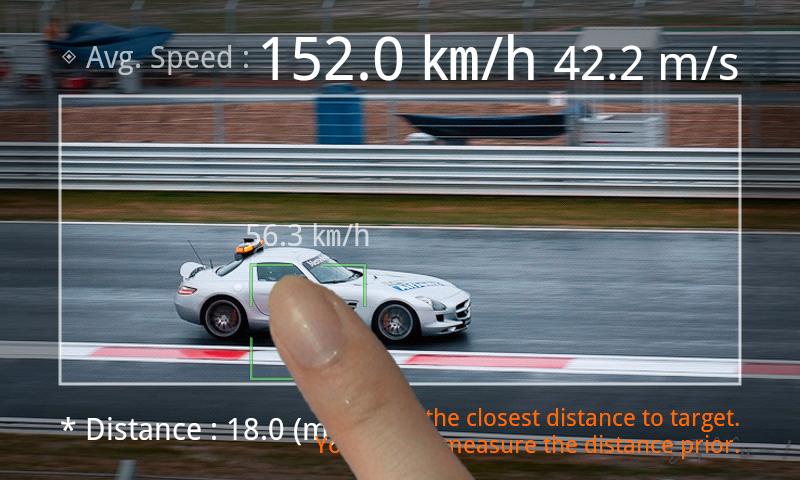
    Distancia inteligente Pro ApkMide la distancia deseada desde la perspectiva de la cámara y la refleja en la pantalla.
    En resumen, es posible medir algo así como la altura humana o la altura de un autobús.


    ————————————————————-

    Dimensión:6-mb
    Compresión: Rar / Sin Contraseña
    Exploración: Webroot. / Condición clara

    ————————————————————–


    ==============
    Distancia de marzo Pro Apk

    nuevo

  • Cómo rootear el Teclast P80H

    Cómo rootear el Teclast P80H

    Obtener privilegios de superusuario root en la Teclast P80H es un proceso sumamente sencillo y rápido, que puedes consultar a través de este artículo.

    Con la ayuda de la utilidad MTKroot v2.5.5 hemos logrado compilar otro método automático para raíz de tabletas Teclast P80Ha través del cual ganarás acceso raíz en menos de 5 minutos.

    Clase de dispositivo Tableta
    Marca Teclast
    Modelo P80H
    conjunto de chips MediaTek
    Método Eliminar y parchear el arranque desde el firmware oficial de Teclast P80H

    Índice
    ¿Qué es la raíz?
    Beneficios
    Advertencias y contras
    Requisitos del Teclast P80H
    Configuraciones anteriores de Teclast P80H
    Iniciar Root en Teclast P80H
    Desbloquear el gestor de arranque de Teclast P80H
    Comprobar el gestor de arranque Teclast P80H
    Verificar raíz Teclast P80H
    Resumen
    Vídeotutorial paso a paso

    TeclastTeclast

    ¿No encuentras el maletero?, entonces revisa este

    ¿Qué significa raíz?

    Él usuario raíz oh uso excesivo es el nombre habitual asignado a las cuentas de usuario que tienen todos los privilegios en todos los modos de acceso, tanto monousuario como multiusuario.

    Asimismo, rootear una tableta es el procedimiento que permite a los usuarios de tabletas con sistema operativo Android obtener acceso privilegiado de forma similar a los permisos administrativos de los sistemas Unix, permitiéndoles romper cualquier restricción de sistema y software que haya establecido el fabricante u operador de red.

    Aspectos positivos al rootear la Teclast P80H

    • Posibilidad de eliminar cualquier Bloatware de forma sencilla y deshacerse de aplicaciones potencialmente inútiles del sistema.
    • Posibilidad de ganar memoria extra para almacenamiento interno.
    • Cambiar configuraciones profundas del sistema, como desbloquear el dispositivo, restaurar el número IMEI de nuestra Teclast P80H, dirección MAC así como overclocking entre muchas otras opciones.
    • Poder utilizar aplicaciones específicamente dirigidas a dispositivos rooteados.
    • Formatear, eliminar y/o adaptar nuevas particiones (¡Atención! Puede ser muy peligroso.).
    • Realice copias de seguridad completas y también exporte todo el firmware.

    Precauciones y desventajas a considerar

    1. Su tableta suspenderá la cobertura de garantía proporcionada por el fabricante.
    2. Amenaza de que aplicaciones maliciosas puedan obtener permiso de Superusuario.
    3. Exposición a daños o pérdida de datos durante el procedimiento, en cuyo caso se recomienda realizar una copia de seguridad antes de iniciar el proceso raíz.
    4. El software de su dispositivo Teclast P80H puede estar dañado, se recomienda asegurarse de poder obtener una copia válida de la rom si es necesario.
    5. Se eliminará la compatibilidad con actualizaciones automáticas.

    Requisitos previos de este procedimiento

    • Computadora equipada con sistema Windows XP, 7/10 o posterior, arquitecturas 32/64bit.
    • Conector para transferencia de datos de USB a Micro USB.
    • Descargar a la computadora la última versión del software MTKroot v2.5.5 para tabletas Teclast P80H.
    • Descarga la rom original de tu dispositivo Teclast P80H donde tendrás que extraer el archivo de arranque si es posible desde el sitio de descarga oficial.

    Y No puedes descargar una rom original para tu Teclast P80H Siempre puedes iniciar directamente desde la tableta simplemente siguiendo los pasos de este tutorial.

    Configurar la tableta Teclast P80H

    En primer lugar, debes realizar ciertos ajustes en el panel de configuración de la tableta, los cuales pasan por Desbloquear OEM y también Activar la depuración USB.

    Ambas opciones están incluidas en la sección de programador, que deberás tener habilitada previamente presionando siete veces continuamente en la caja ->

    Configuración de la tableta-> Información del sistema -> versión de software oh Número de compilación.

    Raíz para tableta Teclast P80H

    Primero debes descomprimir los archivos previamente descargados en tu PC y luego abrir la herramienta MTKroot v2.5.5.

    Abrir MTKroot v2.5.5 en Teclast P80HAbrir MTKroot v2.5.5 en Teclast P80H
    Ejecutando MTKroot v2.5.5 en Teclast P80H

    Pulsa sobre Controladores -> MediaTek y aplicar la instalación de los respectivos drivers.

    Controladores USB para Teclast P80HControladores USB para Teclast P80H
    Instalar los controladores MTK Teclast P80H

    Del mismo modo, repita estos pasos para completar la instalación de los controladores. BAsD.

    Nota: El programa MTKroot v2.5.5 incluye todos los controladores que requiere la Teclast P80H.

    Luego conecta tu Teclast P80H a la PC a través de un puerto de datos USB y luego haga clic una vez en Restablecer USB.

    Haga clic en la zona superior izquierda sobre el texto ¡¡Sin botas de heno!! -> Llevaragregue el archivo de arranque y finalmente haga clic en el botón Parche de proceso.

    cargar boot.img Teclast P80Hcargar boot.img Teclast P80H

    Automáticamente se iniciará la aplicación Magisk Manager en tu Teclast P80H, sigue las instrucciones que verás en pantalla para crear el parche.

    Luego tendrás que hacer clic en Prueba del BAD y espera un momento hasta que puedas ver la frase ‘Dispositivo detectado‘ en ese momento tienes que hacer clic en Soy un fastboot.

    Teclast P80H reiniciar USB + probar ADB + FastbootTeclast P80H reiniciar USB + probar ADB + Fastboot
    Teclast P80H Reiniciar USB, Probar ADB, ir a Fastboot

    Espera un momento mientras la Teclast P80H se reinicia con las opciones de Fastboot y pulsa en el botón Probar arranque rápido.

    Luego espera hasta que puedas leer el texto.Dispositivo detectado‘ para pasar al siguiente paso.

    Abrir gestor de arranque del dispositivo móvil Teclast P80H

    A continuación llegará el momento de liberar el gestor de arranque de la tableta, otra tarea imprescindible que también podrás realizar con un simple clic.

    Aunque recuerda que debes ignorar el paso si lo habías desbloqueado antes.

    Haga clic una vez Prueba del cargador de arranque Si quieres comprobar si está desbloqueado.

    Prueba del gestor de arranque del Teclast P80HPrueba del gestor de arranque del Teclast P80H
    Probar el gestor de arranque en Teclast P80H

    A abre el gestor de arranque de tu Teclast P80H entonces debes hacer clic Liberar cargador de arranque -> Acepta y luego cumple las instrucciones que se muestran en la pantalla de tu Teclast P80H.

    Presione la tecla aumentar el volumen para confirmar.

    Desbloquear el gestor de arranque Teclast P80HDesbloquear el gestor de arranque Teclast P80H
    Desbloquear el gestor de arranque en Teclast P80H

    Importante: En el momento en que se libere el gestor de arranque, su dispositivo se restablecerá a su estado predeterminado.

    Por este mismo motivo se recomienda realizar copias de seguridad o en su caso respaldar fotografías, contactos, archivos y otros datos personales en una memoria SD externa.

    Abre el gestor de arranque, sólo te falta terminar el tutorial dejando tu Teclast P80H rooteado perfectamente.

    Desplácese hasta la esquina superior de la herramienta y seleccione la opción raíz, luego haga clic en Raíz en el lado opuesto.

    Marcar Raíz Teclast P80HMarcar Raíz Teclast P80H
    Marcar Raíz Teclast P80H

    En unos segundos tu tableta Teclast P80H estará rooteada y verás la palabra “OK” tanto en la pantalla de tu Teclast P80H como al mismo tiempo en el programa MTKroot v2.5.5.

    Luego haga clic Salir del arranque rápido para devolver su dispositivo Teclast P80H volverá al sistema.

    Cuando la Teclast P80H se reinicie por completo deberás pulsar el botón Aplicaciones -> instalar magia y asegúrese de que la aplicación Magisk Manager realmente aparezca en el panel de su Teclast P80H.

    Para poder utilizar la aplicación Magisk Manager primero debes conectar tu tableta a Internet, ya sea vía Wi-Fi u operador de red.

    Y para terminar haz clic en el botón Comprobar raíz -> luego acepta y listo.

    Prueba de raíz Teclast P80HPrueba de raíz Teclast P80H
    Prueba de raíz Teclast P80H

    Nota: Si la aplicación no se instala, haga clic en el botón DesinstalarEspere unos segundos y haga clic en el botón nuevamente. instalar.

    Abreviatura del procedimiento

    Pasos simplificados para rootear Teclast P80HPasos simplificados para rootear Teclast P80H
    Pasos simplificados para rootear Teclast P80H
    1. Inicie el software MTKroot v2.5.5 y luego conecte el terminal con su PC.
    2. Reinicie el terminal con opciones de fastboot haciendo clic Soy un fastboot -> Probar arranque rápido.
    3. Si es necesario, desbloquee el gestor de arranque haciendo clic en Liberar cargador de arranque.
    4. Finalmente seleccione la opción raíz y presione el botón Raíz.

    Vídeo tutorial ilustrativo para rootear la Teclast P80H

  • Cómo rootear el Teclast P80H

    Cómo rootear el Teclast P80H

    Obtener privilegios de superusuario root en la Teclast P80H es un proceso sumamente sencillo y rápido, que puedes consultar a través de este artículo.

    Con la ayuda de la utilidad MTKroot v2.5.5 hemos logrado compilar otro método automático para raíz de tabletas Teclast P80Ha través del cual ganarás acceso raíz en menos de 5 minutos.

    Clase de dispositivo Tableta
    Marca Teclast
    Modelo P80H
    conjunto de chips MediaTek
    Método Eliminar y parchear el arranque desde el firmware oficial de Teclast P80H

    Índice
    ¿Qué es la raíz?
    Beneficios
    Advertencias y contras
    Requisitos del Teclast P80H
    Configuraciones anteriores de Teclast P80H
    Iniciar Root en Teclast P80H
    Desbloquear el gestor de arranque de Teclast P80H
    Comprobar el gestor de arranque Teclast P80H
    Verificar raíz Teclast P80H
    Resumen
    Vídeotutorial paso a paso

    TeclastTeclast

    ¿No encuentras el maletero?, entonces revisa este

    ¿Qué significa raíz?

    Él usuario raíz oh uso excesivo es el nombre habitual asignado a las cuentas de usuario que tienen todos los privilegios en todos los modos de acceso, tanto monousuario como multiusuario.

    Asimismo, rootear una tableta es el procedimiento que permite a los usuarios de tabletas con sistema operativo Android obtener acceso privilegiado de forma similar a los permisos administrativos de los sistemas Unix, permitiéndoles romper cualquier restricción de sistema y software que haya establecido el fabricante u operador de red.

    Aspectos positivos al rootear la Teclast P80H

    • Posibilidad de eliminar cualquier Bloatware de forma sencilla y deshacerse de aplicaciones potencialmente inútiles del sistema.
    • Posibilidad de ganar memoria extra para almacenamiento interno.
    • Cambiar configuraciones profundas del sistema, como desbloquear el dispositivo, restaurar el número IMEI de nuestra Teclast P80H, dirección MAC así como overclocking entre muchas otras opciones.
    • Poder utilizar aplicaciones específicamente dirigidas a dispositivos rooteados.
    • Formatear, eliminar y/o adaptar nuevas particiones (¡Atención! Puede ser muy peligroso.).
    • Realice copias de seguridad completas y también exporte todo el firmware.

    Precauciones y desventajas a considerar

    1. Su tableta suspenderá la cobertura de garantía proporcionada por el fabricante.
    2. Amenaza de que aplicaciones maliciosas puedan obtener permiso de Superusuario.
    3. Exposición a daños o pérdida de datos durante el procedimiento, en cuyo caso se recomienda realizar una copia de seguridad antes de iniciar el proceso raíz.
    4. El software de su dispositivo Teclast P80H puede estar dañado, se recomienda asegurarse de poder obtener una copia válida de la rom si es necesario.
    5. Se eliminará la compatibilidad con actualizaciones automáticas.

    Requisitos previos de este procedimiento

    • Computadora equipada con sistema Windows XP, 7/10 o posterior, arquitecturas 32/64bit.
    • Conector para transferencia de datos de USB a Micro USB.
    • Descargar a la computadora la última versión del software MTKroot v2.5.5 para tabletas Teclast P80H.
    • Descarga la rom original de tu dispositivo Teclast P80H donde tendrás que extraer el archivo de arranque si es posible desde el sitio de descarga oficial.

    Y No puedes descargar una rom original para tu Teclast P80H Siempre puedes iniciar directamente desde la tableta simplemente siguiendo los pasos de este tutorial.

    Configurar la tableta Teclast P80H

    En primer lugar, debes realizar ciertos ajustes en el panel de configuración de la tableta, los cuales pasan por Desbloquear OEM y también Activar la depuración USB.

    Ambas opciones están incluidas en la sección de programador, que deberás tener habilitada previamente presionando siete veces continuamente en la caja ->

    Configuración de la tableta-> Información del sistema -> versión de software oh Número de compilación.

    Raíz para tableta Teclast P80H

    Primero debes descomprimir los archivos previamente descargados en tu PC y luego abrir la herramienta MTKroot v2.5.5.

    Abrir MTKroot v2.5.5 en Teclast P80HAbrir MTKroot v2.5.5 en Teclast P80H
    Ejecutando MTKroot v2.5.5 en Teclast P80H

    Pulsa sobre Controladores -> MediaTek y aplicar la instalación de los respectivos drivers.

    Controladores USB para Teclast P80HControladores USB para Teclast P80H
    Instalar los controladores MTK Teclast P80H

    Del mismo modo, repita estos pasos para completar la instalación de los controladores. BAsD.

    Nota: El programa MTKroot v2.5.5 incluye todos los controladores que requiere la Teclast P80H.

    Luego conecta tu Teclast P80H a la PC a través de un puerto de datos USB y luego haga clic una vez en Restablecer USB.

    Haga clic en la zona superior izquierda sobre el texto ¡¡Sin botas de heno!! -> Llevaragregue el archivo de arranque y finalmente haga clic en el botón Parche de proceso.

    cargar boot.img Teclast P80Hcargar boot.img Teclast P80H

    Automáticamente se iniciará la aplicación Magisk Manager en tu Teclast P80H, sigue las instrucciones que verás en pantalla para crear el parche.

    Luego tendrás que hacer clic en Prueba del BAD y espera un momento hasta que puedas ver la frase ‘Dispositivo detectado‘ en ese momento tienes que hacer clic en Soy un fastboot.

    Teclast P80H reiniciar USB + probar ADB + FastbootTeclast P80H reiniciar USB + probar ADB + Fastboot
    Teclast P80H Reiniciar USB, Probar ADB, ir a Fastboot

    Espera un momento mientras la Teclast P80H se reinicia con las opciones de Fastboot y pulsa en el botón Probar arranque rápido.

    Luego espera hasta que puedas leer el texto.Dispositivo detectado‘ para pasar al siguiente paso.

    Abrir gestor de arranque del dispositivo móvil Teclast P80H

    A continuación llegará el momento de liberar el gestor de arranque de la tableta, otra tarea imprescindible que también podrás realizar con un simple clic.

    Aunque recuerda que debes ignorar el paso si lo habías desbloqueado antes.

    Haga clic una vez Prueba del cargador de arranque Si quieres comprobar si está desbloqueado.

    Prueba del gestor de arranque del Teclast P80HPrueba del gestor de arranque del Teclast P80H
    Probar el gestor de arranque en Teclast P80H

    A abre el gestor de arranque de tu Teclast P80H entonces debes hacer clic Liberar cargador de arranque -> Acepta y luego cumple las instrucciones que se muestran en la pantalla de tu Teclast P80H.

    Presione la tecla aumentar el volumen para confirmar.

    Desbloquear el gestor de arranque Teclast P80HDesbloquear el gestor de arranque Teclast P80H
    Desbloquear el gestor de arranque en Teclast P80H

    Importante: En el momento en que se libere el gestor de arranque, su dispositivo se restablecerá a su estado predeterminado.

    Por este mismo motivo se recomienda realizar copias de seguridad o en su caso respaldar fotografías, contactos, archivos y otros datos personales en una memoria SD externa.

    Abre el gestor de arranque, sólo te falta terminar el tutorial dejando tu Teclast P80H rooteado perfectamente.

    Desplácese hasta la esquina superior de la herramienta y seleccione la opción raíz, luego haga clic en Raíz en el lado opuesto.

    Marcar Raíz Teclast P80HMarcar Raíz Teclast P80H
    Marcar Raíz Teclast P80H

    En unos segundos tu tableta Teclast P80H estará rooteada y verás la palabra “OK” tanto en la pantalla de tu Teclast P80H como al mismo tiempo en el programa MTKroot v2.5.5.

    Luego haga clic Salir del arranque rápido para devolver su dispositivo Teclast P80H volverá al sistema.

    Cuando la Teclast P80H se reinicie por completo deberás pulsar el botón Aplicaciones -> instalar magia y asegúrese de que la aplicación Magisk Manager realmente aparezca en el panel de su Teclast P80H.

    Para poder utilizar la aplicación Magisk Manager primero debes conectar tu tableta a Internet, ya sea vía Wi-Fi u operador de red.

    Y para terminar haz clic en el botón Comprobar raíz -> luego acepta y listo.

    Prueba de raíz Teclast P80HPrueba de raíz Teclast P80H
    Prueba de raíz Teclast P80H

    Nota: Si la aplicación no se instala, haga clic en el botón DesinstalarEspere unos segundos y haga clic en el botón nuevamente. instalar.

    Abreviatura del procedimiento

    Pasos simplificados para rootear Teclast P80HPasos simplificados para rootear Teclast P80H
    Pasos simplificados para rootear Teclast P80H
    1. Inicie el software MTKroot v2.5.5 y luego conecte el terminal con su PC.
    2. Reinicie el terminal con opciones de fastboot haciendo clic Soy un fastboot -> Probar arranque rápido.
    3. Si es necesario, desbloquee el gestor de arranque haciendo clic en Liberar cargador de arranque.
    4. Finalmente seleccione la opción raíz y presione el botón Raíz.

    Vídeo tutorial ilustrativo para rootear la Teclast P80H

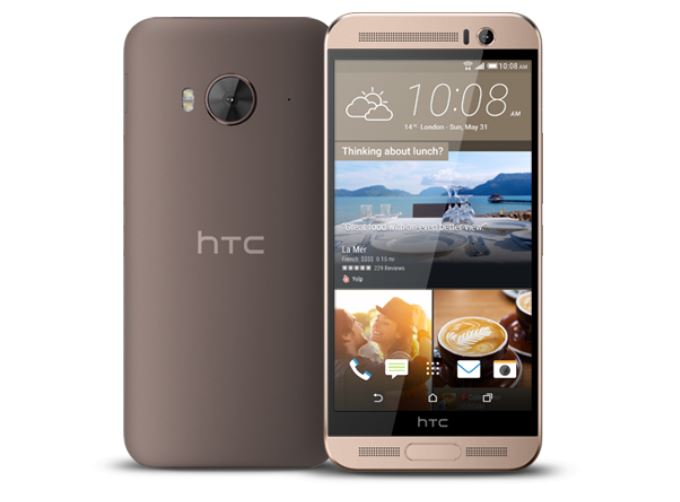
  • Cómo rootear e instalar TWRP Recovery en HTC One ME Dual SIM

    Cómo rootear e instalar TWRP Recovery en HTC One ME Dual SIM

    Hoy te contamos cómo instalar TWRP Recovery en HTC One ME Dual SIM. La recuperación de TWRP se considera una de las contribuciones importantes de la activa comunidad de desarrolladores de Android. Esta recuperación personalizada de código abierto se utiliza ampliamente en todo el mundo. La recuperación TWRP ayuda a instalar ROM personalizada, kernel, módulos, raíz o incluso realizar copias de seguridad y restaurar cualquier ROM.

    Si estás aquí, probablemente te estés preguntando cómo instalar TWRP Recovery en HTC One ME Dual SIM. Simplemente puede seguir la guía que se proporciona aquí. Una vez realizada la instalación, puede actualizar Super SU o Magisk para rootear su dispositivo muy rápidamente. Antes de instalar TWRP Recovery, comprendamos qué es TWRP Recovery y sus beneficios.

    Cómo rootear e instalar TWRP Recovery en HTC One ME Dual SIM

    ¿Qué es la recuperación TWRP?

    TWRP significa Proyecto de recuperación TeamWin. Es una recuperación personalizada totalmente táctil y de código abierto para dispositivos Android. Esta es la mejor recuperación personalizada después de ClockworkMod (también conocido como CWM). A diferencia de Stock Recovery, TWRP le permite instalar ROM, kernel, módulos personalizados o incluso rootear cualquier dispositivo Android en solo unos simples pasos.

    [su_quote cite=”Wikipedia” url=”https://en.wikipedia.org/wiki/TWRP”]Team Win Recovery Project (TWRP) es una imagen de recuperación personalizada de software de código abierto para dispositivos Android. Proporciona una interfaz de pantalla táctil que permite a los usuarios instalar firmware de terceros y realizar copias de seguridad del sistema actual, funciones que a menudo no son compatibles con las imágenes de recuperación de stock. Por lo tanto, suele instalarse al rootear dispositivos Android, aunque no depende de que el dispositivo esté rooteado para instalarse.[/su_quote]

    Ventajas de la recuperación TWRP:

    • Puede actualizar una ROM personalizada en HTC One ME Dual SIM usando TWRP
    • Puedes modificar archivos zip para personalizar tu teléfono
    • Fácil de flashear y usar módulos Xposed usando TWRP
    • Fácil de rootear y desrootear usando el zip flashable TWRP Recovery SuperSU
    • Puedes instalar Magisk en HTC One ME Dual SIM
    • Fácil de crear y restaurar copias de seguridad de Nandroid usando TWRP Recovery.
    • Fácil acceso para restaurar la copia de seguridad de Nandroid.
    • Puede actualizar el archivo de imagen usando TWRP Recovery en HTC One ME Dual SIM.
    • Es fácil eliminar todo el bloatware usando TWRP Recovery en HTC One ME Dual SIM.
    • Para underclock y overclock.
    • Puede limpiar, borrar caché y datos.

    Antes de seguir los métodos solo quiero advertirte que al hacer esto perderás la garantía y, a veces, si no lees los pasos y haces algo mal, tu dispositivo puede destruirse. Esto no sucederá si sigues cuidadosamente nuestra guía paso a paso.

    Ver publicación popular

    Pasos para instalar TWRP Recovery en HTC One ME Dual SIM

    Recuerde que esta guía trata sobre la instalación de TWRP Recovery en HTC One ME Dual SIM, así que no intente la misma imagen de recuperación en otro dispositivo. Antes de actualizar la recuperación, lea e instale los controladores y el software necesarios en su PC.

    Descargue los archivos requeridos

    Recuperación TWRP

    Descargar SuperSU Zip

    Descargar Magic Zip

    Requisito previo:

    Artículo relacionado

    Guía de instalación mediante la ventana de comandos de Adb:

    [su_note note_color=”#035786″ text_color=”#ffffff”]En GetDroidTips, nosotros no será responsable de ningún tipo de daño ocurrido a su dispositivo mientras sigue esta guía. Haga esto bajo su propio riesgo. Recuerde que rootear o instalar Custom Recovery anulará la garantía de su teléfono.[/su_note]

    Siga las instrucciones a continuación para instalar TWRP en su teléfono:

    Guía completa para instalar TWRP Recovery en su teléfono

    Cómo rootear tu HTC One ME Dual SIM:

    Para rootear su teléfono, necesita una recuperación TWRP compatible o cualquier aplicación de rooteo. Con la ayuda de aplicaciones de rooteo, puedes rootear tu HTC One ME Dual SIM sin PC/computadora. Aquí en esta guía ya tenemos una recuperación TWRP compatible, así que aquí te guiaré para que actualices superSU o Magisk para rootear tu teléfono. Antes de rootear, comprendamos ¿Qué es rootear en un teléfono Android?

    ¿Qué significa enraizar?

    Rootear no significa hackear. Así que no compares el término hacking con rooting. De hecho, eso no es del todo cierto. Pues rootear para Android no significa otra cosa que hacer jailbreak al dispositivo para acceder al directorio raíz de tu móvil Android. Esto significa que eliminas restricciones y limitaciones de tu teléfono o tableta Android para realizar tareas inalcanzables.

    Al rootear su HTC One ME Dual SIM, inyecta un archivo llamado SU binario en la raíz de su teléfono. Técnicamente hablando, rootear cualquier teléfono Android anulará la garantía de la marca, pero no te preocupes, puedes eliminar o restaurar tu dispositivo en cualquier momento sin ningún problema.

    La ventaja del enraizamiento:

    • Puede acceder a todos los archivos en su HTC One ME Dual SIM, incluso a los archivos en el directorio raíz de su teléfono.
    • Puede aumentar el rendimiento de su HTC One ME Dual SIM mediante overclocking.
    • Al rootear, puedes aumentar la duración de la batería al hacer underclocking en el HTC One ME Dual SIM.
    • Desinstale Bloatware en HTC One ME Dual SIM.
    • Puede bloquear anuncios en todas las aplicaciones de Android como Youtube y otras aplicaciones relacionadas con juegos. Leer también: Las 5 mejores alternativas de Adblock Plus para Android
    • Al rootear su HTC One ME Dual SIM, puede ver, editar o eliminar cualquier archivo del sistema en el directorio raíz.
    • Puede instalar Xposed Framework y muchos módulos Xposed compatibles.

    Guía raíz:

    Aquí está la guía sobre cómo rootear el teléfono inteligente HTC One ME Dual SIM. Asegúrate de descargar SuperSU o Magisk para rootear tu teléfono.

    [su_note note_color=”#faf5ce” text_color=”#1d1d1d”]Nota: No intentes actualizar Magisk y SuperSU en tu teléfono. Necesitas rootear con SuperSU o Magisk[/su_note]

    Guía completa para instalar SuperSU en su teléfono

    Guía completa para instalar Magisk y Magisk Manager

    Espero que esta guía haya sido útil para rootear e instalar TWRP Recovery en HTC One ME Dual SIM. Para cualquier duda, puedes dejar un comentario a continuación.

    El crédito es para: androidlover5842

  • Descarga HD de DF Black Hawk Down Team Sabre Operations – Completa

    Descarga HD de DF Black Hawk Down Team Sabre Operations – Completa

    Usted está aquí: Descargar programas completos Descargar programas completos – Descargar juegos / Descargar juegos completos, juegos para PC / Descarga HD de DF Black Hawk Down Team Sabre Operations – Completa

    Descarga HD de DF Black Hawk Down Team Sabre Operations – Completa


    DF Black Hawk Down Team Sabre Operations Descarga HD, Con el mejor juego de guerra de nostalgia arreglado modificado por nuestro amigo Necati
    Experimenta esta aventura y acción de uno de los mejores juegos de guerra vendidos en el norte de Estados Unidos.


    DF Black Hawk Down Team Sabre Operations ¿Sistema HD y requisitos?

    Ram: 4 GB + y superior ++ memoria
    Disco duro: 2GB++
    Tarjeta de video: Nvidia GeForce GT 240 y ++
    Windows: (3264 bits) 7/10/11 bits
    DX: versión 10 ++
    Procesador: Core 2 Duo 2,4 GHz y Althon X2 2,7 GHz +



    Alternativa: Enlace1


    Alternativa: Enlace2


    Alternativa: Enlace3


    https://www.youtube.com/watch?v=iQaYuqdPHDc

  • Descarga HD de DF Black Hawk Down Team Sabre Operations – Completa

    Descarga HD de DF Black Hawk Down Team Sabre Operations – Completa

    Usted está aquí: Descargar programas completos Descargar programas completos – Descargar juegos / Descargar juegos completos, juegos para PC / Descarga HD de DF Black Hawk Down Team Sabre Operations – Completa

    Descarga HD de DF Black Hawk Down Team Sabre Operations – Completa


    DF Black Hawk Down Team Sabre Operations Descarga HD, Con el mejor juego de guerra de nostalgia arreglado modificado por nuestro amigo Necati
    Experimenta esta aventura y acción de uno de los mejores juegos de guerra vendidos en el norte de Estados Unidos.


    DF Black Hawk Down Team Sabre Operations ¿Sistema HD y requisitos?

    Ram: 4 GB + y superior ++ memoria
    Disco duro: 2GB++
    Tarjeta de video: Nvidia GeForce GT 240 y ++
    Windows: (3264 bits) 7/10/11 bits
    DX: versión 10 ++
    Procesador: Core 2 Duo 2,4 GHz y Althon X2 2,7 GHz +


    Alternativa: Enlace1


    Alternativa: Enlace2


    Alternativa: Enlace3


    https://www.youtube.com/watch?v=iQaYuqdPHDc

  • Cómo rootear la tableta Teclast T8

    Cómo rootear la tableta Teclast T8

    A través del artículo de hoy te enseñaré cómo rootear el dispositivo. Teclast T8.

    Aunque en un principio este tutorial te pueda parecer complicado, lo cierto es que, nada más lejos de la realidad, te sorprenderá saber lo fácil que es este proceso de rooteo.

    Tipo de dispositivo Tableta
    Marca Teclast
    Modelo P8
    conjunto de chips MediaTek
    Método Inicie el firmware y el parche oficial de Teclast T8

    Tabla de contenido
    ¿Qué es la raíz?
    Beneficios
    Advertencias y contras
    Requisitos Teclast T8
    Configuraciones anteriores de Teclast T8
    Iniciar root en Teclast T8
    Desbloquear el gestor de arranque Teclast T8
    Comprobar el gestor de arranque Teclast T8
    Verificar Root Teclast T8
    Resumen
    Vídeotutorial paso a paso

    TeclastTeclast

    ¿Tiene problemas para encontrar el maletero? archivo, luego verifique este

    ¿Qué es la raíz?

    Superusuario oh raíz es el nombre común que generalmente se asigna a las cuentas de usuario administrador que tienen todos los privilegios en todas las formas de acceso (usuario único o multiusuario).

    Asimismo, rootear una tableta es un proceso que permite a los usuarios de tabletas obtener acceso privilegiado al sistema de manera similar a los permisos administrativos en máquinas Unix o Linux, permitiéndoles eludir cualquier restricción del sistema o software que pueda haber establecido el fabricante u operador de red.

    ¿Cuáles son los beneficios de rootear la Teclast T8?

    • Posibilidad de eliminar todo el Bloatware de forma sencilla y eliminar aplicaciones inútiles del sistema.
    • Pudiendo obtener más capacidad de almacenamiento interno.
    • Personalizar configuraciones profundas en el sistema, por ejemplo desbloquear, resetear o cambiar el IMEI de nuestra Teclast T8, dirección MAC, overclock entre muchas otras posibilidades.
    • Posibilidad de utilizar Software creado específicamente para tablets que tengan permisos root.
    • Eliminar, cambiar el tamaño y/o dividir nuevas particiones en la memoria (Cuidado, puede ser muy peligroso.).
    • Realiza copias de seguridad de las particiones además de exportar la ROM completa.

    Precauciones y advertencias que deben tenerse en cuenta

    1. Su tableta anulará la validez de la garantía otorgada por el fabricante.
    2. Amenaza de que aplicaciones maliciosas obtengan permisos de superusuario.
    3. Amenaza de daño o deterioro de la información durante o después del proceso, en este caso se recomienda en todo caso realizar una copia de seguridad antes de proceder con el root.
    4. El Firmware/Rom de tu terminal puede estar dañado, es recomendable asegurarse de poder obtener una copia válida de su firmware si fuera necesario.
    5. Se suspenderá la compatibilidad con actualizaciones automáticas.

    Requisitos previos para el proceso.

    • PC Windows XP/W7/8 o superiores.
    • Un cable de datos USB.
    • Descarga a tu computadora Herramienta MTKroot v2.5.5 para tu Teclast T8.
    • Descargue la rom original o el archivo boot.img para su tableta Teclast T8, idealmente desde el sitio web del fabricante.

    Y No puedes descargar una rom oficial para tu dispositivo Teclast T8 También podrás tener el archivo de arranque directamente desde la terminal simplemente siguiendo este tutorial.

    Configuración del Teclast T8

    Lo primero que tendremos que hacer, evidentemente, será proceder a configurar los ajustes necesarios para este proceso, que básicamente consisten en Activar desbloqueo OEM así como Habilitar la depuración USB.

    Estas configuraciones están integradas en la sección del programador, que tendrás que habilitar primero tocando siete veces continúas encima del cuadro;

    Menú-> Información del dispositivo -> versión de software.

    Cómo rootear Teclast T8 con facilidad

    En primer lugar, descomprima el archivo previamente descargado en el escritorio de su computadora con Windows e inicie el programa MTKroot v2.5.5.

    Ejecute MTKroot v2.5.5 en Teclast T8Ejecute MTKroot v2.5.5 en Teclast T8
    Iniciando MTKroot v2.5.5 en Teclast T8

    Haga clic en Controladores -> MediaTek y aplicar la instalación de los drivers indicados.

    Controladores Mediatek Teclast T8Controladores Mediatek Teclast T8
    Instalar drivers USB Teclast T8

    Repita lo mismo para ejecutar la instalación en los controladores -> BAsD.

    Nota: El programa MTKroot v2.5.5 ya cuenta con todos los drivers necesarios para que el PC pueda localizar la tableta Teclast T8.

    Luego conecte el Teclast T8 con la PC usando un conector de datos Micro USB y luego haga clic en Restablecer USB.

    Haga clic en la zona superior izquierda sobre el texto ¡¡Sin botas de heno!! -> Llevarabra el archivo de inicio y luego haga clic Parche de proceso.

    cargar boot.img Teclast T8cargar boot.img Teclast T8

    La aplicación Magisk Manager se abrirá automáticamente en tu tableta, sigue los pasos que verás en tu pantalla para crear el parche.

    Luego tendrás que hacer clic en el botón Prueba del BAD y espera hasta que puedas leer el texto’Dispositivo reconocido‘justo en ese momento tendrás que hacer clic en Soy un fastboot.

    Teclast T8 reiniciar USB + probar ADB + FastbootTeclast T8 reiniciar USB + probar ADB + Fastboot
    Teclast T8 Reiniciar USB + Test ADB + Fastboot

    Ahora espere un segundo mientras el Teclast T8 arranca en modo Fastboot, luego haga clic en Probar arranque rápido.

    Una vez más espera hasta que salga la frase ‘Dispositivo reconocido‘ antes de pasar al siguiente paso.

    Desbloquear el gestor de arranque en dispositivos Teclast T8

    En la siguiente etapa tendrás que desbloquear el gestor de arranque de tu Teclast T8, una tarea imprescindible que podemos realizar con tan solo un clic.

    Se recomienda saltarse este procedimiento si ya lo has realizado en otra ocasión.

    Hacer clic en Prueba del cargador de arranque para comprobar que el dispositivo está desbloqueado.

    Checkear el gestor de arranque y Teclast T8Checkear el gestor de arranque y Teclast T8
    Comprobar el gestor de arranque en Teclast T8

    Si necesitas desbloquea el gestor de arranque de tu Teclast T8 solo tienes que hacer clic Liberar cargador de arranque -> Acepta y luego completa las señales que verás proyectadas en la pantalla del dispositivo.

    Recuerda presionar el botón aumentar el volumen para proceder.

    Lanzar el gestor de arranque Teclast T8Lanzar el gestor de arranque Teclast T8
    Lanzar el gestor de arranque Teclast T8

    Atención: En el momento en que desbloquees el gestor de arranque, la Teclast T8 se restablecerá al estado inicial.

    Debido a esto, debes considerar si crear una copia de seguridad o si deseas hacer una copia de seguridad de fotos, contactos, archivos y otros datos personales en una memoria externa o Micro SD.

    Tras abrir el bootloader ya estás a unos segundos de completar el proceso y dejar finalmente la Teclast T8 con el correspondiente acceso root.

    Desplácese hasta la esquina superior de la herramienta MTKroot v2.5.5 y elija la preferencia Root, luego haga clic en Root en la parte inferior.

    Opción raíz Teclast T8Opción raíz Teclast T8
    Opción raíz Teclast T8

    En tan solo unos segundos tu dispositivo Teclast T8 estará rooteado y verás la línea “OK” en la pantalla de tu tableta y en la utilidad MTKroot v2.5.5.

    Hacer clic Salir del arranque rápido para reiniciar su dispositivo Teclast T8 volverá al sistema.

    Una vez que su Teclast T8 se haya iniciado por completo, haga clic en Aplicaciones -> instalar magia y verifique si la aplicación Magisk Manager está presente en el escritorio de Teclast T8.

    Para utilizar la aplicación Magisk Manager, debe conectar el Teclast T8 a Internet.

    Para concluir el tutorial simplemente haga clic en el botón Comprobar raíz -> siguiente Aceptar y eso es todo.

    Comprobar raíz Teclast T8Comprobar raíz Teclast T8
    Comprobar raíz Teclast T8

    Nota: Si la Aplicación no aparece instalada, haga clic una vez en DesinstalarEspere un par de segundos y presione el botón nuevamente. instalar.

    Pasos resumidos

    Pasos simplificados para rootear Teclast T8Pasos simplificados para rootear Teclast T8
    Pasos simplificados para rootear Teclast T8
    1. Inicie la aplicación MTKroot v2.5.5 y luego conecte su tableta Teclast T8 a su computadora.
    2. Reinicie su tableta Teclast T8 con opciones de fastboot presionando el botón Soy un fastboot -> Probar arranque rápido.
    3. Si es necesario, desbloquee el gestor de arranque haciendo clic en Liberar cargador de arranque.
    4. Finalmente seleccione la opción raíz y presione el botón Raíz.

    Vídeo tutorial de ayuda sobre cómo rootear la Teclast T8