Archivo IMG twrp-3.3.1 para instalar TWRP en dispositivos móviles Samsung Galaxy Tab S2 9.7 SM-T810 (2015) bajo el chipset Samsung Exynos 7 5433 y cualquiera de las versiones de Androide 5/6/7.
Nota: El paso de instalación de TWRP que encontrará a continuación es generalizado y debe servir únicamente como guía indicativa.
Cada teléfono requiere un procedimiento único, por lo que se recomienda estar bien informado sobre la compatibilidad del proceso para Samsung Galaxy Tab S2 9.7 SM-T810 antes de la instalación.
Lista de compatibilidad
Marca:
Samsung
Modelo:
Galaxy Tab S2 9.7
Versiones compatibles:
SM-T810
Hardware:
Samsung Exynos 7 5433
¿Cuál es la diferencia entre twrp.img y twrp.tar?
La diferencia entre estos radica en el formato y tipo de compresión, por lo que básicamente estamos hablando del mismo archivo, sin embargo tendremos que utilizar el formato correcto para cada proceso.
Como hemos visto en las líneas anteriores, pueden ser necesarias diferentes formas de instalación según el móvil. A continuación te vamos a mostrar cuáles son los más comunes.
Por ejemplo, para flashear twrp a través de la línea de comando, se utilizará el archivo de imagen twrp.img. Para flashear con Odin tendremos que cargar el archivo twrp.tar.
Abra Odin3 en su PC y conecte el dispositivo a él.
Haga clic en el botón Odin AP.
Cargue el archivo TWRP y haga clic en el botón de inicio.
Espera hasta que finalice el proceso y el teléfono móvil se reinicie.
Actualice TWRP a Galaxy Tab S2 9.7 desde una versión anterior (No requiere acceso root)
Descarga una versión diferente de TWRP en formato IMG y cópiala en la memoria del terminal.
Enciende el celular en modo TWRP y luego presiona el botón Instalar.
Elija el archivo TWRP descargado anteriormente.
Confirma la instalación deslizando hacia la derecha y espera hasta que finalice.
Para finalizar reinicia el dispositivo y listo.
Instale TWRP en Galaxy Tab S2 9.7 usando la utilidad ADB (No requiere acceso root)
Descargue ADB e instale los controladores.
Descarga TWRP y cámbiale el nombre a twrp.img
A continuación, mueva el archivo twrp.img a la carpeta ADB.
Habilite la depuración USB en las opciones del terminal y conéctelo a la PC.
Abra la consola ADB e ingrese adb reiniciar el gestor de arranque seguido de Entrar.
Luego escribe recuperación de flash de arranque rápido twrp.img seguido de Entrar.
Espere hasta que finalice el proceso y escriba reinicio rápido para reiniciar.
TWRP es un recovery avanzado de código abierto para dispositivos Android que incorpora increíbles funciones avanzadas, diseñadas para reemplazar el recovery original de un dispositivo.
Un recovery personalizado de calibre TWRP nos permite realizar modificaciones importantes en la ROM de un dispositivo, estas modificaciones incluyen desbloquear el bootloader, aplicar root, sustituir por completo el firmware del terminal y mucho más.
La recuperación TWRP es un proyecto de código abierto de la comunidad TeamWin Recovery Project.
Usted está aquí: Descarga completa del programa Descarga completa del programa: descarga de juegos / descarga completa de juegos, juegos para PC, descarga de juegos Torrent / Descargar The Callisto Protocol – PC completo – Turco
Descargar The Callisto Protocol – PC completo – Turco
Descarga completa del protocolo Callisto –
El protocolo de CalistoEl juego de 2022 no estuvo roto durante mucho tiempo, pero cuando se levantó la protección, se rompió en su versión más actualizada. El juego cuenta la historia de hace 300 años.
Sobrevive en una aterradora aventura de vida o muerte en Júpiter, intenta sobrevivir en zonas utilizadas como prisiones.
Revela la verdad mediante el uso de combate cuerpo a cuerpo y diferentes armas. Te esperan muchos eventos en el juego llenos de miedo y violencia. También hay un parche turco disponible en el sitio.
¿El sistema y los requisitos del protocolo de Callisto?
Ram: 8 GB + y superior ++ memoria
Disco duro: 92 GB++
Tarjeta gráfica: Nvidia GeForce GTx 1060 y ++ amd radeon rx 580+
Windows: (64 bits)+10+11
DX: versión 11 ++
Procesador: Intel Core i5-84,00 GHz +amd ryzen 5 2600+
Usted está aquí: Descargar programas completos Descargar programas completos – Descargar juegos / Varios programas generales, Descargar programas de Internet, Descargar programas portátiles / Descargar NetBalancer – Turco completo v12.6.1.4290
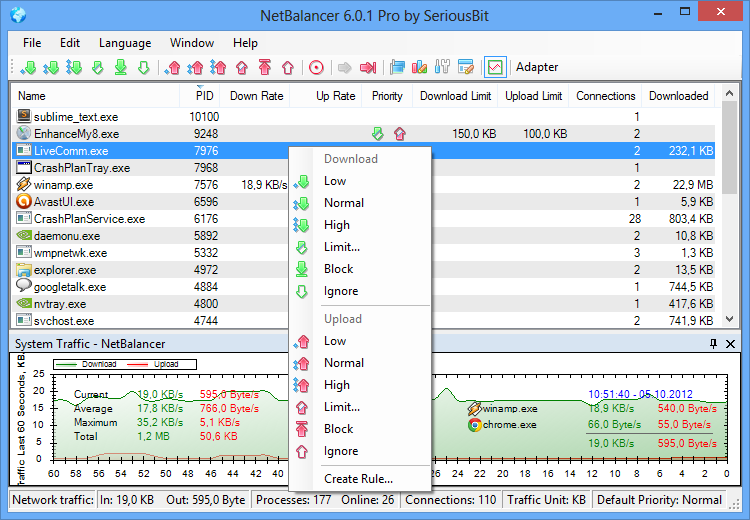
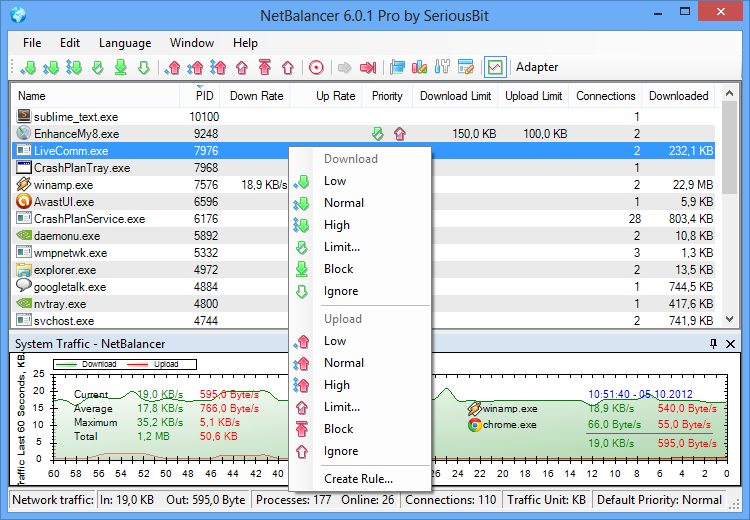
NetBalancer es un programa de monitoreo de red que verifica la actividad de los archivos que descarga de Internet.
También puede restringir el acceso a Internet.
Usted está aquí: Descarga del programa completo Descarga de programas completos – Descargar juegos / Juegos de Android, Descarga de trucos de juegos de Android / Soccer Star 2020 Top Leagues APK Descargar v2.3.0 Mod completo
Soccer Star 2020 Top Leagues APK Descargar v2.3.0 Mod completo
Soccer Star 2020 Top Leagues APK Descargar v2.3.0 Mod completo Soccer Star 2020 Mejores ligas Apk, En el juego dirigirás a famosas estrellas del fútbol e intentarás aprovechar las oportunidades que se te presenten en los partidos en los que participes con tu equipo. En Soccer Star 2020 Top Leagues podrás mejorar tu tiro entrenando e intentar contribuir a tu equipo aprovechando las oportunidades de gol. Intentarás ser transferido a los mejores clubes del mundo e intentarás recoger todos los trofeos ganando los partidos.
Bien es sabido que son muchas las ventajas que se pueden conseguir rooteando terminales, como en esta ocasión el Vivo S10 en el que se basa la guía de hoy.
Bueno, es cierto que al rootear un dispositivo móvil específico Obtendremos numerosos beneficios, si bien es cierto que esto puede conllevar varias desventajas.
En las siguientes líneas también vamos a indicar tanto el pros como las supuestas desventajas, para que en base a esto se pueda juzgar si ¿Realmente vale la pena rootear tu Vivo S10 o no?.
¿No encuentras el archivo boot.img?, entonces este te interesará
¿Qué significa raíz?
Raíz oh uso excesivo es el nombre común con el que se asignan las cuentas de usuario que tienen todos los derechos en todo tipo de acceso, tanto monousuario como multiusuario.
Asimismo, rootear un dispositivo consiste en un proceso que permite al usuario de un terminal con sistema Android obtener acceso privilegiado al sistema de forma similar a los permisos administrativos de los sistemas Linux, lo que permite revertir cualquier restricción de sistema o software impuesta por los fabricantes y/u operadores de red.
¿Cuáles son los beneficios de rootear el Vivo S10?
Posibilidad de desinstalar todo tipo de Bloatware fácilmente así como eliminar aplicaciones molestas del sistema.
Posibilidad de conseguir espacio de almacenamiento extra.
Cambia configuraciones sofisticadas del sistema, como desbloquear el terminal, recuperar el número IMEI y/o MAC, overclockear el procesador y mucho más.
Utilice programas dirigidos exclusivamente a teléfonos móviles sujetos a permisos root.
Adaptar o eliminar particiones en la memoria (¡Advertencia! Esto puede ser extremadamente peligroso para el dispositivo.).
Realice copias de seguridad de las particiones, incluida la exportación de la ROM completa.
Precauciones y advertencias a tener en cuenta
Tu terminal dejará de contar con la garantía otorgada por el fabricante.
Riesgo de que se realicen aplicaciones dañinas con permiso de superusuario.
Exposición a daños o pérdida de información durante el procedimiento, en cuyo caso se recomienda realizar una copia de seguridad antes de iniciar root.
El Software Vivo S10 puede estar dañado, es recomendable asegurarse de poder obtener una copia válida de su rom si es necesario.
El soporte para actualizaciones automáticas finalizará.
Condiciones previas para el método.
Computadora que tenga sistema operativo Windows XP/7/10 o posterior, ya sea con arquitecturas de 32 o 64 bits.
Descargue el firmware original de su dispositivo Vivo S10 desde donde deberá extraer el archivo de inicio, si es posible, desde el soporte de descarga oficial.
Y No encuentras un firmware oficial para tu Smartphone Vivo S10 Alternativamente, puedes extraer el archivo boot.img directamente desde el Vivo S10 fácilmente siguiendo los pasos de este tutorial.
Configurar el terminal
Lo primero que tendremos que hacer, obviamente, será proceder a configurar los ajustes necesarios para el siguiente proceso, estos básicamente consisten en Desbloquear OEM así como Habilitar la depuración USB.
Podrás encontrar estas dos configuraciones dentro del menú del programador, que deberás activar previamente tocando siete veces continuamente arriba ->
Sistema-> Acerca del teléfono -> Número de compilación.
Tutorial para rootear el dispositivo Vivo S10 paso a paso
Para comenzar, debes descomprimir el paquete previamente descargado en el escritorio de tu computadora con Windows y luego abrir el software MTKroot v2.5.5.
Ejecute MTKroot v2.5.5 para Vivo S10
Haga clic en el botón Controladores -> MediaTek y seguir la instalación de los drivers específicos.
Instalar los controladores Vivo S10
Siga estos mismos pasos para realizar la instalación de los controladores -> BAsD.
Nota: El software MTKroot v2.5.5 ya cuenta con todos los drivers necesarios para que nuestro ordenador detecte los móviles Vivo S10.
Luego conecta tu teléfono Vivo S10 a su computadora usando el puerto de datos USB y luego haga clic en Restablecer USB.
Haga clic en la zona superior izquierda de la pestaña ¡¡Sin botas de heno!! -> Llevarbusque el archivo de arranque y finalmente haga clic en Parche de proceso.
La herramienta Magisk Manager se iniciará automáticamente en tu Vivo S10, sigue los pasos que aparecerán en la pantalla para crear el parche.
Luego debes hacer clic en el botón Prueba del BAD y espera un momento hasta que aparezca la línea ‘Dispositivo encontrado‘En ese momento debes hacer clic en Soy un fastboot.
Vivo S10 Reiniciar USB + Prueba ADB + Fastboot
Espere un momento mientras el teléfono Vivo S10 Inicie en modo gestor de arranque y haga clic una vez en el botón Probar arranque rápido.
Espere nuevamente hasta que pueda ver la frase “Dispositivo detectado” antes de continuar con el siguiente punto.
Cómo abrir el gestor de arranque en tu Vivo S10
En el siguiente punto procederemos a abrir el gestor de arranque de tu terminal, acción que haremos de modo completamente automático.
Es recomendable excluir el proceso si lo habías desbloqueado previamente.
presione el botón Prueba del cargador de arranque para comprobar el estado del gestor de arranque.
Verifique el gestor de arranque Vivo S10
En caso de que necesites abra el gestor de arranque en Vivo S10 solo tienes que hacer clic en el botón Liberar cargador de arranque -> Aceptar y luego completar las señales que aparecen en la pantalla del celular.
Presione el botón sube el volumen para confirmar.
Abra el gestor de arranque Vivo S10
Nota: En el momento en que se desbloquea el gestor de arranque, el Vivo S10 se restaurará al estado original.
En cuyo caso, considera hacer copias de seguridad o, si lo prefieres, simplemente copia tus fotos, contactos, archivos y otros datos personales a una unidad de almacenamiento SD externa.
Después de desbloquear el gestor de arranque, el siguiente paso es concluir este tutorial y dejar el Smartphone correctamente rooteado.
Desplácese hasta la parte superior de la herramienta MTKroot v2.5.5 y marque la opción raíz, luego haga clic en el botón Raíz en la parte inferior.
Seleccione Rootear Vivo S10
Casi de inmediato tu celular quedará rooteado y la palabra “OK” aparecerá reflejada en la pantalla del Vivo S10 y en la ventana de MTKroot v2.5.5.
Haga clic en el botón Salir del arranque rápido Para reiniciar su dispositivo, se reiniciará en el sistema Android.
Una vez que el Vivo S10 termine de reiniciarse por completo, haga clic en Aplicaciones -> instalar magia y confirme si la aplicación Magisk Manager está realmente en el escritorio de su Vivo S10.
Para poder utilizar la aplicación Magisk Manager primero debes conectar el Vivo S10 a Internet, tanto a través de redes móviles como Wi-Fi.
Para finalizar este tutorial sólo tienes que hacer clic en el botón Comprobar raíz -> entonces Aceptar y eso es todo.
Verificar raíz Vivo S10
Nota: Si la aplicación no se instala la primera vez, haga clic en el botón Desinstalarespere un par de segundos y una vez más haga clic en el botón instalar.
Abreviatura de pasos
Resumen de pasos Root Vivo S10
Inicie la utilidad MTKroot v2.5.5 y luego conecte el teléfono celular a la computadora.
Reinicia el celular al bootloader haciendo clic en el botón Soy un fastboot -> Probar arranque rápido.
Si es necesario, desbloquee el gestor de arranque haciendo clic en Liberar cargador de arranque.
Finalmente seleccione la opción raíz y presione el botón Raíz.
Video tutorial de ayuda para rootear el celular Vivo S10
Bien es sabido que son muchas las ventajas que se pueden conseguir rooteando terminales, como en esta ocasión el Vivo S10 en el que se basa la guía de hoy.
Bueno, es cierto que al rootear un dispositivo móvil específico Obtendremos numerosos beneficios, si bien es cierto que esto puede conllevar varias desventajas.
En las siguientes líneas también vamos a indicar tanto el pros como las supuestas desventajas, para que en base a esto se pueda juzgar si ¿Realmente vale la pena rootear tu Vivo S10 o no?.
¿No encuentras el archivo boot.img?, entonces este te interesará
¿Qué significa raíz?
Raíz oh uso excesivo es el nombre común con el que se asignan las cuentas de usuario que tienen todos los derechos en todo tipo de acceso, tanto monousuario como multiusuario.
Asimismo, rootear un dispositivo consiste en un proceso que permite al usuario de un terminal con sistema Android obtener acceso privilegiado al sistema de forma similar a los permisos administrativos de los sistemas Linux, lo que permite revertir cualquier restricción de sistema o software impuesta por los fabricantes y/u operadores de red.
¿Cuáles son los beneficios de rootear el Vivo S10?
Posibilidad de desinstalar todo tipo de Bloatware fácilmente así como eliminar aplicaciones molestas del sistema.
Posibilidad de conseguir espacio de almacenamiento extra.
Cambia configuraciones sofisticadas del sistema, como desbloquear el terminal, recuperar el número IMEI y/o MAC, overclockear el procesador y mucho más.
Utilice programas dirigidos exclusivamente a teléfonos móviles sujetos a permisos root.
Adaptar o eliminar particiones en la memoria (¡Advertencia! Esto puede ser extremadamente peligroso para el dispositivo.).
Realice copias de seguridad de las particiones, incluida la exportación de la ROM completa.
Precauciones y advertencias a tener en cuenta
Tu terminal dejará de contar con la garantía otorgada por el fabricante.
Riesgo de que se realicen aplicaciones dañinas con permiso de superusuario.
Exposición a daños o pérdida de información durante el procedimiento, en cuyo caso se recomienda realizar una copia de seguridad antes de iniciar root.
El Software Vivo S10 puede estar dañado, es recomendable asegurarse de poder obtener una copia válida de su rom si es necesario.
El soporte para actualizaciones automáticas finalizará.
Condiciones previas para el método.
Computadora que tenga sistema operativo Windows XP/7/10 o posterior, ya sea con arquitecturas de 32 o 64 bits.
Descargue el firmware original de su dispositivo Vivo S10 desde donde deberá extraer el archivo de inicio, si es posible, desde el soporte de descarga oficial.
Y No encuentras un firmware oficial para tu Smartphone Vivo S10 Alternativamente, puedes extraer el archivo boot.img directamente desde el Vivo S10 fácilmente siguiendo los pasos de este tutorial.
Configurar el terminal
Lo primero que tendremos que hacer, obviamente, será proceder a configurar los ajustes necesarios para el siguiente proceso, estos básicamente consisten en Desbloquear OEM así como Habilitar la depuración USB.
Podrás encontrar estas dos configuraciones dentro del menú del programador, que deberás activar previamente tocando siete veces continuamente arriba ->
Sistema-> Acerca del teléfono -> Número de compilación.
Tutorial para rootear el dispositivo Vivo S10 paso a paso
Para comenzar, debes descomprimir el paquete previamente descargado en el escritorio de tu computadora con Windows y luego abrir el software MTKroot v2.5.5.
Ejecute MTKroot v2.5.5 para Vivo S10
Haga clic en el botón Controladores -> MediaTek y seguir la instalación de los drivers específicos.
Instalar los controladores Vivo S10
Siga estos mismos pasos para realizar la instalación de los controladores -> BAsD.
Nota: El software MTKroot v2.5.5 ya cuenta con todos los drivers necesarios para que nuestro ordenador detecte los móviles Vivo S10.
Luego conecta tu teléfono Vivo S10 a su computadora usando el puerto de datos USB y luego haga clic en Restablecer USB.
Haga clic en la zona superior izquierda de la pestaña ¡¡Sin botas de heno!! -> Llevarbusque el archivo de arranque y finalmente haga clic en Parche de proceso.
La herramienta Magisk Manager se iniciará automáticamente en tu Vivo S10, sigue los pasos que aparecerán en la pantalla para crear el parche.
Luego debes hacer clic en el botón Prueba del BAD y espera un momento hasta que aparezca la línea ‘Dispositivo encontrado‘En ese momento debes hacer clic en Soy un fastboot.
Vivo S10 Reiniciar USB + Prueba ADB + Fastboot
Espere un momento mientras el teléfono Vivo S10 Inicie en modo gestor de arranque y haga clic una vez en el botón Probar arranque rápido.
Espere nuevamente hasta que pueda ver la frase “Dispositivo detectado” antes de continuar con el siguiente punto.
Cómo abrir el gestor de arranque en tu Vivo S10
En el siguiente punto procederemos a abrir el gestor de arranque de tu terminal, acción que haremos de modo completamente automático.
Es recomendable excluir el proceso si lo habías desbloqueado previamente.
presione el botón Prueba del cargador de arranque para comprobar el estado del gestor de arranque.
Verifique el gestor de arranque Vivo S10
En caso de que necesites abra el gestor de arranque en Vivo S10 solo tienes que hacer clic en el botón Liberar cargador de arranque -> Aceptar y luego completar las señales que aparecen en la pantalla del celular.
Presione el botón sube el volumen para confirmar.
Abra el gestor de arranque Vivo S10
Nota: En el momento en que se desbloquea el gestor de arranque, el Vivo S10 se restaurará al estado original.
En cuyo caso, considera hacer copias de seguridad o, si lo prefieres, simplemente copia tus fotos, contactos, archivos y otros datos personales a una unidad de almacenamiento SD externa.
Después de desbloquear el gestor de arranque, el siguiente paso es concluir este tutorial y dejar el Smartphone correctamente rooteado.
Desplácese hasta la parte superior de la herramienta MTKroot v2.5.5 y marque la opción raíz, luego haga clic en el botón Raíz en la parte inferior.
Seleccione Rootear Vivo S10
Casi de inmediato tu celular quedará rooteado y la palabra “OK” aparecerá reflejada en la pantalla del Vivo S10 y en la ventana de MTKroot v2.5.5.
Haga clic en el botón Salir del arranque rápido Para reiniciar su dispositivo, se reiniciará en el sistema Android.
Una vez que el Vivo S10 termine de reiniciarse por completo, haga clic en Aplicaciones -> instalar magia y confirme si la aplicación Magisk Manager está realmente en el escritorio de su Vivo S10.
Para poder utilizar la aplicación Magisk Manager primero debes conectar el Vivo S10 a Internet, tanto a través de redes móviles como Wi-Fi.
Para finalizar este tutorial sólo tienes que hacer clic en el botón Comprobar raíz -> entonces Aceptar y eso es todo.
Verificar raíz Vivo S10
Nota: Si la aplicación no se instala la primera vez, haga clic en el botón Desinstalarespere un par de segundos y una vez más haga clic en el botón instalar.
Abreviatura de pasos
Resumen de pasos Root Vivo S10
Inicie la utilidad MTKroot v2.5.5 y luego conecte el teléfono celular a la computadora.
Reinicia el celular al bootloader haciendo clic en el botón Soy un fastboot -> Probar arranque rápido.
Si es necesario, desbloquee el gestor de arranque haciendo clic en Liberar cargador de arranque.
Finalmente seleccione la opción raíz y presione el botón Raíz.
Video tutorial de ayuda para rootear el celular Vivo S10
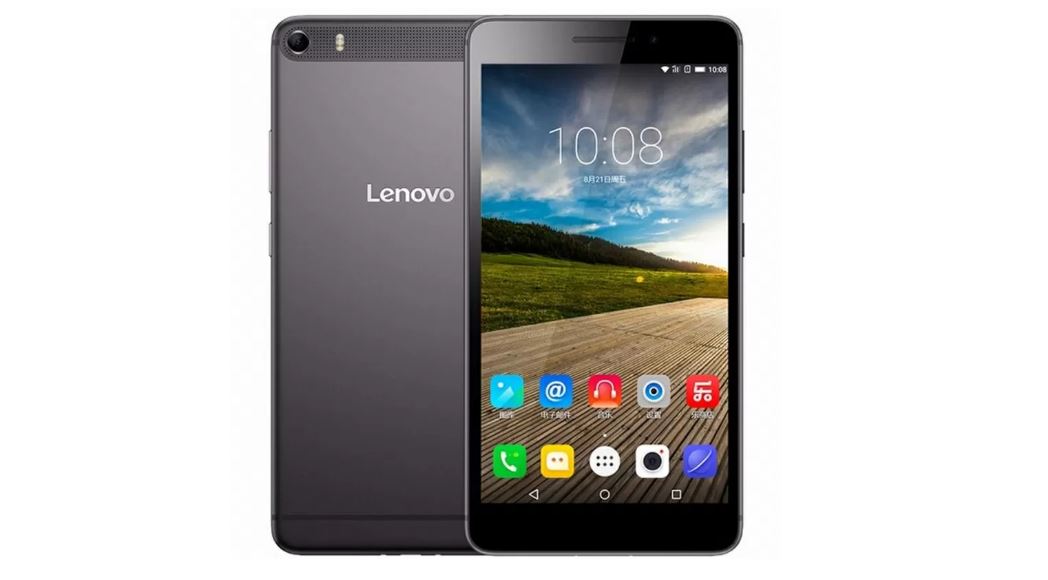
Se espera que Lenovo Phab Plus se lance en septiembre de 2015 y ejecute Android 5.0 Lollipop. En esta página, lo guiaremos para instalar TWRP Recovery en su Lenovo Phab Plus. Esta guía contiene instrucciones escritas y un video tutorial para ayudarlo a instalarla rápidamente. Asegúrese de descargar los archivos necesarios y luego continúe directamente con las instrucciones sobre cómo instalar TWRP Recovery en Lenovo Phab Plus.
Ten en cuenta que antes de continuar con el proceso, primero deberás desbloquear el gestor de arranque del dispositivo. Como los fabricantes de teléfonos inteligentes proporcionan un gestor de arranque bloqueado en sus dispositivos debido a algunos problemas de seguridad, para instalar un archivo de terceros deberá desbloquear el gestor de arranque. Luego puede instalar TWRP Custom Recovery en su dispositivo Lenovo Phab Plus y también en su raíz. TWRP Recovery también puede realizar copias de seguridad de Nandroid, restaurar, borrar el sistema/datos/caché y mucho más.
Recuperación de TWRP y sus beneficios
Team Win Recovery Project es una imagen de recuperación personalizada de software de código abierto para dispositivos Android. Proporciona una interfaz de pantalla táctil que permite a los usuarios instalar firmware de terceros y realizar copias de seguridad del sistema actual, cuyas funciones a menudo no son compatibles con las imágenes de recuperación de stock. – Wikipedia
Ventajas de la recuperación TWRP:
Puede actualizar una ROM personalizada en Lenovo Phab Plus usando TWRP
Puedes modificar archivos zip para personalizar tu teléfono
Fácil de flashear y usar módulos Xposed usando TWRP
Fácil de rootear y desrootear usando el zip flashable TWRP Recovery SuperSU
Puede instalar Magisk en Lenovo Phab Plus
Fácil de crear y restaurar copias de seguridad de Nandroid usando TWRP Recovery.
Fácil acceso para restaurar la copia de seguridad de Nandroid.
Puede actualizar el archivo de imagen usando TWRP Recovery en Lenovo Phab Plus
Es fácil eliminar todo el bloatware usando TWRP Recovery en Lenovo Phab Plus.
Para underclock y overclock.
Puede limpiar, borrar caché y datos.
Pasos para instalar TWRP Recovery en Lenovo Phab Plus
Antes de continuar con el proceso de instalación de TWRP, asegúrese de seguir correctamente todos los requisitos previos que se mencionan a continuación.
Requisitos previos:
El archivo y la guía solo son compatibles con el modelo Lenovo Phab Plus. No lo pruebes en otros dispositivos.
El gestor de arranque Lenovo Phab Plus debe estar desbloqueado.
Para este proceso se requiere una PC/portátil y un cable USB.
Asegúrese de realizar una copia de seguridad completa de los datos del dispositivo (sin root).
Cargue completamente la batería de su dispositivo.
GetDroidTips no será responsable de ningún tipo de daño o error que ocurra en su dispositivo durante/después de instalar los archivos o seguir esta guía. Asegúrate de hacer una copia de seguridad completa antes de hacer cualquier cosa. Haga esto bajo su propio riesgo.
Método: herramienta ADB y Fastboot
Después de descargar todos los archivos, controladores y herramientas necesarios, siga el proceso de instalación.
En primer lugar, habilite las opciones de desarrollador y el modo de depuración USB en su dispositivo.
Ir al dispositivo Ajustes > Sistema > Sobre el telefono > luego toque el número de compilación siete veces para habilitar el modo de opciones de desarrollador.
Ahora vaya a Opciones de desarrollador en el menú Configuración y active el botón para habilitar Depuración USB.
A continuación, abra la carpeta ADB y Fastboot en su computadora. Luego mantenga presionada la tecla Mayús y haga clic derecho para abrir la ventana de comandos.
Apague su dispositivo> Presione los botones Subir volumen y Encendido juntos durante unos segundos para ingresar al modo Fastboot.
Conecte su dispositivo a la PC mediante un cable USB, escriba el siguiente código en la ventana de comandos y presione Enter:
adb reboot bootloader
Ahora su dispositivo está conectado correctamente como dispositivo fastboot.
Escriba el siguiente comando y presione Enter para verificar que el dispositivo fastboot esté conectado o no:
fastboot devices
Ahora, para instalar TWRP Recovery en su teléfono, escriba el siguiente comando y presione Enter:
fastboot flash recovery twrpname.img
Para comenzar, puedes usar el comando inicio rápido nomtwrp.img
Eso es todo. Ha instalado correctamente TWRP Recovery en el dispositivo Lenovo Phab Plus. Ahora necesitas actualizar la raíz.
¿Cuál es la raíz?
El rooteo de un teléfono inteligente es la forma no oficial de permitir que un administrador o superusuario acceda al sistema y al subsistema de su dispositivo. Por lo tanto, el usuario puede cambiar, modificar, editar o eliminar fácilmente archivos y aplicaciones del sistema.
Con la ayuda de root, puede desinstalar bloatware, aumentar el rendimiento del dispositivo, reducir el consumo de batería, instalar módulos Xposed y mucho más. Sin embargo, rootear el teléfono inteligente anulará la garantía del dispositivo y ya no podrá obtener actualizaciones de software OTA. La forma incorrecta de rootear también puede bloquear fácilmente su dispositivo. Así que asegúrese de seguir la guía correctamente.
La ventaja del enraizamiento:
Puede acceder a todos los archivos en su Lenovo Phab Plus, incluso a los archivos presentes en el directorio raíz de su teléfono.
Puede aumentar el rendimiento de su Lenovo Phab Plus mediante overclocking.
Al rootear, puede aumentar la duración de la batería al hacer underclocking en Lenovo Phab Plus.
Desinstale Bloatware en Lenovo Phab Plus.
Puede bloquear anuncios en todas las aplicaciones de Android como Youtube y otras aplicaciones relacionadas con juegos.
Leer también: Las 5 mejores alternativas de Adblock Plus para Android
Al rootear Lenovo Phab Plus, puede ver, editar o eliminar cualquier archivo del sistema en el directorio raíz.
Puede instalar Xposed Framework y muchos módulos Xposed compatibles.
Pasos para rootear Lenovo Phab Plus
Guía para rootear Lenovo Phab Plus a través de SuperSU
Guía para rootear Lenovo Phab Plus a través de Magisk
Asumimos que esta guía de instalación completa le resultará útil. Si tiene alguna pregunta, no dude en preguntar en los comentarios a continuación.
Descarga el archivo twrp-3.3.1 para instalar TWRP en un dispositivo móvil Samsung Galaxy Tab S2 9.7 SM-T815 (2015 LTE) con procesador Samsung Exynos y cualquiera de las versiones de androide 6/7/8.
Importante: Este proceso de flasheo TWRP que verás a continuación es genérico, por lo tanto debe servirte exclusivamente como tutorial orientativo.
Cada celular requiere de un método definido, por lo que se recomienda documentar la compatibilidad del proceso con Samsung Galaxy Tab S2 9.7 SM-T815 antes de esta instalación.
Lista de compatibilidad
Marca:
Samsung
Modelo:
Galaxy Tab S2 9.7
Versiones compatibles:
SM-T815
Hardware:
Samsung Exynos
¿Cuál es la diferencia entre el archivo twrp.tar y twrp.img?
La diferencia entre estos está en el formato y tipo de compresión, por lo que básicamente estamos hablando del mismo archivo, sin embargo debemos utilizar el formato correcto para cada proceso.
Formas de instalar twrp-3.3.1 en Samsung Galaxy Tab S2 9.7 SM-T815
Como hemos visto en el párrafo anterior, es posible que se requieran diferentes técnicas para flashear TWRP según de qué terminal se trate. A continuación te contamos cuáles son los más utilizados.
Por ejemplo, para flashear twrp desde la línea de comando, usaremos el archivo twrp.img. Para flashear con Odin tendremos que cargar el archivo twrp.tar. Alternativa para Instalar TWRP en el Galaxy Tab S2 9.7 vía APP (Este método requiere root) https://play.google.com/store/apps/details?id=com.sbaidev.roottester
Instale TWRP en Galaxy Tab S2 9.7 a través del software Odin (No requiere acceso root)
Espere hasta que finalice la tarea y el terminal se reinicie automáticamente.
Actualice TWRP a Galaxy Tab S2 9.7 desde una versión anterior (No requiere acceso root)
Descarga una versión reciente de TWRP en formato IMG y cópiala en la memoria del teléfono móvil.
Accede al dispositivo móvil en modo TWRP y luego presiona el botón Instalar.
Busque el archivo TWRP descargado anteriormente.
Confirme la instalación y espere hasta que finalice la tarea.
Para finalizar reinicia el dispositivo y listo.
Instale TWRP en Galaxy Tab S2 9.7 mediante la herramienta ADB (No requiere acceso root)
Descargue ADB e instale los controladores incluidos.
Descargue el archivo TWRP y cámbiele el nombre a twrp.img
Luego mueva el archivo twrp.img a la carpeta ADB.
Habilite la depuración USB en la configuración del teléfono móvil y conecte el teléfono móvil a la computadora.
Vaya a la consola ADB y escriba el comando adb reiniciar el gestor de arranque seguido de Entrar.
Luego escribe recuperación de flash de arranque rápido twrp.img y presione la tecla Intro.
Espera hasta que termine el proceso y escribe reinicio rápido para reiniciar.
TWRP es un recovery avanzado de código abierto para teléfonos Android que incorpora increíbles funciones avanzadas, diseñadas para reemplazar el recovery original de un dispositivo.
Un recovery personalizado como TWRP nos permite realizar modificaciones importantes en la ROM de un dispositivo, estas modificaciones incluyen desbloquear el gestor de arranque, aplicar root, reemplazar completamente el firmware del teléfono móvil y mucho más.
La recuperación TWRP es un proyecto de código abierto de la comunidad TeamWin Recovery Project.
Usted está aquí: Descargar programas completos Descargar programas completos – Descargar juegos / Descargar juegos completos, juegos de PC, descargar juegos Torrent, descargar juegos turcos / Descarga de Easy Delivery Co. – PC completa – Turco
Descarga de Easy Delivery Co. – PC completa – Turco
Entrega fácil Co. lleno Descargar – PC
Easy Delivery Co., en el juego lanzado en 2025 Tendrás días agotadores y lo único que querrás es descansar. Te instalarás en un pueblo de montaña y empezarás a trabajar allí como conductor. Serás dueño de una pequeña camioneta y lucharás en duras condiciones climáticas en varias carreteras. Harás descubrimientos para aprender estos secretos en la ciudad que contiene secretos misteriosos, y disfrutarás de los viajes y la música en esta lucha.
¿Sistema y requisitos de Easy Delivery Co.?
Ram: memoria de 2GB++
Disco duro: 750 MB++
Tarjeta gráfica: GeForce 6600 GT + ATI Radeon XT++
Windows: (32X64 bits) 7
DX: versión 11 ++
Procesador: 2,5 GHz++
Usted está aquí: Descargar programa completo Descargar programas completos – Descargar juegos / Programa de aplicación Android / AllCast Premium Apk v3.0.1.4
AllCast Premium Apk v3.0.1.4
AllCast Premium Apk v3.0.1.4
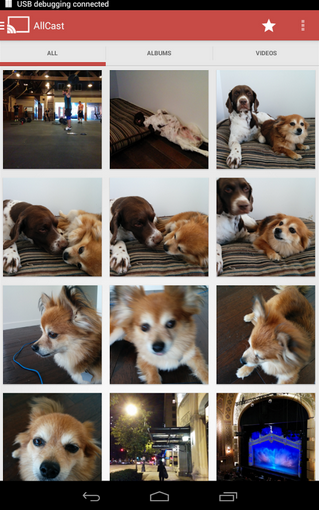
AllCast Premium Apk, Android Una de las aplicaciones exitosas.
AllCast Premium es a la vez una galería y un reproductor de vídeo.
No se limita sólo a estas, sino que también incluye muchas otras funciones.
Deberías probar AllCast Premium.
Dimensión:8MB Versión: v3.0.1.4 Acuerdo: Sin edición. Compresión: Rar / Sin contraseña Exploración: Raíz web. / Sin virus Plataforma: Android 4.0 y superior
Descarga el archivo twrp-3.3.1 para instalar la recuperación personalizada TWRP en dispositivos móviles Galaxy Tab S2 9.7 SM-T819 conjuntos de chips bajos Qualcomm Snapdragon 652 MSM8976 y androide 6/7/8.
Atención: El paso flash de recuperación personalizada de TWRP que encontrarás a continuación es genérico, por lo tanto solo deben servir como guía.
Cada dispositivo móvil requiere un proceso de actualización exclusivo, por lo que recomendamos investigar la compatibilidad antes de instalar o actualizar la recuperación personalizada TWRP.
Lista de compatibilidad
Marca:
Samsung
Modelo:
Galaxy Tab S2 9.7
Versiones compatibles:
SM-T819
Hardware:
Qualcomm Snapdragon 652
MSM8976
¿Cuál es la diferencia entre twrp.IMG y twrp.TAR?
En realidad la única diferencia radica en el formato y tipo de compresión, por lo que en realidad estamos hablando del mismo archivo, sin embargo debemos utilizar el formato correcto para cada proceso.
Cómo flashear TWRP en Samsung Galaxy Tab S2 9.7 SM-T819
Como hemos visto en las líneas anteriores, serán necesarias diferentes formas de flashear TWRP dependiendo de cada terminal. A continuación te mostraremos los más utilizados.
Por ejemplo, para flashear twrp desde la línea de comando, usaremos el archivo de imagen twrp.img. En el caso de Odin tendremos que cargar el archivo twrp.tar.
Cargue el archivo de recuperación personalizado TWRP y haga clic en el botón de inicio.
Espere hasta que finalice la tarea y el dispositivo móvil se reinicie automáticamente.
Actualice TWRP a Galaxy Tab S2 9.7 desde una versión anterior (No se necesita acceso root)
Descarga una versión diferente de TWRP custom recovery en formato IMG y muévela a la memoria del teléfono móvil.
Inicie el teléfono móvil en modo TWRP y presione Instalar.
Seleccione el archivo de recuperación personalizado TWRP descargado en el paso anterior.
Confirma la instalación y espera hasta que finalice el proceso.
Finalmente reinicie el dispositivo.
Instale la recuperación personalizada TWRP en Galaxy Tab S2 9.7 a través de la herramienta ADB (No se necesita acceso root)
Descargue la herramienta ADB e instale los controladores.
Descargue el archivo TWRP y cámbiele el nombre a twrp.img
Luego copie el archivo twrp.img en la carpeta ADB.
Habilite la depuración USB en las opciones del teléfono móvil y conéctelo a la PC.
Vaya a la consola ADB y escriba adb reiniciar el gestor de arranque seguido de Entrar.
Luego escribe recuperación de flash de arranque rápido twrp.img y presione Entrar.
Espere hasta que finalice el proceso y escriba reinicio rápido para reiniciar.
TWRP es un recovery avanzado de código abierto para teléfonos Android que está lleno de increíbles funciones avanzadas, diseñado para reemplazar el recovery oficial de un dispositivo.
Un recovery personalizado como TWRP nos permite realizar modificaciones importantes en la ROM de un dispositivo, estas modificaciones incluyen desbloquear el gestor de arranque, aplicar root, reemplazar completamente el firmware del teléfono móvil y mucho más.
La recuperación TWRP es un proyecto de código abierto de la comunidad TeamWin Recovery Project.
Usted está aquí: Descargar el programa completo Descargar programas completos – Descargar juegos / Descargar varios programas generales, programas de recuperación de datos y archivos / Descargar Systweak Photos Recovery – Completo v3.2.0.221
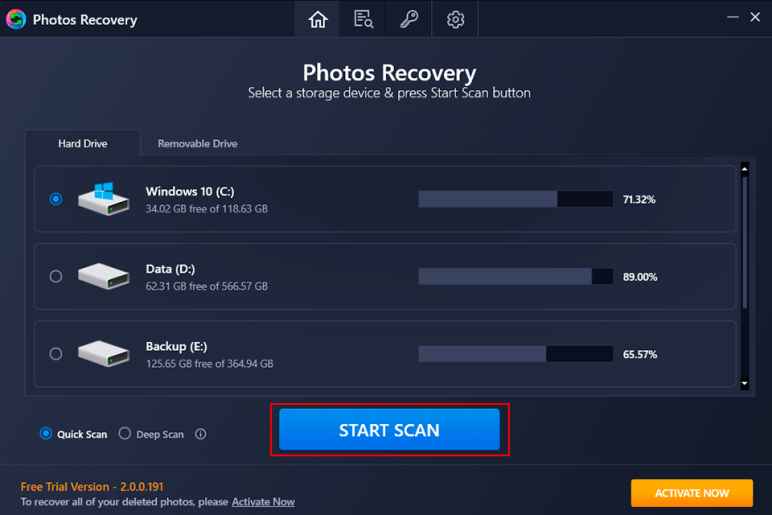
Recuperación de fotos de Systweak, Es un software diseñado para recuperar datos borrados o perdidos de su disco duro o tarjeta de memoria como una imagen digital. Incluye funciones de última generación y ofrece una solución definitiva y totalmente enfocada para recuperar fotografías digitales. Puede acceder a sus datos en segundos buscando en su disco duro con el motor de búsqueda profunda sus fotos eliminadas o perdidas. Puede recuperar fácilmente sus fotografías digitales siguiendo unos sencillos pasos.
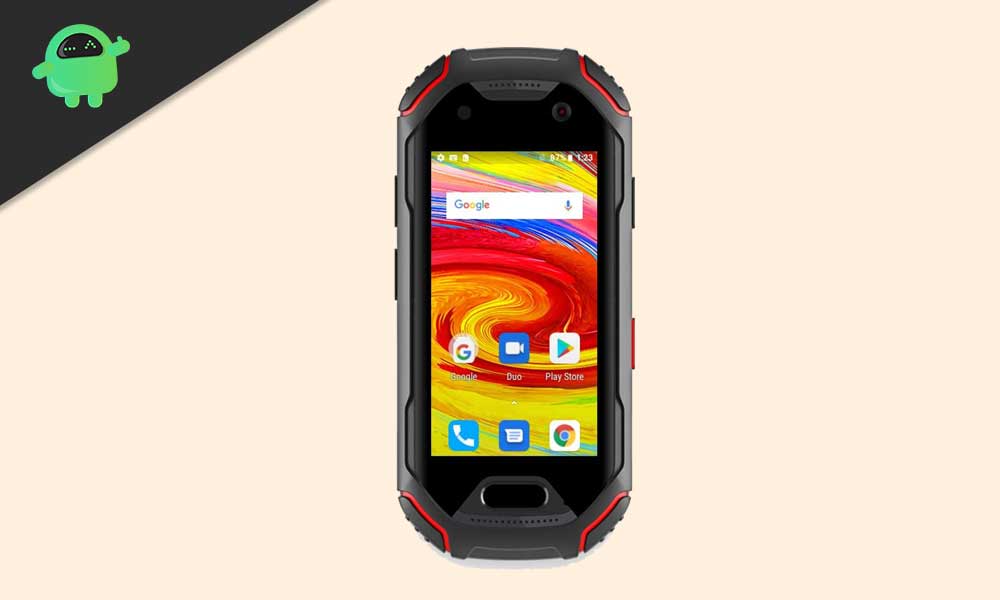
En esta página, lo guiaremos para instalar TWRP Recovery en su Unihertz Atom L. Esta guía contiene instrucciones escritas y un video tutorial para ayudarlo a instalarlo rápidamente. Asegúrese de descargar los archivos necesarios y luego continúe directamente con las instrucciones sobre cómo instalar TWRP Recovery en Unihertz Atom L.
Ten en cuenta que antes de continuar con el proceso, primero deberás desbloquear el gestor de arranque del dispositivo. Como los fabricantes de teléfonos inteligentes proporcionan un gestor de arranque bloqueado en sus dispositivos debido a algunos problemas de seguridad, para instalar un archivo de terceros deberá desbloquear el gestor de arranque. Luego puede instalar TWRP Custom Recovery en su dispositivo Unihertz Atom L y rootearlo también. TWRP Recovery también puede realizar copias de seguridad de Nandroid, restaurar, borrar el sistema/datos/caché y mucho más.
Recuperación de TWRP y sus beneficios
Team Win Recovery Project es una imagen de recuperación personalizada de software de código abierto para dispositivos Android. Proporciona una interfaz de pantalla táctil que permite a los usuarios instalar firmware de terceros y realizar copias de seguridad del sistema actual, cuyas funciones a menudo no son compatibles con las imágenes de recuperación de stock. – Wikipedia
Ventajas de la recuperación TWRP:
Puede actualizar una ROM personalizada en Unihertz Atom L usando TWRP
Puedes modificar archivos zip para personalizar tu teléfono
Fácil de flashear y usar módulos Xposed usando TWRP
Fácil de rootear y desrootear usando el zip flashable TWRP Recovery SuperSU
Puedes instalar Magisk en Unihertz Atom L
Fácil de crear y restaurar copias de seguridad de Nandroid usando TWRP Recovery.
Fácil acceso para restaurar la copia de seguridad de Nandroid.
Puede actualizar el archivo de imagen usando TWRP Recovery en Unihertz Atom L
Fácil de eliminar todo el bloatware usando TWRP Recovery en Unihertz Atom L.
Para underclock y overclock.
Puede limpiar, borrar caché y datos.
Pasos para instalar la recuperación TWRP en Unihertz Atom L
Antes de continuar con el proceso de instalación de TWRP, asegúrese de seguir correctamente todos los requisitos previos que se mencionan a continuación.
Requisitos previos:
El archivo y la guía solo son compatibles con el modelo Unihertz Atom L. No lo pruebes en otros dispositivos.
El gestor de arranque Unihertz Atom L debe estar desbloqueado.
Para este proceso se requiere una PC/portátil y un cable USB.
Asegúrese de realizar una copia de seguridad completa de los datos del dispositivo (sin root).
Cargue completamente la batería de su dispositivo.
GetDroidTips no será responsable de ningún tipo de daño o error que ocurra en su dispositivo durante/después de instalar los archivos o seguir esta guía. Asegúrate de hacer una copia de seguridad completa antes de hacer cualquier cosa. Haga esto bajo su propio riesgo.
Método: herramienta ADB y Fastboot
Después de descargar todos los archivos, controladores y herramientas necesarios, siga el proceso de instalación.
En primer lugar, habilite las opciones de desarrollador y el modo de depuración USB en su dispositivo.
Ir al dispositivo Ajustes > Sistema > Sobre el telefono > luego toque el número de compilación siete veces para habilitar el modo de opciones de desarrollador.
Ahora vaya a Opciones de desarrollador en el menú Configuración y active el botón para habilitar Depuración USB.
A continuación, abra la carpeta ADB y Fastboot en su computadora. Luego mantenga presionada la tecla Mayús y haga clic derecho para abrir la ventana de comandos.
Apague su dispositivo> Presione los botones Subir volumen y Encendido juntos durante unos segundos para ingresar al modo Fastboot.
Conecte su dispositivo a la PC mediante un cable USB, escriba el siguiente código en la ventana de comandos y presione Enter:
adb reboot bootloader
Ahora su dispositivo está conectado correctamente como dispositivo fastboot.
Escriba el siguiente comando y presione Enter para verificar que el dispositivo fastboot esté conectado o no:
fastboot devices
Ahora, para instalar TWRP Recovery en su teléfono, escriba el siguiente comando y presione Enter:
fastboot flash recovery twrpname.img
Para comenzar, puedes usar el comando inicio rápido nomtwrp.img
Eso es todo. Ha instalado correctamente TWRP Recovery en el dispositivo Unihertz Atom L. Ahora necesitas actualizar la raíz.
¿Cuál es la raíz?
El rooteo de un teléfono inteligente es la forma no oficial de permitir que un administrador o superusuario acceda al sistema y al subsistema de su dispositivo. Por lo tanto, el usuario puede cambiar, modificar, editar o eliminar fácilmente archivos y aplicaciones del sistema.
Con la ayuda de root, puede desinstalar bloatware, aumentar el rendimiento del dispositivo, reducir el consumo de batería, instalar módulos Xposed y mucho más. Sin embargo, rootear el teléfono inteligente anulará la garantía del dispositivo y ya no podrá obtener actualizaciones de software OTA. La forma incorrecta de rootear también puede bloquear fácilmente su dispositivo. Así que asegúrese de seguir la guía correctamente.
La ventaja del enraizamiento:
Puede acceder a todos los archivos en su Unihertz Atom L, incluso a los archivos en el directorio raíz de su teléfono.
Puedes aumentar el rendimiento de tu Unihertz Atom L mediante overclocking.
Al rootear, puedes aumentar la duración de la batería al hacer underclocking en Unihertz Atom L.
Desinstale Bloatware en Unihertz Atom L.
Puede bloquear anuncios en todas las aplicaciones de Android como Youtube y otras aplicaciones relacionadas con juegos.
Leer también: Las 5 mejores alternativas de Adblock Plus para Android
Al rootear Unihertz Atom L, puede ver, editar o eliminar cualquier archivo del sistema en el directorio raíz.
Puede instalar Xposed Framework y muchos módulos Xposed compatibles.
Pasos para rootear Unihertz Atom L
Guía para rootear Unihertz Atom L a través de SuperSU
Guía para rootear Unihertz Atom L a través de Magisk
Asumimos que esta guía de instalación completa le resultará útil. Si tiene alguna pregunta, no dude en preguntar en los comentarios a continuación.
¿Problemas para encontrar el maletero? archivo, comprobar este
¿Qué es el enraizamiento?
Él raíz oh uso excesivo es el nombre habitual de las cuentas de usuario administrador que tienen todos los derechos en todos los niveles de acceso, tanto monousuario como multiusuario.
Rootear o rootear una computadora es un método que permite al usuario de cualquier teléfono celular con sistema Android obtener un acceso privilegiado similar a los permisos administrativos de los sistemas Linux, permitiendo revertir todos los límites del sistema así como los límites de software que pudieran haber sido establecidos por el fabricante u operador de red.
¿Cuáles son las ventajas de rootear tu Vivo Y33s?
Posibilidad de eliminar cualquier Bloatware de forma sencilla y eliminar aplicaciones del sistema consideradas inútiles.
Obtenga memoria de almacenamiento adicional.
Personaliza cualquier configuración avanzada del sistema, como desbloquear, reparar o reescribir el IMEI de nuestro Vivo Y33s y MAC, overclocking, entre otros.
Utilice aplicaciones diseñadas únicamente para teléfonos rooteados.
Dividir, adaptar o formatear nuevas particiones en la memoria (¡Advertencia! Hacer esto puede resultar extremadamente peligroso para la integridad del dispositivo.).
Crea copias de seguridad del sistema de particiones y exporta la rom completa.
Precauciones y advertencias que debemos tener en cuenta
El celular suspenderá la vigencia de la garantía otorgada por el fabricante.
Riesgo de que aplicaciones dañinas puedan obtener el permiso de Superusuario.
Exposición a daños o deterioro de los datos durante o después del proceso, en cuyo caso siempre es recomendable crear una copia de seguridad antes de iniciar root.
La rom del Vivo Y33s puede estar dañada, se recomienda asegurarse de poder obtener una copia válida de su rom si es necesario.
Se suspenderá el soporte para actualizaciones OTA.
Requisitos para este proceso
PC con cualquier versión de sistema operativo Windows XP/7 o posterior, tanto de arquitectura de 32 como de 64 bits.
Descarga la rom original o el archivo boot.img para tu Smartphone si es posible desde el servicio técnico online del fabricante.
Y No puedes conseguir una rom oficial para tu dispositivo móvil Vivo Y33s Tienes la opción de obtener el arranque directamente desde tu terminal simplemente siguiendo este tutorial.
Configuraciones en el Vivo Y33s
Lo primero que vamos a hacer es configurar los ajustes necesarios para el proceso, que básicamente consisten en Habilitar desbloqueo OEM además de Activar la depuración USB.
Estas configuraciones se encuentran dentro de la sección del programador, que debes tener habilitada con anticipación tocando 7 veces continúa en el cuadro ->
Ajusta-> Acerca del teléfono -> Número de compilación oh versión de software.
Tutorial para rootear Vivo Y33s
Para comenzar, descomprime el archivo que has descargado en tu computadora con Windows y luego inicia la herramienta MTKroot v2.5.5.
Ejecute MTKroot v2.5.5 en Vivo Y33s
Haga clic una vez en Controladores -> MediaTek y continuar con la instalación de los respectivos drivers.
Instalar drivers Mediatek Vivo Y33s
Repetir lo mismo para realizar la instalación de los drivers. BAsD.
Nota: La aplicación MTKroot v2.5.5 tiene los controladores USB y Fastboot necesarios para Vivo Y33s.
Conecte el Vivo Y33s con su computadora usando un puerto USB y luego haga clic en el botón Restablecer USB.
Haga clic en la zona superior izquierda de la pestaña ¡¡Sin botas de heno!! -> Llevarabra el archivo boot.img y luego haga clic en el botón Parche de proceso.
Automáticamente se abrirá la herramienta Magisk Manager en tu Vivo Y33s, sigue las instrucciones que verás en pantalla para crear el parche.
Haga clic en el botón Prueba del BAD y espera hasta que aparezca el texto ‘Dispositivo reconocido‘ en cuyo momento debes hacer clic en Soy un fastboot.
Vivo Y33s Reiniciar USB + Test ADB + Fastboot
Ahora espera unos segundos mientras Vivo Y33s reinicie en modo Fastboot y luego haga clic en el botón Probar arranque rápido.
Nuevamente debes prestar atención hasta que veas la línea ‘Dispositivo reconocido‘ antes de pasar a la siguiente etapa.
Desbloquea el gestor de arranque en tu Vivo Y33s
En la siguiente fase deberás liberar el gestor de arranque de tu Smartphone, tarea que podrás realizar de forma 100% automatizada.
Aunque recuerda que debes ignorar el proceso si lo habías liberado antes.
Hacer clic Prueba del cargador de arranque si necesita verificar el estado del gestor de arranque.
Prueba del gestor de arranque Vivo Y33s
Si consideras necesario desbloquear el gestor de arranque de tu Vivo Y33s entonces haz clic en Liberar cargador de arranque -> Acepta y luego cumple con las señales que verás en la pantalla del Vivo Y33s.
Prensa aumentar el volumen aceptar.
Desbloquear el gestor de arranque Vivo Y33s
Nota: Cuando abra el gestor de arranque, el sistema de su dispositivo se restablecerá al estado de fábrica.
Debido a esto, debes realizar una copia de seguridad u, opcionalmente, copiar todos los contactos, fotos, archivos y otros datos en una tarjeta de memoria SD externa.
Luego de abrir el gestor de arranque, el siguiente paso es finalizar este tutorial, dejando finalmente el teléfono Vivo Y33s con los privilegios de root correspondientes.
Vaya al área superior izquierda de la utilidad MTKroot v2.5.5 y marque la opción raíz, luego haga clic en Root en la parte inferior.
Marcar Rooteo Vivo Y33s
En menos de 5 segundos tu Vivo Y33s estará rooteado y verás proyectado el mensaje “OK” tanto en el teléfono como en la ventana de MTKroot v2.5.5.
Posteriormente tendrás que hacer clic en el botón Salir del arranque rápido y su teléfono volverá al entorno Android.
Cuando tu Vivo Y33s termine de arrancar por completo, haz clic en el botón Aplicaciones -> instalar magia y asegúrese de que la aplicación Magisk Manager esté realmente instalada en su dispositivo.
Para utilizar la aplicación Magisk Manager, primero debe conectar su Vivo Y33s a Internet, a través de Wi-Fi o de un operador de red.
Para finalizar este tutorial sólo tienes que hacer clic en Comprobar raíz -> luego acepta y listo.
Verificar Root Vivo Y33s
Nota: Si la aplicación Magisk no se instala en el primer intento, haga clic en el botón Desinstalarespere dos segundos y haga clic una vez más en el botón instalar.
Abreviatura del proceso
Simplificando el proceso de Root Vivo Y33s
Inicie la herramienta MTKroot v2.5.5 y conecte su Vivo Y33s a la PC.
Reinicia tu Vivo Y33s con las opciones de fastboot haciendo clic en Soy un fastboot -> Probar arranque rápido.
Si es necesario, desbloquee el gestor de arranque haciendo clic en Liberar cargador de arranque.
Finalmente seleccione la opción raíz y presione el botón Raíz.
Vídeo tutorial orientativo sobre cómo rootear el teléfono móvil Vivo Y33s
Usted está aquí: Descarga completa del programa Descarga completa del programa: descarga de juegos / descarga completa de juegos, juegos para PC, descarga de juegos Torrent / Descarga de RoboCop Rogue City Unfinished Business – PC completa
Descarga de RoboCop Rogue City Unfinished Business – PC completa
RoboCop Rogue City Asuntos pendientes lleno Descargar – PC v1.0.3.0
RoboCop Rogue City Unfinished Business, nuevo juego lanzado en 2025 Se asestó un duro golpe a las pandillas de Detroit y se obtuvo la victoria. Aunque la ciudad ha sido renovada, todavía está llena de delincuentes y no se evita cometer delitos. Por esta razón se deben dar castigos disuasorios a todos estos criminales y ustedes emprenderán esta gran tarea. Lucharás contra todas estas organizaciones criminales contando con armas de última generación. Prepárate para tipos de enemigos diferentes y constantemente nuevos. En el edificio en el que te encuentres avanzarás de piso en piso, y cada piso contiene diferentes trampas mortales. Eres libre de moverte como quieras. Proporcionar justicia neutralizando a todos estos criminales.
RoboCop Rogue City ¿Sistema y requisitos de PC para asuntos pendientes?
RAM: Memoria de 16 GB ++ y superior ++ Disco duro: 40GB++ Tarjeta gráfica: NVIDIA GeForce GTX 1060 6 GB o AMD Radeon RX Vega 56 8 GB Ventanas: (x64) 10 DX: 12 versión ++ Procesador: Intel Core i3-12100F o AMD Ryzen 5 1600
Usted está aquí: Descarga completa del programa Descarga completa del programa – Descarga de juegos / Programas varios en general, programas de gráficos e imágenes, descarga portátil de programas / Descargar PanoramaStudio Pro – Completo v4.1.6.445
Descargar PanoramaStudio Pro – Completo v4.1.6.445
Descargar PanoramaStudio Pro – Completo v4.1.6.445
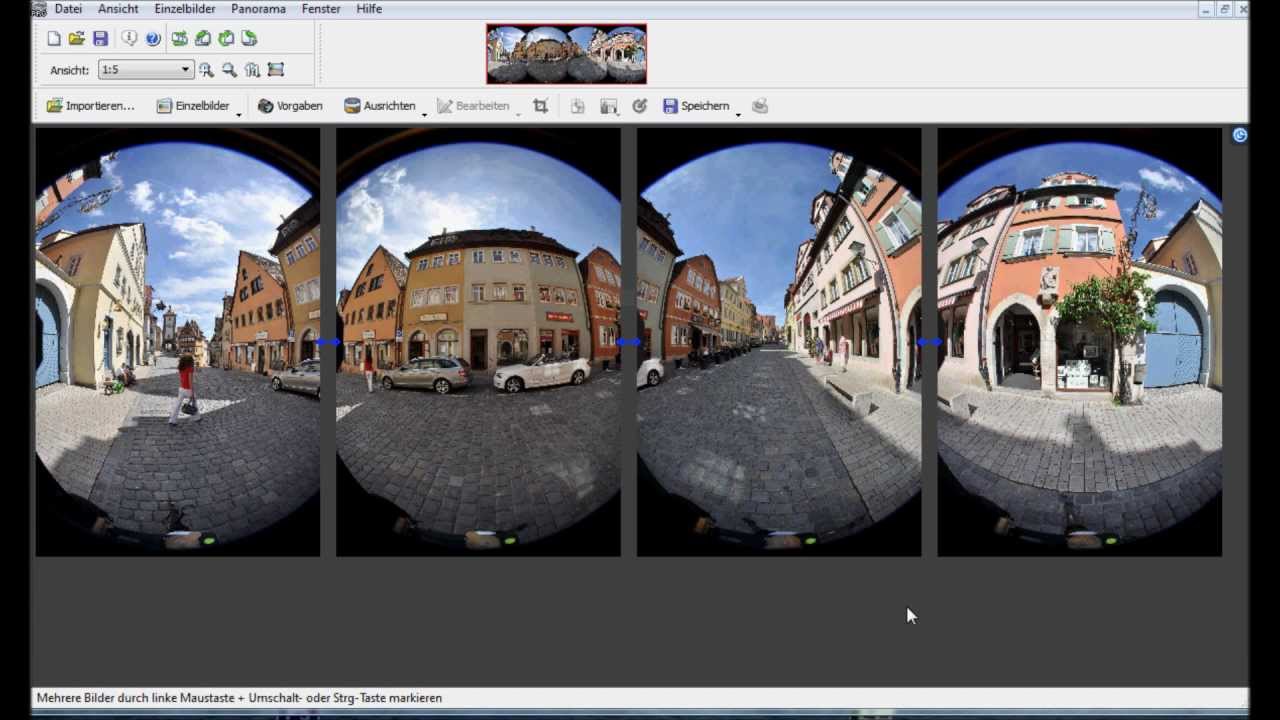
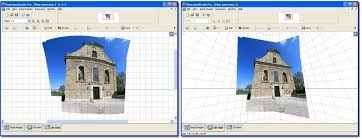
Descargar PanoramaStudio ProCon el programa Panorama, puedes editar tus imágenes convirtiéndolas en panoramas.
Puede recortar y reducir la imagen, guardarla como un archivo psd o incluso usarla como protector de pantalla en su escritorio. Notas: Contiene crack. Desactive su antisoftware durante un breve periodo de tiempo antes de usarlo.
Usted está aquí: Descarga del programa completo Descarga de programas completos – Descargar juegos / Juegos de Android, Descarga de trucos de juegos de Android / Descargar Case Clicker Apk Full v2.4.2a Mod Money Cheat
Descargar Case Clicker Apk Full v2.4.2a Mod Money Cheat
Descargar Case Clicker Apk Full v2.4.2a Mod Money Cheat
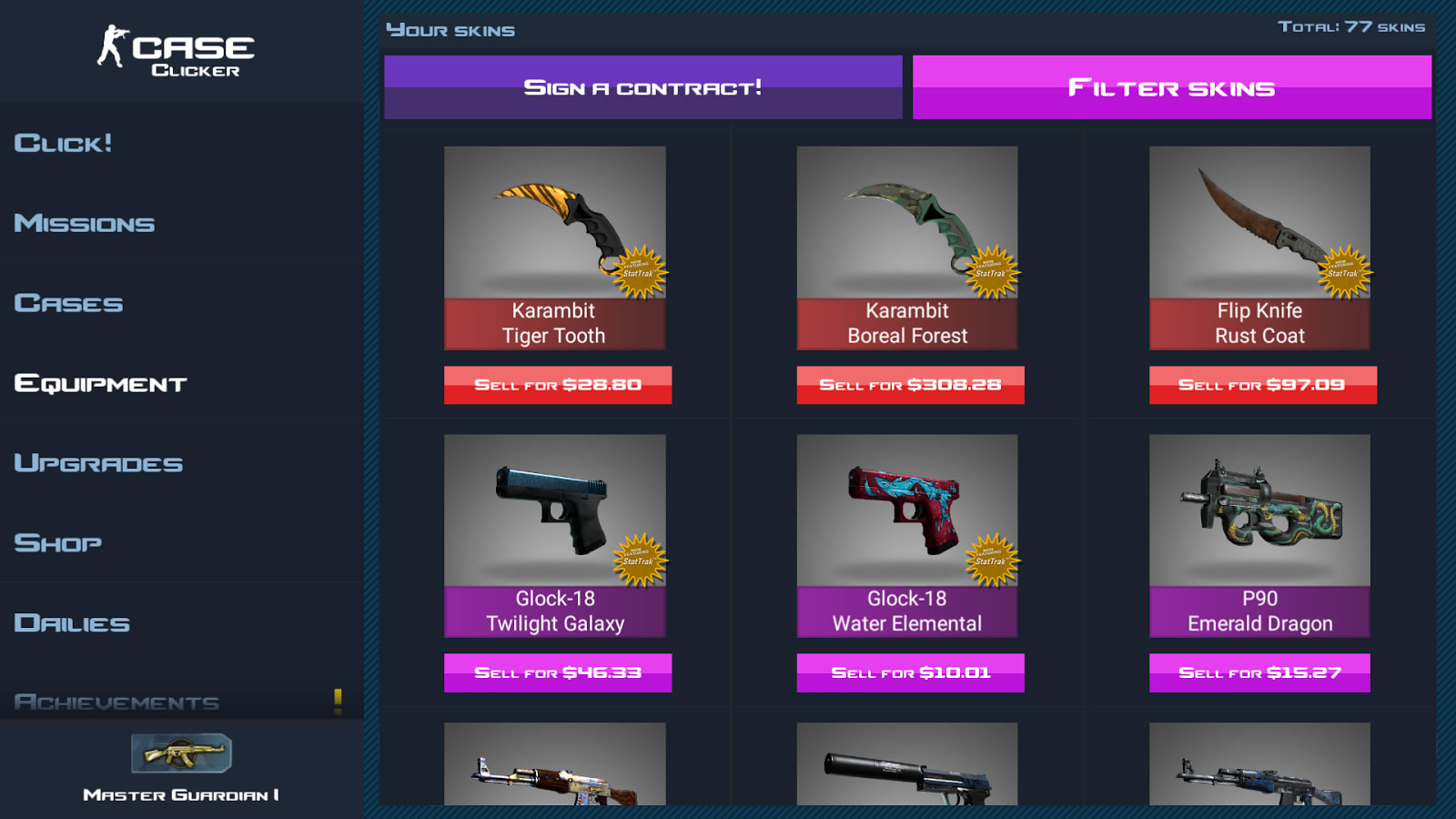
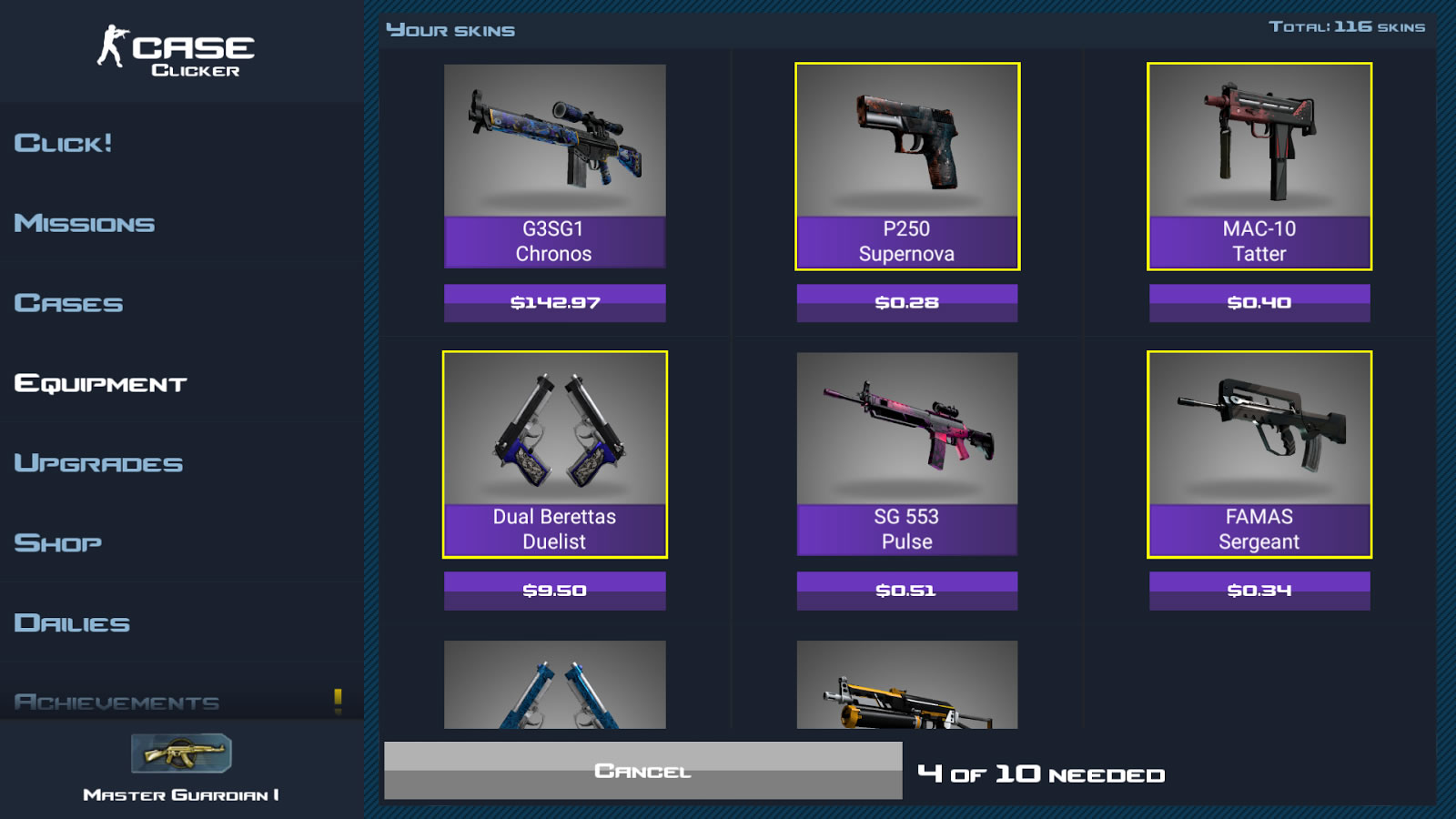
Descargar Case Clicker ApkEs un juego de estilo Counter Strike especial para Android con más de 150 logros y niveles.
Recomendado para aquellos que no lo han probado.
————————————————————-
Dimensión:66-mb Compresión: Rar / Sin Contraseña Exploración: Webroot. / Condición clara
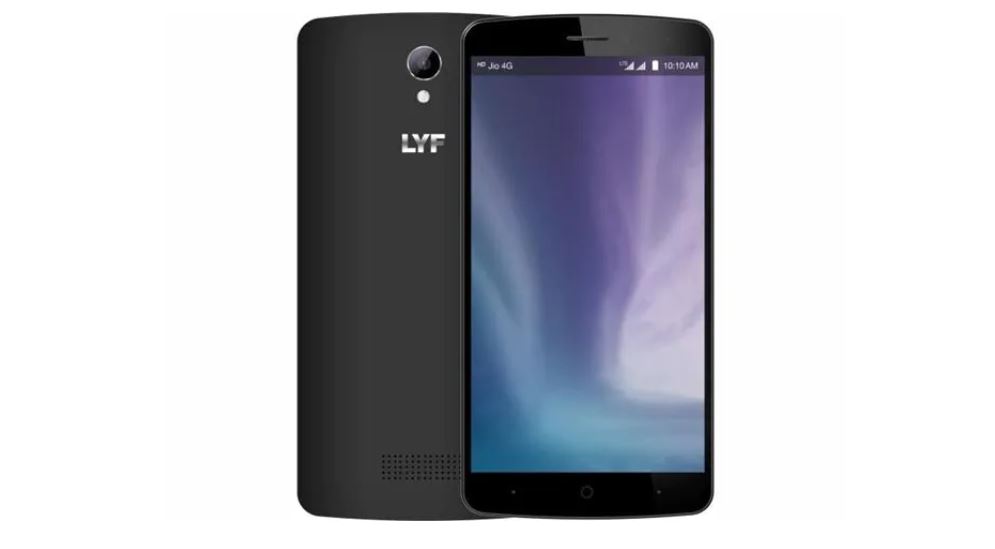
Se anuncia que LYF Wind 3 (LS-5502) se lanzará en agosto de 2016 y ejecuta Android 5.1 Lollipop. En esta página, lo guiaremos para instalar TWRP Recovery en su LYF Wind 3. Esta guía contiene instrucciones escritas y un video tutorial para ayudarlo a instalarlo rápidamente. Asegúrese de descargar los archivos necesarios y luego continúe directamente con las instrucciones sobre cómo instalar TWRP Recovery en LYF Wind 3.
Ten en cuenta que antes de continuar con el proceso, primero deberás desbloquear el gestor de arranque del dispositivo. Dado que los fabricantes de teléfonos inteligentes proporcionan un gestor de arranque bloqueado en sus dispositivos debido a algunos problemas de seguridad, para instalar un archivo de terceros deberá desbloquear el gestor de arranque. Luego puede instalar TWRP Custom Recovery en su dispositivo LYF Wind 3 y rootearlo también. TWRP Recovery también puede realizar copias de seguridad de Nandroid, restaurar, borrar el sistema/datos/caché y mucho más.
Recuperación de TWRP y sus beneficios
Team Win Recovery Project es una imagen de recuperación personalizada de software de código abierto para dispositivos Android. Proporciona una interfaz de pantalla táctil que permite a los usuarios instalar firmware de terceros y realizar copias de seguridad del sistema actual, cuyas funciones a menudo no son compatibles con las imágenes de recuperación de stock. – Wikipedia
Ventajas de la recuperación TWRP:
Puedes actualizar una ROM personalizada en LYF Wind 3 usando TWRP
Puedes modificar archivos zip para personalizar tu teléfono
Fácil de flashear y usar módulos Xposed usando TWRP
Fácil de rootear y desrootear usando el zip flashable TWRP Recovery SuperSU
Puedes instalar Magisk en LYF Wind 3
Fácil de crear y restaurar copias de seguridad de Nandroid usando TWRP Recovery.
Fácil acceso para restaurar la copia de seguridad de Nandroid.
Puede flashear un archivo de imagen usando TWRP Recovery en LYF Wind 3
Fácil de eliminar todo el bloatware usando TWRP Recovery en LYF Wind 3.
Para underclock y overclock.
Puede limpiar, borrar caché y datos.
Pasos para instalar TWRP Recovery en LYF Wind 3
Antes de continuar con el proceso de instalación de TWRP, asegúrese de seguir correctamente todos los requisitos previos que se mencionan a continuación.
Requisitos previos:
El archivo y la guía solo son compatibles con el modelo LYF Wind 3. No lo pruebes en otros dispositivos.
El gestor de arranque LYF Wind 3 debe estar desbloqueado.
Para este proceso se requiere una PC/portátil y un cable USB.
Asegúrese de realizar una copia de seguridad completa de los datos del dispositivo (sin root).
Cargue completamente la batería de su dispositivo.
GetDroidTips no será responsable de ningún tipo de daño o error que ocurra en su dispositivo durante/después de instalar los archivos o seguir esta guía. Asegúrate de hacer una copia de seguridad completa antes de hacer cualquier cosa. Haga esto bajo su propio riesgo.
Método: herramienta ADB y Fastboot
Después de descargar todos los archivos, controladores y herramientas necesarios, siga el proceso de instalación.
En primer lugar, habilite las opciones de desarrollador y el modo de depuración USB en su dispositivo.
Ir al dispositivo Ajustes > Sistema > Sobre el telefono > luego toque el número de compilación siete veces para habilitar el modo de opciones de desarrollador.
Ahora vaya a Opciones de desarrollador en el menú Configuración y active el botón para habilitar Depuración USB.
A continuación, abra la carpeta ADB y Fastboot en su computadora. Luego mantenga presionada la tecla Mayús y haga clic derecho para abrir la ventana de comandos.
Apague su dispositivo> Presione los botones Subir volumen y Encendido juntos durante unos segundos para ingresar al modo Fastboot.
Conecte su dispositivo a la PC mediante un cable USB, escriba el siguiente código en la ventana de comandos y presione Enter:
adb reboot bootloader
Ahora su dispositivo está conectado correctamente como dispositivo fastboot.
Escriba el siguiente comando y presione Enter para verificar que el dispositivo fastboot esté conectado o no:
fastboot devices
Ahora, para instalar TWRP Recovery en su teléfono, escriba el siguiente comando y presione Enter:
fastboot flash recovery twrpname.img
Para comenzar, puedes usar el comando inicio rápido nomtwrp.img
Eso es todo. Ha instalado correctamente TWRP Recovery en el dispositivo LYF Wind 3. Ahora necesitas actualizar la raíz.
¿Cuál es la raíz?
El rooteo de un teléfono inteligente es la forma no oficial de permitir que un administrador o superusuario acceda al sistema y al subsistema de su dispositivo. Por lo tanto, el usuario puede cambiar, modificar, editar o eliminar fácilmente archivos y aplicaciones del sistema.
Con la ayuda de root, puede desinstalar bloatware, aumentar el rendimiento del dispositivo, reducir el consumo de batería, instalar módulos Xposed y mucho más. Sin embargo, rootear el teléfono inteligente anulará la garantía del dispositivo y ya no podrá obtener actualizaciones de software OTA. La forma incorrecta de rootear también puede bloquear fácilmente su dispositivo. Así que asegúrese de seguir la guía correctamente.
La ventaja del enraizamiento:
Puede acceder a todos los archivos en su LYF Wind 3, incluso a los archivos presentes en el directorio raíz de su teléfono.
Puedes aumentar el rendimiento de tu LYF Wind 3 mediante overclocking.
Al rootear, puedes aumentar la duración de la batería al hacer underclocking en LYF Wind 3.
Desinstale Bloatware en LYF Wind 3.
Puede bloquear anuncios en todas las aplicaciones de Android como Youtube y otras aplicaciones relacionadas con juegos.
Leer también: Las 5 mejores alternativas de Adblock Plus para Android
Al rootear LYF Wind 3, puede ver, editar o eliminar cualquier archivo del sistema en el directorio raíz.
Puede instalar Xposed Framework y muchos módulos Xposed compatibles.
Pasos para rootear LYF Wind 3
Guía para rootear LYF Wind 3 a través de SuperSU
Guía para rootear LYF Wind 3 a través de Magisk
Asumimos que esta guía de instalación completa le resultará útil. Si tiene alguna pregunta, no dude en preguntar en los comentarios a continuación.
Archivo de imagen Twrp-3.3.1 para instalar TWRP en móviles Galaxy Galaxy Tab S2 8.0 WiFi SM-T713 con procesadores Qualcomm Snapdragon 652 MSM8976 y sistemas androide 6/7/8.
Atención: Este proceso de flasheo TWRP que dejamos a continuación es común, y por tanto sólo debe servir como tutorial orientativo.
Cada terminal requiere de un método de instalación específico, por lo que es recomendable estar bien informado sobre la compatibilidad del proceso para Samsung Galaxy Galaxy Tab S2 8.0 WiFi SM-T713 antes de esta instalación.
Lista de compatibilidad
Marca:
Samsung
Modelo:
Galaxy Galaxy Tab S2 8.0 WiFi
Versiones compatibles:
SM-T713
Hardware:
Qualcomm Snapdragon 652
MSM8976
¿Cuál es la diferencia entre el archivo twrp.tar y twrp.img?
La diferencia entre estos está en el formato y tipo de compresión, por lo que básicamente es el mismo archivo, sin embargo tendremos que utilizar el formato correcto para cada proceso.
Cómo instalar twrp-3.3.1 en el Samsung Galaxy Galaxy Tab S2 8.0 WiFi SM-T713
Como hemos visto en el párrafo anterior, pueden existir diferentes técnicas para flashear TWRP según de qué teléfono móvil se trate. A continuación te vamos a mostrar los más comunes y sencillos.
Por ejemplo, para flashear twrp usando comandos, se usará el archivo twrp.img. Para flashear con Odin tendremos que cargar el archivo twrp.tar.
Inicie Odin en su computadora y conecte su móvil a él.
Presiona el botón Odin AP.
Abra el archivo TWRP y presione el botón de inicio.
Esperar a que se complete el proceso y nuestro teléfono se reinicie automáticamente.
Actualice TWRP a Galaxy Galaxy Tab S2 8.0 WiFi desde una versión anterior (raíz del pecado)
Descarga una versión reciente de TWRP en formato IMG y cópiala a la memoria del celular.
Ingresa el celular en modo TWRP y luego presiona en Instalar.
Seleccione el archivo TWRP descargado anteriormente.
Confirma la instalación y espera hasta que finalice.
Para finalizar reinicia el dispositivo y listo.
Instale TWRP en Galaxy Galaxy Tab S2 8.0 WiFi usando la utilidad ADB (raíz del pecado)
Descargue la utilidad ADB e instale los controladores incluidos.
Descargue el archivo TWRP y cámbiele el nombre a twrp.img
Luego copie el archivo twrp.img a la carpeta ADB.
Habilite la depuración USB en la configuración del teléfono celular y conéctelo a la PC.
Vaya a la consola ADB y escriba adb reiniciar el gestor de arranque seguido de Entrar.
Luego escribe recuperación de flash de arranque rápido twrp.img pero ingrese la clave.
Espera hasta que termine el proceso y escribe reinicio rápido para reiniciar.
TWRP es una recuperación personalizada de código abierto para dispositivos móviles Android que agrega increíbles funciones avanzadas, diseñadas para reemplazar la recuperación original de un dispositivo.
Un recovery personalizado del calibre de TWRP nos permite realizar modificaciones importantes en la ROM de un dispositivo, estas modificaciones incluyen desbloquear el bootloader, aplicar root, reemplazar completamente el firmware del celular y mucho más.
La recuperación TWRP es un proyecto de código abierto de la comunidad TeamWin Recovery Project.
Archivo de imagen Twrp-3.3.1 para instalar TWRP en móviles Galaxy Galaxy Tab S2 8.0 WiFi SM-T713 con procesadores Qualcomm Snapdragon 652 MSM8976 y sistemas androide 6/7/8.
Atención: Este proceso de flasheo TWRP que dejamos a continuación es común, y por tanto sólo debe servir como tutorial orientativo.
Cada terminal requiere de un método de instalación específico, por lo que es recomendable estar bien informado sobre la compatibilidad del proceso para Samsung Galaxy Galaxy Tab S2 8.0 WiFi SM-T713 antes de esta instalación.
Lista de compatibilidad
Marca:
Samsung
Modelo:
Galaxy Galaxy Tab S2 8.0 WiFi
Versiones compatibles:
SM-T713
Hardware:
Qualcomm Snapdragon 652
MSM8976
¿Cuál es la diferencia entre el archivo twrp.tar y twrp.img?
La diferencia entre estos está en el formato y tipo de compresión, por lo que básicamente es el mismo archivo, sin embargo tendremos que utilizar el formato correcto para cada proceso.
Cómo instalar twrp-3.3.1 en el Samsung Galaxy Galaxy Tab S2 8.0 WiFi SM-T713
Como hemos visto en el párrafo anterior, pueden existir diferentes técnicas para flashear TWRP según de qué teléfono móvil se trate. A continuación te vamos a mostrar los más comunes y sencillos.
Por ejemplo, para flashear twrp usando comandos, se usará el archivo twrp.img. Para flashear con Odin tendremos que cargar el archivo twrp.tar.
Inicie Odin en su computadora y conecte su móvil a él.
Presiona el botón Odin AP.
Abra el archivo TWRP y presione el botón de inicio.
Esperar a que se complete el proceso y nuestro teléfono se reinicie automáticamente.
Actualice TWRP a Galaxy Galaxy Tab S2 8.0 WiFi desde una versión anterior (raíz del pecado)
Descarga una versión reciente de TWRP en formato IMG y cópiala a la memoria del celular.
Ingresa el celular en modo TWRP y luego presiona en Instalar.
Seleccione el archivo TWRP descargado anteriormente.
Confirma la instalación y espera hasta que finalice.
Para finalizar reinicia el dispositivo y listo.
Instale TWRP en Galaxy Galaxy Tab S2 8.0 WiFi usando la utilidad ADB (raíz del pecado)
Descargue la utilidad ADB e instale los controladores incluidos.
Descargue el archivo TWRP y cámbiele el nombre a twrp.img
Luego copie el archivo twrp.img a la carpeta ADB.
Habilite la depuración USB en la configuración del teléfono celular y conéctelo a la PC.
Vaya a la consola ADB y escriba adb reiniciar el gestor de arranque seguido de Entrar.
Luego escribe recuperación de flash de arranque rápido twrp.img pero ingrese la clave.
Espera hasta que termine el proceso y escribe reinicio rápido para reiniciar.
TWRP es una recuperación personalizada de código abierto para dispositivos móviles Android que agrega increíbles funciones avanzadas, diseñadas para reemplazar la recuperación original de un dispositivo.
Un recovery personalizado del calibre de TWRP nos permite realizar modificaciones importantes en la ROM de un dispositivo, estas modificaciones incluyen desbloquear el bootloader, aplicar root, reemplazar completamente el firmware del celular y mucho más.
La recuperación TWRP es un proyecto de código abierto de la comunidad TeamWin Recovery Project.