Archivo de imagen Twrp-3.3.1 para instalar TWRP en móviles Galaxy Galaxy Tab S2 8.0 WiFi SM-T713 con procesadores Qualcomm Snapdragon 652 MSM8976 y sistemas androide 6/7/8.
Atención: Este proceso de flasheo TWRP que dejamos a continuación es común, y por tanto sólo debe servir como tutorial orientativo.
Cada terminal requiere de un método de instalación específico, por lo que es recomendable estar bien informado sobre la compatibilidad del proceso para Samsung Galaxy Galaxy Tab S2 8.0 WiFi SM-T713 antes de esta instalación.
Lista de compatibilidad
Marca:
Samsung
Modelo:
Galaxy Galaxy Tab S2 8.0 WiFi
Versiones compatibles:
SM-T713
Hardware:
Qualcomm Snapdragon 652
MSM8976
¿Cuál es la diferencia entre el archivo twrp.tar y twrp.img?
La diferencia entre estos está en el formato y tipo de compresión, por lo que básicamente es el mismo archivo, sin embargo tendremos que utilizar el formato correcto para cada proceso.
Cómo instalar twrp-3.3.1 en el Samsung Galaxy Galaxy Tab S2 8.0 WiFi SM-T713
Como hemos visto en el párrafo anterior, pueden existir diferentes técnicas para flashear TWRP según de qué teléfono móvil se trate. A continuación te vamos a mostrar los más comunes y sencillos.
Por ejemplo, para flashear twrp usando comandos, se usará el archivo twrp.img. Para flashear con Odin tendremos que cargar el archivo twrp.tar.
Inicie Odin en su computadora y conecte su móvil a él.
Presiona el botón Odin AP.
Abra el archivo TWRP y presione el botón de inicio.
Esperar a que se complete el proceso y nuestro teléfono se reinicie automáticamente.
Actualice TWRP a Galaxy Galaxy Tab S2 8.0 WiFi desde una versión anterior (raíz del pecado)
Descarga una versión reciente de TWRP en formato IMG y cópiala a la memoria del celular.
Ingresa el celular en modo TWRP y luego presiona en Instalar.
Seleccione el archivo TWRP descargado anteriormente.
Confirma la instalación y espera hasta que finalice.
Para finalizar reinicia el dispositivo y listo.
Instale TWRP en Galaxy Galaxy Tab S2 8.0 WiFi usando la utilidad ADB (raíz del pecado)
Descargue la utilidad ADB e instale los controladores incluidos.
Descargue el archivo TWRP y cámbiele el nombre a twrp.img
Luego copie el archivo twrp.img a la carpeta ADB.
Habilite la depuración USB en la configuración del teléfono celular y conéctelo a la PC.
Vaya a la consola ADB y escriba adb reiniciar el gestor de arranque seguido de Entrar.
Luego escribe recuperación de flash de arranque rápido twrp.img pero ingrese la clave.
Espera hasta que termine el proceso y escribe reinicio rápido para reiniciar.
TWRP es una recuperación personalizada de código abierto para dispositivos móviles Android que agrega increíbles funciones avanzadas, diseñadas para reemplazar la recuperación original de un dispositivo.
Un recovery personalizado del calibre de TWRP nos permite realizar modificaciones importantes en la ROM de un dispositivo, estas modificaciones incluyen desbloquear el bootloader, aplicar root, reemplazar completamente el firmware del celular y mucho más.
La recuperación TWRP es un proyecto de código abierto de la comunidad TeamWin Recovery Project.
Usted está aquí: Descargar Programa Completo Descargar Programas Completos – Descargar Juegos / Programas Varios Generales, Descargar Programas de Internet / Descargar la alternativa MyPublicWifi Connectify
Descargar la alternativa MyPublicWifi Connectify
MyPublicWifi v31.3 Descargar la alternativa Connectify
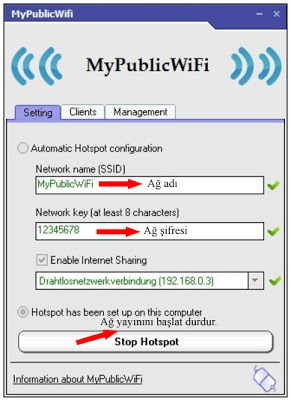
MiPublicWifiAl hacer que su módem por cable sea inalámbrico y abrir una cuenta wifi, podrá usar su teléfono, tableta, etc.
Puedes conectarte desde tus dispositivos. Es un software gratuito fácil de usar. En resumen, puedes utilizar Internet en tu computadora, teléfono, etc.
Aproveche al máximo el Vivo S10 Pro tomando el permisos de superusuario de una manera sencilla y fácil.
Aunque en un principio este tutorial te pueda parecer complejo, lo cierto es que, nada más lejos de la realidad, te alegrarás cuando te des cuenta de lo intuitivamente práctico que es el siguiente proceso de raíz.
Tipo de dispositivo
teléfono inteligente
Marca
Vivo
Modelo
S10Pro
Hardware
MediaTek
Método
Eliminar y parchear el arranque desde el firmware oficial de Vivo S10 Pro
¿Tiene problemas para encontrar el archivo de inicio? aquí tienes la solución
¿Qué es la raíz?
Raíz oh uso excesivo es el nombre común para las cuentas de usuario administrador que tienen todos los privilegios en todos los niveles de acceso, tanto de usuario único como multiusuario.
Asimismo, rootear un terminal es un método que permite a los usuarios de un teléfono móvil con sistema operativo Android obtener acceso privilegiado al sistema de forma similar a los permisos administrativos en máquinas Linux o Unix, pudiendo así sortear cualquier reducción de sistema o hardware que pueda imponer el fabricante u operador de red.
¿Cuáles son las ventajas de rootear tu Vivo S10 Pro?
Desinstale Bloatware con facilidad y elimine el software del sistema.
Posibilidad de ganar memoria de almacenamiento extra.
Adaptar los parámetros avanzados en el sistema, como desbloquear, modificar el IMEI de nuestro Vivo S10 Pro y MAC, overclockear el procesador, entre otros.
Poder utilizar aplicaciones programadas únicamente para dispositivos móviles rooteados.
Adaptar, crear y eliminar nuevas particiones (¡Advertencia! Hacer esto es muy peligroso.).
Realice copias de seguridad de todas las particiones y también exporte el Firmware completo.
Precauciones e inconvenientes a tener en cuenta
El Smartphone perderá la cobertura de garantía proporcionada por el fabricante.
Riesgo de que aplicaciones dañinas puedan apoderarse de los derechos de superusuario.
Exposición a daños o pérdida de datos durante el procedimiento, por lo que se recomienda en todo momento realizar una copia de seguridad antes de proceder con el root.
El Firmware/Rom de tu Vivo S10 Pro puede estar dañado, es recomendable asegurarse de poder obtener una copia original de su rom si es necesario.
Se invalidará la compatibilidad con actualizaciones OTA.
Pautas para el procedimiento.
Un ordenador que cuente con alguna versión de Windows XP, 7/10 o posterior, ya sean arquitecturas de 32 o 64 bits.
Descarga el componente de arranque o la rom original para tu Vivo S10 Pro preferiblemente desde el sitio web de descarga oficial del fabricante.
Y No encuentras un firmware oficial para tu Vivo S10 Pro Alternativamente, puede obtener el componente de arranque directamente desde su dispositivo fácilmente siguiendo los pasos de este tutorial.
Configurar el Vivo S10 Pro
Primero tendrás que ejecutar ciertos parámetros en la configuración de tu Vivo S10 Pro, que básicamente intentan Activar la depuración USB así como desbloquear OEM.
Estas configuraciones se encuentran dentro del panel de desarrollador, que debes haber habilitado previamente tocando 7 veces continuó encima de la caja;
Configuración-> Acerca del teléfono -> versión de software oh Número de compilación.
Rootee el teléfono móvil Vivo S10 Pro con facilidad
Primero debes extraer el paquete previamente descargado en el escritorio de tu computadora y abrir el programa MTKroot v2.5.5.
Ejecute MTKroot v2.5.5 en Vivo S10 Pro
Controladores Pulsa -> MediaTek e instalar los drivers correspondientes.
Instalar los controladores Vivo S10 Pro
De la misma forma repite este paso para instalar con los drivers -> BAsD.
Nota: El software MTKroot v2.5.5 incluye los controladores que requieren los teléfonos celulares Vivo S10 Pro.
Luego conecta tu Vivo S10 Pro a su computadora usando un puerto de datos y haga clic en el botón Restablecer USB.
Haga clic en la esquina superior izquierda en ¡¡Sin botas de heno!! -> Llevarbusque el archivo de arranque y haga clic en el botón Parche de proceso.
La aplicación Magisk Manager se iniciará automáticamente en tu Vivo S10 Pro, sigue las instrucciones que verás en pantalla para parchear el arranque.
Luego haga clic Prueba del BAD y espera un momento hasta que puedas ver el mensaje ‘Dispositivo detectado’ y luego debes hacer clic en Soy un fastboot.
Vivo S10 Pro Reinicie USB, pruebe ADB, vaya a Fastboot
Ahora espera mientras Vivo S10 Pro reinicie con el modo Fastboot y luego haga clic en el botón Probar arranque rápido.
Nuevamente debes esperar hasta que aparezca el texto ‘Dispositivo reconocido‘ antes de poder pasar al siguiente punto.
Desbloquear el gestor de arranque en dispositivos Vivo S10 Pro
En el siguiente punto intentaremos liberar el gestor de arranque en tu Vivo S10 Pro, un paso imprescindible que podrás aplicar con un solo clic.
Es recomendable ignorar esta operación si la has abierto en cualquier otra ocasión.
Hacer clic en Prueba del cargador de arranque si quieres comprobar su estado.
Verifique el gestor de arranque Vivo S10 Pro
Si es necesario libere el gestor de arranque Vivo S10 Pro tendrás que hacer clic Liberar cargador de arranque -> Aceptar y luego realizar las sugerencias que se reflejarán en la pantalla del dispositivo.
Debes presionar la tecla sube el volumen para desbloquear.
Abrir el gestor de arranque en Vivo S10 Pro
Importante: Cuando liberes el gestor de arranque, tu Smartphone se restablecerá al estado inicial.
En este caso, es muy recomendable crear copias de seguridad o, opcionalmente, copiar contactos, fotos, archivos y otros datos a una tarjeta de memoria SD externa.
Una vez liberado el gestor de arranque, el siguiente paso es completar el proceso, dejando finalmente el Vivo S10 Pro con sus correspondientes privilegios de root.
Vaya al área superior izquierda del software MTKroot v2.5.5 y elija la preferencia de root, luego haga clic en el botón Root en la parte inferior.
Opción Root Vivo S10 Pro
En apenas unos segundos el dispositivo móvil Vivo S10 Pro habrá sido rooteado, por lo que verás la línea “OK” en tu teléfono Vivo S10 Pro y en la ventana de MTKroot v2.5.5.
Luego tendrás que hacer clic en Salir del arranque rápido y el teléfono se reiniciará en el sistema.
Cuando el Vivo S10 Pro se inicie por completo, haga clic una vez Aplicaciones -> instalar magia y comprueba si la aplicación Magisk Manager realmente aparece en el panel de tu terminal.
Para que la aplicación Magisk Manager funcione correctamente, es necesario conectar el Vivo S10 Pro a Internet.
Para terminar, simplemente haga clic en Comprobar raíz -> siguiente Aceptar y nada más.
Prueba Root Vivo S10 Pro
Nota: Si la aplicación Magisk Manager no se instala en el primer intento, haga clic en el botón Desinstalarespera unos segundos y presiona nuevamente Instalar Administrador Mágico.
Pasos simplificados
Resumen proceso Root Vivo S10 Pro
Inicie el software MTKroot v2.5.5 y luego conecte su dispositivo móvil a la PC.
Reinicia tu dispositivo móvil con modo bootloader presionando el botón Soy un fastboot -> Probar arranque rápido.
Si es necesario, desbloquee el gestor de arranque haciendo clic en Liberar cargador de arranque.
Finalmente seleccione la opción raíz y presione el botón Raíz.
Videotutorial orientativo para rootear el dispositivo móvil Vivo S10 Pro
Aproveche al máximo el Vivo S10 Pro tomando el permisos de superusuario de una manera sencilla y fácil.
Aunque en un principio este tutorial te pueda parecer complejo, lo cierto es que, nada más lejos de la realidad, te alegrarás cuando te des cuenta de lo intuitivamente práctico que es el siguiente proceso de raíz.
Tipo de dispositivo
teléfono inteligente
Marca
Vivo
Modelo
S10Pro
Hardware
MediaTek
Método
Eliminar y parchear el arranque desde el firmware oficial de Vivo S10 Pro
¿Tiene problemas para encontrar el archivo de inicio? aquí tienes la solución
¿Qué es la raíz?
Raíz oh uso excesivo es el nombre común para las cuentas de usuario administrador que tienen todos los privilegios en todos los niveles de acceso, tanto de usuario único como multiusuario.
Asimismo, rootear un terminal es un método que permite a los usuarios de un teléfono móvil con sistema operativo Android obtener acceso privilegiado al sistema de forma similar a los permisos administrativos en máquinas Linux o Unix, pudiendo así sortear cualquier reducción de sistema o hardware que pueda imponer el fabricante u operador de red.
¿Cuáles son las ventajas de rootear tu Vivo S10 Pro?
Desinstale Bloatware con facilidad y elimine el software del sistema.
Posibilidad de ganar memoria de almacenamiento extra.
Adaptar los parámetros avanzados en el sistema, como desbloquear, modificar el IMEI de nuestro Vivo S10 Pro y MAC, overclockear el procesador, entre otros.
Poder utilizar aplicaciones programadas únicamente para dispositivos móviles rooteados.
Adaptar, crear y eliminar nuevas particiones (¡Advertencia! Hacer esto es muy peligroso.).
Realice copias de seguridad de todas las particiones y también exporte el Firmware completo.
Precauciones e inconvenientes a tener en cuenta
El Smartphone perderá la cobertura de garantía proporcionada por el fabricante.
Riesgo de que aplicaciones dañinas puedan apoderarse de los derechos de superusuario.
Exposición a daños o pérdida de datos durante el procedimiento, por lo que se recomienda en todo momento realizar una copia de seguridad antes de proceder con el root.
El Firmware/Rom de tu Vivo S10 Pro puede estar dañado, es recomendable asegurarse de poder obtener una copia original de su rom si es necesario.
Se invalidará la compatibilidad con actualizaciones OTA.
Pautas para el procedimiento.
Un ordenador que cuente con alguna versión de Windows XP, 7/10 o posterior, ya sean arquitecturas de 32 o 64 bits.
Descarga el componente de arranque o la rom original para tu Vivo S10 Pro preferiblemente desde el sitio web de descarga oficial del fabricante.
Y No encuentras un firmware oficial para tu Vivo S10 Pro Alternativamente, puede obtener el componente de arranque directamente desde su dispositivo fácilmente siguiendo los pasos de este tutorial.
Configurar el Vivo S10 Pro
Primero tendrás que ejecutar ciertos parámetros en la configuración de tu Vivo S10 Pro, que básicamente intentan Activar la depuración USB así como desbloquear OEM.
Estas configuraciones se encuentran dentro del panel de desarrollador, que debes haber habilitado previamente tocando 7 veces continuó encima de la caja;
Configuración-> Acerca del teléfono -> versión de software oh Número de compilación.
Rootee el teléfono móvil Vivo S10 Pro con facilidad
Primero debes extraer el paquete previamente descargado en el escritorio de tu computadora y abrir el programa MTKroot v2.5.5.
Ejecute MTKroot v2.5.5 en Vivo S10 Pro
Controladores Pulsa -> MediaTek e instalar los drivers correspondientes.
Instalar los controladores Vivo S10 Pro
De la misma forma repite este paso para instalar con los drivers -> BAsD.
Nota: El software MTKroot v2.5.5 incluye los controladores que requieren los teléfonos celulares Vivo S10 Pro.
Luego conecta tu Vivo S10 Pro a su computadora usando un puerto de datos y haga clic en el botón Restablecer USB.
Haga clic en la esquina superior izquierda en ¡¡Sin botas de heno!! -> Llevarbusque el archivo de arranque y haga clic en el botón Parche de proceso.
La aplicación Magisk Manager se iniciará automáticamente en tu Vivo S10 Pro, sigue las instrucciones que verás en pantalla para parchear el arranque.
Luego haga clic Prueba del BAD y espera un momento hasta que puedas ver el mensaje ‘Dispositivo detectado’ y luego debes hacer clic en Soy un fastboot.
Vivo S10 Pro Reinicie USB, pruebe ADB, vaya a Fastboot
Ahora espera mientras Vivo S10 Pro reinicie con el modo Fastboot y luego haga clic en el botón Probar arranque rápido.
Nuevamente debes esperar hasta que aparezca el texto ‘Dispositivo reconocido‘ antes de poder pasar al siguiente punto.
Desbloquear el gestor de arranque en dispositivos Vivo S10 Pro
En el siguiente punto intentaremos liberar el gestor de arranque en tu Vivo S10 Pro, un paso imprescindible que podrás aplicar con un solo clic.
Es recomendable ignorar esta operación si la has abierto en cualquier otra ocasión.
Hacer clic en Prueba del cargador de arranque si quieres comprobar su estado.
Verifique el gestor de arranque Vivo S10 Pro
Si es necesario libere el gestor de arranque Vivo S10 Pro tendrás que hacer clic Liberar cargador de arranque -> Aceptar y luego realizar las sugerencias que se reflejarán en la pantalla del dispositivo.
Debes presionar la tecla sube el volumen para desbloquear.
Abrir el gestor de arranque en Vivo S10 Pro
Importante: Cuando liberes el gestor de arranque, tu Smartphone se restablecerá al estado inicial.
En este caso, es muy recomendable crear copias de seguridad u opcionalmente copiar contactos, fotos, archivos y otros datos a una tarjeta de memoria SD externa.
Una vez liberado el gestor de arranque, el siguiente paso es completar el proceso, dejando finalmente el Vivo S10 Pro con sus correspondientes privilegios de root.
Vaya al área superior izquierda del software MTKroot v2.5.5 y elija la preferencia de root, luego haga clic en el botón Root en la parte inferior.
Opción Root Vivo S10 Pro
En apenas unos segundos el dispositivo móvil Vivo S10 Pro habrá sido rooteado, por lo que verás la línea “OK” en tu teléfono Vivo S10 Pro y en la ventana de MTKroot v2.5.5.
Luego tendrás que hacer clic en Salir del arranque rápido y el teléfono se reiniciará en el sistema.
Cuando el Vivo S10 Pro se inicie por completo, haga clic una vez Aplicaciones -> instalar magia y comprueba si la aplicación Magisk Manager realmente aparece en el panel de tu terminal.
Para que la aplicación Magisk Manager funcione correctamente, es necesario conectar el Vivo S10 Pro a Internet.
Para terminar, simplemente haga clic en Comprobar raíz -> siguiente Aceptar y nada más.
Prueba Root Vivo S10 Pro
Nota: Si la aplicación Magisk Manager no se instala en el primer intento, haga clic en el botón Desinstalarespera unos segundos y presiona nuevamente Instalar Administrador Mágico.
Pasos simplificados
Resumen proceso Root Vivo S10 Pro
Inicie el software MTKroot v2.5.5 y luego conecte su dispositivo móvil a la PC.
Reinicia tu dispositivo móvil con modo bootloader presionando el botón Soy un fastboot -> Probar arranque rápido.
Si es necesario, desbloquee el gestor de arranque haciendo clic en Liberar cargador de arranque.
Finalmente seleccione la opción raíz y presione el botón Raíz.
Videotutorial orientativo para rootear el dispositivo móvil Vivo S10 Pro
Aproveche al máximo el Vivo S10 Pro tomando el permisos de superusuario de una manera sencilla y fácil.
Aunque en un principio este tutorial te pueda parecer complejo, lo cierto es que, nada más lejos de la realidad, te alegrarás cuando te des cuenta de lo intuitivamente práctico que es el siguiente proceso de raíz.
Tipo de dispositivo
teléfono inteligente
Marca
Vivo
Modelo
S10Pro
Hardware
MediaTek
Método
Eliminar y parchear el arranque desde el firmware oficial de Vivo S10 Pro
¿Tiene problemas para encontrar el archivo de inicio? aquí tienes la solución
¿Qué es la raíz?
Raíz oh uso excesivo es el nombre común para las cuentas de usuario administrador que tienen todos los privilegios en todos los niveles de acceso, tanto de usuario único como multiusuario.
Asimismo, rootear un terminal es un método que permite a los usuarios de un teléfono móvil con sistema operativo Android obtener acceso privilegiado al sistema de forma similar a los permisos administrativos en máquinas Linux o Unix, pudiendo así sortear cualquier reducción de sistema o hardware que pueda imponer el fabricante u operador de red.
¿Cuáles son las ventajas de rootear tu Vivo S10 Pro?
Desinstale Bloatware con facilidad y elimine el software del sistema.
Posibilidad de ganar memoria de almacenamiento extra.
Adaptar los parámetros avanzados en el sistema, como desbloquear, modificar el IMEI de nuestro Vivo S10 Pro y MAC, overclockear el procesador, entre otros.
Poder utilizar aplicaciones programadas únicamente para dispositivos móviles rooteados.
Adaptar, crear y eliminar nuevas particiones (¡Advertencia! Hacer esto es muy peligroso.).
Realice copias de seguridad de todas las particiones y también exporte el Firmware completo.
Precauciones e inconvenientes a tener en cuenta
El Smartphone perderá la cobertura de garantía proporcionada por el fabricante.
Riesgo de que aplicaciones dañinas puedan apoderarse de los derechos de superusuario.
Exposición a daños o pérdida de datos durante el procedimiento, por lo que se recomienda en todo momento realizar una copia de seguridad antes de proceder con el root.
El Firmware/Rom de tu Vivo S10 Pro puede estar dañado, es recomendable asegurarse de poder obtener una copia original de su rom si es necesario.
Se invalidará la compatibilidad con actualizaciones OTA.
Pautas para el procedimiento.
Un ordenador que cuente con alguna versión de Windows XP, 7/10 o posterior, ya sean arquitecturas de 32 o 64 bits.
Descarga el componente de arranque o la rom original para tu Vivo S10 Pro preferiblemente desde el sitio web de descarga oficial del fabricante.
Y No encuentras un firmware oficial para tu Vivo S10 Pro Alternativamente, puede obtener el componente de arranque directamente desde su dispositivo fácilmente siguiendo los pasos de este tutorial.
Configurar el Vivo S10 Pro
Primero tendrás que ejecutar ciertos parámetros en la configuración de tu Vivo S10 Pro, que básicamente intentan Activar la depuración USB así como desbloquear OEM.
Estas configuraciones se encuentran dentro del panel de desarrollador, que debes haber habilitado previamente tocando 7 veces continuó encima de la caja;
Configuración-> Acerca del teléfono -> versión de software oh Número de compilación.
Rootee el teléfono móvil Vivo S10 Pro con facilidad
Primero debes extraer el paquete previamente descargado en el escritorio de tu computadora y abrir el programa MTKroot v2.5.5.
Ejecute MTKroot v2.5.5 en Vivo S10 Pro
Controladores Pulsa -> MediaTek e instalar los drivers correspondientes.
Instalar los controladores Vivo S10 Pro
De la misma forma repite este paso para instalar con los drivers -> BAsD.
Nota: El software MTKroot v2.5.5 incluye los controladores que requieren los teléfonos celulares Vivo S10 Pro.
Luego conecta tu Vivo S10 Pro a su computadora usando un puerto de datos y haga clic en el botón Restablecer USB.
Haga clic en la esquina superior izquierda en ¡¡Sin botas de heno!! -> Llevarbusque el archivo de arranque y haga clic en el botón Parche de proceso.
La aplicación Magisk Manager se iniciará automáticamente en tu Vivo S10 Pro, sigue las instrucciones que verás en pantalla para parchear el arranque.
Luego haga clic Prueba del BAD y espera un momento hasta que puedas ver el mensaje ‘Dispositivo detectado’ y luego debes hacer clic en Soy un fastboot.
Vivo S10 Pro Reinicie USB, pruebe ADB, vaya a Fastboot
Ahora espera mientras Vivo S10 Pro reinicie con el modo Fastboot y luego haga clic en el botón Probar arranque rápido.
Nuevamente debes esperar hasta que aparezca el texto ‘Dispositivo reconocido‘ antes de poder pasar al siguiente punto.
Desbloquear el gestor de arranque en dispositivos Vivo S10 Pro
En el siguiente punto intentaremos liberar el gestor de arranque en tu Vivo S10 Pro, un paso imprescindible que podrás aplicar con un solo clic.
Es recomendable ignorar esta operación si la has abierto en cualquier otra ocasión.
Hacer clic en Prueba del cargador de arranque si quieres comprobar su estado.
Verifique el gestor de arranque Vivo S10 Pro
Si es necesario libere el gestor de arranque Vivo S10 Pro tendrás que hacer clic Liberar cargador de arranque -> Aceptar y luego realizar las sugerencias que se reflejarán en la pantalla del dispositivo.
Debes presionar la tecla sube el volumen para desbloquear.
Abrir el gestor de arranque en Vivo S10 Pro
Importante: Cuando liberes el gestor de arranque, tu Smartphone se restablecerá al estado inicial.
En este caso, es muy recomendable crear copias de seguridad u opcionalmente copiar contactos, fotos, archivos y otros datos a una tarjeta de memoria SD externa.
Una vez liberado el gestor de arranque, el siguiente paso es completar el proceso, dejando finalmente el Vivo S10 Pro con sus correspondientes privilegios de root.
Vaya al área superior izquierda del software MTKroot v2.5.5 y elija la preferencia de root, luego haga clic en el botón Root en la parte inferior.
Opción Root Vivo S10 Pro
En apenas unos segundos el dispositivo móvil Vivo S10 Pro habrá sido rooteado, por lo que verás la línea “OK” en tu teléfono Vivo S10 Pro y en la ventana de MTKroot v2.5.5.
Luego tendrás que hacer clic en Salir del arranque rápido y el teléfono se reiniciará en el sistema.
Cuando el Vivo S10 Pro se inicie por completo, haga clic una vez Aplicaciones -> instalar magia y comprueba si la aplicación Magisk Manager realmente aparece en el panel de tu terminal.
Para que la aplicación Magisk Manager funcione correctamente, es necesario conectar el Vivo S10 Pro a Internet.
Para terminar, simplemente haga clic en Comprobar raíz -> siguiente Aceptar y nada más.
Prueba Root Vivo S10 Pro
Nota: Si la aplicación Magisk Manager no se instala en el primer intento, haga clic en el botón Desinstalarespera unos segundos y presiona nuevamente Instalar Administrador Mágico.
Pasos simplificados
Resumen proceso Root Vivo S10 Pro
Inicie el software MTKroot v2.5.5 y luego conecte su dispositivo móvil a la PC.
Reinicia tu dispositivo móvil con modo bootloader presionando el botón Soy un fastboot -> Probar arranque rápido.
Si es necesario, desbloquee el gestor de arranque haciendo clic en Liberar cargador de arranque.
Finalmente seleccione la opción raíz y presione el botón Raíz.
Videotutorial orientativo para rootear el dispositivo móvil Vivo S10 Pro
Usted está aquí: Descargar programa completo Descargar programas completos – Descargar juegos / Programa de aplicación Android / Descargar NotelLedge Premium Apk 1.4.1 Android
Descargar NotelLedge Premium Apk 1.4.1 Android
Descargar NotelLedge Premium Apk 1.4.1 Android
Descargar notelLedge Premium ApkNoteLedge, una aplicación especial para tomar notas que se vende por 6 TL, se puede utilizar añadiendo fotos y grabaciones de audio y vídeo al mismo tiempo.
y también te permite escribir notas a mano.
————————————————————-
Dimensión:5mb Compresión: Rar / Sin Contraseña Exploración: Webroot. / Condición clara
Pagina para descargar el archivo twrp-3.3.1 para flashear TWRP en terminales Samsung Galaxy Tab S2 8.0 2015 SM-T710 estafador Samsung Exynos 7 5433 y cualquiera de las versiones de Androide 5/6/7.
Atención: Los siguientes pasos para flashear TWRP que dejamos a continuación son habituales, por lo que deben servir exclusivamente como guía orientativa.
Cada móvil requiere un procedimiento de flasheo único, por lo que es recomendable documentar minuciosamente la compatibilidad de este proceso para Samsung Galaxy Tab S2 8.0 2015 SM-T710 antes de la instalación.
Lista de compatibilidad
Marca:
Samsung
Modelo:
Galaxy Tab S2 8.0 2015
Versiones compatibles:
SM-T710
Hardware:
Samsung Exynos 7 5433
¿Cuál es la diferencia entre twrp.tar y twrp.img?
La diferencia entre ambos radica en el formato y tipo de compresión, por lo que básicamente estaríamos hablando del mismo archivo, sin embargo tendremos que utilizar el formato correcto para cada proceso.
Formas para instalar TWRP en Samsung Galaxy Tab S2 8.0 2015 SM-T710
Como hemos visto en los párrafos anteriores, se requerirán diferentes técnicas de instalación según de qué dispositivo móvil se trate. A continuación te mostraremos los más utilizados.
Por ejemplo, para flashear twrp usando comandos, usaremos el archivo twrp.img. En el caso de Odin tendremos que cargar el archivo twrp.tar.
Esperar hasta que se complete la tarea y nuestro teléfono móvil se reinicie automáticamente.
Actualice TWRP en Galaxy Tab S2 8.0 2015 desde una versión anterior (No se necesita acceso root)
Descarga una versión reciente de TWRP en formato IMG y muévela a la memoria del dispositivo.
Ingresa el celular en modo TWRP y luego presiona Instalar.
Seleccione el archivo TWRP descargado anteriormente.
Confirma la instalación deslizando hacia la derecha y espera hasta que finalice el proceso.
Finalmente reinicia el dispositivo y listo.
Instale TWRP en Galaxy Tab S2 8.0 2015 con la herramienta ADB (No se necesita acceso root)
Descargue la herramienta ADB e instale los controladores.
Descargue el archivo TWRP y cámbiele el nombre a twrp.img
Luego copie el archivo twrp.img en la carpeta ADB.
Active la depuración USB en las opciones del dispositivo y conecte el dispositivo a la computadora.
Ejecute la consola ADB e ingrese adb reiniciar el gestor de arranque seguido de Entrar.
Luego escribe recuperación de flash de arranque rápido twrp.img seguido de la tecla Intro.
Espere hasta que finalice el proceso y entre reinicio rápido para reiniciar.
TWRP es una recuperación personalizada de código abierto para dispositivos Android que agrega increíbles funciones avanzadas, diseñadas para reemplazar la recuperación oficial de un dispositivo.
Un recovery personalizado del calibre de TWRP nos permite realizar modificaciones importantes en la ROM de un dispositivo, estas modificaciones incluyen desbloquear el gestor de arranque, aplicar root, reemplazar completamente el firmware del dispositivo y mucho más.
La recuperación TWRP es un proyecto de código abierto de la comunidad TeamWin Recovery Project.
Pagina para descargar el archivo twrp-3.3.1 para flashear TWRP en terminales Samsung Galaxy Tab S2 8.0 2015 SM-T710 estafador Samsung Exynos 7 5433 y cualquiera de las versiones de Androide 5/6/7.
Atención: Los siguientes pasos para flashear TWRP que dejamos a continuación son habituales, por lo que deben servir exclusivamente como guía orientativa.
Cada móvil requiere un procedimiento de flasheo único, por lo que es recomendable documentar minuciosamente la compatibilidad de este proceso para Samsung Galaxy Tab S2 8.0 2015 SM-T710 antes de la instalación.
Lista de compatibilidad
Marca:
Samsung
Modelo:
Galaxy Tab S2 8.0 2015
Versiones compatibles:
SM-T710
Hardware:
Samsung Exynos 7 5433
¿Cuál es la diferencia entre twrp.tar y twrp.img?
La diferencia entre ambos radica en el formato y tipo de compresión, por lo que básicamente estaríamos hablando del mismo archivo, sin embargo tendremos que utilizar el formato correcto para cada proceso.
Formas para instalar TWRP en Samsung Galaxy Tab S2 8.0 2015 SM-T710
Como hemos visto en los párrafos anteriores, se requerirán diferentes técnicas de instalación según de qué dispositivo móvil se trate. A continuación te mostraremos los más utilizados.
Por ejemplo, para flashear twrp usando comandos, usaremos el archivo twrp.img. En el caso de Odin tendremos que cargar el archivo twrp.tar.
Esperar hasta que se complete la tarea y nuestro teléfono móvil se reinicie automáticamente.
Actualice TWRP en Galaxy Tab S2 8.0 2015 desde una versión anterior (No se necesita acceso root)
Descarga una versión reciente de TWRP en formato IMG y muévela a la memoria del dispositivo.
Ingresa el celular en modo TWRP y luego presiona Instalar.
Seleccione el archivo TWRP descargado anteriormente.
Confirma la instalación deslizando hacia la derecha y espera hasta que finalice el proceso.
Finalmente reinicia el dispositivo y listo.
Instale TWRP en Galaxy Tab S2 8.0 2015 con la herramienta ADB (No se necesita acceso root)
Descargue la herramienta ADB e instale los controladores.
Descargue el archivo TWRP y cámbiele el nombre a twrp.img
Luego copie el archivo twrp.img en la carpeta ADB.
Active la depuración USB en las opciones del dispositivo y conecte el dispositivo a la computadora.
Ejecute la consola ADB e ingrese adb reiniciar el gestor de arranque seguido de Entrar.
Luego escribe recuperación de flash de arranque rápido twrp.img seguido de la tecla Intro.
Espere hasta que finalice el proceso y entre reinicio rápido para reiniciar.
TWRP es una recuperación personalizada de código abierto para dispositivos Android que agrega increíbles funciones avanzadas, diseñadas para reemplazar la recuperación oficial de un dispositivo.
Un recovery personalizado del calibre de TWRP nos permite realizar modificaciones importantes en la ROM de un dispositivo, estas modificaciones incluyen desbloquear el gestor de arranque, aplicar root, reemplazar completamente el firmware del dispositivo y mucho más.
La recuperación TWRP es un proyecto de código abierto de la comunidad TeamWin Recovery Project.
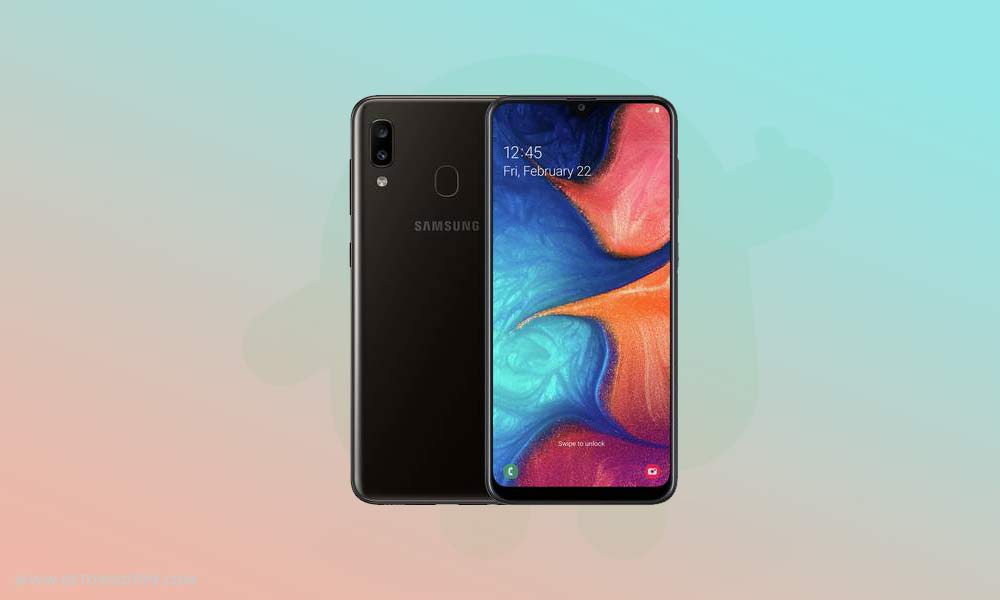
Instalar TWRP Recovery y rootear su dispositivo Android ahora también se vuelve muy fácil y útil. Aquí, en esta guía, compartiremos con usted los pasos para rootear e instalar TWRP Recovery fácilmente en Samsung Galaxy A20e (A202F). El proceso de instalación de TWRP Recovery también requerirá desbloquear el gestor de arranque del dispositivo. Así que también compartiremos cómo desbloquear la guía del gestor de arranque Samsung Galaxy A20e.
Los fabricantes de teléfonos inteligentes no proporcionan un gestor de arranque desbloqueado por algunas razones de seguridad. Al desbloquear el gestor de arranque del dispositivo, también será útil instalar una recuperación personalizada. Las herramientas de recuperación personalizadas serán como TWRP, CWM, etc. Al instalar TWRP Recovery, puede actualizar fácilmente archivos de firmware, instalar root, realizar una copia de seguridad completa y más.
El Samsung Galaxy A20e funciona con 2x ARM Cortex-A73 1,6 GHz, 6x ARM Cortex-A53 1,35 GHz, Cores 8 con chipset Samsung Exynos 7 Octa 7884 junto con 3 GB de RAM y 32 GB de almacenamiento interno. También admite una tarjeta de memoria externa. El dispositivo salió de la caja con Android 9.0 Pie con One UI y respaldado por una batería 3000 (no extraíble). En cuanto a la cámara en cuestión, el dispositivo tiene una configuración de doble lente con sensores primarios de 13+5MP y una cámara para selfies con una lente de 8MP. Otras opciones de conectividad incluyen 4g-VoLTE, GPS, Bluetooth, punto de acceso móvil, acelerómetro, giroscopio, proximidad, brújula, luz, etc. Viene con una función de sensor de huellas dactilares trasero.
¿Qué es la recuperación TWRP?
TWRP significa Proyecto de recuperación Team Win. Comenzó como un pequeño proyecto de recuperación destinado a facilitar la actualización de ROM y ajustes personalizados para el usuario de Android. Con una interfaz sencilla y fácil de usar, rápidamente se hizo popular entre los entusiastas y desarrolladores de Android. Hay muchos beneficios de instalar una recuperación personalizada como TWRP en un dispositivo Android. Esto también incluye flashear SuperSU o Magisk. Estos beneficios incluyen la instalación de ROM, parches, MOD personalizados y mucho más.
Beneficios de la recuperación TWRP
Estos son algunos de los beneficios de instalar una recuperación TWRP en un dispositivo Android:
Flashear ROM personalizada en Samsung Galaxy A20e usando TWRP
Archivos flash mods zip y Xposed para personalizar su teléfono
Rootee su dispositivo e instale Magisk o SuperSU
Cree y restaure una copia de seguridad de Nandroid usando TWRP Recovery.
Subaceleración y overclock.
Los usuarios pueden limpiar, borrar caché y datos.
Acceso para restaurar la copia de seguridad de Nandroid.
Actualice el archivo de imagen usando la recuperación TWRP en Samsung Galaxy A20e.
Elimine todo el bloatware usando la recuperación TWRP en Samsung Galaxy A20e.
Cómo instalar TWRP Recovery en Samsung Galaxy A20e
En este tutorial, primero instalaremos/recuperaremos Flashing TWRP usando herramientas Flash. Después de eso rootearemos el dispositivo usando Magisk o SuperSU. Si eres nuevo en esto, no te preocupes. Le guiaremos en cada paso. Lea y siga todos los pasos atentamente.
Requisitos previos:
La guía y el archivo TWRP son sólo para Samsung Galaxy A20e. No te pruebes con otros modelos.
Debes tener una PC/portátil y un cable USB.
Asegúrese de cargar la batería de su dispositivo al menos al 50%.
Descargue e instale los controladores USB más recientes en su PC/portátil.
Antes de actualizar una recuperación personalizada, debe desbloquear el gestor de arranque en el Samsung Galaxy A20e. [Developer Options > OEM Unlock]
Realice una copia de seguridad completa y sin raíz de su dispositivo.
La instalación de recuperación y enraizamiento personalizados puede anular la garantía de su dispositivo. GetDroidTips no será responsable de ningún tipo de daño interno o externo al dispositivo que pueda ocurrir durante o después de seguir esta guía. Continúe bajo su propio riesgo.
Guía de instalación: Recuperación TWRP en Samsung Galaxy A20e
Siga las instrucciones a continuación para instalar TWRP en su teléfono:
Guía de instalación de recuperación de TWRP a través de la herramienta Odin
También puedes consultar nuestro vídeo tutorial detallado:
Una vez que el dispositivo se inicia en el modo de recuperación TWRP, debe descifrar la partición de datos. Para hacer esto: vaya a Borrar > Formatear datos y siga las instrucciones en pantalla.
Luego reinicie nuevamente en modo de recuperación.
Ahora actualice no-verity-opt-encrypt, Magisk y RMM Bypass se comprime uno por uno para evitar bucles de arranque.
Eso es todo. Finalmente reinicie el sistema. ¡Agradecer!
Cómo rootear Samsung Galaxy A20e
Para rootear su teléfono, necesita una recuperación TWRP compatible o cualquier aplicación de rooteo. Con la ayuda de aplicaciones raíz, puedes rootear el Samsung Galaxy A20e sin PC/computadora. Aquí en esta guía ya tenemos una recuperación TWRP compatible, así que aquí te guiaré para que actualices superSU o Magisk para rootear tu teléfono. Antes de rootear, comprendamos ¿Qué es rootear en un teléfono Android?
¿Qué significa enraizar?
Rootear no significa hackear. Así que no compares el término hacking con rooting. De hecho, eso no es del todo cierto. Pues rootear para Android no significa otra cosa que hacer jailbreak al dispositivo para acceder al directorio raíz de tu móvil Android. Esto significa que eliminas restricciones y limitaciones de tu teléfono o tableta Android para realizar tareas inalcanzables.
Al rootear el Samsung Galaxy A20e, inyectas un archivo llamado SU binario en la raíz de tu teléfono. Técnicamente hablando, rootear cualquier teléfono Android anulará la garantía de la marca, pero no te preocupes, puedes eliminar o restaurar tu dispositivo en cualquier momento sin ningún problema.
La ventaja del enraizamiento:
Puede acceder a todos los archivos de su Samsung Galaxy A20e, incluso a los archivos presentes en el directorio raíz de su teléfono.
Puedes aumentar el rendimiento de tu Samsung Galaxy A20e mediante overclocking.
Al rootear, puedes aumentar la duración de la batería al hacer underclocking en el Samsung Galaxy A20e.
Desinstale Bloatware en Samsung Galaxy A20e.
Puede bloquear anuncios en todas las aplicaciones de Android como Youtube y otras aplicaciones relacionadas con juegos. Leer también: Las 5 mejores alternativas de Adblock Plus para Android
Al rootear el Samsung Galaxy A20e, puede ver, editar o eliminar cualquier archivo del sistema en el directorio raíz.
Puede instalar Xposed Framework y muchos módulos Xposed compatibles.
Guía raíz:
Aquí está la guía sobre cómo rootear el teléfono inteligente Samsung Galaxy A20e. Asegúrate de descargar SuperSU o Magisk para rootear tu teléfono.
[su_note note_color=”#faf5ce” text_color=”#1d1d1d”]Advertencia: No intentes actualizar Magisk y SuperSU en tu teléfono. Necesitas rootear con SuperSU o Magisk[/su_note]
Guía completa para instalar SuperSU en su teléfono
Guía completa para instalar Magisk y Magisk Manager
Aquí se explica cómo instalar TWRP y rootear su teléfono inteligente Android Samsung Galaxy A20e. Asegúrese de rootear solo mediante un método. Si me preguntas, opta por el método Magisk porque es sencillo y funciona muy bien en todos los dispositivos Android. Si encuentra uno o más problemas con la guía, háganoslo saber. Estaremos encantados de ayudarle. ¡Gracias por leer y que tengas un día maravilloso!
Usted está aquí: Descargar programa completo Descargar programas completos – Descargar juegos / Descargar programa completo, programas variados generales / Descarga de Autodesk Navisworks Manage 2026 – Completa (x64)
Descarga de Autodesk Navisworks Manage 2026 – Completa (x64)
Autodesk Navisworks Administrar 2026, Está diseñado para su uso en proyectos de construcción relacionados con la arquitectura y la ingeniería y le ofrece la oportunidad de examinarlo en detalle. Como actividades especiales, incluye creación de Snty, planificación, recopilación de geometría, planificación de proyectos de motores, recopilación de documentos, herramientas avanzadas para simulación 5D, integración de talleres, biblioteca arquitectónica y almacenamiento de archivos en formato NWD y DWF. Ahora está en tus manos realizar tus proyectos arquitectónicos de una mejor manera y profesionalmente.
¿Autodesk Navisworks gestiona el sistema y los requisitos de 2026?
RAM: 2 GB + arriba + memoria Disco duro: 15GB++ Tarjeta gráfica: 1280 x 800 VGA Ventanas: 7/8/8.1/10/11 x64 bits DX: Directo 3D 9 Procesador: Intel Pentium 4 o AMD Athlon 3,0 GHz
Usted está aquí: Descargar programas completos Descargar programas completos – Descargar juegos / Descargar juegos completos, juegos de PC, descargar juegos turcos / Notas de sesión Descarga de Route 404 – PC completo en turco
Notas de sesión Descarga de Route 404 – PC completo en turco
Notas de sesión Ruta 404 lleno Descargar – PC turco
Notas de sesión Route 404, juego lanzado en 2025 Te embarcarás en un viaje oscuro y este viaje puede ser bueno o malo para ti. Jugarás el papel de un ex asistente de autobús después de un grave accidente de tráfico. Una gran pesadilla te espera a ti y a los demás pasajeros al salir. Te enfrentarás a la oscuridad de tu pasado mientras cumples con tu deber durante el viaje. Atender a los pasajeros y distribuir alimentos y bebidas como galletas, pasteles, té y refrescos de cola. Los traumas del pasado te afectarán negativamente y es posible que actúes de manera extraña en lugares inesperados. Ponte a prueba para sanar tu mente y deshacerte de esta pesadilla.
Notas de sesión ¿Sistema y requisitos de PC Route 404?
RAM: 5 GB ++ y más ++ de memoria Ventanas: (x64) 10 DX: 11 Versión ++ Procesador: IntelCore i5 6600
Usted está aquí: Descargar Programa Completo Descargar Programas Completo – Descargar Juegos / Juego Android / Descarga completa de Pubg Mobile Apk – Android v0.18.0 2019 Modo zombi
Descarga completa de Pubg Mobile Apk – Android v0.18.0 2019 Modo zombi
Descarga completa de Pubg Mobile Apk – Android v0.18.0 2019 Modo zombiPubg, que ha ganado el modo zombie con la nueva actualización, pruébalo con su nuevo mapa.
El juego mantiene su popularidad y está en constante innovación, con nuevos modos en 2019 que te brindarán una experiencia diferente.
Descarga la versión completa de pubg mobile para pc y juega con placer. Para Android 5.0 y superior
Usted está aquí: Descargar Programa Completo Descargar Programas Completo – Descargar Juegos / Juego Android / Descarga completa de Pubg Mobile Apk – Android v0.18.0 2019 Modo zombi
Descarga completa de Pubg Mobile Apk – Android v0.18.0 2019 Modo zombi
Descarga completa de Pubg Mobile Apk – Android v0.18.0 2019 Modo zombiPubg, que ha ganado el modo zombie con la nueva actualización, pruébalo con su nuevo mapa.
El juego mantiene su popularidad y está en constante innovación, con nuevos modos en 2019 que te brindarán una experiencia diferente.
Descarga la versión completa de pubg mobile para pc y juega con placer. Para Android 5.0 y superior
Adquirir privilegios de administrador root en el terminal Motorola Edge 20 Pro es un trabajo sumamente sencillo y seguro, como te mostraremos a continuación.
Aunque pueda parecerlo en un principio, lo cierto es que te sorprenderá lo intuitivo y sencillo que es el siguiente proceso de root.
¿Problemas para encontrar el archivo boot.img?, verifique este
¿Qué es el enraizamiento?
Él usuario raíz oh uso excesivo es el nombre común asignado a las cuentas de usuario que tienen todos los derechos en todos los modos de acceso, tanto monousuario como multiusuario.
Asimismo, rootear un teléfono celular es una técnica que facilita al usuario de un Smartphone con sistema Android obtener un acceso privilegiado similar a los permisos administrativos de las máquinas Linux o Unix, lo que permite superar cualquier límite de hardware y software que pueda haber impuesto el fabricante u operador de red.
Ventajas de rootear tu Motorola Edge 20 Pro
Pudiendo eliminar Bloatware de forma sencilla así como desinstalar del sistema aplicaciones potencialmente inútiles.
Posibilidad de liberar más memoria para almacenamiento interno.
Modificar configuraciones sofisticadas del sistema, como desbloquear el Smartphone, reparar nuestro número IMEI y/o dirección MAC, etc.
Poder utilizar Software programado específicamente para teléfonos móviles sujetos a permisos de usuario root.
Adaptar, cambiar el tamaño y/o modificar nuevas particiones (¡Ten cuidado! Puede resultar muy peligroso para la integridad del dispositivo.).
Realizar copias de seguridad de todas las particiones y poder exportar la rom completa.
Precauciones y advertencias que siempre hay que tener en cuenta
Tu terminal invalidará la cobertura de garantía proporcionada por el fabricante.
Peligro de que aplicaciones maliciosas puedan obtener permiso de Superusuario.
Exposición a daños o deterioro de datos durante el procedimiento, por lo que recomiendo realizar una copia de seguridad en todo momento antes de iniciar root.
El firmware de su teléfono Motorola Edge 20 Pro puede estar dañado, es recomendable asegurarse de poder obtener una copia válida del firmware si es necesario.
Soporte para actualizaciones FOTA (Firmware por aire) terminará descalificado.
Requisitos previos del procedimiento
Una PC que tenga un sistema operativo Windows XP/7/8 o superior, ya sea de 32 o 64 bits.
Descarga el firmware original para tu celular de donde tendrás que extraer el componente boot.img si es posible desde la página web del fabricante.
Y No encuentras el firmware del teléfono móvil Tiene la opción de extraer el componente boot.img directamente desde el dispositivo solo siguiendo los pasos de este tutorial.
Configuraciones a realizar en el terminal
Lo primero que tendremos que hacer será proceder a configurar los ajustes necesarios para el proceso, estos básicamente consisten en Activar desbloqueo OEM así como Habilitar la depuración USB.
Estas configuraciones están incluidas en el menú de desarrollador, que debes haber desbloqueado con anticipación. presionando siete veces continuamente en la caja;
Menú-> Información del teléfono -> versión de software.
Cómo rootear Motorola Edge 20 Pro fácilmente
Primero extraiga el contenido del paquete descargado previamente en el escritorio de la PC con Windows y luego inicie la aplicación MTKroot v2.6.
Inicie MTKroot v2.6 para Motorola Edge 20 Pro
Haga clic en Controladores -> Qualcomm y aplique la instalación de los controladores necesarios.
Instalar drivers Qualcomm Motorola Edge 20 Pro
Asimismo, repita el paso para instalar los controladores -> BAsD.
Nota: La herramienta MTKroot v2.6 ya incluye los controladores actualizados necesarios para que la computadora ubique el Motorola Edge 20 Pro.
Conecte el dispositivo móvil Motorola Edge 20 Pro con su PC usando el puerto USB y luego haga clic en Restablecer USB.
Luego haga clic en Aplicaciones y seleccione el ícono Magisk para instalar automáticamente Magisk Manager en su teléfono.
Haga clic en la esquina superior izquierda del texto. ¡¡Sin botas de heno!! -> Llevarbusque el archivo de arranque y luego haga clic Parche de proceso.
La utilidad Magisk Manager se iniciará automáticamente en su teléfono, siga las instrucciones que aparecerán en su pantalla para crear el parche.
Luego tendrás que hacer clic en el botón Prueba del BAD y espera un segundo hasta que aparezca la línea ‘Dispositivo detectado‘en ese momento tendrás que hacer clic Soy un fastboot.
Motorola Edge 20 Pro Reiniciar USB + Prueba ADB + Fastboot
Tómese un momento mientras su teléfono celular Motorola Edge 20 Pro Comience con las opciones de Fastboot y luego haga clic en Probar arranque rápido.
Entonces tienes que esperar hasta que veas la línea’Dispositivo detectado‘ para poder pasar a la siguiente fase.
Desbloquear el gestor de arranque en Motorola Edge 20 Pro
En el siguiente párrafo intentaremos abrir el gestor de arranque del terminal, otra acción que puedes realizar con solo un clic.
Es recomendable saltarte este paso si lo hubieras hecho en otro momento.
Hacer clic en Prueba del cargador de arranque para comprobar su estado.
Verifique el gestor de arranque en Motorola Edge 20 Pro
Si consideras necesario desbloquear el gestor de arranque del Motorola Edge 20 Pro entonces haz clic en el botón Liberar cargador de arranque -> Acepta y cumple las instrucciones que se mostrarán proyectadas en la pantalla de tu dispositivo móvil.
Crédito aumentar el volumen para proceder.
Desbloquear el gestor de arranque Motorola Edge 20 Pro
Nota: Cuando desbloquees el gestor de arranque, tu dispositivo se restablecerá al estado original.
Por este motivo, se considera conveniente realizar copias de seguridad o, si se prefiere, respaldar contactos, fotografías, archivos y otros datos personales en una unidad de almacenamiento Micro SD.
Tras abrir el gestor de arranque, el siguiente paso será finalizar el tutorial y dejar el Motorola Edge 20 Pro con acceso root.
Vaya al área superior izquierda de MTKroot v2.6 y elija la opción raíz, luego haga clic en Root en la esquina inferior.
Opción Rootear Motorola Edge 20 Pro
En apenas unos segundos el dispositivo estará rooteado y leerás las letras “OK” proyectadas en la pantalla de tu Motorola Edge 20 Pro y en el software MTKroot v2.6.
Hacer clic en Salir del arranque rápido para reiniciar la computadora se reiniciará el sistema.
Cuando su dispositivo móvil termine de iniciarse por completo, haga clic en Aplicaciones -> instalar magia y confirma que la aplicación Magisk Manager efectivamente se ha instalado en el dispositivo.
Para que la aplicación Magisk Manager funcione correctamente, el Motorola Edge 20 Pro debe estar conectado a Internet.
Para concluir este tutorial simplemente haga clic en Comprobar raíz -> aceptar y listo.
Verificar Root Motorola Edge 20 Pro
Nota: En caso de que la aplicación Magisk no se instale, haga clic en el botón Desinstalarespere un par de segundos y una vez más haga clic en el botón instalar.
Método simplificado
Proceso simplificado Root Motorola Edge 20 Pro
Inicie la herramienta MTKroot v2.6 y luego conecte su Motorola Edge 20 Pro a la PC.
Reinicia tu Motorola Edge 20 Pro en modo fastboot presionando el botón Soy un fastboot -> Probar arranque rápido.
Si es necesario, desbloquee el gestor de arranque haciendo clic en Liberar cargador de arranque.
Finalmente seleccione la opción raíz y presione el botón Raíz.
Vídeo tutorial de ayuda paso a paso para rootear el Motorola Edge 20 Pro
En esta página, lo guiaremos para instalar TWRP Recovery en Infinix Zero 6. Esta guía contiene instrucciones escritas y un video tutorial para ayudarlo a instalarlo rápidamente. Asegúrese de descargar los archivos necesarios y luego continúe directamente con las instrucciones sobre cómo instalar TWRP Recovery en Infinix Zero 6.
Ten en cuenta que antes de continuar con el proceso, primero deberás desbloquear el gestor de arranque del dispositivo. Como los fabricantes de teléfonos inteligentes proporcionan un gestor de arranque bloqueado en sus dispositivos debido a algunos problemas de seguridad, para instalar un archivo de terceros deberá desbloquear el gestor de arranque. Luego puede instalar TWRP Custom Recovery en su dispositivo Infinix Zero 6 y rootearlo también. TWRP Recovery también puede realizar copias de seguridad de Nandroid, restaurar, borrar el sistema/datos/caché y mucho más.
Especificaciones de Infinix Zero 6:
Infinix Zero 6 se anunció en marzo de 2019 y tiene una pantalla IPS de 6,18 pulgadas con una resolución de pantalla de 2246 x 1080 píxeles con una densidad de píxeles de 403 PPI. El dispositivo está protegido por Corning Gorilla Glass 5
Infinix Zero 6 funciona con 4x Kryo 260 1,8 GHz, 4x Kryo 260 1,6 GHz, Cores 8 con chipset Qualcomm Snapdragon 636 junto con 6 GB de RAM y 64 GB de almacenamiento interno. También admite una tarjeta de memoria externa. El dispositivo salió de la caja con Android 8.0 Oreo y estaba respaldado por una batería 3650 (no extraíble).
En cuanto a la cámara en cuestión, el dispositivo tiene una configuración de doble lente con sensores primarios de 12,19+24MP y una cámara para selfies con una lente de 20MP. Otras opciones de conectividad incluyen 4g-VoLTE, GPS, Bluetooth, punto de acceso móvil, acelerómetro, giroscopio, proximidad, brújula, luz, etc. Viene con una función de desbloqueo facial.
Recuperación de TWRP y sus beneficios
Team Win Recovery Project es una imagen de recuperación personalizada de software de código abierto para dispositivos Android. Proporciona una interfaz de pantalla táctil que permite a los usuarios instalar firmware de terceros y realizar copias de seguridad del sistema actual, cuyas funciones a menudo no son compatibles con las imágenes de recuperación de stock. – Wikipedia
Ventajas de la recuperación TWRP:
Puede actualizar una ROM personalizada en Infinix Zero 6 usando TWRP
Puedes modificar archivos zip para personalizar tu teléfono
Fácil de flashear y usar módulos Xposed usando TWRP
Fácil de rootear y desrootear usando el zip flashable TWRP Recovery SuperSU
Puedes instalar Magisk en Infinix Zero 6
Fácil de crear y restaurar copias de seguridad de Nandroid usando TWRP Recovery.
Fácil acceso para restaurar la copia de seguridad de Nandroid.
Puede actualizar un archivo de imagen usando TWRP Recovery en Infinix Zero 6
Fácil de eliminar todo el bloatware usando TWRP Recovery en Infinix Zero 6.
Para underclock y overclock.
Puede limpiar, borrar caché y datos.
Pasos para instalar TWRP Recovery en Infinix Zero 6
Antes de continuar con el proceso de instalación de TWRP, asegúrese de seguir correctamente todos los requisitos previos que se mencionan a continuación.
Requisitos previos:
El archivo y la guía solo son compatibles con el modelo Infinix Zero 6. No lo pruebes en otros dispositivos.
Es necesario desbloquear el gestor de arranque Infinix Zero 6.
Para este proceso se requiere una PC/portátil y un cable USB.
Asegúrese de realizar una copia de seguridad completa de los datos del dispositivo (sin root).
Cargue completamente la batería de su dispositivo.
GetDroidTips no será responsable de ningún tipo de daño o error que ocurra en su dispositivo durante/después de instalar los archivos o seguir esta guía. Asegúrate de hacer una copia de seguridad completa antes de hacer cualquier cosa. Haga esto bajo su propio riesgo.
Método: herramienta ADB y Fastboot
Después de descargar todos los archivos, controladores y herramientas necesarios, siga el proceso de instalación.
En primer lugar, habilite las opciones de desarrollador y el modo de depuración USB en su dispositivo.
Ir al dispositivo Ajustes > Sistema > Sobre el telefono > luego toque el número de compilación siete veces para habilitar el modo de opciones de desarrollador.
Ahora vaya a Opciones de desarrollador en el menú Configuración y active el botón para habilitar Depuración USB.
A continuación, abra la carpeta ADB y Fastboot en su computadora. Luego mantenga presionada la tecla Mayús y haga clic derecho para abrir la ventana de comandos.
Apague su dispositivo> Presione los botones Subir volumen y Encendido juntos durante unos segundos para ingresar al modo Fastboot.
Conecte su dispositivo a la PC mediante un cable USB, escriba el siguiente código en la ventana de comandos y presione Enter:
adb reboot bootloader
Ahora su dispositivo está conectado correctamente como dispositivo fastboot.
Escriba el siguiente comando y presione Enter para verificar que el dispositivo fastboot esté conectado o no:
fastboot devices
Ahora, para instalar TWRP Recovery en su teléfono, escriba el siguiente comando y presione Enter:
fastboot flash recovery twrpname.img
Para comenzar, puedes usar el comando inicio rápido nomtwrp.img
Eso es todo. Ha instalado correctamente TWRP Recovery en el dispositivo Infinix Zero 6. Ahora necesitas actualizar la raíz.
¿Cuál es la raíz?
El rooteo de un teléfono inteligente es la forma no oficial de permitir que un administrador o superusuario acceda al sistema y al subsistema de su dispositivo. Por lo tanto, el usuario puede cambiar, modificar, editar o eliminar fácilmente archivos y aplicaciones del sistema.
Con la ayuda de root, puede desinstalar bloatware, aumentar el rendimiento del dispositivo, reducir el consumo de batería, instalar módulos Xposed y mucho más. Sin embargo, rootear el teléfono inteligente anulará la garantía del dispositivo y ya no podrá obtener actualizaciones de software OTA. La forma incorrecta de rootear también puede bloquear fácilmente su dispositivo. Así que asegúrese de seguir la guía correctamente.
La ventaja del enraizamiento:
Puede acceder a todos los archivos de su Infinix Zero 6, incluso a los archivos presentes en el directorio raíz de su teléfono.
Puede aumentar el rendimiento de su Infinix Zero 6 mediante overclocking.
Al rootear, puede aumentar la duración de la batería al hacer underclocking en Infinix Zero 6.
Desinstale Bloatware en Infinix Zero 6.
Puede bloquear anuncios en todas las aplicaciones de Android como Youtube y otras aplicaciones relacionadas con juegos.
Leer también: Las 5 mejores alternativas de Adblock Plus para Android
Al rootear Infinix Zero 6, puede ver, editar o eliminar cualquier archivo del sistema en el directorio raíz.
Puede instalar Xposed Framework y muchos módulos Xposed compatibles.
Pasos para rootear Infinix Zero 6
Guía para rootear Infinix Zero 6 a través de SuperSU
Guía para rootear Infinix Zero 6 a través de Magisk
Asumimos que esta guía de instalación completa le resultará útil. Si tiene alguna pregunta, no dude en preguntar en los comentarios a continuación.
Descarga el archivo twrp-3.3.1 flashear la recuperación TWRP en móviles Galaxy Tab S2 8.0 SM-T715 estafador Samsung Exynos 7 Octa 5433 y sistema operativo Androide 5/6/7/8.
Muy importante: Todos los pasos para flashear la recuperación TWRP que te mostramos a continuación son universales, y deben servir exclusivamente como guía.
Cada teléfono necesita un método de flasheo específico, por lo que es recomendable investigar la compatibilidad con tu Samsung Galaxy Tab S2 8.0 SM-T715 antes de esta instalación.
Lista de compatibilidad
Marca:
Samsung
Modelo:
Galaxy Tab S2 8.0
Versiones compatibles:
SM-T715
Hardware:
Samsung Exynos 7 Octa 5433
¿Cuál es la diferencia entre twrp.img y twrp.tar?
En realidad la diferencia entre estos está en el formato y tipo de compresión, por lo que en realidad es el mismo archivo, sin embargo tendremos que utilizar el formato correcto para cada proceso.
Formatos para instalar twrp-3.3.1 en Samsung Galaxy Tab S2 8.0 SM-T715
Como hemos visto en las líneas anteriores, pueden existir diferentes métodos de instalación según el dispositivo. A continuación vamos a indicar los más frecuentes y sencillos.
Por ejemplo, para flashear twrp desde la línea de comando, usaremos el archivo twrp.img. En el caso de Odin tendremos que cargar el archivo twrp.tar.
Espera a que finalice el proceso y el teléfono móvil se reinicie automáticamente.
Actualice TWRP en Galaxy Tab S2 8.0 desde una versión anterior (raíz del pecado)
Descarga una versión reciente del recovery TWRP en formato IMG y cópiala a la memoria del móvil.
Inicie el teléfono en modo TWRP y haga clic en el botón Instalar.
Seleccione el archivo de recuperación TWRP descargado anteriormente.
Confirma la instalación deslizando hacia la derecha y espera hasta que finalice el proceso.
Para finalizar reinicia el dispositivo y listo.
Instalar recuperación TWRP en Galaxy Tab S2 8.0 usando ADB (raíz del pecado)
Descargue la utilidad ADB e instale los controladores.
Descargue el archivo TWRP y cámbiele el nombre a twrp.img
Luego copie el archivo twrp.img en la carpeta ADB.
Habilite la depuración de USB en la configuración del teléfono y conéctelo a la computadora.
Inicie la consola ADB y escriba adb reiniciar el gestor de arranque seguido de Entrar.
Luego escribe recuperación de flash de arranque rápido twrp.img pero ingrese la clave.
Espera hasta que termine el proceso y escribe reinicio rápido para reiniciar.
TWRP es una recuperación personalizada de código abierto para teléfonos Android repleta de increíbles funciones avanzadas, diseñada para reemplazar la recuperación original de un dispositivo.
Un recovery personalizado como TWRP nos permite realizar modificaciones importantes en la ROM de un dispositivo, estas modificaciones incluyen desbloquear el gestor de arranque, aplicar root, reemplazar por completo el firmware del móvil y mucho más.
La recuperación TWRP es un proyecto de código abierto de la comunidad TeamWin Recovery Project.
Usted está aquí: Descarga completa del programa Descarga completa del programa: descarga de juegos / descarga completa de juegos, juegos para PC, descarga de juegos Torrent / Descargar The Walking Dead Destinies – PC completo + DLC HD
Descargar The Walking Dead Destinies – PC completo + DLC HD
Los destinos de los muertos vivientes lleno Descargar –
Los destinos de los muertos vivientes,Prepárate para luchar con el nuevo juego de supervivencia zombie de 2023, la era inolvidable
En esta historia inspirada en la serie de televisión, el personaje de Rick lucha por sobrevivir desde la tierra de los muertos y así como
Al igual que los eventos llenos de drama de la serie, enfréntate a diferentes grupos, establece tu colonia y defiende tu campamento.
Un juego en el que te embarcarás en diferentes viajes eligiendo uno de más de 13 tipos de personajes especiales.
¿Sistema y requisitos de The Walking Dead Destinies?
Ram: 8 GB y más
Disco duro: disco de 65 GB
Tarjeta gráfica: gtx 1660+ y rx 590++
Windows: (64 bits) 10
DX: 11 versiones
Procesador: i7 7700+, etc. ryzen 5 2600+
Rootear un dispositivo móvil, como el Realme 9 Pro, no debe considerarse en ningún caso una broma y nunca debemos tomárnoslo a la ligera, por eso en los tutoriales que publicamos habitualmente dejamos instrucciones precisas para evitar que los usuarios olviden ajustes o pasos cruciales.
Una vez más gracias a la aplicación MTKroot v2.6 hemos conseguido adaptar un método automático para rootear dispositivos Realme 9 Proa través del cual puedes obtener acceso raíz en poco tiempo.
UPC
Qualcomm
Dispositivo
teléfono inteligente
Marca
realme
Modelo
9 profesionales
Método
Extraiga el parche y el arranque del firmware original de Realme 9 Pro
No puede encontrar el archivo boot.img, luego verifique este
¿Qué es el enraizamiento?
Raíz oh uso excesivo es el nombre habitual asignado a las cuentas de usuario que tienen todos los derechos en todos los niveles de acceso (usuario único o multiusuario).
Asimismo, rootear un Smartphone es el procedimiento que le brinda al usuario de cualquier teléfono con sistema Android obtener acceso privilegiado al sistema similar a los permisos administrativos de Linux, lo que permite revertir cualquier restricción tanto del sistema como del hardware que haya podido establecer el fabricante y/u operador de red.
Ventajas de rootear tu Realme 9 Pro
Elimina todo tipo de Bloatware de forma sencilla y deshazte de aplicaciones molestas del sistema.
Posibilidad de ganar más memoria de almacenamiento interno.
Personalice configuraciones complejas del sistema, como reparar el número IMEI de Realme 9 Pro, la dirección MAC, overclock CPU/GPU, entre muchas otras opciones.
Poder utilizar Software diseñado únicamente para teléfonos móviles rooteados.
Cambiar el tamaño y formatear nuevas particiones en la memoria interna (¡Advertencia! Puede resultar extremadamente peligroso para el dispositivo.).
Realice copias de seguridad completas o exporte el firmware.
Precauciones y contras que debemos tener en cuenta
El celular perderá la cobertura de garantía brindada por el fabricante.
Riesgo de que aplicaciones maliciosas obtengan derechos de superusuario.
Exposición a daños o pérdida de datos durante el procedimiento, en este caso siempre se recomienda realizar una copia de seguridad antes de iniciar el proceso raíz.
La rom de tu Realme 9 Pro puede estar dañada, se recomienda asegurarte de poder obtener una copia original de tu rom si es necesario.
Las actualizaciones OTA/FOTA estarán deshabilitadas.
Requisitos previos para realizar el proceso
PC con alguna versión de SO Windows W7 o posterior, ya sea microarquitectura de 32 o 64 bits.
Descarga el firmware original de tu dispositivo móvil donde deberás extraer el archivo de arranque si es posible desde el sitio web oficial de descargas del fabricante.
Y No encuentras la rom del Realme 9 Pro Siempre puedes extraer el archivo de arranque directamente desde Realme 9 Pro simplemente siguiendo los pasos de este tutorial.
Configurar el teléfono Realme 9 Pro
Lo primero que vas a hacer es configurar los ajustes necesarios para este proceso, que básicamente consisten en Habilitar la depuración USB además de Habilitar desbloqueo OEM.
Estas configuraciones se recogen dentro de la sección de desarrollador, que deberás haber desbloqueado previamente presionando siete veces consecutivamente arriba:
Configuración-> Acerca del dispositivo -> versión de software oh Número de compilación.
Tutorial para rootear el Realme 9 Pro fácilmente
En primer lugar, extraiga el archivo descargado previamente en el escritorio de su computadora con Windows y luego inicie la herramienta MTKroot v2.6.
Abra MTKroot v2.6 para Realme 9 Pro
Haga clic en Controladores -> Qualcomm y continúe instalando los controladores necesarios.
Instalar drivers USB Qualcomm Realme 9 Pro
Repita estos pasos también con la instalación del controlador. BAsD.
Nota: La utilidad MTKroot v2.6 incluye los controladores actualizados necesarios para el teléfono inteligente Realme 9 Pro.
Conecta tu Realme 9 Pro con la computadora usando un puerto Micro USB y luego haga clic en el botón Restablecer USB.
Haga clic en Aplicaciones y haga clic en el botón Magisk para transferir Magisk Manager en su Realme 9 Pro automáticamente.
Haga clic en la parte superior izquierda en ¡¡Sin botas de heno!! -> Llevaragregue el archivo de arranque y finalmente haga clic en Parche de proceso.
Se iniciará automáticamente la utilidad Magisk Manager en su dispositivo móvil, siga las instrucciones en pantalla para crear el parche.
Hacer clic en Prueba del BAD y una vez que puedas ver la línea ‘Dispositivo detectado’ haz clic Soy un fastboot.
Realme 9 Pro Reiniciar USB + Prueba ADB + Fastboot
Ahora presta atención por un segundo mientras tu equipo Realme 9 Pro Inicie en modo Fastboot, haga clic en el botón Probar arranque rápido.
Nuevamente tendrás que esperar hasta que aparezca la línea ‘Dispositivo encontrado’ antes de poder pasar a la siguiente fase.
Desbloquea el bootloader de tu celular Realme 9 Pro
En el siguiente paso tendrás que abrir el gestor de arranque de tu teléfono, otra operación que podrás aplicar automáticamente.
Es recomendable saltarse el trámite si ya ha sido liberado previamente.
Haga clic una vez Prueba del cargador de arranque si quieres comprobar su estado.
Verifique el gestor de arranque para Realme 9 Pro
En caso de que necesite desbloquear el gestor de arranque Realme 9 Pro, simplemente presione Liberar cargador de arranque -> Acepta y luego realiza las señales que se proyectarán en la pantalla de tu dispositivo.
Presione la tecla sube el volumen para poder continuar.
Desbloquear el gestor de arranque en Realme 9 Pro
Importante: cuando abre el gestor de arranque, el teléfono se restablecerá a su estado predeterminado.
Por este motivo debes realizar una copia de seguridad o si lo deseas copiar todas tus fotos, contactos, archivos y otros datos a una memoria externa.
Una vez abierto el gestor de arranque, el siguiente paso será completar este proceso y dejar tu Realme 9 Pro con privilegios de usuario root.
Vaya a la parte superior izquierda de la aplicación y seleccione la preferencia de raíz, luego haga clic en el botón Raíz en la parte inferior.
Seleccionar Root Realme 9 Pro
Casi de inmediato tu teléfono Realme 9 Pro quedará rooteado y podrás ver la línea “OK” en el teléfono móvil y en la ventana MTKroot v2.6.
Luego tendrás que hacer clic en el botón Salir del arranque rápido Para reiniciar el ordenador volverás al entorno de Android.
Una vez que el Realme 9 Pro esté completamente cargado, toque Aplicaciones -> instalar magia y comprueba que la aplicación Magisk Manager aparece efectivamente instalada en el Realme 9 Pro.
Para que la aplicación Magisk Manager funcione correctamente, el Realme 9 Pro debe estar conectado a Internet, ya sea mediante Wi-Fi o datos.
Y para finalizar sólo tienes que hacer clic en el botón Comprobar raíz -> entonces Aceptar y nada más.
Verificar Root Realme 9 Pro
Nota: Si la aplicación Magisk no se instala en el primer intento, haga clic en Desinstalarespere dos segundos y una vez más haga clic en el botón Instalar Administrador Mágico.
Simplificación del método
Resumen proceso Root Realme 9 Pro
Abra la herramienta MTKroot v2.6 y conecte su Realme 9 Pro a la computadora.
Reinicie su Realme 9 Pro para acceder a las opciones de inicio rápido haciendo clic en el botón Soy un fastboot -> Probar arranque rápido.
Si es necesario, desbloquee el gestor de arranque haciendo clic en Liberar cargador de arranque.
Finalmente seleccione la opción raíz y presione el botón Raíz.
Vídeo tutorial orientativo sobre cómo rootear el terminal Realme 9 Pro
Usted está aquí: Descarga del programa completo Descarga de programas completos – Descargar juegos / Juegos de Android, Descarga de trucos de juegos de Android / Descargar Bloons Monkey City Apk – Mod v1.12.3
Descargar Bloons Monkey City Apk – Mod v1.12.3
Descargar Bloons Monkey City Apk – Mod v1.12.3 Bloons Monkey City Apk,Versión completa de Android Apk con opción de descarga con y sin trampas construyendo tu ciudad
Con Bloons Monkey City, intentarás proteger tus torres de los enemigos. https://www.youtube.com/watch?v=6nRk98HFI18
————————————————————-
Dimensión:52-mb Compresión: Rar / Sin Contraseña Exploración: Webroot. / Condición clara
Descargar archivo twrp-3.3.1 flashear TWRP en el móvil Galaxy Tab S2 8.0 SM-T719 Conjunto de chips bajo (modelo 2016 LTE) Qualcomm Snapdragon 652 MSM8976 y versiones de androide 6/7/8.
Nota importante: Los procesos de flasheo TWRP a continuación son generales, por lo que deben servir solo como guía.
Cada móvil requiere de un sistema específico, por lo que recomendamos documentar la compatibilidad con tu Samsung Galaxy Tab S2 8.0 SM-T719 antes de esta instalación.
Lista de compatibilidad
Marca:
Samsung
Modelo:
Galaxy Tab S2 8.0
Versiones compatibles:
SM-T719
Hardware:
Qualcomm Snapdragon 652 MSM8976
¿Cuál es la diferencia entre los archivos twrp.img y twrp.tar?
En realidad solo hay una diferencia y está en el formato y tipo de compresión, por lo que en realidad estamos hablando del mismo archivo, sin embargo debemos utilizar el formato correcto para cada proceso.
Formas de flashear twrp-3.3.1 en Samsung Galaxy Tab S2 8.0 SM-T719
Como hemos visto en el párrafo anterior, serán necesarias diferentes técnicas para flashear TWRP según de qué dispositivo se trate. A continuación te vamos a mostrar los más frecuentes y sencillos.
Por ejemplo, para flashear twrp a través de la línea de comando, se debe usar el archivo de imagen twrp.img. Para flashear con Odin tendremos que cargar el archivo twrp.tar.
Seleccione el archivo TWRP y haga clic en el botón de inicio.
Espere hasta que finalice la tarea y el terminal se reinicie automáticamente.
Actualice TWRP en Galaxy Tab S2 8.0 desde una versión anterior (No se necesita acceso root)
Descarga una versión reciente de TWRP en formato IMG y cópiala en la memoria del teléfono móvil.
Enciende el móvil en modo TWRP y pulsa en Instalar.
Elija el archivo TWRP descargado anteriormente.
Confirma la instalación y espera hasta que finalice el proceso.
Para finalizar reinicia el dispositivo y listo.
Instale TWRP en Galaxy Tab S2 8.0 con la utilidad ADB (No se necesita acceso root)
Descargue la utilidad ADB e instale los controladores incluidos.
Descarga TWRP y cámbiale el nombre a twrp.img
Luego copie el archivo twrp.img a la carpeta ADB.
Activa la depuración USB en los parámetros del teléfono móvil y conéctalo al PC.
Abra la consola ADB y escriba adb reiniciar el gestor de arranque seguido de Entrar.
Luego escribe recuperación de flash de arranque rápido twrp.img y presione la tecla Intro.
Espera unos segundos a que termine el proceso y escribe reinicio rápido para reiniciar.
TWRP es una recuperación personalizada de código abierto para teléfonos Android que incluye increíbles funciones avanzadas, diseñadas para reemplazar la recuperación de fábrica de un dispositivo.
Un recovery personalizado del calibre de TWRP nos permite realizar modificaciones importantes en la ROM de un dispositivo, como desbloquear el bootloader, aplicar root, sustituir por completo el firmware del móvil y mucho más.
La recuperación TWRP es un proyecto de código abierto de la comunidad TeamWin Recovery Project.