Blog

  • Cómo instalar TWRP Recovery en Wiko Sunny 2 y rootearlo

    Cómo instalar TWRP Recovery en Wiko Sunny 2 y rootearlo

    En esta página, lo guiaremos para instalar TWRP Recovery en Wiko Sunny 2. Esta guía contiene instrucciones escritas y un video tutorial para ayudarlo a instalarlo rápidamente. Asegúrese de descargar los archivos necesarios y luego continúe directamente con las instrucciones sobre cómo instalar TWRP Recovery en Wiko Sunny 2.

    Ten en cuenta que antes de continuar con el proceso, primero deberás desbloquear el gestor de arranque del dispositivo. Como los fabricantes de teléfonos inteligentes proporcionan un gestor de arranque bloqueado en sus dispositivos debido a algunos problemas de seguridad, para instalar un archivo de terceros deberá desbloquear el gestor de arranque. Luego puede instalar TWRP Custom Recovery en su dispositivo Wiko Sunny 2 y rootearlo también. TWRP Recovery también puede realizar copias de seguridad de Nandroid, restaurar, borrar el sistema/datos/caché y mucho más.
    Cómo instalar TWRP Recovery en Wiko Sunny 2 y rootearlo

    Recuperación de TWRP y sus beneficios

    Team Win Recovery Project es una imagen de recuperación personalizada de software de código abierto para dispositivos Android. Proporciona una interfaz de pantalla táctil que permite a los usuarios instalar firmware de terceros y realizar copias de seguridad del sistema actual, cuyas funciones a menudo no son compatibles con las imágenes de recuperación de stock. – Wikipedia

    Ventajas de la recuperación TWRP:

    • Puede actualizar una ROM personalizada en Wiko Sunny 2 usando TWRP
    • Puedes modificar archivos zip para personalizar tu teléfono
    • Fácil de flashear y usar módulos Xposed usando TWRP
    • Fácil de rootear y desrootear usando el zip flashable TWRP Recovery SuperSU
    • Puedes instalar Magisk en Wiko Sunny 2
    • Fácil de crear y restaurar copias de seguridad de Nandroid usando TWRP Recovery.
    • Fácil acceso para restaurar la copia de seguridad de Nandroid.
    • Puede flashear un archivo de imagen usando TWRP Recovery en Wiko Sunny 2
    • Es fácil eliminar todo el bloatware usando TWRP Recovery en Wiko Sunny 2.
    • Para underclock y overclock.
    • Puede limpiar, borrar caché y datos.

    Pasos para instalar TWRP Recovery en Wiko Sunny 2

    Antes de continuar con el proceso de instalación de TWRP, asegúrese de seguir correctamente todos los requisitos previos que se mencionan a continuación.

    Requisitos previos:

    • El archivo y la guía son compatibles únicamente con el modelo Wiko Sunny 2. No lo pruebes en otros dispositivos.
    • El gestor de arranque del Wiko Sunny 2 debe estar desbloqueado.
    • Para este proceso se requiere una PC/portátil y un cable USB.
    • Asegúrese de realizar una copia de seguridad completa de los datos del dispositivo (sin root).
    • Cargue completamente la batería de su dispositivo.
    • Descargue todos los archivos requeridos:

    Detalles de recuperación de TWRP

    Nombre del archivo Recuperación TWRP
    Descargar archivo Descargar

    Descargo de responsabilidad:

    GetDroidTips no será responsable de ningún tipo de daño o error que ocurra en su dispositivo durante/después de instalar los archivos o seguir esta guía. Asegúrate de hacer una copia de seguridad completa antes de hacer cualquier cosa. Haga esto bajo su propio riesgo.

    Método: herramienta ADB y Fastboot

    Después de descargar todos los archivos, controladores y herramientas necesarios, siga el proceso de instalación.

    • En primer lugar, habilite las opciones de desarrollador y el modo de depuración USB en su dispositivo.
    • Ir al dispositivo Ajustes > Sistema > Sobre el telefono > luego toque el número de compilación siete veces para habilitar el modo de opciones de desarrollador.

    • Ahora vaya a Opciones de desarrollador en el menú Configuración y active el botón para habilitar Depuración USB.

    • A continuación, abra la carpeta ADB y Fastboot en su computadora. Luego mantenga presionada la tecla Mayús y haga clic derecho para abrir la ventana de comandos.ventana de comando adb
    • Apague su dispositivo> Presione los botones Subir volumen y Encendido juntos durante unos segundos para ingresar al modo Fastboot.
    • Conecte su dispositivo a la PC mediante un cable USB, escriba el siguiente código en la ventana de comandos y presione Enter:
    adb reboot bootloader
    • Ahora su dispositivo está conectado correctamente como dispositivo fastboot.
    • Escriba el siguiente comando y presione Enter para verificar que el dispositivo fastboot esté conectado o no:
    fastboot devices
    • Ahora, para instalar TWRP Recovery en su teléfono, escriba el siguiente comando y presione Enter:
    fastboot flash recovery twrpname.img
    • Para comenzar, puedes usar el comando inicio rápido nomtwrp.img
    • Eso es todo. Ha instalado correctamente TWRP Recovery en el dispositivo Wiko Sunny 2. Ahora necesitas actualizar la raíz.

    ¿Cuál es la raíz?

    El rooteo de un teléfono inteligente es la forma no oficial de permitir que un administrador o superusuario acceda al sistema y al subsistema de su dispositivo. Por lo tanto, el usuario puede cambiar, modificar, editar o eliminar fácilmente archivos y aplicaciones del sistema.

    Con la ayuda de root, puede desinstalar bloatware, aumentar el rendimiento del dispositivo, reducir el consumo de batería, instalar módulos Xposed y mucho más. Sin embargo, rootear el teléfono inteligente anulará la garantía del dispositivo y ya no podrá obtener actualizaciones de software OTA. La forma incorrecta de rootear también puede bloquear fácilmente su dispositivo. Así que asegúrese de seguir la guía correctamente.

    La ventaja del enraizamiento:

    • Puede acceder a todos los archivos de su Wiko Sunny 2, incluso a los archivos presentes en el directorio raíz de su teléfono.
    • Puede aumentar el rendimiento de su Wiko Sunny 2 mediante overclocking.
    • Al rootear puedes aumentar la duración de la batería al hacer underclocking en el Wiko Sunny 2.
    • Desinstale Bloatware en Wiko Sunny 2.
    • Puede bloquear anuncios en todas las aplicaciones de Android como Youtube y otras aplicaciones relacionadas con juegos.

    Leer también: Las 5 mejores alternativas de Adblock Plus para Android

    • Al rootear el Wiko Sunny 2, puede ver, modificar o eliminar cualquier archivo del sistema en el directorio raíz.
    • Puede instalar Xposed Framework y muchos módulos Xposed compatibles.

    Pasos para rootear Wiko Sunny 2

    Guía para rootear tu Wiko Sunny 2 vía SuperSU

    Guía para Rootear Wiko Sunny 2 vía Magisk

    Asumimos que esta guía de instalación completa le resultará útil. Si tiene alguna pregunta, no dude en preguntar en los comentarios a continuación.

  • Cómo rootear el Smartphone Realme GT Explorer Master

    Cómo rootear el Smartphone Realme GT Explorer Master

    tienes una terminal Realme GT Explorer Maestro ¿Y necesitas convertirte en un usuario root administrador? Luego sigue leyendo el tutorial atentamente hasta el final.

    El GT Explorer de la corporación Realme es un dispositivo que tras obtener el estatus de superusuario proporciona a su usuario varios métodos para mejorar su rendimiento general, cambiar su software nativo y tomar el control total de su sistema.

    Procesador Qualcomm
    Dispositivo teléfono inteligente
    Marca realme
    Modelo Maestro explorador GT
    Método Eliminar y parchear el arranque desde el firmware oficial Realme GT Explorer Master

    Tabla de contenido
    ¿Qué es la raíz?
    Beneficios
    Advertencias y contras
    Requisitos maestros de Realme GT Explorer
    Configuraciones anteriores del Realme GT Explorer Master
    Iniciar Root en Realme GT Explorer Master
    Desbloquear el gestor de arranque de Realme GT Explorer Master
    Verificar el gestor de arranque Realme GT Explorer Master
    Verificar Root Realme GT Explorer Master
    Resumen
    Vídeotutorial paso a paso

    realmerealme

    ¿No encuentras el maletero? archivo, entonces este te interesará

    ¿Qué significa raíz?

    Él usuario raíz oh uso excesivo es el nombre común asignado a las cuentas de usuario administrador que tienen todos los derechos para todos los tipos de acceso (usuario único y multiusuario).

    Rootear un teléfono celular consiste en el método que permite al usuario de cualquier terminal con sistema Android obtener acceso privilegiado de forma similar a los permisos administrativos de las máquinas Linux, lo que permite al usuario traspasar cualquier límite de hardware o software que pueda haber impuesto el fabricante y/u operador de red.

    Ventajas de rootear tu Realme GT Explorer Master

    • Pudiendo eliminar cualquier Bloatware fácilmente y desinstalar aplicaciones del sistema que consideremos inoperativas.
    • Pudiendo liberar más espacio para el almacenamiento interno.
    • Personalice configuraciones complejas del sistema, como desbloquear, reparar IMEI y MAC, así como overclocking de la CPU y/o GPU, entre muchas otras opciones.
    • Pudiendo utilizar Apps diseñadas específicamente para teléfonos móviles que tengan permisos root.
    • Crear, adaptar y modificar nuevas particiones (¡Advertencia! Hacer esto es muy peligroso para el dispositivo.).
    • Realizar copias de seguridad de todas las particiones y poder exportar la rom completa.

    Precauciones y advertencias a tener en cuenta

    1. El equipo anulará la cobertura de garantía proporcionada por el fabricante.
    2. Peligro de que aplicaciones dañinas puedan obtener el permiso de Superusuario.
    3. Peligro de daño o deterioro de la información durante el procedimiento, por lo que siempre recomiendo crear una copia de seguridad antes de iniciar un proceso de root.
    4. El software del dispositivo puede estar dañado; se recomienda asegurarse de poder obtener una copia flasheable de su firmware si es necesario.
    5. Soporte de actualización OTA (Por el aire) será cancelado.

    Condición previa para este proceso

    • Computadora con sistema operativo Windows W7 o posterior, ya sea con microarquitectura de 32 o 64 bits.
    • Un cable de datos Micro USB.
    • Descarga a tu computadora la última versión de la herramienta MTKroot v2.6 Para celulares Realme GT Explorer Master.
    • Descarga la rom original de tu Realme GT Explorer Master de la que deberás extraer el componente boot.img preferiblemente desde la web del fabricante.

    Y No puedes descargar una rom oficial para el Realme GT Explorer Master Siempre puede acceder fácilmente al componente boot.img directamente desde Realme GT Explorer Master siguiendo las instrucciones de este tutorial.

    Configurar el Realme GT Explorer Master

    Antes de continuar, debes ejecutar algunos ajustes específicos en el panel de configuración de tu Realme GT Explorer Master, que pasan por Habilitar desbloqueo OEM además de Habilitar la depuración USB.

    Ambas preferencias están reunidas dentro del menú de desarrollo, que previamente deberás tener habilitado presionando 7 veces imágenes sucesivas encima del cuadro ->

    Configuración-> Acerca del teléfono -> Número de compilación.

    Cómo rootear el Realme GT Explorer Master fácilmente

    Primero extraiga el archivo previamente descargado en el escritorio de su PC con Windows y luego inicie la aplicación MTKroot v2.6.

    Ejecute MTKroot v2.6 en Realme GT Explorer MasterEjecute MTKroot v2.6 en Realme GT Explorer Master
    Ejecute MTKroot v2.6 en Realme GT Explorer Master

    Haga clic una vez en Controladores -> Qualcomm y finaliza la instalación de los respectivos drivers.

    Controladores Qualcomm Realme GT Explorer MasterControladores Qualcomm Realme GT Explorer Master
    Instale los controladores USB maestros Qualcomm Realme GT Explorer

    Realice los mismos pasos para ejecutar la instalación en controladores -> BAsD.

    Nota: El programa MTKroot v2.6 ya incluye todos los controladores actualizados que requieren los teléfonos inteligentes Realme GT Explorer Master.

    Luego conecta el Smartphone Realme GT Explorer Maestro con el ordenador mediante un puerto USB y luego haga clic en Restablecer USB.

    Luego haga clic una vez en el botón Aplicaciones y seleccione el ícono de Magisk para transferir Magisk Manager a su computadora automáticamente.

    Haga clic en la zona superior izquierda sobre el texto ¡¡Sin botas de heno!! -> Llevarbusque el archivo de inicio y haga clic una vez en el botón Parche de proceso.

    cargar boot.img Realme GT Explorer Mastercargar boot.img Realme GT Explorer Master

    La herramienta Magisk Manager se iniciará automáticamente en tu Realme GT Explorer Master, sigue las instrucciones que aparecerán en tu pantalla para crear el parche.

    Hacer clic en Prueba del BAD y espera hasta que puedas ver el mensaje ‘Dispositivo detectado’ allí debes hacer clic en Soy un fastboot.

    Realme GT Explorer Master reiniciar USB + probar ADB + FastbootRealme GT Explorer Master reiniciar USB + probar ADB + Fastboot
    Realme GT Explorer Master Reiniciar USB + Prueba ADB + Fastboot

    Ahora espera unos segundos mientras tu equipo Realme GT Explorer Maestro Inicie en modo gestor de arranque y haga clic en el botón Probar arranque rápido.

    Luego espera hasta que puedas ver la frase ‘Dispositivo reconocido’ para pasar al siguiente párrafo.

    Cómo abrir el gestor de arranque en dispositivos Realme GT Explorer Master

    En el siguiente párrafo intentaremos liberar el gestor de arranque de tu celular, otro paso imprescindible que aplicaremos con tan solo un clic.

    Se recomienda ignorar este proceso si ya lo has hecho antes.

    Haga clic en el botón Prueba del cargador de arranque si necesita comprobar si está desbloqueado o no.

    Comprueba el gestor de arranque del Realme GT Explorer MasterComprueba el gestor de arranque del Realme GT Explorer Master
    Verificar el gestor de arranque en Realme GT Explorer Master

    Para abrir el gestor de arranque en tu Realme GT Explorer Master tendrás que hacer clic en el botón Liberar cargador de arranque -> Acepta y completa las instrucciones que aparecen en la pantalla del ordenador.

    Debes presionar la tecla aumentar el volumen aceptar.

    Desbloquear el gestor de arranque en Realme GT Explorer MasterDesbloquear el gestor de arranque en Realme GT Explorer Master
    Desbloquear el gestor de arranque Realme GT Explorer Master

    Importante: en el momento en que liberes el gestor de arranque, tu computadora se restaurará a su estado inicial.

    Por lo tanto, considera realizar copias de seguridad o, si lo prefieres, copiar todas las fotos, contactos, archivos y otros datos a una tarjeta de memoria externa o Micro SD.

    Después de abrir el gestor de arranque, el siguiente paso es finalizar este tutorial, dejando finalmente tu Realme GT Explorer Master con privilegios de root.

    Vaya a la parte superior del software MTKroot v2.6 y marque la opción raíz, luego haga clic en el botón Raíz en la esquina inferior.

    Marcar Root Realme GT Explorer MasterMarcar Root Realme GT Explorer Master
    Marcar Root Realme GT Explorer Master

    En unos segundos el Realme GT Explorer Master habrá sido rooteado, por lo que podrás ver el texto “OK” en tu terminal Realme GT Explorer Master y en la ventana de MTKroot v2.6.

    A continuación debes hacer clic en el botón Salir del arranque rápido y la computadora se reiniciará en el sistema.

    Una vez que su computadora se reinicie por completo, haga clic en el botón una vez Aplicaciones -> instalar magia y confirma que la aplicación Magisk Manager efectivamente aparece en el panel de Realme GT Explorer Master.

    Para que la aplicación Magisk Manager funcione correctamente, primero debes conectar tu celular a Internet.

    Para finalizar el tutorial solo tienes que hacer clic Comprobar raíz -> Aceptar y nada más.

    Probar Root Realme GT Explorer MasterProbar Root Realme GT Explorer Master
    Probar Root Realme GT Explorer Master

    Nota: Si la aplicación no aparece instalada, haga clic en Desinstalarespera un par de segundos y haz clic nuevamente instalar magia.

    Resumen del método

    Resumen del proceso Root Realme GT Explorer MasterResumen del proceso Root Realme GT Explorer Master
    Resumen del proceso Root Realme GT Explorer Master
    1. Abra la herramienta MTKroot v2.6 y luego conecte su Realme GT Explorer Master con su computadora.
    2. Reinicie su Realme GT Explorer Master para acceder a las opciones de inicio rápido haciendo clic en Soy un fastboot -> Probar arranque rápido.
    3. Si es necesario, desbloquee el gestor de arranque haciendo clic en Liberar cargador de arranque.
    4. Finalmente seleccione la opción raíz y presione el botón Raíz.

    Vídeo tutorial orientativo sobre cómo rootear el Smartphone Realme GT Explorer Master

  • Descarga Anima Gate of Memories I y II Remaster – PC completa

    Descarga Anima Gate of Memories I y II Remaster – PC completa

    Usted está aquí: Descarga completa del programa Descarga completa del programa: descarga de juegos / descarga completa de juegos, juegos para PC, descarga de juegos Torrent / Descarga Anima Gate of Memories I y II Remaster – PC completa

    Descarga Anima Gate of Memories I y II Remaster – PC completa

    Anima Puerta de los Recuerdos I y II Remaster lleno Descargar – PC


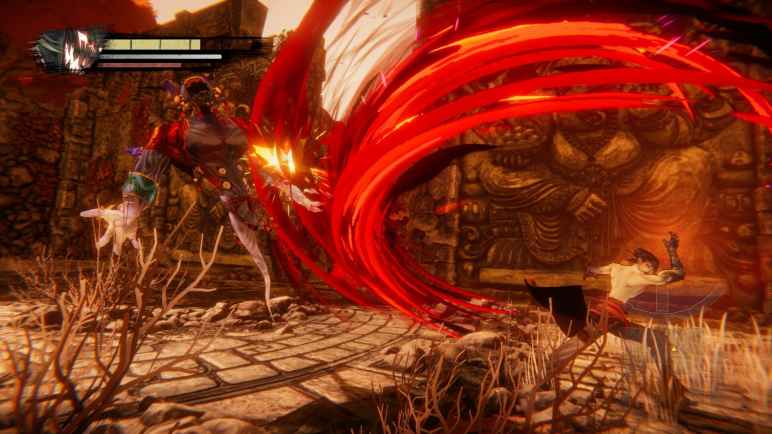
    Anima Gate of Memories I y II Remaster, lanzado en 2025 Es un juego de acción para PC muy popular y aclamado. Interpretarás el personaje de una chica misteriosa y estarás eternamente maldecido en el mundo y tu destino depende de un alma inmortal. Te lanzarás a una guerra oscura y escribirás tu propio juego de rol épico. Tienes que ser rápido y enérgico. Al contrario, no puedes enfrentarte a los enemigos y jugar al revés. Experimenta el universo de fantasía explorando el mundo de Anima.


    ¿Sistema y requisitos para PC de Anima Gate of Memories I y II Remaster?

    RAM: Memoria de 8 GB ++ y superior ++
    Disco duro: 20GB++
    Tarjeta gráfica: DX10/DX11/DX12
    Ventanas: (x64) 10
    DX: 11 Versión ++
    Procesador: x86, x64 SSE2


    Alternativa: Enlace1


    Alternativa: Enlace2


    Alternativa: Enlace3


    torrente


  • Genius Scan PDF Scanner Apk Full v5.2.2 Descargar Android

    Genius Scan PDF Scanner Apk Full v5.2.2 Descargar Android

    Usted está aquí: Descargar programa completo Descargar programas completos – Descargar juegos / Programa de aplicación Android / Genius Scan PDF Scanner Apk Full v5.2.2 Descargar Android

    Genius Scan PDF Scanner Apk Full v5.2.2 Descargar Android

    Genius-Scan_icon
    Genius Scan PDF Scanner Apk Full v5.2.2 Descargar Android

    Escáner PDF Genius Scan ApkProporciona escaneos de correo electrónico en PDF de documentos hpeg en su bolsillo
    Es una aplicación indispensable para dispositivos móviles con más de 10 millones de usuarios.

    sin nombre

    ————————————————————-

    Dimensión:13-mb
    Compresión: Rar / Sin Contraseña
    Exploración: Webroot. / Condición clara

    ————————————————————–


    Escáner PDF Genius Scan Apk

    (((Alternativa)))

    Escáner PDF Genius Scan Apk

  • Descarga de ZWCAD Professional 2026 – Full x64) v26.10 Build 2025.09.05

    Descarga de ZWCAD Professional 2026 – Full x64) v26.10 Build 2025.09.05

    Usted está aquí: Descargar Programa Completo Descargar Programas Completos – Descargar Juegos / Programas de Variedades Generales / Descarga de ZWCAD Professional 2026 – Full x64) v26.10 Build 2025.09.05

    Descarga de ZWCAD Professional 2026 – Full x64) v26.10 Build 2025.09.05

    ZWCAD Profesional 2026 lleno Descargar -v26.10 Compilación 2025.09.05 (x64)


    ZWCAD profesional, Es un software profesional que te permite diseñar dibujos 2D/3D de la mejor manera posible y admite conjuntos de herramientas muy útiles. Proporciona un diseño limpio que permite a los usuarios crear y utilizar dibujos desde cero. Puedes realizar cálculos extrayendo información geométrica de los objetos que creas, o si lo deseas, puedes crear objetos curvos, arcos, círculos, splines y elipses. Puede realizar ajustes de valor utilizando tipos de modelos 3D de sus objetos, y no solo estos, sino también más.


    ¿Sistema y requisitos profesionales de ZWCAD?

    RAM: 1 GB ++ y más ++ de memoria
    Disco duro: 2GB++
    Tarjeta gráfica: 128MB
    Ventanas: 7/8/8.1/10/Servidor Windows 2008 – 2016
    Procesador: Procesador Intel Pentium 4 a 1,5 GHz o AMD equivalente


    Contraseña: 12345


    alternativamentetsi: enlace1


    Alternativa: Enlace2


    Alternativa: Enlace3


  • [Descargar TWRP] Samsung Galaxy Tab S 10.5 SM-T805

    [Descargar TWRP] Samsung Galaxy Tab S 10.5 SM-T805

    Descarga el archivo twrp-3.3.1 para instalar la recuperación personalizada TWRP en el terminal Samsung Galaxy Tab S 10.5 SM-T805 (LTE) procesadores bajos Samsung Exynos 5 Octa y cualquier sistema operativo Androide 4/5/6.

    Nota: Los métodos para flashear el recovery personalizado de TWRP que te dejamos a continuación son colectivos, y por tanto deben servir sólo como guía.

    Cada teléfono necesita un método de flasheo específico, por lo que le recomendamos que esté bien informado sobre la compatibilidad con su Samsung Galaxy Tab S 10.5 SM-T805 antes de instalar o flashear la recuperación personalizada TWRP.

    Lista de compatibilidad
    Marca: Samsung
    Modelo: Galaxy Tab S 10.5
    Versiones compatibles: SM-T805
    Hardware: Samsung Exynos 5 Octa

    ¿Cuál es la diferencia entre el archivo twrp.tar y twrp.img?

    Sólo hay una diferencia y radica en el formato y tipo de compresión, por lo que básicamente estamos hablando del mismo archivo, sin embargo tendremos que utilizar el formato correcto para cada proceso.

    Formas de flashear twrp-3.3.1 en Samsung Galaxy Tab S 10.5 SM-T805

    Como hemos visto en el párrafo anterior, serán necesarias diferentes formas de instalar TWRP según de qué teléfono se trate. A continuación te vamos a mostrar los más comunes y sencillos.

    Por ejemplo, para flashear twrp usando comandos, se debe usar el archivo de imagen twrp.img. Para Odin tendremos que cargar el archivo twrp.tar.

    Método para instalar TWRP Custom Recovery en Galaxy Tab S 10.5 usando la aplicación (se requiere root para este método)
    https://play.google.com/store/apps/details?id=com.sbaidev.roottester

    Recuperación personalizada Flash TWRP en Galaxy Tab S 10.5 a través del software odin (No se necesita acceso root)

    • Descarga Odin 3 actualizado.
    • Descargar Recuperación personalizada TWRP en formato .img.tar para tu teléfono.
    • Inicie su teléfono móvil en modo de descarga.
    • Abre Odin en tu PC y conecta tu celular.
    • Haga clic en el botón Odin AP.
    • Abra el archivo de recuperación personalizado TWRP y presione el botón de inicio.
    • Espere hasta que finalice el proceso y el teléfono se reinicie.

    Actualice TWRP en Galaxy Tab S 10.5 desde una versión anterior (No se necesita acceso root)

    1. Descargue una versión reciente de la recuperación personalizada TWRP en formato IMG y muévala a la memoria del teléfono.
    2. Encienda el teléfono en modo TWRP y haga clic en el botón Instalar.
    3. Busque el archivo de recuperación personalizado TWRP descargado anteriormente.
    4. Confirma la instalación y espera hasta que finalice el proceso.
    5. Finalmente reinicia el dispositivo y listo.

    Instale la recuperación personalizada TWRP en Galaxy Tab S 10.5 usando la herramienta ADB (No se necesita acceso root)

    1. Descargue ADB e instale los controladores correspondientes.
    2. Descargue el archivo TWRP y cámbiele el nombre a twrp.img
    3. Luego copie el archivo twrp.img a la carpeta ADB.
    4. Habilite la depuración USB en la configuración del teléfono y conéctelo a la PC.
    5. Vaya a la consola ADB y escriba el comando adb reiniciar el gestor de arranque seguido de Entrar.
    6. Luego escribe recuperación de flash de arranque rápido twrp.img seguido de la tecla Intro.
    7. Espere hasta que finalice el proceso y entre reinicio rápido para reiniciar.

    TWRP es un Custom Recovery de código abierto para teléfonos Android que incorpora increíbles funciones avanzadas, diseñadas para reemplazar la recuperación oficial de un dispositivo.

    Un recovery personalizado del calibre de TWRP nos permite realizar modificaciones importantes en la ROM de un dispositivo, estas modificaciones incluyen desbloquear el gestor de arranque, aplicar root, reemplazar completamente el firmware del teléfono y mucho más.
    La recuperación TWRP es un proyecto de código abierto de la comunidad TeamWin Recovery Project.

  • Descargar NOX – PC completo

    Descargar NOX – PC completo

    Usted está aquí: Descarga completa del programa Descarga completa del programa: descarga de juegos / descarga completa de juegos, juegos para PC, descarga de juegos Torrent / Descargar NOX – PC completo

    Descargar NOX – PC completo

    NOX lleno Descargar – PC


    NOX en el juego lanzado en 2025 Interpretarás al personaje investigador y progresarás junto con tus amigos. Como resultado de la investigación, identificará un espíritu y realizará un trabajo ritual para expulsarlo por completo. Muévete e investiga a través de mapas aleatorios y adáptate a las condiciones cambiantes. Encontrarás siete pruebas diferentes y deberás encontrar al menos tres de ellas. Facilite su trabajo utilizando dispositivos básicos. Te encontrarás con diferentes tipos de espíritus y estos espíritus pueden atacarte de repente. Ten cuidado y llega a tu destino.


    ¿Sistema y requisitos de PC NOX?

    RAM: Memoria de 8 GB ++ y superior ++
    Disco duro: 30GB++
    Tarjeta gráfica: NVIDIA GeForce RTX 2060 (6G VRAM) o AMD Radeon RX 5600 XT (6G VRAM)
    Ventanas: (x64) 10 / 11
    DX: 12 versión ++
    Procesador: Intel i5 10400 o AMD Ryzen 5 3600


    Alternativa: Enlace1


    Alternativa: Enlace2


    Alternativa: Enlace3


    torrente


  • Franzis Sharpen Proyectos 6 Profesional Completo v6.25.04285

    Franzis Sharpen Proyectos 6 Profesional Completo v6.25.04285

    Usted está aquí: Descargar Programa Completo Descargar Programas Completos – Descargar Juegos / Programas Varios Generales, Programas de Gráficos e Imágenes / Franzis Sharpen Proyectos 6 Profesional Completo v6.25.04285

    Franzis Sharpen Proyectos 6 Profesional Completo v6.25.04285

    Franzis Sharpen Proyectos 6 Profesional Completo v6.25.04285

    Franzis Sharpen Proyectos 5 ProfesionalEdición mejorada de fotografías, como la nitidez.
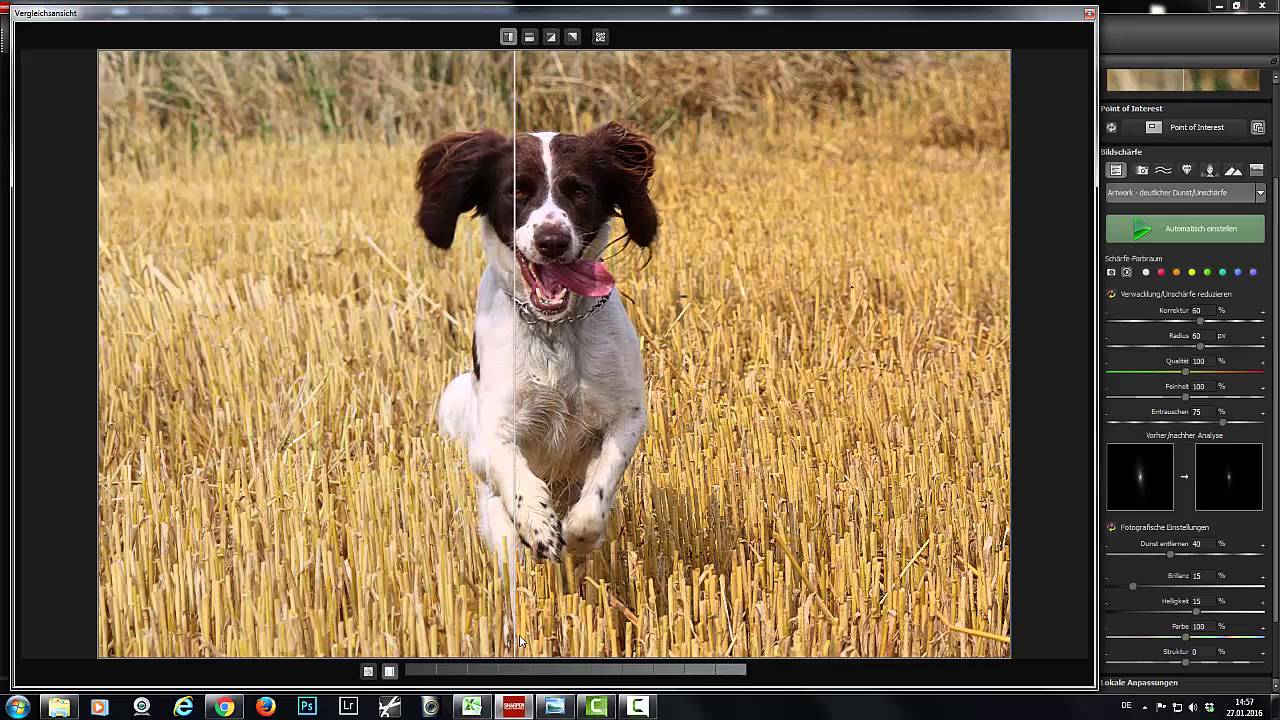
    Es uno de los programas profesionales que ofrece muchas comodidades. Utilice nuevas funciones de nitidez y filtros HD y realice ediciones.


    Haga clic para ampliar la imagen.

    ————————————————————-

    Dimensión:23-mb
    Compresión: Rar / Contraseña: 12345
    Exploración: Webroot. / Condición clara

    ————————————————————–

    Franzis Sharpen Proyectos Profesional

    (((Alternativa)))

    Franzis Sharpen Proyectos Profesional

    (((Alternativa)))

    Franzis Sharpen Proyectos Profesional

  • Traffic Racer Apk Descarga completa 3.3 Money Cheat + Turco

    Traffic Racer Apk Descarga completa 3.3 Money Cheat + Turco

    Usted está aquí: Descarga del programa completo Descarga de programas completos – Descargar juegos / Juegos de Android, Descarga de trucos de juegos de Android / Traffic Racer Apk Descarga completa 3.3 Money Cheat + Turco

    Traffic Racer Apk Descarga completa 3.3 Money Cheat + Turco

    corredor_trafico
    Traffic Racer Apk Descarga completa 3.3 última versión Money Cheat + Turco

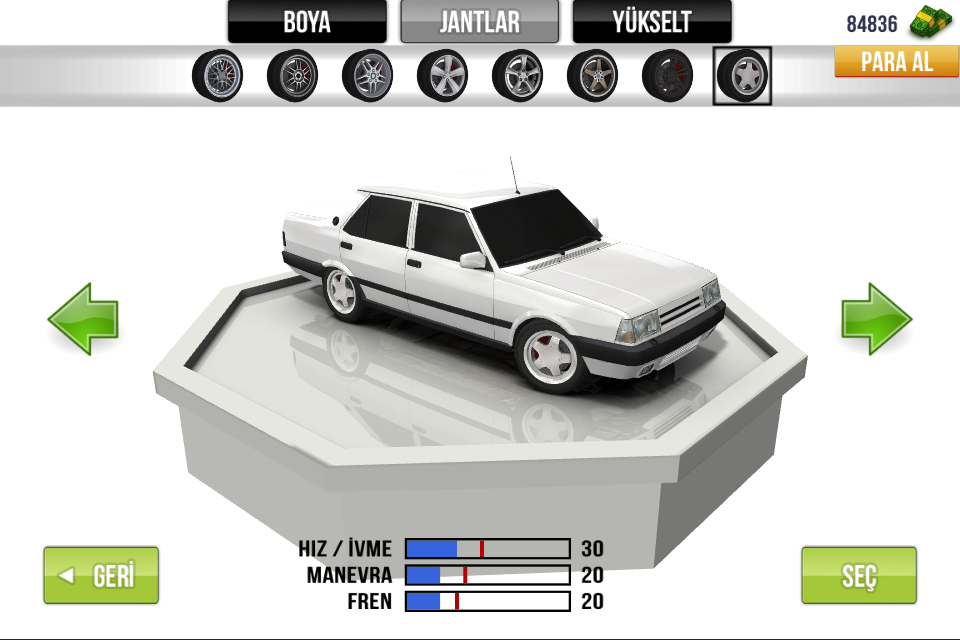
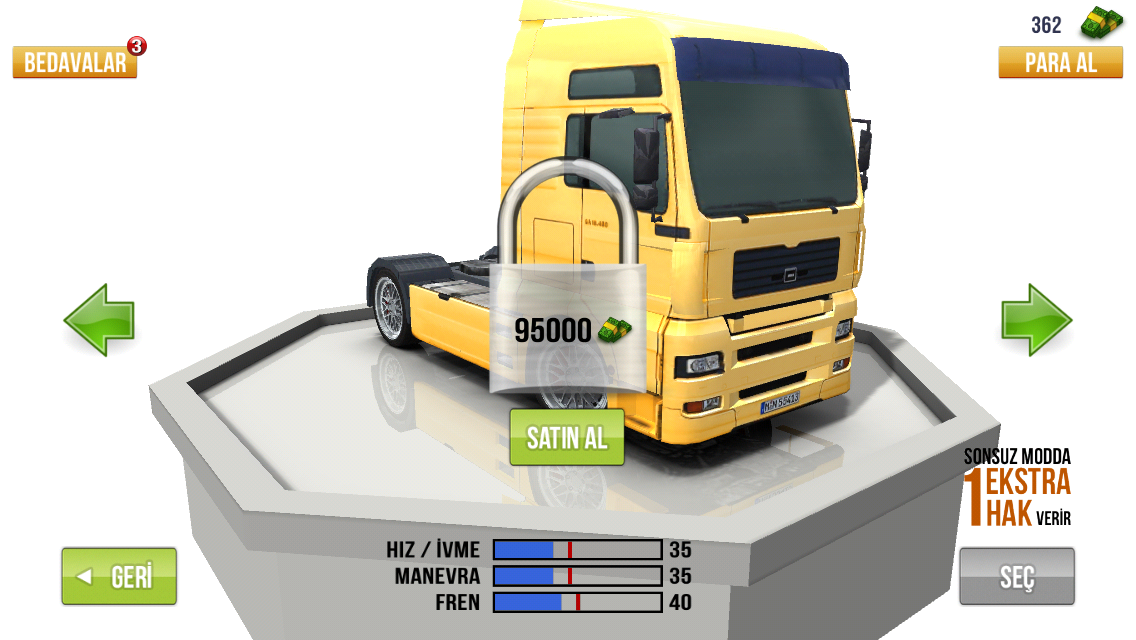
    Truco de dinero ilimitado de Traffic Racer Apkes un juego de carreras de coches turco que puedes jugar en 3D.
    Es un juego divertido que incluye trucos de dinero ilimitados, especiales para aquellos que quieran probarlo.
    Haga clic para ampliar la imagen.
    Haga clic para ampliar la imagen.

    ————————————————————-

    Dimensión:45mb
    Compresión: Rar / Sin Contraseña
    Exploración: Webroot. / Condición clara

    ————————————————————–

    Haga clic para ampliar la imagen.

    Tráfico Racer Apk Descarga completa

    (((Alternativa)))

    Tráfico Racer Apk Descarga completa

    nuevo

  • Traffic Racer Apk Descarga completa 3.3 Money Cheat + Turco

    Traffic Racer Apk Descarga completa 3.3 Money Cheat + Turco

    Usted está aquí: Descarga del programa completo Descarga de programas completos – Descargar juegos / Juegos de Android, Descarga de trucos de juegos de Android / Traffic Racer Apk Descarga completa 3.3 Money Cheat + Turco

    Traffic Racer Apk Descarga completa 3.3 Money Cheat + Turco

    corredor_trafico
    Traffic Racer Apk Descarga completa 3.3 última versión Money Cheat + Turco

    Truco de dinero ilimitado de Traffic Racer Apkes un juego de carreras de coches turco que puedes jugar en 3D.
    Es un juego divertido que incluye trucos de dinero ilimitados, especiales para aquellos que quieran probarlo.
    Haga clic para ampliar la imagen.
    Haga clic para ampliar la imagen.

    ————————————————————-

    Dimensión:45mb
    Compresión: Rar / Sin Contraseña
    Exploración: Webroot. / Condición clara

    ————————————————————–

    Haga clic para ampliar la imagen.

    Tráfico Racer Apk Descarga completa

    (((Alternativa)))

    Tráfico Racer Apk Descarga completa

    nuevo

  • Rootear Realme GT Master paso a paso

    Rootear Realme GT Master paso a paso

    Si por algún motivo (que pueden ser muchos) quieres rootear tu Smartphone Realme GT Master, te tengo buenas noticias, ya que a continuación te vamos a dejar un procedimiento muy sencillo y eficaz para hacerlo de forma asistida y segura.

    Tipo de dispositivo teléfono inteligente
    Marca realme
    Modelo Maestro GT
    Hardware Qualcomm
    Método Obtenga el parche y el arranque del firmware oficial de Realme GT Master

    Índice de tutoriales
    ¿Qué es la raíz?
    Beneficios
    Advertencias y contras
    Requisitos de Realme GT Master
    Configuraciones anteriores del Realme GT Master
    Iniciar Root en Realme GT Master
    Desbloquear el gestor de arranque Realme GT Master
    Verificar el gestor de arranque Realme GT Master
    Verificar Root Realme GT Master
    Resumen
    Vídeotutorial paso a paso

    realmerealme

    ¿No encuentras el maletero? archivo, entonces este te interesará

    ¿Qué es el enraizamiento?

    Raíz oh uso excesivo es el nombre común asignado a las cuentas de usuario administrador que tienen todos los derechos para todos los tipos de acceso (usuario único o multiusuario).

    Asimismo, rootear un terminal es un procedimiento que facilita a los usuarios de un terminal con sistema Android obtener accesos privilegiados de forma similar a los permisos administrativos en máquinas Linux, lo que también les permite traspasar cualquier límite de sistema y software que pueda imponer el fabricante u operador de red.

    ¿Cuáles son las ventajas de rootear tu Realme GT Master?

    • Posibilidad de eliminar cualquier Bloatware de forma sencilla, así como deshacerse de aplicaciones inútiles del sistema.
    • Posibilidad de liberar más espacio de almacenamiento.
    • Adapte cualquier configuración compleja del sistema, como desbloquear, restablecer o reescribir el IMEI o MAC de Realme GT Master, entre muchos otros.
    • Poder utilizar software específico solo para aquellos dispositivos móviles condicionados a privilegios de root.
    • Dividir, formatear o cambiar el tamaño de nuevas particiones (¡Advertencia! Hacer esto puede resultar muy peligroso para el dispositivo.).
    • Realice copias de seguridad completas además de poder exportar la ROM completa.

    Precauciones y contras que se deben considerar

    1. El equipo perderá la cobertura de garantía proporcionada por el fabricante.
    2. Amenaza de que aplicaciones dañinas se apoderen de los permisos de superusuario.
    3. Riesgo de daño o pérdida de datos durante o después del procedimiento, en este caso siempre es recomendable realizar una copia de seguridad antes de iniciar un proceso root.
    4. El software Realme GT Master puede estar dañado, se recomienda asegurarse de poder obtener una copia oficial de su rom si es necesario.
    5. El soporte para actualizaciones OTA acabará siendo inutilizable.

    Requisitos del proceso

    • Un ordenador con Windows XP/7/8 o posterior, tanto con microarquitecturas de 32 como de 64 bits.
    • Un conector de datos USB a Micro USB.
    • Descarga a tu computadora una versión reciente del programa MTKroot v2.6 Para teléfonos móviles Realme GT Master.
    • Descarga el firmware o el archivo boot.img original para tu celular si es posible desde el sitio web del fabricante.

    Y No encuentras el firmware del Realme GT Master Simplemente puede obtener boot.img directamente desde el teléfono inteligente simplemente siguiendo las instrucciones de este tutorial.

    Configuración de Realme GT Master

    En el primer paso debes realizar ciertos ajustes desde el panel de configuración del teléfono móvil, estos prácticamente consisten en Habilitar la depuración USB así como desbloquear OEM.

    Puedes encontrar ambas configuraciones dentro del panel de desarrollo, que debes desbloquear con anticipación. tocando siete veces ininterrumpidamente encima del cuadro ->

    Configuración-> Acerca del teléfono -> versión de software oh Número de compilación.

    Cómo rootear Realme GT Master con facilidad

    Descomprima el paquete que descargó en el escritorio de su PC con Windows y luego ejecute el software MTKroot v2.6.

    Ejecute MTKroot v2.6 en Realme GT MasterEjecute MTKroot v2.6 en Realme GT Master
    Inicie MTKroot v2.6 en Realme GT Master

    Haga clic en el botón Controladores -> Qualcomm y aplicar la instalación de los respectivos drivers.

    Controladores Qualcomm para Realme GT MasterControladores Qualcomm para Realme GT Master
    Instalar drivers Qualcomm Realme GT Master

    Repetir esto para realizar la instalación con los drivers. BAsD.

    Nota: El software MTKroot v2.6 ya incluye los controladores USB y Fastboot necesarios para que Windows encuentre Realme GT Master.

    Luego conecta tu Realme GT Maestro con su computadora usando un conector Micro USB y luego haga clic en el botón una vez Restablecer USB.

    Luego haga clic una vez en Aplicaciones y haga clic una vez en Magisk para instalar Magisk Manager automáticamente en su dispositivo.

    Haga clic en el área superior izquierda en ¡¡Sin botas de heno!! -> Llevaragregue el archivo boot.img y haga clic en el botón Parche de proceso.

    cargar boot.img Realme GT Mastercargar boot.img Realme GT Master

    El software Magisk Manager se iniciará automáticamente en tu Realme GT Master, sigue los pasos que aparecerán en pantalla para parchear el arranque.

    Hacer clic Prueba del BAD y espera hasta que puedas ver el texto’Dispositivo detectado‘momento en el que debes presionar el botón Soy un fastboot.

    Realme GT Master reinicia USB, prueba ADB, ir a FastbootRealme GT Master reinicia USB, prueba ADB, ir a Fastboot
    Realme GT Master Reiniciar USB, Probar ADB, ir a Fastboot

    Presta atención mientras Realme GT Maestro Inicie las opciones del gestor de arranque y luego haga clic en el botón Probar arranque rápido.

    Luego tendrás que prestar atención hasta que puedas leer la línea ‘Dispositivo detectado‘ antes de poder pasar a la siguiente fase.

    Abrir el gestor de arranque de los terminales Realme GT Master

    En la siguiente etapa será el momento de liberar el gestor de arranque en tu dispositivo móvil, acción que te ayudaremos a realizar con un solo clic.

    Es recomendable saltarse el procedimiento en caso de que lo hubieras liberado en otra ocasión.

    Haga clic una vez en el botón Prueba del cargador de arranque para verificar que ya esté desbloqueado o no.

    Comprobar el gestor de arranque Realme GT MasterComprobar el gestor de arranque Realme GT Master
    Comprobar el gestor de arranque Realme GT Master

    Si consideras necesario liberar el gestor de arranque Realme GT Master, sólo tienes que pulsar en el botón Liberar cargador de arranque -> Acepta y luego realiza las pistas que se mostrarán proyectadas en la pantalla de tu Realme GT Master.

    No olvides presionar el botón aumentar el volumen para autorizar.

    Abrir gestor de arranque en Realme GT MasterAbrir gestor de arranque en Realme GT Master
    Abrir gestor de arranque en Realme GT Master

    Recuerde: en el momento en que abra el gestor de arranque, su dispositivo se restablecerá a su estado original.

    Por este motivo, deberías considerar realizar una copia de seguridad o, si lo prefieres, copiar todos tus archivos, contactos, fotos y otros datos a una unidad de almacenamiento externa o Micro SD.

    Una vez liberado el bootloader el siguiente nivel consistirá en finalizar este tutorial y finalmente dejar tu teléfono móvil Realme GT Master con sus correspondientes privilegios de root.

    Desplácese hasta la esquina superior izquierda del software MTKroot v2.6 y seleccione la opción raíz, luego haga clic en el botón Raíz en el lado opuesto.

    Opción Root Realme GT MasterOpción Root Realme GT Master
    Opción Root Realme GT Master

    En apenas unos segundos tu teléfono móvil habrá sido rooteado y podrás ver la línea “OK” en tu ordenador y en la herramienta MTKroot v2.6.

    Luego haga clic una vez en el botón Salir del arranque rápido y el teléfono inteligente se reiniciará en el sistema.

    Cuando el Realme GT Master se haya cargado por completo pulsa una vez en Aplicaciones -> instalar magia y compruebe si la aplicación Magisk Manager realmente aparece entre las aplicaciones de su dispositivo.

    Para poder utilizar la aplicación Magisk Manager, necesitas conectar tu Realme GT Master a Internet, independientemente de si es a través de datos de red o WiFi.

    Y finalmente solo tienes que hacer clic en el botón Comprobar raíz -> seguido de Aceptar y eso es todo.

    Verificar Root Realme GT MasterVerificar Root Realme GT Master
    Verificar Root Realme GT Master

    Nota: En caso de que la aplicación Magisk Manager no esté instalada, haga clic una vez en Desinstalarespere un par de segundos y una vez más haga clic en instalar magia.

    Pasos simplificados

    Resumen proceso Root Realme GT MasterResumen proceso Root Realme GT Master
    Resumen proceso Root Realme GT Master
    1. Inicie la aplicación MTKroot v2.6 y conecte su dispositivo Realme GT Master con la computadora.
    2. Reinicie su dispositivo Realme GT Master en modo fastboot presionando el botón Soy un fastboot -> Probar arranque rápido.
    3. Si es necesario, desbloquee el gestor de arranque haciendo clic en Liberar cargador de arranque.
    4. Finalmente seleccione la opción raíz y presione el botón Raíz.

    Vídeo tutorial paso a paso sobre cómo rootear el Realme GT Master

  • Traffic Racer Apk Descarga completa 3.3 Money Cheat + Turco

    Traffic Racer Apk Descarga completa 3.3 Money Cheat + Turco

    Usted está aquí: Descarga del programa completo Descarga de programas completos – Descargar juegos / Juegos de Android, Descarga de trucos de juegos de Android / Traffic Racer Apk Descarga completa 3.3 Money Cheat + Turco

    Traffic Racer Apk Descarga completa 3.3 Money Cheat + Turco

    corredor_trafico
    Traffic Racer Apk Descarga completa 3.3 última versión Money Cheat + Turco

    Truco de dinero ilimitado de Traffic Racer Apkes un juego de carreras de coches turco que puedes jugar en 3D.
    Es un juego divertido que incluye trucos de dinero ilimitados, especiales para aquellos que quieran probarlo.
    Haga clic para ampliar la imagen.
    Haga clic para ampliar la imagen.

    ————————————————————-

    Dimensión:45mb
    Compresión: Rar / Sin Contraseña
    Exploración: Webroot. / Condición clara

    ————————————————————–

    Haga clic para ampliar la imagen.

    Tráfico Racer Apk Descarga completa

    (((Alternativa)))

    Tráfico Racer Apk Descarga completa

    nuevo

  • Cómo instalar TWRP Recovery en Infinix Smart 3 Plus y rootearlo

    Cómo instalar TWRP Recovery en Infinix Smart 3 Plus y rootearlo

    En esta página, lo guiaremos para instalar TWRP Recovery en Infinix Smart 3 Plus. Esta guía contiene instrucciones escritas y un video tutorial para ayudarlo a instalarla rápidamente. Asegúrese de descargar los archivos necesarios y luego continúe directamente con las instrucciones sobre cómo instalar TWRP Recovery en Infinix Smart 3 Plus.

    Ten en cuenta que antes de continuar con el proceso, primero deberás desbloquear el gestor de arranque del dispositivo. Dado que los fabricantes de teléfonos inteligentes proporcionan un gestor de arranque bloqueado en sus dispositivos debido a algunos problemas de seguridad, para instalar un archivo de terceros deberá desbloquear el gestor de arranque. Luego puede instalar TWRP Custom Recovery en su dispositivo Infinix Smart 3 Plus y también rootearlo. TWRP Recovery también puede realizar copias de seguridad de Nandroid, restaurar, borrar el sistema/datos/caché y mucho más.

    Cómo instalar TWRP Recovery en Infinix Smart 3 Plus y rootearlo

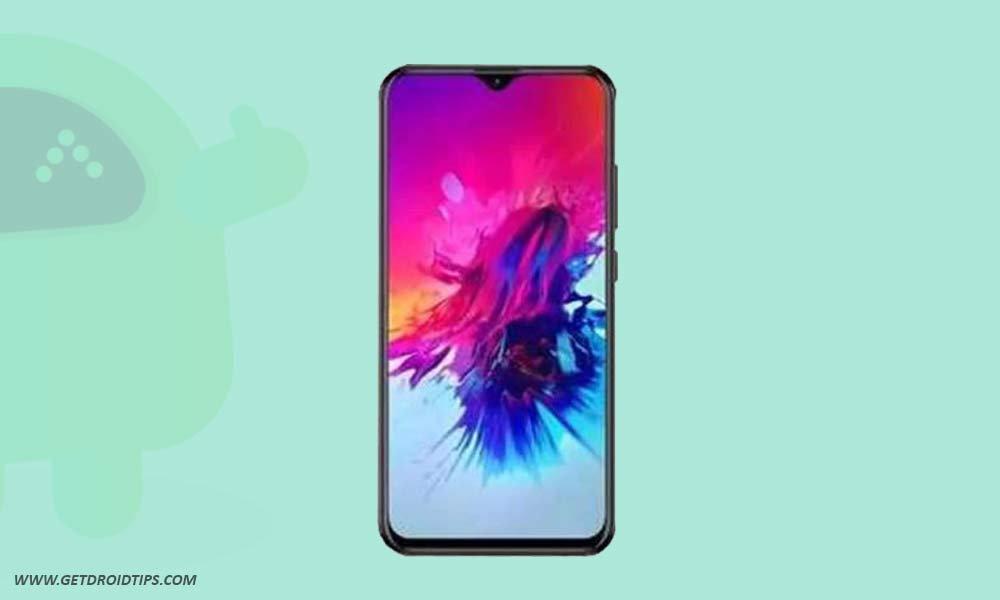
    Infinix Smart 3 Plus funciona con un chipset MediaTek Helio A22 (MT6761) junto con 2 GB de RAM y 32 GB de almacenamiento interno. También admite una tarjeta de memoria externa. El dispositivo salió de la caja con Android 9.0 Pie con X OS 5.0 y estaba respaldado por una batería de 3500 mAh (no extraíble). En cuanto a la cámara, el dispositivo tiene una configuración de cámara triple con sensores primarios de 13MP + 2MP + 2MP y una cámara para selfies con una lente de 8MP. Otras opciones de conectividad incluyen 4G-VoLTE, GPS, Glonass, Bluetooth, Mobile Hotspot, acelerómetro, sensor de luz ambiental, giroscopio, sensor de proximidad y brújula/magnetómetro. etc. El Infinix Smart 3 Plus viene con una función de sensor de huellas dactilares trasero.

    Recuperación de TWRP y sus beneficios

    Team Win Recovery Project es una imagen de recuperación personalizada de software de código abierto para dispositivos Android. Proporciona una interfaz de pantalla táctil que permite a los usuarios instalar firmware de terceros y realizar copias de seguridad del sistema actual, cuyas funciones a menudo no son compatibles con las imágenes de recuperación de stock. – Wikipedia

    Ventajas de la recuperación TWRP:

    • Puede actualizar una ROM personalizada en Infinix Smart 3 Plus usando TWRP
    • Puedes modificar archivos zip para personalizar tu teléfono
    • Fácil de flashear y usar módulos Xposed usando TWRP
    • Fácil de rootear y desrootear usando el zip flashable TWRP Recovery SuperSU
    • Puedes instalar Magisk en Infinix Smart 3 Plus
    • Fácil de crear y restaurar copias de seguridad de Nandroid usando TWRP Recovery.
    • Fácil acceso para restaurar la copia de seguridad de Nandroid.
    • Puede actualizar un archivo de imagen usando TWRP Recovery en Infinix Smart 3 Plus
    • Es fácil eliminar todo el bloatware usando TWRP Recovery en Infinix Smart 3 Plus.
    • Para underclock y overclock.
    • Puede limpiar, borrar caché y datos.

    Pasos para instalar TWRP Recovery en Infinix Smart 3 Plus

    Antes de continuar con el proceso de instalación de TWRP, asegúrese de seguir correctamente todos los requisitos previos que se mencionan a continuación.

    Requisitos previos:

    • El archivo y la guía solo son compatibles con el modelo Infinix Smart 3 Plus. No lo pruebes en otros dispositivos.
    • Es necesario desbloquear el gestor de arranque del Infinix Smart 3 Plus.
    • Para este proceso se requiere una PC/portátil y un cable USB.
    • Asegúrese de realizar una copia de seguridad completa de los datos del dispositivo (sin root).
    • Cargue completamente la batería de su dispositivo.
    • Descargue todos los archivos requeridos:

    Detalles de recuperación de TWRP

    Nombre del archivo Recuperación TWRP
    Descargar archivo Descargar

    Descargo de responsabilidad:

    GetDroidTips no será responsable de ningún tipo de daño o error que ocurra en su dispositivo durante/después de instalar los archivos o seguir esta guía. Asegúrate de hacer una copia de seguridad completa antes de hacer cualquier cosa. Haga esto bajo su propio riesgo.

    Método: herramienta ADB y Fastboot

    Después de descargar todos los archivos, controladores y herramientas necesarios, siga el proceso de instalación.

    • En primer lugar, habilite las opciones de desarrollador y el modo de depuración USB en su dispositivo.
    • Ir al dispositivo Ajustes > Sistema > Sobre el telefono > luego toque el número de compilación siete veces para habilitar el modo de opciones de desarrollador.
    • Ahora vaya a Opciones de desarrollador en el menú Configuración y active el botón para habilitar Depuración USB.
    • A continuación, abra la carpeta ADB y Fastboot en su computadora. Luego mantenga presionada la tecla Mayús y haga clic derecho para abrir la ventana de comandos.ventana de comando adb
    • Apague su dispositivo> Presione los botones Subir volumen y Encendido juntos durante unos segundos para ingresar al modo Fastboot.
    • Conecte su dispositivo a la PC mediante un cable USB, escriba el siguiente código en la ventana de comandos y presione Enter:
    adb reboot bootloader
    • Ahora su dispositivo está conectado correctamente como dispositivo fastboot.
    • Escriba el siguiente comando y presione Enter para verificar que el dispositivo fastboot esté conectado o no:
    fastboot devices
    • Ahora, para instalar TWRP Recovery en su teléfono, escriba el siguiente comando y presione Enter:
    fastboot flash recovery twrpname.img
    • Para comenzar, puedes usar el comando inicio rápido nomtwrp.img
    • Eso es todo. Ha instalado correctamente TWRP Recovery en el dispositivo Infinix Smart 3 Plus. Ahora necesitas actualizar la raíz.

    ¿Cuál es la raíz?

    El rooteo de un teléfono inteligente es la forma no oficial de permitir que un administrador o superusuario acceda al sistema y al subsistema de su dispositivo. Por lo tanto, el usuario puede cambiar, modificar, editar o eliminar fácilmente archivos y aplicaciones del sistema.

    Con la ayuda de root, puede desinstalar bloatware, aumentar el rendimiento del dispositivo, reducir el consumo de batería, instalar módulos Xposed y mucho más. Sin embargo, rootear el teléfono inteligente anulará la garantía del dispositivo y ya no podrá obtener actualizaciones de software OTA. Un método de enraizamiento incorrecto también puede bloquear fácilmente tu dispositivo. Así que asegúrese de seguir la guía correctamente.

    La ventaja del enraizamiento:

    • Puede acceder a todos los archivos en su Infinix Smart 3 Plus, incluso a los archivos presentes en el directorio raíz de su teléfono.
    • Puede aumentar el rendimiento de su Infinix Smart 3 Plus mediante overclocking.
    • Al rootear, puede aumentar la duración de la batería al hacer underclocking en Infinix Smart 3 Plus.
    • Desinstale Bloatware en Infinix Smart 3 Plus.
    • Puede bloquear anuncios en todas las aplicaciones de Android como Youtube y otras aplicaciones relacionadas con juegos.

    Leer también: Las 5 mejores alternativas de Adblock Plus para Android

    • Al rootear Infinix Smart 3 Plus, puede ver, editar o eliminar cualquier archivo del sistema en el directorio raíz.
    • Puede instalar Xposed Framework y muchos módulos Xposed compatibles.

    Pasos para rootear Infinix Smart 3 Plus

    Guía para rootear Infinix Smart 3 Plus a través de SuperSU

    Guía para rootear Infinix Smart 3 Plus a través de Magisk

    Asumimos que esta guía de instalación completa le resultará útil. Si tiene alguna pregunta, no dude en preguntar en los comentarios a continuación.

  • Descargar CANGREJOS DEBEN MORIR – PC completo

    Descargar CANGREJOS DEBEN MORIR – PC completo

    Usted está aquí: Descarga completa del programa Descarga completa del programa: descarga de juegos / descarga completa de juegos, juegos para PC, descarga de juegos Torrent / Descargar CANGREJOS DEBEN MORIR – PC completo

    Descargar CANGREJOS DEBEN MORIR – PC completo

    LOS CANGREJOS DEBEN MORIR lleno Descargar – PC


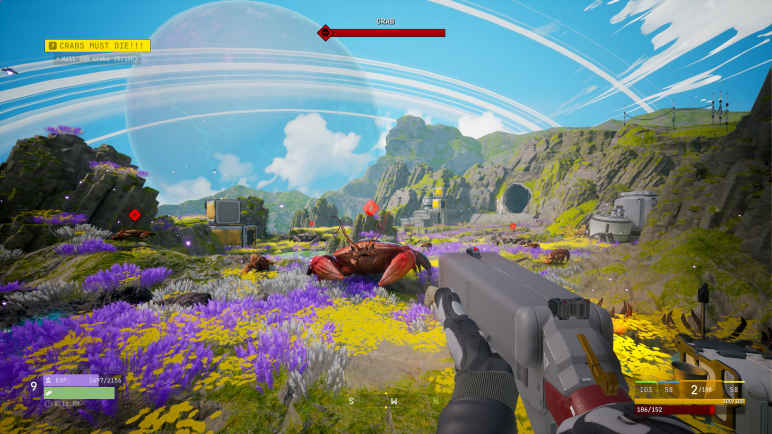
    LOS CANGREJOS DEBEN MORIR, nuevos fabricados en 2025 Es un juego de PC de ciencia ficción. En el juego, experimentarás una acción aterradora después del apocalipsis. No pierdas el tiempo en el mundo abierto, equipa tu arma y lucha contra cangrejos salvajes, saqueadores y zombis. Lucharás cara a cara con robots completamente locos y lucharás sin parar. Todo el mundo quiere que mueras y lo espera con ansias. Nunca te rindas y triunfa luchando.


    LOS CANGREJOS DEBEN MORIR ¿Sistema y requisitos de PC?

    RAM: Memoria de 16 GB ++ y superior ++
    Disco duro: 30GB++
    Tarjeta gráfica: NVIDIA GeForce GTX 1070 o AMD RX 5600 XT
    Ventanas: (x64) 10
    DX: 12 versión ++
    Procesador: Intel core i5-8400 / i5-9400F Ryzen 5 2600 / Ryzen 5 3500X


    Alternativa: Enlace1


    Alternativa: Enlace2


    Alternativa: Enlace3


    torrente


  • Folder2iso v1.5 Descarga completa portátil

    Folder2iso v1.5 Descarga completa portátil

    Usted está aquí: Descargar Programa Completo Descargar Programas Completos – Descargar Juegos / Programas de Variedades Generales / Folder2iso v1.5 Descarga completa portátil

    Folder2iso v1.5 Descarga completa portátil

    Carpeta2Iso

    Folder2iso v1.5 Descarga completa portátil

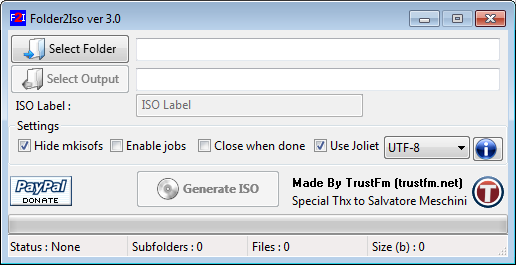
    Carpeta2isoCon , puedes convertir cualquier archivo en un archivo ISO. Con este programa, que tiene una interfaz sencilla y fácil de usar, puede convertir los archivos de su computadora al tipo de archivo ISO. Es compatible con Windows XP, Windows Vista, Windows 7, Windows 8 y Windows 10.
    Haga clic para ampliar la imagen.

    ————————————————————-

    Dimensión: 4mb
    Compresión: Rar / Contraseña: 12345
    Exploración: Webroot. / Condición clara

    ————————————————————–

    Descargar Folder2iso

    (((Alternativa)))

    Descargar Folder2iso

    (((Alternativa)))

    Descargar Folder2iso

  • Cómo rootear celulares Vivo Y53s

    Cómo rootear celulares Vivo Y53s

    El mejor proceso para sacarle el máximo partido a la experiencia con tu terminal Vivo Y53ssin duda es obteniendo previamente permisos de superusuario.

    Aunque al principio este tutorial te pueda parecer complejo, la verdad es que te alegrarás cuando sepas lo práctica y sencilla que es esta técnica de root.

    conjunto de chips Qualcomm
    Dispositivo teléfono inteligente
    Marca Vivo
    Modelo Y53s
    Método Eliminar y parchear el arranque del firmware oficial de Vivo Y53s

    Índice de tutoriales
    ¿Qué es la raíz?
    Beneficios
    Advertencias y contras
    Requisitos de Vivo Y53s
    Configuraciones anteriores de Vivo Y53s
    Iniciar Root en Vivo Y53s
    Desbloquear el gestor de arranque Vivo Y53s
    Verificar el gestor de arranque Vivo Y53s
    Verificar Root Vivo Y53s
    Resumen
    Vídeotutorial paso a paso

    VivoVivo

    No puede encontrar el archivo boot.img, luego verifique este

    ¿Qué significa raíz?

    Él uso excesivo oh raíz es el nombre convencional que normalmente se asigna a las cuentas de usuario que tienen todos los privilegios en todos los niveles de acceso (usuario único o multiusuario).

    Rootear una computadora consiste en un procedimiento que le otorga al usuario de un teléfono celular con sistema Android obtener acceso privilegiado al sistema de manera similar a los permisos administrativos en sistemas Linux o Unix, permitiendo al usuario romper cualquier barrera del sistema, así como del software que le puedan imponer los fabricantes y/u operadores de red.

    Beneficios de rootear tu Vivo Y53s

    • Posibilidad de eliminar Bloatware fácilmente así como eliminar aplicaciones molestas del sistema.
    • Pudiendo liberar espacio de almacenamiento extra.
    • Adaptar configuraciones sofisticadas en el sistema, por ejemplo desbloquear, modificar el IMEI de nuestro Vivo Y53s y/o la MAC, overclockear la CPU/GPU entre muchas posibilidades.
    • Utilice utilidades programadas exclusivamente para dispositivos móviles que tengan privilegios de root.
    • Modificar o adaptar nuevas particiones en la memoria (¡Advertencia! Esto puede ser extremadamente peligroso.).
    • Realizar backups o copias de seguridad de todas las particiones y posibilidad de exportar la rom.

    Precauciones e inconvenientes que se deben tener en cuenta

    1. Tu dispositivo móvil ya no tendrá la garantía proporcionada por el fabricante.
    2. Exposición a aplicaciones dañinas que obtienen el permiso de Superusuario.
    3. Peligro de daño o deterioro de los datos durante el procedimiento, en este caso es recomendable en cualquier caso crear una copia de seguridad antes de proceder con el root.
    4. La ROM del teléfono móvil Vivo Y53s puede estar dañada, se recomienda asegurarse de poder obtener una copia flasheable de su firmware si es necesario.
    5. Las actualizaciones OTA/FOTA terminarán anuladas.

    Requisitos previos para realizar el proceso

    • Un ordenador con cualquier versión de Windows XP/7/8 o posterior, ya sean arquitecturas de 32 o 64 bits.
    • Cable USB.
    • Descarga a tu computadora una de las versiones actualizadas de la utilidad MTKroot v2.6 Para celular Vivo Y53s.
    • Descarga el componente de arranque o la rom original de tu dispositivo preferentemente desde el servicio técnico online del fabricante.

    Y No encuentras el firmware de tu dispositivo Vivo Y53s También puede obtener el componente de arranque directamente desde el Vivo Y53s simplemente siguiendo las instrucciones de este tutorial.

    Configurar teléfono móvil

    Lo primero que vamos a hacer, por supuesto, será configurar los ajustes necesarios para el siguiente proceso, que básicamente consisten en Habilitar desbloqueo OEM y Activar la depuración USB.

    Podrás localizar estas configuraciones en el menú de desarrollo, que deberás haber desbloqueado previamente presionando 7 veces sucesivos sobre ->

    Sistema-> Información del teléfono -> versión de software.

    Rootee Vivo Y53s con facilidad

    Primero descomprima el archivo previamente descargado en el escritorio de la computadora y luego inicie la aplicación MTKroot v2.6.

    Abra MTKroot v2.6 en Vivo Y53sAbra MTKroot v2.6 en Vivo Y53s
    Abra MTKroot v2.6 en Vivo Y53s

    Haga clic en Controladores -> Qualcomm y finaliza la instalación de los controladores necesarios.

    Controladores USB Qualcomm Vivo Y53sControladores USB Qualcomm Vivo Y53s
    Instale los controladores Qualcomm para Vivo Y53s

    Siga también los mismos pasos para instalar los controladores. BAsD.

    Nota: La utilidad MTKroot v2.6 ya tiene todos los controladores actualizados necesarios para que la computadora detecte el dispositivo Vivo Y53s.

    A continuación, conecte su teléfono móvil Vivo Y53s a la PC a través de un puerto USB y haga clic en Restablecer USB.

    Ahora toque el botón Aplicaciones y seleccione Magisk para transferir automáticamente Magisk Manager a su teléfono.

    Haga clic en la esquina superior izquierda de la pestaña ¡¡Sin botas de heno!! -> Llevaragregue el archivo boot.img y luego haga clic Parche de proceso.

    cargar boot.img Vivo Y53scargar boot.img Vivo Y53s

    El software Magisk Manager se iniciará automáticamente en tu Vivo Y53s, sigue las instrucciones que aparecerán en tu pantalla para crear el parche.

    Luego tienes que hacer clic en Prueba del BAD y espera un momento hasta que puedas leer el texto’Dispositivo reconocido‘Allí tendrás que hacer clic en el botón Soy un fastboot.

    Vivo Y53s reinicia USB + prueba ADB + FastbootVivo Y53s reinicia USB + prueba ADB + Fastboot
    Vivo Y53s Restablecer USB, probar ADB, ir a Fastboot

    Espere unos segundos hasta que Vivo Y53s Inicie en modo Fastboot, luego haga clic una vez en el botón Probar arranque rápido.

    Luego debes esperar hasta que aparezca el mensaje ‘Dispositivo reconocido‘ para continuar a la siguiente etapa.

    Desbloquear el bootloader de los móviles Vivo Y53s

    En la siguiente etapa deberás liberar el gestor de arranque de tu Vivo Y53s, otra tarea imprescindible que también puedes realizar de forma automática.

    Se recomienda omitir el paso si ya se ha lanzado antes.

    Haga clic en el botón Prueba del cargador de arranque si desea verificar que realmente necesita ser liberado.

    Probar el gestor de arranque en Vivo Y53sProbar el gestor de arranque en Vivo Y53s
    Probar el gestor de arranque en Vivo Y53s

    En caso de que sea necesario abre el gestor de arranque en el Vivo Y53s simplemente haga clic en Liberar cargador de arranque -> Acepta y luego completa las sugerencias que aparecerán proyectadas en la pantalla del Smartphone.

    Sube el volumen para autorizar.

    Abra el gestor de arranque Vivo Y53sAbra el gestor de arranque Vivo Y53s
    Abra el gestor de arranque Vivo Y53s

    Importante: En el momento en que desbloquees el gestor de arranque, el sistema de tu teléfono celular se restablecerá a su estado de fábrica.

    Debido a esto, plantéate si es conveniente crear una copia de seguridad o simplemente copiar tus archivos, contactos, fotografías y otros datos a la tarjeta de memoria SD externa.

    Después de liberar el gestor de arranque, la siguiente fase es finalizar este proceso, dejando finalmente tu Smartphone con su correspondiente acceso root.

    Vaya al área superior izquierda de MTKroot v2.6 y seleccione la opción raíz, luego haga clic en el botón Root en la parte inferior.

    Marcar Rooteo Vivo Y53sMarcar Rooteo Vivo Y53s
    Marcar Rooteo Vivo Y53s

    Casi de inmediato el Vivo Y53s habrá quedado rooteado y podrás leer el texto “OK” reflejado en tu Smartphone y en la ventana de MTKroot v2.6.

    Haga clic en el botón Salir del arranque rápido para reiniciar el dispositivo se reiniciará en el sistema Android.

    Cuando el Vivo Y53s se haya encendido por completo pulsa una vez en Aplicaciones -> instalar magia y verifique si la aplicación Magisk Manager realmente se ha instalado en su Vivo Y53s.

    Para poder utilizar la aplicación Magisk Manager primero debes conectar tu Vivo Y53s a Internet, sin importar si es a través de datos o WiFi.

    Y para finalizar simplemente haz clic una vez en Comprobar raíz -> Acepta y listo.

    Verificar Root Vivo Y53sVerificar Root Vivo Y53s
    Verificar Root Vivo Y53s

    Nota: Si la aplicación Magisk Manager no se instala, haga clic en el botón Desinstalarespere un par de segundos y haga clic una vez más en el botón instalar.

    Procedimiento simplificado

    Resumen de pasos para rootear Vivo Y53sResumen de pasos para rootear Vivo Y53s
    Resumen de pasos para rootear Vivo Y53s
    1. Abra la utilidad MTKroot v2.6 y luego conecte su Vivo Y53s con su PC.
    2. Reinicie su Vivo Y53s en modo fastboot haciendo clic Soy un fastboot -> Probar arranque rápido.
    3. Si es necesario, desbloquee el gestor de arranque haciendo clic en Liberar cargador de arranque.
    4. Finalmente seleccione la opción raíz y presione el botón Raíz.

    Vídeo tutorial ilustrativo para rootear el Smartphone Vivo Y53s

  • Cómo instalar TWRP Recovery en Motorola Moto G8 Power y rootearlo

    Cómo instalar TWRP Recovery en Motorola Moto G8 Power y rootearlo

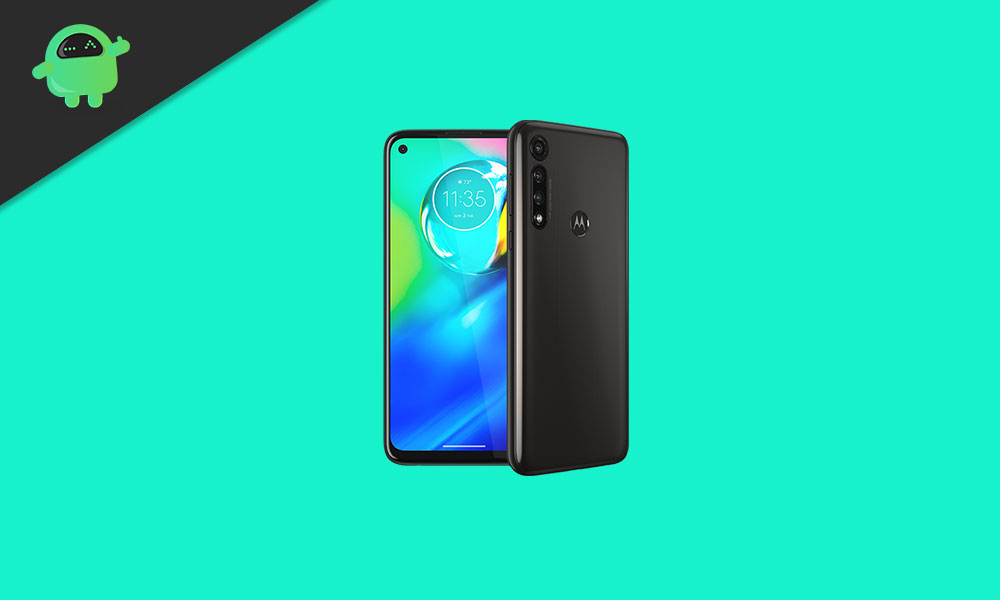
    Motorola Moto G8 Power (nombre en clave: sofiar) se lanzó en febrero de 2020. El teléfono viene con Android 10 Q. En esta página, lo guiaremos para instalar la recuperación TWRP en Moto G8 Power. Esta guía contiene instrucciones escritas y un video tutorial para ayudarlo a instalarla rápidamente. Asegúrese de descargar los archivos necesarios y luego continúe directamente con las instrucciones sobre cómo instalar TWRP Recovery en Moto G8 Power.

    Ten en cuenta que antes de continuar con el proceso, primero deberás desbloquear el gestor de arranque del dispositivo. Como los fabricantes de teléfonos inteligentes proporcionan un gestor de arranque bloqueado en sus dispositivos debido a algunos problemas de seguridad, para instalar un archivo de terceros deberá desbloquear el gestor de arranque. Luego puede instalar TWRP Custom Recovery en su dispositivo Moto G8 Power y rootearlo también. TWRP Recovery también puede realizar copias de seguridad de Nandroid, restaurar, borrar el sistema/datos/caché y mucho más.

    Cómo instalar TWRP Recovery en Moto G8 Power y rootearlo

    Especificaciones de potencia del Moto G8: descripción general

    El dispositivo Moto G8 Power ejecuta Android 10 con la interfaz de usuario de Android lista para usar. Está alimentado por un SoC Qualcomm Snapdragon 665 de ocho núcleos, 4 GB de RAM y 64 GB de memoria integrada que también se puede ampliar. Dependiendo de la pantalla, viene con una pantalla LCD IPS con resolución Full-HD+ de 1080 × 2280 píxeles con una densidad de píxeles de 400 PPI.

    En cuanto a la cámara, el dispositivo tiene una configuración de cámara trasera triple de lente primaria de 48MP + secundaria de 16MP + terciaria de 5MP que incluye PDAF, HDR, panorama, modo retrato AI, linterna LED, etc. En el frente, tiene un disparador de selfies de 25MP. El teléfono está respaldado por una enorme batería de 5000 mAh que puede durar hasta 2 días con soporte de carga rápida patentado.

    El dispositivo incluye un escáner de huellas dactilares montado en la parte trasera, un sensor de luz ambiental, un acelerómetro, un sensor de proximidad y un sensor de brújula. En cuanto a opciones de conectividad, cuenta con jack de audio de 3,5 mm, Wi-Fi, Bluetooth, GPS, A-GPS, radio FM, puerto USB tipo C, Dual 4G VoLTE y más.

    Recuperación de TWRP y sus beneficios

    Team Win Recovery Project es una imagen de recuperación personalizada de software de código abierto para dispositivos Android. Proporciona una interfaz de pantalla táctil que permite a los usuarios instalar firmware de terceros y realizar copias de seguridad del sistema actual, cuyas funciones a menudo no son compatibles con las imágenes de recuperación de stock. – Wikipedia

    Ventajas de la recuperación TWRP:

    • Puedes actualizar una ROM personalizada en Moto G8 Power usando TWRP
    • Puedes modificar archivos zip para personalizar tu teléfono
    • Fácil de flashear y usar módulos Xposed usando TWRP
    • Fácil de rootear y desrootear usando el zip flashable TWRP Recovery SuperSU
    • Puedes instalar Magisk en Moto G8 Power
    • Fácil de crear y restaurar copias de seguridad de Nandroid usando TWRP Recovery.
    • Fácil acceso para restaurar la copia de seguridad de Nandroid.
    • Puede actualizar un archivo de imagen usando TWRP Recovery en Moto G8 Power
    • Es fácil eliminar todo el bloatware usando TWRP Recovery en Moto G8 Power.
    • Para underclock y overclock.
    • Puede limpiar, borrar caché y datos.

    Pasos para instalar TWRP Recovery en Moto G8 Power

    Antes de continuar con el proceso de instalación de TWRP, asegúrese de seguir correctamente todos los requisitos previos que se mencionan a continuación.

    Requisitos previos:

    Detalles de recuperación de TWRP

    Nombre del archivo Recuperación TWRP
    Descargar archivo Descargar

    Descargo de responsabilidad:

    GetDroidTips no será responsable de ningún tipo de daño o error que ocurra en su dispositivo durante/después de instalar los archivos o seguir esta guía. Asegúrate de hacer una copia de seguridad completa antes de hacer cualquier cosa. Haga esto bajo su propio riesgo.

    Método: herramienta ADB y Fastboot

    Después de descargar todos los archivos, controladores y herramientas necesarios, siga el proceso de instalación.

    • En primer lugar, habilite las opciones de desarrollador y el modo de depuración USB en su dispositivo.
    • Ir al dispositivo Ajustes > Sistema > Sobre el telefono > luego toque el número de compilación siete veces para habilitar el modo de opciones de desarrollador.
    • Ahora vaya a Opciones de desarrollador en el menú Configuración y active el botón para habilitar Depuración USB.
    • A continuación, abra la carpeta ADB y Fastboot en su computadora. Luego mantenga presionada la tecla Mayús y haga clic derecho para abrir la ventana de comandos.ventana de comando adb
    • Apague su dispositivo> Presione los botones Subir volumen y Encendido juntos durante unos segundos para ingresar al modo Fastboot.
    • Conecte su dispositivo a la PC mediante un cable USB, escriba el siguiente código en la ventana de comandos y presione Enter:
    adb reboot bootloader
    • Ahora su dispositivo está conectado correctamente como dispositivo fastboot.
    • Escriba el siguiente comando y presione Enter para verificar que el dispositivo fastboot esté conectado o no:
    fastboot devices
    • Ahora, para instalar TWRP Recovery en su teléfono, escriba el siguiente comando y presione Enter:
    fastboot flash recovery twrpname.img
    • Para comenzar, puedes usar el comando inicio rápido nomtwrp.img
    • Eso es todo. Ha instalado correctamente TWRP Recovery en el dispositivo Moto G8 Power. Ahora necesitas actualizar la raíz.

    ¿Cuál es la raíz?

    El rooteo de un teléfono inteligente es la forma no oficial de permitir que un administrador o superusuario acceda al sistema y al subsistema de su dispositivo. Por lo tanto, el usuario puede cambiar, modificar, editar o eliminar fácilmente archivos y aplicaciones del sistema.

    Con la ayuda de root, puede desinstalar bloatware, aumentar el rendimiento del dispositivo, reducir el consumo de batería, instalar módulos Xposed y mucho más. Sin embargo, rootear el teléfono inteligente anulará la garantía del dispositivo y ya no podrá obtener actualizaciones de software OTA. La forma incorrecta de rootear también puede bloquear fácilmente su dispositivo. Así que asegúrese de seguir la guía correctamente.

    La ventaja del enraizamiento:

    • Puede acceder a todos los archivos de su Moto G8 Power, incluso a los archivos presentes en el directorio raíz de su teléfono.
    • Puedes aumentar el rendimiento de tu Moto G8 Power mediante overclocking.
    • Al rootear, puedes aumentar la duración de la batería al hacer underclocking en el Moto G8 Power.
    • Desinstale Bloatware en Moto G8 Power.
    • Puede bloquear anuncios en todas las aplicaciones de Android como Youtube y otras aplicaciones relacionadas con juegos.

    Leer también: Las 5 mejores alternativas de Adblock Plus para Android

    • Al rootear el Moto G8 Power, puedes ver, editar o eliminar cualquier archivo del sistema en el directorio raíz.
    • Puede instalar Xposed Framework y muchos módulos Xposed compatibles.

    Pasos para rootear Moto G8 Power

    Guía para rootear Moto G8 Power a través de SuperSU

    Guía para rootear Moto G8 Power a través de Magisk

    Asumimos que esta guía de instalación completa le resultará útil. Si tiene alguna pregunta, no dude en preguntar en los comentarios a continuación.

  • [Descargar TWRP] Samsung Galaxy Tab S 10.5 SM-T800

    [Descargar TWRP] Samsung Galaxy Tab S 10.5 SM-T800

    Archivo IMG twrp-3.3.1 para instalar TWRP en dispositivos Galaxy Tab S 10.5 SM-T800 con patatas fritas Samsung Exynos 5420 Octa y cualquiera de las versiones de Androide 4/5/6.

    Muy importante: Estos procesos de instalación de TWRP que dejamos a continuación son colectivos, por lo tanto deben servir exclusivamente como guía.

    Cada teléfono móvil requiere un procedimiento definido, por lo que le recomendamos documentar minuciosamente la compatibilidad del proceso para Samsung Galaxy Tab S 10.5 SM-T800 antes de la instalación.

    Lista de compatibilidad
    Marca: Samsung
    Modelo: Galaxy Tab S 10.5
    Versiones compatibles: SM-T800
    Hardware: Samsung Exynos 5420 Octa

    ¿Cuál es la diferencia entre el archivo twrp.img y twrp.tar?

    La diferencia entre estos radica en el formato y tipo de compresión, por lo que en realidad estamos hablando del mismo archivo, sin embargo tendremos que utilizar el formato correcto para cada proceso.

    Formas de instalar TWRP en el Samsung Galaxy Tab S 10.5 SM-T800

    Como ya hemos visto en los párrafos anteriores, es posible que se requieran diferentes métodos de instalación según el dispositivo móvil. A continuación te mostraremos los más comunes.
    Por ejemplo, para flashear twrp mediante la línea de comando, usaremos el archivo de imagen twrp.img.

    En el caso de Odin tendremos que cargar el archivo twrp.tar.
    Instale TWRP en Galaxy Tab S 10.5 con la aplicación (se requiere root para este método)
    https://play.google.com/store/apps/details?id=com.sbaidev.roottester

    Instale TWRP en Galaxy Tab S 10.5 a través de odin (No se requiere raíz)

    • Descarga Odin 3 actualizado.
    • Descargar TWRP en formato .img.tar para tu dispositivo.
    • Inicia el celular en modo descarga.
    • Abra Odin3 en su PC y conecte su dispositivo móvil.
    • Haga clic en el botón Odin AP.
    • Cargue el archivo TWRP y presione iniciar.
    • Esperar a que finalice la tarea y nuestro teléfono móvil se reinicie automáticamente.

    Actualice TWRP a Galaxy Tab S 10.5 desde una versión anterior (No se requiere raíz)

    1. Descarga una versión diferente de TWRP en formato IMG y cópiala a la memoria del dispositivo.
    2. Accede al dispositivo móvil en modo TWRP y pulsa Instalar.
    3. Busque el archivo TWRP descargado anteriormente.
    4. Confirme la instalación y espere hasta que finalice la tarea.
    5. Para finalizar reinicia el dispositivo y listo.

    Instalar TWRP en Galaxy Tab S 10.5 vía ADB (No se requiere raíz)

    1. Descargue la utilidad ADB e instale los controladores.
    2. Descarga TWRP y cámbiale el nombre a twrp.img
    3. Luego copie el archivo twrp.img a la carpeta ADB.
    4. Active la depuración USB en la configuración del dispositivo y conéctelo a su computadora.
    5. Inicie la consola ADB e ingrese adb reiniciar el gestor de arranque seguido de Entrar.
    6. Luego escribe recuperación de flash de arranque rápido twrp.img seguido de la tecla Intro.
    7. Espere unos segundos a que finalice el proceso y escriba reinicio rápido para reiniciar.

    TWRP es un recovery avanzado de código abierto para dispositivos móviles Android que está lleno de increíbles funciones avanzadas, diseñado para reemplazar el recovery oficial de un dispositivo.
    Un recovery personalizado del calibre de TWRP nos permite realizar modificaciones importantes en la ROM de un dispositivo, estas modificaciones incluyen desbloquear el gestor de arranque, aplicar root, reemplazar completamente el firmware del dispositivo y mucho más.
    La recuperación TWRP es un proyecto de código abierto de la comunidad TeamWin Recovery Project.

  • [Descargar TWRP] Samsung Galaxy Tab S 10.5 SM-T800

    [Descargar TWRP] Samsung Galaxy Tab S 10.5 SM-T800

    Archivo IMG twrp-3.3.1 para instalar TWRP en dispositivos Galaxy Tab S 10.5 SM-T800 con patatas fritas Samsung Exynos 5420 Octa y cualquiera de las versiones de Androide 4/5/6.

    Muy importante: Estos procesos de instalación de TWRP que dejamos a continuación son colectivos, por lo tanto deben servir exclusivamente como guía.

    Cada teléfono móvil requiere un procedimiento definido, por lo que le recomendamos documentar minuciosamente la compatibilidad del proceso para Samsung Galaxy Tab S 10.5 SM-T800 antes de la instalación.

    Lista de compatibilidad
    Marca: Samsung
    Modelo: Galaxy Tab S 10.5
    Versiones compatibles: SM-T800
    Hardware: Samsung Exynos 5420 Octa

    ¿Cuál es la diferencia entre el archivo twrp.img y twrp.tar?

    La diferencia entre estos radica en el formato y tipo de compresión, por lo que en realidad estamos hablando del mismo archivo, sin embargo tendremos que utilizar el formato correcto para cada proceso.

    Formas de instalar TWRP en el Samsung Galaxy Tab S 10.5 SM-T800

    Como ya hemos visto en los párrafos anteriores, es posible que se requieran diferentes métodos de instalación según el dispositivo móvil. A continuación te mostraremos los más comunes.
    Por ejemplo, para flashear twrp mediante la línea de comando, usaremos el archivo de imagen twrp.img.

    En el caso de Odin tendremos que cargar el archivo twrp.tar.
    Instale TWRP en Galaxy Tab S 10.5 con la aplicación (se requiere root para este método)
    https://play.google.com/store/apps/details?id=com.sbaidev.roottester

    Instale TWRP en Galaxy Tab S 10.5 a través de odin (No se requiere raíz)

    • Descarga Odin 3 actualizado.
    • Descargar TWRP en formato .img.tar para tu dispositivo.
    • Inicia el celular en modo descarga.
    • Abra Odin3 en su PC y conecte su dispositivo móvil.
    • Haga clic en el botón Odin AP.
    • Cargue el archivo TWRP y presione iniciar.
    • Esperar a que finalice la tarea y nuestro teléfono móvil se reinicie automáticamente.

    Actualice TWRP a Galaxy Tab S 10.5 desde una versión anterior (No se requiere raíz)

    1. Descarga una versión diferente de TWRP en formato IMG y cópiala a la memoria del dispositivo.
    2. Accede al dispositivo móvil en modo TWRP y pulsa Instalar.
    3. Busque el archivo TWRP descargado anteriormente.
    4. Confirme la instalación y espere hasta que finalice la tarea.
    5. Para finalizar reinicia el dispositivo y listo.

    Instalar TWRP en Galaxy Tab S 10.5 vía ADB (No se requiere raíz)

    1. Descargue la utilidad ADB e instale los controladores.
    2. Descarga TWRP y cámbiale el nombre a twrp.img
    3. Luego copie el archivo twrp.img a la carpeta ADB.
    4. Active la depuración USB en la configuración del dispositivo y conéctelo a su computadora.
    5. Inicie la consola ADB e ingrese adb reiniciar el gestor de arranque seguido de Entrar.
    6. Luego escribe recuperación de flash de arranque rápido twrp.img seguido de la tecla Intro.
    7. Espere unos segundos a que finalice el proceso y escriba reinicio rápido para reiniciar.

    TWRP es un recovery avanzado de código abierto para dispositivos móviles Android que está lleno de increíbles funciones avanzadas, diseñado para reemplazar el recovery oficial de un dispositivo.
    Un recovery personalizado del calibre de TWRP nos permite realizar modificaciones importantes en la ROM de un dispositivo, estas modificaciones incluyen desbloquear el gestor de arranque, aplicar root, reemplazar completamente el firmware del dispositivo y mucho más.
    La recuperación TWRP es un proyecto de código abierto de la comunidad TeamWin Recovery Project.

  • Descargar Aloft – PC completo + DLC turco

    Descargar Aloft – PC completo + DLC turco

    Usted está aquí: Descargar programas completos Descargar programas completos – Descargar juegos / Descargar juegos completos, Descargar juegos de supervivencia, Descargar juegos para PC, Descargar juegos de simulación, Descargar juegos Torrent, Descargar juegos turcos / Descargar Aloft – PC completo + DLC turco

    Descargar Aloft – PC completo + DLC turco

    En alto lleno Descargar –


    Aloft se embarca en una nueva aventura en el juego lanzado en 2025 Estarás en una hermosa isla entre las nubes e intentarás convertir esta isla en un barco volador. Descubrirás la belleza del cielo y te sentirás bien y en paz. Pero toda belleza también tiene su maldad. Este es el hongo que devora otras vidas. Este hongo se lo traga todo y esta es una percepción de gran amenaza. Intente erradicar el hongo y eliminar esta amenaza. Por otro lado, puedes recolectar los recursos necesarios, construir la casa de tus sueños, criar animales y probar las bendiciones únicas del mundo celeste.


    ¿Sistema y requisitos de Aloft?

    RAM: Memoria de 16 GB ++ y superior ++
    Disco duro: 12GB++
    Tarjeta gráfica: Nvidia GeForce GTX 1060 + AMD Radeon RX 580
    Ventanas: (64 bits) 10
    DX: 11 Versión ++
    Procesador: Intel Core i5-8600K + AMD Ryzen 5-3600


    En lo alto nuevo enlace1


    En lo alto nuevo enlace2


    Alternativa: Enlace1


    Alternativa: Enlace2


    torrente


    parche turco