Blog

  • Rootear Samsung Galaxy A7 2016 SM-A710S

    Rootear Samsung Galaxy A7 2016 SM-A710S

    Como rootear el Samsung Galaxy A7 (6) SM-A710S LTE bajo el sistema operativo Android 7.0 Turrón.
    En este nuevo apartado traemos todos los pasos que necesitaremos para rootear el Samsung Galaxy A7 (6) utilizando el método más sencillo y eficaz que podemos encontrar actualmente.

    Modelo: Galaxy A7 (6) LTE
    Versión: SM-A710S
    Sistema operativo: Android 7.0 Turrón
    Procesador: Samsung Exynos 7 Octa
    Hardware: Samsung Exynos 7 Octa
    PDA: A710SKSU1CQE5

    Opcionalmente es recomendable que hagamos una copia de seguridad en nuestro Galaxy A7 (6) LTE para salvaguardar todos los datos y aplicaciones bajo protección.

    Cómo rootear el celular Samsung Galaxy A7 (6) SM-A710S

    • Para empezar, vayamos al artículo Pasos previos del Root para preparar el teléfono, a través de unos sencillos ajustes básicos, para que pueda asimilar el root sin dificultad.
    • descargamos Archivos Cf-Auto-Root para rootear Samsung Galaxy A7 (6) SM-A710S desde el enlace a Fuego en cadena.
    • Damos clic para descargar los drivers USB para el Samsung Galaxy A7 (6) del enlace anterior.
    • El programa ODIN se incluye con los archivos raíz de la primera descarga.
    • Pero si necesitamos descargar una versión reciente de ODIN3, podemos hacerlo desde el enlace anterior.

    • Dentro de la configuración del teléfono -> Información del teléfono y toque siete veces donde dice Número de compilación para habilitar opciones de desarrollador.

    • Bajamos al menú del terminal y entramos,opciones de desarrollador para activar las opciones; Depuración USB + Desbloqueo OEM.
    • Conectamos el teléfono móvil al PC mediante el cable USB.
    • Apagamos el dispositivo, para encenderlo en modo descarga, pulsando al mismo tiempo los botones de bajar volumen + Home + encendido durante dos segundos.
    • Soltamos los tres botones en cuanto veamos aparecer en la pantalla del SM-A710S un mensaje de alerta del modo descarga.

    • el aviso presionando la tecla de volumen para iniciar el Galaxy A7 (6) SM-A710S en modo de descarga.

    Flashear root al Galaxy A7 (6) SM-A710S

    • Abrimos ODIN3 en nuestra PC y casi inmediatamente debería reconocernos, el Galaxy A7 (6) que acabamos de agregar, y así mostrarnos el aviso AÑADIDO en la ventana de eventos de Odin3.

    • Pulsamos en el botón AP y se abrirá una ventana desde donde buscaremos el archivo CF-Auto-Root-a7xelteskt-a7xelteskt-sma710s.tar.md5 para el Galaxy A7 (6) SM-A710S, que viene dentro de la carpeta descargada en los primeros pasos.
    • Entramos en las opciones de la herramienta ODIN3 para asegurarnos de que solo están activadas las casillas Auto Reboot y F. Reset Time, dejamos todo el resto sin marcar.
    • Pulsamos el botón START y ODIN3 iniciará el flasheo, rooteando nuestro Samsung Galaxy A7 (6) SM-A710S.

    • Durante el desarrollo del método Odin nos mostrará una línea de progreso que finalizará una vez finalizado el proceso. Con lo cual aparecerá una ventana en Odin con las letras PASS.

    paso de odinpaso de odin

    • El Galaxy A7 (6) se reiniciará con los privilegios root adquiridos y sólo nos quedará actualizar los binarios de SuperSu para completar el proceso.

    Finalice el root y actualice SuperSu en SM-A710S

    • Nos dirigimos a la App SuperSu desde la pantalla de nuestro Galaxy A7 (6) y nos avisará que hay que actualizar los binarios, esto lo tenemos que hacer con modo NORMAL.
    • Elegiremos la otra opción sólo cuando hayamos instalado un recovery personalizado de tipo CWM.

    Actualizar los binarios de SuperSUActualizar los binarios de SuperSU
    [su_label type=»success»]Este método root sólo es válido para teléfonos móviles Samsung Galaxy A7 (6) SM-A710S estafa Android 7.0 Turrón[/su_label].

    El sitio web Odingalaxy.com no asume ninguna responsabilidad por el uso que se le dé a la información aquí contenida.
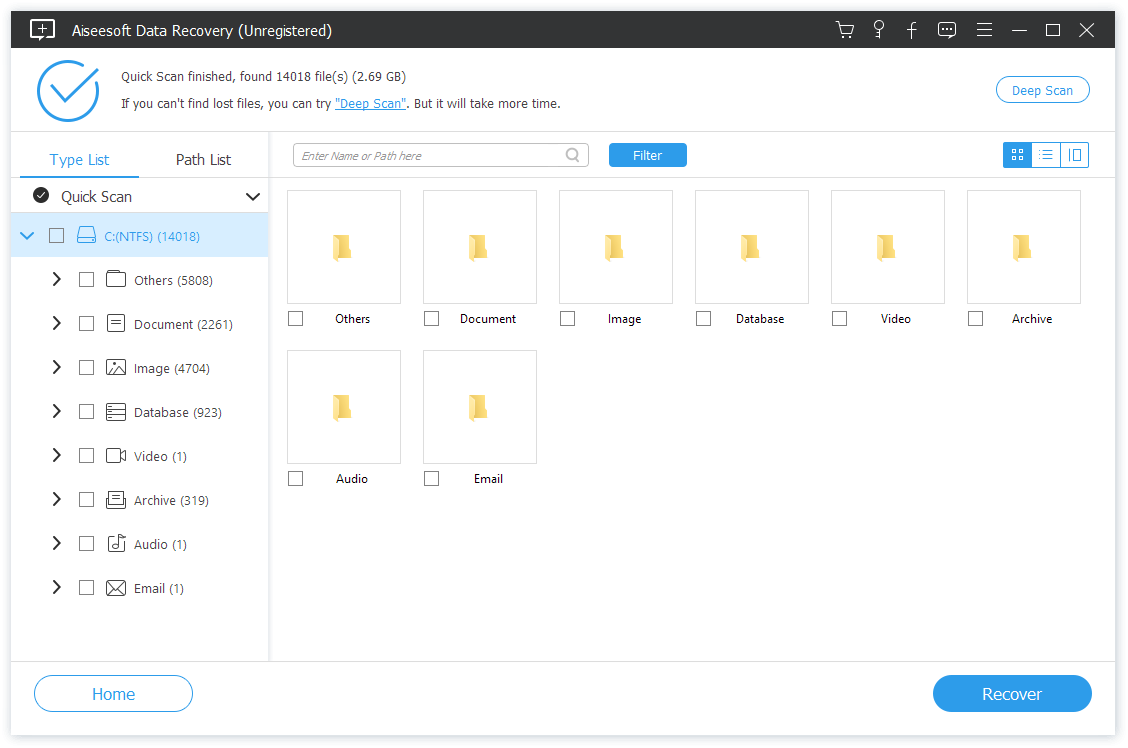
  • Aiseesoft Data Recovery 2.1.16 + Portátil + Reempaquetar + macOS

    Aiseesoft Data Recovery 2.1.16 + Portátil + Reempaquetar + macOS

        Descargar Aiseesoft Recuperación de Datos

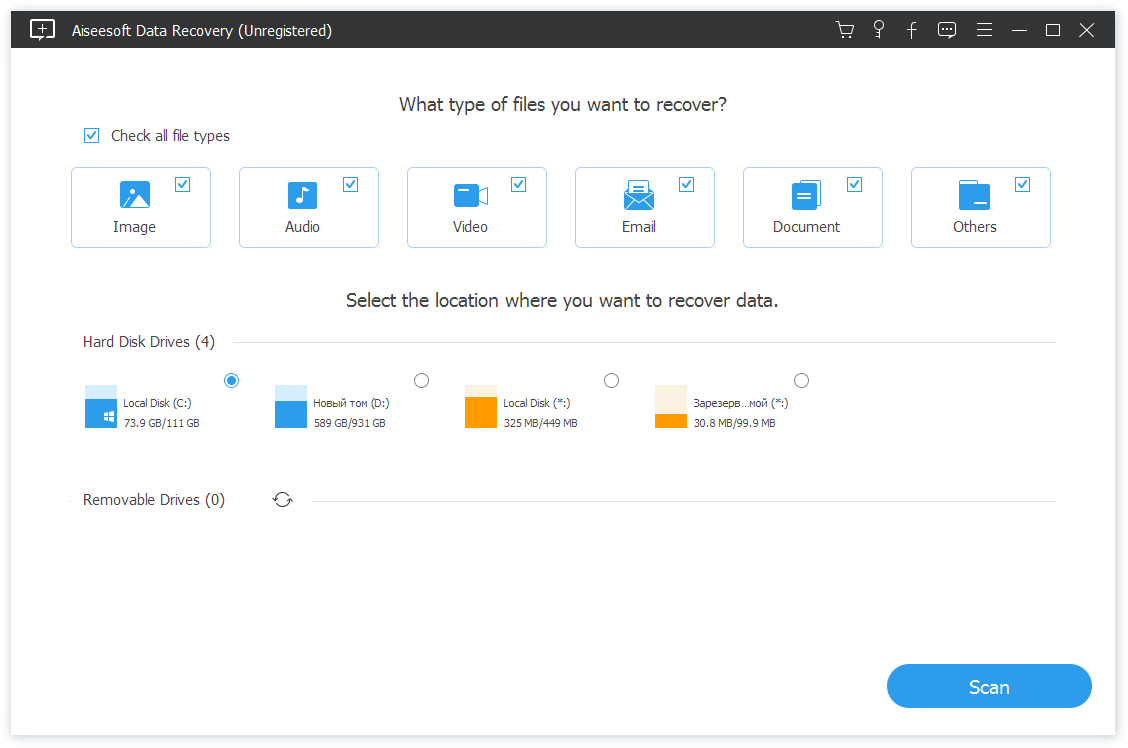
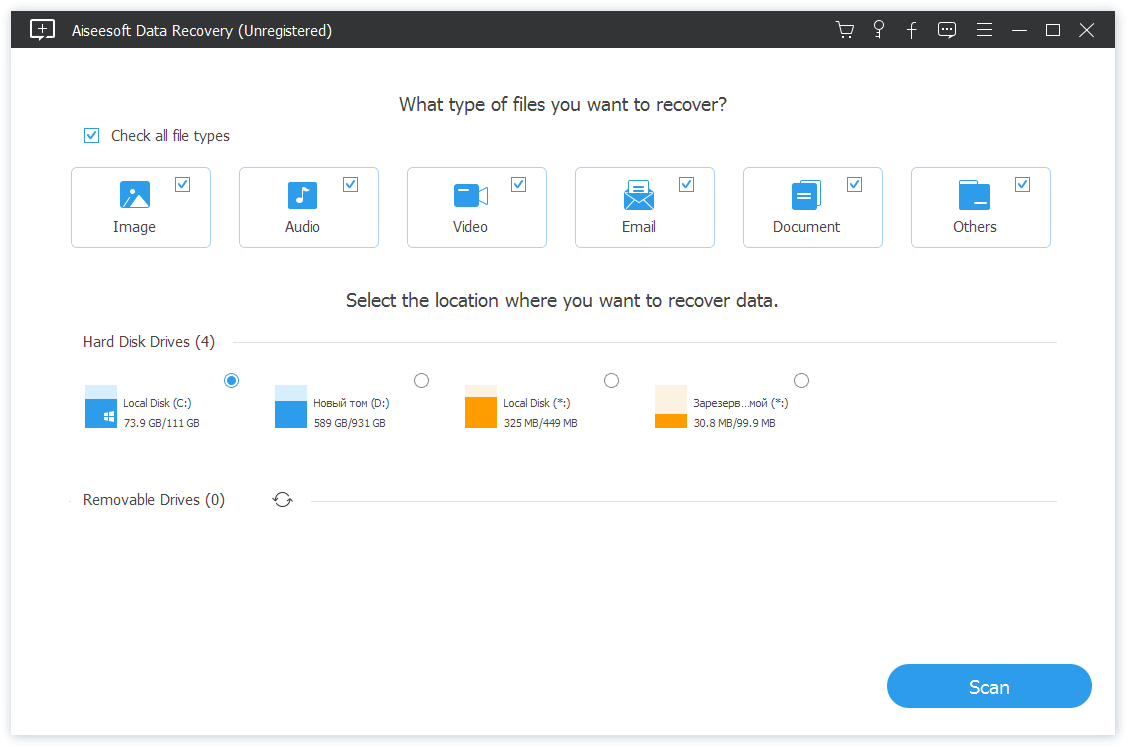
    Aiseesoft Data Recovery es un software de recuperación de datos potente y seguro. Puede ayudarle a recuperar casi todos los archivos eliminados/perdidos, como fotos, documentos, correos electrónicos, audio, vídeo y más, de la computadora, el disco duro, la unidad flash, la tarjeta de memoria, la cámara digital, etc. Si pierde datos debido a una simple eliminación, una partición formateada, hubo un problema con el disco duro, la computadora falló u otras razones, este software de recuperación de archivos siempre puede ser su mejor opción.
    Dispositivos recuperables
    ¿Archivos importantes eliminados por error? ¿Perdió datos debido a una falla en la computadora? No importa la situación en la que te encuentres, este excelente software te ayudará a recuperar fácilmente tus datos eliminados, formateados o perdidos.
    Datos recuperables
    Aiseesoft Data Recovery puede ayudarlo a recuperar cualquier tipo de datos, como imágenes, documentos, audio, videos, correos electrónicos y más.
    Recuperación de datos en todas las situaciones.
    Muchas razones pueden causar la pérdida de datos en su computadora, como el apagado inesperado de la PC, fallas de la computadora, discos formateados incorrectamente, operaciones inesperadas, eliminación de particiones, ataques de virus, etc.

        Aiseesoft Recuperación de Datos gratis

    Recuperar archivos eliminados: si elimina datos importantes por error y vacía la Papelera de reciclaje o los elimina mediante “Shift + Eliminar”, no podrá recuperarlos de la Papelera de reciclaje.
    Recuperación del disco duro: disco duro RAW, partición RAW, corrupción del sistema de datos o pérdida de partición, sus archivos pueden estar inaccesibles, ocultos o dañados.
    Recuperación de emergencia de PC: el sistema operativo Windows falla y tiene problemas de arranque, perderá muchos archivos después de reinstalar el sistema Windows.
    Recuperación de particiones: fallo del disco, clonación incorrecta, reinstalación del sistema, ataque de virus al disco duro y mucho más también provocarán la pérdida de datos.
    Aiseesoft Data Recovery tiene la capacidad de completar rápidamente el proceso de escaneo de datos. Proporciona una función de escaneo profundo para garantizar que se encuentren todos los archivos eliminados. Además, si le preocupa la seguridad de sus datos importantes, esta herramienta de recuperación de archivos también puede ser su primera opción. Cuando recupera imágenes, audios, videos, documentos o correos electrónicos perdidos, no almacenará los datos en su servidor. Esta recuperación de datos confiable garantiza la seguridad de los datos.
    Idioma: Versión inglesa + rusa
    Tamaño: 22MB
    Descargar Aiseesoft Recuperación de datos 2.1.16 + crack gratis / 2.1.16 Rus portátil Zheka / 1.8.26 Reempaquetar + TryRooM portátil / 1.8.26 Reempacar elchupacabras / 1.8.28 MacOS

    Contraseña
    [HIDE]rsload[/HIDE]

  • Firmware original Samsung SM-N975W (archivo Flash) Cómo flashear o instalar firmware (ROM)

    Firmware original Samsung SM-N975W (archivo Flash)

    El archivo Flash lo ayudará a actualizar, degradar o reinstalar el firmware (SO) original en su dispositivo móvil. Además, el archivo Flash (ROM) también le permite reparar el dispositivo móvil en caso de un problema de software, un problema de bucle de arranque, un problema de IMEI o un problema muerto.

    Nombre del archivo: SM-N975W_N975WVLU1ASH4_N975WOYV1ASH4_VMC_9.0_5Archivo.zip
    País: Canadá
    Tamaño del archivo: 5GB
    versión de Android: 9.0
    Herramienta Flash: Herramienta de descarga de Odín
    Cómo flashear (instalar): Sigue el tutorial

    Servidor 1 (gratis)

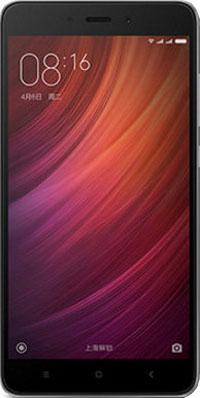
  • Rootear Smartphone Xiaomi Redmi Note 4

    Rootear Smartphone Xiaomi Redmi Note 4

    A continuación te ofreceremos otro artículo paso a paso para rootear tu teléfono Xiaomi Redmi Note 4.

    Gracias al programa MTKroot hemos podido compilar un método automático para rootear terminales Xiaomi Redmi Note 4con el que vas a conseguir raíz en poco tiempo.

    Índice
    Requisitos
    Configuraciones anteriores
    Iniciar raíz
    Liberar cargador de arranque
    Comprobar cargador de arranque
    Verificar raíz

    Información del dispositivo protagonista en este proceso

    Marca Xiaomi
    Modelo Redmi Nota 4
    conjunto de chips Qualcomm Snapdragon 625 MSM8953
    Versión v10.2.1
    firmware V10.2.1.0.MBFMIXM (MIUI9)
    Software 7 Turrón el superior

    Requisitos y descargas

    Ajustes en el Xiaomi Redmi Note 4

    En primer lugar debes proceder a ejecutar ciertos ajustes en la configuración del smartphone, estos básicamente consisten en Habilitar la depuración USB y Activar desbloqueo OEM.

    Puedes encontrar estas preferencias en el menú de desarrollador, que primero debes haber desbloqueado haciendo clic en la casilla 7 veces seguidas;

    Configuración del dispositivo -> Acerca del dispositivo -> Número de compilación.

    Cómo rootear Xiaomi Redmi Note 4 v10.2.1 Qualcomm Snapdragon 625 MSM8953

    Primero debes extraer el archivo previamente descargado en el escritorio de tu computadora con Windows y luego abrir la aplicación MTKroot v2.4.3.

    Controladores Pulsa -> Qualcomm y aplicar la instalación de los drivers necesarios.

    Repita los pasos para instalar los controladores. BAsD.

    QualcommQualcomm

    Luego conecte el Redmi Note 4 con la computadora usando USB y haga clic Restablecer USB.

    Hacer clic en Prueba del BAD y una vez el texto «Dispositivo detectado» haga clic en Soy un fastboot.

    Espera mientras tu terminal Xiaomi Redmi Note 4 se reinicia en las opciones de Fastboot, pulsa Probar arranque rápido.

    Y nuevamente tendrás que esperar hasta que veas la línea “Dispositivo detectado” antes de poder avanzar al siguiente punto.

    Desbloquear el gestor de arranque en Xiaomi Redmi Note 4

    En el siguiente paso debes desbloquea el gestor de arranque de tu teléfono inteligente con un simple clic, proceso que tendrás que saltarte si ya lo habías desbloqueado previamente.

    Hacer clic en Prueba del cargador de arranque Si quieres comprobar si está desbloqueado.

    Para liberar el gestor de arranque haga clic en Liberar cargador de arranque -> Acepta y luego sigue las instrucciones que aparecerán en la pantalla de tu dispositivo.

    aumentar el volumen para continuar.

    Nota: Cuando libere el gestor de arranque, el dispositivo se restablecerá a su estado inicial.
    Es muy recomendable realizar una copia de seguridad o si lo deseas copiar todas tus fotos, contactos, archivos y otros datos personales a una memoria Micro SD.

    Después de desbloquear el bootloader solo te falta completar el tutorial, dejando finalmente tu Xiaomi perfectamente arraigado.

    Vaya a la parte superior izquierda de MTKroot v2.4.3 y elija la opción raíz, luego haga clic en Root en la esquina inferior.

    En apenas unos segundos el smartphone Redmi Note 4 habrá sido rooteado y verás reflejadas las letras “OK” tanto en el Redmi Note 4 como en la ventana de MTKroot v2.4.3.

    Finalmente haga clic Salir del arranque rápido para reiniciar tu Smartphone Xiaomi en modo sistema.

    Cuando su Redmi Note 4 se inicie por completo, haga clic en el botón Aplicaciones -> instalar magia para asegurarse de que la aplicación Magisk Manager aparezca en el escritorio del teléfono móvil.

    Finalmente, simplemente presione Comprobar raíz -> Acepta y listo.

    Esto también te puede interesar
    Rootear Xiaomi Redmi Note 4X fácilmente
    Rootear Xiaomi Redmi Note 5A Prime
    Root para el teléfono móvil Xiaomi Redmi Y3
    Cómo Rootear Xiaomi Redmi Note 8 Pro
    Rootear Xiaomi Redmi Note 8 fácilmente
    Rootear Xiaomi Mi 9 Lite / Xiaomi Mi CC 9
    Rootear el teléfono móvil Xiaomi Redmi Note 7 Pro
    Cómo Rootear Xiaomi Redmi K20 Pro
    Rootear Xiaomi Redmi K20
    Cómo rootear Xiaomi Mi 9 / Mi 9T / Mi 9SE
    Rootear Xiaomi Mi 9

  • Aiseesoft Phone Mirror 2.2.58 x64 + Reempaquetado + Portátil

    Aiseesoft Phone Mirror 2.2.58 x64 + Reempaquetado + Portátil

    Espejo del teléfono Aiseesoft

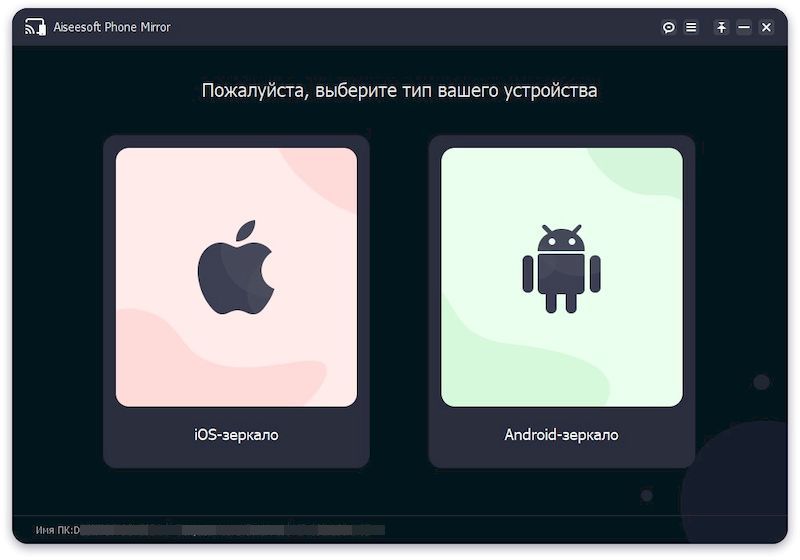
    Usando el programa Espejo del teléfono Aiseesoft puede mostrar el contenido de su dispositivo iOS o Android en la pantalla de su computadora personal. En general, como sugiere el nombre, tienes acceso al modo espejo. Esto es realmente conveniente, porque no siempre es agradable mirar la pequeña pantalla de un dispositivo móvil; Es mucho más agradable jugar, escribir mensajes, sentarse en el Messenger o en el navegador mientras mira el monitor de la computadora.
    El programa ha sido traducido al y, después de iniciarlo, debe seleccionar qué teléfono inteligente tiene, luego debe conectarse a su PC, le aconsejo que lo haga a través de una red Wi-Fi, aunque existen otras opciones. Después de esto, debe esperar un corto período de tiempo; en este punto puede completar la configuración y usar el teléfono mientras mira el monitor.
    Peculiaridades:

    • Bonita interfaz oscura
    • Disponibilidad de localización rusa.
    • Trabajo correcto tanto con Android como con Apple.
    • Configuraciones flexibles que serán comprensibles incluso para principiantes
    • Posibilidad de conectarse mediante código QR
    • Soporte de red wifi

    Tamaño: 82MB
    SO: Windows 7+
    Descargar Aiseesoft Phone Mirror 2.2.58 + crack gratis / 2.2.58 Repack + Elchupacabra portátil

    Contraseña
    [HIDE]rsload[/HIDE]

  • Firmware original Samsung SM-N970W (archivo Flash) Cómo flashear o instalar firmware (ROM)

    Firmware original Samsung SM-N970W (archivo Flash)

    El archivo Flash lo ayudará a actualizar, degradar o reinstalar el firmware (SO) original en su dispositivo móvil. Además, el archivo Flash (ROM) también le permite reparar el dispositivo móvil en caso de un problema de software, un problema de bucle de arranque, un problema de IMEI o un problema muerto.

    Nombre del archivo: SM-N970W_N970WVLU1ASH4_N970WOYV1ASH4_ESK_9.0_5Archivo.zip
    País: Canadá
    Tamaño del archivo: 5GB
    versión de Android: 9.0
    Herramienta Flash: Herramienta de descarga de Odín
    Cómo flashear (instalar): Sigue el tutorial

    Servidor 1 (gratis)

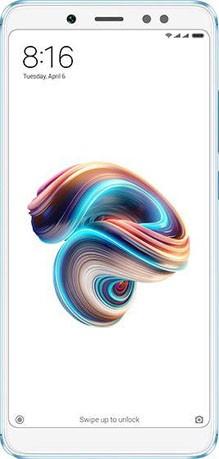
  • Cómo Rootear Xiaomi Redmi Note 5 Pro

    Cómo Rootear Xiaomi Redmi Note 5 Pro

    En la entrada de hoy obtendremos privilegios root en el smartphone Xiaomi Redmi Nota 5 Pro con Firmware actualizado al 14/03/2018 y versión de plataforma operativa Android 7 Turrón.

    Este dispositivo está equipado con un SoC Snapdragon 636 de la empresa Qualcomm.

    Índice
    Requisitos
    Configuraciones anteriores
    Iniciar raíz
    Liberar cargador de arranque
    Comprobar cargador de arranque
    Verificar raíz

    Esquema del dispositivo móvil objeto de este artículo

    Marca Xiaomi
    Modelo Redmi Nota 5 Pro
    conjunto de chips Qualcomm Snapdragon 636
    Versión 10.3.2
    firmware V10.3.2.0.PEIMIXM (MIUI10)
    Software 7 Turrón el superior

    Requisitos de este proceso

    Configuración del Xiaomi Redmi Note 5 Pro

    Primero debes proceder a realizar ciertos ajustes en las opciones del Smartphone, estos básicamente consisten en Habilitar la depuración USB y Habilitar desbloqueo OEM.

    Las dos configuraciones están incluidas en el menú de desarrollador, el cual tendrás que tener habilitado primero haciendo clic 7 veces consecutivas;

    Configuración -> Acerca del dispositivo -> Número de compilación.

    Cómo rootear Xiaomi Redmi Note 5 Pro 10.3.2 Qualcomm Snapdragon 636

    Primero debes descomprimir el archivo previamente descargado en tu computadora con Windows y luego iniciar la utilidad MTKroot v2.4.3.

    Haga clic en Controladores -> Qualcomm y finaliza la instalación de los drivers indicados.

    Siga los mismos pasos para instalar controladores -> BAsD.

    QualcommQualcomm

    A continuación, conecta tu Redmi Note 5 Pro a la PC usando el cable de datos y haz clic en el botón Restablecer USB.

    Hacer clic en Prueba del BAD y una vez la línea «Dispositivo detectado” crédito Soy un fastboot.

    Espera un momento mientras tu Xiaomi Redmi Note 5 Pro se reinicia con las opciones de Fastboot, haz clic Probar arranque rápido.

    Y nuevamente tendrás que esperar hasta que aparezca la línea “Dispositivo detectado” antes de poder continuar con el siguiente paso.

    Desbloquear el gestor de arranque en Xiaomi Redmi Note 5 Pro

    En el siguiente paso debes libera el gestor de arranque en tu terminal automáticamente, un proceso que deberías ignorar si lo habías abierto antes.

    Crédito Prueba del cargador de arranque si necesita asegurarse de si ya está desbloqueado o no.

    Para liberar el gestor de arranque de tu Xiaomi Redmi Note 5 Pro simplemente pulsa el botón Liberar cargador de arranque -> Acepta y luego sigue las instrucciones que aparecerán en la pantalla de Xiaomi.

    Debes presionar aumentar el volumen para continuar.

    Recuerde: cuando libere el gestor de arranque, su teléfono móvil se restablecerá a su estado de fábrica.
    Es recomendable realizar copias de seguridad o en su caso copiar los archivos, contactos, fotografías y demás datos a una memoria Micro SD externa.

    Luego de liberar el bootloader el siguiente paso es finalizar el tutorial, dejando finalmente el dispositivo móvil Xiaomi Redmi Note 5 Pro con su correspondiente privilegios de root.

    Vaya a la esquina superior izquierda de MTKroot v2.4.3 y verifique la alternativa de raíz, luego haga clic en Root en la esquina inferior.

    En menos de 5 segundos el terminal Xiaomi Redmi Note 5 Pro estará rooteado y leerás el mensaje “OK” reflejado en la pantalla de tu Xiaomi y en la herramienta MTKroot v2.4.3.

    Luego haga clic en el botón Salir del arranque rápido para reiniciar su Smartphone Xiaomi al modo sistema.

    Cuando su Redmi Note 5 Pro se inicie por completo, haga clic en Aplicaciones -> instalar magia para confirmar si la aplicación Magisk Manager está en el escritorio del teléfono.

    Para finalizar simplemente haga clic en el botón Comprobar raíz -> siguiente Aceptar y eso es todo.

    Artículos relacionados
    Rootear Smartphone Xiaomi Redmi Note 4
    Rootear Xiaomi Redmi Note 3 Edición Especial
    Cómo Rootear el Xiaomi Redmi Note 3
    Rootear Xiaomi Redmi Note 4X fácilmente
    Rootear Xiaomi Redmi Note 5A Prime
    Cómo rootear Xiaomi Redmi Note 8 Pro
    Rootear Xiaomi Redmi Note 8 fácilmente
    Rootear el teléfono móvil Xiaomi Redmi Note 7 Pro
    Rootear Xiaomi Redmi Note 2 fácilmente
    Rootear el teléfono inteligente Xiaomi Mi Note 3

  • Logic Pro X 11.1.2 macOS

    Logic Pro X 11.1.2 macOS

        Descargar Logic Pro X

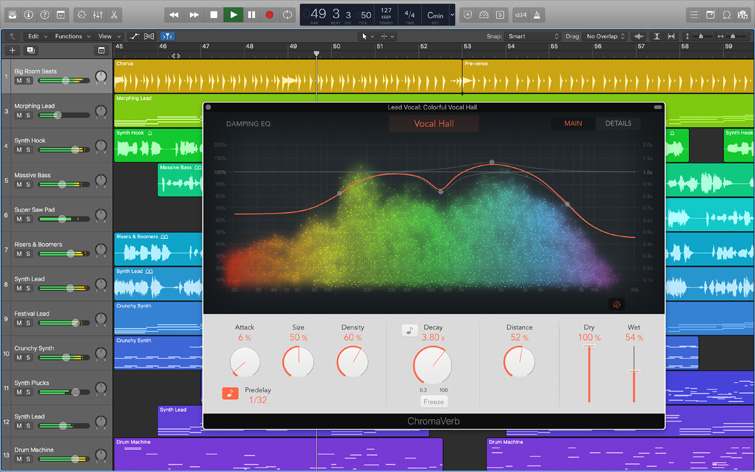
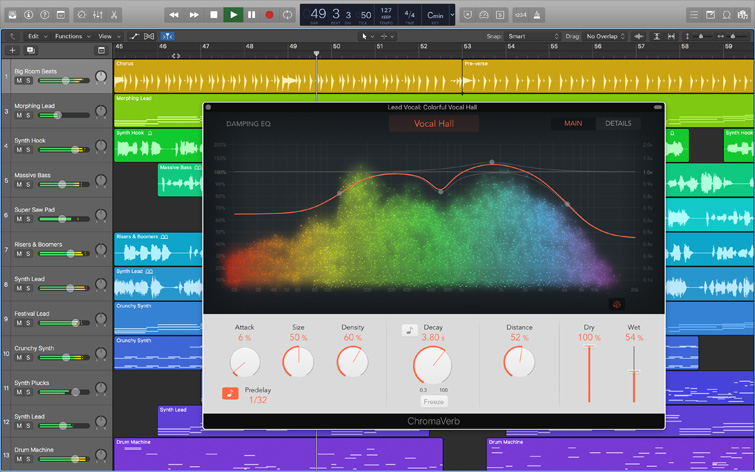
    Logic Pro X es el mejor software de Logic. Recibirá solo las mejores y más poderosas herramientas para crear música al más alto nivel, podrá realizar procesamiento, mezcla de sonido y otras funciones integradas armoniosamente en una interfaz moderna para obtener rápidamente resultados de alta calidad y facilidad de uso, esté donde esté. Logic Pro X incluye una enorme colección de instrumentos musicales, efectos y bucles: todo lo que necesitas para crear excelentes composiciones.
    Idioma: Inglés – Faltan la versión rusa y el rusificador
    Tamaño: 1,19GB
    SO: Mac OS 10.11+
    Descargar Lógica Pro X 11.1.2 + crack gratis

    Contraseña
    [HIDE]rsload[/HIDE]

  • Firmware original Samsung SM-N976N (archivo Flash) Cómo flashear o instalar firmware (ROM)

    Firmware original Samsung SM-N976N (archivo Flash)

    El archivo Flash lo ayudará a actualizar, degradar o reinstalar el firmware (SO) original en su dispositivo móvil. Además, el archivo Flash (ROM) también le permite reparar el dispositivo móvil en caso de un problema de software, un problema de bucle de arranque, un problema de IMEI o un problema muerto.

    Nombre del archivo: SM-N976N_N976NKSU1ASH5_N976NOKR1ASH5_SKC_9.0_5Archivo.zip
    País: Corea del Sur
    Tamaño del archivo: 4GB
    versión de Android: 9.0
    Herramienta Flash: Herramienta de descarga de Odín
    Cómo flashear (instalar): Sigue el tutorial

    Servidor 1 (gratis)

  • Firmware original Samsung SM-N960U (archivo Flash) Cómo flashear o instalar firmware (ROM)

    Firmware original Samsung SM-N960U (archivo Flash)

    El archivo Flash lo ayudará a actualizar, degradar o reinstalar el firmware (SO) original en su dispositivo móvil. Además, el archivo Flash (ROM) también le permite reparar el dispositivo móvil en caso de un problema de software, un problema de bucle de arranque, un problema de IMEI o un problema muerto.

    Nombre del archivo: SM-N960U_N960USQS1ARJ9_N960UOYN1ARJ9_VZW_8.1.0_5Archivo.zip
    País: ESTADOS UNIDOS
    Tamaño del archivo: 5GB
    versión de Android: 8.1.0
    Herramienta Flash: Herramienta de descarga de Odín
    Cómo flashear (instalar): Sigue el tutorial

    Servidor 1 (gratis)

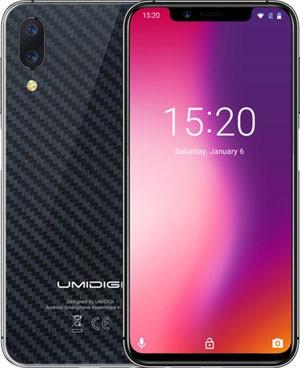
  • Rootear Umidigi One v2.0 MT6737T

    Rootear Umidigi One v2.0 MT6737T

    A través del siguiente artículo te vamos a enseñar cómo obtener privilegios de root en teléfonos móviles Umidigi uno con software revisado a partir del 26/06/2019 bajo la versión de Android 8.1 Oreo.

    Este fantástico móvil viene equipado con una CPU Helio P23 (MT6763T) de la marca MediaTek.

    Índice
    Requisitos
    Configuraciones anteriores
    Iniciar raíz
    Liberar cargador de arranque
    Comprobar cargador de arranque
    Verificar raíz

    Resumen sobre la terminal de este proceso.

    Marca Umidigi
    Modelo Uno
    conjunto de chips Mediatek Helio P23 (MT6763T)
    Versión v2.0
    firmware v2.0_20190626
    fecha del firmware 26/06/2019
    Software 8.1 Oreo o más tarde

    Requisitos para el proceso.

    • Una PC con Windows W7, >, tanto de 32 como de 64 bits.
    • Un cable de datos USB a Micro USB.
    • Descargue el archivo correspondiente a la computadora PC. MTKroot para Umidigi One v2.0

    Configuración de Umidigi One

    Antes de continuar debes realizar algunos cambios dentro de las opciones del teléfono móvil, estos son brevemente: Habilitar la depuración USB y Habilitar desbloqueo OEM.

    Ambas configuraciones las podrás encontrar dentro del menú del programador, que deberás desbloquear previamente presionando la casilla 7 veces seguidas;

    Menú -> Acerca del dispositivo -> Número de compilación oh versión de software.

    Rootear Umidigi One v2.0 Mediatek Helio P23 (MT6763T)

    Para comenzar, tendrás que descomprimir el archivo previamente descargado en el escritorio de tu PC y luego iniciar la herramienta MTKroot v2.4.3.

    Pulsa sobre Controladores -> MediaTek y complete la instalación de los controladores necesarios.

    Repita este paso con la instalación de los controladores. BAsD.

    MediaTekMediaTek

    Conecte su One a la computadora mediante USB y haga clic en Restablecer USB.

    Haga clic en el botón Prueba del BAD y una vez que aparezca la línea “Dispositivo detectado” haga clic en el botón Soy un fastboot.

    Espere un segundo mientras su teléfono Umidigi One se reinicia en modo Fastboot, toque Probar arranque rápido.

    Y nuevamente tendrás que esperar hasta que aparezca el texto “Dispositivo detectado” antes de pasar al siguiente párrafo.

    Lanzamiento del gestor de arranque de Umidigi One

    En el siguiente paso tocarás libera el gestor de arranque en tu dispositivo automáticamente, proceso que deberás excluir si lo habías abierto antes.

    Haga clic en el botón Prueba del cargador de arranque si quieres verificar que esté desbloqueado o no.

    Para abrir el gestor de arranque simplemente presione Liberar cargador de arranque -> Acepta y sigue los pasos que aparecerán en la pantalla de tu Umidigi.

    Debes presionar sube el volumen para continuar.

    Importante: cuando libere el gestor de arranque, el teléfono inteligente se restaurará a su estado predeterminado.
    Se recomienda encarecidamente crear una copia de seguridad o copiar sus contactos, fotos, archivos y otros datos en el disco externo.

    Una vez desbloqueado el bootloader solo te queda terminar este tutorial dejando tu One correctamente arraigado.

    En la esquina superior del programa, elija la opción raíz y luego haga clic en el botón Raíz en la esquina inferior.

    En cuestión de segundos tu teléfono móvil estará rooteado y podrás ver reflejada la línea “OK” tanto en la pantalla del Umidigi como en la utilidad MTKroot v2.4.3.

    Finalmente haga clic en el botón Salir del arranque rápido para reiniciar su teléfono Umidigi en modo normal.

    Una vez que tu Umidigi One se inicie por completo, presiona el botón Aplicaciones -> instalar magia y comprueba si la aplicación Magisk Manager realmente aparece entre las aplicaciones de tu Umidigi.

    Finalmente, simplemente haga clic en Comprobar raíz -> Acepta y listo.

    Tutoriales relacionados
    Rootear el teléfono móvil Umidigi A3 fácilmente
    Cómo rootear Umidigi F1 – F1 Play
    Rootear Umidigi Power 1.4-1.5
    Rootear Umidigi A3 Pro Android 9 MT6739
    Rootear Umidigi A5 Pro con Android 9 Pie

  • FonePaw Recuperación de Datos de Android 6.2 + Portátil + Repack + 6.1.0 MacOS

    FonePaw Recuperación de Datos de Android 6.2 + Portátil + Repack + 6.1.0 MacOS

    FonePaw Recuperación de Datos de Android

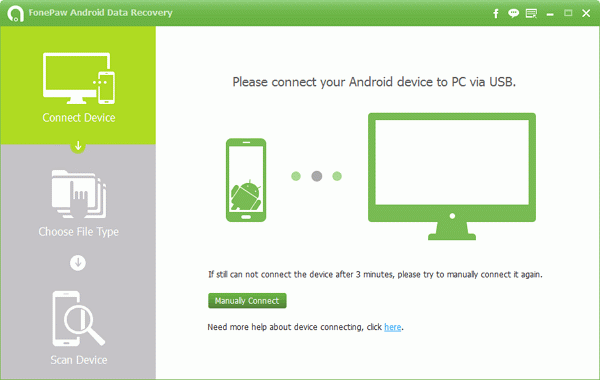
    FonePaw Recuperación de Datos de Android es un software eficaz que puede encontrar y recuperar archivos eliminados o simplemente perdidos de dispositivos Android, todo en una interfaz fácil de usar, fácil de navegar y de usar. Combinado con un potente algoritmo de recuperación de datos y la capacidad de trabajar con diferentes versiones de Android, el programa puede ser una herramienta imprescindible para recuperar archivos eliminados.
    Puede trabajar con los siguientes archivos:
    – Contactos: La información que tienes registrada en la tarjeta SIM o en la memoria interna del teléfono, nombre, dirección de correo electrónico, se puede restaurar a VCF/HTML o CSV.
    – Mensajes: todos los mensajes, incluido el contenido, el número de teléfono y la fecha en que los envió o recibió, se pueden exportar en formato CSV/HTML.
    – Registros de llamadas: los nombres, números de teléfono, tipos de llamadas y duraciones se restauran en un archivo HTML en su computadora para que pueda leerlos o imprimirlos fácilmente.
    – Cualquier dato multimedia.
    Peculiaridades:

    • La versión rusa no se presenta oficialmente.
    • Exteriormente se parece a cualquier otro programa similar, no hay nada nuevo.
    • Hay pocas configuraciones, todo es claro y al grano, sin desviaciones.
    • Hay una versión reempaquetada, no requiere activación, hay un puerto, descomprímelo y úsalo

    Licencia: ShareWare (activación mediante un archivo crack sin clave)
    Idioma: Inglés
    Tamaño: 64MB
    Descargar FonePaw Recuperación de datos de Android 6.2 + crack gratis / 6.2.0 Reempaquetar + TryRooM portátil / 3.9.0 Reempaquetar elchupacabras / 6.1.0 + crack de MacOS

    Contraseña
    [HIDE]rsload[/HIDE]

  • Firmware original Samsung SM-J260A (archivo Flash) Cómo flashear o instalar firmware (ROM)

    Firmware original Samsung SM-J260A (archivo Flash)

    El archivo Flash lo ayudará a actualizar, degradar o reinstalar el firmware (SO) original en su dispositivo móvil. Además, el archivo Flash (ROM) también le permite reparar el dispositivo móvil en caso de un problema de software, un problema de bucle de arranque, un problema de IMEI o un problema muerto.

    Nombre del archivo: SM-J260A_J260AUCU2ASE1_J260AATT2ASE1_ATT_8.1.0_5Archivo.zip
    País: ESTADOS UNIDOS
    Tamaño del archivo: 3GB
    versión de Android: 8.1.0
    Herramienta Flash: Herramienta de descarga de Odín
    Cómo flashear (instalar): Sigue el tutorial

    Servidor 1 (gratis)

  • Rootear Umidigi One Max

    Rootear Umidigi One Max

    A través del siguiente tutorial te enseñaremos cómo rootear el dispositivo Umidigi One Max v1.0 con rom revisada al 08/04/2019 bajo sistema operativo con versión Android 8.1 Oreofácilmente.

    Este teléfono también tiene un hardware potente. Helio P23 (MT6763V) de la marca MediaTek.

    Índice
    Requisitos
    Configuraciones anteriores
    Iniciar raíz
    Liberar cargador de arranque
    Comprobar cargador de arranque
    Verificar raíz

    Esquema de terminales de este artículo.

    Marca Umidigi
    Modelo Un máximo
    conjunto de chips Mediatek Helio P23 (MT6763V)
    Versión v1.0
    firmware V1.0_20190408
    fecha del firmware 04/08/2019
    Software 8.1 Oreo o más tarde

    Requisitos para el proceso.

    • Una PC con Windows W7, >, tanto de 32 como de 64 bits.
    • Cable de datos USB a Micro USB.
    • Descargue el siguiente archivo a su PC. MTKroot para Umidigi One Max v1.0

    Configuración de Umidigi One Max

    Para comenzar debes proceder a realizar ciertos cambios dentro de las opciones del dispositivo, estos consisten brevemente en Habilitar la depuración USB y Activar desbloqueo OEM.

    Ambas configuraciones se encuentran en el menú del programador, que deberás haber desbloqueado previamente pulsando siete veces seguidas la casilla:

    Menú de configuración -> Acerca del dispositivo -> Número de compilación oh versión de software.

    Root paso a paso para Umidigi One Max v1.0 Mediatek Helium P23 (MT6763V)

    Primero descomprima el contenido del archivo previamente descargado en el escritorio de la computadora y luego ejecute la aplicación MTKroot v2.4.3.

    Haga clic en Controladores -> MediaTek y finaliza la instalación de los drivers específicos.

    Realice estos pasos para la instalación del controlador -> BAsD.

    MediaTekMediaTek

    A continuación conecta tu terminal Umidigi One Max al PC mediante el cable de datos Micro USB y pulsa en Restablecer USB.

    Haga clic en el botón Prueba del BAD y una vez que puedas leer el texto «Dispositivo detectado» haz clic en Soy un fastboot.

    Espere unos segundos mientras el Umidigi One Max se reinicia en modo Fastboot, haga clic en el botón Probar arranque rápido.

    Nuevamente tendrás que esperar hasta que aparezca el texto “Dispositivo detectado” antes de poder seguir adelante.

    Libera el gestor de arranque para tu Umidigi One Max

    Entonces jugará desbloquea el gestor de arranque de tu teléfono inteligente con un simple clic, algo que tendrás que saltarte si lo hubieras desbloqueado en otro momento.

    Hacer clic en Prueba del cargador de arranque si quieres verificar que esté liberado.

    Para desbloquear el gestor de arranque de tu Umidigi One Max simplemente haz clic Liberar cargador de arranque -> Acepta y luego sigue las instrucciones que verás en la pantalla de tu Umidigi.

    Presione el botón sube el volumen para continuar.

    Atención: Cuando desbloquees el gestor de arranque, el Smartphone se restablecerá al estado de fábrica.
    Se recomienda encarecidamente realizar una copia de seguridad o copiar todos los contactos, fotos, archivos y otros datos en la memoria Micro SD externa.

    Una vez desbloqueado el bootloader estás a sólo un paso de completar este tutorial, dejando tu terminal con su correspondiente privilegios de root.

    En la parte superior izquierda de MTKroot v2.4.3, marque la opción raíz, luego haga clic en el botón Raíz en la parte inferior.

    En apenas unos segundos tu Smartphone estará rooteado y verás el texto “OK” en tu Umidigi y en la ventana MTKroot v2.4.3.

    Luego haga clic en Salir del arranque rápido para reiniciar el dispositivo móvil Umidigi en el entorno Android.

    Una vez que su teléfono móvil se inicie por completo, haga clic en el botón Aplicaciones -> instalar magia y confirme si la aplicación Magisk Manager se ha instalado en su One Max.

    Finalmente simplemente haga clic Comprobar raíz -> siguiente Aceptar y nada más.

    Publicaciones relacionadas
    Rootear Umidigi One v2.0 MT6737T
    Rootear el teléfono móvil Umidigi A3 fácilmente
    Cómo rootear Umidigi F1 – F1 Play
    Rootear Umidigi Power 1.4-1.5
    Rootear Umidigi A3 Pro Android 9 MT6739
    Rootear Umidigi A5 Pro con Android 9 Pie

  • Microsoft OneDrive 24.226.1110.0004 x64

    Microsoft OneDrive 24.226.1110.0004 x64

    MicrosoftOneDrive

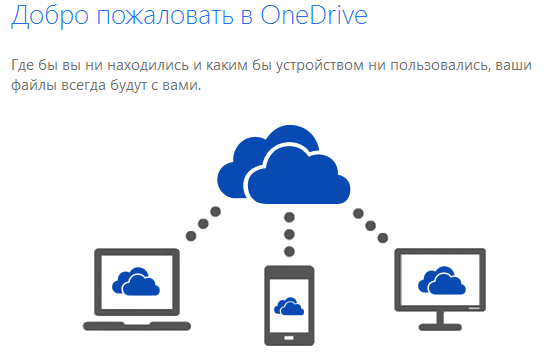
    No sé si sigues las noticias o no, pero probablemente recuerdes este servicio llamado SkyDrive: podías descargar el cliente desde nuestro sitio web, pero Microsoft le cambió el nombre hace algún tiempo, pero ahora ofrecen a todos descargarlo desde su sitio web, pero sugiero descargar Microsoft OneDrive desde nuestro sitio web.

    MicrosoftOneDrive

    Si utiliza SkyDrive, lo más probable es que reciba la actualización automáticamente. Tenga en cuenta que al momento de escribir este artículo (20 de febrero de 2014), cuando se registra y utiliza el servicio OneDrive, se le otorgan 7 GB de espacio en disco; si invitas a diez personas, recibirás otros 500 MB por cada persona superior. Si activas la copia de seguridad automática de las fotos desde tu cámara o smartphone/tableta, obtendrás otros 5 o 3 GB adicionales.
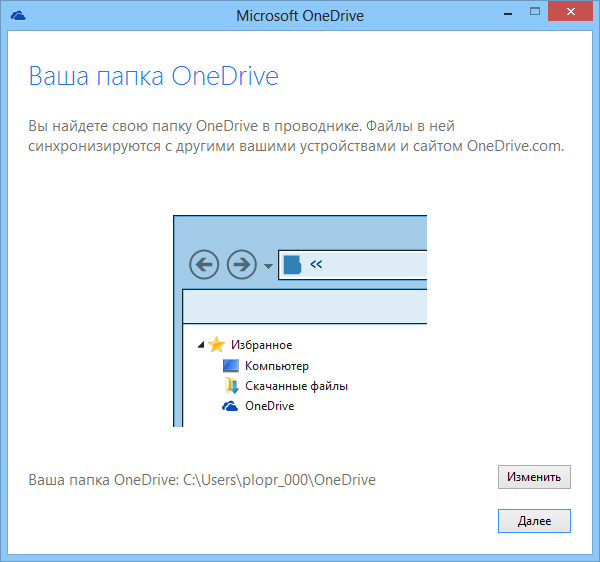
    Instalar el cliente es fácil y sin problemas, luego de lo cual puedes inmediatamente tirar los archivos que necesitas a la carpeta y compartirlos, en general todo es igual que en todas partes, ¡buena suerte a todos!
    Idioma: Multi + Ruso
    Tamaño: 64MB
    Descargar MicrosoftOneDrive 24.226.1110.0004 gratis

    Contraseña
    [HIDE]rsload[/HIDE]

  • Firmware original Samsung SM-T377A (archivo Flash) Cómo flashear o instalar firmware (ROM)

    Firmware original Samsung SM-T377A (archivo Flash)

    El archivo Flash lo ayudará a actualizar, degradar o reinstalar el firmware (SO) original en su dispositivo móvil. Además, el archivo Flash (ROM) también le permite reparar el dispositivo móvil en caso de un problema de software, un problema de bucle de arranque, un problema de IMEI o un problema muerto.

    Nombre del archivo: SM-T377A_T377AUCS3BRE1_T377AATT3BRE1_ATT_7.1.1_5Archivo.zip
    País: ESTADOS UNIDOS
    Tamaño del archivo: 2GB
    versión de Android: 7.1.1
    Herramienta Flash: Herramienta de descarga de Odín
    Cómo flashear (instalar): Sigue el tutorial

    Servidor 1 (gratis)

  • Rootear Umidigi S3 Pro

    Rootear Umidigi S3 Pro

    En este post te voy a enseñar cómo rootear teléfonos inteligentes. Abrir S3 Pro con rom revisada al 16/08/2019 y sistema operativo con versión Android 9 pastel.

    El terminal Umidigi S3 Pro tiene un chip fabuloso Helio P70 producido por MediaTek.

    Índice
    Requisitos
    Configuraciones anteriores
    Iniciar raíz
    Liberar cargador de arranque
    Comprobar cargador de arranque
    Verificar raíz

    Información terminal para este proceso.

    Marca Umidigi
    Modelo S3 Pro
    conjunto de chips Mediatek Helio P70
    Versión V1.0
    firmware V1.0_20190816
    fecha del firmware 16/08/2019
    Software 9 pastel el superior

    Requisitos del proceso

    • Una computadora con Windows XP/7/8 o posterior.
    • Un cable de datos USB.
    • Descargue el siguiente archivo a su computadora PC; MTKroot para Umidigi S3 Pro V1.0

    Configuraciones en el Umidigi S3 Pro

    Primero tendrás que realizar algunos cambios dentro de la configuración del dispositivo, que básicamente consisten en Habilitar la depuración USB y Activar desbloqueo OEM.

    Ambas configuraciones las puedes encontrar en el menú de desarrollador, que deberás desbloquear previamente presionando siete veces seguidas sobre:

    Menú de configuración -> Acerca del dispositivo -> versión de software.

    Cómo rootear el Umidigi S3 Pro V1.0 Mediatek Helio P70

    Para comenzar, tendrás que extraer el archivo previamente descargado en el escritorio de tu PC con Windows y luego iniciar la herramienta MTKroot v2.4.3.

    Pulsa sobre Controladores -> MediaTek y completar la instalación de los drivers indicados.

    Realice estos mismos pasos para instalar los controladores. BAsD.

    MediaTekMediaTek

    Luego conecte el S3 Pro con la PC usando el cable USB y haga clic en el botón Restablecer USB.

    Haga clic en el botón Prueba del BAD y una vez que puedas leer el texto “Dispositivo detectado” haz clic en el botón Soy un fastboot.

    Mientras tanto, espere a que el dispositivo móvil Umidigi S3 Pro se reinicie en modo Fastboot, luego haga clic en el botón Probar arranque rápido.

    Y nuevamente tendrás que esperar hasta que aparezca el mensaje “Dispositivo detectado” para poder continuar con el siguiente párrafo.

    Desbloquear el gestor de arranque en Umidigi S3 Pro

    Entonces tendrás que desbloquear el gestor de arranque Umidigi S3 Pro automáticamente, algo que tendrás que ignorar si lo habías abierto antes.

    Crédito Prueba del cargador de arranque si necesita asegurarse de que esté desbloqueado.

    Para abrir el gestor de arranque simplemente haga clic Liberar cargador de arranque -> Aceptar y luego seguir las instrucciones que aparecerán en la pantalla del Umidigi.

    aumentar el volumen aceptar.

    Importante: Cuando desbloquees el gestor de arranque, el dispositivo móvil se restaurará al estado de fábrica.
    Es recomendable crear una copia de seguridad u opcionalmente copiar las fotos, contactos, archivos y otros datos a la unidad de almacenamiento Micro SD.

    Una vez que hayas desbloqueado el gestor de arranque, el siguiente paso será finalizar el tutorial y finalmente dejar tu Umidigi con privilegios de arranque. usuario root.

    Vaya a la parte superior de la aplicación y seleccione la opción raíz, luego haga clic en Root en la esquina inferior.

    En unos segundos el terminal S3 Pro habrá quedado rooteado y verás reflejada la línea “OK” tanto en la pantalla de tu S3 Pro como en la aplicación MTKroot v2.4.3.

    Para finalizar, haga clic en el botón Salir del arranque rápido para reiniciar el terminal Umidigi al modo normal de Android.

    Una vez que tu terminal se haya iniciado por completo, pulsa en el botón Aplicaciones -> instalar magia y asegúrese de que la aplicación Magisk Manager esté instalada en su S3 Pro.

    Finalmente presione Comprobar raíz -> Acepta y listo.

    Artículos relacionados
    Rootear Umidigi One Max
    Rootear Umidigi One v2.0 MT6737T
    Rootear el teléfono móvil Umidigi A3 fácilmente
    Cómo rootear Umidigi F1 – F1 Play
    Rootear Umidigi Power 1.4-1.5
    Rootear Umidigi A3 Pro Android 9 MT6739
    Rootear Umidigi A5 Pro con Android 9 Pie

  • MSI Kombustor 4.1.30 + Portátil

    MSI Kombustor 4.1.30 + Portátil

    MSI Kombustor

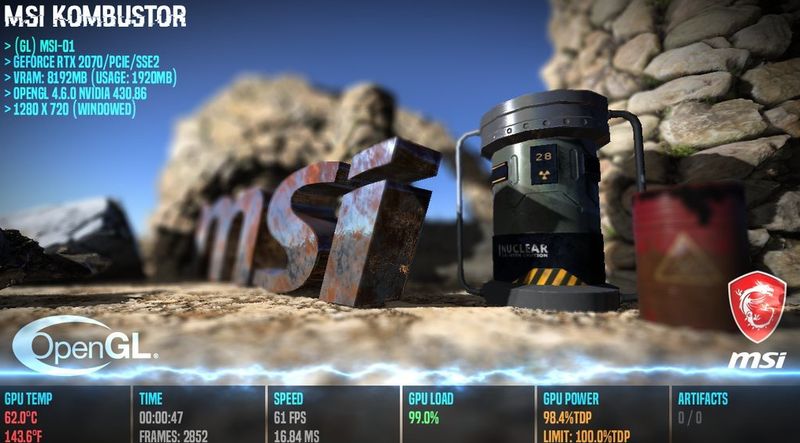
    MSI Kombustor es un software gratuito para Windows XP y superior, diseñado para realizar evaluaciones comparativas y pruebas de estrés de tarjetas de video. La herramienta de gráficos de 64 bits te permite elegir entre más de 20 representaciones 3D diferentes para poner a prueba tu tarjeta gráfica.
    Durante una simulación de estrés, se miden y muestran datos como la temperatura, la carga de la GPU, la velocidad del ventilador o los fotogramas por segundo. Para obtener una imagen realista, debes realizar una prueba de esfuerzo durante 30 minutos. Esto es especialmente útil si estás haciendo overclocking en tu GPU.
    MSI Kombustor le muestra si su configuración de overclocking está sobrecargando su tarjeta gráfica y dañándola a largo plazo. Tenga en cuenta que puede ejecutar el programa directamente desde el programa de overclocking. Postquemador MSI. También puede utilizar casos de prueba de OpenGL o Vulkan para realizar evaluaciones comparativas. Este programa ofrece tres ajustes preestablecidos para HD (1920×1080), QHD (2560×1440) y UHD/4K (3840×2160). Para poder clasificar un índice de rendimiento específico, se muestra un sitio web con los últimos 100 resultados de pruebas de otros usuarios.
    Tamaño: 94MB
    SO: Windows 7-11 x64
    Descargar MSI Kombustor 4.1.30 gratis / 4.1.28 Zheka portátil

    Contraseña
    [HIDE]rsload[/HIDE]

  • Firmware original Samsung SM-A606Y (archivo Flash) Cómo flashear o instalar firmware (ROM)

    Firmware original Samsung SM-A606Y (archivo Flash)

    El archivo Flash lo ayudará a actualizar, degradar o reinstalar el firmware (SO) original en su dispositivo móvil. Además, el archivo Flash (ROM) también le permite reparar el dispositivo móvil en caso de un problema de software, un problema de bucle de arranque, un problema de IMEI o un problema muerto.

    Nombre del archivo: SM-A606Y_A606YXXU1ASG5_A606YOLO1ASG5_BRI_9.0_5Archivo.zip
    País: Taiwán
    Tamaño del archivo: 4GB
    versión de Android: 9.0
    Herramienta Flash: Herramienta de descarga de Odín
    Cómo flashear (instalar): Sigue el tutorial

    Servidor 1 (gratis)

  • Rootear Umidigi One Pro

    Rootear Umidigi One Pro

    A través de este post te voy a enseñar cómo obtener privilegios de root en el Smartphone Umidigi One Pro con revisión de software 03/07/2019 y sistema operativo con versión Android Pastel 9.0de forma sencilla y automatizada.

    El Smartphone Umidigi One Pro tiene un procesador fabuloso MT6763 Helio P23 hecho por MediaTek.

    Índice
    Requisitos
    Configuraciones anteriores
    Iniciar raíz
    Liberar cargador de arranque
    Comprobar cargador de arranque
    Verificar raíz

    Resumen sobre el terminal de objetos en este proceso.

    Marca Umidigi
    Modelo Uno profesional
    conjunto de chips Mediatek MT6763 Helio P23
    Versión v2.0
    firmware V2.0_20190703
    fecha del firmware 07/03/2019
    Software Pastel 9.0 o más tarde

    Requisitos y descargas

    • Un PC Windows XP/7, o superior, 32/64bits.
    • Un cable para transferir datos de USB a Micro USB.
    • Descargue la herramienta correspondiente a la computadora; MTKroot para Umidigi One Pro v2.0

    Configuración de Umidigi One Pro

    En primer lugar, debes aplicar varios ajustes en la configuración de tu Smartphone, los cuales pasan por Habilitar desbloqueo OEM y Habilitar la depuración USB.

    Ambas configuraciones las encontrarás dentro del menú del programador, el cual deberás desbloquear previamente presionando 7 veces seguidas;

    Configuración -> Acerca del dispositivo -> Número de compilación oh versión de software.

    Cómo rootear el Umidigi One Pro v2.0 Mediatek MT6763 Helio P23

    Para comenzar, debes descomprimir el contenido del archivo previamente descargado en el escritorio de tu PC e iniciar la herramienta MTKroot v2.4.3.

    Haga clic en el botón Controladores -> MediaTek y aplique la instalación del controlador.

    Repita esto para completar la instalación de los controladores -> BAsD.

    MediaTekMediaTek

    A continuación, conecte su Umidigi a la computadora usando el cable USB y haga clic en Restablecer USB.

    Haz clic en Prueba del BAD y cuando puedas leer el texto «Dispositivo detectado» haga clic en el botón Soy un fastboot.

    Ahora espere unos segundos mientras su dispositivo Umidigi One Pro se reinicia con las opciones de Fastboot, luego haga clic en Probar arranque rápido.

    Nuevamente tendrás que esperar hasta que aparezca la línea “Dispositivo detectado” antes de poder pasar al siguiente punto.

    Desbloquear el gestor de arranque en Umidigi One Pro

    En el siguiente paso procederemos a desbloquear el gestor de arranque Umidigi One Pro con tan solo un clic, acción que debes omitir si lo has desbloqueado previamente.

    Haga clic en el botón Prueba del cargador de arranque para asegurarse de que ya esté publicado o no.

    Para desbloquear el gestor de arranque de tu Umidigi One Pro pulsa en el botón Liberar cargador de arranque -> Acepta y luego sigue los pasos que aparecerán en la pantalla de tu teléfono.

    aumentar el volumen para confirmar.

    Recuerde: cuando libere el gestor de arranque, su teléfono se restaurará a su estado inicial.
    Se recomienda encarecidamente crear copias de seguridad o, opcionalmente, copiar fotos, contactos, archivos y otros datos personales a la tarjeta de memoria SD.

    Una vez que hayas desbloqueado el gestor de arranque, el siguiente paso debería ser finalizar el tutorial, dejando finalmente el dispositivo Umidigi One Pro con privilegios de arranque. raíz.

    Vaya a la esquina superior izquierda del programa y elija la opción raíz, luego haga clic en el botón Raíz en la esquina opuesta.

    En unos segundos su dispositivo One Pro estará rooteado y la palabra “OK” aparecerá en la pantalla de su teléfono y en la ventana MTKroot v2.4.3.

    Para finalizar haga clic en el botón Salir del arranque rápido para reiniciar su dispositivo móvil Umidigi One Pro al modo Android normal.

    Cuando el Umidigi One Pro se haya iniciado por completo, haga clic en Aplicaciones -> instalar magia para asegurarse de que la aplicación Magisk Manager realmente aparezca en el escritorio del teléfono.

    Para terminar simplemente presione Comprobar raíz -> seguido de Aceptar y eso es todo.

    Esto te puede interesar
    Rootear Umidigi S3 Pro
    Rootear Umidigi One Max
    Rootear Umidigi One v2.0 MT6737T
    Rootear el teléfono móvil Umidigi A3 fácilmente
    Cómo rootear Umidigi F1 – F1 Play
    Rootear Umidigi Power 1.4-1.5
    Rootear Umidigi A3 Pro Android 9 MT6739
    Rootear Umidigi A5 Pro con Android 9 Pie