Blog

  • Rootear Umidigi One Max

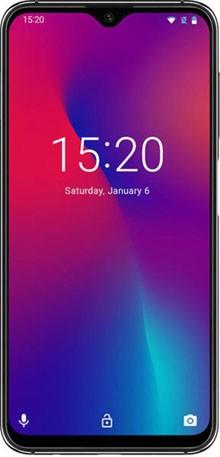
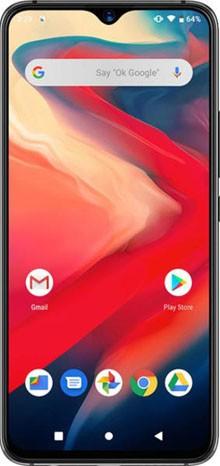
    Rootear Umidigi One Max

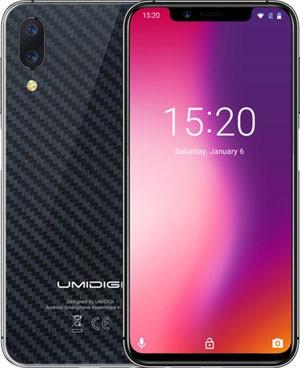
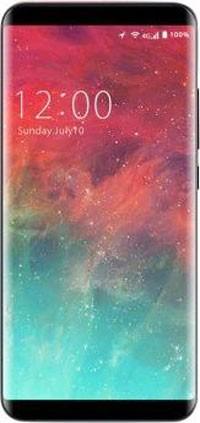
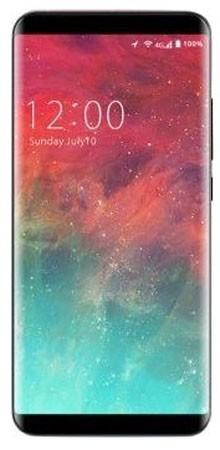
    A través del siguiente tutorial te enseñaremos cómo rootear el dispositivo Umidigi One Max v1.0 con rom revisada al 08/04/2019 bajo sistema operativo con versión Android 8.1 Oreofácilmente.

    Este teléfono también tiene un hardware potente. Helio P23 (MT6763V) de la marca MediaTek.

    Índice
    Requisitos
    Configuraciones anteriores
    Iniciar raíz
    Liberar cargador de arranque
    Comprobar cargador de arranque
    Verificar raíz

    Esquema de terminales de este artículo.

    Marca Umidigi
    Modelo Un máximo
    conjunto de chips Mediatek Helio P23 (MT6763V)
    Versión v1.0
    firmware V1.0_20190408
    fecha del firmware 04/08/2019
    Software 8.1 Oreo o más tarde

    Requisitos para el proceso.

    • Una PC con Windows W7, >, tanto de 32 como de 64 bits.
    • Cable de datos USB a Micro USB.
    • Descargue el siguiente archivo a su PC. MTKroot para Umidigi One Max v1.0

    Configuración de Umidigi One Max

    Para comenzar debes proceder a realizar ciertos cambios dentro de las opciones del dispositivo, estos consisten brevemente en Habilitar la depuración USB y Activar desbloqueo OEM.

    Ambas configuraciones se encuentran en el menú del programador, que deberás haber desbloqueado previamente pulsando siete veces seguidas la casilla:

    Menú de configuración -> Acerca del dispositivo -> Número de compilación oh versión de software.

    Root paso a paso para Umidigi One Max v1.0 Mediatek Helium P23 (MT6763V)

    Primero descomprima el contenido del archivo previamente descargado en el escritorio de la computadora y luego ejecute la aplicación MTKroot v2.4.3.

    Haga clic en Controladores -> MediaTek y finaliza la instalación de los drivers específicos.

    Realice estos pasos para la instalación del controlador -> BAsD.

    MediaTekMediaTek

    A continuación conecta tu terminal Umidigi One Max al PC mediante el cable de datos Micro USB y pulsa en Restablecer USB.

    Haga clic en el botón Prueba del BAD y una vez que puedas leer el texto «Dispositivo detectado» haz clic en Soy un fastboot.

    Espere unos segundos mientras el Umidigi One Max se reinicia en modo Fastboot, haga clic en el botón Probar arranque rápido.

    Nuevamente tendrás que esperar hasta que aparezca el texto “Dispositivo detectado” antes de poder seguir adelante.

    Libera el gestor de arranque para tu Umidigi One Max

    Entonces jugará desbloquea el gestor de arranque de tu teléfono inteligente con un simple clic, algo que tendrás que saltarte si lo hubieras desbloqueado en otro momento.

    Hacer clic en Prueba del cargador de arranque si quieres verificar que esté liberado.

    Para desbloquear el gestor de arranque de tu Umidigi One Max simplemente haz clic Liberar cargador de arranque -> Acepta y luego sigue las instrucciones que verás en la pantalla de tu Umidigi.

    Presione el botón sube el volumen para continuar.

    Atención: Cuando desbloquees el gestor de arranque, el Smartphone se restablecerá al estado de fábrica.
    Se recomienda encarecidamente realizar una copia de seguridad o copiar todos los contactos, fotos, archivos y otros datos en la memoria Micro SD externa.

    Una vez desbloqueado el bootloader estás a sólo un paso de completar este tutorial, dejando tu terminal con su correspondiente privilegios de root.

    En la parte superior izquierda de MTKroot v2.4.3, marque la opción raíz, luego haga clic en el botón Raíz en la parte inferior.

    En apenas unos segundos tu Smartphone estará rooteado y verás el texto “OK” en tu Umidigi y en la ventana MTKroot v2.4.3.

    Luego haga clic en Salir del arranque rápido para reiniciar el dispositivo móvil Umidigi en el entorno Android.

    Una vez que su teléfono móvil se inicie por completo, haga clic en el botón Aplicaciones -> instalar magia y confirme si la aplicación Magisk Manager se ha instalado en su One Max.

    Finalmente simplemente haga clic Comprobar raíz -> siguiente Aceptar y nada más.

    Publicaciones relacionadas
    Rootear Umidigi One v2.0 MT6737T
    Rootear el teléfono móvil Umidigi A3 fácilmente
    Cómo rootear Umidigi F1 – F1 Play
    Rootear Umidigi Power 1.4-1.5
    Rootear Umidigi A3 Pro Android 9 MT6739
    Rootear Umidigi A5 Pro con Android 9 Pie

  • Microsoft OneDrive 24.226.1110.0004 x64

    Microsoft OneDrive 24.226.1110.0004 x64

    MicrosoftOneDrive

    No sé si sigues las noticias o no, pero probablemente recuerdes este servicio llamado SkyDrive: podías descargar el cliente desde nuestro sitio web, pero Microsoft le cambió el nombre hace algún tiempo, pero ahora ofrecen a todos descargarlo desde su sitio web, pero sugiero descargar Microsoft OneDrive desde nuestro sitio web.

    MicrosoftOneDrive

    Si utiliza SkyDrive, lo más probable es que reciba la actualización automáticamente. Tenga en cuenta que al momento de escribir este artículo (20 de febrero de 2014), cuando se registra y utiliza el servicio OneDrive, se le otorgan 7 GB de espacio en disco; si invitas a diez personas, recibirás otros 500 MB por cada persona superior. Si activas la copia de seguridad automática de las fotos desde tu cámara o smartphone/tableta, obtendrás otros 5 o 3 GB adicionales.
    Instalar el cliente es fácil y sin problemas, luego de lo cual puedes inmediatamente tirar los archivos que necesitas a la carpeta y compartirlos, en general todo es igual que en todas partes, ¡buena suerte a todos!
    Idioma: Multi + Ruso
    Tamaño: 64MB
    Descargar MicrosoftOneDrive 24.226.1110.0004 gratis

    Contraseña
    [HIDE]rsload[/HIDE]

  • Firmware original Samsung SM-T377A (archivo Flash) Cómo flashear o instalar firmware (ROM)

    Firmware original Samsung SM-T377A (archivo Flash)

    El archivo Flash lo ayudará a actualizar, degradar o reinstalar el firmware (SO) original en su dispositivo móvil. Además, el archivo Flash (ROM) también le permite reparar el dispositivo móvil en caso de un problema de software, un problema de bucle de arranque, un problema de IMEI o un problema muerto.

    Nombre del archivo: SM-T377A_T377AUCS3BRE1_T377AATT3BRE1_ATT_7.1.1_5Archivo.zip
    País: ESTADOS UNIDOS
    Tamaño del archivo: 2GB
    versión de Android: 7.1.1
    Herramienta Flash: Herramienta de descarga de Odín
    Cómo flashear (instalar): Sigue el tutorial

    Servidor 1 (gratis)

  • Rootear Umidigi S3 Pro

    Rootear Umidigi S3 Pro

    En este post te voy a enseñar cómo rootear teléfonos inteligentes. Abrir S3 Pro con rom revisada al 16/08/2019 y sistema operativo con versión Android 9 pastel.

    El terminal Umidigi S3 Pro tiene un chip fabuloso Helio P70 producido por MediaTek.

    Índice
    Requisitos
    Configuraciones anteriores
    Iniciar raíz
    Liberar cargador de arranque
    Comprobar cargador de arranque
    Verificar raíz

    Información terminal para este proceso.

    Marca Umidigi
    Modelo S3 Pro
    conjunto de chips Mediatek Helio P70
    Versión V1.0
    firmware V1.0_20190816
    fecha del firmware 16/08/2019
    Software 9 pastel el superior

    Requisitos del proceso

    • Una computadora con Windows XP/7/8 o posterior.
    • Un cable de datos USB.
    • Descargue el siguiente archivo a su computadora PC; MTKroot para Umidigi S3 Pro V1.0

    Configuraciones en el Umidigi S3 Pro

    Primero tendrás que realizar algunos cambios dentro de la configuración del dispositivo, que básicamente consisten en Habilitar la depuración USB y Activar desbloqueo OEM.

    Ambas configuraciones las puedes encontrar en el menú de desarrollador, que deberás desbloquear previamente presionando siete veces seguidas sobre:

    Menú de configuración -> Acerca del dispositivo -> versión de software.

    Cómo rootear el Umidigi S3 Pro V1.0 Mediatek Helio P70

    Para comenzar, tendrás que extraer el archivo previamente descargado en el escritorio de tu PC con Windows y luego iniciar la herramienta MTKroot v2.4.3.

    Pulsa sobre Controladores -> MediaTek y completar la instalación de los drivers indicados.

    Realice estos mismos pasos para instalar los controladores. BAsD.

    MediaTekMediaTek

    Luego conecte el S3 Pro con la PC usando el cable USB y haga clic en el botón Restablecer USB.

    Haga clic en el botón Prueba del BAD y una vez que puedas leer el texto “Dispositivo detectado” haz clic en el botón Soy un fastboot.

    Mientras tanto, espere a que el dispositivo móvil Umidigi S3 Pro se reinicie en modo Fastboot, luego haga clic en el botón Probar arranque rápido.

    Y nuevamente tendrás que esperar hasta que aparezca el mensaje “Dispositivo detectado” para poder continuar con el siguiente párrafo.

    Desbloquear el gestor de arranque en Umidigi S3 Pro

    Entonces tendrás que desbloquear el gestor de arranque Umidigi S3 Pro automáticamente, algo que tendrás que ignorar si lo habías abierto antes.

    Crédito Prueba del cargador de arranque si necesita asegurarse de que esté desbloqueado.

    Para abrir el gestor de arranque simplemente haga clic Liberar cargador de arranque -> Aceptar y luego seguir las instrucciones que aparecerán en la pantalla del Umidigi.

    aumentar el volumen aceptar.

    Importante: Cuando desbloquees el gestor de arranque, el dispositivo móvil se restaurará al estado de fábrica.
    Es recomendable crear una copia de seguridad u opcionalmente copiar las fotos, contactos, archivos y otros datos a la unidad de almacenamiento Micro SD.

    Una vez que hayas desbloqueado el gestor de arranque, el siguiente paso será finalizar el tutorial y finalmente dejar tu Umidigi con privilegios de arranque. usuario root.

    Vaya a la parte superior de la aplicación y seleccione la opción raíz, luego haga clic en Root en la esquina inferior.

    En unos segundos el terminal S3 Pro habrá quedado rooteado y verás reflejada la línea “OK” tanto en la pantalla de tu S3 Pro como en la aplicación MTKroot v2.4.3.

    Para finalizar, haga clic en el botón Salir del arranque rápido para reiniciar el terminal Umidigi al modo normal de Android.

    Una vez que tu terminal se haya iniciado por completo, pulsa en el botón Aplicaciones -> instalar magia y asegúrese de que la aplicación Magisk Manager esté instalada en su S3 Pro.

    Finalmente presione Comprobar raíz -> Acepta y listo.

    Artículos relacionados
    Rootear Umidigi One Max
    Rootear Umidigi One v2.0 MT6737T
    Rootear el teléfono móvil Umidigi A3 fácilmente
    Cómo rootear Umidigi F1 – F1 Play
    Rootear Umidigi Power 1.4-1.5
    Rootear Umidigi A3 Pro Android 9 MT6739
    Rootear Umidigi A5 Pro con Android 9 Pie

  • MSI Kombustor 4.1.30 + Portátil

    MSI Kombustor 4.1.30 + Portátil

    MSI Kombustor

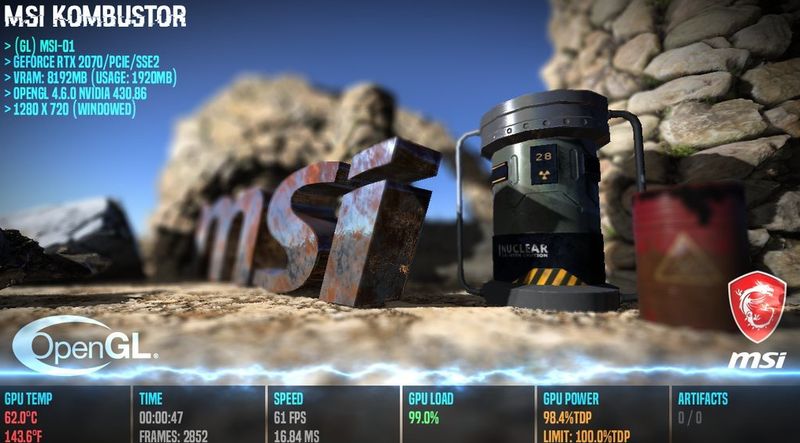
    MSI Kombustor es un software gratuito para Windows XP y superior, diseñado para realizar evaluaciones comparativas y pruebas de estrés de tarjetas de video. La herramienta de gráficos de 64 bits te permite elegir entre más de 20 representaciones 3D diferentes para poner a prueba tu tarjeta gráfica.
    Durante una simulación de estrés, se miden y muestran datos como la temperatura, la carga de la GPU, la velocidad del ventilador o los fotogramas por segundo. Para obtener una imagen realista, debes realizar una prueba de esfuerzo durante 30 minutos. Esto es especialmente útil si estás haciendo overclocking en tu GPU.
    MSI Kombustor le muestra si su configuración de overclocking está sobrecargando su tarjeta gráfica y dañándola a largo plazo. Tenga en cuenta que puede ejecutar el programa directamente desde el programa de overclocking. Postquemador MSI. También puede utilizar casos de prueba de OpenGL o Vulkan para realizar evaluaciones comparativas. Este programa ofrece tres ajustes preestablecidos para HD (1920×1080), QHD (2560×1440) y UHD/4K (3840×2160). Para poder clasificar un índice de rendimiento específico, se muestra un sitio web con los últimos 100 resultados de pruebas de otros usuarios.
    Tamaño: 94MB
    SO: Windows 7-11 x64
    Descargar MSI Kombustor 4.1.30 gratis / 4.1.28 Zheka portátil

    Contraseña
    [HIDE]rsload[/HIDE]

  • Firmware original Samsung SM-A606Y (archivo Flash) Cómo flashear o instalar firmware (ROM)

    Firmware original Samsung SM-A606Y (archivo Flash)

    El archivo Flash lo ayudará a actualizar, degradar o reinstalar el firmware (SO) original en su dispositivo móvil. Además, el archivo Flash (ROM) también le permite reparar el dispositivo móvil en caso de un problema de software, un problema de bucle de arranque, un problema de IMEI o un problema muerto.

    Nombre del archivo: SM-A606Y_A606YXXU1ASG5_A606YOLO1ASG5_BRI_9.0_5Archivo.zip
    País: Taiwán
    Tamaño del archivo: 4GB
    versión de Android: 9.0
    Herramienta Flash: Herramienta de descarga de Odín
    Cómo flashear (instalar): Sigue el tutorial

    Servidor 1 (gratis)

  • Rootear Umidigi One Pro

    Rootear Umidigi One Pro

    A través de este post te voy a enseñar cómo obtener privilegios de root en el Smartphone Umidigi One Pro con revisión de software 03/07/2019 y sistema operativo con versión Android Pastel 9.0de forma sencilla y automatizada.

    El Smartphone Umidigi One Pro tiene un procesador fabuloso MT6763 Helio P23 hecho por MediaTek.

    Índice
    Requisitos
    Configuraciones anteriores
    Iniciar raíz
    Liberar cargador de arranque
    Comprobar cargador de arranque
    Verificar raíz

    Resumen sobre el terminal de objetos en este proceso.

    Marca Umidigi
    Modelo Uno profesional
    conjunto de chips Mediatek MT6763 Helio P23
    Versión v2.0
    firmware V2.0_20190703
    fecha del firmware 07/03/2019
    Software Pastel 9.0 o más tarde

    Requisitos y descargas

    • Un PC Windows XP/7, o superior, 32/64bits.
    • Un cable para transferir datos de USB a Micro USB.
    • Descargue la herramienta correspondiente a la computadora; MTKroot para Umidigi One Pro v2.0

    Configuración de Umidigi One Pro

    En primer lugar, debes aplicar varios ajustes en la configuración de tu Smartphone, los cuales pasan por Habilitar desbloqueo OEM y Habilitar la depuración USB.

    Ambas configuraciones las encontrarás dentro del menú del programador, el cual deberás desbloquear previamente presionando 7 veces seguidas;

    Configuración -> Acerca del dispositivo -> Número de compilación oh versión de software.

    Cómo rootear el Umidigi One Pro v2.0 Mediatek MT6763 Helio P23

    Para comenzar, debes descomprimir el contenido del archivo previamente descargado en el escritorio de tu PC e iniciar la herramienta MTKroot v2.4.3.

    Haga clic en el botón Controladores -> MediaTek y aplique la instalación del controlador.

    Repita esto para completar la instalación de los controladores -> BAsD.

    MediaTekMediaTek

    A continuación, conecte su Umidigi a la computadora usando el cable USB y haga clic en Restablecer USB.

    Haz clic en Prueba del BAD y cuando puedas leer el texto «Dispositivo detectado» haga clic en el botón Soy un fastboot.

    Ahora espere unos segundos mientras su dispositivo Umidigi One Pro se reinicia con las opciones de Fastboot, luego haga clic en Probar arranque rápido.

    Nuevamente tendrás que esperar hasta que aparezca la línea “Dispositivo detectado” antes de poder pasar al siguiente punto.

    Desbloquear el gestor de arranque en Umidigi One Pro

    En el siguiente paso procederemos a desbloquear el gestor de arranque Umidigi One Pro con tan solo un clic, acción que debes omitir si lo has desbloqueado previamente.

    Haga clic en el botón Prueba del cargador de arranque para asegurarse de que ya esté publicado o no.

    Para desbloquear el gestor de arranque de tu Umidigi One Pro pulsa en el botón Liberar cargador de arranque -> Acepta y luego sigue los pasos que aparecerán en la pantalla de tu teléfono.

    aumentar el volumen para confirmar.

    Recuerde: cuando libere el gestor de arranque, su teléfono se restaurará a su estado inicial.
    Se recomienda encarecidamente crear copias de seguridad o, opcionalmente, copiar fotos, contactos, archivos y otros datos personales a la tarjeta de memoria SD.

    Una vez que hayas desbloqueado el gestor de arranque, el siguiente paso debería ser finalizar el tutorial, dejando finalmente el dispositivo Umidigi One Pro con privilegios de arranque. raíz.

    Vaya a la esquina superior izquierda del programa y elija la opción raíz, luego haga clic en el botón Raíz en la esquina opuesta.

    En unos segundos su dispositivo One Pro estará rooteado y la palabra “OK” aparecerá en la pantalla de su teléfono y en la ventana MTKroot v2.4.3.

    Para finalizar haga clic en el botón Salir del arranque rápido para reiniciar su dispositivo móvil Umidigi One Pro al modo Android normal.

    Cuando el Umidigi One Pro se haya iniciado por completo, haga clic en Aplicaciones -> instalar magia para asegurarse de que la aplicación Magisk Manager realmente aparezca en el escritorio del teléfono.

    Para terminar simplemente presione Comprobar raíz -> seguido de Aceptar y eso es todo.

    Esto te puede interesar
    Rootear Umidigi S3 Pro
    Rootear Umidigi One Max
    Rootear Umidigi One v2.0 MT6737T
    Rootear el teléfono móvil Umidigi A3 fácilmente
    Cómo rootear Umidigi F1 – F1 Play
    Rootear Umidigi Power 1.4-1.5
    Rootear Umidigi A3 Pro Android 9 MT6739
    Rootear Umidigi A5 Pro con Android 9 Pie

  • Pegatinas de escritorio 2.79 macOS

    Pegatinas de escritorio 2.79 macOS

    Pegatinas de escritorio

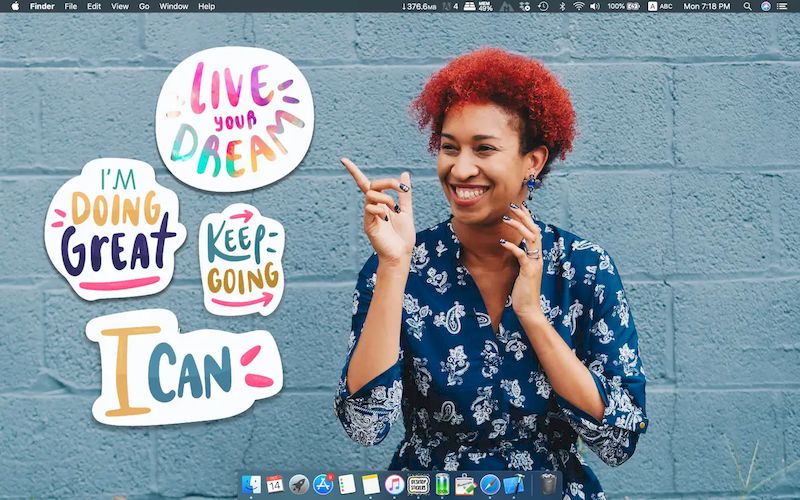
    Programa Pegatinas de escritorio juega un papel positivo, su objetivo es crear stickers de escritorio con diferentes inscripciones o fotografías para las cuales puedes hacer hermosos pies de foto. Como escriben los autores, puedes agregar fotos de tus seres queridos, firmar momentos memorables, para que incluso durante el trabajo duro o simplemente un mal día puedas mirar estas imágenes y alegrarte con los recuerdos.
    Cada una de estas pegatinas se puede personalizar externamente, por ejemplo, cambiar la fuente, el marco, agregar algunos elementos, en general debe verse hermoso, eso es todo.
    Tamaño: 88MB
    SO: Mac OS 10.15+
    Descargar Pegatinas de escritorio 2.79 + crack gratis

    Contraseña
    [HIDE]rsload[/HIDE]

  • Cómo rootear el Umidigi Z2

    Cómo rootear el Umidigi Z2

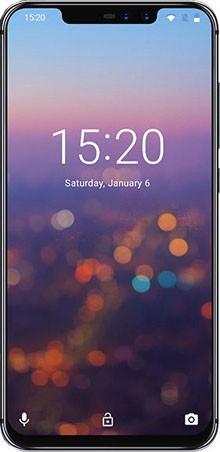
    A través del tutorial de hoy te enseñaremos cómo rootear el dispositivo. Umidigi Z2 v1.0 con software actualizado al 24/01/2019 y plataforma operativa con versión Android 8.1 Oreo.

    Este dispositivo también cuenta con un fabuloso procesador. Helio P23 (MT6763V) fabricado por MediaTek.

    Índice
    Requisitos
    Configuraciones anteriores
    Iniciar raíz
    Liberar cargador de arranque
    Comprobar cargador de arranque
    Verificar raíz

    Información sobre el teléfono que aparece en este artículo.

    Marca Umidigi
    Modelo Z2
    conjunto de chips MediaTek Helio P23 (MT6763V)
    Versión v1.0
    firmware V1.0_20190124
    fecha del firmware 24/01/2019
    Software 8.1 Oreo o más tarde

    Requisitos para este proceso

    • PC Windows XP/7/8, >, ya sea 32 o 64 bits.
    • Un cable de datos USB a Micro USB.
    • Descargue el archivo correspondiente a la computadora PC; MTKroot para Umidigi Z2 v1.0

    Configuración del Umidigi Z2

    Primero debes proceder a realizar algunos ajustes en las opciones de tu Smartphone, estos básicamente radican en Activar la depuración USB y Habilitar desbloqueo OEM.

    Podrás encontrar estas preferencias dentro del menú de desarrollador, que deberás haber activado previamente haciendo clic en:

    Configuración -> Acerca del dispositivo -> versión de software oh Número de compilación.

    Root paso a paso para Umidigi Z2 v1.0 MediaTek Helium P23 (MT6763V)

    Para comenzar, debes extraer el contenido del archivo que has descargado en el escritorio del PC y luego abrir la herramienta MTKroot v2.4.3.

    Presione el botón Controladores -> MediaTek y complete la instalación de los controladores.

    Repita esto para la instalación con los controladores -> BAsD.

    MediaTekMediaTek

    Luego conecte el teléfono inteligente Umidigi Z2 a la PC usando el cable Micro USB y presione el botón Restablecer USB.

    Haga clic en el botón Prueba del BAD y una vez que aparece la línea «Dispositivo detectado» haga clic en el botón Soy un fastboot.

    Ahora espere unos segundos hasta que su teléfono Umidigi Z2 se reinicie con el modo Fastboot, luego haga clic en el botón Probar arranque rápido.

    Nuevamente debes esperar hasta que aparezca la frase “Dispositivo detectado” para poder pasar al siguiente párrafo.

    Liberar gestor de arranque en el teléfono inteligente Umidigi Z2

    A continuación intentaremos desbloquea el gestor de arranque de tu Umidigi Z2 con un clic, un proceso que tendrás que saltarte si lo has abierto en otro momento.

    Crédito Prueba del cargador de arranque si quieres verificar que ya está desbloqueado o no.

    Para liberar el gestor de arranque de tu Umidigi Z2 haz clic en el botón Liberar cargador de arranque -> Acepta y sigue los pasos que verás en la pantalla del Umidigi.

    tendrás que presionar sube el volumen para desbloquear.

    Importante: cuando liberes el gestor de arranque, el teléfono se restaurará a su estado inicial.
    Se recomienda realizar una copia de seguridad o copiar todos los archivos, contactos, fotografías, etc., a la tarjeta de memoria Micro SD externa.

    Después de desbloquear el bootloader sólo te queda finalizar este tutorial, dejando el teléfono con su correspondiente privilegios de root.

    En la parte superior izquierda de MTKroot v2.4.3 marque la opción raíz, luego haga clic en Root en la esquina inferior.

    En cuestión de segundos el smartphone Umidigi Z2 quedará rooteado y podrás leer el texto “OK” tanto en la pantalla del Z2 como en la ventana MTKroot v2.4.3.

    Finalmente haga clic en el botón Salir del arranque rápido para reiniciar el teléfono inteligente Umidigi Z2 con el modo del sistema Android.

    Cuando tu Z2 se haya iniciado por completo, toca Aplicaciones -> instalar magia y confirma que la aplicación Magisk Manager efectivamente aparece en el escritorio Z2.

    Finalmente, simplemente haga clic en Comprobar raíz -> aceptar y nada más.

    Esto también te puede interesar
    Rootear Umidigi One Pro
    Rootear Umidigi S3 Pro
    Rootear Umidigi One Max
    Rootear Umidigi One v2.0 MT6737T
    Rootear el teléfono móvil Umidigi A3 fácilmente
    Cómo rootear Umidigi F1 – F1 Play
    Rootear Umidigi Power 1.4-1.5
    Rootear Umidigi A3 Pro Android 9 MT6739
    Rootear Umidigi A5 Pro con Android 9 Pie

  • Monitor de unidades 18.3

    Monitor de unidades 18.3

    Monitor de unidades

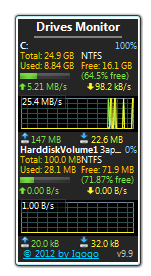
    Decidí presentarles un buen gadget para Windows. Después de iniciarlo, podrá ver una gran cantidad de información útil, por ejemplo, podrá obtener información sobre el funcionamiento de los discos físicos y lógicos. descargar Monitor de unidades posible a continuación.
    Aquí puede ver el espacio en disco utilizado, puede ver su carga como porcentaje, ver etiquetas, cuál es la velocidad de escritura y lectura, qué sistema de archivos se utiliza, etc. Drives Monitor puede guardar la configuración en un archivo; hay soporte disponible.
    Idioma: Multi + Ruso
    Tamaño: 258 KB
    Descargar Monitor de unidades 18.3 gratis

    Contraseña
    [HIDE]rsload[/HIDE]

  • Firmware original Samsung SM-A107M (archivo Flash) Cómo flashear o instalar firmware (ROM)

    Firmware original Samsung SM-A107M (archivo Flash)

    El archivo Flash lo ayudará a actualizar, degradar o reinstalar el firmware (SO) original en su dispositivo móvil. Además, el archivo Flash (ROM) también le permite reparar el dispositivo móvil en caso de un problema de software, un problema de bucle de arranque, un problema de IMEI o un problema muerto.

    Nombre del archivo: SM-A107M_A107MUBS4ATA3_A107MOWE4ATA2_BAT_4Archivo.zip
    País: Bahamas
    Tamaño del archivo: 3GB
    versión de Android: 9.0
    Herramienta Flash: Herramienta de descarga de Odín
    Cómo flashear (instalar): Sigue el tutorial

    Servidor 1 (gratis)

  • Cómo rootear el teléfono inteligente Umidigi S2

    Cómo rootear el teléfono inteligente Umidigi S2

    A través de este artículo te vamos a enseñar cómo obtener acceso root en tu dispositivo móvil Umidigi S2 con fecha de ROM 21/12/2017 bajo Android 6.0.1 Malvaviscofácilmente.

    Este gran terminal también cuenta con un potente chip Helio P20 (MT6757) la Mediateca.

    Índice
    Requisitos
    Configuraciones anteriores
    Iniciar raíz
    Liberar cargador de arranque
    Comprobar cargador de arranque
    Verificar raíz

    Esquema del dispositivo móvil protagonista de este tutorial

    Marca Umidigi
    Modelo T2
    conjunto de chips Mediatek Helio P20 (MT6757)
    Versión v1.0
    firmware V1.0_20171221
    fecha del firmware 21/12/2017
    Software 6.0.1 Malvavisco o mayor

    Requisitos para el proceso.

    • PC Windows XP, vista, 7, o posterior, 32/64 bits.
    • Un cable para transferir datos de USB a Micro USB.
    • Descargue el siguiente archivo a su computadora PC -> MTKroot para Umidigi S2 v1.0

    Ajusta Umidigi S2

    En primer lugar, debes proceder a realizar algunos ajustes en la configuración de tu terminal, los cuales pasan por Habilitar la depuración USB y Activar desbloqueo OEM.

    Las dos preferencias se encuentran dentro del menú del programador, el cual deberás haber activado previamente pulsando siete veces seguidas para entrar:

    Menú -> Acerca del dispositivo -> Número de compilación oh versión de software.

    Cómo rootear el Umidigi S2 v1.0 Mediatek Helio P20 (MT6757)

    Para comenzar, debes descomprimir el archivo previamente descargado en el escritorio de tu computadora y luego ejecutar la utilidad MTKroot v2.4.3.

    Haga clic en el botón Controladores -> MediaTek y completa la instalación de los controladores específicos.

    Repita los mismos pasos para la instalación en los controladores. BAsD.

    MediaTekMediaTek

    A continuación, conecte su Umidigi a la computadora usando el cable de datos y haga clic en Restablecer USB.

    Haga clic en el botón Prueba del BAD y cuando puedas ver el texto “Dispositivo detectado” haz clic en el botón Soy un fastboot.

    Ahora espere un segundo mientras el Umidigi S2 se reinicia en las opciones de Fastboot, haga clic en Probar arranque rápido.

    Y nuevamente tendrás que esperar hasta que aparezca la frase “Dispositivo detectado” para poder pasar al siguiente párrafo.

    Desbloquea el gestor de arranque en tu Umidigi S2

    En el siguiente paso tendrás que desbloquear el gestor de arranque del Umidigi S2 automáticamente, acción que sin duda tendrás que saltarte si lo has desbloqueado previamente.

    Haga clic en el botón Prueba del cargador de arranque para comprobar si está liberado o no.

    Para liberar el gestor de arranque simplemente presione Liberar cargador de arranque -> Acepta y luego realiza los pasos que aparecerán en la pantalla de tu Umidigi.

    Sube el volumen aceptar.

    Atención: Cuando desbloquees el gestor de arranque, el Smartphone se restaurará a su estado predeterminado.
    Es recomendable realizar una copia de seguridad o copiar las fotos, contactos, archivos y otros datos en la unidad de almacenamiento externo.

    Después de desbloquear el bootloader solo queda completar este tutorial, dejando finalmente el smartphone con su correspondiente privilegios de root.

    Vaya a la esquina superior izquierda de la herramienta y elija la preferencia Raíz, luego haga clic en Raíz en el lado opuesto.

    En apenas unos segundos tu Umidigi S2 habrá sido rooteado y aparecerá el texto “OK” en la pantalla de tu teléfono y en la ventana de MTKroot v2.4.3.

    Para finalizar haga clic en Salir del arranque rápido para reiniciar su dispositivo móvil Umidigi S2 en modo sistema.

    Cuando el Umidigi se inicie por completo, presiona el botón Aplicaciones -> instalar magia y verifique que la aplicación Magisk Manager efectivamente se haya instalado en S2.

    Finalmente simplemente haga clic en el botón Comprobar raíz -> aceptar y listo.

    Publicaciones relacionadas
    Cómo rootear el Umidigi Z2
    Rootear Umidigi One Pro
    Rootear Umidigi S3 Pro
    Rootear Umidigi One Max
    Rootear Umidigi One v2.0 MT6737T
    Rootear el teléfono móvil Umidigi A3 fácilmente
    Cómo rootear Umidigi F1 – F1 Play
    Rootear Umidigi Power 1.4-1.5
    Rootear Umidigi A3 Pro Android 9 MT6739
    Rootear Umidigi A5 Pro con Android 9 Pie

  • Windows 10 22H2 Flibustier + iso updates 2025 – Full Rus version with activation

    Windows 10 22H2 Flibustier + iso updates 2025 – Full Rus version with activation

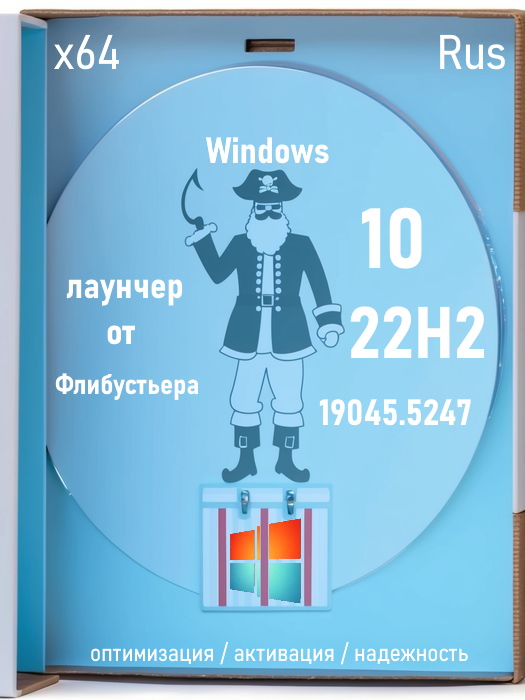
    Windows 10 22H2 with Flibustier launcher + iso updates 2025 - Full Rus version

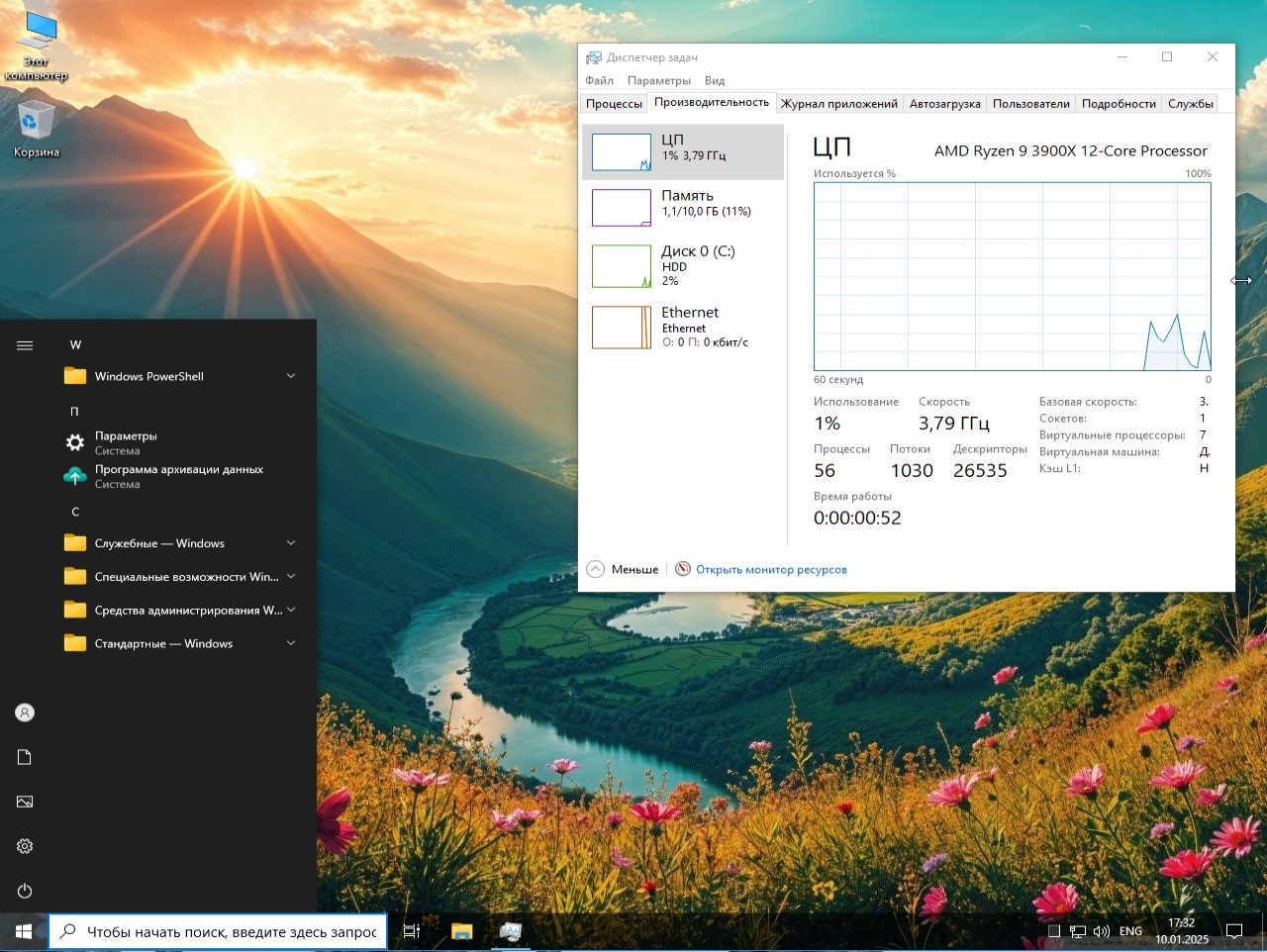
    The time-tested best build of Windows 10 Full Rus from Filibuster plus iso with 2025 updates via USB download without torrent links is offered in the full news without waiting at maximum speed. The system features reliable setup, optional activation, full integration with gaming hardware, high performance is guaranteed even on older computers, 1.1 GB of memory consumption at start, the best choice for any task, from gaming to work to surfing the Internet.
    You asked to scour the network more carefully and add a new 2025 build to the project so that it is Windows 10 Full and not the Compact release, which is not so successful and in demand. So, let’s look at the difference between the Ten full version and the Compact in a few words. After launching the desktop, you will be greeted with system functionality untouched by the settings, which means everything will work as in the original. The CO, also known as Windows Update, will work and that means in the future no one will stop you from installing updates on top and enjoying the latest changes. Plus Launcher in Win 10 22H2 Rus from Flibustier with support for detailed customization. Let’s say you decide that a built-in protection system, antivirus, Windows Defender is not required, we just note in the launcher that it needs to be removed, if you do not need the built-in browser, you can also remove it, or you can immediately activate it, return the store, and so on, there are many useful features waiting for you, the optimal ones have already been selected for you, I would not recommend removing them, but the rest is up to your needs. If you leave all the system components, they are also heavy components, then due to generally complete optimization, you can expect fast work; there are no problems, however, if you have a very old computer or an ancient laptop, then I would remove both the browser and the system protection. We don’t need junk, garbage, that’s why Windows 10 Full Rus 2025 doesn’t have it initially, which is already a big plus when compared with the compact version of Win 10.
    Of course, this is not an original release from Flib, past versions are available on the site and the last one that came out from him was the version of Windows 10 21H1, and then the theme with the launcher suited you so much that you asked to continue to add current versions with the ability to fine-tune the operating system. Thanks to our users who sent me a link to this verified release with additional changes, the last Full release was taken as a basis, fixes were added about which I will write in more detail below, the latest updates for Windows 10 2025 were integrated, as a result we get the full version of the iso image with verified changes and the best changes, you can use this OS in any situation and on any computer, even on ancient hardware that is more than 15 years old.
    What you need to run Windows 10 Full Flibustier 2025:

    • The processor must support 64-bit and support SoC, two cores, frequency from 1 GHz
    • You need at least 2 gigabytes of memory, since after startup a little more than 1 gigabyte will already be occupied
    • There will be 8 gigabytes occupied on the hard drive after starting the desktop, which means at least 10 GB is needed so that there is free space on the hard drive
    • DX9 capable graphics card
    • The monitor must have a resolution of at least 800×600

    Since you have a launcher from Flib in front of you, there are many editions, select the one you need below, let’s say Win 10 pro or Enteprise, including IoT Corporate, Professional SL, Enterprise for Virtual Desktop, Professional Education and so on, the full list, select the one you need and you won’t have to configure anything else.

      Download Windows 10 22H2 + Flibustier launcher + iso 2025 Full Rus version not via torrent for free

    Interesting points about the configuration of Windows 10 Full 2025:

    • After the image is written to the flash drive and you run from it, you can install the Microsoft Store or uncheck the box and then the store will be deleted
    • All built-in modern applications have been removed
    • Everything related to text checking, the manuscript has been deleted
    • You won’t be able to log in using facial identification.
    • QuickAssist removed
    • WinRe.wim cleared, plus more free space
    • If you decide to return the store, you can return all Xbox and OneDrive components if you wish.
    • HelloFace + all text services can be returned through the store
    • All changes made by Filibuster were applied correctly, there is no need to worry that removing Defender or other system components may cause problems, everything will work correctly
    • Smartscreen doesn’t work, we decide which sites we can go to and which ones we shouldn’t.
    • The component responsible for synchronization is disabled, it is not executed in any form
    • Security Center is disabled
    • All telemetry, including tails from host files, are deleted and disabled
    • Compatibility Assistant won’t bother you and won’t bother you with Microsoft servers
    • Recording via GameDVR is not available, Bandikam can help you
    • MSRDC and XPS
    • All data collection is disabled
    • No logs will be kept in any form, automatic downloading of anything related to Microsoft is disabled
    • Any component that collects data will not bother you
    • A classic calculator, a classic photo viewer awaits you
    • Framework 3.5 is present in the system, you can play with the settings in the launcher again
    • After the system starts, the firewall is switched to operating mode, unless you have done the opposite in the settings yourself, and the update system does not work in automatic mode, you must manually search for updates and download them.

    I said above that this is a custom version and not the original ten from Filibuster, which means there are some changes that we will talk about.

    • Most importantly, here is Windows 10 Full with updates until January 2025 – Windows 22H2 19045.5247 in Russian
    • Initially, the launch file contained additional software, for example Total Commander, a partition manager, they could be perceived inadequately by some antiviruses, the detections were scary, all this was removed
    • You will not be able to install StartIsBack, that is, the classic Start menu, if necessary, you can download this software separately on our project and perform integration, again this is not done since all antiviruses swore at the medicine, I know how some of you did not like it
    • Additional optimization
    • The moment of activation of Windows 10 Rus has become more convenient, since the old original assembly included, although proven activators, they are not so effective in modern realities and plus, again, antiviruses cursed, instead of them, MAS activators are used, which are one hundred percent safe and work without failures, without screams from security systems
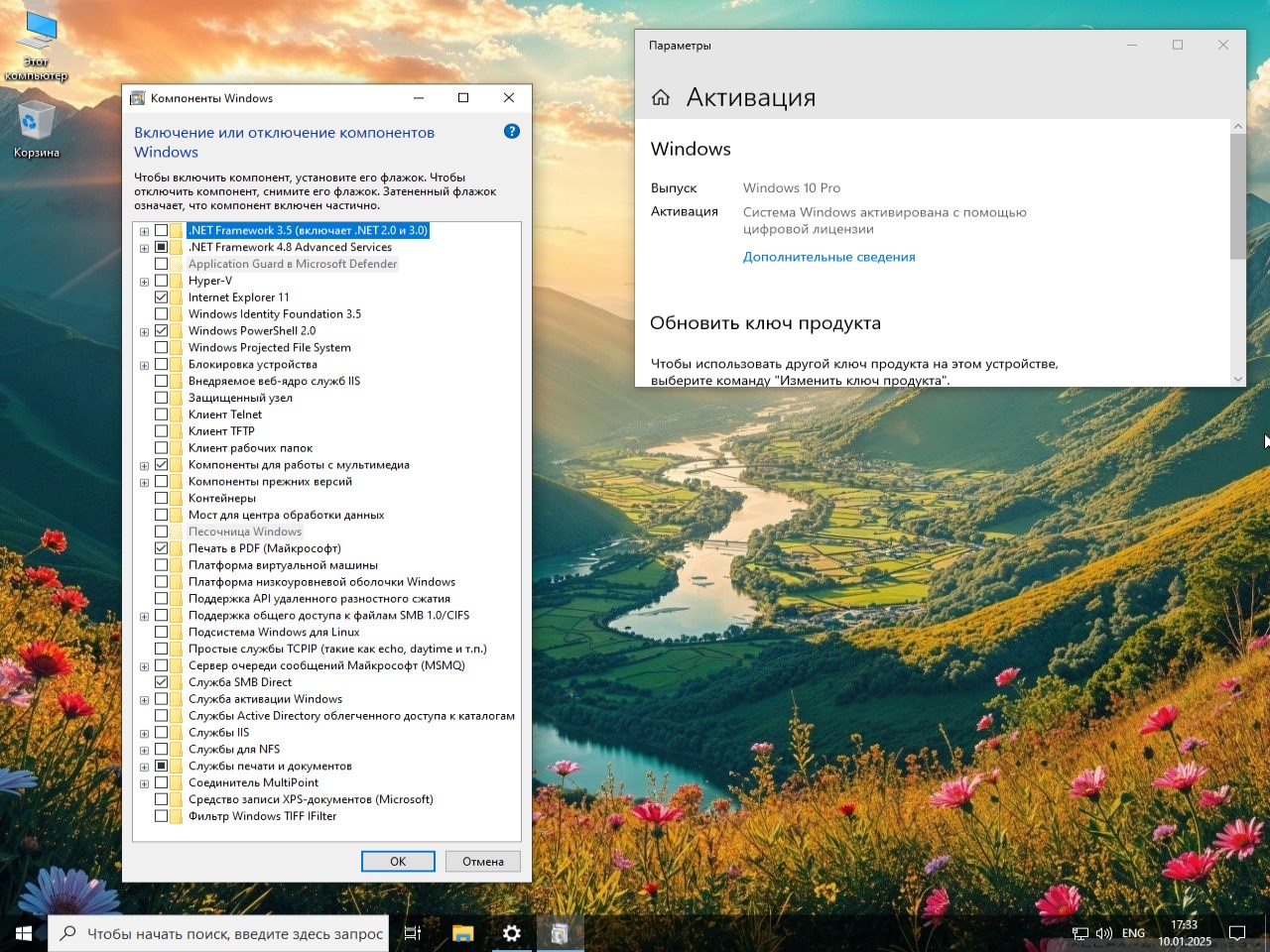
      Windows 10 22H2 Flibustier iso 2025 Full Rus 19045.5247

    Some tips:

    • The downloaded iso image from Win 10 2025 must be written to a USB drive, this can be done through the Rufus or UltraISO program – and the second writes in two modes, it is universal, for new disks and old ones. You can use other applications that you have tested, there are no problems with this
    • Then, after launching from the flash drive, you will see a launcher window where you need to mark the necessary options. There is no need to rush into this, read them more carefully. I wouldn’t recommend removing the first checkboxes; they contain the necessary system settings and tweak packages, but then, if you wish, you can activate the system, return the store, remove resource-intensive security systems, and so on
    • Remember, if you have an old computer or laptop, you definitely need to remove Defender, it consumes a lot of memory, heavily loads the hard drive, the processor is constantly used, if without it there are no more than 50 processes in the background and 1.1 GB of memory is full, then with it we multiply everything by two
    • If you have less than 4 GB of RAM, then the “Disable paging file” setting is harmful for you, you should not touch it, because if there is insufficient memory, there will be crashes, including the blue screen of death, so take this seriously, it works great and optimizes the OS with a higher amount of RAM
    • After installing and launching the desktop, I do not recommend using third-party software for configuration, tweaks, and so on, in this assembly everything is turned up to the maximum and optimized correctly, this is one hundred percent enough for everyone
    • After the first start of the operating system, wait literally two minutes, all settings will be applied, after which you can work without problems, you can restart your PC once
    • The system is installed automatically, you don’t have to select anything additionally, just specify a user name, set a password if you are not the only one planning to use the computer, that’s all
    • If you removed the built-in defender, install your own, Avast is free, for example, Doctor Web shows itself well, or we use a sandbox and run everything dubious inside it
    • Who wants to return the store, mark this item in the lawn from Flib, then Windows 10 2025 will return the store at startup, and the telemetry associated with it will be disabled in any case and this is a big plus
    • Everything related to network settings has been applied, minimum ping is guaranteed under equal conditions
    • A minimum of running processes will give you maximum FPS in games, the maximum that your hardware can produce, of course

    This build of Windows 10 Full with settings from Filibuster and custom changes works with a bang, it will please owners of both modern computers and ancient systems equally, you don’t have to think that if the hardware is fast, you can install the original Windows 10 and enjoy the fact that everything is fast, believe me, it’s much faster in any case.
    Flibustier has thought out its launcher well, and other users wisely continue to modernize it to suit the needs of users. This month’s top build of Windows 10 unpacks, installs, starts and works as quickly as possible, and you can use all the standard features of the OS without experiencing any problems.
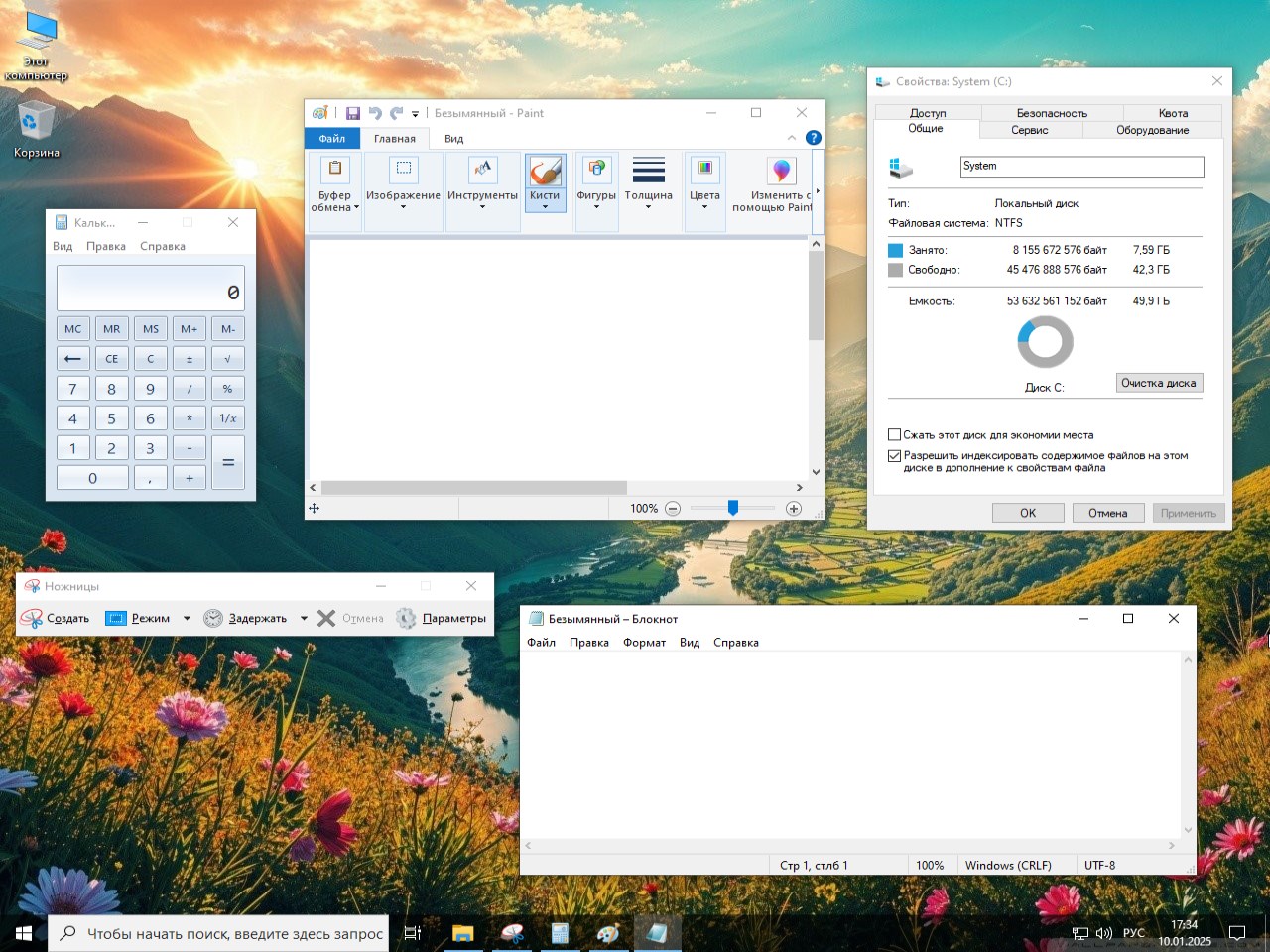
      download Windows 10 22H2 Flibustier iso 2025 torrent

    Latest:
    Standard programs work, you can watch videos and listen to audio through Windows Media Player. For those who want omnivorous access to all media formats, install the PotPlayer repack from our website and get full support for TV channels as well.
    The standard scissors tool works, we cut out the desired area of ​​the desktop and save the picture or send it directly to Paint which also works.
    Notepad was not replaced with NotePad++ because it turned out that not all of you like it, so the authors decided to leave the original one.
    You can count money in a calculator like in Windows 7.
    Remote desktop connection works, remember that you should not connect to unverified servers, as a virus can easily be transmitted by attackers.
    Administration tools have not been removed, you can start resource monitoring, go to the system configuration, perform quick disk optimization and defragmentation, launch the registry editor except for remote access, start monitoring services and disable unnecessary ones or enable necessary ones.
    In general, the assembly showed itself to be excellent, it works quickly, there are no problems, we use it on any PC and laptop, from the most modern to the ancient ones, maximum comfort is guaranteed.

    Cortana Removed, search on taskbar works
    Microsoft Store Removed, can be installed via launcher
    Update Center Works
    Windows Defender Can be removed via launcher
    Image optimization level Average
    Adaptation for old hardware Present
    Adaptation for games High degree

    Download Windows 10 22H2 with Flibustier launcher + iso image 2025 + Full Rus updates for free, not via torrent / Mirror 1 (Sberdisk) / Mirror 2 (Mail) / Mirror 3 (Pixeldrain) / Mirror 4 (Yandex) / Mirror 5 (WDho) / Mirror 6 (Yandex 2) / Mirror 7 (Telegram)

    Contraseña
    [HIDE]rsload[/HIDE]

  • Firmware original Samsung SM-N976V (archivo Flash) Cómo flashear o instalar firmware (ROM)

    Firmware original Samsung SM-N976V (archivo Flash)

    El archivo Flash lo ayudará a actualizar, degradar o reinstalar el firmware (SO) original en su dispositivo móvil. Además, el archivo Flash (ROM) también le permite reparar el dispositivo móvil en caso de un problema de software, un problema de bucle de arranque, un problema de IMEI o un problema muerto.

    Nombre del archivo: SM-N976V_N976VVRU1ASH4_N976VVZW1ASH4_VZW_9.0_5Archivo.zip
    País: ESTADOS UNIDOS
    Tamaño del archivo: 5GB
    versión de Android: 9.0
    Herramienta Flash: Herramienta de descarga de Odín
    Cómo flashear (instalar): Sigue el tutorial

    Servidor 1 (gratis)

  • Cómo Rootear el teléfono móvil Umidigi X

    Cómo Rootear el teléfono móvil Umidigi X

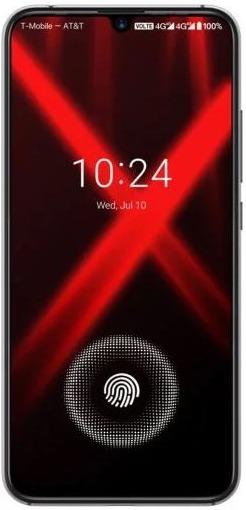
    En el tutorial de hoy te enseñaremos cómo obtener acceso root en tu teléfono. UmidigiX con firmware actualizado al 19/09/2019 y sistema operativo provisto de versión Android Pastel 9.0.

    El mencionado dispositivo móvil también cuenta con un potente procesador Helio P60 (MT6771V) construido por MediaTek.

    Índice
    Requisitos
    Configuraciones anteriores
    Iniciar raíz
    Liberar cargador de arranque
    Comprobar cargador de arranque
    Verificar raíz

    Información sobre el teléfono de trámite

    Marca Umidigi
    Modelo incógnita
    conjunto de chips Mediatek Helio P60 (MT6771V)
    Versión v1.0
    firmware V1.0_20190919
    fecha del firmware 19/09/2019
    Software Pastel 9.0 el superior

    Requisitos de este proceso

    • Un PC Windows XP, o superior, 32 o 64 bits.
    • Cable para transferir datos USB.
    • Descargue el archivo a su computadora PC; MTKroot para Umidigi X v1.0

    Configuración de Umidigi X

    Para comenzar, debes realizar varios ajustes en la configuración de tu teléfono inteligente, los cuales consisten brevemente en Habilitar la depuración USB y Activar desbloqueo OEM.

    Puedes encontrar estas configuraciones en el menú del programador, el cual debes habilitar previamente haciendo clic en él 7 veces consecutivas;

    Configuración del dispositivo móvil -> Acerca del dispositivo -> versión de software oh Número de compilación.

    Cómo rootear Umidigi X v1.0 Mediatek Helio P60 (MT6771V)

    En primer lugar, extrae el archivo previamente descargado en tu ordenador y luego abre el programa MTKroot v2.4.3.

    Haga clic en el botón Controladores -> MediaTek y completa la instalación de los drivers indicados.

    Repita estos pasos para instalar los controladores -> BAsD.

    MediaTekMediaTek

    Luego conecte su dispositivo móvil Umidigi X a la computadora usando un USB y haga clic en el botón Restablecer USB.

    Hacer clic Prueba del BAD y una vez puedas leer el mensaje «Dispositivo detectado» haga clic en Soy un fastboot.

    Ahora espera un segundo mientras tu Umidigi X se reinicia con el modo Fastboot, luego haz clic en Probar arranque rápido.

    Nuevamente tendrás que esperar hasta que aparezca el mensaje “Dispositivo detectado” antes de poder continuar con el siguiente paso.

    Desbloquea el gestor de arranque del Umidigi X

    En el siguiente paso tendrás que desbloquear el gestor de arranque Umidigi X con tan solo un clic, una tarea que deberás excluir si la has realizado en otro momento.

    Haga clic en el botón Prueba del cargador de arranque si necesita verificar que ya esté liberado o no.

    Para liberar el gestor de arranque haga clic en el botón Liberar cargador de arranque -> Acepta y luego sigue las instrucciones que verás en la pantalla de tu dispositivo móvil.

    Debes presionar la tecla aumentar el volumen para poder continuar.

    Atención: Al desbloquear el gestor de arranque el terminal se restablecerá a su estado inicial.
    Considere hacer una copia de seguridad o copiar sus contactos, fotos, archivos y otros datos en la unidad Micro SD.

    Una vez desbloqueado el bootloader lo único que tienes que hacer es terminar este tutorial y finalmente dejar tu Umidigi raíz.

    Vaya a la esquina superior izquierda de la aplicación y seleccione la opción raíz, luego toque Root en la esquina inferior.

    En unos segundos el dispositivo móvil estará rooteado y verás el texto “OK” en la pantalla X y en la herramienta MTKroot v2.4.3.

    Finalmente haga clic en Salir del arranque rápido para reiniciar tu terminal X con el modo normal de Android.

    Una vez que la X se inicie por completo, haga clic en el botón Aplicaciones -> instalar magia y verifique que la aplicación Magisk Manager esté efectivamente en el escritorio de Umidigi.

    Para finalizar simplemente haga clic en el botón Comprobar raíz -> Aceptar y nada más.

    Esto te puede interesar
    Cómo rootear el teléfono inteligente Umidigi S2
    Cómo rootear el Umidigi Z2
    Rootear Umidigi One Pro
    Rootear Umidigi S3 Pro
    Rootear Umidigi One Max
    Rootear Umidigi One v2.0 MT6737T
    Rootear el teléfono móvil Umidigi A3 fácilmente
    Cómo rootear Umidigi F1 – F1 Play
    Rootear Umidigi Power 1.4-1.5
    Rootear Umidigi A3 Pro Android 9 MT6739
    Rootear Umidigi A5 Pro con Android 9 Pie

  • Herramienta de desinstalación de Java 25.0

    Herramienta de desinstalación de Java 25.0

    Herramienta de desinstalación de Java

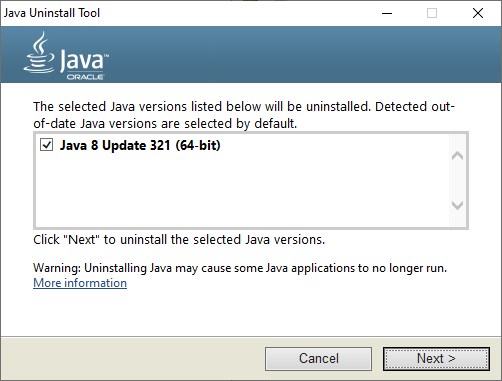
    Herramienta de desinstalación de Java – el programa simplifica enormemente la eliminación de versiones antiguas de Java. Esto evita que los piratas informáticos aprovechen los agujeros de seguridad en la versión anterior.
    Si su computadora no ejecuta la última versión de Java, en el peor de los casos, los piratas informáticos pueden obtener acceso a sus datos personales a través de agujeros de seguridad. Para evitar esto, debe eliminar tantas versiones obsoletas de Java como sea posible. La herramienta presentada, disponible para Windows, hace precisamente eso.
    Simplemente descarga el programa gratuito en su computadora y comienza a buscar versiones anteriores. Si el software de eliminación encuentra una o más versiones desactualizadas, se muestran en una lista. Luego puede eliminar la versión que desee haciendo clic en ella. Luego se le notificará que la desinstalación fue exitosa.
    La herramienta de desinstalación de Java le ahorra el tiempo de desinstalar Java manualmente. Con sólo unos pocos clics, el programa le guiará automáticamente a través de todo el proceso de desinstalación y cerrará rápida y eficazmente los agujeros de seguridad causados ​​por versiones anteriores.
    Tamaño: 482 KB
    Descargar Herramienta de desinstalación de Java 25.0 gratis

    Contraseña
    [HIDE]rsload[/HIDE]

  • Firmware original Samsung SM-N920I (archivo Flash) Cómo flashear o instalar firmware (ROM)

    Firmware original Samsung SM-N920I (archivo Flash)

    El archivo Flash lo ayudará a actualizar, degradar o reinstalar el firmware (SO) original en su dispositivo móvil. Además, el archivo Flash (ROM) también le permite reparar el dispositivo móvil en caso de un problema de software, un problema de bucle de arranque, un problema de IMEI o un problema muerto.

    Nombre del archivo: SM-N920I_N920IDVU2AOJD_N920IOLC2AOJD_XSP.zip
    País: Singapur
    Tamaño del archivo: 2GB
    versión de Android: 7.0
    Herramienta Flash: Herramienta de descarga de Odín
    Cómo flashear (instalar): Sigue el tutorial

    Servidor 1 (gratis)

  • Root para el teléfono móvil Umidigi S2 Lite

    Root para el teléfono móvil Umidigi S2 Lite

    A continuación te ofreceremos otra guía paso a paso para rootear terminales Umidigi S2 Lite de una manera muy sencilla.

    Con la ayuda de la utilidad MTKroot hemos logrado compilar otro método automático para rootear dispositivos Umidigi S2 Litea través del cual obtendrás superusuario en menos de 2 minutos.

    Índice
    Requisitos
    Configuraciones anteriores
    Iniciar raíz
    Liberar cargador de arranque
    Comprobar cargador de arranque
    Verificar raíz

    Diagrama del teléfono inteligente objetivo en este proceso.

    Marca Umidigi
    Modelo S2 Lite
    conjunto de chips MediaTek MT6750
    Versión V1.0
    firmware V1.0_20181128
    fecha del firmware 28/11/2018
    Software 6.0 malvavisco el superior

    Requisitos para el proceso.

    • Una computadora con Windows XP/7/8 o posterior, ya sea de 32 o 64 bits.
    • Un cable de datos USB.
    • Descargue los siguientes archivos a su computadora:
      MTKroot para Umidigi S2 Lite V1.0 (32GB)
      MTKroot para Umidigi S2 Lite V1.0 (64GB)

    Configurar el Umidigi S2 Lite

    Primero tendrás que proceder a realizar algunos cambios en las configuraciones de tu terminal, de los cuales se trata brevemente Habilitar desbloqueo OEM y Habilitar la depuración USB.

    Estas preferencias las podrás encontrar en el menú del programador, el cual deberás habilitar previamente presionando siete veces seguidas;

    Configuración -> Acerca del dispositivo -> versión de software oh Número de compilación.

    Rootear Umidigi S2 Lite V1.0 Mediatek MT6750

    Para comenzar, descomprima el archivo previamente descargado en el escritorio de su computadora e inicie el programa MTKroot v2.4.3.

    Presione el botón Controladores -> MediaTek y finaliza la instalación de los controladores necesarios.

    Repita estos mismos pasos para instalar los controladores. BAsD.

    MediaTekMediaTek

    Luego conecte su S2 Lite a la computadora usando el cable USB y haga clic en el botón Restablecer USB.

    Crédito Prueba del BAD y una vez la línea «Dispositivo detectado» haga clic en el botón Soy un fastboot.

    Ahora espere mientras el Umidigi S2 Lite se reinicia en las opciones de Fastboot, luego haga clic en Probar arranque rápido.

    Una vez más deberás esperar hasta ver el mensaje “Dispositivo detectado” para continuar con el siguiente punto.

    Desbloquea el gestor de arranque en tu Umidigi S2 Lite

    En el siguiente paso procederemos a desbloquea el gestor de arranque en tu Umidigi S2 Lite automáticamente, acción que deberás omitir si lo has vuelto a desbloquear.

    Hacer clic Prueba del cargador de arranque para asegurarse de que esté desbloqueado o no.

    A desbloquea el gestor de arranque de tu Umidigi S2 Lite solo presione el botón Liberar cargador de arranque -> Acepta y luego sigue los pasos que verás en la pantalla del Umidigi.

    presione el botón sube el volumen para continuar.

    Importante: cuando liberes el gestor de arranque, tu teléfono se restaurará a su estado inicial.
    Es recomendable realizar una copia de seguridad o copiar todos los archivos, contactos, fotos y otros datos dentro de la unidad de almacenamiento externo.

    Una vez desbloqueado el bootloader estás a un paso de finalizar el tutorial y dejar tu Smartphone Umidigi S2 Lite con raíz de acceso.

    Vaya a la esquina superior izquierda de MTKroot v2.4.3 y elija la preferencia de raíz, luego presione el botón Root en la parte inferior.

    En cuestión de segundos el teléfono móvil Umidigi S2 Lite estará rooteado y verás la palabra “OK” tanto en la pantalla del S2 Lite como en la utilidad MTKroot v2.4.3.

    Luego presione el botón Salir del arranque rápido para reiniciar el teléfono inteligente Umidigi en el modo del sistema Android.

    Cuando su dispositivo se inicie por completo, toque Aplicaciones -> instalar magia y asegúrese de que la aplicación Magisk Manager esté realmente instalada en el dispositivo.

    Finalmente, simplemente haga clic en el botón Comprobar raíz -> seguido de Aceptar y eso es todo.

    Artículos relacionados
    Cómo Rootear el teléfono móvil Umidigi X
    Cómo rootear el teléfono inteligente Umidigi S2
    Cómo rootear el Umidigi Z2
    Rootear Umidigi One Pro
    Rootear Umidigi S3 Pro
    Rootear Umidigi One Max
    Rootear Umidigi One v2.0 MT6737T
    Rootear el teléfono móvil Umidigi A3 fácilmente
    Cómo rootear Umidigi F1 – F1 Play
    Rootear Umidigi Power 1.4-1.5
    Rootear Umidigi A3 Pro Android 9 MT6739
    Rootear Umidigi A5 Pro con Android 9 Pie

  • Control de unidad de red 1.69

    Control de unidad de red 1.69

    Control de unidad de red

    Network Drive Control es un programa gratuito de Michael Burns que le permite administrar, editar, eliminar y clonar unidades de red en su computadora. El software será conveniente para aquellos que quieran tener acceso constante a una carpeta ubicada en otra computadora o servidor, así como a un dispositivo de red. Ahora puede ver y administrar fácilmente dichos discos; el acceso a ellos estará abierto las 24 horas del día.
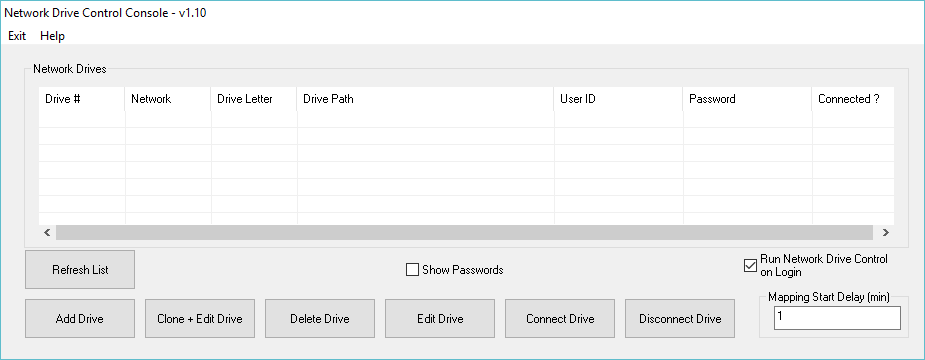
    Después de la instalación, se le pedirá que reinicie el sistema. Luego, al abrir la aplicación, lo recibirá una interfaz de usuario clara en la que puede agregar un disco, clonar y editar un disco, eliminar un disco, simplemente editarlo, conectarse a un disco nuevo, desconectarse de un disco. En general, eso es todo, el resto puedes descubrirlo tú mismo.
    Revelador: Michael quemaduras
    Idioma: Inglés – Faltan la versión rusa y el rusificador
    Tamaño: 2 megas
    Descargar Control de unidad de red 1.69 gratis

    Contraseña
    [HIDE]rsload[/HIDE]

  • Firmware original Samsung SM-J600GT (archivo Flash) Cómo flashear o instalar firmware (ROM)

    Firmware original Samsung SM-J600GT (archivo Flash)

    El archivo Flash lo ayudará a actualizar, degradar o reinstalar el firmware (SO) original en su dispositivo móvil. Además, el archivo Flash (ROM) también le permite reparar el dispositivo móvil en caso de un problema de software, un problema de bucle de arranque, un problema de IMEI o un problema muerto.

    Nombre del archivo: SM-J600GT_J600GTVJS4BSF1_J600GTOWT4BSF1_ZVV_9.0_5Archivo.zip
    País: Brasil
    Tamaño del archivo: 2GB
    versión de Android: 9.0
    Herramienta Flash: Herramienta de descarga de Odín
    Cómo flashear (instalar): Sigue el tutorial

    Servidor 1 (gratis)