Blog

  • Descargar la utilidad de limpieza de PC – Completa v3.8.7

    Descargar la utilidad de limpieza de PC – Completa v3.8.7

    Usted está aquí: Descargar Programa Completo Descargar Programas Completos – Descargar Juegos / Programas de Variedades Generales / Descargar la utilidad de limpieza de PC – Completa v3.8.7

    Descargar la utilidad de limpieza de PC – Completa v3.8.7

    0yKdPZ5jLyPbl6ruhrNuuh3pH8WNxSVy

    Descargar la utilidad de limpieza de PC – Completa v3.8.7

    Utilidad de limpieza de PC, Puede limpiar fácilmente su computadora y su disco duro con . Este programa fácil de usar y muy seguro realiza 6 niveles de limpieza y actualiza su computadora.
    Haga clic para ampliar la imagen.

    ————————————————————-

    Dimensión: 5mb
    Compresión: Rar / Contraseña: 12345
    Exploración: Webroot. / Condición clara

    ————————————————————–

    Utilidad de limpieza de PC

    (((Alternativa)))

    Utilidad de limpieza de PC

    (((Alternativa)))

    Utilidad de limpieza de PC

  • Cómo instalar TWRP Recovery en Oppo Reno 3 y rootearlo

    Cómo instalar TWRP Recovery en Oppo Reno 3 y rootearlo

    A finales de 2019, el fabricante chino de teléfonos inteligentes OPPO lanzó su teléfono inteligente insignia llamado Oppo Reno 3. El teléfono venía con Android 10 además de ColorOS 7 listo para usar.

    En esta página, lo guiaremos para instalar TWRP Recovery en Oppo Reno 3 CPH2043. Esta guía contiene instrucciones escritas y un video tutorial para ayudarlo a instalarla rápidamente. Asegúrese de descargar los archivos necesarios y luego continúe directamente con las instrucciones sobre cómo instalar TWRP Recovery en Oppo Reno 3 CPH2043.

    Ten en cuenta que antes de continuar con el proceso, primero deberás desbloquear el gestor de arranque del dispositivo. Dado que los fabricantes de teléfonos inteligentes proporcionan un gestor de arranque bloqueado en sus dispositivos debido a algunos problemas de seguridad, para instalar un archivo de terceros deberá desbloquear el gestor de arranque. Luego puede instalar TWRP Custom Recovery en su dispositivo Oppo Reno 3 y rootearlo también. TWRP Recovery también puede realizar copias de seguridad de Nandroid, restaurar, borrar el sistema/datos/caché y mucho más.

    Descripción general del dispositivo Oppo Reno 3

    El dispositivo cuenta con una pantalla AMOLED Full-HD+ de 6,4 pulgadas con una resolución de 1080 × 2400 píxeles, una relación de aspecto de 20:9 y protección Corning Gorilla Glass 5. Está alimentado por el SoC MediaTek MT6885Z Dimensity 1000L de ocho núcleos, combinado con la GPU Mali-G77 MP9. El teléfono tiene 8 GB/12 GB de RAM y 128 GB de opciones de almacenamiento interno. Tiene una batería de 4.025 mAh con soporte para carga rápida VOOC 4.0 de 30 W.

    En cuanto a las cámaras, el dispositivo incluye una configuración de cámara trasera cuádruple de 64MP (gran angular, f/1.8) + 8MP (ultra gran angular, f/2.2) + 2MP (B/W, f/2.4) + lente de 2MP (profundidad, f/2.4) con PDAF, OIS, HDR, Panorama, flash LED, etc. El dispositivo admite grabación de video de hasta 2160p a 30 fps. 1080p @ 30/60/120fps con giroscopio-EIS y OIS. En la parte frontal, el teléfono tiene una cámara para selfies de 32MP (gran angular, f/2.0) con modo HDR. Mientras que el disparador de selfies admite grabación de video de 1080p a 30 fps.

    Dispone de jack de audio de 3,5 mm, Wi-Fi 802.11 a/b/g/n/ac/ax, Bluetooth 5.0, GPS, A-GPS de doble banda, GLONASS, BDS, GALILEO, QZSS, NFC, puerto USB 3.1 Type-C, doble ranura Nano-SIM, USB OTG, etc. El dispositivo también cuenta con un sensor óptico de huellas dactilares debajo de la pantalla, sensor de luz ambiental, acelerómetro, giroscopio, Proximidad, sensor de brújula.

    Recuperación de TWRP y sus beneficios

    Team Win Recovery Project es una imagen de recuperación personalizada de software de código abierto para dispositivos Android. Proporciona una interfaz de pantalla táctil que permite a los usuarios instalar firmware de terceros y realizar copias de seguridad del sistema actual, cuyas funciones a menudo no son compatibles con las imágenes de recuperación de stock. – Wikipedia

    Ventajas de la recuperación TWRP:

    • Puede actualizar una ROM personalizada en Oppo Reno 3 usando TWRP
    • Puedes modificar archivos zip para personalizar tu teléfono
    • Fácil de flashear y usar módulos Xposed usando TWRP
    • Fácil de rootear y desrootear usando el zip flashable TWRP Recovery SuperSU
    • Puedes instalar Magisk en Oppo Reno 3
    • Fácil de crear y restaurar copias de seguridad de Nandroid usando TWRP Recovery.
    • Fácil acceso para restaurar la copia de seguridad de Nandroid.
    • Puede actualizar un archivo de imagen usando TWRP Recovery en Oppo Reno 3
    • Fácil de eliminar todo el bloatware usando TWRP Recovery en Oppo Reno 3.
    • Para underclock y overclock.
    • Puede limpiar, borrar caché y datos.

    Pasos para instalar TWRP Recovery en Oppo Reno 3 CPH2043

    Antes de continuar con el proceso de instalación de TWRP, asegúrese de seguir correctamente todos los requisitos previos que se mencionan a continuación.

    Requisitos previos:

    • El archivo y la guía solo son compatibles con el modelo Oppo Reno 3 CPH2043. No lo pruebes en otros dispositivos.
    • Es necesario desbloquear el gestor de arranque del Oppo Reno 3.
    • Para este proceso se requiere una PC/portátil y un cable USB.
    • Asegúrese de realizar una copia de seguridad completa de los datos del dispositivo (sin root).
    • Cargue completamente la batería de su dispositivo.
    • Descargue todos los archivos requeridos:

    Detalles de recuperación de TWRP

    Nombre del archivo Recuperación TWRP
    Versión Último
    Descargar archivo Descargar

    Descargo de responsabilidad:

    GetDroidTips no será responsable de ningún tipo de daño o error que ocurra en su dispositivo durante/después de instalar los archivos o seguir esta guía. Asegúrate de hacer una copia de seguridad completa antes de hacer cualquier cosa. Haga esto bajo su propio riesgo.

    Método de instalación: herramienta ADB y Fastboot

    Después de descargar todos los archivos, controladores y herramientas necesarios, siga el proceso de instalación.
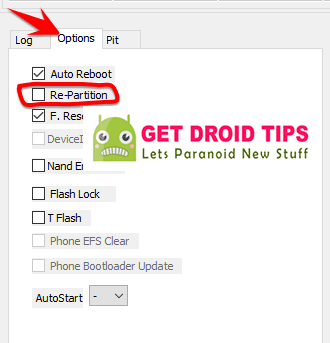
    • En primer lugar, habilite las opciones de desarrollador y el modo de depuración USB en su dispositivo.
    • Ir al dispositivo Ajustes > Sistema > Sobre el telefono > luego toque el número de compilación siete veces para habilitar el modo de opciones de desarrollador.
    • Ahora vaya a Opciones de desarrollador en el menú Configuración y active el botón para habilitar Depuración USB.
    • A continuación, abra la carpeta ADB y Fastboot en su computadora. Luego mantenga presionada la tecla Mayús y haga clic derecho para abrir la ventana de comandos.ventana de comando adb
    • Apague su dispositivo> Presione los botones Subir volumen y Encendido juntos durante unos segundos para ingresar al modo Fastboot.
    • Conecte su dispositivo a la PC mediante un cable USB, escriba el siguiente código en la ventana de comandos y presione Enter:
    adb reboot bootloader
    • Ahora su dispositivo está conectado correctamente como dispositivo fastboot.
    • Escriba el siguiente comando y presione Enter para verificar que el dispositivo fastboot esté conectado o no:
    fastboot devices
    • Ahora, para instalar TWRP Recovery en su teléfono, escriba el siguiente comando y presione Enter:
    fastboot flash recovery twrpname.img
    • Para comenzar, puedes usar el comando inicio rápido nomtwrp.img
    • Eso es todo. Ha instalado correctamente TWRP Recovery en el dispositivo Oppo Reno 3 CPH2043. Ahora necesitas actualizar la raíz.

    ¿Cuál es la raíz?

    El rooteo de un teléfono inteligente es la forma no oficial de permitir que un administrador o superusuario acceda al sistema y al subsistema de su dispositivo. Por lo tanto, el usuario puede cambiar, modificar, editar o eliminar fácilmente archivos y aplicaciones del sistema.

    Con la ayuda de root, puede desinstalar bloatware, aumentar el rendimiento del dispositivo, reducir el consumo de batería, instalar módulos Xposed y mucho más. Sin embargo, rootear el teléfono inteligente anulará la garantía del dispositivo y ya no podrá obtener actualizaciones de software OTA. La forma incorrecta de rootear también puede bloquear fácilmente su dispositivo. Así que asegúrese de seguir la guía correctamente.

    La ventaja del enraizamiento:

    • Puede acceder a todos los archivos de su Oppo Reno 3, incluso a los archivos presentes en el directorio raíz de su teléfono.
    • Puede aumentar el rendimiento de su Oppo Reno 3 mediante overclocking.
    • Al rootear, puede aumentar la duración de la batería al hacer underclocking en Oppo Reno 3.
    • Desinstale Bloatware en Oppo Reno 3.
    • Puede bloquear anuncios en todas las aplicaciones de Android como Youtube y otras aplicaciones relacionadas con juegos.

    Leer también: Las 5 mejores alternativas de Adblock Plus para Android

    • Al rootear Oppo Reno 3, puede ver, editar o eliminar cualquier archivo del sistema en el directorio raíz.
    • Puede instalar Xposed Framework y muchos módulos Xposed compatibles.

    Pasos para rootear Oppo Reno 3

    Guía para rootear Oppo Reno 3 vía SuperSU

    Guía para rootear Oppo Reno 3 a través de Magisk

    Asumimos que esta guía de instalación completa le resultará útil. Si tiene alguna pregunta, no dude en preguntar en los comentarios a continuación.


  • Desinstalador avanzado Pro Full v13.28.0.69 Premium

    Desinstalador avanzado Pro Full v13.28.0.69 Premium

    Usted está aquí: Descargar programa completo Descargar programas completos – Descargar juegos / Descargar programa completo, programas variados generales / Desinstalador avanzado Pro Full v13.28.0.69 Premium

    Desinstalador avanzado Pro Full v13.28.0.69 Premium

    mab

    Desinstalador avanzado Pro Full Premium

    Desinstalador avanzado Pro completo, En esta nueva versión que viene con la interfaz Metro podrás ejecutar programas sin problemas.
    Podrás retirarlo y limpiar los restos. Limpiar tu menú de inicio con diferentes herramientas incluidas.
    Contiene muchas herramientas como control de fuentes, limpieza de regedit, etc.
    Notas: Mientras instala el programa, desactive la barra de herramientas para que no se instale.
    Haga clic para ampliar la imagen.

    ————————————————————-

    Dimensión:14-mb
    Compresión: Rar / Contraseña: 12345
    Exploración: Webroot. / Condición clara
    fullprogramlarindir.com/ Recuperado *****

    ————————————————————–

    Desinstalador avanzado Pro

    (((Alternativa)))

    Desinstalador avanzado Pro

    (((Alternativa)))

    Desinstalador avanzado Pro

  • Descargar MotoGP 25 – PC completa

    Descargar MotoGP 25 – PC completa

    Usted está aquí: Descargar programas completos Descargar programas completos – Descargar juegos / Descargar juegos completos, Descargar juegos para PC, Descargar juegos de simulación, Descargar juegos Torrent / Descargar MotoGP 25 – PC completa

    Descargar MotoGP 25 – PC completa

    Moto GP 25 lleno Descargar – v20251117


    Lanzamiento del juego de carreras MotoGP 25:2025 Es un juego de carreras de motor excelente y más allá que jugarás con tus personajes de pilotos favoritos. Tendrás una experiencia de carrera real con motores oficiales y un diseño de sonido de motor realista. Ponte a prueba en las pistas realizando carreras exhaustivas y esfuérzate por convertirte en el verdadero maestro de las pistas. Socializa fuera de la pista y experimenta en profundidad la verdadera emoción de las carreras.


    ¿Sistema y requisitos para PC de MotoGP 25?

    RAM: Memoria de 12 GB ++ y superior ++
    Disco duro: 24GB++
    Procesador: Intel Core i5-9600K (6*3700) + AMD Ryzen 5-1600 (6*3200)
    Ventanas: (x64) 10
    DX: 11 Versión ++
    Tarjeta gráfica: GeForce GTX 970 + Radeon RX 580


    Alternativa: Enlace1


    Alternativa: Enlace2


    Alternativa: Enlace3


    torrente


  • Desinstalador avanzado Pro Full v13.28.0.69 Premium

    Desinstalador avanzado Pro Full v13.28.0.69 Premium

    Usted está aquí: Descargar programa completo Descargar programas completos – Descargar juegos / Descargar programa completo, programas variados generales / Desinstalador avanzado Pro Full v13.28.0.69 Premium

    Desinstalador avanzado Pro Full v13.28.0.69 Premium

    mab

    Desinstalador avanzado Pro Full Premium

    Desinstalador avanzado Pro completo, En esta nueva versión que viene con la interfaz Metro podrás ejecutar programas sin problemas.
    Podrás retirarlo y limpiar los restos. Limpiar tu menú de inicio con diferentes herramientas incluidas.
    Contiene muchas herramientas como control de fuentes, limpieza de regedit, etc.
    Notas: Mientras instala el programa, desactive la barra de herramientas para que no se instale.
    Haga clic para ampliar la imagen.

    ————————————————————-

    Dimensión:14-mb
    Compresión: Rar / Contraseña: 12345
    Exploración: Webroot. / Condición clara
    fullprogramlarindir.com/ Recuperado *****

    ————————————————————–

    Desinstalador avanzado Pro

    (((Alternativa)))

    Desinstalador avanzado Pro

    (((Alternativa)))

    Desinstalador avanzado Pro

  • Cómo rootear teléfonos inteligentes Doogee X93

    Cómo rootear teléfonos inteligentes Doogee X93

    Aprovecha al máximo la potencia de tu Doogee X93 logrando la Permisos de superusuario raíz de una manera sencilla y fácil.

    la serie X93 de la marca Doogee son teléfonos que tras ser rooteados proporcionan a sus usuarios varios métodos para mejorar fácilmente el rendimiento en general, cambiar su ROM nativa así como tomar el control del sistema.

    Índice de tutoriales
    ¿Qué es la raíz?
    Beneficios
    Advertencias y contras
    Requisitos del Doogee X93
    Preajustes de Doogee X93
    Iniciar Root en Doogee X93
    Desbloquear el gestor de arranque Doogee X93
    Comprobar el gestor de arranque Doogee X93
    Verificar Root Doogee X93
    Resumen
    Vídeotutorial paso a paso

    doogeedoogee

    ¿No puedes encontrar el archivo de arranque? aquí tienes la solución

    ¿Qué significa raíz?

    Superusuario oh raíz es el nombre convencional asignado a las cuentas de usuario administrador que tienen plenos derechos para todos los tipos de acceso, tanto monousuario como multiusuario.

    Rootear un teléfono celular consiste en un método que permite a los usuarios de dispositivos con sistema Android obtener acceso privilegiado al sistema similar a los permisos administrativos de las máquinas Unix o Linux, permitiéndoles superar las limitaciones de sistema y software que puedan imponer los fabricantes y/u operadores de red.

    Aspectos positivos de rootear el Doogee X93

    • Posibilidad de desinstalar fácilmente Bloatware y eliminar software del sistema.
    • Pudiendo liberar espacio de almacenamiento extra.
    • Cambie parámetros sofisticados del sistema como desbloqueo, modificación de IMEI del teléfono, MAC, overclocking de CPU entre muchas opciones.
    • Haz uso de utilidades diseñadas exclusivamente para dispositivos que tengan permisos de superusuario.
    • Adapte, cambie el tamaño y divida nuevas particiones en la memoria interna (¡Ten cuidado! Hacer esto puede ser muy peligroso.).
    • Crea copias de seguridad del sistema de particiones además de exportar la ROM completa.

    Precauciones e inconvenientes que se deben tener en cuenta

    1. Tu teléfono móvil suspenderá la validez de la garantía emitida por el fabricante.
    2. Amenaza de que aplicaciones dañinas puedan obtener permiso de Superusuario.
    3. Amenaza de daño o pérdida de información durante el procedimiento, por lo que es recomendable en todo momento realizar una copia de seguridad antes de iniciar un proceso de root.
    4. La ROM de su dispositivo puede estar dañada, se recomienda asegurarse de poder obtener una copia oficial de su firmware si es necesario.
    5. La compatibilidad con actualizaciones automáticas eventualmente se desactivará.

    Condiciones previas y descargas

    • Un ordenador que cuente con un sistema Windows XP, Vista, 7/8/10 o posterior, ya sea con microarquitecturas de 32 o 64 bits.
    • Un cable de transferencia de datos Micro USB.
    • Descarga a tu PC la nueva versión del software MTKroot v2.6 Para teléfonos Doogee X93.
    • Descargue el firmware original o el archivo de arranque para su teléfono inteligente Doogee X93, idealmente desde el sitio web oficial de soporte y descargas.

    Y No encuentras una rom oficial para el Doogee X93 Alternativamente, puedes extraer el archivo boot.img directamente desde el Doogee X93 simplemente siguiendo este tutorial.

    Configuración a realizar en el Doogee X93

    Primero debes modificar algunos ajustes específicos en el panel de configuración de tu dispositivo, que esencialmente intentan Activar la depuración USB y también Habilitar desbloqueo OEM.

    Ambas configuraciones se encuentran en el menú del programador, que deberás activar previamente presionando siete veces ininterrumpidamente en la caja:

    Ajusta-> Acerca del dispositivo -> versión de software oh Número de compilación.

    Cómo rootear el dispositivo móvil Doogee X93

    En primer lugar, debes extraer el contenido del archivo previamente descargado en el escritorio del ordenador y luego iniciar la herramienta MTKroot v2.6.

    Ejecute MTKroot v2.6 en Doogee X93Ejecute MTKroot v2.6 en Doogee X93
    Abrir MTKroot v2.6 en Doogee X93

    Controladores Clica -> MediaTek e instalar los drivers correspondientes.

    Controladores USB Doogee X93Controladores USB Doogee X93
    Instalar controladores para Doogee X93

    Realice exactamente estos mismos pasos para completar la instalación con los controladores -> BAsD.

    Nota: La utilidad MTKroot v2.6 ya incluye todos los controladores que requiere el Doogee X93.

    Conecte el Doogee X93 a la computadora usando un puerto de datos USB y haga clic en el botón Restablecer USB.

    Toque el botón Aplicaciones y haga clic en el botón Magisk para transferir Magisk Manager automáticamente en su Doogee X93.

    Haga clic en la parte superior izquierda del texto. ¡¡Sin botas de heno!! -> Llevaragregue el archivo de inicio y luego haga clic una vez en Parche de proceso.

    cargar boot.img Doogee X93cargar boot.img Doogee X93

    El software Magisk Manager se iniciará automáticamente en tu Doogee X93, sigue las instrucciones que aparecerán en pantalla para crear el parche.

    Luego haga clic en el botón Prueba del BAD y espera hasta que puedas ver el texto ‘Dispositivo detectado’ momento en el que tendrás que pulsar en el botón Soy un fastboot.

    Doogee X93 reiniciar USB + probar ADB + FastbootDoogee X93 reiniciar USB + probar ADB + Fastboot
    Doogee X93 Reiniciar USB + Prueba ADB + Fastboot

    Ahora espera unos segundos mientras el celular Doogee X93 Inicie en modo Fastboot y luego haga clic en el botón Probar arranque rápido.

    Espere nuevamente hasta que pueda leer la línea ‘Dispositivo encontrado‘ antes de poder pasar a la siguiente etapa.

    Desbloquea el gestor de arranque en tu Doogee X93

    En la siguiente fase tendrás que abrir el gestor de arranque de tu ordenador, algo que también podemos hacer con un simple clic.

    Se recomienda excluir el procedimiento si ya lo ha realizado antes.

    Haga clic en el botón Prueba del cargador de arranque para comprobar su estado.

    Verifique el gestor de arranque Doogee X93Verifique el gestor de arranque Doogee X93
    Verificar el gestor de arranque en Doogee X93

    En el caso de que considere necesario desbloquea el gestor de arranque de tu Doogee X93 debes hacer clic en Liberar cargador de arranque -> Acepta y luego sigue las instrucciones que aparecerán en la pantalla del Doogee X93.

    Presione la tecla sube el volumen para proceder.

    Abrir gestor de arranque Doogee X93Abrir gestor de arranque Doogee X93
    Abrir gestor de arranque Doogee X93

    Atención: En el momento en que se desbloquee el gestor de arranque, su Doogee X93 se restablecerá a su estado inicial.

    Por lo tanto, debes hacer una copia de seguridad o copiar todos los archivos, contactos, fotos y otros datos a la unidad de almacenamiento SD externa.

    Después de abrir el gestor de arranque, solo te quedan unos segundos para finalizar el tutorial y finalmente dejar tu dispositivo Doogee X93 correctamente rooteado.

    Vaya a la parte superior izquierda de la utilidad MTKroot v2.6 y seleccione la opción raíz, luego haga clic en Root en la esquina opuesta.

    Opción Root Doogee X93Opción Root Doogee X93
    Opción Root Doogee X93

    En tan sólo unos segundos tu Smartphone habrá quedado rooteado y podrás leer las letras “OK” proyectadas tanto en tu dispositivo móvil Doogee X93 como en la ventana de MTKroot v2.6.

    Luego haga clic en Salir del arranque rápido Al devolver su teléfono móvil Doogee X93 volverá al sistema Android.

    Cuando el dispositivo móvil se inicie por completo, haga clic en Aplicaciones -> instalar magia y confirma si la aplicación Magisk Manager se encuentra realmente entre las aplicaciones del Doogee X93.

    Para que la aplicación Magisk Manager funcione correctamente, primero debes conectar el Doogee X93 a Internet, ya sea mediante Wi-Fi o datos móviles.

    Para finalizar el tutorial solo tienes que hacer clic en el botón Comprobar raíz -> entonces Aceptar y eso es todo.

    Verificar raíz Doogee X93Verificar raíz Doogee X93
    Verificar raíz Doogee X93

    Nota: Si la aplicación Magisk no se instala, haga clic en el botón DesinstalarEspere dos segundos y haga clic en el botón una vez más. instalar.

    Simplificación de trámites

    Simplificando el proceso de Root Doogee X93Simplificando el proceso de Root Doogee X93
    Simplificando el proceso de Root Doogee X93
    1. Inicie la utilidad MTKroot v2.6 y luego conecte el Doogee X93 a su computadora.
    2. Reinicie el Doogee X93 en modo gestor de arranque haciendo clic Soy un fastboot -> Probar arranque rápido.
    3. Si es necesario, desbloquee el gestor de arranque haciendo clic en Liberar cargador de arranque.
    4. Finalmente seleccione la opción raíz y presione el botón Raíz.

    Vídeo tutorial paso a paso para rootear el Doogee X93

  • Descargar TWRP Recovery para Xiaomi Mi 11 (venus) | Rootea tu teléfono

    Descargar TWRP Recovery para Xiaomi Mi 11 (venus) | Rootea tu teléfono

    En esta página, lo guiaremos para instalar TWRP Recovery en su Xiaomi Mi 11 (nombre en código Venus). Esta guía contiene instrucciones escritas y un video tutorial para ayudarlo a instalarla rápidamente. Asegúrese de descargar los archivos necesarios y luego continúe directamente con las instrucciones sobre cómo instalar TWRP Recovery en Xiaomi Mi 11.

    Ten en cuenta que antes de continuar con el proceso, primero deberás desbloquear el gestor de arranque del dispositivo. Dado que los fabricantes de teléfonos inteligentes proporcionan un gestor de arranque bloqueado en sus dispositivos debido a algunos problemas de seguridad, para instalar un archivo de terceros deberá desbloquear el gestor de arranque. Luego puede instalar TWRP Custom Recovery en su dispositivo Mi 11 y rootearlo también. TWRP Recovery también puede realizar copias de seguridad de Nandroid, restaurar, borrar el sistema/datos/caché y mucho más.

    Recuperación TWRP no oficial para Xiaomi Mi 11 (venus) | Rootea tu teléfono

    Recuperación de TWRP y sus beneficios

    Team Win Recovery Project es una imagen de recuperación personalizada de software de código abierto para dispositivos Android. Proporciona una interfaz de pantalla táctil que permite a los usuarios instalar firmware de terceros y realizar copias de seguridad del sistema actual, cuyas funciones a menudo no son compatibles con las imágenes de recuperación de stock. – Wikipedia

    Ventajas de la recuperación TWRP:

    • Puedes actualizar una ROM personalizada en Mi 11 usando TWRP
    • Puedes modificar archivos zip para personalizar tu teléfono
    • Fácil de flashear y usar módulos Xposed usando TWRP
    • Fácil de rootear y desrootear usando el zip flashable TWRP Recovery SuperSU
    • Puedes instalar Magisk en Mi 11
    • Fácil de crear y restaurar copias de seguridad de Nandroid usando TWRP Recovery.
    • Fácil acceso para restaurar la copia de seguridad de Nandroid.
    • Puede actualizar un archivo de imagen usando TWRP Recovery en Mi 11
    • Es fácil eliminar todo el bloatware usando TWRP Recovery en Mi 11.
    • Para underclock y overclock.
    • Puede limpiar, borrar caché y datos.

    Pasos para instalar TWRP Recovery en Xiaomi Mi 11 (venus)

    Antes de continuar con el proceso de instalación de TWRP, asegúrese de seguir correctamente todos los requisitos previos que se mencionan a continuación.

    Requisitos previos:

    • Probado solo en el Xiaomi Mi 11 (Venus). No lo pruebes en otros dispositivos.
    • Es necesario desbloquear el gestor de arranque del Mi 11.
    • Para este proceso se requiere una PC/portátil y un cable USB.
    • Asegúrese de realizar una copia de seguridad completa de los datos del dispositivo (sin root).
    • Cargue completamente la batería de su dispositivo.
    • Descargue todos los archivos requeridos:

    Detalles de recuperación de TWRP

    Nombre del archivo Recuperación TWRP
    Versión Último
    Descargar archivo Descargar

    Descargo de responsabilidad:

    GetDroidTips no será responsable de ningún tipo de daño o error que ocurra en su dispositivo durante/después de instalar los archivos o seguir esta guía. Asegúrate de hacer una copia de seguridad completa antes de hacer cualquier cosa. Haga esto bajo su propio riesgo.

    Método: herramienta ADB y Fastboot

    Después de descargar todos los archivos, controladores y herramientas necesarios, siga el proceso de instalación.

    • En primer lugar, habilite las opciones de desarrollador y el modo de depuración USB en su dispositivo.
    • Ir al dispositivo Ajustes > Sistema > Sobre el telefono > luego toque el número de compilación siete veces para habilitar el modo de opciones de desarrollador.
    • Ahora vaya a Opciones de desarrollador en el menú Configuración y active el botón para habilitar Depuración USB.
    • A continuación, abra la carpeta ADB y Fastboot en su computadora. Luego mantenga presionada la tecla Mayús y haga clic derecho para abrir la ventana de comandos.ventana de comando adb
    • Apague su dispositivo> Presione los botones Subir volumen y Encendido juntos durante unos segundos para ingresar al modo Fastboot.
    • Conecte su dispositivo a la PC mediante un cable USB, escriba el siguiente código en la ventana de comandos y presione Enter:
    adb reboot bootloader
    • Ahora su dispositivo está conectado correctamente como dispositivo fastboot.
    • Escriba el siguiente comando y presione Enter para verificar que el dispositivo fastboot esté conectado o no:
    fastboot devices
    • Ahora, para instalar TWRP Recovery en su teléfono, escriba el siguiente comando y presione Enter:
    fastboot flash recovery twrpname.img
    • Para comenzar, puedes usar el comando inicio rápido nomtwrp.img
    • Eso es todo. Ha instalado correctamente TWRP Recovery en el dispositivo Mi 11. Ahora necesitas actualizar la raíz.

    ¿Cuál es la raíz?

    El rooteo de un teléfono inteligente es la forma no oficial de permitir que un administrador o superusuario acceda al sistema y al subsistema de su dispositivo. Por lo tanto, el usuario puede cambiar, modificar, editar o eliminar fácilmente archivos y aplicaciones del sistema.

    Con la ayuda de root, puede desinstalar bloatware, aumentar el rendimiento del dispositivo, reducir el consumo de batería, instalar módulos Xposed y mucho más. Sin embargo, rootear el teléfono inteligente anulará la garantía del dispositivo y ya no podrá obtener actualizaciones de software OTA. Un método de enraizamiento incorrecto también puede bloquear fácilmente tu dispositivo. Así que asegúrese de seguir la guía correctamente.

    La ventaja del enraizamiento:

    Leer también: Las 5 mejores alternativas de Adblock Plus para Android

    • Al rootear Mi 11, puede ver, editar o eliminar cualquier archivo del sistema en el directorio raíz.
    • Puede instalar Xposed Framework y muchos módulos Xposed compatibles.

    Pasos para rootear Mi 11

    Guía raíz a través de SuperSU

    Guía para Root Mi 11 a través de Magisk

    Asumimos que esta guía de instalación completa le resultará útil. Si tiene alguna pregunta, no dude en preguntar en los comentarios a continuación.

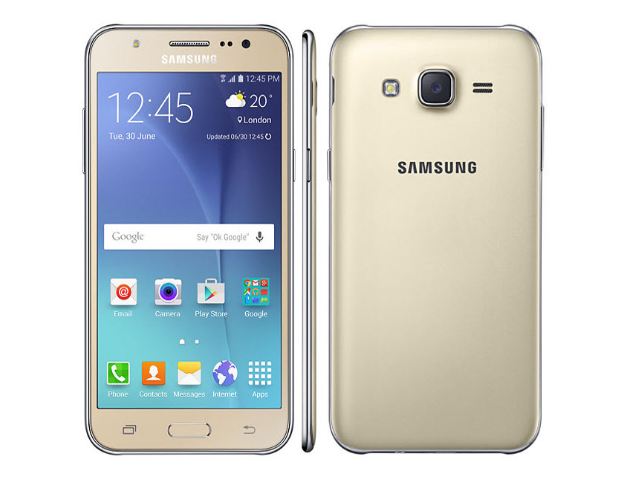
  • TWRP para Galaxy J3 SM-J320P

    TWRP para Galaxy J3 SM-J320P

    Archivo con recovery TWRP personalizado de Teamwin adaptado para el móvil Samsung Galaxy J3 2016 SM-J320BFlasheable con Odin3.

    También incluye root para instalarlo desde TWRP.
    Una vez instalado el recovery personalizado TWRP sólo hay que transferir SuperSU a la memoria externa del teléfono para poder flashearlo y obtener root.

    Aquí te dejamos el tutorial completo paso a paso para rootear Samsung Galaxy J3 SM-J320P.

    Es muy recomendable realizar el proceso basándose en el artículo anterior al que le hemos dejado enlace directo.

    Descargar TWRP para Galaxy J3 SM-J320PDescargar TWRP para Galaxy J3 SM-J320P

  • Descarga de Kingdoms of the Dump – PC completa

    Descarga de Kingdoms of the Dump – PC completa

    Usted está aquí: Descarga completa del programa Descarga completa del programa – Descarga de juegos / Descarga completa de juegos, Juegos para PC, Descarga de juegos Torrent / Descarga de Kingdoms of the Dump – PC completa

    Descarga de Kingdoms of the Dump – PC completa

    Reinos del basurero lleno Descargar –


    Reinos del vertedero:Imagina un mundo en el basurero de 2025 y explora para sobrevivir en el mundo.
    Explora mazmorras en el basurero y lucha contra los repugnantes ejércitos del cruel rey, con imágenes de píxeles en la tierra de la basura.
    Avanza en el mundo de fantasía, obtén todas las armas y ataca a fondo hacia la victoria.


    ¿Sistema y requisitos de Kingdoms of the Dump para PC?

    RAM: Memoria de 4 GB ++ y superior ++
    Disco duro: 1GB++
    Tarjeta gráfica: CPU compatible con OpenGL 2.1
    Ventanas: (x64) 7+10
    DX: 11 Versión ++
    Procesador:


    Alternativa: Enlace1


    Alternativa: Enlace2


    Alternativa: Enlace3


    torrente


  • Hovercraft Takedown Apk Descarga completa + Mod Dinero v1.6.3

    Hovercraft Takedown Apk Descarga completa + Mod Dinero v1.6.3

    Usted está aquí: Descarga del programa completo Descarga de programas completos – Descargar juegos / Juegos de Android, Descarga de trucos de juegos de Android / Hovercraft Takedown Apk Descarga completa + Mod Dinero v1.6.3

    Hovercraft Takedown Apk Descarga completa + Mod Dinero v1.6.3

    sin nombre

    Derribo de aerodeslizador Apk + Mod v1.6.3

    Descarga de Apk de derribo de aerodeslizador, Android En este juego, diseñarás un vehículo a partir de bloques e intentarás destruir todos los vehículos que se crucen en tu camino. Conducirás con el vehículo que diseñaste e intentarás destruir los vehículos que tienes delante con armas tecnológicas. Te recomendamos este juego, que tiene excelentes gráficos y efectos.
    Haga clic para ampliar la imagen.
    Haga clic para ampliar la imagen.

    https://www.youtube.com/watch?v=3IycvHXzhHM
    ————————————————————-

    Dimensión: 44mb
    Compresión: Rar / Sin Contraseña
    Exploración: Webroot. / Condición clara

    ————————————————————–

    Apk de derribo de aerodeslizador

    (((Alternativa)))

    Apk de derribo de aerodeslizador

    nuevo

  • Hovercraft Takedown Apk Descarga completa + Mod Dinero v1.6.3

    Hovercraft Takedown Apk Descarga completa + Mod Dinero v1.6.3

    Usted está aquí: Descarga del programa completo Descarga de programas completos – Descargar juegos / Juegos de Android, Descarga de trucos de juegos de Android / Hovercraft Takedown Apk Descarga completa + Mod Dinero v1.6.3

    Hovercraft Takedown Apk Descarga completa + Mod Dinero v1.6.3

    sin nombre

    Derribo de aerodeslizador Apk + Mod v1.6.3

    Descarga de Apk de derribo de aerodeslizador, Android En este juego, diseñarás un vehículo a partir de bloques e intentarás destruir todos los vehículos que se crucen en tu camino. Conducirás con el vehículo que diseñaste e intentarás destruir los vehículos que tienes delante con armas tecnológicas. Te recomendamos este juego, que tiene excelentes gráficos y efectos.
    Haga clic para ampliar la imagen.
    Haga clic para ampliar la imagen.

    https://www.youtube.com/watch?v=3IycvHXzhHM
    ————————————————————-

    Dimensión: 44mb
    Compresión: Rar / Sin Contraseña
    Exploración: Webroot. / Condición clara

    ————————————————————–

    Apk de derribo de aerodeslizador

    (((Alternativa)))

    Apk de derribo de aerodeslizador

    nuevo

  • Descarga de Navicat para MySQL – v17.0.3 completo

    Descarga de Navicat para MySQL – v17.0.3 completo

    Usted está aquí: Descargar programa completo Descargar programas completos – Descargar juego / Descargar programa completo / Descarga de Navicat para MySQL – v17.0.3 completo

    Descarga de Navicat para MySQL – v17.0.3 completo

    Navegación para MySQL

    Descarga de Navicat para MySQL – v17.0.3 completo

    Navicat para MySQL, Podrás transferir y hacer copias de seguridad de tus datos fácilmente. Podrás ver y administrar una serie de funciones. Sus transferencias serán fluidas y rápidas, y podrá restaurar fácilmente sus datos eliminados como resultado de la copia de seguridad. Navicat para MySQL, que tiene muchas funciones, le ayudará en muchos asuntos. Es de tamaño pequeño y no ocupa mucho espacio. Es uno de los programas que recomendamos tener en su sistema informático. Es un software útil especialmente para quienes tienen un sitio web.

    Navicat para MySQL (2)

    https://www.youtube.com/watch?v=1T4RKSbqpuc

    ————————————————————-

    Dimensión: 57 mb
    Compresión: Rar / Contraseña: 12345

    ————————————————————–

    Navegación para MySQL

    (((Alternativa)))

    Navegación para MySQL

    (((Alternativa)))

    Navegación para MySQL


  • Cómo rootear el Oppo A54 paso a paso

    Cómo rootear el Oppo A54 paso a paso

    La mejor técnica para sacarle el máximo partido a tu experiencia con el móvil Oppo A54sin duda es adquiriendo previamente permisos de root.

    los modelos A54 de la empresa Oppo son dispositivos móviles que tras ser rooteados permiten al usuario mejorar el rendimiento, modificar el firmware y tomar el control total del sistema operativo.

    Hardware MediaTek
    Tipo de dispositivo teléfono inteligente
    Marca opo
    Modelo A54
    Método Extraiga y parchee boot.img del firmware original del Oppo A54

    Índice
    ¿Qué es la raíz?
    Beneficios
    Advertencias y contras
    Requisitos del Oppo A54
    Configuración anterior de Oppo A54
    Iniciar Root en Oppo A54
    Desbloquear el gestor de arranque Oppo A54
    Verificar el gestor de arranque Oppo A54
    Verificar Root Oppo A54
    Resumen
    Vídeotutorial paso a paso

    opoopo

    ¿No puedes encontrar boot.img? este te interesará

    ¿Qué significa raíz?

    Raíz oh uso excesivo es el nombre común normalmente asignado a las cuentas de usuario administrador que tienen todos los privilegios en todos los accesos, tanto de usuario único como multiusuario.

    Asimismo, rootear un dispositivo móvil es un método que permite al usuario de un Smartphone obtener acceso privilegiado al sistema de manera similar a los permisos administrativos de los sistemas Linux, lo que también permite romper todos los límites de hardware y software que pueda establecer el fabricante u operador de red.

    ¿Cuáles son las ventajas de rootear tu Oppo A54?

    • Posibilidad de desinstalar Bloatware fácilmente y eliminar aplicaciones inútiles del sistema.
    • Obtenga más espacio para almacenamiento interno.
    • Personaliza parámetros profundos en el sistema, como desbloquear el dispositivo, modificar o cambiar el número IMEI y la dirección MAC, overclockear la CPU y/o GPU, etc.
    • Posibilidad de utilizar programas desarrollados específicamente para aquellos Smartphones que tengan privilegios de usuario root.
    • Cambiar el tamaño, modificar y crear nuevas particiones en la memoria (Ojo, hacer esto es muy peligroso para el dispositivo.).
    • Realizar copias de seguridad o backups completos y poder exportar el Firmware completo.

    Precauciones y advertencias que se deben tener en cuenta

    1. Su dispositivo móvil perderá la validez de la garantía emitida por el fabricante.
    2. Riesgo de que se realicen aplicaciones maliciosas con permiso de superusuario.
    3. Exposición a daños o deterioro de datos durante el procedimiento, en este caso se recomienda en todo momento realizar un respaldo antes de proceder con el root.
    4. El Firmware/Rom de su Oppo A54 puede estar dañado, se recomienda asegurarse de poder obtener una copia oficial de la rom si es necesario.
    5. Se invalidará la compatibilidad con las actualizaciones de FOTA.

    Requisitos para el proceso.

    • Un ordenador con cualquier versión de Windows XP o posterior, ya sea de 32 o 64 bits.
    • Un conector para transferencias de datos USB.
    • Descargar a la computadora una versión reciente de la aplicación MTKroot v2.6 Para teléfonos Oppo A54.
    • Descargue la rom original o el archivo boot.img de su Oppo A54 preferiblemente desde la página de descarga oficial.

    Y No se puede descargar un firmware para el Oppo A54 Tienes la posibilidad de obtener el archivo de arranque directamente desde tu terminal sólo siguiendo este tutorial.

    Configurar el dispositivo móvil Oppo A54

    Lo primero que tendremos que hacer será proceder a configurar los ajustes necesarios para este proceso, que básicamente consisten en Habilitar la depuración USB además de Activar desbloqueo OEM.

    Ambas preferencias se encuentran dentro del apartado de desarrollo, que tendrás que tener activado previamente presionando siete veces seguido;

    Configuración del dispositivo-> Acerca del dispositivo -> versión de software oh Número de compilación.
    Rootee el dispositivo Oppo A54 fácilmente

    Primero debes descomprimir el archivo descargado previamente en tu computadora con Windows y luego ejecutar el software MTKroot v2.6.

    Abrir MTKroot v2.6 para Oppo A54Abrir MTKroot v2.6 para Oppo A54
    Ejecute MTKroot v2.6 en Oppo A54

    Haga clic una vez en el botón Controladores -> MediaTek y aplicar la instalación de los drivers necesarios.

    Controladores Mediatek para Oppo A54Controladores Mediatek para Oppo A54
    Instalar los controladores Oppo A54

    Repetir lo mismo para la instalación con los drivers. BAsD.

    Nota: La herramienta MTKroot v2.6 tiene todos los controladores actualizados necesarios para Oppo A54.

    Conecte su dispositivo móvil Oppo A54 con su computadora usando el cable USB y luego haga clic en Restablecer USB.

    Ahora haga clic en el botón Aplicaciones y elija Magisk para transferir Magisk Manager automáticamente a Oppo A54.

    Haga clic en la pestaña en la parte superior izquierda ¡¡Sin botas de heno!! -> Llevarbusque y abra boot.img y finalmente haga clic en el botón Parche de proceso.

    cargar boot.img Oppo A54cargar boot.img Oppo A54

    Automáticamente se iniciará el programa Magisk Manager en tu Oppo A54, sigue los pasos que aparecerán en tu pantalla para crear el parche.

    Luego tendrás que hacer clic en el botón Prueba del BAD y espera un momento hasta que puedas ver el mensaje’Dispositivo encontrado‘Allí tienes que hacer clic en el botón Soy un fastboot.

    Oppo A54 reinicia USB, prueba ADB, ir a FastbootOppo A54 reinicia USB, prueba ADB, ir a Fastboot
    Oppo A54 Reiniciar USB, probar ADB, ir a Fastboot

    Espere un momento mientras el dispositivo móvil Oppo A54 reinicie con el modo gestor de arranque y haga clic en el botón Probar arranque rápido.

    Después debes esperar hasta ver el mensaje ‘Dispositivo encontrado‘ para poder pasar a la siguiente etapa.

    Cómo abrir el gestor de arranque en terminales Oppo A54

    En el siguiente punto llegará el momento de liberar el gestor de arranque de tu celular, tarea fundamental que podrás realizar con solo un clic.

    Se recomienda excluir este proceso si ya lo ha realizado antes.

    presione el botón Prueba del cargador de arranque si necesita asegurarse del estado del gestor de arranque.

    Verifique el gestor de arranque en Oppo A54Verifique el gestor de arranque en Oppo A54
    Comprobar el gestor de arranque del Oppo A54

    Si necesita desbloquear el gestor de arranque en su Oppo A54, simplemente haga clic en el botón una vez Liberar cargador de arranque -> Acepta y sigue los consejos que verás proyectados en la pantalla de tu Oppo A54.

    Presione la tecla sube el volumen para poder continuar.

    Liberar el gestor de arranque Oppo A54Liberar el gestor de arranque Oppo A54
    Liberar el gestor de arranque Oppo A54

    Atención: Al desbloquear el gestor de arranque, el sistema de su dispositivo móvil se restablecerá al estado predeterminado.

    Por ese motivo, plantéate si es conveniente hacer una copia de seguridad o si prefieres simplemente copiar tus archivos, contactos, fotografías, etc., a una tarjeta de memoria externa o Micro SD.

    Abre el gestor de arranque, ahora estás a un paso de finalizar el proceso y dejar tu celular Oppo A54 con los privilegios de root correspondientes.

    Vaya a la parte superior izquierda de la herramienta MTKroot v2.6 y marque la opción raíz, luego haga clic en Root en la esquina opuesta.

    Opción Root Oppo A54Opción Root Oppo A54
    Opción Root Oppo A54

    Casi inmediatamente tu Oppo A54 habrá sido rooteado, por lo que verás el texto “OK” tanto en la pantalla de tu dispositivo Oppo A54 como en la utilidad MTKroot v2.6.

    Luego haga clic una vez Salir del arranque rápido al reiniciar tu celular volverá al sistema.

    Una vez que el teléfono se inicie por completo, haga clic en Aplicaciones -> instalar magia y asegúrese de que la aplicación Magisk Manager esté realmente en el escritorio de su dispositivo.

    Para que la aplicación Magisk Manager funcione correctamente, primero debes conectar el dispositivo móvil a Internet, tanto a través del operador de red como a través de Wi-Fi.

    Para finalizar este tutorial sólo tienes que hacer clic en el botón Comprobar raíz -> luego acepta y listo.

    Probar Root Oppo A54Probar Root Oppo A54
    Probar Root Oppo A54

    Nota: Si la aplicación no aparece instalada, haga clic en Desinstalarespera unos segundos y haz clic nuevamente instalar.

    Simplificación del método

    Resumen de pasos Rootear Oppo A54Resumen de pasos Rootear Oppo A54
    Resumen de pasos Rootear Oppo A54
    1. Abra la herramienta MTKroot v2.6 y luego conecte el celular a la computadora.
    2. Reinicia el celular con las opciones de fastboot presionando el botón Soy un fastboot -> Probar arranque rápido.
    3. Si es necesario, desbloquee el gestor de arranque haciendo clic en Liberar cargador de arranque.
    4. Finalmente seleccione la opción raíz y presione el botón Raíz.

    Vídeo tutorial de ayuda sobre cómo rootear el Oppo A54

  • TWRP y Root con SuperSU Blu Advance 4.0 L2 A030U

    TWRP y Root con SuperSU Blu Advance 4.0 L2 A030U

    Procedimiento y expedientes Rootear para Blu Advance 4.0 L2 a través del cual flashearemos un recovery personalizado TWRP gracias a los comandos ADB.
    Uno que hemos flasheado recuperación TWRP podemos conseguir el privilegios de root fácilmente instalando SuperSU.
    Los archivos que contiene esta descarga son para la versión A030U del Blu Advance 4.0 L2, por lo que no se recomienda su uso en diferentes versiones de este teléfono móvil.

    Requisitos para Rootear Blu Advance 4.0 L2

    Aparte de la experiencia previa con ADB y TWRP, necesitaremos los siguientes recursos.

    1. Descargue los archivos proporcionados aquí.
    2. Computadora PC con Windows.
    3. Cable de datos USB.

    Descargar TWRP y Rootear con SuperSU Blu Advance 4.0 L2 A030UDescargar TWRP y Rootear con SuperSU Blu Advance 4.0 L2 A030U

  • TWRP y Root con SuperSU Blu Advance 4.0 L2 A030U

    TWRP y Root con SuperSU Blu Advance 4.0 L2 A030U

    Procedimiento y expedientes Rootear para Blu Advance 4.0 L2 a través del cual flashearemos un recovery personalizado TWRP gracias a los comandos ADB.
    Uno que hemos flasheado recuperación TWRP podemos conseguir el privilegios de root fácilmente instalando SuperSU.
    Los archivos que contiene esta descarga son para la versión A030U del Blu Advance 4.0 L2, por lo que no se recomienda su uso en diferentes versiones de este teléfono móvil.

    Requisitos para Rootear Blu Advance 4.0 L2

    Aparte de la experiencia previa con ADB y TWRP, necesitaremos los siguientes recursos.

    1. Descargue los archivos proporcionados aquí.
    2. Computadora PC con Windows.
    3. Cable de datos USB.

    Descargar TWRP y Rootear con SuperSU Blu Advance 4.0 L2 A030UDescargar TWRP y Rootear con SuperSU Blu Advance 4.0 L2 A030U

  • Rootear Doogee Y9 Plus paso a paso

    Rootear Doogee Y9 Plus paso a paso

    Si por algún motivo (que pueden ser muchos) quieres rootear tu Doogee Y9 Plus, entonces tengo buenas noticias, ya que a continuación te vamos a dejar un sistema muy sencillo y eficaz para hacerlo de forma segura y específica.

    Básicamente, encontrarás otro procedimiento automático para rootear teléfonos móviles Doogee Y9 Plusgracias a lo cual obtendrás un usuario Root en unos minutos.

    Tabla de contenido
    ¿Qué es la raíz?
    Beneficios
    Advertencias y contras
    Requisitos Doogee Y9 Plus
    Configuraciones anteriores de Doogee Y9 Plus
    Iniciar Root en Doogee Y9 Plus
    Desbloquear el gestor de arranque de Doogee Y9 Plus
    Comprobar el gestor de arranque Doogee Y9 Plus
    Verificar Root Doogee Y9 Plus
    Resumen
    Vídeotutorial paso a paso

    doogeedoogee

    ¿Tiene problemas para encontrar el archivo de inicio? aquí tienes la solución

    ¿Qué es el enraizamiento?

    Superusuario oh raíz es el nombre estándar asignado a las cuentas de usuario que tienen privilegios completos en todos los accesos, tanto de usuario único como multiusuario.

    Rootear un Smartphone consiste en un proceso que permite al usuario de cualquier teléfono móvil con sistema Android obtener acceso privilegiado de forma similar a los permisos administrativos en máquinas Unix, lo que permite romper cualquier restricción de hardware y software que pueda imponer el fabricante y/u operador de red.

    ¿Cuáles son las ventajas de rootear el Doogee Y9 Plus?

    • Elimine todo tipo de Bloatware con facilidad y desinstale aplicaciones del sistema potencialmente molestas.
    • Posibilidad de ganar más capacidad de almacenamiento interno.
    • Ajustar configuraciones avanzadas del sistema, como desbloquear el Doogee Y9 Plus, resetear el IMEI o MAC, overclockear el procesador entre muchas otras opciones.
    • Pudiendo utilizar aplicaciones diseñadas exclusivamente para teléfonos móviles que tengan permisos root.
    • Eliminar, adaptar y dividir nuevas particiones en la memoria interna (¡Ten cuidado! Puede resultar extremadamente peligroso para la integridad del dispositivo.).
    • Crear copias de seguridad completas o poder exportar la rom completa.

    Precauciones y desventajas a tener en cuenta

    1. Su teléfono celular cancelará la cobertura de garantía proporcionada por el fabricante.
    2. Exposición a aplicaciones dañinas que obtienen permiso de superusuario.
    3. Riesgo de daño o pérdida de datos durante o después del procedimiento, en cuyo caso recomiendo hacer una copia de seguridad antes de iniciar root.
    4. El Firmware/Rom del Doogee Y9 Plus puede estar dañado, se recomienda asegurarse de poder obtener una copia oficial del firmware si es necesario.
    5. Se invalidará la compatibilidad con actualizaciones OTA.

    Condiciones previas para realizar el proceso

    • Una computadora que tenga sistema operativo Windows W7 o superior, ya sea de 32 o 64 bits.
    • Cable USB.
    • Descarga a tu computadora una de las versiones recientes de la herramienta MTKroot v2.6 Para el Doogee Y9 Plus.
    • Descarga el firmware original para tu teléfono móvil Doogee Y9 Plus, del cual deberás obtener el componente boot.img si es posible desde la página oficial de soporte y descargas.

    Y No puedes descargar una rom desde tu Doogee Y9 Plus Tiene la opción de extraer fácilmente el componente boot.img directamente desde su dispositivo siguiendo los pasos de este tutorial.

    Ajustes en el terminal Doogee Y9 Plus

    Lo primero que harás será proceder a configurar los ajustes necesarios para el proceso, que básicamente consisten en Desbloquear OEM y Activar la depuración USB.

    Puedes encontrar estas configuraciones en la sección de desarrollador, que debes haber habilitado previamente presionando siete veces sucesivamente en la caja:

    Menú de configuración-> Acerca del teléfono -> versión de software oh Número de compilación.

    Rootear Doogee Y9 Plus fácilmente

    Primero debes extraer el contenido del paquete previamente descargado en tu PC e iniciar la aplicación MTKroot v2.6.

    Ejecutar MTKroot v2.6 para Doogee Y9 PlusEjecutar MTKroot v2.6 para Doogee Y9 Plus
    Abrir MTKroot v2.6 en Doogee Y9 Plus

    Controladores Pulsa -> MediaTek y finaliza la instalación de los controladores necesarios.

    Controladores USB para Doogee Y9 PlusControladores USB para Doogee Y9 Plus
    Instalar los controladores Doogee Y9 Plus

    Repita también este paso para la instalación de los controladores. BAsD.

    Nota: La aplicación MTKroot v2.6 ya tiene los controladores USB y Fastboot necesarios para el Doogee Y9 Plus.

    Conecte su teléfono inteligente a continuación Doogee Y9 Plus a su PC usando el cable de datos Micro USB y haga clic en Restablecer USB.

    Haga clic en Aplicaciones y seleccione el ícono de Magisk para instalar Magisk Manager automáticamente en su Doogee Y9 Plus.

    Haga clic en el área superior izquierda en ¡¡Sin botas de heno!! -> Llevaragregue el archivo boot.img y luego haga clic Parche de proceso.

    cargar boot.img Doogee Y9 Pluscargar boot.img Doogee Y9 Plus

    El programa Magisk Manager se iniciará automáticamente en tu Doogee Y9 Plus, sigue las instrucciones que aparecerán en tu pantalla para crear el parche.

    Haga clic en el botón Prueba del BAD y cuando puedes ver la frase ‘Dispositivo reconocido‘debes hacer clic en el botón Soy un fastboot.

    Doogee Y9 Plus reinicia USB, prueba ADB, ir a FastbootDoogee Y9 Plus reinicia USB, prueba ADB, ir a Fastboot
    Doogee Y9 Plus Reiniciar USB, probar ADB, ir a Fastboot

    Espera un segundo mientras tanto Doogee Y9 Plus Comience con el modo de gestor de arranque, luego haga clic una vez en el botón Probar arranque rápido.

    Posteriormente deberás asistir hasta que veas la fila’Dispositivo encontrado‘ para poder pasar a la siguiente etapa.

    Desbloquea el gestor de arranque en tu Doogee Y9 Plus

    A continuación intentaremos liberar el gestor de arranque en tu dispositivo móvil, otro proceso imprescindible que también aplicaremos con un simple clic.

    Es recomendable omitir este procedimiento si ya lo has abierto anteriormente.

    Haga clic en el botón Prueba del cargador de arranque si necesita verificar el estado del gestor de arranque.

    Verifique el gestor de arranque en Doogee Y9 PlusVerifique el gestor de arranque en Doogee Y9 Plus
    Verifique el gestor de arranque en Doogee Y9 Plus

    Si necesita abrir el gestor de arranque del Doogee Y9 Plus, simplemente haga clic en el botón Liberar cargador de arranque -> Acepta y luego sigue los pasos que aparecen en la pantalla de tu computadora.

    Presione el botón aumentar el volumen para proceder.

    Desbloquear el gestor de arranque Doogee Y9 PlusDesbloquear el gestor de arranque Doogee Y9 Plus
    Desbloquear el gestor de arranque en Doogee Y9 Plus

    Nota: En el momento en que se desbloquee el gestor de arranque, su Doogee Y9 Plus se restaurará al estado original.

    Por este motivo es recomendable realizar una copia de seguridad u opcionalmente copiar las fotografías, contactos, archivos, etc., a una tarjeta de memoria externa o SD.

    Abre el gestor de arranque, lo único que debes hacer es finalizar el proceso, dejando finalmente el dispositivo Doogee Y9 Plus con privilegios de root.

    Desplázate hasta el área superior izquierda del programa y elige la opción raíz, luego haz clic en el botón Root en la esquina inferior.

    Seleccionar Root Doogee Y9 PlusSeleccionar Root Doogee Y9 Plus
    Seleccionar Root Doogee Y9 Plus

    Casi de inmediato el Doogee Y9 Plus quedará rooteado y aparecerá la palabra “OK” tanto en la pantalla del Doogee Y9 Plus como al mismo tiempo en la ventana de MTKroot v2.6.

    A continuación tendrás que hacer clic en el botón Salir del arranque rápido y su teléfono móvil se reiniciará en el entorno Android.

    Cuando su Doogee Y9 Plus termine de reiniciarse por completo, toque Aplicaciones -> instalar magia y verifique si la aplicación Magisk Manager se encuentra realmente entre las aplicaciones del teléfono móvil.

    Para que la aplicación Magisk Manager funcione correctamente es necesario conectar tu Doogee Y9 Plus a Internet, ya sea a través de un operador de red o Wi-Fi.

    Finalmente solo tienes que hacer clic en Comprobar raíz -> luego aceptar y nada más.

    Probar Root Doogee Y9 PlusProbar Root Doogee Y9 Plus
    Probar Root Doogee Y9 Plus

    Nota: Si la aplicación Magisk no se instala la primera vez, haga clic en el botón Desinstalarespera dos segundos y presiona nuevamente instalar magia.

    Abreviatura de pasos

    Simplificando el proceso para Rootear Doogee Y9 PlusSimplificando el proceso para Rootear Doogee Y9 Plus
    Simplificando el proceso para Rootear Doogee Y9 Plus
    1. Abra la utilidad MTKroot v2.6 y luego conecte su teléfono Doogee Y9 Plus a la computadora.
    2. Reinicie su teléfono Doogee Y9 Plus con opciones de arranque rápido tocando Soy un fastboot -> Probar arranque rápido.
    3. Si es necesario, desbloquee el gestor de arranque haciendo clic en Liberar cargador de arranque.
    4. Finalmente seleccione la opción raíz y presione el botón Raíz.

    Vídeo tutorial orientativo sobre cómo rootear el teléfono Doogee Y9 Plus

  • Clear Vision 4 Sniper Shooter Apk + Mod v1.3.23

    Clear Vision 4 Sniper Shooter Apk + Mod v1.3.23

    Usted está aquí: Descarga del programa completo Descarga de programas completos – Descargar juegos / Juegos de Android, Descarga de trucos de juegos de Android / Clear Vision 4 Sniper Shooter Apk + Mod v1.3.23

    Clear Vision 4 Sniper Shooter Apk + Mod v1.3.23

    2_clear_vision_3_sniper_shooter

    Clear Vision 4 Sniper Shooter Apk + Mod v1.3.23

    Clear Vision 4 Sniper Shooter Apk DescargarAndroid Serás un usuario de francotirador profesional en este juego. Cumplirás las tareas que te encomienden y matarás a tus enemigos uno por uno. Intentarás disparar a tus enemigos con forma de stickman de la mejor manera posible. Es nuestra recomendación para los amantes de los juegos de francotiradores.
    Haga clic para ampliar la imagen.
    Haga clic para ampliar la imagen.

    ————————————————————-

    Dimensión: 51mb
    Compresión: Rar / Sin Contraseña
    Exploración: Webroot. / Condición clara

    ————————————————————–

    Visión clara 4 Sniper Shooter Apk

    (((Alternativa)))

    Visión clara 4 Sniper Shooter Apk

  • Descargar Batchpatch – Programa de actualización de Windows

    Descargar Batchpatch – Programa de actualización de Windows

    Usted está aquí: Descargar programas completos Descargar programas completos: descargar juegos / descargar programas de Internet, descargar programas portátiles / Descargar Batchpatch – Programa de actualización de Windows

    Descargar Batchpatch – Programa de actualización de Windows

    Descargue el programa de actualización de Windows Batchpatch v2025.10.24.15.52

    parche por lotes,Es un software de pequeño tamaño que le ayuda a descargar e instalar de forma selectiva las actualizaciones de Windows Update.
    Uno de los programas con grandes características,
    También le facilita aplicar actualizaciones de Windows a computadoras que no tienen acceso a Internet (Windows Update sin conexión) mediante el “Modo sin conexión”. En resumen, puede encontrar muchas funciones en este software.

    ————————————————————-

    Dimensión:1 MB
    Compresión: Rar / Contraseña: 12345

    ————————————————————–

    parche por lotes

    (((Alternativa)))

    parche por lotes

    (((Alternativa)))

    parche por lotes

  • Drivers MTK Preloader Universales

    Drivers MTK Preloader Universales

    Los drivers del Preloader permiten la comunicación entre el ordenador y el teléfono móvil apagado. El archivo comprimido contiene los instaladores de Windows para plataformas de 32 y 64 bits.

    Estos drivers son universales y por tanto válidos para todos los dispositivos Mediatek MTK, tanto Smartphones como tablets.

    Descargar los controladores del precargador universal MTKDescargar los controladores del precargador universal MTK

  • Cómo instalar TWRP Recovery en Samsung Galaxy M31 y rootearlo

    Cómo instalar TWRP Recovery en Samsung Galaxy M31 y rootearlo

    El Samsung Galaxy M31 se lanzó en febrero de 2020 y salió de la caja con Android 10 Q. En este artículo, le diremos cómo instalar TWRP Recovery en el Samsung Galaxy M31.

    La recuperación TWRP es probablemente la recuperación personalizada más utilizada y popular que todos conocemos. Para aquellos que están bastante familiarizados con el rooteo y la actualización de ROM personalizadas, etc., saben qué es TWRP Recovery. Sin embargo, para los ingenuos, TWRP Recovery permite a los usuarios instalar ROM/mods personalizados, realizar una copia de seguridad completa de su teléfono y obtener acceso de root en su teléfono usando Magisk Manager.

    Sin embargo, necesitas tener acceso TWRP antes de poder rootear tu Samsung Galaxy M31. Y para actualizar la imagen de recuperación TWRP, debe seguir la guía correctamente para evitar errores. Y si posee un Samsung Galaxy M31 y está buscando formas de descargar e instalar TWRP Recovery en su teléfono, entonces está en el lugar correcto, como en este artículo, y lo guiaremos sobre cómo descargar e instalar TWRP Recovery en Samsung Galaxy M31 y, opcionalmente, rootear usando Magisk. Dicho esto, vayamos directamente al artículo en sí:

    Cómo instalar TWRP Recovery en Samsung Galaxy M31 y rootearlo

    ¿Qué es la recuperación TWRP?

    Team Win Recovery Project o TWRP Recovery es una recuperación personalizada útil y popular, que es un software de código abierto. La interfaz de pantalla táctil permite a los usuarios actualizar firmware de terceros y realizar copias de seguridad del sistema o de los datos fácilmente como nunca antes. Para los entusiastas o desarrolladores de la personalización de Android, una recuperación personalizada es una herramienta o software imprescindible.

    Además, puede instalar kernel, módulos, rootear o desrootear, realizar copias de seguridad de Nandroid, etc. Mientras tanto, puede borrar particiones del sistema, almacenamiento interno, datos, caché, proveedor, etc. muy fácilmente.

    Beneficios de la recuperación TWRP

    • Copias de seguridad de particiones en formato TAR o Raw Image
    • Restaurar copias de seguridad desde almacenamiento interno, almacenamiento SD externo o dispositivos OTG
    • Instalar firmware personalizado
    • Instalar archivos ZIP e imágenes flasheables
    • Limpiando las particiones
    • Eliminar sistema, caché, proveedor, partición, datos de usuario, etc.
    • Instale Root o Unroot actualizando ZIP
    • Acceso a terminales
    • shell raíz ADB
    • Soporte de tema
    • Posible soporte para descifrado según el dispositivo.

    Pasos para instalar TWRP Recovery en Samsung Galaxy M31:

    Ahora, antes de instalar TWRP Recovery en Samsung Galaxy M31, hagamos una lista de requisitos previos necesarios para desbloquearlo:

    Carga tu teléfono

    Debes asegurarte de que tu Samsung Galaxy M31 esté cargado alrededor del 60% antes de instalar la recuperación TWRP para evitar problemas de bucle de arranque durante el proceso de desbloqueo.

    Realizar una copia de seguridad completa

    Antes de rootear, una de las cosas más importantes que debe hacer en su teléfono es realizar una copia de seguridad completa de su teléfono. Para ello, puedes seguir la guía haciendo clic en el siguiente enlace:

    Habilitar opciones de desarrollador

    TIENE Permitir EL Opción de desarrollador en su dispositivo, siga los pasos a continuación:

    • Ir a Ajustes menú de su dispositivo Android.
    • Luego desplácese hacia abajo y navegue hasta Acerca de.
    • Ahora tienes que dirigirte hacia Información del software >> Más.
    • Aquí, toca el Número de compilación 7-8 veces hasta que veas un mensaje “Ahora eres desarrollador”.

    También debe habilitar la opción Depuración USB y Desbloqueo OEM en el menú Opciones de desarrollador. Y para hacer esto:

    • Vaya a Opciones de desarrollador y habilite la opción Depuración USB y la opción Desbloqueo OEM.

    Depuración USB

    Huawei activa el desbloqueo OEM

    Instalar la herramienta ODIN

    Debe instalar la última herramienta Odin en su PC. Para ello, puede seguir el enlace que se menciona a continuación:

    Desbloquear el gestor de arranque

    Para instalar TWRP Recovery, primero debe desbloquear el gestor de arranque en Samsung Galaxy M31.

    ¡Advertencia!

    Antes de comenzar a desbloquear el gestor de arranque, le recomiendo encarecidamente que cree una copia de seguridad del almacenamiento de su dispositivo y de todos los archivos almacenados en su dispositivo. Al desbloquear el gestor de arranque se borrarán todos los datos de su dispositivo. Además, se recomienda seguir los pasos mencionados en este artículo con mucho cuidado para evitar daños permanentes o bloqueo de su dispositivo. Si algo sale mal, el autor o GetDroidTips no son responsables.

    Descargar controladores USB de Samsung

    Puede seguir el enlace a continuación para descargar los controladores USB Samsung adecuados para su teléfono.

    Descargue los controladores USB de Samsung para Windows y Mac

    Descargar recuperación TWRP

    Aquí encontrará la última recuperación TWRP para Samsung Galaxy M31.

    Recuperación TWRP

    Instrucciones para instalar TWRP:

    Siga las instrucciones paso a paso que se mencionan a continuación para instalar simplemente TWRP Recovery en su Samsung Galaxy M31:

    Guía de instalación de recuperación de TWRP a través de la herramienta Odin

    También puedes consultar nuestro vídeo tutorial detallado:

    Mire la guía en video sobre cómo instalar TWRP Recovery en cualquier dispositivo Samsung

    • Una vez que el dispositivo se inicia en el modo de recuperación TWRP, debe descifrar la partición de datos. Para hacer esto: vaya a Borrar > Formatear datos y siga las instrucciones en pantalla.
    • Luego reinicie nuevamente en modo de recuperación.

    • Ahora actualice no-verity-opt-encrypt, Magisk y RMM Bypass se comprime uno por uno para evitar bucles de arranque.

    • Eso es todo. Finalmente reinicie el sistema. ¡Agradecer!

    Rootear Samsung Galaxy M31 usando Magisk

    1. Ahora necesitas instalar el Administrador Mágico APK en tu teléfono.
    2. Colócalo en la memoria interna de tu dispositivo.
    3. Luego vaya a recuperación presionando el botón Subir volumen + botón de encendido juntos.
    4. Asegúrate de haber creado una copia de seguridad de tu Samsung Galaxy M31.
    5. En TWRP, seleccione Instalar, busque Magisk.zip y seleccione el archivo.
    6. Desliza para instalarlo y flashearlo.
    7. Reinicie su dispositivo.
    8. Entonces !

    Esa es mi versión en este artículo. Espero que te haya gustado este artículo y hayas podido instalar TWRP Recovery y rootear tu teléfono inteligente Samsung Galaxy M31. Háganos saber en los comentarios a continuación si tuvo algún problema al instalar la recuperación TWRP en su teléfono y luego rootearlo con Magisk. Esperando el próximo post… ¡Bravo!

    Fuente