Blog

  • Rootear para teléfonos Realme 8s 5G

    Rootear para teléfonos Realme 8s 5G

    tienes un celular Realme 8s 5G ¿Y quieres obtener permisos de root? Si ese es el caso, sin duda estás en el lugar correcto.

    Aunque pueda parecer difícil al principio, lo cierto es que, en comparación con otros, te alegrarás cuando sepas lo intuitivamente efectiva que es la siguiente técnica de enraizamiento.

    Tipo de dispositivo teléfono inteligente
    Marca realme
    Modelo 8s 5G
    conjunto de chips MediaTek
    Método Elimine boot.img del firmware y parche oficial de Realme 8s 5G

    Tabla de contenido
    ¿Qué es la raíz?
    Beneficios
    Advertencias y contras
    Requisitos de Realme 8s 5G
    Configuraciones anteriores de Realme 8s 5G
    Iniciar Root en Realme 8s 5G
    Desbloquear el gestor de arranque de Realme 8s 5G
    Comprobar gestor de arranque Realme 8s 5G
    Verificar Root Realme 8s 5G
    Resumen
    Vídeotutorial paso a paso

    realmerealme

    ¿No encuentras el archivo boot.img?, entonces este te interesará

    ¿Qué es la raíz?

    Superusuario oh raíz es el nombre común con el que se asignan las cuentas de usuario que tienen todos los privilegios en todo tipo de acceso (monousuario o multiusuario).

    Asimismo, rootear un Smartphone es una táctica que permite al usuario de un teléfono obtener acceso privilegiado al sistema similar a los permisos administrativos en los sistemas Linux, lo que también permite deshacer cualquier límite del sistema o software que haya sido establecido por el fabricante y/u operador de red.

    ¿Qué beneficios puede aportar rootear tu Realme 8s 5G?

    • Posibilidad de eliminar cualquier Bloatware de forma sencilla y deshacerse de aplicaciones inoperativas del sistema.
    • Obtenga memoria de almacenamiento interna adicional.
    • Cambiar parámetros complejos del sistema, como desbloquear, resetear el IMEI del Realme 8s 5G y/o MAC, overclockear el procesador, entre otros.
    • Haz uso de utilidades diseñadas únicamente para celulares que tengan permisos de superusuario.
    • Cambiar el tamaño, crear y/o formatear particiones (¡Atención! Hacer esto es extremadamente peligroso para el dispositivo.).
    • Realice copias de seguridad completas, incluida la posibilidad de exportar la ROM completa.

    Precauciones e inconvenientes que se deben tener en cuenta

    1. El terminal anulará la cobertura de la garantía emitida por el fabricante.
    2. Amenaza de que aplicaciones dañinas puedan apropiarse de los derechos de superusuario.
    3. Amenaza de daño o pérdida de información durante el proceso, por lo que se recomienda en todo momento crear una copia de seguridad antes de iniciar el proceso raíz.
    4. El software de tu Realme 8s 5G puede estar dañado, te recomendamos que te asegures de poder obtener una copia flasheable de su rom si es necesario.
    5. Se cancelará la compatibilidad con actualizaciones automáticas.

    Condiciones previas para el procedimiento.

    • Una computadora con sistema Windows w7/w10 o posterior, de 32 o 64 bits.
    • Un cable de transferencia de datos USB.
    • Descargue la última versión de la utilidad MTKroot v2.6 para Realme 8s 5G en su PC.
    • Descarga el firmware original de tu Realme 8s 5G del que tendrás que extraer el archivo de arranque si es posible desde la página de soporte del fabricante.

    Y No consigues rom para el Realme 8s 5G Alternativamente, puedes extraer boot.img directamente desde Realme 8s 5G simplemente siguiendo los pasos de este tutorial.

    Configuraciones a realizar en el dispositivo

    Lo primero que debes hacer, lógicamente, es proceder a configurar los ajustes necesarios para el siguiente proceso, que básicamente consisten en Habilitar la depuración USB además de Habilitar desbloqueo OEM.

    Estas configuraciones se encuentran en el menú de desarrollador, que tendrás que habilitar previamente presionando siete veces continuamente en la caja ->

    Menú de configuración-> Información del dispositivo -> versión de software oh Número de compilación.

    Rootee el teléfono Realme 8s 5G con facilidad

    En primer lugar, extraiga el paquete descargado previamente en el escritorio de su PC y luego ejecute la utilidad MTKroot v2.6.

    Iniciar MTKroot v2.6 en Realme 8s 5GIniciar MTKroot v2.6 en Realme 8s 5G
    Ejecutando MTKroot v2.6 en Realme 8s 5G

    Controladores Pulsa -> MediaTek y finaliza la instalación de los drivers específicos.

    Controladores USB Realme 8s 5GControladores USB Realme 8s 5G
    Instalar drivers USB Realme 8s 5G

    Repita esto también para ejecutar la instalación con los controladores. BAsD.

    Nota: El software MTKroot v2.6 ya incluye los drivers actualizados necesarios para que tu PC reconozca el celular Realme 8s 5G.

    Luego conecte el Realme 8s 5G a la PC usando un puerto USB y luego haga clic en Restablecer USB.

    Luego haga clic en Aplicaciones y haga clic en Magisk para transferir automáticamente Magisk Manager al dispositivo.

    Haga clic en la esquina superior izquierda de la pestaña ¡¡Sin botas de heno!! -> Llevarabra el archivo boot.img y luego haga clic una vez Parche de proceso.

    cargar boot.img Realme 8s 5Gcargar boot.img Realme 8s 5G

    La herramienta Magisk Manager se abrirá automáticamente en tu teléfono móvil, sigue las instrucciones que aparecerán en pantalla para crear el parche.

    Haga clic en el botón Prueba del BAD y una vez puedes ver la frase ‘Dispositivo encontrado‘debes hacer clic en el botón Soy un fastboot.

    Realme 8s 5G reiniciar USB + probar ADB + FastbootRealme 8s 5G reiniciar USB + probar ADB + Fastboot
    Realme 8s 5G Reiniciar USB, Probar ADB, ir a Fastboot

    Espera un momento mientras tu terminal Realme 8s 5G se reinicia con el modo Fastboot, luego haga clic en el botón Probar arranque rápido.

    Luego debe esperar hasta que pueda ver la línea “Dispositivo encontrado” antes de poder continuar con el siguiente paso.

    Cómo abrir el gestor de arranque en Realme 8s 5G

    A continuación, llegará el momento de abrir el gestor de arranque de tu Realme 8s 5G, otra tarea que podrás realizar con tan solo un clic.

    Se recomienda omitir el proceso si lo habías liberado en cualquier otro momento.

    Hacer clic Prueba del cargador de arranque si desea comprobar el estado del gestor de arranque.

    Prueba el gestor de arranque en Realme 8s 5GPrueba el gestor de arranque en Realme 8s 5G
    Prueba del gestor de arranque Realme 8s 5G

    Si es necesario desbloquea el gestor de arranque de tu Realme 8s 5G simplemente haga clic en el botón Liberar cargador de arranque -> Aceptar y luego cumplir las señales que aparecen proyectadas en la pantalla del Smartphone.

    Debes presionar sube el volumen aceptar.

    Desbloquear el gestor de arranque en Realme 8s 5GDesbloquear el gestor de arranque en Realme 8s 5G
    Desbloquear el gestor de arranque en Realme 8s 5G

    Atención: Cuando desbloquees el gestor de arranque, tu Realme 8s 5G se restaurará a su estado de fábrica.

    Por lo tanto, considere si es conveniente hacer una copia de seguridad o copiar todos los contactos, fotos, archivos y otros datos en la unidad de almacenamiento SD.

    Una vez desbloqueado el bootloader, el siguiente paso será finalizar el tutorial y dejar tu Realme 8s 5G con sus correspondientes privilegios de root.

    En el área superior izquierda de la aplicación MTKroot v2.6, seleccione la alternativa raíz, luego haga clic en el botón Root en el lado opuesto.

    Opción Root Realme 8s 5GOpción Root Realme 8s 5G
    Opción Root Realme 8s 5G

    En unos segundos el móvil estará rooteado, por lo que podrás ver el mensaje “OK” tanto en tu Realme 8s 5G como en la utilidad MTKroot v2.6.

    Posteriormente debes hacer clic en el botón Salir del arranque rápido y el dispositivo móvil Realme 8s 5G se reiniciará en el sistema Android.

    Una vez que el teléfono se haya iniciado por completo, haga clic en el botón una vez Aplicaciones -> instalar magia y verifique que la aplicación Magisk Manager efectivamente esté incluida entre las aplicaciones de su dispositivo móvil.

    Para que la aplicación Magisk Manager funcione correctamente, es necesario conectar su teléfono a Internet, ya sea mediante Wi-Fi o datos móviles.

    Y para finalizar sólo tienes que hacer clic en Comprobar raíz -> aceptar y listo.

    Comprobar Root Realme 8s 5GComprobar Root Realme 8s 5G
    Comprobar Root Realme 8s 5G

    Nota: En caso de que la aplicación Magisk no esté instalada, presione Desinstalarespere un par de segundos y vuelva a hacer clic una vez en instalar magia.

    Método de resumen

    Resumen de pasos Root Realme 8s 5GResumen de pasos Root Realme 8s 5G
    Resumen de pasos Root Realme 8s 5G
    1. Abra la aplicación MTKroot v2.6 y luego conecte su Realme 8s 5G con su PC.
    2. Reinicia tu Realme 8s 5G con las opciones de fastboot pulsando en Soy un fastboot -> Probar arranque rápido.
    3. Si es necesario, desbloquee el gestor de arranque haciendo clic en Liberar cargador de arranque.
    4. Finalmente seleccione la opción raíz y presione el botón Raíz.

    Vídeo tutorial de ayuda paso a paso para rootear el dispositivo Realme 8s 5G

  • Descargar Air Defender – PC completo

    Descargar Air Defender – PC completo

    Usted está aquí: Descargar programas completos Descargar programas completos – Descargar juegos / Descargar juegos completos, juegos para PC / Descargar Air Defender – PC completo

    Descargar Air Defender – PC completo

    Defensor aéreo lleno Descargar – ordenador personal


    Air Defender, en el juego lanzado en 2025 El cielo es tu dominio y, al luchar en esta zona, tendrás todo el control aéreo. Ponte a prueba realizando misiones de alto riesgo y demostrando tu mejor experiencia estratégica como administrador de la red nacional de defensa aérea. Detectarás todas las amenazas en el aire, intervendrás inmediatamente y eliminarás todas estas amenazas. Tiene varias características, como proporcionar control de alta precisión, guerra de información profunda, inteligencia artificial enemiga inteligente y modo de juego sin fin.


    ¿Sistema y requisitos de PC Air Defender?

    RAM: Memoria de 8 GB ++ y superior ++
    Disco duro: 1GB++
    Tarjeta gráfica: NVIDIA GeForce GTX 600 / Intel HD 4000 / AMD HD 7000
    Ventanas: (x64) 10
    DX: 11 Versión ++
    Procesador: IntelCore i3-13100


    Alternativa: Enlace1


    Alternativa: Enlace2


    Alternativa: Enlace3


  • OfficeSuite 09 + PDF Converter Premium Apk Android completo

    OfficeSuite 09 + PDF Converter Premium Apk Android completo

    Usted está aquí: Descargar programa completo Descargar programas completos – Descargar juegos / Programa de aplicación Android / OfficeSuite 09 + PDF Converter Premium Apk Android completo

    OfficeSuite 09 + PDF Converter Premium Apk Android completo

    Captura27 OfficeSuite 09 + PDF Converter Premium Apk completo, 11.0.33145 Android

    Descargar OfficeSuite + PDF Converter Premium Apk completoPopular diseñado para tus dispositivos Android.
    La aplicación de Office le ayuda a ver y editar sus documentos y también tiene una función de conversión.
    Haga clic para ampliar la imagen.

    ————————————————————-

    Dimensión:46-mb
    Compresión: Rar / Sin Contraseña
    Exploración: Webroot. / Condición clara

    ————————————————————–

    Haga clic para ampliar la imagen.

    OfficeSuite + Convertidor PDF Premium Apk

    (((Alternativa)))

    OfficeSuite + Convertidor PDF Premium Apk

    (((Alternativa)))

    OfficeSuite + Convertidor PDF Premium Apk

    nuevo

  • Chess King 2025 Descarga completa – v25.0.0.2520

    Chess King 2025 Descarga completa – v25.0.0.2520

    Usted está aquí: Descargar programa completo Descargar programas completos – Descargar juegos / Descargar programa completo, programas variados generales / Chess King 2025 Descarga completa – v25.0.0.2520

    Chess King 2025 Descarga completa – v25.0.0.2520


    Chess King 2025 Descarga completa – v25.0.0.2520


    rey del ajedrez Aprender ajedrez ahora está mejor desarrollado que las versiones anteriores y es compatible con Windows 10 y 11. Contiene más de 1501 acertijos y más de 100 acertijos. juego Contiene. Hay diferentes modos de misión y tendrás oponentes difíciles jugando como aficionado. Tiene una base de datos profesional y te permite analizar a tus competidores. Si te gusta el ajedrez, te recomendamos este programa. versión completa.


    Enlace alternativo1


    Enlace alternativo2


    Enlace alternativo3


    Contraseña: 12345


  • Descargue la recuperación TWRP para Motorola Moto G Stylus 5G | Root usándolo

    Descargue la recuperación TWRP para Motorola Moto G Stylus 5G | Root usándolo

    En esta página, lo guiaremos para instalar TWRP Recovery en Moto G Stylus 5G (Denver/Osaka). Esta guía contiene instrucciones escritas y un video tutorial para ayudarlo a instalarla rápidamente. Asegúrese de descargar los archivos necesarios y luego continúe directamente con las instrucciones sobre cómo instalar TWRP Recovery en Moto G Stylus 5G.

    Ten en cuenta que antes de continuar con el proceso, primero deberás desbloquear el gestor de arranque del dispositivo. Dado que los fabricantes de teléfonos inteligentes proporcionan un gestor de arranque bloqueado en sus dispositivos debido a algunos problemas de seguridad, para instalar un archivo de terceros deberá desbloquear el gestor de arranque. Luego puede instalar TWRP Custom Recovery en su dispositivo Moto G Stylus 5G y también rootearlo. TWRP Recovery también puede realizar copias de seguridad de Nandroid, restaurar, borrar el sistema/datos/caché y mucho más.

    Descargar TWRP Recovery para Moto G Stylus 5G

    Recuperación de TWRP y sus beneficios

    Team Win Recovery Project es una imagen de recuperación personalizada de software de código abierto para dispositivos Android. Proporciona una interfaz de pantalla táctil que permite a los usuarios instalar firmware de terceros y realizar copias de seguridad del sistema actual, cuyas funciones a menudo no son compatibles con las imágenes de recuperación de stock. – Wikipedia

    Ventajas de la recuperación TWRP:

    • Puede actualizar una ROM personalizada en Moto G Stylus 5G usando TWRP
    • Puedes modificar archivos zip para personalizar tu teléfono
    • Fácil de flashear y usar módulos Xposed usando TWRP
    • Fácil de rootear y desrootear usando el zip flashable TWRP Recovery SuperSU
    • Puedes instalar Magisk en Moto G Stylus 5G
    • Fácil de crear y restaurar copias de seguridad de Nandroid usando TWRP Recovery.
    • Fácil acceso para restaurar la copia de seguridad de Nandroid.
    • Puede actualizar un archivo de imagen usando TWRP Recovery en Moto G Stylus 5G
    • Es fácil eliminar todo el bloatware usando TWRP Recovery en Moto G Stylus 5G.
    • Para underclock y overclock.
    • Puede limpiar, borrar caché y datos.

    Pasos para instalar TWRP Recovery en Motorola G100 (Denver/Osaka)

    Antes de continuar con el proceso de instalación de TWRP, asegúrese de seguir correctamente todos los requisitos previos que se mencionan a continuación.

    Requisitos previos:

    Detalles de recuperación de TWRP

    Nombre del archivo Recuperación TWRP
    Versión Último
    Enlace de descarga Descargar

    Descargo de responsabilidad:

    GetDroidTips no será responsable de ningún tipo de daño o error que ocurra en su dispositivo durante/después de instalar los archivos o seguir esta guía. Asegúrate de hacer una copia de seguridad completa antes de hacer cualquier cosa. Haga esto bajo su propio riesgo.

    Método: herramienta ADB y Fastboot

    Después de descargar todos los archivos, controladores y herramientas necesarios, siga el proceso de instalación.

    • En primer lugar, habilite las opciones de desarrollador y el modo de depuración USB en su dispositivo.
    • Ir al dispositivo Ajustes > Sistema > Sobre el telefono > luego toque el número de compilación siete veces para habilitar el modo de opciones de desarrollador.

    • Ahora vaya a Opciones de desarrollador en el menú Configuración y active el botón para habilitar Depuración USB.

    • A continuación, abra la carpeta ADB y Fastboot en su computadora. Luego mantenga presionada la tecla Mayús y haga clic derecho para abrir la ventana de comandos.ventana de comando adb
    • Apague su dispositivo> Presione los botones Subir volumen y Encendido juntos durante unos segundos para ingresar al modo Fastboot.
    • Conecte su dispositivo a la PC mediante un cable USB, escriba el siguiente código en la ventana de comandos y presione Enter:
    adb reboot bootloader
    • Ahora su dispositivo está conectado correctamente como dispositivo fastboot.
    • Escriba el siguiente comando y presione Enter para verificar que el dispositivo fastboot esté conectado o no:
    fastboot devices

    Ahora, para instalar TWRP Recovery en su teléfono, escriba el siguiente comando y presione Enter:

    fastboot flash recovery_a twrp.img
    fastboot flash recovery_b twrp.img

    ¿Cuál es la raíz?

    El rooteo de un teléfono inteligente es la forma no oficial de permitir que un administrador o superusuario acceda al sistema y al subsistema de su dispositivo. Por lo tanto, el usuario puede cambiar, modificar, editar o eliminar fácilmente archivos y aplicaciones del sistema.

    Con la ayuda de root, puede desinstalar bloatware, aumentar el rendimiento del dispositivo, reducir el consumo de batería, instalar módulos Xposed y mucho más. Sin embargo, rootear el teléfono inteligente anulará la garantía del dispositivo y ya no podrá obtener actualizaciones de software OTA. Un método de enraizamiento incorrecto también puede bloquear fácilmente tu dispositivo. Por lo tanto, asegúrese de seguir la guía correctamente.

    La ventaja del enraizamiento:

    • Puede acceder a todos los archivos de su Moto G Stylus 5G, incluso a los archivos presentes en el directorio raíz de su teléfono.
    • Puedes aumentar el rendimiento de tu Moto G Stylus 5G mediante overclocking.
    • Al rootear, puedes aumentar la duración de la batería al hacer underclocking en el Moto G Stylus 5G.
    • Desinstale Bloatware en Moto G Stylus 5G.
    • Puede bloquear anuncios en todas las aplicaciones de Android como Youtube y otras aplicaciones relacionadas con juegos.

    Leer también: Las 5 mejores alternativas de Adblock Plus para Android

    • Al rootear el Moto G Stylus 5G, puede ver, editar o eliminar cualquier archivo del sistema en el directorio raíz.
    • Puede instalar Xposed Framework y muchos módulos Xposed compatibles.

    Pasos para rootear Moto G Stylus 5G

    Guía para Root Moto G Stylus 5G a través de SuperSU

    Guía para rootear Moto G Stylus 5G a través de Magisk

    Asumimos que esta guía de instalación completa le resultará útil. Si tiene alguna pregunta, no dude en preguntar en los comentarios a continuación.


  • Editor estable del Explorador de archivos raíz

    Editor estable del Explorador de archivos raíz

    Esta utilidad para Android es la herramienta más poderosa para acceder a los archivos raíz del sistemarealizar modificaciones y guardar los cambios.

    La aplicación incorpora un administrador de archivos raíz que le permite explorar el sistema de archivos de Android desde la raíz.

    Características principales de la aplicación:

    • Panel administrador de archivos doble.
    • Copie, corte, edite, pegue, elimine, mueva, cambie el nombre, comprima y descomprima archivos o
    • carpetas del sistema.
    • Edite archivos apk, rar, zip o jar.
    • Cambie permisos y propiedades a archivos y carpetas.
    • Explora las bases de datos SQlite.
    • Crea y elimina nuevas carpetas en la raíz.
    • Envía los archivos al correo electrónico.
    • Ejecute los scripts.
    • Mostrar lista de archivos con imágenes en miniatura.
    • Extraiga archivos zip, jar y apk individualmente.
    • Buscador rápido de archivos y carpetas.

    También es gratuito y muy fácil de instalar y utilizar.

    Descargar el editor estable del Explorador de archivos raízDescargar el editor estable del Explorador de archivos raíz

  • Descargar Canva Affinity – Completo v3.0.1.3808 (x64)

    Descargar Canva Affinity – Completo v3.0.1.3808 (x64)

    Usted está aquí: Descargar Programa Completo Descargar Programas Completos – Descargar Juegos / Programas de Variedades Generales / Descargar Canva Affinity – Completo v3.0.1.3808 (x64)

    Descargar Canva Affinity – Completo v3.0.1.3808 (x64)

    Afinidad con Canva lleno Descargar – v3.0.1.3808 (x64)


    afinidad de canva, Puedes diseñar, producir e imprimir lo que quieras con este software. Contiene herramientas poderosas y ahora puedes enriquecer tus diseños. Haga descubrimientos en la biblioteca de marcas populares como Disney, Poctock, Artlist y muchas más. Convierta sus fotografías en álbumes, imprima su marca y tarjetas de presentación en camisetas, cree folletos y haga invitaciones. También es posible obtener resultados más eficientes contando con el apoyo de la inteligencia artificial.


    Contraseña: 12345


    Enlace alternativo 1


    Enlace alternativo 2


    Enlace alternativo 3


  • Cómo rootear el Realme Narzo 30 5G

    Cómo rootear el Realme Narzo 30 5G

    Sácale el máximo partido al Realme Narzo 30 5G, ganando el privilegios de administrador raíz de una manera muy fácil y sencilla.

    Gracias al programa MTKroot v2.6 hemos podido compilar un proceso Root automático para móviles Realme Narzo 30 5Gcon el que vas a conseguir usuario raíz en tan solo unos minutos.

    Tipo de dispositivo teléfono inteligente
    Marca realme
    Modelo Narzo 30 5G
    Chip MediaTek
    Proceso Descarga e instala el firmware oficial boot.img Realme Narzo 30 5G

    Índice de artículos
    ¿Qué es la raíz?
    Beneficios
    Advertencias y contras
    Requisitos de Realme Narzo 30 5G
    Configuraciones anteriores del Realme Narzo 30 5G
    Iniciar Root en Realme Narzo 30 5G
    Desbloquear el Bootloader del Realme Narzo 30 5G
    Comprobar gestor de arranque Realme Narzo 30 5G
    Verificar Root Realme Narzo 30 5G
    Resumen
    Vídeotutorial paso a paso

    realmerealme

    ¿No encuentras el maletero? archivo, comprobar este

    ¿Qué es el enraizamiento?

    Él usuario raíz oh uso excesivo es el nombre común para las cuentas de usuario administrador que tienen todos los derechos de acceso, tanto de usuario único como multiusuario.

    Rootear un teléfono celular consiste en un proceso que facilita a los usuarios de terminales obtener acceso privilegiado al sistema de manera similar a los permisos administrativos en máquinas Linux, permitiendo deshacer cualquier limitación del sistema y del hardware que pueda imponer el fabricante y/u operador de red.

    Aspectos positivos de rootear el Realme Narzo 30 5G

    • Ser capaz de eliminar cualquier Bloatware fácilmente y eliminar aplicaciones del sistema que no funcionen.
    • Posibilidad de ganar memoria de almacenamiento interno adicional.
    • Adaptar ajustes profundos del sistema, como resetear el número IMEI de nuestro Realme Narzo 30 5G y/o MAC, overclockear la CPU/GPU, etc.
    • Utilice programas dirigidos únicamente a aquellas computadoras que tengan privilegios de root.
    • Crear y formatear particiones en la memoria (¡Advertencia! Hacer esto es extremadamente peligroso para el dispositivo.).
    • Realice copias de seguridad del sistema de particiones y exporte el firmware completo.

    Precauciones y contras que debemos considerar

    1. El terminal invalidará la cobertura de garantía otorgada por el fabricante.
    2. Riesgo de que aplicaciones dañinas obtengan permisos de superusuario.
    3. Amenaza de daño o deterioro de los datos durante o después del proceso, por lo que se recomienda realizar una copia de seguridad antes de iniciar un proceso raíz.
    4. El software de su teléfono móvil Realme Narzo 30 5G puede estar dañado, es recomendable asegurarse de poder obtener una copia flasheable de la rom si es necesario.
    5. El soporte para actualizaciones OTA finalizará.

    Condiciones previas para realizar el proceso

    • Una computadora con Windows W7 o más nueva, ya sea de 32 o 64 bits.
    • Un cable de transferencia de datos Micro USB.
    • Descargue una de las versiones actualizadas de la aplicación MTKroot v2.6 para dispositivos Realme Narzo 30 5G a su computadora.
    • Descarga el firmware original de tu teléfono Realme Narzo 30 5G donde extraerás el archivo de arranque idealmente desde el sitio web de descarga oficial del fabricante.

    Y No puedes descargar una rom desde tu celular Realme Narzo 30 5G Tienes la posibilidad de extraer el archivo de arranque directamente desde tu Realme Narzo 30 5G fácilmente siguiendo los pasos de este tutorial.

    Configuraciones en el dispositivo Realme Narzo 30 5G

    En primer lugar tienes que aplicar algunos parámetros específicos desde los ajustes de tu Realme Narzo 30 5G, que pasan por Activar la depuración USB junto con desbloquear OEM.

    Estas configuraciones están integradas en la sección del programador, que previamente deberás tener habilitada presionando 7 veces continúa en la sección ->

    Ajusta-> Información del dispositivo -> versión de software.

    Rootear el teléfono Realme Narzo 30 5G fácilmente

    Primero tendrás que extraer el contenido del paquete previamente descargado en el escritorio de tu computadora e iniciar el software MTKroot v2.6.

    Ejecute MTKroot v2.6 en Realme Narzo 30 5GEjecute MTKroot v2.6 en Realme Narzo 30 5G
    Arrancando MTKroot v2.6 en Realme Narzo 30 5G

    Haga clic en Controladores -> MediaTek y completa la instalación de los controladores necesarios.

    Controladores USB Realme Narzo 30 5GControladores USB Realme Narzo 30 5G
    Instalar los controladores Mediatek Realme Narzo 30 5G

    De igual forma repite estos pasos exactamente para realizar la instalación en drivers -> BAsD.

    Nota: La herramienta MTKroot v2.6 ya incluye los drivers actualizados necesarios para que nuestro ordenador pueda reconocer el Realme Narzo 30 5G.

    Luego conecta tu dispositivo Realme Narzo 30 5G a la PC usando el puerto USB y haga clic en el botón Restablecer USB.

    Luego haga clic en Aplicaciones y seleccione el ícono Magisk para instalar Magisk Manager en Realme Narzo 30 5G automáticamente.

    Haga clic en la pestaña en la parte superior izquierda ¡¡Sin botas de heno!! -> Llevarabra el archivo de arranque y haga clic en el botón Parche de proceso.

    cargar boot.img Realme Narzo 30 5Gcargar boot.img Realme Narzo 30 5G

    La herramienta Magisk Manager se iniciará automáticamente en tu dispositivo, sigue las instrucciones que aparecerán en tu pantalla para crear el parche.

    Luego haga clic en el botón Prueba del BAD y espera un segundo hasta que puedas ver el mensaje ‘Dispositivo reconocido‘ momento en el que tienes que hacer clic en el botón Soy un fastboot.

    Realme Narzo 30 5G reiniciar USB + probar ADB + FastbootRealme Narzo 30 5G reiniciar USB + probar ADB + Fastboot
    Realme Narzo 30 5G Reiniciar USB + Test ADB + Fastboot

    Espera a tu equipo mientras tanto. Realme Narzo 30 5G comience con el modo de gestor de arranque, luego haga clic en Probar arranque rápido.

    Luego debes esperar hasta que aparezca la frase ‘Dispositivo detectado‘ antes de que podamos pasar a la siguiente fase.

    Desbloquee el gestor de arranque en su dispositivo Realme Narzo 30 5G

    En el siguiente párrafo deberás liberar el bootloader de tu Realme Narzo 30 5G, algo imprescindible y que además haremos de forma completamente automatizada.

    Debes saltarte este procedimiento si ya lo has hecho antes.

    Haga clic en el botón Prueba del cargador de arranque para comprobar su estado.

    Comprobar gestor de arranque del Realme Narzo 30 5GComprobar gestor de arranque del Realme Narzo 30 5G
    Comprobar bootloader Realme Narzo 30 5G

    En el caso de que considere necesario desbloquear el gestor de arranque en el Realme Narzo 30 5G simplemente tienes que hacer clic en el botón Liberar cargador de arranque -> Aceptar y posteriormente cumplir las señales que aparezcan reflejadas en la pantalla de tu terminal.

    Presione la tecla aumentar el volumen aceptar.

    Desbloquear el gestor de arranque Realme Narzo 30 5GDesbloquear el gestor de arranque Realme Narzo 30 5G
    Desbloquear el gestor de arranque de Realme Narzo 30 5G

    Recuerda: cuando desbloqueas el gestor de arranque, el Realme Narzo 30 5G se restablecerá al estado inicial.

    Por este motivo, es recomendable crear copias de seguridad o simplemente hacer una copia de seguridad de los archivos, contactos, fotografías y otros datos de la tarjeta de memoria externa.

    Luego de abrir el gestor de arranque, el siguiente paso es concluir el proceso, dejando finalmente rooteado el teléfono móvil.

    Desplácese hasta la esquina superior izquierda de MTKroot v2.6 y seleccione la opción raíz, luego haga clic una vez en el botón Raíz en la esquina inferior.

    Seleccionar Root Realme Narzo 30 5GSeleccionar Root Realme Narzo 30 5G
    Seleccionar Root Realme Narzo 30 5G

    Casi inmediatamente el dispositivo habrá sido rooteado, por lo tanto verás las letras “OK” proyectadas en el Realme Narzo 30 5G y en la ventana de MTKroot v2.6.

    Luego haga clic en el botón Salir del arranque rápido y tu celular Realme Narzo 30 5G volverá al sistema.

    Cuando tu celular haya iniciado por completo, debes hacer clic en el botón Aplicaciones -> instalar magia y verifica que aparece la aplicación Magisk Manager en el panel de tu Realme Narzo 30 5G.

    Para que la aplicación Magisk Manager funcione correctamente, primero debes conectar tu Realme Narzo 30 5G a Internet, ya sea mediante Wi-Fi o datos móviles.

    Para finalizar este tutorial sólo tienes que hacer clic en el botón Comprobar raíz -> luego acepta y listo.

    Verificar Root Realme Narzo 30 5GVerificar Root Realme Narzo 30 5G
    Verificar Root Realme Narzo 30 5G

    Nota: Si la aplicación Magisk no aparece instalada, haga clic en Desinstalarespere unos segundos y haga clic una vez más en el botón instalar.

    Pasos resumidos

    Resumen de pasos para Rootear Realme Narzo 30 5GResumen de pasos para Rootear Realme Narzo 30 5G
    Resumen de pasos para Rootear Realme Narzo 30 5G
    1. Inicie la herramienta MTKroot v2.6 y luego conecte el teléfono a la computadora.
    2. Reinicie el teléfono para las opciones de inicio rápido haciendo clic en el botón Soy un fastboot -> Probar arranque rápido.
    3. Si es necesario, desbloquee el gestor de arranque haciendo clic en Liberar cargador de arranque.
    4. Finalmente seleccione la opción raíz y presione el botón Raíz.

    Vídeo tutorial de ayuda para rootear el Realme Narzo 30 5G

  • Descargar Control de Dispositivos gratis para Android

    Descargar Control de Dispositivos gratis para Android

    Control de dispositivos Es una aplicación gratuita y fuente abierta que entre otras cosas te permitirá overclock forma sencilla de aumentar el rendimiento del procesador.

    Además con Control de dispositivos Puede reducir el voltaje del hardware para optimizar al máximo el consumo de batería.

    Otra característica notable de esta aplicación es la capacidad de administrar la calidad y potencia del sonido, personalizar varios parámetros de la pantalla y los gráficos y mucho más.

    En esta página puedes descarga la aplicación Administrador de dispositivos gratis en formato APK para instalar directamente en su dispositivo móvil Android.

    Nota: Para instalar aplicaciones desde archivos APK descargados previamente, debe habilitar la permitir la instalación desde fuentes externas.
    Encontrarás esta opción en Configuración del teléfono -> Seguridad.

    Descargar Descargar Device Control gratis para AndroidDescargar Descargar Device Control gratis para Android

  • Limpiador de raíz Apk completo v7.1.2 Android

    Limpiador de raíz Apk completo v7.1.2 Android

    Usted está aquí: Descargar programa completo Descargar programas completos – Descargar juegos / Programa de aplicación Android / Limpiador de raíz Apk completo v7.1.2 Android

    Limpiador de raíz Apk completo v7.1.2 Android

    0t2suBWKT27hBCkukNAuDjO8FU6htRGt Limpiador de raíz Apk completo v7.1.2 Android

    Descargar Root Cleaner Apk,Proporciona un rendimiento completo al eliminar residuos y cachés en su dispositivo rooteado
    Es una aplicación de optimización de calidad que se vende por 11 TL y se recomienda.
    Haga clic para ampliar la imagen.

    ————————————————————-

    Tamaño: 5-megabyte
    Compresión: Rar / Sin Contraseña
    Exploración: Webroot. / Condición clara

    ————————————————————–

    Haga clic para ampliar la imagen.

    Limpiador de raíces Apk

    (((Alternativa)))

    Limpiador de raíces Apk

    nuevo

  • Descargue la recuperación TWRP para Realme GT Neo 2 5G (RMX3370) | Root usándolo

    Descargue la recuperación TWRP para Realme GT Neo 2 5G (RMX3370) | Root usándolo

    En esta página, lo guiaremos para instalar TWRP Recovery en Realme GT Neo 2 5G (RMX3370). Esta guía contiene instrucciones escritas y un video tutorial para ayudarlo a instalarla rápidamente. Asegúrese de descargar los archivos necesarios y luego continúe directamente con las instrucciones sobre cómo instalar TWRP Recovery en Realme GT Neo 2 5G.

    Ten en cuenta que antes de continuar con el proceso, primero deberás desbloquear el gestor de arranque del dispositivo. Dado que los fabricantes de teléfonos inteligentes proporcionan un gestor de arranque bloqueado en sus dispositivos debido a algunos problemas de seguridad, para instalar un archivo de terceros deberá desbloquear el gestor de arranque. Luego puede instalar TWRP Custom Recovery en su dispositivo Realme GT Neo 2 5G y también rootearlo. TWRP Recovery también puede realizar copias de seguridad de Nandroid, restaurar, borrar el sistema/datos/caché y mucho más.

    Descargar TWRP Recovery para Realme GT Neo 2 5G

    Realme GT Neo 2 5G Descripción general

    El Realme GT Neo 2 5G cuenta con una pantalla AMOLED de 6,62 pulgadas con una resolución de 1080×2400 con una densidad de píxeles de 398 píxeles por pulgada (ppi). Si bien la pantalla se actualiza a 120 Hz, los negros profundos y el mayor contraste de la pantalla AMOLED brindarán una muy buena experiencia. Dentro del Realme GT Neo 2 5G se encuentra el procesador Octa-core (1 × 3,2 GHz Kryo 585 y 3 × 2,42 GHz Kryo 585 y 4 × 1,80 GHz Kryo 585), que es un conjunto de chips muy capaz cuando se trata de uso diario y juegos. Está respaldado por 8 o 12 GB de RAM, lo que garantiza que todas las aplicaciones que utiliza con frecuencia se mantengan en la memoria.

    El Realme GT Neo 2 5G tiene una configuración de cámara triple con una configuración de 64+8+2 MP y este sistema es bastante capaz de tomar algunas fotos muy bonitas. La cámara frontal es un único sensor de 16 MP que captura selfies increíblemente detallados. El Realme GT Neo 2 5G funciona con una batería de 5000 mAh, lo que compensa las velocidades de carga. El Realme GT Neo 2 5G viene con la nueva carga rápida de 65 W de la compañía, lo cual es absolutamente una locura.

    Recuperación de TWRP y sus beneficios

    Team Win Recovery Project es una imagen de recuperación personalizada de software de código abierto para dispositivos Android. Proporciona una interfaz de pantalla táctil que permite a los usuarios instalar firmware de terceros y realizar copias de seguridad del sistema actual, cuyas funciones a menudo no son compatibles con las imágenes de recuperación de stock. – Wikipedia

    Ventajas de la recuperación TWRP:

    • Puede actualizar una ROM personalizada en Realme GT Neo 2 5G usando TWRP
    • Puedes modificar archivos zip para personalizar tu teléfono
    • Fácil de flashear y usar módulos Xposed usando TWRP
    • Fácil de rootear y desrootear usando el zip flashable TWRP Recovery SuperSU
    • Puedes instalar Magisk en Realme GT Neo 2 5G
    • Fácil de crear y restaurar copias de seguridad de Nandroid usando TWRP Recovery.
    • Fácil acceso para restaurar la copia de seguridad de Nandroid.
    • Puede actualizar un archivo de imagen usando TWRP Recovery en Realme GT Neo 2 5G
    • Es fácil eliminar todo el bloatware usando TWRP Recovery en Realme GT Neo 2 5G.
    • Para underclock y overclock.
    • Puede limpiar, borrar caché y datos.

    Pasos para instalar TWRP Recovery en Realme GT Neo 2 5G (RMX3370)

    Antes de continuar con el proceso de instalación de TWRP, asegúrese de seguir correctamente todos los requisitos previos que se mencionan a continuación.

    Requisitos previos:

    Detalles de recuperación de TWRP

    Nombre del archivo Recuperación TWRP
    Versión Último
    Enlace de descarga Descargar

    Descargo de responsabilidad:

    GetDroidTips no será responsable de ningún tipo de daño o error que ocurra en su dispositivo durante/después de instalar los archivos o seguir esta guía. Asegúrate de hacer una copia de seguridad completa antes de hacer cualquier cosa. Haga esto bajo su propio riesgo.

    Método: herramienta ADB y Fastboot

    Después de descargar todos los archivos, controladores y herramientas necesarios, siga el proceso de instalación.

    • En primer lugar, habilite las opciones de desarrollador y el modo de depuración USB en su dispositivo.
    • Ir al dispositivo Ajustes > Sistema > Sobre el telefono > luego toque el número de compilación siete veces para habilitar el modo de opciones de desarrollador.
    • Ahora vaya a Opciones de desarrollador en el menú Configuración y active el botón para habilitar Depuración USB.
    • A continuación, abra la carpeta ADB y Fastboot en su computadora. Luego mantenga presionada la tecla Mayús y haga clic derecho para abrir la ventana de comandos.ventana de comando adb
    • Apague su dispositivo> Presione los botones Subir volumen y Encendido juntos durante unos segundos para ingresar al modo Fastboot.
    • Conecte su dispositivo a la PC mediante un cable USB, escriba el siguiente código en la ventana de comandos y presione Enter:
    adb reboot bootloader
    • Ahora su dispositivo está conectado correctamente como dispositivo fastboot.
    • Escriba el siguiente comando y presione Enter para verificar que el dispositivo fastboot esté conectado o no:
    fastboot devices

    Ahora, para instalar TWRP Recovery en su teléfono, escriba el siguiente comando y presione Enter:

    fastboot flash recovery_a twrp.img
    fastboot flash recovery_b twrp.img

    ¿Cuál es la raíz?

    El rooteo de un teléfono inteligente es la forma no oficial de permitir que un administrador o superusuario acceda al sistema y al subsistema de su dispositivo. Por lo tanto, el usuario puede cambiar, modificar, editar o eliminar fácilmente archivos y aplicaciones del sistema.

    Con la ayuda de root, puede desinstalar bloatware, aumentar el rendimiento del dispositivo, reducir el consumo de batería, instalar módulos Xposed y mucho más. Sin embargo, rootear el teléfono inteligente anulará la garantía del dispositivo y ya no podrá obtener actualizaciones de software OTA. Un método de enraizamiento incorrecto también puede bloquear fácilmente tu dispositivo. Por lo tanto, asegúrese de seguir la guía correctamente.

    La ventaja del enraizamiento:

    • Puede acceder a todos los archivos de su Realme GT Neo 2 5G, incluso a los archivos presentes en el directorio raíz de su teléfono.
    • Puedes aumentar el rendimiento de tu Realme GT Neo 2 5G mediante overclocking.
    • Al rootear, puedes aumentar la duración de la batería al hacer underclocking en el Realme GT Neo 2 5G.
    • Desinstale Bloatware en Realme GT Neo 2 5G.
    • Puede bloquear anuncios en todas las aplicaciones de Android como Youtube y otras aplicaciones relacionadas con juegos.

    Leer también: Las 5 mejores alternativas de Adblock Plus para Android

    • Al rootear Realme GT Neo 2 5G, puede ver, editar o eliminar cualquier archivo del sistema en el directorio raíz.
    • Puede instalar Xposed Framework y muchos módulos Xposed compatibles.

    Pasos para Rootear Realme GT Neo 2 5G

    Guía para Rootear Realme GT Neo 2 5G vía SuperSU

    Guía para Root Realme GT Neo 2 5G a través de Magisk

    Asumimos que esta guía de instalación completa le resultará útil. Si tiene alguna pregunta, no dude en preguntar en los comentarios a continuación.

  • Descargar Yakuza Kiwami 2 + PC completo turco

    Descargar Yakuza Kiwami 2 + PC completo turco

    Usted está aquí: Descargar programas completos Descargar programas completos – Descargar juegos / Descargar juegos completos, juegos de PC, descargar juegos Torrent, descargar juegos turcos / Descargar Yakuza Kiwami 2 + PC completo turco

    Descargar Yakuza Kiwami 2 + PC completo turco

    Yakuza Kiwami 2 Descargar + Completo + Enlace único

    Es un juego multijugador lleno de acción lanzado en 2019. En esta versión, se renovaron todas las características del juego. Se introdujeron la resolución 4K y configuraciones de control personalizables, se introdujeron opciones de gráficos y se agregaron velocidades de fotogramas desbloqueadas. El juego contiene acción, lucha y aventura. Está presente en la violencia. Puedes iniciar el juego descargándolo completamente desde un solo enlace.


    Idiomas admitidos: Está en inglés y japonés. y parche turco


    Requisitos MÍNIMOS del sistema de Yakuza Kiwami 2:

    Sistema operativo: Windows 7++ x64 bits
    Procesador: 3,2 Ghz o 3,1 Ghz++
    Memoria: 4GB++
    Tarjeta gráfica: 2GB++
    DirectX: 11++
    Disco duro: 42 GB++ HDD


    ENLACE 1
    ****


    ENLACE 2

    ****
    TORRENTE


    Yakuza Kiwami 2 TR Enlace1


    Yakuza Kiwami 2 TR Link2


    Yakuza Kiwami 2 TR Enlace3


    parche turco


  • Cómo rootear terminales Realme C20A

    Cómo rootear terminales Realme C20A

    La mejor manera de disfrutar plenamente de la experiencia móvil Realme C20Asin duda está obteniendo previamente permisos de superusuario sobre esto.

    Aunque al principio pueda parecer intrincado, lo cierto es que, nada más lejos de la realidad, te alegrará saber lo intuitivamente sencilla que es la siguiente técnica de raíz.

    Índice de artículos
    ¿Qué es la raíz?
    Beneficios
    Advertencias y contras
    Requisitos de Realme C20A
    Configuraciones anteriores de Realme C20A
    Iniciar Root en Realme C20A
    Desbloquear el gestor de arranque de Realme C20A
    Comprobar el gestor de arranque Realme C20A
    Verificar Root Realme C20A
    Resumen
    Vídeotutorial paso a paso

    realmerealme

    ¿No encuentras el archivo boot.img?, revisa este

    ¿Qué significa raíz?

    Superusuario oh raíz es el nombre común con el que se asignan las cuentas de usuario administrador que tienen todos los derechos en todas las formas de acceso, tanto monousuario como multiusuario.

    Asimismo, rootear un Smartphone es un procedimiento que permite al usuario de cualquier computadora obtener un acceso privilegiado similar a los permisos administrativos de los sistemas Linux o Unix, que también le permite deshacer los límites de hardware y software que pueda establecer el fabricante u operador de red.

    ¿Cuáles son los beneficios de rootear el Realme C20A?

    • Desinstale todo tipo de Bloatware fácilmente y elimine las aplicaciones del sistema que no funcionan.
    • Obtenga capacidad de almacenamiento adicional.
    • Modifique configuraciones profundas del sistema como jailbreak Realme C20A, modifique o cambie el número IMEI, dirección MAC, overclock y mucho más de Realme C20A.
    • Ser capaz de utilizar aplicaciones programadas específicamente para teléfonos móviles que tengan permisos de superusuario.
    • Eliminar, crear y cambiar el tamaño de particiones en la memoria (puede ser muy peligroso para el dispositivo).
    • Crear bakups o copias de seguridad completas y poder exportar la rom.

    Precauciones e inconvenientes que deben tenerse en cuenta

    1. El equipo perderá la vigencia de la garantía emitida por el fabricante.
    2. Exposición a aplicaciones dañinas que pueden obtener derechos de superusuario.
    3. Riesgo de daño o pérdida de datos durante o después del proceso, por lo que siempre se recomienda crear una copia de seguridad antes de proceder con el root.
    4. La rom de tu celular Realme C20A puede estar dañada, es recomendable asegurarte de poder obtener una copia válida de la rom si es necesario.
    5. Las actualizaciones de FOTA estarán deshabilitadas.

    Condiciones del procedimiento

    • Una computadora con sistema operativo Windows XP/7/10 o posterior, ya sea de 32 o 64 bits.
    • Un cable USB.
    • Descargue la última versión de la utilidad MTKroot v2.6 para Realme C20A a su computadora.
    • Descarga la rom original para tu Realme C20A desde donde deberás extraer el componente de arranque preferiblemente desde la página oficial de soporte y descargas del fabricante.

    Y No puedes obtener la rom original para los smartphones Realme C20A Puede acceder fácilmente al componente de arranque directamente desde Realme C20A siguiendo las instrucciones de este tutorial.

    Configurar el teléfono móvil Realme C20A

    Lo primero que vamos a hacer es configurar los ajustes necesarios para el proceso, que básicamente consisten en Desbloquear OEM y Activar la depuración USB.

    Estas configuraciones deben estar ubicadas dentro del menú de desarrollo, el cual debes tener activado previamente. presionando siete veces continuamente en la caja;

    Configuración-> Información del dispositivo -> versión de software oh Número de compilación.

    Rootee el dispositivo móvil Realme C20A fácilmente

    En primer lugar debes descomprimir el paquete que has descargado en tu ordenador con Windows y abrir el programa MTKroot v2.6.

    Ejecute MTKroot v2.6 en Realme C20AEjecute MTKroot v2.6 en Realme C20A
    Abrir MTKroot v2.6 para Realme C20A

    Presione el botón Controladores -> MediaTek y complete la instalación de los controladores necesarios.

    Drivers MTK para Realme C20ADrivers MTK para Realme C20A
    Instalar los controladores Mediatek Realme C20A

    Realice exactamente estos mismos pasos para instalar los controladores -> BAsD.

    Nota: El programa MTKroot v2.6 incorpora todos los controladores actualizados que requiere el dispositivo móvil Realme C20A.

    Luego conecta tu dispositivo Realme C20A con su computadora a través del conector USB y luego haga clic en el botón Restablecer USB.

    Luego presione Aplicaciones y seleccione Magisk para instalar Magisk Manager automáticamente en el Realme C20A.

    Haga clic en el área superior izquierda en ¡¡Sin botas de heno!! -> Llevarabra el archivo de arranque y finalmente haga clic en Parche de proceso.

    cargar boot.img Realme C20Acargar boot.img Realme C20A

    El programa Magisk Manager se iniciará automáticamente en tu celular, sigue los pasos que aparecerán en tu pantalla para parchear el arranque.

    Hacer clic Prueba del BAD y espera un segundo hasta que puedas ver el mensaje ‘Dispositivo encontrado‘ En ese momento debes hacer clic en Soy un fastboot.

    Realme C20A reinicia USB, prueba ADB, ir a FastbootRealme C20A reinicia USB, prueba ADB, ir a Fastboot
    Realme C20A Reiniciar USB + Test ADB + Fastboot

    Espere un momento mientras el Realme C20A reinicie con las opciones de Fastboot, luego haga clic en el botón Probar arranque rápido.

    Nuevamente debes prestar atención hasta que veas el texto “Dispositivo detectado” antes de poder pasar al siguiente nivel.

    Abrir gestor de arranque a celulares Realme C20A

    A continuación llega el turno de abrir el gestor de arranque del Realme C20A, una tarea imprescindible que podrás realizar con un solo clic.

    Pero debes saltarte este procedimiento si ya lo has desbloqueado previamente.

    Haga clic una vez en Prueba del cargador de arranque si necesita asegurarse de su estado.

    Verifique el gestor de arranque para Realme C20AVerifique el gestor de arranque para Realme C20A
    Verifique el gestor de arranque Realme C20A

    En caso de que sea necesario desbloquea el gestor de arranque en tu Realme C20A sólo tendrás que hacer clic en Liberar cargador de arranque -> Aceptar y luego cumplir las instrucciones que se muestran en la pantalla del Realme C20A.

    Sube el volumen para poder continuar.

    Abra el gestor de arranque Realme C20AAbra el gestor de arranque Realme C20A
    Abrir gestor de arranque Realme C20A

    Recuerde: al liberar el gestor de arranque, el sistema de su Realme C20A se restaurará a su estado predeterminado.

    Por este motivo, considera si es conveniente realizar una copia de seguridad u opcionalmente hacer una copia de seguridad de los archivos, contactos, fotos y otros datos personales dentro del almacenamiento externo o unidad SD.

    Luego de liberar el gestor de arranque, el siguiente paso será finalizar este proceso y finalmente dejar tu dispositivo móvil Realme C20A rooteado correctamente.

    Desplácese hasta el área superior izquierda de la herramienta y seleccione la opción raíz, luego haga clic en el botón Raíz en la parte inferior.

    Marcar Root Realme C20AMarcar Root Realme C20A
    Marcar Root Realme C20A

    En unos segundos el dispositivo estará rooteado, por lo que podrás leer la palabra “OK” reflejada tanto en la pantalla de tu Realme C20A como en la ventana de MTKroot v2.6.

    Haga clic en el botón Salir del arranque rápido Para poder reiniciar el terminal Realme C20A se reiniciará al entorno Android.

    Una vez que su dispositivo móvil termine de iniciarse por completo, haga clic en Aplicaciones -> instalar magia y verifique si la aplicación Magisk Manager está en el escritorio de la computadora.

    Para que la aplicación Magisk Manager funcione correctamente, es necesario conectar el Realme C20A a Internet.

    Para finalizar el tutorial solo tienes que pulsar el botón Comprobar raíz -> entonces Aceptar y nada más.

    Prueba Root Realme C20APrueba Root Realme C20A
    Prueba Root Realme C20A

    Nota: Si la aplicación Magisk no se instala en el primer intento, haga clic en Desinstalarespera un par de segundos y vuelve a hacer clic en el botón instalar.

    Pasos simplificados

    Simplificando el proceso Root Realme C20ASimplificando el proceso Root Realme C20A
    Simplificando el proceso Root Realme C20A
    1. Inicie el software MTKroot v2.6 y luego conecte el Realme C20A a su computadora.
    2. Reinicia el Realme C20A en modo bootloader pulsando el botón Soy un fastboot -> Probar arranque rápido.
    3. Si es necesario, desbloquee el gestor de arranque haciendo clic en Liberar cargador de arranque.
    4. Finalmente seleccione la opción raíz y presione el botón Raíz.

    Vídeo tutorial de ayuda sobre cómo rootear el Realme C20A

  • Euro Train Simulator 2 Apk Full v2020.4.30 Descargar

    Euro Train Simulator 2 Apk Full v2020.4.30 Descargar

    Usted está aquí: Descargar Programa Completo Descargar Programas Completo – Descargar Juegos / Juego Android / Euro Train Simulator 2 Apk Full v2020.4.30 Descargar

    Euro Train Simulator 2 Apk Full v2020.4.30 Descargar

    com.HighbrowInteractive.EuroTrainSim-w250 Euro Train Simulator 2 Apk Full v2020.4.30 Descargar

    Euro Train Simulator Apk Descargar CompletoEuro Train Simulator ultra es un juego de simulador de trenes compatible con el idioma turco de Android.
    Debe llevar a los pasajeros hacia y desde donde quieran con nuestro tren de alta velocidad.
    Haga clic para ampliar la imagen.
    Haga clic para ampliar la imagen.
    ————————————————————-

    Dimensión:47-mb
    Compresión: Rar / Sin Contraseña
    Exploración: Webroot. / Condición clara

    ————————————————————–

    Haga clic para ampliar la imagen.

    Euro Tren Simulador Apk

    (((Alternativa)))

    Euro Tren Simulador Apk

  • Euro Train Simulator 2 Apk Full v2020.4.30 Descargar

    Euro Train Simulator 2 Apk Full v2020.4.30 Descargar

    Usted está aquí: Descargar Programa Completo Descargar Programas Completo – Descargar Juegos / Juego Android / Euro Train Simulator 2 Apk Full v2020.4.30 Descargar

    Euro Train Simulator 2 Apk Full v2020.4.30 Descargar

    com.HighbrowInteractive.EuroTrainSim-w250 Euro Train Simulator 2 Apk Full v2020.4.30 Descargar

    Euro Train Simulator Apk Descargar CompletoEuro Train Simulator ultra es un juego de simulador de trenes compatible con el idioma turco de Android.
    Debe llevar a los pasajeros hacia y desde donde quieran con nuestro tren de alta velocidad.
    Haga clic para ampliar la imagen.
    Haga clic para ampliar la imagen.
    ————————————————————-

    Dimensión:47-mb
    Compresión: Rar / Sin Contraseña
    Exploración: Webroot. / Condición clara

    ————————————————————–

    Haga clic para ampliar la imagen.

    Euro Tren Simulador Apk

    (((Alternativa)))

    Euro Tren Simulador Apk

  • Descargar TWRP Recovery para Realme 8 (RMX3085) | Root usándolo

    Descargar TWRP Recovery para Realme 8 (RMX3085) | Root usándolo

    En esta página, lo guiaremos para instalar TWRP Recovery en Realme 8 (RMX3085). Esta guía contiene instrucciones escritas y un video tutorial para ayudarlo a instalarla rápidamente. Asegúrese de descargar los archivos necesarios y luego continúe directamente con las instrucciones sobre cómo instalar TWRP Recovery en Realme 8.

    Ten en cuenta que antes de continuar con el proceso, primero deberás desbloquear el gestor de arranque del dispositivo. Dado que los fabricantes de teléfonos inteligentes proporcionan un gestor de arranque bloqueado en sus dispositivos debido a algunos problemas de seguridad, para instalar un archivo de terceros deberá desbloquear el gestor de arranque. Luego puede instalar TWRP Custom Recovery en su dispositivo Realme 8 y rootearlo también. TWRP Recovery también puede realizar copias de seguridad de Nandroid, restaurar, borrar el sistema/datos/caché y mucho más.

    Descargar TWRP Recovery para Realme 8 (RMX3085) | Root usándolo

    Recuperación de TWRP y sus beneficios

    Team Win Recovery Project es una imagen de recuperación personalizada de software de código abierto para dispositivos Android. Proporciona una interfaz de pantalla táctil que permite a los usuarios instalar firmware de terceros y realizar copias de seguridad del sistema actual, cuyas funciones a menudo no son compatibles con las imágenes de recuperación de stock. – Wikipedia

    Ventajas de la recuperación TWRP:

    • Puede actualizar una ROM personalizada en Realme 8 usando TWRP
    • Puedes modificar archivos zip para personalizar tu teléfono
    • Fácil de flashear y usar módulos Xposed usando TWRP
    • Fácil de rootear y desrootear usando el zip flashable TWRP Recovery SuperSU
    • Puedes instalar Magisk en Realme 8
    • Fácil de crear y restaurar copias de seguridad de Nandroid usando TWRP Recovery.
    • Fácil acceso para restaurar la copia de seguridad de Nandroid.
    • Puede actualizar un archivo de imagen usando TWRP Recovery en Realme 8
    • Es fácil eliminar todo el bloatware usando TWRP Recovery en Realme 8.
    • Para underclock y overclock.
    • Puede limpiar, borrar caché y datos.

    Pasos para instalar TWRP Recovery en Realme 8 (RMX3085)

    Antes de continuar con el proceso de instalación de TWRP, asegúrese de seguir correctamente todos los requisitos previos que se mencionan a continuación.

    Requisitos previos:

    Detalles de recuperación de TWRP

    Nombre del archivo Recuperación TWRP
    Versión Último
    Descargar archivo Descargar

    Descargo de responsabilidad:

    GetDroidTips no será responsable de ningún tipo de daño o error que ocurra en su dispositivo durante/después de instalar los archivos o seguir esta guía. Asegúrate de hacer una copia de seguridad completa antes de hacer cualquier cosa. Haga esto bajo su propio riesgo.

    Método: herramienta ADB y Fastboot

    Después de descargar todos los archivos, controladores y herramientas necesarios, siga el proceso de instalación.

    • En primer lugar, habilite las opciones de desarrollador y el modo de depuración USB en su dispositivo.
    • Ir al dispositivo Ajustes > Sistema > Sobre el telefono > luego toque el número de compilación siete veces para habilitar el modo de opciones de desarrollador.
    • Ahora vaya a Opciones de desarrollador en el menú Configuración y active el botón para habilitar Depuración USB.
    • A continuación, abra la carpeta ADB y Fastboot en su computadora. Luego mantenga presionada la tecla Mayús y haga clic derecho para abrir la ventana de comandos.ventana de comando adb
    • Apague su dispositivo> Presione los botones Subir volumen y Encendido juntos durante unos segundos para ingresar al modo Fastboot.
    • Conecte su dispositivo a la PC mediante un cable USB, escriba el siguiente código en la ventana de comandos y presione Enter:
    adb reboot bootloader
    • Ahora su dispositivo está conectado correctamente como dispositivo fastboot.
    • Escriba el siguiente comando y presione Enter para verificar que el dispositivo fastboot esté conectado o no:
    fastboot devices

    Ahora, para instalar TWRP Recovery en su teléfono, escriba el siguiente comando y presione Enter:

    fastboot flash recovery_a twrp.img
    fastboot flash recovery_b twrp.img

    ¿Cuál es la raíz?

    El rooteo de un teléfono inteligente es la forma no oficial de permitir que un administrador o superusuario acceda al sistema y al subsistema de su dispositivo. Por lo tanto, el usuario puede cambiar, modificar, editar o eliminar fácilmente archivos y aplicaciones del sistema.

    Con la ayuda de root, puede desinstalar bloatware, aumentar el rendimiento del dispositivo, reducir el consumo de batería, instalar módulos Xposed y mucho más. Sin embargo, rootear el teléfono inteligente anulará la garantía del dispositivo y ya no podrá obtener actualizaciones de software OTA. Un método de enraizamiento incorrecto también puede bloquear fácilmente tu dispositivo. Por lo tanto, asegúrese de seguir la guía correctamente.

    La ventaja del enraizamiento:

    Leer también: Las 5 mejores alternativas de Adblock Plus para Android

    • Al rootear Realme 8, puede ver, editar o eliminar cualquier archivo del sistema en el directorio raíz.
    • Puede instalar Xposed Framework y muchos módulos Xposed compatibles.

    Pasos para rootear Realme 8

    Guía para Root Realme 8 a través de SuperSU

    Guía para Root Realme 8 a través de Magisk

    Asumimos que esta guía de instalación completa le resultará útil. Si tiene alguna pregunta, no dude en preguntar en los comentarios a continuación.
  • Descargar Ragnar – PC completo (turco)

    Descargar Ragnar – PC completo (turco)

    Usted está aquí: Descargar programas completos Descargar programas completos – Descargar juegos / Descargar juegos completos, juegos de PC, descargar juegos Torrent, descargar juegos turcos / Descargar Ragnar – PC completo (turco)

    Descargar Ragnar – PC completo (turco)

    ragnar lleno Descargar –


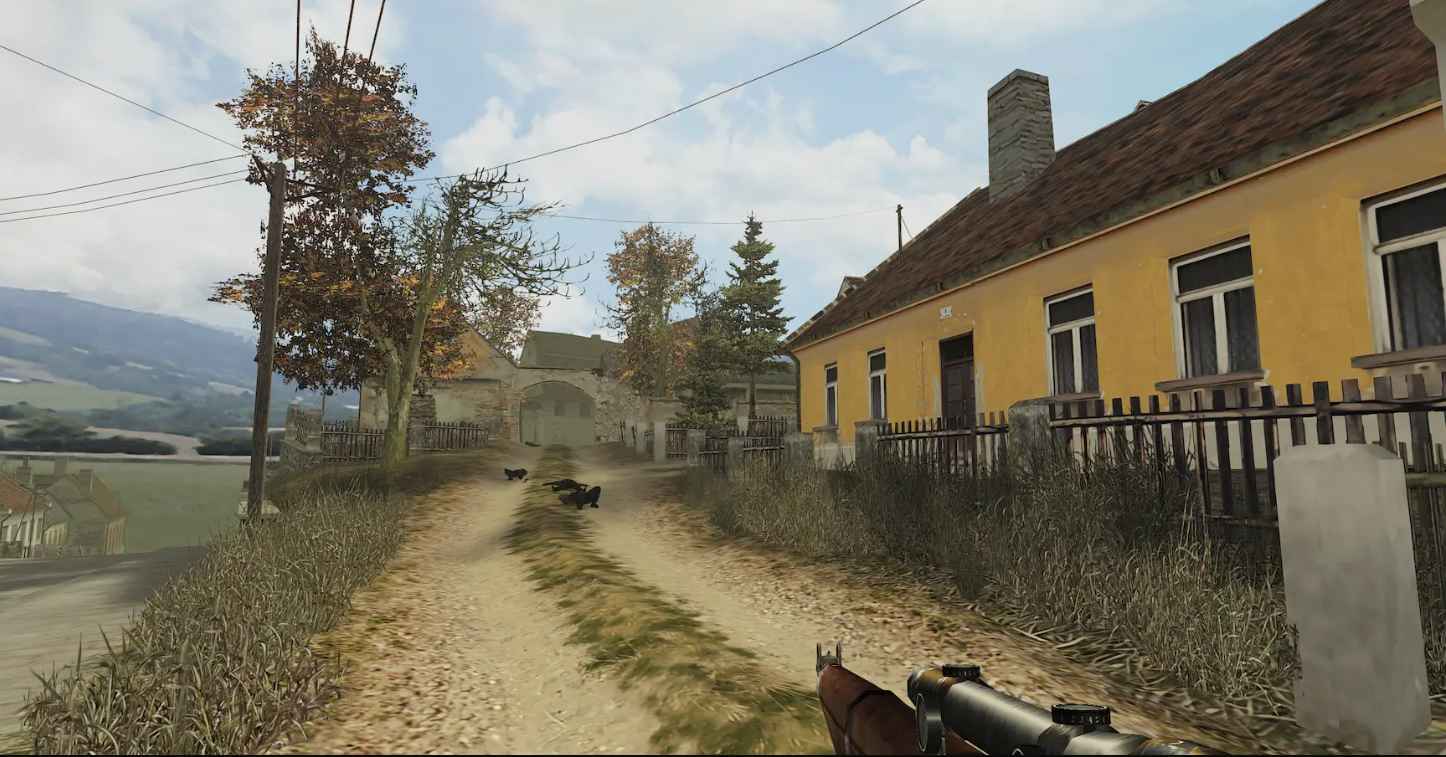
    Ragnar: En un gran juego lanzado en 2025 Te embarcarás en una aventura llena de acción que abarcará hasta nueve tierras y experimentarás historias llenas de peligros. Intentarás sobrevivir luchando contra gigantes y adentrándote en el laberinto de hielo. Perseguirás recompensas junto con desafíos. Prepárate para fortalecer tu personaje y enfrentarte a enemigos más legendarios. Escribe tu propia epopeya con el apoyo de tus amigos.


    ¿Sistema y requisitos de PC Ragnar?

    RAM: Memoria de 8 GB ++ y superior ++
    Disco duro: 20GB++
    Tarjeta gráfica: GeForce GTX 950 + Radeon R7 360
    Ventanas: (x64) 10
    DX: 11 Versión ++
    Procesador: Doble núcleo de 2,4 GHz + Cuádruple núcleo de 2,4 GHz


    Alternativa: Enlace1


    Alternativa: Enlace2


    Alternativa: Enlace3


    torrente


  • Cómo rootear el teléfono móvil Realme GT Neo 2T

    Cómo rootear el teléfono móvil Realme GT Neo 2T

    Una de las mejores formas de aprovechar al máximo tu experiencia con el teléfono móvil Realme GT Neo 2Tsin duda es implementando previamente permisos root.

    De nuevo gracias a la aplicación MTKroot v2.6 hemos conseguido adaptar un método automático para rootear celulares Realme GT Neo 2Tcon el que lograrás uso excesivo en poco tiempo.

    UPC MediaTek
    Tipo de dispositivo teléfono inteligente
    Marca realme
    Modelo GT Neo 2T
    Método Obtenga el parche y el arranque del firmware oficial de Realme GT Neo 2T

    Tabla de contenido
    ¿Qué es la raíz?
    Beneficios
    Advertencias y contras
    Requisitos de Realme GT Neo 2T
    Ajustes anteriores del Realme GT Neo 2T
    Iniciar Root en Realme GT Neo 2T
    Desbloquear el Bootloader del Realme GT Neo 2T
    Comprobar gestor de arranque Realme GT Neo 2T
    Verificar Root Realme GT Neo 2T
    Resumen
    Vídeotutorial paso a paso

    realmerealme

    ¿No encuentras el maletero? este te interesará

    ¿Qué es el enraizamiento?

    Él raíz oh uso excesivo es el nombre estándar asignado a las cuentas de usuario administrador que tienen privilegios completos en todos los modos de acceso, tanto monousuario como multiusuario.

    Asimismo, rootear un teléfono consiste en un método que permite al usuario de cualquier Smartphone Android obtener acceso privilegiado de forma similar a los permisos administrativos en máquinas Linux, pudiendo así revertir cualquier limitación de hardware o software que pueda imponer el fabricante y/u operador de red.

    ¿Cuáles son las ventajas de rootear tu Realme GT Neo 2T?

    • Elimine todo tipo de Bloatware fácilmente y desinstale aplicaciones improductivas del sistema.
    • Posibilidad de obtener más capacidad de almacenamiento.
    • Ajuste la configuración avanzada del sistema, como desbloquear Realme GT Neo 2T, restablecer Realme GT Neo 2T o el número IMEI de MAC, así como overclocking de CPU y mucho más.
    • Posibilidad de utilizar programas dirigidos únicamente a dispositivos que tienen privilegios de root.
    • Cambiar el tamaño, formatear y/o eliminar particiones en la memoria interna (¡Ten cuidado! Puede resultar muy peligroso para la integridad del dispositivo.).
    • Realizar copias de seguridad o backups del sistema de particiones o exportar la rom.

    Precauciones y desventajas que siempre se deben tener en cuenta

    1. Tu terminal invalidará la validez de la garantía emitida por el fabricante.
    2. Peligro de que aplicaciones maliciosas puedan apoderarse de los permisos de superusuario.
    3. Exposición a daños o deterioro de datos durante o después del proceso, por lo que se recomienda realizar un respaldo antes de proceder con el root.
    4. El Software del dispositivo Realme GT Neo 2T puede estar dañado, se recomienda asegurarse de poder obtener una copia original de su rom si es necesario.
    5. La compatibilidad con las actualizaciones de FOTA eventualmente quedará invalidada.

    Requisitos para este proceso

    • PC con alguna versión de Windows w7 a w10 o superior, microarquitectura tanto de 32 como de 64 bits.
    • Un cable de transferencia de datos USB a Micro USB.
    • Descargue una versión reciente de la utilidad MTKroot v2.6 para el dispositivo móvil Realme GT Neo 2T a su computadora.
    • Descarga la rom original para tu dispositivo Realme GT Neo 2T desde donde extraerás el archivo de arranque preferiblemente del sitio oficial de soporte y descargas.

    Y No encuentras un firmware original para el Realme GT Neo 2T Alternativamente, puedes extraer el archivo boot.img directamente desde la terminal de forma sencilla siguiendo este tutorial.

    Configurar el teléfono Realme GT Neo 2T

    En el primer paso hay que realizar ciertos parámetros de la configuración del Realme GT Neo 2T, que especialmente radican en Desbloquear OEM al igual que Habilitar la depuración USB.

    Estas configuraciones están integradas en el menú de desarrollo, que deberás activar previamente presionando siete veces sucesivamente sobre:

    Menú-> Información del teléfono -> versión de software.

    Tutorial para rootear el Smartphone Realme GT Neo 2T con facilidad

    En primer lugar, debes descomprimir los archivos previamente descargados en el escritorio de tu ordenador con Windows e iniciar la aplicación MTKroot v2.6.

    Abra MTKroot v2.6 para Realme GT Neo 2TAbra MTKroot v2.6 para Realme GT Neo 2T
    Inicie MTKroot v2.6 para Realme GT Neo 2T

    Haga clic una vez en el botón Controladores -> MediaTek y finaliza la instalación de los drivers específicos.

    Mandos MTK Realme GT Neo 2TMandos MTK Realme GT Neo 2T
    Instalar drivers MTK Realme GT Neo 2T

    Repita los mismos pasos para instalar los controladores -> BAsD.

    Nota: La aplicación MTKroot v2.6 tiene todos los controladores necesarios para el dispositivo Realme GT Neo 2T.

    Luego conecta tu Realme GT Neo 2T con su PC usando el puerto de datos y luego haga clic en el botón Restablecer USB.

    Luego haga clic en el botón Aplicaciones y elija Magisk para instalar Magisk Manager en su dispositivo automáticamente.

    Haga clic en el área superior izquierda en ¡¡Sin botas de heno!! -> Llevaragregue el archivo boot.img y finalmente haga clic en Parche de proceso.

    cargar boot.img Realme GT Neo 2Tcargar boot.img Realme GT Neo 2T

    La aplicación Magisk Manager se abrirá automáticamente en tu Realme GT Neo 2T, sigue los pasos que aparecerán en tu pantalla para parchear el arranque.

    Hacer clic en Prueba del BAD y espera un segundo hasta que puedas ver el mensaje ‘Dispositivo encontrado‘momento en el que debes hacer clic en Soy un fastboot.

    Realme GT Neo 2T reiniciar USB + probar ADB + FastbootRealme GT Neo 2T reiniciar USB + probar ADB + Fastboot
    Realme GT Neo 2T Reiniciar USB, probar ADB, ir a Fastboot

    Espera mientras tu Realme GT Neo 2T Comience con las opciones de Fastboot y luego haga clic una vez en Probar arranque rápido.

    Nuevamente, espera hasta que puedas leer la frase “Dispositivo reconocido” para avanzar al siguiente paso.

    Desbloquea el gestor de arranque en tu dispositivo Realme GT Neo 2T

    En la siguiente etapa llegará el momento de abrir el gestor de arranque de tu Realme GT Neo 2T, proceso que también se realizará con tan solo un clic.

    Debes ignorar este paso si lo habías desbloqueado en otro momento.

    Hacer clic en Prueba del cargador de arranque si quieres asegurarte de su estado.

    Comprobar el gestor de arranque para Realme GT Neo 2TComprobar el gestor de arranque para Realme GT Neo 2T
    Verificar el gestor de arranque en Realme GT Neo 2T

    si fuera necesario desbloquear el gestor de arranque del Realme GT Neo 2T solo tienes que hacer clic en el botón Liberar cargador de arranque -> Aceptar y luego cumplir los consejos que se proyectarán en la pantalla del Smartphone.

    Recuerda presionar la tecla sube el volumen para poder continuar.

    Abrir gestor de arranque en Realme GT Neo 2TAbrir gestor de arranque en Realme GT Neo 2T
    Abrir el gestor de arranque de Realme GT Neo 2T

    Atención: Al desbloquear el gestor de arranque, el software de su terminal se restaurará al estado inicial.

    Por lo tanto, debes crear una copia de seguridad u, opcionalmente, copiar archivos, contactos, fotos y otros datos personales a una unidad de memoria SD.

    Una vez desbloqueado el gestor de arranque, el siguiente paso es finalizar este proceso y finalmente dejar tu Realme GT Neo 2T con privilegios de root.

    Vaya a la parte superior izquierda del software MTKroot v2.6 y seleccione la preferencia de raíz, luego haga clic en el botón Raíz en la esquina inferior.

    Marcar Root Realme GT Neo 2TMarcar Root Realme GT Neo 2T
    Marcar Root Realme GT Neo 2T

    Casi de inmediato el celular Realme GT Neo 2T habrá sido rooteado, por lo que verás reflejadas las letras “OK” en el Realme GT Neo 2T y en la ventana de MTKroot v2.6.

    Luego tendrás que hacer clic en el botón Salir del arranque rápido por lo que reiniciando el terminal volverá al sistema.

    Una vez que el Realme GT Neo 2T se haya cargado por completo pulsamos en Aplicaciones -> instalar magia y asegúrate si efectivamente la aplicación Magisk Manager se encuentra entre las aplicaciones de tu celular.

    Para que la aplicación Magisk Manager funcione correctamente, primero debes conectar tu Realme GT Neo 2T a Internet.

    Para finalizar sólo tienes que hacer clic en Comprobar raíz -> siguiente Aceptar y nada más.

    Prueba Root Realme GT Neo 2TPrueba Root Realme GT Neo 2T
    Prueba Root Realme GT Neo 2T

    Nota: Si la Aplicación no se instala la primera vez, haga clic en el botón Desinstalarespere un par de segundos y haga clic una vez más en instalar magia.

    Simplificación de trámites

    Resumen de pasos para Rootear Realme GT Neo 2TResumen de pasos para Rootear Realme GT Neo 2T
    Resumen de pasos para Rootear Realme GT Neo 2T
    1. Abra la utilidad MTKroot v2.6 y conecte su Realme GT Neo 2T a su computadora.
    2. Reinicia tu Realme GT Neo 2T en modo bootloader pulsando el botón Soy un fastboot -> Probar arranque rápido.
    3. Si es necesario, desbloquee el gestor de arranque haciendo clic en Liberar cargador de arranque.
    4. Finalmente seleccione la opción raíz y presione el botón Raíz.

    Vídeo tutorial paso a paso sobre cómo rootear el dispositivo Realme GT Neo 2T

  • Descargar Plasticidad – Completo v25.2.5

    Descargar Plasticidad – Completo v25.2.5

    Usted está aquí: Descargar programa completo Descargar programas completos – Descargar juego / Descargar programa completo / Descargar Plasticidad – Completo v25.2.5

    Descargar Plasticidad – Completo v25.2.5


    Descarga completa de plasticidad – v25.2.5


    PlasticidadCon el programa de software de dibujo y modelado 3D, los arquitectos e ingenieros pueden crear diferentes diseños y proyectos con las mejores herramientas.
    Podrás crear fácilmente diseños realistas con las funciones actualizadas que utilizarás en tus diseños.


    Alternativa: Enlace1


    Alternativa: Enlace2


  • Descargar Plasticidad – Completo v25.2.5

    Descargar Plasticidad – Completo v25.2.5

    Usted está aquí: Descargar programa completo Descargar programas completos – Descargar juego / Descargar programa completo / Descargar Plasticidad – Completo v25.2.5

    Descargar Plasticidad – Completo v25.2.5


    Descarga completa de plasticidad – v25.2.5


    PlasticidadCon el programa de software de dibujo y modelado 3D, los arquitectos e ingenieros pueden crear diferentes diseños y proyectos con las mejores herramientas.
    Podrás crear fácilmente diseños realistas con las funciones actualizadas que utilizarás en tus diseños.


    Alternativa: Enlace1


    Alternativa: Enlace2