Blog

  • Descargar Plasticidad – Completo v25.2.5

    Descargar Plasticidad – Completo v25.2.5

    Usted está aquí: Descargar programa completo Descargar programas completos – Descargar juego / Descargar programa completo / Descargar Plasticidad – Completo v25.2.5

    Descargar Plasticidad – Completo v25.2.5


    Descarga completa de plasticidad – v25.2.5


    PlasticidadCon el programa de software de dibujo y modelado 3D, los arquitectos e ingenieros pueden crear diferentes diseños y proyectos con las mejores herramientas.
    Podrás crear fácilmente diseños realistas con las funciones actualizadas que utilizarás en tus diseños.


    Alternativa: Enlace1


    Alternativa: Enlace2


  • Star Girl Beauty Queen Apk Descarga completa + Mod Dinero v4.2.3

    Star Girl Beauty Queen Apk Descarga completa + Mod Dinero v4.2.3

    Usted está aquí: Descarga del programa completo Descarga de programas completos – Descargar juegos / Juegos de Android, Descarga de trucos de juegos de Android / Star Girl Beauty Queen Apk Descarga completa + Mod Dinero v4.2.3

    Star Girl Beauty Queen Apk Descarga completa + Mod Dinero v4.2.3

    sin nombre

    Star Girl Beauty Queen Apk Descarga completa + Mod Dinero v4.2.3

    Reina de belleza Star Girl Apk,Android En este juego, guiarás a una dama y determinarás tu propia carrera. En el juego Star Girl Beauty Queen, intentarás convertirte en una estrella de la moda usando los vestidos más elegantes y complacer a tus fans.
    Haga clic para ampliar la imagen.
    Haga clic para ampliar la imagen.

    ————————————————————-

    Dimensión: 86mb
    Compresión: Rar / Sin Contraseña

    ————————————————————–

    Reina de belleza Star Girl Apk

    (((Alternativa)))

    Reina de belleza Star Girl Apk

    nuevo truco

  • Descargar RAM Expander para Android Gratis

    Descargar RAM Expander para Android Gratis

    ¿Alguna vez has experimentado Problemas por falta de memoria RAM. en tu teléfono móvil o tableta Android? Seguramente sí.

    Ya sea jugando grandes juegos o usando potentes aplicaciones en un dispositivo móvil, no es nada extraño que se cierren repentinamente debido a memoria RAM insuficiente.

    la aplicacion Expansor de RAM de ROEH SOFT es un increíble administrador de memoria capaz de asignar espacio de tarjeta SD externa a la RAM del dispositivo.

    Consiguiendo una mejora considerable en el rendimiento de nuestro dispositivo móvil al ampliar el volumen de la memoria RAM.

    La utilidad RAM Expander es realmente muy fácil de usar, como cualquier otra aplicación de Android, y le permite modificar, reasignar y administrar todos los aspectos de su RAM y almacenamiento.

    En esta página puedes descargue la última versión de RAM Expander Completamente gratis y directamente en tu smartphone o tablet.

    RAM Expander es una herramienta que realiza modificaciones importantes y reversibles en el sistema del dispositivo, por lo que es necesario que éste cuente con acceso root, lo que se suele conocer como acceso root.

    Nota: Para instalar un archivo APK desde una fuente fuera de Google Play Store, debe habilitar la opción Permitir fuentes desconocidas en la configuración de seguridad.

    Descargar RAM Expander para Android GratisDescargar RAM Expander para Android Gratis

  • Descarga de Brotherhood – PC completa en turco

    Descarga de Brotherhood – PC completa en turco

    Usted está aquí: Descargar programas completos Descargar programas completos – Descargar juegos / Descargar juegos completos, juegos de PC, descargar juegos turcos / Descarga de Brotherhood – PC completa en turco

    Descarga de Brotherhood – PC completa en turco

    Fraternidad lleno Descargar – PC turco


    La Hermandad está en una aventura que comienza en 2025. Ruthless es un juego de PC puro en primera persona. Lucharás por sobrevivir intentando escapar de una pesadilla onírica y participar en las instalaciones subterráneas. Consta de 24 niveles llenos de secretos y obtendrás una experiencia diferente en cada nivel. Demuestra tu estrategia enfrentándote a decenas de enemigos y participando en intensos tiroteos.


    ¿Sistema y requisitos de PC Brotherhood?

    RAM: Memoria de 2 GB ++ y superior ++
    Disco duro: 1GB++
    Tarjeta gráfica: GPU DirectX 11
    Ventanas: (x64) 7
    DX: 12 versión ++
    Procesador: Intel o AMD de doble núcleo a 2,0 GHz


    Alternativa: Enlace1


    Alternativa: Enlace2


    Alternativa: Enlace3


    torrente


  • Descargar Cybercity Pack – Full 4K – Todo para películas

    Descargar Cybercity Pack – Full 4K – Todo para películas

    Usted está aquí: Descargar Programa Completo Descargar Programas Completos – Descargar Juegos / Programas de Variedades Generales / Descargar Cybercity Pack – Full 4K – Todo para películas

    Descargar Cybercity Pack – Full 4K – Todo para películas


    Descarga completa del paquete Cybercity – 4K – Para películas


    Paquete CiberciudadImagine recursos de sonido y efectos para sus películas para crear películas y clips efectivos y orientados a objetos en el género de ciencia ficción.
    Haga realidad y produzca sus sueños creando películas completas con archivos de efectos 4K y contenido adicional como.


    Enlace del paquete Cybercity1


    Paquete Ciberciudad Link2


    Paquete Ciberciudad Link3


  • Rootear Infinix Note 11 Pro paso a paso

    Rootear Infinix Note 11 Pro paso a paso

    En el artículo de hoy te brindaremos las instrucciones necesarias para lograr privilegios de root en el Smartphone Infinix Nota 11 Pro en solo un momento.

    Con la ayuda de la utilidad MTKroot v2.6 hemos podido adaptar otro método root automático para smartphones Infinix Note 11 Propor el cual lograrás uso excesivo en poco tiempo.

    Dispositivo teléfono inteligente
    Marca infinix
    Modelo Nota 11 Pro
    Chip MediaTek
    Método Extraiga y parchee boot.img del firmware oficial de Infinix Note 11 Pro

    Índice de artículos
    ¿Qué es la raíz?
    Beneficios
    Advertencias y contras
    Requisitos Infinity Note 11 Pro
    Configuraciones anteriores de Infinix Note 11 Pro
    Iniciar Root en Infinix Note 11 Pro
    Desbloquear el gestor de arranque de Infinix Note 11 Pro
    Verifique el gestor de arranque Infinix Note 11 Pro
    Verificar raíz Infinix Note 11 Pro
    Resumen
    Vídeotutorial paso a paso

    infinixinfinix

    ¿Problemas para encontrar el archivo boot.img? Entonces verifique este

    ¿Qué significa rootear?

    Raíz oh uso excesivo es el nombre convencional que normalmente se asigna a las cuentas de usuario que tienen todos los derechos de acceso (usuario único y multiusuario).

    Rootear un terminal es un método que permite a los usuarios de teléfonos celulares obtener acceso privilegiado al sistema similar a los permisos administrativos de las máquinas Unix o Linux, lo que también permite revertir cualquier impedimento de hardware y software que pueda haber sido impuesto por fabricantes u operadores de red.

    Aspectos positivos de rootear el Infinix Note 11 Pro

    • Pudiendo eliminar todo tipo de Bloatware de forma sencilla así como deshacerse de aplicaciones inútiles del sistema.
    • Pudiendo ganar más espacio de almacenamiento interno.
    • Modificar configuraciones complejas del sistema, como desbloquear el Infinix Note 11 Pro, recuperar o cambiar el IMEI del dispositivo móvil, MAC así como overclockear la CPU entre muchas otras posibilidades.
    • Posibilidad de utilizar Software programado para aquellos celulares que tengan privilegios de usuario root.
    • Adaptar o formatear nuevas particiones (¡Atención! Hacer esto es muy peligroso para la integridad del dispositivo.).
    • Cree copias de seguridad completas, incluida la exportación del firmware completo.

    Precauciones e inconvenientes que siempre se deben tener en cuenta

    1. El teléfono celular cancelará la validez de la garantía proporcionada por el fabricante.
    2. Amenaza de que aplicaciones dañinas puedan obtener derechos de superusuario.
    3. Amenaza de daño o pérdida de información durante el procedimiento, por lo que se recomienda en todo momento crear una copia de seguridad antes de proceder con el root.
    4. El firmware/Rom de su Infinix Note 11 Pro puede estar dañado, se recomienda que se asegure de poder obtener una copia flasheable de la rom si es necesario.
    5. Soporte para actualizaciones OTA (Por el aire) será cancelado.

    Pautas para el proceso.

    • Una computadora que tenga sistema operativo Windows W7 o superior, arquitectura de 32/64 bits.
    • Un conector de datos USB a Micro USB.
    • Descargue una de las versiones recientes del programa MTKroot v2.6 para su dispositivo Infinix Note 11 Pro a su computadora.
    • Descargue el firmware original de su teléfono para obtener el archivo de inicio, preferiblemente desde el sitio web del fabricante.

    Y No puedes obtener el firmware para Infinix Note 11 Pro Tiene la alternativa de extraer fácilmente el archivo de arranque directamente desde el Infinix Note 11 Pro siguiendo los pasos de este tutorial.

    Configuración de Infinix Note 11 Pro

    Antes de comenzar tendrás que realizar algunos arreglos específicos desde la configuración de tu Infinix Note 11 Pro, que incluyen: Desbloquear OEM así como Habilitar la depuración USB.

    Ambas configuraciones están integradas en el menú del programador, que previamente deberás tener habilitado presionando siete veces consecutivamente encima del cuadro;

    Configuración del equipo-> Información del sistema -> versión de software.

    Cómo rootear el Infinix Note 11 Pro paso a paso

    En primer lugar, extraiga el paquete descargado previamente en el escritorio de la PC y ejecute el programa MTKroot v2.6.

    Ejecutando MTKroot v2.6 en Infinix Note 11 ProEjecutando MTKroot v2.6 en Infinix Note 11 Pro
    Ejecute MTKroot v2.6 en Infinix Note 11 Pro

    Haga clic en Controladores -> MediaTek y completa la instalación de los controladores específicos.

    Controladores Mediatek Infinix Note 11 ProControladores Mediatek Infinix Note 11 Pro
    Instalar drivers MTK Infinix Note 11 Pro

    Siga estos mismos pasos para implementar la instalación en los controladores. BAsD.

    Nota: El software MTKroot v2.6 ya incluye todos los controladores actualizados necesarios para Infinix Note 11 Pro.

    Luego conecta tu Infinix Nota 11 Pro a su PC usando el cable de datos y luego haga clic en Restablecer USB.

    Ahora presione el botón Aplicaciones y haga clic en el botón Magisk para transferir Magisk Manager a su teléfono automáticamente.

    Haga clic en la esquina superior izquierda de la pestaña ¡¡Sin botas de heno!! -> Llevaragregue el archivo de arranque y finalmente haga clic una vez en el botón Parche de proceso.

    cargar boot.img Infinix Note 11 Procargar boot.img Infinix Note 11 Pro

    El programa Magisk Manager se iniciará automáticamente en tu Infinix Note 11 Pro, sigue los pasos que aparecerán en pantalla para crear el parche.

    Luego haga clic Prueba del BAD y cuando puedas ver la línea’Dispositivo reconocido‘debes hacer clic en Soy un fastboot.

    Infinix Note 11 Pro reiniciar USB + probar ADB + FastbootInfinix Note 11 Pro reiniciar USB + probar ADB + Fastboot
    Infinix Note 11 Pro Reiniciar USB, probar ADB, ir a Fastboot

    Ahora escuche durante unos segundos mientras su teléfono Infinix Nota 11 Pro reinicie a las opciones del gestor de arranque, haga clic en el botón Probar arranque rápido.

    Nuevamente, espere hasta que pueda leer el mensaje “Dispositivo reconocido” para pasar al siguiente elemento.

    Desbloquear el gestor de arranque en celulares Infinix Note 11 Pro

    En el siguiente paso intentaremos desbloquear el gestor de arranque de tu dispositivo móvil, un acto imprescindible que podemos realizar con un solo clic.

    Debes excluir el proceso si lo habías desbloqueado antes.

    Hacer clic Prueba del cargador de arranque si necesitas verificar que ya esté desbloqueado.

    Comprobar el gestor de arranque Infinix Note 11 ProComprobar el gestor de arranque Infinix Note 11 Pro
    Comprobar el gestor de arranque del Infinix Note 11 Pro

    En caso de que necesite abrir el gestor de arranque Infinix Note 11 Pro, simplemente haga clic en el botón Liberar cargador de arranque -> Acepta y cumple los pasos que se reflejarán en la pantalla de tu Infinix Note 11 Pro.

    Prensa aumentar el volumen para proceder.

    Abra el gestor de arranque en Infinix Note 11 ProAbra el gestor de arranque en Infinix Note 11 Pro
    Abra el gestor de arranque en Infinix Note 11 Pro

    Atención: En el momento en que liberes el gestor de arranque, el teléfono móvil se restaurará al estado inicial.

    En cuyo caso considere hacer una copia de seguridad u, opcionalmente, copiar todas las fotos, contactos, archivos y otros datos en la unidad Micro SD.

    Después de abrir el gestor de arranque, el siguiente nivel consiste en completar este tutorial y finalmente dejar tu Infinix Note 11 Pro con acceso root.

    Vaya a la parte superior izquierda del programa y seleccione la opción raíz, luego haga clic una vez en Root en la parte inferior.

    Opción raíz Infinix Note 11 ProOpción raíz Infinix Note 11 Pro
    Opción raíz Infinix Note 11 Pro

    Casi de inmediato tu Infinix Note 11 Pro quedará rooteado, por lo tanto podrás ver la línea “OK” proyectada en la pantalla del dispositivo móvil Infinix Note 11 Pro y en la ventana MTKroot v2.6.

    Luego tendrás que hacer clic en el botón Salir del arranque rápido Para devolver su teléfono Infinix Note 11 Pro se reiniciará en el entorno de Android.

    Una vez que tu Infinix Note 11 Pro se inicie por completo, debes presionar Aplicaciones -> instalar magia y confirme que la aplicación Magisk Manager esté ubicada en el panel del dispositivo.

    Para que la aplicación Magisk Manager funcione correctamente, es necesario conectar su Infinix Note 11 Pro a Internet, ya sea a través de Wi-Fi o de un operador de red.

    Para finalizar sólo tienes que hacer clic en Comprobar raíz -> siguiente Aceptar y eso es todo.

    Verificar raíz Infinix Note 11 ProVerificar raíz Infinix Note 11 Pro
    Verificar raíz Infinix Note 11 Pro

    Nota: En caso de que la aplicación Magisk no se instale, haga clic en el botón una vez Desinstalarespera unos segundos y haz clic nuevamente Instalar Administrador Mágico.

    Abreviatura del proceso

    Pasos simplificados Root Infinix Note 11 ProPasos simplificados Root Infinix Note 11 Pro
    Pasos simplificados Root Infinix Note 11 Pro
    1. Abra el programa MTKroot v2.6 y luego conecte su dispositivo móvil a la computadora.
    2. Reinicie su dispositivo móvil en modo fastboot haciendo clic Soy un fastboot -> Probar arranque rápido.
    3. Si es necesario, desbloquee el gestor de arranque haciendo clic en Liberar cargador de arranque.
    4. Finalmente seleccione la opción raíz y presione el botón Raíz.

    Vídeo tutorial de ayuda para rootear el teléfono Infinix Note 11 Pro

  • Descarga Splashtop Remote PC Gaming THD Apk – Completa v1.1.2.3

    Descarga Splashtop Remote PC Gaming THD Apk – Completa v1.1.2.3

    Usted está aquí: Descargar programa completo Descargar programas completos – Descargar juegos / Programa de aplicación Android / Descarga Splashtop Remote PC Gaming THD Apk – Completa v1.1.2.3

    Descarga Splashtop Remote PC Gaming THD Apk – Completa v1.1.2.3


    Splashtop Remote PC Gaming THD Apk Descarga completa v1.1.2.3 Android


    Splashtop Juegos remotos para PC THD ApkCon esta aplicación, puedes usar el control remoto para transferir todos los juegos desde la tableta a la PC.
    Puedes transferir la imagen completa claramente y disfrutar del juego en la computadora, sin ninguna aplicación, retraso, etc.
    Manteniéndolo vivo, bastante nuevo y actualizado, con su última versión.


    Haga clic para ampliar la imagen.


    Splashtop Juegos remotos para PC THD Apk Link1


    Bplashtop Juegos de PC remotos THD Apk Link2


  • Guía de recuperación TWRP de OnePlus Nord N100 y cómo rootear

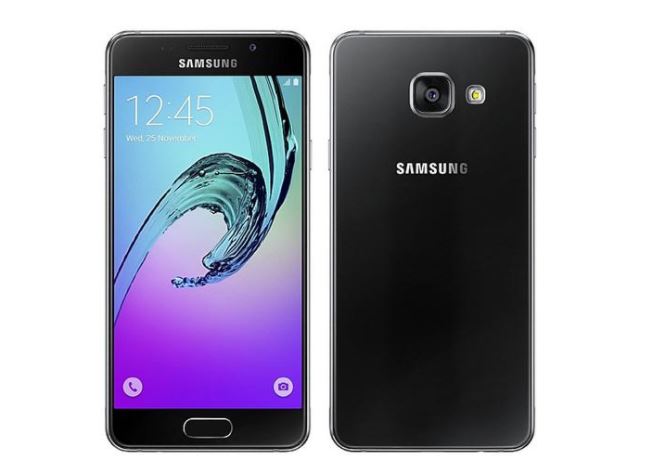
    Guía de recuperación TWRP de OnePlus Nord N100 y cómo rootear

    En esta página, lo guiaremos para instalar TWRP Recovery en el OnePlus Nord N100 (nombre en clave: billie2). Esta guía contiene instrucciones escritas y un video tutorial para ayudarlo a instalarla rápidamente. Asegúrese de descargar los archivos necesarios y luego continúe directamente con las instrucciones sobre cómo instalar TWRP Recovery en OnePlus Nord N100 (billie2).

    Ten en cuenta que antes de continuar con el proceso, primero deberás desbloquear el gestor de arranque del dispositivo. Dado que los fabricantes de teléfonos inteligentes proporcionan un gestor de arranque bloqueado en sus dispositivos debido a algunos problemas de seguridad, para instalar un archivo de terceros deberá desbloquear el gestor de arranque. Luego puede instalar TWRP Custom Recovery en su dispositivo OnePlus Nord N100 y también rootearlo. TWRP Recovery también puede realizar copias de seguridad de Nandroid, restaurar, borrar el sistema/datos/caché y mucho más.
    Guía de recuperación TWRP de OnePlus Nord N100 y cómo rootear

    Recuperación de TWRP y sus beneficios

    Team Win Recovery Project es una imagen de recuperación personalizada de software de código abierto para dispositivos Android. Proporciona una interfaz de pantalla táctil que permite a los usuarios instalar firmware de terceros y realizar copias de seguridad del sistema actual, cuyas funciones a menudo no son compatibles con las imágenes de recuperación de stock. – Wikipedia

    Ventajas de la recuperación TWRP:

    • Puede actualizar una ROM personalizada en OnePlus Nord N100 usando TWRP
    • Puedes modificar archivos zip para personalizar tu teléfono
    • Fácil de flashear y usar módulos Xposed usando TWRP
    • Fácil de rootear y desrootear usando el zip flashable TWRP Recovery SuperSU
    • Puedes instalar Magisk en OnePlus Nord N100
    • Fácil de crear y restaurar copias de seguridad de Nandroid usando TWRP Recovery.
    • Fácil acceso para restaurar la copia de seguridad de Nandroid.
    • Puede actualizar un archivo de imagen usando TWRP Recovery en OnePlus Nord N100
    • Es fácil eliminar todo el bloatware usando TWRP Recovery en OnePlus Nord N100.
    • Para underclock y overclock.
    • Puede limpiar, borrar caché y datos.

    Pasos para instalar TWRP Recovery en OnePlus Nord N100 (billie2)

    Antes de continuar con el proceso de instalación de TWRP, asegúrese de seguir correctamente todos los requisitos previos que se mencionan a continuación.

    Requisitos previos:

    Detalles de recuperación de TWRP

    Nombre del archivo Recuperación TWRP
    Versión Último
    Descargar archivo Descargar

    Descargo de responsabilidad:

    GetDroidTips no será responsable de ningún tipo de daño o error que ocurra en su dispositivo durante/después de instalar los archivos o seguir esta guía. Asegúrate de hacer una copia de seguridad completa antes de hacer cualquier cosa. Haga esto bajo su propio riesgo.

    Instale TWRP a través de ADB y Fastboot Tool

    Después de descargar todos los archivos, controladores y herramientas necesarios, siga el proceso de instalación.
    • En primer lugar, habilite las opciones de desarrollador y el modo de depuración USB en su dispositivo.
    • Ir al dispositivo Ajustes > Sistema > Sobre el telefono > luego toque el número de compilación siete veces para habilitar el modo de opciones de desarrollador.
    • Ahora vaya a Opciones de desarrollador en el menú Configuración y active el botón para habilitar Depuración USB.
    • A continuación, abra la carpeta ADB y Fastboot en su computadora. Luego mantenga presionada la tecla Mayús y haga clic derecho para abrir la ventana de comandos.ventana de comando adb
    • Apague su dispositivo> Presione los botones Subir volumen y Encendido juntos durante unos segundos para ingresar al modo Fastboot.
    • Conecte su dispositivo a la PC mediante un cable USB, escriba el siguiente código en la ventana de comandos y presione Enter:
    adb reboot bootloader
    • Ahora su dispositivo está conectado correctamente como dispositivo fastboot.
    • Escriba el siguiente comando y presione Enter para verificar que el dispositivo fastboot esté conectado o no:
    fastboot devices
    • Descargue el archivo de imagen correcto y cópielo en la misma carpeta que sus archivos binarios adb y fastboot. Cambie el nombre de la imagen a twrp.img y escriba:
      fastboot boot twrp.img
    • Ahora, para instalar TWRP Recovery en su teléfono de forma permanente, escriba el siguiente comando y presione Enter:
    fastboot flash recovery twrpname.img
    • Para comenzar, puedes usar el comando inicio rápido nomtwrp.img
    • Eso es todo. Ha instalado correctamente TWRP Recovery en el dispositivo OnePlus Nord N100. Ahora necesitas actualizar la raíz.

    ¿Cuál es la raíz?

    El rooteo de un teléfono inteligente es la forma no oficial de permitir que un administrador o superusuario acceda al sistema y al subsistema de su dispositivo. Por lo tanto, el usuario puede cambiar, modificar, editar o eliminar fácilmente archivos y aplicaciones del sistema.

    Con la ayuda de root, puede desinstalar bloatware, aumentar el rendimiento del dispositivo, reducir el consumo de batería, instalar módulos Xposed y mucho más. Sin embargo, rootear el teléfono inteligente anulará la garantía del dispositivo y ya no podrá obtener actualizaciones de software OTA. Un método de enraizamiento incorrecto también puede bloquear fácilmente tu dispositivo. Por lo tanto, asegúrese de seguir la guía correctamente.

    La ventaja del enraizamiento:

    • Puede acceder a todos los archivos de su OnePlus Nord N100, incluso a los archivos presentes en el directorio raíz de su teléfono.
    • Puede aumentar el rendimiento de su OnePlus Nord N100 mediante overclocking.
    • Al rootear, puede aumentar la duración de la batería al hacer underclocking en el OnePlus Nord N100.
    • Desinstale Bloatware en OnePlus Nord N100.
    • Puede bloquear anuncios en todas las aplicaciones de Android como Youtube y otras aplicaciones relacionadas con juegos.

    Leer también: Las 5 mejores alternativas de Adblock Plus para Android

    • Al rootear OnePlus Nord N100, puede ver, editar o eliminar cualquier archivo del sistema en el directorio raíz.
    • Puede instalar Xposed Framework y muchos módulos Xposed compatibles.

    Pasos para rootear OnePlus Nord N100

    Guía para rootear OnePlus Nord N100 a través de SuperSU

    Guía para rootear OnePlus Nord N100 a través de Magisk

    Asumimos que esta guía de instalación completa le resultará útil. Si tiene alguna pregunta, no dude en preguntar en los comentarios a continuación.


  • [Descargar TWRP] Samsung Galaxy S2 GT-i9100

    [Descargar TWRP] Samsung Galaxy S2 GT-i9100

    Archivo de instalación TWRP twrp-3.3.1 para teléfono móvil Samsung Galaxy S2 GT-i9100 chip bajo Samsung Exynos y Androide 2.3/4/5.

    Atención: Los siguientes procesos para flashear TWRP que encontrarás a continuación son generales, por lo que solo deben servirte como guía.

    Cada teléfono móvil requiere un proceso designado, por lo que es recomendable investigar la compatibilidad con su teléfono móvil antes de la instalación.

    Instale TWRP en Galaxy S2 con una aplicación (Se requiere raíz)

    https://play.google.com/store/apps/details?id=com.sbaidev.roottester

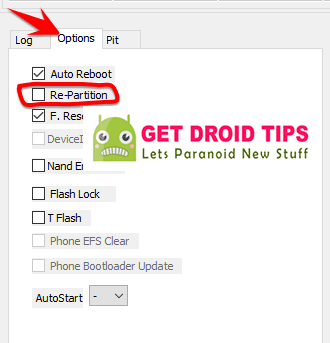
    Instale TWRP en Galaxy S2 con Odin (No se necesita acceso root)

    • Descarga Odin 3 actualizado.
    • Descargar TWRP en formato .img.tar para tu teléfono móvil.
    • Inicie el teléfono móvil en modo de descarga.
    • Inicie Odin en su computadora y conecte su teléfono móvil.
    • Presiona el botón AP de Odin.
    • Seleccione el archivo TWRP y presione el botón de inicio.
    • Esperar a que finalice la tarea y nuestro teléfono móvil se reinicie automáticamente.

    Actualiza TWRP al Galaxy S2 desde una versión anterior (No se necesita acceso root)

    1. Descarga una nueva versión de TWRP en formato IMG y cópiala en la memoria del teléfono móvil.
    2. Enciende el teléfono móvil en modo TWRP y pulsa Instalar.
    3. Busque el archivo TWRP descargado anteriormente.
    4. Confirma la instalación y espera hasta que finalice el proceso.
    5. Finalmente, reinicie el dispositivo.

    Instale TWRP en Galaxy S2 a través de ADB (No se necesita acceso root)

    1. Descargue la utilidad ADB e instale los controladores correspondientes.
    2. Descargue el archivo TWRP y cámbiele el nombre a twrp.img
    3. Luego mueva el archivo twrp.img a la carpeta ADB.
    4. Activa la depuración USB en los ajustes del teléfono móvil y conéctalo al ordenador.
    5. Vaya a la consola ADB e ingrese el comando adb reiniciar el gestor de arranque seguido de Entrar.
    6. Luego escribe recuperación de flash de arranque rápido twrp.img pero ingrese la clave.
    7. Espera unos segundos a que finalice el proceso y entra. reinicio rápido para reiniciar.

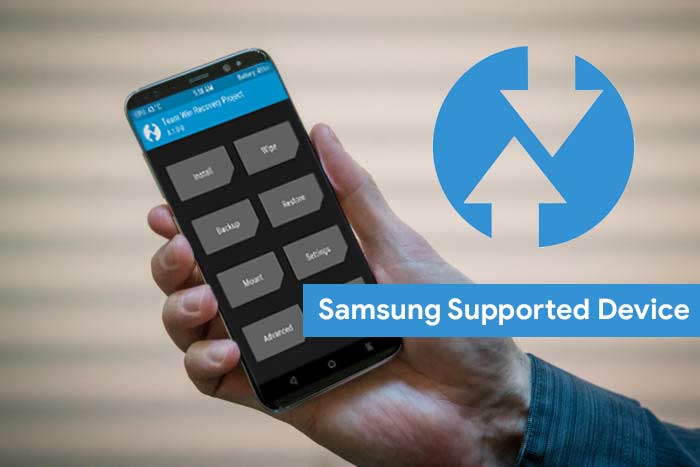
    TWRP es una recuperación personalizada de código abierto para teléfonos Android que está llena de increíbles funciones avanzadas, diseñadas para reemplazar la recuperación de fábrica de un dispositivo.

    Un recovery personalizado del calibre de TWRP nos permite realizar modificaciones importantes en la ROM de un dispositivo, como desbloquear el bootloader, aplicar root, sustituir por completo el firmware del móvil y mucho más.

    La recuperación TWRP es un proyecto de código abierto de la comunidad TeamWin Recovery Project.

  • Descargar ZERO Sievert – PC completo

    Descargar ZERO Sievert – PC completo

    Usted está aquí: Descarga completa del programa Descarga completa del programa: descarga de juegos / descarga completa de juegos, juegos para PC, descarga de juegos Torrent / Descargar ZERO Sievert – PC completo

    Descargar ZERO Sievert – PC completo

    Descargar ZERO Sievert – PC completo v1.2.37

    CERO Sievert, 2022 haciendo tarkow y acosador mezclar juego de supervivencia. Despeja la naturaleza salvaje de enemigos generada por procedimientos en un mundo post-apocalíptico con poca variedad de armas. Coge los recursos y descubre los valores restantes de la tierra en ruinas. A medida que completes tu misión, avanza. Cuando las probabilidades estén en su contra, haga algo más que aferrarse a la vida. Felices juegos.


    ¿Sistema y requisitos de PC ZERO Sievert?

    RAM: 4 GB + y más + memoria
    Disco duro: 300MB++
    Tarjeta gráfica: Nvidia GeForce GTX 260 y superior++
    Ventanas: (64 bits)+10
    DX: 11 Versión ++
    Procesador: Intel Core 2 Duo E8400 y ++


    Enlace alternativo 1 >>> Descargar


    Enlace alternativo 2 >>> Descargar


    Enlace alternativo 3 >>> Descargar


    Torrente >>> Descargar


  • Cómo rootear el teléfono inteligente Infinix Note 11s

    Cómo rootear el teléfono inteligente Infinix Note 11s

    Si por algún motivo (se me ocurren muchos) necesitas rootear tu Infinix Note 11s, entonces estás de suerte, ya que a continuación te daremos un método muy sencillo y eficaz para hacerlo de forma específica y segura.

    En los siguientes párrafos le mostraremos otro proceso automático para rootear dispositivos Infinix Note 11scon el que conseguirás rootear en cuestión de minutos.

    Índice
    ¿Qué es la raíz?
    Beneficios
    Advertencias y contras
    Requisitos Infinix Note 11s
    Configuraciones anteriores de Infinix Note 11s
    Iniciar Root en Infinix Note 11s
    Desbloquear el gestor de arranque de Infinix Note 11s
    Verificar el gestor de arranque Infinix Note 11s
    Verificar Root Infinix Note 11s
    Resumen
    Vídeotutorial paso a paso

    infinixinfinix

    ¿No encuentras el maletero? archivo, entonces este te interesará

    ¿Qué es la raíz?

    Raíz oh uso excesivo es el nombre estándar que normalmente se asigna a las cuentas de usuario administrador que tienen todos los derechos de acceso, tanto para un solo usuario como para varios usuarios.

    Rootear un dispositivo es un proceso que permite a los usuarios de dispositivos Android obtener acceso privilegiado similar a los permisos administrativos en máquinas Linux, lo que también les permite eludir cualquier restricción de sistema o software que pueda haber sido establecida por los fabricantes y/u operadores de red.

    ¿Cuáles son los beneficios de rootear el Infinix Note 11s?

    • Posibilidad de eliminar Bloatware fácilmente y desinstalar aplicaciones del sistema que consideremos inútiles.
    • Obtenga espacio adicional para almacenamiento interno.
    • Adaptar cualquier configuración avanzada del sistema, como reparar el número IMEI de nuestro Infinix Note 11s y/o la MAC, overclockear la CPU y/o GPU, entre muchas opciones.
    • Utilice aplicaciones diseñadas específicamente para dispositivos rooteados.
    • Cambiar el tamaño o eliminar nuevas particiones en la memoria (¡Atención! Hacer esto puede resultar muy peligroso para la integridad del dispositivo.).
    • Realiza copias de seguridad completas y también exporta el Firmware completo.

    Precauciones y advertencias que se deben tener en cuenta

    1. El equipo ya no tendrá validez para la garantía otorgada por el fabricante.
    2. Exposición a aplicaciones maliciosas que se pueden obtener con permisos de Superusuario.
    3. Amenaza de daño o deterioro de la información durante el procedimiento, por lo que se recomienda realizar una copia de seguridad antes de iniciar el root.
    4. El Firmware/Rom del dispositivo móvil Infinix Note 11s puede estar dañado, se recomienda asegurarse de poder obtener una copia oficial de su firmware si es necesario.
    5. Se invalidará la compatibilidad con actualizaciones OTA/FOTA.

    Requisitos previos para este proceso

    • Una computadora con Windows XP o sistema operativo más nuevo.
    • Cable para transferir datos de USB a Micro USB.
    • Descargue una versión actualizada de la utilidad MTKroot v2.6 para el dispositivo Infinix Note 11s a su computadora.
    • Descarga el firmware original de tu Smartphone Infinix Note 11s desde donde tendrás que obtener el componente de arranque si es posible desde la web oficial.

    Y No puedes descargar la rom de tu celular Infinix Note 11s Tienes la alternativa de adquirir el componente de arranque directamente desde tu celular fácilmente siguiendo los pasos de este tutorial.

    Configuraciones a realizar en el Infinix Note 11s

    Lo primero que tendremos que hacer será configurar los ajustes necesarios para el siguiente proceso, que básicamente consiste en Activar la depuración USB así como desbloquear OEM.

    Podrás ubicar las dos preferencias dentro de la sección de programador, que deberás tener desbloqueada previamente presionando 7 veces continuó sobre la sección ->

    Configuración de terminal-> Acerca del teléfono -> Número de compilación.

    Cómo rootear el Infinix Note 11s fácilmente

    En primer lugar, descomprime el archivo previamente descargado en el escritorio del ordenador con Windows y luego ejecuta la aplicación MTKroot v2.6.

    Abra MTKroot v2.6 para Infinix Note 11sAbra MTKroot v2.6 para Infinix Note 11s
    Arranque MTKroot v2.6 en Infinix Note 11s

    Haga clic una vez en el botón Controladores -> MediaTek y finaliza la instalación de los drivers indicados.

    Controladores USB para Infinix Note 11sControladores USB para Infinix Note 11s
    Instalar drivers MTK Infinix Note 11s

    Asimismo, repita estos pasos para instalar los controladores -> BAsD.

    Nota: La herramienta MTKroot v2.6 incluye los controladores actualizados que son necesarios para que la PC ubique el teléfono inteligente Infinix Note 11s.

    Conéctate debajo de tu Infinix Note 11s a su computadora usando un cable de datos Micro USB y haga clic en Restablecer USB.

    Luego haga clic en Aplicaciones y elija Magisk para instalar Magisk Manager automáticamente en el Infinix Note 11s.

    Haga clic en la esquina superior izquierda de la pestaña ¡¡Sin botas de heno!! -> Llevarbusque el archivo boot.img y luego haga clic una vez en Parche de proceso.

    cargar boot.img Infinix Note 11scargar boot.img Infinix Note 11s

    La aplicación Magisk Manager se iniciará automáticamente en tu teléfono, sigue los pasos que aparecerán en pantalla para crear el parche.

    Luego tendrás que hacer clic en el botón Prueba del BAD y espera hasta que puedas leer la frase ‘Dispositivo detectado’ luego tendrás que hacer clic en el botón Soy un fastboot.

    Infinix Note 11s reiniciar USB + probar ADB + FastbootInfinix Note 11s reiniciar USB + probar ADB + Fastboot
    Infinix Note 11s Reiniciar USB + Prueba ADB + Fastboot

    Espere mientras el Infinix Note 11s se reinicia en modo gestor de arranque, haga clic en Probar arranque rápido.

    Luego hay que esperar hasta que aparezca la línea’Dispositivo detectado‘ antes de poder pasar a la siguiente etapa.

    Desbloquea el gestor de arranque de tu Infinix Note 11s

    A continuación llega el turno de desbloquear el bootloader de tu teléfono, un acto imprescindible que además se realizará de forma 100% automatizada.

    Es recomendable omitir este procedimiento si ya lo has desbloqueado antes.

    Haz clic en Prueba del cargador de arranque si quieres comprobar su estado.

    Prueba del gestor de arranque del Infinix Note 11sPrueba del gestor de arranque del Infinix Note 11s
    Prueba del gestor de arranque Infinix Note 11s

    En caso de que necesites desbloquea el gestor de arranque en tu Infinix Note 11s solo tienes que presionar Liberar cargador de arranque -> Acepta y luego sigue las pistas que verás en la pantalla del Infinix Note 11s.

    No olvides presionar el botón sube el volumen aceptar.

    Desbloquear el gestor de arranque Infinix Note 11sDesbloquear el gestor de arranque Infinix Note 11s
    Desbloquear el gestor de arranque de Infinix Note 11s

    Nota: En el momento en que se desbloquea el gestor de arranque, el software de su teléfono móvil se restablecerá a su estado predeterminado.

    Por ello, se recomienda realizar una copia de seguridad o copiar tus archivos, contactos, fotografías y otros datos a la memoria Micro SD externa.

    Una vez que hayas liberado el gestor de arranque, la siguiente fase es concluir este proceso, dejando finalmente tu ordenador con su correspondiente acceso root.

    Vaya a la parte superior del programa y seleccione la preferencia de raíz, luego haga clic una vez en el botón Raíz en la parte inferior.

    Opción raíz Infinix Note 11sOpción raíz Infinix Note 11s
    Opción raíz Infinix Note 11s

    En unos segundos tu Infinix Note 11s estará rooteado y leerás las letras “OK” reflejadas tanto en tu Infinix Note 11s como en la ventana de MTKroot v2.6.

    Luego haga clic en Salir del arranque rápido Para poder reiniciar el celular Infinix Note 11s este regresará al entorno Android.

    Cuando tu Infinix Note 11s se reinicie por completo deberás pulsar en el botón Aplicaciones -> instalar magia y verifique que la aplicación Magisk Manager esté efectivamente en el escritorio del Infinix Note 11s.

    Para que la aplicación Magisk Manager funcione correctamente, es necesario conectar el Infinix Note 11s a Internet.

    Y para terminar solo presiona el botón Comprobar raíz -> entonces Aceptar y eso es todo.

    Probar Root Infinix Note 11sProbar Root Infinix Note 11s
    Probar Root Infinix Note 11s

    Nota: Si la aplicación Magisk Manager no está instalada, haga clic en DesinstalarEspere unos segundos y haga clic una vez más. instalar.

    Proceso resumido

    Resumen proceso Root Infinix Note 11sResumen proceso Root Infinix Note 11s
    Resumen proceso Root Infinix Note 11s
    1. Abra el programa MTKroot v2.6 y luego conecte el Infinix Note 11s a su computadora.
    2. Reinicie el Infinix Note 11s en modo gestor de arranque presionando el botón Soy un fastboot -> Probar arranque rápido.
    3. Si es necesario, desbloquee el gestor de arranque haciendo clic en Liberar cargador de arranque.
    4. Finalmente seleccione la opción raíz y presione el botón Raíz.

    Videotutorial de ayuda paso a paso sobre cómo rootear el teléfono Infinix Note 11s

  • Cómo rootear el teléfono inteligente Infinix Note 11s

    Cómo rootear el teléfono inteligente Infinix Note 11s

    Si por algún motivo (se me ocurren muchos) necesitas rootear tu Infinix Note 11s, entonces estás de suerte, ya que a continuación te daremos un método muy sencillo y eficaz para hacerlo de forma específica y segura.

    En los siguientes párrafos le mostraremos otro proceso automático para rootear dispositivos Infinix Note 11scon el que conseguirás rootear en cuestión de minutos.

    Índice
    ¿Qué es la raíz?
    Beneficios
    Advertencias y contras
    Requisitos Infinix Note 11s
    Configuraciones anteriores de Infinix Note 11s
    Iniciar Root en Infinix Note 11s
    Desbloquear el gestor de arranque de Infinix Note 11s
    Verificar el gestor de arranque Infinix Note 11s
    Verificar Root Infinix Note 11s
    Resumen
    Vídeotutorial paso a paso

    infinixinfinix

    ¿No encuentras el maletero? archivo, entonces este te interesará

    ¿Qué es la raíz?

    Raíz oh uso excesivo es el nombre estándar que normalmente se asigna a las cuentas de usuario administrador que tienen todos los derechos de acceso, tanto para un solo usuario como para varios usuarios.

    Rootear un dispositivo es un proceso que permite a los usuarios de dispositivos Android obtener acceso privilegiado similar a los permisos administrativos en máquinas Linux, lo que también les permite eludir cualquier restricción de sistema o software que pueda haber sido establecida por los fabricantes y/u operadores de red.

    ¿Cuáles son los beneficios de rootear el Infinix Note 11s?

    • Posibilidad de eliminar Bloatware fácilmente y desinstalar aplicaciones del sistema que consideremos inútiles.
    • Obtenga espacio adicional para almacenamiento interno.
    • Adaptar cualquier configuración avanzada del sistema, como reparar el número IMEI de nuestro Infinix Note 11s y/o la MAC, overclockear la CPU y/o GPU, entre muchas opciones.
    • Utilice aplicaciones diseñadas específicamente para dispositivos rooteados.
    • Cambiar el tamaño o eliminar nuevas particiones en la memoria (¡Atención! Hacer esto puede resultar muy peligroso para la integridad del dispositivo.).
    • Realiza copias de seguridad completas y también exporta el Firmware completo.

    Precauciones y advertencias que se deben tener en cuenta

    1. El equipo ya no tendrá validez para la garantía otorgada por el fabricante.
    2. Exposición a aplicaciones maliciosas que se pueden obtener con permisos de Superusuario.
    3. Amenaza de daño o deterioro de la información durante el procedimiento, por lo que se recomienda realizar una copia de seguridad antes de iniciar el root.
    4. El Firmware/Rom del dispositivo móvil Infinix Note 11s puede estar dañado, se recomienda asegurarse de poder obtener una copia oficial de su firmware si es necesario.
    5. Se invalidará la compatibilidad con actualizaciones OTA/FOTA.

    Requisitos previos para este proceso

    • Una computadora con Windows XP o sistema operativo más nuevo.
    • Cable para transferir datos de USB a Micro USB.
    • Descargue una versión actualizada de la utilidad MTKroot v2.6 para el dispositivo Infinix Note 11s a su computadora.
    • Descarga el firmware original de tu Smartphone Infinix Note 11s desde donde tendrás que obtener el componente de arranque si es posible desde la web oficial.

    Y No puedes descargar la rom de tu celular Infinix Note 11s Tienes la alternativa de adquirir el componente de arranque directamente desde tu celular fácilmente siguiendo los pasos de este tutorial.

    Configuraciones a realizar en el Infinix Note 11s

    Lo primero que tendremos que hacer será configurar los ajustes necesarios para el siguiente proceso, que básicamente consiste en Activar la depuración USB así como desbloquear OEM.

    Podrás ubicar las dos preferencias dentro de la sección de programador, que deberás tener desbloqueada previamente presionando 7 veces continuó sobre la sección ->

    Configuración de terminal-> Acerca del teléfono -> Número de compilación.

    Cómo rootear el Infinix Note 11s fácilmente

    En primer lugar, descomprime el archivo previamente descargado en el escritorio del ordenador con Windows y luego ejecuta la aplicación MTKroot v2.6.

    Abra MTKroot v2.6 para Infinix Note 11sAbra MTKroot v2.6 para Infinix Note 11s
    Arranque MTKroot v2.6 en Infinix Note 11s

    Haga clic una vez en el botón Controladores -> MediaTek y finaliza la instalación de los drivers indicados.

    Controladores USB para Infinix Note 11sControladores USB para Infinix Note 11s
    Instalar drivers MTK Infinix Note 11s

    Asimismo, repita estos pasos para instalar los controladores -> BAsD.

    Nota: La herramienta MTKroot v2.6 incluye los controladores actualizados que son necesarios para que la PC ubique el teléfono inteligente Infinix Note 11s.

    Conéctate debajo de tu Infinix Note 11s a su computadora usando un cable de datos Micro USB y haga clic en Restablecer USB.

    Luego haga clic en Aplicaciones y elija Magisk para instalar Magisk Manager automáticamente en el Infinix Note 11s.

    Haga clic en la esquina superior izquierda de la pestaña ¡¡Sin botas de heno!! -> Llevarbusque el archivo boot.img y luego haga clic una vez en Parche de proceso.

    cargar boot.img Infinix Note 11scargar boot.img Infinix Note 11s

    La aplicación Magisk Manager se iniciará automáticamente en tu teléfono, sigue los pasos que aparecerán en pantalla para crear el parche.

    Luego tendrás que hacer clic en el botón Prueba del BAD y espera hasta que puedas leer la frase ‘Dispositivo detectado’ luego tendrás que hacer clic en el botón Soy un fastboot.

    Infinix Note 11s reiniciar USB + probar ADB + FastbootInfinix Note 11s reiniciar USB + probar ADB + Fastboot
    Infinix Note 11s Reiniciar USB + Prueba ADB + Fastboot

    Espere mientras el Infinix Note 11s se reinicia en modo gestor de arranque, haga clic en Probar arranque rápido.

    Luego hay que esperar hasta que aparezca la línea’Dispositivo detectado‘ antes de poder pasar a la siguiente etapa.

    Desbloquea el gestor de arranque de tu Infinix Note 11s

    A continuación llega el turno de desbloquear el bootloader de tu teléfono, un acto imprescindible que además se realizará de forma 100% automatizada.

    Es recomendable omitir este procedimiento si ya lo has desbloqueado antes.

    Haz clic en Prueba del cargador de arranque si quieres comprobar su estado.

    Prueba del gestor de arranque del Infinix Note 11sPrueba del gestor de arranque del Infinix Note 11s
    Prueba del gestor de arranque Infinix Note 11s

    En caso de que necesites desbloquea el gestor de arranque en tu Infinix Note 11s solo tienes que presionar Liberar cargador de arranque -> Acepta y luego sigue las pistas que verás en la pantalla del Infinix Note 11s.

    No olvides presionar el botón sube el volumen aceptar.

    Desbloquear el gestor de arranque Infinix Note 11sDesbloquear el gestor de arranque Infinix Note 11s
    Desbloquear el gestor de arranque de Infinix Note 11s

    Nota: En el momento en que se desbloquea el gestor de arranque, el software de su teléfono móvil se restablecerá a su estado predeterminado.

    Por ello, se recomienda realizar una copia de seguridad o copiar tus archivos, contactos, fotografías y otros datos a la memoria Micro SD externa.

    Una vez que hayas liberado el gestor de arranque, la siguiente fase es concluir este proceso, dejando finalmente tu ordenador con su correspondiente acceso root.

    Vaya a la parte superior del programa y seleccione la preferencia de raíz, luego haga clic una vez en el botón Raíz en la parte inferior.

    Opción raíz Infinix Note 11sOpción raíz Infinix Note 11s
    Opción raíz Infinix Note 11s

    En unos segundos tu Infinix Note 11s estará rooteado y leerás las letras “OK” reflejadas tanto en tu Infinix Note 11s como en la ventana de MTKroot v2.6.

    Luego haga clic en Salir del arranque rápido Para poder reiniciar el celular Infinix Note 11s este regresará al entorno Android.

    Cuando tu Infinix Note 11s se reinicie por completo deberás pulsar en el botón Aplicaciones -> instalar magia y verifique que la aplicación Magisk Manager esté efectivamente en el escritorio del Infinix Note 11s.

    Para que la aplicación Magisk Manager funcione correctamente, es necesario conectar el Infinix Note 11s a Internet.

    Y para terminar solo presiona el botón Comprobar raíz -> entonces Aceptar y eso es todo.

    Probar Root Infinix Note 11sProbar Root Infinix Note 11s
    Probar Root Infinix Note 11s

    Nota: Si la aplicación Magisk Manager no está instalada, haga clic en DesinstalarEspere unos segundos y haga clic una vez más. instalar.

    Proceso resumido

    Resumen proceso Root Infinix Note 11sResumen proceso Root Infinix Note 11s
    Resumen proceso Root Infinix Note 11s
    1. Abra el programa MTKroot v2.6 y luego conecte el Infinix Note 11s a su computadora.
    2. Reinicie el Infinix Note 11s en modo gestor de arranque presionando el botón Soy un fastboot -> Probar arranque rápido.
    3. Si es necesario, desbloquee el gestor de arranque haciendo clic en Liberar cargador de arranque.
    4. Finalmente seleccione la opción raíz y presione el botón Raíz.

    Videotutorial de ayuda paso a paso sobre cómo rootear el teléfono Infinix Note 11s

  • Descargue la herramienta de recuperación de contraseña de Windows Ultimate – v8.5.0.5 completa

    Descargue la herramienta de recuperación de contraseña de Windows Ultimate – v8.5.0.5 completa

    Usted está aquí: Descargar programa completo Descargar programas completos – Descargar juego / Descargar programa completo / Descargue la herramienta de recuperación de contraseña de Windows Ultimate – v8.5.0.5 completa

    Descargue la herramienta de recuperación de contraseña de Windows Ultimate – v8.5.0.5 completa

    Herramienta de recuperación de contraseña de Windows definitiva lleno Descargar – v8.5.0.5


    Herramienta de recuperación de contraseña de Windows definitiva, Si olvidó su contraseña de inicio de sesión de Microsoft Windows y no puede cambiarla, puede restablecerla sin problemas en solo unos pocos pasos con este software. Complete todas sus operaciones con éxito sin pérdida ni corrupción de datos. También puedes crear un disco de arranque con la imagen ISO y si lo deseas, puedes eliminar la contraseña de Windows sin dejar residuos y utilizarla sin contraseña. Se admite Windows 11.


    Contraseña: 12345


    Enlace alternativo 1


    Enlace alternativo 2


    Enlace alternativo 3


  • Descargar TWRP Recovery para Xiaomi 11 Lite 5G NE | Root usándolo

    Descargar TWRP Recovery para Xiaomi 11 Lite 5G NE | Root usándolo

    En esta página, lo guiaremos para instalar TWRP Recovery en Xiaomi 11 Lite 5G NE (lisa). Esta guía contiene instrucciones escritas y un video tutorial para ayudarlo a instalarla rápidamente. Asegúrese de descargar los archivos necesarios y luego continúe directamente con las instrucciones sobre cómo instalar TWRP Recovery en Xiaomi 11 Lite 5G NE.

    Ten en cuenta que antes de continuar con el proceso, primero deberás desbloquear el gestor de arranque del dispositivo. Dado que los fabricantes de teléfonos inteligentes proporcionan un gestor de arranque bloqueado en sus dispositivos debido a algunos problemas de seguridad, para instalar un archivo de terceros deberá desbloquear el gestor de arranque. Luego puede instalar TWRP Custom Recovery en su dispositivo Xiaomi 11 Lite 5G NE y rootearlo también. TWRP Recovery también puede realizar copias de seguridad de Nandroid, restaurar, borrar el sistema/datos/caché y mucho más.

    Descargar TWRP Recovery para Xiaomi 11 Lite 5G NE | Root usándolo

    Presentación del Xiaomi 11 Lite 5G NE

    El Xiaomi 11 Lite 5G NE cuenta con un panel FHD+ AMOLED de 6,55 pulgadas con una resolución de 1080 x 2400 píxeles y una relación de aspecto de 20:9. Admite 1B color, Dolby Vision y HDR10+. Este es un panel de alta frecuencia de actualización con una frecuencia de actualización de 90 Hz. Debajo del capó, tenemos el chip insignia de gama media Qualcomm Snapdragon 778 5G construido en un proceso de fabricación de 6 nm. Es un procesador octa-core con cuatro núcleos Kryo 670 a 2,4 GHz y cuatro núcleos Kryo 670 a 1,8 GHz. Para manejar tareas con uso intensivo de gráficos, tenemos el Adreno 642L.

    En términos de óptica, tenemos una configuración de cámara triple en la parte trasera y una única cámara para selfies en la parte delantera. La cámara triple consta de un sensor primario de 64 MP emparejado con una lente f/1.8, un sensor ultra gran angular de 8 MP emparejado con una lente f/2.2 y un sensor teleobjetivo de 5 MP emparejado con una lente f/2.4. En la parte frontal encontramos un sensor de 20MP asociado a una lente f/2.2. La configuración trasera puede capturar vídeo 4K, mientras que la configuración frontal está limitada a grabación de vídeo 1080p.

    Hay tres opciones de almacenamiento para este smartphone: 128 GB de almacenamiento interno + 6 GB de RAM, 128 GB de almacenamiento interno + 8 GB de RAM y 256 GB de almacenamiento interno + 8 GB de RAM. También hay una ranura microSD híbrida para expansión de almacenamiento. En cuanto a comunicaciones, tenemos Wi-Fi 802.11 a/b/g/n/ac/6, Bluetooth 5.2, GPS, NFC, puerto de infrarrojos y USB Type-C 2.0. Y en términos de características, obtenemos un sensor de huellas dactilares, acelerómetro, giroscopio y brújula de montaje lateral. Todo funciona con una batería de 4.250 mAh que admite carga rápida de 33W. El teléfono inteligente está disponible en cuatro opciones de color: negro trufa, azul chicle, rosa melocotón y blanco copo de nieve.

    Recuperación de TWRP y sus beneficios

    Team Win Recovery Project es una imagen de recuperación personalizada de software de código abierto para dispositivos Android. Proporciona una interfaz de pantalla táctil que permite a los usuarios instalar firmware de terceros y realizar copias de seguridad del sistema actual, cuyas funciones a menudo no son compatibles con las imágenes de recuperación de stock. – Wikipedia

    Ventajas de la recuperación TWRP:

    • Puede actualizar una ROM personalizada en Xiaomi 11 Lite 5G NE usando TWRP
    • Puedes modificar archivos zip para personalizar tu teléfono
    • Fácil de flashear y usar módulos Xposed usando TWRP
    • Fácil de rootear y desrootear usando el zip flashable TWRP Recovery SuperSU
    • Puedes instalar Magisk en Xiaomi 11 Lite 5G NE
    • Fácil de crear y restaurar copias de seguridad de Nandroid usando TWRP Recovery.
    • Fácil acceso para restaurar la copia de seguridad de Nandroid.
    • Puede actualizar un archivo de imagen usando TWRP Recovery en Xiaomi 11 Lite 5G NE
    • Es fácil eliminar todo el bloatware usando TWRP Recovery en Xiaomi 11 Lite 5G NE.
    • Para underclock y overclock.
    • Puede limpiar, borrar caché y datos.

    Pasos para instalar TWRP Recovery en Xiaomi 11 Lite 5G NE (lisa)

    Antes de continuar con el proceso de instalación de TWRP, asegúrese de seguir correctamente todos los requisitos previos que se mencionan a continuación.

    Requisitos previos:

    Detalles de recuperación de TWRP

    Nombre del archivo Recuperación TWRP
    Versión Último
    Descargar archivo Descargar

    Descargo de responsabilidad:

    GetDroidTips no será responsable de ningún tipo de daño o error que ocurra en su dispositivo durante/después de instalar los archivos o seguir esta guía. Asegúrate de hacer una copia de seguridad completa antes de hacer cualquier cosa. Haga esto bajo su propio riesgo.

    Método: herramienta ADB y Fastboot

    Después de descargar todos los archivos, controladores y herramientas necesarios, siga el proceso de instalación.

    • En primer lugar, habilite las opciones de desarrollador y el modo de depuración USB en su dispositivo.
    • Ir al dispositivo Ajustes > Sistema > Sobre el telefono > luego toque el número de compilación siete veces para habilitar el modo de opciones de desarrollador.
    • Ahora vaya a Opciones de desarrollador en el menú Configuración y active el botón para habilitar Depuración USB.
    • A continuación, abra la carpeta ADB y Fastboot en su computadora. Luego mantenga presionada la tecla Mayús y haga clic derecho para abrir la ventana de comandos.ventana de comando adb
    • Apague su dispositivo> Presione los botones Subir volumen y Encendido juntos durante unos segundos para ingresar al modo Fastboot.
    • Conecte su dispositivo a la PC mediante un cable USB, escriba el siguiente código en la ventana de comandos y presione Enter:
    adb reboot bootloader
    • Ahora su dispositivo está conectado correctamente como dispositivo fastboot.
    • Escriba el siguiente comando y presione Enter para verificar que el dispositivo fastboot esté conectado o no:
    fastboot devices

    Ahora, para instalar TWRP Recovery en su teléfono, escriba el siguiente comando y presione Enter:

    fastboot flash recovery_a twrp.img
    fastboot flash recovery_b twrp.img

    ¿Cuál es la raíz?

    El rooteo de un teléfono inteligente es la forma no oficial de permitir que un administrador o superusuario acceda al sistema y al subsistema de su dispositivo. Por lo tanto, el usuario puede cambiar, modificar, editar o eliminar fácilmente archivos y aplicaciones del sistema.

    Con la ayuda de root, puede desinstalar bloatware, aumentar el rendimiento del dispositivo, reducir el consumo de batería, instalar módulos Xposed y mucho más. Sin embargo, rootear el teléfono inteligente anulará la garantía del dispositivo y ya no podrá obtener actualizaciones de software OTA. Un método de enraizamiento incorrecto también puede bloquear fácilmente tu dispositivo. Por lo tanto, asegúrese de seguir la guía correctamente.

    La ventaja del enraizamiento:

    • Puede acceder a todos los archivos de su Xiaomi 11 Lite 5G NE, incluso a los archivos presentes en el directorio raíz de su teléfono.
    • Puedes aumentar el rendimiento de tu Xiaomi 11 Lite 5G NE mediante overclocking.
    • Al rootear puedes aumentar la duración de la batería haciendo underclocking en el Xiaomi 11 Lite 5G NE.
    • Desinstalar Bloatware en Xiaomi 11 Lite 5G NE.
    • Puede bloquear anuncios en todas las aplicaciones de Android como Youtube y otras aplicaciones relacionadas con juegos.

    Leer también: Las 5 mejores alternativas de Adblock Plus para Android

    • Al rootear el Xiaomi 11 Lite 5G NE, puedes ver, editar o eliminar cualquier archivo del sistema en el directorio raíz.
    • Puede instalar Xposed Framework y muchos módulos Xposed compatibles.

    Pasos para Rootear Xiaomi 11 Lite 5G NE

    Guía para Rootear Xiaomi 11 Lite 5G PAS vía SuperSU

    Guía para Rootear Xiaomi 11 Lite 5G NE vía Magisk

    Asumimos que esta guía de instalación completa le resultará útil. Si tiene alguna pregunta, no dude en preguntar en los comentarios a continuación.

  • Descargar Android Scatter MT6739 MT6737T MT6755 y MT6763

    Descargar Android Scatter MT6739 MT6737T MT6755 y MT6763

    Esta descarga contiene un archivo comprimido con diferentes versiones de dispersión_androidque contienen la información necesaria para cargar los firmwares de MediaTek.

    Estos archivos de texto scatter se utilizan para procesar y distribuir firmware dentro de un dispositivo móvil.

    Para cargar los archivos Android_scatter.txt es necesario utilizar SP_Flash_Tool.
    los archivos Dispersión MTK más utilizado en Teléfonos inteligentes y tabletas Mediatek son los siguientes (incluidos en el mismo archivo):

    MT6737T_Android_scatter.txt

    MT6739_Android_scatter.txt

    MT6755_Android_scatter.txt

    MT6763_Android_scatter.txt

    Descargar Android Scatter MT6739 MT6737T MT6755 y MT6763Descargar Android Scatter MT6739 MT6737T MT6755 y MT6763

    Para descargar otras versiones haga clic en los enlaces correspondientes:

    MT8163

    MT6750M, MT6737M, MT6582, MT6580

    Existen muchas marcas y modelos de dispositivos móviles que utilizan el mismo procesador Mediatek, por lo que el archivo Scatter puede ser el mismo, pero eso no significa que deban ser compatibles.

    Se recomienda editar el archivo para comprobar y corregir posibles diferencias.

  • Descarga de Panzer Corps 2 – PC completa + DLC – Completo

    Descarga de Panzer Corps 2 – PC completa + DLC – Completo

    Usted está aquí: Descarga completa del programa Descarga completa del programa: descarga de juegos / descarga completa de juegos, juegos para PC, descarga de juegos Torrent / Descarga de Panzer Corps 2 – PC completa + DLC – Completo

    Descarga de Panzer Corps 2 – PC completa + DLC – Completo


    Panzer Corps 2 Descarga completa – PC + DLC


    Estrategia con mucho dlc, continuando con su 2ª serie juegoHay muchos tanques y aviones disponibles para ti ahora. Cambiarás el destino del mundo y de la región luchando en el juego. Competirás con diferentes países y crearás tus propias tácticas. Participa en lo mejor del combate y el caos en estas batallas únicas participando en más de 61 escenarios.


    ¿Panzer Corps 2 PC mínimo y requisito?
    RAM: 8 GB+ y superior+ memoria
    Espacio del disco duro: 12GB+ al menos
    Tarjeta gráfica: GeForce GTX 660+ o Radeon HD 7850+
    Ventanas: x64 7 sp1+ + 8 8.1 +10
    DX: 11+ y versión
    Procesador: Intel Core i3+ 3,0 GHz+ al menos


    Panzer Corps 2 Nuevo enlace1


    Panzer Corps 2 Nuevo Enlace2


    Panzer Corps 2 Nuevo Enlace3


    TORRENTE


    Enlace alternativo1


    Enlace alternativo2


    Enlace alternativo3


    TORRENTE


  • Descargar KID PIX – Completo v5.0.186

    Descargar KID PIX – Completo v5.0.186

    Usted está aquí: Descargar Programa Completo Descargar Programas Completos – Descargar Juegos / Programas de Variedades Generales / Descargar KID PIX – Completo v5.0.186

    Descargar KID PIX – Completo v5.0.186

    FOTO DE NIÑO lleno Descargar – v5.0.186


    FOTO DE NIÑO, Puedes crear tus propios documentales utilizando varias animaciones y disfraces en el vídeo. Puedes compartir el video documental que diseñaste y también ofrece la oportunidad de aparecer con un personaje animado. Tiene muchas características como pegatinas, animaciones, cambio de tamaño, arrastre, objetos interactivos, creación de presentaciones de diapositivas con personajes voladores saltadores, creador de presentaciones, deshacer ilimitado, más de 163 fondos de video, personajes de animación 3D, fondos 3D de múltiples capas.


    Contraseña: 12345


    Enlace alternativo 1


    Enlace alternativo 2


    Enlace alternativo 3


  • NBA 2K20 APK Descarga completa – v97.0.2 Mod Dinero

    NBA 2K20 APK Descarga completa – v97.0.2 Mod Dinero

    Usted está aquí: Descarga del programa completo Descarga de programas completos – Descargar juegos / Juegos de Android, Descarga de trucos de juegos de Android / NBA 2K20 APK Descarga completa – v97.0.2 Mod Dinero

    NBA 2K20 APK Descarga completa – v97.0.2 Mod Dinero

    Descargar NBA 2K20 APK Truco de dinero completo, En este juego, que ofrece la oportunidad de probar NBA 2K20, conocido como el mejor juego de baloncesto, en la plataforma móvil, mejorarás tus habilidades participando en competiciones tanto callejeras como reales e intentarás ser transferido a los mejores equipos del mundo comenzando tu propio modo carrera. Probarás varias acrobacias en tus competiciones y lograrás el éxito en tu carrera logrando la puntuación más alta.


    ======================================================================================

    Enlace alternativo 1

    *************

    Enlace alternativo 2

  • Guía de enraizamiento y recuperación TWRP de Xiaomi Redmi Note 10S

    Guía de enraizamiento y recuperación TWRP de Xiaomi Redmi Note 10S

    En esta página, lo guiaremos para instalar TWRP Recovery en Redmi Note 10S (nombre en clave: romero). Esta guía contiene instrucciones escritas y un video tutorial para ayudarlo a instalarla rápidamente. Asegúrese de descargar los archivos necesarios y luego continúe directamente con las instrucciones sobre cómo instalar TWRP Recovery en Redmi Note 10S (Rosemary).

    Ten en cuenta que antes de continuar con el proceso, primero deberás desbloquear el gestor de arranque del dispositivo. Dado que los fabricantes de teléfonos inteligentes proporcionan un gestor de arranque bloqueado en sus dispositivos debido a algunos problemas de seguridad, para instalar un archivo de terceros deberá desbloquear el gestor de arranque. Luego puede instalar TWRP Custom Recovery en su dispositivo Redmi Note 10S y rootearlo también. TWRP Recovery también puede realizar copias de seguridad de Nandroid, restaurar, borrar el sistema/datos/caché y mucho más.

    Guía de enraizamiento y recuperación TWRP de Xiaomi Redmi Note 10S

    Recuperación de TWRP y sus beneficios

    Team Win Recovery Project es una imagen de recuperación personalizada de software de código abierto para dispositivos Android. Proporciona una interfaz de pantalla táctil que permite a los usuarios instalar firmware de terceros y realizar copias de seguridad del sistema actual, cuyas funciones a menudo no son compatibles con las imágenes de recuperación de stock. – Wikipedia

    Ventajas de la recuperación TWRP:

    • Puede actualizar una ROM personalizada en Redmi Note 10S usando TWRP
    • Puedes modificar archivos zip para personalizar tu teléfono
    • Fácil de flashear y usar módulos Xposed usando TWRP
    • Fácil de rootear y desrootear usando el zip flashable TWRP Recovery SuperSU
    • Puedes instalar Magisk en Redmi Note 10S
    • Fácil de crear y restaurar copias de seguridad de Nandroid usando TWRP Recovery.
    • Fácil acceso para restaurar la copia de seguridad de Nandroid.
    • Puede actualizar un archivo de imagen usando TWRP Recovery en Redmi Note 10S
    • Es fácil eliminar todo el bloatware usando TWRP Recovery en Redmi Note 10S.
    • Para underclock y overclock.
    • Puede limpiar, borrar caché y datos.

    Pasos para instalar TWRP Recovery en Redmi Note 10S (Rosemary)

    Antes de continuar con el proceso de instalación de TWRP, asegúrese de seguir correctamente todos los requisitos previos que se mencionan a continuación.

    Requisitos previos:

    Detalles de recuperación de TWRP

    Nombre del archivo Recuperación TWRP
    Versión Último
    Descargar archivo Descargar

    Descargo de responsabilidad:

    GetDroidTips no será responsable de ningún tipo de daño o error que ocurra en su dispositivo durante/después de instalar los archivos o seguir esta guía. Asegúrate de hacer una copia de seguridad completa antes de hacer cualquier cosa. Haga esto bajo su propio riesgo.

    Instale TWRP a través de ADB y Fastboot Tool

    Después de descargar todos los archivos, controladores y herramientas necesarios, siga el proceso de instalación.

    • En primer lugar, habilite las opciones de desarrollador y el modo de depuración USB en su dispositivo.
    • Ir al dispositivo Ajustes > Sistema > Sobre el telefono > luego toque el número de compilación siete veces para habilitar el modo de opciones de desarrollador.
    • Ahora vaya a Opciones de desarrollador en el menú Configuración y active el botón para habilitar Depuración USB.
    • A continuación, abra la carpeta ADB y Fastboot en su computadora. Luego mantenga presionada la tecla Mayús y haga clic derecho para abrir la ventana de comandos.ventana de comando adb
    • Apague su dispositivo> Presione los botones Subir volumen y Encendido juntos durante unos segundos para ingresar al modo Fastboot.
    • Conecte su dispositivo a la PC mediante un cable USB, escriba el siguiente código en la ventana de comandos y presione Enter:
    adb reboot bootloader
    • Ahora su dispositivo está conectado correctamente como dispositivo fastboot.
    • Escriba el siguiente comando y presione Enter para verificar que el dispositivo fastboot esté conectado o no:
    fastboot devices
    • Descargue el archivo de imagen correcto y cópielo en la misma carpeta que sus archivos binarios adb y fastboot. Cambie el nombre de la imagen a twrp.img y escriba:
      fastboot boot twrp.img
    • Ahora, para instalar TWRP Recovery en su teléfono de forma permanente, escriba el siguiente comando y presione Enter:
    fastboot flash recovery twrpname.img
    • Para comenzar, puedes usar el comando inicio rápido nomtwrp.img
    • Eso es todo. Ha instalado correctamente TWRP Recovery en el dispositivo Redmi Note 10S. Ahora necesitas actualizar la raíz.

    ¿Cuál es la raíz?

    El rooteo de un teléfono inteligente es la forma no oficial de permitir que un administrador o superusuario acceda al sistema y al subsistema de su dispositivo. Por lo tanto, el usuario puede cambiar, modificar, editar o eliminar fácilmente archivos y aplicaciones del sistema.

    Con la ayuda de root, puede desinstalar bloatware, aumentar el rendimiento del dispositivo, reducir el consumo de batería, instalar módulos Xposed y mucho más. Sin embargo, rootear el teléfono inteligente anulará la garantía del dispositivo y ya no podrá obtener actualizaciones de software OTA. Un método de enraizamiento incorrecto también puede bloquear fácilmente tu dispositivo. Por lo tanto, asegúrese de seguir la guía correctamente.

    La ventaja del enraizamiento:

    • Puede acceder a todos los archivos de su Redmi Note 10S, incluso a los archivos presentes en el directorio raíz de su teléfono.
    • Puedes aumentar el rendimiento de tu Redmi Note 10S mediante overclocking.
    • Al rootear, puedes aumentar la duración de la batería al hacer underclocking en el Redmi Note 10S.
    • Desinstale Bloatware en Redmi Note 10S.
    • Puede bloquear anuncios en todas las aplicaciones de Android como Youtube y otras aplicaciones relacionadas con juegos.

    Leer también: Las 5 mejores alternativas de Adblock Plus para Android

    • Al rootear Redmi Note 10S, puede ver, editar o eliminar cualquier archivo del sistema en el directorio raíz.
    • Puede instalar Xposed Framework y muchos módulos Xposed compatibles.

    Pasos para rootear Redmi Note 10S

    Guía para rootear Redmi Note 10S a través de SuperSU

    Guía para rootear Redmi Note 10S a través de Magisk

    Asumimos que esta guía de instalación completa le resultará útil. Si tiene alguna pregunta, no dude en preguntar en los comentarios a continuación.

  • [TWRP] Samsung Galaxy S2 Hércules SGH-T989

    [TWRP] Samsung Galaxy S2 Hércules SGH-T989

    Descargar archivo twrp-2.8.7 para instalar la recuperación personalizada TWRP en dispositivos Samsung Galaxy S2 Hércules SGH-T989 procesador bajo Qualcomm APQ8060 Snapdragon S3 y Android 2.3.5 (pan de jengibre).

    Nota: Los procesos para instalar TWRP custom recovery que encontrarás a continuación son universales, y por tanto deben servir exclusivamente como guía.

    Cada móvil requiere de un sistema flash designado, por lo que es recomendable investigar la compatibilidad antes de esta instalación.

    Instale la recuperación personalizada TWRP en el Galaxy S2 Hercules usando la APLICACIÓN (se requiere acceso root)

    https://play.google.com/store/apps/details?id=com.sbaidev.roottester

    Instalar TWRP custom recovery en un Galaxy S2 Hercules con Odin (Sin raíz)

    • Descarga Odin 3 actualizado.
    • Descargar TWRP recuperación personalizada en formato .img.tar para tu móvil.
    • Inicia tu móvil en modo descarga.
    • Inicie Odin3 en su computadora y conecte su móvil a él.
    • Presiona el botón AP de Odin.

    • Cargue el archivo de recuperación personalizado TWRP y presione iniciar.
    • Esperar hasta que finalice el proceso y nuestro teléfono se reinicie automáticamente.

    Actualiza TWRP a Galaxy S2 Hercules desde una versión anterior (Sin raíz)

    1. Descargue una nueva versión de recuperación personalizada TWRP en formato IMG y muévala a la memoria del móvil.
    2. Enciende el móvil en modo TWRP y pulsa en Instalar.
    3. Elija el archivo de recuperación personalizado TWRP descargado en el paso anterior.
    4. Confirma la instalación deslizando hacia la derecha y espera hasta que finalice el proceso.
    5. Finalmente reinicia el dispositivo y listo.

    Instale la recuperación personalizada TWRP en Galaxy S2 Hercules a través de la utilidad ADB (Sin raíz)

    1. Descargue la herramienta ADB e instale los controladores incluidos.
    2. Descargue la recuperación personalizada TWRP y cambie su nombre a twrp.img
    3. A continuación, mueva el archivo twrp.img a la carpeta ADB.
    4. Habilite la depuración USB en la configuración del móvil y conéctelo a la computadora.
    5. Inicie la consola ADB y escriba adb reiniciar el gestor de arranque seguido de Entrar.
    6. Luego escribe recuperación de flash de arranque rápido twrp.img y presione la tecla Intro.
    7. Espera unos segundos a que finalice el proceso y entra. reinicio rápido para reiniciar.

    TWRP es una recuperación personalizada de código abierto para dispositivos Android que agrega increíbles funciones avanzadas, diseñadas para reemplazar la recuperación original de un dispositivo.

    Un recovery personalizado como TWRP nos permite realizar modificaciones importantes en la ROM de un dispositivo, como desbloquear el bootloader, aplicar root, sustituir por completo el firmware del móvil y mucho más.

    La recuperación TWRP es un proyecto de código abierto de la comunidad TeamWin Recovery Project.