Usted está aquí: Descarga del programa completo Descarga de programas completos – Descargar juegos / Juegos de Android, Descarga de trucos de juegos de Android / NBA 2K20 APK Descarga completa – v97.0.2 Mod Dinero
NBA 2K20 APK Descarga completa – v97.0.2 Mod Dinero
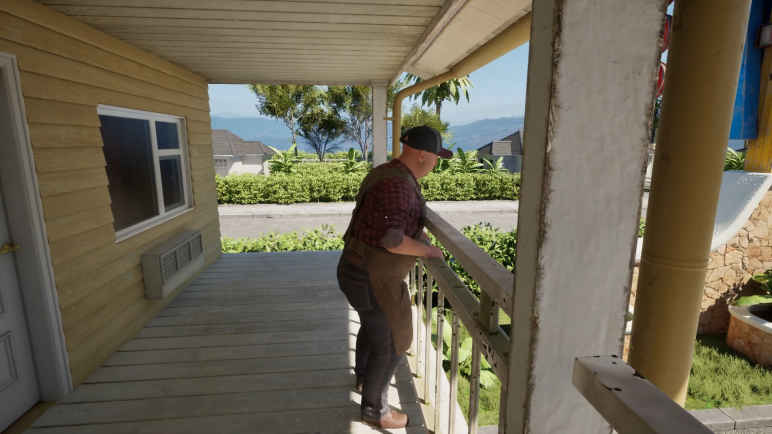
Descargar NBA 2K20 APK Truco de dinero completo, En este juego, que ofrece la oportunidad de probar NBA 2K20, conocido como el mejor juego de baloncesto, en la plataforma móvil, mejorarás tus habilidades participando en competiciones tanto callejeras como reales e intentarás ser transferido a los mejores equipos del mundo comenzando tu propio modo carrera. Probarás varias acrobacias en tus competiciones y lograrás el éxito en tu carrera logrando la puntuación más alta.
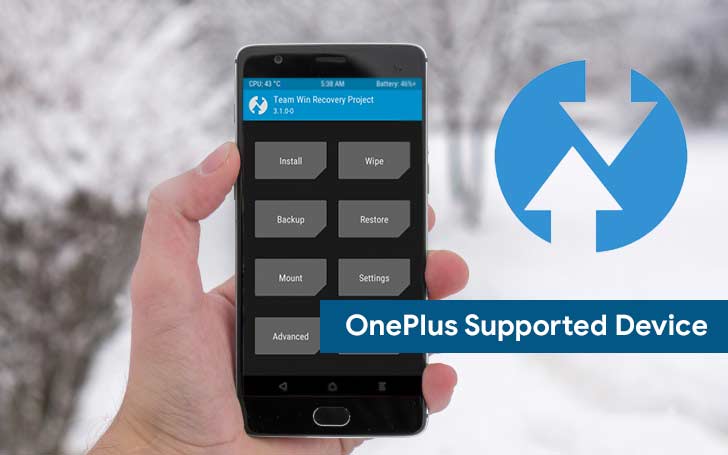
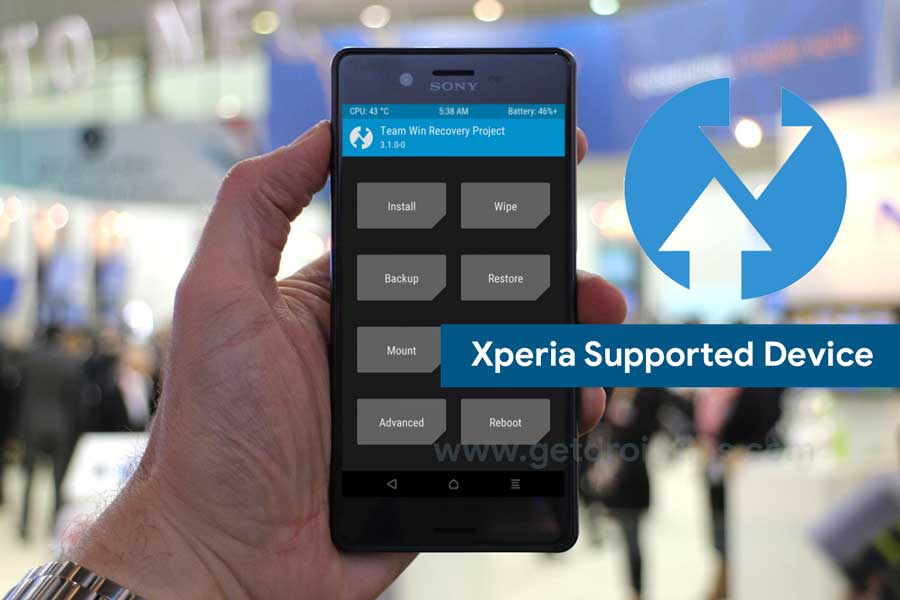
En esta página, lo guiaremos para instalar TWRP Recovery en Redmi Note 10S (nombre en clave: romero). Esta guía contiene instrucciones escritas y un video tutorial para ayudarlo a instalarla rápidamente. Asegúrese de descargar los archivos necesarios y luego continúe directamente con las instrucciones sobre cómo instalar TWRP Recovery en Redmi Note 10S (Rosemary).
Ten en cuenta que antes de continuar con el proceso, primero deberás desbloquear el gestor de arranque del dispositivo. Dado que los fabricantes de teléfonos inteligentes proporcionan un gestor de arranque bloqueado en sus dispositivos debido a algunos problemas de seguridad, para instalar un archivo de terceros deberá desbloquear el gestor de arranque. Luego puede instalar TWRP Custom Recovery en su dispositivo Redmi Note 10S y rootearlo también. TWRP Recovery también puede realizar copias de seguridad de Nandroid, restaurar, borrar el sistema/datos/caché y mucho más.
Recuperación de TWRP y sus beneficios
Team Win Recovery Project es una imagen de recuperación personalizada de software de código abierto para dispositivos Android. Proporciona una interfaz de pantalla táctil que permite a los usuarios instalar firmware de terceros y realizar copias de seguridad del sistema actual, cuyas funciones a menudo no son compatibles con las imágenes de recuperación de stock. – Wikipedia
Ventajas de la recuperación TWRP:
Puede actualizar una ROM personalizada en Redmi Note 10S usando TWRP
Puedes modificar archivos zip para personalizar tu teléfono
Fácil de flashear y usar módulos Xposed usando TWRP
Fácil de rootear y desrootear usando el zip flashable TWRP Recovery SuperSU
Puedes instalar Magisk en Redmi Note 10S
Fácil de crear y restaurar copias de seguridad de Nandroid usando TWRP Recovery.
Fácil acceso para restaurar la copia de seguridad de Nandroid.
Puede actualizar un archivo de imagen usando TWRP Recovery en Redmi Note 10S
Es fácil eliminar todo el bloatware usando TWRP Recovery en Redmi Note 10S.
Para underclock y overclock.
Puede limpiar, borrar caché y datos.
Pasos para instalar TWRP Recovery en Redmi Note 10S (Rosemary)
Antes de continuar con el proceso de instalación de TWRP, asegúrese de seguir correctamente todos los requisitos previos que se mencionan a continuación.
GetDroidTips no será responsable de ningún tipo de daño o error que ocurra en su dispositivo durante/después de instalar los archivos o seguir esta guía. Asegúrate de hacer una copia de seguridad completa antes de hacer cualquier cosa. Haga esto bajo su propio riesgo.
Instale TWRP a través de ADB y Fastboot Tool
Después de descargar todos los archivos, controladores y herramientas necesarios, siga el proceso de instalación.
En primer lugar, habilite las opciones de desarrollador y el modo de depuración USB en su dispositivo.
Ir al dispositivo Ajustes > Sistema > Sobre el telefono > luego toque el número de compilación siete veces para habilitar el modo de opciones de desarrollador.
Ahora vaya a Opciones de desarrollador en el menú Configuración y active el botón para habilitar Depuración USB.
A continuación, abra la carpeta ADB y Fastboot en su computadora. Luego mantenga presionada la tecla Mayús y haga clic derecho para abrir la ventana de comandos.
Apague su dispositivo> Presione los botones Subir volumen y Encendido juntos durante unos segundos para ingresar al modo Fastboot.
Conecte su dispositivo a la PC mediante un cable USB, escriba el siguiente código en la ventana de comandos y presione Enter:
adb reboot bootloader
Ahora su dispositivo está conectado correctamente como dispositivo fastboot.
Escriba el siguiente comando y presione Enter para verificar que el dispositivo fastboot esté conectado o no:
fastboot devices
Descargue el archivo de imagen correcto y cópielo en la misma carpeta que sus archivos binarios adb y fastboot. Cambie el nombre de la imagen a twrp.img y escriba:
fastboot boot twrp.img
Ahora, para instalar TWRP Recovery en su teléfono de forma permanente, escriba el siguiente comando y presione Enter:
fastboot flash recovery twrpname.img
Para comenzar, puedes usar el comando inicio rápido nomtwrp.img
Eso es todo. Ha instalado correctamente TWRP Recovery en el dispositivo Redmi Note 10S. Ahora necesitas actualizar la raíz.
¿Cuál es la raíz?
El rooteo de un teléfono inteligente es la forma no oficial de permitir que un administrador o superusuario acceda al sistema y al subsistema de su dispositivo. Por lo tanto, el usuario puede cambiar, modificar, editar o eliminar fácilmente archivos y aplicaciones del sistema.
Con la ayuda de root, puede desinstalar bloatware, aumentar el rendimiento del dispositivo, reducir el consumo de batería, instalar módulos Xposed y mucho más. Sin embargo, rootear el teléfono inteligente anulará la garantía del dispositivo y ya no podrá obtener actualizaciones de software OTA. Un método de enraizamiento incorrecto también puede bloquear fácilmente tu dispositivo. Por lo tanto, asegúrese de seguir la guía correctamente.
La ventaja del enraizamiento:
Puede acceder a todos los archivos de su Redmi Note 10S, incluso a los archivos presentes en el directorio raíz de su teléfono.
Puedes aumentar el rendimiento de tu Redmi Note 10S mediante overclocking.
Al rootear, puedes aumentar la duración de la batería al hacer underclocking en el Redmi Note 10S.
Desinstale Bloatware en Redmi Note 10S.
Puede bloquear anuncios en todas las aplicaciones de Android como Youtube y otras aplicaciones relacionadas con juegos.
Leer también: Las 5 mejores alternativas de Adblock Plus para Android
Al rootear Redmi Note 10S, puede ver, editar o eliminar cualquier archivo del sistema en el directorio raíz.
Puede instalar Xposed Framework y muchos módulos Xposed compatibles.
Pasos para rootear Redmi Note 10S
Guía para rootear Redmi Note 10S a través de SuperSU
Guía para rootear Redmi Note 10S a través de Magisk
Asumimos que esta guía de instalación completa le resultará útil. Si tiene alguna pregunta, no dude en preguntar en los comentarios a continuación.
Descargar archivo twrp-2.8.7 para instalar la recuperación personalizada TWRP en dispositivos Samsung Galaxy S2 Hércules SGH-T989 procesador bajo Qualcomm APQ8060 Snapdragon S3 y Android 2.3.5 (pan de jengibre).
Nota: Los procesos para instalar TWRP custom recovery que encontrarás a continuación son universales, y por tanto deben servir exclusivamente como guía.
Cada móvil requiere de un sistema flash designado, por lo que es recomendable investigar la compatibilidad antes de esta instalación.
Instale la recuperación personalizada TWRP en el Galaxy S2 Hercules usando la APLICACIÓN (se requiere acceso root)
Instalar TWRP custom recovery en un Galaxy S2 Hercules con Odin (Sin raíz)
Descarga Odin 3 actualizado.
Descargar TWRP recuperación personalizada en formato .img.tar para tu móvil.
Inicia tu móvil en modo descarga.
Inicie Odin3 en su computadora y conecte su móvil a él.
Presiona el botón AP de Odin.
Cargue el archivo de recuperación personalizado TWRP y presione iniciar.
Esperar hasta que finalice el proceso y nuestro teléfono se reinicie automáticamente.
Actualiza TWRP a Galaxy S2 Hercules desde una versión anterior (Sin raíz)
Descargue una nueva versión de recuperación personalizada TWRP en formato IMG y muévala a la memoria del móvil.
Enciende el móvil en modo TWRP y pulsa en Instalar.
Elija el archivo de recuperación personalizado TWRP descargado en el paso anterior.
Confirma la instalación deslizando hacia la derecha y espera hasta que finalice el proceso.
Finalmente reinicia el dispositivo y listo.
Instale la recuperación personalizada TWRP en Galaxy S2 Hercules a través de la utilidad ADB (Sin raíz)
Descargue la herramienta ADB e instale los controladores incluidos.
Descargue la recuperación personalizada TWRP y cambie su nombre a twrp.img
A continuación, mueva el archivo twrp.img a la carpeta ADB.
Habilite la depuración USB en la configuración del móvil y conéctelo a la computadora.
Inicie la consola ADB y escriba adb reiniciar el gestor de arranque seguido de Entrar.
Luego escribe recuperación de flash de arranque rápido twrp.img y presione la tecla Intro.
Espera unos segundos a que finalice el proceso y entra. reinicio rápido para reiniciar.
TWRP es una recuperación personalizada de código abierto para dispositivos Android que agrega increíbles funciones avanzadas, diseñadas para reemplazar la recuperación original de un dispositivo.
Un recovery personalizado como TWRP nos permite realizar modificaciones importantes en la ROM de un dispositivo, como desbloquear el bootloader, aplicar root, sustituir por completo el firmware del móvil y mucho más.
La recuperación TWRP es un proyecto de código abierto de la comunidad TeamWin Recovery Project.
Turok 3 Sombras del olvido remasterizado lleno Descargar –
Turok 3 Sombras del Olvido Remasterizado,La versión renovada de la leyenda turca más inolvidable de la era renovada de 2023
Juega con la trilogía y empieza a cazar. Reviva la leyenda de la década de 2000 con placer en más de 120 fps y HD 4K.
Juega el juego de terror de la época y sobrevive en un entorno lleno de diferentes enemigos y criaturas con su nueva historia personalizada.
Dalo todo para quedarte.
¿Sistema y requisitos de Turok 3 Shadow of Oblivion Remastered?
RAM: 2 GB + arriba + memoria Disco duro: 420MB++ Tarjeta gráfica: CPU compatible con DirectX 11++ Ventanas: (64 bits) 10 DX: 10 versión ++ Procesador: Intel de 2,0 GHz++
Usted está aquí: Descargar Programa Completo Descargar Programas Completos – Descargar Juegos / Programas de Variedades Generales / Descargar el complemento Photo Lab Photoshop – Completo v1.0.2
Descargar el complemento Photo Lab Photoshop – Completo v1.0.2
Complemento de Photoshop para laboratorio fotográfico lleno Descargar – v1.0.2
Complemento de Photoshop para laboratorio fotográfico, Con el programa de edición de fotografías, ahora puedes editar tus imágenes sin esfuerzo en minutos. Puede realizar la edición automática del programa con un solo clic o realizar las ediciones que desee manualmente. Utilice soporte técnico avanzado y algoritmos inteligentes. Aplique más de 100 filtros diferentes y haga que su foto luzca profesional con más de 20 ajustes preestablecidos.
Si por algún motivo (que no faltan) quieres obtener root en tu dispositivo móvil Poco X4 NFC, entonces estás de suerte, ya que a continuación te vamos a mostrar un sistema muy sencillo y eficaz para hacerlo de forma guiada y segura.
conjunto de chips
MediaTek
Tipo de dispositivo
teléfono inteligente
Marca
Poco
Modelo
X4 NFC
Método
Extraiga y parchee el arranque desde el firmware NFC original del Poco X4
¿No puedes encontrar el archivo boot.img?, entonces revisa este
¿Qué es el enraizamiento?
Superusuario oh raíz es el nombre común asignado a las cuentas de usuario administrador que tienen todos los derechos en todos los niveles de acceso (usuario único o multiusuario).
Asimismo, rootear un ordenador consiste en una técnica que permite a los usuarios de dispositivos móviles con Android obtener un acceso privilegiado similar a los permisos administrativos de Unix, pudiendo así revertir cualquier reducción del sistema así como del software que pudiera establecer el fabricante y/u operadores de red.
Aspectos positivos al rootear tu Poco X4 NFC
Posibilidad de eliminar cualquier Bloatware con facilidad así como deshacerse de aplicaciones inoperativas del sistema.
Pudiendo obtener espacio extra para almacenamiento interno.
Cambiar parámetros avanzados en el sistema, como desbloquear el celular, cambiar el IMEI o MAC, overclockear los procesadores y otros.
Utilice programas desarrollados para dispositivos rooteados.
Cree, formatee y elimine nuevas particiones en la memoria interna (Cuidado, esto puede ser muy peligroso para el dispositivo.).
Haz copias de seguridad completas o también exporta la rom.
Precauciones y avisos que se deben tener en cuenta
Su teléfono móvil anulará la validez de la garantía proporcionada por el fabricante.
Exposición a aplicaciones maliciosas pudiendo obtener permisos de Superusuario.
Exposición a daños o pérdida de información durante el proceso, en cuyo caso es recomendable en todo caso realizar una copia de seguridad antes de proceder al root.
El software de su teléfono inteligente puede estar dañado, se recomienda asegurarse de poder obtener una copia oficial de su firmware si es necesario.
Se invalidará la compatibilidad con las actualizaciones de FOTA.
Requisitos previos para el método.
Una computadora que tenga una versión de Windows XP/W7/8 o posterior, ya sea de 32 o 64 bits.
Un conector para transferir datos de USB a Micro USB.
Descargue la última versión de la utilidad MTKroot v2.6 para el dispositivo NFC Poco X4 a su computadora.
Descarga el firmware o el archivo boot.img original de tu terminal Poco X4 NFC preferiblemente desde la página de descarga oficial.
Y No se puede descargar una rom del dispositivo Poco X4 NFC También puede obtener fácilmente el archivo de arranque directamente desde el Poco X4 NFC siguiendo los pasos de este tutorial.
Configurar el teléfono Poco X4 NFC
En el primer paso debes completar ciertos arreglos desde la configuración del teléfono, que pasan por Habilitar la depuración USB y Activar desbloqueo OEM.
Ambas configuraciones se encuentran en el panel de desarrollador, que deberás haber desbloqueado previamente presionando siete veces continuo encima de la caja;
Menú-> Información del teléfono -> versión de software.
Tutorial para rootear el Poco X4 NFC fácilmente
Para comenzar, debes descomprimir el contenido del archivo previamente descargado en tu computadora con Windows e iniciar el programa MTKroot v2.6.
Ejecute MTKroot v2.6 en Poco X4 NFC
Haga clic una vez en Controladores -> MediaTek y finaliza la instalación de los controladores necesarios.
Instale los controladores USB NFC del Poco X4
Realice exactamente estos mismos pasos para completar la instalación con los controladores. BAsD.

Nota: La herramienta MTKroot v2.6 ya cuenta con los drivers necesarios para que nuestro PC localice el Poco X4 NFC.
Luego conecte el Poco X4 NFC con su computadora usando un puerto de datos USB y haga clic en Restablecer USB.
Luego haga clic una vez en el botón Aplicaciones y haga clic en Magisk para transferir Magisk Manager automáticamente a Poco X4 NFC.
Haga clic en la esquina superior izquierda del texto. ¡¡Sin botas de heno!! -> Llevarbusque el archivo de inicio y haga clic una vez en el botón Parche de proceso.
La utilidad Magisk Manager se abrirá automáticamente en tu Poco X4 NFC, sigue las instrucciones que aparecerán en tu pantalla para parchear el arranque.
Luego tendrás que hacer clic en Prueba del BAD y espera hasta que puedas leer el texto’Dispositivo reconocido‘ en cuyo momento debes hacer clic en Soy un fastboot.
Poco X4 NFC Reiniciar USB, Test ADB, ir a Fastboot
Mientras tanto tómate un segundo Poco X4 NFC Comience con el modo Fastboot y haga clic en el botón Probar arranque rápido.
Vuelva a prestar atención hasta que pueda leer la frase “Dispositivo detectado” antes de poder continuar con el siguiente punto.
Cómo abrir el gestor de arranque en tu Poco X4 NFC
En la siguiente etapa intentaremos desbloquear el gestor de arranque de tu Poco X4 NFC, tarea que te guiaremos para que realices automáticamente.
Es recomendable saltarse este procedimiento si lo has abierto en otra ocasión.
Haga clic en el botón Prueba del cargador de arranque si necesita comprobar su estado.
Prueba del gestor de arranque en Poco X4 NFC
Si consideras que es necesario abrir el bootloader del Poco X4 NFC, sólo tienes que pulsar en el botón Liberar cargador de arranque -> Acepta y luego realiza las sugerencias que aparecen en la pantalla de tu teléfono móvil.
No olvides presionar el botón aumentar el volumen para poder continuar.
Desbloquear el gestor de arranque NFC del Poco X4
Nota: Cuando liberes el gestor de arranque, el dispositivo se restablecerá al estado inicial.
Por este mismo motivo, es recomendable crear una copia de seguridad o copiar todos tus archivos, contactos, fotografías y otros datos personales a una tarjeta de memoria Micro SD externa.
Tras abrir el bootloader el siguiente paso será concluir el proceso dejando tu Poco X4 NFC correctamente rooteado.
En el área superior izquierda del software, seleccione la opción raíz, luego haga clic en el botón Raíz en el lado opuesto.
Opción de raíz NFC del Poco X4
El Poco X4 NFC quedará rooteado automáticamente, por lo que podrás ver la línea “OK” reflejada tanto en la pantalla del Poco X4 NFC como en la ventana de MTKroot v2.6.
Luego haga clic en el botón Salir del arranque rápido Para reiniciar el dispositivo Poco X4 NFC volverás al entorno Android.
Cuando el Poco X4 NFC se haya iniciado por completo, haz clic una vez Aplicaciones -> instalar magia y asegúrese de que la aplicación Magisk Manager aparezca en el escritorio de su teléfono inteligente.
Para poder utilizar la aplicación Magisk Manager primero debes conectar tu Poco X4 NFC a Internet, sin importar si es a través de redes móviles o wifi.
Finalmente solo tienes que presionar Comprobar raíz -> seguido de Aceptar y eso es todo.
Verificar Root Poco X4 NFC
Nota: En caso de que la aplicación Magisk Manager no aparezca instalada, haga clic en el botón DesinstalarEspere un par de segundos y haga clic en el botón nuevamente. Instalar Administrador Mágico.
Procedimiento sumario
Resumen de pasos Root Poco X4 NFC
Ejecute la utilidad MTKroot v2.6 y luego conecte el teléfono inteligente a su computadora.
Reinicia el Smartphone con modo bootloader pulsando el botón Soy un fastboot -> Probar arranque rápido.
Si es necesario, desbloquee el gestor de arranque haciendo clic en Liberar cargador de arranque.
Finalmente seleccione la opción raíz y presione el botón Raíz.
Vídeo tutorial de ayuda sobre cómo rootear el Smartphone Poco X4 NFC
Usted está aquí: Descarga del programa completo Descarga de programas completos – Descargar juegos / Juegos de Android, Descarga de trucos de juegos de Android / CatHotel Hotel para gatos lindos Apk Descarga completa + Mod Dinero v2.1.10
CatHotel Hotel para gatos lindos Apk Descarga completa + Mod Dinero v2.1.10
CatHotel Hotel para gatos lindos Apk,Android En este juego, abrirás un hotel para gatos y cuidarás de ellos. En el juego CatHotel Hotel para gatos lindos, decorarás tu hotel y te encargarás de la limpieza de los gatos.
los archivos dispersión_android Son documentos de texto simples que contienen información sobre las características de un firmware. Mediatek o MTK.
Estos archivos son utilizados por desarrolladores y técnicos para procesar el marco y actualizar el firmware en un dispositivo móvil.
Generalmente, SP_Flash_Tool se utiliza para leer la información del archivo Android_scatter y administrar automáticamente la descarga del kernel a su teléfono o tableta.
En esta descarga hemos incluido un archivo zip con 4 de los archivos. Dispersión MTK actualmente más extendido entre Teléfonos inteligentes y tabletas la Mediateca.
Estos son los archivos:
MT6750M_Android_scatter.txt
MT6737M_Android_scatter.txt
MT6582_Android_scatter.txt
MT6580_Android_scatter.txt
MT8163_Android_scatter.txt
Diferentes marcas y modelos de dispositivos móviles se basan en el mismo procesador Mediatek, por lo que presentan el mismo archivo Scatter. Pero eso no quita que pueda ser 100% compatible.
Se recomienda que antes de cargar el firmware edites el archivo correspondiente para comprobar y corregir las posibles diferencias.
los archivos dispersión_android Son documentos de texto simples que contienen información sobre las características de un firmware. Mediatek o MTK.
Estos archivos son utilizados por desarrolladores y técnicos para procesar el marco y actualizar el firmware en un dispositivo móvil.
Generalmente, SP_Flash_Tool se utiliza para leer la información del archivo Android_scatter y administrar automáticamente la descarga del kernel a su teléfono o tableta.
En esta descarga hemos incluido un archivo zip con 4 de los archivos. Dispersión MTK actualmente más extendido entre Teléfonos inteligentes y tabletas la Mediateca.
Estos son los archivos:
MT6750M_Android_scatter.txt
MT6737M_Android_scatter.txt
MT6582_Android_scatter.txt
MT6580_Android_scatter.txt
MT8163_Android_scatter.txt
Diferentes marcas y modelos de dispositivos móviles se basan en el mismo procesador Mediatek, por lo que presentan el mismo archivo Scatter. Pero eso no quita que pueda ser 100% compatible.
Se recomienda que antes de cargar el firmware edites el archivo correspondiente para comprobar y corregir las posibles diferencias.
En esta página, lo guiaremos para instalar TWRP Recovery en Motorola Moto G40 Fusion. Esta guía contiene instrucciones escritas y un video tutorial para ayudarlo a instalarla rápidamente. Asegúrese de descargar los archivos necesarios y luego continúe directamente con las instrucciones sobre cómo instalar TWRP Recovery en Moto G40 Fusion.
Ten en cuenta que antes de continuar con el proceso, primero deberás desbloquear el gestor de arranque del dispositivo. Dado que los fabricantes de teléfonos inteligentes proporcionan un gestor de arranque bloqueado en sus dispositivos debido a algunos problemas de seguridad, para instalar un archivo de terceros deberá desbloquear el gestor de arranque. Luego puede instalar TWRP Custom Recovery en su dispositivo Moto G40 Fusion y rootearlo también. TWRP Recovery también puede realizar copias de seguridad de Nandroid, restaurar, borrar el sistema/datos/caché y mucho más.
Recuperación de TWRP y sus beneficios
Team Win Recovery Project es una imagen de recuperación personalizada de software de código abierto para dispositivos Android. Proporciona una interfaz de pantalla táctil que permite a los usuarios instalar firmware de terceros y realizar copias de seguridad del sistema actual, cuyas funciones a menudo no son compatibles con las imágenes de recuperación de stock. – Wikipedia
Ventajas de la recuperación TWRP:
Puede actualizar una ROM personalizada en Moto G40 Fusion usando TWRP
Puedes modificar archivos zip para personalizar tu teléfono
Fácil de flashear y usar módulos Xposed usando TWRP
Fácil de rootear y desrootear usando el zip flashable TWRP Recovery SuperSU
Puedes instalar Magisk en Moto G40 Fusion
Fácil de crear y restaurar copias de seguridad de Nandroid usando TWRP Recovery.
Fácil acceso para restaurar la copia de seguridad de Nandroid.
Puede actualizar un archivo de imagen usando TWRP Recovery en Moto G40 Fusion
Fácil de eliminar todo el bloatware usando TWRP Recovery en Moto G40 Fusion.
Para underclock y overclock.
Puede limpiar, borrar caché y datos.
Pasos para instalar TWRP Recovery en Motorola Moto G40 Fusion
Antes de continuar con el proceso de instalación de TWRP, asegúrese de seguir correctamente todos los requisitos previos que se mencionan a continuación.
GetDroidTips no será responsable de ningún tipo de daño o error que ocurra en su dispositivo durante/después de instalar los archivos o seguir esta guía. Asegúrate de hacer una copia de seguridad completa antes de hacer cualquier cosa. Haga esto bajo su propio riesgo.
Método: herramienta ADB y Fastboot
Después de descargar todos los archivos, controladores y herramientas necesarios, siga el proceso de instalación.
En primer lugar, habilite las opciones de desarrollador y el modo de depuración USB en su dispositivo.
Ir al dispositivo Ajustes > Sistema > Sobre el telefono > luego toque el número de compilación siete veces para habilitar el modo de opciones de desarrollador.
Ahora vaya a Opciones de desarrollador en el menú Configuración y active el botón para habilitar Depuración USB.
A continuación, abra la carpeta ADB y Fastboot en su computadora. Luego mantenga presionada la tecla Mayús y haga clic derecho para abrir la ventana de comandos.
Apague su dispositivo> Presione los botones Subir volumen y Encendido juntos durante unos segundos para ingresar al modo Fastboot.
Conecte su dispositivo a la PC mediante un cable USB, escriba el siguiente código en la ventana de comandos y presione Enter:
adb reboot bootloader
Ahora su dispositivo está conectado correctamente como dispositivo fastboot.
Escriba el siguiente comando y presione Enter para verificar que el dispositivo fastboot esté conectado o no:
fastboot devices
Ahora, para instalar TWRP Recovery en su teléfono, escriba el siguiente comando y presione Enter:
fastboot flash recovery_a twrp.img
fastboot flash recovery_b twrp.img
¿Cuál es la raíz?
El rooteo de un teléfono inteligente es la forma no oficial de permitir que un administrador o superusuario acceda al sistema y al subsistema de su dispositivo. Por lo tanto, el usuario puede cambiar, modificar, editar o eliminar fácilmente archivos y aplicaciones del sistema.
Con la ayuda de root, puede desinstalar bloatware, aumentar el rendimiento del dispositivo, reducir el consumo de batería, instalar módulos Xposed y mucho más. Sin embargo, rootear el teléfono inteligente anulará la garantía del dispositivo y ya no podrá obtener actualizaciones de software OTA. Un método de enraizamiento incorrecto también puede bloquear fácilmente tu dispositivo. Por lo tanto, asegúrese de seguir la guía correctamente.
La ventaja del enraizamiento:
Puede acceder a todos los archivos de su Moto G40 Fusion, incluso a los archivos presentes en el directorio raíz de su teléfono.
Puedes aumentar el rendimiento de tu Moto G40 Fusion mediante overclocking.
Al rootear, puedes aumentar la duración de la batería al hacer underclocking en el Moto G40 Fusion.
Desinstale Bloatware en Moto G40 Fusion.
Puede bloquear anuncios en todas las aplicaciones de Android como Youtube y otras aplicaciones relacionadas con juegos.
Leer también: Las 5 mejores alternativas de Adblock Plus para Android
Al rootear el Moto G40 Fusion, puedes ver, editar o eliminar cualquier archivo del sistema en el directorio raíz.
Puede instalar Xposed Framework y muchos módulos Xposed compatibles.

Pasos para rootear Moto G40 Fusion
Guía para Root Moto G40 Fusion vía SuperSU
Guía para Root Moto G40 Fusion a través de Magisk
Asumimos que esta guía de instalación completa le resultará útil. Si tiene alguna pregunta, no dude en preguntar en los comentarios a continuación.
Usted está aquí: Descargar Programa Completo Descargar Programas Completos – Descargar Juegos / Programas de Variedades Generales / Descargar Wolfram SystemModeler – Completo v14.3
Descargar Wolfram SystemModeler – Completo v14.3
Modelador de sistemas Wolfram lleno Descargar – v14.3
Modelador de sistemas Wolfram, Uno de los mejores software de modelado de sistemas y circuitos. Puede facilitar el modelado de su diseño aprovechando objetos, plantillas, funciones especiales y características del sistema de ciberfísica. Ahora podrás analizar proyectos más memorables e implementarlos como desees. Puede explorar la extensa biblioteca de complementos, sistemas de control de diseño, arrastrar y soltar, edición jerárquica y más.


Usted está aquí: Descargar programas completos Descargar programas completos: descargar juegos / descargar juegos de lucha, descargar juegos completos, juegos para PC, descargar juegos reempaquetados, descargar juegos torrent, descargar juegos turcos / Descargar Jump Force – PC completo – Todos los DLC
Descargar Jump Force – PC completo – Todos los DLC
Descarga completa de Jump Force – v3.02 PC 2019es uno de los juegos más esperados con una historia original, lanzado en .
¿Estás listo para una pelea llena de acción con Jump Force creado por Bandai Namco, Yugioh?
Leyendas del manga anime como Beach Naruto Hunter. juegoy una experiencia de juego agradable
vivir.juego Reempaquetado de enlaces individuales de torrent incluidos, nuevo juego de lucha. Todos los DLC y paquetes están incluidos.
Incluyendo temporadas y bonos adicionales.
¿Requisito mínimo Y mínimo de Jump Force para PC?
Sistema Operativo: Windows 7 8 8.1 10 y 11 x64
Procesador: Intel Core i5-2300+, 2,80 GHz+ y superior AMD A10-7850K+, 3,70 GHz+
Memoria: 4GB+RAM
Tarjeta gráfica: 3 GB+ o equivalente
DirectX: versión 11+ al menos
En esta otra ocasión te presentamos una nueva guía paso a paso para rootear dispositivos Redmi Note 8 2021.
De nuevo gracias a la aplicación MTKroot v2.6 hemos conseguido compilar un método completamente automático para rootear celulares Redmi Note 8 2021a través del cual obtendrás usuario raíz en menos de 5 minutos.
Tipo de dispositivo
teléfono inteligente
Marca
Redmi
Modelo
Nota 8 2021
Chip
MediaTek
Apuntar
Extraiga y parchee boot.img del firmware oficial de Redmi Note 8 2021
¿No encuentras el maletero? archivo, entonces este te interesará
¿Qué es el enraizamiento?
Superusuario oh raíz es el nombre común para las cuentas de usuario administrador que tienen todos los derechos para todos los tipos de acceso (usuario único o multiusuario).
Asimismo, rootear un teléfono es un método que permite al usuario de cualquier dispositivo móvil obtener acceso privilegiado similar a los permisos administrativos en Unix, permitiendo al usuario eludir cualquier restricción de sistema o hardware impuesta por fabricantes u operadores de red.
¿Qué beneficios puede traer rootear el Redmi Note 8 2021?
Posibilidad de eliminar todo el Bloatware y desinstalar aplicaciones potencialmente inútiles del sistema.
Posibilidad de ganar memoria de almacenamiento extra.
Modificar configuraciones sofisticadas del sistema, como desbloquear el Redmi Note 8 2021, recuperar el IMEI del celular y/o MAC, overclocking, entre muchas otras posibilidades.
Utilice aplicaciones desarrolladas específicamente para dispositivos móviles que tengan permisos de root.
Modificar o eliminar nuevas particiones en la memoria (puede ser muy peligroso para la integridad del dispositivo).
Crear copias de seguridad completas y poder exportar la ROM.
Precauciones y contras a tener en cuenta
El teléfono anulará la cobertura de garantía proporcionada por el fabricante.
Riesgo de que se realicen aplicaciones maliciosas con permiso de superusuario.
Riesgo de daño o pérdida de datos durante el proceso, por lo que recomiendo en cualquier caso crear una copia de seguridad antes de iniciar root.
El firmware del Redmi Note 8 2021 puede estar dañado, se recomienda asegurarse de poder obtener una copia válida de su firmware si es necesario.
Las actualizaciones OTA/FOTA quedarán inutilizables.
requisitos esenciales para el procedimiento
Computadora con sistema Windows XP o posterior, ya sean microarquitecturas de 32 o 64 bits.
Un conector de datos Micro USB.
Descargue la aplicación MTKroot v2.6 para su dispositivo Redmi Note 8 2021 a su computadora.
Descarga la rom original para tu Smartphone donde deberás extraer el archivo de arranque, idealmente desde el sitio oficial de soporte y descargas.
Y No encuentras la rom original del dispositivo móvil Redmi Note 8 2021 Puede obtener el archivo de inicio directamente desde Redmi Note 8 2021 simplemente siguiendo las instrucciones de este tutorial.
Configurar el Redmi Note 8 2021
En primer lugar, debes modificar ciertos parámetros de las opciones de tu equipo, que esencialmente residen en Habilitar la depuración USB y Habilitar desbloqueo OEM.
Las dos configuraciones están integradas en la sección de desarrollo, que deberás tener activada previamente presionando siete veces continuamente en la caja:
Sistema-> Acerca del dispositivo -> versión de software.
Rootear Redmi Note 8 2021 con facilidad
En primer lugar hay que descomprimir los archivos previamente descargados en el escritorio de la PC con Windows y ejecutar el programa MTKroot v2.6.
Ejecute MTKroot v2.6 en Redmi Note 8 2021
Haga clic en el botón Controladores -> MediaTek y termina de instalar los controladores.
Instalar los controladores Redmi Note 8 2021
Siga los pasos anteriores para realizar la instalación del controlador -> BAsD.
Nota: La utilidad MTKroot v2.6 incluye los controladores USB y Fastboot necesarios para que su computadora pueda ubicar el Redmi Note 8 2021.
Conéctate debajo de tu Redmi Nota 8 2021 a la PC usando un puerto Micro USB y haga clic en Restablecer USB.
Ahora haga clic en Aplicaciones y haga clic en Magisk para transferir Magisk Manager a su Redmi Note 8 2021 automáticamente.
Haga clic en la zona superior izquierda sobre el texto ¡¡Sin botas de heno!! -> Llevarabra el archivo de arranque y finalmente haga clic en el botón Parche de proceso.
La aplicación Magisk Manager se iniciará automáticamente en tu celular, sigue las instrucciones que verás en tu pantalla para parchear el arranque.
Haga clic una vez Prueba del BAD y espera un momento hasta que puedas leer el mensaje’Dispositivo reconocido‘entonces tienes que hacer clic en el botón Soy un fastboot.
Ahora presta atención por un momento mientras Redmi Nota 8 2021 se reinicia en las opciones de Fastboot, haga clic una vez Probar arranque rápido.
Nuevamente hay que esperar hasta que aparezca el mensaje’Dispositivo encontrado‘ antes de poder continuar a la siguiente fase.
Desbloquea el gestor de arranque en tu Redmi Note 8 2021
A continuación abriremos el gestor de arranque de tu Redmi Note 8 2021, otra acción que realizaremos con un clic.
Es recomendable saltarse el proceso si se ha realizado en otra ocasión.
Haga clic en el botón Prueba del cargador de arranque si necesita verificar el estado del gestor de arranque.
Comprobar el gestor de arranque en Redmi Note 8 2021
Si consideras necesario abrir el gestor de arranque del Redmi Note 8 2021, simplemente haz clic una vez en Liberar cargador de arranque -> Acepta y luego completa los pasos que verás reflejados en la pantalla de tu Redmi Note 8 2021.
Prensa aumentar el volumen para autorizar.
Desbloquear el gestor de arranque de Redmi Note 8 2021
Nota: Cuando libere el gestor de arranque, su computadora se restaurará a su estado inicial.
Por este motivo, se recomienda realizar una copia de seguridad o simplemente copiar todos sus contactos, fotos, archivos y otros datos personales a una unidad de almacenamiento SD externa.
Tras desbloquear el bootloader sólo te quedará finalizar el tutorial, dejando finalmente tu terminal Redmi Note 8 2021 correctamente rooteado.
Desplácese hasta la parte superior de la herramienta y verifique la preferencia de raíz, luego haga clic en Root en la parte inferior.
Marcar Root Redmi Note 8 2021
En tan solo unos segundos tu teléfono móvil Redmi Note 8 2021 quedará rooteado y podrás ver el texto “OK” proyectado tanto en la pantalla del Redmi Note 8 2021 como en la aplicación MTKroot v2.6.
Luego tendrás que hacer clic en el botón Salir del arranque rápido Para reiniciar el Smartphone reiniciará el sistema.
Cuando el celular haya iniciado por completo deberás presionar en el botón Aplicaciones -> instalar magia y asegúrese de que la aplicación Magisk Manager realmente aparezca entre las aplicaciones de su dispositivo.
Para que la aplicación Magisk Manager funcione correctamente, debes conectar tu dispositivo a Internet, independientemente de si es a través de un operador de red o WiFi.
Para finalizar sólo tienes que hacer clic en Comprobar raíz -> Acepta y listo.
Probar Root Redmi Note 8 2021
Nota: Si la aplicación Magisk no se instala, haga clic una vez en Desinstalarespere unos segundos y una vez más haga clic una vez instalar.
Procedimiento simplificado
Pasos simplificados para rootear Redmi Note 8 2021
Inicie el software MTKroot v2.6 y luego conecte su Redmi Note 8 2021 con la computadora.
Reinicia tu Redmi Note 8 2021 con modo bootloader haciendo clic en el botón Soy un fastboot -> Probar arranque rápido.
Si es necesario, desbloquee el gestor de arranque haciendo clic en Liberar cargador de arranque.
Finalmente seleccione la opción raíz y presione el botón Raíz.
Vídeo tutorial ilustrativo de cómo rootear el teléfono Redmi Note 8 2021
Descargar archivo MT8163_Android_scatter.txt para SP-Flash-Tool, compatible con dispositivos móviles Acer, arcos, ASUS, bqetc., basado en el chipset MT8163 de Mediatek.
El archivo comprimido objeto de esta descarga se compone de 3 archivos de texto MT8163_Android_scatter.txt que generalmente son compatibles entre sí y en diferentes dispositivos.
Nota: Si el programa SP Flash no acepta ninguno de los tres archivos incluidos, sólo tienes que probar con uno diferente.
El archivo MT8163_Android_scatter.txt es utilizado por la herramienta Flash SP-Flash-Tool para cargar los componentes del kernel que componen el firmware de un dispositivo móvil con MTK SoC.
Gracias a esto es posible flashear completamente con una nueva rom o cualquier componente del kernel de forma aislada.
Usted está aquí: Descarga del programa completo Descarga de programas completos – Descargar juegos / Juegos de Android, Descarga de trucos de juegos de Android / Brain It On Physics Puzzles Apk Descarga completa + Mod Más v1.6.122
Brain It On Physics Puzzles Apk Descarga completa + Mod Más v1.6.122
Brain It On Physics Puzzles Apk + Mod v1.6.122
Descargar Brain It On Physics Puzzles Apk, Android Encontrarás respuestas a preguntas y operaciones complejas en este juego. Jugarás adivinando lo que harás e intentarás cumplir lo que se te pide. Lo recomendamos para los amantes de los acertijos.
————————————————————-
Dimensión:36-mb Compresión: Rar / Sin Contraseña Exploración: Webroot. / Condición clara
Descargar archivo MT8163_Android_scatter.txt para SP-Flash-Tool, compatible con dispositivos móviles Acer, arcos, ASUS, bqetc., basado en el chipset MT8163 de Mediatek.
El archivo comprimido objeto de esta descarga se compone de 3 archivos de texto MT8163_Android_scatter.txt que generalmente son compatibles entre sí y en diferentes dispositivos.
Nota: Si el programa SP Flash no acepta ninguno de los tres archivos incluidos, sólo tienes que probar con uno diferente.
El archivo MT8163_Android_scatter.txt es utilizado por la herramienta Flash SP-Flash-Tool para cargar los componentes del kernel que componen el firmware de un dispositivo móvil con MTK SoC.
Gracias a esto es posible flashear completamente con una nueva rom o cualquier componente del kernel de forma aislada.
En esta página, lo guiaremos para instalar TWRP Recovery en Motorola Moto G60. Esta guía contiene instrucciones escritas y un video tutorial para ayudarlo a instalarla rápidamente. Asegúrese de descargar los archivos necesarios y luego continúe directamente con las instrucciones sobre cómo instalar TWRP Recovery en Motorola Moto G60.
Ten en cuenta que antes de continuar con el proceso, primero deberás desbloquear el gestor de arranque del dispositivo. Dado que los fabricantes de teléfonos inteligentes proporcionan un gestor de arranque bloqueado en sus dispositivos debido a algunos problemas de seguridad, para instalar un archivo de terceros deberá desbloquear el gestor de arranque. Luego puede instalar TWRP Custom Recovery en su dispositivo Motorola Moto G60 y rootearlo también. TWRP Recovery también puede realizar copias de seguridad de Nandroid, restaurar, borrar el sistema/datos/caché y mucho más.
Presentamos el Motorola Moto G60
El Moto G60 cuenta con una pantalla táctil LCD IPS de 6,8 pulgadas con una frecuencia de actualización de 120 Hz. Se ve increíble y es una de las maravillosas opciones a considerar ahora mismo. Motorola ha trabajado muy duro en este dispositivo para convertirlo en un dispositivo verdaderamente capaz en todos los sentidos.
En términos de rendimiento, funciona con un procesador Qualcomm SM7150 Snapdragon y 6 GB de RAM. Android 11 garantiza que los usuarios puedan acceder fácilmente a todas las funciones más recientes de este dispositivo. Hay una ranura SIM híbrida para simplemente aumentar el espacio de almacenamiento en caso de que se requiera más almacenamiento que el predeterminado (128 GB).
Otra cosa buena es la cámara de 108MP, la última característica que ofrecen los smartphones. Como lleva una batería de 6000 mAh con soporte de carga rápida de 20 W, no hay nada de qué preocuparse cuando se trata de respaldo.
Recuperación de TWRP y sus beneficios
Team Win Recovery Project es una imagen de recuperación personalizada de software de código abierto para dispositivos Android. Proporciona una interfaz de pantalla táctil que permite a los usuarios instalar firmware de terceros y realizar copias de seguridad del sistema actual, cuyas funciones a menudo no son compatibles con las imágenes de recuperación de stock. – Wikipedia
Ventajas de la recuperación TWRP:
Puede actualizar una ROM personalizada en Motorola Moto G60 usando TWRP
Puedes modificar archivos zip para personalizar tu teléfono
Fácil de flashear y usar módulos Xposed usando TWRP
Fácil de rootear y desrootear usando el zip flashable TWRP Recovery SuperSU
Puedes instalar Magisk en Motorola Moto G60
Fácil de crear y restaurar copias de seguridad de Nandroid usando TWRP Recovery.
Fácil acceso para restaurar la copia de seguridad de Nandroid.
Puede actualizar un archivo de imagen usando TWRP Recovery en Motorola Moto G60
Es fácil eliminar todo el bloatware usando TWRP Recovery en Motorola Moto G60.
Para underclock y overclock.
Puede limpiar, borrar caché y datos.
Pasos para instalar TWRP Recovery en Motorola Moto G60
Antes de continuar con el proceso de instalación de TWRP, asegúrese de seguir correctamente todos los requisitos previos que se mencionan a continuación.
GetDroidTips no será responsable de ningún tipo de daño o error que ocurra en su dispositivo durante/después de instalar los archivos o seguir esta guía. Asegúrate de hacer una copia de seguridad completa antes de hacer cualquier cosa. Haga esto bajo su propio riesgo.
Método: herramienta ADB y Fastboot
Después de descargar todos los archivos, controladores y herramientas necesarios, siga el proceso de instalación.
En primer lugar, habilite las opciones de desarrollador y el modo de depuración USB en su dispositivo.
Ir al dispositivo Ajustes > Sistema > Sobre el telefono > luego toque el número de compilación siete veces para habilitar el modo de opciones de desarrollador.
Ahora vaya a Opciones de desarrollador en el menú Configuración y active el botón para habilitar Depuración USB.
A continuación, abra la carpeta ADB y Fastboot en su computadora. Luego mantenga presionada la tecla Mayús y haga clic derecho para abrir la ventana de comandos.
Apague su dispositivo> Presione los botones Subir volumen y Encendido juntos durante unos segundos para ingresar al modo Fastboot.
Conecte su dispositivo a la PC mediante un cable USB, escriba el siguiente código en la ventana de comandos y presione Enter:
adb reboot bootloader
Ahora su dispositivo está conectado correctamente como dispositivo fastboot.
Escriba el siguiente comando y presione Enter para verificar que el dispositivo fastboot esté conectado o no:
fastboot devices
Ahora, para instalar TWRP Recovery en su teléfono, escriba el siguiente comando y presione Enter:
fastboot flash recovery_a twrp.img
fastboot flash recovery_b twrp.img
¿Cuál es la raíz?
El rooteo de un teléfono inteligente es la forma no oficial de permitir que un administrador o superusuario acceda al sistema y al subsistema de su dispositivo. Por lo tanto, el usuario puede cambiar, modificar, editar o eliminar fácilmente archivos y aplicaciones del sistema.
Con la ayuda de root, puede desinstalar bloatware, aumentar el rendimiento del dispositivo, reducir el consumo de batería, instalar módulos Xposed y mucho más. Sin embargo, rootear el teléfono inteligente anulará la garantía del dispositivo y ya no podrá obtener actualizaciones de software OTA. Un método de enraizamiento incorrecto también puede bloquear fácilmente tu dispositivo. Por lo tanto, asegúrese de seguir la guía correctamente.
La ventaja del enraizamiento:
Puede acceder a todos los archivos de su Motorola Moto G60, incluso a los archivos presentes en el directorio raíz de su teléfono.
Puedes aumentar el rendimiento de tu Motorola Moto G60 mediante overclocking.
Al rootear puedes aumentar la duración de la batería al hacer underclocking en el Motorola Moto G60.
Desinstale Bloatware en Motorola Moto G60.
Puede bloquear anuncios en todas las aplicaciones de Android como Youtube y otras aplicaciones relacionadas con juegos.
Leer también: Las 5 mejores alternativas de Adblock Plus para Android
Al rootear el Motorola Moto G60, puede ver, editar o eliminar cualquier archivo del sistema en el directorio raíz.
Puede instalar Xposed Framework y muchos módulos Xposed compatibles.
Pasos para Rootear Motorola Moto G60
Guía para Rootear Motorola Moto G60 vía SuperSU
Guía para rootear Motorola Moto G60 a través de Magisk
Asumimos que esta guía de instalación completa le resultará útil. Si tiene alguna pregunta, no dude en preguntar en los comentarios a continuación.
Usted está aquí: Descargar Programa Completo Descargar Programas Completo – Descargar Juegos / Juego Android / Descargar Dungeon Boss Apk v0.5.15268 Mod
Descargar Dungeon Boss Apk v0.5.15268 Mod
Descargar Dungeon Boss Apk v0.5.15268 Mod Jefe de mazmorra ApkDungeon Boss Android Apk se ha descargado más de 5 millones de veces y tiene diferentes temas y gráficos HD.
Proporciona la experiencia de guerra completa.
————————————————————-
Dimensión:35mb Compresión: Rar / Sin Contraseña Exploración: Webroot. / Condición clara
Usted está aquí: Descargar programas completos Descargar programas completos – Descargar juegos / Descargar juegos completos, juegos para PC / Descargar Minecraft Java Edition – PC completa
Descargar Minecraft Java Edition – PC completa
Minecraft Edición Java lleno Descargar – PC v1.21.3
edición java de minecraft, Mejore en el nuevo campo de construcción de aventuras y supervivencia en la versión actual de Java lanzada en 2022.
Construye tu espacio vital, usa todos los elementos, explora el mundo de Minecraft, alcanza innovaciones y
Expande tu territorio y construye tu hogar, usa el inventario de variedades y lucha en un entorno mejor.
Minecraft Edición Java¿Mínimo y requisito de PC? RAM: 4 GB + y memoria superior Disco duro: 1GB+disco Tarjeta gráfica: Gráficos Intel HD+ 4000+ y superiores+ Ventanas: x64 +7+10 DX: 11 Edición++ Procesador: Intel Core i3-3210++ 3,2 GHz y superior +
Usted está aquí: Descargar programa completo Descargar programas completos – Descargar juego / Descargar programa completo / Descarga de Siemens Solid Edge 2025 – Premium completo x64
Descarga de Siemens Solid Edge 2025 – Premium completo x64
Descarga completa premium de Siemens Solid Edge 2025 – x64
Es un programa de diseño para ingenieros y candidatos. Crea tus diseños de forma profesional con la mejor calidad y dales las funciones de edición que desees. Se encuentra disponible soporte 2D, 3D y tecnología avanzada. Aproveche esta y la funcionalidad avanzada para transferencias de datos internas. Puede ajustar el diseño que creó en su mente exactamente como desee y guardarlo en el formato que desee. Siemens Solid Edge 2022 Premium es uno de los programas más útiles con funciones de alta calidad.