Blog

  • Rootear para el teléfono Motorola Edge 20 Fusion

    Rootear para el teléfono Motorola Edge 20 Fusion

    Obtener privilegios de usuario root en el teléfono inteligente Motorola Edge 20 Fusion es una tarea muy fácil y segura, como puede ver a continuación.

    Aunque al principio pueda parecer complicado, lo cierto es que, en comparación con otras, te sorprenderá lo fácil y efectiva que es la siguiente técnica de raíz.

    Hardware MediaTek
    Tipo de dispositivo teléfono inteligente
    Marca Motorola
    Modelo Borde 20 Fusión
    Método Eliminar y parchear boot.img del firmware oficial de Motorola Edge 20 Fusion

    Índice
    ¿Qué es la raíz?
    Beneficios
    Advertencias y contras
    Requisitos de Motorola Edge 20 Fusion
    Configuraciones anteriores de Motorola Edge 20 Fusion
    Iniciar Root en Motorola Edge 20 Fusion
    Desbloquear el gestor de arranque de Motorola Edge 20 Fusion
    Verificar el gestor de arranque Motorola Edge 20 Fusion
    Verificar Root Motorola Edge 20 Fusion
    Resumen
    Vídeotutorial paso a paso

    MotorolaMotorola

    ¿No encuentras el archivo boot.img?, revisa este

    ¿Qué es el enraizamiento?

    Él uso excesivo oh raíz Es el nombre habitual que se asigna a las cuentas de usuarios administradores que tienen todos los privilegios en todo tipo de acceso (monousuario y multiusuario).

    Rootear un dispositivo es un proceso que permite a los usuarios de terminales obtener acceso privilegiado al sistema similar a los permisos administrativos de Unix, pudiendo así deshacer cualquier restricción del sistema o hardware que pueda haber establecido por parte de los fabricantes u operadores de red.

    Beneficios de rootear tu Motorola Edge 20 Fusion

    • Ser capaz de desinstalar cualquier Bloatware fácilmente y deshacerse de las aplicaciones del sistema que no funcionan.
    • Posibilidad de obtener más capacidad de almacenamiento interno.
    • Adaptar cualquier configuración compleja del sistema, como modificar o restaurar nuestro número IMEI y MAC, etc.
    • Utilice aplicaciones diseñadas específicamente para dispositivos móviles que tengan permisos de root.
    • Formatear, crear y/o dividir nuevas particiones en la memoria (¡Advertencia! Hacer esto puede resultar muy peligroso para el dispositivo.).
    • Realiza copias de seguridad de las particiones y también exporta la ROM completa.

    Precauciones y advertencias a tener en cuenta

    1. El Smartphone dejará de estar cubierto por la garantía emitida por el fabricante.
    2. Riesgo de que aplicaciones maliciosas obtengan permiso de superusuario.
    3. Amenaza de daño o deterioro de datos durante el procedimiento, en este caso recomiendo hacer una copia de seguridad antes de iniciar el proceso de root.
    4. La rom del Motorola Edge 20 Fusion puede estar dañada, se recomienda asegurarse de poder obtener una copia original de su rom si es necesario.
    5. Eventualmente se revocará la compatibilidad con actualizaciones OTA.

    Condiciones previas y descargas

    • Una computadora que tenga un sistema operativo Windows XP/W7/8 o posterior, ya sea de 32 o 64 bits.
    • Cable para transferir datos USB.
    • Descargue una versión reciente del programa MTKroot v2.6 para Motorola Edge 20 Fusion a su computadora.
    • Descarga el firmware original o el componente boot.img para tu celular Motorola Edge 20 Fusion preferiblemente desde el sitio web oficial.

    Y No encuentras rom para móviles Motorola Edge 20 Fusion Siempre puedes obtener el componente boot.img directamente desde la terminal simplemente siguiendo los pasos de este tutorial.

    Configurar el terminal

    Lo primero que vas a hacer es proceder a configurar los ajustes necesarios para el proceso, estos básicamente consisten en Habilitar la depuración USB además de desbloquear OEM.

    Ambas configuraciones están incluidas en la sección de desarrollador, que deberás haber desbloqueado previamente tocando siete veces continuamente encima de la sección:

    Configuración del dispositivo móvil-> Información del sistema -> versión de software.

    Tutorial para rootear el terminal Motorola Edge 20 Fusion fácilmente

    Primero deberá descomprimir el contenido del archivo descargado previamente en su computadora con Windows y luego iniciar el software MTKroot v2.6.

    Ejecute MTKroot v2.6 para Motorola Edge 20 FusionEjecute MTKroot v2.6 para Motorola Edge 20 Fusion
    Abra MTKroot v2.6 en Motorola Edge 20 Fusion

    Haga clic una vez en el botón Controladores -> MediaTek y complete la instalación de los controladores necesarios.

    Controladores MTK Motorola Edge 20 FusionControladores MTK Motorola Edge 20 Fusion
    Instalar los controladores MTK Motorola Edge 20 Fusion

    Asimismo, sigue estos pasos para realizar la instalación de drivers. BAsD.

    Nota: La aplicación MTKroot v2.6 viene con los controladores necesarios para Motorola Edge 20 Fusion.

    Luego conecta tu teléfono móvil Motorola Edge 20 Fusión con el PC mediante un cable USB y haga clic una vez en Restablecer USB.

    Luego haga clic una vez en Aplicaciones y seleccione Magisk para transferir Magisk Manager a su teléfono automáticamente.

    Haga clic en la pestaña en la parte superior izquierda ¡¡Sin botas de heno!! -> Llevaragregue el archivo boot.img y luego haga clic en el botón Parche de proceso.

    cargar boot.img Motorola Edge 20 Fusioncargar boot.img Motorola Edge 20 Fusion

    El software Magisk Manager se iniciará automáticamente en su computadora, siga las instrucciones que aparecerán en su pantalla para crear el parche.

    Luego tendrás que presionar el botón Prueba del BAD y una vez que puedas ver el texto’Dispositivo detectado‘Tendrás que hacer clic en Soy un fastboot.

    Motorola Edge 20 Fusion reiniciar USB + probar ADB + FastbootMotorola Edge 20 Fusion reiniciar USB + probar ADB + Fastboot
    Motorola Edge 20 Fusion Reiniciar USB, probar ADB, ir a Fastboot

    Espera un momento mientras tu Smartphone Motorola Edge 20 Fusión reinicie en modo gestor de arranque y luego haga clic en Probar arranque rápido.

    Escuche nuevamente hasta que pueda leer la línea ‘Dispositivo reconocido‘ para continuar a la siguiente fase.

    Cómo abrir el gestor de arranque en el dispositivo Motorola Edge 20 Fusion

    En el siguiente nivel intentaremos abrir el gestor de arranque de tu teléfono móvil, un paso fundamental que podrás realizar con un solo clic.

    Aunque tienes que saltarte este proceso si lo has liberado anteriormente.

    Haga clic una vez en el botón Prueba del cargador de arranque si quieres comprobar si ya está desbloqueado o no.

    Pruebe el gestor de arranque en Motorola Edge 20 FusionPruebe el gestor de arranque en Motorola Edge 20 Fusion
    Prueba del gestor de arranque Motorola Edge 20 Fusion

    Si quieres suelte el gestor de arranque al Motorola Edge 20 Fusion solo tienes que hacer clic en Liberar cargador de arranque -> Aceptar y luego seguir las instrucciones que se reflejarán en la pantalla del celular.

    Presione la tecla sube el volumen para continuar.

    Abrir el gestor de arranque en Motorola Edge 20 FusionAbrir el gestor de arranque en Motorola Edge 20 Fusion
    Abra el gestor de arranque Motorola Edge 20 Fusion

    Nota: Al liberar el gestor de arranque, el sistema de su Motorola Edge 20 Fusion se restablecerá al estado de fábrica.

    Por esta misma razón, es muy recomendable realizar una copia de seguridad o simplemente copiar todos tus contactos, fotos, archivos y otros datos personales a la unidad de almacenamiento externa o SD.

    Una vez abierto el gestor de arranque, el siguiente paso es concluir el proceso y finalmente dejar el terminal con privilegios de root.

    En la esquina superior izquierda de la herramienta, elija la opción raíz y luego haga clic en Raíz en la esquina opuesta.

    Opción Root Motorola Edge 20 FusionOpción Root Motorola Edge 20 Fusion
    Opción Root Motorola Edge 20 Fusion

    Casi de inmediato tu teléfono habrá sido rooteado, por lo tanto podrás ver la palabra “OK” proyectada tanto en tu Motorola Edge 20 Fusion como en el programa MTKroot v2.6.

    Luego haga clic en Salir del arranque rápido Para reiniciar el dispositivo móvil volverá al entorno de Android.

    Una vez que el dispositivo móvil termine de reiniciarse por completo, haga clic en Aplicaciones -> instalar magia y comprueba si la aplicación Magisk Manager se encuentra entre las aplicaciones del Motorola Edge 20 Fusion.

    Para que la aplicación Magisk Manager funcione correctamente, es necesario conectar el teléfono a Internet.

    Para finalizar, haga clic una vez Comprobar raíz -> seguido de Aceptar y eso es todo.

    Prueba Root Motorola Edge 20 FusionPrueba Root Motorola Edge 20 Fusion
    Prueba Root Motorola Edge 20 Fusion

    Nota: Si la aplicación Magisk no se instala, haga clic en Desinstalarespera dos segundos y haz clic nuevamente instalar.

    Abreviatura del procedimiento

    Simplificando el proceso para Rootear Motorola Edge 20 FusionSimplificando el proceso para Rootear Motorola Edge 20 Fusion
    Simplificando el proceso para Rootear Motorola Edge 20 Fusion
    1. Inicie la utilidad MTKroot v2.6 y luego conecte el teléfono móvil Motorola Edge 20 Fusion con la computadora.
    2. Restablece el teléfono móvil Motorola Edge 20 Fusion a las opciones del gestor de arranque haciendo clic en Soy un fastboot -> Probar arranque rápido.
    3. Si es necesario, desbloquee el gestor de arranque haciendo clic en Liberar cargador de arranque.
    4. Finalmente seleccione la opción raíz y presione el botón Raíz.

    Vídeo tutorial paso a paso para rootear el Motorola Edge 20 Fusion
  • Descargar TWRP Recovery para Tecno Camon 16 | Guía de cómo rootear

    Descargar TWRP Recovery para Tecno Camon 16 | Guía de cómo rootear
    En esta guía, lo ayudaremos a instalar TWRP Recovery en el dispositivo Tecno Camon 16 (CE7j). Esta guía contiene instrucciones escritas y un video tutorial para ayudarlo a instalarla rápidamente. Asegúrese de descargar los archivos necesarios y continúe directamente con las instrucciones sobre cómo instalar TWRP en Tecno Camon 16.

    Ten en cuenta que antes de continuar con el proceso, primero deberás desbloquear el gestor de arranque del dispositivo. Dado que los fabricantes de teléfonos inteligentes proporcionan un gestor de arranque bloqueado en sus dispositivos debido a algunos problemas de seguridad, para instalar un archivo de terceros deberá desbloquear el gestor de arranque. Luego puede instalar TWRP Custom Recovery en su dispositivo Tecno Camon 16 y rootearlo también. TWRP Recovery también puede realizar copias de seguridad de Nandroid, restaurar, borrar el sistema/datos/caché y mucho más.

    Descargar TWRP Recovery para Tecno Camon 16 | Guía de cómo rootear

    Recuperación de TWRP y sus beneficios

    Team Win Recovery Project es una imagen de recuperación personalizada de software de código abierto para dispositivos Android. Proporciona una interfaz de pantalla táctil que permite a los usuarios instalar firmware de terceros y realizar copias de seguridad del sistema actual, cuyas funciones a menudo no son compatibles con las imágenes de recuperación de stock. – Wikipedia

    Ventajas de la recuperación TWRP:

    • Puede actualizar una ROM personalizada en Tecno Camon 16 usando TWRP
    • Puedes modificar archivos zip para personalizar tu teléfono
    • Fácil de flashear y usar módulos Xposed usando TWRP
    • Fácil de rootear y desrootear usando el zip flashable TWRP Recovery SuperSU
    • Puedes instalar Magisk en Tecno Camon 16
    • Fácil de crear y restaurar copias de seguridad de Nandroid usando TWRP Recovery.
    • Fácil acceso para restaurar la copia de seguridad de Nandroid.
    • Puede flashear un archivo de imagen usando TWRP Recovery en Tecno Camon 16
    • Fácil de eliminar todo el bloatware usando TWRP Recovery en Tecno Camon 16.
    • Para underclock y overclock.
    • Puede limpiar, borrar caché y datos.

    Pasos para instalar TWRP Recovery en Tecno Camon 16

    Antes de continuar con el proceso de instalación de TWRP, asegúrese de seguir correctamente todos los requisitos previos que se mencionan a continuación.

    Requisitos previos:

    Detalles de recuperación de TWRP

    Nombre del archivo Recuperación TWRP
    Versión Último
    Descargar archivo Descargar

    Descargo de responsabilidad:

    GetDroidTips no será responsable de ningún tipo de daño o error que ocurra en su dispositivo durante/después de instalar los archivos o seguir esta guía. Asegúrate de hacer una copia de seguridad completa antes de hacer cualquier cosa. Haga esto bajo su propio riesgo.

    Método 1: usar las herramientas Flash del teléfono inteligente

    Siga las instrucciones a continuación para instalar TWRP en su teléfono (necesita un archivo de texto disperso):

    Sigue nuestro tutorial

    Método 2: ADB y herramienta Fastboot

    Después de descargar todos los archivos, controladores y herramientas necesarios, siga el proceso de instalación.

    • En primer lugar, habilite las opciones de desarrollador y el modo de depuración USB en su dispositivo.
    • Ir al dispositivo Ajustes > Sistema > Sobre el telefono > luego toque el número de compilación siete veces para habilitar el modo de opciones de desarrollador.
    • Ahora vaya a Opciones de desarrollador en el menú Configuración y active el botón para habilitar Depuración USB.
    • A continuación, abra la carpeta ADB y Fastboot en su computadora. Luego mantenga presionada la tecla Mayús y haga clic derecho para abrir la ventana de comandos.ventana de comando adb
    • Apague su dispositivo> Presione los botones Subir volumen y Encendido juntos durante unos segundos para ingresar al modo Fastboot.
    • Conecte su dispositivo a la PC mediante un cable USB, escriba el siguiente código en la ventana de comandos y presione Enter:
    adb reboot bootloader
    • Ahora su dispositivo está conectado correctamente como dispositivo fastboot.
    • Escriba el siguiente comando y presione Enter para verificar que el dispositivo fastboot esté conectado o no:
    fastboot devices
    • Ahora, para instalar TWRP Recovery en su teléfono, escriba el siguiente comando y presione Enter:
    fastboot flash recovery twrpname.img
    • Para comenzar, puedes usar el comando inicio rápido nomtwrp.img
    • Eso es todo. Ha instalado correctamente TWRP Recovery en el dispositivo Tecno Camon 16. Ahora necesitas actualizar la raíz.

    ¿Cuál es la raíz?

    El rooteo de un teléfono inteligente es la forma no oficial de permitir que un administrador o superusuario acceda al sistema y al subsistema de su dispositivo. Por lo tanto, el usuario puede cambiar, modificar, editar o eliminar fácilmente archivos y aplicaciones del sistema.

    Con la ayuda de root, puede desinstalar bloatware, aumentar el rendimiento del dispositivo, reducir el consumo de batería, instalar módulos Xposed y mucho más. Sin embargo, rootear el teléfono inteligente anulará la garantía del dispositivo y ya no podrá obtener actualizaciones de software OTA. Un método de enraizamiento incorrecto también puede bloquear fácilmente tu dispositivo. Por lo tanto, asegúrese de seguir la guía correctamente.

    La ventaja del enraizamiento:

    • Puede acceder a todos los archivos de su Tecno Camon 16, incluso a los archivos presentes en el directorio raíz de su teléfono.
    • Puedes aumentar el rendimiento de tu Tecno Camon 16 mediante overclocking.
    • Al rootear puedes aumentar la duración de la batería haciendo underclocking en el Tecno Camon 16.
    • Desinstale Bloatware en Tecno Camon 16.
    • Puede bloquear anuncios en todas las aplicaciones de Android como Youtube y otras aplicaciones relacionadas con juegos.

    Leer también: Las 5 mejores alternativas de Adblock Plus para Android

    • Al rootear Tecno Camon 16, puede ver, editar o eliminar cualquier archivo del sistema en el directorio raíz.
    • Puede instalar Xposed Framework y muchos módulos Xposed compatibles.

    Pasos para Rootear Tecno Camon 16

    Guía para Rootear Tecno Camon 16 vía SuperSU

    Guía para rootear Tecno Camon 16 a través de Magisk

    Asumimos que esta guía de instalación completa le resultará útil. Si tiene alguna pregunta, no dude en preguntar en los comentarios a continuación.

  • TWRP y Root Doogee Shoot 1

    TWRP y Root Doogee Shoot 1

    El smartphone Doogee Shoot 1, además de su doble cámara y otras fantásticas cualidades, mejora enormemente su rendimiento cuando flasheamos el recovery TWRP y obtenemos acceso root.

    Para ello os dejamos todos los requisitos y archivos con los que realizar estas acciones y rootear nuestro teléfono móvil de forma fácil y eficaz.

    En la siguiente descarga adjunta, hemos incorporado TWRP recuperación, SuperSUy MT6737T_Android_scatter.txt flashear y rootear el celular Disparo Doogee 1.

    También te dejamos un enlace con todos los pasos muy detallados para rootear el Doogee Shoot 1.

    Descargar TWRP y Rootear Doogee Shoot 1Descargar TWRP y Rootear Doogee Shoot 1

  • Descargar Mechanical Fury Prologue – PC completo

    Descargar Mechanical Fury Prologue – PC completo

    Usted está aquí: Descargar programas completos Descargar programas completos – Descargar juegos / Descargar juegos de tamaño reducido, Descargar juegos completos, Juegos para PC / Descargar Mechanical Fury Prologue – PC completo

    Descargar Mechanical Fury Prologue – PC completo

    Prólogo de furia mecánica lleno Descargar – PC


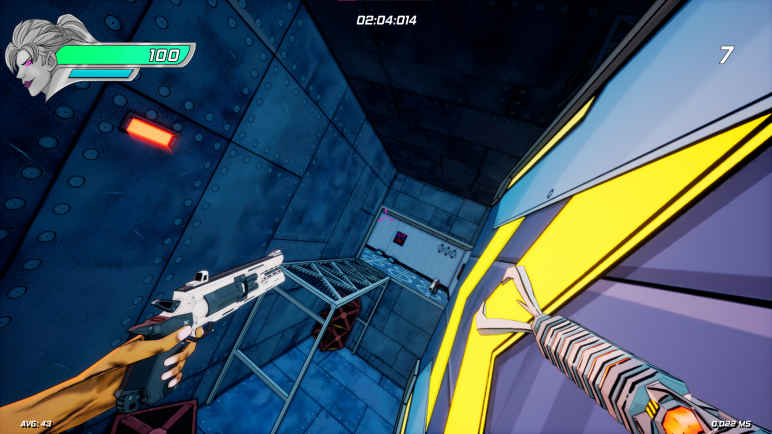
    Mechanical Fury Prologue, juego lanzado en 2025 Harás tiro de forma activa y mostrarás tu pasión. Participarás en conflictos con robots locos y sedientos de sangre y estos conflictos se convertirán en acertijos. Tienes que tomar decisiones en fracciones de segundo y acabar con los ejércitos enemigos acosándolos. Al poner un pie en la Isla Prohibida, intentará desentrañar sus secretos ocultos, y el segundo apocalipsis está muy cerca. Toma tus precauciones antes de que comience el apocalipsis.


    ¿Sistema y requisitos para PC de Mechanical Fury Prologue?

    RAM: Memoria de 8 GB ++ y superior ++
    Disco duro: 10GB++
    Tarjeta gráfica: Intel HD 620 / NVIDIA / AMD equivalente
    Ventanas: (x64) 7/8
    Procesador: Intel o AMD, 2,5 GHz


    Alternativa: Enlace1


    Alternativa: Enlace2


    Alternativa: Enlace3


  • Rootear dispositivos móviles Tecno Camon 17P

    Rootear dispositivos móviles Tecno Camon 17P

    Obtener privilegios de root en el Tecno Camon 17P es una tarea sumamente sencilla y segura, tal y como te vamos a mostrar a continuación.

    Clase de dispositivo teléfono inteligente
    Marca Tecno
    Modelo Camón 17P
    Procesador MediaTek
    Método Extraiga y parchee boot.img del firmware oficial Tecno Camon 17P

    Índice
    ¿Qué es la raíz?
    Beneficios
    Advertencias y contras
    Requisitos de Tecno Camon 17P
    Configuraciones anteriores del Tecno Camon 17P
    Iniciar Root en Tecno Camon 17P
    Desbloquear el gestor de arranque de Tecno Camon 17P
    Comprobar gestor de arranque Tecno Camon 17P
    Verificar Root Tecno Camon 17P
    Resumen
    Vídeotutorial paso a paso

    TecnoTecno

    ¿No encuentras el archivo boot.img? Entonces verifica este

    ¿Qué es la raíz?

    Él uso excesivo oh raíz es el nombre convencional para cuentas de usuario que tienen todos los privilegios en todos los modos de acceso (usuario único y multiusuario).

    Asimismo, rootear un terminal es una técnica que facilita al usuario de cualquier dispositivo móvil con sistema Android obtener un acceso privilegiado de forma similar a los permisos administrativos en Linux, lo que también permite superar cualquier límite de hardware o software impuesto por el fabricante y/u operador de red.

    Aspectos positivos al rootear tu Tecno Camon 17P

    • Desinstale Bloatware fácilmente y elimine aplicaciones improductivas del sistema.
    • Libere espacio adicional para almacenamiento.
    • Cambiar configuraciones sofisticadas en el sistema, como desbloquear el Tecno Camon 17P, cambiar el número IMEI de nuestro Tecno Camon 17P y/o MAC, overclockear los procesadores, etc.
    • Utilice aplicaciones diseñadas únicamente para dispositivos que tengan privilegios de usuario root.
    • Dividir, adaptar y cambiar el tamaño de nuevas particiones en la memoria interna (¡Atención! Hacer esto es muy peligroso para el dispositivo.).
    • Realice copias de seguridad completas o exporte el firmware.

    Precauciones y contras a tener en cuenta

    1. Su Smartphone anulará la validez de la garantía otorgada por el fabricante.
    2. Amenaza de que aplicaciones dañinas obtengan derechos de superusuario.
    3. Amenaza de daño o pérdida de información durante o después del procedimiento, por lo que se recomienda en todo momento realizar una copia de seguridad antes de proceder con el root.
    4. El firmware de su Tecno Camon 17P puede estar dañado, es recomendable asegurarse de poder obtener una copia flasheable de su firmware si es necesario.
    5. Se invalidará la compatibilidad con actualizaciones OTA.

    requisitos esenciales del proceso

    • PC con sistema operativo Windows w7/w10 o posterior, tanto de 32 como de 64 bits.
    • Un cable de datos USB a Micro USB.
    • Descargue la última versión del software MTKroot v2.6 para dispositivos móviles Tecno Camon 17P a su computadora.
    • Descargue el firmware o el archivo boot.img original de su dispositivo Tecno Camon 17P si es posible desde el sitio web de descarga oficial del fabricante.

    Y No puedes obtener una rom oficial para tu dispositivo Tecno Camon 17P Simplemente puede obtener el archivo de arranque directamente desde el teléfono inteligente siguiendo este tutorial.

    Ajustes a realizar en el Tecno Camon 17P

    Primero tendrás que realizar algunos ajustes específicos en la configuración de tu Tecno Camon 17P, que residen principalmente en Habilitar desbloqueo OEM y Habilitar la depuración USB.

    Estas configuraciones están reunidas en el panel de desarrollo, que debes activar con anticipación. presionando 7 veces ininterrumpidamente sobre ->

    Sistema-> Información del sistema -> Número de compilación.

    Tutorial para rootear el teléfono móvil Tecno Camon 17P

    En primer lugar, descomprime el paquete previamente descargado en tu computadora y luego ejecuta la herramienta MTKroot v2.6.

    Ejecute MTKroot v2.6 para Tecno Camon 17PEjecute MTKroot v2.6 para Tecno Camon 17P
    Ejecute MTKroot v2.6 para Tecno Camon 17P

    Haga clic en el botón Controladores -> MediaTek y finaliza la instalación de los drivers.

    Controladores de dispositvos para MTK Tecno Camon 17PControladores de dispositvos para MTK Tecno Camon 17P
    Instalar los controladores USB Tecno Camon 17P

    Siga estos pasos para instalar controladores -> BAsD.

    Nota: La herramienta MTKroot v2.6 tiene los controladores USB y Fastboot necesarios para el Tecno Camon 17P.

    Conecta tu teléfono inteligente Tecno Camón 17P con la computadora usando un puerto de datos Micro USB y luego presione Restablecer USB.

    Luego haga clic en Aplicaciones y seleccione el ícono de Magisk para transferir automáticamente Magisk Manager a su dispositivo.

    Haga clic en el texto en la parte superior izquierda ¡¡Sin botas de heno!! -> Llevarbusque el archivo boot.img y luego haga clic una vez en el botón Parche de proceso.

    cargar boot.img Tecno Camon 17Pcargar boot.img Tecno Camon 17P

    La aplicación Magisk Manager se iniciará automáticamente en tu Tecno Camon 17P, sigue las instrucciones que aparecerán en pantalla para parchear el arranque.

    Luego haga clic Prueba del BAD y espera un momento hasta que aparezca el mensaje ‘Dispositivo detectado’, allí debes hacer clic en el botón Soy un fastboot.

    Tecno Camon 17P reiniciar USB, probar ADB, ir a FastbootTecno Camon 17P reiniciar USB, probar ADB, ir a Fastboot
    Tecno Camon 17P Reiniciar USB + Test ADB + Fastboot

    Mientras tanto, contesta el teléfono durante unos segundos. Tecno Camón 17P Comience con las opciones de Fastboot, luego haga clic en el botón Probar arranque rápido.

    Nuevamente debes esperar hasta que aparezca la frase ‘Dispositivo detectado‘ antes de pasar a la siguiente fase.

    Liberar gestor de arranque en Tecno Camon 17P

    En el siguiente punto es el turno de liberar el gestor de arranque de tu dispositivo móvil, un proceso fundamental que te ayudaremos a realizar con un solo clic.

    Es recomendable saltarse el paso si lo has liberado previamente.

    Hacer clic en Prueba del cargador de arranque si necesita verificar que realmente necesita ser liberado.

    Verificar el gestor de arranque en Tecno Camon 17PVerificar el gestor de arranque en Tecno Camon 17P
    Comprueba el gestor de arranque del Tecno Camon 17P

    A abre el gestor de arranque del Tecno Camon 17P simplemente tienes que hacer clic en el botón Liberar cargador de arranque -> Acepta y luego sigue las pistas que aparecerán reflejadas en la pantalla de tu teléfono.

    Recuerda presionar el botón aumentar el volumen para proceder.

    Desbloquear el gestor de arranque Tecno Camon 17PDesbloquear el gestor de arranque Tecno Camon 17P
    Desbloquear el gestor de arranque en Tecno Camon 17P

    Recuerde: en el momento en que desbloquee el gestor de arranque, su dispositivo móvil se restablecerá a su estado original.

    Por tanto plantéate si es conveniente hacer una copia de seguridad o copiar archivos, contactos, fotografías y otros datos a una tarjeta de memoria SD externa.

    Una vez que hayas desbloqueado el gestor de arranque, la siguiente fase consistirá en completar este tutorial y dejar el celular con acceso root.

    Vaya al área superior del programa y elija la opción raíz, luego haga clic en Root en la esquina inferior.

    Seleccionar Root Tecno Camon 17PSeleccionar Root Tecno Camon 17P
    Seleccionar Root Tecno Camon 17P

    En menos de 5 segundos tu dispositivo estará rooteado y leerás la línea “OK” en el dispositivo móvil Tecno Camon 17P y en la ventana MTKroot v2.6.

    Hacer clic Salir del arranque rápido Para regresar, el dispositivo móvil se reiniciará en el sistema.

    Una vez que el Tecno Camon 17P se haya cargado por completo pulsamos en el botón Aplicaciones -> instalar magia y asegúrese de que la aplicación Magisk Manager realmente se haya instalado en su dispositivo.

    Para que la aplicación Magisk Manager funcione correctamente, primero debes conectar el Tecno Camon 17P a Internet.

    Para finalizar este tutorial sólo tienes que hacer clic en Comprobar raíz -> siguiente Aceptar y eso es todo.

    Comprobar Root Tecno Camon 17PComprobar Root Tecno Camon 17P
    Comprobar Root Tecno Camon 17P

    Nota: En caso de que la aplicación no se instale la primera vez, haga clic en Desinstalarespera unos segundos y haz clic nuevamente instalar.

    Abreviatura de pasos

    Resumen proceso Root Tecno Camon 17PResumen proceso Root Tecno Camon 17P
    Resumen proceso Root Tecno Camon 17P
    1. Abra el software MTKroot v2.6 y luego conecte su dispositivo móvil a la computadora.
    2. Reinicie su dispositivo móvil con opciones de fastboot haciendo clic Soy un fastboot -> Probar arranque rápido.
    3. Si es necesario, desbloquee el gestor de arranque haciendo clic en Liberar cargador de arranque.
    4. Finalmente seleccione la opción raíz y presione el botón Raíz.

    Vídeo tutorial de ayuda sobre cómo rootear el Tecno Camon 17P

  • Rootear dispositivos móviles Tecno Camon 17P

    Rootear dispositivos móviles Tecno Camon 17P

    Obtener privilegios de root en el Tecno Camon 17P es una tarea sumamente sencilla y segura, tal y como te vamos a mostrar a continuación.

    Clase de dispositivo teléfono inteligente
    Marca Tecno
    Modelo Camón 17P
    Procesador MediaTek
    Método Extraiga y parchee boot.img del firmware oficial Tecno Camon 17P

    Índice
    ¿Qué es la raíz?
    Beneficios
    Advertencias y contras
    Requisitos de Tecno Camon 17P
    Configuraciones anteriores del Tecno Camon 17P
    Iniciar Root en Tecno Camon 17P
    Desbloquear el gestor de arranque de Tecno Camon 17P
    Comprobar gestor de arranque Tecno Camon 17P
    Verificar Root Tecno Camon 17P
    Resumen
    Vídeotutorial paso a paso

    TecnoTecno

    ¿No encuentras el archivo boot.img? Entonces verifica este

    ¿Qué es la raíz?

    Él uso excesivo oh raíz es el nombre convencional para cuentas de usuario que tienen todos los privilegios en todos los modos de acceso (usuario único y multiusuario).

    Asimismo, rootear un terminal es una técnica que facilita al usuario de cualquier dispositivo móvil con sistema Android obtener un acceso privilegiado de forma similar a los permisos administrativos en Linux, lo que también permite superar cualquier límite de hardware o software impuesto por el fabricante y/u operador de red.

    Aspectos positivos al rootear tu Tecno Camon 17P

    • Desinstale Bloatware fácilmente y elimine aplicaciones improductivas del sistema.
    • Libere espacio adicional para almacenamiento.
    • Cambiar configuraciones sofisticadas en el sistema, como desbloquear el Tecno Camon 17P, cambiar el número IMEI de nuestro Tecno Camon 17P y/o MAC, overclockear los procesadores, etc.
    • Utilice aplicaciones diseñadas únicamente para dispositivos que tengan privilegios de usuario root.
    • Dividir, adaptar y cambiar el tamaño de nuevas particiones en la memoria interna (¡Atención! Hacer esto es muy peligroso para el dispositivo.).
    • Realice copias de seguridad completas o exporte el firmware.

    Precauciones y contras a tener en cuenta

    1. Su Smartphone anulará la validez de la garantía otorgada por el fabricante.
    2. Amenaza de que aplicaciones dañinas obtengan derechos de superusuario.
    3. Amenaza de daño o pérdida de información durante o después del procedimiento, por lo que se recomienda en todo momento realizar una copia de seguridad antes de proceder con el root.
    4. El firmware de su Tecno Camon 17P puede estar dañado, es recomendable asegurarse de poder obtener una copia flasheable de su firmware si es necesario.
    5. Se invalidará la compatibilidad con actualizaciones OTA.

    requisitos esenciales del proceso

    • PC con sistema operativo Windows w7/w10 o posterior, tanto de 32 como de 64 bits.
    • Un cable de datos USB a Micro USB.
    • Descargue la última versión del software MTKroot v2.6 para dispositivos móviles Tecno Camon 17P a su computadora.
    • Descargue el firmware o el archivo boot.img original de su dispositivo Tecno Camon 17P si es posible desde el sitio web de descarga oficial del fabricante.

    Y No puedes obtener una rom oficial para tu dispositivo Tecno Camon 17P Simplemente puede obtener el archivo de arranque directamente desde el teléfono inteligente siguiendo este tutorial.

    Ajustes a realizar en el Tecno Camon 17P

    Primero tendrás que realizar algunos ajustes específicos en la configuración de tu Tecno Camon 17P, que residen principalmente en Habilitar desbloqueo OEM y Habilitar la depuración USB.

    Estas configuraciones están reunidas en el panel de desarrollo, que debes activar con anticipación. presionando 7 veces ininterrumpidamente sobre ->

    Sistema-> Información del sistema -> Número de compilación.

    Tutorial para rootear el teléfono móvil Tecno Camon 17P

    En primer lugar, descomprime el paquete previamente descargado en tu computadora y luego ejecuta la herramienta MTKroot v2.6.

    Ejecute MTKroot v2.6 para Tecno Camon 17PEjecute MTKroot v2.6 para Tecno Camon 17P
    Ejecute MTKroot v2.6 para Tecno Camon 17P

    Haga clic en el botón Controladores -> MediaTek y finaliza la instalación de los drivers.

    Controladores de dispositvos para MTK Tecno Camon 17PControladores de dispositvos para MTK Tecno Camon 17P
    Instalar los controladores USB Tecno Camon 17P

    Siga estos pasos para instalar controladores -> BAsD.

    Nota: La herramienta MTKroot v2.6 tiene los controladores USB y Fastboot necesarios para el Tecno Camon 17P.

    Conecta tu teléfono inteligente Tecno Camón 17P con la computadora usando un puerto de datos Micro USB y luego presione Restablecer USB.

    Luego haga clic en Aplicaciones y seleccione el ícono de Magisk para transferir automáticamente Magisk Manager a su dispositivo.

    Haga clic en el texto en la parte superior izquierda ¡¡Sin botas de heno!! -> Llevarbusque el archivo boot.img y luego haga clic una vez en el botón Parche de proceso.

    cargar boot.img Tecno Camon 17Pcargar boot.img Tecno Camon 17P

    La aplicación Magisk Manager se iniciará automáticamente en tu Tecno Camon 17P, sigue las instrucciones que aparecerán en pantalla para parchear el arranque.

    Luego haga clic Prueba del BAD y espera un momento hasta que aparezca el mensaje ‘Dispositivo detectado’, allí debes hacer clic en el botón Soy un fastboot.

    Tecno Camon 17P reiniciar USB, probar ADB, ir a FastbootTecno Camon 17P reiniciar USB, probar ADB, ir a Fastboot
    Tecno Camon 17P Reiniciar USB + Test ADB + Fastboot

    Mientras tanto, contesta el teléfono durante unos segundos. Tecno Camón 17P Comience con las opciones de Fastboot, luego haga clic en el botón Probar arranque rápido.

    Nuevamente debes esperar hasta que aparezca la frase ‘Dispositivo detectado‘ antes de pasar a la siguiente fase.

    Liberar gestor de arranque en Tecno Camon 17P

    En el siguiente punto es el turno de liberar el gestor de arranque de tu dispositivo móvil, un proceso fundamental que te ayudaremos a realizar con un solo clic.

    Es recomendable saltarse el paso si lo has liberado previamente.

    Hacer clic en Prueba del cargador de arranque si necesita verificar que realmente necesita ser liberado.

    Verificar el gestor de arranque en Tecno Camon 17PVerificar el gestor de arranque en Tecno Camon 17P
    Comprueba el gestor de arranque del Tecno Camon 17P

    A abre el gestor de arranque del Tecno Camon 17P simplemente tienes que hacer clic en el botón Liberar cargador de arranque -> Acepta y luego sigue las pistas que aparecerán reflejadas en la pantalla de tu teléfono.

    Recuerda presionar el botón aumentar el volumen para proceder.

    Desbloquear el gestor de arranque Tecno Camon 17PDesbloquear el gestor de arranque Tecno Camon 17P
    Desbloquear el gestor de arranque en Tecno Camon 17P

    Recuerde: en el momento en que desbloquee el gestor de arranque, su dispositivo móvil se restablecerá a su estado original.

    Por tanto plantéate si es conveniente hacer una copia de seguridad o copiar archivos, contactos, fotografías y otros datos a una tarjeta de memoria SD externa.

    Una vez que hayas desbloqueado el gestor de arranque, la siguiente fase consistirá en completar este tutorial y dejar el celular con acceso root.

    Vaya al área superior del programa y elija la opción raíz, luego haga clic en Root en la esquina inferior.

    Seleccionar Root Tecno Camon 17PSeleccionar Root Tecno Camon 17P
    Seleccionar Root Tecno Camon 17P

    En menos de 5 segundos tu dispositivo estará rooteado y leerás la línea “OK” en el dispositivo móvil Tecno Camon 17P y en la ventana MTKroot v2.6.

    Hacer clic Salir del arranque rápido Para regresar, el dispositivo móvil se reiniciará en el sistema.

    Una vez que el Tecno Camon 17P se haya cargado por completo pulsamos en el botón Aplicaciones -> instalar magia y asegúrese de que la aplicación Magisk Manager realmente se haya instalado en su dispositivo.

    Para que la aplicación Magisk Manager funcione correctamente, primero debes conectar el Tecno Camon 17P a Internet.

    Para finalizar este tutorial sólo tienes que hacer clic en Comprobar raíz -> siguiente Aceptar y eso es todo.

    Comprobar Root Tecno Camon 17PComprobar Root Tecno Camon 17P
    Comprobar Root Tecno Camon 17P

    Nota: En caso de que la aplicación no se instale la primera vez, haga clic en Desinstalarespera unos segundos y haz clic nuevamente instalar.

    Abreviatura de pasos

    Resumen proceso Root Tecno Camon 17PResumen proceso Root Tecno Camon 17P
    Resumen proceso Root Tecno Camon 17P
    1. Abra el software MTKroot v2.6 y luego conecte su dispositivo móvil a la computadora.
    2. Reinicie su dispositivo móvil con opciones de fastboot haciendo clic Soy un fastboot -> Probar arranque rápido.
    3. Si es necesario, desbloquee el gestor de arranque haciendo clic en Liberar cargador de arranque.
    4. Finalmente seleccione la opción raíz y presione el botón Raíz.

    Vídeo tutorial de ayuda sobre cómo rootear el Tecno Camon 17P

  • Descargar AI Dream Art – Completo v1.2.1

    Descargar AI Dream Art – Completo v1.2.1

    Usted está aquí: Descargar el programa completo Descargar programas completos – Descargar juegos / Programas de inteligencia artificial AI, programas de variedad general / Descargar AI Dream Art – Completo v1.2.1

    Descargar AI Dream Art – Completo v1.2.1

    Arte de los sueños con IA lleno Descargar – v1.2.1


    arte de ensueño con IA, Es un software que admite inteligencia artificial y te permite crear las mejores obras de arte. Es hora de dar rienda suelta a tu imaginación y crear tus diseños más creativos. Tiene muchas funciones, como crear 4 imágenes diferentes a la vez con un solo clic, aplicar opciones de mejora inteligentes, iluminación cinematográfica y múltiples resoluciones de imagen. Crea tus mejores obras de arte explorando el mundo de la inteligencia artificial.


    ¿Sistema y requisitos de PC AI Dream Art?

    RAM: Memoria de 8 GB ++ y superior ++
    Disco duro: 2GB++
    Tarjeta gráfica: NVIDIA GPU CUDA (RTX/GTX 10XX)
    Ventanas: 10
    DX: 11 Versión ++


    Contraseña: 12345


    Alternativa: Enlace1


    Alternativa: Enlace2


    Alternativa: Enlace3


  • Boom 3D Sonido envolvente y ecualizador Premium Mod Apk Descarga completa – Android v2.3.5

    Boom 3D Sonido envolvente y ecualizador Premium Mod Apk Descarga completa – Android v2.3.5

    Usted está aquí: Descargar programa completo Descargar programas completos – Descargar juegos / Programa de aplicación Android / Boom 3D Sonido envolvente y ecualizador Premium Mod Apk Descarga completa – Android v2.3.5

    Boom 3D Sonido envolvente y ecualizador Premium Mod Apk Descarga completa – Android v2.3.5

    Boom 3D Sonido envolvente y ecualizador Premium Mod Apk Descarga completa – Android v2.3.5

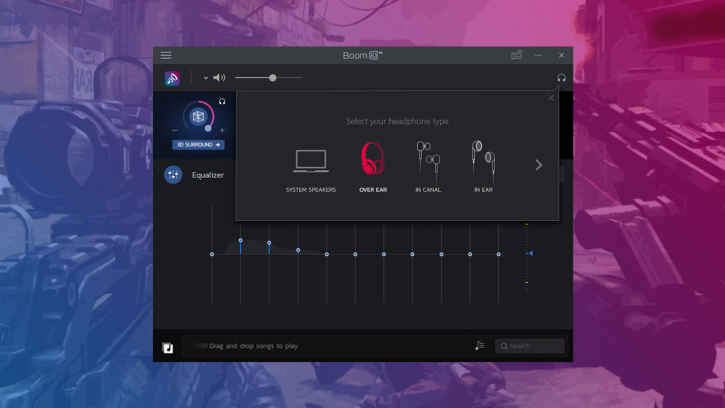
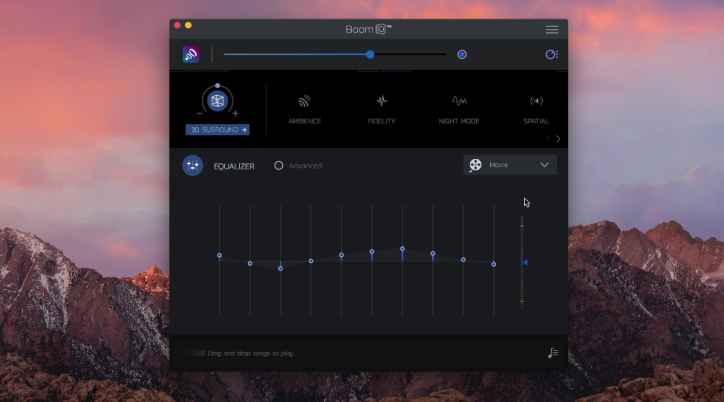
    3D con funciones de experiencia de audio androide Crea tu música favorita con la aplicación. Cuenta con más de 40.000 canales de radio y televisión. 16 Y 8 Puede realizar los ajustes que desee utilizando el ecualizador de banda. Tú también 3D Y 3D Crea tu colección de música usando la aplicación de música.

    Versión mínima requerida del dispositivo Android: 5.0 y superior
    Versión mod del juego: Versión actual y completa.


    Enlace alternativo

    2

    Enlace alternativo

  • Descargar TWRP Recovery para Realme Narzo 10 | Root usándolo

    Descargar TWRP Recovery para Realme Narzo 10 | Root usándolo

    En esta página, lo guiaremos para instalar TWRP Recovery en Realme Narzo 10 (RMX2040). Esta guía contiene instrucciones escritas y un video tutorial para ayudarlo a instalarla rápidamente. Asegúrese de descargar los archivos necesarios y luego continúe directamente con las instrucciones sobre cómo instalar TWRP Recovery en Realme Narzo 10.

    Ten en cuenta que antes de continuar con el proceso, primero deberás desbloquear el gestor de arranque del dispositivo. Dado que los fabricantes de teléfonos inteligentes proporcionan un gestor de arranque bloqueado en sus dispositivos debido a algunos problemas de seguridad, para instalar un archivo de terceros deberá desbloquear el gestor de arranque. Luego puede instalar TWRP Custom Recovery en su dispositivo Realme Narzo 10 y rootearlo también. TWRP Recovery también puede realizar copias de seguridad de Nandroid, restaurar, borrar el sistema/datos/caché y mucho más.

    Descargar TWRP Recovery para Realme Narzo 10

    Recuperación de TWRP y sus beneficios

    Team Win Recovery Project es una imagen de recuperación personalizada de software de código abierto para dispositivos Android. Proporciona una interfaz de pantalla táctil que permite a los usuarios instalar firmware de terceros y realizar copias de seguridad del sistema actual, cuyas funciones a menudo no son compatibles con las imágenes de recuperación de stock. – Wikipedia

    Ventajas de la recuperación TWRP:

    • Puede actualizar una ROM personalizada en Realme Narzo 10 usando TWRP
    • Puedes modificar archivos zip para personalizar tu teléfono
    • Fácil de flashear y usar módulos Xposed usando TWRP
    • Fácil de rootear y desrootear usando el zip flashable TWRP Recovery SuperSU
    • Puedes instalar Magisk en Realme Narzo 10
    • Fácil de crear y restaurar copias de seguridad de Nandroid usando TWRP Recovery.
    • Fácil acceso para restaurar la copia de seguridad de Nandroid.
    • Puede actualizar un archivo de imagen usando TWRP Recovery en Realme Narzo 10
    • Es fácil eliminar todo el bloatware usando TWRP Recovery en Realme Narzo 10.
    • Para underclock y overclock.
    • Puede limpiar, borrar caché y datos.

    Pasos para instalar TWRP Recovery para Realme Narzo 10 (RMX2040)

    Antes de continuar con el proceso de instalación de TWRP, asegúrese de seguir correctamente todos los requisitos previos que se mencionan a continuación.

    Requisitos previos:

    Detalles de recuperación de TWRP

    Nombre del archivo Recuperación TWRP
    Versión Último
    Descargar archivo Descargar

    Descargo de responsabilidad:

    GetDroidTips no será responsable de ningún tipo de daño o error que ocurra en su dispositivo durante/después de instalar los archivos o seguir esta guía. Asegúrate de hacer una copia de seguridad completa antes de hacer cualquier cosa. Haga esto bajo su propio riesgo.

    Método: herramienta ADB y Fastboot

    Después de descargar todos los archivos, controladores y herramientas necesarios, siga el proceso de instalación.

    • En primer lugar, habilite las opciones de desarrollador y el modo de depuración USB en su dispositivo.
    • Ir al dispositivo Ajustes > Sistema > Sobre el telefono > luego toque el número de compilación siete veces para habilitar el modo de opciones de desarrollador.
    • Ahora vaya a Opciones de desarrollador en el menú Configuración y active el botón para habilitar Depuración USB.
    • A continuación, abra la carpeta ADB y Fastboot en su computadora. Luego mantenga presionada la tecla Mayús y haga clic derecho para abrir la ventana de comandos.ventana de comando adb
    • Apague su dispositivo> Presione los botones Subir volumen y Encendido juntos durante unos segundos para ingresar al modo Fastboot.
    • Conecte su dispositivo a la PC mediante un cable USB, escriba el siguiente código en la ventana de comandos y presione Enter:
    adb reboot bootloader
    • Ahora su dispositivo está conectado correctamente como dispositivo fastboot.
    • Escriba el siguiente comando y presione Enter para verificar que el dispositivo fastboot esté conectado o no:
    fastboot devices

    Ahora, para instalar TWRP Recovery en su teléfono, escriba el siguiente comando y presione Enter:

    fastboot flash recovery_a twrp.img
    fastboot flash recovery_b twrp.img

    ¿Cuál es la raíz?

    El rooteo de un teléfono inteligente es la forma no oficial de permitir que un administrador o superusuario acceda al sistema y al subsistema de su dispositivo. Por lo tanto, el usuario puede cambiar, modificar, editar o eliminar fácilmente archivos y aplicaciones del sistema.

    Con la ayuda de root, puede desinstalar bloatware, aumentar el rendimiento del dispositivo, reducir el consumo de batería, instalar módulos Xposed y mucho más. Sin embargo, rootear el teléfono inteligente anulará la garantía del dispositivo y ya no podrá obtener actualizaciones de software OTA. Un método de enraizamiento incorrecto también puede bloquear fácilmente tu dispositivo. Por lo tanto, asegúrese de seguir la guía correctamente.

    La ventaja del enraizamiento:

    • Puede acceder a todos los archivos en su Realme Narzo 10, incluso a los archivos presentes en el directorio raíz de su teléfono.
    • Puedes aumentar el rendimiento de tu Realme Narzo 10 mediante overclocking.
    • Al rootear, puede aumentar la duración de la batería al hacer underclocking en Realme Narzo 10.
    • Desinstale Bloatware en Realme Narzo 10.
    • Puede bloquear anuncios en todas las aplicaciones de Android como Youtube y otras aplicaciones relacionadas con juegos.

    Leer también: Las 5 mejores alternativas de Adblock Plus para Android

    • Al rootear Realme Narzo 10, puede ver, editar o eliminar cualquier archivo del sistema en el directorio raíz.
    • Puede instalar Xposed Framework y muchos módulos Xposed compatibles.

    Pasos para rootear Realme Narzo 10

    Guía para Root Realme Narzo 10 a través de SuperSU

    Guía para Root Realme Narzo 10 a través de Magisk

    Asumimos que esta guía de instalación completa le resultará útil. Si tiene alguna pregunta, no dude en preguntar en los comentarios a continuación.

  • TWRP para rootear Motorola Moto G5 Plus

    TWRP para rootear Motorola Moto G5 Plus

    Esta descarga está especialmente diseñada para proporcionar todos los recursos necesarios con los que rootear el teléfono móvil Motorola Moto G5 Plus de quinta generación.

    El proceso es posible después de actualizar la recuperación TWRP personalizada de Teamwin usando el software ADB/Fastboot y luego aplicar el superusuario desde el menú de instalación de la recuperación TWRP.

    Esta descarga adjunta incluye los archivos Chainfire recovery.img, SuperSU.zip y la aplicación run-adb.exe.

    Una vez completado el proceso de root debemos instalar el Aplicación Magisk Manager desde Google Play Store para administrar los permisos de root.

    Para rootear correctamente debemos seguir los pasos para rootear Motorola Moto G5 Plus de este artículo.

    Descargar TWRP para rootear Motorola Moto G5 PlusDescargar TWRP para rootear Motorola Moto G5 Plus

  • Descarga turca de IrfanView – Complemento completo v4.73 x86 / x64 +

    Descarga turca de IrfanView – Complemento completo v4.73 x86 / x64 +

    Usted está aquí: Descargar Programa Completo Descargar Programas Completos – Descargar Juegos / Programas de Variedades Generales / Descarga turca de IrfanView – Complemento completo v4.73 x86 / x64 +

    Descarga turca de IrfanView – Complemento completo v4.73 x86 / x64 +

    irfanview-1 Descarga turca de IrfanView – Complemento completo v4.73 x86 / x64 +

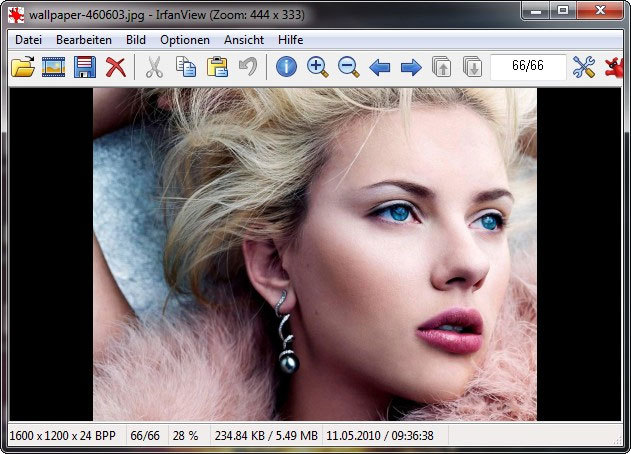
    IrfanView Turco Descargar CompletoIrfanView es el mejor programa gratuito de visualización de imágenes.
    y es posible editarlo con las herramientas que contiene y que admiten muchos idiomas.
    Haga clic para ampliar la imagen.

    ————————————————————-

    Dimensión:56-mb
    Compresión: Rar / Contraseña: 12345
    Exploración: Webroot. / Condición clara

    ————————————————————–

    Haga clic para ampliar la imagen.

    IrfanVer Turco

    (((Alternativa)))

    IrfanVer Turco

    (((Alternativa)))

    IrfanVer Turco

  • Cómo rootear celulares TCL 20E

    Cómo rootear celulares TCL 20E

    tienes un TCL 20E ¿Y tienes prisa por conseguir acceso root? Si es así, te recomendamos que sigas leyendo atentamente esta guía hasta el final.

    Aunque al principio pueda parecer complejo, lo cierto es que, nada más lejos de la realidad, te sorprenderá lo intuitivamente fácil que resulta la siguiente técnica de raíz.

    conjunto de chips MediaTek
    Tipo de dispositivo teléfono inteligente
    Marca TCL
    Modelo 20E
    Método Extraiga y parchee boot.img del firmware oficial TCL 20E

    Índice de artículos
    ¿Qué es la raíz?
    Beneficios
    Advertencias y contras
    Requisitos TCL 20E
    Preajustes de TCL 20E
    Iniciar Root en TCL 20E
    Desbloquear el gestor de arranque TCL 20E
    Comprobar el gestor de arranque TCL 20E
    Verificar Root TCL 20E
    Resumen
    Vídeotutorial paso a paso

    TCLTCL

    ¿Tiene problemas para encontrar el archivo boot.img? aquí tienes la solución

    ¿Qué significa raíz?

    Raíz oh uso excesivo es el nombre habitual asignado a las cuentas de usuario administrador que tienen todos los derechos en todos los modos de acceso (usuario único y multiusuario).

    Rootear un Smartphone es una técnica que permite a los usuarios de un Smartphone con sistema Android obtener acceso privilegiado al sistema de forma similar a los permisos administrativos en máquinas Linux, permitiéndoles romper todas las restricciones de hardware y software que puedan establecer los fabricantes u operadores de red.

    ¿Qué ventajas nos aporta rootear el TCL 20E?

    • Elimina todo tipo de Bloatware de forma sencilla y deshazte de aplicaciones potencialmente molestas del sistema.
    • Posibilidad de obtener más memoria de almacenamiento.
    • Adapta parámetros complejos del sistema, como desbloquear el terminal, resetear el IMEI, dirección MAC, overclockear los procesadores, entre muchas opciones.
    • Utilice programas diseñados para dispositivos sujetos a permisos de superusuario.
    • Formatear, modificar o dividir particiones en la memoria interna (¡Atención! Puede resultar extremadamente peligroso para el dispositivo.).
    • Realizar copias de seguridad o copias de seguridad completas y poder exportar la ROM completa.

    Precauciones e inconvenientes que se deben tener en cuenta

    1. Su Smartphone ya no estará cubierto por la garantía del fabricante.
    2. Riesgo de que aplicaciones dañinas puedan obtener permisos de Superusuario.
    3. Exposición a daños o deterioro de datos durante el proceso, por lo que recomiendo en cualquier caso crear una copia de seguridad antes de iniciar root.
    4. El software del ordenador puede estar dañado, es recomendable asegurarse de poder conseguir una copia original de la rom si es necesario.
    5. Se invalidará la compatibilidad con actualizaciones FOTA/OTA.

    Requisitos previos para hacer el proceso

    • Una computadora que tenga un sistema Windows XP/7/8 o posterior, tanto en arquitectura de 32 como de 64 bits.
    • Un cable USB.
    • Descargue la última versión de la utilidad MTKroot v2.6 para TCL 20E a su computadora.
    • Descarga el firmware original para tu celular TCL 20E del cual debes extraer el archivo boot.img si es posible desde el sitio web oficial de soporte y descargas.

    Y No encuentras el firmware original para tu TCL 20E Tienes la opción de eliminar el boot.img directamente desde tu terminal simplemente siguiendo los pasos de este tutorial.

    Configuración del TCL 20E

    En primer lugar debes completar algunos parámetros específicos para la configuración del TCL 20E, que radican fundamentalmente en Habilitar desbloqueo OEM además de Habilitar la depuración USB.

    Ambas configuraciones están reunidas dentro de la sección de desarrollador, que previamente deberás haber habilitado presionando 7 veces continúa encima del cuadro:

    Configuración-> Acerca del teléfono -> versión de software oh Número de compilación.

    Root para dispositivo móvil TCL 20E paso a paso

    Para comenzar, debes descomprimir el archivo previamente descargado en tu computadora y luego iniciar el software MTKroot v2.6.

    Abrir MTKroot v2.6 en TCL 20EAbrir MTKroot v2.6 en TCL 20E
    Inicie MTKroot v2.6 para TCL 20E

    Haga clic una vez en Controladores -> MediaTek y completa la instalación de los controladores necesarios.

    Controladores Mediatek TCL 20EControladores Mediatek TCL 20E
    Instalar drivers Mediatek TCL 20E

    Siga también estos mismos pasos para completar la instalación de los controladores. BAsD.

    Nota: La utilidad MTKroot v2.6 incluye los controladores USB y Fastboot necesarios para que la PC reconozca el TCL 20E.

    Luego conecta tu TCL 20E con la computadora usando un cable de datos Micro USB y luego haga clic en Restablecer USB.

    Toque Aplicaciones y elija Magisk para transferir automáticamente Magisk Manager a su TCL 20E.

    Haga clic en la zona superior izquierda sobre el texto ¡¡Sin botas de heno!! -> Llevaragregue el archivo de arranque y luego haga clic en el botón Parche de proceso.

    cargar boot.img TCL 20Ecargar boot.img TCL 20E

    Automáticamente se iniciará el programa Magisk Manager en tu TCL 20E, sigue las instrucciones que verás en tu pantalla para crear el parche.

    Luego debes hacer clic en Prueba del BAD y cuando puedas ver el mensaje ‘Dispositivo detectado’ tendrás que hacer clic en el botón Soy un fastboot.

    TCL 20E reinicia USB, prueba ADB, ir a FastbootTCL 20E reinicia USB, prueba ADB, ir a Fastboot
    TCL 20E Reiniciar USB + Prueba ADB + Fastboot

    Espere un momento mientras el Smartphone TCL 20E Reinicie las opciones de Fastboot, luego haga clic en el botón Probar arranque rápido.

    Nuevamente debes prestar atención hasta que puedas ver el mensaje’Dispositivo detectado‘ para poder pasar al siguiente punto.

    Desbloquee el gestor de arranque de su dispositivo móvil TCL 20E

    A continuación abriremos el gestor de arranque de tu TCL 20E, otro paso fundamental que también realizaremos en modo automático.

    Pero recuerda que debes excluir este trámite si lo has dado de alta previamente.

    Haga clic en el botón Prueba del cargador de arranque para comprobar el estado del gestor de arranque.

    Comprobar el gestor de arranque en TCL 20EComprobar el gestor de arranque en TCL 20E
    Comprobar el gestor de arranque en TCL 20E

    Si necesitas abrir el gestor de arranque en tu TCL 20E sólo tienes que pulsar en el botón Liberar cargador de arranque -> Acepta y luego sigue las pistas que aparecerán reflejadas en la pantalla del TCL 20E.

    No olvides presionar aumentar el volumen para poder continuar.

    Abrir gestor de arranque TCL 20EAbrir gestor de arranque TCL 20E
    Abrir el gestor de arranque en TCL 20E

    Importante: Cuando desbloquees el gestor de arranque, el software de tu teléfono inteligente se restaurará a su estado original.

    Debido a esto, debes hacer una copia de seguridad u opcionalmente copiar todos los archivos, contactos, fotos y otros datos personales en la unidad de almacenamiento SD externa.

    Una vez liberado el gestor de arranque, el siguiente paso es finalizar este tutorial y dejar finalmente tu terminal con privilegios de root.

    Vaya al área superior izquierda de la herramienta y seleccione la opción raíz, luego haga clic en Root en la esquina inferior.

    Marcar Raíz TCL 20EMarcar Raíz TCL 20E
    Marcar Raíz TCL 20E

    En cuestión de segundos el dispositivo estará rooteado, por lo tanto verás proyectada la palabra “OK” tanto en tu TCL 20E como simultáneamente en la ventana de MTKroot v2.6.

    Luego tendrás que hacer clic en el botón Salir del arranque rápido Entonces, reiniciar la computadora reiniciará el sistema.

    Cuando tu TCL 20E se haya iniciado por completo haz clic en Aplicaciones -> instalar magia y confirme que la aplicación Magisk Manager esté instalada en el dispositivo.

    Para que la aplicación Magisk Manager funcione correctamente es necesario conectar el TCL 20E a Internet, ya sea a través de redes móviles o Wi-Fi.

    Para completar el tutorial sólo tienes que hacer clic en Comprobar raíz -> siguiente Aceptar y eso es todo.

    Probar Root TCL 20EProbar Root TCL 20E
    Probar Root TCL 20E

    Nota: En caso de que la aplicación Magisk Manager no se instale, haga clic en el botón DesinstalarEspere unos segundos y haga clic una vez más. instalar magia.

    Abreviatura de pasos

    Resumen proceso Root TCL 20EResumen proceso Root TCL 20E
    Resumen proceso Root TCL 20E
    1. Ejecute el software MTKroot v2.6 y luego conecte su TCL 20E con su computadora.
    2. Reinicia tu TCL 20E en modo fastboot presionando el botón Soy un fastboot -> Probar arranque rápido.
    3. Si es necesario, desbloquee el gestor de arranque haciendo clic en Liberar cargador de arranque.
    4. Finalmente seleccione la opción raíz y presione el botón Raíz.

    Vídeo tutorial paso a paso sobre cómo rootear el teléfono móvil TCL 20E

  • LEGO Minifigures Online Apk Full v1.0.543791 DATOS

    LEGO Minifigures Online Apk Full v1.0.543791 DATOS

    Usted está aquí: Descargar Programa Completo Descargar Programas Completo – Descargar Juegos / Juego Android / LEGO Minifigures Online Apk Full v1.0.543791 DATOS

    LEGO Minifigures Online Apk Full v1.0.543791 DATOS

    xcom.funcom.lmo.live-w250.png.pagespeed.ic.11PZVG55lW LEGO Minifigures Online Apk Full v1.0.543791 DATOS

    LEGO Minifiguras en línea ApkIrás de aventura en aventura adentrándote en el mundo de Lego en un nuevo juego para Android.
    Experimentarás una experiencia de juego diferente explorando mundos.
    Haga clic para ampliar la imagen.
    Haga clic para ampliar la imagen.

    ————————————————————-

    Dimensión:1 GB
    Compresión: Rar / Sin Contraseña
    Exploración: Webroot. / Condición clara

    ————————————————————–

    Haga clic para ampliar la imagen.

    LEGO Minifiguras en línea Apk

    (((Alternativa)))

    LEGO Minifiguras en línea Apk

    (((Alternativa)))

    LEGO Minifiguras en línea Apk

  • TWRP y Root Alcatel One Touch Pop 3 5.5

    TWRP y Root Alcatel One Touch Pop 3 5.5

    Método raíz a través de TWRP para Alcatel One Touch Pop 3 5025G. Con estos archivos podemos recuperación flash TWRP y root nuestro teléfono inteligente Pop 3 (5.5) MT6580M muy fácilmente.
    Esta descarga contiene todo lo necesario para aplicar el proceso root a nuestro Alcatel One Touch P3 5025G; Recuperación TWRP, Scatter, SuperSU. Para lo cual usaremos la aplicación SP-Flash-Tool.

    Requisitos para flashear y rootear Alcatel One Touch Pop 3 5025G

    1. Computadora PC con sistema operativo Windows.
    2. Cable de datos USB.
    3. SP-Flash-Herramienta.
    4. Controladores VCOM.
    5. Recuperación TWRP.
    6. SuperSU.

    Atención, para este método se debe utilizar SP-Flash-Tool en modo Descargar sólode lo contrario dañaremos el firmware del teléfono y perderemos el número IMEI.

    Descargar TWRP y Rootear Alcatel One Touch Pop 3 5.5Descargar TWRP y Rootear Alcatel One Touch Pop 3 5.5

  • Descargue la recuperación TWRP para Realme C25 | Root usándolo

    Descargue la recuperación TWRP para Realme C25 | Root usándolo

    En esta página, lo guiaremos para instalar TWRP Recovery en Realme C25 (RMX3191). Esta guía contiene instrucciones escritas y un video tutorial para ayudarlo a instalarla rápidamente. Asegúrese de descargar los archivos necesarios y luego continúe directamente con las instrucciones sobre cómo instalar TWRP Recovery en Realme C25.

    Ten en cuenta que antes de continuar con el proceso, primero deberás desbloquear el gestor de arranque del dispositivo. Dado que los fabricantes de teléfonos inteligentes proporcionan un gestor de arranque bloqueado en sus dispositivos debido a algunos problemas de seguridad, para instalar un archivo de terceros deberá desbloquear el gestor de arranque. Luego puede instalar TWRP Custom Recovery en su dispositivo Realme C25 y rootearlo también. TWRP Recovery también puede realizar copias de seguridad de Nandroid, restaurar, borrar el sistema/datos/caché y mucho más.

    Descargue la recuperación TWRP para Realme C25 | Root usándolo

    Recuperación de TWRP y sus beneficios

    Team Win Recovery Project es una imagen de recuperación personalizada de software de código abierto para dispositivos Android. Proporciona una interfaz de pantalla táctil que permite a los usuarios instalar firmware de terceros y realizar copias de seguridad del sistema actual, cuyas funciones a menudo no son compatibles con las imágenes de recuperación de stock. – Wikipedia

    Ventajas de la recuperación TWRP:

    • Puede actualizar una ROM personalizada en Realme C25 usando TWRP
    • Puedes modificar archivos zip para personalizar tu teléfono
    • Fácil de flashear y usar módulos Xposed usando TWRP
    • Fácil de rootear y desrootear usando el zip flashable TWRP Recovery SuperSU
    • Puedes instalar Magisk en Realme C25
    • Fácil de crear y restaurar copias de seguridad de Nandroid usando TWRP Recovery.
    • Fácil acceso para restaurar la copia de seguridad de Nandroid.
    • Puede actualizar un archivo de imagen usando TWRP Recovery en Realme C25
    • Fácil de eliminar todo el bloatware usando TWRP Recovery en Realme C25.
    • Para underclock y overclock.
    • Puede limpiar, borrar caché y datos.

    Pasos para instalar TWRP Recovery para Realme C25 (RMX3191)

    Antes de continuar con el proceso de instalación de TWRP, asegúrese de seguir correctamente todos los requisitos previos que se mencionan a continuación.

    Requisitos previos:

    Detalles de recuperación de TWRP

    Nombre del archivo Recuperación TWRP
    Versión Último
    Descargar archivo Descargar

    Descargo de responsabilidad:

    GetDroidTips no será responsable de ningún tipo de daño o error que ocurra en su dispositivo durante/después de instalar los archivos o seguir esta guía. Asegúrate de hacer una copia de seguridad completa antes de hacer cualquier cosa. Haga esto bajo su propio riesgo.

    Método: herramienta ADB y Fastboot

    Después de descargar todos los archivos, controladores y herramientas necesarios, siga el proceso de instalación.

    • En primer lugar, habilite las opciones de desarrollador y el modo de depuración USB en su dispositivo.
    • Ir al dispositivo Ajustes > Sistema > Sobre el telefono > luego toque el número de compilación siete veces para habilitar el modo de opciones de desarrollador.
    • Ahora vaya a Opciones de desarrollador en el menú Configuración y active el botón para habilitar Depuración USB.
    • A continuación, abra la carpeta ADB y Fastboot en su computadora. Luego mantenga presionada la tecla Mayús y haga clic derecho para abrir la ventana de comandos.ventana de comando adb
    • Apague su dispositivo> Presione los botones Subir volumen y Encendido juntos durante unos segundos para ingresar al modo Fastboot.
    • Conecte su dispositivo a la PC mediante un cable USB, escriba el siguiente código en la ventana de comandos y presione Enter:
    adb reboot bootloader
    • Ahora su dispositivo está conectado correctamente como dispositivo fastboot.
    • Escriba el siguiente comando y presione Enter para verificar que el dispositivo fastboot esté conectado o no:
    fastboot devices

    Ahora, para instalar TWRP Recovery en su teléfono, escriba el siguiente comando y presione Enter:

    fastboot flash recovery_a twrp.img
    fastboot flash recovery_b twrp.img

    ¿Cuál es la raíz?

    El rooteo de un teléfono inteligente es la forma no oficial de permitir que un administrador o superusuario acceda al sistema y al subsistema de su dispositivo. Por lo tanto, el usuario puede cambiar, modificar, editar o eliminar fácilmente archivos y aplicaciones del sistema.

    Con la ayuda de root, puede desinstalar bloatware, aumentar el rendimiento del dispositivo, reducir el consumo de batería, instalar módulos Xposed y mucho más. Sin embargo, rootear el teléfono inteligente anulará la garantía del dispositivo y ya no podrá obtener actualizaciones de software OTA. Un método de enraizamiento incorrecto también puede bloquear fácilmente tu dispositivo. Por lo tanto, asegúrese de seguir la guía correctamente.

    La ventaja del enraizamiento:

    • Puede acceder a todos los archivos en su Realme C25, incluso a los archivos presentes en el directorio raíz de su teléfono.
    • Puede aumentar el rendimiento de su Realme C25 mediante overclocking.
    • Al rootear, puede aumentar la duración de la batería al hacer underclocking en el Realme C25.
    • Desinstale Bloatware en Realme C25.
    • Puede bloquear anuncios en todas las aplicaciones de Android como Youtube y otras aplicaciones relacionadas con juegos.

    Leer también: Las 5 mejores alternativas de Adblock Plus para Android

    • Al rootear Realme C25, puede ver, editar o eliminar cualquier archivo del sistema en el directorio raíz.
    • Puede instalar Xposed Framework y muchos módulos Xposed compatibles.

    Pasos para rootear Realme C25

    Guía para Root Realme C25 a través de SuperSU

    Guía para Root Realme C25 a través de Magisk

    Asumimos que esta guía de instalación completa le resultará útil. Si tiene alguna pregunta, no dude en preguntar en los comentarios a continuación.

  • Descargar Simulador de tienda de cómics – PC completo

    Descargar Simulador de tienda de cómics – PC completo

    Usted está aquí: Descargar programas completos Descargar programas completos – Descargar juegos / Descargar juegos completos, juegos de PC, descargar juegos turcos / Descargar Simulador de tienda de cómics – PC completo

    Descargar Simulador de tienda de cómics – PC completo

    Simulador de tienda de cómics lleno Descargar – PC


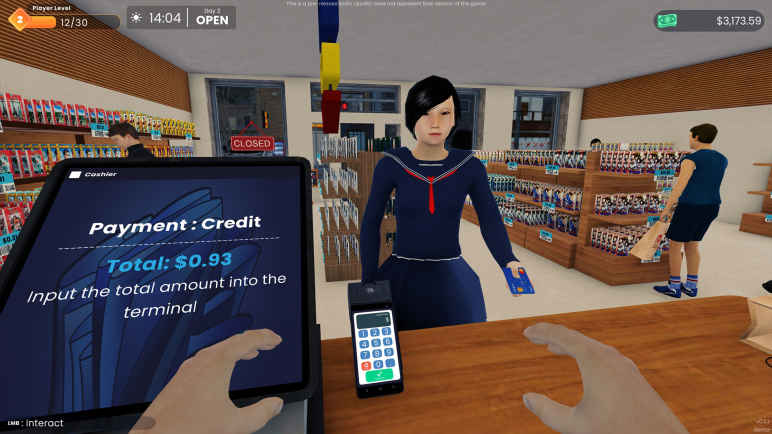
    Comic Book Store Simulator, en el juego lanzado en 2025 Toma el control de la tienda de cómics y conviértela en el paraíso de los libros que deseas. Consigue muchas licencias de cómics para tu tienda y colócalas ordenadamente en los estantes. Contrate personal para que las cosas funcionen mejor en el taller, de modo que pueda obtener resultados más eficientes. Utilizando vehículos, explorarás las calles únicas de Japón y vivirás una hermosa experiencia.


    ¿Sistema y requisitos de PC del simulador de tienda de cómics?

    Tarjeta gráfica: DX10, DX11, DX12
    Ventanas: (x64) 7 / 10
    Procesador: x86, x64 SSE2


    Alternativa: Enlace1


    Alternativa: Enlace2


    Alternativa: Enlace3


  • Rootear teléfonos móviles Lava Z2S

    Rootear teléfonos móviles Lava Z2S

    En la siguiente entrada vamos a explicar cómo conseguir privilegios de root en el ordenador LavaZ2S.

    Los Lava Z2S son teléfonos móviles que tras ser rooteados permiten al usuario métodos eficaces para mejorar su rendimiento general de forma muy sencilla, modificar su rom nativa y tomar el control total del sistema del teléfono móvil.

    SoC MediaTek
    Tipo de dispositivo teléfono inteligente
    Marca Lava
    Modelo Z2S
    Método Eliminar y parchear boot.img del firmware oficial de Lava Z2S

    Tabla de contenido
    ¿Qué es la raíz?
    Beneficios
    Advertencias y contras
    Requisitos de Lava Z2S
    Preajustes de Lava Z2S
    Iniciar Root en Lava Z2S
    Desbloquear el gestor de arranque Lava Z2S
    Comprobar el gestor de arranque Lava Z2S
    Comprobar raíz Lava Z2S
    Resumen
    Vídeotutorial paso a paso

    LavaLava

    ¿No encuentras el maletero? archivo, comprobar este

    ¿Qué significa raíz?

    Raíz oh uso excesivo Es el nombre habitual con el que se asignan las cuentas de usuario administrador que tienen todos los privilegios en todos los accesos, tanto monousuario como multiusuario.

    Asimismo, rootear un dispositivo móvil consiste en el proceso que permite a los usuarios de un dispositivo Android obtener acceso privilegiado al sistema similar a los permisos administrativos en los sistemas Linux, el cual también permite revertir cualquier restricción de hardware y software que pueda establecer el fabricante y/u operador de red.

    ¿Cuáles son los beneficios de rootear el Lava Z2S?

    • Elimine Bloatware con facilidad y elimine aplicaciones potencialmente improductivas del sistema.
    • Posibilidad de liberar más espacio para almacenamiento interno.
    • Cambie cualquier configuración avanzada del sistema, como desbloquear el dispositivo, restaurar el número IMEI del dispositivo móvil y MAC y mucho más.
    • Pudiendo utilizar utilidades diseñadas para celulares que tengan privilegios de root.
    • Modificar, formatear y dividir nuevas particiones en la memoria (Hacer esto puede ser muy peligroso para la integridad del dispositivo.).
    • Crea copias de seguridad o copias de seguridad completas además de exportar el Firmware completo.

    Precauciones y contras que se deben considerar

    1. El dispositivo móvil perderá la cobertura de garantía emitida por el fabricante.
    2. Exposición a aplicaciones dañinas pudiendo obtener permisos de Superusuario.
    3. Peligro de daño o pérdida de información durante el proceso, en cuyo caso se recomienda en todo caso crear una copia de seguridad antes de iniciar root.
    4. El firmware de su teléfono inteligente puede estar dañado, se recomienda asegurarse de poder obtener una copia válida de su firmware si es necesario.
    5. Se anularán las actualizaciones de la FOTA.

    Condiciones previas para el proceso.

    • Un ordenador con cualquier versión de Windows w7 a w10 o superior, tanto de 32 como de 64 bits.
    • Conector para transferencias de datos de USB a Micro USB.
    • Descargue una versión reciente de la herramienta MTKroot v2.6 para su Lava Z2S en su PC.
    • Descarga la rom original para tu Lava Z2S de la cual debes obtener el archivo de arranque preferiblemente desde la página de soporte oficial.

    Y No puede descargar un firmware original para Lava Z2S Alternativamente, puede obtener el arranque directamente desde la computadora de una manera sencilla siguiendo las instrucciones de este tutorial.

    Configuraciones a realizar en el teléfono

    Lo primero que vamos a hacer, evidentemente, será configurar los ajustes necesarios para el proceso, que básicamente consisten en Habilitar desbloqueo OEM así como Habilitar la depuración USB.

    Debes encontrar estas configuraciones dentro del menú de desarrollador, que debes activar con anticipación presionando 7 veces continuamente en la caja ->

    Menú-> Información del dispositivo -> Número de compilación oh versión de software.

    Rootear el celular Lava Z2S fácilmente

    En primer lugar, extraiga el contenido del paquete previamente descargado en el escritorio de su computadora y luego inicie el software MTKroot v2.6.

    Iniciando MTKroot v2.6 en Lava Z2SIniciando MTKroot v2.6 en Lava Z2S
    Ejecute MTKroot v2.6 para Lava Z2S

    Haga clic una vez en Controladores -> MediaTek e instalar los drivers respectivos.

    Controladores USB Lava Z2SControladores USB Lava Z2S
    Instalar los controladores MTK Lava Z2S

    Realice exactamente estos mismos pasos para implementar la instalación del controlador -> BAsD.

    Nota: La aplicación MTKroot v2.6 ya tiene todos los controladores necesarios para el dispositivo Lava Z2S.

    Conecte el LavaZ2S con su computadora usando un cable de datos Micro USB y luego haga clic en el botón Restablecer USB.

    Haga clic en Aplicaciones y seleccione Magisk para transferir Magisk Manager a su Lava Z2S automáticamente.

    Haga clic en el área superior izquierda en ¡¡Sin botas de heno!! -> Llevaragregue el archivo de arranque y haga clic Parche de proceso.

    cargar boot.img Lava Z2Scargar boot.img Lava Z2S

    La aplicación Magisk Manager se abrirá automáticamente en tu Lava Z2S, sigue los pasos que verás en tu pantalla para parchear el arranque.

    Luego tendrás que hacer clic en el botón Prueba del BAD y espera hasta que puedas ver el texto ‘Dispositivo detectado’ momento en el cual debes hacer clic Soy un fastboot.

    Lava Z2S reinicia el USB, prueba ADB, ve a FastbootLava Z2S reinicia el USB, prueba ADB, ve a Fastboot
    Lava Z2S Restablecer USB, probar ADB, ir a Fastboot

    Ahora espera mientras tanto LavaZ2S Inicie en modo gestor de arranque y luego presione el botón Probar arranque rápido.

    Una vez más tendrás que esperar hasta que puedas ver la línea ‘Dispositivo encontrado‘ para continuar con el siguiente nivel.

    Abra el gestor de arranque en el teléfono inteligente Lava Z2S

    En el siguiente paso te toca abrir el gestor de arranque de tu Smartphone, una acción imprescindible que te ayudaremos a realizar con tan solo un clic.

    Debes omitir este paso si se ha abierto antes.

    Haga clic en el botón Prueba del cargador de arranque si desea asegurarse de que se publique.

    Probar el gestor de arranque en Lava Z2SProbar el gestor de arranque en Lava Z2S
    Prueba del gestor de arranque Lava Z2S

    Si es necesario liberar el gestor de arranque en tu Lava Z2S, solo tendrás que hacer clic en el botón Liberar cargador de arranque -> Acepta y luego completa las sugerencias que se proyectarán en la pantalla de tu Smartphone.

    Debes presionar el botón sube el volumen para continuar.

    Liberar el gestor de arranque Lava Z2SLiberar el gestor de arranque Lava Z2S
    Liberar el gestor de arranque Lava Z2S

    Recuerda: Al liberar el gestor de arranque, el Smartphone volverá al estado de fábrica.

    Por lo tanto, es recomendable crear una copia de seguridad u, opcionalmente, hacer una copia de seguridad de fotos, contactos, archivos y otros datos en la unidad de almacenamiento Micro SD externa.

    Después de liberar el gestor de arranque estás a un paso de completar este proceso, dejando tu Lava Z2S con los privilegios de root correspondientes.

    Vaya al área superior de MTKroot v2.6 y elija la opción raíz, luego haga clic una vez en el botón Root en el lado opuesto.

    Opción de raíz de Lava Z2SOpción de raíz de Lava Z2S
    Opción de raíz de Lava Z2S

    En menos de 5 segundos tu Smartphone Lava Z2S habrá sido rooteado y podrás ver las letras “OK” tanto en tu Smartphone Lava Z2S como en la ventana de MTKroot v2.6.

    Luego haga clic en Salir del arranque rápido Para reiniciar el teléfono inteligente Lava Z2S, se reiniciará el sistema Android.

    Una vez que el teléfono móvil se inicie por completo, haga clic en Aplicaciones -> instalar magia y asegúrese de que la aplicación Magisk Manager realmente aparezca entre las aplicaciones del dispositivo móvil.

    Para utilizar la aplicación Magisk Manager, debe conectar su dispositivo a Internet.

    Para finalizar sólo tienes que hacer clic en el botón Comprobar raíz -> luego aceptar y nada más.

    Comprobar raíz Lava Z2SComprobar raíz Lava Z2S
    Comprobar raíz Lava Z2S

    Nota: Si la aplicación no está instalada, haga clic en DesinstalarEspere unos segundos y haga clic en el botón nuevamente. instalar magia.

    Proceso resumido

    Proceso simplificado Root Lava Z2SProceso simplificado Root Lava Z2S
    Proceso simplificado Root Lava Z2S
    1. Inicie la aplicación MTKroot v2.6 y luego conecte su Lava Z2S con su PC.
    2. Reinicie su Lava Z2S en modo gestor de arranque haciendo clic en el botón Soy un fastboot -> Probar arranque rápido.
    3. Si es necesario, desbloquee el gestor de arranque haciendo clic en Liberar cargador de arranque.
    4. Finalmente seleccione la opción raíz y presione el botón Raíz.

    Videotutorial paso a paso para rootear el celular Lava Z2S

  • Descarga de WinX DVD Ripper Platinum – v8.22.4.247 completo en turco

    Descarga de WinX DVD Ripper Platinum – v8.22.4.247 completo en turco

    Usted está aquí: Descargar programas completos Descargar programas completos – Descargar juegos / Descargar programas portátiles, programas de audio y vídeo / Descarga de WinX DVD Ripper Platinum – v8.22.4.247 completo en turco

    Descarga de WinX DVD Ripper Platinum – v8.22.4.247 completo en turco

    260a1f0ad2dfb37a932268c7169e7423
    Descarga de WinX DVD Ripper Platinum – Full v8.22.4.247 Rip DVD turco

    WinX DVD Ripper PlatinoEl mejor software de conversión de video, WinX DVD Ripper admite todos los formatos
    Admite muchos formatos como AVI, MOV, FLV, WMV, MPEG, MP4, 3GP, y no experimentará ninguna pérdida de calidad con la compatibilidad con dispositivos móviles.
    idioma turco También se ha añadido el parche, es muy sencillo a la hora de utilizarlo.

    ————————————————————-

    Dimensión:32-mb
    Compresión: Rar / Contraseña: 12345
    Exploración: Webroot. / Condición clara

    ————————————————————–


    WinX DVD Ripper Platino

    (((Alternativa)))

    WinX DVD Ripper Platino

    (((Alternativa)))

    WinX DVD Ripper Platino


    turco

  • Pixel Super Heroes Apk Descargar + Mod Dinero v1.2.221

    Pixel Super Heroes Apk Descargar + Mod Dinero v1.2.221

    Usted está aquí: Descarga del programa completo Descarga de programas completos – Descargar juegos / Juegos de Android, Descarga de trucos de juegos de Android / Pixel Super Heroes Apk Descargar + Mod Dinero v1.2.221

    Pixel Super Heroes Apk Descargar + Mod Dinero v1.2.221

    111

    Pixel Super Heroes Apk Descargar + DATOS Android v1.2.221

    Superhéroes de píxeles Apk,Android En este juego, dirigirás a varios superhéroes y lucharás contra el mal. En el juego Pixel Super Heroes, ayudarás a la gente y te divertirás con el personaje que hayas elegido.
    Haga clic para ampliar la imagen.
    Haga clic para ampliar la imagen.

    ————————————————————-

    Dimensión: 90 mb
    Compresión: Rar / Sin Contraseña

    ————————————————————–

    Superhéroes de píxeles Apk

    (((Alternativa)))

    Superhéroes de píxeles Apk

    nuevo truco

  • Descarga de WinX DVD Ripper Platinum – v8.22.4.247 completo en turco

    Descarga de WinX DVD Ripper Platinum – v8.22.4.247 completo en turco

    Usted está aquí: Descargar programas completos Descargar programas completos – Descargar juegos / Descargar programas portátiles, programas de audio y vídeo / Descarga de WinX DVD Ripper Platinum – v8.22.4.247 completo en turco

    Descarga de WinX DVD Ripper Platinum – v8.22.4.247 completo en turco

    260a1f0ad2dfb37a932268c7169e7423
    Descarga de WinX DVD Ripper Platinum – Full v8.22.4.247 Rip DVD turco

    WinX DVD Ripper PlatinoEl mejor software de conversión de video, WinX DVD Ripper admite todos los formatos
    Admite muchos formatos como AVI, MOV, FLV, WMV, MPEG, MP4, 3GP, y no experimentará ninguna pérdida de calidad con la compatibilidad con dispositivos móviles.
    idioma turco También se ha añadido el parche, es muy sencillo a la hora de utilizarlo.

    ————————————————————-

    Dimensión:32-mb
    Compresión: Rar / Contraseña: 12345
    Exploración: Webroot. / Condición clara

    ————————————————————–


    WinX DVD Ripper Platino

    (((Alternativa)))

    WinX DVD Ripper Platino

    (((Alternativa)))

    WinX DVD Ripper Platino


    turco