Usted está aquí: Descargar programas completos Descargar programas completos – Descargar juegos / Descargar juegos de tamaño reducido, Descargar juegos completos, Descargar juegos para PC, Descargar juegos de simulación, Descargar juegos Torrent / Descargar Force of Nature – Juego de aventuras turco para PC
Descargar Force of Nature – Juego de aventuras turco para PC
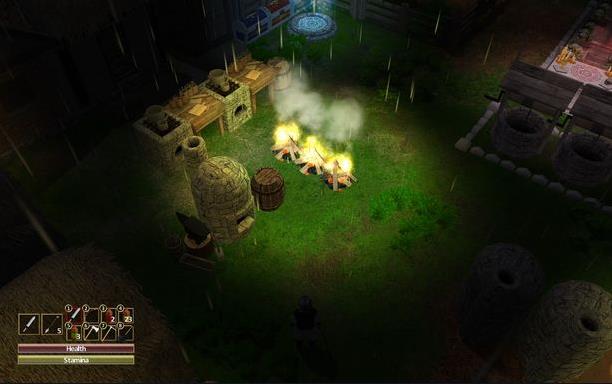
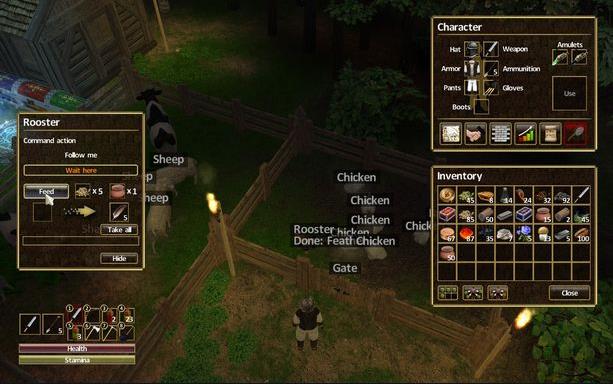
Descargar Force of Nature – PC turco fuerza de la naturaleza, En el juego, dirigirás a un personaje que acaba de aterrizar en la Tierra y crearás una ciudad agregando varios edificios en el planeta vacío. Explorarás más de 10 regiones únicas en tu mundo e intentarás satisfacer tus necesidades recolectando diversas materias primas. En este juego con excelentes gráficos, te protegerás contra varias entidades oscuras en tu mundo y construirás portales para moverte rápidamente. Podrás colocar minas para evitar que personas no deseadas entren en tu área y desarrollar tu propio mundo como desees.
Requisitos del sistema MÍNIMO: Sistema operativo: Windows XP, Vista, 7, 8/8.1, 10 Memoria: 2 GB de RAM Tarjeta gráfica: Memoria de vídeo de 256 Mb, Shader Model 3.0 DirectX: versión 9.0c Almacenamiento: 200 MB de espacio disponible
RECOMENDADO: Sistema operativo: Windows XP, Vista, 7, 8/8.1, 10 Memoria: 2 GB de RAM Tarjeta gráfica: Memoria de vídeo de 512 Mb, Shader Model 3.0 DirectX: versión 9.0c Almacenamiento: 200 MB de espacio disponible
————————————————————-
Dimensión: 117 mb Compresión: Rar / Sin Contraseña
Rootear un dispositivo, como es el caso del Xiaomi Redmi 10 Prime, no es ninguna broma y nunca debemos tomárnoslo a la ligera, por eso en los tutoriales que creamos damos instrucciones precisas para evitar que los usuarios olviden alguna configuración o paso imprescindible.
es cierto que al rootear un teléfono inteligente específico Podemos obtener beneficios considerables, al mismo tiempo que es cierto que puede conllevar algunas desventajas.
En los siguientes párrafos haremos referencia tanto a los pros como los probables inconvenientes, para que puedas evaluar por ti mismo si Merecerá la pena rootear tu Xiaomi Redmi 10 Prime.
Chip
MediaTek
Tipo de dispositivo
teléfono inteligente
Marca
Xiaomi
Modelo
Redmi 10 primer
Método
Eliminar y parchear boot.img del firmware oficial de Xiaomi Redmi 10 Prime
¿Tiene problemas para encontrar el archivo boot.img? Entonces este te interesará
¿Qué es el enraizamiento?
Superusuario oh raíz es el nombre estándar que normalmente se asigna a las cuentas de usuario administrador que tienen privilegios completos en todos los modos de acceso, tanto monousuario como multiusuario.
Rootear una computadora es una técnica que permite al usuario de una computadora obtener acceso privilegiado de manera similar a los permisos administrativos de las máquinas Linux o Unix, lo que también permite romper cualquier barrera del sistema así como del software que puedan establecer los fabricantes u operadores de red.
Beneficios de rootear tu Xiaomi Redmi 10 Prime
Posibilidad de eliminar todo el Bloatware con facilidad y desinstalar el software del sistema.
Posibilidad de obtener más capacidad de almacenamiento.
Personalice cualquier configuración profunda del sistema, como cambiar el IMEI y MAC del Xiaomi Redmi 10 Prime, overclocking de la CPU, entre muchas opciones.
Posibilidad de utilizar Apps desarrolladas específicamente para dispositivos móviles que tengan privilegios de usuario root.
Dividir, eliminar y/o cambiar el tamaño de particiones en la memoria interna (¡Advertencia! Hacer esto puede resultar extremadamente peligroso para el dispositivo.).
Realice copias de seguridad completas y exporte el firmware.
Precauciones y advertencias que se deben tener en cuenta
El teléfono perderá la validez de la garantía proporcionada por el fabricante.
Peligro de que aplicaciones dañinas obtengan derechos de superusuario.
Amenaza de daño o deterioro de la información durante o después del proceso, por lo que siempre es recomendable crear una copia de seguridad antes de proceder con el root.
El firmware del Xiaomi Redmi 10 Prime puede estar dañado, se recomienda asegurarse de poder obtener una copia original de su firmware si es necesario.
Eventualmente se revocará la compatibilidad con actualizaciones OTA/FOTA.
Requisitos previos para este proceso
Un ordenador con sistema operativo Windows XP/7/8 o posterior, de 32 o 64 bits.
Cable para transferir datos de USB a Micro USB.
Descarga la herramienta MTKroot v2.6 para Xiaomi Redmi 10 Prime a tu computadora.
Descarga el archivo boot.img o la rom original para tu terminal Xiaomi Redmi 10 Prime preferiblemente desde la página oficial de descargas.
Y No puedes conseguir una rom oficial para Xiaomi Redmi 10 Prime Tienes la alternativa de adquirir el archivo boot.img directamente desde el Xiaomi Redmi 10 Prime simplemente siguiendo los pasos de este tutorial.
Ajustes a realizar en el Xiaomi Redmi 10 Prime
Lo primero que tendremos que hacer, evidentemente, será configurar los ajustes necesarios para el proceso, que básicamente consisten en Activar la depuración USB además de desbloquear OEM.
Estas configuraciones están integradas en la sección de desarrollo, que debes tener habilitada previamente presionando 7 veces continuamente en la caja ->
Sistema-> Acerca del teléfono -> versión de software oh Número de compilación.
Cómo rootear el teléfono móvil Xiaomi Redmi 10 Prime
En primer lugar, tendrás que extraer el contenido del archivo previamente descargado en el escritorio de tu ordenador y luego ejecutar la utilidad MTKroot v2.6.
Ejecute MTKroot v2.6 en Xiaomi Redmi 10 Prime
Controladores Pulsa -> MediaTek y concluye la instalación de los respectivos drivers.
Instalar los controladores MTK Xiaomi Redmi 10 Prime
Siga estos mismos pasos para instalar los controladores. BAsD.
Nota: El programa MTKroot v2.6 cuenta con los drivers actualizados necesarios para que la PC ubique los teléfonos Xiaomi Redmi 10 Prime.
Luego conecte el terminal Xiaomi Redmi 10 Prime con la computadora usando un puerto USB y luego haga clic en Restablecer USB.
A continuación, haga clic en el botón Aplicaciones y seleccione el icono de Magisk para instalar Magisk Manager en el teléfono inteligente automáticamente.
Haga clic en la pestaña en la parte superior izquierda ¡¡Sin botas de heno!! -> Llevaragregue el archivo boot.img y haga clic una vez en el botón Parche de proceso.
El programa Magisk Manager se abrirá automáticamente en tu dispositivo, sigue las instrucciones que verás en tu pantalla para crear el parche.
Luego debes hacer clic en Prueba del BAD y espera un rato hasta que puedas ver el mensaje ‘Dispositivo detectado’ justo entonces tienes que hacer clic en Soy un fastboot.
Xiaomi Redmi 10 Prime Reiniciar USB + Test ADB + Fastboot
Ahora espera un momento mientras el equipo Xiaomi Redmi 10 Prime Comience con las opciones del gestor de arranque y haga clic en el botón Probar arranque rápido.
Nuevamente debes esperar hasta que puedas leer la frase ‘Dispositivo reconocido‘ antes de pasar al siguiente estado.
Desbloquear el gestor de arranque del dispositivo Xiaomi Redmi 10 Prime
A continuación, llegará el momento de desbloquear el gestor de arranque del Xiaomi Redmi 10 Prime, una acción fundamental que podrás aplicar con un solo clic.
Debes ignorar la operación si la hubieras realizado en otro momento.
Haga clic en el botón Prueba del cargador de arranque para verificar que ya está liberado.
Probar el gestor de arranque de un Xiaomi Redmi 10 Prime
Si se requiere desbloquear el bootloader en tu Xiaomi Redmi 10 Prime solo tienes que pulsar en el botón Liberar cargador de arranque -> Acepta y cumple los pasos que se muestran en la pantalla del Xiaomi Redmi 10 Prime.
Presione la tecla sube el volumen aceptar.
Abrir gestor de arranque Xiaomi Redmi 10 Prime
Nota: En el momento en que abra el gestor de arranque, el dispositivo se restablecerá al estado inicial.
Por esa misma razón, considera realizar una copia de seguridad o, si lo prefieres, simplemente hacer una copia de seguridad de las fotos, contactos, archivos, etc., en una memoria externa.
Después de desbloquear el gestor de arranque estás a sólo un paso de finalizar el proceso y dejar finalmente tu dispositivo con sus correspondientes privilegios de root.
Vaya a la esquina superior izquierda de la herramienta MTKroot v2.6 y seleccione la preferencia de raíz, luego haga clic en Root en la parte inferior.
Seleccionar Root Xiaomi Redmi 10 Prime
Casi de inmediato tu móvil habrá sido rooteado, por lo que aparecerá la palabra “OK” tanto en la pantalla del Xiaomi Redmi 10 Prime como simultáneamente en la aplicación MTKroot v2.6.
A continuación tendrás que hacer clic en Salir del arranque rápido Para reiniciar su teléfono, se reiniciará en el sistema Android.
Una vez que tu celular se haya reiniciado por completo debes hacer clic Aplicaciones -> instalar magia y asegúrese de que la aplicación Magisk Manager esté realmente en el escritorio de su Xiaomi Redmi 10 Prime.
Para poder utilizar la aplicación Magisk Manager primero debes conectar el Xiaomi Redmi 10 Prime a Internet, mediante Wi-Fi u operador de red.
Y para terminar solo haz clic en el botón Comprobar raíz -> Aceptar y nada más.
Comprobar Root Xiaomi Redmi 10 Prime
Nota: Si la aplicación no se instala, haga clic en Desinstalarespere un par de segundos y una vez más haga clic en el botón instalar.
Procedimiento sumario
Resumen pasos Rootear Xiaomi Redmi 10 Prime
Inicie el software MTKroot v2.6 y luego conecte el terminal a su computadora.
Reinicia el terminal a las opciones de fastboot haciendo clic en Soy un fastboot -> Probar arranque rápido.
Si es necesario, desbloquee el gestor de arranque haciendo clic en Liberar cargador de arranque.
Finalmente seleccione la opción raíz y presione el botón Raíz.
Vídeo tutorial de ayuda para rootear el dispositivo móvil Xiaomi Redmi 10 Prime
Usted está aquí: Descargar programa completo Descargar programas completos – Descargar juego / Descargar programa completo / Descargar JangaFX EmberGen – Completo v1.2.6
Descargar JangaFX EmberGen – Completo v1.2.6
Descarga completa de JangaFX EmberGen – v1.2.6
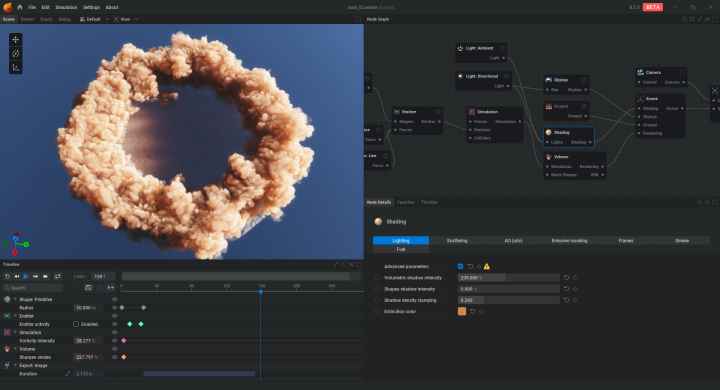
EmberGen proporciona efectos visuales que puedes usar en cada proyecto con el programa de software vfx que creará efectos visuales para videos y juegos.
Utilice la última versión de Kat y cree su proyecto original con los efectos más avanzados.
Archivo de instalación de recuperación TWRP para celular Samsung Galaxy Grand Prime SM-G530MU.
Importante: Los métodos flash de recuperación TWRP que enumeramos a continuación son comunes y, por lo tanto, solo deben servir como guía.
Cada teléfono celular requiere un procedimiento de instalación específico, por lo que se recomienda documentar minuciosamente la compatibilidad antes de la instalación.
Instale la recuperación TWRP usando la APLICACIÓN (Este proceso requiere root)
Inicie Odin3 en la computadora y conecte el celular.
Presiona el botón AP de Odin.
Cargue el archivo de recuperación TWRP y presione el botón de inicio.
Esperar hasta que finalice la tarea y nuestro celular se reinicie automáticamente.
Actualizar TWRP desde una versión anterior (No se necesita raíz)
Descarga una versión reciente del recovery TWRP en formato IMG y guárdala en la memoria del celular.
Ingresa el celular en modo TWRP y presiona Instalar.
Elija el archivo de recuperación TWRP descargado en el paso anterior.
Confirma la instalación y espera hasta que finalice.
Para finalizar reinicia el dispositivo y listo.
Instale la recuperación TWRP usando ADB (No se necesita raíz)
Descargue la utilidad ADB e instale los controladores indicados.
Descarga el archivo TWRP y cambia su nombre a twrp.img
Luego copie el archivo twrp.img a la carpeta ADB.
Habilite la depuración USB en los parámetros del celular y conéctelo a la computadora.
Vaya a la consola ADB y escriba el siguiente comando adb reiniciar el gestor de arranque seguido de Entrar.
Luego escribe recuperación de flash de arranque rápido twrp.img seguido de Entrar.
Espera unos segundos a que finalice el proceso y entra. reinicio rápido para reiniciar.
TWRP es una recuperación personalizada de código abierto para dispositivos Android que incluye increíbles funciones avanzadas, diseñadas para reemplazar la recuperación oficial de un dispositivo.
Un recovery personalizado como TWRP nos permite realizar modificaciones importantes en la ROM de un dispositivo, estas modificaciones incluyen desbloquear el bootloader, aplicar root, reemplazar completamente el firmware del celular y mucho más.
La recuperación TWRP es un proyecto de código abierto de la comunidad TeamWin Recovery Project.
Usted está aquí: Descarga del programa completo Descarga de programas completos – Descargar juegos / Juegos de Android, Descarga de trucos de juegos de Android / Battle Bay Apk Descargar + DATOS Mod v4.9.4
Battle Bay Apk Descargar + DATOS Mod v4.9.4
Battle Bay Apk Descargar + DATOS Mod v4.9.4
Bahía de batalla Apk,Android En este juego, pilotarás un vehículo acuático avanzado y tendrás un juego exitoso destruyendo a tus enemigos. En el juego Battle Bay, usarás varias armas, apuntarás con precisión a tus enemigos y destruirás sus vehículos.
En este tutorial, te diremos cómo instalar TWRP Recovery en Samsung Galaxy A22 5G (SM-A226B). La recuperación TWRP es probablemente la recuperación personalizada más utilizada y popular que todos conocemos. Aquellos que están bastante familiarizados con el rooteo y la actualización de ROM personalizadas, etc., saben qué es TWRP Recovery. Sin embargo, para los ingenuos, TWRP Recovery permite a los usuarios instalar ROM/mods personalizados, realizar una copia de seguridad completa de su teléfono y obtener acceso root a su teléfono usando Magisk Manager.
Sin embargo, necesitas tener acceso TWRP antes de poder rootear tu Samsung Galaxy A22 5G. Para actualizar la imagen de recuperación TWRP, debe seguir la guía correctamente para evitar errores. Y si posee un Samsung Galaxy A22 5G y está buscando formas de descargar e instalar TWRP Recovery en su teléfono, está en el lugar correcto, como en este artículo, y lo guiaremos sobre cómo descargar e instalar TWRP Recovery en Samsung Galaxy A22 5G y, opcionalmente, rootear usando Magisk. Dicho esto, vayamos directamente al artículo en sí:
Descripción general del dispositivo Samsung Galaxy A22 5G:
El Samsung Galaxy A22 5G se presentó en junio de 2021. El Samsung Galaxy A22 5G ofrece una combinación de estilo y funcionalidad. Con unas dimensiones de 167,2 x 76,4 x 9 mm y un peso de 203 g, logra un equilibrio entre un tamaño de pantalla grande y portabilidad. El diseño presenta un frente de vidrio, un marco de plástico y una parte posterior de plástico, lo que brinda una apariencia y sensación modernas. El teléfono admite configuraciones Nano-SIM simples y duales.
El Samsung Galaxy A22 5G cuenta con una pantalla TFT LCD de 6,6 pulgadas, con una frecuencia de actualización de 90 Hz, ofrece imágenes con una resolución de 1080 x 2400 píxeles y funciona con el chipset Mediatek MT6833 Dimensity 700 (7 nm), un procesador octa-core y una GPU Mali-G57 MC2. Al ejecutarse en Android 11, actualizable a Android 13 y One UI Core 5, garantiza una experiencia de usuario fluida y personalizable.
La configuración de cámara triple en la parte posterior incluye una lente gran angular de 48 MP, una lente ultra gran angular de 5 MP y una lente de profundidad de 2 MP, lo que brinda opciones fotográficas versátiles. Para los selfies, el dispositivo cuenta con una cámara frontal de 8 MP. Las ventajas adicionales incluyen un sensor de huellas dactilares de montaje lateral, un conector de 3,5 mm, compatibilidad con NFC y una batería no extraíble de 5000 mAh con capacidad de carga por cable de 15 W.
¿Qué es la recuperación TWRP?
Team Win Recovery Project o TWRP Recovery es una recuperación personalizada útil y popular, que es un software de código abierto. La interfaz de pantalla táctil permite a los usuarios actualizar firmware de terceros y realizar copias de seguridad del sistema o de los datos fácilmente como nunca antes. Para los entusiastas o desarrolladores de la personalización de Android, una recuperación personalizada es una herramienta o software imprescindible.
Además, puede instalar kernel, módulos, rootear o desrootear, realizar copias de seguridad de Nandroid, etc. Mientras tanto, puede borrar particiones del sistema, almacenamiento interno, datos, caché, proveedor, etc. muy fácilmente.
Beneficios de la recuperación TWRP
Copias de seguridad de particiones en formato TAR o Raw Image
Restaurar copias de seguridad desde almacenamiento interno, almacenamiento SD externo o dispositivos OTG
Instalar firmware personalizado
Instalar archivos ZIP e imágenes flasheables
Limpiando las particiones
Eliminar sistema, caché, proveedor, partición, datos de usuario, etc.
Instale Root o Unroot actualizando ZIP
Acceso a terminales
shell raíz ADB
Soporte de tema
Posible soporte para descifrado según el dispositivo.
Pasos para instalar TWRP Recovery en Galaxy A22 5G (SM-A226B)
Ahora, antes de instalar TWRP Recovery en Samsung Galaxy A22 5G, hagamos una lista de requisitos previos necesarios para desbloquearlo:
Carga tu teléfono
Debes asegurarte de que tu Samsung Galaxy A22 5G esté cargado alrededor del 60% antes de instalar la recuperación TWRP para evitar problemas de bucle de arranque durante el proceso de desbloqueo.
Realizar una copia de seguridad completa
Antes de rootear, una de las cosas más importantes que debe hacer en su teléfono es realizar una copia de seguridad completa de su teléfono. Para ello, puedes seguir la guía haciendo clic en el siguiente enlace:
Habilitar opciones de desarrollador
TIENE Permitir EL Opción de desarrollador en su dispositivo, siga los pasos a continuación:
Ir a Ajustes menú de su dispositivo Android.
Luego desplácese hacia abajo y navegue hasta Acerca de.
Ahora tienes que dirigirte hacia Información del software >> Más.
Aquí, toca Número de compilación 7-8 veces hasta que veas un mensaje “Ahora eres desarrollador”.
También debe habilitar la opción Depuración USB y Desbloqueo OEM en el menú Opciones de desarrollador. Y para hacer esto:
Vaya a Opciones de desarrollador y habilite la opción Depuración USB y la opción Desbloqueo OEM.
Instalar la herramienta ODIN
Debe instalar la última herramienta Odin en su PC. Para ello, puede seguir el enlace que se menciona a continuación:
Desbloquear el gestor de arranque
Para instalar TWRP Recovery, primero debe desbloquear el gestor de arranque en Samsung Galaxy A22 5G.
¡Advertencia!
Antes de comenzar a desbloquear el gestor de arranque, le recomiendo encarecidamente que cree una copia de seguridad del almacenamiento de su dispositivo y de todos los archivos almacenados en su dispositivo. Al desbloquear el gestor de arranque se borrarán todos los datos de su dispositivo. Además, se recomienda seguir los pasos mencionados en este artículo con mucho cuidado para evitar daños permanentes o roturas en su dispositivo. Si algo sale mal, el autor o GetDroidTips no son responsables.
Descargar controladores USB de Samsung
Puede seguir el enlace para descargar los controladores USB de Samsung adecuados para Windows y Mac.
Descargar recuperación TWRP
Aquí encontrará la última recuperación TWRP para Samsung Galaxy A22 5G.
El dispositivo ahora se iniciará en modo de recuperación y le solicitará que borre los datos.
Borre datos y reinicie nuevamente en modo descarga
Abra Odin y agregue el archivo TWRP Tar en la ubicación AP y haga clic en Iniciar para flashear.
Una vez hecho esto, puede reiniciar en modo de recuperación mediante la combinación de teclas de recuperación (Vol UP + botón de encendido + USB conectado).
Vaya a Avanzado > Terminal, escriba: multidisabler.
Si el proveedor se queja del espacio libre que queda en el dispositivo, intentará cambiar el tamaño del proveedor. y el pregunta - Run multidisabler again!.
Tipo: multidisabler una vez más y verás - Finished. una vez terminado.
Regrese a Borrar > Formatear datos > escribir yes.
Sigue nuestro tutorial
También puedes consultar nuestro vídeo tutorial detallado:
Una vez que el dispositivo se inicia en el modo de recuperación TWRP, debe descifrar la partición de datos. Para hacer esto: vaya a Borrar > Formatear datos y siga las instrucciones en pantalla.
Luego reinicie nuevamente en modo de recuperación.
Luego vaya a recuperación presionando el botón Subir volumen + botón de encendido juntos.
Asegúrate de haber creado una copia de seguridad de tu Samsung Galaxy A22 5G.
En TWRP, seleccione Instalar, busque Magisk.zip y seleccione el archivo.
Desliza para instalarlo y flashearlo.
Reinicie su dispositivo.
Entonces !
Esa es mi versión en este artículo. Espero que te haya gustado este artículo y hayas podido instalar TWRP Recovery y rootear tu teléfono inteligente Samsung Galaxy A22 5G. Háganos saber en los comentarios a continuación si tuvo algún problema al instalar la recuperación TWRP en su teléfono y luego rootearlo con Magisk. Esperando el próximo post… ¡Bravo!
Usted está aquí: Descarga del programa completo Descarga de programas completos: descarga del juego / descarga del juego completo, juegos de PC, descarga del juego Repack, descarga del juego Torrent, descarga del juego turco / Descarga de Warhammer 40,000 Rogue Trader – PC completo en turco
Descarga de Warhammer 40,000 Rogue Trader – PC completo en turco
Comerciante rebelde de Warhammer 40,000 lleno Descargar – PC v1.5.0.320
Warhammer 40,000 Rogue Trader, nuevo para 2023 ¿Estás listo para experimentar la aventura y la estrategia juntos ahora? Prepárate para explorar la inmensidad de Koronus en el juego. Viajarás entre regiones del espacio y no te dejes engañar por el hecho de que las regiones a las que entres estén en calma. Completa las tareas que se te asignan y las decisiones y movimientos que haces en el juego son extremadamente importantes. Porque cada movimiento y guerra que hagas cambiará el equilibrio del mundo.
Recomendamos este juego rico en historias creado por el equipo conjunto.
¿Requisito mínimo y mínimo de PC de SimplePlanes? RAM: 8 GB+ y superior: memorias+ Disco duro: 40GB+ Tarjeta gráfica: AMD Radeon RX Vega 6 o Intel HD Graphics 630 Ventanas: +10 DX: 11+ Versiones Procesador: Procesador Intel Core i5-4590T de 2,00 GHz
Sin duda son numerosas las ventajas que se pueden conseguir tras rootear móviles, como en esta ocasión el ZTE S30 SE en el que basaremos la siguiente entrada de hoy.
Los ZTE S30 SE son dispositivos que tras obtener acceso root permiten al usuario mejorar su funcionamiento general de forma muy sencilla, personalizar su software así como tomar el control del sistema operativo.
Procesador
MediaTek
Tipo de dispositivo
teléfono inteligente
Marca
ZTE
Modelo
S30SE
Método
Extraiga boot.img del firmware y parche de stock del ZTE S30 SE
¿Problemas para encontrar el archivo boot.img? Entonces verifique este
¿Qué es el enraizamiento?
Él uso excesivo oh raíz es el nombre estándar asignado a las cuentas de usuario que tienen todos los derechos para todas las formas de acceso (usuario único o multiusuario).
Rootear un terminal es un procedimiento que permite al usuario de cualquier dispositivo Android obtener acceso privilegiado de forma similar a los permisos administrativos de las máquinas Unix, permitiendo superar cualquier barrera de sistema y software que pueda haber establecido el fabricante o los operadores de red.
¿Cuáles son los beneficios de rootear el ZTE S30 SE?
Elimina todo el Bloatware fácilmente y desinstala aplicaciones del sistema que consideremos molestas.
Posibilidad de obtener más capacidad de almacenamiento.
Modifique parámetros sofisticados en el sistema, como desbloquear ZTE S30 SE, reparar el número IMEI, MAC, overclocking de procesadores y muchos otros.
Utilice aplicaciones diseñadas únicamente para teléfonos inteligentes que tengan permisos de root.
Cambiar el tamaño, adaptar y formatear particiones en la memoria interna (puede ser muy peligroso para el dispositivo).
Realice copias de seguridad o copias de seguridad completas o también exporte el Firmware completo.
Precauciones y advertencias que debemos tener en cuenta
El equipo ya no contará con la garantía otorgada por el fabricante.
Amenaza a las aplicaciones dañinas para que no obtengan derechos de superusuario.
Peligro de daño o pérdida de información durante el procedimiento, por lo que es recomendable en cualquier caso realizar una copia de seguridad antes de iniciar un proceso root.
La rom de tu ZTE S30 SE puede estar dañada, se recomienda estar seguro de poder obtener una copia original de tu rom si es necesario.
Las actualizaciones automáticas quedarán inútiles.
Condiciones del proceso
Una computadora que tenga sistema operativo Windows XP/7/10 o posterior, ya sea con microarquitectura de 32 o 64 bits.
Cable para transferencias de datos USB.
Descarga al PC una de las versiones actualizadas del programa MTKroot v2.6 para ZTE S30 SE.
Descarga la rom original o el componente boot.img de tu terminal si es posible desde el sitio de descarga oficial del fabricante.
Y No encuentras firmware para el teléfono ZTE S30 SE Alternativamente, puede extraer fácilmente el componente boot.img directamente desde el dispositivo móvil siguiendo los pasos de este tutorial.
Configuraciones en el ZTE S30 SE
Lo primero que vas a hacer, obviamente, será configurar los ajustes necesarios para el siguiente proceso, que básicamente consiste en Activar la depuración USB así como desbloquear OEM.
Estas configuraciones están disponibles dentro del menú del programador, que debes activar con anticipación presionando 7 veces continuamente acerca de;
Menú-> Información del dispositivo -> Número de compilación oh versión de software.
Rootear ZTE S30 SE fácilmente
Primero extraiga el contenido del paquete descargado previamente al escritorio de su computadora con Windows y luego ejecute la utilidad MTKroot v2.6.
Ejecute MTKroot v2.6 en ZTE S30 SE
Pulsa sobre Controladores -> MediaTek y termina de instalar los controladores.
Instalar controladores MTK ZTE S30 SE
De igual forma sigue los pasos anteriores para ejecutar la instalación con los drivers. BAsD.
Nota: El software MTKroot v2.6 incluye todos los controladores USB y Fastboot necesarios para los teléfonos inteligentes ZTE S30 SE.
Luego conecta tu celular ZTE S30 SE a su computadora usando el cable de datos USB y luego haga clic una vez en Restablecer USB.
Luego haga clic en Aplicaciones y elija Magisk para instalar Magisk Manager automáticamente en el teléfono móvil.
Haga clic en la pestaña en la parte superior izquierda ¡¡Sin botas de heno!! -> Llevarbusque el archivo boot.img y luego haga clic una vez en Parche de proceso.
La herramienta Magisk Manager se abrirá automáticamente en su computadora, siga los pasos que aparecerán en la pantalla para parchear el arranque.
Luego tendrás que hacer clic en Prueba del BAD y cuando puedes ver la frase ‘Dispositivo reconocido‘Tendrás que hacer clic Soy un fastboot.
ZTE S30 SE Reiniciar USB, probar ADB, ir a Fastboot
Espera hasta que ZTE S30 SE Comience con el modo de gestor de arranque y luego haga clic en el botón Probar arranque rápido.
Luego espera hasta que aparezca la línea ‘Dispositivo encontrado‘ antes de que puedas pasar al siguiente punto.
Desbloquee el gestor de arranque de su dispositivo ZTE S30 SE
En el siguiente paso intentaremos abrir el gestor de arranque del ordenador, otra operación fundamental que también realizaremos de forma automatizada.
Es recomendable excluir este proceso si ya se ha abierto en algún otro momento.
Haga clic en el botón una vez Prueba del cargador de arranque para comprobar su estado.
Comprobar el gestor de arranque del ZTE S30 SE
En caso de que te plantees liberar el gestor de arranque del ZTE S30 SE, sólo tienes que pulsar en el botón Liberar cargador de arranque -> Acepta y luego completa las señales que aparecerán en la pantalla de tu ZTE S30 SE.
Recuerda presionar el botón aumentar el volumen aceptar.
Desbloquear el gestor de arranque en ZTE S30 SE
Recuerde: cuando abra el gestor de arranque, el ZTE S30 SE se restablecerá a su estado predeterminado.
Por lo tanto debes realizar copias de seguridad o copiar tus contactos, fotos, archivos y otros datos a una memoria externa.
Una vez que hayas desbloqueado el gestor de arranque, estás a punto de completar este proceso y finalmente dejar el ZTE S30 SE con privilegios de root.
Vaya al área superior del software MTKroot v2.6 y elija la opción raíz, luego haga clic una vez en el botón Root en el lado opuesto.
Marcar Root ZTE S30 SE
Casi de inmediato el teléfono ZTE S30 SE quedará rooteado y verás la palabra “OK” proyectada tanto en el dispositivo móvil ZTE S30 SE como en la ventana de MTKroot v2.6.
A continuación tendrás que hacer clic en Salir del arranque rápido Para devolver su dispositivo ZTE S30 SE se reiniciará el sistema.
Una vez que el ZTE S30 SE se reinicie por completo deberás pulsar en Aplicaciones -> instalar magia y verifique que la aplicación Magisk Manager esté instalada en el teléfono.
Para poder utilizar la aplicación Magisk Manager primero debes conectar tu teléfono móvil a Internet, independientemente de si es a través de un operador de red o Wi-Fi.
Y para terminar solo haz clic Comprobar raíz -> luego acepta y listo.
Verificar Root ZTE S30 SE
Nota: Si la aplicación Magisk Manager no se instala en el primer intento, haga clic en el botón Desinstalarespere unos segundos y haga clic una vez más en el botón instalar.
Abreviatura del método
Resumen de pasos Root ZTE S30 SE
Ejecute el programa MTKroot v2.6 y conecte su ZTE S30 SE a su PC.
Reinicie su ZTE S30 SE en el gestor de arranque haciendo clic en el botón Soy un fastboot -> Probar arranque rápido.
Si es necesario, desbloquee el gestor de arranque haciendo clic en Liberar cargador de arranque.
Finalmente seleccione la opción raíz y presione el botón Raíz.
Vídeo tutorial de ayuda para rootear el ZTE S30 SE
Usted está aquí: Descargar Programa Completo Descargar Programas Completo – Descargar Juegos / Juego Android / Gun Club 3 Virtual Weapon Sim Full Apk + Datos + Truco 1.5.9.6
Gun Club 3 Virtual Weapon Sim Full Apk + Datos + Truco 1.5.9.6
Gun Club 3 Virtual Weapon Sim Full Apk + Datos + Truco 1.5.9.6
Descargar Gun Club 3 Virtual Weapon Sim Android APKPuedes apuntar con varias armas geniales y alcanzar los objetivos 12 veces.
Si no has probado el juego Gun Club 3 Virtual Weapon Sim, definitivamente deberías jugarlo, contiene dinero ilimitado y trucos de oro.
.————————————————————-
Dimensión167 mb Compresión: Rar / Sin Contraseña Exploración: Webroot. / Condición clara
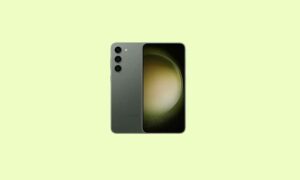
Dans ce didacticiel, nous vous expliquerons comment installer TWRP Recovery sur Samsung Galaxy S23 et S23 Plus. La récupération TWRP est probablement la récupération personnalisée la plus utilisée et la plus populaire que nous connaissons tous. Ceux qui sont assez habitués à rooter et à flasher une ROM personnalisée, etc. savent alors ce qu’est TWRP Recovery. Cependant, pour les naïfs, TWRP Recovery permet aux utilisateurs d’installer des ROM/mods personnalisés, d’effectuer une sauvegarde complète de leur téléphone et d’obtenir un accès root sur leur téléphone à l’aide de Magisk Manager.
Cependant, vous devez disposer d’un accès TWRP avant de pouvoir rooter votre Samsung Galaxy S23 et S23 Plus. Pour flasher l’image de récupération TWRP, vous devez suivre correctement le guide pour éviter les erreurs. Et si vous possédez un Samsung Galaxy S23 et S23 Plus et que vous cherchez des moyens de télécharger et d’installer TWRP Recovery sur votre téléphone, vous êtes au bon endroit comme dans cet article, et nous vous guiderons sur la façon de télécharger et d’installer TWRP Recovery sur Samsung Galaxy S23 et S23 Plus et éventuellement de rooter à l’aide de Magisk. Ceci étant dit, passons directement à l’article lui-même :
Présentation des appareils Samsung Galaxy S23 et S23 Plus :
SamsungGalaxy S23
Le Samsung Galaxy S23 est doté d’une dalle Dynamic AMOLED de 6,1 pouces avec un taux de rafraîchissement de 120 Hz et une compatibilité HDR10+. Il s’agit d’une dalle FHD+ avec une résolution de 1080 x 2340 pixels et un rapport hauteur/largeur de 19,5:9. L’écran a une luminosité maximale de 1750 nits et en termes de protection, nous bénéficions d’une protection Gorilla Glass Victus 2 sur le panneau avant et arrière. Sous le capot, on retrouve le processeur Qualcomm Snapdragon 8 Gen 2 construit sur un processus de fabrication en 4 nm. Il s’agit d’un processeur octa-core avec un cœur Cortex-X3 cadencé à 3,36 GHz, deux cœurs Cortex-A715 cadencés à 2,8 GHz, deux cœurs Cortex-A710 cadencés à 2,8 GHz et trois cœurs Cortex-A510 cadencés à 2,0 GHz. Pour gérer les tâches gourmandes en graphiques, nous avons l’Adreno 740. Le smartphone est livré avec Android 13 prêt à l’emploi avec le skin One UI 5.1 exécuté sur le dessus.
En termes d’optique, nous obtenons une configuration triple caméra à l’arrière et une seule caméra selfie à l’avant. La configuration de la caméra arrière se compose d’un capteur principal de 50 MP associé à un objectif f/1,8, d’un téléobjectif de 10 MP associé à un objectif f/2,4 et d’un capteur ultra-large de 12 MP associé à un objectif f/2,2. La caméra selfie à l’avant est un capteur principal de 12 MP associé à un objectif f/2.2. La configuration de la caméra arrière peut capturer des vidéos 8K à 24/30 ips, tandis que la caméra avant est limitée à l’enregistrement vidéo 4K à 30/60 ips.
Le smartphone est disponible en trois options de stockage : 128 Go de stockage interne + 8 Go de RAM, 256 Go de stockage interne + 8 Go de RAM et 512 Go de stockage interne + 8 Go de RAM. Nous n’avons pas de slot microSD dédié pour l’extension du stockage. En termes de communications, nous obtenons le Wi-Fi 802.11 b/g/n/ac/6e, le Bluetooth 5.3, le GPS, le NFC et le micro USB Type-C 3.2. Et pour les capteurs, nous obtenons un capteur d’empreintes digitales à ultrasons sous l’écran, un accéléromètre, un gyroscope, une proximité, une boussole et un baromètre. Le tout est alimenté par une batterie de 3 900 mAh prenant en charge une charge rapide de 25 W. Le smartphone propose six options de couleurs : Phantom Black, Cream, Green, Lavender, Graphite et Lime.
Samsung Galaxy S23 Plus
Le Samsung Galaxy S23+ dispose d’une dalle Dynamic AMOLED de 6,6 pouces avec un taux de rafraîchissement de 120 Hz et une compatibilité HDR10+. Il s’agit d’une dalle FHD+ avec une résolution de 1080 x 2340 pixels et un rapport hauteur/largeur de 19,5:9. L’écran a une luminosité maximale de 1750 nits et en termes de protection, nous bénéficions d’une protection Gorilla Glass Victus 2 sur le panneau avant et arrière. Sous le capot, on retrouve le processeur Qualcomm Snapdragon 8 Gen 2 construit sur un processus de fabrication en 4 nm. Il s’agit d’un processeur octa-core avec un cœur Cortex-X3 cadencé à 3,36 GHz, deux cœurs Cortex-A715 cadencés à 2,8 GHz, deux cœurs Cortex-A710 cadencés à 2,8 GHz et trois cœurs Cortex-A510 cadencés à 2,0 GHz. Pour gérer les tâches gourmandes en graphiques, nous avons l’Adreno 740. Le smartphone est livré avec Android 13 prêt à l’emploi avec le skin One UI 5.1 exécuté sur le dessus.
En termes d’optique, nous obtenons une configuration triple caméra à l’arrière et une seule caméra selfie à l’avant. La configuration de la caméra arrière se compose d’un capteur principal de 50 MP associé à un objectif f/1,8, d’un téléobjectif de 10 MP associé à un objectif f/2,4 et d’un capteur ultra-large de 12 MP associé à un objectif f/2,2. La caméra selfie à l’avant est un capteur principal de 12 MP associé à un objectif f/2.2. La configuration de la caméra arrière peut capturer des vidéos 8K à 24/30 ips, tandis que la caméra avant est limitée à l’enregistrement vidéo 4K à 30/60 ips.
Le smartphone est disponible en deux options de stockage : 256 Go de stockage interne + 8 Go de RAM et 512 Go de stockage interne + 8 Go de RAM. Nous n’avons pas de slot microSD dédié pour l’extension du stockage. En termes de communications, nous obtenons le Wi-Fi 802.11 b/g/n/ac/6e, le Bluetooth 5.3, le GPS, le NFC et le micro USB Type-C 3.2. Et pour les capteurs, nous obtenons un capteur d’empreintes digitales à ultrasons sous l’écran, un accéléromètre, un gyroscope, une proximité, une boussole et un baromètre. Le tout est alimenté par une batterie de 4 700 mAh prenant en charge une charge rapide de 45 W. Le smartphone propose six options de couleurs : Phantom Black, Cream, Green, Lavender, Graphite et Lime.
Qu’est-ce que la récupération TWRP ?
Team Win Recovery Project ou TWRP Recovery est une récupération personnalisée utile et populaire, qui est un logiciel open source. L’interface à écran tactile permet aux utilisateurs de flasher un micrologiciel tiers et de sauvegarder le système ou les données facilement comme jamais auparavant. Pour les amateurs ou les développeurs de personnalisation Android, une récupération personnalisée est un outil ou un logiciel indispensable.
De plus, vous pouvez installer le noyau, les modules, rooter ou annuler la racine, effectuer des sauvegardes Nandroid, etc. Pendant ce temps, vous pouvez effacer très facilement les partitions système, le stockage interne, les données, le cache, le fournisseur, etc.
Avantages de la récupération TWRP
Sauvegardes de partitions au format TAR ou Raw Image
Restaurer les sauvegardes à partir du stockage interne, du stockage SD externe ou des appareils OTG
Installer un micrologiciel personnalisé
Installer des fichiers ZIP et images flashables
Essuyage des partitions
Supprimer le système, le cache, le fournisseur, la partition, les données utilisateur, etc.
Installez Root ou Unroot en flashant les ZIP
Accès aux terminaux
Shell racine ADB
Prise en charge du thème
Prise en charge possible du décryptage en fonction de l’appareil
Étapes pour installer TWRP Recovery sur Galaxy S23 / S23 Plus
Maintenant, avant d’installer TWRP Recovery sur les Samsung Galaxy S23 et S23 Plus, dressons une liste des prérequis requis pour le déverrouiller :
Chargez votre téléphone
Vous devez vous assurer que votre Samsung Galaxy S23 et S23 Plus est chargé à environ 60 % avant d’installer la récupération TWRP pour éviter tout problème de boucle de démarrage pendant le processus de déverrouillage.
Effectuer une sauvegarde complète
Avant le root, l’une des choses les plus importantes que vous devez faire sur votre téléphone est d’effectuer une sauvegarde complète de votre téléphone. Pour cela, vous pouvez suivre le guide en cliquant sur le lien ci-dessous :
Activer les options du développeur
À Activer le Option développeur sur votre appareil, suivez les étapes ci-dessous :
Allez au Paramètres menu de votre appareil Android.
Faites ensuite défiler vers le bas et accédez à À propos de.
Maintenant tu dois te diriger vers Informations sur le logiciel >> Plus.
Ici, appuyez sur Numéro de build 7 à 8 fois jusqu’à ce que vous voyiez un message “Vous êtes désormais développeur”.
Vous devez également activer l’option de débogage USB et de déverrouillage OEM dans le menu Options du développeur. Et pour faire ça :
Rendez-vous dans les options du développeur et activez l’option de débogage USB ainsi que l’option de déverrouillage OEM.
Installer l’outil ODIN
Vous devez installer le dernier outil Odin sur votre PC. Pour cela, vous pouvez suivre le lien mentionné ci-dessous :
Déverrouillez le chargeur de démarrage
Pour installer TWRP Recovery, vous devez d’abord déverrouiller le chargeur de démarrage sur les Samsung Galaxy S23 et S23 Plus.
Avertissement!
Avant de commencer le déverrouillage du chargeur de démarrage, je vous recommande fortement de créer une sauvegarde du stockage de votre appareil et de tous vos fichiers stockés sur votre appareil. Le déverrouillage du chargeur de démarrage effacera toutes les données de votre appareil. De plus, il est conseillé de suivre très attentivement les étapes mentionnées dans cet article pour éviter des dommages permanents ou un bris de votre appareil. Si quelque chose ne va pas, l’auteur ou GetDroidTips n’en sont pas responsables.
Télécharger les pilotes USB Samsung
Vous pouvez suivre le lien afin de télécharger les pilotes USB Samsung appropriés pour Windows et Mac.
Télécharger la récupération TWRP
Vous trouverez ici la dernière récupération TWRP pour les Samsung Galaxy S23 et S23 Plus.
Suivez les instructions étape par étape mentionnées ci-dessous pour installer simplement TWRP Recovery sur votre Samsung Galaxy S23 et S23 Plus :
Une fois le téléchargement effectué, redémarrez votre appareil en mode téléchargement.
Flashez le vbmeta_disabled_R.tar dans l’emplacement USERDATA et cliquez sur Démarrer.
L’appareil va maintenant démarrer en mode de récupération, vous invitant à effacer les données.
Effacez les données et redémarrez à nouveau en mode téléchargement
Ouvrez Odin et ajoutez le fichier TWRP Tar dans l’emplacement AP et cliquez sur Démarrer pour flasher.
Une fois cela fait, vous pouvez redémarrer en mode récupération via la combinaison de touches de récupération (Vol UP + bouton d’alimentation + USB connecté).
Allez dans Avancé > Terminal, tapez : multidisabler.
Si le fournisseur se plaint de l’espace libre laissé sur l’appareil, il tentera de redimensionner le fournisseur. et il demande à - Run multidisabler again!.
Taper: multidisabler encore une fois et tu verras - Finished. une fois terminé.
Revenez à Effacer > Formater les données > tapez yes.
Suivez notre tutoriel
Vous pouvez également consulter notre didacticiel vidéo détaillé :
Une fois l’appareil démarré en mode de récupération TWRP, vous devez déchiffrer la partition de données. Pour ce faire : allez dans Effacer > Formater les données et suivez les instructions à l’écran.
Redémarrez ensuite à nouveau en mode de récupération.
Placez-le dans la mémoire interne de votre appareil.
Rendez-vous ensuite à la récupération en appuyant sur le bouton Augmentation du volume + bouton d’alimentation ensemble.
Assurez-vous d’avoir créé une sauvegarde de votre Samsung Galaxy S23 et S23 Plus.
Dans TWRP, sélectionnez Installer, localisez Magisk.zip et sélectionnez le fichier.
Faites glisser pour installer et flashez-le.
Redémarrez votre appareil.
Voilà !
Voilà donc de mon côté dans cet article. J’espère que vous avez aimé cet article et que vous avez pu installer TWRP Recovery et rooter votre smartphone Samsung Galaxy S23 et S23 Plus. Faites-nous savoir dans les commentaires ci-dessous si vous avez rencontré des problèmes lors de l’installation de la récupération TWRP sur votre téléphone, puis en l’enracinant à l’aide de Magisk. En attendant le prochain post… Bravo !
Usted está aquí: Descargar programas completos Descargar programas completos – Descargar juegos / Descargar juegos completos, juegos para PC / Descargar Blood Refreshed Supply – PC completo
Descargar Blood Refreshed Supply – PC completo
Suministro de sangre renovada lleno Descargar – PC
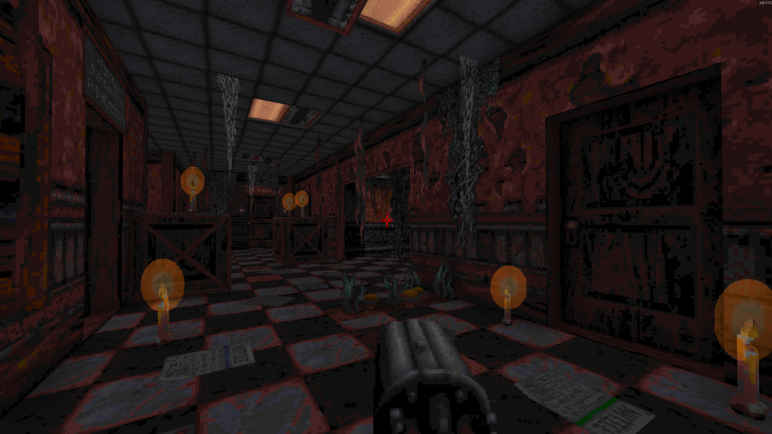
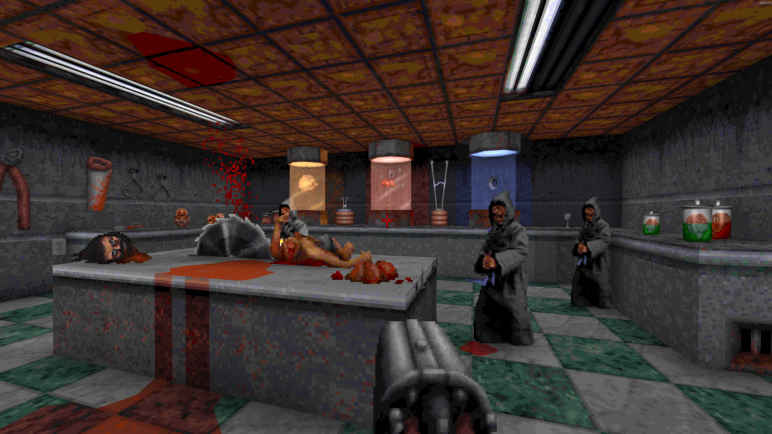
Blood Refreshed Supply, en el juego lanzado en 2025 Ármate con tus armas y ocupa tu lugar en batallas que se convertirán en un baño de sangre. Los latidos de tu corazón se acelerarán y tu objetivo en el juego será vengarte de la persona llamada Tchernonog. Esta persona es tu amo y te apuñaló por la espalda hace años. Para ello, te vengarás de él y demostrarás que eres el pistolero inmortal. Prepárate para vivir una experiencia diferente en cada nivel en esta aventura que consta de 42 niveles.
¿Sistema y requisitos de PC con suministro de sangre renovada?
RAM: 1 GB ++ y más ++ de memoria Disco duro: 2GB++ Tarjeta gráfica: GPU DirectX 11 / Vulkan 1.1 Ventanas: (x64) 10 DX: 11 Versión ++ Procesador: Intel o AMD de doble núcleo a 2,0 GHz
Si has descubierto este artículo esperando un proceso para rootear tu Smartphone OnePlus 10 Pro 5GSin duda estás en el lugar correcto.
De nuevo gracias a la herramienta MTKroot v2.7.2 hemos conseguido compilar un método Root automático para dispositivos móviles OnePlus 10 Pro 5Gpor lo cual ganarás uso excesivo en poco tiempo.
UPC
Qualcomm
Tipo de dispositivo
teléfono inteligente
Marca
OnePlus
Modelo
10 Pro 5G
Método
Extraiga y parchee el arranque desde el firmware original del OnePlus 10 Pro 5G
¿Tienes problemas para encontrar boot.img?, consulta este
¿Qué significa rootear?
Él uso excesivo oh raíz es el nombre convencional que normalmente se asigna a las cuentas de usuario que tienen todos los derechos en todos los niveles de acceso (usuario único y multiusuario).
Asimismo, rootear o rootear un dispositivo móvil consiste en una técnica que permite a los usuarios de computadoras obtener acceso privilegiado al sistema similar a los permisos administrativos en máquinas Unix, lo que permite corregir las limitaciones del sistema y del hardware que puedan establecer los fabricantes y/u operadores de red.
¿Cuáles son las ventajas de rootear el OnePlus 10 Pro 5G?
Posibilidad de desinstalar cualquier Bloatware y eliminar aplicaciones improductivas del sistema.
Posibilidad de liberar capacidad extra para almacenamiento interno.
Cambie configuraciones profundas del sistema, como desbloquear el teléfono móvil, reparar el número IMEI del teléfono móvil, la dirección MAC y otros.
Posibilidad de utilizar aplicaciones diseñadas únicamente para teléfonos móviles que tengan privilegios de usuario root.
Modificar, dividir y/o adaptar nuevas particiones en la memoria interna (¡Atención! Hacer esto puede resultar muy peligroso para el dispositivo.).
Realice copias de seguridad de las particiones y exporte la ROM completa.
Precauciones e inconvenientes que se deben considerar
Tu Smartphone ya no contará con la garantía otorgada por el fabricante.
Amenaza de que aplicaciones dañinas puedan apropiarse de los derechos de superusuario.
Riesgo de daño o pérdida de información durante el proceso, por lo que siempre se recomienda realizar una copia de seguridad antes de iniciar root.
El firmware del OnePlus 10 Pro 5G puede estar dañado, se recomienda asegurarse de poder obtener una copia oficial de la rom si es necesario.
Se desactivará la compatibilidad con actualizaciones de FOTA.
Requisitos previos para realizar el proceso
Una PC que tenga sistema operativo Windows XP/7/8 o superior, ya sea de 32 o 64 bits.
Un cable USB.
Descargue una versión actualizada del programa MTKroot v2.7.2 para OnePlus 10 Pro 5G a su computadora.
Descarga la rom original de tu OnePlus 10 Pro 5G desde donde deberás obtener el componente de arranque si es posible del soporte técnico online del fabricante.
Y No se puede obtener firmware para el dispositivo Alternativamente, también puede eliminar el componente de arranque directamente del OnePlus 10 Pro 5G solo siguiendo las instrucciones de este tutorial.
Ajustes del terminal OnePlus 10 Pro 5G
Primero tendrás que ejecutar ciertas correcciones en el panel de configuración del dispositivo móvil, que básicamente consisten en Activar la depuración USB así como Habilitar desbloqueo OEM.
Debes encontrar las dos configuraciones en la sección de desarrollo, que debes haber habilitado previamente presionando siete veces consecutivos en el cuadro ->
Configuración del dispositivo-> Acerca del teléfono -> Número de compilación oh versión de software.
Rootee OnePlus 10 Pro 5G fácilmente
En primer lugar debes descomprimir el contenido del archivo que has descargado en el escritorio de tu PC con Windows y luego iniciar la herramienta MTKroot v2.7.2.
Ejecutar MTKroot v2.7.2 y OnePlus 10 Pro 5G
Haga clic en el botón Controladores -> Qualcomm y complete la instalación de los controladores.
Instalar drivers Qualcomm OnePlus 10 Pro 5G
Asimismo, repita el paso para instalar en controladores -> BAsD.
Nota: El software MTKroot v2.7.2 ya incluye los controladores necesarios para el dispositivo OnePlus 10 Pro 5G.
Conecte el terminal OnePlus 10 Pro 5G con la computadora a través del cable de datos USB y luego haga clic en el botón Restablecer USB.
Haga clic en el botón Aplicaciones y seleccione Magisk para instalar Magisk Manager automáticamente en el dispositivo.
Haga clic en la zona superior izquierda de la pestaña ¡¡Sin botas de heno!! -> Llevaragregue el archivo de arranque y luego haga clic Parche de proceso.
El software Magisk Manager se abrirá automáticamente en tu Smartphone, sigue las instrucciones que aparecerán en pantalla para parchear el arranque.
Luego haga clic en el botón Prueba del BAD y espera un momento hasta que puedas ver el texto ‘Dispositivo detectado‘ en ese momento tendrás que hacer clic en el botón Soy un fastboot.
OnePlus 10 Pro 5G Reiniciar USB, probar ADB, ir a Fastboot
Contesta un momento hasta que tu celular OnePlus 10 Pro 5G reinicie con el modo Fastboot, luego haga clic en el botón Probar arranque rápido.
Luego debes prestar atención hasta que puedas ver la frase ‘Dispositivo detectado‘ para poder avanzar con la siguiente fase.
Desbloquear el gestor de arranque en teléfonos OnePlus 10 Pro 5G
En la siguiente etapa intentaremos abrir el gestor de arranque de tu OnePlus 10 Pro 5G, otra tarea imprescindible que podemos realizar con tan solo un clic.
Debes excluir este paso si lo habías desbloqueado previamente.
Haga clic una vez Prueba del cargador de arranque si necesita asegurarse del estado del gestor de arranque.
Prueba el gestor de arranque del OnePlus 10 Pro 5G
En caso de que consideres abre el gestor de arranque del OnePlus 10 Pro 5G luego haga clic en el botón Liberar cargador de arranque -> Acepta y luego sigue las instrucciones proyectadas en la pantalla de tu OnePlus 10 Pro 5G.
No olvides presionar la tecla sube el volumen para continuar.
Desbloquear el gestor de arranque OnePlus 10 Pro 5G
Atención: Al desbloquear el gestor de arranque, el sistema de su OnePlus 10 Pro 5G se restablecerá al estado de fábrica.
Por este motivo debes plantearte si realizar una copia de seguridad u opcionalmente copiar las fotos, contactos, archivos, etc., a una memoria externa.
Una vez liberado el gestor de arranque, la siguiente fase es finalizar el tutorial y finalmente dejar tu OnePlus 10 Pro 5G con acceso root.
Vaya a la parte superior izquierda del programa y elija la opción raíz, luego haga clic una vez en Root en la esquina inferior.
Seleccionar Root OnePlus 10 Pro 5G
Casi inmediatamente tu terminal habrá sido rooteado, por lo tanto verás reflejadas las letras “OK” en el OnePlus 10 Pro 5G y en la ventana de MTKroot v2.7.2.
Luego haga clic en Salir del arranque rápido al reiniciar el dispositivo móvil regresará al sistema Android.
Una vez que tu OnePlus 10 Pro 5G se haya encendido por completo pulsa el botón Aplicaciones -> instalar magia y verifique si la aplicación Magisk Manager está instalada en su OnePlus 10 Pro 5G.
Para poder utilizar la app Magisk Manager primero debes conectar tu OnePlus 10 Pro 5G a Internet, independientemente de si es a través de redes móviles o Wi-Fi.
Para finalizar haga clic en el botón Comprobar raíz -> aceptar y nada más.
Comprobar Root OnePlus 10 Pro 5G
Nota: Si la aplicación Magisk Manager no aparece instalada, haga clic en el botón Desinstalarespera unos segundos y haz clic nuevamente Instalar Administrador Mágico.
Simplificación de trámites
Resumen proceso Root OnePlus 10 Pro 5G
Inicie la herramienta MTKroot v2.7.2 y conecte su terminal OnePlus 10 Pro 5G a su PC.
Reinicia tu terminal OnePlus 10 Pro 5G en modo fastboot pulsando el botón Soy un fastboot -> Probar arranque rápido.
Si es necesario, desbloquee el gestor de arranque haciendo clic en Liberar cargador de arranque.
Finalmente seleccione la opción raíz y presione el botón Raíz.
Vídeo tutorial orientativo para rootear el móvil OnePlus 10 Pro 5G
Usted está aquí: Descarga del programa completo Descarga de programas completos – Descargar juegos / Juegos de Android, Descarga de trucos de juegos de Android / Game Dev Story Apk Descargar v2.4.7 Money MOD Cheat Android
Game Dev Story Apk Descargar v2.4.7 Money MOD Cheat Android
Game Dev Story Apk Descargar v2.4.7 Money MOD Cheat Android
Game Dev Story Apk, puedes administrar la compañía de juegos y crear y vender un millón de juegos, este es el propósito del juego. Es un juego de simulación único. Puedes llegar a la cima trabajando duro en diversas profesiones.
————————————————————-
Talla: 29-megabyte Compresión: Rar / Sin Contraseña Exploración: Webroot. / Condición clara
Usted está aquí: Descargar Programa Completo Descargar Programas Completos – Descargar Juego / Desatendido Completo / Nero Burning Rom + Express Full v16.0.11000 Turco Desatendido
Nero Burning Rom + Express Full v16.0.11000 Turco Desatendido
Nero burning Rom + Express Full 2015 v16.0.11000 turco desatendido
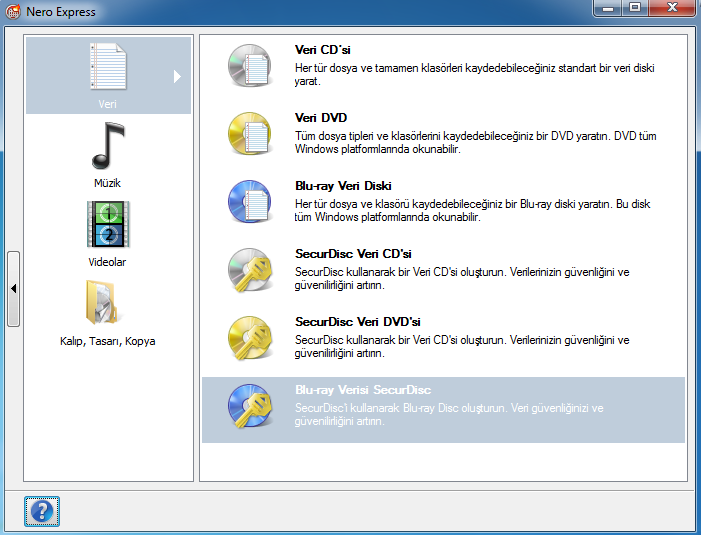
Nero burning Rom + Express Unattended Turkish, popular programa de grabación de CD DVD, admite muchos formatos Podrá crear DVD o CD en formato escribiendo ejemplos de creación de CD Mp3 o sistemas ISOLU. Es un programa fácil de usar. NOTA Apague su anti y haga doble clic, le informará cuando se complete la instalación.
————————————————————-
Dimensión:50mb Compresión: Rar / Sin Contraseña Exploración: Webroot. / Condición clara
Root + recuperación personalizada para el teléfono inteligente Infinix Note 3. La siguiente descarga incluye una recuperación de CTR personalizada en formato IMG diseñada para cargarse en la herramienta SP Flash
También se incluye una herramienta que utiliza el archivo MT6753_Android_scatter.txt.
Después de flashear la recuperación CTR, simplemente podemos aplicar root instalando correctamente SuperSU (Chainfire) que también hemos adjuntado al archivo.
Estos archivos están destinados inicialmente al dispositivo Infinix Note 3 con Android 7 Nougat y compilación X601-H536A1-M-161214-V108.
Para realizar este proceso se requiere una computadora PC con los controladores USB/VCOM instalados. Se recomienda seguir los pasos del tutorial completo para rootear Infinix Note 3 Turrón.
Usted está aquí: Descargar programas completos Descargar programas completos – Descargar juegos / Descargar juegos completos, juegos para PC / Descargar Outhold – PC completo
Descargar Outhold – PC completo
Outhold lleno Descargar – PC
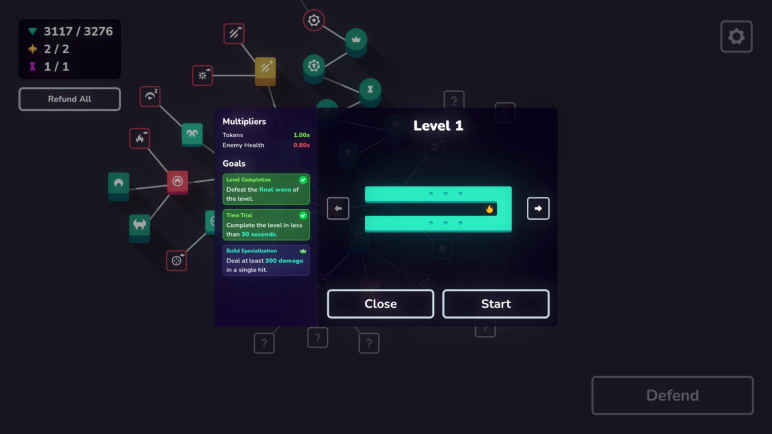
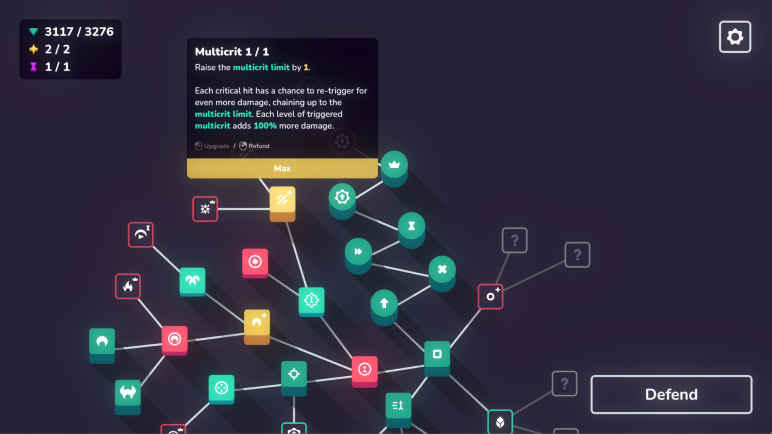
Outhold, disponible en 2025 Es un juego de defensa de torres breve y minimalista. Derrota a tus enemigos progresando en el metasistema y usando tu poder correctamente creando tu defensa contra las incursiones enemigas. Experimentarás y combinarás configuraciones. Surgirán diferentes cosas y las evaluarás como poder extremo y sinergia diferente. Protege tu fuego que se apaga rápidamente y haz lo que puedas para reavivarlo.
¿Sistema y requisitos de PC Outhold?
RAM: Memoria de 4 GB ++ y superior ++ Disco duro: 1GB++ Tarjeta gráfica: NVIDIA GeForce GTX 1050 Ventanas: (x64) 10 Procesador: Intel Core i5 o equivalente AMD
Saca el máximo potencial de tu Xiaomi Redmi Note 11 Pro+ ganando el permisos de superusuario de una manera fácil y muy sencilla.
Con la ayuda del programa MTKroot v2.6 hemos conseguido adaptar un proceso automático a rootear teléfonos inteligentes Xiaomi Redmi Note 11 Pro+a través del cual llegarás acceso raíz en tan solo unos minutos.
UPC
MediaTek
Tipo de dispositivo
teléfono inteligente
Marca
Xiaomi
Modelo
Redmi Nota 11 Pro+
Método
Obtenga el arranque y parche de firmware oficial de Xiaomi Redmi Note 11 Pro+
¿Tiene problemas para encontrar el archivo boot.img? Entonces verifique este
¿Qué es el enraizamiento?
Él usuario raíz oh uso excesivo es el nombre estándar asignado a las cuentas de usuario que tienen todos los derechos en todos los modos de acceso (usuario único y multiusuario).
Rootear un dispositivo móvil consiste en el proceso que permite al usuario de cualquier teléfono celular con sistema operativo Android obtener acceso privilegiado al sistema de forma similar a los permisos administrativos de los sistemas Linux, permitiendo romper cualquier impedimento de hardware o software que pueda establecer el fabricante y/u operadores de red.
¿Cuáles son las ventajas de rootear el Xiaomi Redmi Note 11 Pro+?
Posibilidad de eliminar cualquier Bloatware de forma sencilla y borrar aplicaciones del sistema que consideremos improductivas.
Posibilidad de obtener más memoria para almacenamiento interno.
Modificar cualquier configuración compleja del sistema, como desbloquear el Xiaomi Redmi Note 11 Pro+, resetear el número IMEI de nuestro Xiaomi Redmi Note 11 Pro+, MAC, hacer overclocking de la CPU y/o GPU entre muchas otras posibilidades.
Poder utilizar utilidades programadas para teléfonos que tengan permisos root.
Modificar, adaptar y dividir nuevas particiones en la memoria interna (Cuidado, esto puede ser muy peligroso.).
Realizar copias de seguridad o copias de seguridad completas y posibilidad de exportar el Firmware completo.
Precauciones y advertencias que se deben considerar
Su teléfono suspenderá la validez de la garantía proporcionada por el fabricante.
Amenaza de que se pueden realizar aplicaciones dañinas con permiso de Superusuario.
Amenaza de daño o pérdida de datos durante o después del procedimiento, en cuyo caso se recomienda realizar una copia de seguridad antes de iniciar el proceso de raíz.
El Firmware del Xiaomi Redmi Note 11 Pro+ puede estar dañado, es recomendable asegurarse de poder obtener una copia válida de su firmware en caso de ser necesario.
Soporte para actualizaciones FOTA (Firmware por aire) quedará inutilizable.
Requisitos de este procedimiento
Computadora que tenga sistema operativo Windows XP/W7/8 o posterior, ya sea de 32 o 64 bits.
Conector de datos USB a Micro USB.
Descarga en tu ordenador la versión más reciente de la aplicación MTKroot v2.6 para terminales Xiaomi Redmi Note 11 Pro+.
Descargue el firmware original de su dispositivo móvil Xiaomi Redmi Note 11 Pro+ para eliminar el componente de arranque si es posible desde la página oficial de soporte y descargas del fabricante.
Y No consigues una rom oficial para tu Xiaomi Redmi Note 11 Pro+ Alternativamente, también puedes tener el componente de arranque directamente desde tu Xiaomi Redmi Note 11 Pro+ simplemente siguiendo los pasos de este tutorial.
Configurar el Xiaomi Redmi Note 11 Pro+
Lo primero que tendremos que hacer es configurar los ajustes necesarios para el proceso, estos básicamente consisten en Habilitar la depuración USB así como Habilitar desbloqueo OEM.
Estas configuraciones se encuentran en la sección del programador, que previamente deberás tener habilitada presionando siete veces ininterrumpidamente encima de la sección ->
Menú de configuración-> Información del sistema -> versión de software.
Cómo rootear el Xiaomi Redmi Note 11 Pro+ fácilmente
Extraiga el contenido del paquete previamente descargado en su computadora y luego ejecute el programa MTKroot v2.6.
Ejecutando MTKroot v2.6 en Xiaomi Redmi Note 11 Pro+
Haga clic en Controladores -> MediaTek y aplique la instalación de los controladores necesarios.
Instalar controladores para Xiaomi Redmi Note 11 Pro+
Repita también esto para la instalación en controladores. BAsD.
Nota: El programa MTKroot v2.6 incluye controladores actualizados que son necesarios para que la computadora encuentre el teléfono Xiaomi Redmi Note 11 Pro+.
Conecta tu Smartphone Xiaomi Redmi Note 11 Pro+ a tu ordenador mediante el puerto de datos Micro USB y luego pulsa el botón Restablecer USB.
A continuación, haga clic en el botón Aplicaciones y haga clic en Magisk para transferir Magisk Manager automáticamente a su teléfono inteligente.
Haga clic en el área superior izquierda en ¡¡Sin botas de heno!! -> LlevarBusque el archivo de arranque y luego haga clic en Parche de proceso.
El software Magisk Manager se iniciará automáticamente en tu celular, sigue las instrucciones que aparecerán en pantalla para parchear el arranque.
Luego debes hacer clic Prueba del BAD y espera un momento hasta que puedas ver el texto ‘Dispositivo encontrado‘entonces tendrás que hacer clic en Soy un fastboot.
Xiaomi Redmi Note 11 Pro+ Reiniciar USB + Test ADB + Fastboot
Espera unos segundos mientras tu terminal Xiaomi Redmi Note 11 Pro+ se inicia en modo gestor de arranque, luego haga clic en el botón Probar arranque rápido.
Luego debes esperar hasta que aparezca la frase ‘Dispositivo reconocido’ antes de continuar con el siguiente punto.
Desbloquear el gestor de arranque en Xiaomi Redmi Note 11 Pro+
A continuación llega el turno de abrir el gestor de arranque del ordenador, una acción imprescindible que te ayudaremos a realizar de forma completamente automática.
Aunque recuerda que tendrás que saltarte este paso si lo has desbloqueado antes.
Haga clic una vez en Prueba del cargador de arranque si desea comprobar el estado del gestor de arranque.
Probar el gestor de arranque en un Xiaomi Redmi Note 11 Pro+
A desbloquea el gestor de arranque en tu Xiaomi Redmi Note 11 Pro+ tienes que hacer clic en el botón Liberar cargador de arranque -> Acepta y posteriormente cumple las pautas que verás reflejadas en la pantalla de tu teléfono.
Crédito aumentar el volumen para desbloquear.
Abrir gestor de arranque Xiaomi Redmi Note 11 Pro+
Nota: En el momento en que se desbloquea el gestor de arranque, la computadora se restablecerá al estado predeterminado.
En este caso, deberías considerar crear copias de seguridad o, en su caso, copiar todos tus archivos, contactos, fotos y otros datos a la unidad de almacenamiento SD externa.
Una vez que hayas desbloqueado el gestor de arranque, el siguiente nivel es finalizar el tutorial, dejando finalmente tu teléfono con el correspondiente acceso root.
Vaya al área superior izquierda de MTKroot v2.6 y elija la opción raíz, luego haga clic una vez en el botón Root en la esquina inferior.
Opción Root Xiaomi Redmi Note 11 Pro+
Casi inmediatamente el terminal quedará rooteado y podrás ver el texto “OK” en tu celular y en la herramienta MTKroot v2.6.
A continuación tendrás que hacer clic en el botón Salir del arranque rápido y tu Smartphone Xiaomi Redmi Note 11 Pro+ volverá al sistema Android.
Cuando tu Xiaomi Redmi Note 11 Pro+ termine de reiniciarse por completo, haz clic en el botón Aplicaciones -> instalar magia y confirme que la aplicación Magisk Manager esté instalada en su Xiaomi Redmi Note 11 Pro+.
Para poder utilizar la aplicación Magisk Manager primero debes conectar tu Xiaomi Redmi Note 11 Pro+ a Internet.
Para finalizar simplemente presione Comprobar raíz -> aceptar y nada más.
Comprobar Root Xiaomi Redmi Note 11 Pro+
Nota: Si la aplicación Magisk no aparece instalada, haga clic en DesinstalarEspere un par de segundos y haga clic en el botón nuevamente. instalar.
Pasos resumidos
Simplificación del proceso Root Xiaomi Redmi Note 11 Pro+
Inicie la aplicación MTKroot v2.6 y conecte el Xiaomi Redmi Note 11 Pro+ al ordenador.
Reinicia el Xiaomi Redmi Note 11 Pro+ en modo bootloader pulsando en Soy un fastboot -> Probar arranque rápido.
Si es necesario, desbloquee el gestor de arranque haciendo clic en Liberar cargador de arranque.
Finalmente seleccione la opción raíz y presione el botón Raíz.
Vídeo tutorial de ayuda paso a paso para rootear el teléfono móvil Xiaomi Redmi Note 11 Pro+
Usted está aquí: Descargar programa completo Descargar programas completos – Descargar juegos / Programa de aplicación Android / Potente limpiador Pro Apk Descargar v8.4.5
Potente limpiador Pro Apk Descargar v8.4.5
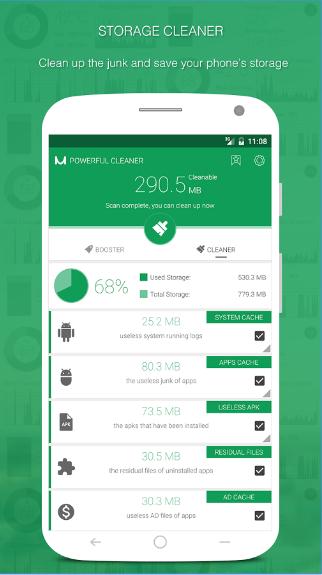
Potente limpiador Pro Apk Descargar v8.4.5 Potente limpiador Pro Apk, Con Android, puedes liberar fácilmente tu espacio de almacenamiento y acelerar tu dispositivo. Al cerrar aplicaciones innecesarias, evitarás el desperdicio de batería y tendrás un teléfono más eficiente.
Descarga completa del motor de fondos de pantalla, Hay muchos juegos con y sin reloj especiales para Windows y sus propios juegos especiales.
Aplica tus vídeos a tu escritorio con este programa, dándoles forma sin retrasos ni congelaciones.
Obtenga una apariencia de tema nueva y diferente, use la versión completa de este hermoso software de Steam. Última versión agregada.
Úsalo sin problemas, descarga la versión más nueva sin instalación, es muy fácil de usar.
Elija la duración de los efectos con nuevas herramientas sencillas y avanzadas.