Dans ce didacticiel, nous vous expliquerons comment installer TWRP Recovery sur Samsung Galaxy S23 et S23 Plus. La récupération TWRP est probablement la récupération personnalisée la plus utilisée et la plus populaire que nous connaissons tous. Ceux qui sont assez habitués à rooter et à flasher une ROM personnalisée, etc. savent alors ce qu’est TWRP Recovery. Cependant, pour les naïfs, TWRP Recovery permet aux utilisateurs d’installer des ROM/mods personnalisés, d’effectuer une sauvegarde complète de leur téléphone et d’obtenir un accès root sur leur téléphone à l’aide de Magisk Manager.
Cependant, vous devez disposer d’un accès TWRP avant de pouvoir rooter votre Samsung Galaxy S23 et S23 Plus. Pour flasher l’image de récupération TWRP, vous devez suivre correctement le guide pour éviter les erreurs. Et si vous possédez un Samsung Galaxy S23 et S23 Plus et que vous cherchez des moyens de télécharger et d’installer TWRP Recovery sur votre téléphone, vous êtes au bon endroit comme dans cet article, et nous vous guiderons sur la façon de télécharger et d’installer TWRP Recovery sur Samsung Galaxy S23 et S23 Plus et éventuellement de rooter à l’aide de Magisk. Ceci étant dit, passons directement à l’article lui-même :
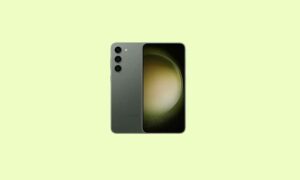
Présentation des appareils Samsung Galaxy S23 et S23 Plus :
SamsungGalaxy S23
Le Samsung Galaxy S23 est doté d’une dalle Dynamic AMOLED de 6,1 pouces avec un taux de rafraîchissement de 120 Hz et une compatibilité HDR10+. Il s’agit d’une dalle FHD+ avec une résolution de 1080 x 2340 pixels et un rapport hauteur/largeur de 19,5:9. L’écran a une luminosité maximale de 1750 nits et en termes de protection, nous bénéficions d’une protection Gorilla Glass Victus 2 sur le panneau avant et arrière. Sous le capot, on retrouve le processeur Qualcomm Snapdragon 8 Gen 2 construit sur un processus de fabrication en 4 nm. Il s’agit d’un processeur octa-core avec un cœur Cortex-X3 cadencé à 3,36 GHz, deux cœurs Cortex-A715 cadencés à 2,8 GHz, deux cœurs Cortex-A710 cadencés à 2,8 GHz et trois cœurs Cortex-A510 cadencés à 2,0 GHz. Pour gérer les tâches gourmandes en graphiques, nous avons l’Adreno 740. Le smartphone est livré avec Android 13 prêt à l’emploi avec le skin One UI 5.1 exécuté sur le dessus.
En termes d’optique, nous obtenons une configuration triple caméra à l’arrière et une seule caméra selfie à l’avant. La configuration de la caméra arrière se compose d’un capteur principal de 50 MP associé à un objectif f/1,8, d’un téléobjectif de 10 MP associé à un objectif f/2,4 et d’un capteur ultra-large de 12 MP associé à un objectif f/2,2. La caméra selfie à l’avant est un capteur principal de 12 MP associé à un objectif f/2.2. La configuration de la caméra arrière peut capturer des vidéos 8K à 24/30 ips, tandis que la caméra avant est limitée à l’enregistrement vidéo 4K à 30/60 ips.
Le smartphone est disponible en trois options de stockage : 128 Go de stockage interne + 8 Go de RAM, 256 Go de stockage interne + 8 Go de RAM et 512 Go de stockage interne + 8 Go de RAM. Nous n’avons pas de slot microSD dédié pour l’extension du stockage. En termes de communications, nous obtenons le Wi-Fi 802.11 b/g/n/ac/6e, le Bluetooth 5.3, le GPS, le NFC et le micro USB Type-C 3.2. Et pour les capteurs, nous obtenons un capteur d’empreintes digitales à ultrasons sous l’écran, un accéléromètre, un gyroscope, une proximité, une boussole et un baromètre. Le tout est alimenté par une batterie de 3 900 mAh prenant en charge une charge rapide de 25 W. Le smartphone propose six options de couleurs : Phantom Black, Cream, Green, Lavender, Graphite et Lime.
Samsung Galaxy S23 Plus
Le Samsung Galaxy S23+ dispose d’une dalle Dynamic AMOLED de 6,6 pouces avec un taux de rafraîchissement de 120 Hz et une compatibilité HDR10+. Il s’agit d’une dalle FHD+ avec une résolution de 1080 x 2340 pixels et un rapport hauteur/largeur de 19,5:9. L’écran a une luminosité maximale de 1750 nits et en termes de protection, nous bénéficions d’une protection Gorilla Glass Victus 2 sur le panneau avant et arrière. Sous le capot, on retrouve le processeur Qualcomm Snapdragon 8 Gen 2 construit sur un processus de fabrication en 4 nm. Il s’agit d’un processeur octa-core avec un cœur Cortex-X3 cadencé à 3,36 GHz, deux cœurs Cortex-A715 cadencés à 2,8 GHz, deux cœurs Cortex-A710 cadencés à 2,8 GHz et trois cœurs Cortex-A510 cadencés à 2,0 GHz. Pour gérer les tâches gourmandes en graphiques, nous avons l’Adreno 740. Le smartphone est livré avec Android 13 prêt à l’emploi avec le skin One UI 5.1 exécuté sur le dessus.
En termes d’optique, nous obtenons une configuration triple caméra à l’arrière et une seule caméra selfie à l’avant. La configuration de la caméra arrière se compose d’un capteur principal de 50 MP associé à un objectif f/1,8, d’un téléobjectif de 10 MP associé à un objectif f/2,4 et d’un capteur ultra-large de 12 MP associé à un objectif f/2,2. La caméra selfie à l’avant est un capteur principal de 12 MP associé à un objectif f/2.2. La configuration de la caméra arrière peut capturer des vidéos 8K à 24/30 ips, tandis que la caméra avant est limitée à l’enregistrement vidéo 4K à 30/60 ips.
Le smartphone est disponible en deux options de stockage : 256 Go de stockage interne + 8 Go de RAM et 512 Go de stockage interne + 8 Go de RAM. Nous n’avons pas de slot microSD dédié pour l’extension du stockage. En termes de communications, nous obtenons le Wi-Fi 802.11 b/g/n/ac/6e, le Bluetooth 5.3, le GPS, le NFC et le micro USB Type-C 3.2. Et pour les capteurs, nous obtenons un capteur d’empreintes digitales à ultrasons sous l’écran, un accéléromètre, un gyroscope, une proximité, une boussole et un baromètre. Le tout est alimenté par une batterie de 4 700 mAh prenant en charge une charge rapide de 45 W. Le smartphone propose six options de couleurs : Phantom Black, Cream, Green, Lavender, Graphite et Lime.
Qu’est-ce que la récupération TWRP ?
Team Win Recovery Project ou TWRP Recovery est une récupération personnalisée utile et populaire, qui est un logiciel open source. L’interface à écran tactile permet aux utilisateurs de flasher un micrologiciel tiers et de sauvegarder le système ou les données facilement comme jamais auparavant. Pour les amateurs ou les développeurs de personnalisation Android, une récupération personnalisée est un outil ou un logiciel indispensable.
De plus, vous pouvez installer le noyau, les modules, rooter ou annuler la racine, effectuer des sauvegardes Nandroid, etc. Pendant ce temps, vous pouvez effacer très facilement les partitions système, le stockage interne, les données, le cache, le fournisseur, etc.
Avantages de la récupération TWRP
- Sauvegardes de partitions au format TAR ou Raw Image
- Restaurer les sauvegardes à partir du stockage interne, du stockage SD externe ou des appareils OTG
- Installer un micrologiciel personnalisé
- Installer des fichiers ZIP et images flashables
- Essuyage des partitions
- Supprimer le système, le cache, le fournisseur, la partition, les données utilisateur, etc.
- Installez Root ou Unroot en flashant les ZIP
- Accès aux terminaux
- Shell racine ADB
- Prise en charge du thème
- Prise en charge possible du décryptage en fonction de l’appareil
Étapes pour installer TWRP Recovery sur Galaxy S23 / S23 Plus
Maintenant, avant d’installer TWRP Recovery sur les Samsung Galaxy S23 et S23 Plus, dressons une liste des prérequis requis pour le déverrouiller :
Chargez votre téléphone
Vous devez vous assurer que votre Samsung Galaxy S23 et S23 Plus est chargé à environ 60 % avant d’installer la récupération TWRP pour éviter tout problème de boucle de démarrage pendant le processus de déverrouillage.
Effectuer une sauvegarde complète
Avant le root, l’une des choses les plus importantes que vous devez faire sur votre téléphone est d’effectuer une sauvegarde complète de votre téléphone. Pour cela, vous pouvez suivre le guide en cliquant sur le lien ci-dessous :
Activer les options du développeur
À Activer le Option développeur sur votre appareil, suivez les étapes ci-dessous :
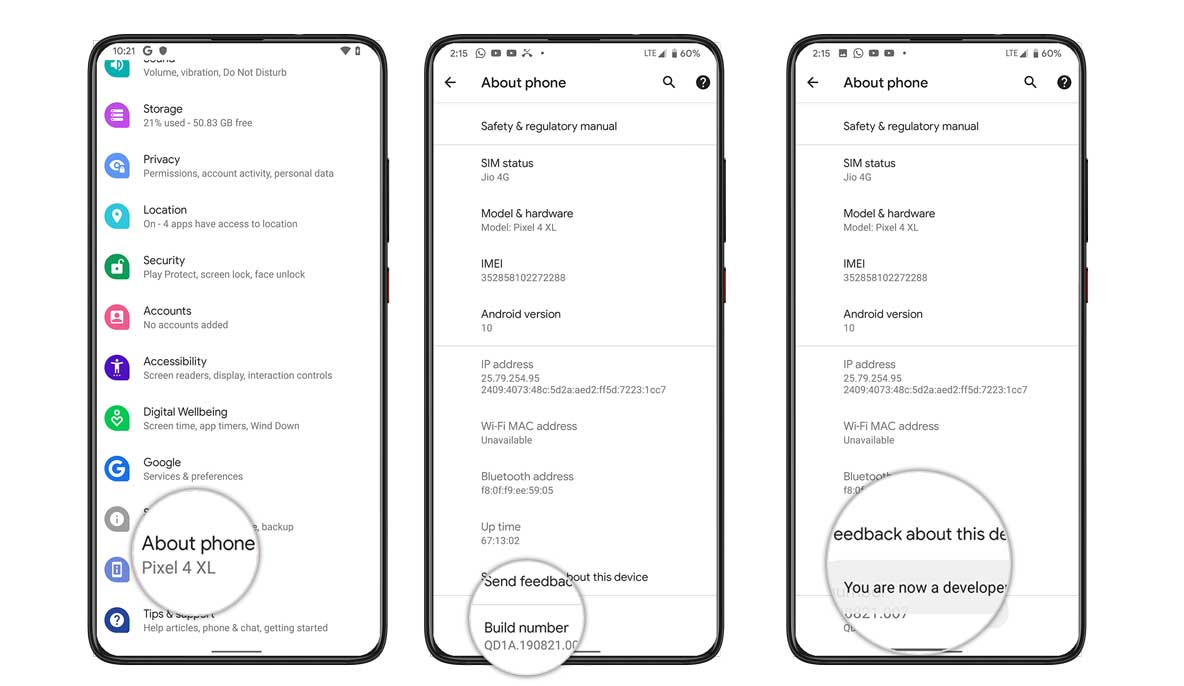
- Allez au Paramètres menu de votre appareil Android.
- Faites ensuite défiler vers le bas et accédez à À propos de.
- Maintenant tu dois te diriger vers Informations sur le logiciel >> Plus.
- Ici, appuyez sur Numéro de build 7 à 8 fois jusqu’à ce que vous voyiez un message “Vous êtes désormais développeur”.
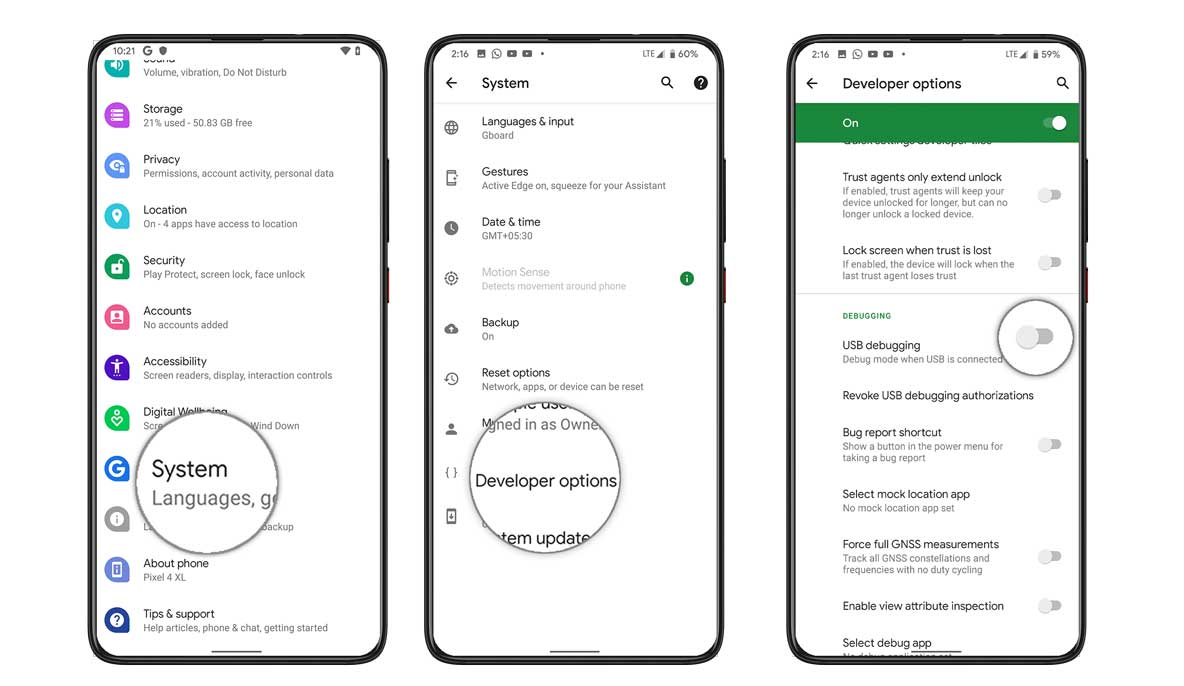
Vous devez également activer l’option de débogage USB et de déverrouillage OEM dans le menu Options du développeur. Et pour faire ça :
- Rendez-vous dans les options du développeur et activez l’option de débogage USB ainsi que l’option de déverrouillage OEM.

Installer l’outil ODIN
Vous devez installer le dernier outil Odin sur votre PC. Pour cela, vous pouvez suivre le lien mentionné ci-dessous :
Déverrouillez le chargeur de démarrage
Pour installer TWRP Recovery, vous devez d’abord déverrouiller le chargeur de démarrage sur les Samsung Galaxy S23 et S23 Plus.
Avertissement!
Avant de commencer le déverrouillage du chargeur de démarrage, je vous recommande fortement de créer une sauvegarde du stockage de votre appareil et de tous vos fichiers stockés sur votre appareil. Le déverrouillage du chargeur de démarrage effacera toutes les données de votre appareil. De plus, il est conseillé de suivre très attentivement les étapes mentionnées dans cet article pour éviter des dommages permanents ou un bris de votre appareil. Si quelque chose ne va pas, l’auteur ou GetDroidTips n’en sont pas responsables.
Télécharger les pilotes USB Samsung
Vous pouvez suivre le lien afin de télécharger les pilotes USB Samsung appropriés pour Windows et Mac.
Télécharger la récupération TWRP
Vous trouverez ici la dernière récupération TWRP pour les Samsung Galaxy S23 et S23 Plus.
| Nom de fichier | Récupération TWRP |
| Version | Dernier |
| Soutien | Non officiel |
| Nom de l’appareil : | Samsung Galaxy S23 et S23 Plus |
| Promoteur | afaneh92 |
Téléchargez la récupération TWRP pour le Galaxy S23
Téléchargez la récupération TWRP pour le Galaxy S23 Plus
Instructions pour installer TWRP
Suivez les instructions étape par étape mentionnées ci-dessous pour installer simplement TWRP Recovery sur votre Samsung Galaxy S23 et S23 Plus :
- Une fois le téléchargement effectué, redémarrez votre appareil en mode téléchargement.
- Flashez le vbmeta_disabled_R.tar dans l’emplacement USERDATA et cliquez sur Démarrer.
- L’appareil va maintenant démarrer en mode de récupération, vous invitant à effacer les données.
- Effacez les données et redémarrez à nouveau en mode téléchargement
- Ouvrez Odin et ajoutez le fichier TWRP Tar dans l’emplacement AP et cliquez sur Démarrer pour flasher.
- Une fois cela fait, vous pouvez redémarrer en mode récupération via la combinaison de touches de récupération (Vol UP + bouton d’alimentation + USB connecté).
- Dans votre menu de récupération TWRP, désactiver le cryptage:
- Allez dans Avancé > Terminal, tapez :
multidisabler.
- Allez dans Avancé > Terminal, tapez :
- Si le fournisseur se plaint de l’espace libre laissé sur l’appareil, il tentera de redimensionner le fournisseur. et il demande à
- Run multidisabler again!. - Taper:
multidisablerencore une fois et tu verras- Finished.une fois terminé. - Revenez à Effacer > Formater les données > tapez
yes.
Suivez notre tutoriel
Vous pouvez également consulter notre didacticiel vidéo détaillé :
- Une fois l’appareil démarré en mode de récupération TWRP, vous devez déchiffrer la partition de données. Pour ce faire : allez dans Effacer > Formater les données et suivez les instructions à l’écran.
- Redémarrez ensuite à nouveau en mode de récupération.
- Maintenant, flashez le Zip multi-désactivation Samsung puis flashez le Désactiveur de force DM Verity (Pour éviter certains problèmes, comme le problème du redémarrage)
- C’est ça. Redémarrez enfin le système. Apprécier!
Rooter les Samsung Galaxy S23 et S23 Plus à l’aide de Magisk
- Vous devez maintenant installer le Gestionnaire Magique APK sur votre téléphone.
- Placez-le dans la mémoire interne de votre appareil.
- Rendez-vous ensuite à la récupération en appuyant sur le bouton Augmentation du volume + bouton d’alimentation ensemble.
- Assurez-vous d’avoir créé une sauvegarde de votre Samsung Galaxy S23 et S23 Plus.
- Dans TWRP, sélectionnez Installer, localisez Magisk.zip et sélectionnez le fichier.
- Faites glisser pour installer et flashez-le.
- Redémarrez votre appareil.
- Voilà !
Voilà donc de mon côté dans cet article. J’espère que vous avez aimé cet article et que vous avez pu installer TWRP Recovery et rooter votre smartphone Samsung Galaxy S23 et S23 Plus. Faites-nous savoir dans les commentaires ci-dessous si vous avez rencontré des problèmes lors de l’installation de la récupération TWRP sur votre téléphone, puis en l’enracinant à l’aide de Magisk. En attendant le prochain post… Bravo !
Leave a Reply