Blog

  • Rootear Smartphone M4 Estilo Acceso SS4445

    Rootear Smartphone M4 Estilo Acceso SS4445

    En este turno rootearemos un terminal que casi cayó en el olvido pero que aún cuenta con varios usuarios en todo el mundo.

    Se trata del teléfono móvil. Acceso estilo M4 SS4445 v1.0 con ROM actualizada al 30/03/2015 y sistemas Android 4.4.2 Gato del equipo de la forma más sencilla posible.

    Este espléndido terminal al que rootearemos, está equipado con el selecto chipset Qualcomm Snapdragon de la marca Qualcommuna gran pantalla TFT de 4,5″ y un chip gráfico Qualcomm Adreno 306.

    Índice
    Requisitos Acceso estilo M4
    Ajustes preestablecidos de acceso al estilo M4
    Iniciar Root en M4 Style Access
    Desbloquear Bootloader del M4 Style Access
    Comprobar cargador de arranque
    Verificar raíz

    Resumen del teléfono principal en este proceso.

    Marca M4
    Modelo Acceso al estilo
    conjunto de chips Qualcomm Snapdragon
    Pantalla TFT 4.5» FHD
    GPU Qualcomm Adreno 306
    Versión SS4445 v1.0
    firmware v1.0_30032015
    fecha del firmware 30/03/2015
    Software 4.4.2 Gato del equipo

    Requisitos del proceso

    • Un PC con SO Windows XP/7/8 o posterior, ya sea de 32 o 64 bits.
    • Un cable de datos USB.
    • Descargue los siguientes archivos a su computadora PC; MTKroot v2.4.4.2 para acceso estilo M4

    Configuración de acceso estilo M4

    Antes de comenzar tendrás que aplicar ciertas correcciones específicas en las configuraciones del dispositivo, que son brevemente: Habilitar la depuración USB así como Habilitar desbloqueo OEM.

    Estas dos configuraciones están reunidas en la sección del programador, que debes haber habilitado previamente.

    Un paso que podrás aplicar fácilmente presionando 7 veces sucesivas ingresando a la sección;

    Menú de configuración-> Información del teléfono -> Número de compilación.

    Root M4 Style Access Qualcomm Snapdragon paso a paso

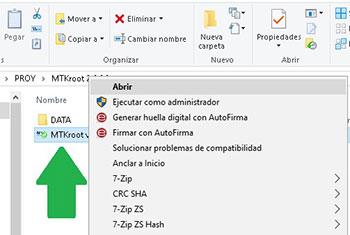
    En primer lugar, debes extraer el contenido del paquete previamente descargado en el escritorio de tu PC y luego abrir el programa MTKroot v2.4.4.2.

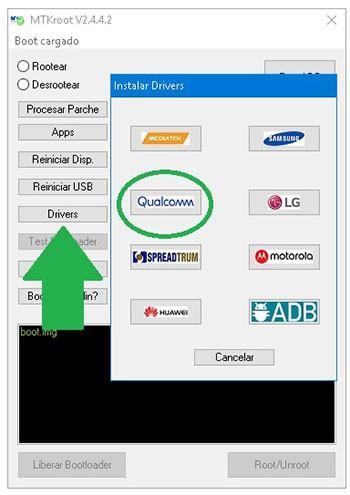
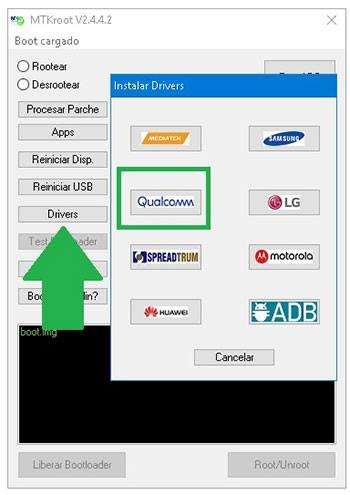
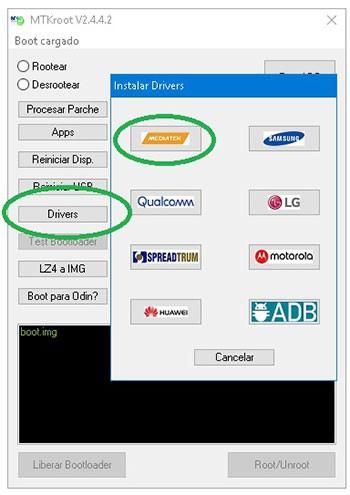
    Haga clic en Controladores -> Qualcomm y continuar instalando los drivers indicados.

    Repita también este paso para implementar la instalación del controlador. BAsD.

    QualcommQualcomm

    Conecta tu terminal a continuación Acceso estilo M4 con la PC mediante un cable de datos USB y haga clic en el botón Restablecer USB.

    Luego debes hacer clic en el botón Prueba del BAD y espera un momento hasta que puedas ver la línea ‘Dispositivo detectado’, momento en el que debes hacer clic en el botón Soy un fastboot.

    Espere un momento hasta que Acceso estilo M4 reinicie a las opciones del gestor de arranque y luego haga clic Probar arranque rápido.

    Una vez más espera hasta que veas la línea ‘Dispositivo reconocido‘ antes de pasar al siguiente asunto.

    Cómo abrir el gestor de arranque en el M4 Style Access

    En la siguiente fase pasaremos a desbloquea el gestor de arranque en tu M4 Style Accessun paso que también aplicarás con un solo clic.

    Es recomendable saltarse el proceso si lo has hecho antes.

    Hacer clic Prueba del cargador de arranque si quieres comprobar si está desbloqueado o no.

    En caso de que consideres desbloquear el gestor de arranque del M4 Style Access, solo tienes que hacer clic en el botón Liberar cargador de arranque -> Acepta y luego cumple las sugerencias que aparecen reflejadas en la pantalla de tu M4.

    aumentar el volumen para autorizar.

    Atención: cuando abra el gestor de arranque, el dispositivo se restablecerá al estado inicial.
    Es muy recomendable crear una copia de seguridad o si lo prefieres simplemente copiar tus contactos, fotos, archivos y otros datos a una memoria externa.

    Una vez que hayas abierto el gestor de arranque, solo te falta completar este tutorial y dejar el ordenador con los privilegios de root correspondientes.

    Vaya a la esquina superior izquierda de MTKroot v2.4.4.2 y marque la alternativa raízluego haga clic en el botón Raíz en el lado opuesto.

    Casi inmediatamente el teléfono habrá sido rooteado y verás el texto “OK” reflejado en la pantalla de Style Access y en la ventana de MTKroot v2.4.4.2.

    Para finalizar haga clic en el botón Salir del arranque rápido para devolver su teléfono inteligente al modo sistema.

    Una vez que el M4 se haya encendido por completo, haz clic en Aplicaciones -> instalar magia y asegúrese de que la aplicación Magisk Manager se haya instalado realmente en su M4.

    Finalmente solo tienes que hacer clic en el botón Comprobar raíz -> aceptar y nada más.

    Esto también te puede interesar
    Tutorial para Rootear M4 Feel Plus SS4458-R
    Cómo rootear el teléfono móvil M4 R2
    Cómo rootear el M4 B2 MT6737
  • AirLiveDrive Pro 2.4.2 + 2.5.0 + Portátil + Reempaquetar + Gratis

    AirLiveDrive Pro 2.4.2 + 2.5.0 + Portátil + Reempaquetar + Gratis

    AirLiveDrive

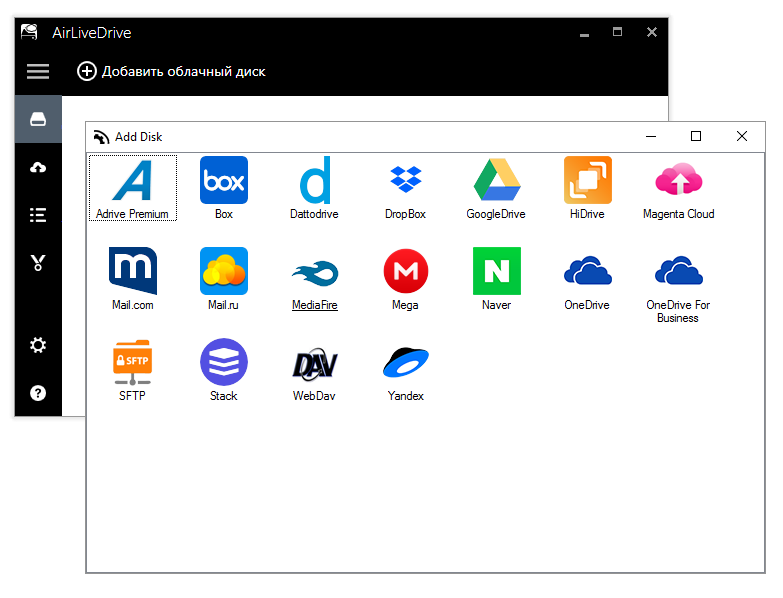
    AirLiveDrive es un programa necesario para quienes usan servicios en la nube, ahora puede iniciar sesión en su cuenta y luego montar la unidad en la nube como una unidad local en su PC, ahora no es necesario sincronizar, usar espacio en el disco local, puede trabajar con archivos remotos en cualquier aplicación que le resulte conveniente. A menudo, para administrar sus archivos en la nube, tenía que descargar un “montón” de software diferente para diferentes servicios, ahora es todo en uno, por así decirlo, además de la facilidad de uso, en general, muchos quedarán satisfechos, estoy seguro.
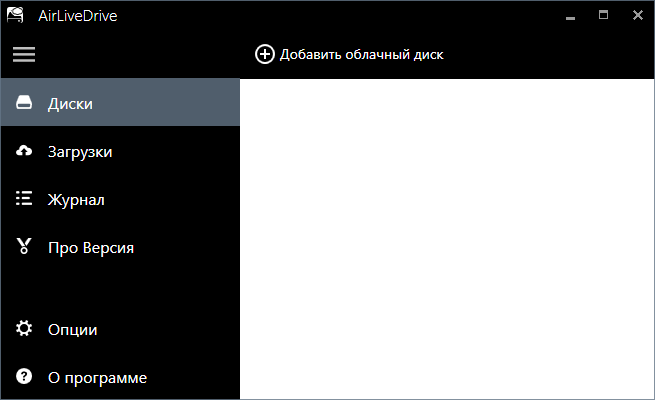
    Como puede ver en las capturas de pantalla, hay soporte , después de una rápida instalación y lanzamiento, solo necesita seleccionar el servicio en la nube con el que está trabajando, puede tener varios a la vez, luego todos los archivos aparecerán frente a usted, trabaje con ellos, de manera conveniente, confiable, simple, sin problemas, rápido, etc. En nuestro sitio web puedes descargar AirLiveDrive desde el siguiente enlace, completamente gratis, además recibirás un crack y una clave en el archivo, te ayudarán a registrarte y utilizar todas las funciones de la versión profesional y, naturalmente, son muy sabrosas.

        AirLiveDrive gratis

    Peculiaridades:

    • Una gran cantidad de servicios en la nube, desde los más famosos hasta los menos populares.
    • Tendrás que indicar datos de los servicios, si te preocupa que puedan filtrarse a la red, es mejor abandonar esta idea.
    • Siguiendo los enlaces a continuación recibirás versiones reempaquetadas, es decir, ya están activadas y no tienes que usar el mismo crack adicionalmente, solo instala y usa
    • Existe una versión gratuita del programa, tiene muchas limitaciones, pero si realmente no quieres usar palancas, funcionará bien.
    • La interfaz en la segunda versión ha sufrido cambios.
    • Funciona rápidamente, no se encontraron congelaciones en las pruebas.
    • Puede conectarse a la cantidad requerida de servicios y trabajar con todos ellos a la vez

    Idioma: Versión inglesa + rusa
    Tamaño: 29MB
    SO: Windows 7+
    Descargar AirLiveDrive Pro 2.4.2 + crack gratis / 1.8.0 + Reempaquetar el crack KpoJIuK / 2.4.2 Repak elchupacabras / 1.4.1 + activación reempaquetar Diakov / 2.5.0 versión gratuita

    Contraseña
    [HIDE]rsload[/HIDE]

  • Rootear teléfono móvil Likuid Max 4.0 MT6572

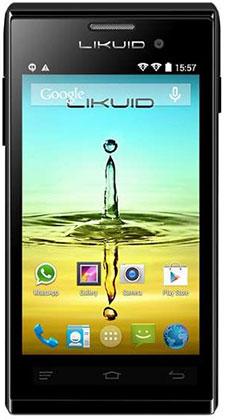
    Rootear teléfono móvil Likuid Max 4.0 MT6572

    Si has llegado a este tutorial porque estabas buscando una manera de rootea tu Likuid Max 4.0entonces debo decirte que estás en el lugar correcto.

    Este excelente objetivo de teléfono móvil de la publicación está armado con una CPU exquisita. MT6572 de la marca MediaTek y una gran pantalla WVGA 4.0.

    Índice
    Requisitos de Liquid Max 4.0
    Configuraciones anteriores de Likuid Max 4.0
    Iniciar Root en Likuid Max 4.0
    Desbloquear el gestor de arranque Likuid Max 4.0
    Comprobar cargador de arranque
    Verificar raíz

    Apunte a la información del teléfono móvil en este tutorial

    Marca Líquido
    Modelo Máximo 4.0
    conjunto de chips MediaTek MT6572
    Pantalla WVGA 4.0»
    GPU Desconocido
    Versión v1.0.7

    firmware S1282_V1.0.7
    fecha del firmware 22/01/2015
    Software 4.4 KIT GATO

    Requisitos para este proceso

    • Un ordenador con sistema operativo Windows XP, 7, 8 o posterior, tanto de 32 como de 64 bits.
    • Un cable de datos USB a Micro USB.
    • Descargue el archivo apropiado a su PC; MTKroot v2.4.4.2 para Liquid Max 4.0

    Configurar Likuid Max 4.0

    El primer paso consiste en realizar ciertos cambios específicos dentro de los ajustes del teléfono móvil, los cuales pasan por Habilitar desbloqueo OEM además de Habilitar la depuración USB.

    Estas dos preferencias se encuentran en la sección de desarrollador, que deberás tener desbloqueada previamente.

    Puedes hacer esto último simplemente presionando la casilla 7 veces seguidas ->

    Configuración-> Acerca del teléfono -> versión de software oh Número de compilación.

    Cómo rootear Likuid Max 4.0 v1.0.7 Mediatek MT6572 fácilmente

    Descomprima el archivo previamente descargado en el escritorio de la PC y luego inicie la utilidad MTKroot v2.4.4.2.

    Haga clic en Controladores -> MediaTek y aplicar la instalación de los drivers necesarios.

    Repetir este paso para realizar la instalación con los drivers BAsD.

    MediaTekMediaTek

    Luego, conecte el Likuid a la PC usando un puerto de datos USB y luego haga clic una vez Restablecer USB.

    Haz clic en Prueba del BAD y espera un segundo hasta que puedas ver el mensaje ‘Dispositivo detectado’, momento en el que deberás pulsar en el botón Soy un fastboot.

    Ahora espera, mientras tanto el terminal Likuid Max 4.0 se reinicia con modo bootloader y pulsa en Probar arranque rápido.

    Luego tendrás que esperar hasta que puedas leer el mensaje’Dispositivo encontrado‘ antes de pasar a la siguiente etapa.

    Desbloquee el gestor de arranque en Likuid Max 4.0

    En el siguiente nivel será abre el gestor de arranque de tu Likuid Max 4.0un acto que también podrás aplicar de forma 100% automática.

    Es recomendable excluir este proceso si lo ha desbloqueado antes.

    Haga clic en el botón Prueba del cargador de arranque para comprobar si ya está liberado.

    Si consideras que es necesario desbloquear el bootloader de Likuid Max 4.0, sólo tienes que pulsar en Liberar cargador de arranque -> Acepta y luego sigue las instrucciones que aparecen en la pantalla de tu teléfono.

    Presione la tecla aumentar el volumen para autorizar.

    Atención: Cuando liberes el gestor de arranque, el teléfono móvil se restablecerá al estado de fábrica.
    Se recomienda encarecidamente realizar una copia de seguridad o simplemente copiar todos los contactos, fotos, archivos, etc., dentro de la unidad de almacenamiento Micro SD.

    Después de desbloquear el gestor de arranque, el siguiente paso será finalizar este tutorial, dejando finalmente el Max 4.0 con sus correspondientes privilegios de root.

    Vaya a la esquina superior izquierda del programa y elija la opción raízluego haga clic en Raíz en la esquina opuesta.

    En apenas unos segundos el Smartphone estará rooteado y verás reflejada la línea “OK” tanto en la pantalla de tu Likuid como simultáneamente en la utilidad MTKroot v2.4.4.2.

    Para terminar haga clic en Salir del arranque rápido para reiniciar su teléfono móvil con el modo normal de Android.

    Cuando el teléfono se haya iniciado por completo, haga clic en Aplicaciones -> instalar magia y verifique si la aplicación Magisk Manager se encuentra entre las aplicaciones de su dispositivo móvil.

    Finalmente simplemente tienes que hacer clic en Comprobar raíz -> Acepta y listo.

    Contenido relacionado
    Rootear para teléfono móvil LIKUID 5.0 ​​​​MT6572
    Tutorial dedicado a rootear Likuid Zinc

  • Emule 0.70b + x64 + Portátil

    Emule 0.70b + x64 + Portátil

    emule

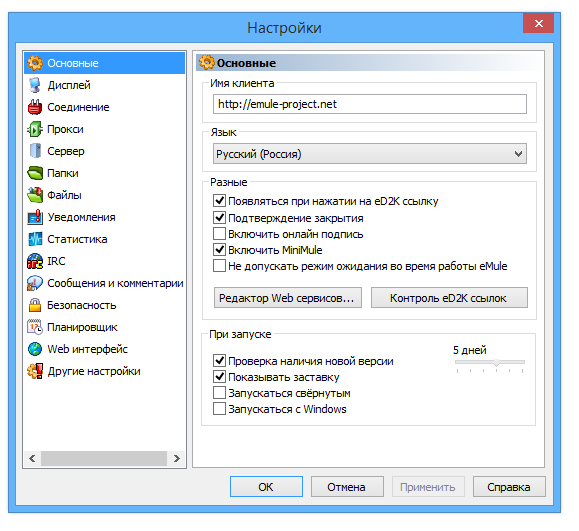
    emule – este es un cliente legendario y gratuito para trabajar con una red de intercambio de archivos como ed2k, en un momento fue creado como un reemplazo digno de eDonkey2000, también puede funcionar perfectamente con la red Kad. Tenga en cuenta que para mí este programa fue algo misterioso durante mucho tiempo, en la antigüedad, muchos proyectos de Warez publicaban enlaces como ed2k y nunca entendí cómo descargarlos, pero muchos usuarios avanzados llevaban mucho tiempo filtrando películas y otros archivos a través de esta cosa y solo podía envidiarlos.
    Luego me enteré del cliente Emule, lo instalé, pero todavía no entendía todas las alegrías, por alguna razón me pareció que si lo instalaba y lo iniciaba, podía descargar todos los archivos del mundo, a menudo buscaba películas y programas, pero en respuesta recibía archivos rotos o simplemente no podía conectarme, había muchos problemas, en general no podía cumplir con mis expectativas, así que dejé de intentarlo por un tiempo, y luego después de un tiempo volvió la inspiración y nuevamente intenté descargar todo Internet.

    emule

    De Emule y la web ed2k hubo muchos cambios y obstáculos, por ejemplo, para combatir esta red, se desarrollaron pequeñas aplicaciones que eran dañinas porque podían estropear los archivos, es decir, en lugar de las piezas originales durante el proceso de procesamiento, se te deslizaban piezas falsas y rotas, una persona muchas veces no recibía lo que había venido a buscar, abandonaba la red y buscaba la felicidad en otros lugares. Ahora, por supuesto, este problema ya no existe.
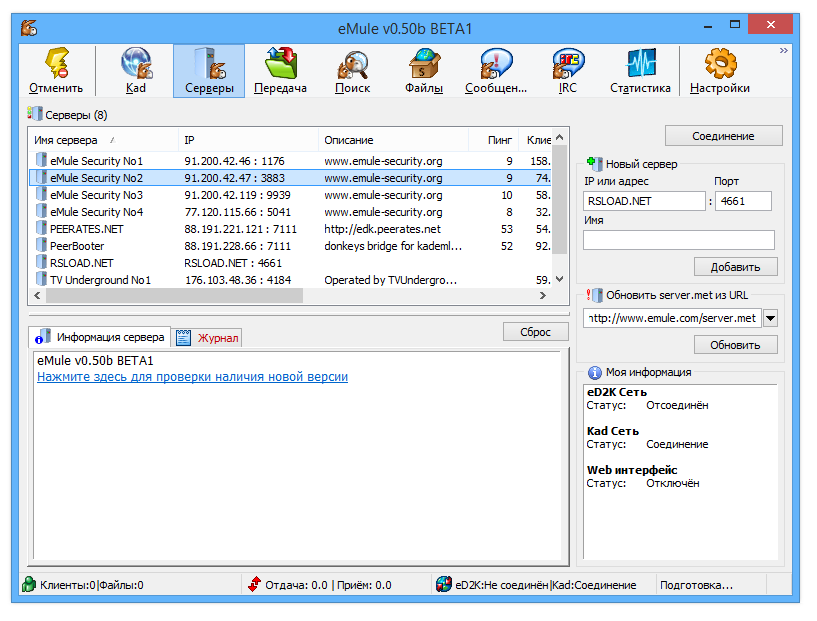
    Ahora, específicamente para el programa Emule, después de instalarlo y ejecutarlo o iniciarlo inmediatamente, si tiene una versión portátil, debe ingresar la dirección server.met en la parte inferior derecha; por ejemplo, tomé la dirección www.emule.com/server.met; luego verá una lista de servidores, puede buscar y descargar archivos de ellos, todo es muy simple, puede chatear en el chat IRC y realizar otras funciones. Tenga en cuenta que la dirección emule.com está en la lista negra de NOD32, creo que la cadena lógica ya se puede rastrear hasta usted.

    emule

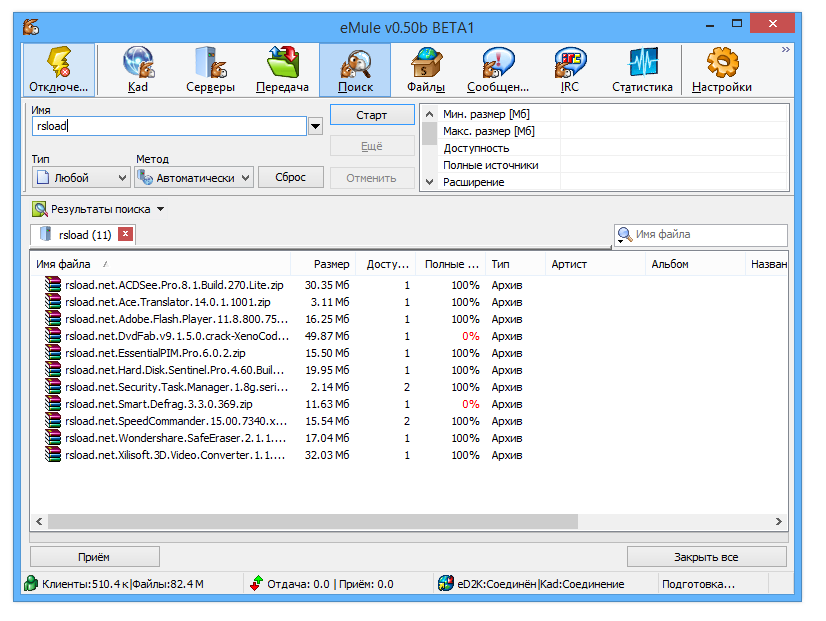
    Entonces, después de una simple conexión, solo necesita buscar y descargar, por supuesto, puede hacerlo usted mismo, en general, le aconsejo que vaya a Configuración después de todo y profundice allí, ya que hay muchos, tenga cuidado, no olvide especificar carpetas para acceso compartido, puede configurar un proxy, chat, configuraciones de seguridad, etc.
    Idioma: Multi + Ruso
    Descargar Emule 0.50a gratis / 0.70b + x64 + Portátil (versión comunitaria)

    Contraseña
    [HIDE]rsload[/HIDE]

  • Cómo rootear Neffos X1 Lite

    Cómo rootear Neffos X1 Lite

    En esta ocasión, a través de un sencillo tutorial paso a paso, te vamos a ofrecer la forma de obtener root en el dispositivo móvil. Neffos X1 Lite fácilmente.

    Con la ayuda de la herramienta MTKroot v2.4.4.2 hemos creado otro método automático para root en terminales Neffos X1 Litea través del cual obtendrás usuario raíz en tan solo unos minutos.

    Índice
    Requisitos Neffos X1 Lite
    Neffos X1 Lite Configuración anterior
    Iniciar Root en Neffos X1 Lite
    Desbloquear el gestor de arranque Neffos X1 Lite
    Comprobar cargador de arranque
    Verificar raíz

    Características resumidas del teléfono objetivo en este artículo

    Marca nefos
    Modelo X1 Lite
    conjunto de chips MediaTek MT6750
    Pantalla LCD 5» IPS
    GPU Malí T860 MP2
    Versión TP904A / TP904C
    firmware TP904R2913
    fecha del firmware 16/06/2019
    Software Turrón 7.0

    Requisitos del proceso

    • PC con SO Windows XP, 7 o posterior, ya sea de 32 o 64 bits.
    • Un conector para transferir datos de USB a Micro USB.
    • Descargue el siguiente archivo a su PC -> MTKroot v2.4.4.2 para Neffos X1 Lite

    Configuración en Neffos X1 Lite

    Antes de continuar, debes realizar varios ajustes específicos en las opciones de tu dispositivo móvil, los cuales son brevemente: Desbloquear OEM así como Habilitar la depuración USB.

    Estas preferencias están integradas en el menú de desarrollo, que deberás desbloquear con antelación.

    Puedes hacer esto último fácilmente haciendo clic en él siete veces seguidas;

    Sistema-> Información del sistema -> Número de compilación oh versión de software.

    Rootear Neffos X1 Lite TP904 Mediatek MT6750 fácilmente

    En primer lugar, tendrás que descomprimir el paquete previamente descargado en el escritorio de tu ordenador con Windows e iniciar la utilidad MTKroot v2.4.4.2.

    Haga clic en el botón Controladores -> MediaTek y concluye la instalación de los respectivos drivers.

    Repita este paso también para instalar los controladores. BAsD.

    MediaTekMediaTek

    Luego conecte el nefos a la computadora a través de un puerto USB y haga clic una vez en Restablecer USB.

    Luego haga clic Prueba del BAD y espera un momento hasta que puedas leer el mensaje’Dispositivo encontrado‘, luego haga clic en el botón Soy un fastboot.

    Ahora espera un momento mientras el teléfono Neffos X1 Lite Comience con las opciones del gestor de arranque y luego haga clic en Probar arranque rápido.

    Espere nuevamente hasta que pueda ver la línea ‘Dispositivo encontrado‘ para poder continuar a la siguiente etapa.

    Desbloquea el gestor de arranque en tu Neffos X1 Lite

    Entonces jugará liberar el gestor de arranque de la computadorauna tarea que también aplicarás automáticamente.

    Es recomendable ignorar este paso si lo has abierto en otra ocasión.

    Haga clic una vez en Prueba del cargador de arranque para asegurarte si está desbloqueado o no.

    Si quieres liberar el bootloader de tu Neffos X1 Lite solo tienes que pulsar en Liberar cargador de arranque -> Aceptar y luego seguir las instrucciones que se muestran en la pantalla del dispositivo.

    Debes presionar el botón aumentar el volumen aceptar.

    Nota: Al abrir el gestor de arranque, su computadora restaurará su estado predeterminado.
    Se recomienda realizar una copia de seguridad o, si lo prefiere, simplemente hacer una copia de seguridad de todos los archivos, contactos, fotos y otros datos personales en la unidad de almacenamiento SD externa.

    Una vez que hayas abierto el gestor de arranque, el siguiente paso es completar este tutorial, dejando finalmente tu dispositivo Neffos X1 Lite con su correspondiente acceso root.

    Vaya a la esquina superior izquierda de la herramienta y elija la preferencia raízluego haga clic en el botón Raíz del partido contrario.

    Automáticamente el dispositivo móvil Neffos X1 Lite quedará rooteado y verás reflejado el texto “OK” en tu X1 Lite y en la herramienta MTKroot v2.4.4.2.

    Luego haga clic Salir del arranque rápido para reiniciar tu teléfono móvil Neffos con el modo sistema Android.

    Cuando el X1 Lite se haya cargado por completo deberás pulsar Aplicaciones -> instalar magia y compruebe si efectivamente se ha instalado la aplicación Magisk Manager en el Neffos.

    Para finalizar sólo tienes que hacer clic en el botón Comprobar raíz -> aceptar y listo.

    Esto te puede interesar
    Cómo rootear el teléfono inteligente Neffos N1
    Cómo rootear Neffos C9 y C9A
    Rootear Neffos C5 Max TP702A MT6753

  • GigaTribe 3.06.015 Compilación 240304 + x64

    GigaTribe 3.06.015 Compilación 240304 + x64

    GigaTribu

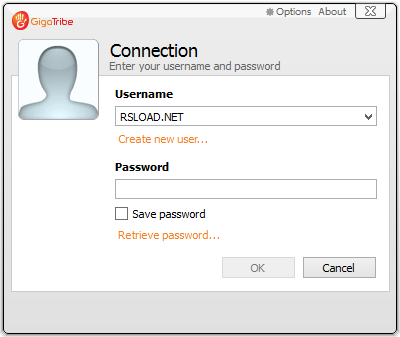
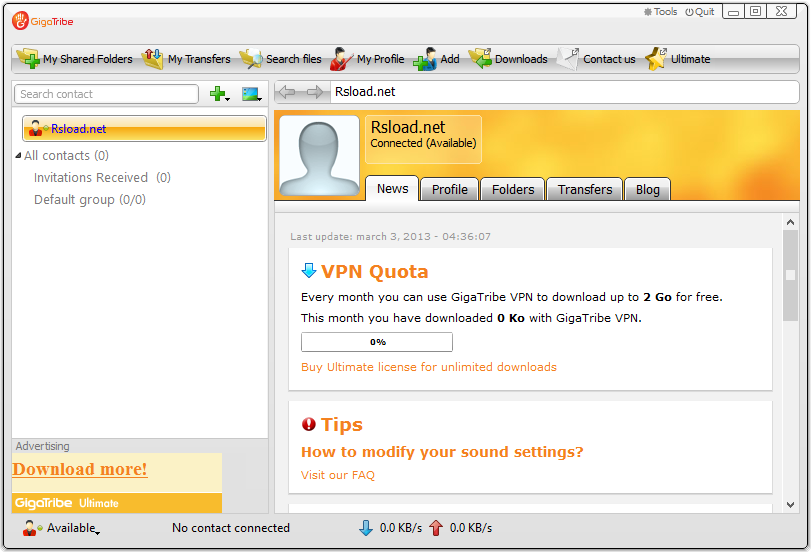
    Este programa te permitirá crear tu propia red de intercambio de archivos P2P, tras lo cual intercambiar archivos con tus seres queridos será lo más sencillo posible. Después de invitar al usuario, verá las carpetas a las que le ha dado acceso, descargar GigaTribe posible a continuación.

    GigaTribu

    Tus amigos podrán ver fácilmente las carpetas compartidas en tu computadora y, naturalmente, tú podrás hacer lo mismo. Los desarrolladores aseguran que la transferencia de datos está altamente cifrada, por lo que no hay necesidad de preocuparse por la seguridad. Si la transferencia se interrumpió, después de volver a conectarse, GigaTribe la restaurará automáticamente.
    Revelador: Shalsoft
    Licencia: FreeWare (hay restricciones)
    Idioma: Inglés – Versión rusa no disponible
    Tamaño: 14MB
    Descargar GigaTribe 3.06.015 Compilación 240304 + x64 gratis

    Contraseña
    [HIDE]rsload[/HIDE]

  • Rootear el teléfono inteligente Meizu 16Xs

    Rootear el teléfono inteligente Meizu 16Xs

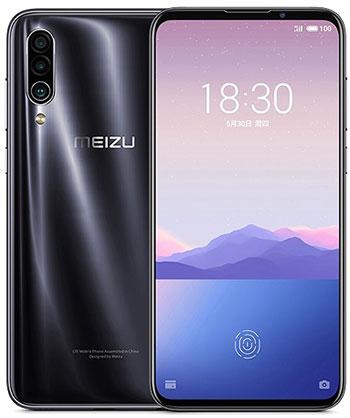
    En esta ocasión te ayudaremos a conseguir acceso root en el terminal. Meizu 16Xs Flyme 7.3.1.0G con firmware revisado a partir del 10/10/2019 y versión de plataforma operativa Android Pastel 9.0 Un momento.

    Una vez más con la ayuda del programa MTKroot v2.4.4.2 hemos compilado otro método automático para rootear teléfonos inteligentes Meizu 16Xsa través del cual obtendrás superusuario en menos de 5 minutos.

    Índice
    Requisitos Meizu 16Xs
    Configuraciones anteriores de Meizu 16Xs
    Iniciar Root en Meizu 16Xs
    Desbloquear el gestor de arranque Meizu 16Xs
    Comprobar cargador de arranque
    Verificar raíz

    Detalles sobre el dispositivo protagonista de este proceso

    Marca Meizu
    Modelo 16X
    conjunto de chips Qualcomm Snapdragon 675
    Pantalla 6.2» Amoled FHD+
    GPU adreno 612
    Versión Flyme 7.3.1.0G
    firmware 7310G_10102019
    fecha del firmware 10/10/2019
    Software Pastel 9.0

    Requisitos para este proceso

    • Computadora con Windows XP/W7/W8 o posterior, ya sea de 32 o 64 bits.
    • Un cable de datos Micro USB.
    • Descargue la herramienta a la PC; MTKroot v2.4.4.2 para Meizu 16Xs

    Configuración de Meizu 16Xs

    Antes de continuar debes realizar algunos cambios específicos en las configuraciones del equipo, que esencialmente consisten en Habilitar la depuración USB además de desbloquear OEM.

    Estas configuraciones están incluidas en el menú de desarrollo, que deberás activar previamente.

    Lo cual puedes hacer simplemente haciendo clic siete veces seguidas en ->

    Ajustes del teléfono inteligente-> Acerca del teléfono -> Número de compilación.

    Cómo rootear Meizu 16Xs Flyme 7.3.1.0G Qualcomm Snapdragon 675

    Para comenzar, extrae el archivo que has descargado en el escritorio de tu PC y luego ejecuta el programa MTKroot v2.4.4.2.

    Haga clic en el botón Controladores -> Qualcomm e instalar los drivers indicados.

    Repita también los pasos para instalar los controladores. BAsD.

    QualcommQualcomm

    Luego conecte el Meizu con la PC a través del puerto USB y luego haga clic una vez en Restablecer USB.

    Luego tendrás que hacer clic en Prueba del BAD y una vez puedes ver la frase ‘Dispositivo reconocido‘, momento en el que tienes que hacer clic Soy un fastboot.

    Ahora espera unos segundos hasta que el teléfono Meizu 16Xs reinicie con las opciones del gestor de arranque, luego haga clic una vez en el botón Probar arranque rápido.

    Luego tienes que esperar hasta que puedas leer la frase ‘Dispositivo reconocido‘ para continuar a la siguiente fase.

    Desbloquear el gestor de arranque en Meizu 16Xs

    A continuación procederemos a desbloquea el gestor de arranque de tu Meizu 16Xsuna tarea que también harás de forma automática.

    Aunque deberías saltarte este paso si lo habías liberado anteriormente.

    Hacer clic en Prueba del cargador de arranque si necesita comprobar si ya está publicado o no.

    En el caso de que necesites desbloquear el gestor de arranque simplemente tendrás que hacer clic en el botón Liberar cargador de arranque -> Acepta y luego completa las pautas que aparecen en la pantalla de tu Meizu.

    Debes presionar el botón aumentar el volumen para continuar.

    Recuerde: Al liberar el gestor de arranque, el dispositivo se restaurará al estado de fábrica.
    Es recomendable realizar una copia de seguridad u opcionalmente copiar sus archivos, contactos, fotografías y otros datos personales a la tarjeta de memoria externa.

    Una vez hayas abierto el bootloader solo te falta terminar el tutorial, saliendo finalmente del teléfono arraigado correctamente.

    Desplácese hasta la esquina superior izquierda de MTKroot v2.4.4.2 y elija la opción raízluego haga clic en el botón Raíz en el lado opuesto.

    Casi de inmediato el dispositivo Meizu 16Xs quedará rooteado y podrás ver las letras “OK” reflejadas en la pantalla de tu 16Xs y en la utilidad MTKroot v2.4.4.2.

    Para finalizar, haga clic una vez Salir del arranque rápido para reiniciar su teléfono móvil Meizu 16Xs con el modo sistema.

    Cuando el Meizu 16Xs se haya encendido por completo deberás pulsar en el botón Aplicaciones -> instalar magia y verifique si la aplicación Magisk Manager está entre las aplicaciones.

    Finalmente solo tienes que hacer clic en Comprobar raíz -> Acepta y listo.

    Esto te puede interesar
    Cómo rootear el teléfono móvil Meizu 16s
    Rootear Meizu X8 paso a paso
    Rootear Meizu M8 fácilmente
    Rootear Smartphone Meizu Note 9
    Rootear el teléfono móvil Meizu Note 8
    Rootear Meizu M2 Note Flyme 5-6
    Rootear Meizu Pro 6

  • COMPARTIR 5.0.0.3

    COMPARTIR 5.0.0.3

    Compártelo

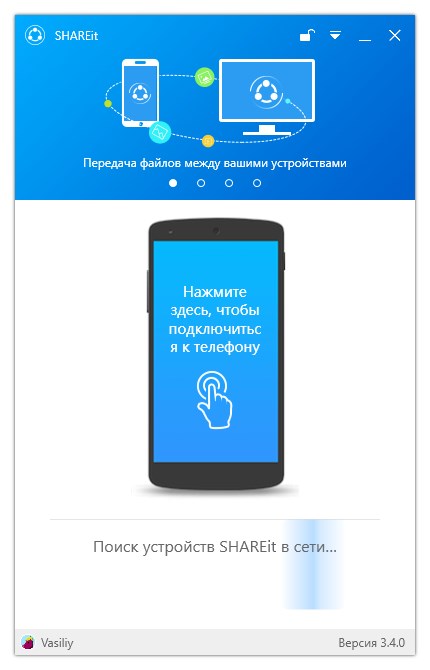
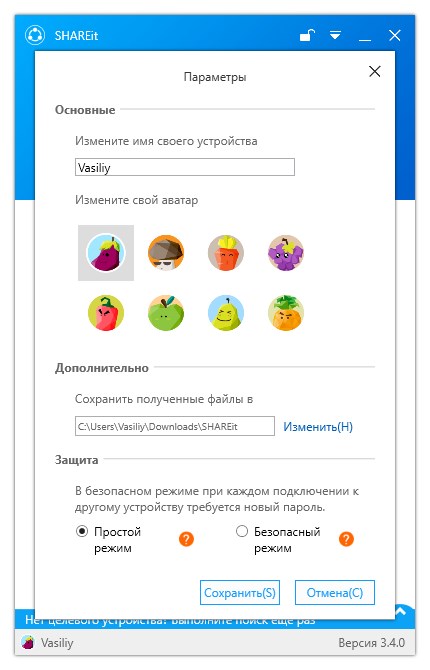
    Compártelo – Después del lanzamiento, el programa muestra los dispositivos cercanos y ofrece la posibilidad de transferir datos a través de Wi-Fi. Si tiene esta herramienta instalada en su computadora y teléfono inteligente, puede conectar los dispositivos entre sí. En una computadora, todo lo que tienes que hacer es hacer clic en la imagen del teléfono para revelar el código QR. En su teléfono inteligente, puede seleccionar “Enviar” o “Recibir” y luego hacer clic en “Conectar a PC” en la esquina inferior derecha. Una vez que escanee el código QR, se debería establecer la conexión.

        descargar COMPARTIR

    Ahora puedes enviar archivos entre dispositivos. También tiene la posibilidad de explorar el sistema de archivos de su computadora usando su teléfono inteligente, administrar una presentación de PowerPoint usando el dispositivo o reproducir medios desde un dispositivo móvil en su computadora.
    La comunicación entre teléfonos inteligentes se ha vuelto mucho más fácil. Hacer clic en “Enviar” o “Recibir” es suficiente para comenzar a buscar otros dispositivos. Una vez encontrado el dispositivo deseado, podrá enviar o recibir el archivo haciendo clic en la foto de perfil de la persona.
    SHAREit es un software práctico para todos los que no pueden utilizar Apple AirDrop. Es poco probable que cualquier otro administrador de archivos haga que el intercambio de archivos grandes de un teléfono inteligente a otro o de un teléfono inteligente a una computadora y viceversa sea tan fácil como este desarrollo.
    Idioma: Versión inglesa + rusa
    Tamaño: 14MB
    SO: Windows 7+
    Descargar COMPARTIR 5.0.0.3 gratis

    Contraseña
    [HIDE]rsload[/HIDE]

  • Rootear Nubia Z17 Mini NX569J paso a paso

    Rootear Nubia Z17 Mini NX569J paso a paso

    Si has llegado a este post porque estabas buscando una manera de rootear Nubia Z17 Minientonces estás en el mejor lugar.

    A continuación encontrará un proceso automático para rootear teléfonos Nubia Z17 Minicon el que podrás estar usuario raíz en un tiempo récord.

    Índice
    Requisitos del Nubia Z17 Mini
    Configuraciones anteriores del Nubia Z17 Mini
    Iniciar Root en Nubia Z17 Mini
    Desbloquear el gestor de arranque Nubia Z17 Mini
    Comprobar cargador de arranque
    Verificar raíz

    Resumen del equipo cubierto en esta sección

    Marca Nubia
    Modelo Z17 Mini
    conjunto de chips Qualcomm Snapdragon 652 (MSM8976)
    Pantalla LCD 5.2» IPS FHD
    GPU adreno 510
    Versión NX569J_Z69
    firmware TSXPR1JE00L212
    fecha del firmware 21/02/2019
    Software 6 malvavisco

    Requisitos para el proceso.

    • PC con sistema operativo Windows XP, 7, 8 o posterior, 32 o 64 bits.
    • Cable de datos micro USB.
    • Descarga el archivo correspondiente a tu ordenador -> MTKroot v2.4.4.2 para Nubia Z17 Mini

    Configurar el Nubia Z17 Mini

    En el primer paso deberás realizar algunos cambios específicos en las opciones del teléfono móvil, que incluyen: Activar desbloqueo OEM así como Habilitar la depuración USB.

    Estas opciones están incluidas en el menú de desarrollador, que deberás habilitar previamente.

    Algo que puedes hacer simplemente presionando 7 veces seguidas para ingresar:

    Configuración-> Acerca del teléfono -> Número de compilación oh versión de software.

    Rootear el terminal Nubia Z17 Mini Snapdragon 652 (MSM8976) fácilmente

    Descomprime el archivo que has descargado en tu ordenador y luego ejecuta la aplicación MTKroot v2.4.4.2.

    Controladores Clica -> Qualcomm y aplique la instalación del controlador.

    Repita estos mismos pasos para instalar los controladores. BAsD.

    QualcommQualcomm

    Luego conecte el Nubia Z17 Mini con el PC mediante el puerto USB y haga clic en el botón Restablecer USB.

    Luego haga clic en Prueba del BAD y una vez puedes ver la frase ‘Dispositivo reconocidooh‘, haga clic en el botón Soy un fastboot.

    Espere unos segundos hasta que el dispositivo Nubia Z17 Mini reinicie con las opciones de Fastboot y haga clic Probar arranque rápido.

    Y nuevamente tendrás que esperar hasta que aparezca la línea ‘Dispositivo encontrado’ para pasar al siguiente paso.

    Cómo desbloquear el gestor de arranque en el Nubia Z17 Mini

    En el siguiente asunto pasaremos a libera el gestor de arranque en tu terminaluna tarea que harás con un solo clic.

    Pero recuerda que tendrás que saltarte este paso por si lo habías liberado en cualquier otro momento.

    Haga clic en el botón Prueba del cargador de arranque para verificar si ya está liberado o no.

    Si consideras necesario abrir el bootloader del Nubia Z17 Mini sólo tienes que pulsar en el botón Liberar cargador de arranque -> Acepta y luego sigue las instrucciones que aparecerán en la pantalla de tu Nubia.

    Debes presionar el botón sube el volumen aceptar.

    Atención: Al desbloquear el bootloader el terminal se restablecerá al estado de fábrica.
    Considere hacer una copia de seguridad o, si corresponde, hacer una copia de seguridad de archivos, contactos, fotografías y otros datos personales en una tarjeta de memoria externa.

    Después de soltar el bootloader estás a un paso de completar este tutorial, saliendo finalmente del Smartphone perfectamente arraigado.

    Desplázate hasta la parte superior del programa y marca la opción. raízluego haga clic en Raíz desde la esquina opuesta.

    En unos segundos el móvil Nubia habrá quedado rooteado y podrás leer la línea “OK” tanto en la pantalla de tu Nubia como en la ventana de MTKroot v2.4.4.2.

    Luego haga clic en el botón Salir del arranque rápido para reiniciar el teléfono móvil Z17 Mini con modo Android.

    Una vez que tu terminal se haya iniciado por completo deberás pulsar en el botón Aplicaciones -> instalar magia y asegúrese de que la aplicación Magisk Manager aparezca realmente instalada en Nubia.

    Finalmente simplemente tienes que hacer clic en Comprobar raíz -> siguiente Aceptar y nada más.

    Publicaciones relacionadas
    Rootear el teléfono inteligente Nubia Z17s
    Rootear Nubia N2 NX575J y N1 NX541J
    Rootear NUBIA M2 NX551J y NUBIA M2 Lite NX573J
    Rootear NUBIA Z11-Z11 Max-Z11 Mini-Z11 MiniS
    Rootear ZTE Nubia Z9 Max
    Rootear ZTE Nubia Z11 Mini

  • Diluvio 2.1.1 + x64

    Diluvio 2.1.1 + x64

    Diluvio

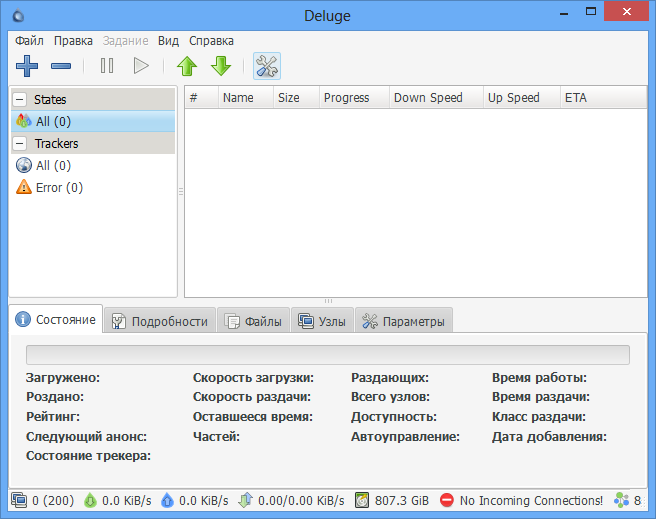
    Ha salido una nueva versión de un buen cliente torrent, es perfecto para descargar archivos de Internet, descargar diluvio posible a continuación. Inmediatamente vale la pena destacar su agradable interfaz, similar a la de otros programas populares en este campo. Puede ver el porcentaje de descarga en la ventana superior y debajo puede ver información detallada sobre los archivos descargados.

    Diluvio

    Después de agregar el torrent, puedes elegir qué partes vale la pena descargar y cuáles no, también puedes seleccionar la velocidad, puedes establecer un límite, etc. El cliente se inicia rápidamente, agrega archivos rápidamente y la velocidad alcanza el máximo.
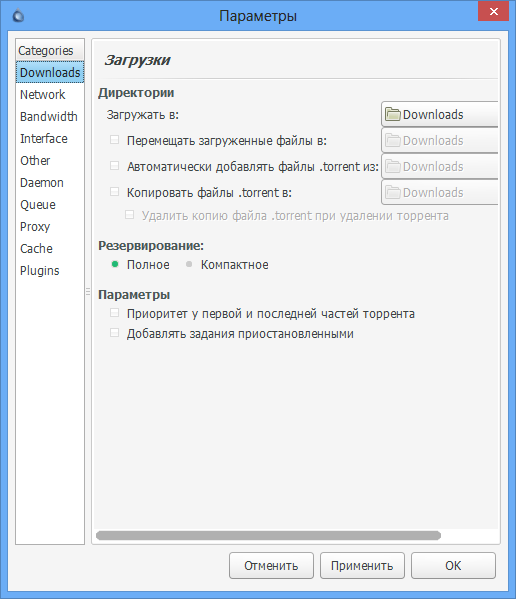
    Deluge le permitirá ver datos sobre archivos, la ruta completa, hash, cuántos archivos hay en la cola, un rastreador de dónde proviene la descarga, comentarios sobre el archivo, etc. A la izquierda puedes gestionar tus torrents, ordenarlos, filtrarlos y moverlos. En la configuración, puede establecer la ruta predeterminada donde se guardará el archivo, puede configurar prioridades, etc.
    Deluge tiene soporte , lo que por supuesto debería hacernos felices, no consume tantos recursos, hay soporte para trabajar a través de un servidor proxy, puedes habilitar complementos. El programa es perfecto tanto para principiantes como para expertos.
    Idioma: Multi + Ruso
    Tamaño: 74MB
    Descargar Diluvio 2.1.1 gratis

    Contraseña
    [HIDE]rsload[/HIDE]

  • Tutorial para rootear el teléfono inteligente Oneplus 5

    Tutorial para rootear el teléfono inteligente Oneplus 5

    Si ha encontrado esta guía después de buscar una manera de obtener root en su dispositivo Oneplus 5estás en el lugar correcto.

    En las siguientes líneas encontrará un proceso automático para rootear teléfonos inteligentes Oneplus 5con el que podrás obtener superusuario en poco tiempo.

    Índice
    Requisitos OnePlus 5
    Configuraciones anteriores de OnePlus 5
    Iniciar Root en Oneplus 5
    Desbloquear el gestor de arranque Oneplus 5
    Comprobar cargador de arranque
    Verificar raíz

    Procesar información del dispositivo móvil

    Marca oneplus
    Modelo 5
    conjunto de chips Qualcomm Snapdragon 835
    Pantalla Amoled 5.5» FHD
    GPU Qualcomm Adreno 540
    Versión 9.0.9
    firmware 1910082005
    fecha del firmware 21/10/2019
    Software Sistema operativo Android 7 Nougat Oxgen

    Requisitos para el proceso.

    • Una PC con sistema operativo Windows XP/7/8 o superior, ya sea de 32 o 64 bits.
    • Un conector para datos USB a Micro USB.
    • Descargue los siguientes archivos a su computadora -> MTKroot v2.4.4.2 para Oneplus 5

    Configuraciones en el Oneplus 5

    El primer paso consiste en realizar algunos arreglos específicos en las opciones de tu dispositivo móvil, que consisten principalmente en Habilitar la depuración USB así como Activar desbloqueo OEM.

    Las dos configuraciones están integradas en el panel de desarrollador, que tendrás que desbloquear previamente.

    Puedes aplicar fácilmente este último presionando 7 veces ininterrumpidamente arriba;

    Menú de configuración-> Información del teléfono -> versión de software.

    Cómo rootear Oneplus 5 Snapdragon 835 paso a paso

    Primero deberá descomprimir el paquete descargado previamente en el escritorio de su computadora y luego ejecutar la utilidad MTKroot v2.4.4.2.

    Haga clic en el botón Controladores -> Qualcomm y completa la instalación de los controladores.

    Siga los mismos pasos para completar la instalación en controladores -> BAsD.

    QualcommQualcomm

    Luego conecte el Oneplus 5 a la PC usando un cable Micro USB y luego haga clic en el botón Restablecer USB.

    Hacer clic en Prueba del BAD y cuando el texto ‘Dispositivo reconocido‘, haga clic una vez en el botón Soy un fastboot.

    Ahora espera unos segundos hasta que tu teléfono móvil Oneplus 5 se reinicie con el modo Fastboot, haz clic en Probar arranque rápido.

    Y nuevamente espera hasta que aparezca el texto ‘Dispositivo detectado‘ antes de poder continuar con el siguiente párrafo.

    Cómo desbloquear el gestor de arranque en tu Oneplus 5

    En la siguiente fase debes abre el gestor de arranque en tu Smartphoneun proceso que haremos de forma automática.

    Pero debes saltarte este proceso si lo hubieras hecho en otro momento.

    Haga clic en el botón Prueba del cargador de arranque para comprobar si ya está desbloqueado.

    En caso de que te plantees abrir el gestor de arranque del Oneplus 5, sólo tienes que pulsar Liberar cargador de arranque -> Acepta y luego cumple con los lineamientos que se reflejarán en la pantalla de tu Oneplus.

    Presione la tecla sube el volumen para desbloquear.

    Importante: Cuando desbloquees el gestor de arranque, el Smartphone volverá al estado inicial.
    Es recomendable realizar una copia de seguridad o simplemente copiar todas las fotos, contactos, archivos y otros datos a una tarjeta de memoria Micro SD.

    Una vez liberado el bootloader lo siguiente es finalizar este tutorial y finalmente dejar el 5 con los correspondientes privilegios de root.

    Vaya a la parte superior de MTKroot v2.4.4.2 y verifique la alternativa raízluego haga clic una vez en el botón Raíz desde la esquina opuesta.

    En cuestión de segundos tu Oneplus 5 habrá sido rooteado y aparecerán las letras “OK” tanto en el Oneplus 5 como en la utilidad MTKroot v2.4.4.2.

    Para finalizar, haga clic en el botón Salir del arranque rápido para reiniciar el Smartphone al modo sistema Android.

    Una vez que el Oneplus 5 se haya cargado por completo deberás pulsar Aplicaciones -> instalar magia y verifique si la aplicación Magisk Manager se encuentra realmente entre las aplicaciones de su Oneplus.

    Para finalizar simplemente tienes que hacer clic en el botón Comprobar raíz -> Acepta y listo.

    Artículos relacionados
    Rootear el teléfono móvil OnePlus 7T
    Rootear OnePlus 7 y OnePlus 7 Pro
    Rootear para OnePlus 6 y OnePlus 6T
    Diferencia entre OnePlus 6 y OnePlus 6T
    Rootear OnePlus 3T
    Rootear Oneplus Dos
    Cómo rootear Oneplus 3
    Rootear OnePlus X

  • MyImgur 3.95_7

    MyImgur 3.95_7

    Mi Imgur

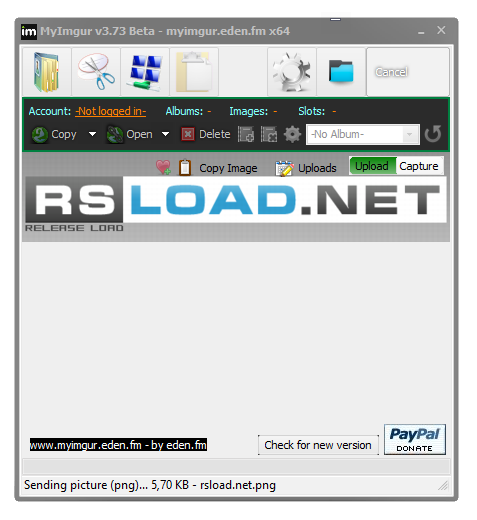
    Un programa fácil de usar que te permitirá administrar tu cuenta Imgur desde tu escritorio, también podrás cargar fácilmente nuevas imágenes a tu galería y tomar capturas de pantalla. descargar MyImgur posible a continuación.
    Como puedes comprobar por ti mismo, existe una versión portátil, esto por supuesto es una gran ventaja, aunque por lo que he oído, la instalación no tiene elementos adicionales, por lo que no hay que preocuparse demasiado. Después del lanzamiento, inmediatamente llama la atención una interfaz de usuario bastante conveniente, en realidad estaba un poco confundido, ya que hay muchas inscripciones y botones en un espacio pequeño, pero esto fue solo en los primeros segundos, luego no hubo problemas.

    Mi Imgur

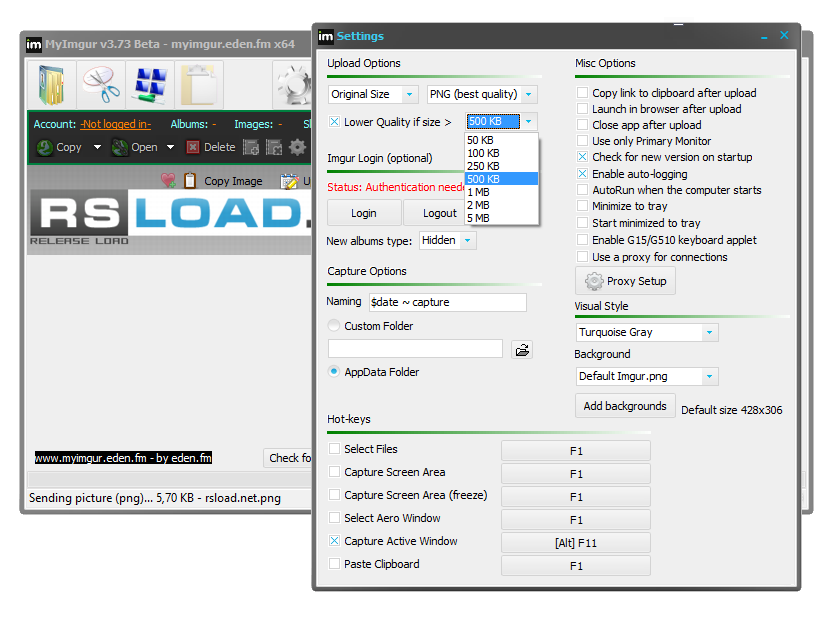
    MyImgur trabaja con gráficos en los siguientes formatos: JPG, PNG, BMP y GIF; puede agregarlos simplemente arrastrando el mouse a la ventana principal del programa. También recibirás elementos para editar tu imagen; en la configuración puede seleccionar la calidad de las capturas de pantalla y su formato, y las imágenes en sí se pueden tomar de un área arbitraria o del objeto que necesita. Todas tus imágenes se pueden organizar en un álbum, lo cual es conveniente.
    Licencia: Software gratuito
    Idioma: Inglés
    Tamaño: 10MB
    Descargar MyImgur 3.95_7 gratis

    Contraseña
    [HIDE]rsload[/HIDE]

  • Cómo rootear el teléfono móvil Ulefone P6000 Plus

    Cómo rootear el teléfono móvil Ulefone P6000 Plus

    Si estás aquí porque buscabas un método infalible de obtener acceso root en el Ulefone P6000 Plussin duda estás en el mejor lugar.

    De nuevo con la ayuda del programa MTKroot v2.4.4.2 hemos conseguido adaptar un proceso automático a rootear terminales Ulefone P6000 Pluspor el cual obtendrás acceso raíz en tan solo unos minutos.

    Índice
    Requisitos Ulefone P6000 Plus
    Ulefone P6000 Plus Configuración anterior
    Iniciar Root en Ulefone P6000 Plus
    Desbloquear el gestor de arranque del Ulefone P6000 Plus
    Comprobar cargador de arranque
    Verificar raíz

    Información sobre el equipo objetivo en este proceso.

    Marca ulefone
    Modelo P6000 Plus
    conjunto de chips MediaTek MT6739
    Procesador Cuatro núcleos de 1,3 GHz
    Pantalla LCD 6» IPS HD+
    GPU PowerVR GE8100
    Versión V0.2
    firmware GQ3073QH3_EEA_20190514
    fecha del firmware 14/05/2019
    Software Pastel 9.0

    Requisitos del proceso

    • Un ordenador con sistema operativo Windows XP, Vista, 7 o posterior, tanto de 32 como de 64 bits.
    • Un conector para transferir datos de USB a Micro USB.
    • Descargue los archivos apropiados a su computadora PC: MTKroot v2.4.4.2 para Ulefone P6000 Plus

    Configurar el Ulefone P6000 Plus

    Antes de continuar tendrás que realizar ciertos cambios en la configuración de tu computadora, los cuales pasan por Habilitar la depuración USB y Habilitar desbloqueo OEM.

    Puedes encontrar ambas configuraciones dentro de la sección de desarrollador, que tendrás que desbloquear con anticipación.

    Algo que puedas aplicar fácilmente presionando siete veces ininterrumpidamente en:

    Configuración del dispositivo-> Información del dispositivo -> versión de software oh Número de compilación.

    Cómo rootear Ulefone P6000 Plus V0.2 Mediatek MT6739 fácilmente

    En primer lugar, debes extraer el contenido del archivo previamente descargado en el escritorio de tu PC con Windows y luego iniciar la aplicación MTKroot v2.4.4.2.

    Haga clic una vez en Controladores -> MediaTek y aplicar la instalación de los drivers indicados.

    Realice estos mismos pasos para la instalación de los controladores -> BAsD.

    MediaTekMediaTek

    Luego conecte el Ulefone P6000 Plus con la PC a través del puerto de datos y haga clic en Restablecer USB.

    Luego tienes que hacer clic en Prueba del BAD y espera hasta que puedas ver el texto’Dispositivo encontrado‘, momento en el cual tendrás que hacer clic en el botón Soy un fastboot.

    Espere unos segundos mientras la computadora Ulefone P6000 Plus reinicie con las opciones de Fastboot y luego haga clic en el botón Probar arranque rápido.

    Una vez más tendrás que esperar hasta que puedas leer el mensaje’Dispositivo encontrado‘ antes de que podamos pasar a la siguiente etapa.

    Cómo abrir el gestor de arranque en tu dispositivo Ulefone P6000 Plus

    A continuación debes abre el gestor de arranque de tu Ulefone P6000 Plusuna acción que aplicaremos con un solo clic.

    Es recomendable ignorar este paso si lo habías realizado anteriormente.

    Haga clic en el botón Prueba del cargador de arranque para verificar si está desbloqueado o no.

    En caso de que necesites desbloquear el bootloader del Ulefone P6000 Plus simplemente tendrás que pulsar el botón Liberar cargador de arranque -> Aceptar y luego realizar las sugerencias que aparecen en la pantalla del Ulefone.

    Debes presionar sube el volumen para proceder.

    Atención: Al liberar el gestor de arranque, su teléfono inteligente se restaurará a su estado predeterminado.
    Se recomienda realizar una copia de seguridad u opcionalmente hacer una copia de seguridad de fotos, contactos, archivos y otros datos en una memoria SD.

    Una vez liberado el gestor de arranque, la siguiente fase es concluir el tutorial, dejando finalmente el Ulefone rooteado perfectamente.

    Ve a la parte superior de la herramienta y marca la preferencia. raízluego presione Raíz en la esquina opuesta.

    en unos segundos tu Ulefone P6000 Plus habrá sido rooteado y la palabra “OK” aparecerá tanto en el P6000 Plus al mismo tiempo como en la ventana MTKroot v2.4.4.2.

    Luego haga clic en Salir del arranque rápido para devolver su dispositivo Ulefone al entorno Android.

    Una vez que el Ulefone termine de iniciarse por completo deberás pulsar en Aplicaciones -> instalar magia y asegúrese de que la aplicación Magisk Manager esté realmente instalada en su teléfono.

    Y para terminar solo haz clic en el botón Comprobar raíz -> siguiente Aceptar y nada más.

    Artículos relacionados
    Rootear el teléfono móvil Ulefone Power 6
    Rootear el teléfono móvil Ulefone Armor X2
    Cómo rootear el Ulefone Note 7P
    Rootear Smartphone Ulefone S11 MT6580
    Rootear Ulefone S10 Pro MT6739 Oreo
    Cómo rootear el Ulefone Note 7
    Rootear Ulefone Power 5
    Rootear Ulefone Paris X sin PC
    Rootear Ulefone Tiger
    Raíz Ulefone Metal

  • Bosque para Chrome 6.0.0 + 6.5.0 Firefox

    Bosque para Chrome 6.0.0 + 6.5.0 Firefox

    Bosque

    Concéntrate en tu trabajo: la extensión Forest para Chrome te ayuda a concentrarte en el trabajo de tu computadora sin distracciones. Todo Internet está a sólo un clic de distancia. Cualquiera que trabaje en una computadora puede estar familiarizado con el problema de distraerse demasiado rápido de su trabajo principal; yo mismo hago esto a menudo, perdónenme de antemano. La extensión de Chrome intenta motivarte a concentrarte en tu proyecto de una manera divertida.
    En Forest, plantas un árbol virtual que crecerá por completo en media hora. Si no accedes a ningún sitio incluido en la lista negra, como Facebook, YouTube o Reddit, dentro de estos 30 minutos, el árbol crecerá por completo y lo recibirás como recompensa. Sin embargo, si interrumpes la aplicación durante este tiempo, por ejemplo para abrir una red social, tu árbol morirá.
    El trabajo concentrado se ve recompensado con un activo virtual de un hermoso bosque, que luego podrás compartir con tus amigos en redes sociales como Facebook y Twitter. Estadísticas como la cantidad de árboles completamente desarrollados se pueden ver en las aplicaciones móviles de Forest.
    Licencia: FreeWare – Gratis
    Descargar Bosque para Chrome 6.0.0 + 6.5.0 Firefox

    Contraseña
    [HIDE]rsload[/HIDE]

  • Tutorial para Rootear el smartphone Oukitel U18

    Tutorial para Rootear el smartphone Oukitel U18

    Con la ayuda de la siguiente guía te ayudaré a obtener privilegios de root en la computadora. Oukitel U18 con fecha ROM 14/03/2018 y plataforma operativa con versión Android 7 Turrón de la forma más fácil, segura y automatizada.

    De nuevo con la ayuda del programa MTKroot v2.4.4.2 hemos conseguido adaptar un proceso root automático para teléfonos inteligentes Oukitel U18con el que obtendrás acceso raíz en tan solo unos minutos.

    Índice
    Requisitos del Oukitel U18
    Configuración anterior del Oukitel U18
    Iniciar Root en Oukitel U18
    Desbloquear el gestor de arranque Oukitel U18
    Comprobar cargador de arranque
    Verificar raíz

    Resumen sobre el Smartphone de este proceso

    Marca Oukitel
    Modelo U18
    conjunto de chips MediaTek MT6750T
    Procesador Octa-núcleo de 1,5 GHz
    Pantalla LCD 5,85» IPS HD+
    GPU BRAZO Mali-T860 MP2
    Versión v22
    firmware 20180314
    fecha del firmware 14/03/2018
    Software 7 Turrón

    Requisitos para el proceso.

    • Una computadora con sistema operativo Windows XP, Vista, 7 o superior.
    • Cable de datos USB a Micro USB.
    • Descargue el archivo correspondiente a su computadora; MTKroot v2.4.4.2 para Oukitel U18

    Configurando el Oukitel U18

    Antes de comenzar debes ejecutar algunas correcciones específicas dentro de las opciones del terminal, que básicamente tratan de Habilitar desbloqueo OEM y Habilitar la depuración USB.

    Estos dos ajustes están incluidos en el apartado del programador, que deberás activar previamente.

    Un paso que puedes hacer simplemente dando 7 veces continuamente encima de la caja;

    Ajusta-> Información del teléfono -> Número de compilación.

    Rootear el teléfono móvil Oukitel U18 MT6750T paso a paso

    En primer lugar, descomprime el archivo previamente descargado en tu computadora con Windows y luego ejecuta el programa MTKroot v2.4.4.2.

    Pulsa y Controladores -> MediaTek y continuar con la instalación de los drivers específicos.

    Repita este paso también con la instalación del controlador. BAsD.

    Luego conecta tu U18 a la PC usando el puerto de datos USB y luego haga clic en el botón Restablecer USB.

    Luego tendrás que hacer clic en el botón Prueba del BAD y espera un momento hasta que puedas leer el texto’Dispositivo reconocido‘, luego haga clic en el botón Soy un fastboot.

    Ahora espera un momento hasta que tu Oukitel U18 inicie con las opciones del gestor de arranque, haz clic en el botón Probar arranque rápido.

    Luego tendrás que esperar hasta que aparezca el mensaje ‘Dispositivo encontrado’ para continuar con la siguiente etapa.

    Cómo desbloquear el gestor de arranque en Oukitel U18

    En el siguiente paso intentaremos desbloquea el gestor de arranque de tu dispositivouna tarea que puedes realizar con solo un clic.

    Es recomendable ignorar este paso si lo has vuelto a realizar.

    Haga clic una vez en Prueba del cargador de arranque para asegurarse de que esté desbloqueado.

    Si consideras necesario abrir el gestor de arranque, sólo tienes que pulsar en Liberar cargador de arranque -> Aceptar y luego seguir las instrucciones que aparecen en la pantalla del ordenador.

    Presione el botón aumentar el volumen para proceder.

    Recuerde: cuando abra el gestor de arranque, su teléfono móvil se restablecerá al estado inicial.
    Es muy recomendable realizar una copia de seguridad o si lo deseas copiar todos los contactos, fotos, archivos y otros datos a una memoria externa.

    Después de liberar el gestor de arranque, el siguiente paso será completar el tutorial y finalmente dejar tu Oukitel U18 correctamente rooteado.

    Ve a la parte superior del programa y elige la alternativa. raízluego haga clic en el botón Raíz desde la esquina opuesta.

    Casi de inmediato el Smartphone habrá sido rooteado y verás reflejado el mensaje “OK” tanto en la pantalla de tu U18 como en la herramienta MTKroot v2.4.4.2.

    Luego presione el botón Salir del arranque rápido para reiniciar el dispositivo en modo de sistema Android.

    Cuando tu dispositivo se haya cargado por completo deberás hacer clic en el botón Aplicaciones -> instalar magia y asegúrese de que la aplicación Magisk Manager esté realmente instalada en el teléfono móvil.

    Para finalizar solo tienes que pulsar el botón Comprobar raíz -> luego acepta y listo.

    Esto también te puede interesar
    Cómo rootear el teléfono móvil Oukitel K10
    Rootear Oukitel WP5000 fácilmente
    Rootear Oukitel U7 Plus
    Rootear Oukitel U20 Plus
    Rootear Oukitel C5 Pro
    Móviles con Android 9 Pie por menos de 100 dólares
    Rootear Oukitel U11 Plus

  • Pestañas de la barra lateral para Firefox 16.0.0

    Pestañas de la barra lateral para Firefox 16.0.0

    Pestañas de la barra lateral para Firefox

    Se ha actualizado la extensión gratuita para Fox Pestañas de la barra lateral Al instalarlo, puede mostrar y administrar las pestañas del navegador en una barra lateral vertical. Esta función es útil para quienes tienen muchas pestañas abiertas al mismo tiempo, ya que ayuda a organizarlas y proporciona un fácil acceso a los sitios necesarios.
    Aquí hay algunas características:

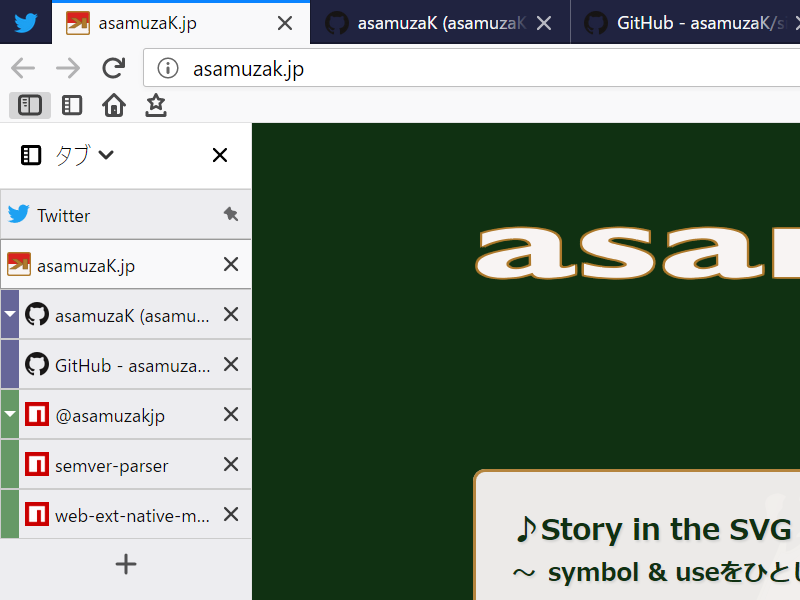
    • Las pestañas se muestran verticalmente en la barra lateral, lo que puede ser más intuitivo y ahorrar espacio, especialmente en pantallas anchas.
    • Podrás agrupar pestañas para una mejor organización y se pueden contraer o expandir, lo que facilita la administración de múltiples sitios.
    • Las pestañas y los grupos de pestañas se pueden reorganizar usando la función de arrastrar y soltar.
    • Los grupos de pestañas están codificados por colores, lo que facilita la distinción entre diferentes grupos.
    • Hay opciones adicionales disponibles a través del menú contextual, incluida la capacidad de agrupar pestañas seleccionadas.
    • Aunque los grupos de pestañas no se guardan durante la navegación privada, la extensión funciona en este modo sin ningún problema.
    • Podrás personalizar la configuración, como habilitar funciones experimentales para mejorar la compatibilidad con temas oscuros.

    Sé por mí mismo que administrar varias pestañas puede ser un proceso difícil si hay muchas, una docena o más. Las soluciones tradicionales con pestañas horizontales pueden resultar abarrotadas de pantalla y difíciles de navegar. El complemento Sidebar Tabs ofrece una solución al proporcionar un diseño vertical de pestañas, que puede ser más eficiente y conveniente para usted y para mí.
    Intenté contar de forma breve pero sucinta todo lo que pude desenterrar y descubrir sobre esta extensión, espero que sea de utilidad. Para resumir todo, creo que Sidebar Tabs es una gran adición para los usuarios de Firefox que desean una forma más eficiente de administrar las numerosas pestañas de su navegador. La visualización de pestañas verticales, la agrupación de pestañas y las opciones de personalización ofrecen ventajas significativas sobre las vistas horizontales tradicionales.
    Tamaño: 463 KB
    Descargar Pestañas de la barra lateral para Firefox 16.0.0 gratis

    Contraseña
    [HIDE]rsload[/HIDE]

  • Rootear el teléfono móvil Vernee Mars

    Rootear el teléfono móvil Vernee Mars

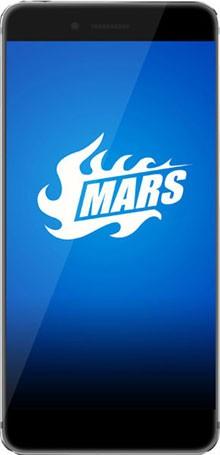
    A través de este artículo te vamos a mostrar cómo adquirir privilegios de root en teléfonos Vernee Mars con fecha de firmware 19/12/2016 y sistema operativo Android 7 Turrón de la forma más sencilla y segura.

    Nuevamente con la ayuda de la herramienta MTKroot v2.4.4.2 hemos creado un proceso automático para rootear dispositivos Vernee Marsa través del cual podrás obtener acceso raíz en tan solo unos minutos.

    Índice
    Requisitos de Vernee Marte
    Ajustes preestablecidos de Vernee Mars
    Iniciar Root en Vernee Mars
    Desbloquear el gestor de arranque Vernee Mars
    Comprobar cargador de arranque
    Verificar raíz

    Resumen del dispositivo móvil presentado en esta sección

    Marca Vernée
    Modelo Marte
    conjunto de chips Mediatek Helio P10 (MT6755M)
    Procesador Octa-núcleo de 1,8 GHz
    Pantalla LCD 5.5» IPS FHD
    GPU BRAZO Mali-T860 MP2
    Versión K11ntc
    firmware k11ntc_a-2016-12-19
    fecha del firmware 19/12/2016
    Software 7 Turrón

    Requisitos del proceso

    • Ordenador con Windows XP/7/8 o superior, tanto de 32 como de 64 bits.
    • Un conector para datos USB.
    • Descargue la utilidad adecuada a su computadora -> MTKroot v2.4.4.2 para Vernee Mars

    Configurar el Vernee Mars

    En primer lugar tendrás que modificar algunas configuraciones específicas en los ajustes de tu teléfono móvil, estas se encuentran especialmente en Activar desbloqueo OEM además de Habilitar la depuración USB.

    Las dos configuraciones se encuentran en el panel de desarrollador, que debes activar previamente.

    Algo que puedes hacer fácilmente presionando siete veces continuó sobre ->

    Sistema-> Acerca del dispositivo -> Número de compilación oh versión de software.

    Rootee el terminal Vernee Mars Helio P10 (MT6755M) fácilmente

    Para comenzar, descomprima el paquete previamente descargado en su PC y ejecute la utilidad MTKroot v2.4.4.2.

    MTKroot v2.4.4.2 para iniciar Vernee MarsMTKroot v2.4.4.2 para iniciar Vernee Mars

    Haga clic en Controladores -> MediaTek e instale los controladores necesarios.

    También haga los mismos pasos para implementar la instalación en controladores -> BAsD.

    Controladores MTKroot v2.4.4.2 Mediatek Vernee MarsControladores MTKroot v2.4.4.2 Mediatek Vernee Mars

    Luego conecte el Marte a la PC usando el conector Micro USB y luego haga clic una vez en Restablecer USB.

    Luego tendrás que hacer clic en el botón Prueba del BAD y espere un momento hasta que aparezca la línea ‘Dispositivo reconocido’, luego haga clic en el botón Soy un fastboot.

    MTKroot v2.4.4.2 Vernee Mars reiniciar USB, probar ADB + ir a FastbootMTKroot v2.4.4.2 Vernee Mars reiniciar USB, probar ADB + ir a Fastboot

    Ahora espera un segundo hasta que Vernée Marte reinicie con las opciones del gestor de arranque y luego haga clic Probar arranque rápido.

    Una vez más tendrás que esperar hasta ver el texto ‘Dispositivo encontrado’ antes de continuar con la siguiente fase.

    Desbloquear el gestor de arranque en el teléfono móvil Vernee Mars

    entonces intentaremos desbloquear el gestor de arranque en su dispositivouna acción que realizarás de forma 100% automática.

    Aunque recuerda que tendrás que saltarte este proceso si lo hubieras liberado en otro momento.

    Hacer clic en Prueba del cargador de arranque si necesita verificar si está liberado o no.

    En caso de que necesite desbloquear el gestor de arranque en su Vernee Mars, simplemente haga clic en el botón Liberar cargador de arranque -> Acepta y luego realiza las pistas que aparecen reflejadas en la pantalla de tu computadora.

    Debes presionar la tecla sube el volumen para proceder.

    Importante: cuando liberes el gestor de arranque, tu dispositivo móvil se restablecerá a su estado predeterminado.
    Es recomendable realizar copias de seguridad o si lo prefieres simplemente copiar todas las fotos, contactos, archivos y demás datos a una memoria SD.

    Después de abrir el gestor de arranque solo queda terminar este tutorial, dejando finalmente tu Vernee con los privilegios de root correspondientes.

    Desplácese hasta la esquina superior izquierda de la aplicación y seleccione la opción raízluego haga clic en Raíz en la esquina opuesta.

    Casi de inmediato su dispositivo móvil Vernee será rooteado y leerás el texto “OK” reflejado en la pantalla de Vernee y en la ventana de MTKroot v2.4.4.2.

    Luego haga clic Salir del arranque rápido para poder reiniciar el terminal Vernee Mars en modo sistema Android.

    Una vez que el Vernee se haya encendido por completo, haga clic en el botón Aplicaciones -> instalar magia y asegúrese de que la aplicación Magisk Manager esté realmente instalada en Mars.

    Finalmente simplemente tienes que hacer clic en el botón Comprobar raíz -> seguido de Aceptar y eso es todo.

    Tutoriales relacionados
    Cómo Rootear el teléfono móvil Vernee V2 Pro
    Rootear Smartphone Vernee Mix2
    Rootear Vernee Thor E
    Oukitel K6 vs Vernee X
    Raíz Vernee Apollo X
    Raíz Vernee Apollo Helio X25

  • Apague las luces 4.5.5 Chrome + 4.4.3.0 Firefox + Edge 4.5.6

    Apague las luces 4.5.5 Chrome + 4.4.3.0 Firefox + Edge 4.5.6

    Apaga las luces

    Turn Off the Lights es una extensión para sus navegadores, funciona con Firefox y Chrome, ayudará a oscurecer todo lo que rodea el video cuando mira un video, lo que, según los autores, debería conducir a una experiencia de visualización más cómoda y agradable. Para poder activar este modo aparecerá un nuevo icono en forma de bombilla en tu panel al lado de la barra de direcciones, haz clic en él y se activa el modo noche, vuelve a hacer clic y todo volverá a su lugar original. Hay un modo de operación automático, digamos que vas a YouTube, seleccionas un video, el oscurecimiento se producirá sin tu participación. Parece que esta función debería centrar la atención sólo en el vídeo, ya que nada más interferirá.

        descargar Apaga las luces

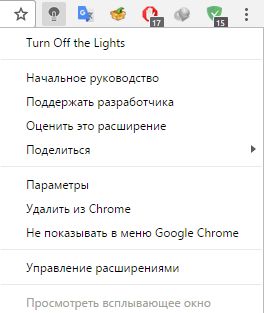
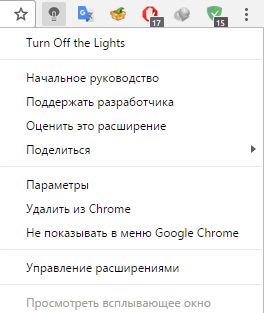
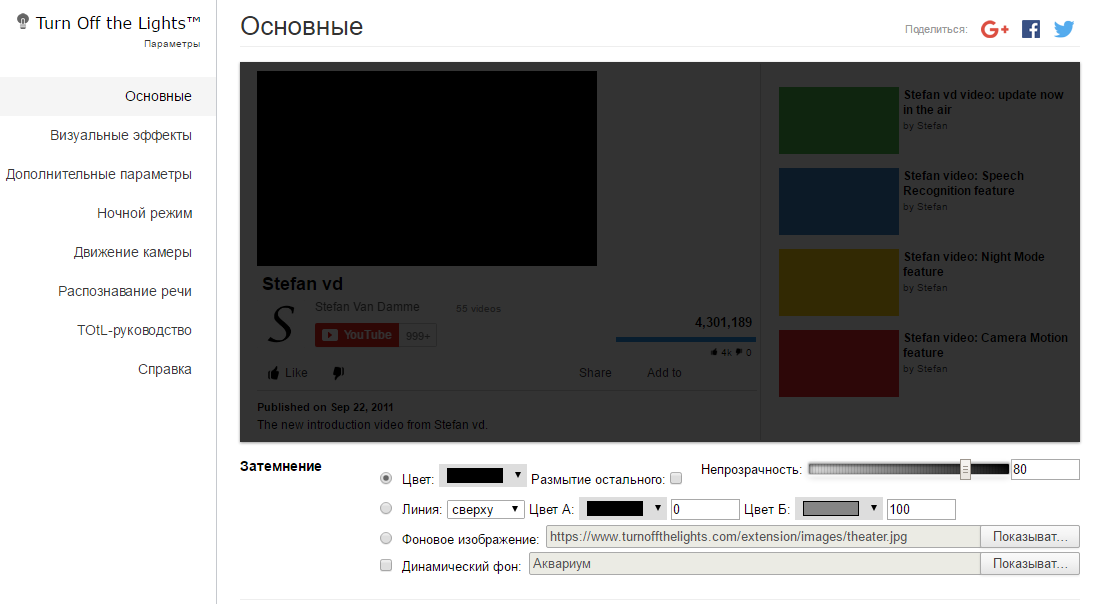
    Si hace clic derecho en el icono con la bombilla, puede abrir un menú adicional, donde puede seleccionar configuraciones y otros valores. En la configuración puedes cambiar el color personalizado, hay una opción de detección de flash, puedes cambiar el nivel de oscurecimiento a uno más fuerte o viceversa, hay una opción para proteger tu visión por la noche, puedes encender la iluminación ambiental, puedes configurar teclas de acceso rápido y mucho más, mira las capturas de pantalla y comprenderás cuánto cambia todo en detalle. Es bueno que exista el apoyo de Rusia, es realmente más fácil lidiar con ello. Para ser honesto, todavía no he podido evaluar el complemento, ya que me pareció innecesario, pero según las reseñas y la gran cantidad de descargas, concluyo que muchos usuarios están muy satisfechos.

        descargar gratis Apaga las luces

    Peculiaridades:

    • Protege tu visión
    • Localización rusa disponible, seleccionada automáticamente
    • Puede configurar el modo de atenuación, qué tan rápido sucederá, qué tan oscuro será y otros valores.
    • Puedes jugar con efectos visuales.
    • Hay un modo nocturno completo.
    • La extensión consume poca memoria, no te preocupes
    • Se instala en Chrome y Fox sin problemas
    • No requiere dinero de usted, sólo done

    Revelador: Stefan VD
    Idioma: Versión inglesa + rusa
    Tamaño: 1MB
    Descargar Apaga las luces 4.5.5 para Chrome / 4.4.3.0 Firefox / Borde 4.5.6

    Contraseña
    [HIDE]rsload[/HIDE]

  • Cómo rootear el teléfono inteligente Vernee Apollo

    Cómo rootear el teléfono inteligente Vernee Apollo

    Si ha encontrado esta sección después de buscar una manera de rootear el Vernee Apolloentonces estoy orgulloso de informarte que estás en el lugar correcto.

    En los siguientes párrafos encontrará un método automático para raíz de terminales Vernee Apollocon el que podrás obtener usuario raíz en tan solo unos minutos.

    Índice
    Requisitos para Vernee Apollo
    Ajustes preestablecidos de Vernee Apollo
    Iniciar Root en Vernee Apollo
    Desbloquear el gestor de arranque Vernee Apollo
    Comprobar cargador de arranque
    Verificar raíz

    Resumen sobre el dispositivo móvil objetivo en este proceso

    Marca Vernée
    Modelo Apolo
    conjunto de chips Mediatek Helio X25 (MT6797T)
    Procesador Deca-Core de 2,5 GHz (64)
    Pantalla LCD 5.5» IPS QHD
    GPU Brazo Mali-T880 850MHz
    Versión K15
    firmware k15ta_a-ota-1499861676
    fecha del firmware 04/07/2017
    Software 6 malvavisco

    Requisitos del proceso

    • Una computadora con Windows W7/W10 o posterior, ya sea de 32 o 64 bits.
    • Un conector para transferir datos Micro USB.
    • Descarga los archivos correspondientes a tu PC. MTKroot v2.4.4.2 de Vernee Apollo

    Configuración del Vernee Apollo

    En el primer paso tienes que hacer algunos ajustes específicos en la configuración de tu teléfono, que se encuentran especialmente en Activar la depuración USB y desbloquear OEM.

    Podrás encontrar ambas configuraciones en el menú de desarrollo, que deberás haber desbloqueado previamente.

    Puedes aplicar este último presionando 7 veces dirigiéndose continuamente hacia ->

    Ajusta-> Acerca del teléfono -> Número de compilación.

    Cómo rootear el dispositivo Vernee Apollo Helio X25 (MT6797T) fácilmente

    Descomprima el contenido del archivo previamente descargado en el escritorio de la computadora con Windows y luego ejecute la utilidad MTKroot v2.4.4.2.

    MTKroot v2.4.4.2 para el inicio de Vernee ApolloMTKroot v2.4.4.2 para el inicio de Vernee Apollo

    Controladores Clica -> MediaTek y finaliza la instalación de los drivers indicados.

    Realice estos mismos pasos para completar la instalación en controladores -> BAsD.

    Controladores MTKroot v2.4.4.2 MTK Vernee ApolloControladores MTKroot v2.4.4.2 MTK Vernee Apollo

    Conecta tu Vernée con la computadora usando el puerto de datos y haga clic en el botón Restablecer USB.

    Hacer clic Prueba del BAD y espera hasta que puedas ver el mensaje ‘Dispositivo detectado‘, momento en el que tienes que hacer clic en el botón Soy un fastboot.

    MTKroot v2.4.4.2 Vernee Apollo reiniciar USB, probar ADB + ir a FastbootMTKroot v2.4.4.2 Vernee Apollo reiniciar USB, probar ADB + ir a Fastboot

    Ahora espera un momento mientras Vernee Apolo se reinicia con el modo Fastboot, luego haga clic una vez en el botón Probar arranque rápido.

    Nuevamente deberás esperar hasta que aparezca la línea ‘Dispositivo encontrado’ para continuar con la siguiente fase.

    Abra el gestor de arranque Vernee Apollo

    En el siguiente nivel procederemos a libera el gestor de arranque en tu dispositivoun paso que además se realizará de forma 100% automática.

    Aunque tienes que saltarte este paso si lo has abierto en otro momento.

    Hacer clic en Prueba del cargador de arranque para asegurarse si se libera o no.

    Si necesitas abrir el gestor de arranque simplemente tienes que hacer clic Liberar cargador de arranque -> Acepta y luego haz las señales que aparecerán en la pantalla de tu Vernee.

    Prensa sube el volumen para proceder.

    Importante: cuando desbloquees el gestor de arranque, el dispositivo se restaurará a su estado predeterminado.
    Considere crear una copia de seguridad o simplemente copiar todas sus fotos, contactos, archivos y otros datos en la memoria Micro SD externa.

    Después de abrir el gestor de arranque, el siguiente paso es concluir este tutorial, saliendo finalmente de tu terminal con el correspondiente acceso root.

    Vaya a la parte superior izquierda de MTKroot v2.4.4.2 y seleccione la alternativa raízluego haga clic en el botón Raíz del partido contrario.

    en unos segundos tu dispositivo móvil Apollo habrá sido rooteado y podrás ver la palabra “OK” reflejada tanto en el Apollo como simultáneamente en la utilidad MTKroot v2.4.4.2.

    Luego haga clic en el botón Salir del arranque rápido para reiniciar tu terminal Apollo al entorno Android.

    Cuando tu dispositivo se haya cargado por completo deberás hacer clic en Aplicaciones -> instalar magia y compruebe si la aplicación Magisk Manager realmente aparece en el escritorio del terminal.

    Y finalmente solo tienes que hacer clic en el botón Comprobar raíz -> luego acepta y listo.

    Tutoriales relacionados
    Rootear el teléfono móvil Vernee Mars
    Cómo Rootear el teléfono móvil Vernee V2 Pro
    Rootear Smartphone Vernee Mix2
    Rootear Vernee Thor E
    Oukitel K6 vs Vernee X
    Raíz Vernee Apollo X
    Raíz Vernee Apollo Helio X25

  • Cómo recuperar el contador de no me gusta en YouTube lo más fácilmente posible / 3.0.0.18 FireFox + Chrome

    Cómo recuperar el contador de no me gusta en YouTube lo más fácilmente posible / 3.0.0.18 FireFox + Chrome

    En una medida controvertida, YouTube pronto eliminará el contador de no me gusta de los vídeos. Para muchos, esto era un indicador de si un vídeo era bueno o malo; afortunadamente, también hubo programadores ingeniosos que encontraron una solución a esto. Por lo tanto, los números cerca del pulgar hacia abajo volverán a ser visibles.
    YouTube ya ha realizado varios cambios que han provocado una fuerte reacción en la comunidad. Este fue el caso de la abolición de las valoraciones con estrellas: aquí los desarrolladores se dieron cuenta de que en la mayoría de los casos los usuarios siguen dando una o cinco estrellas. Por eso se creó el contador de gustos y disgustos actual.
    Esto permite a los espectadores comprender rápidamente si el vídeo promete lo que ofrece, lo que resulta especialmente útil para instrucciones, tutoriales o currículums. Sin embargo, YouTube está eliminando poco a poco el contador público de “pulgar hacia abajo” que dan los usuarios de todo el mundo. Ahora estos números sólo pueden ser vistos por los propios autores de los vídeos.
    Pero como los usuarios aún pueden votar, es decir, hacer clic en el botón No me gusta, los datos todavía están disponibles en el código.
    Con la extensión Return YouTube Dislike Count para Firefox y Chrome, puedes simplemente hacer que estos valores vuelvan a ser visibles en su lugar habitual.
    1 – Para Firefox debes seguir el enlace Devolver el recuento de no me gusta de YouTube a través del navegador Firefox. A continuación, haga clic en el botón “Agregar Firefox”, después de esperar a que se complete la instalación, todas las acciones se completarán y podrá usarlo. Si inicia sesión a través de otro navegador, se le pedirá que descargue la extensión, que luego simplemente deberá arrastrar y soltar en Firefox y también se instalará.

    2 – Si utilizas el navegador Chrome, necesitas Devolver YouTube No me gusta para Chrome 3.0.0.18. Allí debe hacer clic en el botón “Instalar”, esperar a que se complete el proceso, no se requieren acciones adicionales.

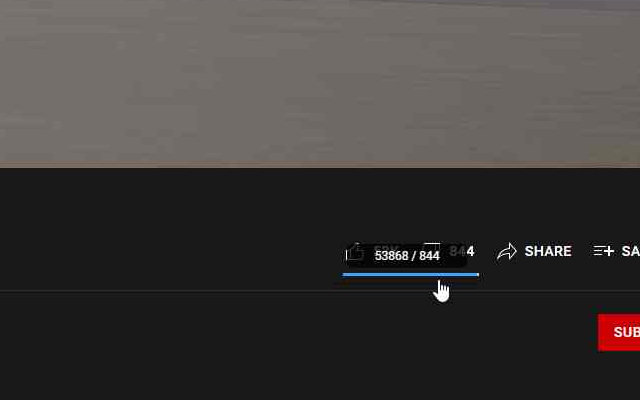
    Una vez que instales la extensión, no necesitas hacer nada más. Simplemente abra cualquier video, coloque el cursor sobre la opción deseada para abrir una ventana adicional en la que podrá ver la cantidad de no me gusta. De momento, en algunos países el número de votos negativos sigue siendo visible, pero es cuestión de tiempo.

    Las razones por las que YouTube está eliminando el contador de no me gusta del público son especulativas. Para la mayoría de los usuarios, es obvio que este cambio no traerá ninguna mejora y hará que sea más difícil para los usuarios identificar rápidamente videos de baja calidad. Sin embargo, la empresa piensa de otra manera y tú y yo tendremos que recurrir a medidas adicionales para no solo poner DIZLAK, sino también ver el número de quienes presionaron este botón. Si tienes tus propios métodos, escríbenos y los agregaremos a esta noticia.

    Contraseña
    [HIDE]rsload[/HIDE]