Firmware original Huawei Ascend G510 G510-0100 (archivo Flash)
El archivo Flash lo ayudará a actualizar, degradar o reinstalar el firmware (SO) original en su dispositivo móvil. Además, el archivo Flash (ROM) también le permite reparar el dispositivo móvil en caso de un problema de software, un problema de bucle de arranque, un problema de IMEI o un problema muerto.
Nombre del archivo: Huawei_Ascend_G51_G510-0100_Board_Software_05020YSE_Dload.zip Tamaño del archivo: 233MB Cómo flashear (instalar): Sigue el tutorial
Si quieres disfrutar plenamente de la experiencia con tu teléfono móvil Acer Líquido M330la mejor manera de hacerlo es obteniendo permisos de root de antemano.
Aunque al principio te pueda parecer complicado, lo cierto es que, en comparación con otras, te sorprenderá lo práctica y sencilla que es la siguiente técnica de raíz.
¿Tiene problemas para encontrar el archivo boot.img? Entonces verifique este.
¿Qué es el enraizamiento?
Él raíz oh uso excesivo es el nombre común para las cuentas de usuario administrador que tienen todos los derechos en todos los niveles de acceso (usuario único y multiusuario).
Asimismo, rootear un ordenador consiste en una técnica que permite a los usuarios de un teléfono móvil con sistema operativo Android obtener acceso privilegiado al sistema similar a los permisos administrativos en los sistemas Linux, permitiéndoles romper todas las restricciones de sistema y hardware que puedan establecer los fabricantes y/u operadores de red.
¿Cuáles son los beneficios de rootear el Acer Liquid M330?
Pudiendo eliminar Bloatware de forma sencilla y desinstalar aplicaciones inútiles del sistema.
Posibilidad de obtener memoria de almacenamiento interno adicional.
Adapta cualquier configuración sofisticada del sistema, como desbloquear el Acer Liquid M330, cambiar el IMEI del terminal, la dirección MAC, overclockear los procesadores entre muchas opciones.
Posibilidad de utilizar aplicaciones diseñadas exclusivamente para aquellos Smartphones que tengan privilegios de usuario root.
Eliminar, crear y modificar particiones (¡Advertencia! Puede ser extremadamente peligroso.).
Crea copias de seguridad completas y poder exportar la ROM completa.
Precauciones y contras a tener en cuenta
Tu terminal perderá la cobertura de garantía otorgada por el fabricante.
Riesgo de que se puedan crear aplicaciones maliciosas con permisos de Superusuario.
Exposición a daños o deterioro de datos durante o después del procedimiento, por lo que siempre recomiendo hacer una copia de seguridad antes de iniciar un proceso de raíz.
El Firmware/Rom del Acer Liquid M330 puede estar dañado, se recomienda asegurarse de poder obtener una copia válida de su rom si es necesario.
El soporte para actualizaciones automáticas eventualmente quedará inutilizable.
Condición previa para este procedimiento
Una computadora que tenga Windows W7 o superior, ya sea de 32 o 64 bits.
Descarga el firmware original de tu Acer Liquid M330 para extraer el archivo boot.img si es posible desde el sitio web oficial.
Y No se puede descargar el firmware oficial del terminal Acer Liquid M330 Alternativamente, también puede eliminar boot.img directamente del Acer Liquid M330 fácilmente siguiendo las instrucciones de este tutorial.
Configurando el celular
Lo primero que vamos a hacer, lógicamente, será configurar los ajustes necesarios para el proceso, estos básicamente constan de Desbloquear OEM así como Activar la depuración USB.
Ambas configuraciones están integradas en el panel de desarrollo, que deberás desbloquear previamente presionando siete veces sucesivamente encima de la sección ->
Configuración del teléfono-> Acerca del teléfono -> Número de compilación.
Cómo rootear Acer Liquid M330 fácilmente
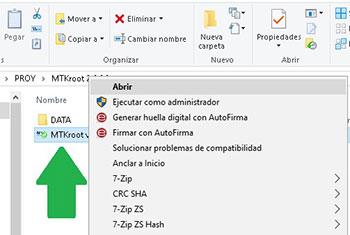
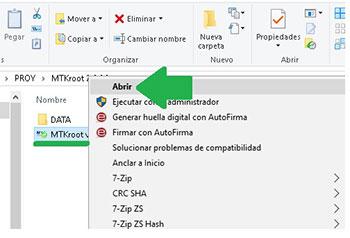
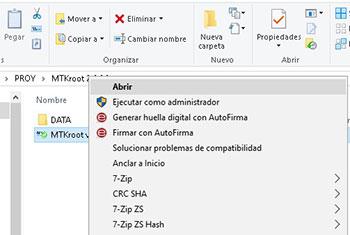
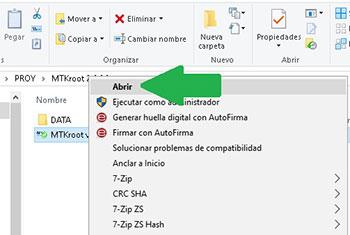
Para comenzar, extraiga el contenido del paquete previamente descargado en el escritorio de su PC con Windows y luego inicie el programa MTKroot v2.5.5.
Abrir MTKroot v2.5.5 en Acer Liquid M330
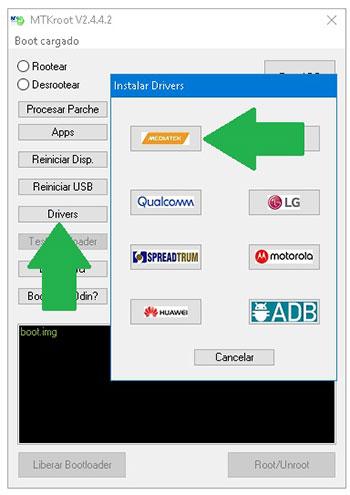
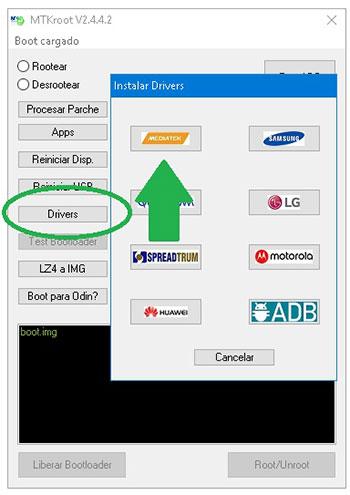
Haga clic una vez en Controladores -> Qualcomm y finaliza la instalación de los respectivos drivers.
Instalar drivers USB Qualcomm Acer Liquid M330
Repetir este mismo paso para implementar la instalación con los drivers. BAsD.
Nota: La utilidad MTKroot v2.5.5 incluye los controladores necesarios para que su computadora pueda encontrar el Acer Liquid M330.
Luego conecta tu terminal Acer Líquido M330 a su computadora usando el puerto de datos Micro USB y presione el botón Restablecer USB.
Haga clic en la esquina superior izquierda en ¡¡Sin botas de heno!! -> Llevarabra el archivo boot.img y finalmente haga clic en Parche de proceso.
La aplicación Magisk Manager se iniciará automáticamente en tu Acer Liquid M330, sigue los pasos que aparecerán en pantalla para crear el parche.
Luego debes hacer clic en Prueba del BAD y espera hasta que puedas ver la frase ‘Dispositivo detectado’ luego tendrás que hacer clic en Soy un fastboot.
Acer Liquid M330 Reiniciar USB, probar ADB, ir a Fastboot
Espere unos segundos mientras su teléfono celular Acer Líquido M330 reinicie en modo Fastboot y haga clic Probar arranque rápido.
Luego espera hasta que puedas leer el texto.Dispositivo reconocido‘ antes de continuar con la siguiente fase.
Abra el gestor de arranque en el dispositivo Acer Liquid M330
A continuación deberás abrir el gestor de arranque del Acer Liquid M330, otra tarea imprescindible que realizaremos de forma automática.
Aunque recuerda que tendrás que saltarte el proceso si lo hubieras hecho en cualquier otro momento.
Haga clic en el botón Prueba del cargador de arranque si necesita asegurarse de que esté desbloqueado o no.
Comprobar el gestor de arranque en Acer Liquid M330
En caso de que sea necesario suelte el gestor de arranque en el Acer Liquid M330 solo tienes que hacer clic en el botón Liberar cargador de arranque -> Acepta y luego cumple con las pautas que se mostrarán en la pantalla de tu Acer Liquid M330.
Recuerde presionar aumentar el volumen para continuar.
Abrir el gestor de arranque de Acer Liquid M330
Importante: Al abrir el gestor de arranque, el sistema de su teléfono se restaurará al estado de fábrica.
Por lo tanto, considere crear copias de seguridad u, opcionalmente, hacer una copia de seguridad de contactos, fotos, archivos y otros datos en la memoria Micro SD.
Una vez liberado el gestor de arranque solo nos queda finalizar este tutorial, dejando finalmente tu terminal con el correspondiente acceso root.
Vaya a la esquina superior de MTKroot v2.5.5 y seleccione la opción raíz, luego toque Root en la parte inferior.
Opción de raíz Acer Liquid M330
Casi inmediatamente tu dispositivo móvil Acer Liquid M330 habrá sido rooteado y verás el mensaje “OK” reflejado tanto en tu Acer Liquid M330 como en el software MTKroot v2.5.5.
Haga clic a continuación Salir del arranque rápido para reiniciar su dispositivo Acer Liquid M330 en modo Android.
Cuando el Acer Liquid M330 termine de iniciarse por completo, haga clic en Aplicaciones -> instalar magia y asegúrese de que la aplicación Magisk Manager aparezca en el escritorio de la computadora.
Para que la aplicación Magisk Manager funcione correctamente, primero debes conectar tu Acer Liquid M330 a Internet, ya sea mediante WiFi o datos móviles.
Y para finalizar solo tienes que pulsar el botón Comprobar raíz -> siguiente Aceptar y nada más.
Comprobar raíz Acer Liquid M330
Nota: Si la aplicación Magisk no se instala, haga clic en el botón Desinstalarespere unos segundos y haga clic una vez más en instalar.
Resumen de pasos
Proceso simplificado Root Acer Liquid M330
Inicie la aplicación MTKroot v2.5.5 y luego conecte su Acer Liquid M330 con su PC.
Reinicie su Acer Liquid M330 en modo gestor de arranque haciendo clic Soy un fastboot -> Probar arranque rápido.
Si es necesario, desbloquee el gestor de arranque haciendo clic en Liberar cargador de arranque.
Finalmente seleccione la opción raíz y presione el botón Raíz.
Vídeo tutorial de ayuda sobre cómo rootear el Acer Liquid M330
Copia de disco EaseUS Pro es un software de clonación de discos para PC que le ayuda a realizar una copia completa del contenido del disco y mover sus datos, sistema o aplicaciones a otro disco duro. Una vez iniciado, seleccione la unidad de origen, configure la unidad de destino y haga clic en el botón clonar. Este proceso se realizará sector por sector. Con tres sencillos pasos, sus datos seguramente caben en su nuevo disco. El programa Disk Copy funciona eficazmente en el campo de la clonación de discos duros o unidades de estado sólido de varios fabricantes.
Gracias a la función de grabación incorporada, puede crear un CD/DVD/USB de arranque y clonar el disco independientemente de su sistema operativo, sistemas de archivos y particiones. Recuperar datos perdidos es muy importante. Con EaseUS Disk Copy Pro, primero puede transferir datos de su disco duro actual a otro y luego intentar recuperar datos del disco clonado. Por lo tanto, es mucho más seguro que escanear directamente la unidad original para recuperar los datos perdidos porque evita daños secundarios a los datos restantes durante el proceso de recuperación. Actualice su unidad
La clonación de discos le ayuda a actualizar sus discos duros y mantenerlos en buen estado. EaseUS Disk Copy le ayuda a actualizar rápidamente a una unidad nueva y más grande o a un tipo diferente de medio, como un SSD.
Clona el disco antiguo al nuevo
Un disco viejo puede ralentizar su computadora. Mueva sus datos de su disco antiguo al nuevo y acelere su computadora con su nuevo disco duro.
Clonar un disco pequeño en uno grande
Una unidad de pequeña capacidad limita su capacidad para guardar datos. Clone una unidad más pequeña en una unidad más grande y libere espacio para más datos.
¿Cómo clonar un disco duro usando EaseUS Disk Copy?
PASO 1: Seleccione la unidad de origen. Seleccione el disco/partición y haga clic en el botón responsable de trabajar con sectores para comenzar a copiar a nivel de sector. PASO 2: Configure la unidad de destino. Confirme la unidad en la que está intentando clonar la unidad de origen. PASO 3: Clonar y editar la estructura del disco Haga clic aquí para clonar y luego ajustar automáticamente el disco. Optimice el SSD y edite la estructura del disco. Licencia: ShareWare (no se requiere clave de activación, crack incluido) Idioma: Inglés – Faltan la versión rusa y el rusificador Tamaño: 64MB SO: Windows 7+ Descargar EaseUS Disk Copy 5.5 Compilación 20230614 + crack gratis (todas las ediciones) / Pro 6.9.0 compilación 20251011 x64 WinPE
Firmware original para Samsung Galaxy Tab S2 8.0 SM-T715C (archivo Flash)
El archivo Flash lo ayudará a actualizar, degradar o reinstalar el firmware (SO) original en su dispositivo móvil. Además, el archivo Flash (ROM) también le permite reparar el dispositivo móvil en caso de un problema de software, un problema de bucle de arranque, un problema de IMEI o un problema muerto.
Nombre del archivo: SM-T715C_T715CZCU2APD1_T715CCHC2APD1_CHC.zip País: Porcelana Tamaño del archivo: 1GB versión de Android: 5.1 Herramienta Flash: Herramienta de descarga de Odín Cómo flashear (instalar): Sigue el tutorial
Firmware original Huawei Ascend G620s G620S-L03 (archivo Flash)
El archivo Flash lo ayudará a actualizar, degradar o reinstalar el firmware (SO) original en su dispositivo móvil. Además, el archivo Flash (ROM) también le permite reparar el dispositivo móvil en caso de un problema de software, un problema de bucle de arranque, un problema de IMEI o un problema muerto.
Nombre del archivo: Huawei_Ascend_G620s_G620S-L03_V100R001C00B239SP02_Board_Software_General_Android_4.4.4_EMUI_2.3_HMT.zip Tamaño del archivo: 913MB Herramienta Flash: Herramienta multiflash de Huawei Cómo flashear (instalar): Sigue el tutorial
Si te topaste con esta publicación porque estabas investigando sobre la forma efectiva de rootear tu Xolo Era 2Xentonces estás en el mejor lugar.
Con la ayuda de la herramienta MTKroot v2.5.5 hemos adaptado un método root automático para celulares Xolo Era 2Xpor el cual podrás obtener acceso raíz en poco tiempo.
¿No encuentras el maletero? archivo, comprobar este.
¿Qué es el enraizamiento?
Él raíz oh uso excesivo Es el nombre habitual con el que se asignan las cuentas de usuario administrador que tienen todos los privilegios en todos los accesos (monousuario y multiusuario).
Rootear un Smartphone es una técnica que permite al usuario de un terminal con Android obtener acceso privilegiado de forma similar a los permisos administrativos de las máquinas Linux, permitiendo romper todos los impedimentos de sistema y software que puedan haber sido impuestos por el fabricante u operador de red.
Ventajas de rootear tu Xolo Era 2X
Pudiendo eliminar todo tipo de Bloatware así como deshacerse de aplicaciones potencialmente inoperativas del sistema.
Posibilidad de obtener más memoria de almacenamiento interno.
Personaliza configuraciones avanzadas del sistema, como desbloquear, modificar o restaurar el número IMEI del Xolo Era 2X o MAC así como overclockear los procesadores entre muchos otros.
Posibilidad de utilizar programas programados exclusivamente para celulares que tengan privilegios de root.
Modificar o eliminar particiones (¡Advertencia! Hacer esto puede ser muy peligroso.).
Realiza copias de seguridad o copias de seguridad completas o también exporta la ROM completa.
Precauciones y contras a tener en cuenta
El terminal invalidará la cobertura de garantía emitida por el fabricante.
Exposición a aplicaciones maliciosas pudiendo obtener permisos de Superusuario.
Peligro de daño o deterioro de los datos durante o después del procedimiento, en cuyo caso siempre es recomendable realizar una copia de seguridad antes de iniciar el proceso raíz.
El Firmware/Rom del terminal Xolo Era 2X puede estar dañado, es recomendable asegurarse de poder obtener una copia válida del firmware en caso de ser necesario.
Soporte para actualizaciones OTA (Por el aire) terminará cancelado.
Directrices para este método.
Computadora con cualquier versión de sistema operativo Windows w7 a w10 o posterior, ya sea de 32 o 64 bits.
Descarga el firmware original de tu terminal para extraer el archivo boot.img si es posible desde la página oficial de soporte y descargas del fabricante.
Y No puedes conseguir una rom oficial para el Xolo Era 2X Alternativamente, puede acceder fácilmente al archivo boot.img directamente desde su teléfono móvil siguiendo los pasos de este tutorial.
Configurar el equipo
Lo primero que haremos será configurar los ajustes necesarios para este proceso, estos básicamente consisten en Habilitar desbloqueo OEM así como Activar la depuración USB.
Ambas opciones están incluidas en el panel de desarrollo, que deberás tener activado previamente. presionando 7 veces sucesivamente en la sección ->
Configuración-> Información del dispositivo -> versión de software oh Número de compilación.
Rootear el teléfono Xolo Era 2X paso a paso
En primer lugar deberás descomprimir el contenido del archivo previamente descargado en tu ordenador y luego iniciar la herramienta MTKroot v2.5.5.
Iniciar MTKroot v2.5.5 y Xolo Era 2X
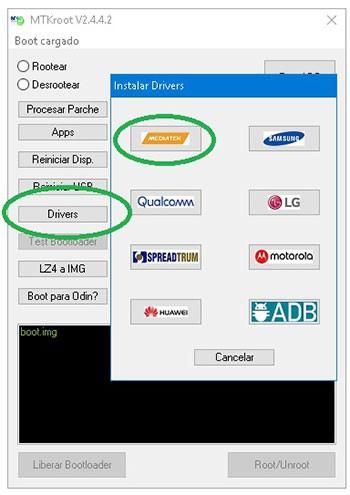
Haga clic en Controladores -> MediaTek y finaliza la instalación de los drivers específicos.
Instale los controladores USB Xolo Era 2X
También sigue los mismos pasos para realizar la instalación en drivers -> BAsD.
Nota: El software MTKroot v2.5.5 incluye los controladores necesarios para Xolo Era 2X.
Luego conecte el dispositivo Xolo Era 2X a la computadora mediante un puerto USB y haga clic en Restablecer USB.
Haga clic en la pestaña en la parte superior izquierda ¡¡Sin botas de heno!! -> Llevaragregue el archivo boot.img y luego haga clic en el botón Parche de proceso.
Automáticamente se abrirá el software Magisk Manager en tu Xolo Era 2X, sigue los pasos que aparecerán en pantalla para crear el parche.
Luego haga clic en el botón Prueba del BAD y una vez que puedas ver la frase ‘Dispositivo detectado’ debes hacer clic en el botón Soy un fastboot.
Xolo Era 2X Reiniciar USB + Test ADB + Fastboot
Ahora escuche por un momento hasta que Xolo Era 2X reinicie con las opciones de Fastboot y luego haga clic en el botón Probar arranque rápido.
Luego presta atención hasta que puedas leer el mensaje ‘Dispositivo detectado’ para poder pasar a la siguiente fase.
Abre el gestor de arranque en tu Xolo Era 2X
En el siguiente nivel tendrás que abrir el gestor de arranque de tu Xolo Era 2X, algo imprescindible y que podrás hacer con tan solo un clic.
Pero recuerda que tienes que saltarte la operación si ya la has desbloqueado antes.
Hacer clic en Prueba del cargador de arranque para asegurarse del estado del gestor de arranque.
Comprobar gestor de arranque del Xolo Era 2X
Si es necesario desbloquea el gestor de arranque en tu Xolo Era 2X solo tienes que presionar Liberar cargador de arranque -> Acepta y luego realiza las pistas que aparecen en la pantalla de tu teléfono móvil.
Presione la tecla aumentar el volumen para continuar.
Desbloquear el gestor de arranque Xolo Era 2X
Recuerde: cuando abra el gestor de arranque, el sistema de su Xolo Era 2X se restablecerá al estado predeterminado.
En cuyo caso debería considerar hacer una copia de seguridad u, opcionalmente, copiar los contactos, fotos, archivos y otros datos a la unidad de almacenamiento SD.
Tras abrir el gestor de arranque solo queda finalizar este proceso, dejando finalmente tu Xolo Era 2X rooteado correctamente.
En la esquina superior izquierda de la aplicación MTKroot v2.5.5, marque la opción raíz, luego haga clic en el botón Raíz en la esquina inferior.
Mark Root Xolo Era 2X
En unos segundos el dispositivo Xolo Era 2X quedará rooteado y podrás leer las letras “OK” reflejadas tanto en la pantalla del teléfono Xolo Era 2X como simultáneamente en la aplicación MTKroot v2.5.5.
A continuación debes presionar el botón Salir del arranque rápido Para regresar, su dispositivo móvil se reiniciará en el entorno Android.
Cuando el celular termine de iniciarse por completo, pulsa en el botón Aplicaciones -> instalar magia y confirme que la aplicación Magisk Manager aparezca en el escritorio de su teléfono inteligente.
Para poder utilizar la aplicación Magisk Manager primero debes conectar tu Xolo Era 2X a Internet, ya sea a través de WiFi u operador de red.
Y para finalizar solo tienes que hacer clic Comprobar raíz -> luego acepta y listo.
Verificar Root Xolo Era 2X
Nota: Si la aplicación Magisk Manager no se instala, haga clic en Desinstalarespere dos segundos y una vez más haga clic en el botón instalar.
Abreviatura del proceso
Proceso simplificado Root Xolo Era 2X
Abra el programa MTKroot v2.5.5 y luego conecte el dispositivo Xolo Era 2X a su computadora.
Reinicie el dispositivo Xolo Era 2X en modo fastboot haciendo clic en el botón Soy un fastboot -> Probar arranque rápido.
Si es necesario, desbloquee el gestor de arranque haciendo clic en Liberar cargador de arranque.
Finalmente seleccione la opción raíz y presione el botón Raíz.
Vídeo tutorial paso a paso para rootear el Xolo Era 2X
Núcleo de Linux es la base técnica de todas las distribuciones de Linux. Proporciona la funcionalidad principal del sistema operativo y contiene, entre otras cosas, controladores de hardware, un programador para distribuir el tiempo del procesador entre procesos o aplicaciones y una pila de red. Los usuarios finales normalmente no instalan el kernel de Linux directamente, sino que lo reciben como parte de una distribución de Linux prediseñada, como ubuntuFedora o Debian. Cada año, se selecciona una versión del kernel de Linux como versión LTS (“Long Term Support”) y luego se proporcionan actualizaciones a lo largo de varios años: para 2021, se seleccionó Linux 5.10 como versión LTS. Las versiones no LTS del kernel de Linux solo se admiten hasta que se publique la siguiente versión. Puede encontrar información sobre las innovaciones en el kernel de Linux en Wiki para principiantes del kernel. Idioma: Inglés SO:Linux Descargar Núcleo de Linux 6.17.7 gratis
Firmware original para Samsung Galaxy Tab S2 8.0 SM-T715N0 (archivo Flash)
El archivo Flash lo ayudará a actualizar, degradar o reinstalar el firmware (SO) original en su dispositivo móvil. Además, el archivo Flash (ROM) también le permite reparar el dispositivo móvil en caso de un problema de software, un problema de bucle de arranque, un problema de IMEI o un problema muerto.
Nombre del archivo: T715N0KOU2APA1_T715N0KOO2APA1_KOO.zip País: Corea del Sur Tamaño del archivo: 1GB versión de Android: 5.1 Herramienta Flash: Herramienta de descarga de Odín Cómo flashear (instalar): Sigue el tutorial
Firmware original Huawei Ascend G7 G760-UL20 (archivo Flash)
El archivo Flash lo ayudará a actualizar, degradar o reinstalar el firmware (SO) original en su dispositivo móvil. Además, el archivo Flash (ROM) también le permite reparar el dispositivo móvil en caso de un problema de software, un problema de bucle de arranque, un problema de IMEI o un problema muerto.
Nombre del archivo: Huawei_Ascend_G7_G760-UL20_V100R001CHNC00B258_Board_Software_China_Android_4.4.4_EMUI_3.0_MFU_HMT.zip Tamaño del archivo: 1018MB Herramienta Flash: Herramienta multiflash de Huawei Cómo flashear (instalar): Sigue el tutorial
Si quieres aprovechar al máximo tu experiencia telefónica Woxter Zielo Z-420 Plusla mejor manera de hacerlo es obtener primero permisos de root.
la serie Woxter Zielo Z-420 Plus Son dispositivos móviles que, tras obtener el estatus de superusuario, proporcionan a sus usuarios métodos eficaces para mejorar fácilmente el rendimiento general, personalizar su firmware además de tomar el control total del sistema.
¿No encuentras el maletero?, entonces este te interesará.
¿Qué es la raíz?
Raíz oh uso excesivo es el nombre convencional que suele asignarse a las cuentas de usuario que tienen todos los derechos en todos los niveles de acceso, tanto monousuario como multiusuario.
Rootear un dispositivo móvil es un proceso que otorga a los usuarios de dispositivos con sistema Android obtener un acceso privilegiado al sistema similar a los permisos administrativos de los sistemas Unix, permitiéndoles superar las reducciones de sistema y hardware que puedan establecer los fabricantes y/u operadores de red.
¿Cuáles son las ventajas de rootear tu Woxter Zielo Z-420 Plus?
Poder desinstalar Bloatware fácilmente y deshacerse de aplicaciones inútiles del sistema.
Ser capaz de liberar memoria adicional para almacenamiento.
Cambiar configuraciones profundas del sistema, como recuperar el número IMEI y MAC, hacer overclocking de la CPU, entre muchas opciones.
Utilice utilidades específicas solo para dispositivos que tengan permisos de root.
Crear o eliminar nuevas particiones (hacer esto es muy peligroso).
Realice copias de seguridad de las particiones, incluida la posibilidad de exportar la rom completa.
Precauciones y desventajas que debemos tener en cuenta
El terminal invalidará la cobertura de garantía emitida por el fabricante.
Amenaza de que aplicaciones maliciosas obtengan derechos de superusuario.
Amenaza de daño o deterioro de los datos durante o después del proceso, por lo que es recomendable en todo momento realizar una copia de seguridad antes de iniciar un proceso raíz.
El software del teléfono móvil puede dañarse, es recomendable asegurarse de poder obtener una copia oficial de su firmware si es necesario.
Soporte de actualización FOTA (Firmware por aire) será revocado.
requisitos esenciales para este trámite
Computadora que tenga una versión de Windows XP/w7 o posterior, ya sea de 32 o 64 bits.
Descarga la rom original de tu Woxter Zielo Z-420 Plus para extraer el boot.img si es posible desde la página de descarga oficial.
Y No se puede descargar el firmware del Woxter Zielo Z-420 Plus También puedes obtener el archivo boot.img directamente desde tu celular simplemente siguiendo este tutorial.
Configurar el Woxter Zielo Z-420 Plus
Lo primero que harás, obviamente, será proceder a configurar los ajustes necesarios para el proceso, que básicamente consisten en Habilitar la depuración USB además de Activar desbloqueo OEM.
Puedes ubicar estas dos configuraciones en el panel del programador, que debes desbloquear previamente. presionando siete veces consecutivamente en el cuadro ->
Menú de configuración-> Información del sistema -> Número de compilación.
Cómo rootear el Woxter Zielo Z-420 Plus fácilmente
Extraiga el archivo previamente descargado en el escritorio de la computadora e inicie la utilidad MTKroot v2.5.5.
Refugio MTKroot v2.5.5 para Woxter Zielo Z-420 Plus
Presione el botón Controladores -> MediaTek y continuar instalando los drivers indicados.
Instalar los controladores MTK Woxter Zielo Z-420 Plus
Realice exactamente estos mismos pasos para ejecutar la instalación en controladores -> BAsD.

Nota: La herramienta MTKroot v2.5.5 incluye los controladores USB y Fastboot que requiere Woxter Zielo Z-420 Plus.
Conecta tu Woxter Zielo Z-420 Plus con la computadora a través del puerto de datos USB y haga clic en el botón Restablecer USB.
Haga clic en la esquina superior izquierda en ¡¡Sin botas de heno!! -> Llevarbusque el archivo de arranque y luego haga clic en el botón Parche de proceso.
La herramienta Magisk Manager se abrirá automáticamente en su computadora, siga las instrucciones que aparecerán en la pantalla para parchear el arranque.
Luego tendrás que hacer clic en el botón Prueba del BAD y espera un momento hasta que aparezca el texto ‘Dispositivo detectado’, momento en el que deberás pulsar en Soy un fastboot.
Woxter Zielo Z-420 Plus Reiniciar USB + Test ADB + Fastboot
Presta atención mientras tu Smartphone Woxter Zielo Z-420 Plus Inicie en modo Fastboot, luego haga clic una vez en el botón Probar arranque rápido.
Luego espera hasta que aparezca la frase ‘Dispositivo detectado‘ para avanzar al siguiente punto.
Abra el gestor de arranque en el Woxter Zielo Z-420 Plus
En la siguiente etapa procederemos a desbloquear el gestor de arranque de tu Smartphone, acto imprescindible que te ayudaremos a realizar con un solo clic.
Pero debes saltarte este proceso si lo habías liberado antes.
Haga clic en el botón una vez Prueba del cargador de arranque para comprobar el estado del gestor de arranque.
Verificar el gestor de arranque en Woxter Zielo Z-420 Plus
Si es necesario desbloquear el bootloader del Woxter Zielo Z-420 Plus sólo tienes que pulsar en Liberar cargador de arranque -> Aceptar y posteriormente realizar las sugerencias que aparecen en la pantalla del Woxter Zielo Z-420 Plus.
Presione la tecla aumentar el volumen para poder continuar.
Gestor de arranque refugio de Woxter Zielo Z-420 Plus
Nota: En el momento en que desbloquees el gestor de arranque, el software de tu Woxter Zielo Z-420 Plus se restablecerá a su estado predeterminado.
Por esa misma razón debes considerar hacer una copia de seguridad o si lo prefieres, simplemente copiar los archivos, contactos, fotos y otros datos al disco externo o SD.
Tras abrir el gestor de arranque, la siguiente fase es finalizar el proceso y finalmente dejar el Woxter Zielo Z-420 Plus perfectamente rooteado.
Vaya al área superior izquierda de MTKroot v2.5.5 y seleccione la opción raíz, luego haga clic en el botón Root en la esquina inferior.
Seleccionar Raíz Woxter Zielo Z-420 Plus
Casi de inmediato tu dispositivo móvil quedará rooteado, por lo que aparecerá proyectada la palabra “OK” en la pantalla del Woxter Zielo Z-420 Plus y en la aplicación MTKroot v2.5.5.
Luego tendrás que hacer clic en Salir del arranque rápido y el dispositivo Woxter Zielo Z-420 Plus se reiniciará en el entorno Android.
Cuando el celular se haya iniciado por completo pulsa en Aplicaciones -> instalar magia y confirme que la aplicación Magisk Manager esté realmente instalada en su computadora.
Para utilizar la aplicación Magisk Manager, debe conectar el Woxter Zielo Z-420 Plus a Internet.
Y finalmente solo tienes que presionar Comprobar raíz -> seguido de Aceptar y eso es todo.

Comprobar raíz Woxter Zielo Z-420 Plus
Nota: En caso de que la aplicación Magisk no se instale la primera vez, haga clic una vez en Desinstalarespere un par de segundos y haga clic una vez más en Instalar Administrador Mágico.
Proceso simplificado
Resumen proceso Root Woxter Zielo Z-420 Plus
Ejecute la herramienta MTKroot v2.5.5 y luego conecte su teléfono Woxter Zielo Z-420 Plus a la PC.

Reinicie su teléfono Woxter Zielo Z-420 Plus en modo gestor de arranque haciendo clic Soy un fastboot -> Probar arranque rápido.
Si es necesario, desbloquee el gestor de arranque haciendo clic en Liberar cargador de arranque.
Finalmente seleccione la opción raíz y presione el botón Raíz.
Vídeo tutorial paso a paso de cómo rootear el Woxter Zielo Z-420 Plus
El programa convierte MPEG-2 al formato más conveniente MPEG-4, descargar StaxRip posible a continuación. Los vídeos se pueden convertir a H.264, DivX y XviD. También vale la pena señalar que es compatible con MKV, lo que significa que puedes trabajar con vídeo de alta definición. StaxRip es una herramienta portátil, tiene muchas configuraciones, perfecta para usuarios que saben lo que quieren. Una de las características clave del programa es su compatibilidad con una amplia gama de formatos de entrada y salida. Admite entrada de una variedad de fuentes, incluidos discos Blu-ray, DVD y archivos de video en formatos populares como MP4, MKV y AVI. Asimismo, el programa ofrece una amplia gama de formatos de salida, incluidos HEVC, AVC y MPEG-2. StaxRip ofrece a los usuarios muchas opciones para personalizar su codificación de video, incluida la capacidad de cambiar parámetros como la tasa de bits, la resolución y la velocidad de fotogramas. Los usuarios también pueden elegir entre una variedad de filtros de video y ajustarlos según sea necesario para mejorar la calidad del video codificado. Además, StaxRip ofrece soporte para múltiples pistas de audio y subtítulos. El programa también tiene otras características que lo hacen popular entre los entusiastas del vídeo. Por ejemplo, permite a los usuarios crear perfiles personalizados que se pueden guardar para su uso posterior. Además, el programa incluye un potente sistema de cola de trabajos que permite a los usuarios poner en cola múltiples trabajos de codificación y ejecutarlos uno tras otro sin requerir intervención manual. Idioma: Inglés (no disponible ) Tamaño: 606MB SO: Windows x64 DescargarStaxRip 2.50.4 gratis
Firmware original para Samsung Galaxy Tab S2 8.0 SM-T719 (archivo Flash)
El archivo Flash lo ayudará a actualizar, degradar o reinstalar el firmware (SO) original en su dispositivo móvil. Además, el archivo Flash (ROM) también le permite reparar el dispositivo móvil en caso de un problema de software, un problema de bucle de arranque, un problema de IMEI o un problema muerto.
Nombre del archivo: T719XXS2BSG1_T719OXX2BSD1_BGL.zip País: Bulgaria Tamaño del archivo: 2GB versión de Android: 7.0 Herramienta Flash: Herramienta de descarga de Odín Cómo flashear (instalar): Sigue el tutorial
Firmware original Huawei Ascend G620s G620S-L02 (archivo Flash)
El archivo Flash lo ayudará a actualizar, degradar o reinstalar el firmware (SO) original en su dispositivo móvil. Además, el archivo Flash (ROM) también le permite reparar el dispositivo móvil en caso de un problema de software, un problema de bucle de arranque, un problema de IMEI o un problema muerto.
Nombre del archivo: Huawei_Ascend_G620s_G620S-L02_V100R001C00B239SP02_Android_4.4.4_EMUI2.3_HMT.zip Tamaño del archivo: 913MB Herramienta Flash: Herramienta multiflash de Huawei Cómo flashear (instalar): Sigue el tutorial
Si hasta ahora pensabas que obtener Root en tu Smartphone Xolo Era 3 sería una tarea complicada, gracias a este artículo cambiarás inmediatamente de criterio.
la serie Era de paz 3 Son teléfonos móviles que, tras ser rooteados, proporcionan a sus usuarios métodos eficaces para mejorar el funcionamiento general de forma muy sencilla, modificar su software nativo y tomar el control de su sistema operativo.
¿No encuentras el archivo de arranque? este te interesará.
¿Qué significa raíz?
Él raíz oh uso excesivo es el nombre convencional que se suele asignar a las cuentas de usuario que tienen todos los privilegios en todo tipo de acceso, tanto monousuario como multiusuario.
Rootear un Smartphone consiste en un procedimiento que facilita a los usuarios de Smartphones con sistema operativo Android obtener acceso privilegiado al sistema de forma similar a los permisos administrativos en máquinas Linux o Unix, que además permite romper cualquier impedimento de sistema y software que haya sido impuesto por los fabricantes y/u operadores de red.
Ventajas de rootear tu Xolo Era 3
Posibilidad de eliminar todo tipo de Bloatware de forma sencilla y borrar aplicaciones del sistema que consideremos inútiles.
Pudiendo conseguir más espacio para almacenamiento.
Cambie configuraciones sofisticadas en el sistema, como restablecer o reescribir el número IMEI y la dirección MAC del Xolo Era 3, overclocking de la CPU/GPU y muchos otros.
Posibilidad de utilizar utilidades diseñadas para terminales que tengan permisos root.
Dividir, crear y/o cambiar el tamaño de nuevas particiones en la memoria (esto puede ser muy peligroso para el dispositivo).
Realice copias de seguridad completas o exporte todo el firmware.
Precauciones e inconvenientes a tener en cuenta
Su equipo terminará la cobertura de garantía otorgada por el fabricante.
Riesgo de que aplicaciones dañinas obtengan derechos de superusuario.
Peligro de daño o deterioro de los datos durante el proceso, en cuyo caso te recomiendo que siempre hagas una copia de seguridad antes de proceder con el root.
La rom de su dispositivo puede estar dañada, es recomendable asegurarse de poder obtener una copia válida de su rom si es necesario.
Se suspenderá el soporte de actualización automática.
Requisitos y descargas
Computadora provista de cualquier versión de Windows XP/w7 o superior, ya sea de 32 o 64 bits.
Descarga la rom original de tu celular Xolo Era 3 para extraer el boot.img si es posible desde el sitio oficial de soporte y descarga.
Y No encuentras firmware para Xolo Era 3 Tienes la opción de obtener el componente boot.img directamente desde tu Xolo Era 3 simplemente siguiendo las instrucciones de este tutorial.
Configuraciones en la terminal
Antes de comenzar, debes realizar algunas gestiones específicas desde los ajustes de tu dispositivo móvil, que tratan principalmente de Habilitar la depuración USB así como desbloquear OEM.
Ambas configuraciones están disponibles en la sección de desarrollo, que debes activar con anticipación presionando siete veces continuamente en la caja;
Configuración de teléfono inteligente-> Acerca del dispositivo -> Número de compilación.
Rootee el dispositivo móvil Xolo Era 3 fácilmente
En primer lugar, debes extraer el archivo previamente descargado en tu ordenador y luego iniciar la herramienta MTKroot v2.5.5.
Iniciando MTKroot v2.5.5 y Xolo Era 3
Haga clic en el botón Controladores -> MediaTek y aplicar la instalación de los drivers necesarios.
Instalar los controladores USB Xolo Era 3
Del mismo modo, realice estos pasos con la instalación en controladores -> BAsD.
Nota: La aplicación MTKroot v2.5.5 incluye todos los controladores actualizados que son necesarios para que nuestro ordenador detecte el Xolo Era 3.
Luego conecta tu equipo Era de paz 3 con el ordenador a través del puerto Micro USB y pulsa el botón Restablecer USB.
Haga clic en la parte superior izquierda del texto. ¡¡Sin botas de heno!! -> Llevaragregue el archivo boot.img y haga clic en el botón Parche de proceso.
La aplicación Magisk Manager se iniciará automáticamente en tu Xolo Era 3, sigue las instrucciones que aparecerán en pantalla para parchear el arranque.
Luego haga clic en el botón Prueba del BAD y cuando puedas ver la línea ‘Dispositivo detectado’ debes hacer clic en el botón Soy un fastboot.
Xolo Era 3 Reiniciar USB, probar ADB, ir a Fastboot
Espera un segundo mientras Era de paz 3 se reinicia con las opciones del gestor de arranque, haga clic en el botón Probar arranque rápido.
Vuelve a prestar atención hasta que puedas leer el texto ‘Dispositivo encontrado’ para pasar al siguiente párrafo.
Desbloquea el gestor de arranque en el Smartphone Xolo Era 3
A continuación intentaremos liberar el gestor de arranque en tu Xolo Era 3, una acción imprescindible que se realizará con tan solo un clic.
Pero debes ignorar esta operación si la habías realizado anteriormente.
Haga clic en el botón Prueba del cargador de arranque si quieres asegurarte de su estado.
Probar el gestor de arranque en un Xolo Era 3
Si es necesario liberar el gestor de arranque en el Xolo Era 3, haga clic en Liberar cargador de arranque -> Acepta y luego sigue los consejos que aparecen en la pantalla del Xolo Era 3.
No olvides presionar sube el volumen para confirmar.
Desbloquear el gestor de arranque en Xolo Era 3
Atención: en el momento en que abra el gestor de arranque, el teléfono se restablecerá a su estado original.
Por este motivo, se recomienda realizar una copia de seguridad u opcionalmente copiar todos los archivos, contactos, fotografías y otros datos a una memoria externa o Micro SD.
Luego de liberar el gestor de arranque, el siguiente paso es finalizar el proceso, dejando finalmente tu Xolo Era 3 con los privilegios de root correspondientes.
Vaya a la esquina superior de la utilidad MTKroot v2.5.5 y verifique la preferencia de raíz, luego presione el botón Root en la esquina inferior.
Mark Root Xolo Era 3
En unos segundos tu Xolo Era 3 habrá sido rooteado, por lo que podrás ver las letras “OK” proyectadas tanto en la pantalla de tu Xolo Era 3 al mismo tiempo como en la herramienta MTKroot v2.5.5.
A continuación debes hacer clic Salir del arranque rápido Al devolver su Smartphone volverá al sistema.
Cuando tu Xolo Era 3 se inicie por completo haz clic en Aplicaciones -> instalar magia y comprueba si la aplicación Magisk Manager aparece en el escritorio de tu Xolo Era 3.
Para que la aplicación Magisk Manager funcione correctamente, primero debes conectar tu Xolo Era 3 a Internet.
Para finalizar el tutorial solo tienes que hacer clic en el botón Comprobar raíz -> entonces Aceptar y eso es todo.
Prueba de raíz de Xolo Era 3
Nota: Si la aplicación no se instala la primera vez, haga clic en el botón Desinstalarespera dos segundos y haz clic nuevamente instalar magia.
Pasos resumidos
Pasos simplificados para rootear Xolo Era 3
Inicie la herramienta MTKroot v2.5.5 y luego conecte su teléfono celular a su PC.
Reinicia tu celular a las opciones de fastboot haciendo clic en el botón Soy un fastboot -> Probar arranque rápido.
Si es necesario, desbloquee el gestor de arranque haciendo clic en Liberar cargador de arranque.
Finalmente seleccione la opción raíz y presione el botón Raíz.
Vídeo tutorial de ayuda sobre cómo rootear el terminal Xolo Era 3
HE – Utilidad de lectura y escritura de hardware es una potente utilidad portátil para ingenieros, desarrolladores y evaluadores. Puede acceder y extraer datos de la mayoría de los componentes de hardware de su sistema, incluidos, entre otros, PCI, PCI Express, E/S, controladores integrados, USB y más. La aplicación también proporciona información detallada sobre su sistema operativo, controladores, subprocesos en ejecución, etc. El software presenta una interfaz muy simple y fácil de usar que se parece un poco al Administrador de dispositivos de Windows. Los componentes están cuidadosamente divididos en diferentes tipos, como pantalla, almacenamiento, USB, PCI, pero ¿por qué debería enumerar todo esto? Puedes verlo claramente en la captura de pantalla. Puede hacer clic en cualquier categoría para obtener más información sobre ese componente. En general, este es un buen programa con el que es fácil trabajar y una excelente herramienta para analizar el bus y las ranuras PCI Express. Tamaño: 201MB Descargar HE – Utilidad de lectura y escritura de hardware 1.25.11.03 gratis
Firmware original para Samsung Galaxy Tab S5e 10.5 SM-T725N (archivo Flash)
El archivo Flash lo ayudará a actualizar, degradar o reinstalar el firmware (SO) original en su dispositivo móvil. Además, el archivo Flash (ROM) también le permite reparar el dispositivo móvil en caso de un problema de software, un problema de bucle de arranque, un problema de IMEI o un problema muerto.
Nombre del archivo: T725NKOU1BTG3_T725NKOO1BTG3_KOO_5archivo.zip País: Corea del Sur Tamaño del archivo: 4GB versión de Android: 10 Herramienta Flash: Herramienta de descarga de Odín Cómo flashear (instalar): Sigue el tutorial
Firmware original Huawei Ascend G660 G660-L075 (archivo Flash)
El archivo Flash lo ayudará a actualizar, degradar o reinstalar el firmware (SO) original en su dispositivo móvil. Además, el archivo Flash (ROM) también le permite reparar el dispositivo móvil en caso de un problema de software, un problema de bucle de arranque, un problema de IMEI o un problema muerto.
Nombre del archivo: Huawei_Ascend_G660_G660-L075_M014_Board_Software_China_Mobile_Android_4.3_EMUI_2.0_lite_05021LRG_HMT.zip Tamaño del archivo: 344MB Herramienta Flash: Herramienta multiflash de Huawei Cómo flashear (instalar): Sigue el tutorial
Adquirir privilegios de root en el celular AGM X3 es una tarea muy fácil y rápida, como te vamos a demostrar en el siguiente tutorial.
En los siguientes párrafos encontrará un proceso automático para rootear dispositivos móviles AGM X3con el que conseguirás el acceso Root en tan solo unos minutos.
¿No encuentras el archivo boot.img? este te interesará.
¿Qué es el enraizamiento?
Superusuario oh raíz es el nombre estándar asignado a las cuentas de usuario administrador que tienen todos los privilegios en todos los modos de acceso (usuario único o multiusuario).
Rootear una computadora es el procedimiento que permite al usuario de un Smartphone Android obtener acceso privilegiado al sistema de manera similar a los permisos administrativos en Unix, pudiendo así romper cualquier limitación de hardware y software que pueda haber establecido el fabricante u operador de red.
¿Cuáles son las ventajas de rootear el AGM X3?
Posibilidad de eliminar Bloatware y deshacerse de aplicaciones potencialmente inútiles del sistema.
Posibilidad de obtener más capacidad de almacenamiento.
Modificar configuraciones sofisticadas del sistema, como desbloquear el AGM X3, resetear el número IMEI de nuestro AGM
Posibilidad de utilizar Apps programadas para teléfonos rooteados.
Adaptar, eliminar y crear particiones en la memoria interna (Cuidado, esto puede ser muy peligroso para el dispositivo.).
Realice copias de seguridad completas, incluida la posibilidad de exportar todo el firmware.
Precauciones y desventajas a tener en cuenta
El dispositivo ya no contará con la garantía otorgada por el fabricante.
Riesgo de que aplicaciones maliciosas puedan obtener permisos de Superusuario.
Exposición a daños o deterioro de datos durante o después del proceso, por lo que recomiendo en cualquier caso crear una copia de seguridad antes de iniciar un proceso raíz.
El Firmware/Rom de su dispositivo móvil puede estar dañado, es recomendable asegurarse de poder obtener una copia flasheable de la rom si es necesario.
Soporte de actualización OTA (Por el aire) quedará deshabilitado.
Directrices para este método.
Una computadora que tenga sistema operativo Windows XP/7/8 o posterior, microarquitecturas de 32 o 64 bits.
Descarga el firmware original de tu AGM X3 del que extraerás el archivo de arranque, idealmente desde la página web del fabricante.
Y No puedes descargar la rom del AGM X3 Alternativamente, puede obtener el archivo de inicio directamente desde el dispositivo simplemente siguiendo los pasos de este tutorial.
Configurar el equipo
Antes de comenzar tendrás que aplicar algunas configuraciones específicas al panel de configuración del dispositivo, que básicamente intentan Desbloquear OEM y Activar la depuración USB.
Puedes colocar ambas preferencias dentro del panel de desarrollo, que deberás desbloquear con antelación tocando siete veces acciones sucesivas en la caja ->
Configuración del teléfono móvil-> Información del sistema -> versión de software.
Cómo rootear AGM X3 fácilmente
Para comenzar, extraiga el paquete previamente descargado en el escritorio de su computadora e inicie la aplicación MTKroot v2.5.5.
Abrir MTKroot v2.5.5 para AGM X3
Haga clic en Controladores -> Qualcomm e instalar los drivers respectivos.
Instale los controladores Qualcomm AGM X3
Repita lo mismo para completar la instalación de los controladores. BAsD.
Nota: La aplicación MTKroot v2.5.5 tiene todos los controladores necesarios para el AGM X3.
Luego conecte el Asamblea General Anual X3 con el PC mediante un conector USB y haga clic una vez en el botón Restablecer USB.
Haga clic en la pestaña en la parte superior izquierda ¡¡Sin botas de heno!! -> Llevaragregue el archivo boot.img y luego haga clic una vez Parche de proceso.
El programa Magisk Manager se abrirá automáticamente en tu AGM X3, sigue las instrucciones que aparecerán en pantalla para parchear el arranque.
Luego tendrás que hacer clic en el botón Prueba del BAD y cuando puedas ver la línea’Dispositivo reconocido‘Tendrás que hacer clic en el botón. Soy un fastboot.
AGM X3 Reiniciar USB + Test ADB + Fastboot
Espere un momento mientras el equipo Asamblea General Anual X3 Comience con el modo Fastboot y luego haga clic en el botón Probar arranque rápido.
Luego espera hasta que aparezca el texto ‘Dispositivo encontrado’ para pasar a la siguiente fase.
Desbloquear el gestor de arranque en el teléfono AGM X3
A continuación tendrás que liberar el gestor de arranque de tu teléfono, proceso que también realizarás con tan solo un clic.
Aunque recuerda que tendrás que ignorar el paso si ya lo habías abierto antes.
Haga clic en el botón Prueba del cargador de arranque si quieres comprobar si ya está desbloqueado o no.
Verifique el gestor de arranque en AGM X3
Si es necesario desbloquear el gestor de arranque en AGM X3 debes hacer clic en Liberar cargador de arranque -> Acepta y cumple los lineamientos que verás proyectados en la pantalla del Smartphone.
Tendrás que presionar el botón sube el volumen para proceder.
Abra el gestor de arranque AGM X3
Atención: Cuando desbloquees el gestor de arranque, el AGM X3 se restablecerá al estado de fábrica.
Por este motivo, es muy recomendable realizar una copia de seguridad o copia de seguridad de fotografías, contactos, archivos, etc., en la tarjeta de memoria externa o SD.
Una vez que hayas desbloqueado el gestor de arranque, todo lo que tienes que hacer es terminar el tutorial y finalmente dejar tu dispositivo móvil con privilegios de usuario root.
Desplácese hasta la esquina superior izquierda del programa y marque la opción raíz, luego haga clic en Root en la parte inferior.
Opción raíz AGM X3
El dispositivo quedará rooteado automáticamente, por lo que podrás ver el texto “OK” reflejado tanto en tu teléfono móvil como en el programa MTKroot v2.5.5.
A continuación tendrás que hacer clic Salir del arranque rápido Para reiniciar su dispositivo, se reiniciará el sistema.
Cuando tu AGM X3 termine de iniciarse por completo deberás pulsar en Aplicaciones -> instalar magia y confirme que la aplicación Magisk Manager efectivamente aparece instalada en el AGM X3.
Para utilizar la aplicación Magisk Manager, debe conectar su AGM X3 a Internet.
Para finalizar el tutorial solo tienes que hacer clic Comprobar raíz -> luego acepta y listo.
Prueba de raíz AGM X3
Nota: Si la aplicación Magisk Manager no aparece instalada, haga clic en DesinstalarEspere unos segundos y vuelva a hacer clic en el botón. instalar magia.
Pasos resumidos
Proceso simplificado Root AGM X3
Inicie el programa MTKroot v2.5.5 y conecte el AGM X3 con su computadora.
Reinicia el AGM X3 con modo bootloader pulsando el botón Soy un fastboot -> Probar arranque rápido.
Si es necesario, desbloquee el gestor de arranque haciendo clic en Liberar cargador de arranque.
Finalmente seleccione la opción raíz y presione el botón Raíz.
Batch URL Downloader es un programa en el que necesita descargar una lista de URL, luego le permitirá guardar la cantidad requerida de archivos en una sola operación rápida. Todos sabéis que los gestores de descargas se han vuelto bastante populares. Muchos de ellos pueden reducir los tiempos de carga y casi todos le permiten guardar varios archivos a la vez. Sin embargo, es posible que algunos de estos programas no sean fáciles de aprender. Parece una locura, pero hay usuarios a los que les cuesta entender la interfaz y las funciones. El resultado es este programa muy sencillo, que puede ser una buena alternativa a gestores de descargas demasiado complejos. El software le permite guardar varios archivos, no hay otras funciones. Básicamente, todo lo que tienes que hacer es pegar la lista de URL en el cuadro de texto y luego hacer clic en el botón “Descargar todo”. Los archivos se guardarán en rápida sucesión y el progreso del trabajo se mostrará en la barra de estado. Si necesitas descargar una gran cantidad de archivos y quieres evitar guardarlos por separado, esta aplicación puede resultarte útil. No podrás pausar la descarga y reanudarla. Si cierra el programa mientras hay una operación en curso, la descarga actual se cancelará y se perderá la lista de URL. Idioma: Inglés – Faltan la versión rusa y el rusificador Tamaño: 4 megas SO: Windows XP+ Descargar Descargador de URL por lotes de VovSoft 6.2 + crack gratis
Firmware original del Samsung Galaxy Tab S5e 10.5 SM-T727 (archivo Flash)
El archivo Flash lo ayudará a actualizar, degradar o reinstalar el firmware (SO) original en su dispositivo móvil. Además, el archivo Flash (ROM) también le permite reparar el dispositivo móvil en caso de un problema de software, un problema de bucle de arranque, un problema de IMEI o un problema muerto.
Nombre del archivo: SM-T727_T727JXU1BTF7_T727TUR1BTF7_TUR_4archivo.zip País: Pavo Tamaño del archivo: 3GB versión de Android: 10 Herramienta Flash: Herramienta de descarga de Odín Cómo flashear (instalar): Sigue el tutorial