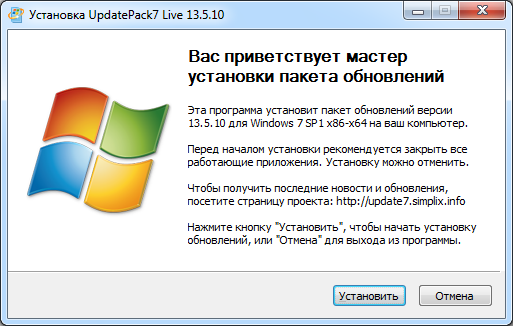
UpdatePack7R2 es un kit del usuario simplix del foro OSzone, que te permitirá actualizar tu sistema de trabajo, además, tiene la capacidad de integrarse en la distribución. Si utiliza cualquier edición de Windows 7 y 2008 R2, puede instalarlo de forma segura sin temor a conflictos, incluso el bitness y el idioma de su sistema operativo no importan. Recibirá todas las actualizaciones necesarias para el navegador IE de cualquier versión, así como actualizaciones críticas, recomendadas y de seguridad.

Cómo utilizar este paquete:
El sistema debe tener al menos 10 GB espacio libre en el disco duro y preferiblemente no menos 1 GB RAM libre.
Para una instalación flexible del conjunto, puede utilizar las siguientes teclas y sus combinaciones:
- Llave /Reiniciar para reiniciar automáticamente si es necesario.
- Llave /S para una instalación completamente silenciosa sin ventanas ni mensajes. El caso importa.
- Llave /Silencioso para una instalación pasiva: el progreso es visible, pero la instalación es completamente automática.
- Llave /IE11 para instalar el navegador Internet Explorer 11 y localizarlo.
- Llave /Temperatura= le permite especificar un directorio de trabajo temporal. No tiene por qué estar vacío, pero debe existir.
- Llave /Sin espacio le permite omitir la verificación del espacio libre en la partición del sistema; No se recomienda su uso.
- Llave /SmartFix integra el programa SmartFix en la herramienta de recuperación del sistema si hay un archivo SmartFix.zip al lado del conjunto.
- Llave /NoUSB cancela la integración de controladores USB 3.0 y 3.1 en la distribución del sistema a través del proyecto Win7USB3.
Ejemplos:
- Debe instalar automáticamente todas las actualizaciones, IE11 y reiniciar su computadora: UpdatePack7R2.zip /ie11 /silent /reboot
- Debe instalar silenciosamente todas las actualizaciones de los productos existentes, no cambiar la versión de IE, no reiniciar la computadora: UpdatePack7R2.zip /S
Las siguientes claves están destinadas a integrar actualizaciones en la distribución:
- Llave /WimFile= indica la ubicación del archivo wim; debe especificar una ruta absoluta.
- Llave /Índice= indica el índice del sistema en el archivo wim; para cada índice es necesario volver a realizar la integración.
- Llave /Índice=* le permite integrar secuencialmente actualizaciones en todos los índices del archivo wim.
- Llave /Optimizar le permite optimizar el tamaño del archivo wim después de integrar las actualizaciones.
Notas:
- Antes de especificar el índice, es útil ejecutar el comando: Dism /Get-WimInfo /WimFile:C:install.wim (reemplace la ruta por la suya propia).
Ejemplos:
- Debe integrar IE11 y todas las actualizaciones en 1 índice: UpdatePack7R2.zip /ie11 /WimFile=C:install.wim /Index=1
- Debe integrar IE11 y todas las actualizaciones en todos los índices: UpdatePack7R2.zip /ie11 /WimFile=C:install.wim /Index=*
- Solo necesita integrar actualizaciones a productos existentes, no cambie la versión de IE: UpdatePack7R2.zip /WimFile=C:install.wim /Index=1
Características adicionales:
- Es posible instalar SP1 automáticamente si no está instalado en el sistema. Para hacer esto, debe colocar los archivos Windows6.1-KB976932-X86.zip y Windows6.1-KB976932-X64.zip en el mismo directorio que el conjunto.
- Si al lado del conjunto hay ActualizaciónPack7R2Start.cmd – se ejecutará antes de instalar las actualizaciones, ActualizaciónPack7R2Finish.cmd – después de la instalación, ActualizaciónPack7R2Wim.cmd – después de la integración de actualizaciones. De forma predeterminada, se mostrarán las ventanas de la consola. Para ocultarlos, la primera línea del archivo cmd debe comenzar con “:hide” (sin comillas). El conjunto de actualización monitorea el código de salida de los archivos cmd en caso de que sea necesario reiniciar. Este código es 3010 (salida de comando 3010).
- Si desea aplicar sus ajustes después de instalar Internet Explorer 11 en un sistema en funcionamiento, coloque el archivo en la carpeta con el conjunto es decir11.zip y se importará automáticamente.
- Algunos modificadores se pueden reemplazar cambiando el nombre del archivo configurado. Entonces, para instalar IE11, puede agregar la palabra “ie11” en cualquier lugar del nombre del archivo configurado, “–” para reinicio automático y “++” para instalación pasiva.
Ejemplos:
- Debe instalar automáticamente el kit en un sistema que funcione junto con IE11 y reiniciar la computadora: cambie el nombre de UpdatePack7R2.zip a UpdatePack7R2–ie11++.zip
- Esto será absolutamente similar al uso de las siguientes claves: UpdatePack7R2.zip /ie11 /silent /reboot
Es importante saber esto:
- El tamaño del paquete de distribución (archivo wim) aumentará según el tamaño de las actualizaciones instaladas.
- Las actualizaciones integradas se pueden eliminar incluso después de instalar el sistema.
- Se recomienda descargar el monitor antivirus residente de la memoria mientras se ejecuta la suite.
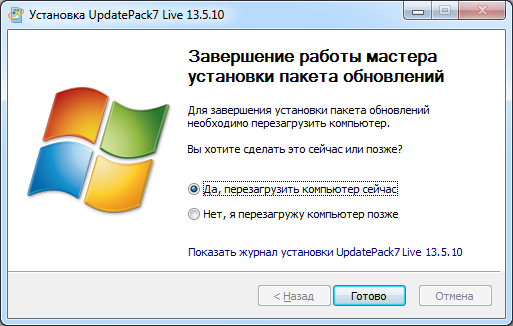
- Un registro detallado de instalación de la actualización se encuentra en el archivo %WinDir%UpdatePack7.log.
- La instalación en un sistema en funcionamiento se realizará en varias etapas con reinicios.
Revelador: simplex
Idioma: versión rusa
Tamaño: 825MB
SO: Windows 7 SP1/Servidor 2008 R2 SP1
Descargar ActualizaciónPack7R2 26.1.15 gratis / 22.2.10 – versión anterior sin bloquear a Rusia
Contraseña
[HIDE]rsload[/HIDE]
Leave a Reply