El siguiente método es para raíz teléfonos móviles Cubot Nota Sambos con Android 5.1 Lollipop como con 6.0 malvavisco.

Y lo primero que haremos será habilitar la depuración USB en las opciones de desarrollo del teléfono.
Ponemos los archivos que queremos mantener a salvo guardándolos en la SD o con una copia de seguridad, para no perderlos si algo sale mal. Esto no significa que vaya a salir mal de inmediato, pero nunca se sabe.
Pasos para Rootear Cubot Note S con Android 5.1 y 6.0
- Descargamos los Drivers Vcom y los instalamos en nuestro ordenador PC.
- Descargamos el archivo TWRP+ROOT y lo descomprimimos en el escritorio de Windows.
- También obtenemos una de las últimas versiones de SP-Flash-Tool y la extraemos al escritorio.
- Unimos el contenido de las dos carpetas extraídas en una sola.
- Extraemos el contenido de TWRP en esa misma carpeta Chupete oh Malvavisco según corresponda.
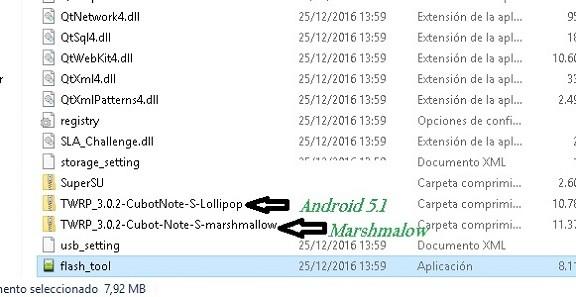
- Conectamos el teléfono al ordenador para transferir el archivo SuperSU.zip (sin descomprimir) a la memoria principal del Cubot.
- Desconectamos el teléfono del USB y lo apagamos por completo.
- Abrimos la herramienta SP-Flash-Tool.
- Pulsamos Scatter-Loadding y cargamos el archivo MT6580_Android_scatter.txt que se encuentra en la carpeta TWRP.
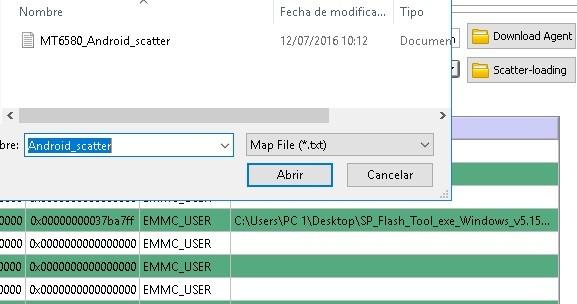
- En la lista de casillas, solo se debe marcar la casilla de recuperación.
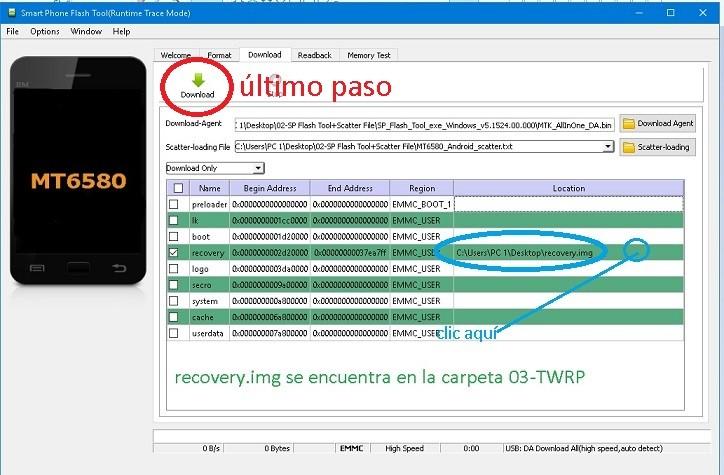
- Dejamos el resto de opciones todas por defecto y pulsamos en Descargar.
- Sin encender el móvil, retiramos la batería y lo conectamos al PC mediante USB.
- La herramienta comenzará a funcionar automáticamente cuando detecte el dispositivo.
- En unos segundos habrá terminado y veremos la ventana Descargar Aceptar.

- Retiramos el cable USB y colocamos la batería para encender nuestro Cubot Note S en modo recovery. Pulsamos Aumentar volumen y potencia.
- Opcionalmente podemos hacer una copia de seguridad de Nandroid desde TWRP y guardarla en una memoria externa.

- Nos dirigimos a la opción INSTALAR y buscamos el archivo SuperSU.zip que copiamos antes a la memoria de nuestro Cubot.
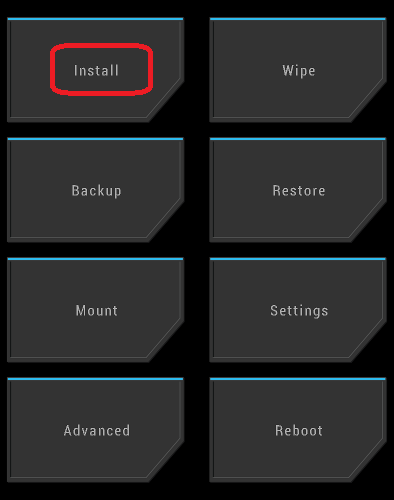
- Nos deslizamos hacia la derecha para aceptar la instalación, que se completará en unos segundos.

- Para finalizar reiniciamos el teléfono desde la opción Reboot y comenzará rooteado.
Notas:
- Si al instalar SuperSU desde TWRP nos dice que hay una nueva versión, lo ignoramos y no actualizamos hasta que hayamos encendido el teléfono en modo estándar.
- Nos dirigimos a Google Play Store y buscamos SuperSU para buscar actualizaciones.
- Cuando SuperSU nos invite a actualizar los binarios seleccionaremos el Modo TWRP/CWM.
Leave a Reply