Tag: con

  • Windows 11 Pro  (con activación y programas) x64 – compilación 26H1

    Windows 11 Pro (con activación y programas) x64 – compilación 26H1

    Windows 11 Pro en ruso (con activación y programas) x64 - compilación 26H1

    Presentamos una imagen ISO nueva y debidamente limpiada de Windows 11 Pro 26H1 con las últimas integraciones de actualizaciones de septiembre de 2026 (28000.2956). El lanzamiento atraerá a todos aquellos que están cansados ​​de la vigilancia y los programas intrusivos de Microsoft. Defender, OneDrive y el navegador integrado se han eliminado por completo del sistema. En lugar de basura en segundo plano, servicios dudosos, configuraciones de registro dañinas y telemetría oculta, obtendrá un sistema operativo limpio con activación en forma de consejos en un archivo de texto. No carga el procesador ni el disco duro en absoluto.
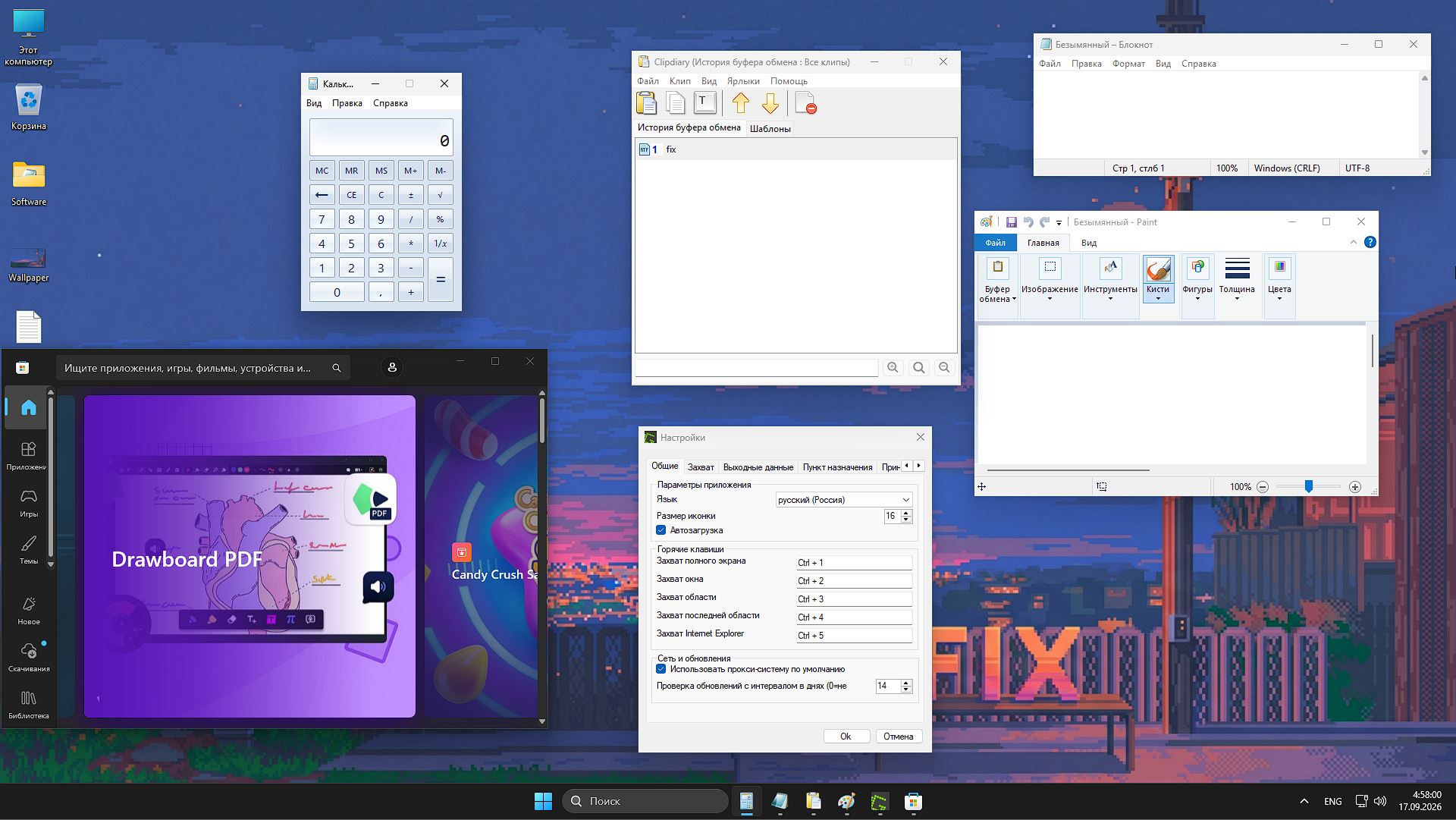
    Windows 11 en esta edición está perfectamente optimizado para grabar en una unidad flash USB de arranque. Se instala en unos minutos y devuelve la comodidad habitual en el trabajo, como en el viejo “Seven”. Ya se ha agregado al escritorio una carpeta con una calculadora clásica, un bloc de notas y Paint, así como una cómoda captura de pantalla portátil y un portapapeles extendido. Este es un software liviano y útil que no ocupa espacio, no carga el sistema y es una excelente solución para un inicio rápido.
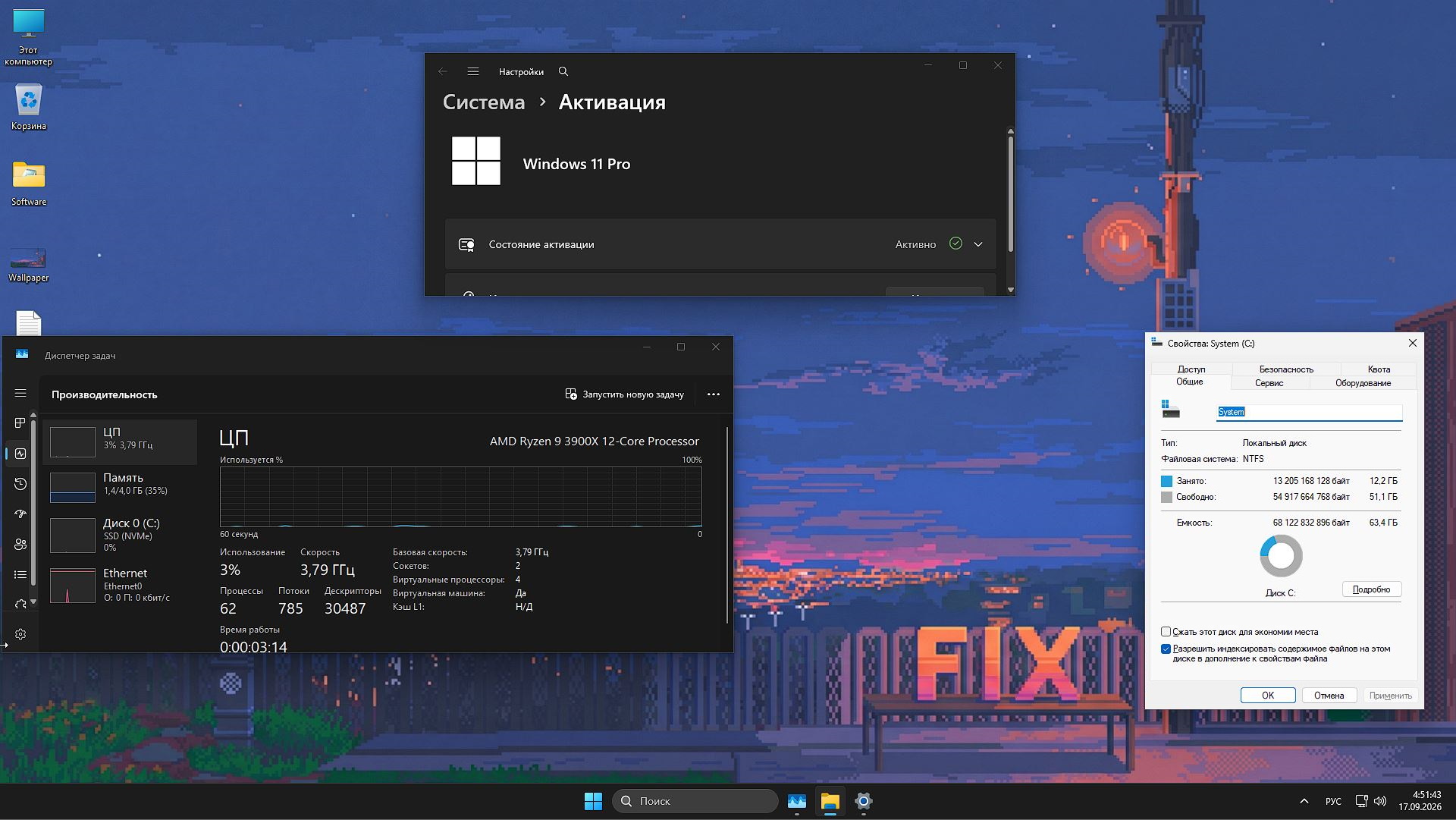
    En el primer inicio, inmediatamente después de descomprimir los archivos, será necesario reiniciar el sistema. Solo espera un minuto y podrás completar este procedimiento. Cuando está inactivo, el ensamblaje consume un poco más de un gigabyte de RAM, entre 60 y 65 procesos. Este es un resultado decente considerando que no es una imagen fácil de maximizar la implementación. Windows 11, limpio y configurado, se siente genial, todo lo innecesario se pausa o se desactiva por completo, el defensor no va a ninguna parte y no carga el disco duro en segundo plano. Los controladores más recientes para la tarjeta de video de prueba se instalaron sin problemas, los juguetes funcionan, no se notaron frisos, debido a que el fondo está apagado, todo funciona sin problemas y sin tirones.

    Descripción de los programas útiles activados de Windows 11 26H1 Pro +:

    µ
    Descargue la versión profesional de Windows 11 de 64 bits mediante torrent (septiembre de 2026)
    Tamaño: 3,6 GB • Formato: ISO • Versión: 28000.2956

    📌 Nota: Esta versión está optimizada para trabajar con juegos y programas modernos; para un uso completo, no olvide reiniciar el sistema después del primer inicio. Además del enlace del torrent, puedes guardar la imagen mediante distribución directa.

    ⚙️ Requisitos recomendados para Win 11 Pro 26H1 con utilidades útiles para un trabajo cómodo:

    • El procesador no debe tener más de 15 años, se requiere soporte x64, 2 núcleos y 2 GHz
    • Luego de los cambios realizados, el sistema operativo en la base de datos consume más de 1 gigabyte de RAM; para un funcionamiento cómodo, 4 GB es una prioridad
    • Esta no es una versión súper liviana, por lo que después de desempacarla ocupará alrededor de 14 GB en tu disco duro, recomendaría tener al menos 30 GB libres en tu disco duro.
    • No hay dudas sobre la tarjeta de video, si es compatible con DX9 no habrá problemas, puedes ejecutar
    • Todas las restricciones de SecureBoot y TPM 2.0 están deshabilitadas; puede instalar el sistema en procesadores más antiguos, pero con la advertencia anterior
    • Si tienes un monitor de 720p, genial, cualquier cosa menor puede causar distorsión de la imagen.
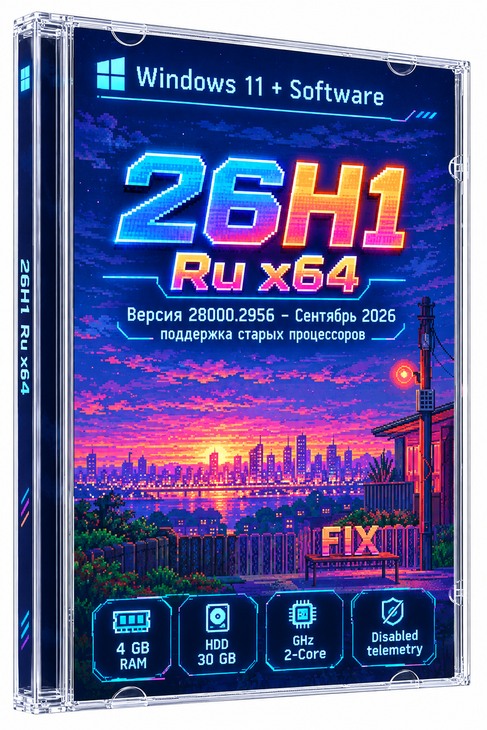
        Descargue Windows 11 Pro 26H1 torrent (compilación de software activada) gratis

    📃 Un par de líneas sobre los programas:

    • Se agregó una calculadora clásica, como en Windows 7: es fácil de usar, no hay funciones innecesarias, en general, a los usuarios les encanta tanto que a menudo la devuelven, que es lo que se hizo.
    • Se ha agregado el bloc de notas clásico, está presente en la carpeta system32, pero si necesita una versión más ligera, ¿por qué no usarla?
    • Se agregó pintura clásica: el pintor se ha consolidado como una herramienta simple y conveniente para trabajar con imágenes, no es Photoshop, por supuesto, pero puede realizar operaciones básicas.
    • Como alternativa a prntscr, agregaron una versión portátil de greenshot, un programa favorito y confiable , toma excelentes fotografías de todo lo que necesita o solo del seleccionado, admite diferentes formatos, puede enviar inmediatamente una imagen al editor o guardarla silenciosamente en una carpeta con el nombre y la calidad deseados. Es fácil agregarlo a la carga automática y puede transferir la carpeta a donde le resulte más conveniente.
    • Quien sufre de la falta de un portapapeles extendido de MS, y todos conocemos sus deseos de monitorear y controlar, agregamos un excelente programa portátil clipdiary , recuerda todo lo que termina en el portapapeles, reiniciar no es importante, hay un sistema de búsqueda, pegado rápido, cambio entre elementos copiados, software súper conveniente

    📃Características de compilación:

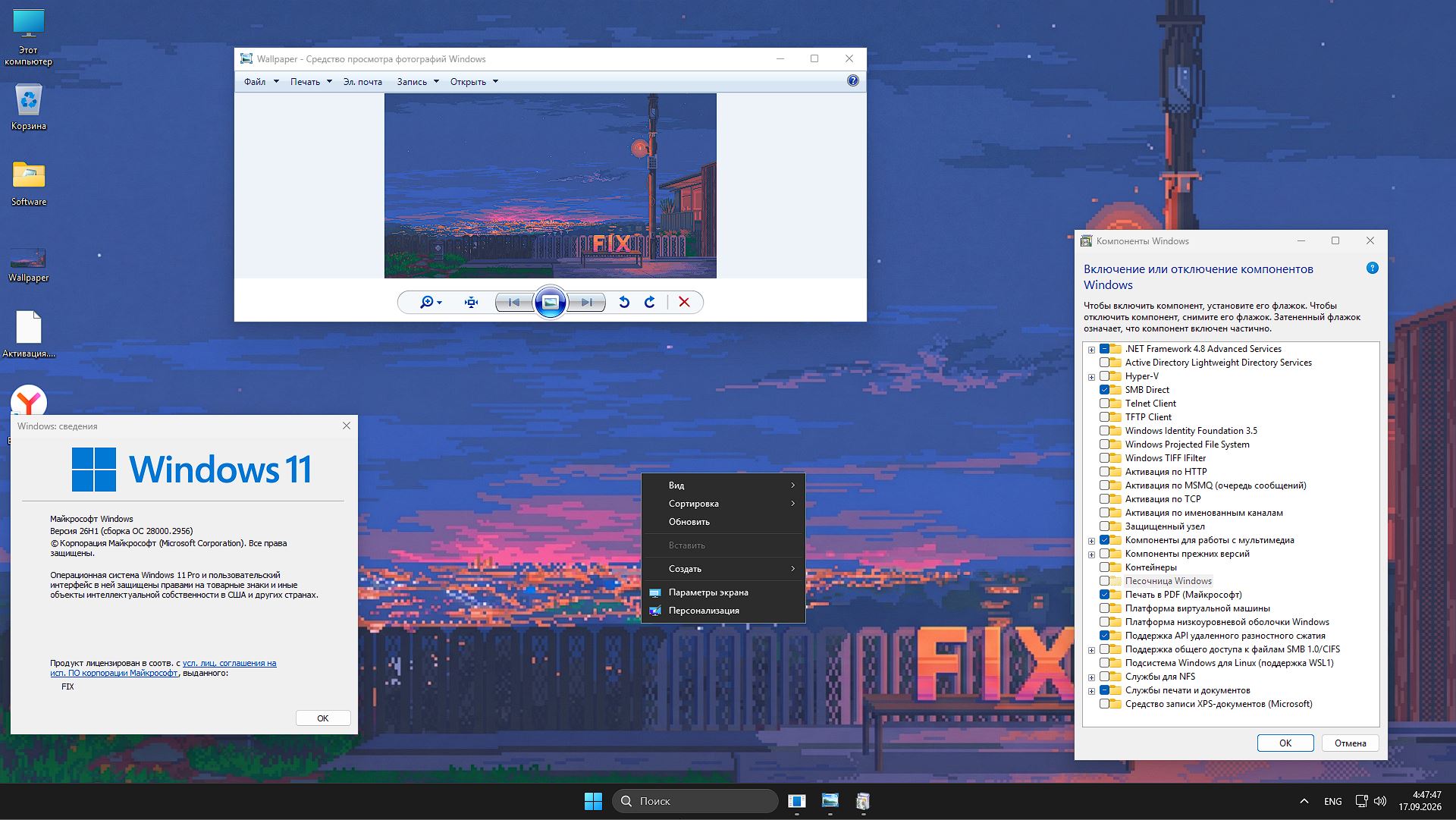
    • El tema oscuro está activado de forma predeterminada, se ve más elegante y es más cómodo trabajar por la noche.
    • El menú contextual ha sido restaurado a su forma clásica, se han eliminado elementos innecesarios
    • Start no contiene publicidad, recomendaciones ni enlaces a diversas páginas de Internet.
    • Se agregaron fondos de pantalla de escritorio de alta resolución.
    • Activación según lo recomendado en el escritorio.
    • La tienda de Microsoft está incluida en la base de datos, con una conexión a Internet activa debe abrir cmd con derechos de administrador e ingresar wsreset -i luego haga clic en Etnet y en uno o dos minutos la Tienda aparecerá en Inicio, puede descargar lo que necesita, la autorización funciona
    • La sincronización con los servidores de Microsoft está deshabilitada
    • Se agregó Yandex, que funciona muy bien en nuestras duras realidades.
    • Durante la instalación, se le pedirá que especifique un nombre de PC y establezca una contraseña; puedes omitir este paso. No es necesario apagar Internet, se han eliminado todas las preguntas innecesarias.
    • Los parches Meltdown y Spectre están deshabilitados. Esto es necesario para que su procesador pueda funcionar a su máxima potencia declarada, ya que estas correcciones se interrumpen aproximadamente un treinta por ciento después del lanzamiento.
    • Las imágenes se abrirán a través de un visor de fotos estándar de Windows, también un software básico del pasado que funciona instantáneamente, sin efectos y sin ralentizaciones.
    • Se ha realizado una optimización para discos duros antiguos y usted y yo sabemos lo fastidiosos que son y lo importante que es que nada los cargue demasiado en segundo plano.
        software windows 11 pro 26h1 torrent ru x64

    📃 Qué se deshabilitó y eliminó:

    • Los recursos ocultos del sistema se han eliminado de la versión, en particular no hay WSearch (la búsqueda funciona, no te preocupes), SysMain y ReadyBoot. En la versión actual, estos mecanismos obsoletos de indexación y almacenamiento en caché ya no se limitarán a perseguir procesos en segundo plano, provocando microcongelaciones; En los juegos esto tiene un fuerte efecto: el disco no se cargará. Deshabilitarlos le permite reducir en gran medida el consumo de RAM durante el tiempo de inactividad; los picos repentinos del procesador se eliminan en un 100%; si tienes un SSD, funcionará por más tiempo
    • En el lado positivo, la recuperación se deshabilitó en el sistema (el archivo WinRe.wim se eliminó por completo) y el almacenamiento reservado también se deshabilitó. Esto llevó al hecho de que la imagen ISO de Windows 11 26H1 redujo considerablemente su peso, pero unos diez gigabytes pudieron liberar espacio útil en la unidad C inmediatamente después de la instalación. El sistema operativo ya no llenará silenciosamente su disco con copias de seguridad ocultas y cachés gigantes para actualizaciones innecesarias.
    • Volvamos al tema de los juegos, para que todo vuele y tu privacidad esté protegida, GameDVR está desactivado, esto ayudará a eliminar la reducción oculta de FPS y, en general, debería descargar la tarjeta de video en segundo plano. También desactivamos el historial de archivos y carpetas abiertos, el sistema no recopila registros de sus acciones y el caché no almacena información innecesaria. Si su computadora falla, el reinicio automático está deshabilitado durante BSOD, no podrá hacerlo con calma, ya que el error es un desastre, pero aún así, lea el código de error y comprenda la causa del problema.
    • Se eliminó la nube de OneDrive, ya no sincronizará sus archivos personales sin preguntar más
    • Cortana ha sido eliminada, generalmente es un asistente de voz muerto, solo estaba desperdiciando recursos de hardware
    • Por supuesto que no, Content Delivery Manager es un servicio que descarga silenciosamente publicidad y aplicaciones patrocinadas.
    • Se eliminó el Defender incorporado, no es ningún secreto que este es el principal culpable de la ralentización al copiar archivos y microcongelaciones en los juegos.
    • Se eliminó el pesado navegador integrado con todos los servicios y servicios innecesarios.
    • Dedicado a QuickAssist y Steps Recorder, vieja basura de asistencia remota y grabación de pasos, en realidad nadie los usa
    • La entrada de texto predictivo y el reconocimiento de fórmulas matemáticas están deshabilitados
    • El componente del servidor para distribución de red está deshabilitado; En general, esto es completamente inútil en PC domésticas y de juegos.
        descargar windows 11 pro 26h1 torrent

    📃 Para resumir:

    Aquí hay una versión optimizada de la versión actual de Windows 11 con nuevas actualizaciones de seguridad y privacidad mejorada. Agrada al usuario con una eliminación bien pensada de los servicios en segundo plano y la telemetría, además devuelve una lista de elementos de la interfaz clásica. Se han eliminado los componentes no utilizados y la basura del sistema, lo que da como resultado un rendimiento máximo y más espacio libre en su disco duro. Cualquiera puede descargar Windows 11 Pro a través del torrente de arriba o del enlace directo a continuación de forma gratuita; Instalar una imagen ISO limpia desde una unidad flash no es difícil. Puedes grabar la imagen usando Ventoy, por ejemplo, o Rufus (preferiblemente la última versión y tener cuidado de que no sobrescriba el archivo xml), luego debes seleccionar una partición para descomprimir los archivos, luego esperar 5 minutos y después del saludo indicamos el nombre de la PC, se inicia el escritorio, no hacemos nada, esperamos un minuto y reiniciamos el sistema, ahora puedes trabajar.

    Parámetro Estado
    🔎Buscar
    ✅Presente inmediatamente, funciona.
    🔑Activación
    ℹ️Exclusivamente en forma de asesoramiento en un archivo de texto.
    🛒 Tienda
    ℹ️Inicialmente no presente, devuelto por el comando wsreset -i
    👁️ Publicidad básica, servicios dañinos
    ❌Apagado
    #️ Actualizaciones
    ✅En modo manual
    ⚙️Configuraciones adicionales, optimización del servicio, ajustes.
    ✅Hecho
    🔌 Azulejos, menú Inicio
    ℹ️Software eliminado, lanzamiento sin publicidad ni recomendaciones.

    Enlace de descarga Windows 11 26H1 Ru Professional + software útil y actualizaciones actuales:

    Espejos adicionales:

    💡 Se garantiza una alta velocidad de carga en cualquiera de los espejos enumerados; si tiene restricciones individuales dentro del país para trabajar con algún servicio, utilice otro enlace

    Contraseña
    [HIDE]rsload[/HIDE]
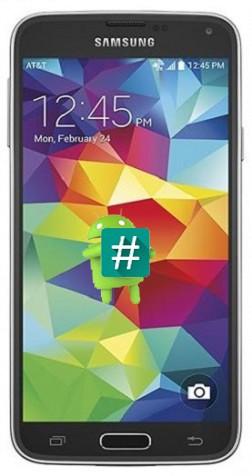
  • Cómo rootear el Galaxy S5 con Marshmallow

    Cómo rootear el Galaxy S5 con Marshmallow

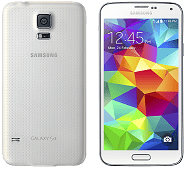
    No hay duda de que el móvil más vendido, fabricado por Samsung, es el Galaxy S5 y su multitud de variantes.

    Las grandes superficies, tanto online como físicas, no dudaron ni un momento en añadir tan fantástico dispositivo a sus repertorios de venta.

    Aún hoy podemos comprar este Smartphone, mucho más barato que al inicio de su lanzamiento evidentemente, en casi todos los operadores de redes móviles, como por ejemplo:

    amena, Por supuesto, Con jazz, MásMóvil, movistar, Naranja, Personal, simyo, Vodafone, yoigo y muchos otros en todo el mundo.

    Esta es una prueba clara del triunfo arrollador del Galaxy S5 (a día de hoy) sobre cualquier otro teléfono móvil del mercado.

    Muchos usuarios ya han actualizado sus móviles Galaxia S5 a Android 6 malvavisco 6.0.1y descubre que han perdido el acceso raíz Después de la actualización, lo cual es normal.

    El problema viene cuando descubren que el método raíz usado para Lollipop no funciona para la nueva versión de Marshmallow.

    Y para ello hemos hecho este tutorial sobre Cómo rootear el Galaxy S5 con Marshmallow.

    Este método sirve para raíz galaxia s5 que ya ha sido actualizado previamente con androide 6.0.1 Marshmallow, y es válido para todos los modelos S5 listados aquí:

    S5 Sport SM-G860P, S5 SM-G900F, S5 SM-G900I, S5 SM-G900K, S5 SM-G900L, S5 SM-G900M, S5 SM-G900P (Sprint), S5 SM-G900S, S5 LTE SM-G901F, S5 SM-G900W8 (Canadá), S5 Nueva edición SM-G903M, SM-G860P,SM-G870F,SM-G870W ,SM-G9006W,SM-G9008W,SM-G9009D,SM-G9009W,SM-G900H,SM-G900R4,SM-G900R6,SM-G 900R7,SM-G900FD,SM-G900FQ,SM-G900MD,SM-G900T,SM-G900T1,SM-G900T3,SM-G900W8 ,SM-G903M ,SM-G903F, SM-G903W, SM-G906K, SM-G906L, SM-G906S

    A continuación encontrará los archivos necesarios para raíz galaxia s5 sin complicaciones.

    Pasos para rootear el Galaxy S5 con Android 6.0.1 Marshmallow

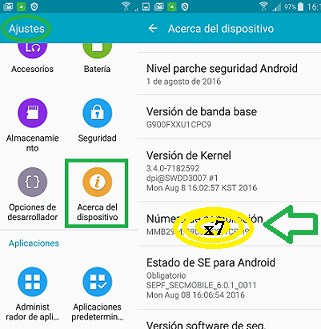
    Accedemos a los ajustes del Galaxy S5/Acerca del dispositivo, y pulsamos 7 veces seguidas en Número de compilación para habilitar las opciones de desarrollador.

    Retrocedemos un paso hacia atrás en el menú y veremos que se han activado las opciones de desarrollo. Entramos en la opción y activamos Habilitar desbloqueo OEM y Depuración de USB.

    Creamos una copia de seguridad (opcional) de los programas y archivos que queramos conservar. Para ello puedes utilizar la herramienta Samsung Kies o Smart Switch, que son aplicaciones oficiales y muy completas.

    Descargamos e instalamos los controladores USB del Galaxy S5 para Windows en el ordenador.

    Conectamos nuestro Galaxy S5 al puerto USB de nuestro PC.

    Descargue archivos raíz para Samsung Galaxy S5:

    (Seleccione la versión y el sistema operativo correctos)(Créditos Fuego en cadena)

    SM-G860P (6.0.1) SM-G870F (5.0) SM-G870W (6.0.1) SM-G900S (6.0.1)
    SM-G9006W (5.0) SM-G9008W (5.0) SM-G9009D (5.0) SM-G901F (6.0.1)
    SM-G9009W (5.0)
    1. SM-G900H (5.0)
    2. SM-G900H (6.0.1)
    SM-G900R4 (5.0) SM-G900W8 (6.0.1)
    SM-G900R4 (5.0) SM-G900R6 (5.0) SM-G900R7 (6.0.1) SM-G903M (6.0.1)
    SM-G900F (6.0.1) SM-G900FD (6.0.1) SM-G900FQ (6.0.1) SM-G903F (5.1.1)

    SM-G900I (6.01)

    *G900IDDU1CPD2

    SM-G900I (6.01)

    *G900IDVU1CPG2

    1. SM-G900I (5.0)
    2. SM-G900I (6.0.1)
    SM-G903W (6.0.1)
    SM-G900K (6.0.1) SM-G900L (6.0.1) SM-G900M (6.0.1) SM-G906S (6.0.1)
    SM-G900MD (6.0.1) SM-G900T (6.0.1) SM-G900T1 (6.0.1) SM-G906L (6.0.1)
    SM-G900T3 (6.0.1) SM-G900W8 (6.0.1) SM-G900P (6.0.1) SM-G906K (5.1.1)

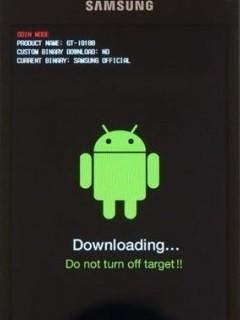
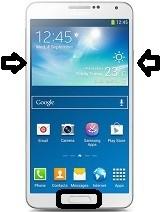
    Reiniciamos el S5 en modo descarga, pulsando al mismo tiempo los botones: bajar volumen, home y encendido hasta que aparezca el aviso del modo descarga.

    Luego soltamos los botones y aceptamos pulsando el botón de subir volumen para continuar con el modo descarga.

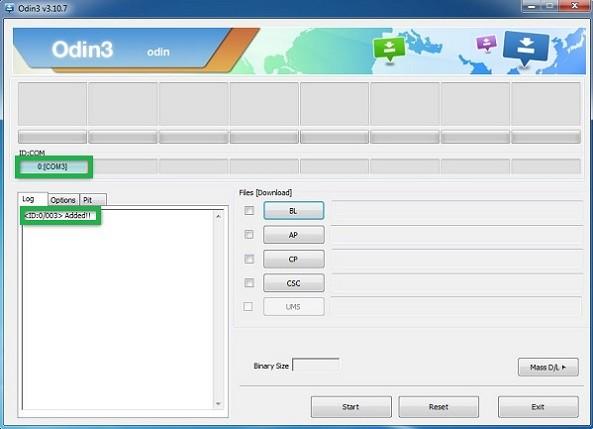
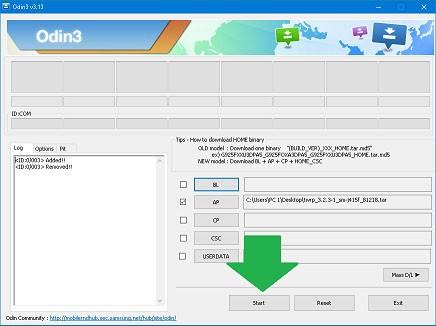
    Abrimos ODIN y cuando reconozca el S5 mostrará AGREGADO en la ventana de registros, como se puede ver a continuación.

    odin-3.10.7-agregadoodin-3.10.7-agregado

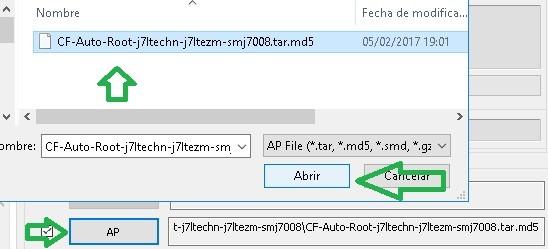
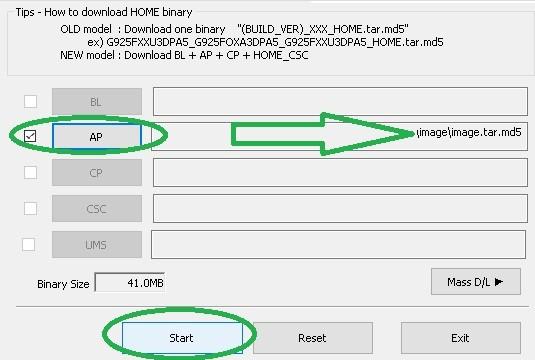
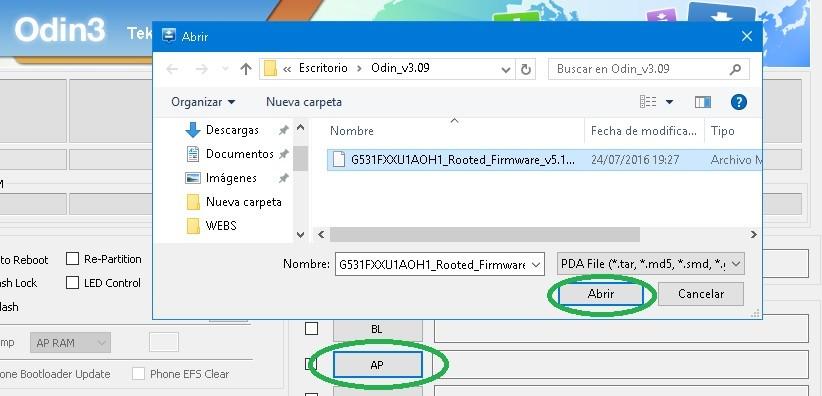
    Haga clic en AP para buscar y cargar el archivo CF-Auto-Root-xxx-smn9xx.tar correspondiente.

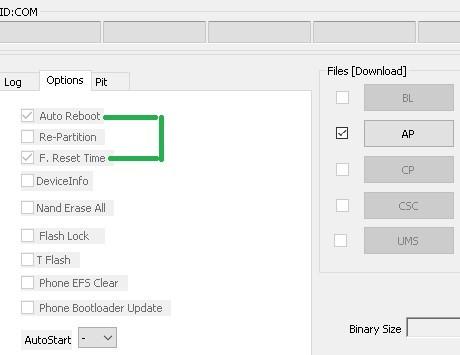
    Damos clic en la pestaña de opciones de Odin3 y activamos solo las casillas Auto Reboot y F. Reset.

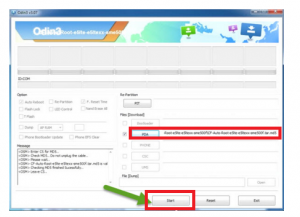
    Pulsamos en INICIO y Odin empezará a parpadearnos. archivos raíz Alabama T5 .

    destello de odindestello de odin

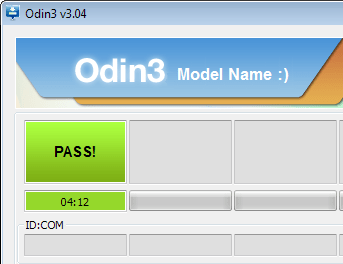
    Comenzará una barra de progreso en odin y después de uno o dos minutos se completará el proceso, luego veremos el mensaje PASS en odin.

    paso de odinpaso de odin

    Finalmente, el Galaxy S5 se reiniciará automáticamente con los privilegios de root obtenidos y supersu instalado.

    Cuando inicie su teléfono, se abrirá y actualizará los binarios de SuperSu por primera vez. Seleccionamos el modo normal cuando se nos pregunta.

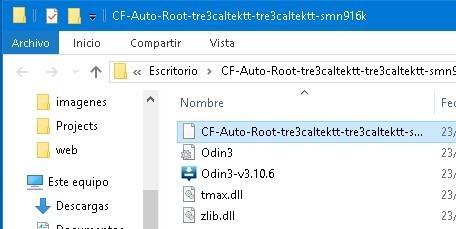
    ODIN está incluido en el archivo ZIP CF-Root, cuando descarguemos el archivo procederemos a extraer todo en la misma carpeta.

    archivos-cf-auto-rootarchivos-cf-auto-root

    Ayudaroot.com no se hace responsable de ninguna pérdida de datos, se recomienda realizar una copia de seguridad antes de comenzar para evitar posibles pérdidas.

    Nuestra única intención es ayudar al usuario a obtener acceso completo en su dispositivo móvil.

    Para restaurar la rom original de tu S5 solo tienes que descargarla desde sammobile y flashearla con odin, esto es útil si necesitamos desrootear nuestro Galaxy S5.

    Descargar Rom Original para Samsung Galaxy S5

  • Desbloquea teléfonos Bootloader Nexus con un solo clic

    Desbloquea teléfonos Bootloader Nexus con un solo clic

    A veces puede resultar bastante complicado volver a bloquear el bootloader de nuestro teléfono Nexo Una vez desbloqueado, lo ideal sería poder desbloquearlo y bloquearlo bajo demanda y con tan solo un clic.

    Pues esto es posible gracias a la aplicación que te dejaremos a continuación.

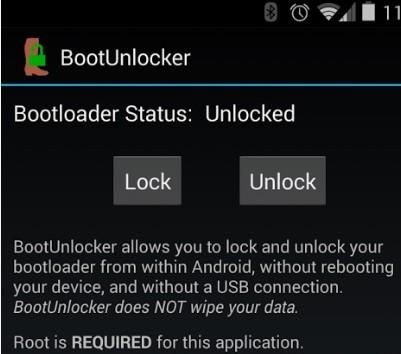
    Para utilizar la aplicación y poder descubrir/bloquear él gestor de arranque de Nexus, el terminal debe tener privilegios de root.

    bloquear-desbloquear-arranque-nexusbloquear-desbloquear-arranque-nexus

    Bloquear el gestor de arranque será útil para poder utilizar aplicaciones restringidas en teléfonos rooteados, televisores como Samsung Pay, etc.

    Nexus dispone de una amplia gama de dispositivos móviles, Smartphones, tablets y phablets, por lo que no será posible utilizar esta app y desbloquear el bootloader de todos ellos.

    Lo que podemos hacer es facilitarle el trabajo enumerando los dispositivos móviles Nexus que son compatibles y los que no.

    • Dispositivos Nexus compatibles: Nexo 4, Nexo 5, Nexo 7 (2013), nexo 10, OnePlus.
    • Dispositivos Nexus no compatibles: Nexo 6, Nexo 9, Nexo 5X, Nexo 6P.

    Aplicación para desbloquear el gestor de arranque Nexus

    Esta herramienta se llama BootUnlocker para dispositivos Nexus y está disponible para instalar de forma gratuita desde Tienda Google Play:

    Para poder desbloquear/bloquear el bootloader de Nexus el dispositivo debe estar previamente rooteado y tener al menos sistema operativo Android 4.0.3.

    https://play.google.com/store/apps/details?id=net.segv11.bootunlocker]

    BootUnlocker para dispositivos Nexus es un software de código abierto, bajo la licencia Apache 2.0:
    http://www.apache.org/licenses/LICENSE-2.0.html

    El código fuente de la aplicación está disponible para descargar o ver en Google Code:
    https://code.google.com/p/boot-unlocker-gnex/

    A menos que lo exija la ley aplicable o se acuerde por escrito, el software distribuido bajo la licencia se distribuye “TAL CUAL”, SIN GARANTÍAS NI CONDICIONES DE NINGÚN TIPO, ya sean expresas o implícitas.

    Consulte la Licencia para conocer el idioma específico que rige los permisos y limitaciones de la Licencia.

  • Rootear Galaxy J5 SM-J500M con Android 6.0.1

    Rootear Galaxy J5 SM-J500M con Android 6.0.1

    este proceso raíz es para la version SM-J500M del Galaxia J5 con ROM baja Android 6.0.1 Malvavisco.

    No se recomienda practicar este proceso en teléfonos Galaxy J5 SM-J500M con Android 5.1 Lollipop, roms personalizadas o inferiores.

    Actualice a Marshmallow sin perder datosActualice a Marshmallow sin perder datos


    Requisitos previos para rootear J5

    • Prepararemos nuestro Samsung Galaxy J5 para este root siguiendo los pasos descritos en el artículo Pasos raíz anteriores desde esta web, para realizar algunos ajustes en el dispositivo, que básicamente consisten en habilitar la depuración USB y activar el desbloqueo OEM.
    • Instalamos los drivers USB del Galaxy J5 en el ordenador.
    • Debemos desactivar cualquier protección antirrobo que tengamos activada

    Descargar archivos para rootear el Galaxy J5

    • Archivo Raíz desde CF-Auto-root.
    • Aplicación Odin3 para Windows (opcional ya que dentro de los archivos raíz viene otra versión de Odin, pero esta está actualizada)

    Rootear Samsung Galaxy J5 con Android 6.0.1 SM-J500M

    • Apagamos y comenzamos. Modo de descarga : volumen bajo + botón de inicio + botón de encendido. Soltamos cuando aparece un aviso en la pantalla del teléfono y pulsamos subir volumen para continuar.
    • Ejecutamos el programa Odin3.
    • Conectamos nuestro móvil J5 al USB.
    • Damos clic en la opción odin AP y cargamos el archivo CF-Auto-Root-xxx-smj500m.tar.md5 que se encuentra dentro de la carpeta previamente descomprimida.

    • Pulsamos INICIO y esperamos a que finalice el proceso.

    odin-raíz-Samsung-Galaxy-j5odin-raíz-Samsung-Galaxy-j5

    • En menos de 1 minuto esto habrá terminado y veremos el mensaje PASS, con el que el J5 se reiniciará automáticamente.

    • Tras iniciar de nuevo el teléfono ya estará rooteado y con la aplicación SuperSu instalada.

    Hay que tener en cuenta que este proceso que hemos detallado en este tutorial no borra ni daña los archivos, datos y aplicaciones compatibles que tengamos en el teléfono.

    Pero se recomienda hacer una copia de seguridad, que como su nombre lo dice, es por seguridad.

    Ayudaroot.com no se hace responsable del uso que se haga de la información aquí reflejada.

  • Juegos Windows 11 Pro 64 bits 23H2 con activación

    Juegos Windows 11 Pro 64 bits 23H2 con activación

    Contraseña
    [HIDE]rsload[/HIDE]
  • PassFab ToolKit 1.0.0.1: descargue la última versión con clave

    PassFab ToolKit 1.0.0.1: descargue la última versión con clave

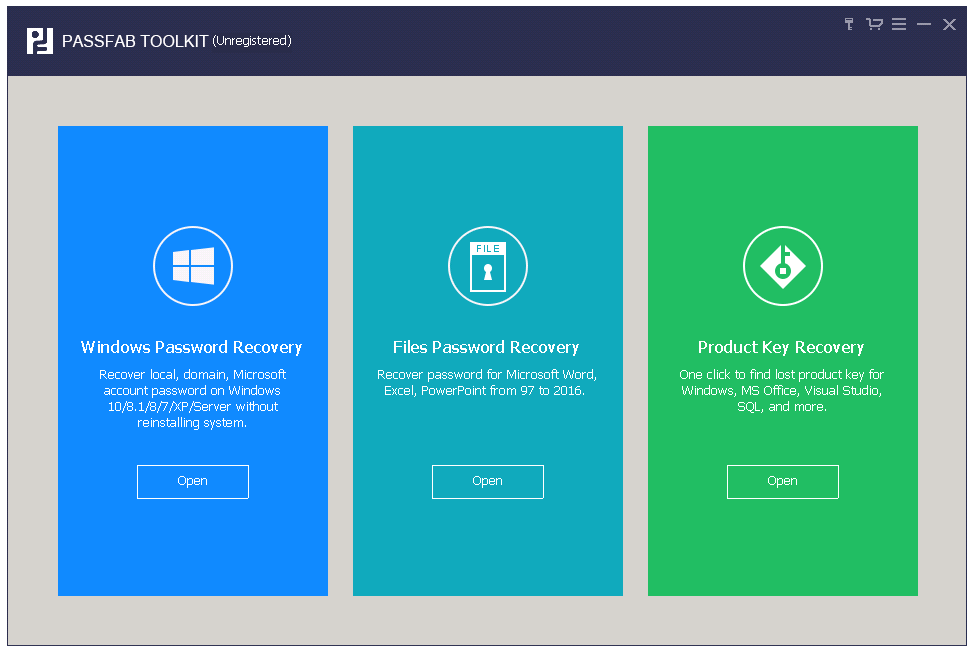
    Kit de herramientas PassFab

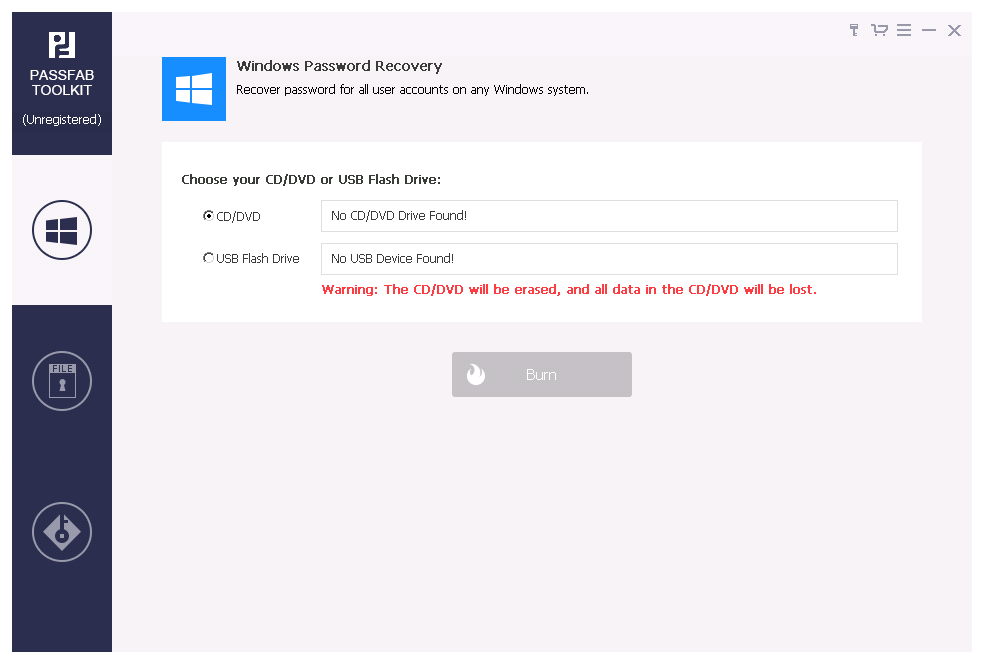
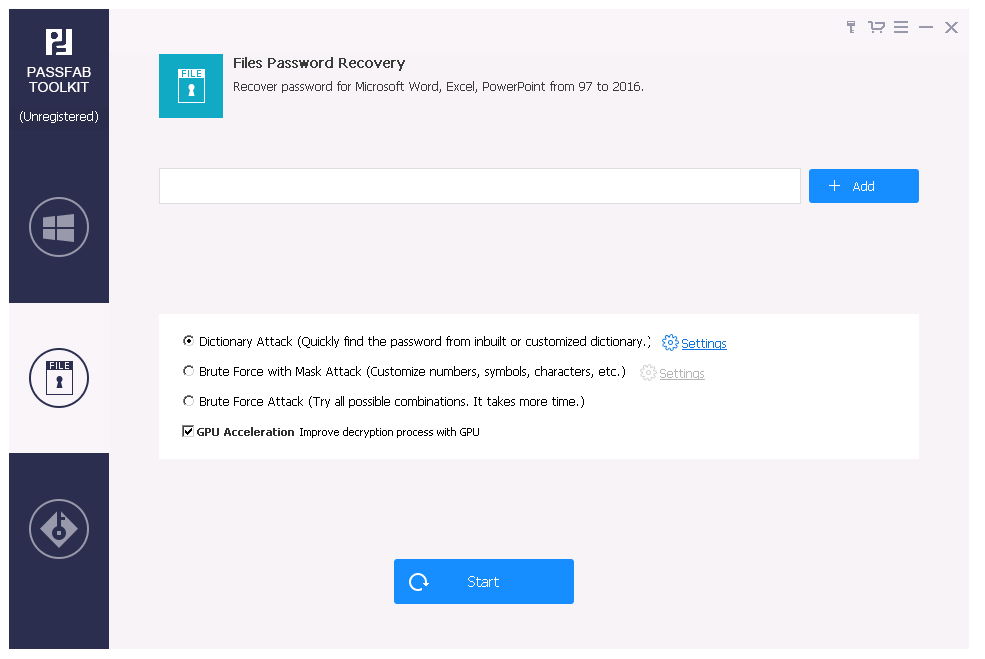
    El programa PassFab ToolKit debería ayudarle a restablecer o recuperar contraseñas de Windows y archivos como Word, Excel, PPT, ZIP, RAR y varios otros, en total más de cien formatos. Si olvidó la contraseña de su cuenta, este desarrollo debería ayudarlo a restablecerla o recuperarla. Puede trabajar con una contraseña de administrador, invitado o cuenta de Microsoft. El software puede funcionar con Windows desde la versión 2000 y superior hasta la última. Hay un modo de recuperación rápido y extendido, usted mismo verá la diferencia entre ellos al elegir. Naturalmente, también existen varios modos de ataque: contraseña, diccionario, fuerza bruta, etc. Como escriben los autores, recibirá una contraseña de Windows 100% recuperada y claves para varios programas.

        descargar el kit de herramientas PassFab

    La noticia completa sugiere descargar PassFab ToolKit después de la descarga. instalación y pirateo, puede usar el programa de forma totalmente gratuita, el crack / clave está incluido en el archivo, puede leer cómo usarlo en un archivo de texto. Os recuerdo que no tenemos distribuciones torrent, solo enlace directo al programa, todo es gratis, ¡mucha suerte!

        descargar el kit de herramientas PassFab

    Licencia: ShareWare – aquí puedes descargar gratis
    Idioma: Inglés – Faltan la versión rusa y el rusificador
    Tamaño: 189MB
    SO: Windows XP+
    Versión: 1.0.0.1
    Descargar: Kit de herramientas PassFab versión con llave/grieta en el interior

    Contraseña
    [HIDE]rsload[/HIDE]
  • Paragon VM Backup 7.2.2016.0 – nueva versión con clave

    Paragon VM Backup 7.2.2016.0 – nueva versión con clave

    Copia de seguridad de máquina virtual Paragon

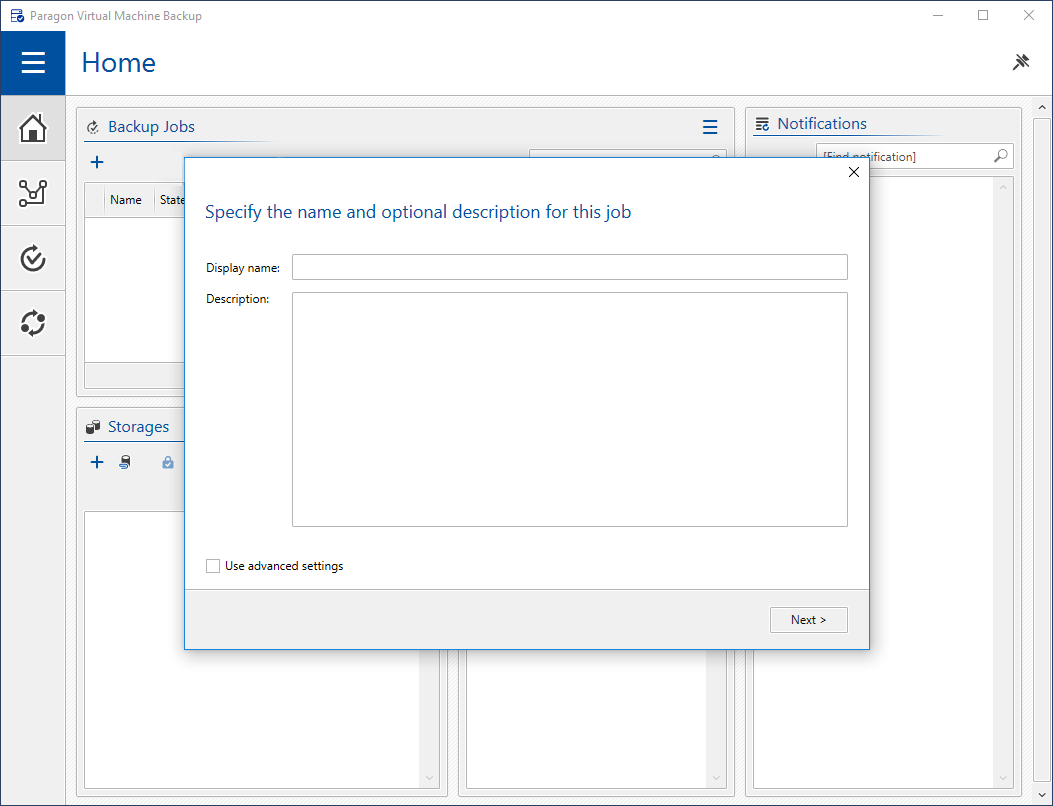
    Paragon VM Backup es un programa interesante que le permitirá crear copias de seguridad para VMware vSphere; Si es administrador de servidores, ahora no tendrá problemas para crear copias protegidas de todas las máquinas virtuales. Para que el proceso de copia de seguridad sea lo más cómodo posible, el software viene con un asistente incorporado que está listo para ayudar a los usuarios a completar todos los pasos necesarios para completar esta operación, y también puede configurar fácilmente un nuevo dispositivo de almacenamiento o máquina virtual. En resumen, el objetivo del programa es garantizar una rápida recuperación de los datos de la máquina virtual en caso de operaciones fallidas; sólo así se puede garantizar el funcionamiento continuo de la organización.
    Quien quiera probar el producto en funcionamiento, solo necesita descargar Paragon VM Backup, puede hacerlo de forma gratuita en nuestro proyecto, el enlace está en la parte inferior y en el archivo, después de descomprimirlo, recibirá una clave/crack para registrar este programa, después de lo cual podrá utilizar todas sus capacidades sin límites de tiempo.

        Descarga de copia de seguridad de Paragon VM

    Revelador: Grupo de software Paragon
    Licencia: ShareWare – aquí puedes descargar gratis
    Idioma: Inglés – Faltan la versión rusa y el rusificador
    Tamaño: 176MB
    SO: Windows 7+ / x64
    Versión: 7.2.2016.0
    Descargar: Copia de seguridad de máquina virtual Paragon última versión en PC con clave/crack

    Contraseña
    [HIDE]rsload[/HIDE]
  • IP Cam Soft Basic 1.0.2.4 – programa con clave

    IP Cam Soft Basic 1.0.2.4 – programa con clave

    Cámara IP suave básica

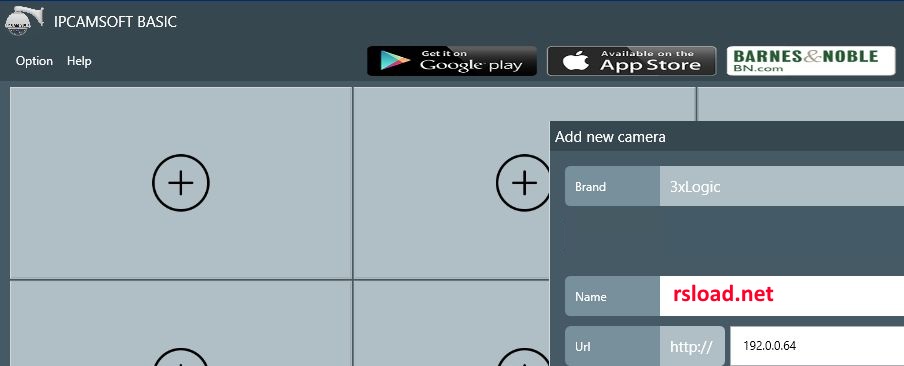
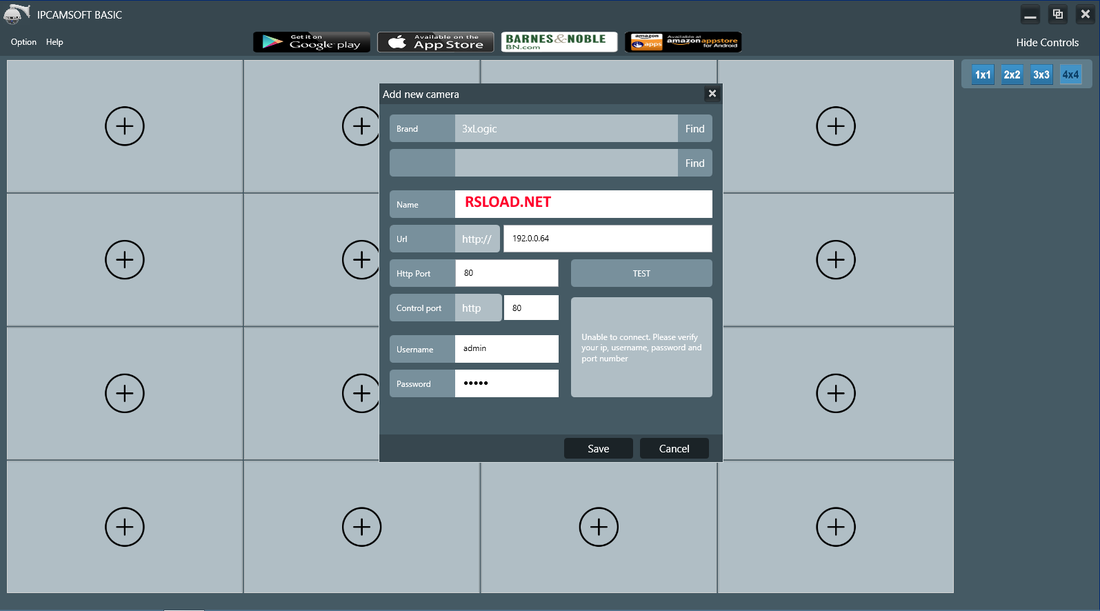
    IP Cam Soft Basic: el programa le permitirá ver e incluso controlar de forma remota una gran cantidad de cámaras IP, todo esto se puede hacer en una ventana sin tener que ir a ningún lado, además obtendrá otras bonificaciones útiles. Para poder utilizar todas las funciones, es mejor tener acceso a Internet. La ventana principal del programa consta de varios marcos donde puedes agregar dispositivos de captura de video online, monitorearlos y administrarlos según tus necesidades. Puede aumentar o disminuir el número de fotogramas. El software le permite monitorear múltiples dispositivos de captura en línea. Si necesita agregar una nueva cámara a su lista, solo necesita hacer clic en un marco vacío, seleccionar la marca y modelo de la cámara, ingresar el nombre, indicar su dirección, así como credenciales válidas, si es necesario. Puede cambiar la grabación automática cuando se detecta movimiento y también establecer un horario de grabación.

        Descarga de IP Cam Soft Basic

    Si tienes tu propio negocio, creo que vale la pena descargar IP Cam Soft Basic, el programa realmente te ayudará a realizar un seguimiento de todo lo que sucede, verás lo que hacen tus empleados y otras personas, estarás al tanto de todo, en nuestro sitio web puedes descargar el software gratis, dentro recibirás una clave, o más bien un generador de claves del equipo de URET – Creo que todos entienden cómo usarlo, al final el programa será gratuito para ti y para mí, puedes usarlo de forma segura, ¡buena suerte!
    Revelador: IpCamSoft
    Licencia: ShareWare – aquí puedes descargar gratis
    Idioma: Inglés – Faltan la versión rusa y el rusificador
    Tamaño: 55MB
    SO: Windows Vista+
    Versión: 1.0.2.4
    Descargar: Cámara IP suave básica última versión del programa con un crack

    Contraseña
    [HIDE]rsload[/HIDE]
  • Proteger con contraseña mis carpetas 1.90

    Proteger con contraseña mis carpetas 1.90

    Proteger mis carpetas

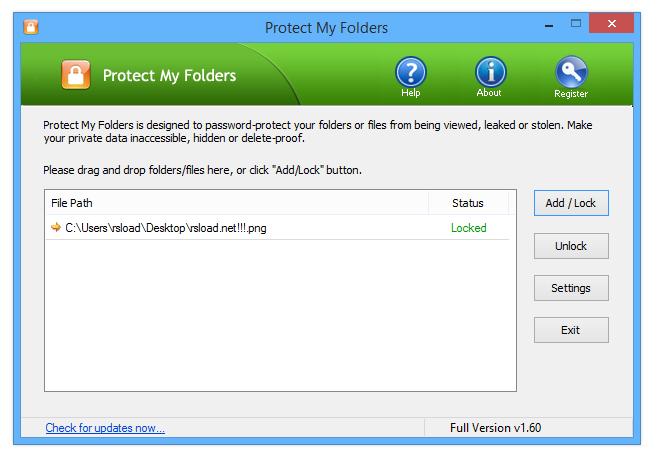
    Proteger mis carpetas – un programa sencillo para ocultar archivos y carpetas. Primero, inicie la aplicación, especifique la contraseña maestra, luego agregue las carpetas y archivos necesarios a la ventana principal, el acceso a ellos se cierra automáticamente. Ahora, para abrirlos, debe ejecutar este programa y, para ello, debe especificar la contraseña que creó al principio. Resulta que puede ocultar fácilmente las carpetas y archivos necesarios de miradas indiscretas y no preocuparse de que otros usuarios de su computadora tengan acceso a ellos.

    Proteger mis carpetas

    Proteger mis carpetas

    Revelador: Top Contraseña Software Inc
    Licencia:Compartir Ware
    Idioma: Inglés
    Tamaño: 1MB
    SO:ventanas
    Descargar: Proteger con contraseña mis carpetas 1.90

    Contraseña
    [HIDE]rsload[/HIDE]
  • Inicio de sesión con cara de Rohos 4.4

    Inicio de sesión con cara de Rohos 4.4

    Inicio de sesión con cara de Rohos

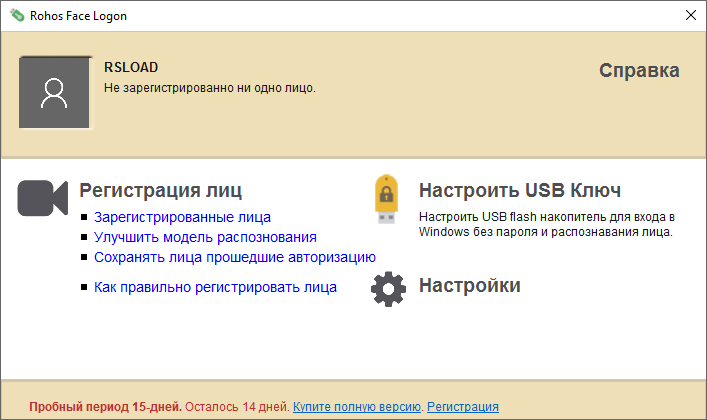
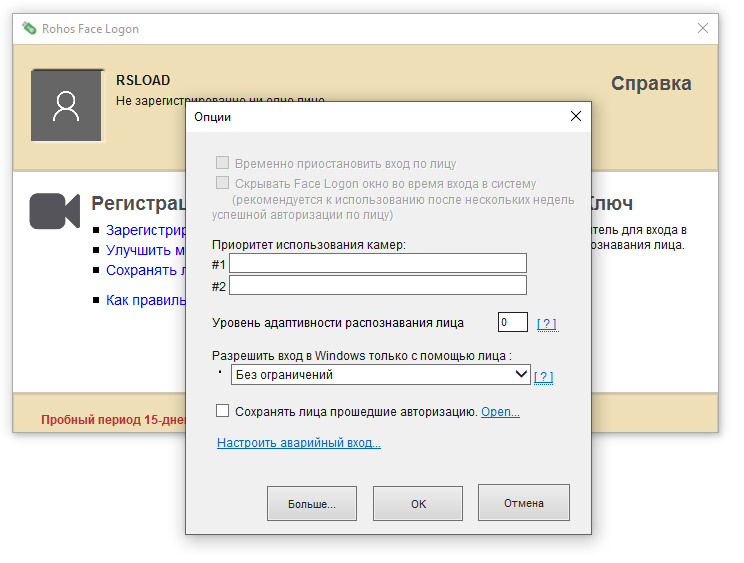
    Rohos Face Logon es un interesante programa de reconocimiento facial que funciona a través de una cámara web, añadiendo comodidad y seguridad adicional a su procedimiento habitual de autenticación de Windows. Si estaba buscando una nueva forma de mejorar su método de inicio de sesión, la ha encontrado, ahora puede mejorar no solo el nivel de seguridad, sino también hacer que el proceso de identificación sea más atractivo y conveniente. En pocas palabras, con la ayuda de esta aplicación y una cámara web compatible con Windows, podrás acceder a tu ordenador mediante reconocimiento facial. Para hacerlo aún más sencillo, el proceso de inicio de sesión se realiza automáticamente a través de este programa una vez que tu rostro ha sido reconocido.
    Inmediatamente después de que decida descargar Rohos Face Logon gratis, recibirá la última versión del programa, deberá registrarse o comprarlo, si elige el primer método, deberá usar el crack o la clave que se encuentra en el archivo con la aplicación, los usamos, realizamos rápidamente el proceso de registro, obtenemos una licencia completa de forma gratuita, usamos el programa tanto como queramos.
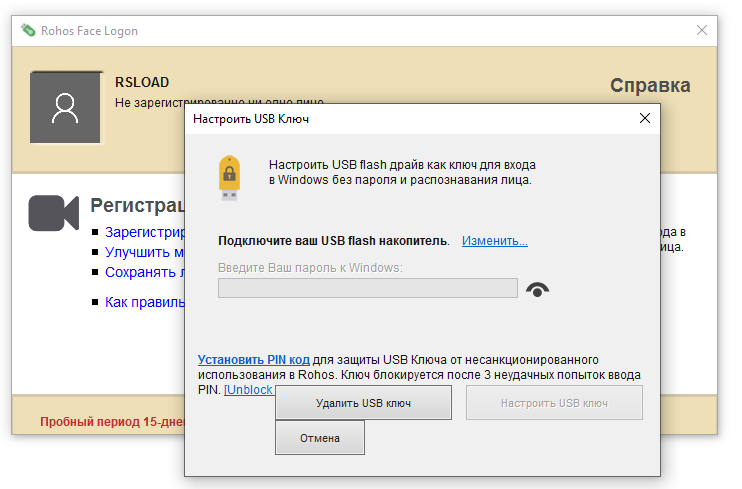
    Podrás instalar esta aplicación en tu ordenador lo más rápido posible gracias a un sencillo instalador; Todo el proceso de configuración del reconocimiento facial no es demasiado complicado, especialmente porque cuenta con el apoyo de Rusia. Básicamente, simplemente inicia el software, registra su rostro, ingresa su contraseña de Windows al principio, luego espera a que el software tome automáticamente algunas fotografías de su rostro, y eso es todo. También puede mejorar aún más la seguridad de su proceso de inicio de sesión utilizando una unidad USB.
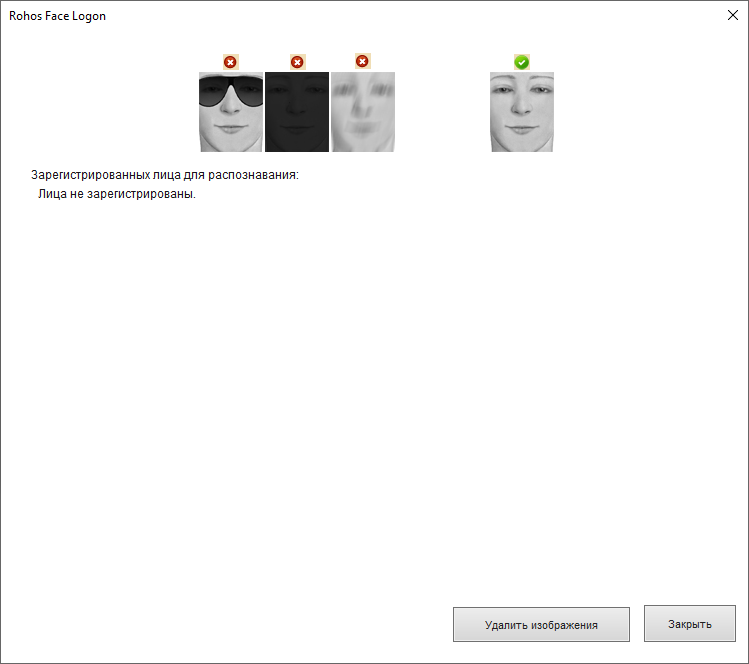
    Curiosamente, Rohos Face Logon se puede configurar para varios usuarios. El programa también puede mostrarle las últimas sesiones de inicio de sesión exitosas mediante instantáneas. A pesar de su apariencia bastante anticuada y su simplicidad general, la aplicación está equipada con una función de ahorro de energía que garantiza que la cámara web no se encienda para ninguna operación que no sea el procedimiento de autenticación y que los recursos de su computadora no se desperdicien en tareas relacionadas con el reconocimiento facial.
    En resumen, el programa es definitivamente una opción interesante para usuarios domésticos que quieran mejorar su seguridad de inicio de sesión sin mucho esfuerzo.
    Peculiaridades

    • Rohos Face Logon agrega comodidad a su inicio de sesión/contraseña habitual de Windows al usar su cámara web como dispositivo de reconocimiento facial
    • Fácil de instalar y usar
    • Inicio de sesión automático cuando se reconoce tu rostro
    • Se guardan los últimos intentos exitosos de acceder al sistema mediante una cámara web.
    • Todas las muestras faciales registradas se guardan, puede seleccionar la opción deseada
    • Soporte multiusuario: ¡puede registrar las caras de varias personas en una cuenta de usuario!

        Descarga de inicio de sesión de Rohos Face

        Rohos Face Logon gratis

        Descarga gratuita de Rohos Face Logon

    Revelador: Teslain
    Licencia: ShareWare – aquí puedes descargar gratis
    Idioma: Versión inglesa + rusa
    Tamaño: 7 megas
    SO: Windows XP+
    Última versión: 4.4
    Descarga el programa Inicio de sesión con cara de Rohos gratis con clave

    Contraseña
    [HIDE]rsload[/HIDE]
  • Copias de seguridad de Nandroid con TWRP

    Copias de seguridad de Nandroid con TWRP

    A copia de seguridad nandroid oh Copia de seguridad de Android Es la mejor opción para preservar todo el sistema operativo, así como todos los archivos de nuestro dispositivo móvil Android.

    Es una de las primeras medidas de seguridad que debemos priorizar a la hora de rootear un dispositivo o modificar el kernel.

    La importancia de una copia de seguridad Nandroid aumenta sobre todo si el dispositivo en el que vamos a trastear no tiene una ROM liberada por el fabricante, en cuyo caso nos sería casi imposible restaurar o reparar el terminal.

    Cómo hacer una copia de seguridad de Nandroid en TWRP

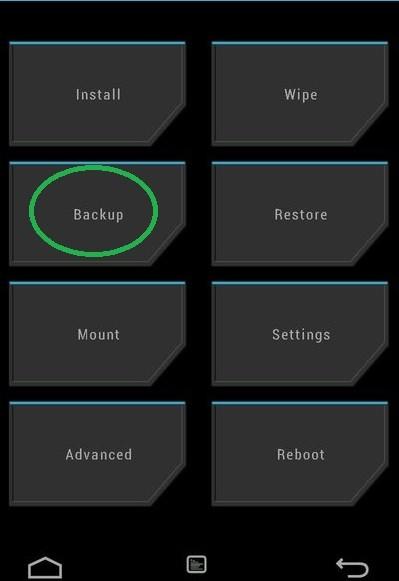
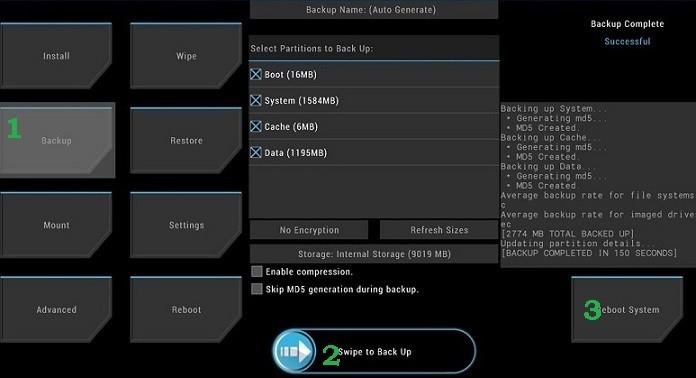
    La recuperación personalizada TWRP viene con una excelente opción para hacer esto muy fácilmente. Simplemente inicie el teléfono móvil en modo de recuperación y vaya al botón Copia de seguridad.

    Dentro de Backup veremos varios cuadros que corresponden a las particiones del dispositivo, estos pueden ser: Módem, Bota, Sistema, Datos, EFS y Cache (algunos pueden ser diferentes).

    Es importante que estén todos seleccionados, excepto caché ya que solo almacena datos temporales de la última sesión.

    El siguiente paso es presionar Seleccionar Almacenamiento y establecer la ubicación donde queremos que se guarde la copia de seguridad, seleccionaremos la tarjeta de memoria microSD (ExtSD).

    Deslizamos para confirmar y esperamos unos minutos a que finalice.

    Restaurar la copia de seguridad de Nandroid con TWRP

    Generalmente, una copia de seguridad Nandroid se restaura cuando el sistema telefónico ha sufrido un error o pérdida que no podemos restaurar o recuperar de otras formas antes de recurrir a la restauración Nandroid.

    Para resetear el móvil desde TWRP con un Nandroid Backup es preferible que primero vayamos a WIPE y hagamos Factory Reset.

    A continuación entramos en Restaurar/Seleccionar Almacenamiento/Micro SDCard y abrimos el archivo de copia de seguridad para iniciar la restauración.

    Inicie TWRP temporalmente y haga Nandroid Backup

    Esta opción es muy útil si no estamos seguros de los efectos que podría provocar el flash TWRP en nuestro dispositivo.

    Solo para dispositivos que pueden iniciar en modo arranque rápido.

    Básicamente los pasos son los descritos anteriormente y la única diferencia es que no necesitamos flashear el recovery personalizado (TWRP), sino que simplemente comenzaremos con él temporalmente, pero desaparecerá tras el primer reinicio.

    De esta forma podremos obtener una copia de seguridad de Nandroid sin modificar la partición Stock Recovery de fábrica.

    • En la consola de comandos de ADB escribimos adb reboot-bootloader.
    • A continuación escribimos recuperación de arranque fastboot recovery.img.

    Nota: recovery.img se refiere al nombre del archivo, que puede ser diferente (twrp.img, twrp_recovery.img, etc.)

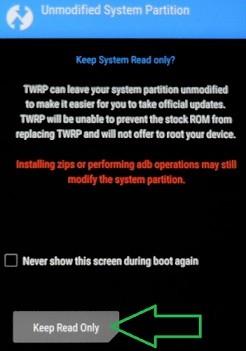
    Al acceder a la recuperación de TWRP de forma temporal debemos rechazar la solicitud para permitir modificaciones y presionar Mantener solo lectura.

  • Comprobación de estado de PC con Windows 4.0.241023001-s2 + x64

    Comprobación de estado de PC con Windows 4.0.241023001-s2 + x64

    Comprobación del estado de la PC con Windows

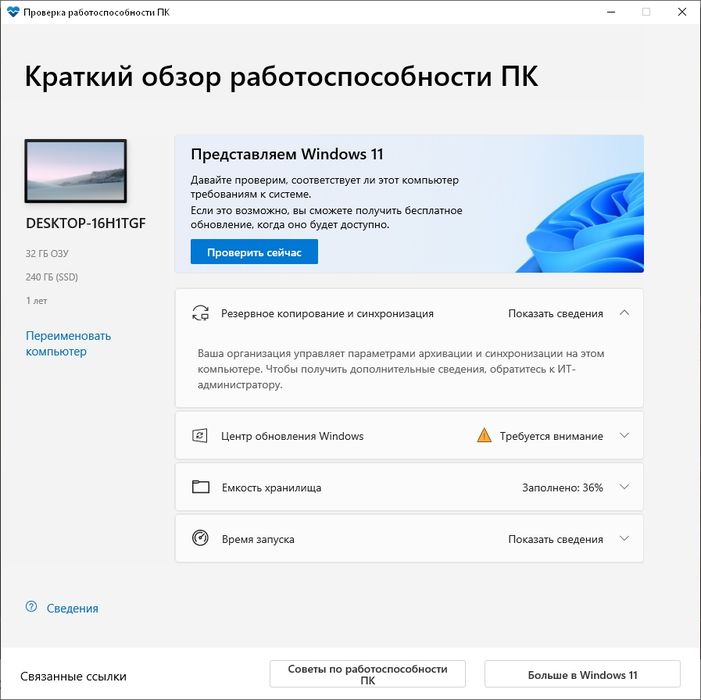
    ¿Quiere ver si su PC con Windows 10 se puede actualizar a Windows 11? Microsoft ha lanzado una versión oficial de la “App para comprobar si tu PC está actualizada” que los usuarios pueden descargar y utilizar por su cuenta, llamada Comprobación del estado de la PC – Al parecer estaban cansados ​​de los desarrollos de terceros usuarios, por lo que decidieron puntear todos los puntos y, para que no surgieran más dudas, lo consiguieron.
    Vale la pena señalar que esta herramienta de verificación fue lanzada por la empresa allá por junio de 2021, pero luego era una versión de prueba y algunos internautas expresaron muchos problemas al utilizarla. Por lo tanto, Microsoft pronto retiró la versión de prueba del programa, fue revisada y ahora frente a ustedes, sí, veo que la versión parece preliminar, pero ahora funciona a las mil maravillas.
    Después de muchas mejoras y ajustes, finalmente ha aparecido la versión oficial de PC Health Check y está disponible para descargar desde el servidor oficial de la compañía, pero puedes hacerlo con nosotros con toda tranquilidad, sin moverte de ningún lado. Con la aplicación, los usuarios pueden confirmar si su computadora actual es compatible con los requisitos mínimos del sistema para instalar Windows 11, incluidos 2 núcleos / 1 GHz o más, procesador de 64 bits, 4 GB de RAM, 64 GB de almacenamiento y si es compatible con la tecnología TPM 2.0, sobre la cual hay mucho debate en Internet, más precisamente sobre su necesidad e importancia.
    Según informes de medios extranjeros, Microsoft eliminará gradualmente el uso de dispositivos TPM 2.0 incompatibles a partir de Windows 11. En lo que respecta al procesador, a diferencia del sistema operativo Windows 10, Windows 11 admite al menos procesadores Intel Core de séptima generación, procesadores Intel Core de octava generación y procesadores AMD Ryzen serie 2000.
    Idioma: Versión inglesa + rusa
    Tamaño: 3 megas
    SO:Windows 10+
    Descargar Comprobación del estado de la PC 4.0.241023001-s2 gratis

    Contraseña
    [HIDE]rsload[/HIDE]
  • Rootear Samsung Galaxy A3 con Android 7 Nougat

    Rootear Samsung Galaxy A3 con Android 7 Nougat

    Con la nueva actualización del portal web de Fuego en cadena Se pone a nuestra disposición una gran cantidad de archivos raíz y recursos para dispositivos móviles Samsung Galaxy. Gracias a esto hoy podemos generar, personalizar y descargar desde escritorio.firmware.mobi casi cualquier raíz que antes era difícil de encontrar.

    Uno de estos móviles que hasta ahora no contaba con un proceso root efectivo es el Samsung Galaxy A3 actualizado con Android 7.0 NougatSin embargo, este dispositivo ahora se puede rootear en cualquiera de sus versiones.

    ¿Tu Smartphone no está actualizado con Android 7 Nougat? Mira esta publicación sobre cómo actualizar Samsung Galaxy A3 con Android 7 Nougat

    Pero si prefieres seguir usando Android Marshmallow y rootear el Galaxy A3 con este sistema operativo, también tienes disponibles numerosos tutoriales de root en esta web, sólo tienes que utilizar nuestro buscador.

    Root para Samsung Galaxy A3 actualizado con Android 7 Nougat

    Como ya hemos comentado, este root se utiliza exclusivamente para Samsung Galaxy A3 bajo Android Nougat, concretamente las versiones; SM-A310F, SM-A310M, SM-A310N0, SM-A310Y, SM-A320F, SM-A320FL.

    Es imprescindible configurar el teléfono y prepararlo para este proceso root siguiendo los pasos que hemos recopilado detalladamente en el artículo de configuración pre-root, que básicamente consisten en habilitar la depuración USB y activar desbloqueo OEMademás de las medidas de seguridad adicionales que queramos llevar a cabo, como crear una copia de seguridad con el software Samsung Smart Switch.

    A continuación vamos a descargar un archivo root para nuestro Galaxy A3 con Android 7, según el modelo correspondiente. Para consultar el modelo exacto podemos entrar Ajustes -> Acerca del teléfono.

    SM-A310F SM-A310M SM-A310N0
    SM-A310Y SM-A320F SM-A320FL

    Al pulsar en el enlace de descarga se abrirá una ventana en la que debemos seleccionar el número de compilación de la rom. Si este número no es exactamente igual, no te preocupes, la mayoría de las veces funciona igual.

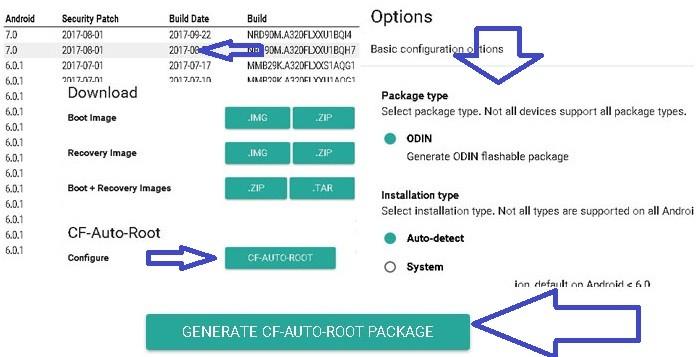
    En la siguiente pantalla pulsamos el botón Cf-Auto-Root y luego dejamos las opciones predeterminadas y hacemos clic en Generar paquete Cf-Auto-Root.

    Una vez hecho esto, se generarán los archivos necesarios y se descargarán comprimidos en un archivo ZIP. Extraemos el contenido de este archivo al escritorio de la computadora u otra ubicación de fácil acceso.

    Descargamos e instalamos los drivers USB del Galaxy A3 en nuestro PC.

    A continuación, apagamos el Galaxy A3 y lo encendemos manteniendo pulsados ​​volumen, home y power para iniciarlo en modo descarga.

    Cuando aparezca una pantalla de advertencia, suelta los botones y presiona subir volumen para aceptar y continuar.

    Entramos en la carpeta de herramientas, abrimos la herramienta Odin3 y conectamos el Galaxy A3 a nuestro PC mediante el cable de datos USB. Cuando hagas esto, la línea debería aparecer en la ventana de Odin. Agregadouna señal de que todo está en orden.

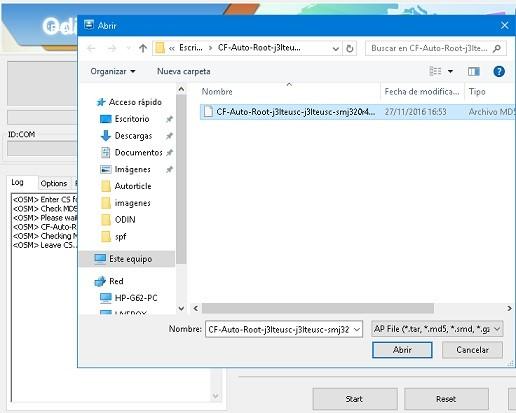
    Pulsamos el botón Odin AP y abrimos el archivo imagen.tar.md5 ubicado dentro de la carpeta de imágenes.

    Para finalizar, haremos clic en Iniciar para iniciar el proceso y en menos de un minuto nuestro dispositivo se reiniciará con privilegios de root.

    Nota: Después de flashear el archivo raíz es normal que el dispositivo tarde más de lo normal en iniciarse por primera vez, lo cual es totalmente normal y debemos preocuparnos.

  • Rootear Samsung Galaxy S7 SM-G930F con Android 7 Nougat

    Rootear Samsung Galaxy S7 SM-G930F con Android 7 Nougat

    Bienvenido al tutorial más sencillo para rootear el Samsung Galaxy S7 con sistema operativo Android 7.0 Nougat. Si aún no has flasheado la rom de este dispositivo, ahora es tu oportunidad de hacerlo antes de obtener root. Actualiza Galaxy S7 con Android 7 Nougat.

    Actualización de Android 7 Nougat para Galaxy S7 SM-G930TActualización de Android 7 Nougat para Galaxy S7 SM-G930T

    Empezaremos ofreciéndote la técnica más rápida para obtener acceso root en el Samsung Galaxy S7 actualizado con Android 7, se trata del método CF-Auto-Root, con el cual sólo tendrás que generar y descargar el archivo adecuado a tu PC desde este enlace.

    Como puede resultar algo complicado, también te dejamos instrucciones sobre cómo generar un archivo CF-Auto-Root para Samsung Galaxy S7 SM-G930F.

    La ventaja más importante de este primer Método root seguro para Samsung Galaxy S7 con Android 7 NougatAdemás de lograrlo en menos de 5 minutos, no eliminará ninguna de las aplicaciones, archivos o configuraciones personales que tengamos en el dispositivo.

    Pero eso no significa que debamos caer en la negligencia de no realizar una respaldomás que nada extremar la precaución. El mejor software para hacer una copia de seguridad de nuestro teléfono Galaxy S7 es sin duda Samsung interruptor inteligenteque puedes descargar gratis desde pagina web oficial.

    Una vez que hayamos obtenido los archivos raíz y creado la copia de seguridad, lo siguiente que haremos será habilitar la depuración USB y activar el desbloqueo OEM. Si no estás familiarizado con estas opciones, puedes consultar nuestro artículo de pasos previos al root.

    A continuación tendremos que instalar los controladores USB del Galaxy S7 en el ordenador.

    Procedemos también a descargar Odin3 para Galaxy S7. En el enlace anterior tenéis las mejores versiones, libres y libres de “bugs”.

    Extraemos el archivo comprimido que descargamos al principio y obtendremos varios archivos y carpetas.

    Rootear Samsung Galaxy S7 con Android 7 Nougat

    Nota: Recomendamos leer esta advertencia antes de continuar. Rootear un dispositivo móvil, además de numerosas ventajas, también conlleva algunos serios inconvenientes: Ventajas y desventajas del rooteo.

    Apagamos nuestro Galaxy S7 y lo iniciamos en modo descarga, manteniendo pulsados ​​los botones de subir volumen+home+encendido hasta que veamos la introducción al modo descarga en la pantalla del móvil.

    En ese momento soltamos la combinación de botones y pulsamos subir volumen para poner nuestro S7 en modo descarga.

    Ejecutamos la aplicación Odin3 y conectamos el dispositivo móvil al ordenador mediante su cable de datos USB. Si hemos instalado los controladores USB indicados anteriormente y no hay ningún conflicto con el cable o puerto USB veremos la palabra añadida en la ventana de eventos de Odin.

    A continuación hacemos clic en el botón AP, abrimos el archivo image.tar.md5 de la carpeta de imágenes y pulsamos Iniciar.

    En cuestión de un par de minutos o menos Odin estará terminado, veremos una ventana verde con la palabra Pass! y nuestro Samsung Galaxy S7 con Android 7 se reiniciará automáticamente rooteado.

    Desconectamos el cable USB, cerramos Odin 3 y esperamos unos minutos hasta que se haya cargado el entorno de Android Nougat.

    Finalmente buscamos una nueva aplicación llamada SuperSU y la ejecutamos para buscar actualizaciones y comprobar que la casilla de superusuario está activada.

    Si no está activado solo tenemos que marcar la casilla y cerrar la aplicación. Si por el contrario SuperSU no está instalado, tendremos que descargarlo manualmente desde Google Play Store.

    SuperSU para Samsung Galaxy S7

    https://play.google.com/store/apps/details?id=eu.chainfire.supersu&]

  • Rootear Samsung Galaxy S7 con Android 8 Oreo

    Rootear Samsung Galaxy S7 con Android 8 Oreo

    En el tutorial anterior sobre cómo actualizar Samsung Galaxy S7 con Android 8 Oreo Ya te explicamos paso a paso todo lo que necesitas para actualizar desde Android 7 Turrón a Android 8 Oreo en el Galaxy S7 y S7 Edge, pero nos perdimos incluir un método efectivo para rootear Samsung Galaxy S7 con Android 8 Oreolo cual hemos decidido hacer hoy en esta nueva entrada en modo de tutorial root para Samsung Galaxy S7 con Android 8.

    El siguiente proceso de raíz se ha simplificado al máximo para hacerlo muy fácil y agradable para el usuario, de modo que el rootear el Samsung Galaxy S7 con Android 8 Oreo ser una tarea rápida y sobre todo eficaz.

    Advertencia: Al rootear este smartphone el contador KNOX se alterará y se perderán las actualizaciones automáticas así como la garantía del fabricante.

    Cómo rootear Samsung Galaxy S7 Android 8 Oreo

    El pilar de este tutorial de root se basa en la utilidad TWRP, que como ya sabéis es el mejor recovery personalizado para móviles Samsung Galaxy, y una vez hayamos flasheado dicho recovery procederemos a instalar los binarios root necesarios gracias a ella.

    Por tanto, en primer lugar tendremos que descargar desde un ordenador PC el archivo TWRP específico para nuestro modelo de Samsung Galaxy S7.

    Recuperación TWRP para Samsung Galaxy S7 (SM-G930F, SM-G930FD, SM-G930X, SM-G930W8,SM-G930K, SM-G930L, SM-G930S)

    Galaxy S7 borde (SM-G935F, SM-G935FD, SM-G935X, SM-G935W8,SM-G935K, SM-G935L, SM-G935S)

    *Modelos con chipset Samsung Exynos.

    Recuperación TWRP para Samsung Galaxy S7 (SM-G9300, SM-G930V, SM-G930A, SM-G930P, SM-G930T, SM-G930R4, SM-G9308, SM-G930U)

    Galaxy S7 borde (SM-G9350, SM-G935V, SM-G935A, SM-G935P, SM-G935T, SM-G935R4, SM-G935D, SM-G935J, SM-G935U)

    *Modelos con chipset Qualcomm SnapDragon (en algunos de estos modelos Qualcomm no garantiza la eficacia)

    • Una vez descargada la última versión de TWRP, por ejemplo twrp-3.2.1-1-herolte.img, la guardamos en el escritorio de Windows y pasamos a los siguientes pasos.
    • Accedemos a los ajustes del teléfono para activar las opciones de desarrollador y luego habilitar tanto el Depuración USB como el Desbloqueo OEM. Obtenga más información sobre cómo habilitar las opciones de desarrollador.
    • Descargamos e instalamos los drivers USB del Galaxy S7, la última versión de Odin3, en el PC y extraemos todo a la misma carpeta de Windows.
    • Conectamos el teléfono al ordenador mediante el cable USB, al hacerlo debemos aceptar advertencia de conexión USB desde la pantalla de nuestro móvil.
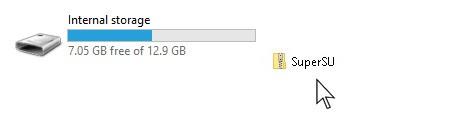
    • Descargamos y copiamos esto. Archivo SuperSU.zip a la microSD. Una vez transferido el archivo apagamos el teléfono móvil.
    • Encendemos el teléfono en modo descarga manteniendo pulsados ​​al mismo tiempo volumen, home y encendido.
    • Soltamos cuando aparece un aviso en el teléfono y pulsamos subir volumen para continuar.

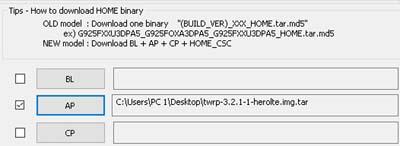
    • Iniciamos Odin3 y cuando nos muestra la palabra ¡Agregado! Pulsamos el botón AP y cargamos el archivo twrp-3.2.1-1-herolte.img o más tarde.

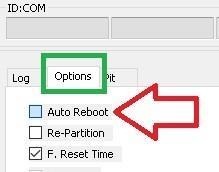
    IMPORTANTE: Antes de pulsar INICIO debemos entrar en la pestaña Opciones y Desmarcar la caja Reinicio automático.

    • A continuación, damos clic en Inicio y esperamos varios segundos hasta que Odin3 termine de flashear la imagen TWRP en nuestro Samsung Galaxy S7.
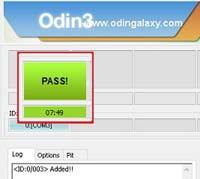
    • Cuando se muestra el mensaje APROBAR Desconectamos el cable y pulsamos bajar volumen+home+encendido hasta que se apaga la pantalla del teléfono, y justo entonces cambiamos volumen más bajo por aumentar el volumen (manteniendo presionados los otros dos).

    Usar: El objetivo debe ser entrar a TWR sin pasar por el sistema operativo, es decir antes de que arranque el teléfono. Si no lo conseguimos, el recovery TWRP será sustituido automáticamente por el recovery de fábrica y tendremos que repetir todo el proceso.

    • Al entrar por primera vez al recovery TWRP veremos una pantalla para permitir modificaciones del sistema. Al hacer esto estaremos activando la función dm-verity, lo que significa que si salimos de TWRP sin completar el tutorial nuestro S7 quedará en bucle de arranque y no arranca por lo que tendremos que flashear una rom completa.

    • Accedemos a la opción INSTALAR y buscamos el archivo SuperSU.zip que previamente transferimos a la MicroSD. Si por algún motivo el archivo ha desaparecido o no lo encontramos, lo copiaremos de nuevo mediante MTP (solo arrastra y suelta) y sin salir nunca de TWRP.

    • Deslizamos para confirmar y esperamos unos segundos hasta que finalice la instalación. A continuación vamos reiniciar -> Sistema para reiniciar el teléfono móvil.

    Después de reiniciar el dispositivo rooteado por primera vez, tardará mucho más de lo normal en arrancar, lo cual es muy normal y solo deberemos esperar los minutos que sean necesarios.

    Cómo recuperar o restaurar el firmware original del Samsung Galaxy S7

    Si se ha producido algún fallo, el teléfono no arranca o simplemente no nos ha gustado el cambio, es posible restaurar nuestro Galaxy S7 con su rom original, tan sencillo como actualizar la rom, para ello sólo debemos seguir los pasos de este artículo sobre cómo actualizar Galaxy s7 con Android 8.

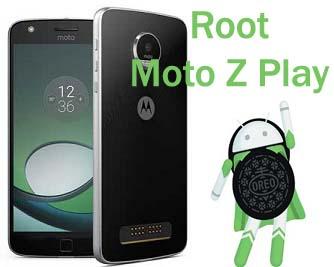
  • Rootear Motorola Moto Z Play con Android 8 Oreo

    Rootear Motorola Moto Z Play con Android 8 Oreo

    Este nuevo tutorial de root que os dejamos a continuación está dirigido exclusivamente a rootear el Smartphone moto z jugar con la versión de Android 8 Oreo.

    Este proceso ha sido probado con éxito con la versión OPN27.76-12-22 del firmware original de dichos teléfonos móviles, sin embargo, se recomienda encarecidamente proceder con precaución, especialmente con respecto a las copias de seguridad del sistema para una posible recuperación completa en caso de que ocurra algún problema o error no deseado.

    Al rootear un dispositivo móvil, este perderá la garantía del fabricante si aún está vigente, así como el soporte oficial de actualizaciones.

    Ningún método root es 100% seguro, por lo que a pesar de haber sido probado, siempre existe la posibilidad de que aparezca algún error inesperado. En Ayudaroot.com no nos hacemos responsables de los daños que puedan surgir.

    Rootear para Motorola Moto Z Play con Android 8 Oreo

    Lo primero que debemos hacer es desbloquear el gestor de arranque de nuestro teléfono móvil Motorola Moto Z Playpara lo cual recomendamos el método oficial.

    Debemos recordar que cuando se desbloquea el bootloader de un dispositivo Motorola se restaurará a su estado inicial de fábrica y todas las aplicaciones instaladas que no hayan sido respaldadas previamente se perderán junto con sus datos.

    Una vez que tengamos el bootloader desbloqueado podremos proceder con los siguientes pasos:

    1. Descargamos el controladores Motorola para nuestro ordenador si no lo hemos hecho antes.
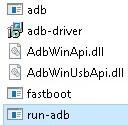
    2. La herramienta ADB/Fasboot.
    3. el archivo Recuperación TWRP para Moto Z Play.
    4. el ultimo versión flasheable de Magisk y Magisk Unninstaller.
    5. y el archivo Solución alternativa al error de bucle invertido de F2FS actualizado.

    Instalamos los controladores en nuestro ordenador y luego extraemos el contenido de la carpeta adb.zip del escritorio de Windows.

    Copiamos el archivo twrp-3.2.x-addison.img dentro de la carpeta de nuestra herramienta adb.

    Copiamos los archivos Magisk.zip, Magisk-Uninstaller.zip y f2fs-loopback-bug-workaround.zip a la memoria del dispositivo.

    A continuación encendemos el teléfono móvil, activamos las opciones de desarrollador y habilitamos la depuración USB.

    Introducimos una tarjeta de memoria MicroSD que tenga al menos 10GB de espacio libre, ya que la usaremos para guardar una copia de seguridad de todo el sistema. También podemos crear y guardar una copia de seguridad con ADB directamente en el PC.

    Una vez hecho esto apagamos el teléfono, lo conectamos al ordenador mediante el cable USB y lo iniciamos en modo fastboot pulsando volumen abajo y encendido al mismo tiempo.

    Ejecutamos la herramienta run-adb para mostrar la consola de comandos.

    Flasheamos TWRP a nuestro Moto Z Play escribiendo el comando recuperación de flash fastboot twrp-3.2.x-addison.img en la consola seguido de la tecla Intro.

    Accedemos al modo recuperación y creamos una copia de seguridad del sistema con el primer método de este tutorial, seleccionando todas las particiones.

    La copia de seguridad se guarda preferiblemente en la tarjeta de memoria externa y tardará bastante en completarse.

    Una vez finalizada la copia de seguridad volvemos a la posición inicial de TWRP y pulsamos Instalar para buscar e instalar el archivo Magisk.zip.

    Al finalizar la instalación de Magisk, que dura apenas 5 segundos, volvemos al menú principal de TWRP y entramos Avanzado/Terminal.

    En el shell de comandos de TWRP ingresamos estos dos comandos: echo KEEPVERITY=true>>/data/.magisk y luego hice KEEPFORCEENCRYPT=true>>/data/.magisk

    Volvemos de nuevo al menú principal y pulsamos Instalar para buscar e instalar f2fs-loopback-bug-workaround.zip.

    Entramos en la opción Reboot/System y nuestro Motorola Moto Z Play se reiniciará rooteado.

    Nota: Si después de realizar todos los pasos el teléfono no arranca en el sistema operativo Android o se queda en bootloop, haremos lo siguiente para solucionarlo:

    Ingresamos a TWRP/Install, flasheamos el archivo Magisk-Uninstall.zip y luego volvemos a flashear Magisk.zip.

    Ya copiamos ambos archivos (Magisk.zip y Magisk-Uninstall.zip) a la memoria del teléfono durante el tutorial, pero nos aseguramos de usar la última versión de Magisk, registrándola este enlace.

    Fuente de este tutorial: foro.xda-developers.com

  • Rootear Android con Magisk y TWRP

    Rootear Android con Magisk y TWRP

    En este artículo aprenderemos cómo rootear dispositivos móviles android y flashear Magisk con TWRP.Mágico es una pequeña utilidad de script capaz de realizar importantes modificaciones en el kernel del firmware de cualquier dispositivo móvil, smartphone o tablet.

    Mágico es una pequeña utilidad de script capaz de realizar importantes modificaciones en el kernel del firmware de cualquier dispositivo móvil, smartphone o tablet.

    Magisk trabaja especialmente en el sector de arranque realizando los cambios necesarios para obtener root en el sistema operativo antes de su inicio, tras lo cual dicho acceso root se aplica de forma permanente gracias al administrador de superusuario que incorpora Magisk y que además se instala simultáneamente.

    Al actualizar los binarios de Magisk desde la recuperación TWRP, encontraremos que el Administrador mágico de aplicaciones.

    Aplicación muy útil que cuenta con varias opciones adicionales, entre las que se encuentra la posibilidad de ocultar raíz a las aplicaciones que queramos, algo muy útil para aquellas apps que aplican restricciones a dispositivos rooteados.

    Cómo rootear un teléfono móvil Android con Magisk

    Hay que diferenciar entre la App Magisk Manager que podemos descargar directamente en Android mediante un archivo APK, y los binarios Magisk.zip que deben instalarse, podríamos decir, en paralelo al sistema operativo y son los encargados de abrir el camino para obtener acceso root.

    Por tanto, lo primero que tenemos que hacer, en caso de que nuestro dispositivo no tenga un recovery personalizado, es instalar el que mejor nos convenga, TWRP(recomendado) oh CWM. (¿Qué es una recuperación personalizada?)

    Instale TWRP recovery en cualquier teléfono móvil Android

    Pasos comunes recomendados (Si tu teléfono móvil ya tiene recovery TWRP, omite los siguientes pasos y ve directamente a ‘Magisco Destello‘)

    TWRPTWRP
    • Desbloquear el bootloader si está bloqueado (implica restaurar el dispositivo a su estado inicial de fábrica)
    • Activa las opciones de desarrollador del teléfono.
    • Activar desbloqueo OEM.
    • Habilite la depuración de USB.
    • Crear una copia de archivos, aplicaciones y datos. que deseamos preservar.

    Hay varias formas de instalar la recuperación TWRP dependiendo principalmente del chipset utilizado por el fabricante del dispositivo. En este enlace encontrarás un tutorial sobre; cómo flashear la recuperación TWRP en un teléfono móvil.

    Magisco Destello

    • Descargamos el última versión estable de Magisk en formato ZIP del foro oficial.
    • Copiamos el archivo Magisk.zip sin extraer a la memoria interna del dispositivo móvil.
    • Entramos en modo recovery y pulsamos el botón Instalar.
    • Seleccionamos el archivo que copiamos anteriormente (Magisk.zip).
    • Deslizamos para iniciar la instalación y una vez terminada pulsamos en Reboot System.

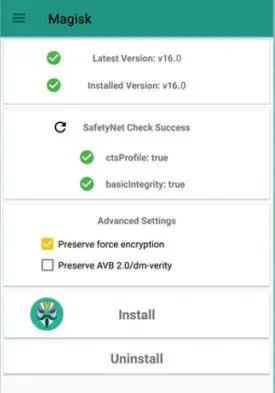
    Finalmente, cuando el teléfono arranca, instalamos el aplicación Administrador Mágico y lo ejecutamos para aplicar superusuario y al mismo tiempo comprobar el estado de nuestro acceso root.

  • Rootear Galaxy A3 con Android Lollipop

    Rootear Galaxy A3 con Android Lollipop

    En esta nueva ocasión rootearemos el móvil Samsung Galaxy A3 Lollipop SM-A300H con sistema operativo Android 5 piruleta.
    En esta nueva entrada hemos traído los puntos que serán necesarios para rootear el Samsung Galaxy A3 Lollipop con el procedimiento más fácil y efectivo que se puede encontrar.

    Modelo: Galaxia A3
    Versión: SM-A300H
    Sistema operativo: Android 5 piruleta
    Procesador: msm8916
    Hardware: msm8916
    PDA: A300HXXU1BPA1

    Siempre es recomendable que podamos, aunque de forma opcional, realizar una copia de seguridad de nuestro dispositivo para mantener todos los datos y aplicaciones a salvo.

    Rootear Samsung Galaxy A3 Lollipop SM-A300H

    • En primer lugar hay que acceder a la sección Pasos Raíces Preliminares para preparar nuestro Samsung Galaxy A3 Lollipoprealizando algunos ajustes básicos, para que pueda enraizarse sin obstáculos.
    • También descargamos los drivers USB para el Samsung Galaxy A3 Lollipop del enlace anterior.
    • ODIN viene incluido con los otros archivos raíz de la primera descarga.
    • Pero si por algún motivo queremos descargar una versión diferente de Odin3, podemos buscarla en el enlace que acabamos de dejar.

    • Configuración interna del teléfono -> Información del dispositivo y haga clic siete veces donde dice Número de compilación para activar opciones de desarrollador.

    • Nos dirigimos al menú del teléfono e introducimos estas nuevas opciones de desarrollador activar las casillas; desbloquear OEM y depurar USB.
    • Conectamos el dispositivo móvil al ordenador a través del puerto USB.
    • Apagamos nuestro dispositivo para encenderlo en modo descarga, manteniendo pulsados ​​los botones de bajar volumen+Home+Power durante varios segundos.
    • Soltamos los tres botones una vez aparece la alerta del modo descarga en el escritorio del Galaxy A3 Lollipop SM-A300H.

    • Aceptaremos el aviso pulsando el botón de volumen para entrar en modo descarga.

    Flashear root al Galaxy A3 Lollipop SM-A300H

    • Ejecutamos Odin3 en nuestro ordenador, el cual debería reconocer inmediatamente el Samsung Galaxy A3 Lollipop que tenemos conectado, y así mostrarnos el aviso AÑADIDO en la ventana de eventos.

    • Damos clic en el botón AP y se abrirá una ventana de selección para buscar el archivo CF-Auto-Root-a33g-a33gxx-sma300h.tar.md5 para nuestro Samsung Galaxy A3 Lollipop, ubicado en la carpeta descargada anteriormente.
    • Entramos en la pestaña OPCIONES del programa Odin y marcamos las casillas Auto Reboot y F. Reset Time, dejando el resto sin activar.
    • Pulsamos INICIO y seguidamente ODIN3 comenzará a flashear root en el Samsung Galaxy A3 Lollipop SM-A300H.

    • Durante el desarrollo del trabajo en ODIN3 veremos una barra de progreso que concluirá una vez finalizado el proceso. con lo que nos saldrá un anuncio verde con la palabra PASS.

    paso de odinpaso de odin

    • El Galaxy A3 Lollipop se reiniciará con los privilegios de root adquiridos y sólo necesitamos actualizar los binarios de SuperSu para completar el proceso.

    Finalice el root y actualice SuperSu en SM-A300H

    • Entramos en la herramienta SuperSu del móvil y nos avisará que debemos actualizar los binarios, lo cual debemos hacer con la opción modo NORMAL.
    • Elegiremos la otra opción sólo cuando hayamos instalado un recovery personalizado de tipo CWM.

    Actualizar los binarios de SuperSUActualizar los binarios de SuperSU
    [su_label type=»success»]Root solo válido para terminales Samsung Galaxy A3 Lollipop SM-A300H estafa Android 5 piruleta[/su_label].

    Este sitio no es responsable del uso que se haga de la información aquí contenida.

  • Cómo parchear la imagen de arranque con Magisk

    Cómo parchear la imagen de arranque con Magisk

    Alabama parchear el archivo boot.img con la herramienta Magisk Manager Es posible inyectar modificaciones raíz en el bloque de arranque del dispositivo móvil.

    Con la diferencia de que no se produce ningún cambio en el sistema, lo que se suele conocer como método raíz sin sistema.

    Esto facilita enormemente la posibilidad de ocultar el root en Android sin tener que recurrir a Xposed y complicar aún más el asunto, con aplicaciones que utilizan, por ejemplo, el Red de seguridad API para detectar si el teléfono móvil tiene cambios de root o, por el contrario, permanece intacto.

    Instalar Magisk en tu teléfono móvil no es una tarea imposible, y existen varias opciones para flashear esta magnífica herramienta root, pero eso no significa que será tan fácil como instalar cualquier aplicación o juego, de hecho es muy probable que logres varios “hermosos bootloops” antes de encontrar la manera de instalar Magisk.

    Pero no te preocupes, estamos aquí para ayudarte a evitar que tu teléfono móvil obtenga el récord mundial de “smartphone más brickeado”, y aunque el objetivo principal de este humilde artículo no es cómo instalar Magisk, puesto que ya hemos repasado ese tema, te vamos a enseñar cómo parchar la imagen de arranque de tu teléfono móvil, y curiosamente es la única manera en la que puedes flashear Magisk la primera vez y sobrevivir para contarlo.

    Nota: MagiskManager y Magisk.zip son dos partes diferentes del mismo programa, la primera (Magisk.apk) se instala como apk y es el administrador que garantizará que podamos flashear la segunda (Magisk.zip) y rootear el dispositivo.

    Parcheando la imagen de arranque

    Siempre debemos eliminar todo rastro de Magisk, tanto de la app como del flash, antes de proceder a su nueva instalación.

    Lo primero de todo es instalar la aplicación Magisk Manager en el dispositivo Android. Esta es la parte más sencilla ya que sólo hay que descargar el archivo APK y proceder a instalarlo, como máximo tendremos que habilitar permitir fuentes desconocidas desde los ajustes del teléfono móvil.

    A continuación tendremos que obtener el archivo de imagen boot.img y aquí es donde el asunto se complica un poco, pero sólo relativamente, ya que muchos de nosotros tendremos una copia de seguridad nandroid de las particiones del sistema almacenada en algún lugar.

    Si no, habría que buscar en Internet una copia del firmware del teléfono, o lo que sea la rom, preferiblemente oficial, y de ahí obtener el archivo boot.img para parchearlo con Magisk y obtener root.

    Cada marca de móviles requiere un método de flash diferente, así como su propio método de empaquetado de firmware, y hacer un ejemplo utilizando todos y cada uno de ellos sería una tarea titánica, por lo que vamos a utilizar la marca de móviles más extendida, samsung galaxiapara mostrarle cómo extraer el archivo boot.img del firmware.

    Extraiga el archivo boot.img del firmware

    Los siguientes pasos son para extraer el archivo boot.img de una rom cuando nuestro móvil aún no tiene root o recovery personalizado.

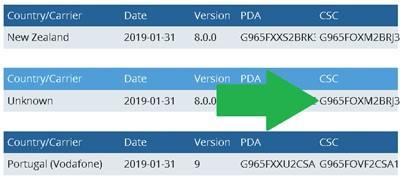
    Buscamos y descargamos desde el ordenador la rom oficial de nuestro teléfono móvil, en este caso un Samsung Galaxy S9+ versión SM-G965F y número de compilación G965FOXM2BRJ3 de la que vamos a obtener su firmware original del sitio. Sammóvil.

    Instalamos el programa en la computadora. 7 cremallerasel mejor compresor de archivos capaz de descomprimir casi cualquier formato.

    Procedemos a descomprimir el archivo de firmware que descargamos anteriormente y obtendremos otro archivo con extensión .tar.md5

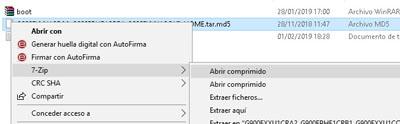
    Damos clic derecho sobre el archivo, seleccionamos 7-ZIP y hacemos clic en abrir comprimido.

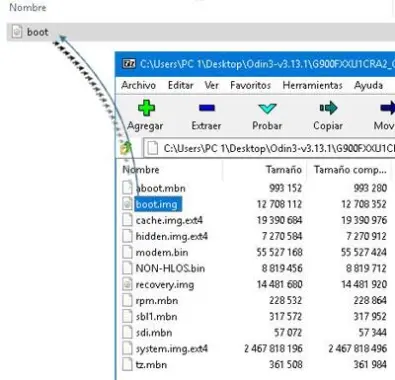
    A continuación arrastramos el archivo boot.img y lo soltamos de la herramienta 7-ZIP.

    Listo, ya tenemos una copia del archivo boot.img de nuestro teléfono móvil.

    Cree una copia de seguridad de boot.img antes de parchear

    Lo siguiente que haremos será crear una copia de la imagen de arranque y comprimirla en tar.

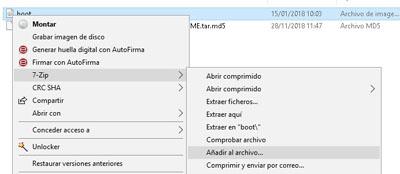
    Haga clic en el archivo boot.img -> 7-Zip -> Agregar al archivo.

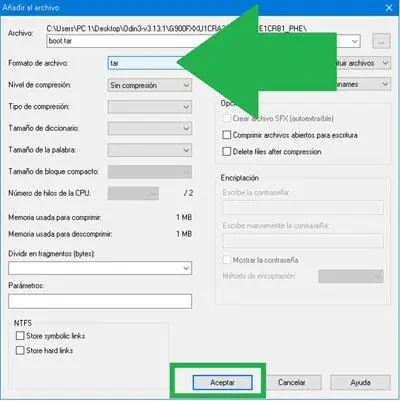
    Seleccionamos el formato TAR y hacemos clic en Aceptar, dejando todas las demás opciones intactas.

    Guardamos la copia de seguridad de boot.tar en el ordenador y movemos el archivo boot.img a la memoria de nuestro teléfono móvil.

    A continuación abrimos la aplicación Magisk Manager y parcheamos el archivo boot.img que acabamos de copiar, para ello damos clic en Instalar -> Parchear la imagen de arranque.

    Una vez finalizado el parche, se nos indicará dónde se ha guardado el nuevo archivo patched_boot.img.

    Copiamos dicho archivo nuevamente al ordenador, y lo comprimimos como hicimos antes.

    Descargamos la última versión de la utilidad Odin para Windows y la abrimos en el ordenador.

    Iniciamos el teléfono móvil en modo descarga y lo conectamos al puerto USB.

    Cargamos el archivo patched_boot.tar presionando el botón Odin AP y luego hacemos clic en Iniciar.

    Listo, al cabo de unos minutos el móvil debería empezar a rootear. Si este no es el caso y el dispositivo no arranca o se queda atascado en el logo, debemos flashear nuevamente la copia de seguridad boot.tar que guardamos antes y luego desinstalar la aplicación Magisk Manager cuando se inicie el dispositivo.

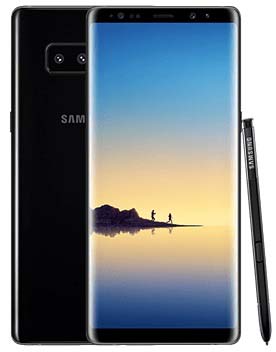
  • Rootear Samsung Galaxy Note 8 con Android 9 Pie

    Rootear Samsung Galaxy Note 8 con Android 9 Pie

    Después de actualizar el Samsung Galaxy Note 8 a Android 9 Pie siguiendo el tutorial que compartimos ayer en esta web, lo primero que habrás notado, además de todas las mejoras de la nueva versión de Android y de lo bien que funciona en el Note 8, es que en caso de que el dispositivo estuviera rooteado, luego de realizar dicha actualización el teléfono móvil ya no tiene root ni recovery personalizado.

    Por tanto, en caso de que volvamos a interesarnos rootear Samsung Galaxy Note 8Tendremos que repetir el proceso para rootear desde el principio, es decir, primero flashear el recovery TWRP o el recovery personalizado que prefieras, y luego instalar Magisk desde recovery para aplicar el root en modo systemless.

    Las versiones del teléfono móvil Samsung Galaxy Note que son compatibles con este proceso son todas aquellas con chipsets Exinos.

    Todos los números de modelo de Samsung Galaxy Note 8 con procesador Exynos:
    SM-N950F, SM-N950N, SM-N950FD, SM-N950X

    Si tu teléfono móvil Note 8 aparece en el listado anterior, entonces estás de suerte y puedes continuar con el tutorial, de lo contrario lamento decirte que tendrás que esperar hasta el próximo tutorial para rootear la variante Qualcomm del Galaxy Note 8.

    A continuación en el siguiente párrafo puedes ver todos los móviles Samsung Galaxy Note 8 con chip Qualcomm que no son compatibles con este proceso raíz:

    SM-N950U, SM-N9500, SM-N9508, SM-N950U1, SM-N950W1, SM-N950W1, SM-N950A, SM-N950T, SM-N950P, SM-N950V.

    Rootear Samsung Galaxy Note 8 con Android 9.0 Pie

    siendo muy claro ¿Cuáles son las variantes Exynos del Samsung Galaxy Note 8? Si vamos a poder rootear mediante este proceso procedemos con los primeros pasos del tutorial, que consisten en una ligera configuración de nuestro dispositivo Galaxy Note 8.

    Primero entramos en los ajustes del teléfono -> Acerca del dispositivo y si no lo hemos hecho antes activamos el opciones de desarrollo.

    A continuación, desde este nuevo menú para desarrolladores, habilitamos las pestañas Desbloqueo OEM y Depuración USB.

    Si encuentras alguna dificultad con estas opciones, podemos ayudarte en los comentarios de la entrada. Hay casos en los que la pestaña OEM no aparece y otros problemas similares.

    Instale TWRP Recovery en Samsung Galaxy Note 8 con Android 9 Pie

    A continuación debemos descargar los siguientes recursos a nuestro ordenador:

    IMPORTANTE; Durante este proceso necesitaremos formatear la partición de Datos por lo que es muy importante copiar todos los archivos de fotos, vídeos, etc. que queramos conservar en la tarjeta de memoria microSD externa.
    Lo mejor es hacer una copia de seguridad que contenga todos los datos y demás contenidos de nuestro Galaxy Note 8 con la herramienta Smart Switch de Samsung.
    Otra opción igual de buena o incluso mejor es crear una copia de seguridad completa de nuestro Note 8 con ADB.

    1. TWRP para Galaxy Note 8 haciendo (twrp-3.2.3-greatlte.img.tar) haga clic aquí.
    2. Herramienta Odin actualizada para Android 9 Pie
    3. Los drivers USB universales del Samsung Galaxy, pincha aquí, o en su defecto podemos instalar el software de Samsung interruptor inteligente.
    4. Última versión oficial de Magisk
    5. No-verity-opt-encrypt.zip

    Nota: Lógicamente si ya tenemos instalado interruptor inteligente En nuestro ordenador no necesitaremos reinstalar el software ni los controladores.

    Copiamos el archivo Magisk.zip y No-verity-opt-encryp.zip dentro de la memoria del teléfono.

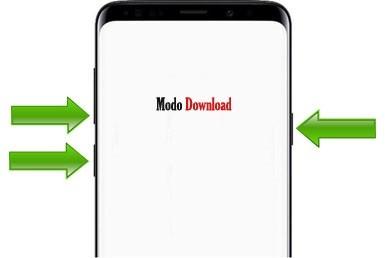
    Apagamos nuestro Galaxy Note 8 y lo encendemos en modo descarga pulsando al mismo tiempo; bixby, bajar volumen y encender, manteniéndolos pulsados ​​hasta ver la pantalla del modo descarga, momento en el que soltamos todos los botones y pulsamos subir volumen para aceptar y continuar.

    Iniciamos el programa Odin desde el PC y conectamos al mismo nuestro Note 8 mediante el cable USB.

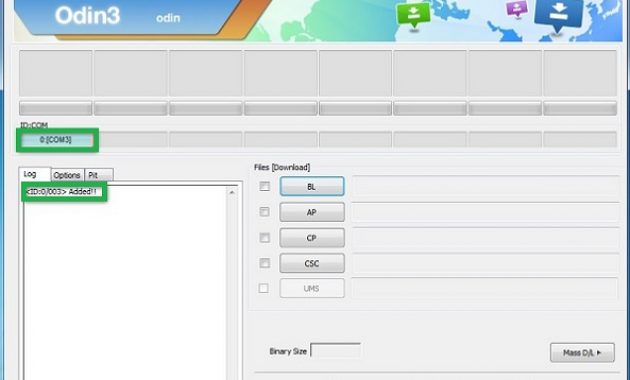
    Odin reconocerá el dispositivo móvil y nos lo hará saber mostrando la palabra Agregado en la ventana de eventos.

    Damos clic en la pestaña de opciones de Odin y desmarcamos la casilla Auto Reboot.

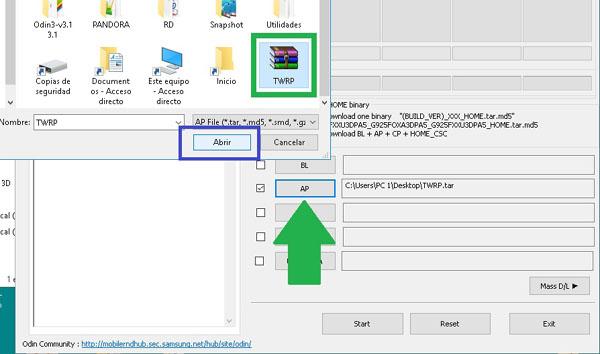
    Cargamos el archivo twrp-3.2.3-greatlte.img.tar a través de la ventana de selección presionando el botón AP.

    A continuación, hacemos clic en el botón Inicio para iniciar el proceso de flasheo de recuperación TWRP en nuestro Galaxy Note 8.

    Esperamos unos minutos hasta que la barra de progreso en la pantalla del teléfono se complete y en Odin podremos ver un aviso verde con el texto Pass!, con el que finalizará el proceso.

    Desconectamos el cable USB del teléfono móvil y procedemos a mantener pulsados ​​al mismo tiempo los botones de Bixby, bajar volumen y encendido hasta que el teléfono se reinicie, momento en el que soltamos el botón de bajar volumen y pulsamos subir volumen para entrar en modo TWRP.

    En la primera pantalla que veremos de TWRP (Unmodified System Partition) deslizamos para permitir las modificaciones.

    A continuación nos dirigimos a la opción Wipe del menú principal de TWRP y entramos a aplicar la opción Formatear datos.

    ATENCIÓN Este paso borrará todos los datos, dejando el teléfono móvil como recién comprado.

    Cuando TWRP termine de formatear nuestro Galaxy Note 8, reiniciamos volviendo a TWRP nuevamente. Para hacer esto, presione Reiniciar -> Recuperación.

    Instale Magisk y rootee el Samsung Galaxy Note 8 con Android 9 Pie

    Nuevamente en el menú principal de TWRP ingresamos a la opción Instalar para buscar e instalar el archivo No-verity-opt-encryp.zip.

    Una vez completada la instalación anterior, repetimos el mismo paso para instalar el archivo Magisk.zip.

    Para finalizar reiniciamos nuestro Galaxy Note 8 al sistema operativo (Reboot -> System) y listo.

    Publicaciones relacionadas
    Parchea cualquier imagen de arranque con Magisk
    Cómo rootear cualquier teléfono móvil con TWRP + Magisk
    Cómo generar un archivo CF-Auto-Root para rootear un teléfono móvil
    Ventajas de la raíz
    Contras de la raíz