En el tutorial anterior sobre cómo actualizar Samsung Galaxy S7 con Android 8 Oreo Ya te explicamos paso a paso todo lo que necesitas para actualizar desde Android 7 Turrón a Android 8 Oreo en el Galaxy S7 y S7 Edge, pero nos perdimos incluir un método efectivo para rootear Samsung Galaxy S7 con Android 8 Oreolo cual hemos decidido hacer hoy en esta nueva entrada en modo de tutorial root para Samsung Galaxy S7 con Android 8.
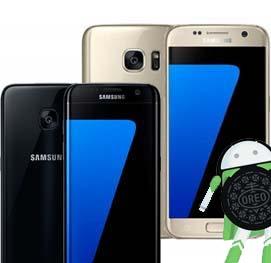
El siguiente proceso de raíz se ha simplificado al máximo para hacerlo muy fácil y agradable para el usuario, de modo que el rootear el Samsung Galaxy S7 con Android 8 Oreo ser una tarea rápida y sobre todo eficaz.
Advertencia: Al rootear este smartphone el contador KNOX se alterará y se perderán las actualizaciones automáticas así como la garantía del fabricante.
Cómo rootear Samsung Galaxy S7 Android 8 Oreo
El pilar de este tutorial de root se basa en la utilidad TWRP, que como ya sabéis es el mejor recovery personalizado para móviles Samsung Galaxy, y una vez hayamos flasheado dicho recovery procederemos a instalar los binarios root necesarios gracias a ella.
Por tanto, en primer lugar tendremos que descargar desde un ordenador PC el archivo TWRP específico para nuestro modelo de Samsung Galaxy S7.
Recuperación TWRP para Samsung Galaxy S7 (SM-G930F, SM-G930FD, SM-G930X, SM-G930W8,SM-G930K, SM-G930L, SM-G930S)
Galaxy S7 borde (SM-G935F, SM-G935FD, SM-G935X, SM-G935W8,SM-G935K, SM-G935L, SM-G935S)
*Modelos con chipset Samsung Exynos.
Recuperación TWRP para Samsung Galaxy S7 (SM-G9300, SM-G930V, SM-G930A, SM-G930P, SM-G930T, SM-G930R4, SM-G9308, SM-G930U)
Galaxy S7 borde (SM-G9350, SM-G935V, SM-G935A, SM-G935P, SM-G935T, SM-G935R4, SM-G935D, SM-G935J, SM-G935U)
*Modelos con chipset Qualcomm SnapDragon (en algunos de estos modelos Qualcomm no garantiza la eficacia)
- Una vez descargada la última versión de TWRP, por ejemplo twrp-3.2.1-1-herolte.img, la guardamos en el escritorio de Windows y pasamos a los siguientes pasos.
- Accedemos a los ajustes del teléfono para activar las opciones de desarrollador y luego habilitar tanto el Depuración USB como el Desbloqueo OEM. Obtenga más información sobre cómo habilitar las opciones de desarrollador.
- Descargamos e instalamos los drivers USB del Galaxy S7, la última versión de Odin3, en el PC y extraemos todo a la misma carpeta de Windows.
- Conectamos el teléfono al ordenador mediante el cable USB, al hacerlo debemos aceptar advertencia de conexión USB desde la pantalla de nuestro móvil.
- Descargamos y copiamos esto. Archivo SuperSU.zip a la microSD. Una vez transferido el archivo apagamos el teléfono móvil.
- Encendemos el teléfono en modo descarga manteniendo pulsados al mismo tiempo volumen, home y encendido.
- Soltamos cuando aparece un aviso en el teléfono y pulsamos subir volumen para continuar.

- Iniciamos Odin3 y cuando nos muestra la palabra ¡Agregado! Pulsamos el botón AP y cargamos el archivo twrp-3.2.1-1-herolte.img o más tarde.
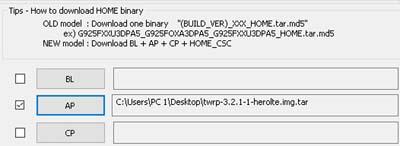
IMPORTANTE: Antes de pulsar INICIO debemos entrar en la pestaña Opciones y Desmarcar la caja Reinicio automático.
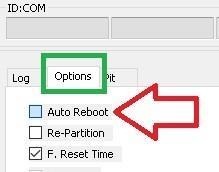
- A continuación, damos clic en Inicio y esperamos varios segundos hasta que Odin3 termine de flashear la imagen TWRP en nuestro Samsung Galaxy S7.
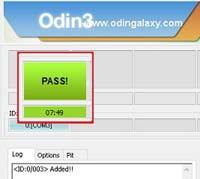
- Cuando se muestra el mensaje APROBAR Desconectamos el cable y pulsamos bajar volumen+home+encendido hasta que se apaga la pantalla del teléfono, y justo entonces cambiamos volumen más bajo por aumentar el volumen (manteniendo presionados los otros dos).
Usar: El objetivo debe ser entrar a TWR sin pasar por el sistema operativo, es decir antes de que arranque el teléfono. Si no lo conseguimos, el recovery TWRP será sustituido automáticamente por el recovery de fábrica y tendremos que repetir todo el proceso.
- Al entrar por primera vez al recovery TWRP veremos una pantalla para permitir modificaciones del sistema. Al hacer esto estaremos activando la función dm-verity, lo que significa que si salimos de TWRP sin completar el tutorial nuestro S7 quedará en bucle de arranque y no arranca por lo que tendremos que flashear una rom completa.

- Accedemos a la opción INSTALAR y buscamos el archivo SuperSU.zip que previamente transferimos a la MicroSD. Si por algún motivo el archivo ha desaparecido o no lo encontramos, lo copiaremos de nuevo mediante MTP (solo arrastra y suelta) y sin salir nunca de TWRP.
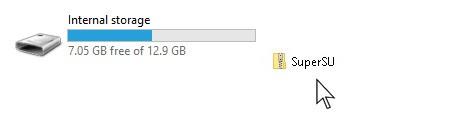

- Deslizamos para confirmar y esperamos unos segundos hasta que finalice la instalación. A continuación vamos reiniciar -> Sistema para reiniciar el teléfono móvil.
Después de reiniciar el dispositivo rooteado por primera vez, tardará mucho más de lo normal en arrancar, lo cual es muy normal y solo deberemos esperar los minutos que sean necesarios.
Cómo recuperar o restaurar el firmware original del Samsung Galaxy S7
Si se ha producido algún fallo, el teléfono no arranca o simplemente no nos ha gustado el cambio, es posible restaurar nuestro Galaxy S7 con su rom original, tan sencillo como actualizar la rom, para ello sólo debemos seguir los pasos de este artículo sobre cómo actualizar Galaxy s7 con Android 8.
Leave a Reply