Firmware original del Samsung Galaxy Note Edge SM-N915A (archivo Flash)
El archivo Flash lo ayudará a actualizar, degradar o reinstalar el firmware (SO) original en su dispositivo móvil. Además, el archivo Flash (ROM) también le permite reparar el dispositivo móvil en caso de un problema de software, un problema de bucle de arranque, un problema de IMEI o un problema muerto.
Nombre del archivo: SM-N915A_N915AUCS2DQH1_N915AATT2DQH1_USA_ATNT_6.0.1_4Archivo.zip País: Estados Unidos (AT&T) Tamaño del archivo: 2GB versión de Android: 6.0.1 Herramienta Flash: Herramienta de descarga de Odín Cómo flashear (instalar): Sigue el tutorial
Firmware original del Samsung Galaxy Note Edge SM-N915W8 (archivo Flash)
El archivo Flash lo ayudará a actualizar, degradar o reinstalar el firmware (SO) original en su dispositivo móvil. Además, el archivo Flash (ROM) también le permite reparar el dispositivo móvil en caso de un problema de software, un problema de bucle de arranque, un problema de IMEI o un problema muerto.
Nombre del archivo: SM-N915W8_N915W8VLS1CPK1_N915W8OYA1CPK1_BWA.zip País: Canadá Tamaño del archivo: 2GB versión de Android: 6.0.1 Herramienta Flash: Herramienta de descarga de Odín Cómo flashear (instalar): Sigue el tutorial
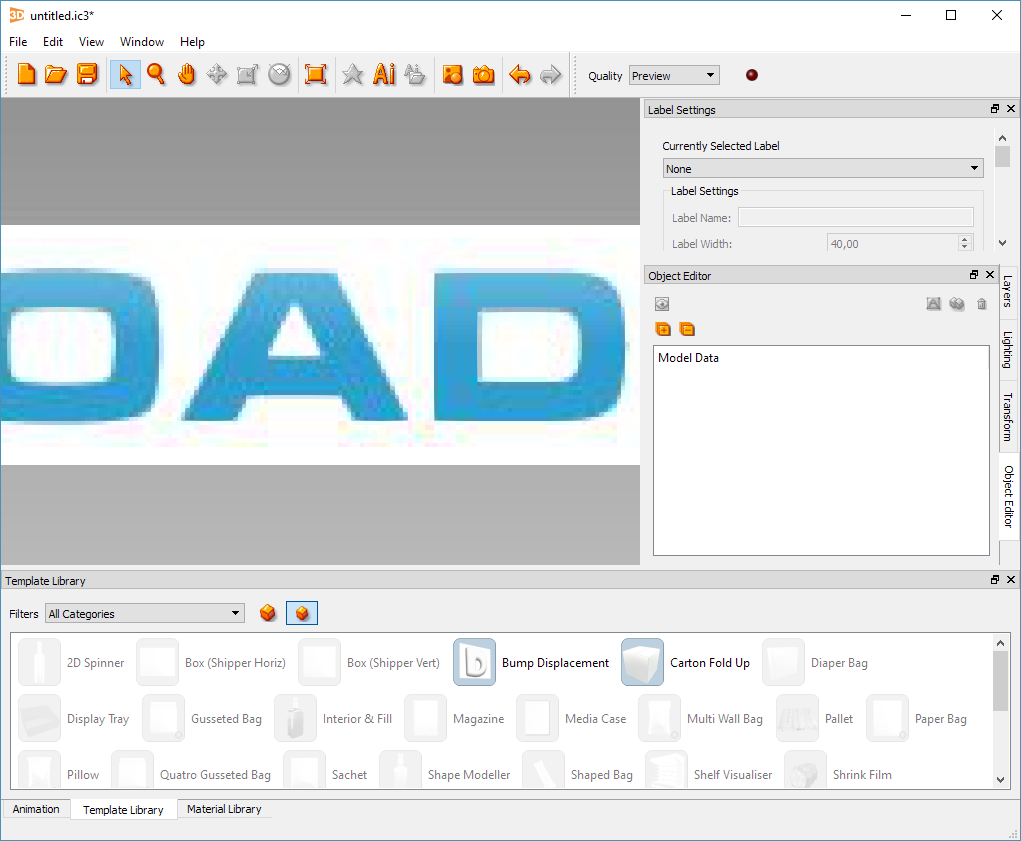
iC3D Suite de Creative Edge Software es el primero de una serie de diseños todo en uno para diseñadores que pueden crear diseños digitales 3D sobre la marcha y en tiempo real, que incluyen varias cajas, etiquetas, revestimientos, botellas, envoltorios retráctiles y más. Idioma: Inglés – Faltan la versión rusa y el rusificador Tamaño: 560MB SO: Windows 10-11 x64 DescargariC3D Suite 10.1.1 + crack gratis / 5.5.6 + crack para macOS
Firmware original del Samsung Galaxy Note Edge SM-N915V (archivo Flash)
El archivo Flash lo ayudará a actualizar, degradar o reinstalar el firmware (SO) original en su dispositivo móvil. Además, el archivo Flash (ROM) también le permite reparar el dispositivo móvil en caso de un problema de software, un problema de bucle de arranque, un problema de IMEI o un problema muerto.
Nombre del archivo: SM-N915V_N915VVRU2CQL2_N915VVZW2CQL2_VZW.zip País: ESTADOS UNIDOS Tamaño del archivo: 2GB versión de Android: 6.0.1 Herramienta Flash: Herramienta de descarga de Odín Cómo flashear (instalar): Sigue el tutorial
Firmware original del Samsung Galaxy Note Edge SM-N915S (archivo Flash)
El archivo Flash lo ayudará a actualizar, degradar o reinstalar el firmware (SO) original en su dispositivo móvil. Además, el archivo Flash (ROM) también le permite reparar el dispositivo móvil en caso de un problema de software, un problema de bucle de arranque, un problema de IMEI o un problema muerto.
Nombre del archivo: SM-N915S_N915SKSU2DSA1_N915SSKC2DSA1_SKC.zip País: Corea del Sur Tamaño del archivo: 2GB versión de Android: 6.0 Herramienta Flash: Herramienta de descarga de Odín Cómo flashear (instalar): Sigue el tutorial
Firmware original del Samsung Galaxy Note Edge SM-N915R4 (archivo Flash)
El archivo Flash lo ayudará a actualizar, degradar o reinstalar el firmware (SO) original en su dispositivo móvil. Además, el archivo Flash (ROM) también le permite reparar el dispositivo móvil en caso de un problema de software, un problema de bucle de arranque, un problema de IMEI o un problema muerto.
Nombre del archivo: SM-N915R4_N915R4TYS1CQC1_N915R4USC1CQC1_USC.zip País: ESTADOS UNIDOS Tamaño del archivo: 2GB versión de Android: 6.0.1 Herramienta Flash: Herramienta de descarga de Odín Cómo flashear (instalar): Sigue el tutorial
Firmware original del Samsung Galaxy Note Edge SM-N915L (archivo Flash)
El archivo Flash lo ayudará a actualizar, degradar o reinstalar el firmware (SO) original en su dispositivo móvil. Además, el archivo Flash (ROM) también le permite reparar el dispositivo móvil en caso de un problema de software, un problema de bucle de arranque, un problema de IMEI o un problema muerto.
Nombre del archivo: SM-N915L_N915LKLU2DSA1_N915LLUC2DSA1_LUC.zip País: Corea del Sur Tamaño del archivo: 2GB versión de Android: 6.0.1 Herramienta Flash: Herramienta de descarga de Odín Cómo flashear (instalar): Sigue el tutorial
Firmware original del Samsung Galaxy Note Edge SM-N915K (archivo Flash)
El archivo Flash lo ayudará a actualizar, degradar o reinstalar el firmware (SO) original en su dispositivo móvil. Además, el archivo Flash (ROM) también le permite reparar el dispositivo móvil en caso de un problema de software, un problema de bucle de arranque, un problema de IMEI o un problema muerto.
Nombre del archivo: SM-N915K_N915KKTU2DSA1_N915KKTC2DSA1_KTC.zip País: Corea del Sur Tamaño del archivo: 2GB versión de Android: 6.0.1 Herramienta Flash: Herramienta de descarga de Odín Cómo flashear (instalar): Sigue el tutorial
Se ha lanzado una nueva versión del conocido complemento para Firefox que, luego de la instalación, protegerá fácilmente su información confidencial al navegar por Internet, lo recomiendo descargar fantasma desde nuestro sitio web.
Tenga en cuenta que después de instalar el complemento, buscará y monitoreará objetos que contengan páginas web, en su mayoría no son visibles para una persona promedio, por lo que recopilan datos sobre usted y sobre mí, recuerdan hábitos y luego los usan.
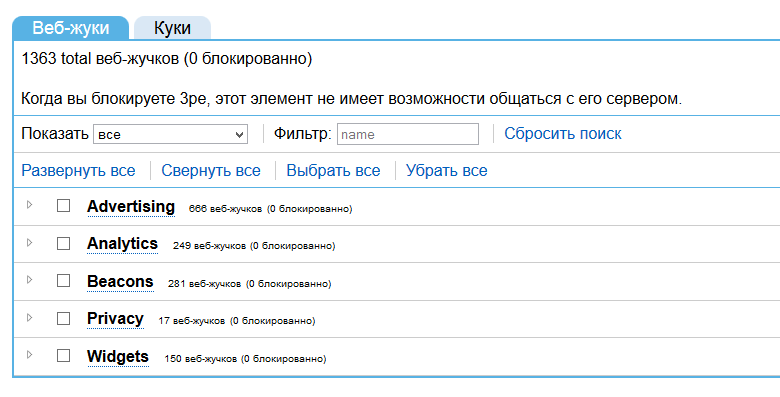
Ghostery crea perfiles de elementos incrustados, así como de empresas que nos monitorean. Por lo tanto, si le preocupan sus datos confidenciales y no desea que se controle su actividad, debe instalar el complemento. Bloquea elementos de Facebook, Google y más de 500 otros servicios importantes de recopilación de información. Una vez que Ghostery encuentre dichos elementos en la página, lo sabrá y podrá ver información completa sobre la empresa que está intentando espiarlo. Revelador: Evidon Idioma: Multi + Ruso DescargarFantasma 10.5.4 Google Chrome / 10.4.23 Firefox / 8.7.3 Ópera / 8.7.0 Borde / 5.0 es decir
Firmware original del Samsung Galaxy S6 Edge SM-G925A (archivo Flash)
El archivo Flash lo ayudará a actualizar, degradar o reinstalar el firmware (SO) original en su dispositivo móvil. Además, el archivo Flash (ROM) también le permite reparar el dispositivo móvil en caso de un problema de software, un problema de bucle de arranque, un problema de IMEI o un problema muerto.
Nombre del archivo: SM-G925A_G925AUCS7ERC1_G925AATT7ERC1_ATT_4Archivo.zip País: ESTADOS UNIDOS Tamaño del archivo: 2GB versión de Android: 7.0 Herramienta Flash: Herramienta de descarga de Odín Cómo flashear (instalar): Sigue el tutorial
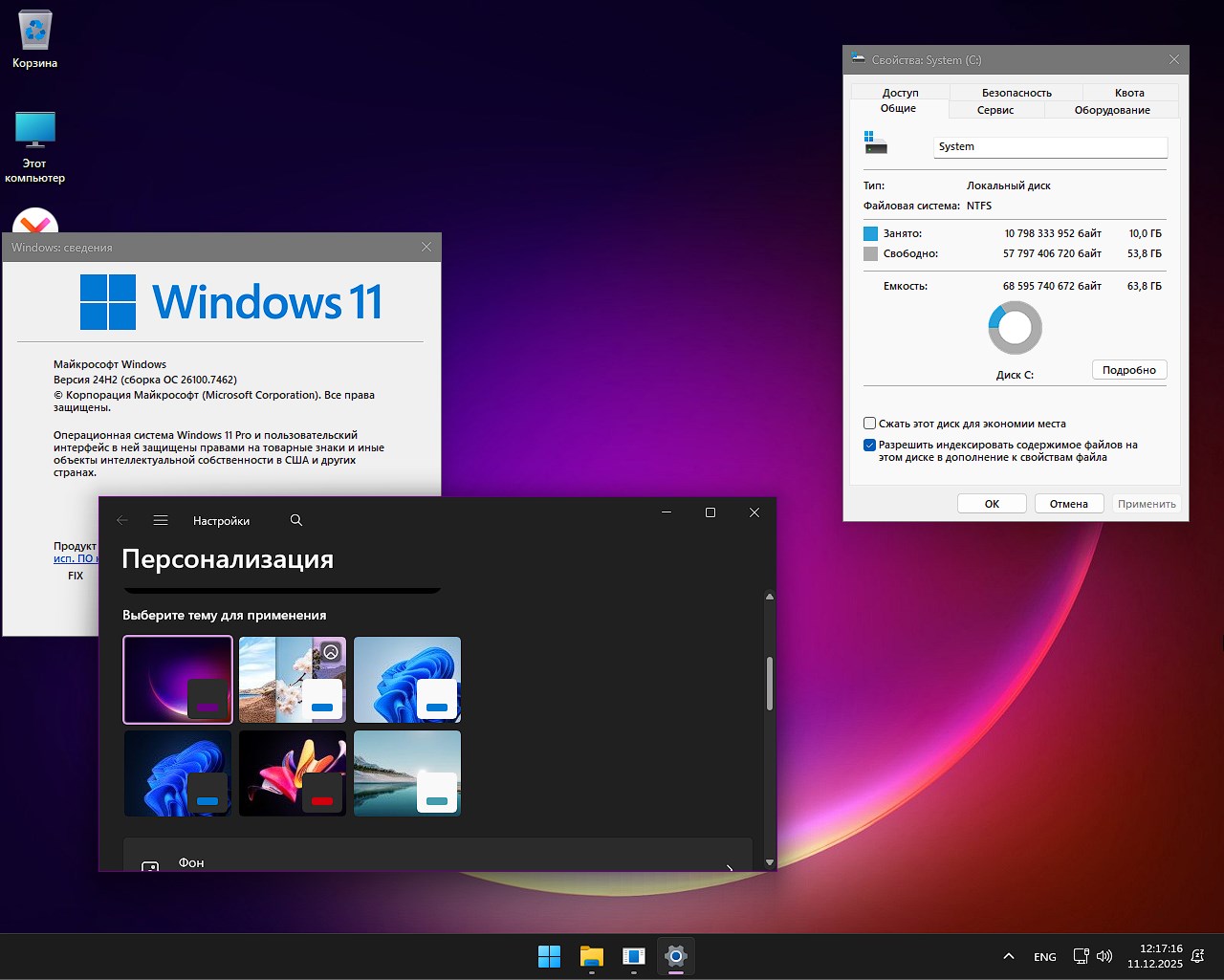
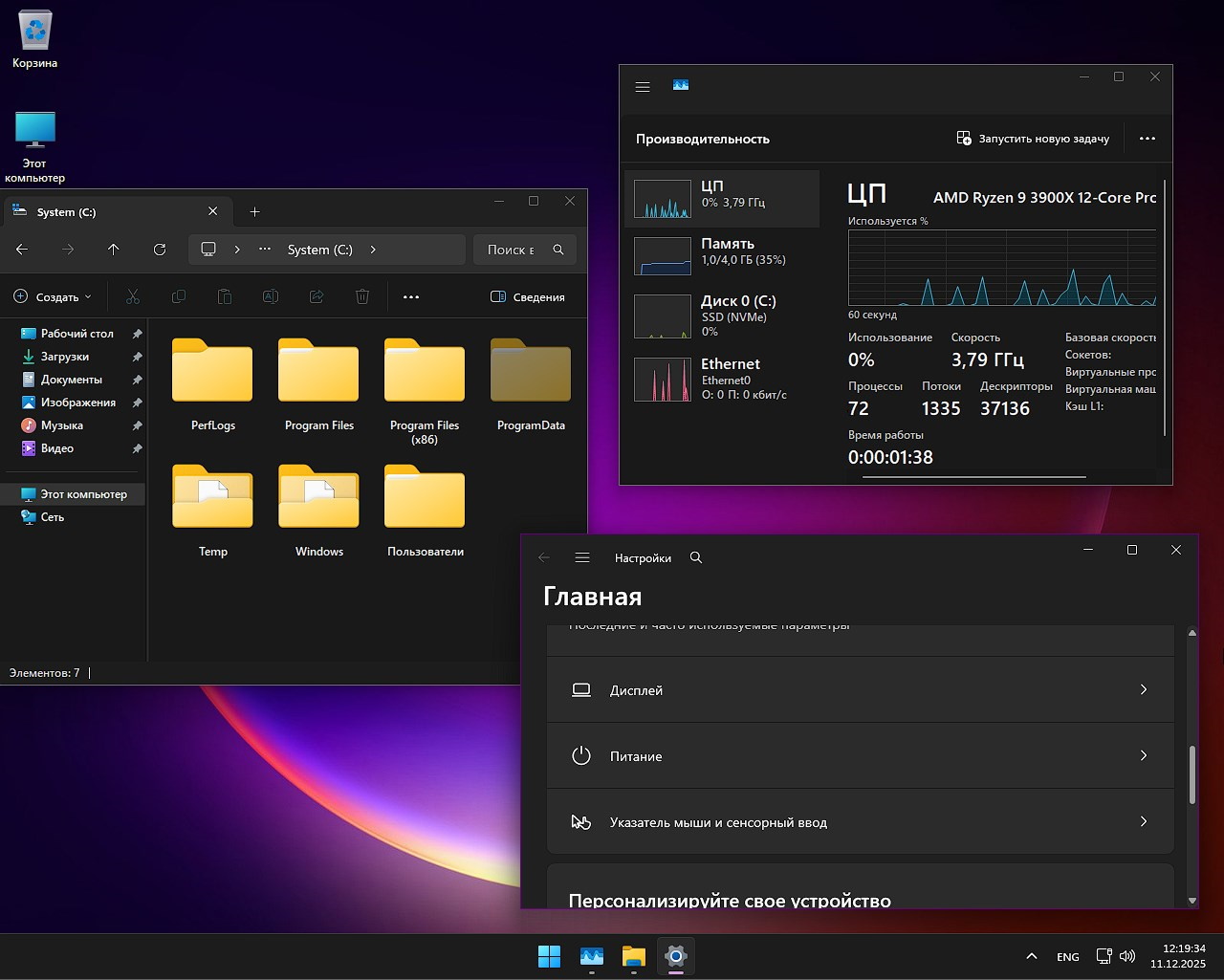
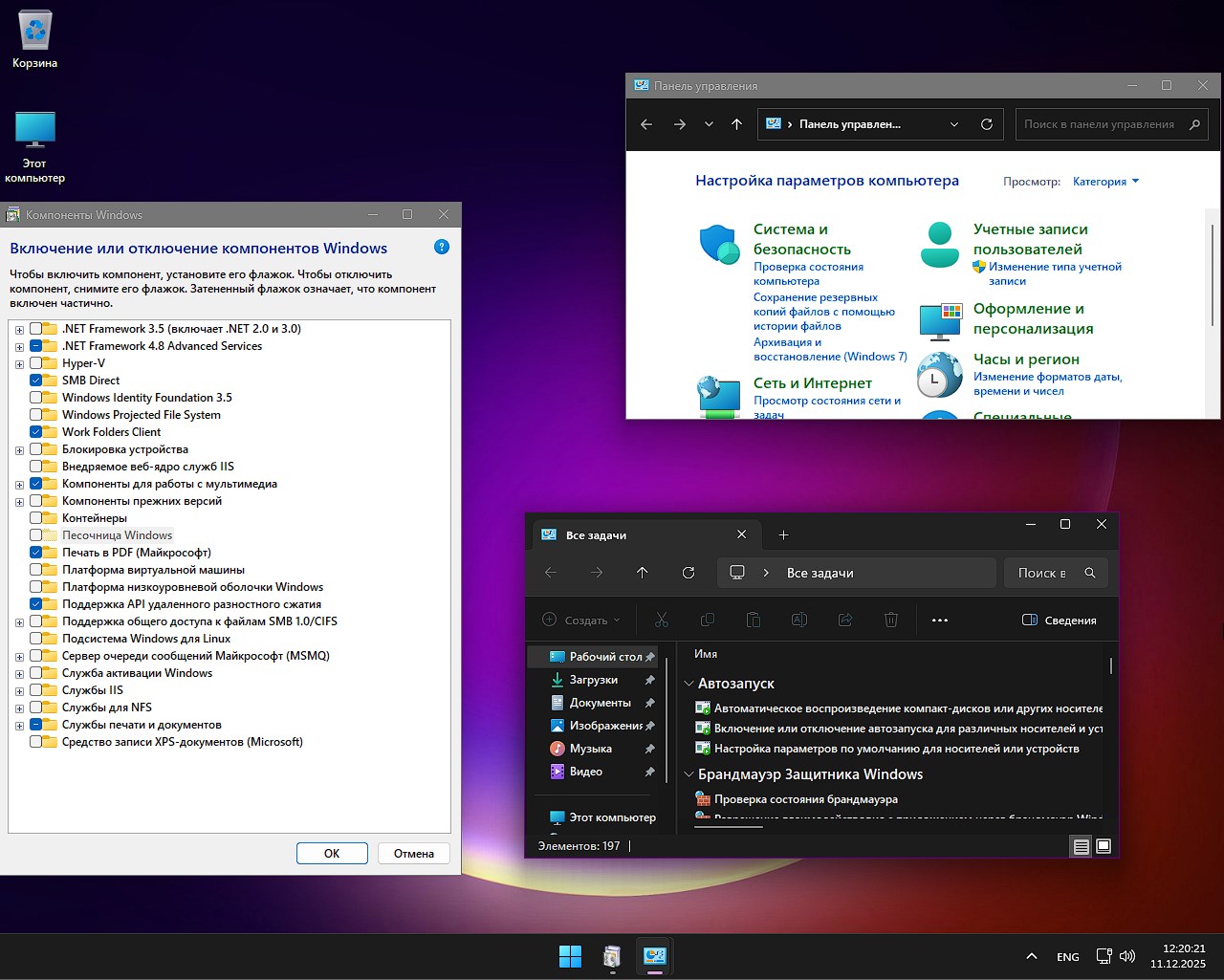
Я уверен всем пользователи, как современных ПК так и не новых, приходилось сталкиваться с перегруженностью операционных систем лишними компонентами, именно поэтому многие ищут проверенные облегченные релизы. Стандартные дистрибутив ОС содержат десятки фоновых служб, рекламных модулей, систем телеметрии и прочего малозначимого мусора. Выход всегда есть, надо установить оптимизированную сборку. Предлагаем вашему вниманию детальный обзор новой Windows 11 версии 24H2, актуальной на декабрь 2025 года. Виндовс 11 Pro + IoT Enterprise 64 бит на Русском представляет из себя легкий iso без Защитника и браузера с чистой установкой с флешки для ноутбука с рабочими драйверами так и для стационарного компьютера. Эта редакция базируется на оригинальных образах Business Editions, на выходе мы получаем максимальную производительность добиться которой удалось путем грамотного отключения ненужных функций. 🧩 Общая информация о релизе: ▫️ В основе представленной системы лежит оригинальный образ ru-ru_windows_11_business_editions_version_24h2_updated_nov_2025_x64_dvd_ff39a681. ▫️ Была проведена глубокая переработка исходного файла, цель цель заключалась в создании легкой, отзывчивой среды для работы и развлечений и как сообщили мне ребята из FIX – сделать это удалось, а я после трех дней тестирования, подтверждаю это. ▫️ Данный образ содержит все официальные обновления безопасности, интегрированы исправления по 10 декабря 2025 года. Для того, чтобы вам было удобно установить ее и предварительно настроить все нужное под свои желания, используется проверенный лаунчер от Флиба. Важным элементом является метод сжатия установочного файла, я о том, что он упакован в формат ESD, тем самым вас ждет компактный размер install и это позитивно скажется на его распаковки.
Загрузить торрент
µ
Быстрая Windows 11 build 26100.7462 (Pro/IoT) с вырезанной телеметрией для игр и работы
Размер: 4.4 GB • Формат: ISO • Версия: без TPM и Secure Boot
📌 Примечание: Вам доступна загрузки этого релиза через торрент раздачу по ссылке выше, наиболее подходящий метод для большинства пользователей за счет доступности
⚙️ Системные требования для успешного запуска:
Требования к SecureBoot и TPM 2.0 убраны
Процессор с частотой 2 Ггц вполне заведет эту систему, 2 ядра желательно, поддержка 64 бит
На старте хватит 2 гигабайта оперативной памяти, остальное по потребностям
Не менее пятнадцати гигабайт свободного места на жестком диске
Если не планируете играть, видеокарта минимальна, поддержка DX9 главное
720p рекомендуемое разрешение монитора
◻️ Доступные редакции:
Виндовс 11 Профессиональная это базовый вариант для продвинутых пользователей, вроде пишут, что и для малого бизнеса пойдет. Я дома пользуюсь всегда этой редакцией, всем устраивает.
Виндовс 11 IoT Enterprise это более продвинутая версия с расширенным циклом поддержки, в ней нет базового предустановленного рекламного мусора, если нужна стабильная рабочая станция, безотказная, ваш вариант.
◻️ Главные изменения, оптимизация:
〰️ Был слегка изменен внешний пользовательский вид, системные настройки пересобраны и более доступны прямо с рабочего стола. Представленная миру компанией Майкрософт Windows 11 в базе была сильно раскритикована за неудобное контекстное меню и медлительность проводника, в этот раз все проблемы были устранены вмешательством извне.
◻️ Возвращение классического функционала:
〰️ Более удобное, привычное и функциональное контекстное меню теперь в базе сразу по умолчанию. Вы тратите меньше времени на поиски нужного параметра, меньше кликов, в масштабах крупных это сильно сказывается, пару секунд там отнялось, три секунды тут и в итоге переработка измеряется часами в неделю. Все необходимые команды доступны сразу, ПКМ нажали и получили нужное, удобно.
◻️ Дополнительные улучшения контекстного меню:
Был добавлен ряд полезных команд для гибкого перемещения и копирования. Теперь, решите нажать павой кнопкой мыши по файлу или по папке, вы сможете выбрать пункт “Копировать в папку” либо другой более востребованный “Переместить в папку”. Сортировка документов, любых файлов, значительно ускоряется, все заточена на оптимизацию времени и удобства.
Помните было меню называлось “Этот компьютер” – теперь оно стало более функциональным. В частности появились пункты для быстрого доступа к административным настройкам, вы сможете сразу открыть диспетчер устройств, перейти к редактированию реестра без ввода команд, сможете посмотреть все про жесткие диски, выполнить ряд других нужных операций из единого места, по сути он заменяет команду MSCONFIG плюсом накручивает дополнительного функционала
У вас появится возможность более гибко работать с пакетами, я про cab и msi файлы, если при удержании клавиши SHIFT нажать ПКМ на формате этом, откроются новые пункты такие как Установить и Извлечь
◻️ Визуальный стиль и работа со шрифты:
В данной сборке произведена замена стандартного системного шрифта. Подход логичен, релиз профессиональный, а значит пользователь много времени проводит за компьютером, а значит глаза могут уставать. Я знаю, что есть специальный софт, который снижает такую нагрузку, но если дополнительно шрифт отрегулировать, лишним не будет. В итог тут получаем полужирную вариацию Segoe UI с добавлением SEMIBOLD. Теперь читать текст будет немного проще и приятнее, снижается нагрузка на глаза процентов на тридцать. Кому надо может вернуть шрифт обратно не проблема
При вызова экрана блокировки запускается размытие (Acrylic Blur) – так было раньше, теперь оно отключено и при входе в систему пользователь видит четкое фоновое изображение.
◻️ Производительность и системные твики:
〰️ Скачать Windows 11 24H2 Pro + IoT Enterprise x64 в данной редакции стоит ради существенного прироста быстродействия. Оптимизация затронула глубокие уровни Виндовс оболочки, давайте рассмотрим подробнее, что было сделано для того, чтобы освободить оперативную память, повысить скорость работы процессора. Отключение фоновых служб
Естественно служба SysMain и ReadyBoot в первую очередь были затронуты. Я почти уверен, что уже каждый из вас должен знать о том, что данный метод жизнь SSD накопителям повышает, параллельно снижает количество обращений к диску
Служба поиска была приостановлена. Это говорит о том, что индексация файлов отключена для повышения быстродействия. Конечно сам функционал поиска работает исправно ( в базе значок на панели задач скрыт для экономии места, вернуть можно без проблем)
Телеметрия вас не будет беспокоить как и и синхронизация. Этти компоненты были полностью вырезаны как механизмы, они просто тупо собирали данные. Операционка не отправляет отчеты в Майкрософт, вы получите высокую конфиденциальность.
Многострадальный компонент GameDVR, его отключение, привело к остановки записи игрового процесса, а это в свою очередь освобождает ресурсы видеокарты и устраняет микрофризы в играх.
◻️ Безопасность:
В легкой сборке с последними обновлениями был отключен UAC, поэтому запуск программ и внесение изменений в настройки происходит быстрее, без назойливых окон
Далее я бы отметил полное отключение патчей против уязвимостей Meltdown и Spectre. Если у вас очень древний процессор, это даст высокий прирост производительности. Если железо новое, то в целом мало что будет заметно
Если выпала критическая ошибка, то автоматическая перезагрузка не будет выполняться, я про BSOD пишу. Мы, как пользователи, сможем прочитать код ошибки, а значит диагностировать проблему реально.
◻️ Удаленные компоненты: максимальная легкость:
〰️ Так как Данная Виндовс 11 позиционируется как Lite версия – она должна этому соответствовать. Все тяжеловесные приложения и компоненты удалены, коснулось это только тех, которыми мы редко пользуемся и которые потребляют значительные ресурсы. Я знаю, вы напишет., а вот я использую, ну тогда надо искать вам другой релиз, нельзя под всех подстроиться. Список удаленного ПО:
Антивирус полностью вырезан, фоновые проверки файлов выполняться без ведома не будут, а этот момент сильно тормозит систему, прям вот очень сильно, плюс конфликты со сторонним защитным ПО не будет больше
Встроенный Edge, ведь данный браузер мало кому интересен в реальности, он удален. Вам предлагается интегрированный яндeкс который со своими гибкими настройками и большим обилием функцией, давно заткнул многих конкурентов, для нашего рынка в современных условиях, топ вариант, плюс есть бесплатный ИИ помощник
Вы не найдете встроенное облачное хранилище, в базе оно интегрировано глубоко в систему и это беда, от него избавиться нек и просто. В этой редакции все удалено со всеми хвостами и временными файлами.
Вырезана Cortana и службаQuickAssist, а значит голосовой помощник не будет надоедать плюс без випиэнов всяких он отказывается нормально функционировать, удаленная помощь исключены из состава дистрибутива. в том числе
◻️ Удаление UWP приложений:
〰️ К сожалению так повелось, что современные (они же Modern) приложения, прям бесят сильно, в этом релизе все удалено. В системе нет предустановленного мусора вроде, вы не сможете посмотреть погоду из Пуска, прочитать чертовы новости, нет пробных версий офисных пакетов и всего остального, исключительно чистый Пуск. Вот список:
DataCenterBridging и StepsRecorder
Прогнозирование текста и распознавание математических знаков
Менеджер доставки контента, он отвечает за подкачку рекламы
Программа архивации данных
〰️ Обратите внимание, так как нет компонента архивации и других системных модулей, если будете пытаться проверить целостности файлов через sfc /scannow, успеха не ждите. Операционка не сможет восстановить удаленные файлы, ведь они больше не будут представлены в хранилище компонентов. Поведение для урезанных сборок достойное, не переживаем.
◻️ Установленное программное обеспечение:
Известный и мощный архиватор уже интегрирован в систему, я про 7zip
Обновленное средство просмотра интернет сайтов, короче браузер, я выше уже рассказывал подробнее, тут он замене на более простой в плане потребления ресурсов и гибкий, яндекс интегрирован.
Выполнен возврат средства для просмотра фотографий, в точности как на Windows 7 Этот софт в разы быстрее работает чем его современный аналог.
◻️ Работа с образом и установка:
Прошу обратить внимание, что для успешной записи образа Виндовс 11 24H2 Про x64 на флешку я бы советовал использовать проверенные утилиты, в частности Rufus или UltraISO. Сама обкатка, настройка образа делается через DISM, вот вам гарантия структурной целостность системы.
Установка проходит в полуавтоматическом режиме, заранее подменен файл ответов, плюс удалены лишнее на этапе OOBE, вот и получаем процесс инсталляции более удобный
Итак, записываем ISO образ на USB-накопитель, далее загрузитесь с флешки через Boot Menu, после надо выбрать раздел для установки, надо ждать теперь когда окончится распаковки и настройки.
〰️ Прошу обратить внимание, что в этой сборке отключено зарезервированное хранилище, а значит вы получите полный объем дискового пространства в свое распоряжение. Дополнительно был удален раздел восстановления WinRe.wim, значит функция под названием “Восстановление системы” неактивна, я бы всем кто переживает, советовал использовать сторонние решения, лучше всего это Acronis или AOMEI.
◻️ Восстановление Microsoft Store и Xbox:
〰️ Я выше говорил уже о том, что встроенный магазин вырезан, но я знаю, что многие пользователи нуждаются в нем для скачивания игр или специфического софта, хотя я сам противник, но куда деваться. В любом случае есть тайный метод, он поможет вернуть все обратно. Инструкция:
Для возвращения Store нужно наличие интернета, не просто как функция, а прям чтоб работал он.
Если Интернет есть, открываем PowerShell с администраторскими правами
Вводим команду wsreset -i
Жмем Enter и пару минут ждать надо
Магазин загрузится и установится в фоновом режиме
Установка Xbox:
〰️ Если вы геймер, и по каким-то причинам все еще используете подписку Game Pass, либо вы играете под своей учеткой Microsoft, вам нужно вернуть сервисы коробки. Это делается только после того как Магазин вернулся.. 〰️ В общем, надо скачать и установить из Store Xbox Identity Provider, далее накатываем Xbox Game и завершается все главным приложением Xbox. После этих манипуляций игровой функционал будет полностью готов к работе.
◻️ Кому понравится эта сборка:
Данная быстрая версия Windows 11 24H2 для ноутбука и ПК создавалась с учетом конкретных потребностей.
Если у вас игровой ПК вам понравится отсутствие Защитника, нет телеметрии и GameDVR, все это дает максимальный FPS в играх. Все системные ресурсы не тратятся на фоновые задачи. Плюс не забываем про отключенные патчи Spectre/Meltdown
Если вы владелец старого железом. Вам понравится то что нет тяжелых встроенный приложений, система потребляет меньше оперативной памяти. Так как выполнено еще отключение SysMain, нет индексации, меньше нагрузка на жесткий диск
Тем кто любит приватность, ведь полное удаление телеметрии и блокировка серверов сбора данных говорит о том, что личная информация остается на компьютере пользователя. Плюс выполнено отсутствие синхронизации с облаком Microsoft
Системные администраторы и просто энтузиасты не остались в стороне, ведь наличие редакции IoT Enterprise плюс расширенное контекстное меню сильно упростит настройку и администрирование рабочих станций.
◻️ Итог:
〰️ Windows 11 24H2 Pro + IoT Enterprise от декабря 2025 года, дает всем проверенный и качественный продукт. Если вы один из тех, кто искал чистую и быструю, а главное предсказуемо работающую ОС, ниже по ссылке или выше через торрент забираем релиз. По всем тестам видно, что была проделана большая работа по очистке дистрибутива от маркетингового мусора. 〰️ По итогу каждый из нас получит современную систему с актуальными обновлениями, без навязанных сервисов. Выбор просто супер для дома, для игр и работы, там где нужна высокая скорость реакции интерфейса, где нет отвлекающих факторов. Вы получите полный контроль над своим компьютером. ⭕ Помните, что изначально запустится лаунчер от Флиба, там вы галочками можете выбрать все, что интересно именно вам, дополнительная оптимизация в том числе. Редакции выбираем в нем же. В целом лаунчер супер, зарекомендовал себя как лучший уже много лет, поэтому внимательно изучаем его возможности и после переходим непосредственно к установке.
Параметр
Состояние
🔎 Поиск
✅Активен, спрятан значок
🔑Активация
ℹ️Автоматический процесс через MAS
🛒 Магазин
ℹ️Можно вернуть командой wsreset -i
👁️ Телеметрия
❌Вырезана
#️ Обновления
✅Работают
⚙️Оптимизация
✅Высокая
🔌 UWP
❌Удалены
Скачать установочный ISO образ Windows 11 24H2 [Ru] с оптимизацией и твиками (26100.7462)
💡 Представленные ссылки ведут на быструю загрузку iso образа с возможностью выбора нужного вам зеркала, все бесплатно и на высокой скорости, скачивать можно через браузер без дополнительного программного обеспечения
О сборках:
В некоторых сборках может быть предустановлен браузер и добавлены опциональные компоненты для Chrome; при желании их легко заменить на свои. Все образы перед публикацией на сайте проходят обязательную антивирусную проверку: всё содержимое полностью сканируется на наличие вредоносных файлов. Настройки остаются под вашим контролем и при необходимости меняются в пару кликов. Нередко интегрированные средства активации заменяются на текстовые рекомендации по регистрации - это сделано для минимизации ложных срабатываний.
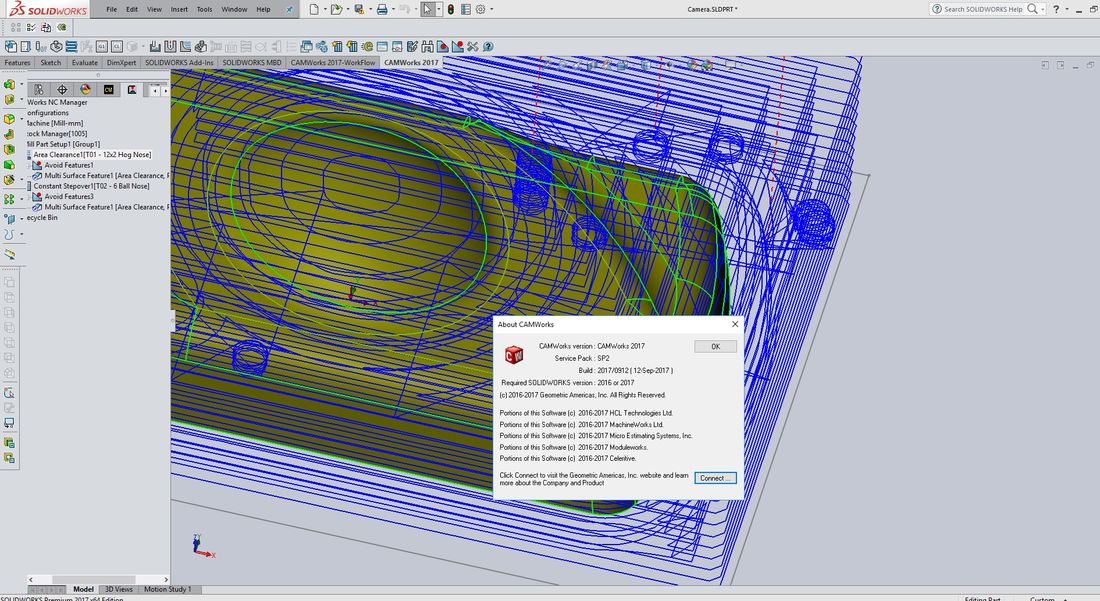
Aquí está el módulo CAMWorks para SolidWorks (funcionará con las versiones 2018-2019). Le permitirá crear diferentes tipos de programas, desde fresado hasta torneado, torneado-fresado y mecanizado por erosión por hilo. También puede trabajar con diferentes tipos de máquinas, por supuesto, fresando con control simultáneo de dos o cinco ejes. ¡Todo el proceso de procesamiento se realizará directamente en el programa SolidWorks y según el modelo en el mismo software! Puedes guardar todos tus resultados en el mismo modelo de pieza, o en un ensamblaje de SolidWorks, puedes decidir cuál es más conveniente para ti. En base a esto, queda claro que se nos proporcionará una asociatividad completa del modelo y las trayectorias de las herramientas, lo que conduce a la actualización automática de todas las trayectorias de las herramientas cuando se realicen cambios en el modelo. Licencia: ShareWare (para activar el programa hay un archivo crack en el archivo, lo iniciamos sin una clave de registro) Tamaño: 1,94GB SO: Windows 7 y superior – x64 DescargarCAMWorks 2025 SP5 + crack gratis para SolidWorks 2024-2026 / CAMWorks 2022 SP5 para SolidWorks 2021-2023 Descargar CAMWorks 2026 SP0 x64 para Solid Edge 2025-2026 + crack gratis
Si por algún motivo (se me ocurren muchos) quieres rootear tu Motorola Edge, entonces tengo buenas noticias, ya que a continuación te vamos a dejar un método muy sencillo y eficaz para hacerlo de forma asistida y segura.
Nuevamente con la ayuda de la utilidad MTKroot v2.5.5 hemos adaptado otro método completamente automático para rootear terminales Motorola Edgea través del cual puedes ganar acceso raíz en poco tiempo.
¿No encuentras el archivo boot.img? aquí tienes la solución
¿Qué es el enraizamiento?
Él usuario root oh uso excesivo es el nombre convencional para las cuentas de usuario que tienen todos los privilegios en todos los modos de acceso, tanto monousuario como multiusuario.
Rootear un teléfono celular es una táctica que facilita que un usuario de Smartphone obtenga acceso privilegiado de manera similar a los permisos administrativos de las máquinas Unix o Linux, lo que también permite romper cualquier impedimento de hardware y software establecido por fabricantes u operadores de red.
Ventajas de rootear el Motorola Edge
Desinstale todo el Bloatware fácilmente y elimine las aplicaciones inútiles del sistema.
Posibilidad de obtener más espacio para almacenamiento.
Modificar los parámetros avanzados del sistema, como desbloquear, modificar el número IMEI de nuestro Motorola Edge, la MAC, overclockear la CPU/GPU entre muchas otras posibilidades.
Utilice utilidades programadas sólo para terminales que tengan privilegios de root.
Cambiar el tamaño, adaptar y/o dividir nuevas particiones (Hacer esto puede ser extremadamente peligroso.).
Crear copias de seguridad completas o poder exportar el Firmware.
Precauciones y advertencias a tener en cuenta
Su dispositivo anulará la cobertura de garantía proporcionada por el fabricante.
Riesgo de que se puedan crear aplicaciones dañinas con permisos de Superusuario.
Exposición a daños o pérdida de información durante o después del procedimiento, por lo que es recomendable en todo momento crear un respaldo antes de iniciar el proceso raíz.
El software del terminal Motorola Edge puede estar dañado, se recomienda asegurarse de poder obtener una copia válida de su firmware si es necesario.
Se revocará la compatibilidad con actualizaciones OTA.
Requisitos previos del procedimiento
PC con cualquier versión de sistema operativo Windows XP/7/8 o superior, ya sean microarquitecturas de 32 o 64 bits.
Descarga el firmware original para tu teléfono desde donde tendrás que extraer el archivo de arranque si es posible desde el sitio web oficial.
Y No encuentras el firmware original de tu celular Motorola Edge Tiene la alternativa de obtener el arranque directamente desde el Motorola Edge fácilmente siguiendo las instrucciones de este tutorial.
Configuraciones a realizar en el terminal
Antes de continuar hay que realizar ciertos cambios desde la configuración del celular, que básicamente consisten en Habilitar la depuración USB y Activar desbloqueo OEM.
Puedes encontrar estas preferencias dentro de la sección de desarrollo, que primero debes desbloquear presionando 7 veces continuamente encendido ->
Menú de configuración-> Información del teléfono -> versión de software oh Número de compilación.
Cómo rootear el dispositivo móvil Motorola Edge
En primer lugar, extrae el contenido del archivo que has descargado en el escritorio de tu PC con Windows y luego abre la herramienta MTKroot v2.5.5.
Arrancando MTKroot v2.5.5 en Motorola Edge
Haga clic en Controladores -> Qualcomm y finaliza la instalación de los controladores necesarios.
Instale los controladores Qualcomm Motorola Edge
De igual forma, sigue estos pasos para instalar los drivers. BAsD.
Nota: La aplicación MTKroot v2.5.5 incluye los controladores USB y Fastboot necesarios para que nuestra PC reconozca el Motorola Edge.
Luego conecta tu teléfono Motorola Edge a la computadora usando el cable Micro USB y luego haga clic en el botón Restablecer USB.
Haga clic en la pestaña en la parte superior izquierda ¡¡Sin botas de heno!! -> Llevaragregue el archivo de inicio y luego haga clic una vez en el botón Parche de proceso.
Automáticamente se abrirá el programa Magisk Manager en tu dispositivo, sigue las instrucciones que verás en pantalla para crear el parche.
Luego debes hacer clic en el botón Prueba del BAD y una vez que puedas leer la línea ‘Dispositivo detectado‘haga clic una vez en el botón Soy un fastboot.
Motorola Edge Reiniciar USB, probar ADB, ir a Fastboot
Espera hasta que Motorola Edge reinicie con el modo de gestor de arranque, luego presione el botón Probar arranque rápido.
Luego debe esperar hasta que pueda ver el texto “Dispositivo encontrado” antes de poder continuar con la siguiente etapa.
Desbloquear el gestor de arranque en Motorola Edge
En el siguiente punto pasaremos a desbloquear el gestor de arranque de tu ordenador, un proceso imprescindible que puedes realizar de forma automática.
Se recomienda omitir el paso si lo ha hecho antes.
Haga clic en el botón una vez Prueba del cargador de arranque para verificar el estado del gestor de arranque.
Verifique el gestor de arranque de Motorola Edge
En caso de que lo considere necesario desbloquear el gestor de arranque de Motorola Edge solo tienes que hacer clic en el botón Liberar cargador de arranque -> Acepta y luego completa los pasos que se muestran en la pantalla de tu Motorola Edge.
Recuerda presionar el botón sube el volumen para proceder.
Abra el gestor de arranque de Motorola Edge
Nota: Al liberar el gestor de arranque, su sistema Motorola Edge se restaurará a su estado de fábrica.
Por tanto, plantéate si es conveniente crear una copia de seguridad o si prefieres copiar tus fotos, contactos, archivos y otros datos personales a la memoria SD externa.
Abra el gestor de arranque, el siguiente paso es completar el tutorial, dejando finalmente el Smartphone con acceso root.
Vaya al área superior del programa y elija la opción raíz, luego haga clic en el botón Raíz en la esquina opuesta.
Marcar Root Motorola Edge
En tan sólo unos segundos el Motorola Edge estará rooteado y leerás el texto “OK” proyectado tanto en tu teléfono móvil Motorola Edge como en la ventana de MTKroot v2.5.5.
Luego tendrás que presionar el botón Salir del arranque rápido y su teléfono móvil se reiniciará en el entorno Android.
Cuando tu teléfono se reinicie por completo debes hacer clic en Aplicaciones -> instalar magia y confirme si la aplicación Magisk Manager se encuentra efectivamente entre las aplicaciones del terminal.
Para que la aplicación Magisk Manager funcione correctamente es necesario conectar el teléfono móvil a Internet, ya sea a través de Wi-Fi o de un operador de red.
Para completar el tutorial sólo tienes que hacer clic en Comprobar raíz -> siguiente Aceptar y nada más.
Verificar raíz Motorola Edge
Nota: Si la aplicación Magisk no se instala, haga clic en el botón Desinstalarespere un par de segundos y una vez más haga clic en el botón instalar magia.
Resumen de pasos
Resumen de pasos Rootear Motorola Edge
Inicie el programa MTKroot v2.5.5 y luego conecte su dispositivo Motorola Edge con su computadora.
Reinicie su dispositivo Motorola Edge para acceder a las opciones de inicio rápido haciendo clic en Soy un fastboot -> Probar arranque rápido.
Si es necesario, desbloquee el gestor de arranque haciendo clic en Liberar cargador de arranque.
Finalmente seleccione la opción raíz y presione el botón Raíz.
Vídeo tutorial de ayuda para rootear el Motorola Edge
Es bien sabido que los beneficios que se obtienen tras rootear cualquier dispositivo móvil pueden ser considerables. Un buen ejemplo son los dispositivos Motorola Edge+ a los que nos referiremos en esta entrada.
Una vez más con la ayuda de la utilidad MTKroot v2.5.5 hemos logrado compilar otro método completamente automático para rootear dispositivos Motorola Edge+con el que vas a llegar usuario raíz en tan solo unos minutos.
¿Problemas para encontrar el boot.img?, entonces este te interesará
¿Qué es el enraizamiento?
Raíz oh uso excesivo es el nombre convencional para cuentas de usuario que tienen todos los privilegios en todos los modos de acceso (usuario único o multiusuario).
Rootear una computadora es una técnica que permite a los usuarios de un teléfono celular con sistema Android obtener acceso privilegiado similar a los permisos administrativos en los sistemas Linux, pudiendo así superar cualquier impedimento de sistema o hardware que pueda imponer el fabricante u operador de red.
Aspectos positivos al rootear el Motorola Edge+
Capacidad para eliminar fácilmente cualquier Bloatware y desinstalar aplicaciones del sistema.
Pudiendo conseguir espacio extra para almacenamiento interno.
Adapte configuraciones sofisticadas del sistema, como desbloquear el Motorola Edge+, restaurar el número IMEI del teléfono, la dirección MAC y hacer overclocking de la CPU/GPU, entre muchas otras posibilidades.
Poder utilizar Apps diseñadas para teléfonos móviles que tengan permisos root.
Eliminar, modificar y crear particiones en la memoria (¡Ten cuidado! Puede resultar muy peligroso para la integridad del dispositivo.).
Cree copias de seguridad completas, incluida la capacidad de exportar la ROM completa.
Precauciones y desventajas que siempre se deben tener en cuenta
El equipo suspenderá la vigencia de la garantía otorgada por el fabricante.
Amenaza de que aplicaciones maliciosas obtengan permisos de superusuario.
Amenaza de daño o pérdida de información durante o después del proceso, en cuyo caso se recomienda en todo caso realizar una copia de seguridad antes de iniciar root.
El software del dispositivo móvil Motorola Edge+ puede estar dañado, se recomienda asegurarse de poder obtener una copia flasheable de su rom si es necesario.
Se suspenderá la compatibilidad con actualizaciones automáticas.
Requisitos para realizar el proceso
Computadora que tenga cualquier versión de Windows XP o superior, ya sea de 32 o 64 bits.
Descarga la rom original de tu Motorola Edge+ donde tendrás que obtener el archivo boot.img, idealmente desde la web oficial.
Y No puede encontrar el firmware original para el dispositivo Motorola Edge+ Simplemente puede obtener boot.img directamente desde Motorola Edge+ simplemente siguiendo los pasos de este tutorial.
Configuración a realizar en el dispositivo Motorola Edge+
Lo primero que vamos a hacer es proceder a configurar los ajustes necesarios para el proceso, estos básicamente consisten en Activar la depuración USB así como desbloquear OEM.
Estas configuraciones están incluidas en la sección de desarrollador, que deberás haber desbloqueado previamente presionando 7 veces ininterrumpidamente arriba;
Sistema-> Información del teléfono -> versión de software oh Número de compilación.
Tutorial para rootear el dispositivo Motorola Edge+ fácilmente
En primer lugar, debe extraer el archivo descargado previamente en su PC con Windows y luego iniciar la utilidad MTKroot v2.5.5.
Inicie MTKroot v2.5.5 en Motorola Edge+
Haga clic en Controladores -> Qualcomm y aplica la instalación de los drivers específicos.
Instalar drivers USB Qualcomm Motorola Edge+
Repita estos pasos también con la instalación con los drivers. BAsD.
Nota: El programa MTKroot v2.5.5 incluye todos los controladores USB y Fastboot necesarios para que la PC reconozca el Motorola Edge+.
Luego conecte el terminal Motorola Edge+ a su computadora usando un conector de datos Micro USB y haga clic una vez Restablecer USB.
Haga clic en el texto en la parte superior izquierda ¡¡Sin botas de heno!! -> Llevarbusque el archivo de arranque y finalmente haga clic Parche de proceso.
La utilidad Magisk Manager se iniciará automáticamente en tu terminal, sigue los pasos que te aparecerán en pantalla para crear el parche.
Haga clic en el botón Prueba del BAD y espera un segundo hasta que puedas ver el mensaje ‘Dispositivo reconocido‘justo en ese momento tendrás que hacer clic en Soy un fastboot.
Motorola Edge+ Reiniciar USB, probar ADB, ir a Fastboot
Espere un momento mientras el equipo Motorola Edge+ Comience con el modo de gestor de arranque, luego haga clic en el botón una vez Probar arranque rápido.
Nuevamente debes esperar hasta que puedas ver el mensaje ‘Dispositivo encontrado‘ antes de continuar a la siguiente etapa.
Abra el gestor de arranque de su teléfono Motorola Edge+
En el siguiente paso tendrás que abrir el gestor de arranque del Motorola Edge+, otra tarea imprescindible que también realizaremos de forma automática.
Pero tendrás que saltarte el procedimiento en caso de que lo hubieras realizado en otra ocasión.
Hacer clic Prueba del cargador de arranque si quieres verificar que ya esté desbloqueado.
Verifique el gestor de arranque de Motorola Edge+
Si es necesario liberar el gestor de arranque de tu Motorola Edge+, simplemente haz clic en Liberar cargador de arranque -> Aceptar y luego completar las pautas que aparecen en la pantalla del Smartphone.
No olvides presionar aumentar el volumen para poder continuar.
Desbloquear el gestor de arranque en Motorola Edge+
Importante: En el momento en que se desbloquee el gestor de arranque, su teléfono celular volverá a su estado original.
Por lo tanto, deberías considerar realizar una copia de seguridad o simplemente copiar todos tus archivos, contactos, fotos y otros datos personales en la tarjeta de memoria externa.
Después de desbloquear el gestor de arranque, solo te quedan unos segundos para finalizar este tutorial, dejando finalmente el Motorola Edge+ con sus correspondientes privilegios de root.
Vaya a la parte superior de la herramienta MTKroot v2.5.5 y verifique la preferencia de raíz, luego haga clic una vez en Root en la esquina inferior.
Marcar Root Motorola Edge+
En cuestión de segundos el Motorola Edge+ quedará rooteado, por lo que podrás leer el mensaje “OK” proyectado en la pantalla de tu celular y en el software MTKroot v2.5.5.
Luego tendrás que hacer clic en el botón Salir del arranque rápido Para reiniciar el dispositivo Motorola Edge+, se reiniciará en el entorno de Android.
Una vez que el Motorola Edge+ se reinicie por completo, haz clic en el botón Aplicaciones -> instalar magia y verifique que la aplicación Magisk Manager se encuentre efectivamente entre las aplicaciones de su dispositivo.
Para que la aplicación Magisk Manager funcione correctamente, es necesario conectar su teléfono a Internet, ya sea a través de un operador de red móvil o Wi-Fi.
Para finalizar sólo tienes que hacer clic en el botón Comprobar raíz -> siguiente Aceptar y nada más.
Comprobar raíz Motorola Edge+
Nota: Si la aplicación no se instala la primera vez, haga clic en Desinstalarespera unos segundos y vuelve a hacer clic en el botón instalar magia.
Abreviatura del proceso
Simplificando el proceso de Root Motorola Edge+
Inicie el programa MTKroot v2.5.5 y luego conecte su Motorola Edge+ a su computadora.
Reinicie su Motorola Edge+ en modo gestor de arranque haciendo clic Soy un fastboot -> Probar arranque rápido.
Si es necesario, desbloquee el gestor de arranque haciendo clic en Liberar cargador de arranque.
Finalmente seleccione la opción raíz y presione el botón Raíz.
Vídeo tutorial de ayuda para rootear el móvil Motorola Edge+
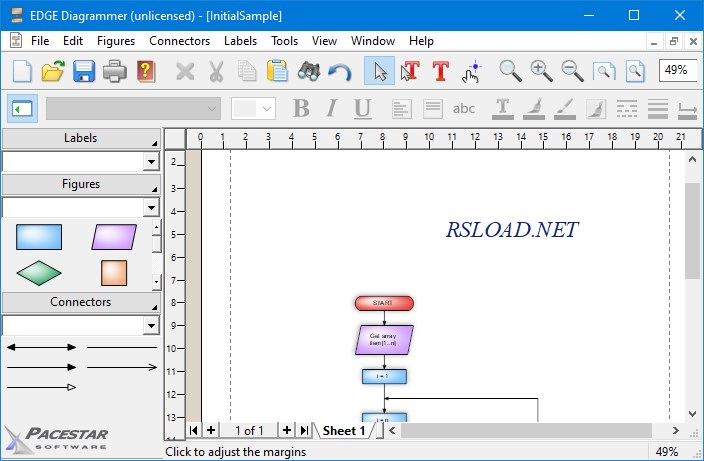
Diagramador de bordes – programa para la creación de diagramas. El software le ayudará a remachar de forma rápida y profesional una amplia gama de esquemas técnicos, de presentación y de diseño. Sabe hacer diagramas de bloques, diagramas, diagramas de flujo de datos, árboles genealógicos, puede con todo. Quien quiera obtener la versión completa, sin límites ni derechos de autor, puede descargar EDGE Diagrammer a continuación, la activación está presente en el archivo. Principales ventajas:
la interfaz es clara, el diseño es simple, los principiantes estarán felices
hay una gran biblioteca de formas, cientos de símbolos, geometría compleja, iconos complejos
Puedes personalizar estilos, combinar atributos y colores.
la navegación es conveniente, el zoom y el desplazamiento funcionan sin problemas, puedes ver pequeños detalles
hay un chasquido en la cuadrícula, los elementos se alinean
Escribiré un par de líneas sobre cómo trabajar con conectores. Hay muchos tiradores para elegir, puedes personalizarlos según tus necesidades. Hay marcas inteligentes que se adhieren a las líneas y se mueven con ellas, por lo que no es necesario editar el texto con bolígrafos al mover bloques. Se admite OLE para una estrecha integración con Word; simplemente puede copiar diagramas de un lado a otro. Si las herramientas estándar no son suficientes, puede importar gráficos externos, imágenes, iconos o logotipos. Existe una función interesante de “hilos” para procesos complejos que le permite cambiar dinámicamente la configuración de las formas. Tamaño: 7 megas Descargar EDGE Diagramador 7.50.2220 + crack gratis
Sure Cuts A Lot Pro: este programa le proporciona un gran conjunto de herramientas de dibujo y obtiene un entorno de trabajo integral donde puede crear formas interesantes y cortarlas utilizando una máquina de corte electrónica especial. La combinación inteligente de fuentes OpenType y TrueType en su sistema, combinada con la rica biblioteca del programa y otras imágenes importadas, lo ayudará a crear cualquier cosa que pueda imaginar.
La aplicación es compatible con cientos de estilos de fuente y brinda soporte para varias máquinas de corte como Black Cat Cougar, Gazelle, eCraft, Ramtin, Silhouette, Silver Bullet.
Hay importación en diferentes formatos, me refiero a SVG, PDF, SVGZ y otros, incluido el soporte para Adobe Illustrator.
Te espera una gran biblioteca que incluye una selección de fuentes y todo tipo de formas, todas ordenadas en grupos para que te resulte más fácil encontrar las que necesitas
Inmediatamente después de que decida descargar Sure Cuts A Lot Pro de forma gratuita, recibirá un archivo, lo descomprimirá con un archivador, luego instalará la versión requerida (dependiendo de la profundidad de bits del sistema), luego copiará el crack de la carpeta crack, reemplazando el archivo original, ¡puede usarlo sin restricciones! Puedes trabajar con diferentes capas y formas de capas una encima de otra para que parezcan más interesantes. Un par de clics y se cambian las letras, hablo del estilo y tamaño de fuente, color, relleno, color de las letras, puedes agregar bordes, sombras, etc. El programa ayudará a transformar un objeto para crear formas de celosía. En resumen, si necesitas transformar una fuente simple en algo más interesante, te aconsejo que lo pruebes. Licencia: ShareWare (activación mediante crack) Idioma: Inglés – Faltan la versión rusa y el rusificador Tamaño: 90MB Descargar Craft Edge seguro corta mucho 6.081 + crack gratis
Uno de los mejores procesos para aprovechar al máximo la experiencia móvil Borde Zuksin duda es obteniendo previamente permisos de usuario root.
los modelos Borde Zuk Son dispositivos que al ser rooteados brindan al usuario diferentes métodos para optimizar fácilmente su rendimiento en general, personalizar su ROM nativa así como tomar el control del sistema operativo del dispositivo.
¿No puedes encontrar el archivo boot.img?, entonces revisa este
¿Qué es la raíz?
Él raíz oh uso excesivo es el nombre estándar para las cuentas de usuario administrador que tienen todos los derechos para todos los tipos de acceso, tanto de usuario único como multiusuario.
Rootear un teléfono consiste en un proceso que otorga al usuario de cualquier dispositivo Android obtener acceso privilegiado al sistema de forma similar a los permisos administrativos de los sistemas Unix o Linux, pudiendo así romper todas las restricciones de hardware y software establecidas por los fabricantes y/u operadores de red.
Beneficios de rootear Zuk Edge
Elimine todo tipo de Bloatware y elimine aplicaciones molestas del sistema.
Posibilidad de liberar capacidad extra para almacenamiento.
Adapta configuraciones complejas del sistema, como recuperación de IMEI y MAC, overclocking entre muchas posibilidades.
Posibilidad de utilizar programas diseñados específicamente para teléfonos móviles que tengan privilegios de usuario root.
Crear, modificar y eliminar nuevas particiones en la memoria interna (puede ser muy peligroso).
Realizar backups o copias de seguridad de todas las particiones además de exportar el Firmware.
Precauciones y advertencias que debemos tener en cuenta
El teléfono móvil anulará la validez de la garantía emitida por el fabricante.
Riesgo de que aplicaciones dañinas puedan obtener permisos de Superusuario.
Peligro de daño o deterioro de la información durante el proceso, por lo que siempre es recomendable crear una copia de seguridad antes de iniciar el proceso raíz.
El Firmware/Rom del celular Zuk Edge puede estar dañado, se recomienda asegurarse de poder obtener una copia oficial de la rom si es necesario.
El soporte para actualizaciones OTA finalizará.
Requisitos para este método
Un ordenador con Windows w7 a w10 o posterior, tanto de 32 como de 64 bits.
Descarga la rom original de tu Zuk Edge donde tendrás que extraer el componente de arranque si es posible desde la web oficial.
Y No puedes descargar una rom oficial para el teléfono. Alternativamente, puede obtener el arranque directamente desde su dispositivo fácilmente siguiendo los pasos de este tutorial.
Ajustes a realizar en el Zuk Edge
Primero que nada debes realizar algunos ajustes específicos desde las opciones de Zuk Zuk Edge, que esencialmente consisten en Activar la depuración USB así como Habilitar desbloqueo OEM.
Las dos configuraciones están incluidas en el menú del programador, que debes habilitar previamente golpeando 7 veces continuamente sobre la sección;
Configuración del dispositivo móvil-> Información del dispositivo -> Número de compilación.
Tutorial para rootear el dispositivo móvil Zuk Edge paso a paso
Para comenzar, tendrás que descomprimir el contenido del archivo previamente descargado en el escritorio de tu PC y luego iniciar la utilidad MTKroot v2.5.5.
Ejecute MTKroot v2.5.5 en Zuk Edge
Haga clic en Controladores -> Qualcomm y finaliza la instalación de los drivers correspondientes.
Instale los controladores Qualcomm para Zuk Edge
Repita también los pasos para completar la instalación con los controladores -> BAsD.
Nota: La aplicación MTKroot v2.5.5 ya tiene todos los controladores actualizados que requiere Zuk Edge.
Conecta tu Borde Zuk con su PC a través de un puerto USB y haga clic en el botón Restablecer USB.
Haga clic en el área superior izquierda en ¡¡Sin botas de heno!! -> Llevaragregue el archivo boot.img y haga clic en el botón Parche de proceso.
La utilidad Magisk Manager se iniciará automáticamente en su teléfono móvil, siga las instrucciones que aparecerán en su pantalla para crear el parche.
Luego haga clic en el botón Prueba del BAD y cuando la frase ‘Dispositivo reconocido‘debes hacer clic en el botón Soy un fastboot.
Zuk Edge Reiniciar USB + Prueba ADB + Fastboot
Ahora espera unos segundos mientras el teléfono Borde Zuk reinicie con el modo Fastboot y luego presione el botón Probar arranque rápido.
Luego espere hasta que pueda leer la línea “Dispositivo detectado” antes de continuar con el siguiente paso.
Desbloquear el gestor de arranque del dispositivo Zuk Edge
En el siguiente punto abriremos el gestor de arranque de tu Zuk Edge, operación fundamental que aplicaremos con tan solo un clic.
Debes saltarte el proceso si ya lo has abierto antes.
Haga clic en el botón Prueba del cargador de arranque si quieres comprobar su estado.
Verifique el gestor de arranque Zuk Edge
En caso de que necesites abrir el gestor de arranque en tu Zuk Edge, tendrás que hacer clic en el botón Liberar cargador de arranque -> Acepta y luego sigue los pasos que aparecen en la pantalla de tu dispositivo móvil.
Presione la tecla aumentar el volumen para continuar.
Liberar el gestor de arranque Zuk Edge
Importante: Al abrir el gestor de arranque, el celular se restablecerá a su estado de fábrica.
Por esa misma razón debes crear una copia de seguridad o simplemente copiar las fotos, contactos, archivos y otros datos a la unidad Micro SD.
Una vez desbloqueado el bootloader estás a un paso de terminar el tutorial y dejar el Smartphone con sus correspondientes privilegios de root.
Vaya al área superior izquierda de la aplicación MTKroot v2.5.5 y elija la opción raíz, luego haga clic en Root en la esquina inferior.
Marcar Raíz Zuk Edge
Tu terminal Zuk Edge quedará rooteado automáticamente y verás el mensaje “OK” en la pantalla de tu dispositivo móvil y en la ventana de MTKroot v2.5.5.
A continuación tendrás que hacer clic en Salir del arranque rápido Para reiniciar el teléfono, se reiniciará en el sistema Android.
Cuando el dispositivo termine de reiniciarse por completo deberás hacer clic en Aplicaciones -> instalar magia y confirme si la aplicación Magisk Manager realmente se ha instalado en su teléfono.
Para que la aplicación Magisk Manager funcione correctamente, primero debes conectar tu teléfono móvil a Internet, ya sea a través de un operador de red o Wi-Fi.
Para finalizar el tutorial sólo tienes que hacer clic en Comprobar raíz -> aceptar y listo.
Probar Root Zuk Edge
Nota: Si la aplicación Magisk Manager no se instala, haga clic en el botón DesinstalarEspere unos segundos y haga clic nuevamente. instalar.
Proceso resumido
Pasos simplificados Root Zuk Edge
Ejecute el programa MTKroot v2.5.5 y luego conecte su dispositivo Zuk Edge a la computadora.
Reinicie su dispositivo Zuk Edge en modo gestor de arranque haciendo clic en Soy un fastboot -> Probar arranque rápido.
Si es necesario, desbloquee el gestor de arranque haciendo clic en Liberar cargador de arranque.
Finalmente seleccione la opción raíz y presione el botón Raíz.
Vídeo tutorial de ayuda sobre cómo rootear el Zuk Edge
Firmware original del Samsung Galaxy S25 Edge SM-S937B-DS (archivo Flash)
El archivo Flash lo ayudará a actualizar, degradar o reinstalar el firmware (SO) original en su dispositivo móvil. Además, el archivo Flash (ROM) también le permite reparar el dispositivo móvil en caso de un problema de software, un problema de bucle de arranque, un problema de IMEI o un problema muerto.
Nombre del archivo: SM-S937B-DS_S937BXXS1AYF3_S937BOWO1AYF3_ZTO_4archivo.zip País: Brasil Tamaño del archivo: 22,33GB versión de Android: 15 Herramienta Flash: Herramienta de descarga de Odín Cómo flashear (instalar): Sigue el tutorial
Firmware original del Samsung Galaxy S25 Edge SM-S937U1 (archivo Flash)
El archivo Flash lo ayudará a actualizar, degradar o reinstalar el firmware (SO) original en su dispositivo móvil. Además, el archivo Flash (ROM) también le permite reparar el dispositivo móvil en caso de un problema de software, un problema de bucle de arranque, un problema de IMEI o un problema muerto.
Nombre del archivo: SM-S937U1_S937U1UES1AYE1_S937U1OYM1AYE1_ACG_4archivo.zip País: ESTADOS UNIDOS Tamaño del archivo: 15,85GB versión de Android: 15 Herramienta Flash: Herramienta de descarga de Odín Cómo flashear (instalar): Sigue el tutorial
Firmware original del Samsung Galaxy S25 Edge SM-S937N (archivo Flash)
El archivo Flash lo ayudará a actualizar, degradar o reinstalar el firmware (SO) original en su dispositivo móvil. Además, el archivo Flash (ROM) también le permite reparar el dispositivo móvil en caso de un problema de software, un problema de bucle de arranque, un problema de IMEI o un problema muerto.
Nombre del archivo: SM-S937N_S937NKSS2AYG8_S937NOKR2AYG8_KOO_4archivo.zip País: Corea del Sur Tamaño del archivo: 15,61GB versión de Android: 15 Herramienta Flash: Herramienta de descarga de Odín Cómo flashear (instalar): Sigue el tutorial