Tag: Edge

  • Cómo rootear los teléfonos inteligentes Motorola Edge 30 Ultra 5G

    Cómo rootear los teléfonos inteligentes Motorola Edge 30 Ultra 5G

    Una de las mejores formas de aprovechar al máximo tu experiencia con el teléfono móvil Motorola Edge 30 Ultra 5Gsin duda es adquiriendo previamente permisos de root.

    En las siguientes líneas podrás encontrar un proceso automático para rootear dispositivos móviles Motorola Edge 30 Ultra 5Gcon el que lograrás usuario Root en cuestión de minutos.

    Tabla de contenido
    ¿Qué es la raíz?
    Beneficios
    Advertencias y contras
    Requisitos de Motorola Edge 30 Ultra 5G
    Configuraciones anteriores de Motorola Edge 30 Ultra 5G
    Iniciar Root en Motorola Edge 30 Ultra 5G
    Desbloquear el gestor de arranque de Motorola Edge 30 Ultra 5G
    Comprobar gestor de arranque Motorola Edge 30 Ultra 5G
    Verificar Root Motorola Edge 30 Ultra 5G
    Resumen
    Vídeotutorial paso a paso

    MotorolaMotorola

    ¿No encuentras el maletero?, comprueba este

    ¿Qué es la raíz?

    Él uso excesivo oh raíz es el nombre convencional asignado a las cuentas de usuario administrador que tienen todos los derechos de acceso, tanto de usuario único como multiusuario.

    Rootear una computadora es un procedimiento que permite al usuario de cualquier computadora obtener acceso privilegiado al sistema similar a los permisos administrativos de Unix, lo que también permite romper todas las restricciones del sistema y hardware que puedan imponer los fabricantes y/u operadores de red.

    Ventajas de rootear el Motorola Edge 30 Ultra 5G

    • Elimine todo el Bloatware con facilidad y elimine las aplicaciones potencialmente inútiles del sistema.
    • Obtenga memoria adicional para almacenamiento.
    • Personalice cualquier configuración avanzada del sistema, como recuperar o reparar IMEI de teléfono inteligente y/o MAC, realizar overclocking y mucho más.
    • Posibilidad de utilizar utilidades diseñadas únicamente para aquellos teléfonos sujetos a permisos de usuario root.
    • Dividir, adaptar y crear particiones en la memoria (Tenga cuidado, esto puede ser muy peligroso.).
    • Crea copias de seguridad completas y exporta la rom completa.

    Precauciones y contras que debemos tener en cuenta

    1. El teléfono móvil suspenderá la cobertura de garantía proporcionada por el fabricante.
    2. Amenaza de que aplicaciones dañinas se apoderen de los permisos de superusuario.
    3. Exposición a daños o pérdida de datos durante el procedimiento, en cuyo caso siempre es recomendable realizar una copia de seguridad antes de proceder con el root.
    4. El firmware/ROM de su dispositivo puede estar dañado; se recomienda asegurarse de poder obtener una copia original de su ROM si es necesario.
    5. Se cancelarán las actualizaciones de FOTA/OTA.

    Requisitos previos para realizar el proceso

    • Computadora con Windows XP o más reciente, ya sea con arquitectura de 32 o 64 bits.
    • Conector de datos USB.
    • Descarga una de las versiones recientes de la aplicación MTKroot v2.7.2 para tu Motorola Edge 30 Ultra 5G a tu computadora.
    • Descarga el firmware original para tu Motorola Edge 30 Ultra 5G del cual deberás obtener el archivo de arranque si es posible desde la página oficial de soporte y descargas.

    Y No se puede descargar un firmware para el Motorola Edge 30 Ultra 5G Tienes la posibilidad de extraer el archivo de arranque directamente desde tu dispositivo móvil simplemente siguiendo los pasos de este tutorial.

    Configuración del teléfono Motorola Edge 30 Ultra 5G

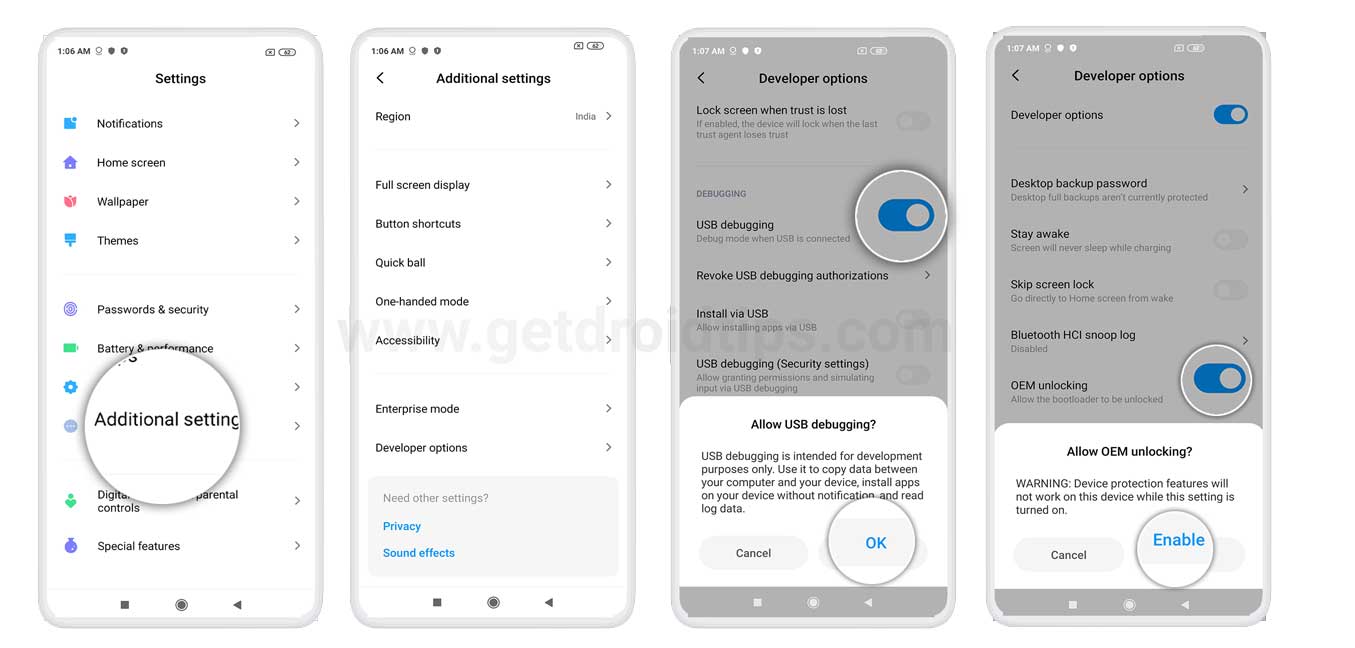
    Primero debes modificar varios parámetros específicos en el panel de configuración de tu Motorola Edge 30 Ultra 5G, estos especialmente radican en Habilitar la depuración USB así como Habilitar desbloqueo OEM.

    Estas configuraciones las puedes encontrar en la sección de desarrollo, que deberás tener activada previamente presionando siete veces seguido en la sección ->

    Configuración del dispositivo móvil-> Acerca del teléfono -> Número de compilación oh versión de software.

    Tutorial para rootear el Smartphone Motorola Edge 30 Ultra 5G fácilmente

    En primer lugar tendrás que descomprimir el archivo que has descargado en tu ordenador con Windows y luego ejecutar la herramienta MTKroot v2.7.2.

    Abra MTKroot v2.7.2 en Motorola Edge 30 Ultra 5GAbra MTKroot v2.7.2 en Motorola Edge 30 Ultra 5G
    Ejecutando MTKroot v2.7.2 en Motorola Edge 30 Ultra 5G

    Haga clic en Controladores -> Qualcomm y finaliza la instalación de los controladores necesarios.

    Drivers USB Qualcomm para Motorola Edge 30 Ultra 5GDrivers USB Qualcomm para Motorola Edge 30 Ultra 5G
    Instalar drivers Qualcomm Motorola Edge 30 Ultra 5G

    Repita también los pasos para instalar los controladores. BAsD.

    Nota: La utilidad MTKroot v2.7.2 ya tiene los controladores actualizados necesarios para el Motorola Edge 30 Ultra 5G.

    Luego conecta tu Motorola Edge 30 Ultra 5G con la PC usando un cable de datos y luego haga clic en el botón Restablecer USB.

    Toque Aplicaciones y seleccione el ícono Magisk para transferir automáticamente Magisk Manager a su teléfono.

    Haga clic en la zona superior izquierda sobre el texto ¡¡Sin botas de heno!! -> Llevaragregue el archivo boot.img y luego haga clic una vez en Parche de proceso.

    cargar boot.img Motorola Edge 30 Ultra 5Gcargar boot.img Motorola Edge 30 Ultra 5G

    Automáticamente se iniciará la herramienta Magisk Manager en tu terminal, sigue los pasos que aparecerán en tu pantalla para crear el parche.

    Luego haga clic en Prueba del BAD y una vez puedes ver el mensaje ‘Dispositivo detectado‘debes hacer clic en el botón Soy un fastboot.

    Motorola Edge 30 Ultra 5G reinicia USB, prueba ADB, ir a FastbootMotorola Edge 30 Ultra 5G reinicia USB, prueba ADB, ir a Fastboot
    Motorola Edge 30 Ultra 5G Reiniciar USB, probar ADB, ir a Fastboot

    Espere un segundo mientras el Motorola Edge 30 Ultra 5G reinicie con el modo de gestor de arranque, haga clic en Probar arranque rápido.

    Luego debes prestar atención hasta que puedas ver la frase ‘Dispositivo encontrado‘ antes de poder continuar con la siguiente fase.

    Desbloquear el gestor de arranque en teléfonos Motorola Edge 30 Ultra 5G

    En la siguiente etapa llegará el momento de desbloquear el gestor de arranque de tu Motorola Edge 30 Ultra 5G, acto que haremos con un solo clic.

    Debes saltarte el procedimiento si lo has hecho antes.

    Haga clic una vez en el botón Prueba del cargador de arranque si quieres asegurarte de su estado.

    Verifique el gestor de arranque en Motorola Edge 30 Ultra 5GVerifique el gestor de arranque en Motorola Edge 30 Ultra 5G
    Verifique el gestor de arranque en Motorola Edge 30 Ultra 5G

    En caso de que consideres desbloquear el gestor de arranque en tu Motorola Edge 30 Ultra 5G, haz clic en el botón Liberar cargador de arranque -> Acepta y luego completa las sugerencias que verás proyectadas en la pantalla de tu Motorola Edge 30 Ultra 5G.

    tendrás que presionar sube el volumen para continuar.

    Lanzamiento del gestor de arranque del Motorola Edge 30 Ultra 5GLanzamiento del gestor de arranque del Motorola Edge 30 Ultra 5G
    Lanzamiento del gestor de arranque del Motorola Edge 30 Ultra 5G

    Nota: Cuando abra el gestor de arranque, el software de su Motorola Edge 30 Ultra 5G se restaurará a su estado inicial.

    Por lo tanto, debes considerar si deseas realizar una copia de seguridad o copiar contactos, fotos, archivos, etc. en la unidad Micro SD externa.

    Tras desbloquear el bootloader el siguiente paso será finalizar el tutorial y finalmente dejar tu Smartphone Motorola Edge 30 Ultra 5G perfectamente rooteado.

    Vaya a la esquina superior izquierda de MTKroot v2.7.2 y seleccione la opción raíz, luego haga clic en Root en la esquina opuesta.

    Opción Rootear Motorola Edge 30 Ultra 5GOpción Rootear Motorola Edge 30 Ultra 5G
    Opción Rootear Motorola Edge 30 Ultra 5G

    En apenas unos segundos el Smartphone Motorola Edge 30 Ultra 5G habrá sido rooteado, por lo que verás el texto “OK” proyectado tanto en la pantalla del celular como en la aplicación MTKroot v2.7.2.

    Luego haga clic una vez en el botón Salir del arranque rápido y el celular se reiniciará con el sistema Android.

    Una vez que el Motorola Edge 30 Ultra 5G se inicie por completo deberás pulsar en el botón Aplicaciones -> instalar magia y confirme que la aplicación Magisk Manager aparece en el panel de su dispositivo.

    Para que la aplicación Magisk Manager funcione correctamente es necesario conectar el Motorola Edge 30 Ultra 5G a Internet, ya sea mediante datos móviles o Wi-Fi.

    Para finalizar este tutorial sólo tienes que hacer clic en el botón Comprobar raíz -> Aceptar y nada más.

    Comprobar Root Motorola Edge 30 Ultra 5GComprobar Root Motorola Edge 30 Ultra 5G
    Comprobar Root Motorola Edge 30 Ultra 5G

    Nota: En caso de que no se pueda instalar la aplicación Magisk Manager, haga clic en Desinstalarespere dos segundos y presione el botón nuevamente instalar.

    Resumen del método

    Proceso simplificado Root Motorola Edge 30 Ultra 5GProceso simplificado Root Motorola Edge 30 Ultra 5G
    Proceso simplificado Root Motorola Edge 30 Ultra 5G
    1. Inicie el programa MTKroot v2.7.2 y conecte su teléfono móvil con su computadora.
    2. Reinicia tu teléfono móvil en modo fastboot haciendo clic en el botón Soy un fastboot -> Probar arranque rápido.
    3. Si es necesario, desbloquee el gestor de arranque haciendo clic en Liberar cargador de arranque.
    4. Finalmente seleccione la opción raíz y presione el botón Raíz.

    Vídeo tutorial orientativo sobre cómo rootear el Motorola Edge 30 Ultra 5G

  • Rootear Motorola Edge X30 5G paso a paso

    Rootear Motorola Edge X30 5G paso a paso

    Adquirir privilegios de usuario root en el Motorola Edge X30 5G es un trabajo enormemente sencillo y rápido, algo que podrás ver en la siguiente guía.

    la serie Borde X30 de Motorola son dispositivos móviles que, tras obtener el estatus de superusuario, brindan al usuario diferentes formas de optimizar fácilmente el rendimiento en general, personalizar la ROM nativa además de tomar el control total de su sistema operativo.

    Tipo de dispositivo teléfono inteligente
    Marca Motorola
    Modelo Borde X30 5G
    conjunto de chips Qualcomm
    Proceso Inicie el firmware y parche oficial de Motorola Edge X30 5G

    Índice
    ¿Qué es la raíz?
    Beneficios
    Advertencias y contras
    Requisitos de Motorola Edge X30 5G
    Configuraciones anteriores de Motorola Edge X30 5G
    Iniciar Root en Motorola Edge X30 5G
    Desbloquear el gestor de arranque de Motorola Edge X30 5G
    Comprobar el gestor de arranque Motorola Edge X30 5G
    Verificar Root Motorola Edge X30 5G
    Resumen
    Vídeotutorial paso a paso

    MotorolaMotorola

    ¿Tiene problemas para encontrar el archivo de inicio? aquí tienes la solución

    ¿Qué significa rootear?

    Superusuario oh raíz es el nombre convencional que normalmente se asigna a las cuentas de usuario que tienen todos los privilegios en todos los accesos (monousuario y multiusuario).

    Rootear un teléfono es una táctica que permite a los usuarios de teléfonos móviles Android obtener acceso privilegiado de forma similar a los permisos administrativos de los sistemas Unix, lo que permite deshacer cualquier límite de sistema y software que puedan establecer los fabricantes y/u operadores de red.

    ¿Cuáles son las ventajas de rootear tu Motorola Edge X30 5G?

    • Elimine todo tipo de Bloatware con facilidad y desinstale aplicaciones improductivas del sistema.
    • Pudiendo ganar espacio extra para almacenamiento.
    • Adapte cualquier configuración profunda del sistema, como desbloquear el teléfono inteligente, restaurar el número IMEI, la dirección MAC, entre muchas otras.
    • Posibilidad de utilizar aplicaciones programadas únicamente para dispositivos móviles que tengan privilegios de usuario root.
    • Cambiar el tamaño, adaptar y eliminar particiones (¡Advertencia! Puede resultar extremadamente peligroso para el dispositivo.).
    • Crea copias de seguridad o copias de seguridad completas y también exporta la rom completa.

    Precauciones y advertencias a tener en cuenta

    1. El teléfono cancelará la garantía proporcionada por el fabricante.
    2. Amenaza de que aplicaciones dañinas puedan obtener derechos de superusuario.
    3. Peligro de daño o deterioro de la información durante el procedimiento, en este caso recomiendo crear una copia de seguridad antes de iniciar el proceso raíz.
    4. El Firmware del celular Motorola Edge X30 5G puede estar dañado, es recomendable asegurarse de poder obtener una copia válida del firmware en caso de ser necesario.
    5. Se cancelará el soporte para actualizaciones FOTA/OTA.

    Condiciones para este método.

    • Computadora Windows W7 o superior, 32 o 64 bits.
    • Un cable de datos USB a Micro USB.
    • Descarga a tu PC una de las versiones recientes del programa MTKroot v2.7.2 para tu Motorola Edge X30 5G.
    • Descargue el firmware original o el archivo de inicio para su teléfono móvil, preferiblemente desde el soporte técnico en línea del fabricante.

    Y No puedes encontrar un firmware original para tu dispositivo Motorola Edge X30 5G Puede iniciar directamente desde el Motorola Edge X30 5G fácilmente siguiendo este tutorial.

    Configurando el Motorola Edge X30 5G

    En primer lugar tendrás que realizar ciertos ajustes en la configuración de tu Smartphone, que prácticamente consisten en Habilitar la depuración USB así como Activar desbloqueo OEM.

    Podrás encontrar ambas configuraciones en el menú del programador, que deberás haber desbloqueado previamente. tocando 7 veces sucesivamente arriba ->

    Configuración-> Acerca del teléfono -> Número de compilación.

    Cómo rootear Motorola Edge X30 5G con facilidad

    Primero descomprime el contenido del archivo previamente descargado en tu computadora y luego abre el programa MTKroot v2.7.2.

    Ejecute MTKroot v2.7.2 para Motorola Edge X30 5GEjecute MTKroot v2.7.2 para Motorola Edge X30 5G
    Ejecute MTKroot v2.7.2 en Motorola Edge X30 5G

    Haga clic una vez en el botón Controladores -> Qualcomm y completa la instalación de los controladores necesarios.

    Controladores Qualcomm para Motorola Edge X30 5GControladores Qualcomm para Motorola Edge X30 5G
    Instale los controladores Qualcomm para Motorola Edge X30 5G

    Realice exactamente estos mismos pasos para instalar los controladores. BAsD.

    Nota: La herramienta MTKroot v2.7.2 ya incluye los controladores actualizados necesarios para los dispositivos Motorola Edge X30 5G.

    Luego conecta tu celular Motorola Edge X30 5G a su computadora usando el puerto USB y haga clic en el botón Restablecer USB.

    Ahora haga clic una vez en el botón Aplicaciones y seleccione Magisk para transferir automáticamente Magisk Manager al teléfono celular.

    Haga clic en la zona superior izquierda de la pestaña ¡¡Sin botas de heno!! -> Llevarbusque el archivo boot.img y luego haga clic en el botón Parche de proceso.

    cargar boot.img Motorola Edge X30 5Gcargar boot.img Motorola Edge X30 5G

    El software Magisk Manager se iniciará automáticamente en su dispositivo, siga los pasos que aparecerán en la pantalla para parchear el arranque.

    Haga clic en el botón Prueba del BAD y espera un momento hasta que puedas leer el texto ‘Dispositivo encontrado‘ en ese momento tienes que hacer clic en Soy un fastboot.

    Motorola Edge X30 5G reinicia USB, prueba ADB, ir a FastbootMotorola Edge X30 5G reinicia USB, prueba ADB, ir a Fastboot
    Motorola Edge X30 5G Reiniciar USB + Prueba ADB + Fastboot

    Espere unos segundos hasta que el teléfono Motorola Edge X30 5G se inicie en modo gestor de arranque y luego haga clic en el botón Probar arranque rápido.

    Espere nuevamente hasta que pueda ver el texto ‘Dispositivo reconocido‘ antes de avanzar a la siguiente etapa.

    Desbloquear el gestor de arranque de dispositivos Motorola Edge X30 5G

    En la siguiente etapa intentaremos liberar el gestor de arranque del ordenador, otro paso imprescindible que aplicaremos con tan solo un clic.

    Es recomendable ignorar este proceso en caso de que lo hayas desbloqueado nuevamente.

    Haga clic en el botón Prueba del cargador de arranque si quieres comprobar su estado.

    Comprobar el gestor de arranque Motorola Edge X30 5GComprobar el gestor de arranque Motorola Edge X30 5G
    Comprobar el gestor de arranque en Motorola Edge X30 5G

    En caso de que necesites desbloquea el gestor de arranque en tu Motorola Edge X30 5G solo tendrás que presionar el botón Liberar cargador de arranque -> Acepta y luego completa los pasos que aparecen en la pantalla del Motorola Edge X30 5G.

    Presione la tecla sube el volumen para autorizar.

    Lanzamiento del gestor de arranque Motorola Edge X30 5GLanzamiento del gestor de arranque Motorola Edge X30 5G
    Lanzamiento del gestor de arranque Motorola Edge X30 5G

    Recuerde: cuando desbloquee el gestor de arranque, su Motorola Edge X30 5G se restaurará al estado de fábrica.

    Por lo tanto, debes considerar si realizar copias de seguridad o copiar todos tus archivos, contactos, fotografías y otros datos personales en una tarjeta de memoria Micro SD externa.

    Tras desbloquear el bootloader ya sólo queda finalizar este tutorial, dejando finalmente rooteado el Motorola Edge X30 5G.

    Vaya a la parte superior de la herramienta MTKroot v2.7.2 y marque la opción raíz, luego haga clic una vez en Root en la parte inferior.

    Marcar Root Motorola Edge X30 5GMarcar Root Motorola Edge X30 5G
    Marcar Root Motorola Edge X30 5G

    Casi inmediatamente el Motorola Edge X30 5G habrá sido rooteado y verás reflejadas las letras “OK” en tu dispositivo y en la ventana de MTKroot v2.7.2.

    Luego debes hacer clic en Salir del arranque rápido Al devolver el celular se reiniciará el sistema.

    Una vez que su teléfono móvil se haya iniciado por completo, haga clic en Aplicaciones -> instalar magia y asegúrese de que la aplicación Magisk Manager esté en el escritorio de su dispositivo.

    Para poder utilizar la aplicación Magisk Manager primero debes conectar el teléfono a Internet, a través de un operador de red o WiFi.

    Para completar este tutorial solo tienes que hacer clic en el botón Comprobar raíz -> Acepta y listo.

    Prueba Root Motorola Edge X30 5GPrueba Root Motorola Edge X30 5G
    Prueba Root Motorola Edge X30 5G

    Nota: En caso de que la aplicación Magisk no se instale, haga clic en DesinstalarEspere unos segundos y haga clic en el botón nuevamente. instalar.

    Pasos simplificados

    Resumen proceso Root Motorola Edge X30 5GResumen proceso Root Motorola Edge X30 5G
    Resumen proceso Root Motorola Edge X30 5G
    1. Ejecute la aplicación MTKroot v2.7.2 y luego conecte el teléfono Motorola Edge X30 5G con la computadora.
    2. Reinicia el teléfono Motorola Edge X30 5G en modo fastboot haciendo clic en el botón Soy un fastboot -> Probar arranque rápido.
    3. Si es necesario, desbloquee el gestor de arranque haciendo clic en Liberar cargador de arranque.
    4. Finalmente seleccione la opción raíz y presione el botón Raíz.

    Vídeo tutorial paso a paso sobre cómo rootear el Motorola Edge X30 5G

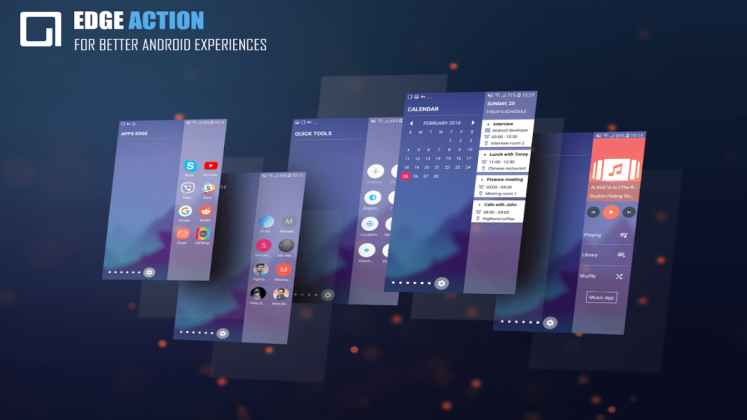
  • Pantalla de borde – Gesto de borde – Descarga de Edge Action Apk – Completa

    Pantalla de borde – Gesto de borde – Descarga de Edge Action Apk – Completa

    Usted está aquí: Descargar programa completo Descargar programas completos – Descargar juegos / Programa de aplicación Android / Pantalla de borde – Gesto de borde – Descarga de Edge Action Apk – Completa

    Pantalla de borde – Gesto de borde – Descarga de Edge Action Apk – Completa

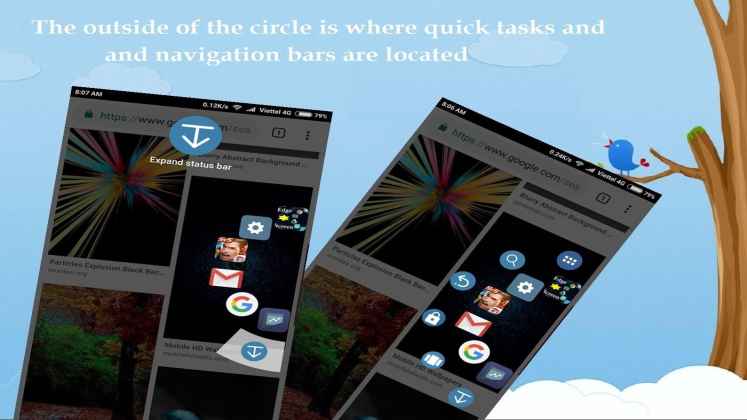
    Pantalla de borde – Gesto de borde – Acción de borde Apk Descarga completa – Android v2.5.8

    Le permite controlar y desarrollar todas las aplicaciones en sus dispositivos Android. Al mismo tiempo, puede descargar fácilmente Apk e iniciar rápidamente la aplicación que desee. Aplicación favorita de muchos usuarios. Pantalla de borde – Gesto de borde – Apk de acción de borde También puedes hacer muchas cosas relacionadas con las aplicaciones.

    Requerido: El mínimo es: Versión del dispositivo Android: 5.0 y superior:
    Versión modificada: Mi versión actual y completa.


    Enlace alternativo1


    Enlace alternativo2


  • Descargue e instale TWRP Recovery para Samsung Galaxy S25/25 Plus/25 Edge

    Descargue e instale TWRP Recovery para Samsung Galaxy S25/25 Plus/25 Edge

    En esta página, lo guiaremos para instalar TWRP Recovery en Samsung Galaxy S25, Samsung Galaxy S25 Plus y Samsung Galaxy S25 Edge. Esta guía contiene instrucciones escritas y un video tutorial para ayudarlo a instalarla rápidamente. Asegúrese de descargar los archivos necesarios y luego continúe directamente con las instrucciones sobre cómo instalar TWRP Recovery en Galaxy S25/Plus/Edge.

    Ten en cuenta que antes de continuar con el proceso, primero deberás desbloquear el gestor de arranque del dispositivo. Dado que los fabricantes de teléfonos inteligentes proporcionan un gestor de arranque bloqueado en sus dispositivos debido a algunos problemas de seguridad, para instalar un archivo de terceros deberá desbloquear el gestor de arranque. Luego puede instalar TWRP Custom Recovery en su dispositivo Samsung Galaxy S25/Plus/Edge y también rootearlo. TWRP Recovery también puede realizar copias de seguridad de Nandroid, restaurar, borrar el sistema/datos/caché y mucho más.

    Descargue e instale TWRP Recovery para Samsung Galaxy S25

    Descripción general del dispositivo Samsung Galaxy S25:

    El Samsung Galaxy S25, lanzado en febrero de 2025, es un buque insignia compacto pero potente que traspasa los límites en términos de rendimiento, pantalla y longevidad. Con una pantalla dinámica LTPO AMOLED 2X de 6,2 pulgadas con una frecuencia de actualización de 120 Hz, HDR10+ y brillo máximo de 2600 nits, ofrece imágenes vibrantes en un paquete compacto y premium. Protegido por Gorilla Glass Victus 2 y alojado en un marco Armor Aluminium 2, también tiene certificación IP68 de resistencia al polvo y al agua.

    Equipado con el último chipset Snapdragon 8 Elite (3 nm) y una GPU Adreno 830, está diseñado para juegos y multitarea de nivel élite. Con Android 15 con One UI 7, el S25 promete hasta 7 actualizaciones importantes de Android, brindando un soporte de software excepcional.

    Las capacidades de la cámara son igualmente impresionantes con un sensor principal de 50 MP, un teleobjetivo de 10 MP con zoom óptico de 3x y un ultra gran angular de 12 MP con video Super Steady. La grabación de vídeo sube hasta 8K a 30 fps, mientras que la cámara frontal de 12 MP admite vídeo 4K con HDR10+. Con almacenamiento UFS 4.0, Wi-Fi 7, Bluetooth 5.4, USB-C 3.2 y compatibilidad con Samsung DeX, está diseñado para la productividad.

    La batería de 4000 mAh admite carga por cable de 25 W, carga inalámbrica de 15 W (preparada para Qi2) y carga inalámbrica inversa, lo que garantiza una entrega de energía rápida y flexible. Compacto, escalable y potente, el S25 es ideal para usuarios que desean un rendimiento emblemático en un paquete más pequeño.

    Recuperación de TWRP y sus beneficios

    Team Win Recovery Project, o TWRP para abreviar, es un software de código abierto que ofrece soluciones de recuperación personalizadas para dispositivos Android. Su punto de venta único es su interfaz táctil fácil de usar, que simplifica el proceso de instalación de firmware de terceros o creación de copias de seguridad del sistema existente, tareas que a menudo no son compatibles con las imágenes de recuperación estándar.

    Ventajas de la recuperación TWRP:

    • Puede actualizar una ROM personalizada en Samsung Galaxy S25/Plus/Edge usando TWRP
    • Puedes modificar archivos zip para personalizar tu teléfono
    • Fácil de flashear y usar módulos Xposed usando TWRP
    • Fácil de rootear y desrootear usando el zip flashable TWRP Recovery SuperSU
    • Puedes instalar Magisk en Galaxy S25/Plus/Edge
    • Fácil de crear y restaurar copias de seguridad de Nandroid usando TWRP Recovery.
    • Fácil acceso para restaurar la copia de seguridad de Nandroid.
    • Puede actualizar un archivo de imagen usando TWRP Recovery en Galaxy S25/Plus/Edge
    • Es fácil eliminar todo el bloatware usando TWRP Recovery en Samsung Galaxy S25/Plus/Edge.
    • Para underclock y overclock.
    • Puede limpiar, borrar caché y datos.

    Pasos para instalar TWRP Recovery en Galaxy S25/Plus/Edge

    Antes de continuar con el proceso de instalación de TWRP, asegúrese de seguir correctamente todos los requisitos previos que se mencionan a continuación.

    Requisitos previos:

    Detalles de recuperación de TWRP

    Nombre del archivo Recuperación TWRP
    Versión compatible Último

    Descargar recuperación TWRP

    Descargo de responsabilidad:

    GetDroidTips no será responsable de ningún tipo de daño o error que ocurra en su dispositivo durante/después de instalar los archivos o seguir esta guía. Asegúrate de hacer una copia de seguridad completa antes de hacer cualquier cosa. Haga esto bajo su propio riesgo.

    Método: herramienta ADB y Fastboot

    Después de descargar todos los archivos, controladores y herramientas necesarios, siga el proceso de instalación.

    • En primer lugar, habilite las opciones de desarrollador y el modo de depuración USB en su dispositivo.
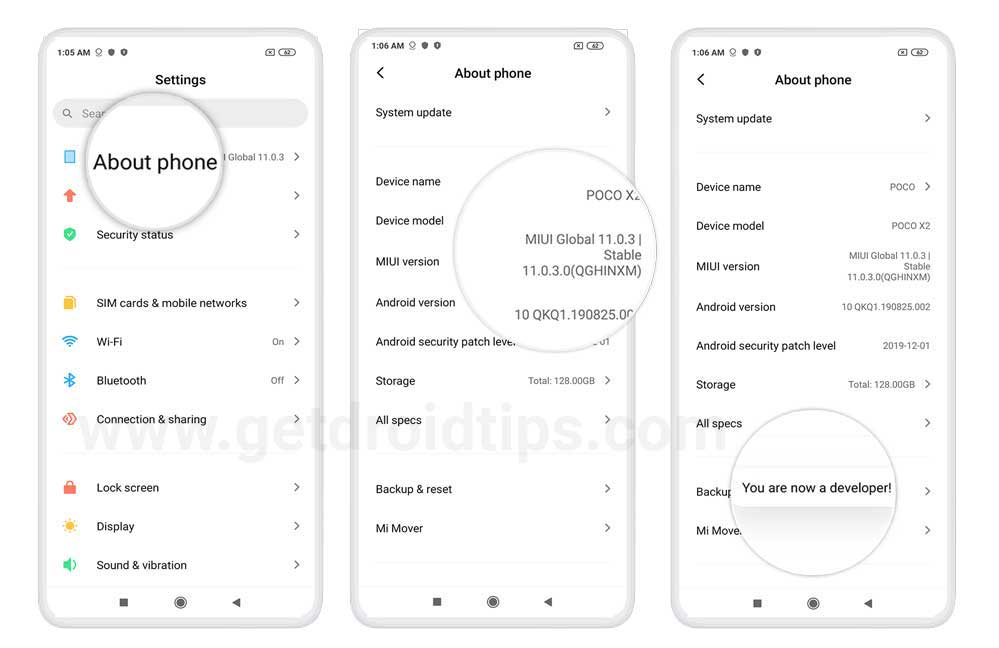
    • Ir al dispositivo Ajustes > Sistema > Sobre el telefono > luego toque el número de compilación siete veces para habilitar el modo de opciones de desarrollador.opciones de desarrollo en Xiaomi
    • Ahora vaya a Opciones de desarrollador en el menú Configuración y active el botón para habilitar Depuración USB.Depuración OEM-y-USB-oneplus-7
    • A continuación, abra la carpeta ADB y Fastboot en su computadora. Luego mantenga presionada la tecla Mayús y haga clic derecho para abrir la ventana de comandos.ventana de comando adb
    • Apague su dispositivo> Presione los botones Subir volumen y Encendido juntos durante unos segundos para ingresar al modo Fastboot.
    • Conecte su dispositivo a la PC mediante un cable USB, escriba el siguiente código en la ventana de comandos y presione Enter:
    adb reboot bootloader
    • Ahora su dispositivo está conectado correctamente como dispositivo fastboot.
    • Escriba el siguiente comando y presione Enter para verificar que el dispositivo fastboot esté conectado o no:
    fastboot devices
    • Ahora, para instalar TWRP Recovery en su teléfono, escriba el siguiente comando y presione Enter:
    fastboot flash recovery twrpname.img
    • Para comenzar, puedes usar el comando inicio rápido nomtwrp.img
    • Eso es todo. Ha instalado correctamente TWRP Recovery en el dispositivo Samsung Galaxy S25/Plus/Edge. Ahora necesitas actualizar la raíz.

    ¿Cuál es la raíz?

    El rooteo de un teléfono inteligente es la forma no oficial de permitir que un administrador o superusuario acceda al sistema y al subsistema de su dispositivo. Por lo tanto, el usuario puede cambiar, modificar, editar o eliminar fácilmente archivos y aplicaciones del sistema.

    Con la ayuda de root, puede desinstalar bloatware, aumentar el rendimiento del dispositivo, reducir el consumo de batería, instalar módulos Xposed y mucho más. Sin embargo, rootear el teléfono inteligente anulará la garantía del dispositivo y ya no podrá obtener actualizaciones de software OTA. Un método de enraizamiento incorrecto también puede bloquear fácilmente tu dispositivo. Por lo tanto, asegúrese de seguir la guía correctamente.

    La ventaja del enraizamiento:

    • Puede acceder a todos los archivos de su Samsung Galaxy S25/Plus/Edge, incluso a los archivos en el directorio raíz de su teléfono.
    • Puedes aumentar el rendimiento de tu Galaxy S25/Plus/Edge mediante overclocking.
    • Al rootear, puedes aumentar la duración de la batería al hacer underclocking en el Galaxy S25/Plus/Edge.
    • Desinstale Bloatware en Galaxy S25/Plus/Edge.
    • Puede bloquear anuncios en todas las aplicaciones de Android como YouTube y otras aplicaciones relacionadas con juegos.

    Leer también: Las 5 mejores alternativas de Adblock Plus para Android

    • Al rootear el Galaxy S25/Plus/Edge, puede ver, editar o eliminar cualquier archivo del sistema en el directorio raíz.
    • Puede instalar Xposed Framework y muchos módulos Xposed compatibles.

    Pasos para rootear Samsung Galaxy S25/Plus/Edge

    Guía para rootear Samsung Galaxy S25/Plus/Edge a través de SuperSU

    Guía para rootear Galaxy S25/Plus/Edge a través de Magisk

    Asumimos que esta guía de instalación completa le resultará útil. Si tiene alguna pregunta, no dude en preguntar en los comentarios a continuación.

  • Descarga True Amps Edge Lighting Pro Apk – Completo v2.1.1 turco

    Descarga True Amps Edge Lighting Pro Apk – Completo v2.1.1 turco

    Usted está aquí: Descargar programa completo Descargar programas completos – Descargar juegos / Programa de aplicación Android / Descarga True Amps Edge Lighting Pro Apk – Completo v2.1.1 turco

    Descarga True Amps Edge Lighting Pro Apk – Completo v2.1.1 turco


    Descarga completa de True Amps Edge Lighting Pro Apk – v2.1.1

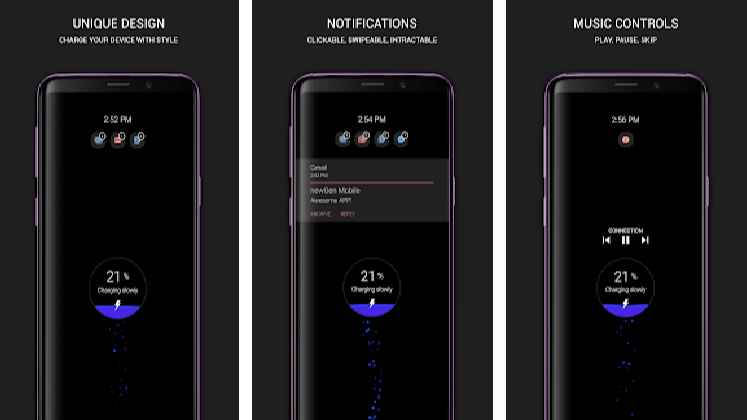
    Androide Aplicación de notificaciones creada para dispositivos, ejemplo, animación de carga, notificación de carga y descarga, adaptación de notificaciones personalizadas para cada aplicación. Admite USB y carga de batería. Le notifica automáticamente después de cargar la batería. Si lo deseas, como vibración o como iluminación de bordes. También muestra la configuración de voltios, temperatura y batería, sin publicidad ni hora, clima, etc. Todas las funciones están en la pantalla.
    muestra.


    Aplicación de notificación: Requerido: Mínimo Android: etc. Versión del dispositivo: 5.0+ y superior
    Versión modificada: Versión completa desbloqueada.


    Enlace alternativo1


    Enlace alternativo2


    https://www.youtube.com/watch?v=PSubRHiX2y8

  • Descargue TWRP Recovery para Motorola Edge 30 Pro / Edge X30 | Root usándolo

    Descargue TWRP Recovery para Motorola Edge 30 Pro / Edge X30 | Root usándolo

    En esta página, lo guiaremos para instalar TWRP Recovery en Motorola Edge 30 Pro y Motorola Edge X30. Esta guía contiene instrucciones escritas y un video tutorial para ayudarlo a instalarla rápidamente. Asegúrese de descargar los archivos necesarios y luego continúe directamente con las instrucciones sobre cómo instalar TWRP Recovery en Motorola Edge 30 Pro/Edge X30.

    Ten en cuenta que antes de continuar con el proceso, primero deberás desbloquear el gestor de arranque del dispositivo. Dado que los fabricantes de teléfonos inteligentes proporcionan un gestor de arranque bloqueado en sus dispositivos debido a algunos problemas de seguridad, para instalar un archivo de terceros deberá desbloquear el gestor de arranque. Luego puede instalar TWRP Custom Recovery en su dispositivo Motorola Edge 30 Pro / Edge X30 y también rootearlo. TWRP Recovery también puede realizar copias de seguridad de Nandroid, restaurar, borrar el sistema/datos/caché y mucho más.

    Descargar TWRP Recovery para Motorola Edge 30 Pro / Edge X30

    Descripción general del dispositivo Motorola Edge 30 Pro:

    Motorola parece haber puesto mucho esfuerzo en darle forma a este dispositivo. Viene con todas las especificaciones de hardware más recientes. En cuanto a la pantalla, los usuarios pueden garantizar una buena experiencia con una pantalla OLED de 6,7 pulgadas con una frecuencia de actualización de 144 Hz. El mismo está protegido por Corning Gorilla Glass 3.

    Este teléfono inteligente funciona con Android 12 y viene con una batería de 4800 mAh, que admite carga rápida de 68 W y, como se anuncia, puede cargar completamente el dispositivo en solo 35 minutos. La carga inversa rápida de 15 W es otra característica que la convierte simplemente en la mejor.

    Con hasta 512 GB de ROM y 12 GB de RAM, permite a los usuarios seguir el ritmo de cada aplicación. Este dispositivo puede ser simplemente confiable en caso de que necesite un dispositivo potente en términos de cámaras. Está equipado con un disparador para selfies de 60MP y un sensor de 50MP como sensor principal en la parte posterior. Se trata de especificaciones; Ahora veamos cómo solucionar problemas comunes de Motorola Edge 30 Pro.

    Recuperación de TWRP y sus beneficios

    Team Win Recovery Project es una imagen de recuperación personalizada de software de código abierto para dispositivos Android. Proporciona una interfaz de pantalla táctil que permite a los usuarios instalar firmware de terceros y realizar copias de seguridad del sistema actual, cuyas funciones a menudo no son compatibles con las imágenes de recuperación de stock. – Wikipedia

    Ventajas de la recuperación TWRP:

    • Puede actualizar una ROM personalizada en Motorola Edge 30 Pro/Edge X30 usando TWRP
    • Puedes modificar archivos zip para personalizar tu teléfono
    • Fácil de flashear y usar módulos Xposed usando TWRP
    • Fácil de rootear y desrootear usando el zip flashable TWRP Recovery SuperSU
    • Puede instalar Magisk en Motorola Edge 30 Pro / Edge X30
    • Fácil de crear y restaurar copias de seguridad de Nandroid usando TWRP Recovery.
    • Fácil acceso para restaurar la copia de seguridad de Nandroid.
    • Puede actualizar un archivo de imagen usando TWRP Recovery en Motorola Edge 30 Pro/Edge X30
    • Es fácil eliminar todo el bloatware usando TWRP Recovery en Motorola Edge 30 Pro/Edge X30.
    • Para underclock y overclock.
    • Puede limpiar, borrar caché y datos.

    Pasos para instalar TWRP Recovery para Motorola Edge 30 Pro/Edge X30

    Antes de continuar con el proceso de instalación de TWRP, asegúrese de seguir correctamente todos los requisitos previos que se mencionan a continuación.

    Requisitos previos:

    Detalles de recuperación de TWRP

    Nombre del archivo Recuperación TWRP
    Versión Último

    Descargar recuperación TWRP

    Descargo de responsabilidad:

    GetDroidTips no será responsable de ningún tipo de daño o error que ocurra en su dispositivo durante/después de instalar los archivos o seguir esta guía. Asegúrate de hacer una copia de seguridad completa antes de hacer cualquier cosa. Haga esto bajo su propio riesgo.

    Método: herramienta ADB y Fastboot

    Después de descargar todos los archivos, controladores y herramientas necesarios, siga el proceso de instalación.

    • En primer lugar, habilite las opciones de desarrollador y el modo de depuración USB en su dispositivo.
    • Ir al dispositivo Ajustes > Sistema > Sobre el telefono > luego toque el número de compilación siete veces para habilitar el modo de opciones de desarrollador.
    • Ahora vaya a Opciones de desarrollador en el menú Configuración y active el botón para habilitar Depuración USB.
    • A continuación, abra la carpeta ADB y Fastboot en su computadora. Luego mantenga presionada la tecla Mayús y haga clic derecho para abrir la ventana de comandos.ventana de comando adb
    • Apague su dispositivo> Presione los botones Subir volumen y Encendido juntos durante unos segundos para ingresar al modo Fastboot.
    • Conecte su dispositivo a la PC mediante un cable USB, escriba el siguiente código en la ventana de comandos y presione Enter:
    adb reboot bootloader
    • Ahora su dispositivo está conectado correctamente como dispositivo fastboot.
    • Escriba el siguiente comando y presione Enter para verificar que el dispositivo fastboot esté conectado o no:
    fastboot devices

    Ahora, para instalar TWRP Recovery en su teléfono, escriba el siguiente comando y presione Enter:

    fastboot flash recovery_a twrp.img
    fastboot flash recovery_b twrp.img

    ¿Cuál es la raíz?

    El rooteo de un teléfono inteligente es la forma no oficial de permitir que un administrador o superusuario acceda al sistema y al subsistema de su dispositivo. Por lo tanto, el usuario puede cambiar, modificar, editar o eliminar fácilmente archivos y aplicaciones del sistema.

    Con la ayuda de root, puede desinstalar bloatware, aumentar el rendimiento del dispositivo, reducir el consumo de batería, instalar módulos Xposed y mucho más. Sin embargo, rootear el teléfono inteligente anulará la garantía del dispositivo y ya no podrá obtener actualizaciones de software OTA. Un método de enraizamiento incorrecto también puede bloquear fácilmente tu dispositivo. Por lo tanto, asegúrese de seguir la guía correctamente.

    La ventaja del enraizamiento:

    • Puede acceder a todos los archivos de su Motorola Edge 30 Pro / Edge X30, incluso a los archivos presentes en el directorio raíz de su teléfono.
    • Puede aumentar el rendimiento de su Motorola Edge 30 Pro / Edge X30 mediante overclocking.
    • Al rootear, puede aumentar la duración de la batería al hacer underclocking en Motorola Edge 30 Pro / Edge X30.
    • Desinstale Bloatware en Motorola Edge 30 Pro/Edge X30.
    • Puede bloquear anuncios en todas las aplicaciones de Android como Youtube y otras aplicaciones relacionadas con juegos.

    Leer también: Las 5 mejores alternativas de Adblock Plus para Android

    • Al rootear Motorola Edge 30 Pro / Edge X30, puede ver, editar o eliminar cualquier archivo del sistema en el directorio raíz.
    • Puede instalar Xposed Framework y muchos módulos Xposed compatibles.

    Pasos para rootear Motorola Edge 30 Pro/Edge X30

    Guía para Rootear Motorola Edge 30 Pro / Edge X30 vía SuperSU

    Guía para rootear Motorola Edge 30 Pro / Edge X30 a través de Magisk

    Asumimos que esta guía de instalación completa le resultará útil. Si tiene alguna pregunta, no dude en preguntar en los comentarios a continuación.

  • Descargar Edge Remover – Full v19.0 – Eliminación y eliminación de bordes

    Descargar Edge Remover – Full v19.0 – Eliminación y eliminación de bordes

    Usted está aquí: Descargar Programa Completo Descargar Programas Completos – Descargar Juegos / Programas de Variedades Generales / Descargar Edge Remover – Full v19.0 – Eliminación y eliminación de bordes

    Descargar Edge Remover – Full v19.0 – Eliminación y eliminación de bordes


    Descarga completa de Edge Remover – v19.0


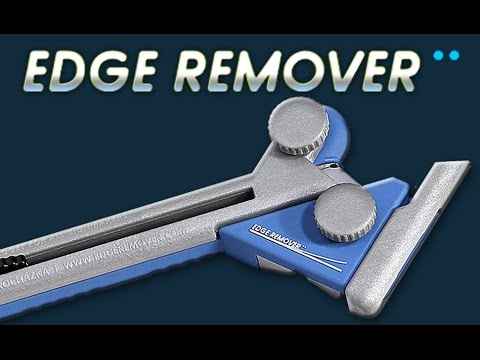
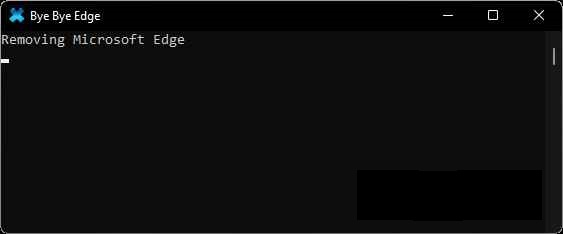
    Es un programa de software que tiene Microsoft Edge en su sistema y te permite eliminar esta aplicación con un solo clic sin ningún problema y sin dejar residuos. Elimina rápidamente la aplicación de forma fácil y sencilla. Comience a utilizar el software Edge Remover descargándolo de forma gratuita con un clic desde nuestro sitio web.


    Contraseña: 12345


    Lin alternativok1


    Enlace alternativo2


    alternativaiF Enlace3


  • Descargar Siemens Solid Edge – Completo v2026.2510 (x64)

    Descargar Siemens Solid Edge – Completo v2026.2510 (x64)

    Usted está aquí: Descargar Programa Completo Descargar Programas Completos – Descargar Juegos / Programas de Variedades Generales / Descargar Siemens Solid Edge – Completo v2026.2510 (x64)

    Descargar Siemens Solid Edge – Completo v2026.2510 (x64)

    Siemens SolidEdge lleno Descargar – v2026.2510 (x64)


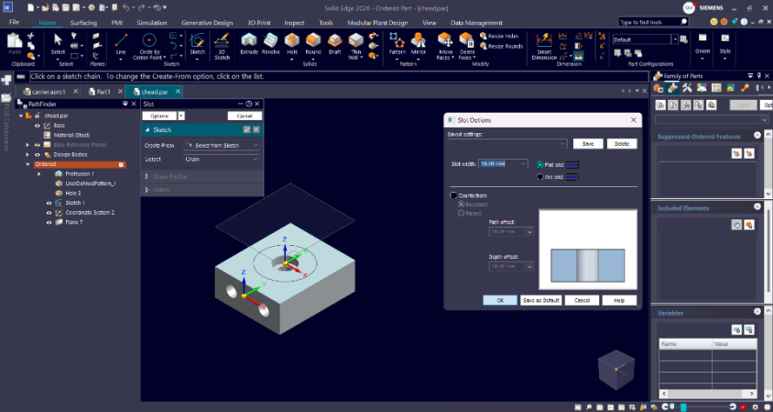
    siemens solidedge, Es un programa de creación y edición de diseños con múltiples opciones de idioma. Gracias a este programa, ahora podrás crear tus diseños de la mejor manera posible y llevar el diseño a otra dimensión aplicando características del sistema CAD 2D/3D. Al agregar piezas superiores a su diseño, puede ensamblarlo y realizar análisis finitos integrados. Crea tus diseños más profesionales con el software Siemens Solid Edge, donde descubrirás nuevas formas de combinar chapa y piezas metálicas.


    Contraseña: 12345


    Enlace alternativo 1


    Enlace alternativo 2


    Enlace alternativo 3


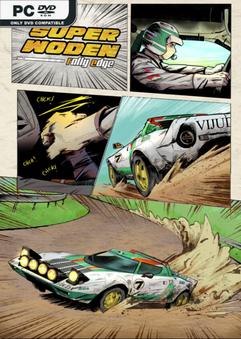
  • Descargar Super Woden: Rally Edge – PC completo en turco

    Descargar Super Woden: Rally Edge – PC completo en turco

    Usted está aquí: Descargar programas completos Descargar programas completos: descargar juegos / Descargar juegos completos, juegos para PC, descargar juegos Torrent, descargar juegos turcos / Descargar Super Woden: Rally Edge – PC completo en turco

    Descargar Super Woden: Rally Edge – PC completo en turco

    Súper Woden: Rally Edge lleno Descargar – PC turco


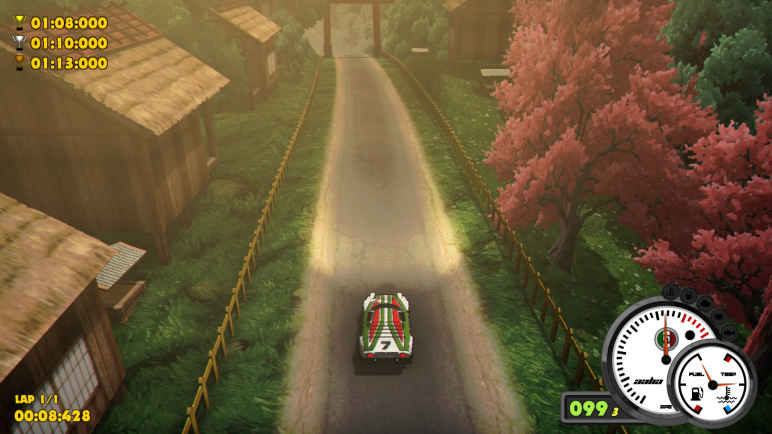
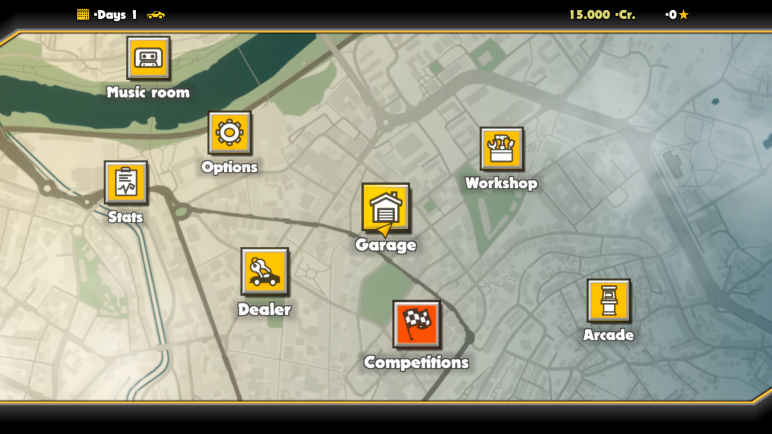
    Super Woden: Rally Edge, disponible en 2026 En el juego de carreras arcade, te sumergirás en las profundidades del espíritu Arcade y experimentarás una verdadera cultura automovilística. Al configurar un garaje para usted y mantener los vehículos más modestos en él, puede hacer muchas cosas, como comprar, vender, actualizar y personalizar. Por un lado, progresarás en el modo fotógrafo y mejorarás tus habilidades en este sentido. El juego admite hasta 4 jugadores y tiene un modo de pantalla dividida.


    ¿Sistema y requisitos de PC Super Woden Rally Edge?

    RAM: Memoria de 4 GB ++ y superior ++
    Disco duro: 2GB++
    Tarjeta gráfica: NVIDIA GeForce 1050Ti o equivalente AMD
    Ventanas: 10
    Procesador: Intel Core i3-2100 o equivalente AMD


    Alternativa: Enlace1


    Alternativa: Enlace2


    Alternativa: Enlace3


    torrente


  • Need For Speed ​​​​EDGE Mobile Apk Descargar v1.1.165526

    Need For Speed ​​​​EDGE Mobile Apk Descargar v1.1.165526

    Usted está aquí: Descargar Programa Completo Descargar Programas Completo – Descargar Juegos / Juego Android / Need For Speed ​​​​EDGE Mobile Apk Descargar v1.1.165526

    Need For Speed ​​​​EDGE Mobile Apk Descargar v1.1.165526

    BORDE NFS

    Need For Speed ​​​​EDGE Mobile Apk Descargar v1.1.165526

    Need For Speed ​​​​EDGE Mobile Apk,Podrás conducir diferentes modelos de vehículos en el apasionante y apasionante juego NFS adaptado a las funciones de la versión asiática de Android. En el juego Need For Speed ​​​​EDGE Mobile, podrás mejorar tus vehículos e intentar vencer a tus oponentes teniendo un vehículo rápido. A toda costa, en el juego Need For Speed ​​​​EDGE Mobile, intentarás llegar a la meta antes que tu oponente y completar todas las carreras primero.
    Borde NFS2
    NFS BORDE3

    ————————————————————-

    Dimensión: 405 mb
    Compresión: Rar / Sin Contraseña

    ————————————————————–

    Need For Speed ​​​​EDGE Mobile Apk

    (((Alternativa)))

    Need For Speed ​​​​EDGE Mobile Apk