En este artículo aprenderemos cómo rootear dispositivos móviles android y flashear Magisk con TWRP.Mágico es una pequeña utilidad de script capaz de realizar importantes modificaciones en el kernel del firmware de cualquier dispositivo móvil, smartphone o tablet.
Mágico es una pequeña utilidad de script capaz de realizar importantes modificaciones en el kernel del firmware de cualquier dispositivo móvil, smartphone o tablet.
Magisk trabaja especialmente en el sector de arranque realizando los cambios necesarios para obtener root en el sistema operativo antes de su inicio, tras lo cual dicho acceso root se aplica de forma permanente gracias al administrador de superusuario que incorpora Magisk y que además se instala simultáneamente.
Al actualizar los binarios de Magisk desde la recuperación TWRP, encontraremos que el Administrador mágico de aplicaciones.
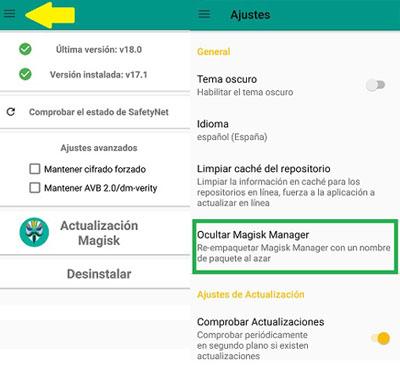
Aplicación muy útil que cuenta con varias opciones adicionales, entre las que se encuentra la posibilidad de ocultar raíz a las aplicaciones que queramos, algo muy útil para aquellas apps que aplican restricciones a dispositivos rooteados.
Cómo rootear un teléfono móvil Android con Magisk
Hay que diferenciar entre la App Magisk Manager que podemos descargar directamente en Android mediante un archivo APK, y los binarios Magisk.zip que deben instalarse, podríamos decir, en paralelo al sistema operativo y son los encargados de abrir el camino para obtener acceso root.
Por tanto, lo primero que tenemos que hacer, en caso de que nuestro dispositivo no tenga un recovery personalizado, es instalar el que mejor nos convenga, TWRP(recomendado)oh CWM. (¿Qué es una recuperación personalizada?)
Instale TWRP recovery en cualquier teléfono móvil Android
Pasos comunes recomendados (Si tu teléfono móvil ya tiene recovery TWRP, omite los siguientes pasos y ve directamente a ‘Magisco Destello‘)
Desbloquear el bootloader si está bloqueado (implica restaurar el dispositivo a su estado inicial de fábrica)
Activa las opciones de desarrollador del teléfono.
Activar desbloqueo OEM.
Habilite la depuración de USB.
Crear una copia de archivos, aplicaciones y datos. que deseamos preservar.
Hay varias formas de instalar la recuperación TWRP dependiendo principalmente del chipset utilizado por el fabricante del dispositivo. En este enlace encontrarás un tutorial sobre; cómo flashear la recuperación TWRP en un teléfono móvil.
Copiamos el archivo Magisk.zip sin extraer a la memoria interna del dispositivo móvil.
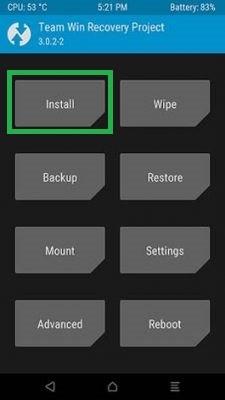
Entramos en modo recovery y pulsamos el botón Instalar.
Seleccionamos el archivo que copiamos anteriormente (Magisk.zip).
Deslizamos para iniciar la instalación y una vez terminada pulsamos en Reboot System.
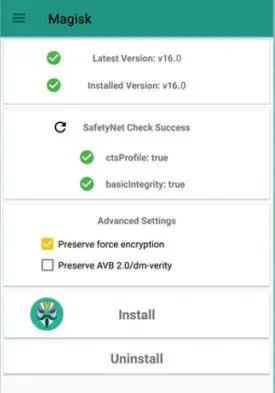
Finalmente, cuando el teléfono arranca, instalamos el aplicación Administrador Mágico y lo ejecutamos para aplicar superusuario y al mismo tiempo comprobar el estado de nuestro acceso root.
Alabama parchear el archivo boot.img con la herramienta Magisk Manager Es posible inyectar modificaciones raíz en el bloque de arranque del dispositivo móvil.
Con la diferencia de que no se produce ningún cambio en el sistema, lo que se suele conocer como método raíz sin sistema.
Esto facilita enormemente la posibilidad de ocultar el root en Android sin tener que recurrir a Xposed y complicar aún más el asunto, con aplicaciones que utilizan, por ejemplo, el Red de seguridad API para detectar si el teléfono móvil tiene cambios de root o, por el contrario, permanece intacto.
Instalar Magisk en tu teléfono móvil no es una tarea imposible, y existen varias opciones para flashear esta magnífica herramienta root, pero eso no significa que será tan fácil como instalar cualquier aplicación o juego, de hecho es muy probable que logres varios “hermosos bootloops” antes de encontrar la manera de instalar Magisk.
Pero no te preocupes, estamos aquí para ayudarte a evitar que tu teléfono móvil obtenga el récord mundial de “smartphone más brickeado”, y aunque el objetivo principal de este humilde artículo no es cómo instalar Magisk, puesto que ya hemos repasado ese tema, te vamos a enseñar cómo parchar la imagen de arranque de tu teléfono móvil, y curiosamente es la única manera en la que puedes flashear Magisk la primera vez y sobrevivir para contarlo.
Nota: MagiskManager y Magisk.zip son dos partes diferentes del mismo programa, la primera (Magisk.apk) se instala como apk y es el administrador que garantizará que podamos flashear la segunda (Magisk.zip) y rootear el dispositivo.
Parcheando la imagen de arranque
Siempre debemos eliminar todo rastro de Magisk, tanto de la app como del flash, antes de proceder a su nueva instalación.
Lo primero de todo es instalar la aplicación Magisk Manager en el dispositivo Android. Esta es la parte más sencilla ya que sólo hay que descargar el archivo APK y proceder a instalarlo, como máximo tendremos que habilitar permitir fuentes desconocidas desde los ajustes del teléfono móvil.
A continuación tendremos que obtener el archivo de imagen boot.img y aquí es donde el asunto se complica un poco, pero sólo relativamente, ya que muchos de nosotros tendremos una copia de seguridad nandroid de las particiones del sistema almacenada en algún lugar.
Si no, habría que buscar en Internet una copia del firmware del teléfono, o lo que sea la rom, preferiblemente oficial, y de ahí obtener el archivo boot.img para parchearlo con Magisk y obtener root.
Cada marca de móviles requiere un método de flash diferente, así como su propio método de empaquetado de firmware, y hacer un ejemplo utilizando todos y cada uno de ellos sería una tarea titánica, por lo que vamos a utilizar la marca de móviles más extendida, samsung galaxiapara mostrarle cómo extraer el archivo boot.img del firmware.
Extraiga el archivo boot.img del firmware
Los siguientes pasos son para extraer el archivo boot.img de una rom cuando nuestro móvil aún no tiene root o recovery personalizado.
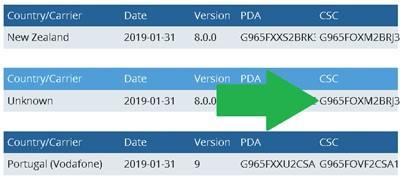
Buscamos y descargamos desde el ordenador la rom oficial de nuestro teléfono móvil, en este caso un Samsung Galaxy S9+ versión SM-G965F y número de compilación G965FOXM2BRJ3 de la que vamos a obtener su firmware original del sitio. Sammóvil.
Instalamos el programa en la computadora. 7 cremallerasel mejor compresor de archivos capaz de descomprimir casi cualquier formato.
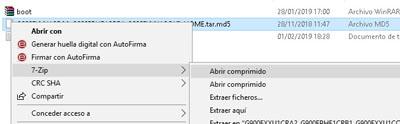
Procedemos a descomprimir el archivo de firmware que descargamos anteriormente y obtendremos otro archivo con extensión .tar.md5
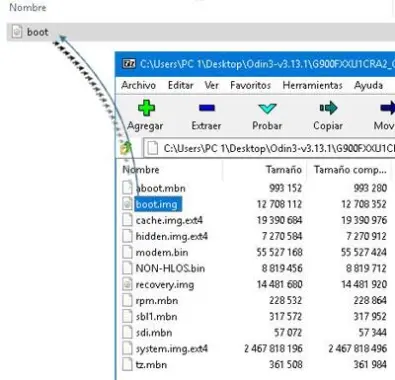
Damos clic derecho sobre el archivo, seleccionamos 7-ZIP y hacemos clic en abrir comprimido.
A continuación arrastramos el archivo boot.img y lo soltamos de la herramienta 7-ZIP.
Listo, ya tenemos una copia del archivo boot.img de nuestro teléfono móvil.
Cree una copia de seguridad de boot.img antes de parchear
Lo siguiente que haremos será crear una copia de la imagen de arranque y comprimirla en tar.
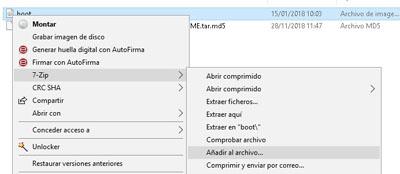
Haga clic en el archivo boot.img -> 7-Zip -> Agregar al archivo.
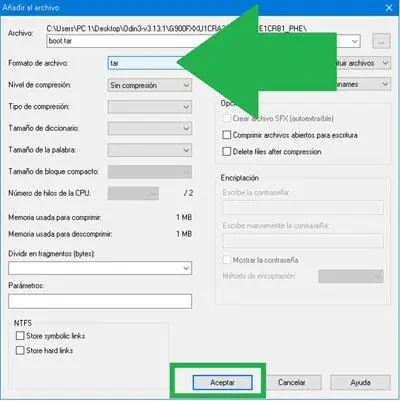
Seleccionamos el formato TAR y hacemos clic en Aceptar, dejando todas las demás opciones intactas.
Guardamos la copia de seguridad de boot.tar en el ordenador y movemos el archivo boot.img a la memoria de nuestro teléfono móvil.
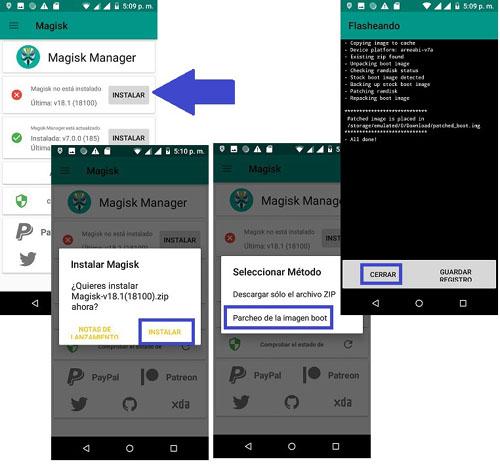
A continuación abrimos la aplicación Magisk Manager y parcheamos el archivo boot.img que acabamos de copiar, para ello damos clic en Instalar -> Parchear la imagen de arranque.
Una vez finalizado el parche, se nos indicará dónde se ha guardado el nuevo archivo patched_boot.img.
Copiamos dicho archivo nuevamente al ordenador, y lo comprimimos como hicimos antes.
Descargamos la última versión de la utilidad Odin para Windows y la abrimos en el ordenador.
Iniciamos el teléfono móvil en modo descarga y lo conectamos al puerto USB.
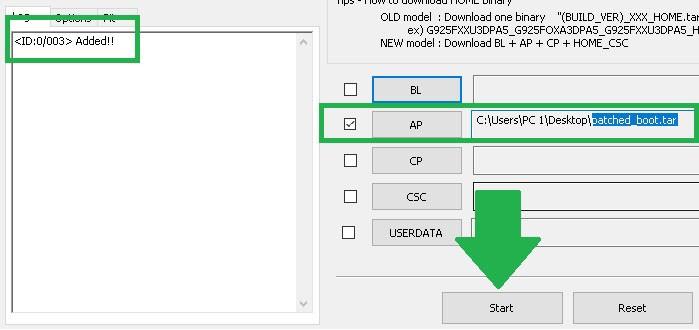
Cargamos el archivo patched_boot.tar presionando el botón Odin AP y luego hacemos clic en Iniciar.
Listo, al cabo de unos minutos el móvil debería empezar a rootear. Si este no es el caso y el dispositivo no arranca o se queda atascado en el logo, debemos flashear nuevamente la copia de seguridad boot.tar que guardamos antes y luego desinstalar la aplicación Magisk Manager cuando se inicie el dispositivo.
Mágico es la nueva herramienta raíz Sin sistema que luego reveló el famoso SuperSU de Chainfire.
Magisk es una utilidad de código abierto diseñada para hacer la vida más fácil a todos los usuarios que estén interesados en rootear sus teléfonos móviles de la forma más rápida y sencilla posible.
El diferencia entre root normal y root sin sistema es que este último no modifica el sistema operativo del dispositivo móvil para obtener privilegios de root.
Realizando los cambios necesarios sólo en el sector de arranque, dejando intactas las demás particiones del dispositivo, incluida por supuesto la partición de Datos.
El ventaja de la raíz sin sistema con Magisk es que permite pasar desapercibido y ocultar el root en la mayoría de aplicaciones que detectan y bloquean o restringen los móviles rooteados.
Otra gran ventaja de Magisk es su estatus “Opensource”, lo que significa que además de ser una potente herramienta root 100% gratuita, su código fuente está disponible para ser revisado y optimizado para quien lo desee.
Magisk también admite una gran cantidad de módulos para agregar nuevas funciones, comparables con X-Posed Framework, de hecho al tener Magisk instalado en el teléfono móvil podemos prescindir de X-Posed Framework en la mayoría de los casos.
Un ejemplo de lo que nos pueden dar los módulos de Magisk es, por ejemplo, el que viene por defecto en Magisk y que nos permite hacer el root prácticamente invisible para las aplicaciones más exigentes.
Descarga oficial de Magisk Manager
Cuidado con las páginas falsas que se hacen pasar por el sitio web oficial de Magisk, el único sitio web oficial de Magisk sería el siguiente;
Por lo tanto, para descargar Magisk.zip, Magisk-Uninstaller.zip, MagiskManager.apk o los módulos de Magisk de forma oficial y segura, recomiendo los enlaces anteriores.
En este sitio web hemos contribuido humildemente con Magisk creando el siguiente tutorial para parchear el archivo boot.img sin necesidad de recuperación.
Gracias a lo cual será posible rootear con Magisk sin TWRPalgo muy útil para móviles donde es imposible flashear el recovery TWRP o CWM.
Este proceso, objeto de nuestro tutorial, es sumamente sencillo en los teléfonos inteligentes y tabletas Samsung Galaxy, pero en general en todos aquellos dispositivos móviles en los que es posible flashear archivos e imágenes usando Odin, SP-Flash-Tool e incluso directamente usando comandos ADB.
Magisk es una increíble utilidad de la que hemos hablado mucho y muy bien en esta web, y no es para menos, ya que su versatilidad de uso comienza por permitir al usuario rootear su teléfono móvil de las formas más flexibles que puedan existir, es más, Magisk no tiene límites a la hora de rootear.
Pocos usuarios saben que gracias a Magisk es posible rootear cualquier dispositivo móvil sin necesidad de flashear primero un recovery personalizado.
¿Cómo es posible esto último? Pues bien, como explicamos en el artículo sobre cómo parchear la imagen de arranque con Magisk, es simplemente cuestión de extraer el archivo boot.img de un teléfono móvil, parchearlo con la raíz de Magisk y luego volver a insertarlo en su lugar.
Suena fácil, ¿verdad? Bueno, lo es, pero tengo que decir que este método sólo es posible y recomendado para teléfonos móviles para los que podemos obtener una copia original del firmware. En general y siempre que sea posible, lo ideal es flashear el recovery TWRP para rootear con Magisk, excepto en aquellos móviles en los que es imposible flashear TWRP/CWM u otro recovery personalizado.
¿Por qué mi teléfono móvil permanece con el logo cuando reinstalo Magisk?
Es raro que Magisk dé problemas cuando se instala por primera vez en un teléfono móvil, de hecho no tiene por qué dar ningún problema si hacemos las cosas bien, y a veces aunque estemos pensando que todo se ha hecho a la perfección puede resultar que no es del todo así. Un ejemplo de esto es cuando por algún motivo se altera o modifica la partición de arranque, lo que puede ocurrir cuando actualizamos el dispositivo, reemplazamos el archivo boot.img o formateamos la partición de arranque.
Y como es muy lógico, tras cualquiera de las situaciones descritas anteriormente lo primero que haremos será intentar reinstalar Magisk, parchear de nuevo boot.img o flashear Magisk desde 0, pero nada funciona y casi sin darnos cuenta entramos en un bucle interminable de flasheos, parches y bootloops. Cuando solucionamos el bootloop no hay root, y cuando rooteamos el bootloop vuelve a aparecer, ¡una verdadera locura!
¿Lo que está sucediendo? ¿Por qué Magisk se instaló sin problemas la primera vez y ahora está resultando toda una odisea?
Próximo te diremos por quéy te daremos la solución para poder reinstalar Magisk de una vez por todas, sin más bootloops ni pérdidas de tiempo, pero no podremos darte una explicación técnica porque sinceramente todavía no tenemos ni idea.
¿Por qué ocurre Bootloop al instalar Magisk por segunda vez?
La razón de esto es que al instalar Magisk por segunda vez y la instalación anterior no se ha eliminado por completo, se produce algún conflicto que provoca el reinicio continuo o que el dispositivo se quede atascado en la pantalla del logotipo por la eternidad.
La solución es muy sencilla, desinstalar y borrar todos los rastros anteriores de Magisk antes de volver a instalarlo, incluso si pensamos que ha desaparecido porque hemos flasheado una nueva ROM o un nuevo archivo boot.img.
¿Cómo quitar y reinstalar Magisk para que no dé problemas?
Primero nos vamos a asegurar que la aplicación Magisk Manager ya haya sido desinstalada, desde el administrador de aplicaciones del dispositivo.
Magisk root es la última y mejor técnica para rootear un teléfono móvil con el método limpio Sin sistema.
Esto nos permitirá obtener acceso root en Android sin modificar el sistema, de modo que el root podrá pasar desapercibido ante cualquier aplicación diseñada para su detección.
para poder instalar Magisk en un dispositivo móviles necesario descargar tanto el parche magisk-v19.3.zip me gusta la aplicación Gerente mágico.
Si anteriormente has intentado instalar Magisk sin éxito, es muy importante eliminar su rastro del dispositivo:
Si solo hemos instalado la app tenemos que desinstalarla.
Si hemos parcheado la partición de arranque debemos restaurar la original.
Más información sobre errores al instalar Magisk.
Aparte de esto último, no tenemos que preocuparnos de nada y podemos seguir tranquilamente con los pasos para instalar Magisk root.
Cómo descargar e instalar Magisk
Magisk Root se puede instalar de dos formas;
Actualice el archivo Magisk.zip utilizando una recuperación personalizada como TWRP.
Parchee el arranque con la aplicación Magisk Manager e instálelo con herramientas como Odin, etc.
En ambos casos lo primero que debemos hacer es descargar la versión más reciente de Magisk Root.
Flashear Magisk con TWRP Recovery
Este método requiere que el teléfono móvil tenga previamente instalado el recovery TWRP.
Resumen del proceso: 1 Instale la aplicación Magisk Manager. 2 Actualice el archivo magisk-v19.3.zip en TWRP. 3 Reinicia y listo.
Copiamos el archivo magisk-v19.3.zip al almacenamiento interno del dispositivo o a la tarjeta de memoria.
Instalamos la aplicación Magisk Manager en el dispositivo.
A continuación reiniciamos el teléfono en modo TWRP Recovery, que dependiendo de cada dispositivo usaremos la combinación de teclas correspondiente.
Por ejemplo subir volumen+encendido o subir volumen+inicio/bixby+encendido.
Dentro del panel de control de TWRP Recovery seleccionamos la opción Instalar y abrimos el archivo magisk-v19.3.zip.
Confirmamos la instalación, esperamos unos segundos y reiniciamos pulsando Reiniciar -> Sistema.
Finalmente, cuando el teléfono arranca, buscamos la App Magisk en el escritorio y accedemos a ella para comprobar que todo está bien.
Rootear con Magisk sin TWRP
Para rootear con Magisk sin necesidad de TWRP Recovery tendremos que obtener una copia del archivo boot.img en nuestro teléfono.
Podemos obtenerlo descargando la ROM original y extrayendo dicho archivo.
Más información sobre cómo extraer el archivo boot.img de una ROM.
Una vez que tengamos el archivo boot.img debemos copiarlo a la memoria interna del teléfono.
Debemos asegurarnos de que el dispositivo esté conectado a una red Wi-Fi o de datos.
A continuación, abrimos la aplicación Magisk Manager y la actualizamos si así lo solicita.
Pulsamos el primer botón Instalar -> Instalar y seleccionamos la opción Parcheo de imagen de arranque.
Se abrirá una ventana de búsqueda donde tenemos que abrir el archivo boot.img que previamente copiamos en la memoria.
Magisk Manager comenzará a parchear el archivo automáticamente, esperamos hasta que finalice y pulsamos Cerrar.
A continuación buscamos el archivo parcheado en la carpeta de Descargas, bajo el nombre Patched_boot.img oh Magisk_patched.img y lo movemos al escritorio de nuestro ordenador.
Este archivo se encarga de aplicar el acceso root al teléfono, por lo que lo único que debemos hacer es flashearlo.
Flashear boot.img con Fastboot
En los smartphones que admiten instrucciones vía Fastboot esto es muy sencillo.
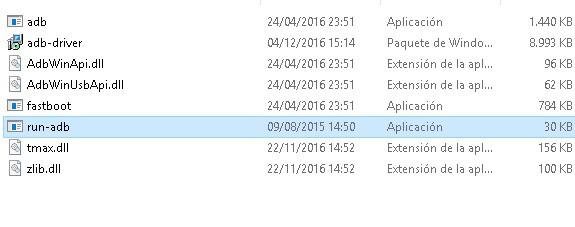
Descargamos la utilidad ADB-Fastboot al PC y la extraemos al escritorio.
Instalamos los controladores USB de nuestro teléfono en el PC.
Copiamos el archivo Magisk_patched.img a la carpeta Fastboot.
Instalamos los drivers ADB y luego ejecutamos el programa run-adb para abrir la consola de comandos.
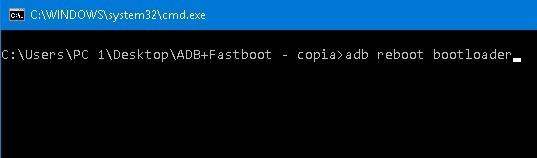
Conectamos el dispositivo al cable USB del ordenador, esperamos 2 segundos e introducimos el comando adb reboot bootloader en la consola.
El teléfono se reiniciará automáticamente en modo Fastboot.
Escribimos el comando arranque flash fastboot Magisk_patched.img
Nota: El nombre del archivo de arranque debe ser exactamente igual al que hemos copiado en la carpeta (Magisk_patched.img, patched_boot.img etc)
Finalmente esperamos 5 segundos e ingresamos el comando fastboot reboot para salir del modo Fastboot y regresar al sistema.
Instalar boot.img con Odin
Si tenemos un dispositivo Samsung Galaxy no será posible utilizar el método Fastboot para flashear el parche Magisk, por lo que tendremos que recurrir a la herramienta Odin.
Pero odin3 sólo funciona con archivos. ALQUITRÁN, MD5, GZ, SMD y TGZ por lo que al principio no podrá reconocer el archivo Magisk_patched.img.
Para actualizar el archivo boot.img parcheado usando Odin, primero debemos cambiar el formato y la extensión.
En este artículo tienes los pasos para convertir boot.img a boot.tar fácilmente.
Una vez hemos transformado Magisk_patched.img en Magisk_patched.tar, abrimos Odin y conectamos el teléfono al puerto USB.
Apagamos el dispositivo móvil y lo iniciamos en modo descarga.
En Odin hacemos clic en el botón AP y abrimos el archivo Magisk_patched.img.
Damos clic en Inicio y esperamos unos segundos mientras Odin carga y flashea el archivo.
Una vez finalizado el proceso, nuestro teléfono se reiniciará automáticamente.
Para finalizar, abrimos la app Magisk Manager en Android y comprobamos que todo está correcto.
Más información Cómo parchear la imagen de arranque con Magisk Rootear Android con Magisk y TWRP Cómo ocultar el Root en un teléfono móvil Android ¿Dónde está boot.img en un teléfono móvil Huawei? ¿Qué es TWRP y para qué sirve?
Es posible que a menudo haya encontrado un bucle de arranque en su teléfono inteligente debido a un módulo Magisk específico. Este es un problema bastante común porque a veces un módulo Magisk específico no es compatible y provoca este bucle de arranque en su dispositivo Android. Sin embargo, en esta guía le mostraremos cómo desinstalar completamente un módulo Magisk y un zip Magisk de un dispositivo rooteado.
Además, quitar el módulo Magisk específico o todo el zip de Magisk de su dispositivo puede devolverlo a las condiciones de funcionamiento normales y eliminar el bucle de inicio de su dispositivo. Además, en este artículo, compartiremos dos métodos que le ayudarán a deshacerse de diferentes problemas debidos a un módulo Magisk específico. Entonces, sin más preámbulos, vayamos directamente al artículo en sí;
Cómo desinstalar un módulo Magisk y un zip Magisk de un dispositivo rooteado
Pero, antes de pasar al artículo y aprender los métodos para desinstalar el módulo Magisk o el zip Magisk para dispositivos rooteados, primero comprendamos qué es Magisk;
¿Qué es Magisk?
Magisk se conoce como un método raíz “sin sistema”. Esta es esencialmente una forma de modificar el sistema sin modificarlo realmente. Los cambios se almacenan de forma segura en la partición de inicio en lugar de modificar archivos reales del sistema. Esta es la característica más importante de esta herramienta. Dado que los archivos originales del sistema permanecen sin cambios, es posible que Google SafetyNet no detecte los cambios.
Google SafetyNet es la razón por la que muchas personas utilizan esta herramienta en lugar de otros métodos. SafetyNet detecta cuando el sistema ha sido manipulado y bloquea ciertas aplicaciones para que no funcionen correctamente. Google Pay, Netflix y Pokémon GO son algunos ejemplos. SafetyNet es una medida de seguridad importante, pero puede resultar demasiado agresiva. Magisk permite a los usuarios realizar cambios de raíz y de otro tipo mientras siguen utilizando estas aplicaciones populares. Los métodos como SuperSU modifican los archivos del sistema, lo que hace que SafetyNet bloquee las aplicaciones.
Método 1: desinstalar el módulo Magisk a través de TWRP
Nota
NOTA: Magisk Module Uninstaller Zip debe actualizarse cada vez que se deba seguir el procedimiento a continuación.
En primer lugar, debe descargar el zip flashable Magisk Module Uninstaller desde aquí.
Ahora mueva el archivo zip flasheable a la memoria interna del teléfono o a la tarjeta SD usando MTP. (casi todas las recuperaciones de TWRP admiten este método)
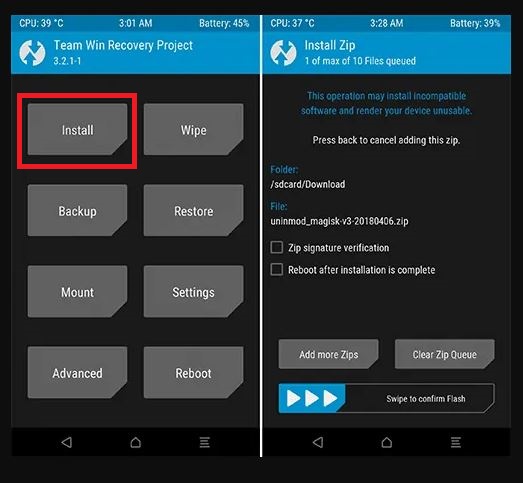
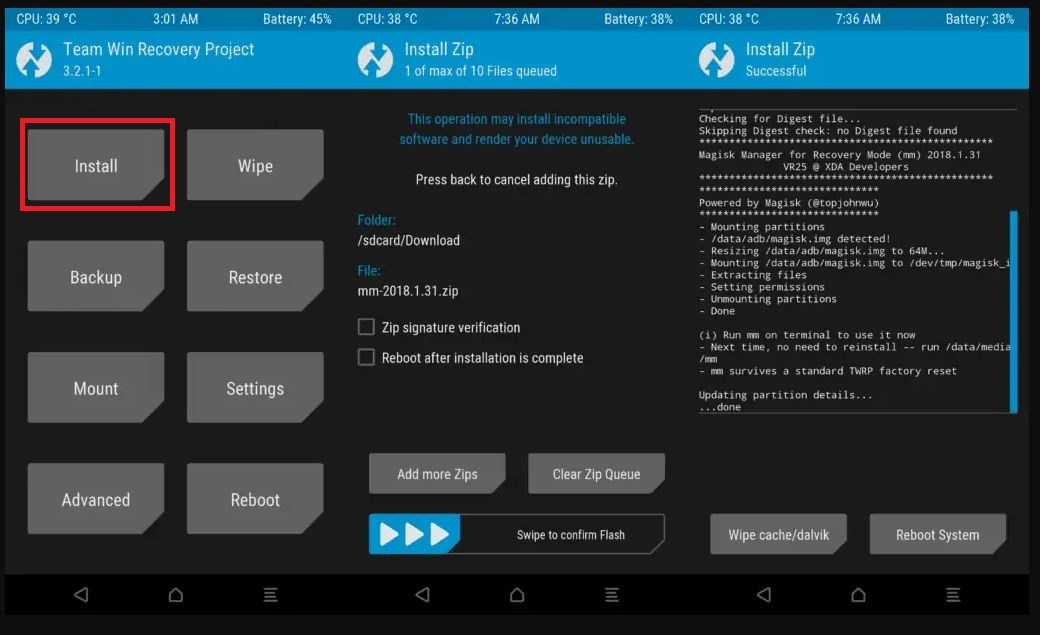
Ahora presione el Instalar en el TWRP y navegue hasta la ubicación donde almacenó el archivo zip del desinstalador del módulo Flashable Magisk y selecciónelo.
Una vez completada la instalación, regrese a Inicio TWRP.
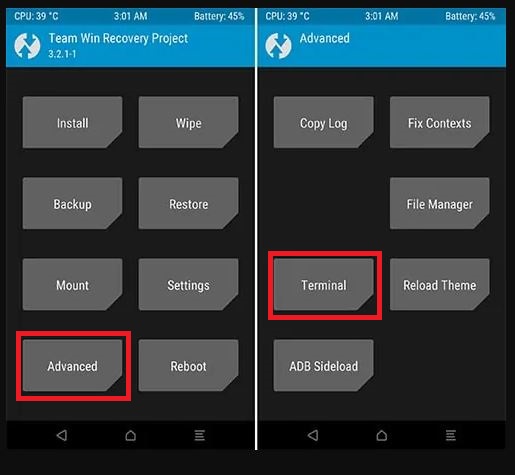
En la página de inicio, estás en el Opción avanzada y elige Opción de terminal.
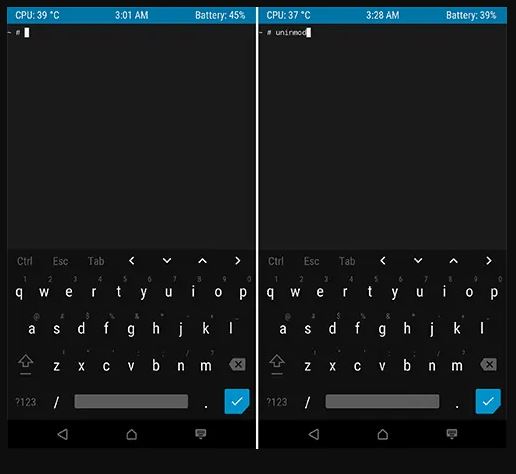
Ahora necesitas escribir uninmod en el Caja de terminales y presione el Ingresar botón.
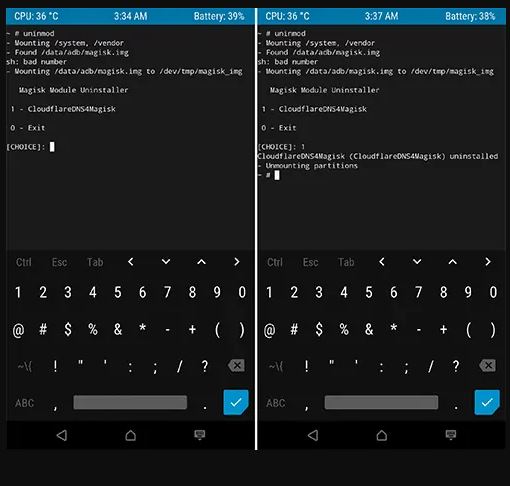
Tardará casi 3 minutos en montar el /data/adb/magisk.img tiene /dev/tmp/magisk_img.
Nuevamente, debe esperar alrededor de 3 minutos hasta que se carguen los módulos actualmente instalados en su dispositivo.
Una vez que se complete la instalación, se le presentará una lista de módulos Magisk y luego deberá seleccionar el número de ese módulo Magisk específico que está causando el problema y desea desinstalarlo.
Ahora, una vez que seleccione el módulo, el módulo Magic se desinstalará por completo. Sin embargo, aún tendrás que esperar unos 4 minutos para desmontar las particiones.
Método 2: desinstalar el módulo Magisk con Magisk Manager para el modo de recuperación
Debe descargar Magisk Manager, que le brinda más opciones y funciones en comparación con el método anterior. Además, Magisk Manager tiene una interfaz de usuario interactiva y es muy fluida y rápida. Descargue la última versión de Magisk Manager desde el botón a continuación;
Una vez que haya descargado Magisk Manager desde el enlace anterior, continúe con este método.
Instale Magisk Manager en su dispositivo.
Ahora abre TWRP y toca el Instalar y seleccione el módulo.
Desliza para confirmar la instalación del módulo.
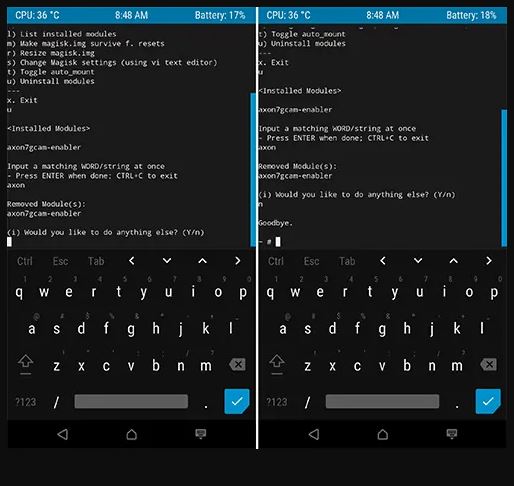
Ahora vaya a la casa de TWRP y toque la opción avanzada y toque la opción Terminal para acceder a los módulos del administrador Magisk.
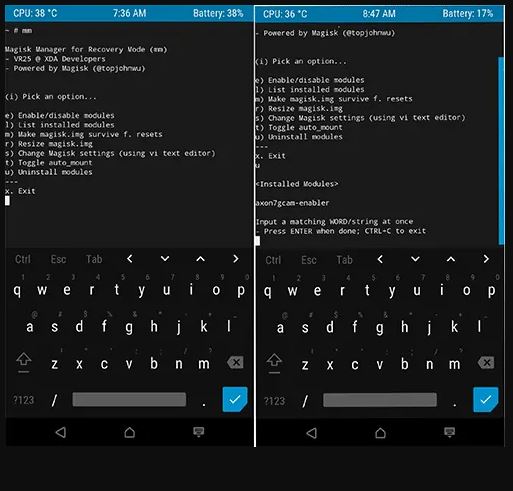
Escriba el comando mencionado al final y obtendrá la lista de opciones (tenga en cuenta que ingresará este comando solo por primera vez): mm
Por segunda vez, debes ingresar este comando: /data/media/mm
e) Activar/Desactivar módulos
l) Lista de módulos instalados
m) Hacer que magisk.img funcione f. reiniciar
r) Cambiar el tamaño de magisk.img
s) Editar la configuración de Magisk (usando a través del editor de texto)
t) Activar/desactivar auto_mount
u) Desinstalar módulos
x) Salir
De la lista mencionada anteriormente, puede continuar y elegir cualquiera de las configuraciones que desee seleccionar. Por ejemplo, si utiliza el “mi” opción, puede habilitar o deshabilitar el módulo.
Queremos desinstalar el módulo, por lo que debe seleccionar el “tú” orden. Esto le mostrará la lista de módulos que ha instalado en su dispositivo y podrá desinstalar ese módulo Magisk.
Ahora sólo queda escribir el nombre del módulo y presione el botón Botón Enter (2 veces).
¡Eso es todo! Esto desinstalará completamente el módulo Magisk de su dispositivo.
Eventualmente te pedirá que hagas algo, pero si es así, escribe Sí o Nada que hacer escribe norte.
Conclusión
Esa es mi versión en este artículo. Espero que te haya gustado este artículo y que también hayas podido desinstalar con éxito el módulo Magisk problemático de tu dispositivo utilizando cualquiera de los dos métodos mencionados anteriormente.
Es posible que a menudo haya encontrado un bucle de arranque en su teléfono inteligente debido a un módulo Magisk específico. Este es un problema bastante común porque a veces un módulo Magisk específico no es compatible y provoca este bucle de arranque en su dispositivo Android. Sin embargo, en esta guía le mostraremos cómo desinstalar completamente un módulo Magisk y un zip Magisk de un dispositivo rooteado.
Además, quitar el módulo Magisk específico o todo el zip de Magisk de su dispositivo puede devolverlo a las condiciones de funcionamiento normales y eliminar el bucle de inicio de su dispositivo. Además, en este artículo, compartiremos dos métodos que le ayudarán a deshacerse de diferentes problemas debidos a un módulo Magisk específico. Entonces, sin más preámbulos, vayamos directamente al artículo en sí;
Cómo desinstalar un módulo Magisk y un zip Magisk de un dispositivo rooteado
Pero, antes de pasar al artículo y aprender los métodos para desinstalar el módulo Magisk o el zip Magisk para dispositivos rooteados, primero comprendamos qué es Magisk;
¿Qué es Magisk?
Magisk se conoce como un método raíz “sin sistema”. Esta es esencialmente una forma de modificar el sistema sin modificarlo realmente. Los cambios se almacenan de forma segura en la partición de inicio en lugar de modificar archivos reales del sistema. Esta es la característica más importante de esta herramienta. Dado que los archivos originales del sistema permanecen sin cambios, es posible que Google SafetyNet no detecte los cambios.
Google SafetyNet es la razón por la que muchas personas utilizan esta herramienta en lugar de otros métodos. SafetyNet detecta cuando el sistema ha sido manipulado y bloquea ciertas aplicaciones para que no funcionen correctamente. Google Pay, Netflix y Pokémon GO son algunos ejemplos. SafetyNet es una medida de seguridad importante, pero puede resultar demasiado agresiva. Magisk permite a los usuarios realizar cambios de raíz y de otro tipo mientras siguen utilizando estas aplicaciones populares. Los métodos como SuperSU modifican los archivos del sistema, lo que hace que SafetyNet bloquee las aplicaciones.
Método 1: desinstalar el módulo Magisk a través de TWRP
Nota
NOTA: Magisk Module Uninstaller Zip debe actualizarse cada vez que se deba seguir el procedimiento a continuación.
En primer lugar, debe descargar el zip flashable Magisk Module Uninstaller desde aquí.
Ahora mueva el archivo zip flasheable a la memoria interna del teléfono o a la tarjeta SD usando MTP. (casi todas las recuperaciones de TWRP admiten este método)
Ahora presione el Instalar en el TWRP y navegue hasta la ubicación donde almacenó el archivo zip del desinstalador del módulo Flashable Magisk y selecciónelo.
Una vez completada la instalación, regrese a Inicio TWRP.
En la página de inicio, estás en el Opción avanzada y elige Opción de terminal.
Ahora necesitas escribir uninmod en el Caja de terminales y presione el Ingresar botón.
Tardará casi 3 minutos en montar el /data/adb/magisk.img tiene /dev/tmp/magisk_img.
Nuevamente, debe esperar alrededor de 3 minutos hasta que se carguen los módulos actualmente instalados en su dispositivo.
Una vez que se complete la instalación, se le presentará una lista de módulos Magisk y luego deberá seleccionar el número de ese módulo Magisk específico que está causando el problema y desea desinstalarlo.
Ahora, una vez que seleccione el módulo, el módulo Magic se desinstalará por completo. Sin embargo, aún tendrás que esperar unos 4 minutos para desmontar las particiones.
Método 2: desinstalar el módulo Magisk con Magisk Manager para el modo de recuperación
Debe descargar Magisk Manager, que le brinda más opciones y funciones en comparación con el método anterior. Además, Magisk Manager tiene una interfaz de usuario interactiva y es muy fluida y rápida. Descargue la última versión de Magisk Manager desde el botón a continuación;
Una vez que haya descargado Magisk Manager desde el enlace anterior, continúe con este método.
Instale Magisk Manager en su dispositivo.
Ahora abre TWRP y toca el Instalar y seleccione el módulo.
Desliza para confirmar la instalación del módulo.
Ahora vaya a la casa de TWRP y toque la opción avanzada y toque la opción Terminal para acceder a los módulos del administrador Magisk.
Escriba el comando mencionado al final y obtendrá la lista de opciones (tenga en cuenta que ingresará este comando solo por primera vez): mm
Por segunda vez, debes ingresar este comando: /data/media/mm
e) Activar/Desactivar módulos
l) Lista de módulos instalados
m) Hacer que magisk.img funcione f. reiniciar
r) Cambiar el tamaño de magisk.img
s) Editar la configuración de Magisk (usando a través del editor de texto)
t) Activar/desactivar auto_mount
u) Desinstalar módulos
x) Salir
De la lista mencionada anteriormente, puede continuar y elegir cualquiera de las configuraciones que desee seleccionar. Por ejemplo, si utiliza el “mi” opción, puede habilitar o deshabilitar el módulo.
Queremos desinstalar el módulo, por lo que debe seleccionar el “tú” orden. Esto le mostrará la lista de módulos que ha instalado en su dispositivo y podrá desinstalar ese módulo Magisk.
Ahora sólo queda escribir el nombre del módulo y presione el botón Botón Enter (2 veces).
¡Eso es todo! Esto desinstalará completamente el módulo Magisk de su dispositivo.
Eventualmente te pedirá que hagas algo, pero si es así, escribe Sí o Nada que hacer escribe norte.
Conclusión
Esa es mi versión en este artículo. Espero que te haya gustado este artículo y que también hayas podido desinstalar con éxito el módulo Magisk problemático de tu dispositivo utilizando cualquiera de los dos métodos mencionados anteriormente.
La recuperación TWRP es probablemente la recuperación personalizada más utilizada y popular que todos conocemos. Para aquellos que están bastante familiarizados con el rooteo y la actualización de ROM personalizadas, etc., saben qué es TWRP Recovery. Sin embargo, para los ingenuos, TWRP Recovery permite a los usuarios instalar ROM/mods personalizados, realizar una copia de seguridad completa de su teléfono y obtener acceso de root en su teléfono usando Magisk Manager.
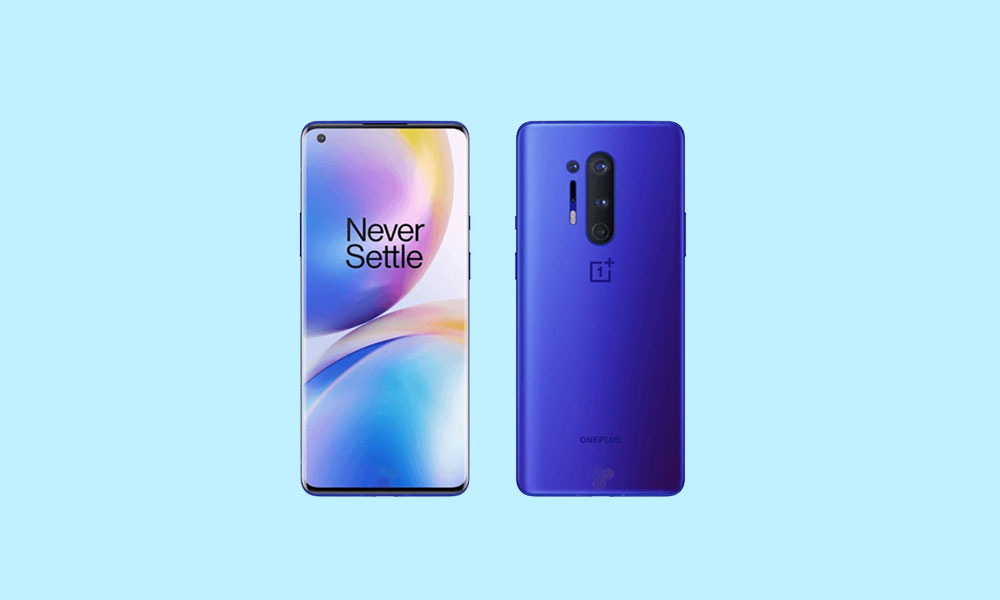
Sin embargo, necesita tener acceso TWRP antes de poder rootear su OnePlus 8 Pro. Y para actualizar la imagen de recuperación TWRP, debe seguir la guía correctamente para evitar errores. Y si posee un OnePlus 8 Pro y está buscando formas de descargar e instalar TWRP Recovery en su teléfono, entonces está en el lugar correcto, como en este artículo, y lo guiaremos sobre cómo descargar e instalar TWRP Recovery en OnePlus 8 Pro y, opcionalmente, rootear usando Magisk. Dicho esto, vayamos directamente al artículo en sí:
Especificaciones de OnePlus 8 Pro: descripción general
El OnePlus 8 Pro tiene una enorme pantalla Fluid AMOLED de 6.78 con una pantalla Quad HD+, con 1440 x 3168 píxeles. También cuenta con una relación de aspecto de 19:8:9, densidad de píxeles de 513 píxeles por pulgada, relación pantalla-cuerpo del 90,8%, pantalla compatible con HDR10+, Corning Gorilla Glass y una frecuencia de actualización de pantalla de 120 Hz.
En cuanto al interior, el OnePlus 8 Pro está equipado con el último SoC Qualcomm Snapdragon 865, construido en el proceso de 7 nm. Es un SoC de ocho núcleos y la configuración incluye un único núcleo Kryo 585, que funciona a una velocidad más alta, es decir, 2,84 GHz, y tres núcleos Kryo 585 más que funcionan a 2,42 GHz. Y finalmente, cuatro núcleos Kryo 585, con una frecuencia de 1,80 GHz. En el lado de la GPU, tiene la Adreno 650, con una frecuencia de 587 MHz. En cuanto a la memoria, tiene 8 y 12 GB de RAM. Y cuenta con 128 y 256 GB de almacenamiento UFS 3.0.
OnePlus le ha dotado a este nuevo OnePlus 8 Pro de una configuración de cámara trasera cuádruple, pero los sensores de cámara no están de moda estos días. Dispone de un sensor principal Sony IMX 586 de 48 MP con apertura f/1.8, Laser AF, OIS y PDAF omnidireccional. Tiene un teleobjetivo secundario de 8 MP con apertura f/2.4, zoom óptico 3x, OIS, PDAF. Además, cuenta con un sensor ultra gran angular de 48 MP con apertura f/2.2 y PDAF. Finalmente, cuenta con un sensor de profundidad de 5 MP con apertura f/2.4. En la parte frontal, el dispositivo tiene un sensor Sony IMX 471 de 16 MP con un valor de apertura de f/2,5.
El OnePlus 8 Pro incluye una batería de 4510 mAh que se carga a través del puerto tipo C. Esto también admite tecnología de carga rápida de 30 W (50% en 23 minutos), carga inalámbrica rápida de 30 W (50% en 30 minutos) y tecnología de carga inversa de 3 W. El teléfono inteligente funciona con Oxygen OS 10.0, basado en Android 10.
Las opciones de conectividad incluyen Wi-Fi 802.11 a/b/g/n/ac/ax, doble banda, Wi-Fi Direct, DLNA, hotspot, Bluetooth 5.1, A2DP, LE, aptX HD, GPS con A-GPS de doble banda, GLONASS, BDS, GALILEO, SBAS, NFC y USB 3.1, conector reversible Type-C 1.0, USB On-The-Go. Los sensores a bordo incluyen acelerómetro, giroscopio, proximidad y brújula. El teléfono inteligente viene con un escáner óptico de huellas dactilares debajo de la pantalla y también admite desbloqueo facial. Está disponible en tres opciones de color: verde glacial, azul ultramarino y negro ónix. Finalmente, por primera vez, un dispositivo OnePlus obtiene una clasificación IP, es decir, IP68.
¿Qué es la recuperación TWRP?
Team Win Recovery Project o TWRP Recovery es una recuperación personalizada útil y popular, que es un software de código abierto. La interfaz de pantalla táctil permite a los usuarios actualizar firmware de terceros y realizar copias de seguridad del sistema o de los datos fácilmente como nunca antes. Para los entusiastas o desarrolladores de la personalización de Android, una recuperación personalizada es una herramienta o software imprescindible.
Además, puede instalar kernel, módulos, rootear o desrootear, realizar copias de seguridad de Nandroid, etc. Mientras tanto, puede borrar particiones del sistema, almacenamiento interno, datos, caché, proveedor, etc. muy fácilmente.
Beneficios de la recuperación TWRP
Copias de seguridad de particiones en formato TAR o Raw Image
Restaurar copias de seguridad desde almacenamiento interno, almacenamiento SD externo o dispositivos OTG
Instalar firmware personalizado
Instalar archivos ZIP e imágenes flasheables
Limpiando las particiones
Eliminar sistema, caché, proveedor, partición, datos de usuario, etc.
Instale Root o Unroot actualizando ZIP
Acceso a terminales
shell raíz ADB
Soporte de tema
Posible soporte para descifrado según el dispositivo.
Pasos para instalar TWRP Recovery en OnePlus 8 Pro
Ahora, antes de instalar TWRP Recovery en OnePlus 8 Pro, hagamos una lista de los requisitos previos necesarios para desbloquearlo:
Carga tu teléfono
Debe asegurarse de que su OnePlus 8 Pro esté cargado alrededor del 60% antes de instalar la recuperación TWRP para evitar problemas de bucle de arranque durante el proceso de desbloqueo.
Realizar una copia de seguridad completa
Antes de rootear, una de las cosas más importantes que debe hacer en su teléfono es realizar una copia de seguridad completa de su teléfono. Para ello, puedes seguir la guía haciendo clic en el siguiente enlace:
Habilitar opciones de desarrollador
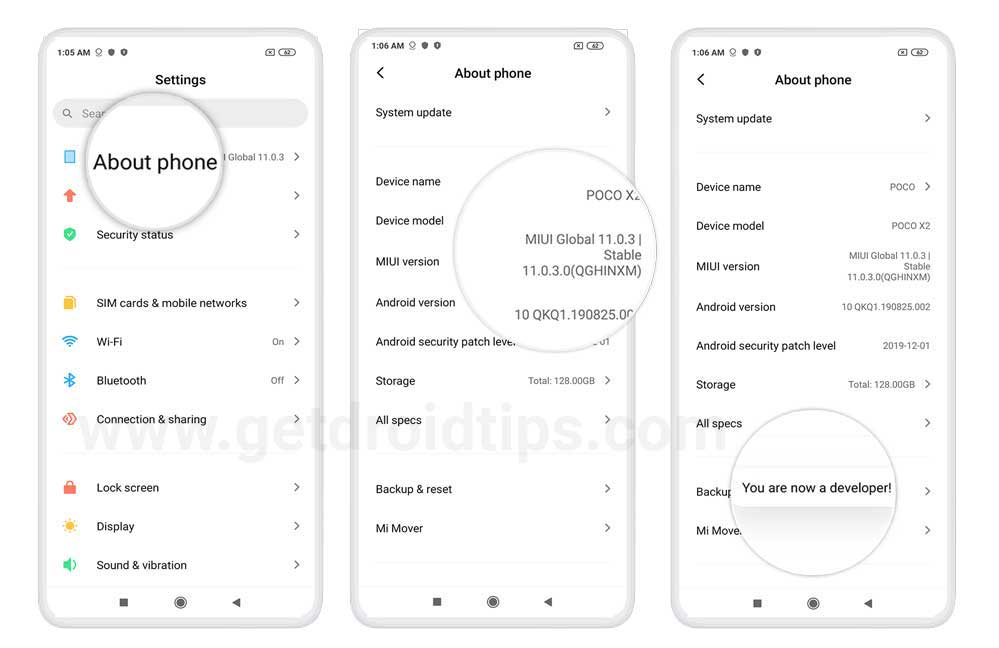
TIENE Permitir EL Opción de desarrollador en su dispositivo, siga los pasos a continuación:
Ir a Ajustes menú de su dispositivo Android.
Luego desplácese hacia abajo y navegue hasta Acerca de.
Ahora tienes que dirigirte hacia Información del software >> Más.
Aquí, toca el Número de compilación 7-8 veces hasta que veas un mensaje “Ahora eres desarrollador”.
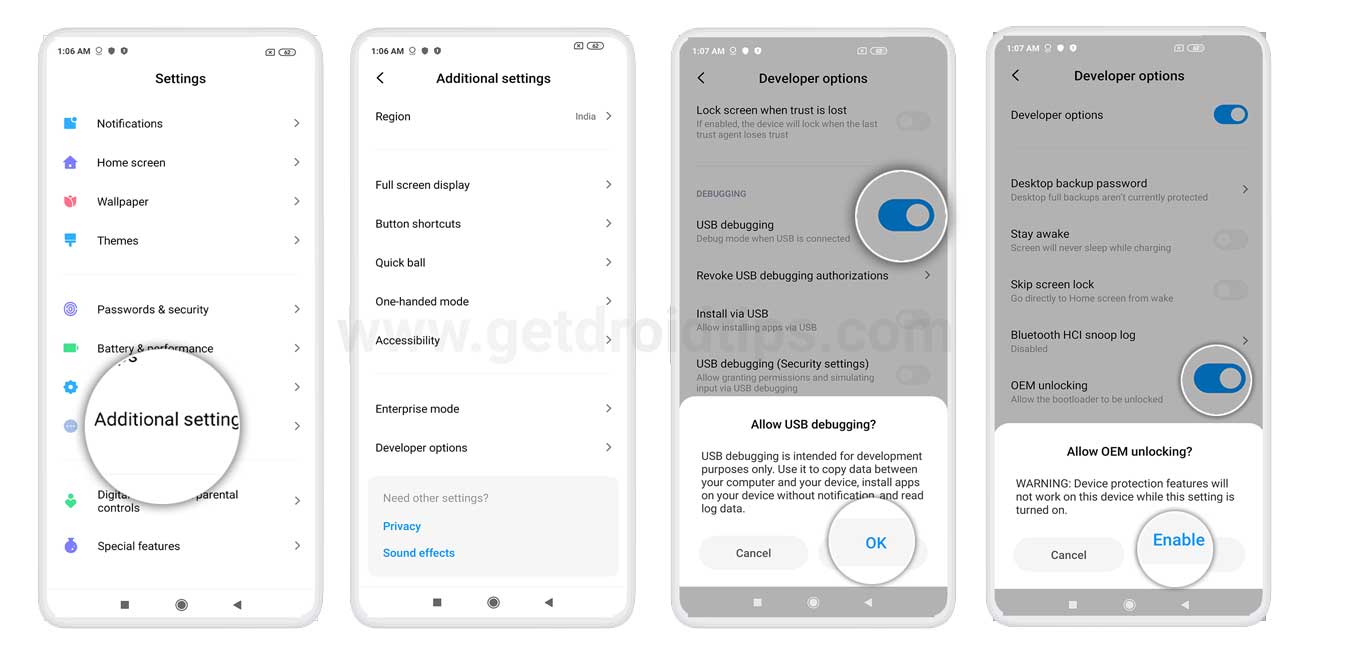
También debe habilitar la opción Depuración USB y Desbloqueo OEM en el menú Opciones de desarrollador. Y para hacer esto:
Vaya a Opciones de desarrollador y habilite la opción Depuración USB y la opción Desbloqueo OEM.
Instalar herramientas ADB y Fastboot
Debe instalar las últimas herramientas ADB y Fastboot en su PC. Para ello, puede seguir el enlace que se menciona a continuación:
Desbloquear el gestor de arranque
Para instalar TWRP Recovery, primero debe desbloquear el gestor de arranque en OnePlus 8 Pro.
¡Advertencia!
Antes de comenzar a desbloquear el gestor de arranque, le recomiendo encarecidamente que cree una copia de seguridad del almacenamiento de su dispositivo y de todos los archivos almacenados en su dispositivo. Al desbloquear el gestor de arranque se borrarán todos los datos de su dispositivo. Además, se recomienda seguir los pasos mencionados en este artículo con mucho cuidado para evitar daños permanentes o bloqueo de su dispositivo. Si algo sale mal, el autor o GetDroidTips no son responsables.
Descargar controladores USB OnePlus
Puede seguir el enlace a continuación para descargar los controladores USB OnePlus adecuados para su teléfono.
Descargar la recuperación oficial de TWRP
Aquí encontrará la última recuperación TWRP oficial para OnePlus 8 Pro.
Siga las instrucciones paso a paso que se mencionan a continuación para instalar simplemente TWRP Recovery en su OnePlus 8 Pro:
En primer lugar, descargue TWRP recovery desde la sección de descargas anterior.
Extraiga el contenido del archivo zip a una carpeta.
Descargue el archivo zip de las herramientas ADB y Fastboot y extraiga también los componentes.
Copie y pegue todos los archivos extraídos de los archivos zip de TWRP Recovery en las mismas carpetas donde extrajo el contenido de las herramientas ADB y Fastboot.
Conecte su OnePlus 8 Pro a la PC mediante un cable USB.
Al presionar la tecla Shift en su teclado, abra Powershell o símbolo del sistema.
Ingrese el siguiente comando en Powershell o símbolo del sistema: adb reboot bootloader
Ahora, una vez que el teléfono inicie en modo Fastboot, ejecute el siguiente comando: fastboot flash recovery twrp.img
Ahora ingrese el siguiente comando: fastboot reboot
¡Eso es todo!
Rootear OnePlus 8 Pro usando Magisk
Ahora necesitas instalar el APK de Magisk Manager en tu teléfono.
Colócalo en la memoria interna de tu dispositivo.
Luego vaya a recuperación presionando el botón Subir volumen + botón de encendido juntos.
Asegúrese de haber creado una copia de seguridad de su OnePlus 8 Pro.
En TWRP, seleccione Instalar, busque Magisk.zip y seleccione el archivo.
Desliza para instalarlo y flashearlo.
Reinicie su dispositivo.
Entonces !
Esa es mi versión en este artículo. Espero que te haya gustado este artículo y hayas podido instalar TWRP Recovery y rootear tu teléfono inteligente OnePlus 8 Pro. Háganos saber en los comentarios a continuación si tuvo algún problema al instalar la recuperación TWRP en su teléfono y luego rootearlo con Magisk. Esperando el próximo post… ¡Bravo!