Descarga gratis el Administrador de raíz de aplicaciones Magisk para rootear cualquier dispositivo móvil Android.
En este artículo, lo ayudaremos a descargar e instalar el archivo y la aplicación Magisk correctos.
Índice
Métodos de instalación de Magisk
Descargar Magia
Flash Magisk de la recuperación TWRP
Rootear con Magisk sin TWRP
Parchear el arranque con Magisk Manager
Parche de arranque flash con Fastboot
Instalar parche de arranque con Odin
Convertir boot.img a boot.tar
Magisk root es la última y mejor técnica para rootear un teléfono móvil con el método limpio Sin sistema.
Esto nos permitirá obtener acceso root en Android sin modificar el sistema, de modo que el root podrá pasar desapercibido ante cualquier aplicación diseñada para su detección.
para poder instalar Magisk en un dispositivo móviles necesario descargar tanto el parche magisk-v19.3.zip me gusta la aplicación Gerente mágico.
Si anteriormente has intentado instalar Magisk sin éxito, es muy importante eliminar su rastro del dispositivo:
- Si solo hemos instalado la app tenemos que desinstalarla.
- Si hemos parcheado la partición de arranque debemos restaurar la original.
- Más información sobre errores al instalar Magisk.
Aparte de esto último, no tenemos que preocuparnos de nada y podemos seguir tranquilamente con los pasos para instalar Magisk root.
Cómo descargar e instalar Magisk
Magisk Root se puede instalar de dos formas;
- Actualice el archivo Magisk.zip utilizando una recuperación personalizada como TWRP.
- Parchee el arranque con la aplicación Magisk Manager e instálelo con herramientas como Odin, etc.
En ambos casos lo primero que debemos hacer es descargar la versión más reciente de Magisk Root.
Flashear Magisk con TWRP Recovery
Este método requiere que el teléfono móvil tenga previamente instalado el recovery TWRP.
Resumen del proceso:
1 Instale la aplicación Magisk Manager.
2 Actualice el archivo magisk-v19.3.zip en TWRP.
3 Reinicia y listo.
Copiamos el archivo magisk-v19.3.zip al almacenamiento interno del dispositivo o a la tarjeta de memoria.
Instalamos la aplicación Magisk Manager en el dispositivo.
A continuación reiniciamos el teléfono en modo TWRP Recovery, que dependiendo de cada dispositivo usaremos la combinación de teclas correspondiente.
Por ejemplo subir volumen+encendido o subir volumen+inicio/bixby+encendido.
Dentro del panel de control de TWRP Recovery seleccionamos la opción Instalar y abrimos el archivo magisk-v19.3.zip.
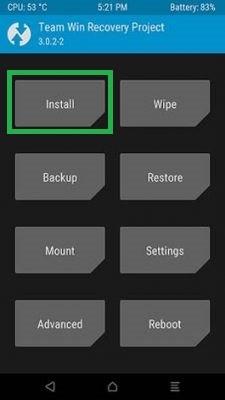
Confirmamos la instalación, esperamos unos segundos y reiniciamos pulsando Reiniciar -> Sistema.
Finalmente, cuando el teléfono arranca, buscamos la App Magisk en el escritorio y accedemos a ella para comprobar que todo está bien.

Rootear con Magisk sin TWRP
Para rootear con Magisk sin necesidad de TWRP Recovery tendremos que obtener una copia del archivo boot.img en nuestro teléfono.
Podemos obtenerlo descargando la ROM original y extrayendo dicho archivo.
Más información sobre cómo extraer el archivo boot.img de una ROM.
Una vez que tengamos el archivo boot.img debemos copiarlo a la memoria interna del teléfono.
Debemos asegurarnos de que el dispositivo esté conectado a una red Wi-Fi o de datos.
A continuación, abrimos la aplicación Magisk Manager y la actualizamos si así lo solicita.
Pulsamos el primer botón Instalar -> Instalar y seleccionamos la opción Parcheo de imagen de arranque.
Se abrirá una ventana de búsqueda donde tenemos que abrir el archivo boot.img que previamente copiamos en la memoria.
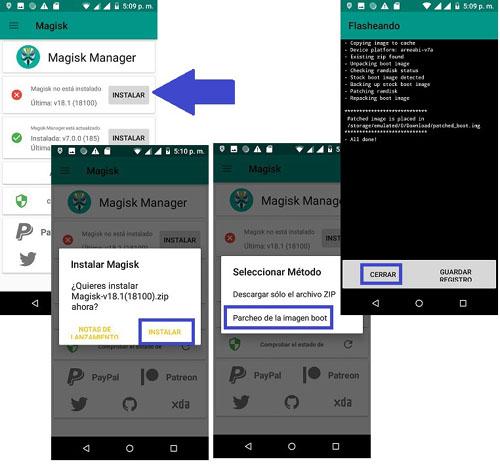
Magisk Manager comenzará a parchear el archivo automáticamente, esperamos hasta que finalice y pulsamos Cerrar.
A continuación buscamos el archivo parcheado en la carpeta de Descargas, bajo el nombre Patched_boot.img oh Magisk_patched.img y lo movemos al escritorio de nuestro ordenador.
Este archivo se encarga de aplicar el acceso root al teléfono, por lo que lo único que debemos hacer es flashearlo.
Flashear boot.img con Fastboot
En los smartphones que admiten instrucciones vía Fastboot esto es muy sencillo.
Descargamos la utilidad ADB-Fastboot al PC y la extraemos al escritorio.
Instalamos los controladores USB de nuestro teléfono en el PC.
Copiamos el archivo Magisk_patched.img a la carpeta Fastboot.
Instalamos los drivers ADB y luego ejecutamos el programa run-adb para abrir la consola de comandos.
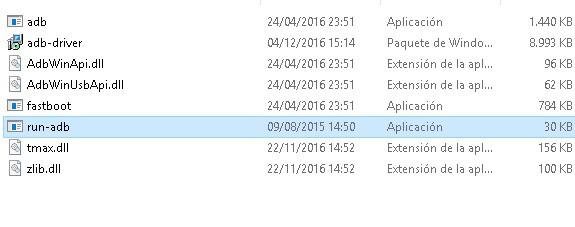
Conectamos el dispositivo al cable USB del ordenador, esperamos 2 segundos e introducimos el comando adb reboot bootloader en la consola.
El teléfono se reiniciará automáticamente en modo Fastboot.
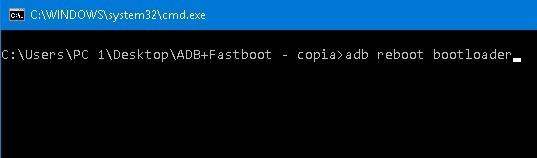
Escribimos el comando arranque flash fastboot Magisk_patched.img
Nota: El nombre del archivo de arranque debe ser exactamente igual al que hemos copiado en la carpeta (Magisk_patched.img, patched_boot.img etc)
Finalmente esperamos 5 segundos e ingresamos el comando fastboot reboot para salir del modo Fastboot y regresar al sistema.
Instalar boot.img con Odin
Si tenemos un dispositivo Samsung Galaxy no será posible utilizar el método Fastboot para flashear el parche Magisk, por lo que tendremos que recurrir a la herramienta Odin.
Pero odin3 sólo funciona con archivos. ALQUITRÁN, MD5, GZ, SMD y TGZ por lo que al principio no podrá reconocer el archivo Magisk_patched.img.
Para actualizar el archivo boot.img parcheado usando Odin, primero debemos cambiar el formato y la extensión.
En este artículo tienes los pasos para convertir boot.img a boot.tar fácilmente.
Una vez hemos transformado Magisk_patched.img en Magisk_patched.tar, abrimos Odin y conectamos el teléfono al puerto USB.
Apagamos el dispositivo móvil y lo iniciamos en modo descarga.
En Odin hacemos clic en el botón AP y abrimos el archivo Magisk_patched.img.
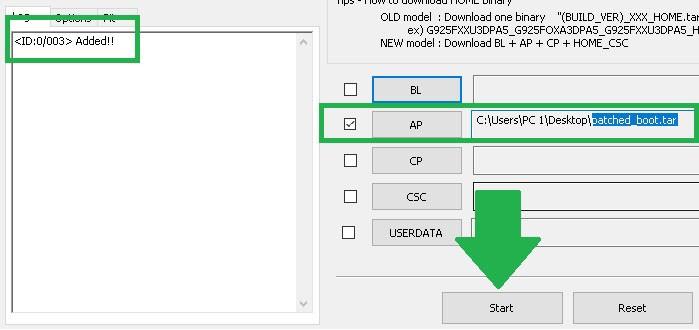
Damos clic en Inicio y esperamos unos segundos mientras Odin carga y flashea el archivo.
Una vez finalizado el proceso, nuestro teléfono se reiniciará automáticamente.
Para finalizar, abrimos la app Magisk Manager en Android y comprobamos que todo está correcto.
Más información
Cómo parchear la imagen de arranque con Magisk
Rootear Android con Magisk y TWRP
Cómo ocultar el Root en un teléfono móvil Android
¿Dónde está boot.img en un teléfono móvil Huawei?
¿Qué es TWRP y para qué sirve?
Leave a Reply