Tutorial Root fácil para el teléfono móvil Umidigi A3 Pro con versiones de Firmware v1.2, v1.3 y v1.4, así como su variante A3 Pro N.
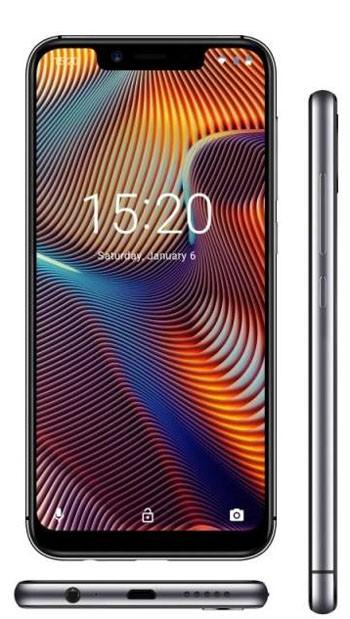
Él Smartphone UMIDIGI A3 Pro tiene un sistema operativo actualizado Android 9.0 y conjunto de chips MT6739 fabricado por Mediatek.
Estos últimos datos te los facilitamos ya que son los que debemos tener en cuenta para realizar el siguiente proceso root.
Además de esto, debemos comprobar la versión exacta del firmware que ejecuta nuestro dispositivo, y en su caso aplicar las actualizaciones pendientes del sistema.
Estos pueden ser por ejemplo; V1.4 20190803, N_V1.2_20190904etc.
Para comprobar la versión del firmware sólo tienes que ir al panel de configuración de tu teléfono -> Sistema -> Acerca del teléfono.
Para verificar y aplicar actualizaciones pendientes del sistema, vaya a Sistema -> Acerca del teléfono -> Actualización del sistema.
Índice de tutoriales
Desbloquear el gestor de arranque
Raíz
Como es habitual, os vamos a ofrecer un tutorial root lo más sencillo posible, para que de una sola vez solucionemos todos los aspectos del proceso:
Como desbloquear el gestor de arranque, instalar drivers, aplicaciones, etc, y todo de forma automática.
Configuraciones anteriores
El teléfono móvil requiere configuración, algo tan fácil como habilitar la depuración USB y Activar bloqueo OEM desde el menú programado.
Más información aquí.
Requisitos
Para realizar el siguiente proceso solo necesitarás una computadora con Windows, a la cual deberás descargar el archivo que corresponde a tu teléfono.
- MTKroot 2.4 UMIDIGI A3 Pro v1.2
- MTKroot 2.4 UMIDIGI A3 Pro N v1.2
- MTKroot 2.4 UMIDIGI A3 Pro v1.3
- MTKroot 2.4 UMIDIGI A3 Pro N v1.3
- MTKroot 2.4 UMIDIGI A3 Pro v1.4
- MTKroot 2.4 UMIDIGI A3 Pro N v1.4
Y un cable de datos USB normal.
Una vez que haya descargado el archivo apropiado, extraiga su contenido al escritorio de la PC y abra el programa MTKroot v2.4.
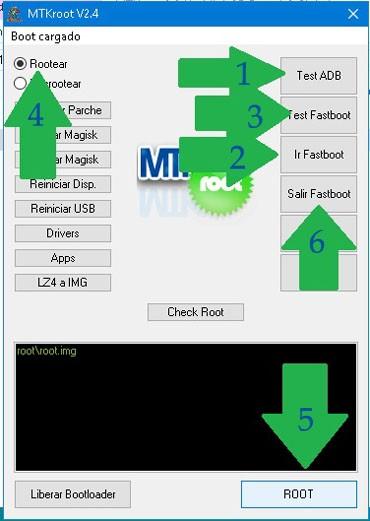
Haga clic en el botón Conductorespresione la opción MediaTek y complete la instalación. Luego repite estos pasos con la opción BAsD.
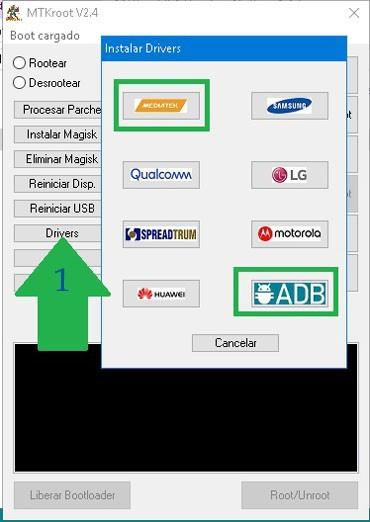
Una vez que se hayan instalado los controladores, conecte su Umidigi A3 Pro a la computadora mediante un cable USB y haga clic en Restablecer USB.
Luego presione el botón Prueba del BAD y cuando leas la línea “Dispositivo detectado” haz clic en Soy un fastboot.
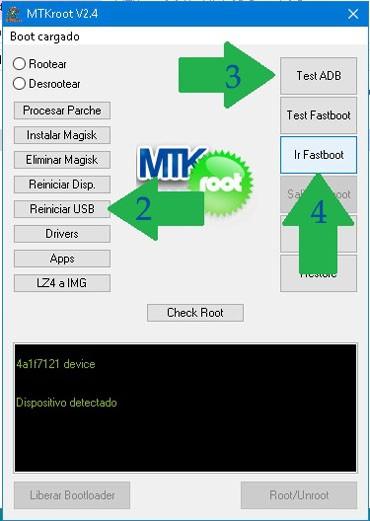
Después de unos segundos, su teléfono se reiniciará en modo de gestor de arranque, en ese momento haga clic en Probar arranque rápido para descartar conflictos con los controladores del gestor de arranque.
Ahora tenemos la opción de desbloquear automáticamente el gestor de arranqueen caso de que esté bloqueado o no lo hayamos hecho previamente.
Pero recuerda que al liberar el gestor de arranque, el teléfono volverá al estado de fábrica, lo que implica borrar todos los archivos, fotos, aplicaciones, etc.
Desbloquee el gestor de arranque en Umidigi A3 Pro
Omita el siguiente paso si no necesita desbloquear el gestor de arranque.
presione el botón Liberar cargador de arranque en la parte inferior izquierda del programa y luego presione aceptar.
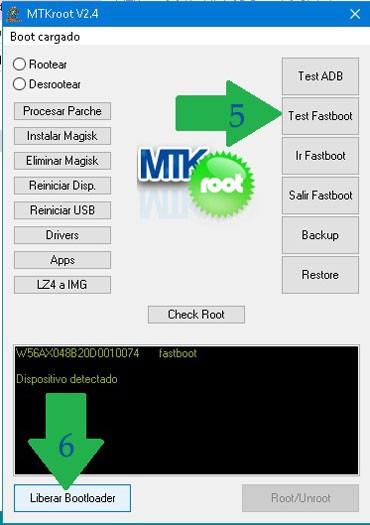
Lee las instrucciones en la pantalla de tu teléfono y sigue las instrucciones, que básicamente consisten en subir el volumen para aceptar o bajar el volumen para rechazar.
Cómo Rootear Umidigi A3 Pro fácilmente
Ya sea que haya desbloqueado el gestor de arranque o no, lo siguiente es seleccione la opción raíz ubicado en la esquina superior izquierda y luego haga clic en Botón raíz.
Espere unos segundos hasta que aparezca el mensaje “OK” y finalmente haga clic Salir del arranque rápido para reiniciar el Umidigi A3 Pro en modo normal.
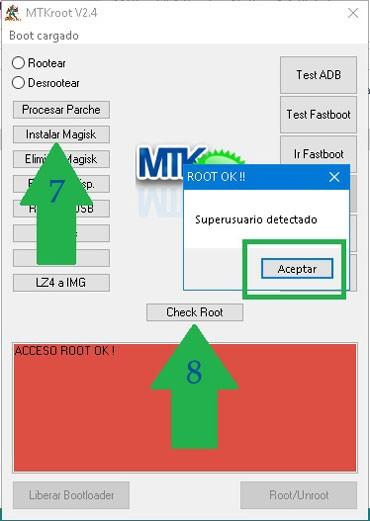
Para terminar presione el botón instalar magiaEspere varios segundos y haga clic. Comprobar raíz -> aceptar y listo.
Relacionado
Rootear Umidigi A5 Pro con Android 9 Pie
Leave a Reply